
Подключение и настройка беспроводных наушников RedMi Air 2
Прежде чем использовать устройство, необходимо снять защитную пленку с контактных поверхностей наушников, поместить их в кейс и зарядить. Во время зарядки индикатор светится красным. При полной зарядке его цвет становится белым, а спустя 1-минуту гаснет.
Для подключения необходим смартфон с включенным Bluetooth и наушники Redmi AirDots. Включение наушников происходит автоматически при извлечении из кейса.
Подключение двух наушников к смартфону
- достаньте оба наушника из зарядного чехла и подождите 2 секунды пока они не включатся.
- после включения левый наушник автоматически подключается к правому, индикатор которого начинает мигать белым цветом.

Переходим к смартфону: в меню Bluetooth выполните поиск доступных устройств.

В списке доступных устройств находим Redmi AirDots_L. Это левый наушник. Нажимаете на данное название и принимаете запрос на сопряжение, в котором можно разрешить обмен контактами. В зависимости от версии наушников: Redmi AirDots или Mi True Wireless Earbuds Basic, название в списке доступных устройств может отличаться. Если у вас версия наушников Mi True Wireless Earbuds Basic*, то в списке они будут называться как Mi True Wireless EBs Basic_L.
* Разница версий лишь в том, что одна произведена для внутреннего рынка Китая, а вторая для Глобального рынка. На функционал и работу это никак не влияет. Комплектация и характеристики идентичны. А вот цена может отличаться.

После успешного соединения в меню сопряженных устройств появится информация о статусе устройства и уровне его заряда. Наушники подключены и готовы к работе.

Теперь после первого успешного сопряжения Redmi AirDots будут автоматически подключаться к сопряженному ранее устройству, если на нем включена функция Bluetooth.
Если по каким-либо причинам вам не удается выполнить сопряжение с наушниками, выньте наушники из зарядного чехла и убедитесь, что они отключены. Нажмите и удерживайте кнопки на обоих наушниках в течение 15 секунд. После того как индикатор попеременно мигнет красным и белым три раза (затем снова мигнет), отпустите кнопки и верните наушники в зарядный чехол. Удалите Redmi AirDots из списка сопряженных устройств на смартфоне, если они там есть. Затем снова выполните сопряжение.
Подключение одного наушника.
Также имеется возможность использования наушников по одиночке в качестве Bluetooth-гарнитуры.
Алгоритм сопряжения точно такой же:
- достаньте любой один наушник из кейса, и дождитесь автоматического включения;
- индикатор наушника сначала быстро, а затем медленно начнет мигать белым цветом;
- выполняете поиск доступных устройств в меню Bluetooth;
- в зависимости от выбранного вами наушника устройство будет называться Redmi AirDots_L или Redmi AirDots_R;
- осталось нажать на название устройства и принять запрос на сопряжение.
Что делать когда наушники не сопрягаются между собой?
Связь между наушниками можно наладить путем сброса настроек Bluetooth-модулей.
Для этого:
- отсоедините оба наушника — нажмите и удерживайте кнопки до включения красных индикаторов;
- теперь зажмите кнопки снова на 30-50 секунд, подождите, пока наушники включаться — должен появиться белый индикатор, далее еще через 10-20 секунд индикаторы загорятся и дважды мигнут белым и красным (нажатие не отпускайте) и потом мигнут еще дважды и погаснут;
- вложите оба наушника в кейс;
- теперь извлеките их из кейса, дождитесь завершения процедуры синхронизации и переподключите наушники к смартфону.
Если после сброса смартфон начал видеть левый и правый наушники по отдельности, нужно подключить к телефону только правый, а когда он начнет воспроизводить звук, потребуется нажать кнопку включения на левом — он должен подключиться к правому.
Если с первого раза не получилось, попробуйте выполнить сброс еще раз. Также, в крайнем случае, не помешает очистка данных приложения «Bluetooth» на вашем устройстве.
Инструкция по эксплуатации RedMi Airedots 2
Перед началом эксплуатации, пожалуйста, внимательно ознакомьтесь с настоящим руководством.
Наушники поставляются с насадками размера M. Если этот размер вам не подходит, вы можете установить насадки размера S или L.
Аккуратно вставьте наушник в ушной канал и убедитесь в его устойчивом положении. При покачивании головой наушник должен оставаться в исходном положении.
Убедитесь в том, что отверстие микрофона не заблокировано. Во время разговора поверните наушник в такое положение, которое обеспечивает наилучшую слышимость и передачу голоса.
Примечание: Использование наушников может ограничить восприятие внешних звуков. Не используйте наушники в небезопасных местах. Рекомендуем использовать на улице только один наушник.
Прежде чем использовать устройство, снимите защитную пленку с контактных поверхностей наушников, чтобы полностью зарядить их и зарядный чехол.
Используйте USB-кабель для зарядки зарядного чехла.
При извлечении наушников из зарядного кейса, они автоматически включаются.
Если наушники выключены, нажмите и удерживайте многофункциональную кнопку в течение 1 секунды, пока цвет индикатора не станет белым.
При установке наушников в зарядный кейс, они автоматически выключаются.
Если наушники включены, нажмите и удерживайте многофункциональную кнопку в течение 5 секунды, пока цвет индикатора не станет красным.
Использование двух наушников
Автоматическое подключение
Одновременно выньте оба наушника из зарядного чехла и подождите 2–3 секунды, пока они не включатся автоматически. Когда индикатор на правом наушнике начнет медленно мигать белым цветом, вы можете найти “Redmi AirDots 2” в настройках Bluetooth на своем устройстве. Если вам не удается выполнить сопряжение с наушниками, верните их в чехол и повторите предыдущие действия.
Подключение вручную
Если наушники отключены, вручную включите оба наушника. Оба индикатора кратко мигнут белым цветом, а индикатор на правом наушнике начнет медленно мигать белым цветом после установки соединения между наушниками. Включите Bluetooth на своем устройстве, а затем установите соединение или выполните сопряжение между устройством и наушниками.
Примечание: настройки всех наушников изначально сброшены (указаны заводские), и для них можно выполнить прямое сопряжение с устройством.
Принятие и завершение вызовов
Слегка коснитесь одного из наушников, чтобы принять или завершить вызов.
Отклонение вызовов
Нажмите и удерживайте сенсорную панель в течение 1 секунды, чтобы отклонить вызов.
Пауза и воспроизведение музыки
В режиме ожидания слегка коснитесь сенсорной панели, чтобы начать или приостановить воспроизведение музыки. Примечание: музыкальный проигрыватель должен работать в фоновом режиме.
Принятие второго входящего вызова и переключение между разговорами
При поступлении входящего вызова слегка коснитесь одного из наушников, чтобы принять вызов. Во время разговора слегка коснитесь одного из наушников, чтобы принять второй входящий вызов. Слегка коснитесь одного из наушников дважды, чтобы переключаться между двумя разговорами.
Переключение между наушниками и устройством
Во время разговора нажмите и удерживайте сенсорную панель в течение 1 секунды, чтобы переключаться между наушниками и телефоном.
Отключение и включение микрофона
Во время разговора слегка коснитесь сенсорной панели дважды, чтобы отключить или включить микрофон.
1. Не разбирайте, не ремонтируйте и не модифицируйте изделие, так как это может привести к возгоранию или даже полной поломке изделия.
2. Не подвергайте изделие воздействию очень низких или очень высоких температур (ниже 0 °C или выше 45 °C).
3. Держите индикатор изделия вдали от глаз детей или животных во время его использования.
4. Не используйте данное изделие во время грозы. Это может привести к неисправности изделия и повысить риск поражения электрическим током.
5. Не протирайте изделие спиртом и другими летучими жидкостями. Не допускайте попадания воды на изделие.
6. Чрезмерное звуковое давление, вызванное наушниками, может привести к потере слуха
7. Если изделие не использовалось в течение более 2 недель, рекомендуется зарядить его перед использованием.
8. Используйте только сертифицированные зарядные устройства, поставляемые производителями изделий надлежащего качества
Технические характеристики
Модель: TWSEJ06LS
Зарядный чехол
Габариты: 62 х 40 х 27.2 мм
Параметры входа: 5V/0.5A
Параметры выхода: 5V/0.15A
Объем аккумулятора: 300 мАч
Время зарядки: ~2 часа
Наушники
Габариты: 26.65 х 16.4 х 21.6 мм
Вес: 4.1 г
Объем аккумулятора: 43 мАч
Параметры входа: 5V/0.1A
Время зарядки: ~1.5 часа
Время работы в режиме разговора: ~4 часа
Время работы в режиме ожидания: 150 часов
Тип подключения: Bluetooth 5.0
Дальность подключения: до 10 м
Поддерживаемые профили: HFP, A2DP, HSP, AVRCP Температура Хранения: от 0 °C до 45 °C
Рабочая температура: от 0 °C до 45 °C
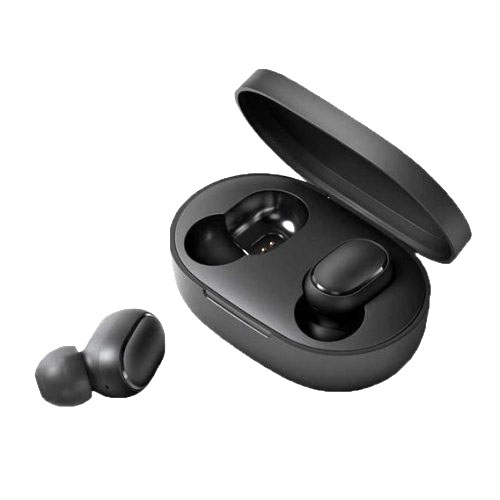
Read this manual carefully before use, and retain it for future reference.
Description
As a new of Redmi AirDots series, Redmi AirDots 2 is a true wireless BT headset with high performance, low latency, long battery life, and compared to the previous Redmi AirDots earphones, it optimizes the interconnection method of the left and right ears, no longer restricts the master and slave devices, and realizes seamless switching between single and double ears.
The AirDots 2 is equipped with a BT 5.0 chip allowing to connect more smoothly when listening to music, watching movies, and playing games. Only 4.1g, three models (S/M/L) of earplugs are included with the headset, which is comfortable to wear.
A 7.2mm moving coil unit with built-in physical buttons designed on the AirDots 2 supports one-button control of music playback and calls, and supports calling AI voice assistants. In terms of battery life, the AirDots 2 can be used continuously for about 4 hours with a single full , and can be used for about 12 hours with the charging box.
Packing List
- 1 * Pair of Earphones
- 1 * Box
- 2 * Pairs of Eartips
Features
- BT v5.0 chipset, stable and fast transmission, low latency in game.
- DSP noise reduction technology, HD call.
- Only 4.1g lightweight for comfortable wear
- 7.2mm dynamic drive unit offers premium stereo sound.
- S/M/L in three sizes eartips provided
- Support Master-slave auto switch mode, either is master.
- Max. 12H continuous playtime
- Automatic quick pairing, start the music show.
- One button control of music, call and voice assistant, easy to operate.
The Xiaomi Redmi AirDots 2 have a 7.2mm dynamic driver, the IPX4 sweat and water-proof certification, up to 12 hours of music playback with the charging case, around 5 hours of listening on a full charge, aptX, AAC, and SBC codecs, and much more. Learn how to use them with this new Xiaomi Redmi AirDots 2 Manual.
If you are interested in purchasing these earbuds, you can easily do it using the AliExpress official website. Also, if you want to give the original manual a look, you can do it here.
What’s Inside
Xiaomi Redmi AirDots 2 Specs Sheet
| Model | Xiaomi Redmi AirDots 2 |
| Weight | Earbuds: 4.1 grams each |
| Waterproof/IP ratings | IPX4 |
| Bluetooth version | V5.0 |
| Range/Distance | 10 meters |
| Driver | 7.2mm |
| Audio Decoding | SBC, AAC |
| Connectivity Port/Charging Cable | Type-C |
| Speaker frequency response | 20Hz – 20kHz |
| Battery Life | Earbuds: About 5 hours Charging case: About 12 hours |
| Charging Time | Earbuds: About 1.5 hours Charging time: About 2 hours |
| App Support | No |
| Controls/Features | Play or pause music, play the next and previous song, answer, end, and reject a call, voice assistant |
| Accessories | Charging case, user manual, USB cable, ear tips |
| Price | About 15 USD |
Xiaomi Redmi AirDots 2 Accessories
The earbuds come with the following accessories:
- Charging case.
- User manual.
- USB cable.
- Ear tips.

Xiaomi Redmi AirDots 2 Manual | Everything You Need To Know!
How To Pair The Earbuds?
To iOS and Android phones
Step 1: Take both earbuds out of the charging case. They will turn on and pair to each other automatically and a white light will start flashing quickly. When it starts flashing slowly, they will be ready to pair to any device.
In case the earbuds don’t turn on automatically, all you have to do is to press and hold the multifunction touch button on both earbuds for about 2 seconds. After that, a white light will turn on and they will turn on.
Step 2: Go to the device’s Bluetooth settings.
Step 3: Select “Redmi AirDots 2_R” or “Redmi AirDots 2_L”. If a password is needed, type “0000”.
After that, the pairing will be done.
To PC (Windows)
Step 1: Turn on the Window’s Bluetooth.
Step 2: Go to the settings.
Step 3: Go to “Bluetooth and other devices”.
Step 4: Click on “Add device”.
Step 5: Click on Bluetooth.
Step 6: Take both earbuds out of the charging case. They will turn on and pair to each other automatically and a white light will start flashing quickly. When it starts flashing slowly, they will be ready to pair to any device.
In case the earbuds don’t turn on automatically, all you have to do is to press and hold the multifunction touch button on both earbuds for about 2 seconds. After that, a white light will turn on and they will turn on.
Step 7: Select “Redmi AirDots 2_R” or “Redmi AirDots 2_L”. If a password is needed, type “0000”.
After that, the pairing will be done.
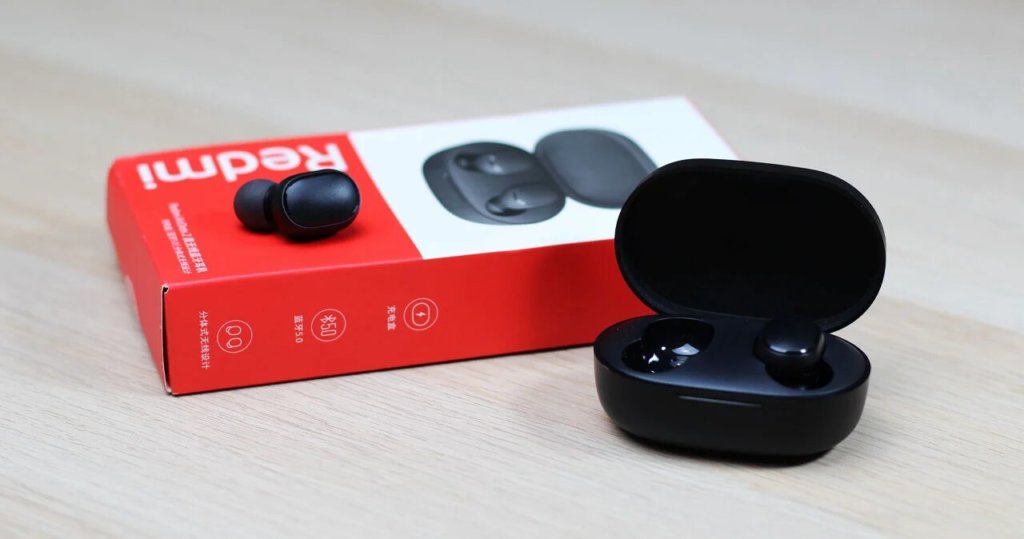
How To Wear These Earbuds?
Step 1: Take both earbuds out of the charging case.
Step 2: Identify the left and right earbuds.
Step 3: Choose the ear tips that best suit your ears.
Step 4: Insert the headphones into the inner canal of the ears.
Step 5: Rotate for the best possible comfort and best fit, and make sure that the microphone is pointing to the mouth.
How To Turn On And Off?
Turn on
Automatically: Take both earbuds out of the charging case. After that, a white light will turn on and they will turn on automatically.
Manually: Press and hold the multifunction touch button on both earbuds for about 2 seconds. After that, a white light will turn on and they will turn on.
Turn off
Automatically: Place the earbuds inside of the charging case. After that, a white light will turn red and then off, and the earbuds will turn off automatically.
Manually: Press and hold the multifunction touch button on both earbuds for about 5 seconds. After that, a white light will turn red and then off, and the earbuds will turn off.

How To Activate The Mono Mode?
Step 1: Take the desired earbuds out of the charging case. It will turn on and a white light will start flashing quickly. When it starts flashing slowly, it will be ready to pair to any device.
Step 2: Go to the device’s Bluetooth settings.
Step 3: Select “Redmi AirDots 2_R” or “Redmi AirDots 2_L”, depending on the earbud that is going to be in use. If a password is needed, type “0000”.
After that, the pairing will be done.
How to Control? / How to Operate? – Instructions
NOTE: The multifunction touch button is placed on the top part of the body of the earbuds.
- Play or pause music: Press the multifunction touch button on any of the earbuds one time.
- Answer an incoming call: Press the multifunction touch button on any of the earbuds one time.
- End a call: Press the multifunction touch button on any of the earbuds one time.
- Reject an incoming call: Press and hold the multifunction touch button on any of the earbuds for a couple of seconds.
- Activate the voice assistant: Press the multifunction touch button on any of the earbuds two times.

How To Charge The Earbuds?
Earbuds
To charge the earbuds, all you have to do is to place them into the charging case and close the lid. The earbuds will start charging automatically.
Charging case
To charge the charging case, all you have to do is plug a 5V USB Type-C cable into the port on the charging case. It will start charging automatically.
How To Reset These Earbuds?
Step 1: Place both earbuds into the charging case.
Step 2: Press and hold the multifunction touch button on both earbuds for about 15 seconds. After that, a red and white light will start flashing alternately 3 times and then turn off.
Step 3: Take both earbuds out of the charging case.
Step 4: After that, the resetting will be done.

What Do The Lights Mean?
Earbuds
- White light turns on: Earbuds turn on.
- White light turns red and then turns off: Earbuds turn off.
- White light flashing slowly: Earbuds ready to pair.
- Red light on while charging: Earbuds charging.
- Red and blue light flashing alternately 3 times and then turn off: Earbuds resetting.
Charging case
- Red light on: Case charging.
- Red light off: Case fully charged.
- White light on for 1 minute and then turns off: Earbuds fully charged.

Do These Earbuds Have An App?
Sadly, these earbuds don’t come with a specialized app or app support.
Some Common Problems & Troubleshooting
Left/Right/One side of the earbuds has stopped working
If this happens, it may be because it is low on battery or it did not connect correctly with the device. To fix this, you can do the following:
1. Try charging the earbud that is not working or both, placing them in the charging case.
2. Try factory resetting the earbuds.
3. Check if the earbuds are operating within a normal working range
If that doesn’t work, the earbud is probably faulty, and I can go for a refund or replacement of it.
Left/Right/One side of the earbuds has a low volume
If this happens, it may be because the earbuds are dirty or the volume is set low. To fix this, you can do the following:
1. Try cleaning the earbud using a cotton swab or carefully clean the mesh with a pin.
2. Try factory resetting the earbuds.
The microphone is not working
If this happens, it can be because the microphone is muted, or the earbuds are badly positioned. To fix this, you can do the following:
If the microphone is muted, check the device microphone volume. If that doesn’t work, that means that there might be a defect in the earbuds, so try replacing them or getting a refund.
The earbuds are not connecting to Windows/laptop/PC
If the earbuds are earbuds not connecting, it can be because the Bluetooth on the computer has a pairing problem. To fix this, you can do the following:
1. Try disabling Bluetooth from nearby devices >>> then activate the pairing mode of the earbuds, pair and connect earbuds from Settings >>> Bluetooth & other devices >>> Add a new device >>>> Select Bluetooth.
2. Try uninstalling and reinstalling the Bluetooth driver, or updating the Bluetooth driver. All can be done in Manage >>> Device Manager, reset earbuds (if available), and then repeat the step.
3. Try resetting the earbuds.

FAQs
Are Xiaomi Redmi AirDots 2 waterproof?
No, they are not waterproof (IPX6). The Xiaomi Redmi AirDots 2 have the IPX4 certification, which means they’re dustproof, splash and sweat-resistant.
Does Xiaomi Redmi AirDots 2 have a microphone?
Yes, the Xiaomi Redmi AirDots 2 have integrated microphones.
Do Xiaomi Redmi AirDots 2 have low latency/gaming mode?
No, the Xiaomi Redmi AirDots 2 don’t have low latency/gaming mode.
How to know when Xiaomi Redmi AirDots 2 are fully charged?
When the earbuds are charging, a red light is on in the earbuds and the charging case. When fully charged, the light on the case turns white for 1 minute and then turns off.
Can Xiaomi Redmi AirDots 2 connect to PC and Laptop?
Yes, the Xiaomi Redmi AirDots 2 can connect to PCs, laptops and tablets.
We hope you now know how to operate the earbuds from the Xiaomi Redmi AirDots 2 Manual. Want to know anything about the earphones? Do not hesitate to ask in the comments section.
In case you want or need to contact the Xiaomi company, all your information can be found on its Contact Us page, where you can find numbers and emails available for several countries!
Содержание
- Инструкция Xiaomi Redmi Airdots на русском языке
- Что надо знать
- Перед началом использования
- Включение и выключение наушников
- Управление воспроизведением и прием/сброс звонков
- Синхронизация наушников друг с другом
- Принудительная рассинхронизация
- Сопряжение наушников с телефоном или лэптопом
- Как удалить сопряжение
- Подключение одного наушника
- Индикация
- Возможные проблемы
- Инструкция Redmi Airdots в вашем полном распоряжении
- Переключение треков на наушниках Xiaomi
- Управление голосовым помощником
- Приложение Dotdroid
- Приложение MacroDroid — Автоматизация
Инструкция Xiaomi Redmi Airdots на русском языке
Беспроводные наушники Xiaomi Redmi Airdots собрали немало положительных отзывов и даже попали в наш рейтинг лучших вариантов гарнитуры для спорта. Пользователи оценили в них все – и элегантный дизайн, и добротные материалы, и удобную анатомическую форму ушных вкладок.

Одна только с ними проблема – голосовая инструкция на русском для Redmi Airdots отсутствует. Гарнитура на текущий момент поддерживает только китайский, все рекомендации произносятся именно на нем. А в мануале, который представлен в виде текста, не всегда все понятно.
Впрочем, это легко исправить. Потому как включаются и выключаются наушники легко. Сложности вызывает только индикация и процесс сопряжения (наушников между собой и их обоих со смартфоном). Эти вопросы, а также основные моменты, связанные с работой беспроводной гарнитуры, и будем разбирать на пальцах.
Что надо знать
Для начала 5 фактов, напрямую настройки Redmi Airdots не касающихся, но полезных к сведению пользователя:
- устройство идет в комплекте с зарядным чехлом, который может подзаряжать гарнитуру несколько раз (на собственном полном заряде – до 4 раз);
- время работы наушников от полного заряда до выключения – около 4 часов (соответственно, максимальный срок работы при полной зарядке чехла – 12–16 часов);
- время подзарядки в чехле – от 45 минут;
- до выключения из-за разрядки наушники лучше не доводить, есть информация, что после такой «встряски» они рассинхронизируются;
- емкость аккумулятора (стоит в каждом «ухе») – 40 мАч.
Перед началом использования
Как и любой гаджет, перед тем как подключить наушники Xiaomi к телефону, их надо подготовить. Это несложно: с кнопок управления надо снять защитное покрытие, а футляр – зарядить на 100%. Все, гаджет готов к использованию.

Включение и выключение наушников
Пока наушники находятся в зарядном чехле, они выключены. Как только пользователь их оттуда вынимает, устройства должны просигнализировать о включении (автоматическая опция). Выглядит это как смена красного индикатора на белый (сначала он будет быстро мерцать, потом скорость мерцания уменьшится – так наушники ищут подключаемые устройства).
Если это первое включение, то по инструкции Redmi Airdots сначала надо достать из чехла (после зарядки), а затем – нажать и удерживать кнопку, которая расположена на внешней части каждого вкладыша (перепутать не выйдет, она там одна). Пять секунд удержания – девайс начнет мерцать белым индикатором, значит, он включен и ищет, с чем бы синхронизироваться.

Отключение выполняется одним из двух способов:
- на включенном наушнике нужно нажать сенсорную кнопку и удерживать ее 5 секунд;
- просто положить девайс в чехол в гнездо для подзарядки (если чехол исправен и устройство начнет заряжаться, выключение произойдет автоматически).
Управление воспроизведением и прием/сброс звонков
Поскольку кнопка на тыльной стороне наушников одна, то и все доступные функции выполняются только с ее помощью. Меняется лишь условный код – количество касаний и длительность удержания.
Управление Redmi Airdots зависит от того, для чего они используются в конкретный момент.
- Во время прослушивания музыки:
- одно короткое касание – пауза;
- два коротких касания – запуск следующего трека или включение голосового ассистента (гарнитура Xiaomi, как и большинство аналогов, включая моноустройства, работает со всеми популярными продуктами – от Google Assistant до Alexa).
- Во время звонка:
- одно короткое касание – ответить на входящий (если до этого пользователь что-то слушал, то трек встанет на паузу, чтобы можно было поговорить);
- два коротких касания – отключение микрофона;
- одно продолжительное (более 1–2 секунд) касание – сброс разговора или отмена входящего вызова.
Синхронизация наушников друг с другом
Так, с базовыми настройками определились, осталось разобраться в том, что вызывает больше всего вопросов: как синхронизировать Redmi Airdots. На самом деле особых трудностей на этом этапе нет. Единственная проблема: наушники не всегда срабатывают так, как должны, и некоторые манипуляции нужно будет повторить. Как правило, это касается гаджетов, которые уже некоторое время активно эксплуатировались и неоднократно разряжались до выключения.

Процесс первой синхронизации наушников Airdots выглядит так:
- вынимаем вкладыши из зарядного чехла (если он уже какое-то время поработал, его стоит подзарядить), причем мастера советуют сначала доставать левый, а потом – правый;
- одновременно жмем на сенсорные кнопки обоих девайсов (начнется мерцание индикатора)
- дожидаемся, пока белый индикатор начнет гореть только на правом наушнике;
- все, устройства синхронизировались и готовы к подключению к телефону или лэптопу.
Принудительная рассинхронизация
Если возникнет такая необходимость (или в рамках «лечебных» манипуляций, пока наушники никак не начнут работать в паре), синхронизацию можно обнулить. Для этого оба прибора в выключенном состоянии (можно это делать прямо в футляре) нужно активировать нажатием и удержанием сенсорной кнопки. Удерживать ее надо минимум 20 секунд, наблюдая, как сначала попеременно мигают красный и белый индикаторы, затем они гаснут, а потом снова мигают последние 3 раза. После этого можно считать, что устройства рассинхронизированы. Проще, чем во многих премиальных моделях.
Сопряжение наушников с телефоном или лэптопом
Как подключить блютуз-наушники к телефону Xiaomi:
- отключаем Bluetooth на смартфоне;
- повторяем процедуру синхронизации (вынимаем наушники из футляра, одновременно жмем и держим кнопки, дожидаемся, когда приборы найдут друг друга);
- когда гореть будет только белый индикатор на главном – правом – наушнике, можно включать Bluetooth на смартфоне и запускать поиск;
- в списке найденных устройств выбираем Xiaomi Airdots R (правый главный наушник), и можно слушать музыку.

Как удалить сопряжение
При необходимости (опять же, в рамках проб запустить оба наушника одновременно) сопряжение с телефоном можно отменить. Для этого в самом устройстве (смартфоне или ноутбуке) при выключенных наушниках нужно запустить Bluetooth, найти в списке Xiaomi Airdots и удалить запись. После этого – отключить Bluetooth на телефоне/компьютере, включить наушники и произвести сброс настроек (кнопки на наушниках надо нажать и удерживать не меньше 10 секунд).

Подключение одного наушника
Если нужно подключить только один из наушников, например, в качестве гарнитуры, можно выполнить одно из двух действий:
- Вынуть один прибор из футляра, включить его и найти в списке устройств на телефоне, воспользовавшись инструкцией Airdots по подключению. Если коротко, то нужно включить Bluetooth на устройстве, выполнить поиск и выбрать в списке Xiaomi Airdots L или Xiaomi Airdots R – левый или правый наушник соответственно.
- Выключить один наушник, положив его заряжаться или длинным удержанием сенсорной кнопки. Тогда телефон найдет только тот прибор, который останется включенным.

Индикация
Кроме управления кнопкой (выбирая частоты, количество нажатий и длительность удержания), в работе с Xiaomi Airdots можно руководствоваться и цветом индикаторов гарнитуры. Они могут быть белыми и красными. Мерцание света означает, что устройство в процессе (белое – поиск для подключения, красный – зарядка). Отсутствие света означает, что наушники выключены. Если перед выключением лампочка горела белым, значит, гарнитура полностью зарядилась. Если красным, полностью разрядилась. Попеременное мерцание красных и белых индикаторов указывает на процедуру сброса настроек перед новым подключением Airdots.

Возможные проблемы
Что может пойти не так:
- Если правый или левый наушник молчит, проблема может быть как в его разрядке, так и в его поломке. Первым делом нужно зарядить и чехол, и прибор в нем. Если не сработало, остается только мастер по ремонту гарнитуры.
- Если наушники Xiaomi не сопрягаются друг с другом, значит, произошел сбой настроек или программный сбой всей системы. Проблема обычно решается либо через обнуление настроек (нажать и удерживать кнопку на обоих вкладышах в течение 30–50 секунд), либо через рассинхронизацию и новый поиск устройств для сопряжения. Если несколько попыток оказались бесплодными, попробуйте подзарядить чехол и удерживать кнопки на наушниках, не вынимая их из гнезд.

Бывает и так, что смартфон не видит беспроводную гарнитуру. В такой ситуации нужно проверять корректность работы Bluetooth (видит ли другой гаджет гарнитуру). Как правило, проблема решается перезагрузкой обоих девайсов.
Инструкция Redmi Airdots в вашем полном распоряжении
Мы рассмотрели в инструкции Redmi Airdots основные моменты, которые нужно знать, чтобы с удовольствием пользоваться недорогими, но надежными беспроводными наушниками. Пробуйте запускать свою новую гарнитуру, испытывайте ее функции, а еще делитесь с друзьями не только впечатлениями от отличного (кстати) звучания этого простого девайса, но и секретами его настройки, которые мы постарались раскрыть во всех подробностях.
Бонус – обзор модели Redmi Airdots 3 последнего поколения в видео ниже.
Источник
Переключение треков на наушниках Xiaomi
Многие бюджетные наушники Xiaomi не оснащаются кнопками переключения треков, что крайне неудобно. Это затрагивает компактные модели Redmi Airdots, Mi Earbuds и другие. Большое упущение, но, как это обычно бывает с Сяоми, есть несколько вариантов решений.
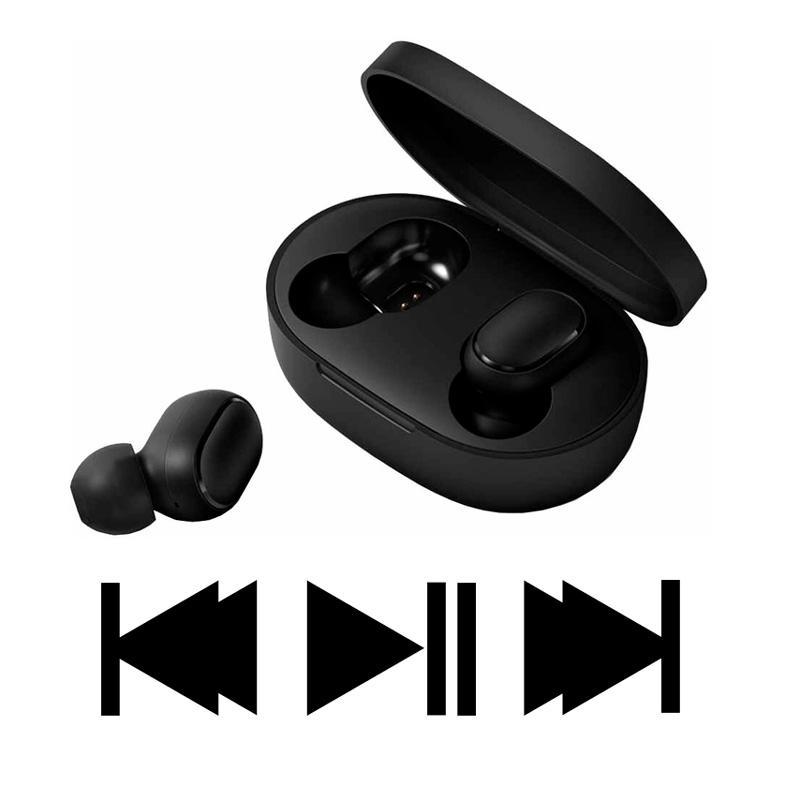
Управление голосовым помощником
По умолчанию в наушниках есть встроенная возможность вызова голосового помощника Google Assistant (двойное нажатие кнопки). И дальше с его помощью можно управлять плеером и громкостью.
Стоит ли объяснять, почему это неудобно? Во-первых, переключение трека будет занимать 10 секунд в лучшем случае. Потом, не всегда удобно управлять именно голосовыми командами, да и нажатие кнопок никто при этом не отменял.
Приложение Dotdroid
Второй вариант – установка отдельного приложения, которое разработали специально под наушники данного типа. Называется оно Dotdroid и скачать его можно из Play-Маркета. На главной странице надо выбрать наиболее подходящую модель:
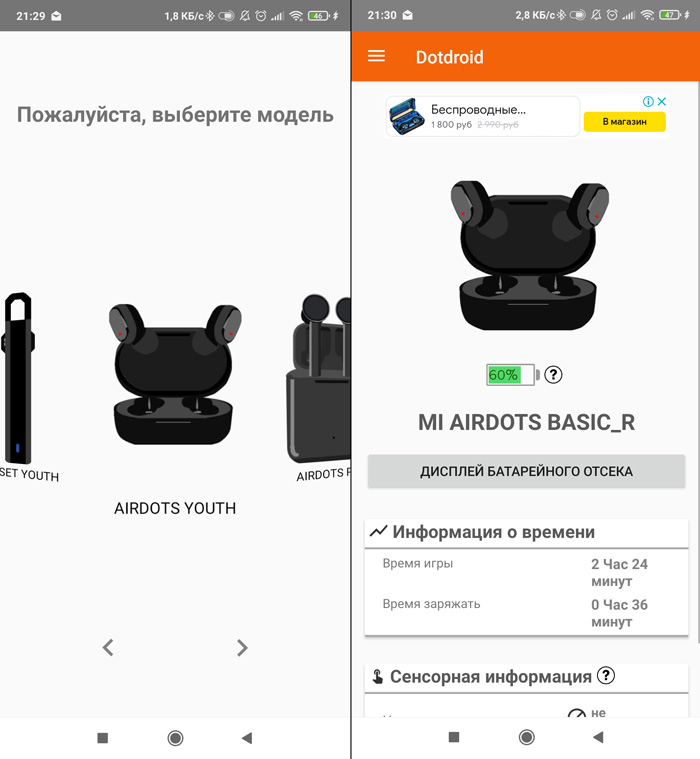
Далее в настройках сможем перенастроить действия для нажатия кнопок, в нашем случае это следующая песня при 2 касаниях.
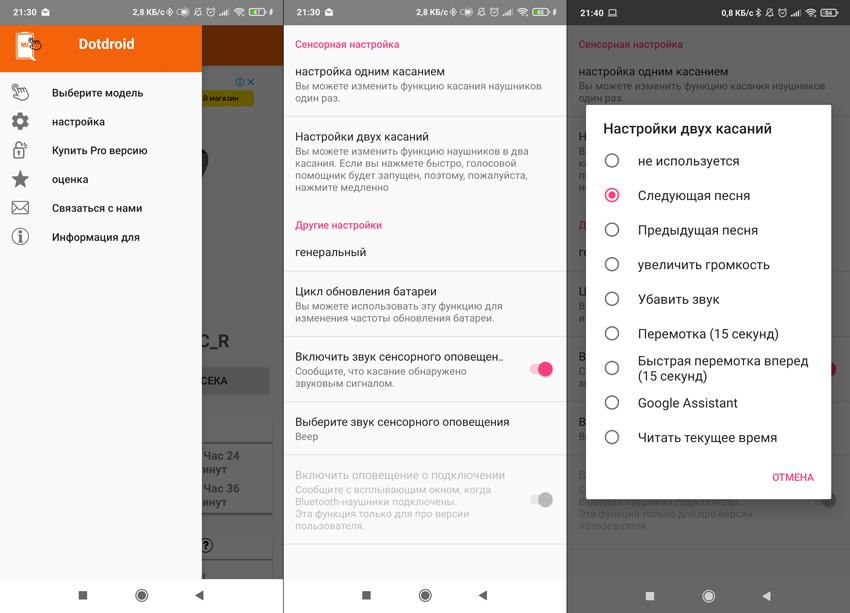
Все просто и понятно, но есть неудобство в управлении, а именно: нажимать надо с определенным интервалом, иначе запустится голосовой помощник. Нажал 1 раз, ждешь звуковое оповещение, после чего нажимаешь второй раз. Приноровиться можно, но очень часто не попадаешь в нужный интервал, из-за чего дико раздражает запуск голосового помощника.
Приложение MacroDroid — Автоматизация
Я уже ранее использовал MacroDroid для изменения звука уведомлений приложения Mi Home. Отличное приложение, чей функционал заметно шире простого переключения треков на наушниках. Работает правда только на Android, для Iphone решения мне неизвестны.
Заходим в приложение и нажимаем кнопку «Мастер создания макроса». Необходимо выбрать триггер (событие), который будет инициировать запуск действия. В нашем случае – это раздел Ввод данных\Медиакнопка, тип нажатия «Долгое нажатие».
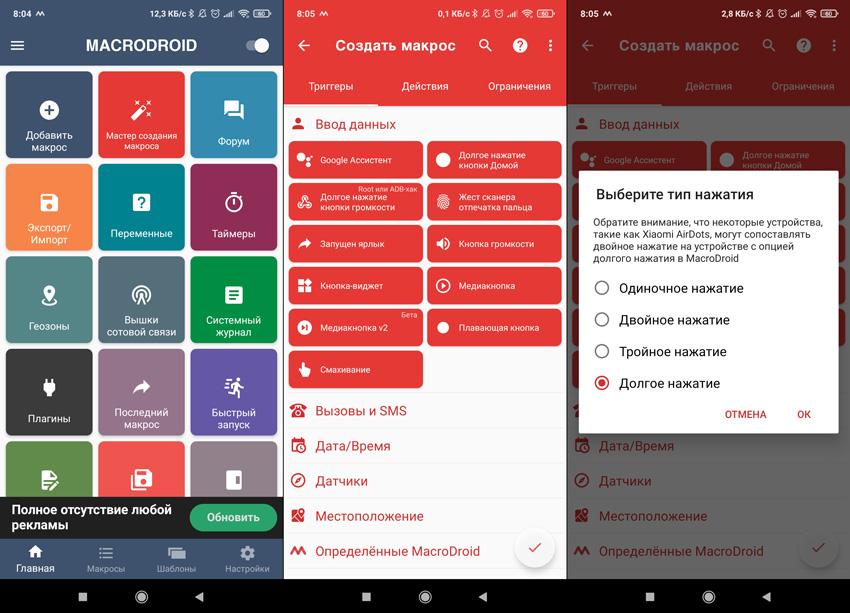
Двойное нажатие с наших наушников передается как долгое, об этом даже есть приписка в приложении. Идем дальше, в действиях выбираем пункт Медиа\Управление мультимедиа, тип медиаконтроля – Эмулировать медиакнопку и опция – Следующий.
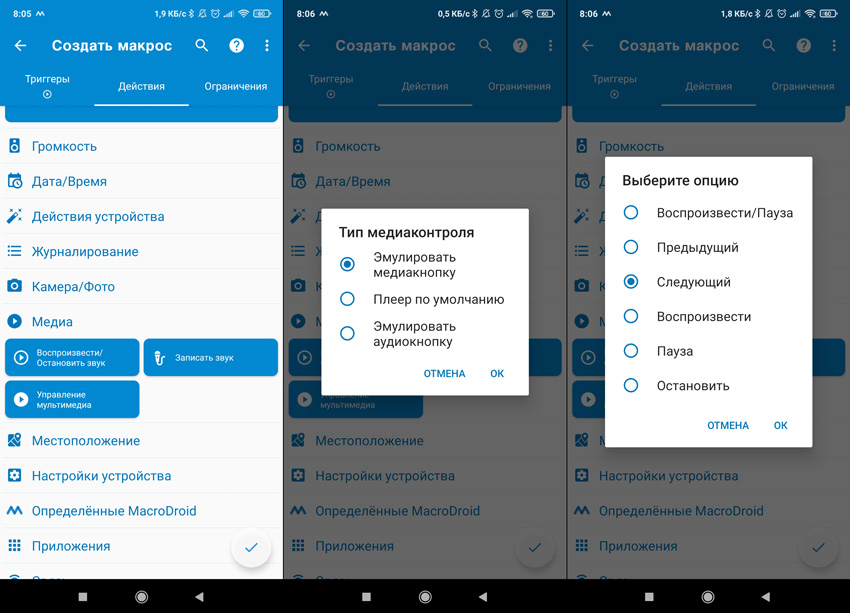
Потом нам предложат выбрать приложение, которым необходимо управлять. Можно конечно выбрать пункт «Активное приложение», но если для воспроизведения используете конкретное приложение, лучше указать его. В моём случае это Яндекс.Музыка.
К сожалению, настроить разные действия на правый и левый наушник не получится, поскольку они передают одну и туже команду. А было бы неплохо иметь возможность переключать треки вперед и назад.
Во вкладке «Ограничения» что-то настраивать нет особого смысла. Разве только вы используете разные наушники, тогда можно поставить ограничения только на Airdots:
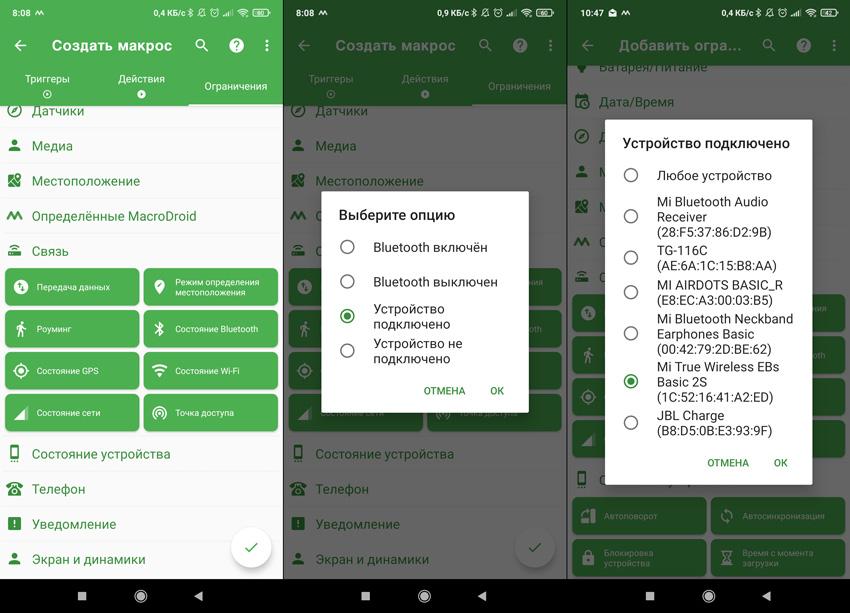
Сохраняем наш сценарий под любым именем и проверяем работу. Если у вас простой андроид, то при первом запуске вылезет запрос: «Что использовать?», где надо выбрать приложение MacroDroid и отметить чекбокс «Запомнить выбор».
Если же у вас телефон Xiaomi и операционная система MIUI – придется сделать некоторые дополнительные действия. Необходимо зайти в настройки\все приложения\приложения по умолчанию, в пункте Помощник и голосовой ввод переключить на Macrodroid, после чего перезагрузить телефон.
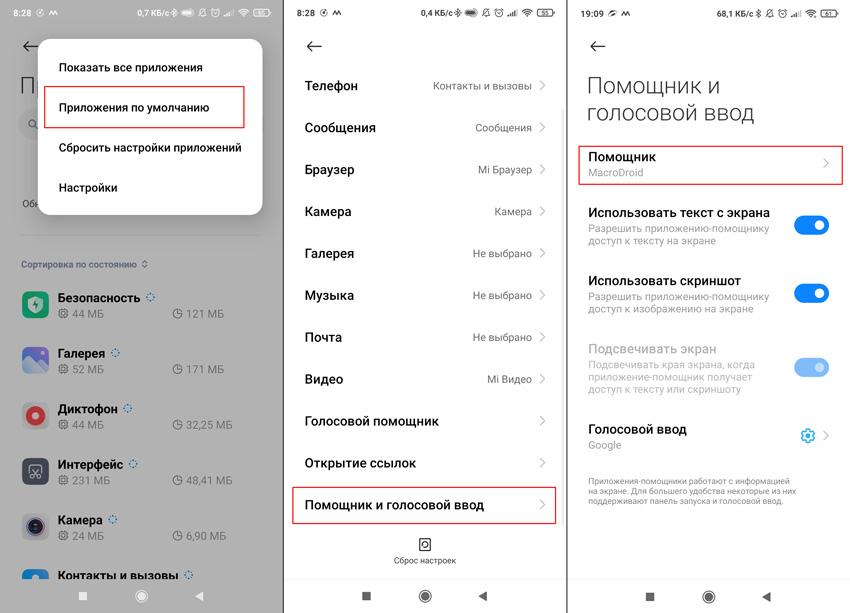
После этого проверяем работу. Используем стандартное двойное нажатие кнопки наушников, которое работает без нареканий.
Да, если хотите вернуть голосовой помощник обратно, достаточно просто удалить приложение MacroDroid.
Источник
Содержание
- Подключение наушников Redmi Airdots (Xiaomi Earbuds)
- Как подключить наушники к компьютеру и отключить их
- Как включать и выключать наушники
- Управление и настройка Xiaomi Redmi AirDots
- Инструкция по подключению
- Возможные проблемы
- Индикация
- Подключение одного наушника
- Как подключить один и оба наушника
- Как подключить к телефону оба наушника Redmi AirDots
- Дизайн и комплектация.
- Как заряжать Redmi AirDots
- Время работы и зарядки
- Как понять, что они заряжены
- Синхронизация наушников друг с другом
- Принудительная рассинхронизация
- Зарядка
- Сопряжение наушников с телефоном или лэптопом
- Как удалить сопряжение
- Управление воспроизведением и прием/сброс звонков
- Управление входящими и исходящими звонками
- Перед началом использования
- Подключение к ПК
- Сопряжение с телефоном на Android и iOS
- Включение и выключение наушников
- Цветовой индикатор Redmi AirDots – обозначения
- Управление
Подключение наушников Redmi Airdots (Xiaomi Earbuds)
Давайте сначала рассмотрим весь процесс на примере самой дешевой модели Redmi Airdots (Xiaomi Earbuds), которую я уже подробно рассмотрел. Для работы с приложением данной гарнитуре не было доступно, поэтому подключение к смартфону осуществляется самым простым способом – из меню Bluetooth на Android или iOS.
Как подключить наушники к компьютеру и отключить их
Чтобы подключить AirDots к компьютеру или ноутбуку, убедитесь, что устройства поддерживают связь Bluetooth. Следует открыть в панели управления пункт поиска устройства и дождаться сопряжения. Процесс настройки занимает несколько секунд, после чего пользователь может свободно слушать музыку или смотреть фильмы.
Чтобы отключить сопряжение, необходимо открыть настройки смартфона или компьютера, открыть раздел Bluetooth и найти нужное устройство в списке подключенных, нажать на пункт меню «отсоединить или удалить устройство».
Как включать и выключать наушники
Прежде чем подключать гаджет к внешним устройствам, следует понять, как их включать и выключать. Инструкция по активации наушников Redmi AirDots:
- Перед первым использованием необходимо зарядить футляр и гарнитуру.
- Достаньте наушники из футляра и удерживайте палец на тачпаде несколько секунд. Когда загорится белый свет, они запустятся и будут готовы к использованию.
- Чтобы выключить гарнитуру, удерживайте палец на сенсорной панели в течение нескольких секунд.
- Другой способ выключить — положить наушники в футляр, после чего они автоматически деактивируются.
Управление и настройка Xiaomi Redmi AirDots
Инструкция к наушникам Redmi AirDots на русском языке подробно объясняет, как управлять устройством. Их удобно подключать и использовать:
- Пауза воспроизведения музыки – нажмите сенсорную панель на устройстве или сделайте это в приложении на телефоне, планшете или ноутбуке.
- Одиночное нажатие выполняет функцию паузы, двойное нажатие переключает треки. Тройное нажатие активирует предыдущее действие.
- Если дважды нажать в режиме ожидания, в наушниках включится голосовой помощник.
- Двойным нажатием можно ответить или отклонить вызов.
- Нет функции изменения громкости или смены треков без сопряжения с устройством.
Инструкция по подключению
После проверки комплектации можно приступать к настройке Xiaomi AirDots.
Чтобы подключить устройство к смартфону, необходимо:
- Извлеките Xiaomi AirDots из чехла для зарядки.
- У каждого наушника сзади есть сенсорная кнопка: если удерживать ее несколько секунд, устройство начинает отвечать соответствующим сообщением. Необходимо одновременно нажать и удерживать кнопки на левом и правом наушнике. Ключевое слово одновременно: важно максимально синхронизировать движения рук, чтобы «уши» могли автоматически синхронизироваться друг с другом и со смартфоном.
- Удерживайте клавиши: замигает белый индикатор на правом «ухе», затем красный, затем красно-белый. Через несколько секунд после появления красно-белой вспышки положите наушники обратно в футляр.
- Важно убедиться, что индикаторы зарядки на AirDots работают, а затем закрыть крышку.
- Включите Bluetooth на телефоне. Войдите в меню, проведя пальцем по экрану, и щелкните соответствующий значок подключения Bluetooth.
- откройте крышку и выньте сначала левый наушник, а затем правый наушник. Процедуру необходимо производить именно в таком порядке, иначе при подключении устройства к телефону будет играть только один наушник — правый, а при нажатии на левое «ухо» — только играть. Поэтому синхронизация не удастся.
- Когда детали устройства сняты с крышки, появляется белый индикатор, указывающий на соединение двух частей устройства.
- Зайдите в настройки телефона, нажав на значок шестеренки (расположение меню «Настройки» зависит от модели смартфона). Зайдите в подраздел «Bluetooth» и дождитесь обновления раздела «Другие устройства».
- Имя подключенного устройства отображается в меню «Другие устройства». Каждый наушник имеет свое обозначение: Redmi AirDots_L — для левого, Redmi AirDots_R — для правого.
- Для сопряжения с телефоном вам просто нужно подключить правый наушник Redmi AirDots_R. Сопряжение с левым «ухом» произойдет автоматически.
- Как только соединение будет установлено, Redmi AirDots_R перейдет из раздела «Другие устройства» в раздел «Мои устройства». То есть «Подключено» рядом с вашим именем».
- Если Redmi AirDots_R не отображается в общем списке, выключите и снова включите Bluetooth. Если это не спасает ситуацию, перезагрузите смартфон и повторите процедуру подключения еще раз.
- Перейдите в раздел «Bluetooth» на своем iPhone/Android и дождитесь завершения процесса поиска наушников. Подключитесь к Redmi AirDots_R.
- «Ухо» быстро моргнет: поиск пары. После ок. 15 секунд, произойдет активация.
- Наденьте наушники, включите музыку или видео на смартфоне. Когда звук начнет воспроизводиться, нажмите кнопку питания на левом наушнике, и он автоматически подключится к правому.
- Если после подключения звук воспроизводится только в одном наушнике, необходимо удалить сопряжение: зайдите в «Настройки» — «Bluetooth», нажмите на иконку в виде буквы «i» в синем кружке, расположенную рядом с Redmi AirDots_R и выберите опцию «Отключить». То же самое проделайте для Redmi AirDots_L (если левый наушник по каким-то причинам был подключен к смартфону). Снова подключите правый наушник к смартфону.
В режиме воспроизведения устройство работает ок. 4 часа. Использование одного наушника увеличивает время автономной работы на один час, после чего его необходимо зарядить, поместив обе части устройства в кейс. Если кейс полностью разряжен, его необходимо подключить к источнику питания с помощью USB-кабеля.
Если вы по-прежнему не можете включить наушники или работает только один, попробуйте сбросить настройки Bluetooth следующим образом:
- Отключите все устройства: ноутбук, компьютер, смартфон и т д
- Разделите обе устройства Xiaomi AirDots, удерживая сенсорные панели до тех пор, пока не загорятся красные индикаторы.
- Снова нажмите и удерживайте клавиши в течение 30–50 секунд и подождите, пока не загорится белый свет. Не роняйте сенсорные панели. Через 10-20 секунд. Индикатор начнет попеременно мигать белым и красным.
- Удерживайте клавиши до тех пор, пока они не перестанут светиться. Пожалуйста, подождите немного – после того, как индикаторы начнут мигать, настройки будут сброшены.
- Положите наушники обратно в футляр, подождите несколько секунд и извлеките устройство, дождитесь завершения сопряжения, после чего можно снова подключить правый наушник к смартфону.
Если устройство не удалось подключиться с первого раза, не отчаивайтесь – с этой проблемой сталкиваются многие пользователи. Вам необходимо снова выполнить сброс настроек. Крайним средством является удаление данных Bluetooth на смартфоне.
Чтобы очистить буфер Bluetooth, необходимо выполнить следующие манипуляции:
- Зайдите в настройки вашего телефона, коснувшись значка шестеренки.
- Перейдите на вкладку «Приложения».
- Выберите «Все приложения» или «Диспетчер приложений» (названия могут различаться в зависимости от версии Android)
- Появится список всех установленных программ – найдите Bluetooth и нажмите на него.
- Внизу есть опция «Очистить», нажмите на нее и выберите один из двух вариантов: «Очистить все» или «Очистить кэш».
- Перезагрузите смартфон и снова подключите AirDots.
Возможные проблемы
Что может пойти не так:
- Если правый или левый наушник молчит, проблема может быть либо в разряде, либо в поломке. Первым делом необходимо зарядить как чехол, так и устройство внутри него. Если это не сработает, останется только мастер по ремонту наушников.
- Если наушники Xiaomi не сопрягаются друг с другом, это означает, что произошла ошибка в настройках или программная ошибка во всей системе. Проблема обычно решается либо сбросом настроек (нажмите и удерживайте кнопку на обоих наушниках в течение 30–50 секунд), либо рассинхронизацией и повторным сканированием устройств для сопряжения. Если несколько попыток не увенчались успехом, попробуйте зарядить кейс и зажать кнопки на наушниках, не вынимая их из гнезд.

Бывает и так, что смартфон не видит беспроводную гарнитуру. В такой ситуации необходимо проверить, правильно ли работает Bluetooth (видит ли гарнитуру другой гаджет). Как правило, проблема решается перезагрузкой обоих устройств.
Индикация
Помимо управления кнопкой (выбор частот, количества нажатий и длительности удержания), при работе с Xiaomi Airdots вы также можете ориентироваться на цвет индикаторов гарнитуры. Они могут быть белыми или красными. Мигающий свет означает, что устройство работает (белый — поиск соединения, красный — зарядка). Отсутствие света означает, что наушники выключены. Если перед выключением индикатор горит белым, это означает, что гарнитура полностью заряжена. Если он красный, то он полностью разряжен. Поочередное красное и белое мигание указывает на процедуру сброса перед повторным подключением Airdots.

Подключение одного наушника
Если вам нужно подключить только один из наушников, например в качестве гарнитуры, вы можете сделать одно из двух:
- Достаньте одно устройство из чехла, включите его и найдите его в списке устройств на телефоне, используя инструкцию по подключению Airdots. Короче говоря, вам нужно включить Bluetooth на устройстве, найти и выбрать из списка Xiaomi Airdots L или Xiaomi Airdots R — левый или правый наушник соответственно.
- Выключите один наушник, поместив его на зарядку или нажав и удерживая сенсорную кнопку. Тогда телефон найдет только то устройство, которое остается включенным.

Читайте также: Крепкое пиво: марки, названия сортов, сколько градусов, какое выбрать, обзор
Как подключить один и оба наушника
Если один из наушников перестал работать, выполните следующие команды:
- Отключите оба наушника, удерживая кнопки в течение длительного времени, пока не появится красная индикация.
- держивайте клавиши управления в течение 30–50 секунд до появления белого индикатора. Через 10–20 секунд гарнитура дважды мигнет красным и белым.
- Затем необходимо продолжать удерживать датчики, чтобы они погасли на пару секунд.
- После сброса настроек поместите устройство в зарядный кейс.
- Открытие крышки позволит быстро синхронизировать два наушника.
Как подключить к телефону оба наушника Redmi AirDots
Подключить наушники Xiaomi Redmi к телефону очень просто. Устройство оснащено сенсорными кнопками, которые расположены на внешней стороне двух наушников и упрощают процедуру сопряжения:
- Удерживайте оба наушника, пока индикатор не загорится пурпурно-красным. Это будет означать успешный сброс.
- Положите гарнитуру в футляр и подождите несколько секунд, чтобы «уши нашли друг друга». Если правый наушник начнет мигать бледно-фиолетовым, сопряжение прошло успешно.
- В настройках Bluetooth телефона выберите «Mi AirDots Basic_R». Изначально смартфон подключается к правому наушнику, а затем к левому.

Дизайн и комплектация.
Купив Xiaomi AirDots, вы получите сами аксессуары, чехол для зарядки и хранения, две пары амбушюр разного размера и инструкцию в комплекте. К сожалению, в упаковке вы не найдете кабеля для зарядки кейса. Поэтому для зарядки устройства вам понадобится еще один кабель micro USB.
Несомненным преимуществом этой модели является то, что чехол очень компактен и легко помещается даже в кармане джинсов. Вес зарядного кейса вместе с наушником составляет всего 35 грамм. Сам корпус пластиковый, но за эту цену ничего другого ожидать не стоит. В целом дизайн достойный. Чехол плотно закрывается и наушники при ношении точно не выпадут из чехла.
Как заряжать Redmi AirDots
Чтобы зарядить Redmi AirDots, вам необходимо использовать зарядный чехол. Сам чехол заряжается от внешних источников питания, к которым он подключается с помощью кабеля microUSB.

Время работы и зарядки
Зарядка кейса занимает около 45 минут. Гарнитура заряжается немного быстрее, а полная зарядка длится ок. 4 часа. Заряженный кейс способен восстановить уровень заряда батареи двух наушников 3-4 раза.
При активном использовании двух наушников их автономность достигает 4 часов. При попеременном использовании время работы увеличивается на 1 час.
Как понять, что они заряжены
Белый индикатор используется для подтверждения полной зарядки наушников. Появление красного сигнала свидетельствует о том, что устройство разряжено.

Синхронизация наушников друг с другом
Вот с основными настройками мы определились, осталось только выяснить, что вызывает больше всего вопросов: как синхронизировать Redmi Airdots. На самом деле, особых сложностей на этом этапе нет. Проблема только в том, что наушники не всегда работают так, как надо, и некоторые манипуляции приходится повторять. Как правило, это касается гаджетов, которые какое-то время активно использовались и неоднократно разряжались перед выключением.

Процесс первой синхронизации Airdots выглядит следующим образом:
- достаем наушники из зарядного кейса (если он уже какое-то время работает, стоит зарядить), причем специалисты советуют вынимать сначала левый, а потом правый;
- одновременно нажмите сенсорные кнопки на обоих устройствах (индикатор начнет мигать)
- дождитесь, пока белый индикатор не начнет гореть только на правом наушнике;
- все, устройства синхронизированы и готовы к подключению к вашему телефону или ноутбуку.
Принудительная рассинхронизация
Если возникнет такая необходимость (или в рамках «лечебных» манипуляций, пока наушники не начнут работать в паре), синхронизацию можно сбросить. Для этого оба устройства в выключенном состоянии (можно сделать это прямо в корпусе) необходимо активировать, нажав и удерживая сенсорную кнопку. Нужно подержать ее не менее 20 секунд и увидеть, как красный и белый индикаторы сначала попеременно мигают, затем гаснут, а затем снова мигают последние 3 раза. После этого можно предположить, что устройства рассинхронизированы. Легче, чем многие модели премиум-класса.
Зарядка
Теперь давайте рассмотрим, как правильно заряжать AirDots. Если наушники короткие, поместите их в специальные «гнезда» в кейсе, и начнется беспроводная зарядка. Сама док-станция питается от кабеля: подключаем ее через USB-кабель к компьютеру, ноутбуку или розетке.
При активном использовании наушники работают 4 часа, а чехол полностью разряжается, если наушники зарядить до 100% 2-3 раза. О низком уровне заряда устройства можно узнать по немигающему красному индикатору. Когда аккумулятор полностью заряжен, загорится белый свет.
Сопряжение наушников с телефоном или лэптопом
Как подключить Bluetooth-наушники к телефону Xiaomi:
- отключите Bluetooth на смартфоне;
- повторить процедуру синхронизации (вынуть наушники из чехла, одновременно нажать и удерживать кнопки, дождаться, пока устройства найдут друг друга);
- когда загорится только белый индикатор на основном правом наушнике, можно включать Bluetooth на смартфоне и начинать поиск;
- в списке найденных устройств выберите Xiaomi Airdots R (правый основной наушник) и можете слушать музыку.
Как удалить сопряжение
При необходимости (опять же в рамках тестирования запустить оба наушника одновременно) сопряжение с телефоном можно отменить. Для этого в самом устройстве (смартфоне или ноутбуке) с выключенными наушниками нужно запустить Bluetooth, найти в списке Xiaomi Airdots и удалить запись. После этого отключите Bluetooth на телефоне/компьютере, включите наушники и сбросьте настройки (кнопки на наушниках необходимо удерживать не менее 10 секунд).

Управление воспроизведением и прием/сброс звонков
Поскольку кнопка на задней стороне наушников всего одна, все доступные функции выполняются только с ее помощью. Меняется только условный код — количество касаний и продолжительность ожидания.
Управление Redmi Airdots зависит от того, для чего они используются в конкретный момент.
- Во время прослушивания музыки:
- одно короткое нажатие – пауза;
- два коротких нажатия — запуск следующего трека или включение голосового помощника (гарнитура Xiaomi, как и большинство аналогов, включая моноустройства, работает со всеми популярными продуктами — от Google Assistant до Alexa).
- Во время разговора:
- одно короткое нажатие — ответ на входящий звонок (если пользователь до этого что-то слушал, трек будет поставлен на паузу, чтобы можно было поговорить);
- два коротких касания – отключение микрофона;
- одно длинное (более 1-2 секунд) нажатие – сброс звонка или отмена входящего звонка.
Управление входящими и исходящими звонками
Поскольку наушники AirDots Redmi имеют высокое качество звука и работают по Bluetooth 5.0, с ними можно вести длительные разговоры. Управлять входящими и исходящими звонками с помощью устройства довольно легко.
- Чтобы позвонить абоненту, необходимо вызвать голосового помощника, дважды нажав тачпад.
- Вы можете отвечать на входящие звонки одним нажатием.
- Длительное удержание пальца на сенсорной панели приведет к отклонению входящего вызова.
Перед началом использования
Как и любое устройство, прежде чем подключить наушники Xiaomi к телефону, их необходимо подготовить. Все просто: нужно снять защитный слой с кнопок управления и зарядить кейс до 100%. Все, гаджет готов к использованию.
Подключение к ПК
Xiaomi AirDots легко синхронизируется с ноутбуками под управлением Windows. Единственное условие сопряжения – наличие Bluetooth-модуля. Поэтому вы не сможете подключить наушники к настольному компьютеру, если не приобретете специальный Bluetooth-адаптер.
Итак, включаем точки и открываем на ПК раздел «Настройки». Вверху нажмите «Добавить Bluetooth или другое устройство». Появляется дополнительное меню, где выбираем верхнюю строку «Мышь, клавиатуры, ручки, звук и так далее». Начнется поиск гаджетов, и в списке моделей появится обозначение наушников. Нажмите «Подключиться». Если система требует проверочный код, введите четыре нуля.
Сопряжение с телефоном на Android и iOS
Для начала давайте рассмотрим подключение TWS-гарнитуры к устройству Android.
- Выполняем действия, описанные в первом пункте.
- Заходим в меню Bluetooth на телефоне и в списке доступных устройств ищем нужную модель, обозначенную как «Mi AirDots_R», «Earbuds Basic» или «TWSEJ04LS». Давайте подключимся.
Если наушники обозначены как L и R, значит, произошла десинхронизация и требуется сброс настроек до заводских.
AirDots сопрягаются с iPhone по аналогичной схеме:
- откройте «Настройки», перейдите в «Bluetooth» и активируйте ползунок рядом с функцией беспроводной связи.
- Включите гарнитуру и найдите обозначение на смартфоне. Нажмите «Синхронизировать».
Включение и выключение наушников
Пока наушники находятся в зарядном чехле, они выключены. Как только пользователь удалит их оттуда, устройства должны сигнализировать о том, что они включены (автоматический вариант). Вроде красный индикатор поменять на белый (сначала он будет быстро мигать, потом скорость мигания уменьшится — так наушники ищут подключенные устройства).
Если вы включаете его впервые, согласно инструкции, Redmi Airdots необходимо сначала вынуть из чехла (после зарядки), а затем нажать и удерживать кнопку, расположенную на внешней стороне каждого наушника (не смущаюсь, он там только один). Подождите пять секунд: устройство начнет мигать белым светом, что означает, что оно включено и ищет что-то для сопряжения.
Деактивация осуществляется одним из двух способов:
- на входящих в комплект наушниках нажмите и удерживайте сенсорную кнопку в течение 5 секунд;
- просто поместите устройство в чехол на гнездо для зарядки (если чехол исправен и устройство начнет заряжаться, оно автоматически выключится).
Цветовой индикатор Redmi AirDots – обозначения
Цветовая индикация на наушниках означает:
- Мерцающий красный цвет при хранении наушников в футляре предупреждает вас о процессе зарядки.
- Когда при удержании двух кнопок в течение 10 секунд загорается красный индикатор, наушники выключаются.
- Быстрое мерцание белого означает, что наушники ищут устройства для синхронизации.
Управление
Нажмите многофункциональную кнопку один раз, чтобы приостановить/воспроизвести дорожку или ответить на входящий вызов. Двойное нажатие вызовет голосового помощника (Google Assistant, Siri, Алиса), и, когда вы говорите, микрофон будет отключен. Чтобы завершить вызов, нажмите и удерживайте клавиатуру в течение нескольких секунд.
К сожалению, Xiaomi Mi (Redmi) не поддерживает внешнюю регулировку громкости и переключение музыки AirDots. Сделать это можно только на смартфоне или подав команду «умному» помощнику.