
SCX-4300 Series
Многофункциональный
принтер
Руководство пользователя
представьте
возможности
Благодарим вас за покупку устройства
Samsung. Для получения более полного
обслуживания зарегистрируйте свое
устройство на веб-узле
www.samsung.com/global/register

1
© Samsung Electronics Co., Ltd., 2008. Все права защищены.
Данное руководство предназначено только для ознакомления. Информация, содержащаяся в руководстве, может быть изменена без предупреждения.
Компания Samsung Electronics не несет ответственности за какие бы то ни было изменения, прямые или косвенные, произошедшие в результате
или в связи с использованием данного руководства.
• SCX-4300 является названием моделей Samsung Electronics Co., Ltd.
• Samsung и логотип Samsung являются товарными знаками компании Samsung Electronics Co., Ltd.
• IBM и IBM PC являются товарными знаками корпорации International Business Machines.
• PCL и PCL 6 являются товарными знаками компании Hewlett-Packard.
• Microsoft, Windows, Windows 2000, Windows XP и Windows Vista являются охраняемыми товарными знаками корпорации Microsoft.
• TrueType, LaserWriter и Macintosh являются товарными знаками корпорации Apple Computer, Inc.
• Остальные торговые марки и названия изделий являются товарными знаками соответствующих компаний или организаций.

2
C
ONTACT
SAMSUNG WORLDWIDE
If you have any comments or questions regarding Samsung products, contact the
Samsung customer care center.
Country
Customer Care Center
Web Site
ARGENTINE
0800-333-3733
www.samsung.com/ar
AUSTRALIA
1300 362 603
www.samsung.com
AUSTRIA
0800-SAMSUNG (726-7864)
www.samsung.com/at
BELGIUM
0032 (0)2 201 24 18
www.samsung.com/be
BRAZIL
0800-124-421
4004-0000
www.samsung.com
CANADA
1-800-SAMSUNG (726-7864)
www.samsung.com/ca
CHILE
800-SAMSUNG (726-7864 )
www.samsung.com/cl
CHINA
800-810-5858
010- 6475 1880
www.samsung.com.cn
COLOMBIA
01-8000-112-112
www.samsung.com/co
COSTA RICA
0-800-507-7267
www.samsung.com/latin
CZECH
REPUBLIC
844 000 844
www.samsung.com/cz
Distributor pro Českou republiku : Samsung Zrt., česka organizační
složka Vyskočilova 4, 14000 Praha 4
DENMARK
70 70 19 70
www.samsung.com/dk
ECUADOR
1-800-10-7267
www.samsung.com/latin
EL SALVADOR
800-6225
www.samsung.com/latin
ESTONIA
800-7267
www.samsung.ee
KAZAHSTAN
8-10-800-500-55-500
www.samsung.kz
KYRGYZSTAN
00-800-500-55-500
FINLAND
030-6227 515
www.samsung.com/fi
FRANCE
3260 SAMSUNG 08 25 08 65 65
(€ 0,15/min)
www.samsung.com
GERMANY
01805 — SAMSUNG (726-7864 (€
0,14/Min)
www.samsung.com
GUATEMALA
1-800-299-0013
www.samsung.com/latin
HONDURAS
800-7919267
HONG KONG
3698-4698
www.samsung.com/hk
HUNGARY
06-80-SAMSUNG (726-7864)
www.samsung.com
INDIA
3030 8282
1800 110011
www.samsung.com
INDONESIA
0800-112-8888
www.samsung.com
ITALIA
800-SAMSUNG (726-7864)
www.samsung.com
JAMAICA
1-800-234-7267
www.samsung.com/latin
JAPAN
0120-327-527
www.samsung.com/jp
LATVIA
800-7267
www.samsung.com/lv
LITHUANIA
8-800-77777
www.samsung.com/lt
LUXEMBURG
0035 (0)2 261 03 710
www.samsung.com/be
MALAYSIA
1800-88-9999
www.samsung.com/my
MEXICO
01-800-SAMSUNG (726-7864)
www.samsung.com
NETHERLANDS
0900-SAMSUNG (726-7864 €
0,10/Min)
www.samsung.com/nl
NEW ZEALAND
0800SAMSUNG (726-7864)
www.samsung.com/nz
NICARAGUA
00-1800-5077267
NORWAY
815-56 480
www.samsung.com/no
PANAMA
800-7267
www.samsung.com/latin
PHILIPPINES
1800-10-SAMSUNG (726-7864)
www.samsung.com/ph
POLAND
0 801 801 881
022-607-93-33
www.samsung.com/pl
PORTUGAL
80820-SAMSUNG (726-7864)
www.samsung.com/pt
PUERTO RICO
1-800-682-3180
www.samsung.com/latin
REP. DOMINICA
1-800-751-2676
www.samsung.com/latin
EIRE
0818 717 100
www.samsung.com/ie
RUSSIA
8-800-555-55-55
www.samsung.com
SINGAPORE
1800-SAMSUNG (726-7864)
www.samsung.com/sg
SLOVAKIA
0800-SAMSUNG (726-7864)
www.samsung.com/sk
SOUTH AFRICA
0860-SAMSUNG (726-7864 )
www.samsung.com
SPAIN
902 10 11 30
www.samsung.com
SWEDEN
0771-400 200
www.samsung.com/se
SWITZERLAND
0800-SAMSUNG (726-7864)
www.samsung.com/ch
TADJIKISTAN
8-10-800-500-55-500
TAIWAN
0800-329-999
www.samsung.com
THAILAND
1800-29-3232
02-689-3232
www.samsung.com/th
TRINIDAD &
TOBAGO
1-800-SAMSUNG (726-7864)
www.samsung.com/latin
TURKEY
444 77 11
www.samsung.com
U.A.E
800-SAMSUNG (726-7864)
8000-4726
www.samsung.com
U.K
0845 SAMSUNG (726-7864)
www.samsung.com
U.S.A.
1-800-SAMSUNG (726-7864)
www.samsung.com/us
UKRAINE
8-800-502-0000
www.samsung.com
UZBEKISTAN
8-10-800-500-55-500
www.samsung.com.uz
VENEZUELA
0-800-100-5303
www.samsung.com/latin
VIETNAM
1 800 588 889
www.samsung.com
Country
Customer Care Center
Web Site


Информация о безопасности_5
информация о безопасности
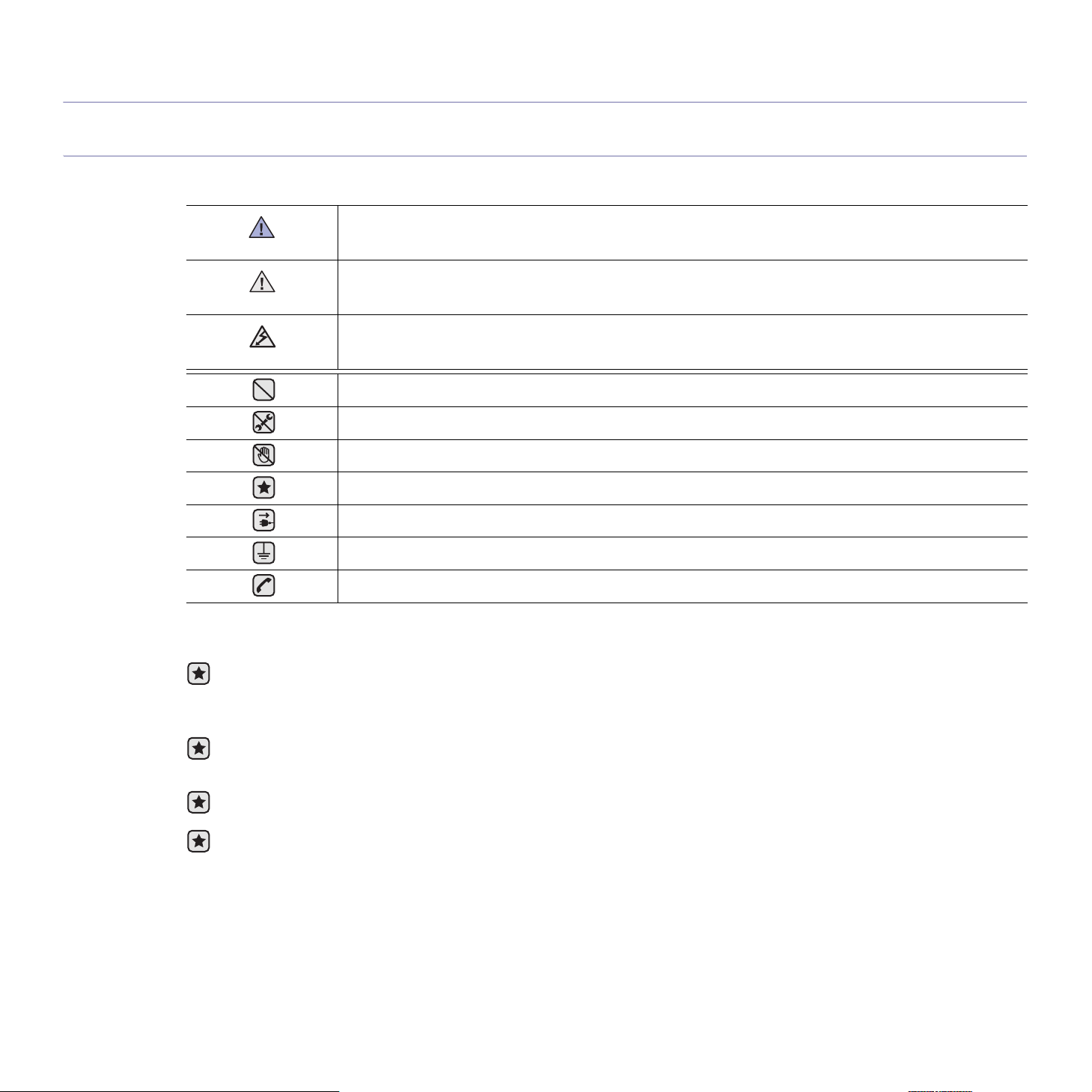
ТЕХНИКА БЕЗОПАСНОСТИ: УСЛОВНЫЕ ОБОЗНАЧЕНИЯ И МЕРЫ ПРЕДОСТОРОЖНОСТИ
Условные обозначения и их расшифровка
Данные условные обозначения и их расшифровки призваны оградить пользователей устройства от получения травм.
Тщательно следуйте всем инструкциям. После ознакомления с данным документом сохраните его для последующего
обращения.
ВНИМАНИЕ
Обозначает ситуации, которые могут повлечь за собой смерть или нанесение вреда здоровью.
ПРЕДУПРЕЖДЕНИЕ
Обозначает ситуации, которые могут повлечь за собой нанесение легкого вреда здоровью или имуществу.
ПРЕДУПРЕЖДЕНИЕ
Во избежание возникновения пожара, взрыва, поражения электрическим током или получения травмы при
использовании данного устройства соблюдайте следующие меры предосторожности.
НЕ пытайтесь использовать устройство.
НЕ разбирайте устройство.
НЕ трогайте устройство.
Тщательно следуйте инструкциям.
Отключите шнур питания от электросети.
Во избежание поражения электрическим током убедитесь, что устройство заземлено.
Обратитесь в сервисный центр.
1. Внимательно изучите все инструкции.
2. Следуйте общим правилам эксплуатации электрических устройств.
3. Обратите внимание на предупреждения и инструкции, содержащиеся в надписях на самом устройстве и в прилагаемой к
нему документации.
4. Если инструкция по эксплуатации противоречит требованиям безопасности, следуйте правилам безопасности. Возможно,
инструкция по эксплуатации была неправильно понята. Если противоречие между инструкциями разрешить не удается,
обратитесь к продавцу устройства или в службу технической поддержки.
5. Перед чисткой устройства вытащите из розеток шнур питания и телефонный кабель. Не пользуйтесь чистящими
жидкостями и аэрозолями. Для чистки устройства можно применять только влажную ткань.
6. Не размещайте устройство на неустойчивых тележках, подставках или столах. Падение устройства может причинить
серьезный ущерб.
7. Никогда не размещайте устройство на отопительных устройствах, нагревателях, кондиционерах, вентиляционных каналах
или поблизости от них.
8. Не ставьте никакие предметы на шнур питания. Размещайте устройство таким образом, чтобы нельзя было наступить на
кабели устройства.

6_Информация о безопасности
9. Электрическая нагрузка на розетки и шнуры питания не должна превышать допустимой для этих устройств нормы. Иначе
может уменьшиться производительность и возникнет угроза пожара и поражения электрическим током.
10. Следите, чтобы домашние животные не грызли шнуры питания, телефона или сигнальные кабели.
11. Избегайте попадания в устройство посторонних предметов через отверстия в корпусе устройства. Они могут вызвать
замыкание электрических цепей под высоким напряжением, что может привести к пожару или поражению электрическим
током. Избегайте попадания жидкостей внутрь устройства или на него.
12. Не разбирайте устройство во избежание поражения электрическим током. Если требуется ремонт, обратитесь в службу
технической поддержки. Эксплуатация устройства с открытыми или снятыми крышками опасна, в том числе из-за угрозы
поражения электрическим током. Неправильная сборка устройства может вызвать поражение электрическим током при
последующей эксплуатации.
13. В перечисленных ниже ситуациях выдерните шнур питания из розетки, отключите все телефонные и компьютерные
сигнальные кабели и обратитесь в службу технической поддержки.
•
Поврежден шнур питания, разъемы или кабель для подключения к компьютеру.
•
В устройство попала жидкость.
•
Устройство облили водой, или оно попало под дождь.
•
Устройство работает неправильно, хотя инструкции соблюдались точно.
•
Устройство уронили, или на его корпусе видны повреждения.
•
Производительность устройства внезапно значительно изменилась.
14. Пользуйтесь только теми элементами управления устройством, которые описаны в инструкциях по эксплуатации.
Использование других элементов управления устройством может привести к его повреждению, устранение которого, а
также восстановление работоспособности устройства потребуют вмешательства технических специалистов.
15. Не пользуйтесь устройством во время грозы. Существует риск поражения молнией. Желательно выдернуть шнур питания
из розетки и отключить телефонный кабель.
16. Для безопасной работы с устройством используйте шнур питания, поставляемый в комплекте. Если длина шнура
превышает 2 м при напряжении питания 110 В используйте шнур сечением 16 AWG
a
или выше.
17. Используйте телефонный кабель сечением AWG
#26 или выше.
18. СОХРАНЯЙТЕ ЭТИ ИНСТРУКЦИИ.
a. AWG: American Wire Gauge

Информация о безопасности_7
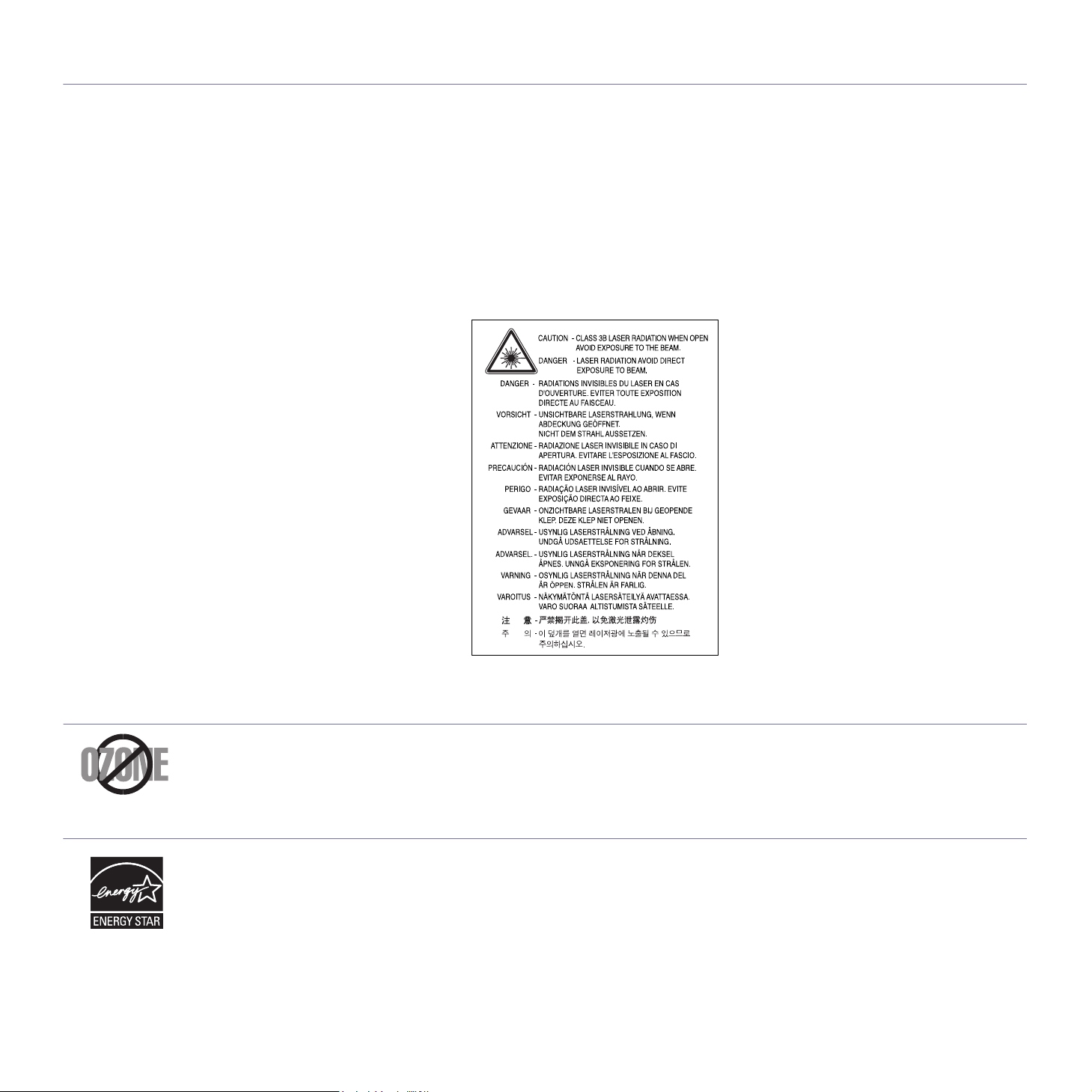
ТЕХНИКА БЕЗОПАСНОСТИ ПРИ ЭКСПЛУАТАЦИИ ЛАЗЕРНЫХ УСТРОЙСТВ
Данное устройство сертифицировано в США и соответствует требованиям параграфа J главы 1 сборника № 21 федеральных норм и
правил Министерства здравоохранения и социального обеспечения для лазерных устройств класса I(1). В других странах данный
принтер сертифицирован как лазерное устройство класса I, соответствующее требованиям Международной электротехнической
комиссии (IEC 825).
Лазерные устройства класса I не считаются опасными. Блок лазера и принтер сконструированы таким образом, что во время
нормальной работы или технического обслуживания облучение человека лазерным излучением не превышает уровня,
соответствующего классу I.
Внимание!
Не используйте и не обслуживайте устройство, если с блока сканирующего лазера снята защитная крышка. Невидимый отраженный
луч может повредить глаза.
Во избежание возникновения пожара, поражения электрическим током или получения травмы при эксплуатации устройства
соблюдайте перечисленные ниже меры предосторожности.
ТЕХНИКА БЕЗОПАСНОСТИ ПРИ НАЛИЧИИ ОЗОНА
Во время нормальной работы данное устройство вырабатывает озон. Количество выделяемого озона не представляет опасности
для оператора. Тем не менее, рекомендуется использовать устройство в хорошо проветриваемом помещении.
Дополнительную информацию об озоне можно получить в местном торговом представительстве компании Samsung.
ЭНЕРГОСБЕРЕЖЕНИЕ
Данное устройство использует современную технологию энергосбережения, которая позволяет снизить потребление энергии
устройством во время простоя.
Если устройство не получает никаких данных в течение длительного времени, потребление им электроэнергии автоматически
уменьшается.
ENERGY STAR и логотип ENERGY STAR являются зарегистрированными в США товарными знаками.
Дополнительную информацию о программе ENERGY STAR см. на веб-сайте http://www.energystar.gov.

8_Информация о безопасности
УТИЛИЗАЦИЯ
При переработке и утилизации упаковки данного товара соблюдайте нормы охраны окружающей среды.
АЯ46
МИНСВЯЗИ РОССИИ
ИЗЛУЧЕНИЕ РАДИОВОЛН
Регулятивные нормы Федеральной комиссии по средствам связи
Настоящее устройство прошло испытания, показавшие его соответствие ограничениям, относящимся к части 15 правил
Федеральной комиссии по средствам связи для цифровых устройств класса B. Эти ограничения введены для того, чтобы в разумных
пределах обеспечить защиту от нежелательных и вредных помех в жилых помещениях. Настоящее оборудование генерирует,
использует и может излучать радиоволны, и в случае установки и эксплуатации с нарушением инструкций может создавать помехи
на линиях радиосвязи. Однако и в случае установки с соблюдением инструкций не гарантируется отсутствие помех. Если данное
устройство создает помехи радио- и телевизионному приему, что можно определить путем выключения и включения устройства,
попытайтесь устранить помехи одним из следующих способов:
•
Переориентируйте или переместите приемную антенну.
•
Увеличьте расстояние между данным оборудованием и приемником.
•
Подключите оборудование и приемное устройство к разным ветвям сети электропитания
•
Проконсультируйтесь с продавцом или радио- телемастером.
Регулятивные нормы Канады по отношению к эфирным помехам
Данная цифровая аппаратура не превышает ограничения, определенные для класса B, в области излучения радиошумов для
цифровых устройств, установленных стандартом «Цифровая аппаратура» ( ICES-003) Министерства науки и промышленности
Канады.
Cet appareil numérique respecte les limites de bruits radioélectriques applicables aux appareils numériques de Classe B prescrites dans la
norme sur le matériel brouilleur: “Appareils Numériques”, ICES-003 édictée par l’Industrie et Sciences Canada.
Внесение в устройство изменений или модификаций, не одобренных производителем, может повлечь за собой потерю
пользователем права на эксплуатацию данного оборудования.

Информация о безопасности_9
МАРКИРОВКА ФАКСИМИЛЬНЫХ СООБЩЕНИЙ
Согласно Акту о защите абонентов телефонных сетей от 1991 года отправка факсимильных сообщений с использованием
компьютера или других электронных устройств является незаконной, если сообщение не содержит в нижнем и верхнем поле каждой
передаваемой страницы или на первой странице следующих данных:
(1) времени и даты передачи;
(2) рода занятий, названия предприятия или имени человека, отправившего сообщение;
(3) телефонного номера аппарата, с которого отправлено сообщение, предприятия или человека, отправившего сообщение.
Телефонная компания может изменить средства связи и режим работы оборудования, если такое действие необходимо для
нормального функционирования и не противоречит части 68 правил Федеральной комиссии связи. Если ожидаются изменения,
которые могут привести к несовместимости оконечного оборудования клиента со средствами связи телефонной компании,
потребовать модификации оконечного оборудования клиента или иным образом затронуть его использование или работу, клиент
должен быть извещен в письменной форме для обеспечения непрерывной работы.
ЭКВИВАЛЕНТНОЕ ЧИСЛО СИГНАЛА ВЫЗОВА
Эквивалентное число сигнала вызова и регистрационный номер Федеральной комиссии связи для данного устройства можно найти
на шильдике, расположенном снизу или сзади устройства. В некоторых случаях эти номера нужно будет сообщить телефонной
компании.
Эквивалентное число сигнала вызова (REN) используется для определения нагрузочной способности телефонной линии и ее
перегрузки. Установка нескольких типов оборудования на одну телефонную линию может привести к проблемам во время отправки
и принятия телефонных вызовов, особенно если телефонная линия занята. Для того чтобы обеспечить должное качество услуг
телефонной связи, сумма эквивалентных чисел сигнала вызова оборудования, установленного на одну телефонную линию, должна
быть меньше пяти. Для некоторых линий сумма, равная пяти, может быть неприменима. Если какое-либо оборудование работает
неправильно, необходимо немедленно отключить его от телефонной линии, т. к. дальнейшая эксплуатация этого оборудования
может привести к повреждению телефонной сети.
Кроме того, необходимо помнить, что:
•
При разработке данного устройства не предусматривалось его подключение к цифровым PBX-системам.
•
При использовании на одной телефонной линии с устройством модема или факс-модема могут возникнуть проблемы передачи и
приема. Не рекомендуется подключать к телефонной линии, к которой подключено данное устройство, другое оборудование, за
исключением обычного телефонного аппарата.
•
Если в районе вашего размещения существует большой риск подвергнуться удару молнии или резким перепадам напряжения,
рекомендуется установить устройства защиты от перепадов напряжения как для электросети, так и для телефонных линий.
Устройства защиты от перепадов напряжения можно приобрести у торгового представителя или в магазинах, торгующих
телефонами и специальным электронным оборудованием.
•
В случае, если вы запрограммировали номера телефонов для вызова при чрезвычайных ситуациях и собираетесь
сделать тестовый звонок, не забудьте предупредить об этом соответствующую службу по обычному телефону. Диспетчер
службы проинструктирует вас о том, как проводить такие тесты.
•
Данное устройство нельзя использовать в таксофонных линиях и в линиях коллективного пользования.
•
Данное устройство обеспечивает индуктивную связь со слуховым аппаратом.
Данное оборудование можно подключить к телефонной сети, используя стандартный модульный разъем USOC RJ-11C.
Согласно правилам Федеральной комиссии связи, внесение несанкционированных производителем изменений в конструкцию
оборудования может повлечь за собой лишение пользователя прав на использование данного оборудования. В случае, если
оконечное оборудование вызвало повреждения телефонной сети, телефонная компания обязана уведомить клиента о
возможном временном прекращении предоставления услуг связи. Однако если возможности предварительного уведомления
нет, компания может временно приостановить предоставление услуг связи, если она:
a) сразу сообщит об этом клиенту;
б) предоставит клиенту возможность разрешить проблемы с оборудованием;
в) сообщит клиенту о его праве подать жалобу в Федеральную комиссию связи в соответствии с процедурами, изложенными
в параграфе Е части 68 правил Федеральной комиссии связи.

07:50
Samsung SCX-4200_4220 Замятие 1. Замятие 2 внутри устройства
35:53
Samsung SCX-4300 — замена линейки сканера, чистка блока лазера и др.
08:08
Прошивка МФУ samsung SCX-4300
17:35
Samsung SCX-4300 Постоянное замятие бумаги КАК УСТРАНИТЬ
10:04
#48 Принтер Samsung SCX-4300 не берет, не захватывает бумагу | Замена ролика захвата Полная разборка
16:04
Samsung SCX-4300 • Riparazione Sistema di Pick-up Carta
05:30
Samsung scx 4300 замена шлейфа сканера
02:22
Samsung SCX 4300, сброс счетчика картриджа, подходит только для прошитых принтеров(
Нажмите на кнопку для помощи

SCX-4300 Series
Многофункциональный
принтер
Руководство пользователя
представьте возможности
Благодарим вас за покупку устройства
Samsung. Для получения более полного
обслуживания зарегистрируйте свое
устройство на веб-узле
www.samsung.com/global/register

© Samsung Electronics Co., Ltd., 2008. Все права защищены.
Данное руководство предназначено только для ознакомления. Информация, содержащаяся в руководстве, может быть изменена без предупреждения.
Компания Samsung Electronics не несет ответственности за какие бы то ни было изменения, прямые или косвенные, произошедшие в результате
иливсвязисиспользованием данного руководства.
• SCX-4300 является названием моделей Samsung Electronics Co., Ltd.
• Samsung и логотип Samsung являются товарными знаками компании Samsung Electronics Co., Ltd.
•IBM и IBM PC являются
•PCL и PCL 6 являются товарными знаками компании Hewlett-Packard.
• Microsoft, Windows, Windows 2000, Windows XP и Windows Vista являются охраняемыми товарными знаками корпорации Microsoft.
• TrueType, LaserWriter и Macintosh являются товарными знаками корпорации Apple Computer, Inc.
• Остальные торговые марки и названия изделий являются товарными знаками соответствующих компаний или организаций.
товарными знаками корпорации International Business Machines.
1

CONTACT SAMSUNG WORLDWIDE
If you have any comments or questions regarding Samsung products, contact the
Samsung customer care center.
Country Customer Care Center Web Site
ARGENTINE 0800-333-3733 www.samsung.com/ar
AUSTRALIA 1300 362 603 www.samsung.com
AUSTRIA
BELGIUM 0032 (0)2 201 24 18 www.samsung.com/be
BRAZIL 0800-124-421
CANADA 1-800-SAMSUNG (726-7864) www.samsung.com/ca
CHILE 800-SAMSUNG (726-7864 ) www.samsung.com/cl
CHINA 800-810-5858
COLOMBIA 01-8000-112-112 www.samsung.com/co
COSTA RICA 0-800-507-7267 www.samsung.com/latin
CZECH
REPUBLIC
DENMARK 70 70 19 70 www.samsung.com/dk
ECUADOR 1-800-10-7267 www.samsung.com/latin
EL SALVADOR 800-6225 www.samsung.com/latin
ESTONIA 800-7267 www.samsung.ee
KAZAHSTAN 8-10-800-500-55-500 www.samsung.kz
KYRGYZSTAN
FINLAND 030-6227 515 www.samsung.com/fi
FRANCE 3260 SAMSUNG 08 25 08 65 65
GERMANY 01805 — SAMSUNG (726-7864 (€
GUATEMALA 1-800-299-0013 www.samsung.com/latin
HONDURAS 800-7919267
HONG KONG 3698-4698 www.samsung.com/hk
HUNGARY 06-80-SAMSUNG (726-7864) www.samsung.com
INDIA 3030 8282
INDONESIA 0800-112-8888 www.samsung.com
ITALIA 800-SAMSUNG (726-7864) www.samsung.com
JAMAICA 1-800-234-7267 www.samsung.com/latin
JAPAN 0120-327-527 www.samsung.com/jp
LATVIA 800-7267 www.samsung.com/lv
LITHUANIA 8-800-77777 www.samsung.com/lt
0800-SAMSUNG (726-7864)
4004-0000
010- 6475 1880
844 000 844 www.samsung.com/cz
Distributor pro Českou republiku : Samsung Zrt., česka organizační
složka Vyskočilova 4, 14000 Praha 4
00-800-500-55-500
(€ 0,15/min)
0,14/Min)
1800 110011
www.samsung.com/at
www.samsung.com
www.samsung.com.cn
www.samsung.com
www.samsung.com
www.samsung.com
Country Customer Care Center Web Site
LUXEMBURG 0035 (0)2 261 03 710 www.samsung.com/be
MALAYSIA 1800-88-9999 www.samsung.com/my
MEXICO 01-800-SAMSUNG (726-7864) www.samsung.com
NETHERLANDS
NEW ZEALAND
NICARAGUA 00-1800-5077267
NORWAY 815-56 480 www.samsung.com/no
PANAMA 800-7267 www.samsung.com/latin
PHILIPPINES 1800-10-SAMSUNG (726-7864) www.samsung.com/ph
POLAND 0 801 801 881
PORTUGAL 80820-SAMSUNG (726-7864) www.samsung.com/pt
PUERTO RICO 1-800-682-3180 www.samsung.com/latin
REP. DOMINICA 1-800-751-2676 www.samsung.com/latin
EIRE 0818 717 100 www.samsung.com/ie
RUSSIA 8-800-555-55-55 www.samsung.com
SINGAPORE 1800-SAMSUNG (726-7864) www.samsung.com/sg
SLOVAKIA 0800-SAMSUNG (726-7864) www.samsung.com/sk
SOUTH AFRICA 0860-SAMSUNG (726-7864 ) www.samsung.com
SPAIN 902 10 11 30 www.samsung.com
SWEDEN 0771-400 200 www.samsung.com/se
SWITZERLAND 0800-SAMSUNG (726-7864) www.samsung.com/ch
TADJIKISTAN 8-10-800-500-55-500
TAIWAN 0800-329-999 www.samsung.com
THAILAND 1800-29-3232
TRINIDAD &
TOBAGO
TURKEY 444 77 11 www.samsung.com
U.A.E 800-SAMSUNG (726-7864)
U.K 0845 SAMSUNG (726-7864) www.samsung.com
U.S.A. 1-800-SAMSUNG (726-7864) www.samsung.com/us
UKRAINE 8-800-502-0000 www.samsung.com
UZBEKISTAN 8-10-800-500-55-500 www.samsung.com.uz
VENEZUELA 0-800-100-5303
VIETNAM 1 800 588 889 www.samsung.com
0900-SAMSUNG (726-7864 €
0,10/Min)
0800SAMSUNG (726-7864) www.samsung.com/nz
022-607-93-33
02-689-3232
1-800-SAMSUNG (726-7864) www.samsung.com/latin
8000-4726
www.samsung.com/nl
www.samsung.com/pl
www.samsung.com/th
www.samsung.com
www.samsung.com/latin
2

СОДЕРЖАНИЕ
1. Введение
Специальные функции ………………………………………………………………………………………………………………………………. 1.1
Расположение компонентов устройства ……………………………………………………………………………………………………… 1.2
2. Приступая к работе
Установка устройства
Поиск дополнительной информации ………………………………………………………………………………………………………….. 2.1
Выбор места установки ……………………………………………………………………………………………………………………………… 2.2
Установка картриджа ………………………………………………………………………………………………………………………………… 2.2
Загрузка бумаги ………………………………………………………………………………………………………………………………………… 2.3
Подключение устройства …………………………………………………………………………………………………………………………… 2.5
Включение устройства ………………………………………………………………………………………………………………………………. 2.5
Настройка системы
Обзор меню панели управления ………………………………………………………………………………………………………………… 2.6
Изменение языка сообщений на дисплее …………………………………………………………………………………………………… 2.6
Использование режимов экономии …………………………………………………………………………………………………………….. 2.6
Программное обеспечение принтера
Поставляемое программное обеспечение принтера …………………………………………………………………………………… 2.7
Функции драйвера принтера ………………………………………………………………………………………………………………………. 2.7
Требования к системе ……………………………………………………………………………………………………………………………….. 2.8
3. Загрузка оригиналов документов и бумаги
Загрузка документа …………………………………………………………………………………………………………………………………… 3.1
Выбор материала для печати ……………………………………………………………………………………………………………………. 3.2
Загрузка бумаги ………………………………………………………………………………………………………………………………………… 3.5
Выбор размера и типа бумаги ……………………………………………………………………………………………………………………. 3.6
Выбор выходного лотка …………………………………………………………………………………………………………………………….. 3.6
4. Копирование
Копирование …………………………………………………………………………………………………………………………………………….. 4.1
Изменение настроек для каждой копии ………………………………………………………………………………………………………. 4.1
Изменение параметров настройки по умолчанию ……………………………………………………………………………………….. 4.2
Специальные функции копирования ………………………………………………………………………………………………………….. 4.2
Выбор времени ожидания …………………………………………………………………………………………………………………………. 4.3
5. Базовые знания печати
Печать документа ……………………………………………………………………………………………………………………………………… 5.1
Отмена задания печати …………………………………………………………………………………………………………………………….. 5.1
6. Сканирование
Основные операции сканирования …………………………………………………………………………………………………………….. 6.1
7. Заказ картриджа
Картриджи с тонером ………………………………………………………………………………………………………………………………… 7.1
Приобретение …………………………………………………………………………………………………………………………………………… 7.1
3

8. Обслуживание
Печать отчетов …………………………………………………………………………………………………………………………………………. 8.1
Очистка памяти …………………………………………………………………………………………………………………………………………. 8.1
Чистка устройства …………………………………………………………………………………………………………………………………….. 8.1
Обслуживание картриджа ………………………………………………………………………………………………………………………….. 8.3
Расходные материалы и запасные части ……………………………………………………………………………………………………. 8.4
9. Устранение неполадок
Устранение замятия бумаги ………………………………………………………………………………………………………………………. 9.1
Сигналы индикатора состояния …………………………………………………………………………………………………………………. 9.3
Сообщения на дисплее ……………………………………………………………………………………………………………………………… 9.4
Устранение других неполадок ……………………………………………………………………………………………………………………. 9.4
10. Технические характеристики
Общие характеристики ……………………………………………………………………………………………………………………………. 10.1
Характеристики сканера и копировального аппарата ………………………………………………………………………………… 10.1
Технические характеристики принтера …………………………………………………………………………………………………….. 10.2
4
информация о безопасности
ТЕХНИКА БЕЗОПАСНОСТИ: УСЛОВНЫЕ ОБОЗНАЧЕНИЯ И МЕРЫ ПРЕДОСТОРОЖНОСТИ
Условные обозначения и их расшифровка
Обозначает ситуации, которые могут повлечь за собой смерть или нанесение вреда здоровью.
ВНИМАНИЕ
Обозначает ситуации, которые могут повлечь за собой нанесение легкого вреда здоровью
ПРЕДУПРЕЖДЕНИЕ
Во избежание возникновения пожара, взрыва, поражения электрическим током или получения травмы при
ПРЕДУПРЕЖДЕНИЕ
Данные условные обозначения и их расшифровки призваны оградить пользователей устройства от получения травм.
Тщательно следуйте всем инструкциям. После ознакомления с данным документом сохраните его для последующего
обращения.
1. Внимательно изучите все инструкции.
2. Следуйте общим правилам эксплуатации электрических устройств.
3. Обратите внимание на предупреждения и инструкции, содержащиеся в надписях на самом устройстве и в прилагаемой к
нему документации.
4. Если инструкция по эксплуатации противоречит требованиям безопасности, следуйте правилам безопасности. Возможно,
инструкция по эксплуатации была неправильно понята. Если противоречие между инструкциями
обратитесь к продавцу устройства или в службу технической поддержки.
5. Перед чисткой устройства вытащите из розеток шнур питания и телефонный кабель. Не пользуйтесь чистящими
жидкостями и аэрозолями. Для чистки устройства можно применять только влажную ткань.
6. Не размещайте устройство на неустойчивых тележках, подставках или столах. Падение устройства может причинить
серьезный ущерб.
7. Никогда не размещайте устройство на отопительных устройствах, нагревателях, кондиционерах, вентиляционных каналах
или поблизости от них.
8. Не ставьте никакие предметы на шнур питания. Размещайте устройство таким образом, чтобы нельзя было наступить на
кабели устройства.
использовании данного устройства соблюдайте следующие меры предосторожности.
НЕ пытайтесь использовать устройство.
НЕ разбирайте устройство.
НЕ трогайте устройство.
Тщательно следуйте инструкциям.
Отключите шнур питания от электросети.
Во избежание поражения электрическим током убедитесь, что устройство заземлено.
Обратитесь в
сервисный центр.
разрешить не удается,
или имуществу.
Информация о безопасности_5

9. Электрическая нагрузка на розетки и шнуры питания не должна превышать допустимой для этих устройств нормы. Иначе
может уменьшиться производительность и возникнет угроза пожара и поражения электрическим током.
10. Следите, чтобы домашние животные не грызли шнуры питания, телефона или сигнальные кабели.
11. Избегайте попадания в устройство посторонних предметов через отверстия в корпусе
замыкание электрических цепей под высоким напряжением, что может привести к пожару или поражению электрическим
током. Избегайте попадания жидкостей внутрь устройства или на него.
12. Не разбирайте устройство во избежание поражения электрическим током. Если требуется ремонт, обратитесь в службу
технической поддержки. Эксплуатация устройства с открытыми или снятыми крышками
поражения электрическим током. Неправильная сборка устройства может вызвать поражение электрическим током при
последующей эксплуатации.
13. В перечисленных ниже ситуациях выдерните шнур питания из розетки, отключите все телефонные и компьютерные
сигнальные кабели и обратитесь в службу технической поддержки.
• Поврежден шнур питания, разъемы или кабель для
• В устройство попала жидкость.
• Устройство облили водой, или оно попало под дождь.
• Устройство работает неправильно, хотя инструкции соблюдались точно.
• Устройство уронили, или на его корпусе видны повреждения.
• Производительность устройства внезапно значительно изменилась.
14. Пользуйтесь только теми элементами управления устройством, которые описаны в инструкциях по эксплуатации.
Использование других элементов управления устройством может привести к его повреждению, устранение которого, а
также восстановление работоспособности устройства потребуют вмешательства технических специалистов.
15. Не пользуйтесь устройством во время грозы. Существует риск поражения молнией. Желательно выдернуть шнур питания
из розетки и отключить телефонный кабель.
16. Для безопасной работы с устройством используйте шнур питания, поставляемый
превышает 2 м при напряжении питания 110 В используйте шнур сечением 16 AWGa или выше.
17. Используйте телефонный кабель сечением AWG #26 или выше.
18. СОХРАНЯЙТЕ ЭТИ ИНСТРУКЦИИ.
подключения к компьютеру.
устройства. Они могут вызвать
опасна, в том числе из-за угрозы
в комплекте. Если длина шнура
a. AWG: American Wire Gauge
6_Информация о безопасности
ТЕХНИКА БЕЗОПАСНОСТИ ПРИ ЭКСПЛУАТАЦИИ ЛАЗЕРНЫХ УСТРОЙСТВ
Данное устройство сертифицировано в США и соответствует требованиям параграфа J главы 1 сборника № 21 федеральных норм и
правил Министерства здравоохранения и социального обеспечения для лазерных устройств класса I(1). В других странах данный
принтер сертифицирован как лазерное устройство класса I, соответствующее требованиям Международной электротехнической
комиссии (IEC 825).
Лазерные устройства класса I не считаются опасными. Блок лазера и принтер сконструированы
нормальной работы или технического обслуживания облучение человека лазерным излучением не превышает уровня,
соответствующего классу I.
Внимание!
Не используйте и не обслуживайте устройство, если с блока сканирующего лазера снята защитная крышка. Невидимый отраженный
луч может повредить глаза.
Во избежание возникновения пожара, поражения электрическим током или получения травмы при эксплуатации устройства
соблюдайте перечисленные ниже меры предосторожности.
таким образом, что во время
ТЕХНИКА БЕЗОПАСНОСТИ ПРИ НАЛИЧИИ ОЗОНА
Во время нормальной работы данное устройство вырабатывает озон. Количество выделяемого озона не представляет опасности
для оператора. Тем не менее, рекомендуется использовать устройство в хорошо проветриваемом помещении.
Дополнительную информацию об озоне можно получить в местном торговом представительстве компании Samsung.
ЭНЕРГОСБЕРЕЖЕНИЕ
Данное устройство использует современную технологию энергосбережения, которая позволяет снизить потребление энергии
устройством во время простоя.
Если устройство не получает никаких данных в течение длительного времени, потребление им электроэнергии автоматически
уменьшается.
ENERGY STAR и логотип ENERGY STAR являются зарегистрированными в США товарными знаками.
Дополнительную информацию о программе ENERGY STAR см. на веб-сайте http://www.energystar.gov.
Информация о безопасности_7
УТИЛИЗАЦИЯ
При переработке и утилизации упаковки данного товара соблюдайте нормы охраны окружающей среды.
АЯ46
МИНСВЯЗИ РОССИИ
ИЗЛУЧЕНИЕ РАДИОВОЛН
Регулятивные нормы Федеральной комиссии по средствам связи
Настоящее устройство прошло испытания, показавшие его соответствие ограничениям, относящимся к части 15 правил
Федеральной комиссии по средствам связи для цифровых устройств класса B. Эти ограничения введены для того, чтобы в разумных
пределах обеспечить защиту от нежелательных и вредных помех в жилых помещениях. Настоящее оборудование генерирует,
использует и может излучать радиоволны, и в случае
на линиях радиосвязи. Однако и в случае установки с соблюдением инструкций не гарантируется отсутствие помех. Если данное
устройство создает помехи радио- и телевизионному приему, что можно определить путем выключения и включения устройства,
попытайтесь устранить помехи одним из следующих способов:
• Переориентируйте или
• Увеличьте расстояние между данным оборудованием и приемником.
• Подключите оборудование и приемное устройство к разным ветвям сети электропитания
• Проконсультируйтесь с продавцом или радио— телемастером.
Внесение в устройство изменений или модификаций, не одобренных производителем, может повлечь за собой потерю
пользователем права на эксплуатацию данного оборудования.
переместите приемную антенну.
установки и эксплуатации с нарушением инструкций может создавать помехи
Регулятивные нормы Канады по отношению к эфирным помехам
Данная цифровая аппаратура не превышает ограничения, определенные для класса B, в области излучения радиошумов для
цифровых устройств, установленных стандартом «Цифровая аппаратура» ( ICES-003) Министерства науки и промышленности
Канады.
Cet appareil numérique respecte les limites de bruits radioélectriques applicables aux appareils numériques de Classe B prescrites dans la
norme sur le matériel brouilleur: “Appareils Numériques”, ICES-003 édictée par l’Industrie et Sciences Canada.
8_Информация о безопасности

МАРКИРОВКА ФАКСИМИЛЬНЫХ СООБЩЕНИЙ
Согласно Акту о защите абонентов телефонных сетей от 1991 года отправка факсимильных сообщений с использованием
компьютера или других электронных устройств является незаконной, если сообщение не содержит в нижнем и верхнем поле каждой
передаваемой страницы или на первой странице следующих данных:
(1) времени и даты передачи;
(2) рода занятий, названия предприятия или имени человека
(3) телефонного номера аппарата, с которого отправлено сообщение, предприятия или человека, отправившего сообщение.
Телефонная компания может изменить средства связи и режим работы оборудования, если такое действие необходимо для
нормального функционирования и не противоречит части 68 правил Федеральной комиссии связи. Если ожидаются изменения,
которые могут привести к несовместимости оконечного оборудования клиента
потребовать модификации оконечного оборудования клиента или иным образом затронуть его использование или работу, клиент
должен быть извещен в письменной форме для обеспечения непрерывной работы.
ЭКВИВАЛЕНТНОЕ ЧИС ЛО СИГНАЛА ВЫЗОВА
Эквивалентное число сигнала вызова и регистрационный номер Федеральной комиссии связи для данного устройства можно найти
на шильдике, расположенном снизу или сзади устройства. В некоторых случаях эти номера нужно будет сообщить телефонной
компании.
Эквивалентное число сигнала вызова (REN) используется для определения нагрузочной способности телефонной линии и ее
перегрузки. Установка нескольких типов оборудования на
и принятия телефонных вызовов, особенно если телефонная линия занята. Для того чтобы обеспечить должное качество услуг
телефонной связи, сумма эквивалентных чисел сигнала вызова оборудования, установленного на одну телефонную линию, должна
быть меньше пяти. Для некоторых линий сумма, равная пяти, может
неправильно, необходимо немедленно отключить его от телефонной линии, т. к. дальнейшая эксплуатация этого оборудования
может привести к повреждению телефонной сети.
Согласно правилам Федеральной комиссии связи, внесение несанкционированных производителем изменений в конструкцию
оборудования может повлечь за собой лишение пользователя прав на использование данного оборудования. В случае, если
оконечное оборудование вызвало повреждения телефонной сети, телефонная компания обязана уведомить клиента о
возможном временном прекращении предоставления услуг связи. Однако если возможности предварительного уведомления
нет, компания
a) сразу сообщит об этом клиенту;
б) предоставит клиенту возможность разрешить проблемы с оборудованием;
в) сообщит клиенту о его праве подать жалобу в Федеральную комиссию связи в соответствии с процедурами, изложенными
в параграфе Е части 68 правил Федеральной комиссии связи.
может временно приостановить предоставление услуг связи, если она:
, отправившего сообщение;
со средствами связи телефонной компании,
одну телефонную линию может привести к проблемам во время отправки
быть неприменима. Если какое—либо оборудование работает
Кроме того, необходимо помнить, что:
• При разработке данного устройства не предусматривалось его подключение к цифровым PBX-системам.
• При использовании на одной телефонной линии с устройством модема или факс-модема могут возникнуть проблемы передачи и
приема. Не рекомендуется подключать к телефонной линии, к которой подключено данное устройство, другое оборудование, за
исключением обычного телефонного аппарата.
• Если в районе
рекомендуется установить устройства защиты от перепадов напряжения как для электросети, так и для телефонных линий.
Устройства защиты от перепадов напряжения можно приобрести у торгового представителя или в магазинах, торгующих
телефонами и специальным электронным оборудованием.
• В случае, если вы
сделать тестовый звонок, не забудьте предупредить об этом соответствующую службу по обычному телефону. Диспетчер
службы проинструктирует вас о том, как проводить такие тесты.
• Данное устройство нельзя использовать в таксофонных линиях ив линиях коллективного пользования.
• Данное устройство обеспечивает индуктивную связь со слуховым аппаратом.
Данное оборудование можно подключить к телефонной сети, используя стандартный модульный разъем USOC RJ-11C.
вашего размещения существует большой риск подвергнуться удару молнии или резким перепадам напряжения,
запрограммировали номера телефонов для вызова при чрезвычайных ситуациях и собираетесь
Информация о безопасности_9
ЗАМЕНА ВИЛКИ ШНУРА ПИТАНИЯ (ТОЛЬКО ДЛЯ ВЕЛИКОБРИТАНИИ)
Внимание!
Шнур питания для данного устройства оснащен стандартной вилкой (BS 1363), рассчитанной на ток 13А, со встроенным плавким
предохранителем на 13А. При проверке или замене предохранителя необходимо пользоваться соответствующими плавкими
предохранителями на 13А. Затем следует поставить на место крышку предохранителя. В случае потери крышки предохранителя не
пользуйтесь вилкой до тех пор, пока не найдете
Для этого свяжитесь с продавцом, у которого было приобретено устройство.
Вилка на 13А широко используется в Великобритании и должна подойти. Однако в некоторых зданиях (в основном, старой
постройки) отсутствуют стандартные розетки, рассчитанные на ток 13А. В этом случае необходимо приобрести соответствующий
переходник. Не удаляйте со шнура несъемную вилку.
Если несъемная вилка повреждена или порезана, немедленно удалите ее.
Не следует скручивать провода вилки, так как при включении ее в розетку возможно поражение электрическим током.
Внимание!
Устройство необходимо заземлить.
Провода в шнуре питания имеют следующую цветовую кодировку.
• Желто—зеленый: земля
• Синий: ноль
• Коричневый: питание
Если цвет проводов в шнуре питания отличается от обозначений в розетке, проделайте следующее.
Соедините желто-зеленый провод с контактом, обозначенным буквой «E», значком заземления или пометкой желто-зеленого
или зеленого цвета.
Синий провод соедините с контактом
Коричневый провод соедините с контактом, обозначенным буквой «L» или пометкой красного цвета.
В розетке, переходнике или удлинителе должен быть плавкий предохранитель на 13А.
, обозначенным буквой «N» или пометкой черного цвета.
другую крышку.
10_Информация о безопасности
ДЕКЛАРАЦИЯ О СООТВЕТСТВИИ ТРЕБОВАНИЯМ (СТРАНЫ ЕВРОПЫ)
Сертификация
Маркировка CE на данном изделии означает декларацию компании Samsung Electronics о соответствии требованиям директив 93/68/
EEC Европейского союза за следующими датами:
1 января 1995 г.: директива Совета 73/23/EEC о согласовании законов государств-членов Европейского союза, касающихся
оборудования, использующего низкое напряжение.
1 января 1996 г.: директива Совета 89/336/EEC (92/31/EEC) о согласовании законов государств—членов Европейского союза,
касающихся электромагнитной совместимости.
9 марта 1999 г
соответствия требованиям. Полный текст декларации с указанием соответствующих директив и стандартов можно получить в
торговом представительстве компании Samsung Electronics.
Сертификация ЕС
Сертификация на соответствие директиве 1999/5/EC о радиотехническом оборудовании и терминалах связи
(для факсимильных аппаратов)
Данное изделие компании Samsung было сертифицировано компанией Samsung для подключения через европейский единый
терминал к аналоговой коммутируемой телефонной сети общего пользования (PSTN) в соответствии с директивой 999/5/EC. Данное
изделие предназначено для работы с национальными сетями общего пользования и совместимо с телефонными системами
частного пользования европейских стран:
В случае возникновения проблем прежде всего обращайтесь в Европейскую лабораторию обеспечения качества компании Samsung
Electronics Co., Ltd.
Данное изделие было протестировано на соответствие нормам TBR21. Для облегчения использования оконечного оборудования,
соответствующего этому стандарту, Европейский институт по стандартам в области телекоммуникаций (ETSI) издал
информационный бюллетень (EG 201 121), в котором содержатся рекомендации и дополнительные требования для обеспечения
сетевой совместимости терминалов TBR21. Данное изделие было разработано с учетом всех рекомендаций, перечисленных в
документе, и полностью соответствует им.
.: директива Совета 1999/5/EC о радиотехническом оборудовании и терминалах связи и взаимном признании их
этом
Информация о безопасности_11

12_Информация о безопасности
1 Введение
Благодарим вас за покупку этого многофункционального устройства
Samsung. Многофункциональный аппарат позволяет распечатывать,
копировать и сканировать документы.
Глава содержит следующие разделы.
• Специальные функции
• Расположение компонентов устройства
Специальные функции
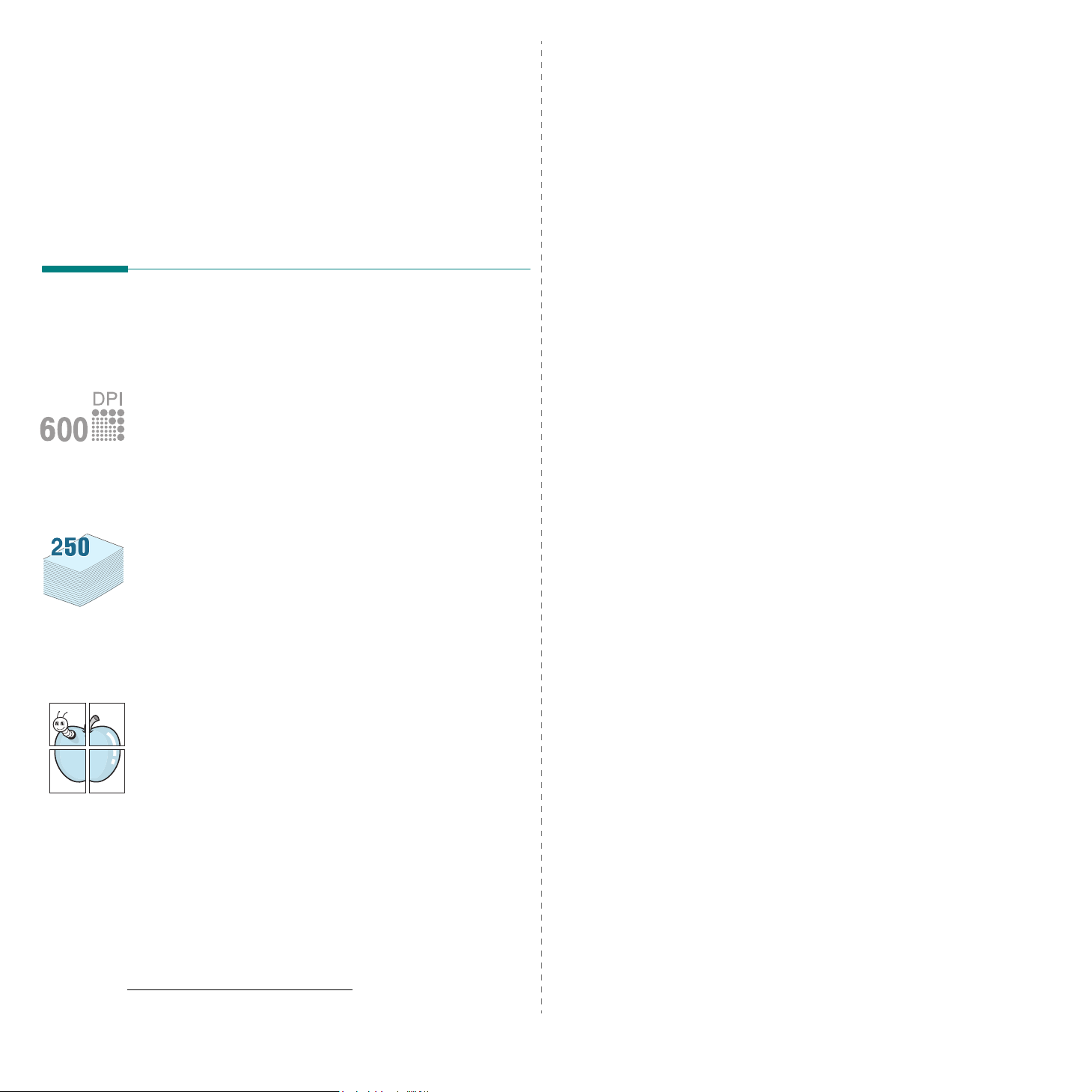
В данном устройстве реализованы специальные функции,
позволяющие улучшить качество печати. Имеются следующие
возможности.
Быстрая и высококачественная печать
• Печать с разрешением до
Программное обеспечение
• Печать на бумаге формата A4 выполняется со скоростью до 18
стр/минa, а на бумаге формата Letter — до 19 стр/мин.
600 X 600 тчк/дюйм
.
. См. раздел
Экономия денег и времени
• Для экономии бумаги возможна печать нескольких страниц
на одном листе.
• Готовые формы и бланки можно печатать на обычной бумаге.
См. раздел
• Данное устройство
снижая ее потребление в режиме ожидания.
Печать в различных операционных системах
• Принтер позволяет печатать в операционных системах
Windows 2000/XP/Vista
• Устройство совместимо с различными версиями
• Устройство совместимо с различными системами
• Устройство поставляется с интерфейсом
Программное обеспечение
экономит электроэнергию
.
.
, автоматически
USB
.
Linux
.
Macintosh
.
Удобство работы с бумагой
•
Ручной податчик
бумаге, фирменных бланках, конвертах, наклейках, открытках,
использовать материал для печати нестандартного размера,
прозрачную пленку и плотную бумагу.
Входной лоток для бумаги
•
бумаги формата A4 или Letter.
Создание профессиональных документов
• Печать
например «Секретно». См. раздел
• Печать
на страницах документа увеличиваются, распечатываются на
нескольких листах бумаги и склеиваются. См. раздел
Программное обеспечение
водяных знаков
плакатов
позволяет выполнять печать на обычной
вмещает до 250 листов обычной
. К документу можно добавить надпись,
Программное обеспечение
. Для получения плаката текст и изображения
.
.
a страниц в минуту
1.1
Введение
Расположение компонентов
устройства
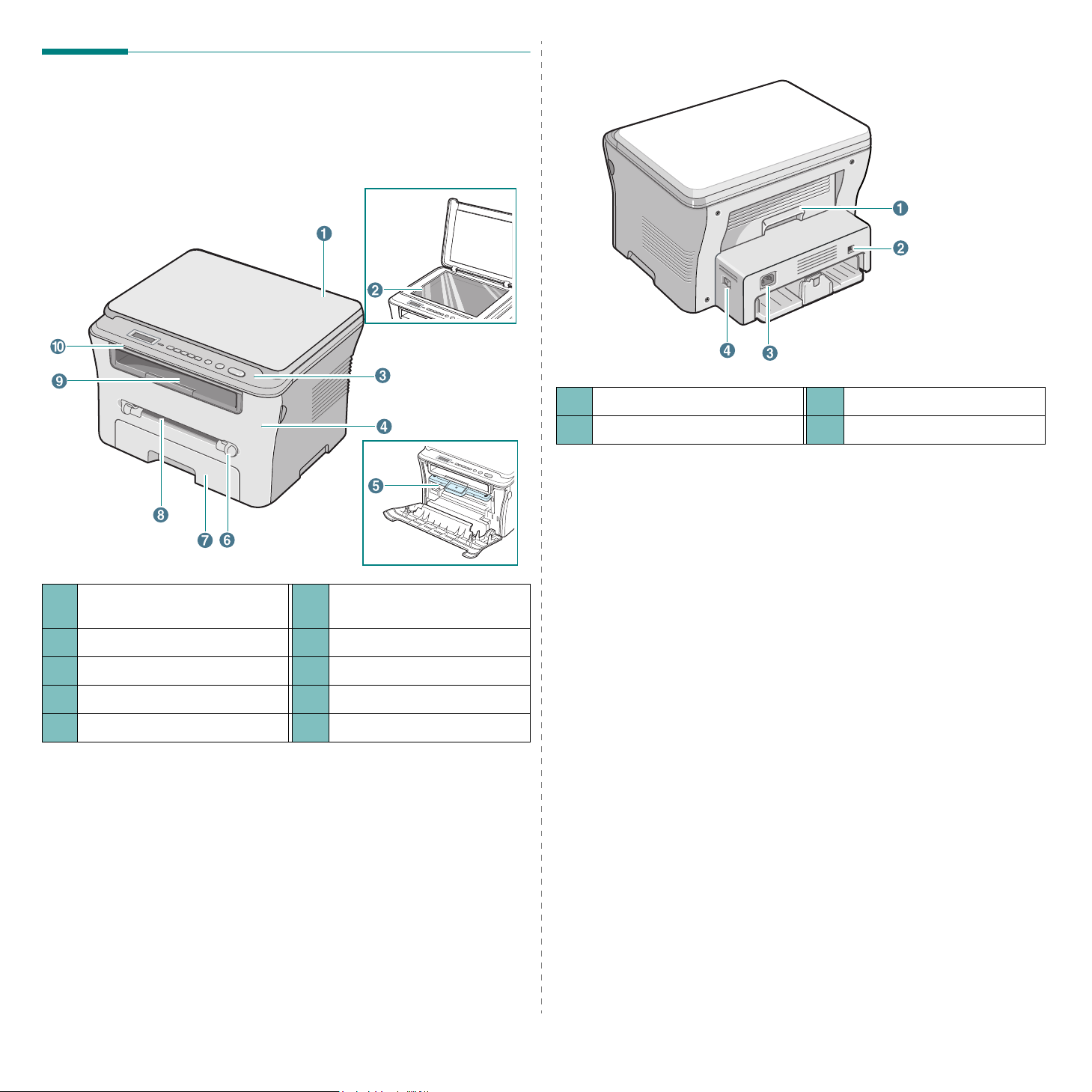
На рисунке показаны основные компоненты устройства.
Вид спереди
1
Задняя крышка
2
Порт USB
Вид сзади
3
Разъем питания
4
Выключатель питания
Крышка стекла
1
экспонирования
2
Стекло экспонирования
3
Панель управления
4
Передняя крышка
5
Картридж
Направляющие ручного
6
податчика
7
Входной лоток для бумаги
8
Ручной податчик
9
Выходной лоток
10
Модуль сканирования
1.2
Введение
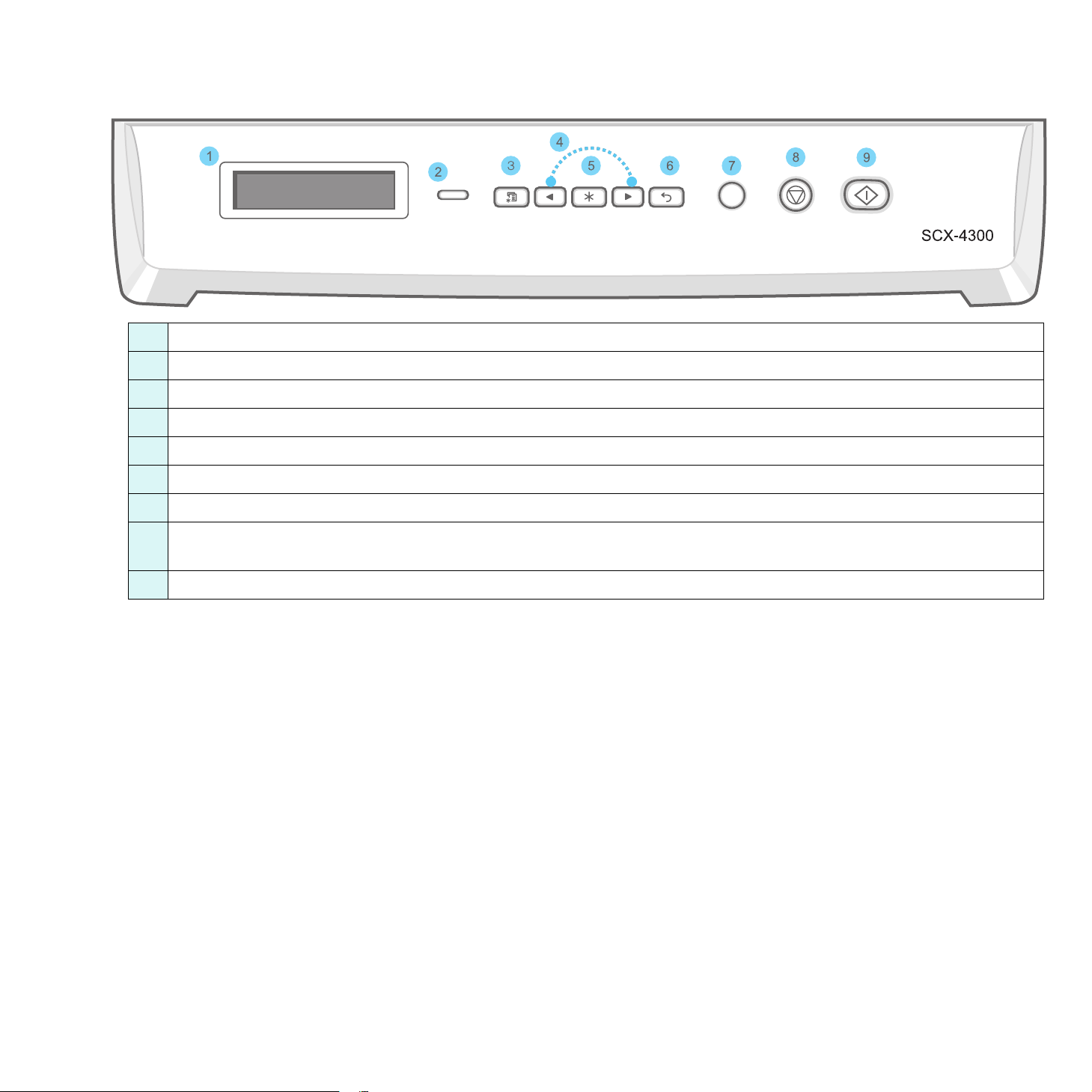
Функции панели управления
SCX-4300
1
Отображение текущего состояния и подсказок во время работы.
2 Состояние
3 Меню
4
Прокрутка параметров, доступных в выбранном меню.
5 OK
6 Назад
7 Копий
8
9 Старт
— Подтверждение выбора.
Стоп/Сброс
В режиме ожидания — сброс или отмена параметров копирования, таких как разрешение, тип документа, размер и число копий.
— Отображение состояния устройства. См. с.9.3
— Вход в режим меню и прокрутка доступных меню.
— Возврат на верхний уровень меню.
— Ввод числа копий.
— Немедленная остановка операции.
— Запуск операции.
1.3
Введение
2 Приступая к работе
В этой главе приведены пошаговые инструкции по подготовке
устройства к эксплуатации.
Глава содержит следующие разделы.
Установка устройства
• Поиск дополнительной информации
• Выбор места установки
• Установка картриджа
• Загрузка бумаги
• Подключение устройства
• Включение устройства
• Настройка системы
• Обзор меню панели управления
• Изменение языка сообщений на дисплее
• Использование режимов экономии
• Программное обеспечение принтера
• Поставляемое программное обеспечение принтера
• Функции драйвера принтера
• Требования к системе
Установка устройства
Поиск дополнительной информации
Вы можете найти информацию по настройке и использованию
Вашего устройства в следующих источниках, печатных или
электронны
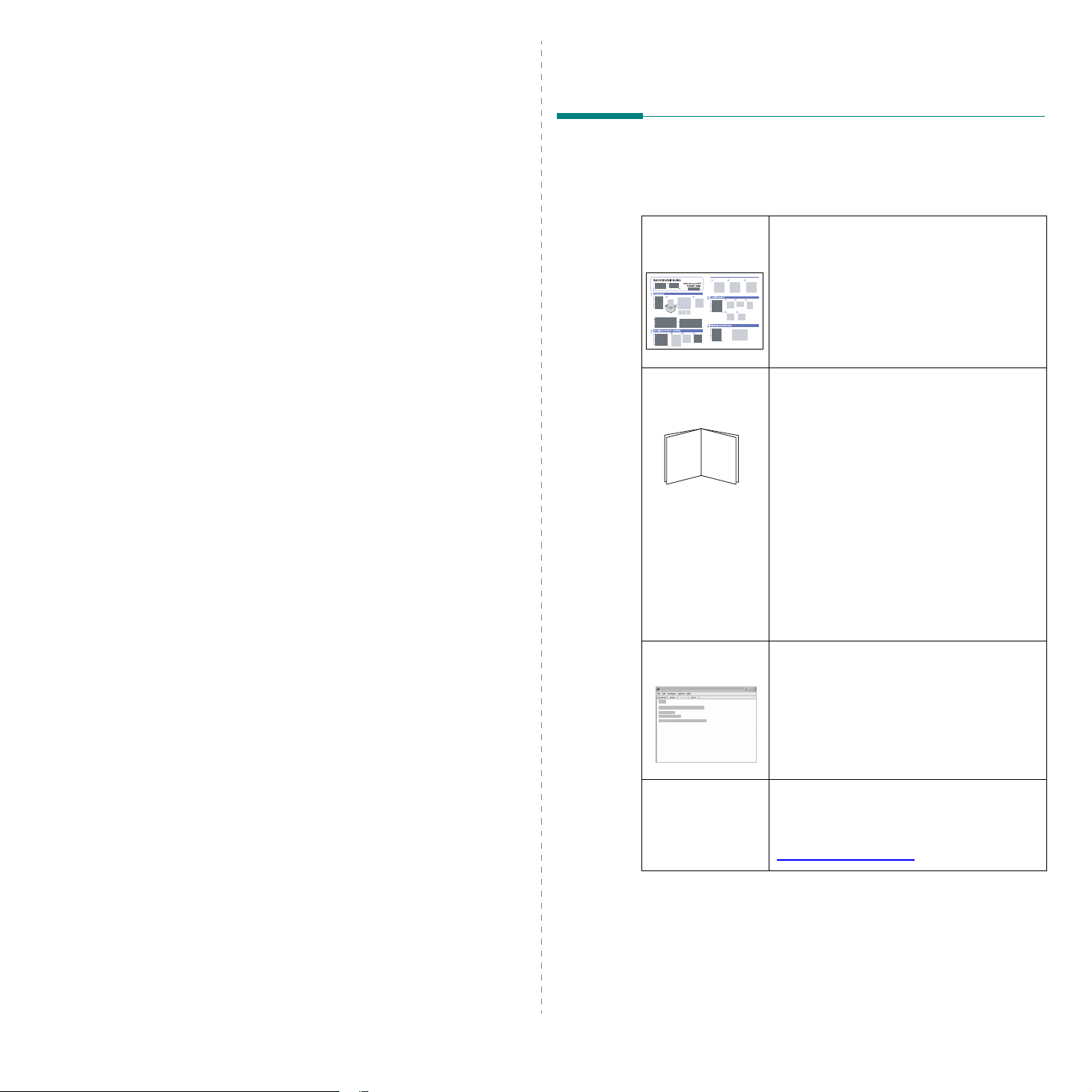
Краткое
руководство по
установке
Интерактивное
руководство
пользователя
х.
Предоставляет информацию по установке
устройства, следуйте рекомендациям данного
руководства при первоначальной настройке
устройства.
Содержит пошаговые инструкции по
использованию всех функций Вашего
устройства, а также сведения по
обслуживанию устройства, поиску и
устранению неисправностей и установке
дополнительных компонентов.
В данное руководство пользователя также
входит раздел
содержащий инструкции по печати
документов на Вашем устройстве из разных
операционных систем и по использованию
прилагаемых утилит.
ПРИМЕЧАНИЕ
других языках находятся в папке
компакт-диске программного обеспечения
принтера
Программное обеспечение
.
Руководства пользователя на
Manual
.
,
на
2.1
Приступая к работе
Справка по
драйверу принтера
Web-сайт Samsung Если у Вас есть доступ в Интернет, Вы можете
Содержит справочную информацию о
свойствах драйвера принтера и инструкции по
их настройке для выполнения печати. Для
доступа к окну справки по драйверу принтера,
нажмите кнопку
свойств принтера.
получить справку, поддержку, драйверы
принтера, руководства и информацию для
заказа на web-сайте Samsung,
www.samsungprinter.com
Справка
в диалоговом окне
.
Выбор места установки
Установка картриджа
Расположите устройство на ровной горизонтальной устойчивой
поверхности со свободной циркуляцией воздуха. Вокруг устройства
должно быть достаточно места для открывания крышек и лотков.
Устройство должно находиться в сухом, хорошо проветриваемом
помещении, вдали от прямых солнечных лучей и источников тепла,
холода и влажности. Не ставьте устройство на край стола.
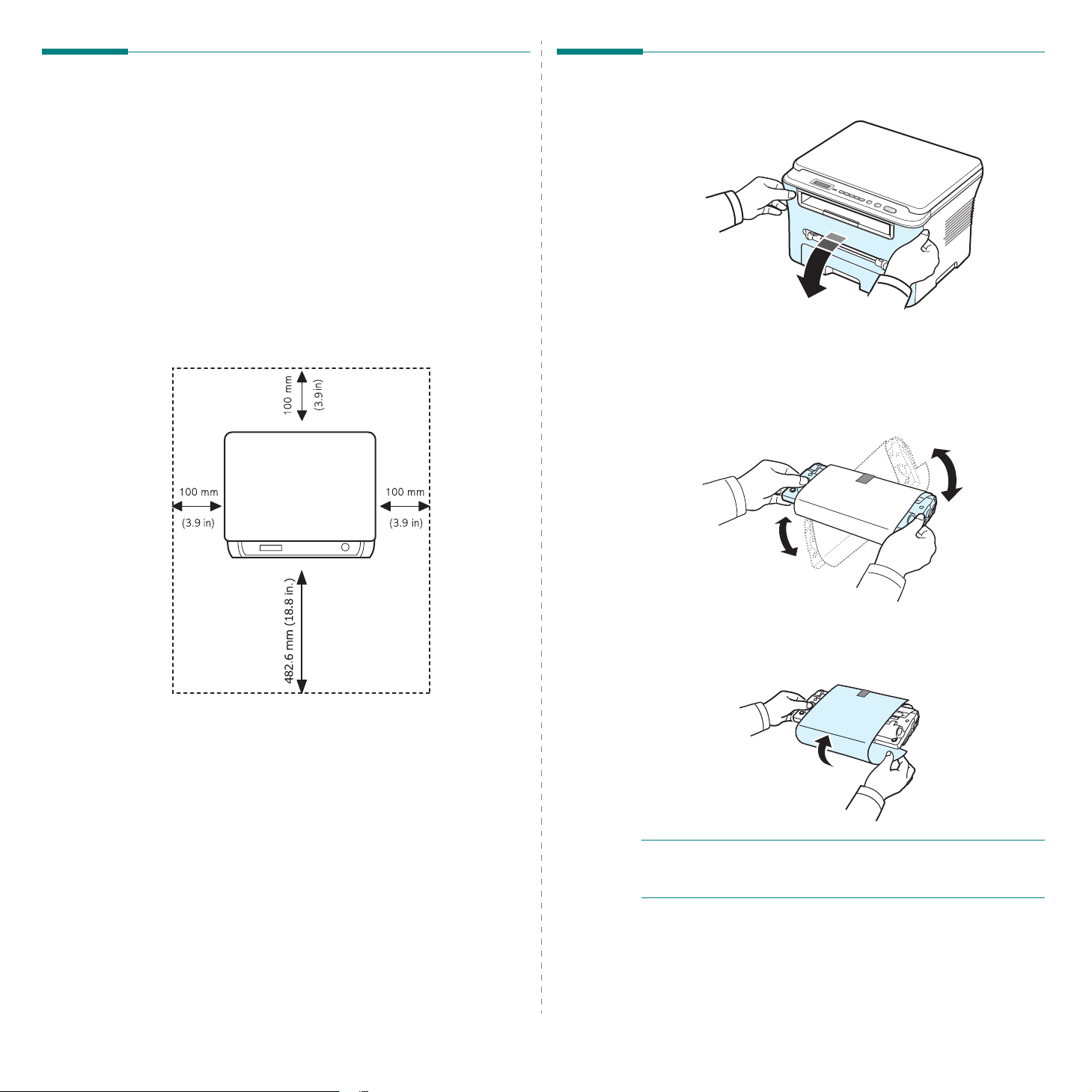
Свободное пространство
•
Спереди:
лотка).
•
Сзади:
•
Справа:
•
Слева:
482,6 мм (расстояние, достаточное для вытаскивания
100 мм (для вентиляции).
100 мм (для вентиляции).
100 мм (для вентиляции).
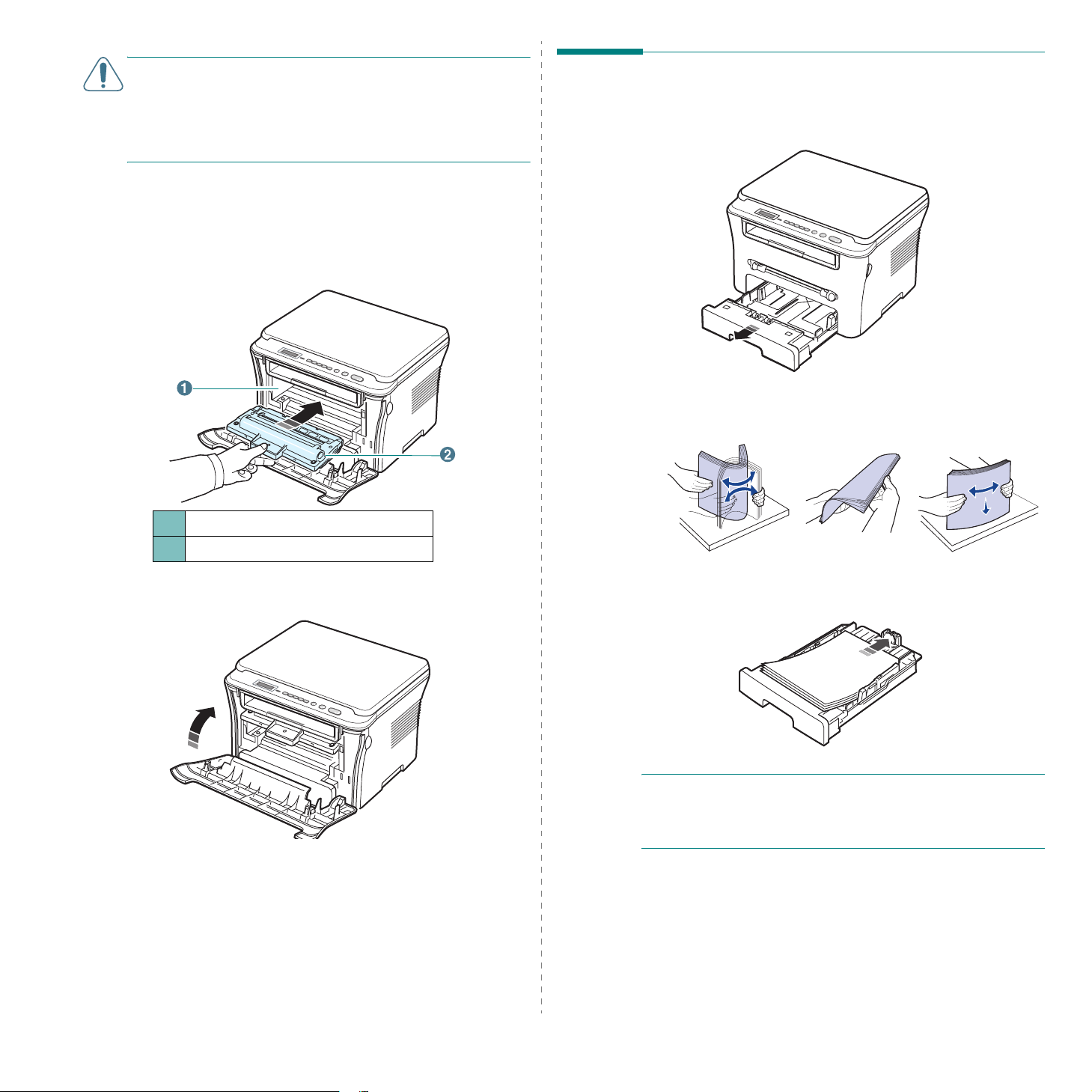
1
Откройте переднюю крышку.
2
Извлеките картридж из упаковки. Не вскрывайте упаковку
ножом или другим острым предметом, чтобы не повредить
барабан картриджа.
3
Встряхните картридж 5-6 раз, чтобы равномерно распределить
тонер внутри картриджа.
2.2
Приступая к работе
Встряхивание картриджа позволит получить максимальное
количество копий с каждого картриджа.
4
Удалите упаковочную бумагу с картриджа.
ПРИМЕЧАНИЕ
тряпкой и выстирайте одежду в холодной воде. Под воздействием
горячей воды тонер въедается в ткань.
. При попадании тонера на одежду удалите его сухой
ВНИМАНИЕ
• Во избежание повреждения картриджа не держите его на свету
больше нескольких минут. Оставляя картридж на свету на более
длительный срок, накройте его бумагой.
• Не прикасайтесь к нижней зеленой части картриджа. Держите
картридж за ручку, чтобы не прикасаться к этой области.
5
6
!
Возьмите картридж за ручку. Аккуратно вставьте картридж
в устройство.
Выступы по бокам картриджа и соответствующие пазы
устройства обеспечивают правильное положение картриджа
при вставке и надежную фиксацию его в рабочем положении.
Загрузка бумаги
Входной лоток вмещает до 250 листов обычной бумаги (
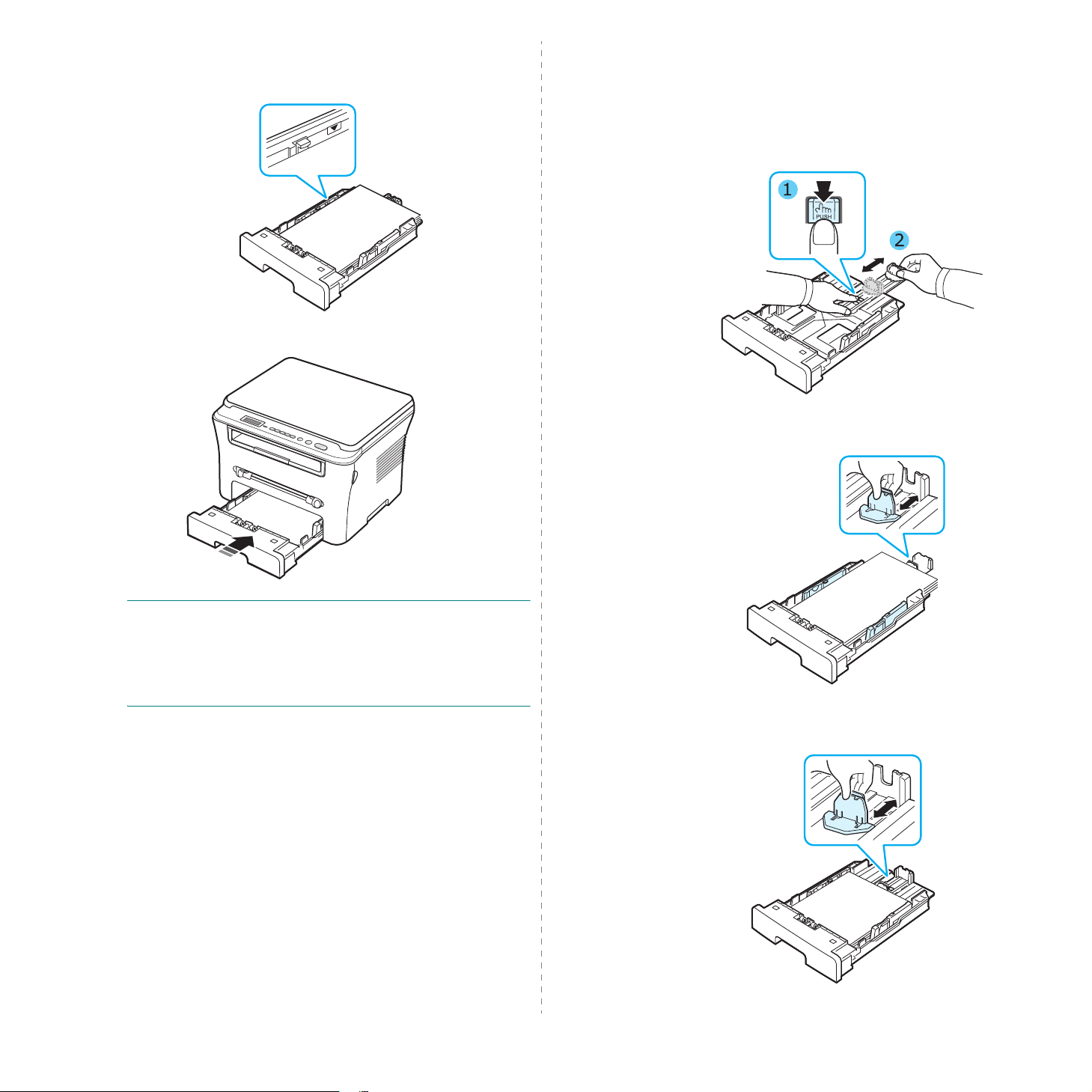
1
Выдвиньте входной лоток и извлеките его из устройства.
2
Разверните бумагу веером, чтобы разъединить листы.
Выровняйте края пачки бумаги, постучав ею о ровную
поверхность.
80 г/м2).
1
Паз
2
Выступ
7
Закройте переднюю крышку. Крышка должна быть закрыта
плотно.
3
Загрузите стопку бумаги в лоток
ПРИМЕЧАНИЕ
необходимо соответствующим образом изменить положение
ограничителей длины бумаги. Дополнительные сведения
см. на с.2.4.
. Для использования бумаги другого размера
стороной для печати вниз
.
2.3
Приступая к работе
4
Обратите внимание на отметки ограничителя уровня бумаги
на обеих внутренних сторонах входного лотка. Переполнение
лотка может привести к замятию бумаги.
5
Вставьте входной лоток в устройство и задвиньте его внутрь.
Изменение размера бумаги во
Для загрузки бумаги большего размера, например формата Legal,
измените соответствующим образом положение ограничителей
бумаги в лотке.
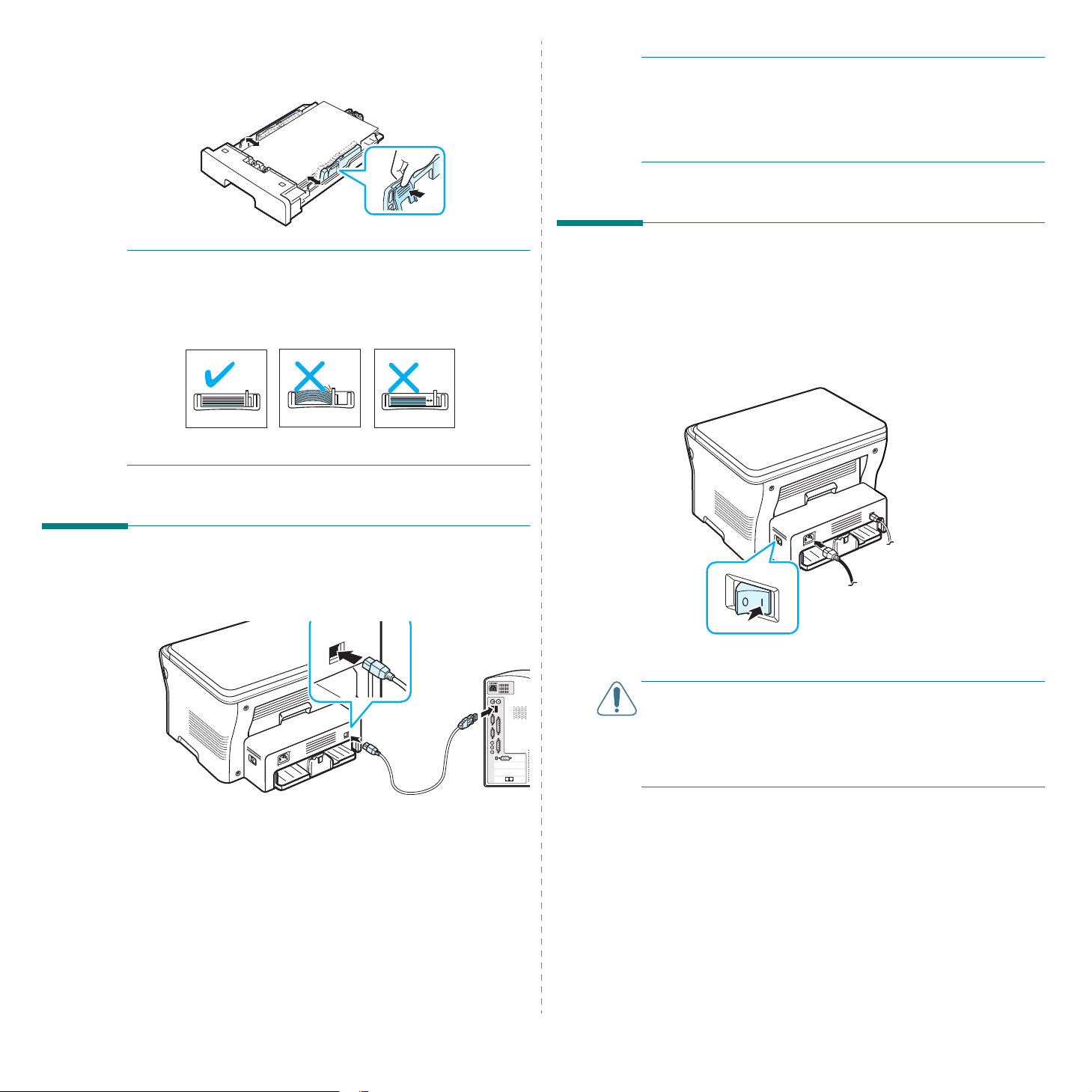
1
Нажав на защелку ограничителя длины бумаги и разблокировав
его, сдвиньте ограничитель на всю длину лотка.
2
Загрузив бумагу в лоток, сдвиньте ограничитель длины так,
чтобы он слегка касался края пачки бумаги.
входном лотке
ПРИМЕЧАНИЕ
устройство для работы с бумагой данного типа и размера. См.
на с.3.6 сведения о копировании или в разделе
обеспечение
для драйвера принтера, переопределяют параметры настройки,
заданные с панели управления.
. После загрузки бумаги необходимо настроить
Программное
– о печати с компьютера. Параметры, установленные
Приступая к работе
Для работы с бумагой меньшего формата, чем Letter, установите
ограничитель длины бумаги так, чтобы он слегка касался края
пачки.
2.4
3
Сожмите ограничитель ширины, как показано на рисунке,
исдвиньте его по направлению к пачке бумаги так, чтобы
он касался краев пачки.
ПРИМЕЧАНИЯ
• Ограничитель ширины бумаги не должен сжимать бумагу
слишком сильно. Это может привести к деформации бумаги.
• Неправильное положение ограничителя ширины может
привести к замятию бумаги.
ПРИМЕЧАНИЕ
с интерфейсом USB: «Быстрый» и «Медленный». По умолчанию
используется режим «Быстрый». Иногда при работе в режиме USB,
действующем по умолчанию, возникают проблемы. В таком случае
попробуйте выбрать режим «Медленный». Дополнительные
сведения об изменении режима USB см. на с.9.6.
. Устройство поддерживает два режима работы
Включение устройства
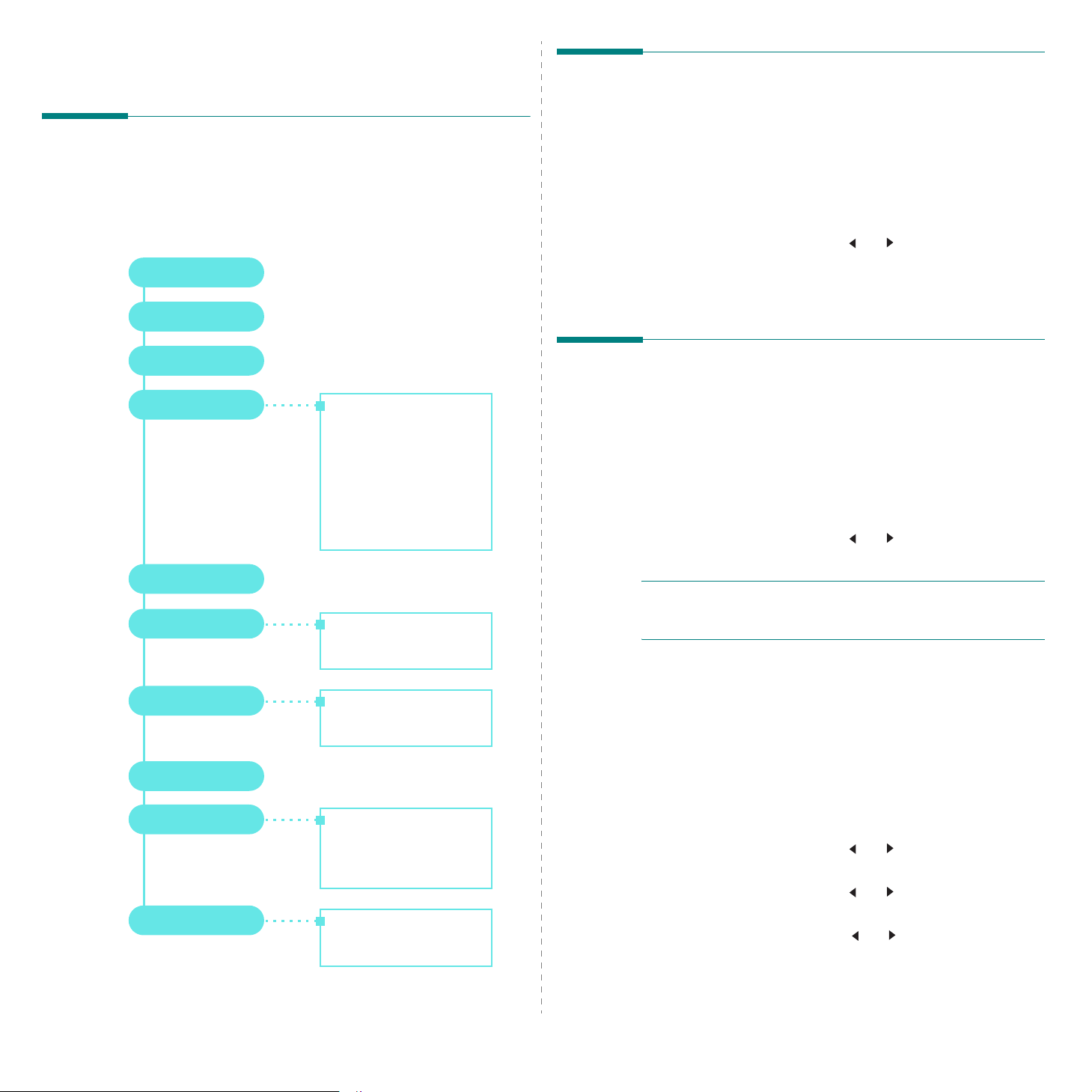
1
Подключите один конец поставляемого с устройством шнура
питания к разъему питания, а другой — к розетке переменного
тока с заземлением.
2
Нажмите выключатель питания для включения устройства.
На дисплее появится надпись
показывающая, что устройство включено.
Разогрев Подождите…
,
Подключение устройства
1
Подключите кабель USB к разъему USB устройства. Кабель
должен соответствовать стандарту USB 2.0. Длина кабеля
не должна превышать 3 м.
К
порту USB
2
Подключите другой конец кабеля к порту USB компьютера.
Дополнительную информацию см. в руководстве пользователя
компьютера.
компьютера
Сведения о выборе языка сообщений на дисплее см. на с.2.6.
ВНИМАНИЕ
• Область термофиксатора под задней крышкой устройства сильно
нагревается во время работы. Будьте осторожны, чтобы не обжечь
пальцы при доступе к этой части устройства.
• Не разбирайте устройство во включенном состоянии. В противном
случае возможно поражение электрическим током.
!
2.5
Приступая к работе
Настройка системы
Изменение языка сообщений
на дисплее
Обзор меню панели управления
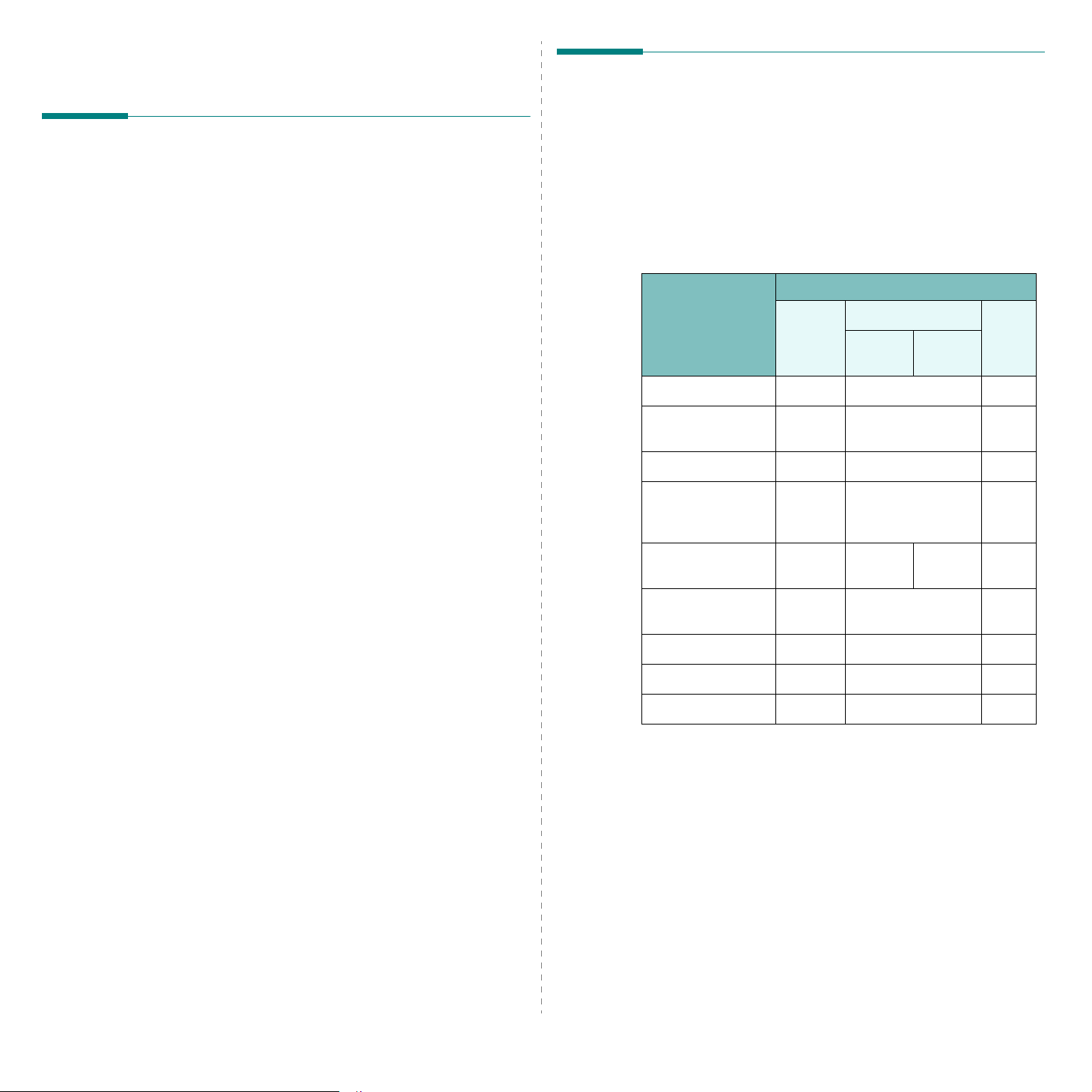
Панель управления позволяет получить доступ к различным меню,
обеспечивающим настройку и использование функций устройства.
Меню
Доступ к ним обеспечивает кнопка
См. следующую диаграмму.
Уменьш./увел.
Плотность
Изначал. тип
Спец. копия
Эконом. тонера
Настр. бумаги
.
Вык
Клон
Вписать
Копия удостов.
2копии/стр
Плакат
Размер бумаги
Тип бумаги
Чтобы изменить язык сообщений на дисплее панели управления,
выполните следующие действия.
1
Нажимайте кнопку
не появится надпись
2
Нажмите кнопку OK, когда появится надпись
3
Нажимайте кнопку прокрутки ( или ) для выбора языка,
азатем нажмите кнопку
4
Для возврата в режим ожидания нажмите кнопку
Меню
, пока в верхней строке дисплея
Настройка
OK
.
.
Язык
.
Стоп/Сброс.
Использование режимов экономии
Режим экономии тонера
Режим экономии тонера позволяет уменьшить расход тонера при
печати каждой страницы. При работе в этом режиме срок службы
картриджа увеличивается, однако снижается качество печати.
1
Нажимайте кнопку
не появится надпись
2
Нажимайте кнопку прокрутки ( или ), пока не появится
надпись
ПРИМЕЧАНИЕ
можно включить и отключить в окне свойств принтера. См. раздел
Программное обеспечение
Вкл
. При печати с компьютера режим экономии тонера
Меню
, пока в верхней строке дисплея
Эконом. тонера
, и нажмите кнопку OK.
.
.
Настр. копир.
Отчет
Настройка
Обслуживание
Измен. умолч.
Время ожид.
Язык
Энергосбер.
Режим USB
Очист. барабан
Сброс настроек
2.6
Приступая к работе
Режим энергосбережения
Режим энергосбережения позволяет снизить потребление
электроэнергии устройством во время простоя. При включении
этого режима можно указать, сколько должно пройти времени
после выполнения задания, прежде чем устройство автоматически
перейдет в режим пониженного энергопотребления.
1
Нажимайте кнопку
не появится надпись
2
Нажимайте кнопку прокрутки ( или ), пока не появится
надпись
3
Нажимайте кнопку прокрутки ( или ), пока не появится
надпись
4
Нажимайте кнопку прокрутки ( или ) для выбора параметра
времени, а затем нажмите кнопку
5
Для возврата в режим ожидания нажмите кнопку
Энергосбер.
Вкл
Меню
, пока в верхней строке дисплея
Настройка
, и нажмите кнопку OK.
, и нажмите кнопку OK.
.
OK
.
Стоп/Сброс
.
Программное обеспечение принтера
Поставляемое программное
обеспечение принтера
После установки устройства и подключения его к компьютеру
необходимо установить программное обеспечение принтера
с прилагаемого компакт-диска драйверов. Дополнительную
информацию см. в разделе
С компакт-диска драйверов устанавливается следующее
программное обеспечение.
Программное обеспечение
.
Функции драйвера принтера
Драйверы принтера поддерживают следующие стандартные
функции.
• Выбор источника бумаги.
• Выбор размера бумаги, ориентации и типа материала для
печати.
• Выбор числа копий.
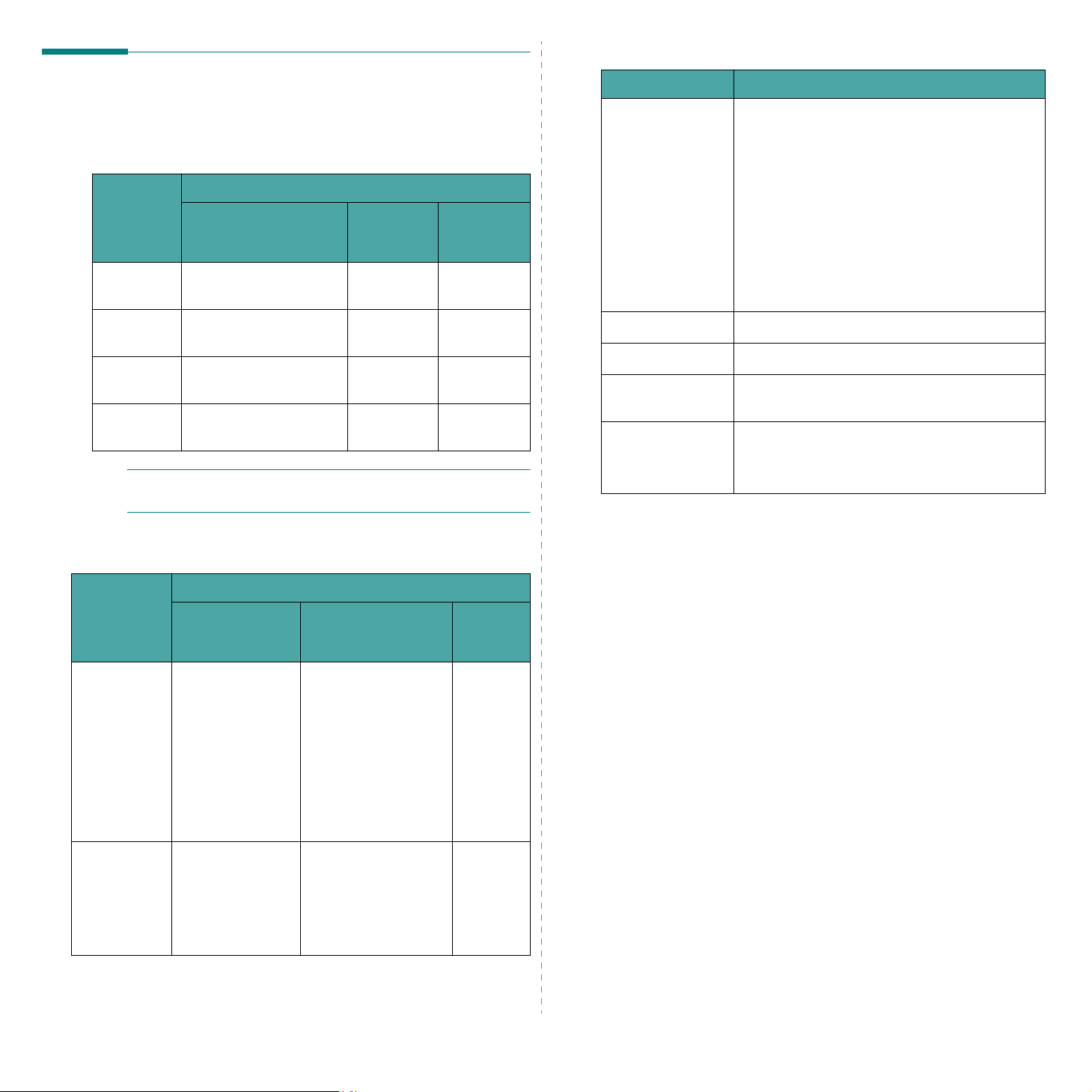
В таблице перечислены стандартные функции, поддерживаемые
драйверами принтера.
Драйвер принтера
Программы для Windows
Чтобы использовать устройство в качестве принтера и сканера в
операционной системе Windows, необходимо установить драйвер
многофункционального устройства. Можно установить любые из
следующих компонентов.
Драйвер принтера.
•
возможности принтера.
•
Драйвер сканера.
(WIA) предназначен для сканирования изображений с устройства.
•
Smart Panel.
устройства и получать предупреждения об ошибках при печати.
•
SmarThru
системы Windows расширяет возможности многофункционального
устройства. Поддерживается обработка отсканированных
изображений в графическом редакторе и отправка изображений по
электронной почте. Кроме того, из SmarThru можно открывать другие
установленные в Windows программы обработки изображений, такие
как Adobe PhotoShop.
Дополнительные сведения см. в справке программы SmarThru.
. Это программное обеспечение для операционной
Позволяет использовать все функциональные
Драйвер TWAIN и загрузки рисунков Windows
Эта программа позволяет контролировать состояние
Драйвер для Linux
Устройство может работать как принтер и сканер в операционной
системе Linux. Дополнительные сведения об установке драйвера
многофункционального устройства в операционной системе Linux
см. в разделе
Программное обеспечение
.
Функция
Экономия тонера Да Нет Да
Выбор качества
печати
Печать плакатов Да Нет Нет
Печать нескольких
страниц на одном
листе
Печать по размеру
страницы
Печать с
масштабированием
Водяной знак Да Нет Нет
Наложение Да Нет Нет
Шрифты TrueType Нет Нет Нет
Win 2000/
XP/Vista
Да Да Да
Да Да Да (2
Да Нет Да Да
Да Да Да
Macintosh Linux
OS 10.3/
10.4
OS 10.5
или 4)
Драйвер принтера для Macintosh
Устройство может работать как принтер и сканер в операционной
системе Macintosh. Дополнительные сведения об установке
драйвера многофункционального устройства в операционной
системе Macintosh см. в разделе
Программное обеспечение
.
Приступая к работе
2.7
Linux
Требования к системе
Перед началом установки убедитесь, что используемая система
соответствует минимальным требованиям.
Windows
Операци-
онная
система
Windows
2000
Windows XP Pentium III 933 MHz
Windows
2003 Server
Windows
Vista
ПРИМЕчАНИЕ
могут устанавливать пользователи, имеющие права администратора.
Pentium II 400 MHz
(Pentium III 933 MHz)
(Pentium IV 1 GHz)
Pentium III 933 MHz
(Pentium IV 1 GHz)
Pentium IV 3 GHz 512 Мб
. Для Windows 2000/XP/Vista программное обеспечение
Требования (Рекомендуется)
Процессор ОЗУ
64 Мб
(128 Мб)
128 Мб
(256 Мб)
128 Мб
(512 Мб)
(1024 Мб)
Свободное
место на
диске
650 Мб
1.5 Гб
1.25 Гб ~
2 Гб
15 Гб
Компонент Требования (Рекомендуется)
Операци-онная
система
Процессор Pentium IV 2.4 GHz (IntelCore2)
ОЗУ 512 Мб (1024 Мб)
Свободное место
на диске
Программное
обеспечение
RedHat 8.0, 9.0 (32 bit)
RedHat Enterprise Linux WS 4, 5 (32/64 bit)
Fedora Core 1~7 (32/64 bit)
Mandrake 9.2 (32 bit), 10.0, 10.1 (32/64 bit)
Mandriva 2005, 2006, 2007 (32/64 bit)
SuSE Linux 8.2, 9.0, 9.1 (32 bit)
SuSE Linux 9.2, 9.3, 10.0, 10.1, 10.2 (32/64 bit)
SuSE Linux Enterprise Desktop 9, 10 (32/64 bit)
Ubuntu 6.06, 6.10, 7.04 (32/64 bit)
Debian 3.1, 4.0 (32/64 bit)
1 Гб (1 Гб)
Linux Kernel 2.4 или выше
Glibc 2.2 или выше
CUPS
Macintosh
Операци-
онная
система
Mac OS X 10.4
или более
ранняя
Mac OS X 10.5 • Процессор Intel
Процессор ОЗУ
• Процессор Intel
• Power PC G4 /
G5
• Процессор
PowerPC G4/G5
с тактовой
частотой не
менее 867 МГц
Требования (Рекомендуется)
Свободно
е место на
диске
• 128 Мб для системы
на базе процессора
PowerPC под
управлением
Macintosh (512 Мб)
• 512 Мб для системы
на базе процессора
Intel под
управлением
Macintosh (1 Гб)
512 Мб (1 Гб)1 Гб
1 Гб
2.8
Приступая к работе
3 Загрузка оригиналов
документов и бумаги
В этой главе приведены основные сведения о загрузке в устройство
документов и материалов для печати.
Глава содержит следующие разделы.
• Загрузка документа
• Выбор материала для печати
• Загрузка бумаги
• Выбор размера и типа бумаги
• Выбор выходного лотка
Загрузка документа
Для копирования или сканирования исходного документа положите
его на стекло экспонирования.
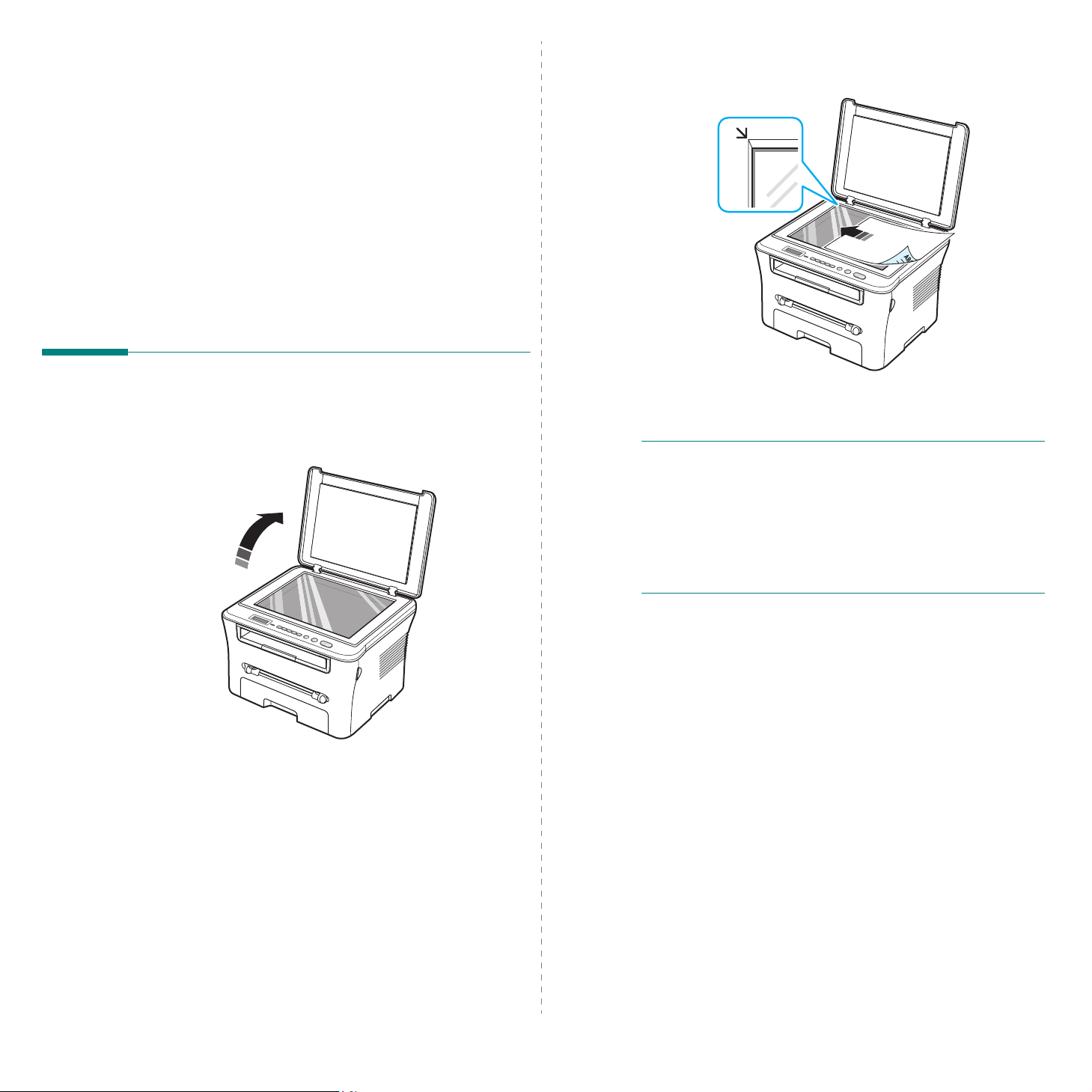
1
Откройте крышку стекла экспонирования.
2
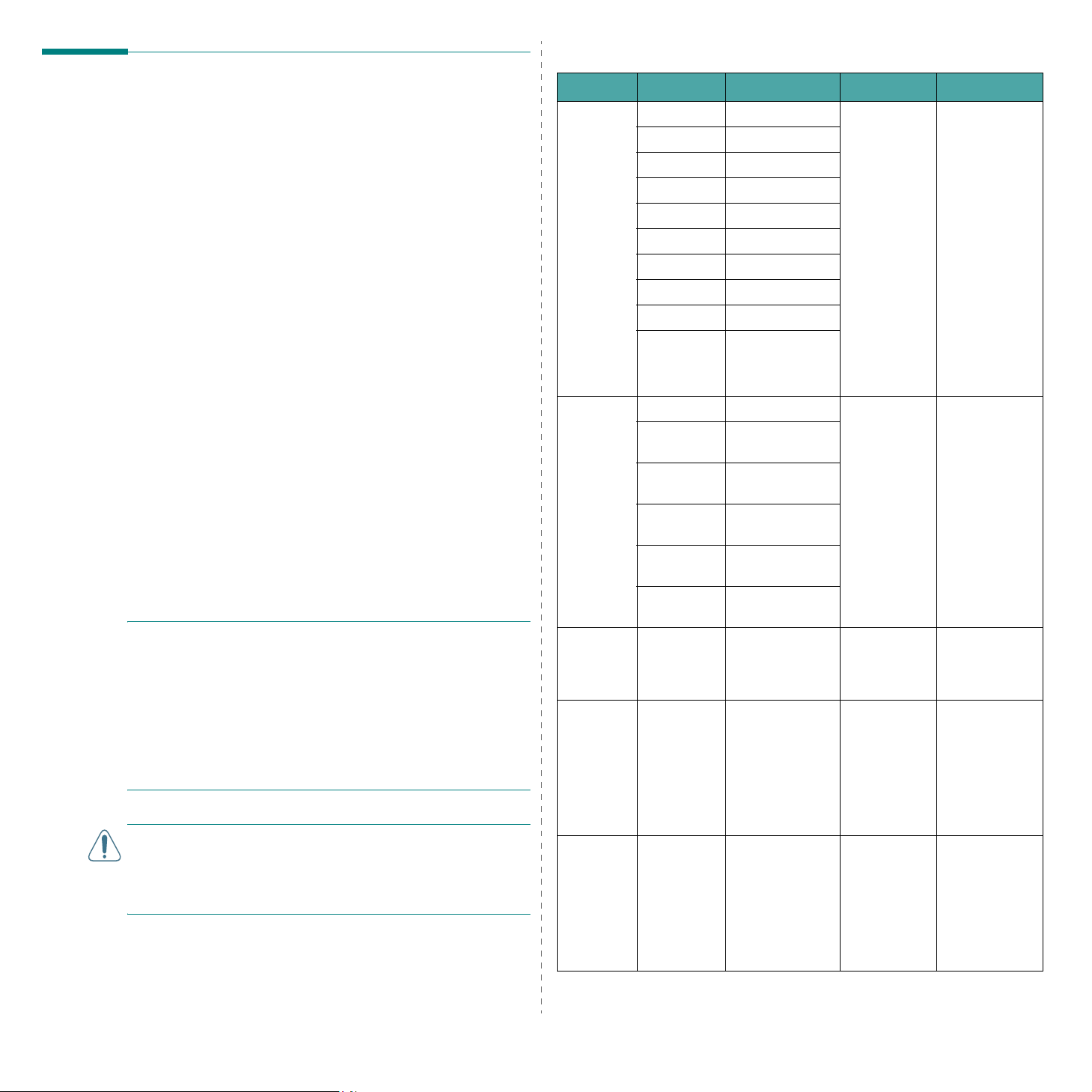
Поместите документ лицевой стороной вниз на стекло
экспонирования и совместите его с направляющими метками
в левом верхнем углу стекла.
3
Закройте крышку стекла экспонирования. При этом следите
за тем, чтобы документ не сдвинулся.
Примечания
• При копировании с открытой крышкой снижается качество печати
и увеличивается расход тонера.
• Пыль на стекле экспонирования приводит к появлению черных
пятен на копиях. Не допускайте загрязнения стекла.
• Если необходимо скопировать страницу книги или журнала,
приподнимите крышку так, чтобы ее шарниры вошли в
ограничители, и опустите ее. Если книга или
30 мм, копируйте с открытой крышкой.
журнал толще
3.1
Загрузка оригиналов документов и бумаги
Выбор материала для печати
Для печати можно использовать материалы различных типов,
например обычную бумагу, конверты, наклейки и прозрачную
пленку. Используйте только материалы, соответствующие
рекомендациям по работе с данным устройством. Использование
бумаги, не отвечающей требованиям данного руководства, может
стать причиной следующих неполадок:
•
низкое качество печати;
•
частые замятия бумаги;
•
преждевременный износ устройства.
Свойства бумаги, включая плотность, состав, зернистость
и содержание влаги, влияют на работу устройства и качество
печати. При выборе материала для печати обращайте внимание
на следующее.
•
Желаемый результат. Выбранная бумага должна
соответствовать поставленной задаче.
•
Размер. Вы можете использовать бумагу любого размера, если
она помещается между ограничителями размера бумаги во
входном лотке.
•
Плотность. Данное устройство позволяет использовать бумагу
следующей плотности:
—
высокосортная бумага 60-90 г/м2 для входного лотка;
—
высокосортная бумага 60-165 г/м2 для ручного податчика.
•
Яркость. Чем белее бумага, тем более четкими и живыми
получаются изображения.
•
Гладкость поверхности. Гладкость бумаги влияет на четкость
напечатанного изображения.
Примечания
Иногда при использовании бумаги, отвечающей всем
•
требованиям, качество печати может оказаться
неудовлетворительным. Это может быть вызвано неправильным
обращением, недопустимым уровнем температуры или
влажности или другими причинами, которые Samsung не в
состоянии контролировать.
•
При покупке большого количества бумаги убедитесь, что она
соответствует требованиям, указанным в руководстве
пользователя.
Внимание!
требованиям, может привести к повреждению устройства с
необходимостью ремонта. Такой ремонт не предусматривается
гарантией или соглашениями об обслуживании корпорации
Samsung.
Использование бумаги, не отвечающей этим
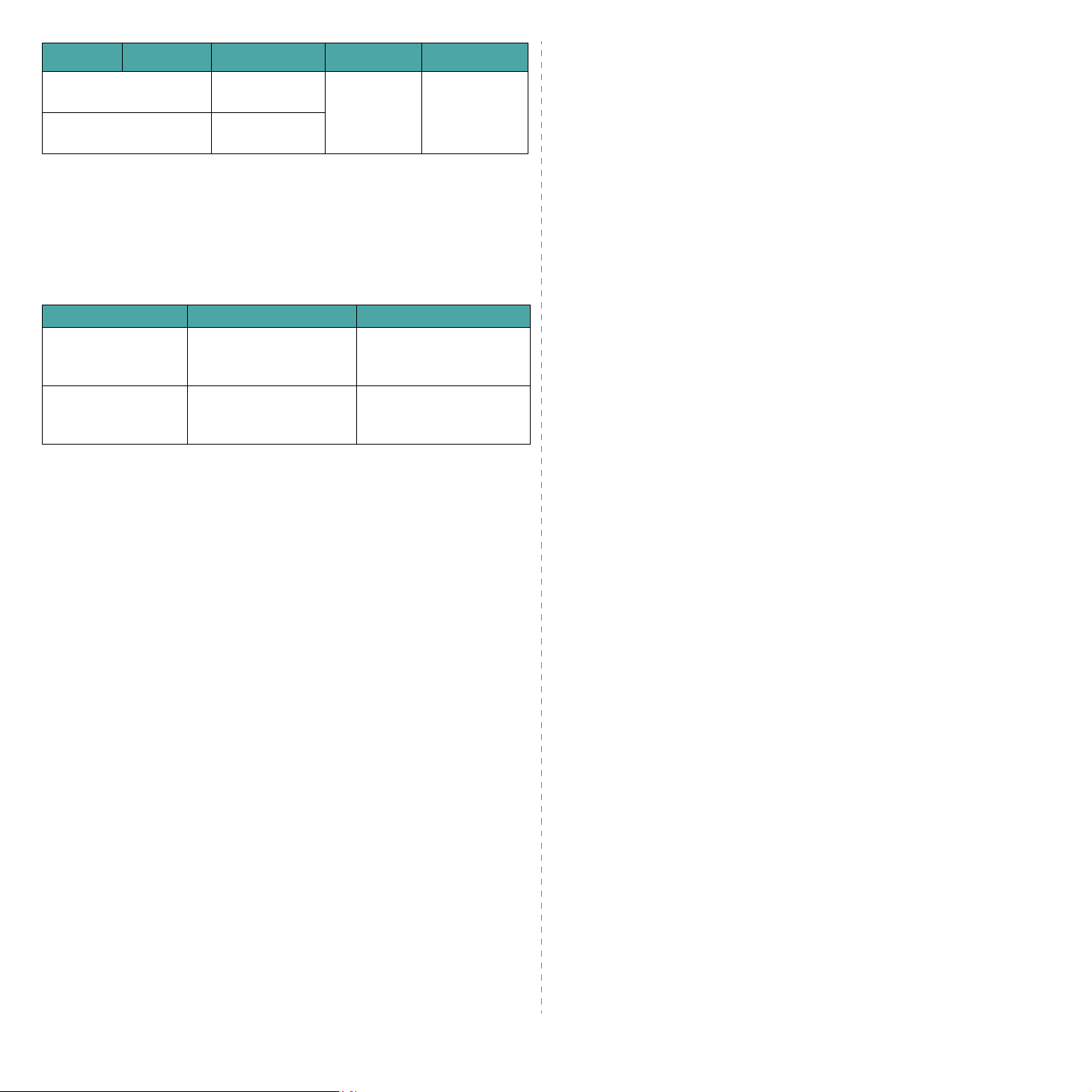
Поддерживаемые размеры бумаги
Тип Формат Размеры Плотность
Обычная
бумага
Конверт
Прозрачн
ая пленка
Наклейки
Картон
Letter 216 x 279 мм
Legal 216 x 356 мм
Folio 216 x 330,2 мм
Oficio 216 x 343 мм
A4 210 x 297 мм
JIS B5 182 x 257 мм
ISO B5 176 x 250 мм
Executive 184 x 267 мм
A5 148 x 210 мм
A6 105 x 148 мм
Конверт B5 176 x 250 мм
Конверт
Monarch
Конверт
COM-10
Конверт
DL
Конверт
C5
Конверт
C6
98,4 x 190,5 мм
105 x 241 мм
110 x 220 мм
162 x 229 мм
114 x 162 мм
См. раздел
Letter, A4
«Обычная
бумага»
Letter,
Legal,
Folio,
Oficio, A4,
JIS B5,
ISO B5,
См. раздел
«Обычная
бумага»
Executive,
A5, A6
Letter,
Legal,
Folio,
Oficio, A4,
JIS B5,
ISO B5,
См. раздел
«Обычная
бумага»
Executive,
A5, A6
• 60–90 г/м
(высокосо
ртная
бумага)
для
загрузки в
лоток
• 60–165 г/
м
(высокосо
ртная
бумага)
для
загрузки в
лоток
ручной
подачи
60–90 г/м
138–148 г/
2
м
120–150 г/
2
м
60–165 г/м
a
Емкость
2
• 250 листов
b
бумаги
плотностью
2
80 г/м
для загрузк
и в лоток
•1 лист для
2
ручной
подачи в
лоток 1
1 лист для
ручной
2
подачи
влоток1
1 лист для
ручной
подачи
влоток1
1 лист для
ручной
подачи
влоток1
1 лист для
ручной
2
подачи
влоток1
3.2
Загрузка оригиналов документов и бумаги
Тип Формат Размеры Плотность
Минимальный размер
(нестандартный)
Максимальный размер
(нестандартный)
a Если плотность носителя превышает 90 г/м2, следует использовать лоток ручной
подачи.
b Максимальная емкость зависит от толщины и плотности материала, а также от
условий окружающей среды.
76 x 127 мм
215,9 x 356 мм
60–165 г/м
(высокосорт
ная бумага)
a
2
Емкость
1 лист для
ручной
подачи
влоток1
b
Размер бумаги, поддерживаемый в каждом
режиме
Режим Размер Источник
Режим копирования Letter, A4, Legal, Folio,
Executive, ISO B5, JIS B5,
A5, A6
Односторонняя печать Все размеры,
поддерживаемые
устройством
• Входной лоток для
бумаги
• Ручной податчик
• Входной лоток для
бумаги
• Ручной податчик
Рекомендации по выбору и хранению
материалов для печати
воздействию влаги или других факторов, которые могут
привести к ее скручиванию или замятию.
•
Храните неиспользуемые материалы для печати при
температуре от 15
70 %.
•
Храните бумагу в герметичной упаковке (например, в
полиэтиленовом пакете), чтобы она оставалась сухой и чистой.
•
Во избежание замятия загружайте специальные материалы для
печати по одному листу через ручной податчик.
•
Для предотвращения склеивания специальных материалов
для печати (например, прозрачных пленок или листов наклеек)
вынимайте их из лотка по мере печати.
o
C до 30 oC и относительной влажности 10-
При выборе и загрузке бумаги, конвертов или других материалов
для печати обратите внимание на следующее.
•
Используйте только бумагу и материалы, соответствующие
спецификациям, перечисленным на с.3.2.
•
Попытка печати на влажной, скрученной, мятой или рваной
бумаге может привести к замятию бумаги и плохому качеству
печати.
•
Для наилучшего качества печати используйте только
высококачественную бумагу, предназначенную для
использования с лазерными принтерами.
•
Не используйте бумагу следующих типов:
•
бумага с тиснением, перфорацией, а также слишком гладкая
или шершавая бумага;
•
высокосортная стираемая бумага;
•
многостраничная бумага;
•
синтетическая бумага и термобумага;
•бескопирочная
•
Использование этих типов бумаги может привести к замятию
бумаги, выделению летучих химических веществ и к
повреждению устройства.
•
Храните бумагу в заводской упаковке. Держите упаковки с
бумагой на поддонах или на полках, но не на полу. Не ставьте
тяжелые предметы на стопки бумаги, даже если бумага
находится в заводской упаковке. Не подвергайте бумагу
бумага и
калька
.
3.3
Загрузка оригиналов документов и бумаги
Рекомендации по использованию специальных
материалов для печати
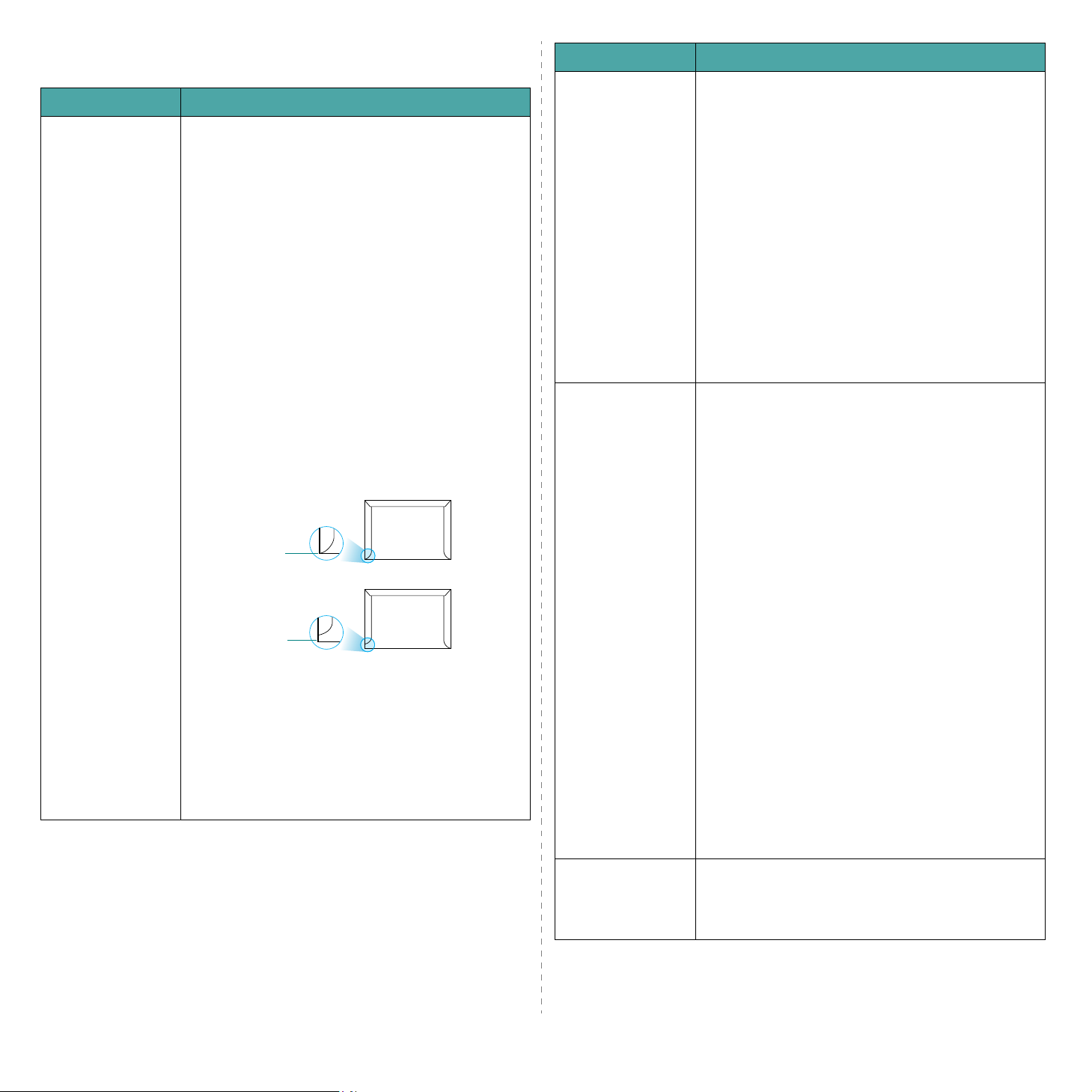
Тип бумаги Рекомендации
Конверты • Результаты печати на конвертах зависят от их качества.
При выборе конвертов обращайте внимание на
следующие параметры.
-Плотность. Плотность бумаги конвертов не должна
превышать 90 г/м
замятие бумаги.
-Структура. Перед печатью конверты должны лежать ровно.
Волнистость конвертов не должна превышать 6 мм, и
внутри них не должно быть воздушной прослойки.
-Состояние. Не используйте мятые, рваные или иным
образом поврежденные конверты.
-Температура. Конверты должны выдерживать
температуру и давление в устройстве.
• Используйте только
сострыми краями и четкими линиями сгиба.
• Не используйте конверты с марками.
• Не используйте конверты с окошками, мелованной
подложкой, самоклеящимися клапанами и другими
синтетическими материалами.
• Не используйте поврежденные или плохо склеенные
конверты.
• Участок склейки должен доходить до угла конверта.
Приемлемое
Неприемлемое
• Клеящие вещества на конвертах с отделяемой клеящей
лентой или загибаемыми клапанами для склейки
должны выдерживать температуру 208 °C в течение
0,1 сек. Дополнительные клапаны и клеящие ленты
могут привести к сминанию, сморщиванию и замятию
бумаги, а также к повреждению блока термофиксатора.
• Для наилучшего качества печати поля должны
располагаться не ближе 15 мм от края конвертов.
• Не печатайте на участках совмещения
2
. В противном случае возможно
хорошо склеенные конверты
швов конверта.
Тип бумаги Рекомендации
Прозрачные пленки • Во избежание повреждения устройства используйте
только прозрачные пленки, предназначенные для
лазерных принтеров.
• Прозрачные пленки должны выдерживать температуру
закрепления тонера (208 °C).
• После извлечения пленок из устройства кладите их на
ровную поверхность.
• Не оставляйте прозрачные пленки в лотке на
продолжительное время. На них может налипнуть
грязь и пыль, что приведет к
неравномерной печати.
• При работе с прозрачными пленками соблюдайте
осторожность во избежание появления отпечатков
пальцев.
• Чтобы избежать выцветания изображения, не
подвергайте напечатанные прозрачные пленки
продолжительному воздействию солнечного света.
• Не используйте мятые прозрачные пленки, а также
пленки со скрученными или рваными краями.
Наклейки • Во избежание повреждения устройства используйте
только наклейки, предназначенные
для лазерных
принтеров.
• При выборе наклеек обращайте внимание на следующие
параметры.
-Клейкая поверхность. Клейкое вещество должно
выдерживать температуру закрепления тонера 208 °C.
-Расположение. Не используйте наклейки с выходящей
наружу подложкой. Если между наклейками имеются
промежутки, наклейки могут отсоединиться от листа,
что приведет к замятию бумаги.
—Волнистость. До печати наклейки должны лежать
ровно
и иметь волнистость не более 13 мм в любом
направлении.
-Состояние. Не используйте наклейки со складками,
пузырьками и другими признаками отделения наклеек
от подложки.
• Между наклейками не должно быть выходящего наружу
клейкого вещества. В противном случае при печати
наклейки могут отсоединиться от подложки, что приведет
к замятию бумаги. Кроме
того, клеящие вещества могут
повредить устройство.
• Не загружайте листы наклеек несколько раз. Подложка
наклейки рассчитана на одно прохождение через
устройство.
• Не используйте наклейки, отделяющиеся от подложки,
наклейки с пузырьками, а также поврежденные или
мятые наклейки.
Печать на картоне
иносителях
нестандартного
размера
3.4
Загрузка оригиналов документов и бумаги
• Не используйте для печати материалы шириной менее
и длиной менее 127 мм.
76 мм
• В приложении должны быть установлены поля шириной
не менее 6,4 мм.
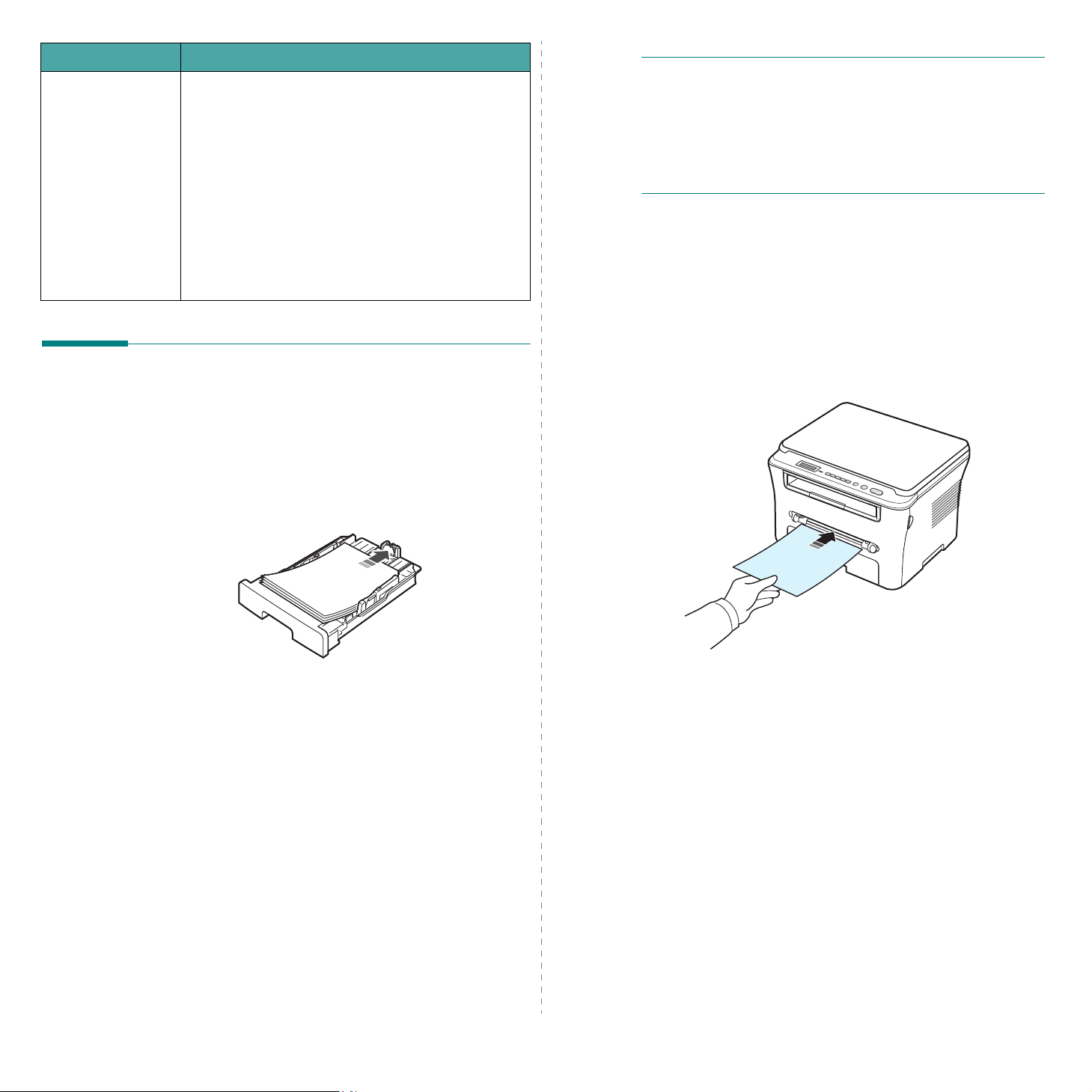
Тип бумаги Рекомендации
Фирменные бланки • Для печати фирменных бланков необходимо использовать
термостойкие красители, которые не растекаются, не
испаряются и не выделяют вредные вещества под
воздействием температуры закрепления тонера (208 °C)
втечение 0,1 с.
• Красители не должны воспламеняться и неблагоприятно
воздействовать на ролики принтера.
• Храните бланки и готовые формы в герметичной упаковке,
для того чтобы не допустить
• Перед загрузкой готовых форм и бланков убедитесь, что
красители на бумаге высохли. Во время закрепления
тонера невысохшие красители могут размазаться, что
повлияет на качество печати.
их деградации.
ПРИМЕЧАНИЯ
• Если при загрузке бумаги возникают проблемы, заправляйте
ее по одному листу в ручной податчик.
• Допускается повторная печать на использованной бумаге.
Бумага должна лежать использованной стороной вверх,
несвернутым краем по направлению к устройству. Если при
подаче бумаги в принтер возникают проблемы, разверните
бумагу. При этом высокое качество печати не гарантируется.
В
ручной податчик
Ручной податчик позволяет печатать на прозрачных пленках,
наклейках, конвертах или открытках, а также быстро загружать
бумагу, тип и размер которой отличаются от типа и размера
бумаги во входном лотке.
Загрузка материала в ручной податчик
Загрузка бумаги
Во
входной лоток
Загружайте во входной лоток материалы, используемые для печати
большинства документов. Входной лоток вмещает до 250 листов
обычной бумаги (
Откройте входной лоток и положите в него листы бумаги стороной
для печати вниз.
Фирменные бланки следует загружать логотипом вниз. При этом
верхний край листа с логотипом должен находиться у переднего
края лотка.
Дополнительную информацию о загрузке бумаги см. на с.2.3.
80 г/м2).
1
Загрузите лист материала для печати
по центру ручного податчика.
вверх
В зависимости от типа материала используйте следующие
способы загрузки.
• Конверты. Загружайте конверт клапаном вниз так, чтобы
часть конверта, предназначенная для наклеивания марки,
располагалась в верхнем левом углу.
• Прозрачные пленки. Загружайте лист пленки стороной для
печати вверх и верхним краем с клейкой полосой вперед.
• Наклейки. Загружайте
иверхним узким краем вперед.
• Фирменные бланки. Загружайте лист стороной для печати
вверх и верхним краем по направлению к принтеру.
• Открытки. Загружайте лист пленки стороной для печати
вверх и узким краем вперед.
• Бумага с печатью на одной стороне. Загружайте лист
напечатанной стороной вниз и нескрученным
по направлению к принтеру.
лист стороной для печати вверх
стороной для печати
краем
3.5
Загрузка оригиналов документов и бумаги
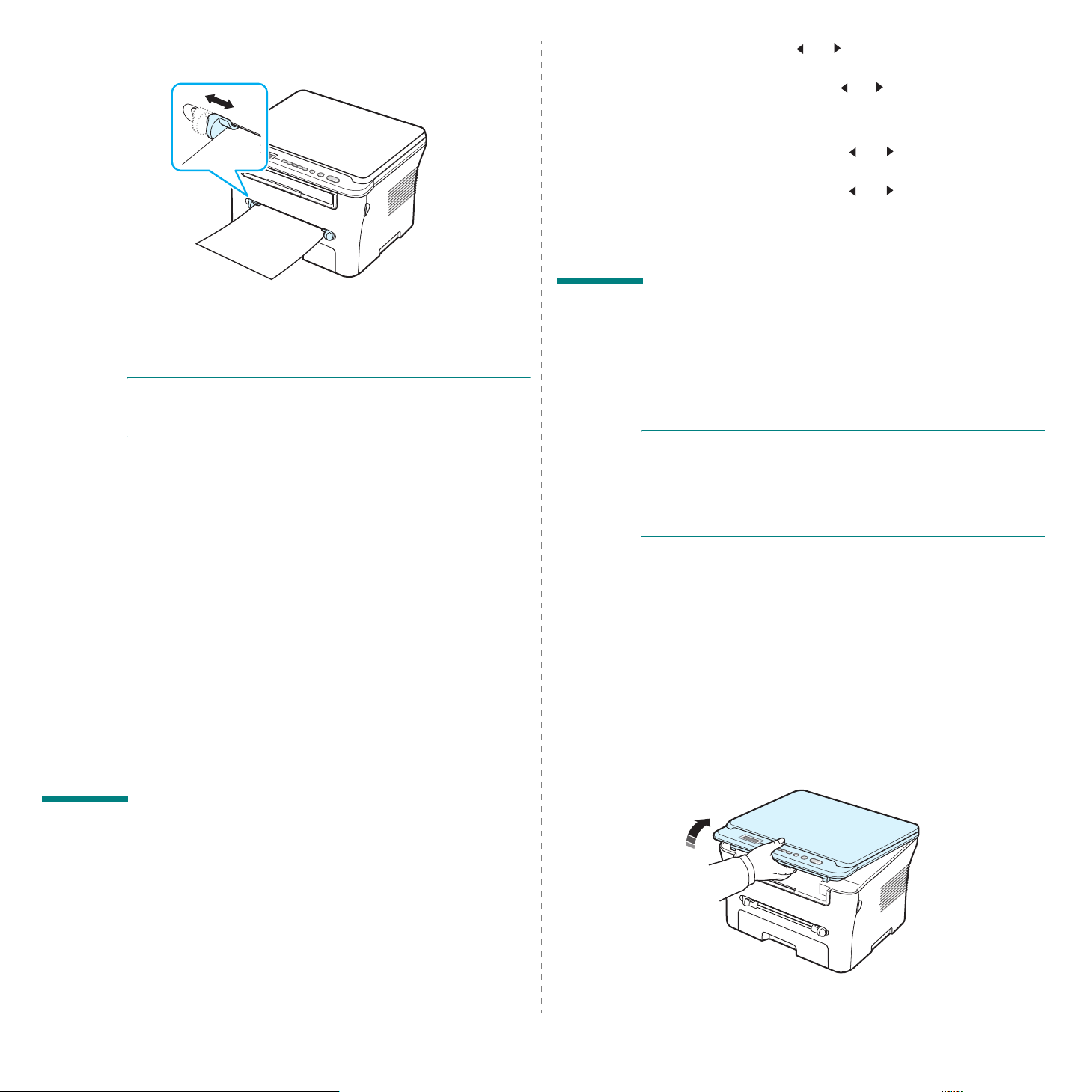
2
В ручном податчике направляющие должны устанавливаться
по ширине листа так, чтобы не сгибать его.
3
Кнопками прокрутки ( или ) выберите нужный лоток
инажмите кнопку OK.
4
Нажимайте кнопку прокрутки ( или ) для поиска используемого
размера бумаги, а затем нажмите кнопку OK.
5
Нажмите кнопку
6
Нажимайте кнопку прокрутки ( или ), пока не появится
надпись
7
Нажимайте кнопку прокрутки ( или ), пока не будет найден
используемый тип бумаги, а затем нажмите кнопку OK.
8
Для возврата в режим ожидания нажмите кнопку
Тип бумаги
Назад
для возврата на один уровень вверх.
, и нажмите кнопку OK.
Стоп/Сброс.
3
После загрузки бумаги необходимо задать ее размер и тип для
ручного податчика. См. на с.3.6 сведения о копировании или в
разделе
ПРИМЕЧАНИЕ
принтера, переопределяют параметры настройки, заданные
спанели управления.
4
Если требуется использовать заднюю крышку, откройте
заднюю крышку.
Советы по использованию
Загружайте материалы для печати стороной для печати вверх.
•
При этом лист следует подавать по центру ручного податчика
верхним краем вперед.
•
Никогда не загружайте материалы для печати, не соответствующие
рекомендациям на с.3.2. Это может привести к замятию бумаги
и ухудшению качества печати.
•
При печати на материале размером 76 x 127 мм из ручного
податчика откройте заднюю крышку, чтобы использовать заднюю
крышку.
•
Обязательно открывайте заднюю крышку при печати на
прозрачных пленках. В противном случае пленки могут порваться
при выходе из устройства.
Программное обеспечение
. Параметры, установленные для драйвера
ручного податчика
– о печати с компьютера.
Выбор выходного лотка
В устройстве имеются два выходных лотка: задняя крышка (лицевой
стороной вверх) и выходной лоток (лицевой стороной вниз).
Чтобы использовать выходной лоток, закройте заднюю крышку.
Если требуется использовать заднюю крышку, откройте заднюю
крышку.
ПРИМЕЧАНИЯ
• Если при выходе бумаги через выходной лоток возникают
проблемы (например, бумага свертывается), попытайтесь
печатать с использованием задней крышки.
• Не открывайте и не закрывайте заднюю крышку во время печати.
Это может вызвать замятие бумаги.
Печать с использованием
(лицевой стороной вниз)
Бумага поступает в выходной лоток лицевой стороной вниз в том
порядке, в котором печатаются листы. Этот лоток рекомендуется
для печати большинства документов.
Если лист бумаги слишком короткий, чтобы дойти до выходного
лотка, используйте модуль сканирования.
Использование модуля сканирования
1
Поднимите модуль сканирования. Автоматически выдвинется
упор, поддерживающий крышку.
выходного лотка
Выбор размера и типа бумаги
После загрузки бумаги в лоток необходимо установить тип и размер
бумаги кнопками панели управления. Эти настройки действуют в
режиме копирования. При печати документов с компьютера размер
и тип бумаги следует задать в приложении, используемом для
печати с компьютера.
1
Нажимайте кнопку
не появится надпись
2
Нажмите кнопку OK, когда появится надпись
Меню
, пока в верхней строке дисплея
Настр. бумаги
.
Размер бумаги
.
Загрузка оригиналов документов и бумаги
3.6
Loading…
Раздел: Офисная Техника
Тип: Лазерный Принтер
Характеристики, спецификации
Потребляемая мощность:
350 Вт
Встроенная память (ROM):
8 МБ
Работа под Windows:
2000, XP, 2003 Server; Vista
Работа под Mac OS:
X 10.3 и выше
Уровень шума при печати:
53 дБ
Копирование без компьютера:
Да
Масштабирование:
50 — 200 %
Скорость копирования:
18 стр/мин
Макс. разрешение копира:
600 т/д
Лоток для подачи бумаги:
до 250 листов
Лоток приоритет. подачи:
до 1 листа
Нагрузка на принтер:
до 5000 стр/мес
Габаритные размеры (В*Ш*Г):
23*41*38 см
Скорость печати текста до:
18 стр/мин
Область сканирования:
208*297 мм
Оптическое разреш. сканера:
600×2400 т/д
Интерфейс связи с ПК:
USB 2.0
Черный картридж:
в комплекте
Инструкция к Лазерному Принтеру Samsung SCX-4300

SCX-4300 Series
Многофункциональный
принтер
Руководство пользователя
представьте возможности
Благодарим вас за покупку устройства
Samsung. Для получения более полного
обслуживания зарегистрируйте свое
устройство на веб—узле
www.samsung.com/global/register
© Samsung Electronics Co., Ltd., 2008. Все права защищены.
Данное руководство предназначено только для ознакомления. Информация, содержащаяся в руководстве, может быть изменена без предупреждения.
Компания Samsung Electronics не несет ответственности за какие бы то ни было изменения, прямые или косвенные, произошедшие в результате
иливсвязисиспользованием данного руководства.
• SCX-4300 является названием моделей Samsung Electronics Co., Ltd.
• Samsung и логотип Samsung являются товарными знаками компании Samsung Electronics Co., Ltd.
•IBM и IBM PC являются
товарными знаками корпорации International Business Machines.
•PCL и PCL 6 являются товарными знаками компании Hewlett-Packard.
• Microsoft, Windows, Windows 2000, Windows XP и Windows Vista являются охраняемыми товарными знаками корпорации Microsoft.
• TrueType, LaserWriter и Macintosh являются товарными знаками корпорации Apple Computer, Inc.
• Остальные торговые марки и названия изделий являются товарными знаками соответствующих компаний или организаций.
1

CONTACT SAMSUNG WORLDWIDE
If you have any comments or questions regarding Samsung products, contact the
Country Customer Care Center Web Site
Samsung customer care center.
LUXEMBURG 0035 (0)2 261 03 710 www.samsung.com/be
Country Customer Care Center Web Site
MALAYSIA 1800-88-9999 www.samsung.com/my
ARGENTINE 0800-333-3733 www.samsung.com/ar
MEXICO 01-800-SAMSUNG (726-7864) www.samsung.com
AUSTRALIA 1300 362 603 www.samsung.com
NETHERLANDS
0900-SAMSUNG (726-7864 €
www.samsung.com/nl
AUSTRIA
0800-SAMSUNG (726-7864)
www.samsung.com/at
0,10/Min)
BELGIUM 0032 (0)2 201 24 18 www.samsung.com/be
NEW ZEALAND
0800SAMSUNG (726-7864) www.samsung.com/nz
BRAZIL 0800-124-421
www.samsung.com
NICARAGUA 00-1800-5077267
4004-0000
NORWAY 815-56 480 www.samsung.com/no
CANADA 1-800-SAMSUNG (726-7864) www.samsung.com/ca
PANAMA 800-7267 www.samsung.com/latin
CHILE 800-SAMSUNG (726-7864 ) www.samsung.com/cl
PHILIPPINES 1800-10-SAMSUNG (726-7864) www.samsung.com/ph
CHINA 800-810-5858
www.samsung.com.cn
010- 6475 1880
POLAND 0 801 801 881
www.samsung.com/pl
022-607-93-33
COLOMBIA 01-8000-112-112 www.samsung.com/co
PORTUGAL 80820-SAMSUNG (726-7864) www.samsung.com/pt
COSTA RICA 0-800-507-7267 www.samsung.com/latin
PUERTO RICO 1-800-682-3180 www.samsung.com/latin
CZECH
844 000 844 www.samsung.com/cz
REPUBLIC
REP. DOMINICA 1-800-751-2676 www.samsung.com/latin
Distributor pro Českou republiku : Samsung Zrt., česka organizační
složka Vyskočilova 4, 14000 Praha 4
EIRE 0818 717 100 www.samsung.com/ie
DENMARK 70 70 19 70 www.samsung.com/dk
RUSSIA 8-800-555-55-55 www.samsung.com
ECUADOR 1-800-10-7267 www.samsung.com/latin
SINGAPORE 1800-SAMSUNG (726-7864) www.samsung.com/sg
EL SALVADOR 800-6225 www.samsung.com/latin
SLOVAKIA 0800-SAMSUNG (726-7864) www.samsung.com/sk
ESTONIA 800-7267 www.samsung.ee
SOUTH AFRICA 0860-SAMSUNG (726-7864 ) www.samsung.com
KAZAHSTAN 8-10-800-500-55-500 www.samsung.kz
SPAIN 902 10 11 30 www.samsung.com
KYRGYZSTAN
00-800-500-55-500
SWEDEN 0771-400 200 www.samsung.com/se
FINLAND 030-6227 515 www.samsung.com/fi
SWITZERLAND 0800-SAMSUNG (726-7864) www.samsung.com/ch
FRANCE 3260 SAMSUNG 08 25 08 65 65
www.samsung.com
TADJIKISTAN 8-10-800-500-55-500
(€ 0,15/min)
TAIWAN 0800-329-999 www.samsung.com
GERMANY 01805 — SAMSUNG (726-7864 (€
www.samsung.com
0,14/Min)
THAILAND 1800-29-3232
www.samsung.com/th
02-689-3232
GUATEMALA 1-800-299-0013 www.samsung.com/latin
TRINIDAD &
1-800-SAMSUNG (726-7864) www.samsung.com/latin
HONDURAS 800-7919267
TOBAGO
HONG KONG 3698-4698 www.samsung.com/hk
TURKEY 444 77 11 www.samsung.com
HUNGARY 06-80-SAMSUNG (726-7864) www.samsung.com
U.A.E 800-SAMSUNG (726-7864)
www.samsung.com
INDIA 3030 8282
www.samsung.com
8000-4726
1800 110011
U.K 0845 SAMSUNG (726-7864) www.samsung.com
INDONESIA 0800-112-8888 www.samsung.com
U.S.A. 1-800-SAMSUNG (726-7864) www.samsung.com/us
ITALIA 800-SAMSUNG (726-7864) www.samsung.com
UKRAINE 8-800-502-0000 www.samsung.com
JAMAICA 1-800-234-7267 www.samsung.com/latin
UZBEKISTAN 8-10-800-500-55-500 www.samsung.com.uz
JAPAN 0120-327-527 www.samsung.com/jp
VENEZUELA 0-800-100-5303
www.samsung.com/latin
LATVIA 800-7267 www.samsung.com/lv
VIETNAM 1 800 588 889 www.samsung.com
LITHUANIA 8-800-77777 www.samsung.com/lt
2
СОДЕРЖАНИЕ
1. Введение
Специальные функции …………….………….……….………..……….………….……….………..……….………….………………………. 1.1
Расположение компонентов устройства ………….………..…………………..……….………..…………………..……….………..….. 1.2
2. Приступая к работе
Установка устройства
Поиск дополнительной информации …………….………..……….………….……….………..……….………….……….………..……. 2.1
Выбор места установки ………………….……….……….………..………….……….……….………..……….………….……………….….. 2.2
Установка картриджа ………………….………..……….………….……….………..……….………….……….………..…...………..……… 2.2
Загрузка бумаги ……..………..……….………….……….………..……….………….……….………..……….……………..………….……… 2.3
Подключение устройства …………..………..……….………….……….………..……….………….……….………..……….…….……….. 2.5
Включение устройства …………………….……….………..……….………….……….………..……….………….……….……………..….. 2.5
Настройка системы
Обзор меню панели управления ………….……….………….……….………..……….………..…………………..……….………..….... 2.6
Изменение языка сообщений на дисплее …………………….………..……….……….………….……….………..……….………….. 2.6
Использование режимов экономии ……………..………..…………………..……….………..…………………..……….………..……… 2.6
Программное обеспечение принтера
Поставляемое программное обеспечение принтера ………….………..……….………….……….………..…………………..….. 2.7
Функции драйвера принтера …………..……….……….………..………….……….……….………..…………………..……….….………. 2.7
Требования к системе ………….………..…………………..……….………..…………………..……….……….…………...….………….… 2.8
3. Загрузка оригиналов документов и бумаги
Загрузка документа ………..…………………..……….………..…………………..……….………..…………………..…...……..………..… 3.1
Выбор материала для печати ….………….……….………..……….………….……….………..……….………….……….………..……. 3.2
Загрузка бумаги ……..………..……….………….……….………..……….………….……….………..……….……………..………….……… 3.5
Выбор размера и типа бумаги …………………….………….……….………..……….………….……….………..……….………….……. 3.6
Выбор выходного лотка …………….………..……….………..…………………..……….………..…………………..………..…………….. 3.6
4. Копирование
Копирование …..………….……….………..……….………….……….………..……….………….……….……….……………..………..……. 4.1
Изменение настроек для каждой копии …………..………..……….………….……….………..……….………….……….………..….. 4.1
Изменение параметров настройки по умолчанию …………….………..…………………..……….………..…………………..……. 4.2
Специальные функции копирования …………….………….……….………..……….………….……….………..……….………….….. 4.2
Выбор времени ожидания ….……….………….……….………..……….………….……….………..……….………….………..…………. 4.3
5. Базовые знания печати
Печать документа ………………….………..……….………….……….………..……….………….……….………..…..……………………… 5.1
Отмена задания печати …………….………..…………………..……….………..……….………….……….………..………..…………….. 5.1
6. Сканирование
Основные операции сканирования ……………………..…………………..……….………..…………………..……….………..……….. 6.1
7. Заказ картриджа
Картриджи с тонером ………………….………..…………………..……….………..…………………..……….………..…...………….……. 7.1
Приобретение ………………….……….………..……….………….……….………..……….………….……….………………………………... 7.1
3
8. Обслуживание
Печать отчетов ………………….………….……….……….………..……….………….……….………..……….………………….…………... 8.1
Очистка памяти ……………………………..……….……….………….………..……….……….………….……….….…………….…………... 8.1
Чистка устройства ……………..……….………….……….………..……….………….……….………..……….………..…………………….. 8.1
Обслуживание картриджа ………………….……….………..……….………….……….………..……….………….……….……………..… 8.3
Расходные материалы и запасные части …….………..…………………..……….………..…………………..……….………..……… 8.4
9. Устранение неполадок
Устранение замятия бумаги …..………..……….………….……….………..……….………….……….………..……….…………..…….. 9.1
Сигналы индикатора состояния ……..……….……….………….………..……….……….………….……….………..……….……….…. 9.3
Сообщения на дисплее …..…………………..……….………..…………………..……….………..…………………..……….……………… 9.4
Устранение других неполадок ……………..……….………..…………………..……….………..…………………..……….………..……. 9.4
10. Технические характеристики
Общие характеристики ………….………..……….………..…………………..……….………..…………………..……….….….………… 10.1
Характеристики сканера и копировального аппарата …………..………….……….………..…………………..……….………… 10.1
Технические характеристики принтера …………..………..……….………….……….………..…………………..……….………….. 10.2
4
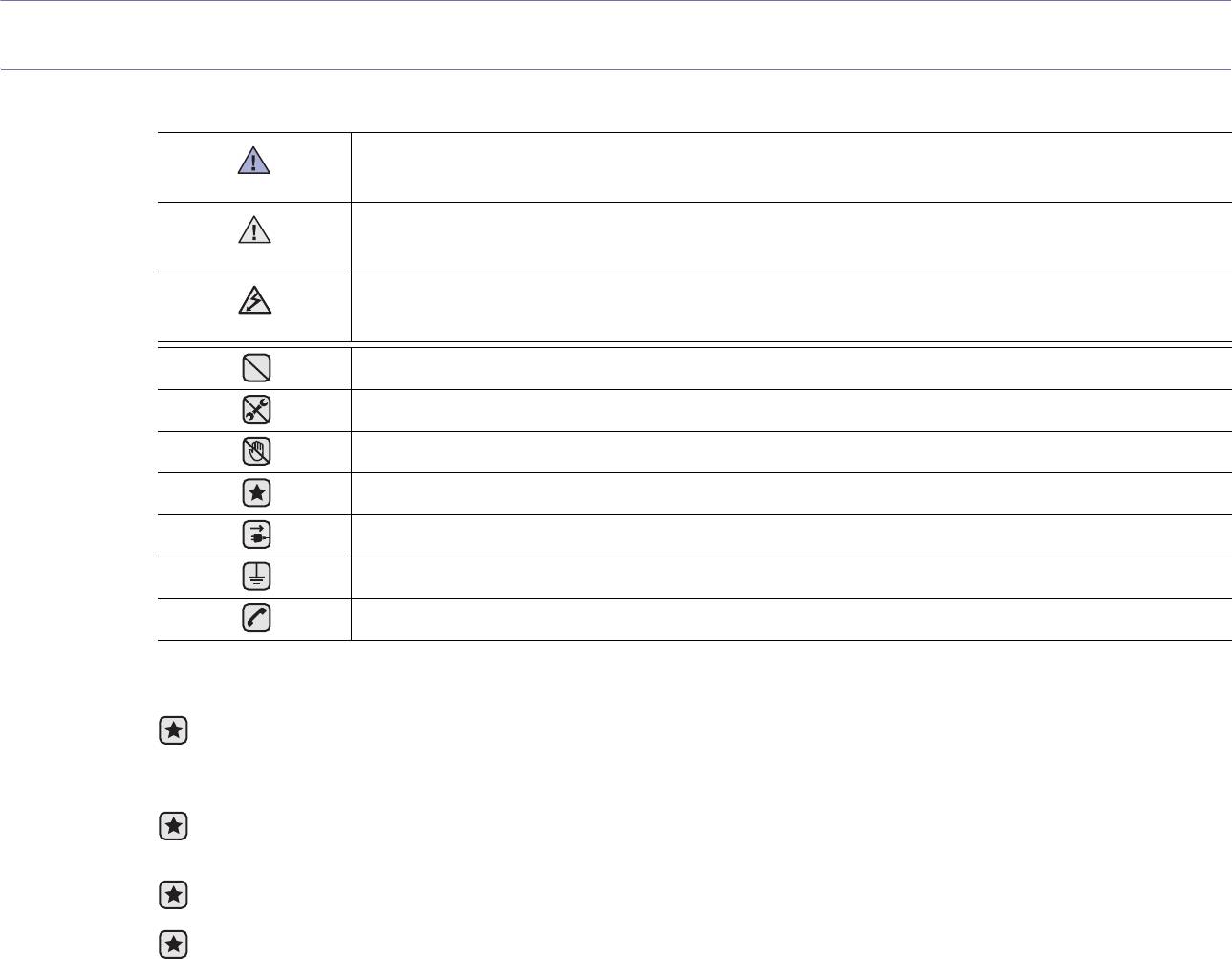
информация о безопасности
ТЕХНИКА БЕЗОПАСНОСТИ: УСЛОВНЫЕ ОБОЗНАЧЕНИЯ И МЕРЫ ПРЕДОСТОРОЖНОСТИ
Условные обозначения и их расшифровка
Обозначает ситуации, которые могут повлечь за собой смерть или нанесение вреда здоровью.
ВНИМАНИЕ
Обозначает ситуации, которые могут повлечь за собой нанесение легкого вреда здоровью
или имуществу.
ПРЕДУПРЕЖДЕНИЕ
Во избежание возникновения пожара, взрыва, поражения электрическим током или получения травмы при
использовании данного устройства соблюдайте следующие меры предосторожности.
ПРЕДУПРЕЖДЕНИЕ
НЕ пытайтесь использовать устройство.
НЕ разбирайте устройство.
НЕ трогайте устройство.
Тщательно следуйте инструкциям.
Отключите шнур питания от электросети.
Во избежание поражения электрическим током убедитесь, что устройство заземлено.
Обратитесь в
сервисный центр.
Данные условные обозначения и их расшифровки призваны оградить пользователей устройства от получения травм.
Тщательно следуйте всем инструкциям. После ознакомления с данным документом сохраните его для последующего
обращения.
1. Внимательно изучите все инструкции.
2. Следуйте общим правилам эксплуатации электрических устройств.
3. Обратите внимание на предупреждения и инструкции, содержащиеся в надписях на самом устройстве и в прилагаемой к
нему документации.
4. Если инструкция по эксплуатации противоречит требованиям безопасности, следуйте правилам безопасности. Возможно,
инструкция по эксплуатации была неправильно понята. Если противоречие между инструкциями
разрешить не удается,
обратитесь к продавцу устройства или в службу технической поддержки.
5. Перед чисткой устройства вытащите из розеток шнур питания и телефонный кабель. Не пользуйтесь чистящими
жидкостями и аэрозолями. Для чистки устройства можно применять только влажную ткань.
6. Не размещайте устройство на неустойчивых тележках, подставках или столах. Падение устройства может причинить
серьезный ущерб.
7. Никогда не размещайте устройство на отопительных устройствах, нагревателях, кондиционерах, вентиляционных каналах
или поблизости от них.
8. Не ставьте никакие предметы на шнур питания. Размещайте устройство таким образом, чтобы нельзя было наступить на
кабели устройства.
Информация о безопасности_5
9. Электрическая нагрузка на розетки и шнуры питания не должна превышать допустимой для этих устройств нормы. Иначе
может уменьшиться производительность и возникнет угроза пожара и поражения электрическим током.
10. Следите, чтобы домашние животные не грызли шнуры питания, телефона или сигнальные кабели.
11. Избегайте попадания в устройство посторонних предметов через отверстия в корпусе
устройства. Они могут вызвать
замыкание электрических цепей под высоким напряжением, что может привести к пожару или поражению электрическим
током. Избегайте попадания жидкостей внутрь устройства или на него.
12. Не разбирайте устройство во избежание поражения электрическим током. Если требуется ремонт, обратитесь в службу
технической поддержки. Эксплуатация устройства с открытыми или снятыми крышками
опасна, в том числе из—за угрозы
поражения электрическим током. Неправильная сборка устройства может вызвать поражение электрическим током при
последующей эксплуатации.
13. В перечисленных ниже ситуациях выдерните шнур питания из розетки, отключите все телефонные и компьютерные
сигнальные кабели и обратитесь в службу технической поддержки.
• Поврежден шнур питания, разъемы или кабель для
подключения к компьютеру.
• В устройство попала жидкость.
• Устройство облили водой, или оно попало под дождь.
• Устройство работает неправильно, хотя инструкции соблюдались точно.
• Устройство уронили, или на его корпусе видны повреждения.
• Производительность устройства внезапно значительно изменилась.
14. Пользуйтесь только теми элементами управления устройством, которые описаны в инструкциях по эксплуатации.
Использование других элементов управления устройством может привести к его повреждению, устранение которого, а
также восстановление работоспособности устройства потребуют вмешательства технических специалистов.
15. Не пользуйтесь устройством во время грозы. Существует риск поражения молнией. Желательно выдернуть шнур питания
из розетки и отключить телефонный кабель.
16. Для безопасной работы с устройством используйте шнур питания, поставляемый
в комплекте. Если длина шнура
a
превышает 2 м при напряжении питания 110 В используйте шнур сечением 16 AWG
или выше.
17. Используйте телефонный кабель сечением AWG
#26 или выше.
18. СОХРАНЯЙТЕ ЭТИ ИНСТРУКЦИИ.
a. AWG: American Wire Gauge
6_Информация о безопасности
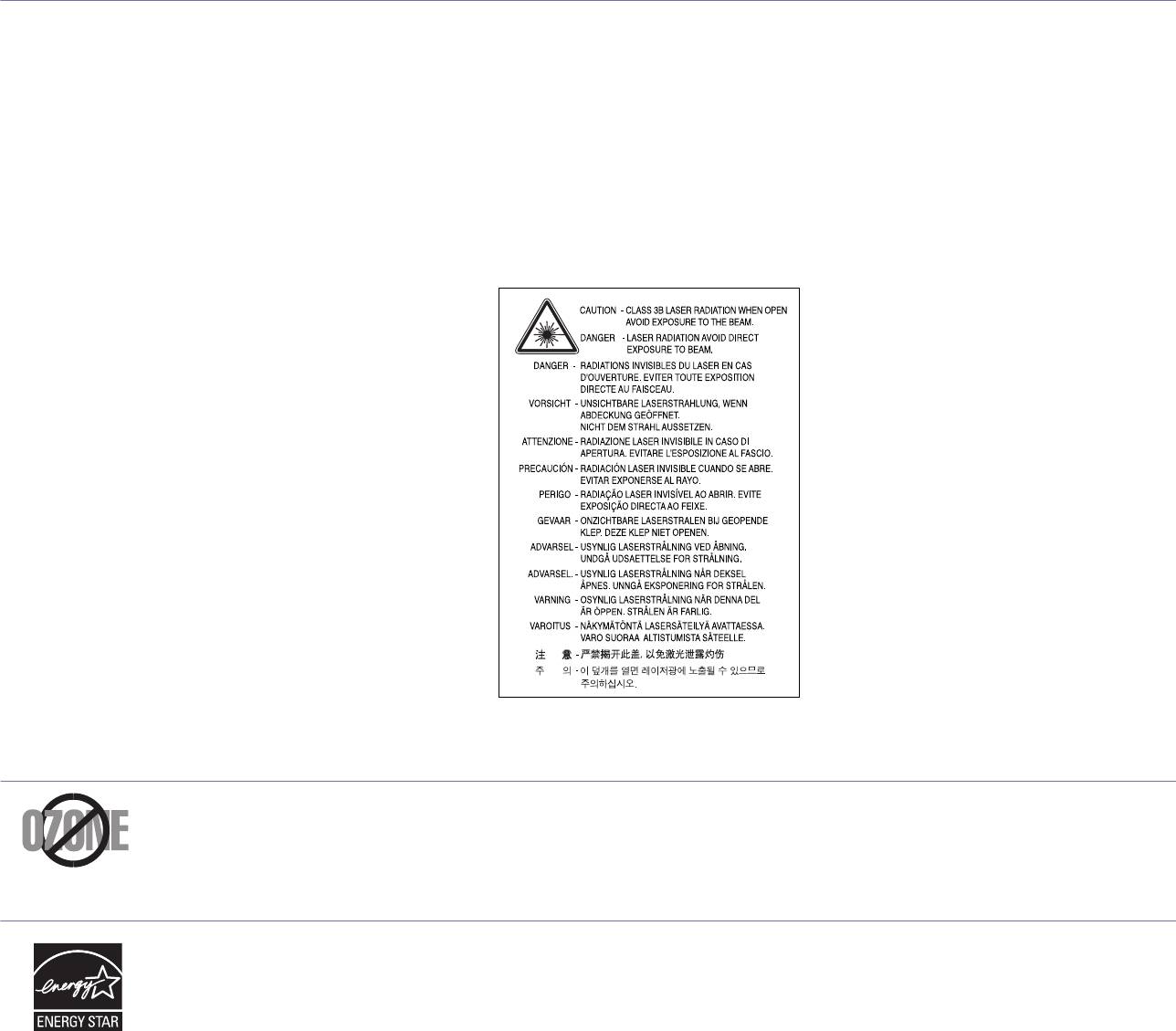
ТЕХНИКА БЕЗОПАСНОСТИ ПРИ ЭКСПЛУАТАЦИИ ЛАЗЕРНЫХ УСТРОЙСТВ
Данное устройство сертифицировано в США и соответствует требованиям параграфа J главы 1 сборника № 21 федеральных норм и
правил Министерства здравоохранения и социального обеспечения для лазерных устройств класса I(1). В других странах данный
принтер сертифицирован как лазерное устройство класса I, соответствующее требованиям Международной электротехнической
комиссии (IEC 825).
Лазерные устройства класса I не считаются опасными. Блок лазера и принтер сконструированы
таким образом, что во время
нормальной работы или технического обслуживания облучение человека лазерным излучением не превышает уровня,
соответствующего классу I.
Внимание!
Не используйте и не обслуживайте устройство, если с блока сканирующего лазера снята защитная крышка. Невидимый отраженный
луч может повредить глаза.
Во избежание возникновения пожара, поражения электрическим током или получения травмы при эксплуатации устройства
соблюдайте перечисленные ниже меры предосторожности.
ТЕХНИКА БЕЗОПАСНОСТИ ПРИ НАЛИЧИИ ОЗОНА
Во время нормальной работы данное устройство вырабатывает озон. Количество выделяемого озона не представляет опасности
для оператора. Тем не менее, рекомендуется использовать устройство в хорошо проветриваемом помещении.
Дополнительную информацию об озоне можно получить в местном торговом представительстве компании Samsung.
ЭНЕРГОСБЕРЕЖЕНИЕ
Данное устройство использует современную технологию энергосбережения, которая позволяет снизить потребление энергии
устройством во время простоя.
Если устройство не получает никаких данных в течение длительного времени, потребление им электроэнергии автоматически
уменьшается.
ENERGY STAR и логотип ENERGY STAR являются зарегистрированными в США товарными знаками.
Дополнительную информацию о программе ENERGY STAR см. на веб—сайте http://www.energystar.gov.
Информация о безопасности_7
УТИЛИЗАЦИЯ
При переработке и утилизации упаковки данного товара соблюдайте нормы охраны окружающей среды.
АЯ46
МИНСВЯЗИ РОССИИ
ИЗЛУЧЕНИЕ РАДИОВОЛН
Регулятивные нормы Федеральной комиссии по средствам связи
Настоящее устройство прошло испытания, показавшие его соответствие ограничениям, относящимся к части 15 правил
Федеральной комиссии по средствам связи для цифровых устройств класса B. Эти ограничения введены для того, чтобы в разумных
пределах обеспечить защиту от нежелательных и вредных помех в жилых помещениях. Настоящее оборудование генерирует,
использует и может излучать радиоволны, и в случае
установки и эксплуатации с нарушением инструкций может создавать помехи
на линиях радиосвязи. Однако и в случае установки с соблюдением инструкций не гарантируется отсутствие помех. Если данное
устройство создает помехи радио— и телевизионному приему, что можно определить путем выключения и включения устройства,
попытайтесь устранить помехи одним из следующих способов:
• Переориентируйте или
переместите приемную антенну.
• Увеличьте расстояние между данным оборудованием и приемником.
• Подключите оборудование и приемное устройство к разным ветвям сети электропитания
• Проконсультируйтесь с продавцом или радио— телемастером.
Внесение в устройство изменений или модификаций, не одобренных производителем, может повлечь за собой потерю
пользователем права на эксплуатацию данного оборудования.
Регулятивные нормы Канады по отношению к эфирным помехам
Данная цифровая аппаратура не превышает ограничения, определенные для класса B, в области излучения радиошумов для
цифровых устройств, установленных стандартом «Цифровая аппаратура» ( ICES-003) Министерства науки и промышленности
Канады.
Cet appareil numérique respecte les limites de bruits radioélectriques applicables aux appareils numériques de Classe B prescrites dans la
norme sur le matériel brouilleur: “Appareils Numériques”, ICES-003 édictée par l’Industrie et Sciences Canada.
8_Информация о безопасности

МАРКИРОВКА ФАКСИМИЛЬНЫХ СООБЩЕНИЙ
Согласно Акту о защите абонентов телефонных сетей от 1991 года отправка факсимильных сообщений с использованием
компьютера или других электронных устройств является незаконной, если сообщение не содержит в нижнем и верхнем поле каждой
передаваемой страницы или на первой странице следующих данных:
(1) времени и даты передачи;
(2) рода занятий, названия предприятия или имени человека
, отправившего сообщение;
(3) телефонного номера аппарата, с которого отправлено сообщение, предприятия или человека, отправившего сообщение.
Телефонная компания может изменить средства связи и режим работы оборудования, если такое действие необходимо для
нормального функционирования и не противоречит части 68 правил Федеральной комиссии связи. Если ожидаются изменения,
которые могут привести к несовместимости оконечного оборудования клиента
со средствами связи телефонной компании,
потребовать модификации оконечного оборудования клиента или иным образом затронуть его использование или работу, клиент
должен быть извещен в письменной форме для обеспечения непрерывной работы.
ЭКВИВАЛЕНТНОЕ ЧИСЛО СИГНАЛА ВЫЗОВА
Эквивалентное число сигнала вызова и регистрационный номер Федеральной комиссии связи для данного устройства можно найти
на шильдике, расположенном снизу или сзади устройства. В некоторых случаях эти номера нужно будет сообщить телефонной
компании.
Эквивалентное число сигнала вызова (REN) используется для определения нагрузочной способности телефонной линии и ее
перегрузки. Установка нескольких типов оборудования на
одну телефонную линию может привести к проблемам во время отправки
и принятия телефонных вызовов, особенно если телефонная линия занята. Для того чтобы обеспечить должное качество услуг
телефонной связи, сумма эквивалентных чисел сигнала вызова оборудования, установленного на одну телефонную линию, должна
быть меньше пяти. Для некоторых линий сумма, равная пяти, может
быть неприменима. Если какое—либо оборудование работает
неправильно, необходимо немедленно отключить его от телефонной линии, т. к. дальнейшая эксплуатация этого оборудования
может привести к повреждению телефонной сети.
Согласно правилам Федеральной комиссии связи, внесение несанкционированных производителем изменений в конструкцию
оборудования может повлечь за собой лишение пользователя прав на использование данного оборудования. В случае, если
оконечное оборудование вызвало повреждения телефонной сети, телефонная компания обязана уведомить клиента о
возможном временном прекращении предоставления услуг связи. Однако если возможности предварительного уведомления
нет, компания
может временно приостановить предоставление услуг связи, если она:
a) сразу сообщит об этом клиенту;
б) предоставит клиенту возможность разрешить проблемы с оборудованием;
в) сообщит клиенту о его праве подать жалобу в Федеральную комиссию связи в соответствии с процедурами, изложенными
в параграфе Е части 68 правил Федеральной комиссии связи.
Кроме того, необходимо помнить, что:
• При разработке данного устройства не предусматривалось его подключение к цифровым PBX-системам.
• При использовании на одной телефонной линии с устройством модема или факс—модема могут возникнуть проблемы передачи и
приема. Не рекомендуется подключать к телефонной линии, к которой подключено данное устройство, другое оборудование, за
исключением обычного телефонного аппарата.
• Если в районе
вашего размещения существует большой риск подвергнуться удару молнии или резким перепадам напряжения,
рекомендуется установить устройства защиты от перепадов напряжения как для электросети, так и для телефонных линий.
Устройства защиты от перепадов напряжения можно приобрести у торгового представителя или в магазинах, торгующих
телефонами и специальным электронным оборудованием.
• В случае, если вы
запрограммировали номера телефонов для вызова при чрезвычайных ситуациях и собираетесь
сделать тестовый звонок, не забудьте предупредить об этом соответствующую службу по обычному телефону. Диспетчер
службы проинструктирует вас о том, как проводить такие тесты.
• Данное устройство нельзя использовать в таксофонных линиях ив линиях коллективного пользования.
• Данное устройство обеспечивает индуктивную связь со слуховым аппаратом.
Данное оборудование можно подключить к телефонной сети, используя стандартный модульный разъем USOC RJ-11C.
Информация о безопасности_9
ЗАМЕНА ВИЛКИ ШНУРА ПИТАНИЯ (ТОЛЬКО ДЛЯ ВЕЛИКОБРИТАНИИ)
Внимание!
Шнур питания для данного устройства оснащен стандартной вилкой (BS 1363), рассчитанной на ток 13А, со встроенным плавким
предохранителем на 13А. При проверке или замене предохранителя необходимо пользоваться соответствующими плавкими
предохранителями на 13А. Затем следует поставить на место крышку предохранителя. В случае потери крышки предохранителя не
пользуйтесь вилкой до тех пор, пока не найдете
другую крышку.
Для этого свяжитесь с продавцом, у которого было приобретено устройство.
Вилка на 13А широко используется в Великобритании и должна подойти. Однако в некоторых зданиях (в основном, старой
постройки) отсутствуют стандартные розетки, рассчитанные на ток 13А. В этом случае необходимо приобрести соответствующий
переходник. Не удаляйте со шнура несъемную вилку.
Если несъемная вилка повреждена или порезана, немедленно удалите ее.
Не следует скручивать провода вилки, так как при включении ее в розетку возможно поражение электрическим током.
Внимание!
Устройство необходимо заземлить.
Провода в шнуре питания имеют следующую цветовую кодировку.
• Желто—зеленый: земля
• Синий: ноль
• Коричневый: питание
Если цвет проводов в шнуре питания отличается от обозначений в розетке, проделайте следующее.
Соедините желто—зеленый провод с контактом, обозначенным буквой «E», значком заземления или пометкой желто—зеленого
или зеленого цвета.
Синий провод соедините с контактом
, обозначенным буквой «N» или пометкой черного цвета.
Коричневый провод соедините с контактом, обозначенным буквой «L» или пометкой красного цвета.
В розетке, переходнике или удлинителе должен быть плавкий предохранитель на 13А.
10_Информация о безопасности

ДЕКЛАРАЦИЯ О СООТВЕТСТВИИ ТРЕБОВАНИЯМ (СТРАНЫ ЕВРОПЫ)
Сертификация
Маркировка CE на данном изделии означает декларацию компании Samsung Electronics о соответствии требованиям директив 93/68/
EEC Европейского союза за следующими датами:
1 января 1995 г.: директива Совета 73/23/EEC о согласовании законов государств—членов Европейского союза, касающихся
оборудования, использующего низкое напряжение.
1 января 1996 г.: директива Совета 89/336/EEC (92/31/EEC) о согласовании законов государств—членов Европейского союза,
касающихся электромагнитной совместимости.
9 марта 1999 г
.: директива Совета 1999/5/EC о радиотехническом оборудовании и терминалах связи и взаимном признании их
соответствия требованиям. Полный текст декларации с указанием соответствующих директив и стандартов можно получить в
торговом представительстве компании Samsung Electronics.
Сертификация ЕС
Сертификация на соответствие директиве 1999/5/EC о радиотехническом оборудовании и терминалах связи
(для факсимильных аппаратов)
Данное изделие компании Samsung было сертифицировано компанией Samsung для подключения через европейский единый
терминал к аналоговой коммутируемой телефонной сети общего пользования (PSTN) в соответствии с директивой 999/5/EC. Данное
изделие предназначено для работы с национальными сетями общего пользования и совместимо с телефонными системами
частного пользования европейских стран:
В случае возникновения проблем прежде всего обращайтесь в Европейскую лабораторию обеспечения качества компании Samsung
Electronics Co., Ltd.
Данное изделие было протестировано на соответствие нормам TBR21. Для облегчения использования оконечного оборудования,
соответствующего этому стандарту, Европейский институт по стандартам в области телекоммуникаций (ETSI) издал
информационный бюллетень (EG 201 121), в котором содержатся рекомендации и дополнительные требования для обеспечения
сетевой совместимости терминалов TBR21. Данное изделие было разработано с учетом всех рекомендаций, перечисленных в
этом
документе, и полностью соответствует им.
Информация о безопасности_11
12_Информация о безопасности
Экономия денег и времени
1 Введение
• Для экономии бумаги возможна печать нескольких страниц
на одном листе.
Благодарим вас за покупку этого многофункционального устройства
• Готовые формы и бланки можно печатать на обычной бумаге.
Samsung. Многофункциональный аппарат позволяет распечатывать,
См. раздел
Программное обеспечение
.
копировать и сканировать документы.
• Данное устройство
экономит электроэнергию
, автоматически
Глава содержит следующие разделы.
снижая ее потребление в режиме ожидания.
• Специальные функции
• Расположение компонентов устройства
Печать в различных операционных системах
• Принтер позволяет печатать в операционных системах
Windows 2000/XP/Vista
.
Специальные функции
• Устройство совместимо с различными версиями
Linux
.
В данном устройстве реализованы специальные функции,
• Устройство совместимо с различными системами
Macintosh
.
позволяющие улучшить качество печати. Имеются следующие
• Устройство поставляется с интерфейсом
USB
.
возможности.
Быстрая и высококачественная печать
• Печать с разрешением до
600 X 600 тчк/дюйм
. См. раздел
Программное обеспечение
.
• Печать на бумаге формата A4 выполняется со скоростью до 18
a
стр/мин
, а на бумаге формата Letter — до 19 стр/мин.
Удобство работы с бумагой
•
Ручной податчик
позволяет выполнять печать на обычной
бумаге, фирменных бланках, конвертах, наклейках, открытках,
использовать материал для печати нестандартного размера,
прозрачную пленку и плотную бумагу.
•
Входной лоток для бумаги
вмещает до 250 листов обычной
бумаги формата A4 или Letter.
Создание профессиональных документов
• Печать
водяных знаков
. К документу можно добавить надпись,
например «Секретно». См. раздел
Программное обеспечение
.
• Печать
плакатов
. Для получения плаката текст и изображения
на страницах документа увеличиваются, распечатываются на
нескольких листах бумаги и склеиваются. См. раздел
Программное обеспечение
.
a страниц в минуту
1.1
Введение
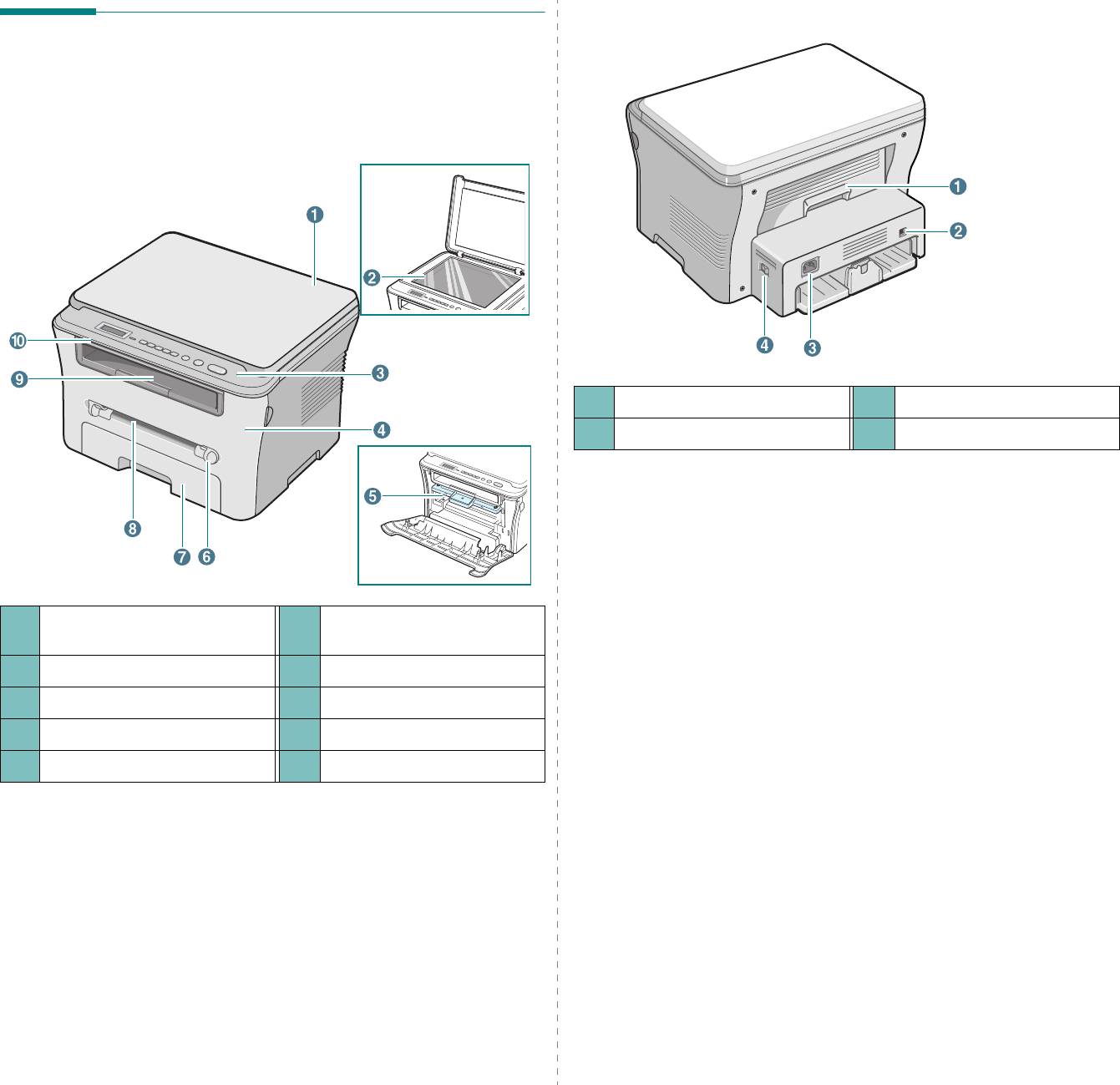
Вид сзади
Расположение компонентов
устройства
На рисунке показаны основные компоненты устройства.
Вид спереди
1
Задняя крышка
3
Разъем питания
2
Порт USB
4
Выключатель питания
Крышка стекла
Направляющие ручного
1
6
экспонирования
податчика
2
Стекло экспонирования
7
Входной лоток для бумаги
3
Панель управления
8
Ручной податчик
4
Передняя крышка
9
Выходной лоток
5
Картридж
10
Модуль сканирования
1.2
Введение
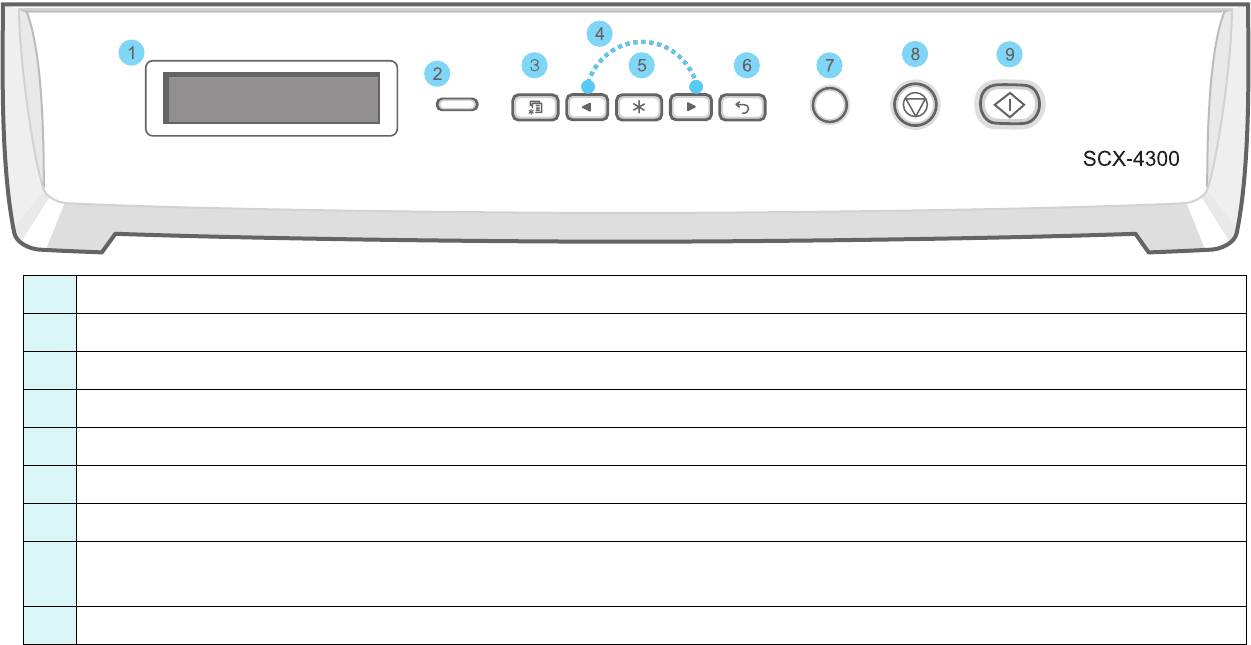
Функции панели управления
SCX-4300
1
Отображение текущего состояния и подсказок во время работы.
2 Состояние
— Отображение состояния устройства. См. с.9.3
3 Меню
— Вход в режим меню и прокрутка доступных меню.
4
Прокрутка параметров, доступных в выбранном меню.
5 OK
— Подтверждение выбора.
6 Назад
— Возврат на верхний уровень меню.
7 Копий
— Ввод числа копий.
Стоп/Сброс
— Немедленная остановка операции.
8
В режиме ожидания — сброс или отмена параметров копирования, таких как разрешение, тип документа, размер и число копий.
9 Старт
— Запуск операции.
1.3
Введение
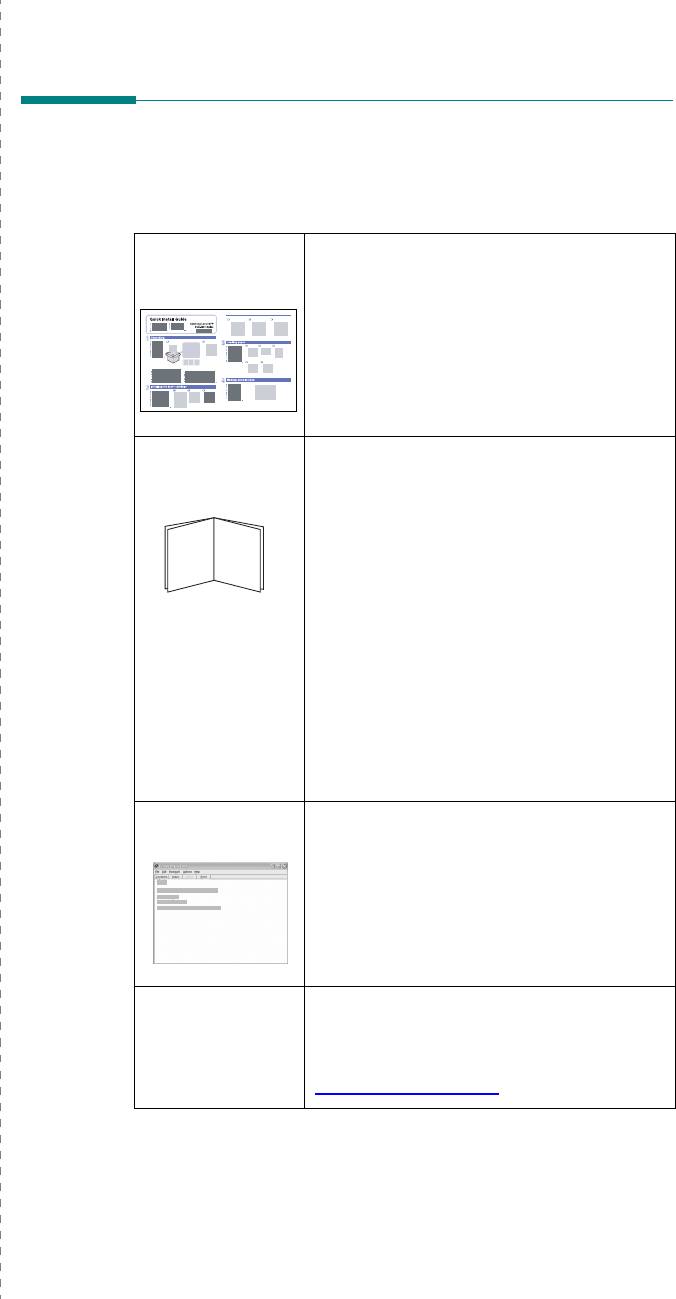
Установка устройства
2 Приступая к работе
В этой главе приведены пошаговые инструкции по подготовке
устройства к эксплуатации.
Поиск дополнительной информации
Глава содержит следующие разделы.
Вы можете найти информацию по настройке и использованию
Установка устройства
Вашего устройства в следующих источниках, печатных или
• Поиск дополнительной информации
электронны
х.
• Выбор места установки
Краткое
Предоставляет информацию по установке
руководство по
устройства, следуйте рекомендациям данного
• Установка картриджа
установке
руководства при первоначальной настройке
• Загрузка бумаги
устройства.
• Подключение устройства
• Включение устройства
• Настройка системы
• Обзор меню панели управления
Интерактивное
Содержит пошаговые инструкции по
• Изменение языка сообщений на дисплее
руководство
использованию всех функций Вашего
• Использование режимов экономии
пользователя
устройства, а также сведения по
обслуживанию устройства, поиску и
• Программное обеспечение принтера
устранению неисправностей и установке
• Поставляемое программное обеспечение принтера
дополнительных компонентов.
• Функции драйвера принтера
В данное руководство пользователя также
входит раздел
Программное обеспечение
,
• Требования к системе
содержащий инструкции по печати
документов на Вашем устройстве из разных
операционных систем и по использованию
прилагаемых утилит.
ПРИМЕЧАНИЕ
.
Руководства пользователя на
других языках находятся в папке
Manual
на
компакт—диске программного обеспечения
принтера
.
Справка по
Содержит справочную информацию о
драйверу принтера
свойствах драйвера принтера и инструкции по
их настройке для выполнения печати. Для
доступа к окну справки по драйверу принтера,
нажмите кнопку
Справка
в диалоговом окне
свойств принтера.
Web-сайт Samsung Если у Вас есть доступ в Интернет, Вы можете
получить справку, поддержку, драйверы
принтера, руководства и информацию для
заказа на web-сайте Samsung,
www.samsungprinter.com
.
2.1
Приступая к работе
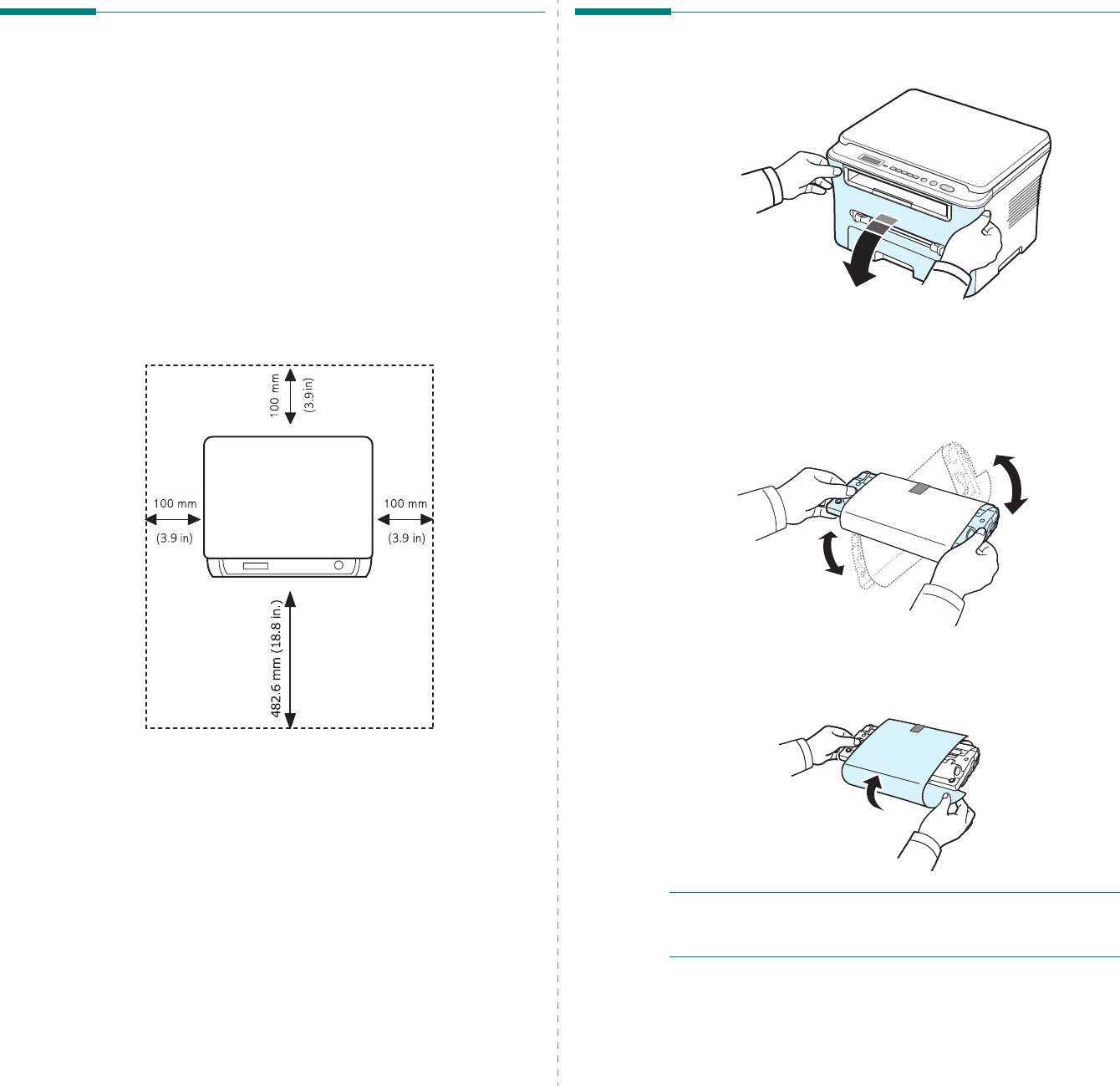
Выбор места установки
Установка картриджа
Расположите устройство на ровной горизонтальной устойчивой
1
Откройте переднюю крышку.
поверхности со свободной циркуляцией воздуха. Вокруг устройства
должно быть достаточно места для открывания крышек и лотков.
Устройство должно находиться в сухом, хорошо проветриваемом
помещении, вдали от прямых солнечных лучей и источников тепла,
холода и влажности. Не ставьте устройство на край стола.
Свободное пространство
•
Спереди:
482,6 мм (расстояние, достаточное для вытаскивания
лотка).
•
Сзади:
100 мм (для вентиляции).
•
Справа:
100 мм (для вентиляции).
2
Извлеките картридж из упаковки. Не вскрывайте упаковку
•
Слева:
100 мм (для вентиляции).
ножом или другим острым предметом, чтобы не повредить
барабан картриджа.
3
Встряхните картридж 5-6 раз, чтобы равномерно распределить
тонер внутри картриджа.
Встряхивание картриджа позволит получить максимальное
количество копий с каждого картриджа.
4
Удалите упаковочную бумагу с картриджа.
ПРИМЕЧАНИЕ
. При попадании тонера на одежду удалите его сухой
тряпкой и выстирайте одежду в холодной воде. Под воздействием
горячей воды тонер въедается в ткань.
2.2
Приступая к работе
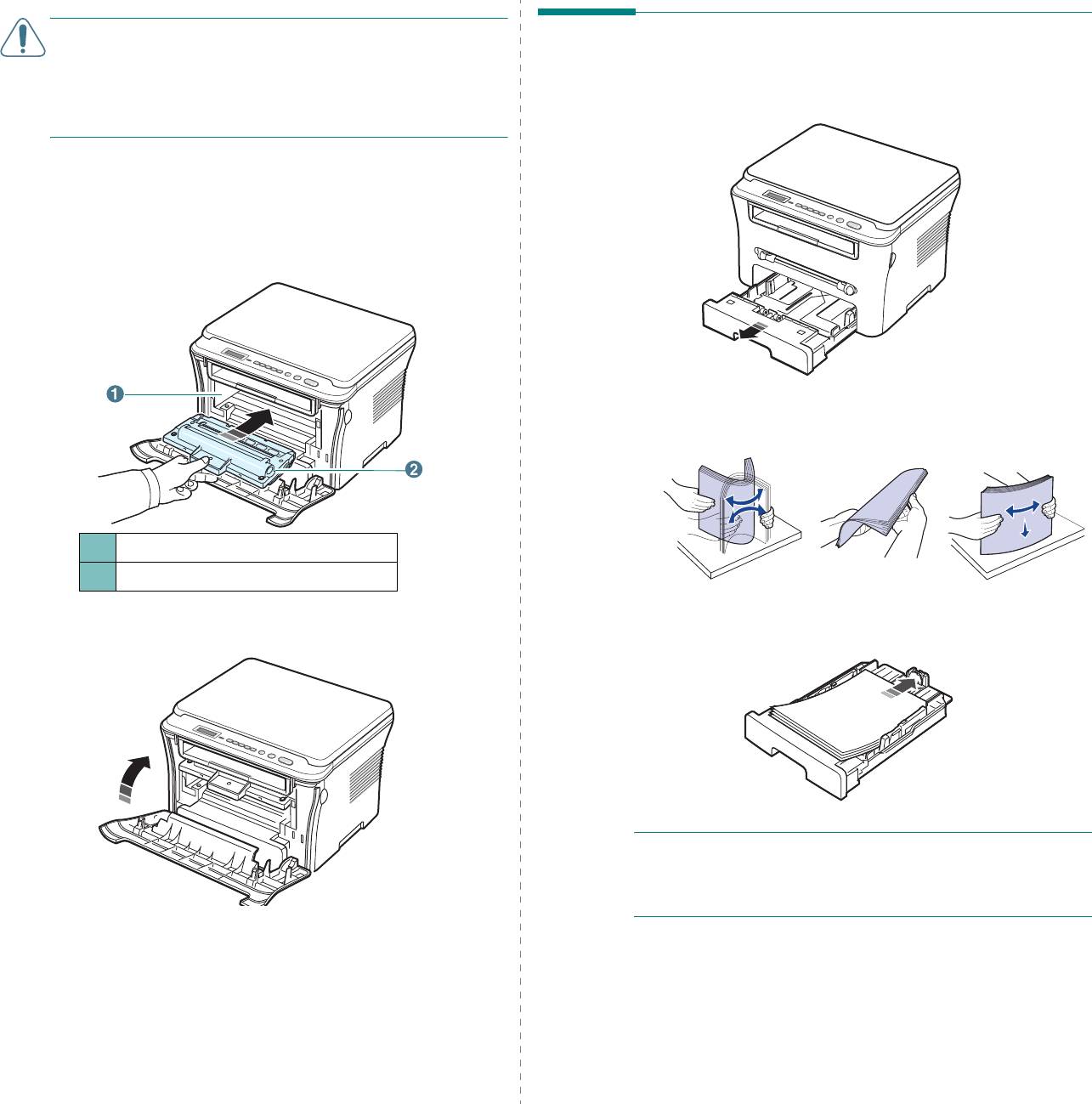
ВНИМАНИЕ
!
Загрузка бумаги
• Во избежание повреждения картриджа не держите его на свету
больше нескольких минут. Оставляя картридж на свету на более
2
Входной лоток вмещает до 250 листов обычной бумаги (
80 г/м
).
длительный срок, накройте его бумагой.
• Не прикасайтесь к нижней зеленой части картриджа. Держите
1
Выдвиньте входной лоток и извлеките его из устройства.
картридж за ручку, чтобы не прикасаться к этой области.
5
Возьмите картридж за ручку. Аккуратно вставьте картридж
в устройство.
6
Выступы по бокам картриджа и соответствующие пазы
устройства обеспечивают правильное положение картриджа
при вставке и надежную фиксацию его в рабочем положении.
2
Разверните бумагу веером, чтобы разъединить листы.
Выровняйте края пачки бумаги, постучав ею о ровную
поверхность.
1
Паз
2
Выступ
7
Закройте переднюю крышку. Крышка должна быть закрыта
плотно.
3
Загрузите стопку бумаги в лоток
стороной для печати вниз
.
ПРИМЕЧАНИЕ
. Для использования бумаги другого размера
необходимо соответствующим образом изменить положение
ограничителей длины бумаги. Дополнительные сведения
см. на с.2.4.
2.3
Приступая к работе
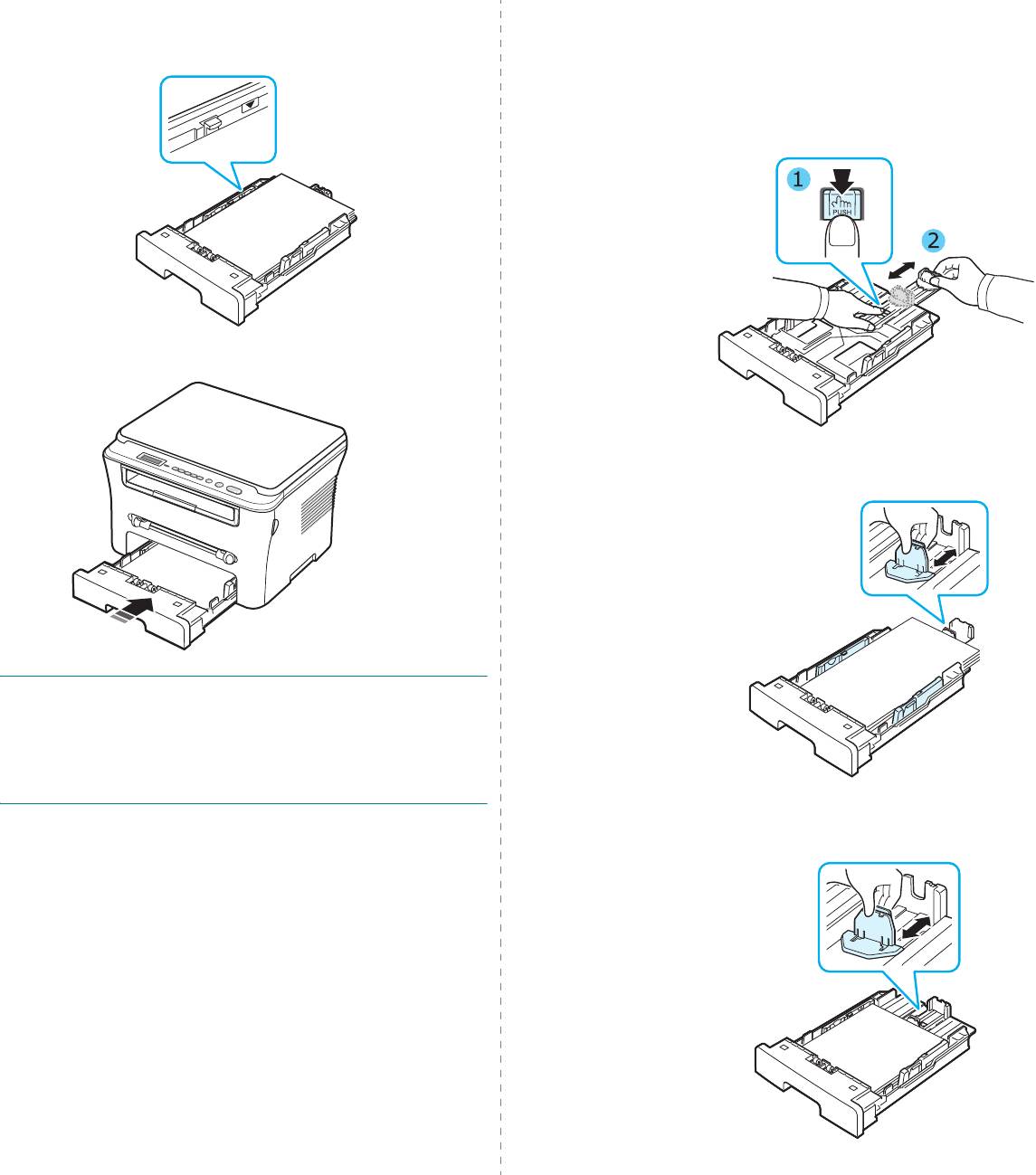
4
Обратите внимание на отметки ограничителя уровня бумаги
Изменение размера бумаги во
входном лотке
на обеих внутренних сторонах входного лотка. Переполнение
лотка может привести к замятию бумаги.
Для загрузки бумаги большего размера, например формата Legal,
измените соответствующим образом положение ограничителей
бумаги в лотке.
1
Нажав на защелку ограничителя длины бумаги и разблокировав
его, сдвиньте ограничитель на всю длину лотка.
5
Вставьте входной лоток в устройство и задвиньте его внутрь.
2
Загрузив бумагу в лоток, сдвиньте ограничитель длины так,
чтобы он слегка касался края пачки бумаги.
ПРИМЕЧАНИЕ
. После загрузки бумаги необходимо настроить
устройство для работы с бумагой данного типа и размера. См.
на с.3.6 сведения о копировании или в разделе
Программное
обеспечение
– о печати с компьютера. Параметры, установленные
для драйвера принтера, переопределяют параметры настройки,
заданные с панели управления.
Для работы с бумагой меньшего формата, чем Letter, установите
ограничитель длины бумаги так, чтобы он слегка касался края
пачки.
2.4
Приступая к работе
Оглавление
Аннотации для Лазерного Принтера Samsung SCX-4300 в формате PDF
Топ 10 инструкций
Другие инструкции
Скачать файл PDF «Samsung SCX-4300 Инструкция по эксплуатации» (177 Kb)
Популярность:
1403 просмотры
Подсчет страниц:
2 страницы
Тип файла:
Размер файла:
177 Kb
Google Ads:
- About
- Blog
- Projects
- Help
-
Donate
Donate icon
An illustration of a heart shape - Contact
- Jobs
- Volunteer
- People
Bookreader Item Preview
texts
Samsung SCX SCX-4300 User manual
- Addeddate
- 2021-02-27 15:25:59
- Identifier
- manualzz-id-1349915
- Identifier-ark
- ark:/13960/t2j786w0w
- Ocr
- tesseract 5.0.0-alpha-20201231-10-g1236
- Ocr_autonomous
- true
- Ocr_detected_lang
- la
- Ocr_detected_lang_conf
- 1.0000
- Ocr_detected_script
-
Latin
Greek
- Ocr_detected_script_conf
-
0.4020
0.5509
- Ocr_module_version
- 0.0.13
- Ocr_parameters
- -l fil+eng+ell+jav+Greek+Latin
- Ppi
- 300
comment
Reviews
There are no reviews yet. Be the first one to
write a review.
71
Views
DOWNLOAD OPTIONS
Temporarily Unavailable
DAISY
For users with print-disabilities
Temporarily Unavailable
EPUB
Uploaded by
chris85
on
SIMILAR ITEMS (based on metadata)