
Госуслуги: как войти в личный кабинет

Хотите оплатить пошлину или оформить пособие — для этого вам нужно войти в Госуслуги. О том, как устроена авторизация на портале, рассказываем в статье.
Чтобы защитить свою учётную запись, включите в профиле на портале двухэтапную проверку входа. Она обязательна для новых пользователей и тех, кто восстанавливает учётную запись, но рекомендуется абсолютно всем. С включённой аутентификацией при каждом входе в систему вы будете получать SMS с кодом подтверждения или одноразовый код (ТОТР), который нужно будет ввести в специальном поле. Активировать дополнительную защиту можно в личном кабинете — раздел «Безопасность» → «Вход в систему» → «Вход с подтверждением».
Как авторизоваться
Попасть в личный кабинет на Госуслугах можно с помощью:
- Пароля и логина — это может быть ваш мобильный номер, адрес электронной почты или СНИЛС. Других вариантов для логина не предусмотрено, но для входа на портал вы можете использовать любой из этих способов. Забыли СНИЛС? Зайдите по номеру телефона — его вы наверняка помните.
- Усиленной квалификационной электронной подписи (сокращённо УКЭП).
- С помощью QR-кода. Этот способ доступен при входе на портал с ПК.
Пароль для входа на Госуслуги вы придумываете сами. В любой момент изменить его можно в настройках профиля на портале, раздел «Настройка учётной записи».
Данные для входа на портал хранятся в учётной записи ЕСИА (Единая система идентификации и аутентификации). По сути, это электронный паспорт, с помощью которого можно авторизовываться на государственных сайтах, порталах и в системах под теми же логином и паролем, что и на Госуслугах.
Вход по номеру телефона
- Наберите в поисковой строке браузера адрес официального сайта портала или откройте мобильное приложение на смартфоне.
- Когда откроется страница портала, нажмите на кнопку «Войти».
- Сервис предложит вам авторизоваться. Введите сначала логин — контактный номер, который вы указали, когда регистрировались на портале, а затем пароль.
- Портал попросит ввести одноразовый пароль или одноразовый код (ТОТР) – в зависимости от того, какой способ входа с подтверждением вы выбрали.
Вход по email
- Откройте страницу ввода логина и пароля.
- Введите логин — адрес электронной почты, который указали при регистрации. Если у вас несколько электронных адресов и вы не помните, какой конкретно вы оставляли на портале, попробуйте поискать письмо о регистрации на портале в папке с входящими — всем новым пользователям Госуслуги присылают приветственные письма.
- Введите пароль.
- Далее система попросить ввести одноразовый пароль. Введите его из SMS или специального приложения для генерации одноразовых ключей.
Адрес электронной почты и контактный номер нужно указывать ещё на первом этапе регистрации на портале, чтобы получить упрощённую учётную запись. Её достаточно для записи к врачу, проверки штрафов и задолженностей. Чтобы открыть доступ к ряду других услуг, нужна стандартная учётная запись. Получить её можно, указав в личном кабинете СНИЛС. В дальнейшем его можно использовать в качестве логина.
Вход через СНИЛС
СНИЛС — это страховой номер индивидуального лицевого счёта. Он состоит из 11 цифр. Раньше номер СНИЛС указывали на страховом свидетельстве — зелёной пластиковой карточке, которую выдавали всем гражданам. Но теперь этот документ не печатают — СНИЛС стал полностью электронным. Узнать его номер можно в личном кабинете на официальном сайте Социального фонда РФ (раздел «Индивидуальный лицевой счёт»).
Процедура входа на портал с помощью СНИЛС:
- Откройте мобильное приложение или страницу входа на портал в браузере.
- Введите в поле логина номер своего СНИЛС.
- Введите пароль.
- Введите одноразовый пароль из SMS или код из приложения для генерации одноразовых кодов
Вход с электронной подписью
Если у вас есть УКЭП, вы можете использовать её для доступа к личному кабинету на Госуслугах. О том, как получить подпись, мы подробно рассказывали в этой статье.
Получить доступ к порталу с помощью электронной подписи можно, только если она у вас есть и вы установили вход по ней в настройках безопасности на портале. В таком случае при каждой авторизации на сайте система будет запрашивать у вас PIN-код сертификата ключа электронной подписи для входа на портал.
Вход с помощью QR-кода
Войти на Госуслуги с компьютера можно с помощью QR-кода. Для этого нужно нажать кнопку «QR-код» и отсканировать появившийся на экране графический ключ с помощью приложения Госуслуги на телефоне. Сканер в приложении находится в верхнем правом углу экрана.
После авторизации на экране смартфона высветится сообщение: «Вы авторизовались по QR-коду».

Вход через личный кабинет банка
Для полноценного доступа ко всем услугам на портале нужна подтверждённая учётная запись. Напоминаем, что зарегистрироваться и подтвердить свою учётную запись можно в центре обслуживания. Такие центры располагаются в МФЦ, отделениях банков или почты. Выбрать ближайший центр обслуживания можно на карте прямо на Госуслугах. Также подтвердить учётную запись можно письмом через Почту России или в мобильном банке, не выходя из дома. Для этого нужно выбрать свой банк из списка партнёров, далее открыть ссылку и следовать подсказкам системы.
Пользователи с подтверждённой учётной записью могут переходить на портал через мобильный банк, если в приложении финансовой организации есть такая опция. Например, в приложении СберБанка достаточно ввести в строку поиска «госуслуги», выбрать «Все услуги» и нажать «Перейти на Госуслуги».
Что делать, если авторизоваться не получается
- Для начала убедитесь, что правильно вводите данные, — возможно, выбрана не та языковая раскладка или включён Caps Lock. Чтобы увидеть, что конкретно вы вводите, нажмите на кнопку «Показать пароль».
- Если вы пытаетесь войти на портал через ПК, очистите историю браузера, удалите кеш и куки. Для этого нужно открыть настройки браузера, найти раздел «Конфиденциальность и безопасность» и выбрать необходимые параметры. После очистки попробуйте повторно авторизоваться.
- Если вы пользуетесь функцией автозаполнения паролей, убедитесь, что в приложении не хранится неактуальный пароль. Возможно, если вы ранее меняли пароль на сайте, в приложении сохранился старый, и теперь система считает его неверным.
- Проверьте, есть ли подключение к интернету на вашем устройстве.
Если ни один из перечисленных способов не помог и система всё равно выдаёт ошибку авторизации, напишите в службу поддержки портала.
C помощью Госуслуг многие бюрократические задачи можно выполнять дистанционно. Вопросы, связанные с мобильным номером, тоже легко решить онлайн. Следите за балансом, подключайте и отключайте услуги, пополняйте счёт в приложении Мой МТС.
Портал Госуслуги — это огромный сервис, объединяющий в себе информацию о большинстве государственных организациях и позволяющий взаимодействовать с ними не посещая МФЦ. Хотите оплатить госпошлину, записаться на прием, получить информацию о конкретной услуге, тогда создайте на сайте гос услуги ру личный кабинет. Это сократит затраты вашего времени на походы по организациям и убережет нервную систему от лишних переживаний. Как зарегистрировать кабинет и какие возможности он дает своему владельцу можно узнать в этой статье.
Gosuslugi.ru — вход в личный кабинет для физических лиц
Как зарегистрироваться в личном кабинете Госуслуги?
Типы учетных записей на сайте Госуслуги
Возможности для зарегистрированных пользователей
Преимущества подтвержденного аккаунта
Работа с кабинетом на сайте Госуслуг будет одинаково полезной как для физических, так и юридических лиц. В зависимости от пользователя, в нашем случае физическое лицо, вход на сайт возможен сразу несколькими способами. Для авторизации необходимо зайти на основной сайт Госуслуг и перейти в раздел «Личный кабинет», где указать закрепленный за учетной записью номер мобильного, СНИЛС или специально выпущенную ЭЦП. Стоит учесть, что после регистрации кабинета на портале Госуслуг, гражданин может воспользоваться этой же учетной записью для посещения других важных сайтов организаций: налоговой, пенсионного фонда, ГИС ЖКХ, личного сайта мэра столицы и многих других. Поэтому нужно быть крайне осторожным и внимательным при вводе данных и выборе пароля. Ведь от этого зависит безопасность ваших персональных данных.
Войти по номеру телефона
Осуществить вход по номеру телефона в личный кабинет госуслуг можно как с компьютера, так и через телефон. Для этого в форму ввода личных данных для аккаунта вписываем ваш мобильный, указанный при регистрации, и уникальный пароль. Если вход осуществляется с чужого устройства, то лучше указать это галочкой под введенными данными и кликнуть клавишу «Войти». При входе с собственного компьютера или телефона, для удобства можно «запомнить» указанную информацию, она будет вводиться системой автоматически.

Если с первой попытки осуществить вход не удалось, стоит проверить правильность указанных данных. Возможно, при указании мобильного была допущена ошибка.
Вход в личный кабинет Госуслуг через СНИЛС
Второй способ войти в личный кабинет — указать одиннадцатизначный код СНИЛС во второй вкладке при входе в личный кабинет. Пароль при этом будет таким же, как и при вводе мобильного телефона.
Существенной разницы при входе этими двумя способами нет. Главное, чтобы внесенные при регистрации сведения соответствовали тому, что вы вводите при повторном посещении сайта. Однако при входе с помощью СНИЛС могут возникнуть проблемы, если:
- была допущена ошибка во время регистрации;
- СНИЛС является недействительным;
- после смены ФИО не был заменен страховой полис.
Вход с ЭЦП
Последний способ осуществлять безопасный вход в систему Госуслуг — использовать ЭЦП. Этот вариант чаще всего применяют юр лица, это упрощает процесс работы с порталом. Но и обычные граждане тоже могут его использовать. Правда он требует затрат на создание самой цифровой подписи и установку приложения для распознания ключа.
Для входа нужно воспользоваться компьютером и осуществить следующие действия:
- выбрать способ входа с ЭЦП;
- система запросит вставить флешку, диск или карту, на которой записан ключ;
- после идентификации ключа будет осуществлен вход в личный кабинет портала.

Как зарегистрироваться в личном кабинете Госуслуги?
Зарегистрироваться на портале Госуслуг можно тремя способами:
- Зайдите на основную страницу сайта и перейдите в раздел «Зарегистрироваться». В форме регистрации указываются фамилия и имя, а также мобильный и емаил, после чего не телефон приходит СМС с кодом подтверждения.

Дальше нужно заполнить личный профиль, где вписывается информация паспорта и СНИЛС. После чего ее проверят ФМС и ПФР, на что может уйти несколько дней. На последнем этапе нужно пройти идентификацию в МФЦ, заказать пароль через Почту России или в Сбербанк-онлайн и Тинькофф.
- Для быстрой регистрации можно сразу воспользоваться личными кабинетами Сбербанка, Тинькофф или Почта Банка.
- Последний вариант — обратиться в МФЦ, где УЗ зарегистрируют при вас и выдадут логин и пароль для входа.
Восстановление пароля
Восстановить пароль от учетной записи довольно просто. Для этого под формой ввода данных от аккаунта кликаем на гиперссылку «Не знаю пароль» и система предложит способы восстановления его через мобильный, путем ввода паспортных данных, номера СНИЛС или ИНН.

После внесения нужной информации на зарегистрированный в системе мобильный будет отправлен пароль для единоразового входа. Затем его нужно будет сменить в настройках. Процедура восстановления доступа может занять не более 15 минут.
Типы учетных записей на сайте Госуслуги
Проходя регистрацию, гражданин открывает право доступа к сайту государственных услуг, а вместе с ним получает возможность оформлять документы, оплачивать штрафы и услуги, заказывать справки и становиться в различные электронные очереди. Чем больше информации клиент предоставит на сайте, тем выше уровень учетной записи будет, и тем больше возможностей ему будет доступно.
- Если пройти формальную регистрацию с вводом имени и фамилии, мобильного и почты, гражданину будет присвоен статус Упрощенной УЧ.
- После внесения паспортных данных и номера СНИЛС — будет присвоен статус Стандартной УЗ.
- После регистрации в МФЦ, уполномоченном банке или получения пароля через Почту России, гражданин получает УЗ с Подтвержденным статусом.
Возможности для зарегистрированных пользователей
Портал Госуслуг — это широкий спектр возможностей, которые получает гражданин просто зарегистрировав свои персональные данные. Вы можете получить такие услуги:
- забронировать время на регистрацию брака или оформить дубликат свидетельства о рождении;
- подать заявку на замену основного или заграничного паспорта;
- записаться на прием к любому врачу в поликлинике;
- зарегистрировать транспортное средство или получить номера для автомобиля;
- оформить справку об отсутствии судимости;
- записаться на очередь в детский сад;
- оплатить коммунальные услуги;
- получить выписку о предоставленной пенсии и многое другое.

Преимущества подтвержденного аккаунта
Что же касается подтверждения аккаунта, то делать это нужно обязательно если хотите реально иметь возможность использовать услуги портала. Анонимно граждане не обслуживаются, только на основании подтвержденных документов, это позволяет быстро провести идентификацию без обращения в уполномоченные органы. Благодаря регистрации, граждане получают возможность оплачивать различные госпошлины и штрафы со скидкой от портала. А для пенсионеров появляется возможность контролировать свои счета по начислениям от ПФ и узнавать актуальную информацию о нововведениях.
Не хотите, чтобы накопления полностью съела инфляция? Открывайте вклады с высокими процентами. Телеграм-бот Сравни Вклады подскажет, какие ставки сейчас доступны в российских банках. Подпишитесь на бот, чтобы получить подборку спецпредложений с дополнительными бонусами и подарками для вкладчиков.
При помощи «Госуслуг» можно сократить время на получение услуг налоговой службы, ГИБДД, СФР или МВД. Здесь есть опции записи на приём, оплаты штрафов, формирования заявлений на пособия и другого в формате онлайн без посещения МФЦ.
Содержание статьи
Для чего регистрироваться на Госуслугах?
Официальный сайт Госуслуг (Gosuslugi) объединяет разные ведомства России и позволяет:
- записаться к врачу или вызвать его на дом, управлять полисом ОМС;
- получать выписки – о состоянии лицевых счетов в СФР, отсутствии судимости, из трудовых книжек, отчёт из кредитной истории;
- оформлять пособия по беременности, родам, на детей и др.;
- регистрировать авто, получать впервые или менять водительское удостоверение, оформлять электронные ДКП транспортных средств;
- оформлять маткапитал, подавать заявки на регистрацию;
- записываться в очередь в детский сад;
- подавать заявки на оформление гражданского или загранпаспорта;
- работать с исполнительными производствами;
- получать выписки из ЕГРН и прочие документы, связанные с недвижимостью;
- записываться на приём в МВД, органы прокуратуры, к нотариусам и в другие управления.
Кроме того, здесь представлена информация из агентства по страхованию вкладов (АСВ) – можно получать выписки и справки. Отдельные разделы посвящены госслужбам – Росгвардии и Минобороны, где можно записаться на приём, подать заявку на получение лицензии, разрешительных документов, удостоверений.
Какие учетные записи существуют
Единая система идентификации и аутентификации (ESIA) позволяет создавать три уровня учётных записей.
Упрощённая учётная запись
Она даёт минимум возможностей физическим лицам:
- запись к врачу;
- проверка штрафов в ГИБДД;
- отслеживание задолженностей по комуслугам, судебных.
Для регистрации этой учётной записи ее не нужно подтверждать, достаточно указать ФИО, почту и телефон.
Стандартная учётная запись
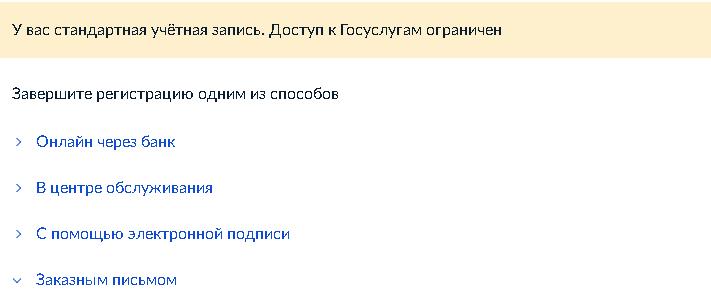
Если в момент регистрации на госпортале дополнительно указать СНИЛС и персональные паспортные данные, дождаться, пока документы пройдут проверку по базам, кроме перечисленных опций, будет доступна проверка долгов по налогам. Большинство услуг со стандартной записью остаются недоступны – например, нельзя оформить лицензию или маткапитал, отправить заявку на пособие и др.
Подтверждённая учётная запись
Эта запись предоставляет доступ к любым государственным услугам. Подтверждение возможно разными способами:
- в режиме онлайн через банк, где открыт счёт;
- в МФЦ;
- письмом по Почте России;
- с помощью ЭЦП.
Подтверждённую запись получится сделать сразу же или подтвердить ту, которой присвоен статус упрощённой или стандартной.
Регистрация на Госуслугах
В РФ Госуслуги для физлиц можно зарегистрировать при наличии паспорта и СНИЛС, для упрощённой записи вообще не потребуются документы.
Зарегистрироваться физическому лицу
Регистрацию учётной записи любого уровня можно выполнить онлайн с телефона, ПК или планшета:
- Войдите на сайт Госуслуг, нажмите на «Зарегистрироваться».
- Появится форма, где нужно ввести фамилию, имя, телефон и адрес почты. Ещё раз нажмите «Зарегистрироваться».
- В следующем окне напишите код из сообщения, которое придет на указанный телефон. Затем – «Продолжить».
- Придумайте пароль, правила его составления указаны рядом со строкой. Также разрешено воспользоваться генератором паролей – система сформирует его автоматически.
- Для подтверждения почты перейдите в свой почтовый ящик, откройте ссылку из письма, отправленного системой Госуслуг. На этом этапе становится доступна упрощённая учётная запись.
- Чтобы сделать её стандартной, возьмите СНИЛС и паспорт. Перейдите в раздел «Мои данные», нажмите «Заполнить профиль». В открывшейся форме выберите гражданство, наименование документа, доставляющего личность (для россиян – паспорт РФ). Укажите серию, номер, кем выдан, дату выдачи, код подразделения и СНИЛС. Нажмите «Сохранить». После того как данные пройдут поверку по базам, на почту и в личный кабинет Госуслуг придёт уведомление. Статус учётной записи будет повышен до стандартного.
- Чтобы подтвердить её, войдите в свой профиль, выберите вариант завершения регистрации – через банк, в центрах обслуживания, почтовым письмом или с помощью ЭЦП.
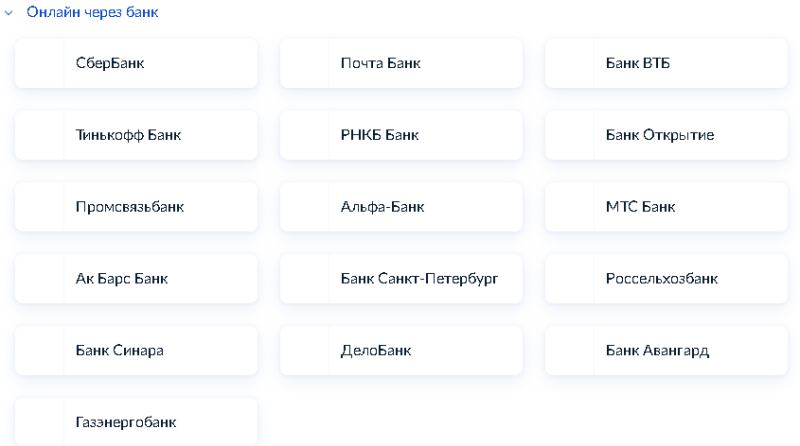
Для подтверждения через банк должен быть доступ к интернет-банку или мобильному приложению. Подобную услугу сегодня оказывают 16 банков:
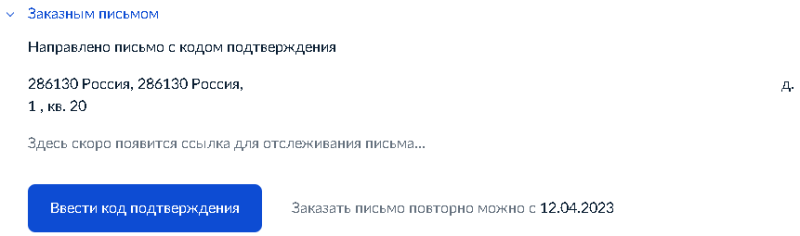
При подтверждении через Почту России заявитель получает заказное письмо с кодом, который затем нужно указать в личном кабинете Госуслуг. Письма можно заказывать повторно с интервалом в 14 дней, а также отслеживать движение по ссылке.
Через интернет-банк того банка, где открыт счет, можно как подтвердить учётную запись, так и зарегистрироваться на Госуслугах с нуля. Также здесь есть опция восстановления пароля. В приложении Сбербанка это выглядит так:
Регистрация юридического лица
Чтобы создать личный кабинет юрлица, у руководителя организации или уполномоченного лица должна быть УКЭП, полученная в удостоверяющем центре. Через свой профиль на Госуслугах руководитель может добавить организацию.
Для этого нужно:
- нажать на кнопку входа, перейти во вкладку «Войти как организация»;
- выбрать вариант учётной записи – для юрлица или ИП;
- вверху справа нажать «Добавить новую организацию»;
- флешку с УКЭП вставить в ПК;
- дождаться, пока пройдёт проверка;
- в открывшейся форме заполнить все запрашиваемые данные юрлица, руководителя или уполномоченного лица, нажать «Продолжить»;
- затем нажать «Отправить» и дождаться окончания проверки, которая занимает от нескольких минут до 5 рабочих дней.
Результаты проверки придут на электронную почту, указанную при регистрации. Когда будет создан ЛК организации, руководитель сможет при входе выбирать кабинет компании или личный профиль, который будет размещён в разделе «Ваши роли и организации».
Как только проверка завершится, будет доступна стандартная учётная запись с ограниченными возможностями. Для её подтверждения:
- зайдите на портал с ПК;
- подготовьте флешку с УКЭП;
- установите плагин электронной подписи (инструкция по установке в зависимости от типа браузера);
- при входе в личный кабинет выберите подтверждение по УКЭП;
- укажите сертификат ключа УКЭП, если их больше одного;
- введите код, с помощью которого считывается подпись, дождитесь завершения проверки, после которой учётная запись станет подтверждённой.
Можно добавлять любое количество организаций, но для регистрации каждой обязательно иметь УКЭП.
Вход в личный кабинет Госуслуг для физических лиц
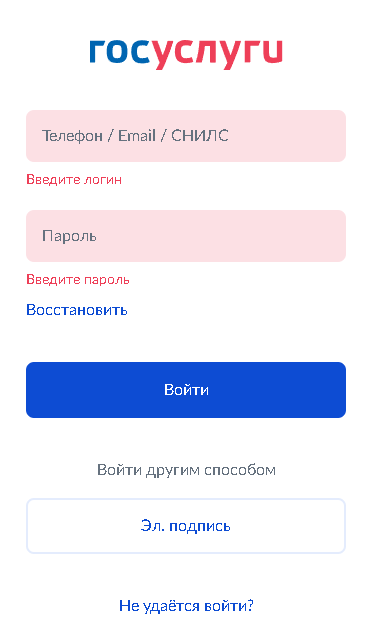
Войти в свой профиль можно по СНИЛС или номеру телефона, которые указаны в момент регистрации.
Войти по номеру телефона
Чтобы выполнить вход в Госуслуги:
- вверху главной страницы справа нажмите «Войти»;
- в первой строке укажите номер телефона с кодом;
- снизу напишите пароль;
- нажмите «Войти».
После этого система перенаправит на стартовую страницу профиля. Код в SMS не поступает, поэтому такой вход возможен даже после смены номера.
Вход в личный кабинет по СНИЛС
Через СНИЛС вход в личный кабинет на портале Госуслуги происходит так же, но в верхней строке вместо телефона нужно указать СНИЛС, написать пароль и нажать «Войти».
Восстановление пароля
Если пароль утерян, необходимо:
- нажать на кнопку входа на стартовой странице;
- нажать на строчку «Восстановить»;
- в верхней строке указать электронную почту или телефон (должны совпадать с теми, которые вводились при регистрации), нажать «Продолжить»;
- если не помните e-mail и номер телефона, нажмите «Не удается войти?», после можно указать данные одного из документов на выбор – СНИЛС, ИНН или паспорта РФ.
Также восстановление возможно лично в МФЦ или через приложение/личный кабинет на сайте Почта Банка, РНКБ или Сбербанка, если вы являетесь клиентом.
В Сбере, например, восстановить пароль помогает голосовой ассистент. Если у клиента есть доступ к номеру телефона, указанного на портале Госуслуг, он предлагает сделать это там. Если доступа к номеру нет, советует зарегистрироваться заново через «Сбербанк Онлайн», после чего старый и новый аккаунты объединятся.
Вход в личный кабинет для юридических лиц
Для входа на Госуслуги юрлица должны также указывать логин и пароль, но после перехода на следующую форму нужно выбрать роль, которая используется при переходе в профиль – физлицо, ИП, организация.
Как войти на сайт Госуслуги по электронной подписи
Для входа на Госуслуги с электронной подписью необходимо:
- нажать на кнопку входа, чтобы открылась страница ввода пароля и логина;
- нажать на «Эл. подпись»;
- подключить флешку с УКЭП;
- нажать «Готово»;
- выбрать сертификат;
- указать пин-код;
- подтвердить операцию.
Вход через мобильное приложение
Госуслугами можно пользоваться со смартфона и других устройств на ОС Android и iOS.
Приложение для IOS
Мобильную версию портала можно установить на Phone, iPad и iPod touch. Для скачивания используйте ссылку. Необходимые требования – минимум 136,1 Мб свободного места на устройстве, операционная система версии 10.0 и выше.
Приложение для Android
Мобильная версия портала имеет тот же функционал, что и сайт, но в отличие от него для входа действует упрощённая схема – нужно вводить 4-значный код, а если позволяет модель смартфона, можно настроить вход по отпечатку пальца. Для устройств на Android скачать приложение можно через Google Play (можно зайти при помощи VPN сервиса).
Для загрузки операционная система должна иметь версию минимум 5.0. После скачивания и установки можно зарегистрироваться с нуля или войти с имеющимися логином и паролем.
Какие услуги доступны в личном кабинете физическим лицам
Физлицам портал предоставляет большой перечень государственных услуг, для получения которых нужно иметь подтвержденную учётную запись и доступ к интернету. В некоторых ситуациях услуга не может быть предоставлена гражданину удалённо, но Госуслуги позволяют оставить заявку на её получение.
Подать заявление в личном кабинете на Госуслугах
Для подачи заявления:
- авторизуйтесь в своём профиле;
- в меню слева выберите раздел, например, «Здоровье» или «Дети, образование»;
- выберите конкретную услугу, изучите условия её предоставления;
- найдите форму заявки, заполните и отправьте онлайн, при необходимости прикрепите фото запрашиваемых документов.
Чтобы посмотреть уже существующие обращения, вверху стартовой страницы перейдите в раздел «Заявления».
Получить больничный лист онлайн
После авторизации на портале необходимо:
- в верхней строчке поиска указать «Запрос сведений по электронному листку нетрудоспособности»;
- откроется раздел, где можно найти больничный по номеру, указанному в талоне от врача, или выбрать период для поиска, если не знаете номер.
Услуга доступна только для подтверждённых учётных записей, предоставляется бесплатно. Электронные больничные листы нигде не предъявляются, в ФСС данные передаёт работодатель.
Оформить пособие в личном кабинете
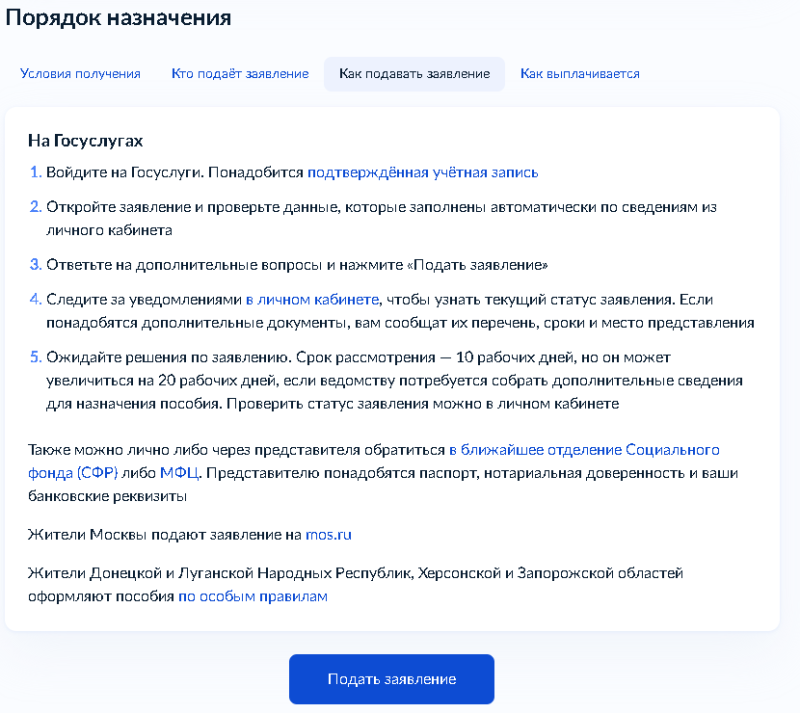
Для оформления пособий учётная запись должна быть подтверждённой. После авторизации:
- перейдите в боковое меню и выберите раздел «Пособия, пенсии, льготы»;
- выберите вид выплаты, например, новое пособие на детей и беременных женщин;
- откроется полная информация по единому пособию;
- пролистните страницу вниз до кнопки «Подать заявление»;
- часть полей будут заполнены автоматически по тем сведениям, которые указаны в профиле;
- внесите недостающую информацию и отправьте заявление;
- статус можно отслеживать в личном кабинете с помощью уведомлений.
Заказать справку
Авторизуйтесь на портале, затем:
- перейдите в раздел «Справки, выписки»;
- выберите нужный вариант справки;
- заполните заявление и при необходимости прикрепите фото документов;
- выберите вариант справки – бумажная или электронная.
В зависимости от типа справки срок получения может достигать одного месяца.
Возможности портала для юридических лиц
Организациям на Госуслугах доступны следующие услуги:
- уточнение информации о судебных задолженностях;
- внесение изменений в реестр лицензий;
- выдача патентов, разрешений на строительство;
- управление исполнительными производствами;
- регистрация транспортных средств, корпоративных сим-карт;
- оформление поддержки для компаний и др.
Полный перечень услуг для бизнеса представлен здесь. Кроме того, можно отсортировать услуги по органам власти.
Содержание статьи
Показать
Скрыть
Рассказываем, зачем абонентам «Мегафона» личный кабинет, как в нем зарегистрироваться и как с помощью него управлять услугами связи: как отключить или подключить опции, сменить тариф, потратить бонусы, получить скидки и не только.
Личный кабинет «Мегафон»: регистрация, как войти по номеру телефона
Вход в личный кабинет «Мегафон» возможен на официальном сайте или в мобильном приложении оператора по номеру телефона. Скачать приложение можно в Apple Store, Google Play или в RuStore.
Воспользоваться личным кабинетом может только абонент «Мегафона», однако сначала нужно пройти регистрацию в системе.
Регистрация в личном кабинете «Мегафон»
Все абоненты «Мегафона» получают личный кабинет автоматически. Чтобы войти в него, сначала нужно пройти регистрацию и получить пароль.
Для этого на сайте мобильного оператора или в мобильном приложении нужно ввести свой номер телефона, система сформирует вам постоянный пароль для входа. Если вы не хотите запоминать еще один пароль, каждый раз при входе вы можете использовать новый код из СМС.
Откройте страницу идентификации пользователей сети, выберите способ авторизации — вход по паролю (постоянный пароль) или вход по СМС (разовый пароль).
Далее нужно заполнить информацию, которую запрашивает система.
Вход в ЛК «Мегафон»
Войти в личный кабинет «Мегафон» можно на официальном сайте мобильного оператора или в его мобильном приложении.
- Откройте раздел «Личный кабинет».
- Введите свой номер телефона.
- Нажмите кнопку «Получить код».
- Введите в поле «Код из SMS» код, который пришел вам на телефон.
- Войдите в личный кабинет.
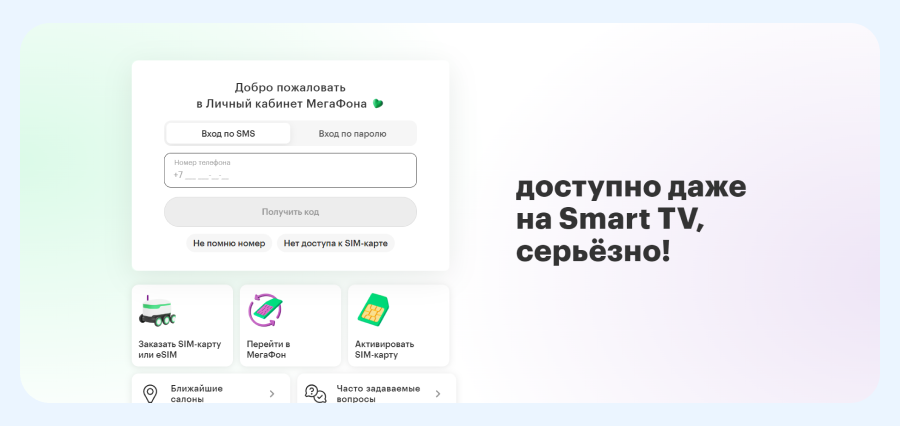
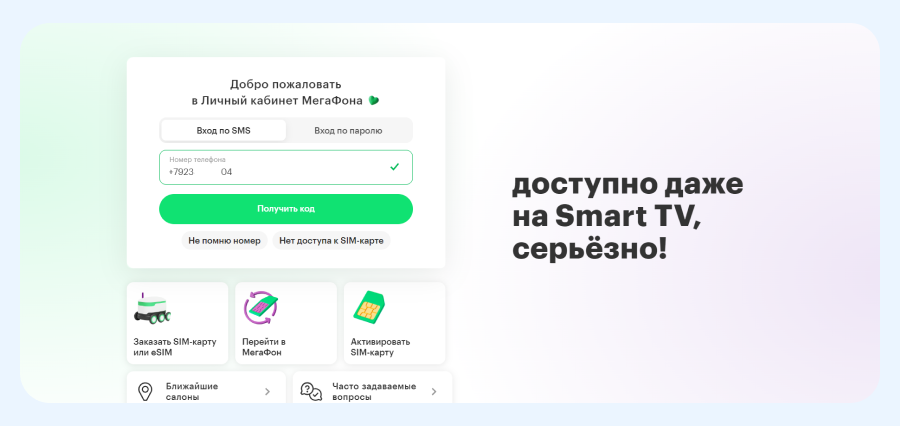
Если код не придет в течение минуты, можно отправить заявку снова.
Вы также можете войти в личный кабинет по номеру телефона и постоянному паролю. Для этого сделайте вызов с телефона по номеру *105*00# и дождитесь СМС с комбинацией цифр и букв. Затем введите в мобильном приложении или на сайте номер телефона и присланный пароль.
После входа в личный кабинет вам станет доступна ваша учетная запись. Там вы сможете выбрать вход в личный кабинет без пароля и кода. В мобильном приложении можно придумать пароль из четырех цифр и входить по ним или выбрать вход по Face ID. Узнать все варианты входа в личный кабинет можно в разделе «Настройки» на сайте или в мобильном приложении.
Получение и смена пароля
Если вы забыли постоянный пароль, то можете войти по СМС или восстановить старый.
Для этого достаточно набрать на телефоне команду *105*00#. Вам пришлют новый пароль.
Если доступа к сим-карте нет, можно позвонить по телефону 0500. Пароль вышлют на электронный адрес, который вы указали в договоре. Если при оформлении номера электронную почту вы не указали, то придется посетить офис «Мегафон». С собой необходимо взять паспорт.
Если сим-карта на руках, сменить пароль можно на сайте в разделе «Настройки». Для этого откройте подраздел «Настройки входа», а затем нажмите кнопку «Сменить пароль».
Основные услуги
Найти перечень всех услуг компании можно на главной странице сайта «Мегафон». Это:
- счет — здесь пользователи могут проверить баланс, просмотреть историю операций и настроить автоплатеж;
- услуги — можно настроить основные и дополнительные услуги;
- поддержка — здесь можно изменить настройки личного кабинета и обратиться в службу поддержки «Мегафона».
Раздел «Мой счет»
В этом разделе абоненты могут:
- Пополнить баланс или оплатить услуги и подписки со счета мобильного телефона.
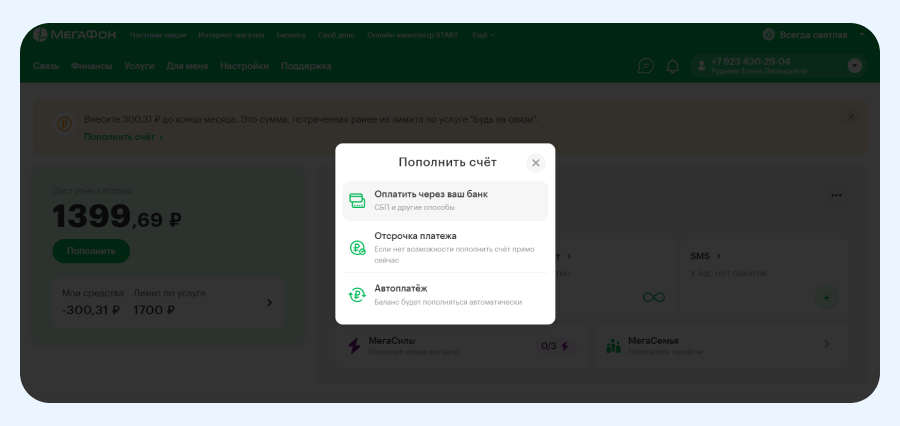
- Если пополнить отрицательный баланс прямо сейчас нет возможности, клиенты «Мегафона» могут оформить обещанный платеж.
- Пополнить счет другого абонента «Мегафона».
- Настроить автоплатежи.
- Потратить бонусные баллы по своему усмотрению или воспользоваться персональными предложениями оператора.
Управление счетом «Мегафон»
Пополнение счета «Мегафон»
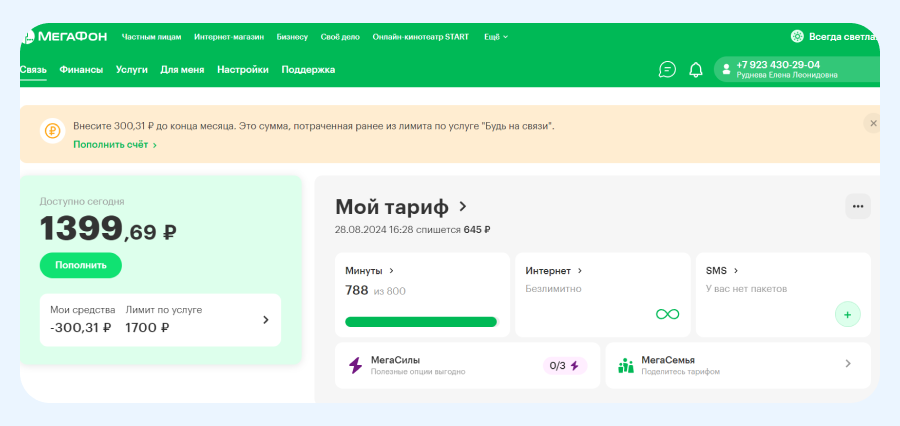
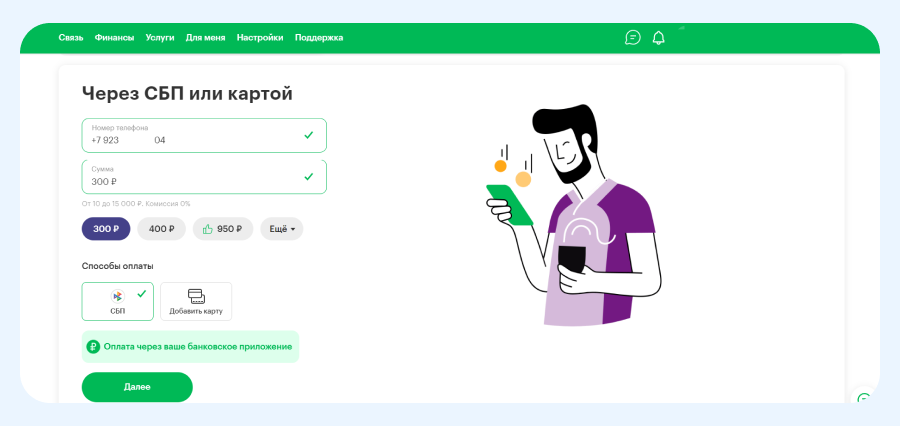
Пополнить баланс телефона можно через личный кабинет на сайте «Мегафон». Это можно сделать с помощью банковской карты, электронного кошелька или по номеру телефона.
Чтобы пополнить счет на сайте «Мегафон», нажмите на кнопку «Пополнить». Система предложит сделать перевод через Систему быстрых платежей. Вам нужно указать номер телефона, сумму и выбрать банк, в котором у вас открыт счет. После откройте мобильное приложение банка и наведите камеру на QR-код.
Также пополнить баланс можно с помощью мобильного приложения. Там есть возможность пополнить счет картой, электронным кошельком, с помощью СМС-бота, перевода с другого номера телефона или через Систему быстрых платежей. Здесь также можно активировать услугу «Будь на связи», чтобы баланс был положительным, если нет возможности пополнить счет.

Контроль остатков по пакетам услуг
Откройте раздел «Остатки по пакетам услуг» в личном кабинете на сайте или в мобильном приложении.
Для удобства вы можете установить на экран смартфона виджет, чтобы следить за остатками по тарифу или проверять все в режиме реального времени.
Активировать виджет можно в мобильном приложении. Для этого:
- Нажмите на значок «Виджеты» в нижнем меню экрана.
- Выберите нужный виджет и удерживайте его пальцем.
- Затем переместите виджет на нужный экран.
- Нажмите «Готово», чтобы завершить установку виджета.
Тарификация
Узнать название и условия действующего тарифа можно на сайте или в приложении «Мегафон». Информация о нем будет отображаться на главной странице. Наберите команду *105*3#.
При необходимости вы можете самостоятельно сменить тариф. Для этого нажмите на сайте или в мобильном приложении кнопку «Выбрать», а затем выберите пункт «Сменить свой тариф».
Стоимость перехода будет указана на странице выбранного тарифа.
«Альфа-Карта» от Альфа-Банка с бесплатным обслуживанием и кэшбэком до 100% в барабане суперкэшбэка, 5% в выбранной категории.
Карта «Скидка везде» от МТС Банка предлагает скидку 3% за покупки на маркетплейсах, в интернет-магазинах и любых мобильных приложениях первые 2 месяца.
«Карта для жизни» от ВТБ предлагает кэшбэк до 25% и скидки до 50% на покупки у партнеров.
Карта «Кешбэк по-сибирски» от Банка «Левобережный» предлагает кэшбэк до 10%.
Карта My life от УБРиР предлагает кэшбэк до 5% на разные категории, в т. ч. онлайн-покупки.
* Условия по картам актуальны на момент публикации.
Автоплатеж
Для этого на сайте или в мобильном приложении нужно выбрать раздел «Пополнить», а затем нажать кнопку «Автоплатеж».
При подключении автоплатежа по тарифу возможна скидка до 10%.
Платежи и переводы
В этом разделе можно:
- сделать мобильный перевод с помощью СМС;
- перевести деньги на номера «Мегафон», МТС, Теле2, «Билайн» и других операторов;
- перевести деньги на банковскую карту, которая привязана к этому номеру;
- настроить автоплатежи на нужные даты.
Связь и общение
В этом разделе клиенты «Мегафон» могут воспользоваться услугами видеоконференции. Стоимость услуги — 4000 рублей в сутки.
Проводить обучение с помощью услуги «Вебинар» со своего телефона можно за 11 000 рублей в месяц.
Настроить режим безлимитного общения с помощью «Мультифона» можно за 1,9 рубля в сутки.
Также здесь можно:
- заблокировать чужие номера. Стоимость услуги — 1 рубль в сутки;
- определять номера, даже если звонки с них анонимные. Стоимость услуги — 3 рубля;
- засекретить свой номер. Стоимость услуги — 3 рубля.
Межгород
Для пользователей, которые часто бывают в других регионах или за рубежом, «Мегафон» предлагает специальные тарифы для междугородних переговоров. Можно настроить опцию так, чтобы не платить за звонок со второй по десятую минуту разговора.
При необходимости также можно настроить услугу международных переговоров. Стоимость услуги составит 2 рубля в день.
Развлечения
Для абонентов «Мегафона» предложен большой список развлечений:
- можно установить музыку вместо гудков;
- учить разговорный английский;
- смотреть фильмы в режиме онлайн;
- настроить безлимитный чат для общения с друзьями и близкими;
- установить различные приложения для игр, знакомств и т. д.
Услуги для семьи
В этом разделе можно настроить:
- родительский контроль за местонахождением детей;
- доступ к системе «Умный дом»;
- ограничения для доступа детей к интернет-ресурсам;
- установить антивирус;
- установить чат с консультирующим врачом.
Бонусы и привилегии
Управление накопленными бонусами
Как начисляют бонусы
Для участия в бонусной программе необходимо:
- отправить SMS на номер 5010 с текстом «5010»;
- ввести на мобильном телефоне команду *115# или 1055#;
- зарегистрироваться в программе через личный кабинет на официальном сайте.
Участие в программе бесплатное, а бонусы можно получить, если:
- пополнить баланс мобильного телефона. Количество бонусов зависит от суммы пополнения;
- пользоваться услугами связи при активной подписке на «Мегафон-Бонус»;
- поддерживать положительный баланс за расчетный период — за это начисляются 2 балла.
В день рождения каждому клиенту автоматически начисляется 5 баллов в знак благодарности за пользование услугами оператора.
Активация и использование бонусов
Чтобы активировать бонусы, выберите нужный пакет услуг и введите USSD-команду 115XXX#, где XXX — код пакета. Также можно отправить SMS на номер 5010. Укажите код бонуса и номер абонента, если бонусы переводятся другому лицу.
Переводить деньги на другие счета можно до семи раз в месяц. Бонусные баллы можно использовать для:
- пополнения собственного баланса или баланса другого абонента;
- обмена на пакетные услуги, такие как SMS и минуты связи;
- обмена на мили для покупки авиабилетов, если активирована программа «Аэрофлот-Бонус»;
- оплаты услуг мобильной связи в роуминге.
Проверка и обмен бонусов
Для проверки баланса бонусных баллов можно отправить SMS на номер «5010» с текстом «2» или воспользоваться USSD-командой *115#.
Бонусы также можно использовать для покупки смартфона или других аксессуаров, оплаты услуг и товаров, предлагаемых компанией «Мегафон». Например, за каждые 1000 бонусов можно получить 500 миль по программе «Аэрофлот-Бонус». Их можно обменять на авиабилеты или другие товары и услуги у партнеров программы.
Зачем нужен ЛК «Мегафон» и можно ли его отключить
Личный кабинет «Мегафон» позволяет управлять своими услугами и аккаунтом. С помощью этого сервиса можно:
- проверить и изменить текущий тариф;
- пополнять баланс;
- просматривать начисленные бонусы;
- подключать или отключать услуги;
- переводить деньги на другие счета;
- использовать бонусы;
- обращаться в службу поддержки;
- управлять связью с разных устройств.
Личный кабинет — это бесплатный инструмент для выполнения множества операций.
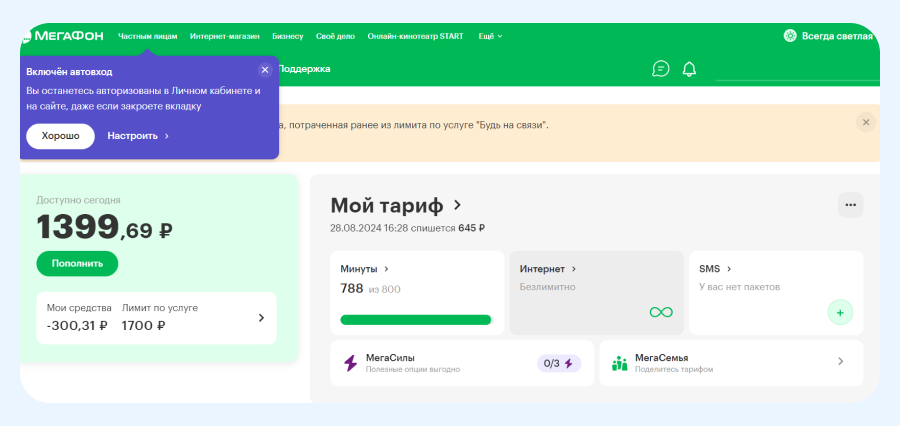
Отключить личный кабинет «Мегафон» на сайте невозможно, потому что он является частью системы. Если у вас активирована функция «Автовход», вы можете отключить ее в настройках.
Техническая поддержка
Техподдержка «Мегафона» помогает абонентам по вопросам:
- обслуживания;
- выбора и смены тарифа;
- настройки мобильного интернета;
- подключения и отключения платных услуг;
- использования роуминга и других услуг.
Получить помощь и консультацию абоненты «Мегафона» могут по номеру контактного центра: 8 (800) 550-05-00.
В мобильном приложении управлять услугами «Мегафон» можно через «Сервис-Гид». С помощью системы можно:
- просматривать детализацию звонков и трат;
- менять тарифные планы;
- пополнить баланс;
- заказать или отменить услугу.
Обратить внимание, для входа в систему нужно получить пароль.
Приложение «Мегафон» для телефона
Личный кабинет «Мегафон» доступен на мобильных устройствах. Чтобы управлять услугами с телефона, нужно скачать и установить специальное приложение с официального сайта «Мегафон» или в App Store или Google Play.
После войдите в систему, используя свои учетные данные.
Что нужно знать о личном кабинете «Мегафон»: главное
- Зарегистрироваться и войти в личный кабинет «Мегафон» можно через официальный сайт или мобильное приложение с помощью СМС-кода или постоянного пароля.
- В личном кабинете можно легко просматривать текущие тарифы и услуги, а также изменять их по желанию.
- Пользователи могут пополнять счет, управлять подписками и услугами, а также использовать бонусы. При настройке автоплатежа можно получить скидку на услуги связи.
- Приложение «Мегафон» предоставляет полный доступ ко всем функциям личного кабинета на сайте.
- Функция автоплатежа позволяет получить скидку по тарифам.
- При необходимости можно настроить роуминг для звонков в другом городе или даже в другой стране.
- Всем абонентам «Мегафона» доступны бонусные баллы, которые можно потратить по своему усмотрению в личном кабинете.
Правила входа в личный кабинет
Для того, чтобы совершать покупки в интернет-магазине Порядок, необходимо идентифицироваться на официальном сайте супермаркета. Для этого в его функционале присутствует возможность войти в личный кабинет. О том, как его можно зарегистрировать и использовать, мы с вами рассмотрим далее.
Для регистрации личного кабинета необходимо зайти на сайт магазина по адресу https://poryadok.ru/ и кликнуть на раздел «Войти/Регистрация».

Регистрация
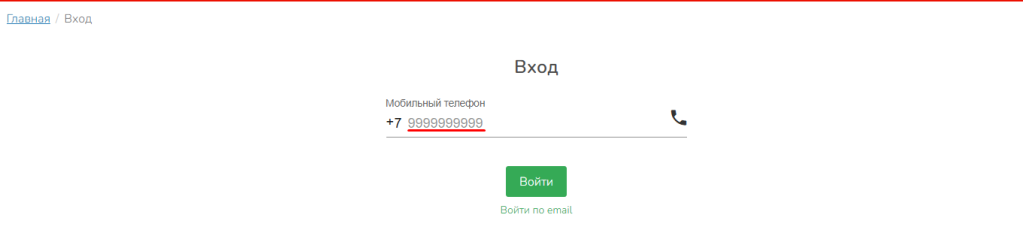
Регистрация возможна только по номеру телефона.
1. Укажите актуальный номер телефона.
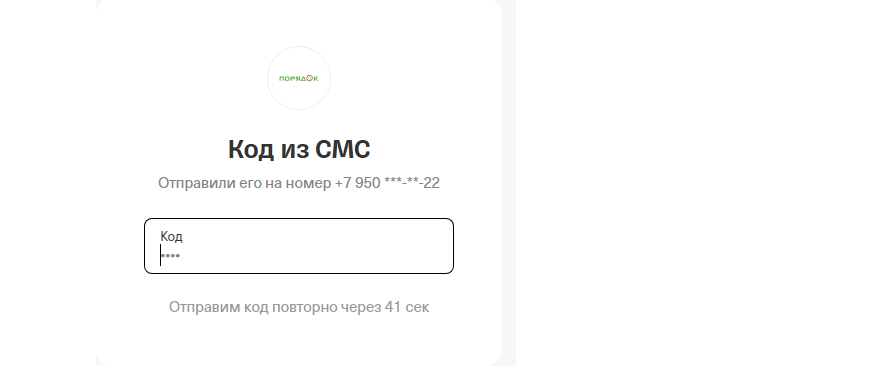
2. Введите код из SMS.
3. Укажите Фамилию, Имя, адрес электронной почты и телефон.
4. Поставьте галочку «Я даю согласие на обработку своих персональных данных и получение информационных сообщений».
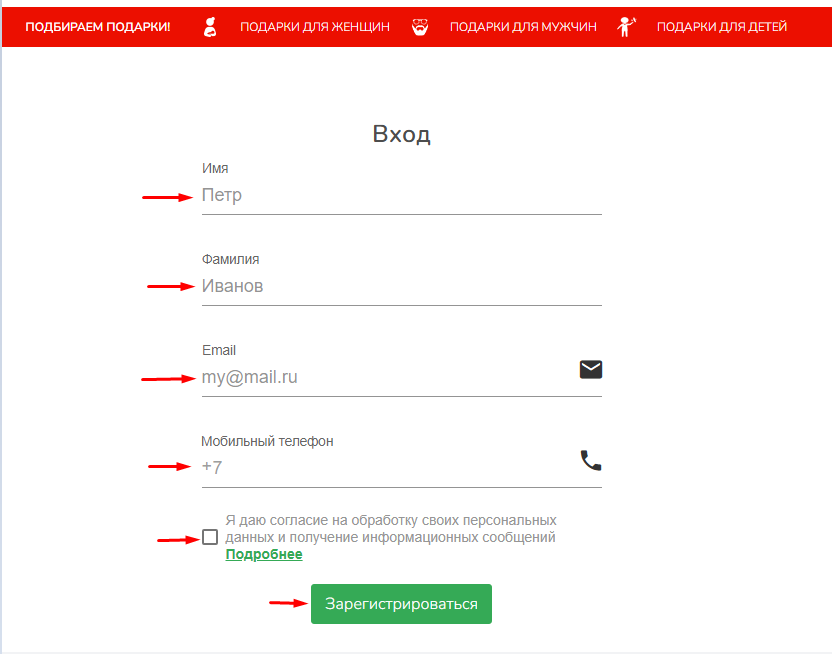
5. Нажмите «Зарегистрироваться».
6. Задайте пароль для личного кабинета и нажмите «Сохранить».
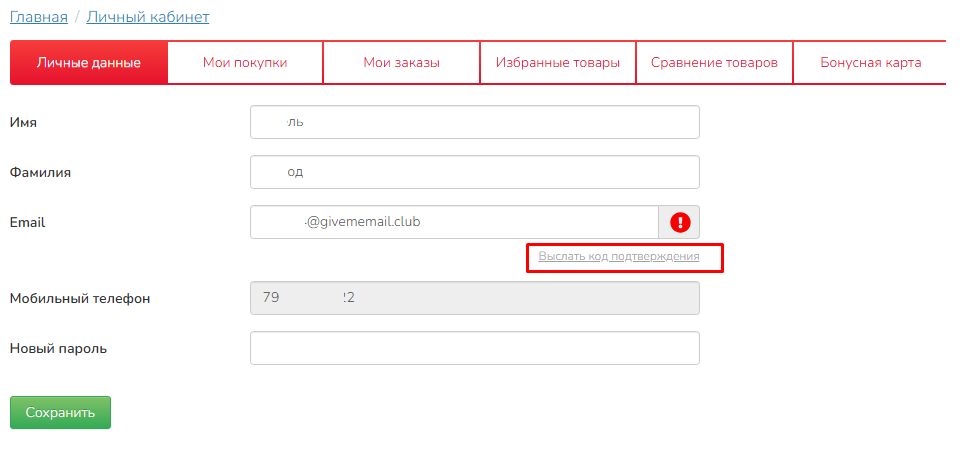
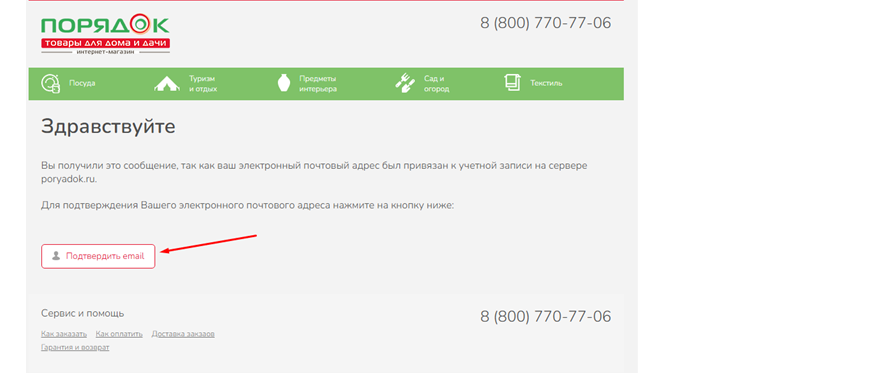
7. Для подтверждения почты нажмите «Выслать код подтверждения».
8. В почте найдите письмо от [email protected] и нажмите «Подтвердить email».
Как войти в личный кабинет
По номеру телефона
1. Укажите номер телефона, на который был зарегистрирован личный кабинет.
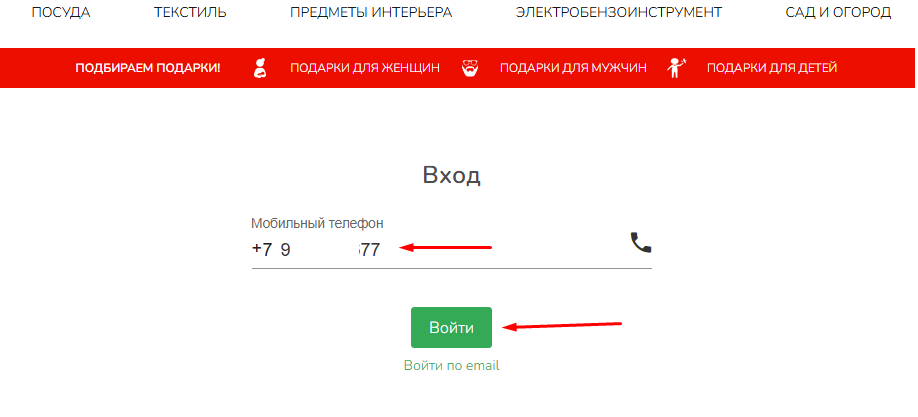
2. Нажмите кнопку «Войти».
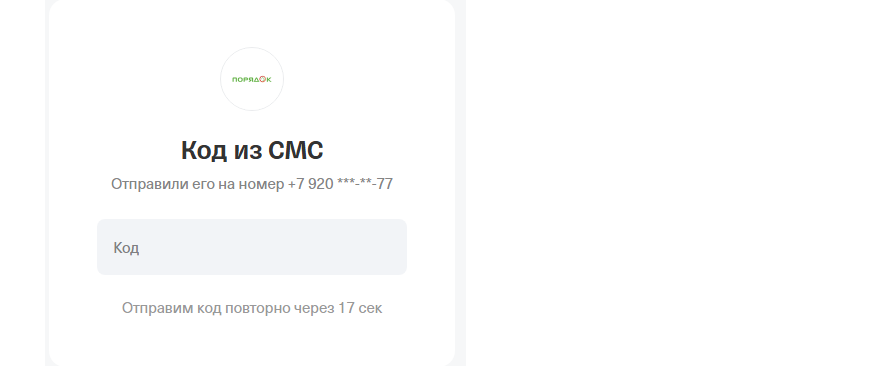
3. Укажите код из SMS.
По электронной почте
1. Выберите «Войти по email».
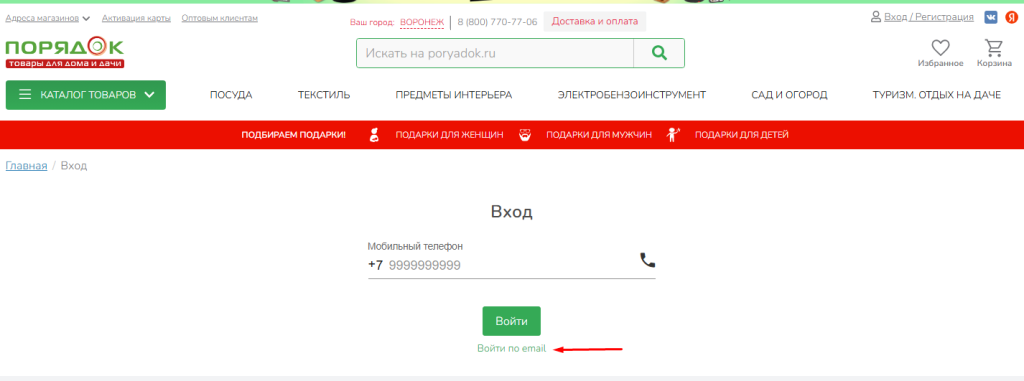
2. Укажите ваш адрес электронной почты.
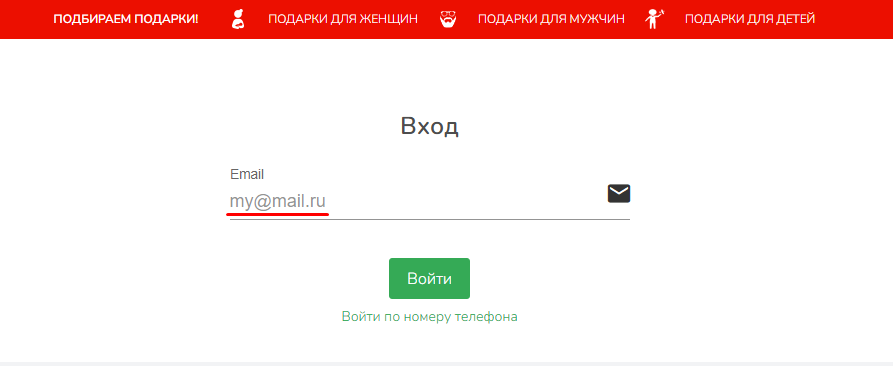
3. Нажмите кнопку «Войти».
4. Введите пароль от личного кабинета.
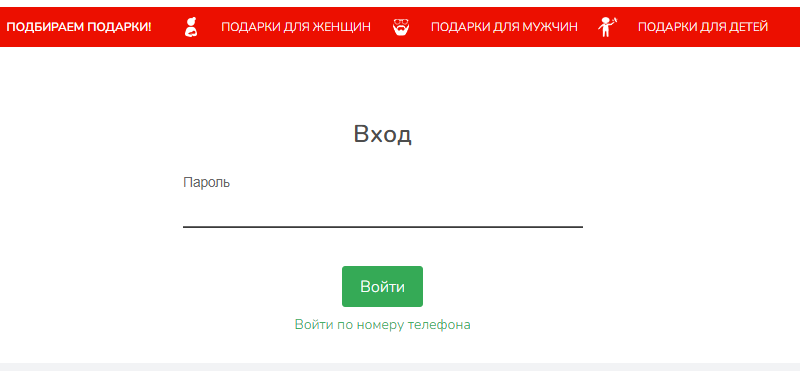
5. Нажмите кнопку «Войти».