
Мы в JetStyle ориентированы на создание цифровых сервисов и продуктов. Но зачастую возникают задачи, которые нужно закрыть быстро и без привлечения разработчиков. Например, если мы тестируем гипотезу для MVP или собираем лендинг. Тогда вполне рабочее решение — использовать такой сервис как Webflow, который позволяет все собрать силами дизайнера.
Webflow — конструктор продвинутого уровня, в нем можно верстать корпоративные сайты, интернет-магазины, продуктовые лендинги и другие одностраничники, а также блоги и портфолио. У него много возможностей по сравнению со скромной функциональностью других конструкторов. При этом дизайнеру не понадобится помощь разработчика для создания сайта. А вот без базовых знаний HTML и CSS обойтись не получится.
Webflow состоит из трех компонентов: инструмента для веб-дизайна без кода, CMS и хостинга. Конструктор местами напоминает Adobe Photoshop: есть визуальный интерфейс для верстки, элементы отображаются в виде слоев, похожа стилизация, только в Webflow позиции управляются разными настройками, а не курсором. В интерфейсе дизайнер может добавлять, позиционировать и стилизовать элементы, а система самостоятельно генерирует разметку и весь другой необходимый код.
Тарифные планы
Сервисом можно пользоваться бесплатно, но есть ограничения:
- можно создать не более двух проектов,
- нельзя вставлять кастомный код (CSS стили, скрипты и т. д.),
- нельзя экспортировать код.
Если вы хотите полную функциональность или планируете регулярно пользоваться конструктором, то нужно заплатить за аккаунт, с которого можно будет создавать проекты. А для того, чтобы у определенного проекта был свой домен и админка, нужно дополнительно заплатить за хостинг.
На минимальном тарифе аккаунт и хостинг стоят по $16, если платить сразу за год, и $20 при помесячной оплате. На таком тарифе можно создавать до 100 страниц на сайте. Как правило, он закрывает потребности для большинства проектов, будь то блог, портфолио, корпоративный сайт или даже интернет-магазин.
В Webflow есть функциональность, позволяющая сделать полноценный интернет-магазин, — Webflow Ecommerce. У него отдельные от основных тарифные планы.
Особенности и ограничения
Гибкое использование кода
В отличие от более простых аналогов — Tilda, Readymag, WordPress, Wix — в Webflow есть много способов использования собственного кода, что позволяет создавать любые необходимые элементы и их поведение на странице, в том числе интегрировать это в CMS. Это дает возможность гибко работать с кодом человеку, который не является разработчиком.
Большой выбор шаблонов и анимации
В Webflow есть платные готовые шаблоны. А еще большой анимационный блок с возможностью импорта ключей из Adobe After Effects и интуитивный интерфейс. С помощью анимационного блока и вставки кастомного кода можно делать почти любую трендовую сложную анимацию.
Адаптивные настройки элементов
По умолчанию в конструкторе есть вьюпорты: десктоп, планшет, горизонтальная и вертикальная мобильные версии. Все настройки каждого элемента тянутся с десктопа на остальные разрешения: изменили ширину блока на десктопе — она изменится везде. Но если изменить настройку на каком-то вьюпорте, то десктопная настройка уже не будет влиять на настройку в этом вьюпорте. А еще здесь не всегда есть возможность посмотреть превью изменений: режим просмотра включается и показывает рабочий сайт, но во многих случаях он не показывает работающий кастомный код.
Лимиты на количество пользователей
Другая особенность — аккаунтом может управлять три человека, которые добавляются в администраторы. При этом нельзя пользоваться одним аккаунтом одновременно с разных устройств. Еще есть ограничение по визитам — до 100 000 на один хостинг.
Что еще нужно знать
1. Если у вас хостинг не на Webflow, а клиент просит выгрузить код из конструктора к себе, то визуального редактора не будет, останется просто код. В работе придется задействовать разработчиков, и потеряется главное преимущество конструктора.
2. Если все же перенести сайт с Webflow на другой хостинг, исчезнет возможность пользоваться CMS и редактировать сайт через админку.
3. Конструктор не поддерживает сторонние сертификаты, только официальный от Webflow. Можно попытаться настроить это через прокси-сервер, но для этого потребуется привлечь программиста.
Функциональные возможности
Webflow поддерживает большое количество интеграций со сторонними сервисами. Это позволяет добавлять сайту функциональность интернет-магазина, CRM-систему, инструменты SMS- и email-рассылок и другие полезные возможности.
Мультиязычность
В Webflow нет инструмента по работе с мультиязычностью, смена языка делается кастомным кодом. Для одного из наших проектов мы нашли готовое решение, которое закрывало наши потребности, — мгновенное переключение языков без создания дополнительных страниц. Если вам понадобится сделать на сайте отдельные языковые страницы, лучше заранее поискать информацию на форумах.
Интернет-магазин
Если говорить о функциональности интернет-магазина, у Webflow много преимуществ по сравнению с другими конструкторами. То, чего в WordPress или Wix пришлось бы добиваться большими усилиями и с помощью разработчиков, здесь можно настроить относительно быстро и просто.
В Webflow Ecommerce есть все необходимое для онлайн-продаж: управление товаром и остатками, пользовательские корзины, переписка с клиентами, а также самостоятельное оформление заказа. Можно настроить каждую деталь интернет-магазина: витрину, корзину, форму заказа, сетку продуктов и страницы оплаты, уведомления о покупке. А еще товары можно массово экспортировать и импортировать в формате CSV — не придется добавлять их по одному.
Создание CMS
Webflow — это конструктор, в нем часто приходится что-то костылить. Например, здесь есть такое понятие, как коллекция — по сути это шаблонная страница. Через нее мы настраиваем все поля, которые можно редактировать в админке. Поскольку в CMS Webflow слишком много тонкостей, кратко опишем основные.
С чего начинать делать CMS?
Сначала мы создаем коллекцию — пустую страницу. В коллекцию можно добавлять до 30 полей: изменение текста, заголовков, загрузка картинок, галерей и т.д.
После того, как коллекция в CMS настроена, переходим к верстке страниц. В интерфейсе Webflow это реализовано почти так же, как в Figma и Photoshop — просто берем и копируем все элементы на странице и вставляем их внутрь коллекции.
Структура сайта
Если говорить о структуре, сайт выглядит следующим образом:
- есть рабочая зона, это поле редактора,
- справа — поле настройки конкретного элемента,
- слева находятся:
— панель добавления элементов (список всего, из чего собирается сайт в Webflow),
— панель символов (символ — аналог «компонента» в Figma),
— «навигатор» (список слоев),
— страницы сайта,
— панель CMS (список созданных «коллекций»),
— панель Ecommerce (для работы с магазином),
— Assets — все добавленные мультимедиа (картинки, видео, документы, файлы анимации Lottie),
— настройки (раздел бэкапов).
Поля в интерфейсе конструктора
В интерфейсе мы можем настроить все необходимое для работы контент-менеджера. Ограничение Webflow — до 30 полей:
- Plain text — просто текст,
- Rich text — списки, жирный, курсив и т. д.,
- заголовки H1–H6, вставка мультимедиа и подписей к ним,
- Image — картинки,
- Multi image — настройка галереи (речь не о слайд-галерее — нужно нажать на картинку, чтобы ее увеличить, и закрыть, чтобы открыть другую),
- Video,
- Link,
- Email,
- Phones,
- Number,
- Date/Time,
- различные переключатели: Swift, Color, Options, форма добавления File.
Варианты использования конструктора
Webflow можно использовать для выполнения небольших операций внутри дизайнерских задач.
Передача анимации разработчику
Когда для лендинга дизайнер придумал крутую анимацию (как двигается или скроллится тот или иной элемент, что происходит, когда пользователь куда-то жмет и т. д.), и нужно донести идею до разработчика — идем в конструктор, быстро верстаем с помощью инструментов Webflow придуманную анимацию и отдаем разработчику ссылку на страницу с этой анимацией. Разработчик вживую увидит, что он должен сделать в проекте. Ему можно даже передать готовый код, если аккаунт оплачен и код можно выгрузить. Для этой цели, конечно, можно использовать редактор интерактивных прототипов Principle — он отдает видеоанимации. Но Webflow отдает «живую» анимацию в коде и стоит меньше.
Живая демонстрация клиенту
Есть проект, и нужно показать клиенту результат (промежуточный или конечный — демо). В проекте есть несколько экранов, состояний и переходы между ними, или просто есть анимация.
Для понятного клиенту демо мы можем собрать имитацию реальной страницы в Webflow — сделать анимации и линковку между элементами и экранами. То есть не описывать словами и не показывать примерные варианты, а дать результат, максимально приближенный к реальности. Конечно, имеется в виду грубая сборка без проработки всех деталей, в которой:
- статичные части страницы можно вставлять как картинки на фон,
- кликабельные элементы тоже можно вставлять как картинки,
- можно не соблюдать такие правила верстки, как наименования классов, элементов, правильные настройки стилей, потому что они необходимы только в рабочем проекте.
Такую имитацию можно сделать относительно быстро, и клиент получит привычную ссылку на сайт для просмотра.
Для этих целей можно использовать Figma, где тоже можно слинковать все экраны и состояния, но анимацию в некоторых случаях в ней сделать не получится — для отображения простых состояний (вроде наведения на кнопку и нажатия) требуется дублировать много экранов, а в самой линковке (если экранов много) можно запутаться.
Выводы и рекомендации
Итак, есть ли смысл дизайнеру учиться делать сайты на Webflow?
Конструктор предлагает много возможностей, поэтому как минимум его инструменты стоит попробовать. Особенно, если есть проекты, где необходима админка.
Ценности вебфлоу тем меньше, чем сложнее нужен сайт и чем меньше навыков и знаний верстки у дизайнера.
С другой стороны, работа с вебфлоу позволит дизайнеру лучше понимать разработчиков.
Для некоторых проектов мы выбираем Webflow, потому что на этом конструкторе можно кастомизировать дизайн и удешевить производство — создать сайт без помощи разработчиков и управлять контентом из админки. То есть быстро и за относительно небольшие деньги сделать рабочий проект. Это удобно, например, когда у клиента есть MVP, и ему нужен лендинг для быстрой проверки гипотез.
Будем рады, если вы поделитесь с нами своими находками и опытом использования Webflow.
Ця стаття українською:
Webflow становится все более популярным. Он захватывает индустрию проектирования и разработки, лидирует на рынке no-code инструментов и меняет жизнь многих дизайнеров и разработчиков. Но минус Webflow в том, чтобы понять его, вам нужно хотя бы немного знать, как работают веб-сайты. (Проклятая кривая обучения!) В этой статье я расскажу о важных частях Webflow, которые я изучил и использую в своей повседневной работе.
Но не волнуйтесь, это не техническое руководство, я не могу самостоятельно написать ни строчки кода, так что это статья, написанная человеком далеким от разработки!

Что такое Webflow?
Если вы никогда не слышали о нем раньше, Webflow – это визуальный инструмент веб-дизайна, который переводит ваши дизайн-решения в чистый готовый к использованию код. Он создан, чтобы позволить дизайнерам и разработчикам и, вообще любому человеку создавать полностью адаптивные веб-сайты.
Источник: https://webflow.com/designer
Почему это должно быть вам интересно?
Подумайте об этом так: если вы дизайнер, Webflow – это шаг вперед в вашей карьере. Вы сможете оживить дизайны, которые проектируете. Не с помощью прототипов, а действительно оживить. И сделать это очень просто. Конечно, вам кое-что нужно выучить, но в целом это будущее. От идеи клиента – исследования – проектирования – до реального рабочего проекта. И все это будет сделано вами – дизайнером.
Вот как использование Webflow изменит ваш процесс проектирования:
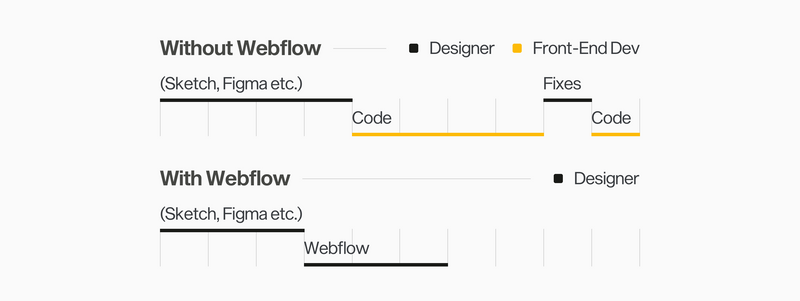
Итак, давайте посмотрим, с чего начать ваш учебный процесс, и выясним, как Webflow может улучшить ваши навыки.
0. С чего все начинается
Webflow University – это может показаться очевидным, но университет Webflow – это нечто иное, чем обычные обучающие видео, поэтому я поместил его в самое начало нашего путешествия. Именно здесь я влюбился в этот продукт. Обучающие программы длятся менее 5 минут и необычайно забавны, веселы, занятны, даже, если они посвящены кодингу. Они мастерски создали учебные материалы для каждой части приложения.
Изучите веб-дизайн с помощью бесплатных видеокурсов и учебных материалов| Webflow University
Примечание: лично я смог освоить программу благодаря этим видео, поэтому, мне кажется, что Webflow University должен быть на первом месте.
1. Блочная модель — ЕДИНСТВЕННАЯ техническая вещь, которую нужно знать
Блочная модель (Box model) – это правило CSS – одна из небольших проблем, с которыми вы столкнетесь в самом начале. В целом, мы говорим о понимании того, как работают веб-сайты – каждый блок состоит из нескольких свойств, размещенных на веб-сайте. Проектирование в Webflow сводиться к наложению блоков друг на друга. В чем же основная разница между Sketch / Figma / XD и Webflow? В графических редакторах мы привыкли строить в пространстве / холсте и размещать элементы где угодно, а в Webflow вы размещаете блоки друг над другом.
PS. Не уверен, что я достаточно хорошо объяснил это, и я не гуру CSS. Но у Webflow есть прекрасное руководство на эту тему – блочная модель для начинающих
Но довольно теории. Давайте посмотрим, где мы будем проводить большую часть времени.
2. Designer — Глубокое погружение в основной интерфейс
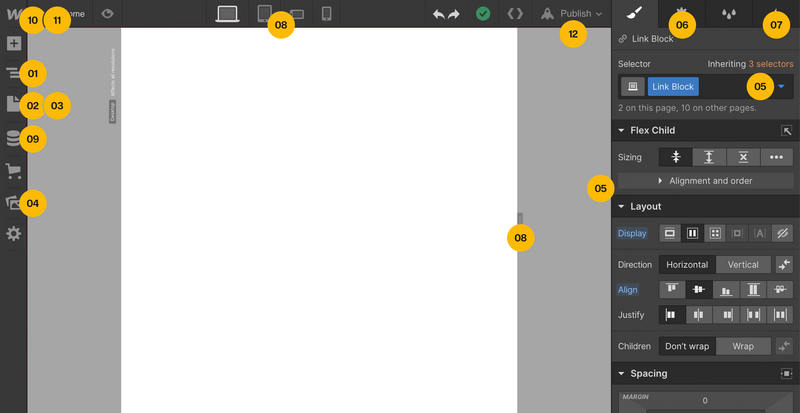
01 — Navigator, 02+03 — Pages & Page and SEO Settings, 04 — Assets Manager, 05 — Style Panel (The full right sidebar), 06 — Elements Settings, 07 — Interactions, 08 — Break Points + Device Check, 09 — CMS/Collections, 10+11 — Project Settings & Editor (Separate pages)
Вот и все, это структура интерфейса, в котором мы собираемся создавать дизайны. Да, он немного похож на интерфейс Photoshop. Давайте рассмотрим самые важные его части.
01 – Навигатор (Navigator) – это структура любой страницы, отображаемая в виде обзора всех элементов, таких как div, изображения или текстовые блоки. Можно провести аналогию со слоями в Sketch или Figma.
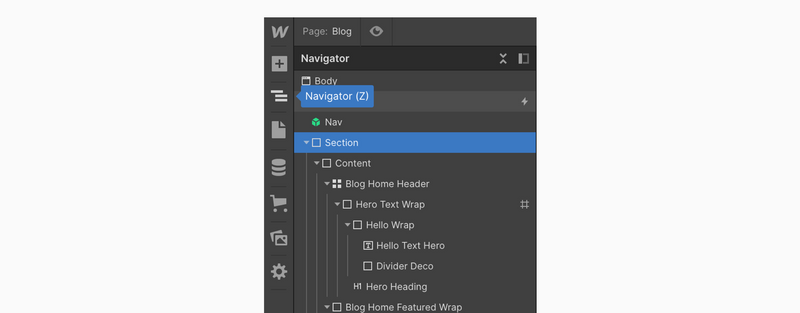
Панель навигатора – панель, отображающая всю иерархию страниц
02 – Страницы (Pages) – Здесь вы найдете обзор всех страниц проекта и их деталей + возможность дублировать или добавлять новые страницы и папки, чтобы сохранить структуру вашей работы. Обратите внимание: папки отлично подходят для организации, но добавляют «имя папки / в ваш URL», поэтому подумайте об этом при планировании проекта.
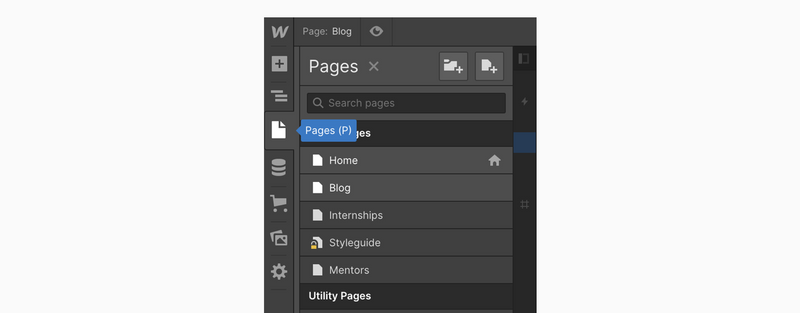
Pages overview – место для добавления новой страницы или папок для улучшения структуры вашего проекта
03 — Настройки страницы и SEO (Page & SEO Settings) – Когда панель «Pages» открыта, наведите указатель мыши на определенную страницу и щелкните значок настроек, чтобы добавить различные SEO и OG теги. Здесь вы также можете добавить собственный код, продублировать страницы или удалить их.
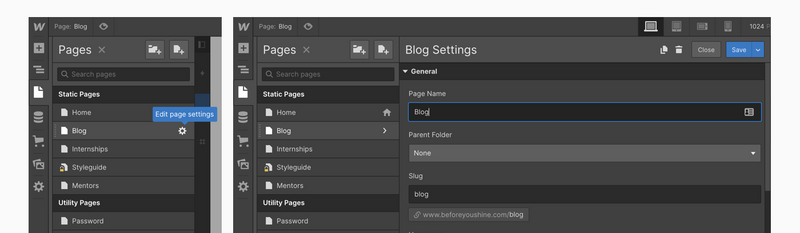
Наведите указатель мыши на страницу на панели «Pages», и щелкните настройки, чтобы открыть вторую панель
04 – Менеджер активов (Assets Manager) – это место, где вы можете просмотреть все активы, используемые в вашем проекте. Применив небольшую хитрость (см. ниже) вы можете заставить его работать, как FTP, например, загрузите OG-изображения.
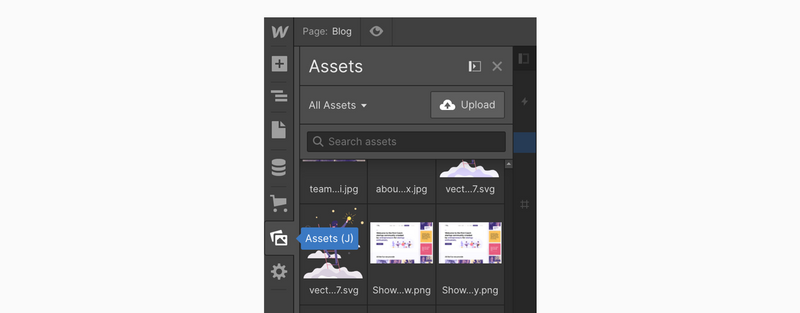
Панель активов – место управления иконками и изображениями
Как получить ссылку на определенный актив (иконка настроек – щелкните по иконке экспорта или щелкните правой кнопкой мыши, чтобы скопировать URL-адрес)
05 – Панель стилей (Style Panel) – Главная панель для работы с элементами проекта. Добавьте поля, цвета или размеры текста и правильно расположите их в своих дизайнах.
На панели стилей в первом разделе вы также найдете поле для селектора, в котором указан CSS-класс вашего элемента. Благодаря этому вы сможете стилизировать несколько элементов одновременно. И маленькая стрелка для обозначения состояний вашего элемента, например, что произойдет при наведении и т. д.
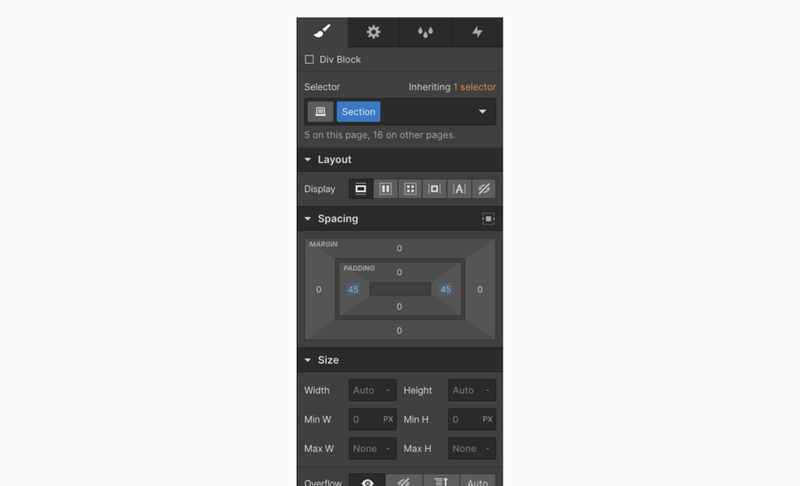
Панель стилей – первая вкладка в правой боковой панели – место стилизации ваших элементов
06 – Настройки элемента (Element Settings) – Вторая вкладка на правой панели, здесь расположены все настройки ОДНОГО конкретного элемента. Например, куда должна указывать конкретная кнопка, как определенные коллекции должны фильтровать результаты и т. д. Здесь важно помнить: эта панель привязана только к одному элементу, не как панель стилей и классов.
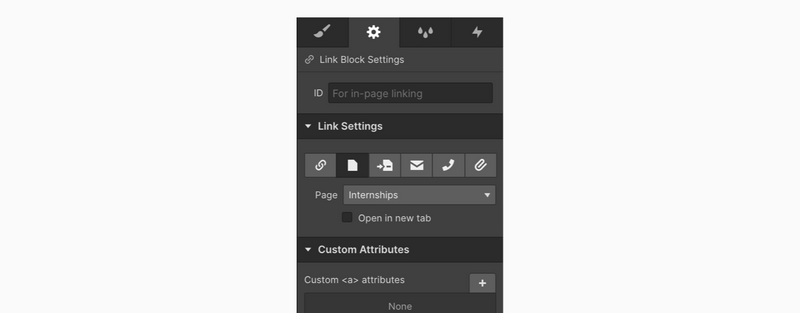
Настройки элемента – в этом случае вы можете увидеть настройки для одной конкретной кнопки, которая приведет пользователя на страницу нашего проекта под названием Internships
07 – Взаимодействия (Interactions) – продвинутая часть Webflow, но часто описываемая, как самая важная фишка Webflow. Место для настройки интересных анимаций и переходов вашего проекта. Но пока мы не будем детально на ней останавливаться. Вероятно, в ваших первых проектах она вам не понадобится.
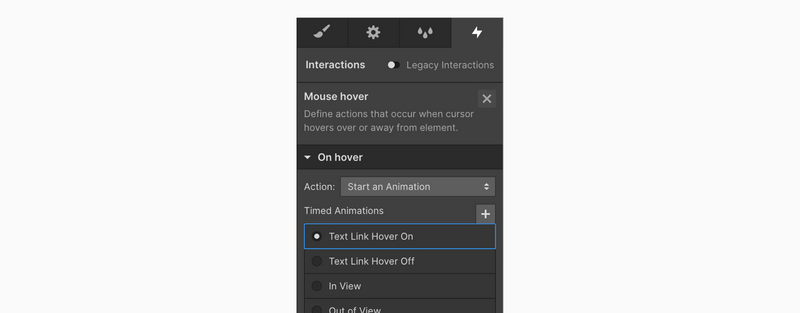
Вкладка «Взаимодействия»
08 – Точки останова (Break Points) – 4 основных точки останова и новая панель с текущим разрешением. Это 4 вкладки для обзора того, как ваш сайт выглядит на разных устройствах. Подобной функции мне очень не хватает в Sketch. В этом, мне кажется, наибольшая сила Webflow. Помните долгие часы создания в Sketch или Figma отдельных дизайнов для планшета и мобильного телефона. Просто перемещая текст и создавая длинную лапшу дизайнов. С Webflow я обычно делаю весь сайт адаптивным за 30минут, а сложный сайт за 3 часа.

Точки останова – компьютер, планшет, мобильный телефон в пейзажной ориентации, мобильный телефон в портретной ориентации
Проверка устройства (размеры) – И последнее. Вы видите, что нужно правильно перетаскивать элементы? Здесь вы можете протестировать различные устройства и убедиться, что ваш сайт везде выглядит потрясающе.
Всегда проверяйте свой сайт во всех окнах просмотра, чтобы избежать неожиданностей на разных устройствах
Это основные элементы Webflow. После я перечислю несколько мест приложения, о которых вы должны знать в будущем. Они понадобятся, как только вы освоитесь со списком выше.
(Дополнительно) 09 – CMS – это немного продвинутая, но сверхмощная функция, которая сэкономит вам много времени. Поэтому, думаю, вам полезно о ней знать. Вспомните времена, когда появился Invision Craft. Webflow CMS – это часть проекта, которую вы можете использовать для заполнения элемента контента, называемого списком коллекций (Collection list). Коллекции – это то, что вы помещаете в свой контент, чтобы он мог обрабатываться вашей CMS, и именно здесь игра в Webflow становится динамичной!
(Дополнительно) 10 – Настройка проекта (Project Setting) – это уже не часть интерфейса Designer, но это место, содержащее дополнительные настройки и такие вещи, как favicon, настройки кастомных шрифтов, настройки хостинга и т. д.
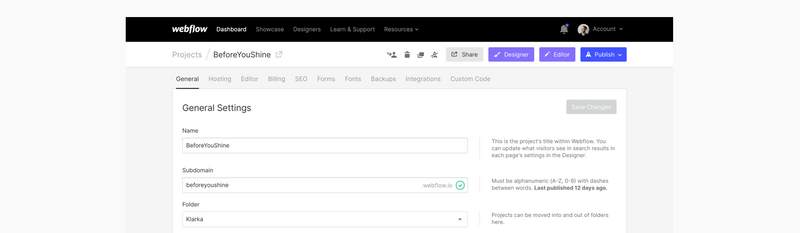
Основные настройки проекта
(Дополнительно) 11 – Редактор (Editor) – И последний кусочек пакета Webflow – это редактор, своего рода кулисы для редакторов вашего сайта. Помните времена, когда вы получали электронное письмо от клиента / копирайтера о том, что в дизайне или на веб-сайте есть 15 опечаток и скриншоты того, что нужно исправить? Забудьте об этом. С доступом к редактору, любой пользователь может в любое время отредактировать контент. Звучит страшно, знаю. Но не волнуйтесь. Редактор вашего сайта имеет только поверхностный доступ – он не может добавлять элементы, только изменять их содержимое. Имея доступ к редактору, вы также можете приглашать людей размещать статьи на сайте вашей компании.
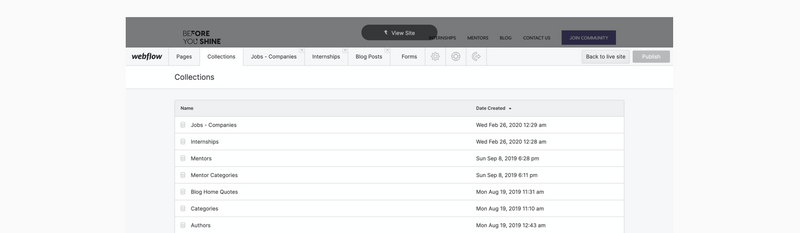
Отдельный интерфейс доступен через логотип в левом углу Designer или через /?edit=1 на любом живом сайте
(Дополнительно) 12 – Верхняя панель действий (Top Bar Actions) – «Отменить и повторить»; статус, если ваш проект сохранен на серверах Webflow; 3-й раздел является одним из наиболее важных, если вы хотите экспортировать код для использования на своем хостинге. Четвертая иконка предназначена для публикации вашего проекта через Designer (для поддержки или любой помощи), а пятая – для публикации вашего сайта!

Отменить | Повторить | Облачный статус | Экспорт кода | Ссылка только для чтения | Опубликовать проект!
И это все, что касается интерфейса. Далее мы рассмотрим такие элементы, как div или блок ссылок, на которые нужно обратить внимание, чтобы фактически начать работать!
? Возможно, вы заметили, что мы не рассмотрели значок «+» на левой боковой панели! Итак, давайте сделаем это прямо сейчас – панель «Элементы»!
3. Панель элементов — обзор самых важных элементов и маленькие хитрости!
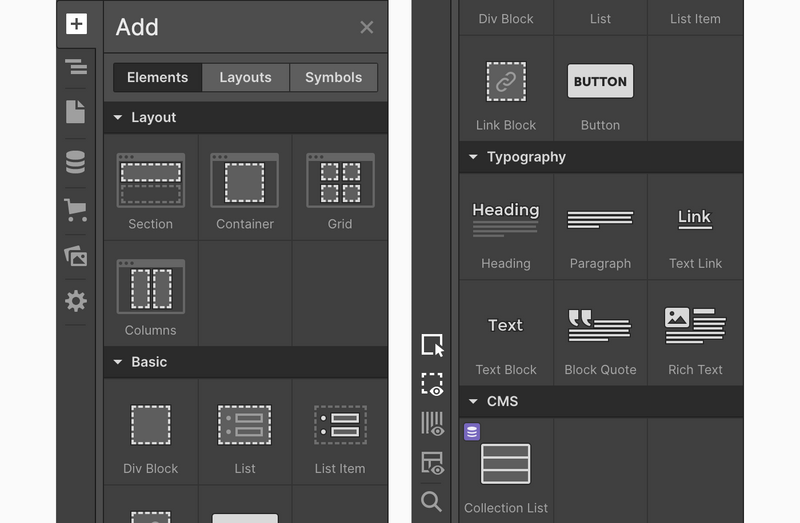
При первом запуске Webflow вы обнаружите большое разнообразие элементов, которые поначалу могут показаться сложными. Некоторые из них поставляются с предопределенными свойствами для облегчения обучения, некоторые связаны с конкретными вариантами использования. Итак, давайте рассмотрим те, которые используются чаще всего, чтобы вы могли сориентироваться в них и разобраться в основах. Позже, в процессе работы, вы сможете изучить остальные элементы.

Блок Div (Basic) – Основной строительный элемент для каждого проекта. Блок Div – это, как правило, папка (оболочка), которую вы будете использовать для группировки и размещения своих элементов. Div with Flex properties быстро станет вашим лучшим другом. Наиболее распространенная структура макета будет выглядеть следующим образом.
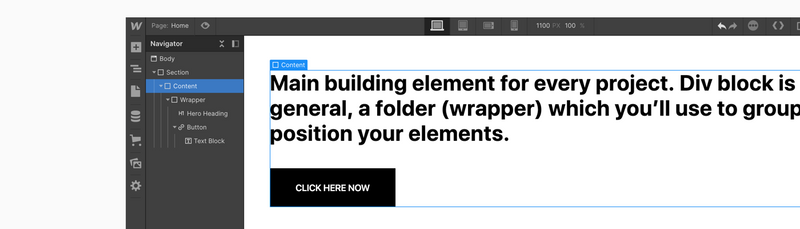
Раздел для внешнего отступа, когда вы уменьшаете размер сайта, Контент для ширины 100% и Макс. ширина размера вашего дизайна (обычно 1040, 1100, 1140 или 960px), а затем положите все внутрь! ?
Примечание: Возможно, вы заметили, что такие элементы, как Section, Container или Columns, отлично подходят для начала. И не стесняйтесь использовать их – но, на мой взгляд, они в основном просто div с предопределенными свойствами, которые вы не можете изменить. Это может быть неплохо для начала, но в долгосрочной перспективе это может оказаться не лучшим решением. Используя элемент «Container», вы будете привязаны к тому, что все ваши дизайны будут иметь ширину 940px.

Grid (макет) – Div Block, Flex и Grid – идеальная комбинация и, на мой взгляд, наиболее важных элементов / свойств. Grid (Сетка) – это очень мощный элемент, который вы должны добавить в свой набор. Сетка похожа на невидимую ячейку, которая защищает ваш контент на странице. Лучшее руководство по использованию сеток – https://university.webflow.com/courses/grid

Блок ссылок (Link Block) – связывает все, что внутри него, либо с URL-адресом, страницей проекта, электронной почтой, телефоном, либо нажатием кнопки вы загрузите вложение. Блок ссылок отлично подходит для кнопок или для связывания целых блоков контента. Подобно тому, как на изображении ниже.
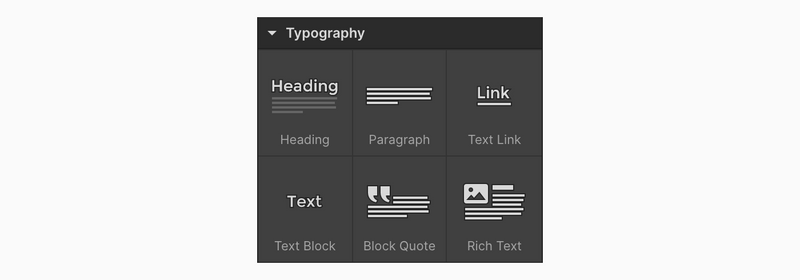
Типографика (Typography) – заголовок, абзац, текстовый блок, текстовая ссылка – все это еще одна важная строительная часть любого проекта. Здесь важно сосредоточиться на элементе Rich Text. Это продвинутый элемент, но он пригодится, когда вы будете создавать блоги или любые динамические страницы с контентом, заполненным в CMS.

Form Block (Forms) – основные элементы из папки Forms и действительно необходимые. Остальная часть папки может быть добавлена только в Form Blocks. Поэтому всегда начинайте с перетаскивания Form Block, и, если вам нужно больше элементов, вы знаете, где их найти ?!
Webflow в плане хостинга Basic или плане хостинга CMS предлагает 500 или 1000 / ежемесячных отправлений форм, которые вы будете иметь в настройках проекта и которые можно будет легко экспортировать как .csv. Вы также можете привязать свои формы к сервису, подобному Mailchimp, для сбора подписок на рассылку без дополнительной суеты.
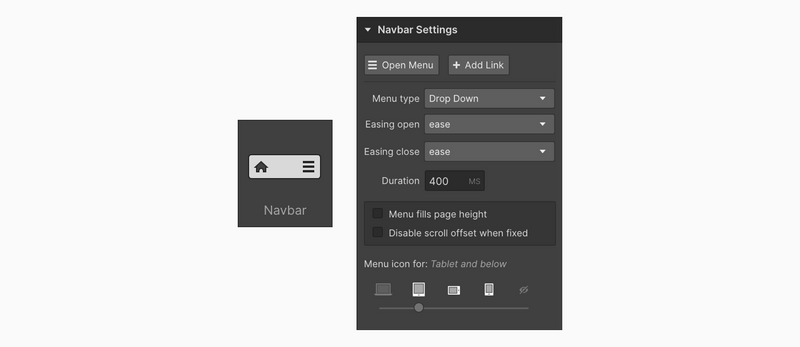
Navbar (Компоненты) – еще одна часть любого проекта Webflow. Поставляется полностью оборудованным всеми необходимыми свойствами. Первые пару месяцев я даже не знал, что этот элемент существует. Navbar поставляется с 3 навигационными ссылками в Nav Menu, представляющий собой папку, которую вы используете на небольших устройствах, чтобы скользить вниз, нажимая на значок меню.
Иконку меню также можно настраивать, что является проблемой для большинства людей. Хитрость заключается в следующем: просто выберите иконку и нажмите «Удалить», а затем поместите свою специальную иконку меню в оболочку кнопки меню. Поскольку Navbar поставляется со множеством предопределенных свойств, сначала будет сложно разобраться. Я оставлю ссылку на одно из моих руководств, где я создаю настраиваемое адаптивное меню с использованием компонента navbar:
(Остальные компоненты необязательны, но могут помочь вам создать общие разделы сайта, и я всегда рекомендую их использовать)

Tabs (Компоненты) – отлично подходят для таких вещей, как ценообразование ежемесячных или ежегодных платежей, или для обзора различных функций.

Lightbox (Компоненты) – для полноразмерного превью фотографий вашего портфолио или сведений о ваших продуктах электронной коммерции.

Slider (Компоненты) – старый добрый слайдер. Компонент, который может перемещаться из изображений в любой вид div-структур, чтобы подходить для таких вещей, как отзывы клиентов и т. д.

Collection list (Extra — CMS) – Коллекции – это способ загрузки CMS-контента на ваши веб-сайты. Это набор из 3-х оболочек на каждом уровне. Во-первых, вам всегда нужно выбрать, какую CMS-коллекцию вы хотите подключить, чтобы иметь возможность начать работу с одним ее элементом. Таким образом, вы стилизуете один элемент, и X из них стилизуются одновременно. Это аналогично символам в Sketch или компонентам в Figma.

Embed (Extra — Components) – и, наконец, последняя часть панели Elements – Embedded code. Перетаскивая этот элемент, вы получите удивительно простой редактор кода, который позволит вставить любой код, который вы хотите добавить, если знаете, как писать код или код, который вы найдете, например, на форуме.
Вы можете попробовать это: когда я работал в Webflow, мы всегда использовали в наших проектах этот небольшой сниппет, чтобы красиво отображать шрифты в браузере (@callmejohnnie, ссылка: Usabilitypost.com)
? Браво! Теперь вы знаете основы и где найти все необходимое для начала работы!
4. Начните свой первый проект
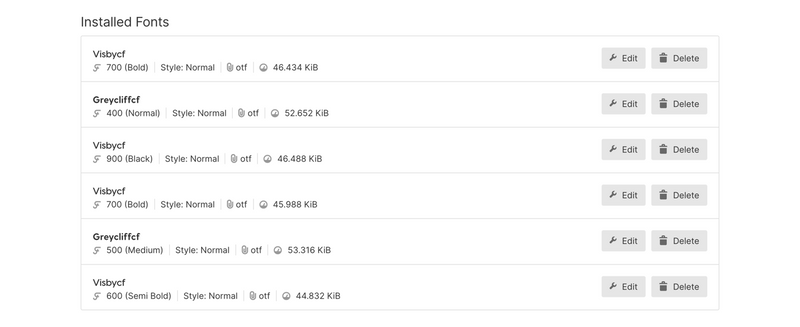
Добавить шрифты (Add fonts) – в состоянии по умолчанию вы получаете доступ к нескольким шрифтам, но обычно это первый шаг любого проекта. Вы хотите соответствовать своему бренду и иметь возможность использовать шрифты, которые часами изучали. Итак, как вы уже знаете, перейдите к логотипу «W» – выберите «Project Settings» и «Fonts». Webflow довольно круто решает этот вопрос. Вы сразу получаете доступ из раскрывающегося списка ко всем шрифтам Google, но, если этого недостаточно, вы можете добавить свои файлы шрифтов .woff, .ttf или .otf, а затем подобрать пару с одной гарнитурой и весом. Поэтому они будут правильно отображаться в Designer.
Начните со Styleguide – это необязательно, но я нахожу это невероятно полезным, когда перемещаю дизайн из Sketch / Figma в Webflow или, когда я начинаю новый проект. Я всегда настраиваю дополнительную страницу под названием Styleguide и устанавливаю все свойства по умолчанию, которые есть в каждом проекте – заголовки, ссылки, элементы списка и т. д. Благодаря этому, когда я перетаскиваю элемент в проект, он уже будет таким, как я хочу.
Вот отличный пример от команды Webflow с хорошим объяснением того, как стилизовать «Все заголовки H1» и т.д .:

the-style-guide-template — Webflow
Мы создали этот свободно клонируемый шаблон руководства по стилю, чтобы помочь вам ускорить процесс проектирования…
Теперь начинайте творить! ?
Теперь вы сможете начать творить. Наше воображение безгранично, я не могу вести вас дальше, потому что не знаю, что вы мечтаете создать! Но у меня есть еще несколько приемов, которые помогут вам глубже погрузиться в изучение общих структур, а также просматривать или использовать чужие проекты.
Если вы хотите использовать предварительно подготовленные шаблоны вы найдете их тут:
5. Ресурсы
Начальные шаблоны (Starter Templates) – хороший способ начать изучение готовых к использованию веб-сайтов и приступить к созданию простых страниц. Я также работал над их созданием, так что не стесняйтесь обращаться, если у вас возникнут какие-либо вопросы. ? Здесь есть целый рынок шаблонов, где вы можете найти пару бесплатных шаблонов.
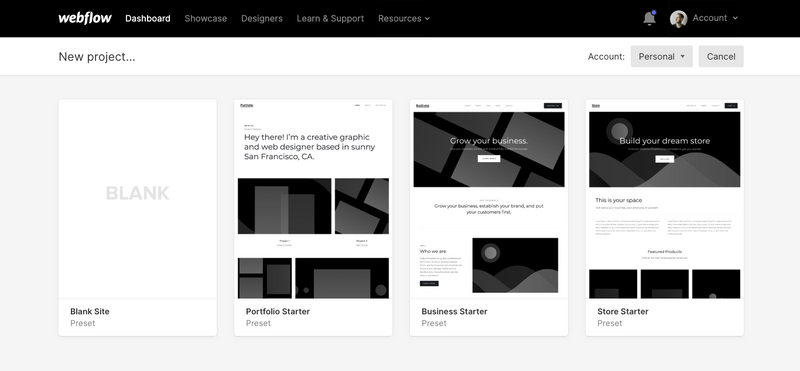
Portfolio, Business или Ecommerce/Store
Showcase — чтобы понять, что возможно создать с помощью Webflow, вы можете изучить чужие проекты. Showcase – это место, где другие дизайнеры могут демонстрировать свои работы, и иногда некоторые делают их доступными для клонирования. На языке Webflow это означает, что вы можете бесплатно загрузить на свой аккаунт, весь их проект или его части. Просто отфильтруйте проекты по кпо параметру clonable и возьмите материал для изучения. Нажимайте на что угодно, вы не нарушите живой сайт ?.
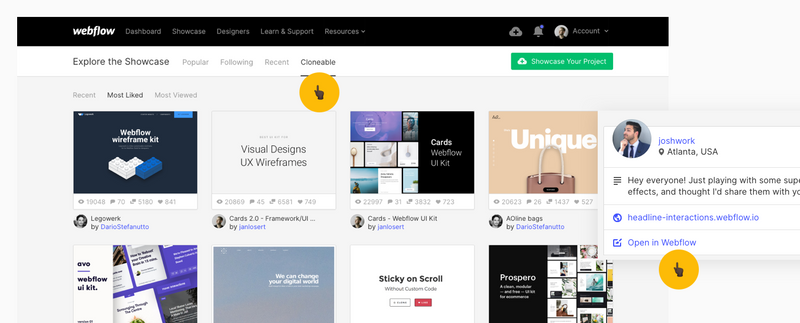
Раздел Showcase, отфильтрованный по параметрам Clonable / Most Liked – Можете проверить весь проект по ссылке Open in Webflow. Как только вы будете готовы разместить его в своем профиле – нажмите Clone Project на верхней панели!
Кстати, когда я пытаюсь выяснить, почему что-то не работает, нажимаю все подряд, и я работал в Webflow, так что не беспокойтесь! ??
И это подводит нас к другому полезному разделу: ?:
UI Kits – Если вы будете некоторое время просматривать страницы Showcase, вы обязательно натолкнетесь на наборы элементов интерфейса (UI Kits). В конце 2018 года Webflow добавил функцию копирования и вставки между проектами, и члены сообщества создали довольно приличные проекты. А так как эти проекты находятся в разделе Showcase – вы уже знаете, что их, скорее всего, можно свободно клонировать!
UI Kit, как правило, представляет собой пакет различных разделов, обычно подготовленных с использованием всего нескольких элементов. Они помогут вам быстро и без лишних усилий реализовать ваши идеи, создать вайрфреймы или даже законченный сайт. Как на примере ниже:
Часть рекламного видео для Cards 2.0:
Итак, давайте посмотрим на лучшие наборы:
Legowerk от Dario Stefanutto — невероятный набор из более чем 100 секций, которые за считанные минуты позволят создать адаптивные вайрфреймы для ваших идей.
Legowerk Wireframe Kit
Цель этого набора — позволить дизайнерам Webflow создавать каркасные прототипы непосредственно в Webflow, в идеале пропуская Sketch и Invision ion…
Prospero UI Kit от Webflow — первый официальный Webflow UI Kit с более чем 80 разделами. Он поможет вам создать невероятно привлекательный веб-сайт электронной коммерции или любого вида бизнеса – с множеством прекрасных разделов Hero!
Prospero eCommerce UI kit
Prospero — это модульный UI Kit, который предоставит вам все необходимое для быстрого создания великолепного интернет-магазина в Webflow!
Cards 2.0 от Jan Losert — Фреймворк/UI Kit с более чем 50 разделами / карточками с большинством наиболее часто используемых макетов как в темных, так и в белых цветах. Они дадут вам набор компонентов для создания достойных целевых страниц!
Cards 2.0
Cards 2.0 — это основанный на символах фреймворк / UI Kit для быстрого проектирования вашего следующего проекта целевой страницы.
Avocado Webflow UI Kit от Flowbase – набор красивых карточек контента, кнопок, взаимодействий, панелей навигации и футера сайта – готовый для использования в любом веб-дизайне.
Avocado Webflow UI Kit
Avo — бесплатный дизайн-комплект для пользователей Webflow. Создавайте красивые сайты еще быстрее, используя функцию копирования и вставки
Есть и премиальные. Они, очевидно, платные, и вы можете получить их через Webflow Template Marketplace – мои два фаворита – Ollie и Foray (от Medium Rare)
UI Kits – это потрясающая вещь, с которой можно начать проект. Не забывайте, что вы всегда можете взять всего один раздел или даже одну кнопку. Вам не нужно использовать весь пакет. Давайте посмотрим на последний раздел ресурсов!
6. Курсы
Сам по себе Webflow предоставляет невероятный список видеоуроков, но есть множество людей, которые создают контент, связанный с Webflow, люди воссоздают знаменитые сайты, создают бесплатные видеокурсы и учебные руководства! Я рекомендую начать с этих курсов:
Webflow 101 crash course | Webflow University
Этот вводный курс прекрасно подходит, если вы никогда раньше не пользовались Webflow.
Webflow Course – создание понятного и простого сайта с помощью Webflow | Jan Losert — Store
В этой серии из 24 видеороликов я расскажу о создании веб-сайта beforeyoushine.com.
Youtube уроки — Pixelgeek
Гик, любящий проектировать, учится и вдохновляет других
Jose Ocando
Меня зовут Хосе Окандо, я веб-дизайнер и разработчик Webflow из Чаттануга, штат Теннеси.
Design Pilot
Вы новичок в мире дизайна или хотите прокачать свой скилл?? Тогда приготовьтесь ?
Flux
Flux — это личный блог Рана Сегалла, дизайнера и предпринимателя.
Кроме того, к вашим услугам невероятно, квалифицированное и доброжелательное сообщество Webflow, которое всегда радо помочь вам с вашими идеями. Так что не стесняйтесь обращаться за помощью.
7. Дополнительные ссылки
Мы почти закончили. В заключительной части мы рассмотрим, куда обратиться за помощью и как подобрать тарифные планы Webflow!
Forum – это место, где можно задавать вопросы о любой проблеме, с которой вы сталкиваетесь, или просто просматривать материалы, по вопросам, которые ранее решали другие пользователи. Есть много хороших советов, таких как фрагменты кастомного кода Javascript для создания более сложных вещей на вашем сайте. Сообщество Webflow невероятно, и всегда найдется кто-то, кто ответит на ваш вопрос.
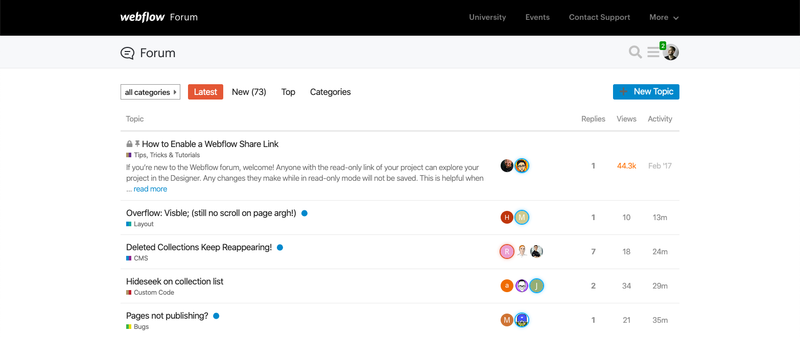
Форум Webflow — Домашняя страница
Сколько это стоит? — Сначала бесплатно!
2 страницы всегда бесплатны – этого достаточно для домашней страницы и одного шаблона проекта. Так что изучите и создайте все, что вам нужно, прежде чем убедиться на 100%, что вы готовы оформить подписку. Вы также получаете бесплатный хостинг через домен webflow.io, достаточный для того, чтобы начать и, например, убедить своего клиента, что Webflow – это инструмент, который вы отныне собираетесь использовать.
Ценовая политика – с первого взгляда самая запутанная часть Webflow, но для того, чтобы создать несколько сайтов или клиентских проектов, вам хватит Lite Account Plan ($16/месяц). Вы сможете создать 10 проектов, чего хватит как минимум на 1-2 года, если вы не очень быстрый разработчик. Это также позволит вам экспортировать код, который затем, если хотите, можете разместить у местного провайдера.
Хостинг – хостинг с Webflow прост, и я рекомендую вам его, поскольку с этого момента любое внесенное вами изменение будет осуществляться буквально в два клика. В большинстве случаев вам хватит тарифного плана Basic ($12/мес.) или CMS ($16/мес.) – обратите внимание: это относится к одному проекту. Поэтому, если вы хотите запустить 3 проекта, вам потребуется оформить хостинг план 3 раза. (Примечание: Руководство по установке и как подключить домен)
Конец
Мой последний совет – просто берите новые проекты и учитесь в процессе их создания! Для меня это всегда был лучший способ узнать что-то новое.
? Спасибо за прочтение!
Последнее примечание: для получения дополнительных сведений, а также более продвинутых учебников и вебинаров, обязательно посетите Makerpad – сообщество разработчиков, не использующих код.
Перевод статьи medium.com
- /
Webflow — это мощная платформа для создания веб-сайтов, которая сочетает в себе визуальный конструктор и гибкость кода. Если вы хотите создать свой сайт с нуля и не имеете навыков программирования, Webflow станет отличным выбором. В этой статье мы подробно рассмотрим, как создать свой сайт на Webflow, от регистрации до публикации.
Почему выбирают Webflow?
Webflow привлекает внимание пользователей благодаря своей уникальной комбинации функциональности, гибкости и удобства. Вот основные причины, почему многие выбирают Webflow для создания своих веб-сайтов:
- Webflow предоставляет интуитивно понятный визуальный конструктор, который позволяет создавать и настраивать веб-сайты без необходимости писать код. Это идеальный выбор для дизайнеров и предпринимателей, которые хотят контролировать внешний вид и структуру своего сайта, не углубляясь в технические детали. При этом конструктор обеспечивает высокий уровень кастомизации и точности, что позволяет создавать уникальные и сложные дизайны.
- Несмотря на свою визуальную направленность, Webflow не ограничивается только визуальным редактированием. Платформа предоставляет возможность добавления пользовательского кода, что открывает широкие возможности для реализации специфических функций и интеграций. Это особенно важно для пользователей, которые нуждаются в особых настройках или хотят интегрировать сторонние сервисы и API.
- Webflow объединяет в себе несколько инструментов: от проектирования и разработки до публикации и хостинга. Это упрощает процесс создания сайта, так как вам не нужно переключаться между разными платформами или сервисами. Вы можете разработать сайт, протестировать его и опубликовать, все в одном месте, что экономит время и усилия.
- Webflow автоматически адаптирует ваши сайты для различных устройств, что обеспечивает отличное пользовательское впечатление на мобильных телефонах, планшетах и десктопах. Кроме того, платформа предлагает встроенные инструменты для SEO-оптимизации, которые помогают улучшить видимость вашего сайта в поисковых системах, включая настройку мета-тегов, alt-тексты для изображений и карту сайта.
Эти преимущества делают Webflow привлекательным выбором как для новичков, так и для опытных разработчиков, стремящихся создать современные, функциональные и визуально привлекательные веб-сайты.
Шаг 1: Регистрация и создание проекта
Перейдите на сайт Webflow и нажмите на кнопку «Get started» для регистрации. Вы можете создать учетную запись, используя свою электронную почту, Google-аккаунт или другие доступные методы. После заполнения всех необходимых данных, Webflow отправит вам электронное письмо для подтверждения регистрации. Пройдите по ссылке в письме, чтобы активировать свою учетную запись и войти в систему.

После регистрации вы получите доступ к панели управления Webflow, где сможете начать работу над своим проектом. Важно отметить, что Webflow предлагает бесплатный план, который включает базовые функции для создания сайтов. Этот план подходит для тестирования и ознакомления с платформой, однако для более сложных проектов и дополнительных функций может понадобиться платный план.

Создание нового проекта
На главной панели управления Webflow нажмите на кнопку «New Project», чтобы начать создание нового сайта. Вы будете перенаправлены на страницу выбора шаблона, где можно выбрать один из предложенных шаблонов или начать с пустого проекта. Шаблоны Webflow варьируются от простых блогов до сложных корпоративных сайтов, что позволяет выбрать наиболее подходящий вариант для ваших нужд.

После выбора шаблона или пустого холста, вы сможете настроить его в соответствии с вашими предпочтениями. Webflow предоставляет мощный визуальный редактор, который позволяет вам вносить изменения и добавлять элементы без необходимости писать код. Это упрощает процесс создания сайта и делает его доступным даже для тех, кто не имеет опыта в веб-дизайне.
Шаг 2: Основы интерфейса Webflow
Интерфейс Webflow разделен на несколько ключевых секций. В Designer вы будете заниматься непосредственно созданием и редактированием дизайна. Здесь можно добавлять и редактировать элементы на страницах, такие как текст, изображения, кнопки и формы. Этот раздел предоставляет все необходимые инструменты для управления макетом и стилями вашего сайта в реальном времени.

Pages — это раздел, где можно управлять всеми страницами вашего проекта. Вы можете создавать новые страницы, изменять их порядок, а также задавать уникальные URL для каждой страницы. Панель Elements содержит все доступные элементы, которые вы можете перетащить на страницу, такие как контейнеры, заголовки, и кнопки. Эти инструменты позволяют вам создавать гибкую и структурированную навигацию для вашего сайта.
Настройки проекта
В разделе Project Settings можно настроить общие параметры сайта, такие как название, описание и домен. Это также место для управления SEO-настройками и интеграциями с различными инструментами, такими как Google Analytics. Правильная настройка SEO помогает улучшить видимость вашего сайта в поисковых системах и привлечь больше посетителей.

Также в настройках проекта можно настроить фавикон (маленькую иконку сайта, которая отображается в браузере) и подключить социальные сети для упрощения обмена контентом. Вы можете управлять настройками безопасности, такими как SSL-сертификаты, и интегрировать сторонние сервисы, такие как платформы для рассылки электронных писем или системы управления контентом.
Шаг 3: Создание и редактирование страниц
Перейдите в раздел Pages и нажмите «Add Page», чтобы создать новые страницы. Вы можете задать название и URL для каждой страницы, а также выбрать, будет ли она видима в навигации сайта. При создании структуры страниц важно продумать, как пользователи будут перемещаться по вашему сайту и как будет организован контент.

Вы также можете создавать страницы на основе шаблонов или копировать существующие страницы, чтобы сохранить общий стиль и оформление. Webflow позволяет организовать страницы в папки, что упрощает управление большим количеством контента. Убедитесь, что структура страниц логична и понятна для ваших посетителей.
Добавление элементов на страницы
Перейдите в раздел Designer и выберите элементы из панели Elements. Вы можете перетаскивать элементы, такие как текстовые блоки, изображения и кнопки, прямо на страницу. После добавления элементов вы сможете настроить их размеры, расположение и стили с помощью инструментов на панели Style.

Webflow позволяет вам создавать сложные макеты, используя контейнеры и сетки. Вы можете легко выстраивать элементы в колонках и строках, а также использовать предустановленные шаблоны для более быстрого создания страниц. Эти инструменты помогут вам добиться профессионального внешнего вида вашего сайта без необходимости писать код.
Шаг 4: Настройка стилей и анимаций
Перейдите на панель Style, чтобы настроить стили для каждого элемента на странице. Вы можете изменять шрифты, размеры, цвета, отступы и другие параметры. Webflow предоставляет гибкие инструменты для стилизации, включая возможность создания собственных классов и стилей для повторного использования.

Важно учитывать, что стили применяются к элементам через классы. Вы можете создавать и настраивать классы, которые будут применяться ко многим элементам, что упрощает управление стилем на всем сайте. Также можно использовать каскадные таблицы стилей (CSS), чтобы обеспечить единообразие и согласованность дизайна.
Добавление анимаций и взаимодействий
В разделе Interactions вы можете создавать анимации и взаимодействия для улучшения пользовательского опыта. Webflow позволяет настраивать сложные анимации, такие как движение элементов, изменения цвета и прозрачности, а также создание эффектов при прокрутке и наведении курсора.

Анимации могут помочь привлечь внимание к ключевым элементам вашего сайта и сделать его более интерактивным. Вы можете настроить триггеры для анимаций, чтобы они запускались при определенных действиях пользователя, таких как прокрутка страницы или нажатие кнопки. Это позволяет создать динамичный и привлекательный сайт.
Шаг 5: Создание адаптивного дизайна
Webflow автоматически создает адаптивные версии страниц для различных устройств. Вы можете посмотреть, как ваш сайт выглядит на мобильных телефонах, планшетах и десктопах, переключаясь между различными режимами в редакторе. Важно проверять, чтобы все элементы сайта корректно отображались на разных устройствах и экранах.

Для настройки адаптивного дизайна вы можете изменять стили специально для мобильных версий страниц. Webflow позволяет задавать отдельные параметры стиля для различных устройств, чтобы обеспечить оптимальное отображение и удобство использования на всех экранах. Это помогает поддерживать хороший пользовательский опыт и улучшать взаимодействие с сайтом.
Тестирование и корректировка
После создания адаптивного дизайна важно провести тестирование, чтобы убедиться, что все элементы работают правильно и не создают проблем на различных устройствах. Проверьте, чтобы все ссылки, кнопки и формы были функциональны и корректно отображались.
Используйте инструменты предварительного просмотра и тестирования, доступные в Webflow, чтобы просмотреть и протестировать свой сайт. Также полезно протестировать сайт на реальных устройствах и в различных браузерах, чтобы гарантировать, что пользователи получат одинаково качественный опыт независимо от того, как они заходят на ваш сайт.
Шаг 6: SEO и публикация
Перейдите в Project Settings и заполните информацию для SEO, такую как заголовки страниц, мета-описания и ключевые слова. Эти настройки помогут улучшить видимость вашего сайта в поисковых системах и привлечь больше трафика. SEO-настройки играют важную роль в том, чтобы ваш сайт находился в результатах поиска.

Также можно настроить пользовательские URL-адреса для страниц, чтобы они были более понятными и запоминающимися. Webflow позволяет добавлять Alt-тексты к изображениям, что помогает улучшить SEO и доступность контента. Хорошо оптимизированные страницы лучше индексируются поисковыми системами и привлекают больше целевых посетителей.
Публикация сайта
Нажмите кнопку «Publish» в верхнем правом углу интерфейса Designer, чтобы опубликовать сайт. Вы будете перенаправлены на страницу публикации, где можете выбрать домен для вашего сайта. Webflow предлагает бесплатный поддомен вида yourname.webflow.io, но вы также можете подключить собственный домен, если у вас есть такой.

После публикации ваш сайт станет доступным онлайн. Вы можете управлять публикацией и обновлениями сайта прямо из Webflow. Регулярно проверяйте сайт на наличие ошибок и обновляйте его, чтобы поддерживать актуальность контента и функциональности.
Регулярное обновление контента
После публикации сайта важно регулярно обновлять контент, добавлять новые страницы, блоги или изображения. Обновленный контент помогает поддерживать интерес пользователей и улучшает SEO. Планируйте регулярные обновления и добавляйте новый контент, чтобы сайт оставался актуальным и привлекал посетителей.
Webflow предоставляет удобные инструменты для управления контентом и его обновления. Вы можете легко редактировать существующие страницы и добавлять новые элементы, используя визуальный редактор. Это позволяет поддерживать свежесть и актуальность информации на сайте.
Аналитика
Используйте встроенные аналитические инструменты Webflow или интеграции с Google Analytics для отслеживания производительности вашего сайта. Анализируйте данные о посетителях, их поведении и источниках трафика, чтобы лучше понимать, что работает, а что требует улучшений. Счетчик Яндекс Метрики вы можете добавить через добавление своего JS кода.
Для добавления своего JavaScript кода у вас должен быть платный тарифный план. На бесплатном эта опция недоступна.
На основе полученных данных и отзывов пользователей вносите необходимые улучшения на сайт. Оптимизируйте страницы, улучшайте навигацию и добавляйте новые функции, чтобы повысить пользовательский опыт и эффективность сайта. Постоянное совершенствование поможет вам поддерживать конкурентоспособность и привлекать больше пользователей.
Заключение
Webflow — это универсальный инструмент, который позволяет создавать красивые и функциональные сайты без необходимости в сложном кодировании. Следуя этому руководству, вы сможете шаг за шагом создать свой сайт, от начального проекта до публикации и дальнейшего обновления. С Webflow вы сможете реализовать свои идеи и создать профессиональный сайт, соответствующий вашим требованиям и ожиданиям. Успехов в создании вашего веб-проекта!
Мария
Автор блога PRMonline
Читайте также:
Хотите бесплатную демонстрацию возможностей PRM Online?
0
Вы можете ознакомиться с отзывами о сайте idetective.webflow.io
Мы тщательно проверяем все комментарии и оценки пользователей
Уровень доверия к сайту idetective.webflow.io по отзывам – нейтральный
Положительных отзывов – 0
Отрицательных отзывов — 0
Нейтральных отзывов — 0
Домен:
idetective.webflow.io
Возраст домена:
IP сервера:
172.64.151.8
Местоположение IP:
Соединенные Штаты Америки
Уровень доверия и оценки людей сайту idetective.webflow.io:
Уровень траста сайта:
0
Доверяют сайту: 0 чел.
Выполняет обязательства:
0 чел.
Качественный контент:
0 чел.
Не доверяют сайту: 0 чел.
Финансовая пирамида:
0 чел.
Пока нет ни одного отзыва, Вы можете быть первым!
Оценки и отзывы могут оставлять только зарегистрированные пользователи. Логин / Регистрация
Рекомендации для сайта
idetective.webflow.io
У сайта мало комментариев.
* Получить оценки в нашей системе. Например: можно попросить своих пользователей оставить оценки о сайте.
* Продумать работу по увеличению колличества комментариев в нашей системе. Например: можно попросить своих пользователей написать комментарий о сайте.
Все сайты на этом IP
172.64.151.8
Русский
- oidc
- webflow
- аутентификация
Пошаговое руководство, которое поможет тебе интегрировать Webflow с Logto.
Charles
Developer
Хватит тратить недели на аутентификацию пользователей
Запускайте безопасные приложения быстрее с Logto. Интегрируйте аутентификацию пользователей за считанные минуты и сосредоточьтесь на вашем основном продукте.
Начать
Webflow — сервис разработки и хостинга сайтов. В Atman мы часто используем вебфлоу как для небольших тестов анимаций, так и для создания сайтов. Решили в одной заметке собрать информацию по платформе, актуальную в 2023 году.
В первую очередь, Webflow — это инструмент визуальной верстки и хостинга сайтов. На платформе это реализовано через четыре раздела:
Дашборд (Dashboard) — здесь находятся все сайты. Это первая страница, на которую попадает пользователь после авторизации. На базовом тарифе аккаунта доступно 2 сайта.
Настройки сайта (Settings) — общие параметры, которые влияют на все страницы сайта. Здесь подключается домен, выбирается тарифный план хостинга, добавляются редакторы сайта, настраивается Favicon, часовой пояс и язык сайта, а также размещается кастомный код в шапку и подвал.
Раздел дизайнера (Designer) — пространство, в котором происходит разработка сайта: создание страниц, проектирование и интеграция базы данных (CMS Collections) , размещение контента.
Раздел редактора (Editor) — раздел внесения изменений в контент сайта. Можно изменять тексты, изображения, наполнение базы данных через удобный визуальный интерфейс.
Кроме основных разделов на сайте вебфлоу есть еще множество полезного. Разбили все ссылки на четыре группы:
- Шаблоны (Templates) — готовые сайты на базе Webflow. Есть платные и бесплатные шаблоны.
- Компоненты (Libraries) — набор проектов Webflow с готовым оформлением отдельных компонентов проекта: меню, слайдеры, экраны и прочее.
- Расширения (Apps) — внешние сервисы, которые упрощают работу с Webflow. Также есть платные и бесплатные решения.
- Эксперты (Experts) — каталог исполнителей Webflow с возможностью фильтрации по стоимости, языку компетенциям. Также есть функция подбора исполнителей под запрос после заполнения опроса. У каждого эксперта есть своя страница с более подробной информацией.
- Коллекция работ (Made In Webflow) — работы экспертов Webflow с возможностью просмотра проекта и страницы эксперта. Ряд проектов можно клонировать и использовать на своем аккаунте.
- Дизайнеры (Designers) — более старый аналог раздела “Эксперты”. Также представлен в виде каталога исполнителей, на страницах дизайнеров можно увидеть список их проектов.
- Университет (University) — курсы и обучающие видео по платформе: как верстать сайты, как настраивать CMS, как работать с Lottie-анимациями и другое.
- Блог (Blog) — отдельные статьи на тему дизайна и работы в вебфлоу. Менее полезно чем Университет, но есть отдельные интересные статьи, например… интересные.
- Книги (Ebooks) — лонг-риды на темы Web3, no-code и веб-дизайна. Полезно для понимания трендов и общего обзора отрасли.
- Документация (Developers) — техническая документация API Webflow. Полезно, если есть задача интегрировать Webflow в другой веб-сервис, например, вывести каталог CMS Collections в мобильное приложение.
- Поддержка (Support) — место, где можно задать вопрос или обозначить баг и получить ответ от платформы или от сообщества. Также полезно изучать чужие вопросы: зачастую в них содержится ответ на то, что вы ищите.
- Форум (Forum) — раздел для общения сообщества, здесь помимо вопросов по платформе обсуждаются смежные темы.
Визуальный редактор — раздел дизайнера дает возможность наблюдать результат верстки в режисе реального времени. Процесс создания страниц интуитивно понятен и основан на выборе, перетаскивании и настройки блоков сайта. По сравнению с другими конструкторами сайтов, Webflow дает широкий набор настроек стилей CSS, а библиотека блоков содержит такие элементы как DIV или P, которые можно настраивать по своему усмотрению. Это позволяет реализовать дизайн любой сложности, который к тому же не будет иметь ассоциации с платформой.
Дизайн-система — Webflow позволяет сохранять и переиспользовать CSS-классы, HTML-компоненты (Symbols) , а также библиотеку цветов. Это делает платформу удобным местом для создания и улучшения дизайн-системы проекта, которую затем можно использовать как в самом вебфлоу, так и на других CMS через экспорт кода.
Адаптивность — платформа по умолчанию содержит 4 брейкпоинта (991px+, 768-991px, 468-767px, 477-px) , а также возможность добавить дополнительные ширины экрана. Это позволяет гибко настроить адаптивную верстку сайта, а раздел просмотра с возможностью изменения ширины экрана — способ оперативно проверить результат.
SEO-дружелюбность — Webflow обладает широким набором функций, которые помогают повысить позиции сайта в поисковых системах, среди которых:
- RSS-лента.
- Каноническая ссылка.
- Favicon.
- OG:Image.
- Динамические Meta Title, Meta Description.
- Семантические теги.
- Возможность установки сервисов аналитики и ключей Я. Вебмастера, Google Search Console.
Экспорт чистого кода — вебфлоу на платном тарифе аккаунта дает возможность экспорта кода проекта в формате архива с HTML, CSS, JS и медиа-исходниками. Код, генерируемый платформой, в значительной степени чистый и не содержит длинных и запутанных ID и дата-атрибутов. Это позволяет использовать сверстанные в вебфлоу страницы на других платформах, в частности, на WordPress или 1С:Битрикс.
Если верстка сделана толково, она отдает высокий результат в Google Page Speed Insight: несложно добиться результата в 95-100 баллов для ПК и 75-90 баллов для мобильных.
База данных (CMS Collections) — на платном тарифе проекта есть возможность конструирования базы данных. Выбор обширный: более 20 видов полей: текст, редактор текста, изображение, видео, связь с другими таблицами базы данных. На базе Collections можно создавать страницы-каталоги и страницы отдельных записей (например, страницы «Блог» и «Статья»).
Внешние интеграции — если функционала Webflow недостаточно, есть возможность подключать внешние сервисы, в частности, можно через Zapier при получении данных форм настроить отправку этих данных по почте, СМС или в телеграм-чат.
Сложные анимации — одна из фишек Webflow, возможность ручной настройки сложных анимаций и взаимодействий с сайтом. Особенно приятна интеграция с Lottie, которая упрощает и внедрение анимаций, и нагрузку на браузер пользователя.
Ecommerce — если вы планируете создать интернет-магазин для западной аудитории, Webflow обладает всем необходимым: каталог товаров и система оплаты.
[Beta] Личный кабинет — одна из предстоящих новинок платформы. Ограничение доступа к контенту и страницам при наличии или отсутствии авторизации на сайте.
[Beta] Логика — еще одна новинка. Возможность разработки бизнес-процесс на основе действий пользователя на сайте.
Нужен английский. Если вы уже заходили на сайт вебфлоу, то обратили внимание — весь контент на английском языке. В 2023 году это не является нерешаемой проблемой: можно использовать онлайн-переводчик, а Яндекс недавно выпустил озвучку видео. Но так или иначе, это усложняет процесс. Поддержка и форум также на английском языке.
Сложно оплатить из России. Webflow — американская платформа, соответственно, в текущих условиях оплачивать ее российской банковской картой не выйдет. Это не является неразрешимой проблемой, в статье рассказали какие есть способы оплаты внутри РФ.
По этой же причине ограничен функционал интернет-магазина — нельзя подключить российские сервисы оплаты, а те что есть в наличии, не работают в РФ.
Технические ограничения:
- В одной CMS Collection может быть не более 30 полей.
- В одной CMS Collection может быть не более 5 полей-связей с другими Collections.
- Ограничения верстки каталогов: нет фильтрации и сортировки без перезагрузки страницы. Пагинация представлена только кнопками «Вперед/Назад», нет числовой разбивки. На одной странице пагинации можно вывести до 100 объектов.
- В разделе «Дизайнер» в режиме просмотра не поддерживаются вставки кода. Чтобы полноценно протестировать страницу, требуется публикация и проверка в отдельном окне браузера.
- При экспорте Webflow отдает 3 JS-файла (один из них весит ~300kb) , без которых не работают анимации и обработчик форм. Потребуется либо отказаться от этих преимуществ при переносе, либо интегрировать скрипты.
- Если подключаете свой домен, Webflow согласно тарифному плану ограничивает число визитов на сайт. Например, на первом платном тарифе «Basic» — это 250 000. На практике не замечали данного ограничения и были прецеденты, когда выходили за рамки. Однако не стоит надеяться на удачу — хуже потерять проект из-за нарушения правил платформы, чем получить выгоду от обхода тарифов.
- Нельзя иметь две CMS Collections с одинаковым слагом, но разными префиксами. Из-за этого сложно организовать мультиязычный сайт без сторонних интеграций.
Если проект допускает возможность хостинга в США, можно использовать вебфлоу по прямому назначению: разработка и хостинг сайтов. Сделать сайт-визитку или многостраничный каталог.
Если такая опция не подходит, можно использовать Webflow как часть общего процесса разработки сайта:
- Для разработки, хранения и обновления верстки проекта с п��следующим экспортом на другие платформы.
- Для разработки отдельных посадочных страниц и их публикации на внешнем сайта, в частности, с помощью плагина WordPress.
- Для согласования верстки с клиентом и внесения оперативных правок.
- Для тестирования и презентации веб-анимаций.
Короткий ответ — да, можно. Зависит от ваших целей. Мы в Atman используем платформу по-разному: есть проекты, которые были созданы и продолжают жить на Webflow. Есть проекты, которые переносили на WordPress или 1С:Битрикс. Сейчас Webflow регулярно используем как инструмент верстки и согласований с клиентом, знание платформы и экспертиза помогают сокращать затраты на разработку и положительно сказываются на маржинальности проектов.
Кстати, в 2023 году мы прошли сертификацию Webflow. Если у вас есть запрос на работу с платформой — обращайтесь =)
1 ответ на пост