
В игре уже давно ввели возможность создание локального сервера в своём собственном мире, при этом все, кто находится в одной вашей сети, смогут подключится к вашему серверу. В целом всё просто, но есть много ограничения, в данной статье всё подробно описано. Выберите из содержания нужный тип настройки и выполните описанные пункты.
Содержание:
Настройка сервера при нахождении с другим игроком в одной сети Wi-Fi или Lan
Настройка сервера при игре по интернет с другим игроком с помощью Hamachi
Настройка локального сервера Майнкрафт с модами
Возможные проблемы и их решения
Настройка сервера при нахождении с другим игроком в одной сети Wi-Fi или Lan
Если несколько компьютеров находится не далеко друг от друга и находится в одной сети: Wi-Fi или Lan (по кабелю подключены), то вам подойдет данная настройка.
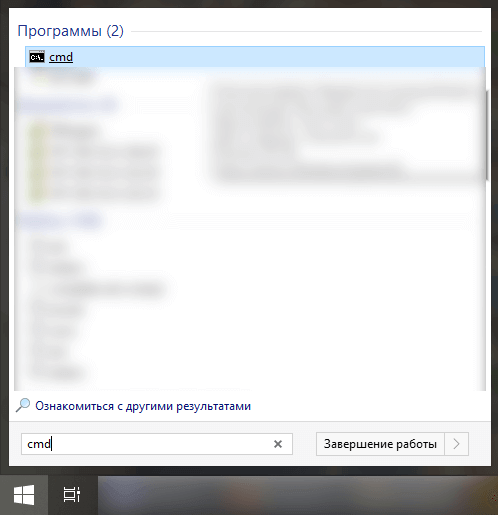
Windows: На компьютере, где будет открыт сервер, открываем Пуск и вписываем в поиск cmd, открываем данную программу:
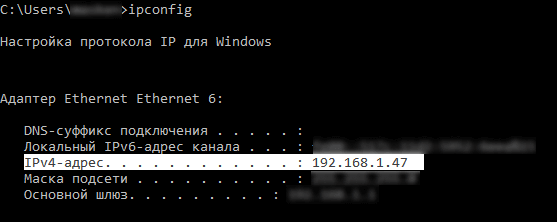
В открывшемся окне вписываем ipconfig, нажимаем enter. Ищем ваш локальный IP, который начинается с 192.168.*.*, в примере он 192.168.1.47 (у вас будет другой!), копируем его.
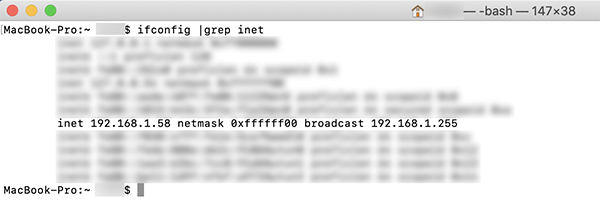
MacOS: Для нахождения локального IP открываем Терминал (Terminal), вписать можно в поиск по Mac данную программу и найти её, в окне вписываем ifconfig |grep inet и ищем IP который начинается с 192.168.*.*, копируем его.
Теперь открываем TLauncher и выбираем версию с иконкой TL и запускаем игру (Под аккаунтом TLauncher.org тоже лучше авторизоваться). Если выбрать без иконки TL, то не сможете подключится к серверу без лицензии Mojang.

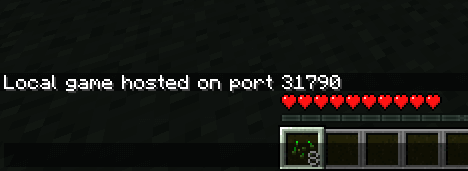
Заходим в свой мир и в меню Паузы (Esc) кликаем Open to Lan (Открыть для сети), в чате появится сообщение об успешном открытии сервера, а так же порт сервера, в примере это 31790 (у вас будет другой).
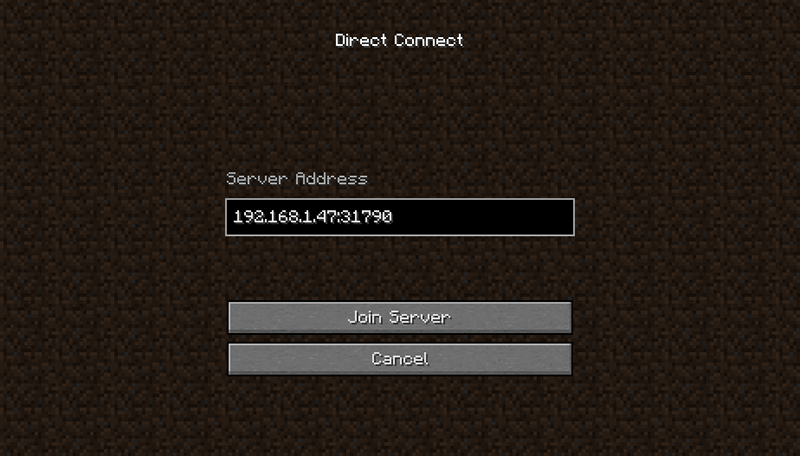
Теперь на другом компьютере, который должен подключится к вашему серверу, необходимо так же открыть версию с иконкой TL (плюс, версия игры должна быть одинаковая с первым компьютером), переходим в Multiplayer (Сетевая игра), открываем Direct connect (Прямое подключение).
Теперь вводим в поле IP адрес + порт, которые мы получили ранее, в примере это 192.168.1.47:31790. Если всё ок, то произойдёт подключение к серверу! Вы сможете теперь играть на сервере с другом.
Настройка сервера при игре по интернет с другим игроком с помощью Hamachi
Если физически вы не можете находится с другим игроком в одной сети, компьютеры находятся далеко друг от друга, то можно создать специальную сеть используя интернет с помощью Hamachi.
На обоих компьютерах делаем следующие действия: Создаём аккаунт Hamachi и скачиваем их программу (после перехода по ссылке, кнопка Download по центру).
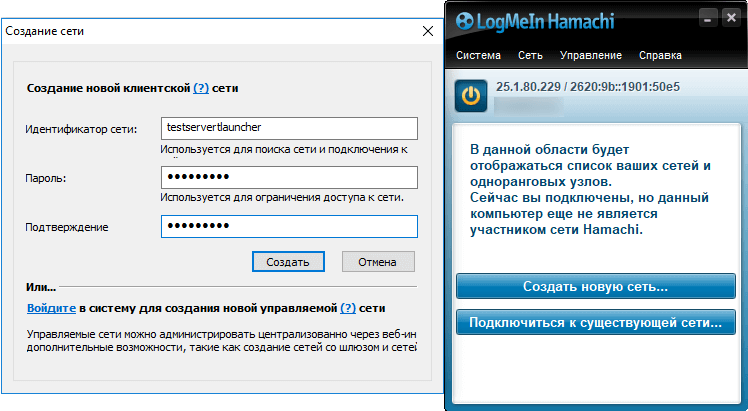
Устанавливаем программу и авторизуемся под созданными данными. Теперь, на одном из компьютеров в Hamachi кликаем на «Создать новую сеть«, вводим ЛЮБОЕ название сети и любой пароль. Появится в окне новая сеть.
Теперь открываем TLauncher и выбираем версию с иконкой TL и запускаем игру (Под аккаунтом TLauncher.org тоже лучше авторизоваться). Если выбрать без иконки TL, то не сможете подключится к серверу без лицензии Mojang.
Заходим в свой мир и в меню Паузы (Esc) кликаем Open to Lan (Открыть для сети), в чате появится сообщение об успешном открытии сервера, а так же порт сервера, в примере это 60000 (у вас будет другой).
На другом компьютере жмём «Подключиться к существующей сети», вводим название сети и пароль, созданные ранее. При успешном подключении, в окне Хамачи будет виден компьютер вашего друга.
Потом необходимо так же открыть версию с иконкой TL (плюс, версия игры должна быть одинаковая с первым компьютером), переходим в Multiplayer (Сетевая игра), открываем Direct connect (Прямое подключение).
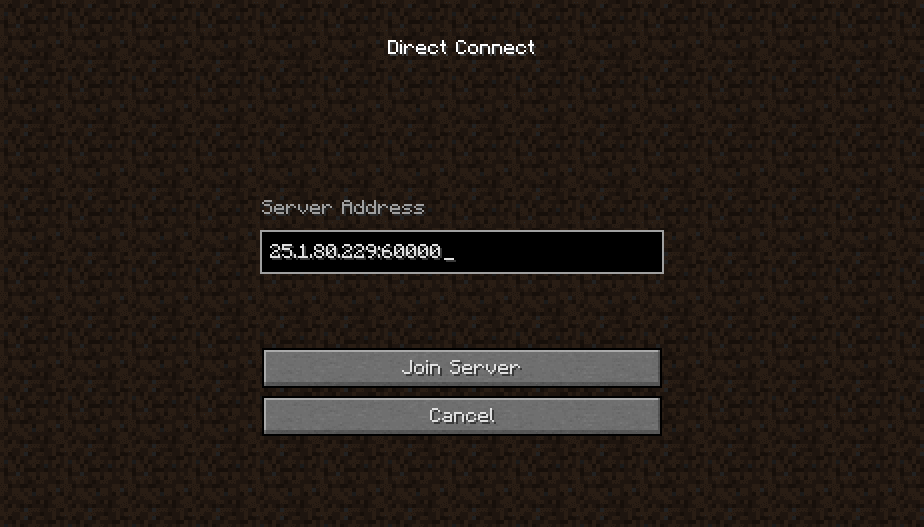
Теперь вводим в поле IP адрес из Hamachi (компьютера, где открыт сервер) + порт, которые мы получили ранее, в примере это 25.1.80.229:60000. Если всё ок, то произойдёт подключение к серверу! Вы сможете теперь играть на сервере с другом.
Настройка локального сервера Майнкрафт с модами
После того, как вы настроили сервер для игры в одной сети WiFi (Lan) или же с помощью Hamachi, вы сможете установить моды и играть с ними с друзьями. Инструкция очень простая.
Устанавливаем на все клиенты абсолютно такие же моды, чтобы всё было идентично, плюс сама версия Forge должна быть одинаковая, к примеру, ForgeOptiFine 1.12.2. Незабываем, что версия должна быть с иконкой TL!

Теперь создаём и подключаемся к серверу абсолютно по тем же инструкциями выше, в зависимости от вашей сети. Готово, можете играть с модами в Minecraft!
Возможные проблемы и их решения
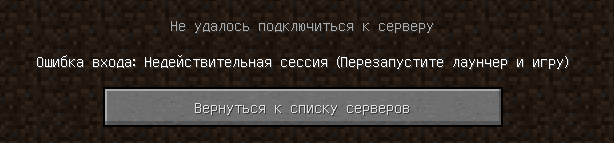
— При подключении к серверу появляется: «Недопустимая сессия» или «Проверьте имя пользователя».
Решение: Необходимо запускать версию с иконкой TL (иначе нужна лицензия игры), если такую и запускаете, проверьте, стоит ли галочка (в лаунчере) в «Управление аккаунтами» -> «Использовать скины TLauncher».
— При подключении к серверу появляется: «Io.netty.channel.AbstractChannel$AnnotatedConnectException: Connection time out: no further information»
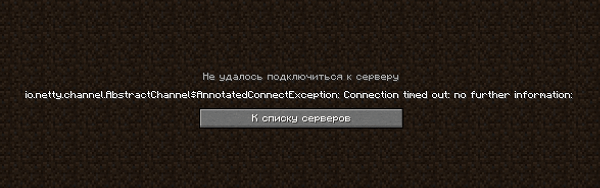
Решение: игра не смогла найти информации о таком сервере, значит настройка сети выполнена не верно. Попробуйте на хост компьютере отключить антивирус и брандмауэр или настроить правильно.
Нужно проверить, что ваш компьютер может пинговать нужный вам IP (сервер). Для этого, нажимаем «Пуск» и в поиск пишем «CMD», открываем эту программу (Если поиска у вас нет в пуске, нажимаем кнопки Windows+R и там пишем CMD).
Пишем в чёрном окне: ping -4 10.10.10.10 , где вместо 10.10.10.10 нужно указывать IP или адрес сервера нужный вам (к какому пытаетесь подключится).
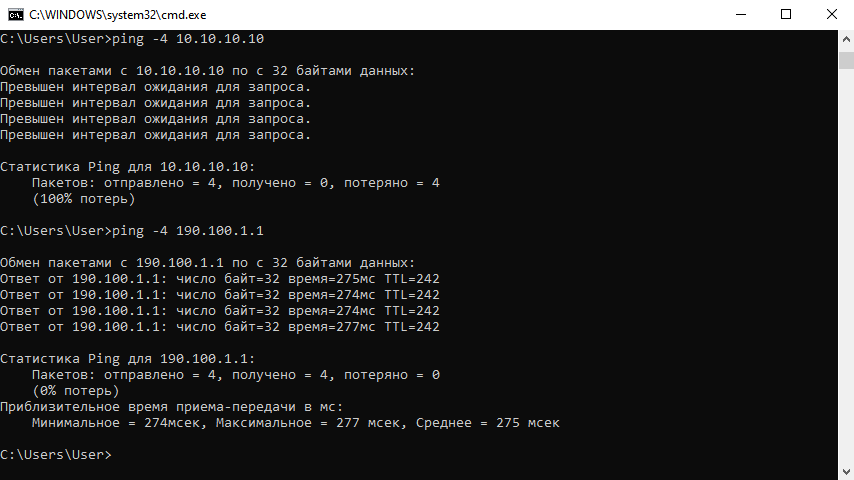
Превышен интервал ожидания для запроса: Если у вас такой ответ, значит сервер Не пингуется, настройки сети выполнены не верно.
Ответ от 190.100.1.1: число байт=32 время=275мс TTL=242: Значит сеть настроена верно, у вас должна быть возможность войти на сервер.
— При подключении к серверу идет прогрузка чанков и сразу выкидывает с сервера (разрыв соединения).
Решение: настройка сети выполнена верно, но антивирус или брандмауэр разрывает соединение. Отключите их или настройте правильно.
— При подключении к серверу появляется: 1.14.2: Bad packet ID 26; 1.13.2: Bad packet ID 27; 1.7.10: Застряло на Logging in… или «received string length longer than maximum allowed»
Решение: длина вашего ника больше 16 символов, сделайте меньше.
Читайте также:
— Как установить моды в Майнкрафт?
— Как установить скин в Майнкрафт?
Играть в Майнкрафт можно не только в одиночном мире, взаимодействуя исключительно с жителями деревни – существуют разные методы, позволяющие создать локальный или сетевой сервер, чтобы сгенерировать новый мир и начать исследовать его вместе с друзьями.
Предлагаю ознакомиться с разными способами создать сервер Minecraft для игры с друзьями по сети.
Вариант 1: Открытие одиночного мира для игры по LAN
Если ваши с другом компьютеры объединены в одну локальную сеть или хотя бы соединены с одной беспроводной точкой доступа, можно воспользоваться самым простым вариантом – открыть одиночный мир для игры по LAN. Для этого нужно выполнить пару простых действий.

- Зайдите в игру и создайте новый мир для одиночной игры с оптимальными настройками.
- Нажмите Esc для появления меню, в котором надо выбрать «Открыть для сети».
- Появится уведомление с присвоенным для сервера портом, который необходимо запомнить.
- Теперь выйдите на рабочий стол, запустите командную строку и введите в ней ipconfig для определения своего IPv4-адреса.
- Остальные игроки должны использовать прямое подключение, введя ваш IP-адрес и присвоенный порт. Например: 192.168.0.1:25565.
Недостаток этого метода заключается в том, что он не всегда корректно работает из-за неправильных сетевых настроек или проблем в организации локальной сети. Если вы не знаете, как самостоятельно решать появившиеся ошибки, лучше перейдите к реализации одного из следующих вариантов.
Комьюнити теперь в Телеграм
Подпишитесь и будьте в курсе последних IT-новостей
Подписаться
Вариант 2: Создание выделенного локального сервера Minecraft
Этот вариант тоже подойдет в том случае, когда вы с другом находитесь в пределах одной квартиры и подключены к локальной сети при помощи LAN-кабеля или Wi-Fi. Если вы еще не организовали подобное подключение, обязательно выполните его, а затем на всех компьютерах приступайте к общей настройке операционной системы, необходимой для присоединения к будущему серверу.
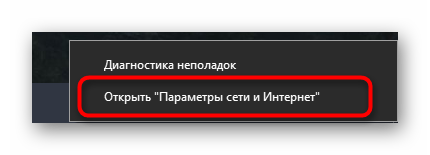
- Найдите кнопку с подключением к сети на панели задач, щелкните по ней правой кнопкой мыши и в появившемся контекстном меню выберите пункт «Открыть Параметры сети и Интернет».

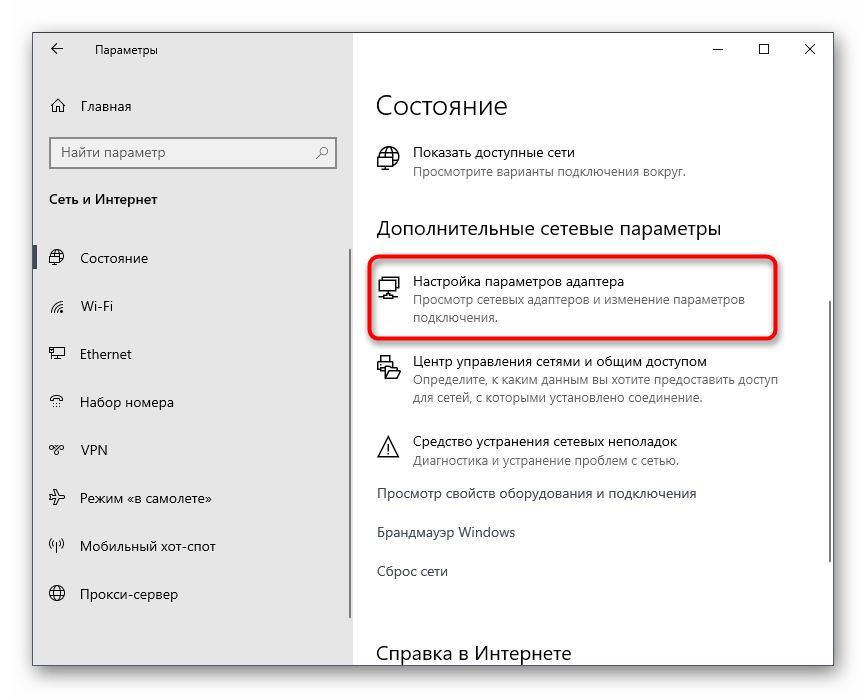
- Появится новое окно «Параметры», где в блоке «Дополнительные сетевые параметры» нажмите по строке «Настройка параметров адаптера».
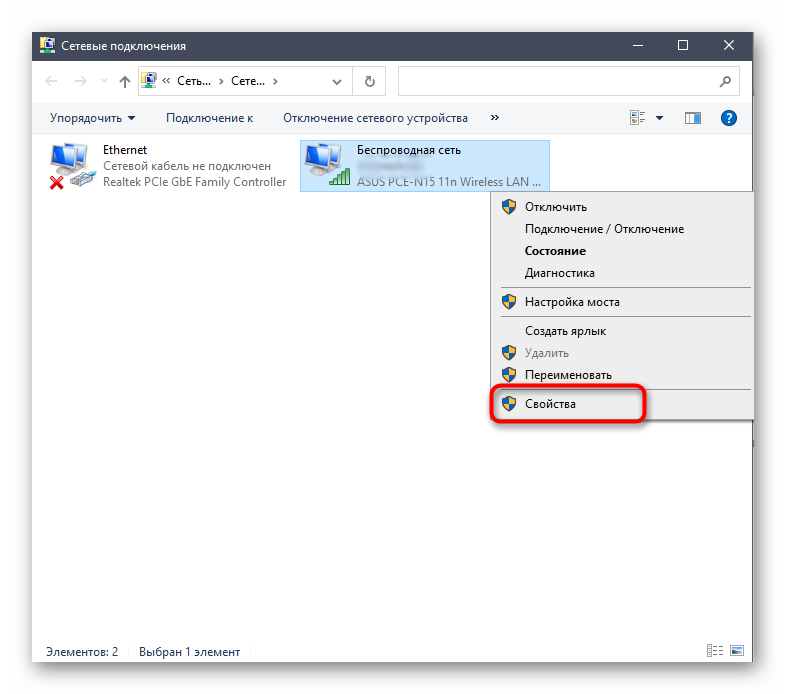
- Снова нажмите правой кнопкой мыши по тому адаптеру, который сейчас подключен к интернету, а затем выберите «Свойства».
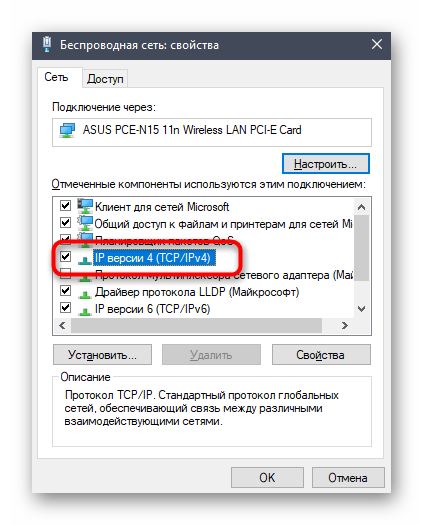
- Отобразится окно настройки свойств сетевого адаптера, в котором необходимо дважды кликнуть на IP версии 4, предварительно убедившись в том, что возле этого параметра установлена галочка.
- Отметьте маркерами ручное получение IP-адреса и приступите к внесению изменений.
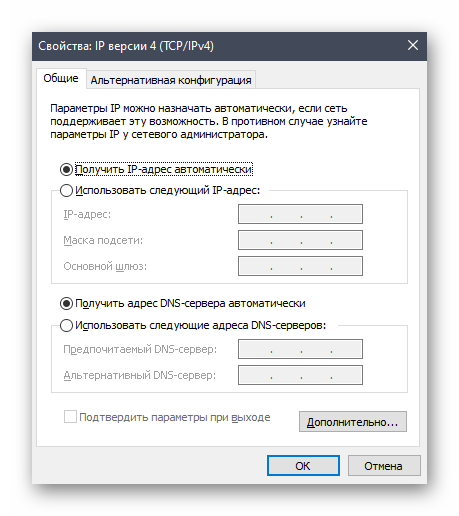
В качестве IP задайте 192.168.0.X, где вместо последней цифры вставьте любое число до 64. Маска подсети указывается как 255.255.255.255. В завершение отправьте компьютер на перезагрузку. На других ПК сделайте то же самое, но последнюю цифру IP-адреса меняйте на неиспользованную ранее, чтобы при подключении не появились конфликтные ситуации.
Следующий этап – создание сервера для игры по локальной сети. В этом случае у пользователя появляется два разных варианта. Первый более оптимальный, поскольку позволяет создать полноценный сервер и далее модернизировать его модами или изменять настройки по желанию. Файлы пустого сервера Майнкрафт понадобится скачать с любого удобного сайта в интернете, задав соответствующий запрос поисковику. После этого войдите в директорию и откройте файл с настройками через любой текстовый редактор (файл server.properties).

Далее отредактируйте несколько строк для обеспечения нормального соединения. В первую очередь найдите server-ip=X и после знака равно впишите IP того компьютера, который выступает в качестве основного (тот IP-адрес, что создавался в предыдущем шаге). В строке server-port=N вписывается порт, обычно это 25565. Осталось запустить сервер через присутствующий в директории файл start.bat.
Мощные игровые серверы для Minecraft от 3 руб./час
От 4 Гб ОЗУ, от 80 Гб на скоростном NVMe и стабильные 200 Мбит/сек
Узнать подробнее
Вариант 3: Организация сетевого подключения через Hamachi
Hamachi – самая популярная программа для организации виртуальных сетей. Она может использоваться геймерами для того, чтобы создавать одну сеть для совместной игры с друзьями, которые находятся за пределами локальной сети или не могут подключиться к ней по другим причинам. Каждый пользователь должен скачать Хамачи с официального сайта и создать учетную запись.

Теперь тот пользователь, который хочет создать сервер, в самой программе нажимает «Создать новую сеть» и задает имя/пароль. По этим данным сеть ищут друзья, нажав по кнопке «Подключиться к существующей сети» в Хамачи. После того как все пользователи подключатся, вы можете настроить свой сервер, введя полученный IP-адрес при прямом соединении или поменяв его в настройках сервера Minecraft так, как это было показано в инструкции по настройке выделенного локального подключения.
Вариант 4: Использование общедоступных серверов или Realms
Существуют общедоступные серверы Майнкрафт, на которых может играть огромное количество людей одновременно. Ничего не помешает вам с другом найти одинаковый сервер, подключиться к нему, пройти регистрацию и найти друг друга для дальнейшей игры. Учитывайте, что некоторые серверы доступны только для лицензионных версий Minecraft, а другие работают и с пиратскими.

Еще один вариант – покупка Realms на официальном сайте. В счет ежемесячной подписки у вас появляется возможность организовать сервер и подключить к нему до десяти игроков. Кликните по выделенной ссылке, чтобы ознакомиться с преимуществами этой подписки и решить, нужна ли она вам с друзьями.
Это были все возможные варианты организации совместной игры с друзьями в Minecraft по сети. Приятной игры вам и вашим друзьям!
Minecraft вот уже несколько лет остается одной из самых популярных игр в мире: по итогам 2023-го она вошла в топ самых скачиваемых игр на PlayStation 4 в Европе. В том же году издание Windows Central назвало Minecraft самой продаваемой игрой в истории — тайтл обогнал даже культовые Grand Theft Auto V и Tetris. Одна из причин глобальной любви к этому виртуальному кубическому миру — возможность играть по сети. «Лента.ру» раскрывает топ способов поиграть с другом в «Майнкрафт».
- Как играть в «Майнкрафт» по локальной сети
- Как играть в «Майнкрафт» через TLauncher
- Как играть в «Майнкрафт» в общедоступном сервере
- Как подключиться к «Майнкрафт» через Realms
- Как играть в «Майнкрафт» по сети на телефоне
- Как играть в «Майнкрафт» по сети с модами
- Проблемы с подключением
Как играть в «Майнкрафт» по локальной сети
Играть в «Майнкрафт» по локальной сети можно, когда устройства, на которые установлена игра (ноутбуки, стационарные компьютеры, телефоны или планшеты), подключены друг к другу через LAN-кабель или точку доступа Wi-Fi (WLAN). Такой тип соединения будет работать даже без подключения к интернет-сети.
Как подключиться онлайн
1. Откройте командную строку Windows (Win+R) и выберите в появившемся списке пункт CMD. Либо введите CMD в меню «Пуск».
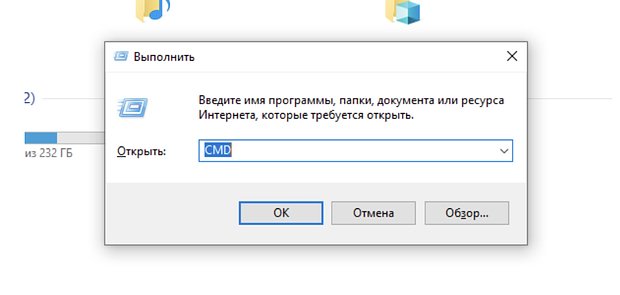
Фото: Максим Гладких
2. В открывшемся черном поле напишите команду ipconfig и нажмите Enter.
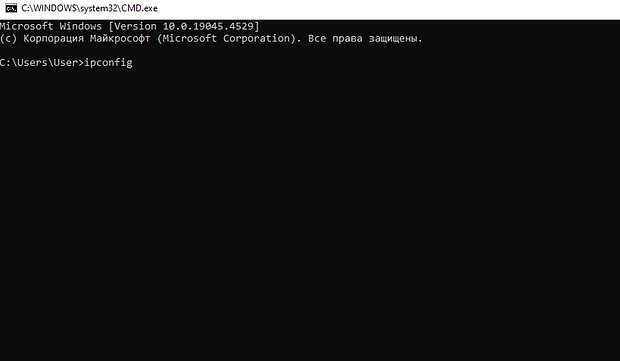
Фото: Максим Гладких
3. В выпавшем списке найдите ваш IPv4-адрес и сообщите его другу, с которым планируете поиграть.
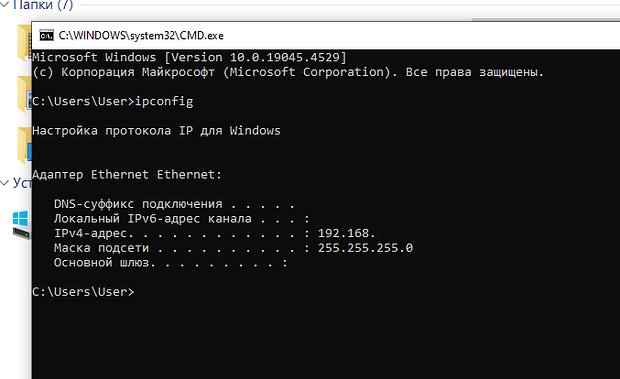
Фото: Максим Гладких
4. Зайдите в игру и настройте собственный мир для игры в одиночном режиме Minecraft.
5. В меню выберите пункт «Открыть для сети» и скопируйте пятизначный номер порта, который выведется на экране.
6. Чтобы ваш друг смог подключиться к этому серверу, ему нужно ввести номер вашего IP-адреса и порта (через двоеточие). Получится длинное число, которое выглядит примерно так: 192.168.0.108:78349.
Фото: Mark / Pixabay
Как подключиться офлайн
Этот способ сложнее, но зато с его помощью в Minecraft можно поиграть без подключения к интернету.
Чтобы подключиться к игре офлайн, сначала нужно установить статический IP-адрес, а затем подключиться напрямую к компьютеру друга или создать выделенный сервер. Лучше выбирать второй вариант — так вы сможете подключаться к серверу с любого устройства при условии, что ПК с сервером включен. Именно этот способ мы и рассмотрим ниже.
1. Нажмите правой кнопкой мыши на значок Wi-Fi в нижнем правом углу экрана и выберите пункт «Открыть параметры сети и интернет». Либо в меню «Пуск» найдите меню «Центр управления сетями и общим доступом» / раздел «Сетевые подключения».
2. Найдите свое подключение — если сеть одна, оно будет единственным.
3. Зайдите в свойства подключения.
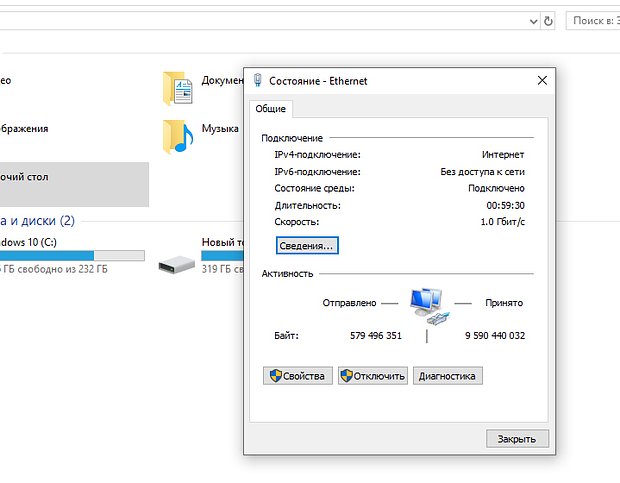
Фото: Максим Гладких
4. Нажмите на раздел «IP версии 4 (TCP/IPv4)», предварительно убедившись, что в квадратике рядом с ним стоит галка.
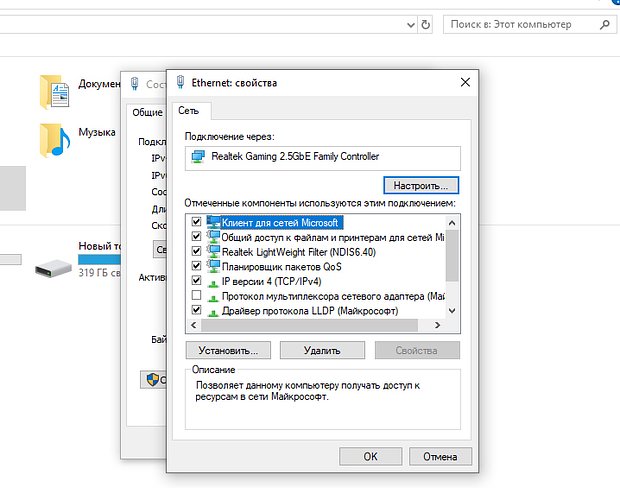
Фото: Максим Гладких
5. Отключите функцию автоматического получения IP-адреса. Для этого выберите пункт «Использовать следующий IP-адрес» и вручную введите параметры: IP-адрес: 192.168.0.X (вместо X выберите число от 1 до 255); Маска подсети: 255.255.255.255.
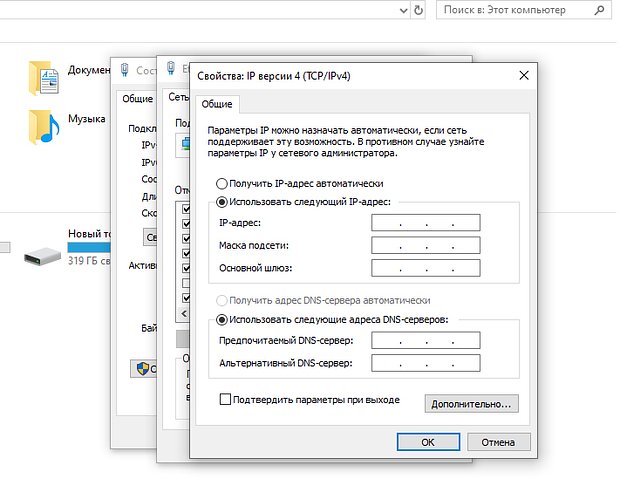
Фото: Максим Гладких
6. Проделайте то же самое на других устройствах в локальной сети. Однако при выборе IP-адреса для них вместо X выбирайте другое число, которое ранее не использовали. Маску подсети оставляйте такой же.
7. Скачайте файлы пустого сервера Minecraft с официального сайта.
8. Распакуйте скачанную папку и запустите сервер.
9. Найдите в корневой папке файл под названием server.properties, откройте его с помощью приложения «Блокнот».
10. В строке server-ip=N вместо N введите ваш IP-адрес, который вы установили вручную.
11. В строке server-port=N вместо N введите любое пятизначное число.
12. Запустите сервер с помощью start.bat.
13. Чтобы запустить сервер в игре, в меню Minecraft выберите пункт «Открыть для сети». В чате выведется порт вашего локального сервера — пятизначное число, которое нужно запомнить или записать.
14. Чтобы подключиться к этому серверу с другого компьютера, нужно нажать кнопку «Сетевая игра» в меню Minecraft, выбрать подключение по адресу, ввести IP первого компьютера (который создавался вручную) и через двоеточие написать номер порта, который был написан в чате. Например: 192.168.0.108:78349.
Фото: Vegard Henriksen / Pixabay
Как играть в «Майнкрафт» через TLauncher
TLauncher — один из наиболее популярных и доступных лаунчеров для игры в Minecraft. Как говорится на официальном сайте приложения, оно укомплектовано всеми доступными версиями игры от разработчиков, а файлы скачаны с официальных серверов Minecraft и никак не изменены. Вход через TLauncher осуществляется с официального аккаунта игрока, система следит за совместимостью модов с игрой, кроме того, позволяет устанавливать бесплатные скины.
По сути, шаги в случае с TLauncher будут такие же, как при онлайн-подключении по локальной сети:
1. Откройте командную строку Windows с помощью клавиш Win+R или букв CMD в меню «Поиск».
Фото: Максим Гладких
2. В черном поле введите команду ipconfig.
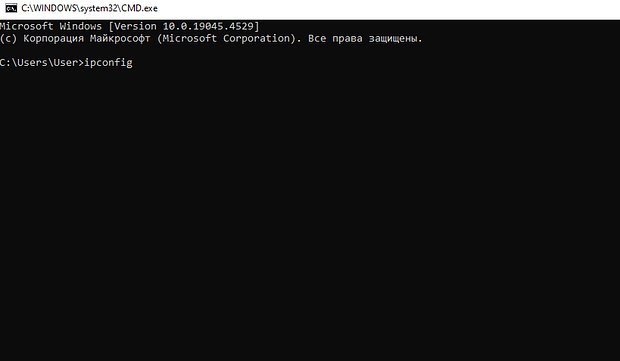
Фото: Максим Гладких
3. Найдите ваш IPv4-адрес и пришлите его другу, с которым планируете играть.
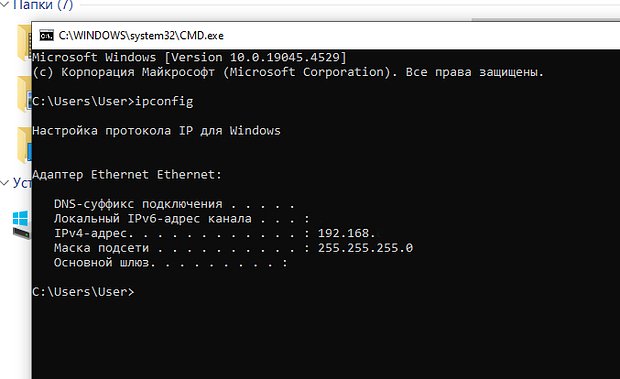
Фото: Максим Гладких
4. Откройте TLauncher и выберите версию игры с иконкой TL, запустите игру.
5. Настройте собственный мир в одиночном режиме Minecraft.
6. В меню выберите пункт «Открыть для сети» и скопируйте пятизначный номер порта, который выведется на экране. Например, 47835.
7. Чтобы ваш друг смог подключиться к этому серверу, ему нужно подключиться через TLauncher к такой же версии игры, как у вас, и тоже с иконкой TL. Далее он должен перейти в меню сетевой игры и выбрать прямое подключение.
8. Затем ему следует ввести номер вашего IP-адреса и порта (через двоеточие). Например: 192.168.0.108:47835.
Как играть в «Майнкрафт» в общедоступном сервере
У игры Minecraft огромное количество открытых тематических серверов, в том числе в России. Найти их можно буквально на любой вкус: в крафтовых пользовательских мирах доступны магия, мини-игры, особые моды, питомцы, профессии — все, что только можно придумать в рамках мира Minecraft.
Как подключиться к общедоступному серверу
- Выбрать один из готовых серверов.
- Зарегистрироваться.
- После входа найти друг друга в виртуальном мире.
Обратите внимание, что на серверах может быть множество игроков и остаться наедине здесь вряд ли получится. Так что такой вариант подходит скорее тем, что не против поиграть в компании случайных «соседей» по серверу.
Фото: Mika Baumeister / Unsplash
Как подключиться к «Майнкрафт» через Realms
Realms (или Minecraft Realms) — это технология, которую официально предоставляют разработчики игры, студия Mojang Studios. Она выступает в роли хостера, то есть предоставляет свои технологические мощности для создания пользовательских серверов внутри игры — по сути это серверы внутри сервера. Играть в Realms можно компанией от двух до десяти человек в закрытом режиме, к такому частному серверу не смогут присоединиться другие игроки.
Подписка на Realms платная. Она стоит 3,99 доллара в месяц за возможность играть с двумя друзьями или 7,99 доллара в месяц за возможность играть с компанией до 10 человек. Realms доступна на Android, iOS, Windows, PlayStation, Nintendo Switch и XBox.
Чтобы поиграть с друзьями в Minecraft через Realms, нужно:
- войти в свой аккаунт;
- настроить нужный тарифный план и оплатить подписку;
- активировать ключ;
- открыть игру и создать новый мир таким, как вы хотите;
- открыть доступ к нему по сети.
Друг, который решит присоединиться к вам на сервере Realms, должен зайти в Minecraft и нажать на вкладку Friends (Друзья), а затем выбрать Realm для игры из списка Joinable Realms (Realms, к которым можно присоединиться).
Как играть в «Майнкрафт» по сети на телефоне
Android
Поиграть в Minecraft с другом можно на Android-смартфоне, настроить соединение между гаджетами довольно просто.
Подключение по Bluetooth
- Подключите телефоны друг к другу через Bluetooth.
- Откройте игру и создайте в ней мир.
- Разрешите подключение к игре по сети.
- Созданный вами мир станет автоматически доступен, когда игра запустится на втором смартфоне.
Через точку доступа
- Откройте настройки и включите режим модема на одном из смартфонов.
- Подключите к точке доступа второй смартфон — устройство будет доступно в меню Wi-Fi.
- На гаджете, который служит точкой доступа, откройте игру и создайте в ней мир.
- Разрешите игру по сети.
- Откройте Minecraft на втором телефоне, запустите сетевую игру и присоединитесь к созданному миру.
Фото: abdullah serbest / Shutterstock / Fotodom
Через Wi-Fi-роутер
- Подключите все устройства, с которых хотите играть, к одной точке Wi-Fi.
- С одного телефона зайдите в игру и создайте новый мир.
- Разрешите присоединение по сети.
- На остальных гаджетах запустите сетевую игру и выберите созданный мир.
iOS
С iPhone поиграть с друзьями в Minecraft по сети не получится: мультиплееры, созданные для подключения к игре с iOS, в России недоступны.
Как играть в «Майнкрафт» по сети с модами
Чтобы играть по сети в «Майнкрафт» с модами, важно, чтобы и на вашем устройстве, и на устройствах друзей стояли идентичные моды. Играть с ними можно через TLauncher и любые другие похожие лаунчеры, а также по локальной сети. Создать и подключить сервер можно по инструкции выше.
Прежде чем скачивать моды, следует загрузить дополнение Minecraft Forge — оно позволяет устанавливать моды в игру. Происходит это так:
- Вы выставляете моды в папку дополнения.
- Minecraft Forge внедряет их в игру, отслеживает проблемы с модами и отслеживает блоки на карте на случай, если какой-то из модов был удален, а объект из него оставался в игре.
Проблемы с подключением
Самые распространенные проблемы с подключением по сети в Minecraft можно попробовать решить самостоятельно.
Если вы играете по локальной сети, проверьте, что все устройства подключены к одной сети. Также проверьте, что в «Центре управления сетями и общим доступом» включено обнаружение сети.
Фото: BimIce / Pixabay
Блокировать подключение может Wi-Fi-роутер: у маршрутизаторов есть настройка, которая позволяет подключаться с их помощью к интернету, но не дает устройствам внутри сети подключаться друг к другу. Чтобы убрать эту настройку, выполните следующие шаги:
- Через команду ipconfig найдите значение шлюза по умолчанию — это и есть адрес вашего роутера.
- Откройте браузер, введите в адресной строке IP модема.
- Введите данные пользователя и зайдите на страницу конфигурации роутера.
- Там найдите опцию AP Isolation и отключите ее. Обратите внимание, что этот параметр также может называться «изоляция точки доступа», «изоляция пользователя», «изоляция клиента» или «включить беспроводную точку доступа».
Если игра выдает бесконечное подключение или ошибку 1.14.2: Bad packet ID 26; 1.13.2: Bad packet ID 27; 1.7.10, это значит, что у кого-то из участников слишком длинный ник. Его следует сократить до 16 символов.
Если Minecraft выдает ошибку «Недопустимая сессия» либо «Проверить имя», значит, вы запустили версию TLauncher без иконки TL. Если уверены, что запустили с иконкой, то следует проверить, стоит ли галка в меню «Управление аккаунтами» → «Использовать скины TLauncher».
Если при попытке подключиться к серверу высвечивается надпись Io.netty.channel.AbstractChannel$AnnotatedConnectException: Connection time out: no further information, значит, в настройках сервера что-то сделано неправильно и игра не смогла найти информацию о нем. Попробуйте настроить повторно. Если и это не помогло, попробуйте отключить антивирус и брандмауэр на главном компьютере.
Если при подключении к серверу сразу возникает разрыв соединения, то попробуйте отключить антивирус и брандмауэр.

В этой инструкции мы детально разберем как играть в майнкрафт по сети вместе с другом. Вы узнаете что необходимо сделать чтобы узнать ip адрес для игры в локальной сети и как использовать программу hamachi для игры через интернет.
Итак, есть несколько способов играть в майнкрафт по сети с друзьями, давайте рассмотрим их по отдельности:
- Играть с другом по локальной сети (wi-fi, по проводу)
- Играть с другом через интернет по хамачи
- Играть через интернет на серверах
Майнкрафт по локальной сети
Если вы с другом находитесь в одной сети, например, подключены к одному роутеру по wi-fi или проводу, то это будет лучший вариант для игры в майнкрафт, так как вам не придется настраивать соединение, а в самой игре задержки будут минимальны.
Что необходимо сделать вам:
- Узнать свой ip адрес
- Теперь откройте майнкрафт и создайте новую одиночную игру
- Нажмите клавишу Esc чтобы открыть меню
- Нажмите кнопки Открыть для сети -> Открыть мир для сети
- В чате высветится сообщение, указывающее номер порта, запомните или запишите его.
Что необходимо сделать другу:
- Узнать у вас IP адрес и порт
- Открыть Майнкрафт
- Нажать на кнопки Сетевая игра -> По адресу
- Ввести ваши IP адрес и порт, разделяя их двоеточием
- Нажать кнопку Подключиться

Майнкрафт через хамачи
Если вы с другом живете далеко друг от друга и хотите поиграть через интернет, без других незнакомых вам игроков, то в этом случае поможет программа хамачи, которая создает виртуальную внутреннюю сеть.
Для работы с программой вы и ваш друг должны:
- Зарегистрироваться на сайте
- Скачать, установить и запустить программу
- В программе нажать на кнопку , после чего откроется окно, где надо указать логин и пароль, который вы придумали при регистрации на сайте.
Что необходимо сделать вам:
- В программе нажмите на кнопку Создать новую сеть
- В открывшемся окне придумайте любое название сети и пароль для входа, запомните или запишите эти данные
- Нажмите кнопку Создать
- После создания сети в главном окне программы появится ваш IP адрес, запомните или запишите его.
- Теперь откройте майнкрафт и создайте новую одиночную игру
- Нажмите клавишу Esc чтобы открыть меню
- Нажмите кнопки Открыть для сети -> Открыть мир для сети
- В чате высветится сообщение, указывающее номер порта, запомните или запишите его.
Что необходимо сделать другу:
- Узнать у вас название сети, пароль, ip адрес, номер порта
- В программе нажать кнопку Подключиться к существующей сети и ввести полученные у вас данные.
- Открыть Майнкрафт
- Нажать на кнопки Сетевая игра -> По адресу
- Ввести ваши IP адрес и порт, разделяя их двоеточием
- Нажать кнопку Подключиться

Играть в майнкрафт на серверах
В интернете большое количество уже готовых серверов, где вы сможете поиграть вместе с другом или найти себе новых друзей. Для таких серверов у нас есть рейтинг, где вы сможете выбрать понравившийся сервер на нужную вам версию майнкрафт.
30 ноября 2021, 13:46
330.3т
13
Майнкрафт — одна из самых увлекательных игр в современном геймдеве. За счет своих низких системных требований и огромной базы фанатов контент в популярной пиксельной вселенной разросся до небывалых масштабов. В сети с легкостью можно найти сотни мини-игр, модов, плагинов и других развлечений, которые привносят в игровой процесс что-то новое и уникальное.
Разумеется, самые лучшие из доступных занятий в Майнкрафте рассчитаны на нескольких игроков. Поэтому стоит позвать вместе с собой друзей. Но прежде, чем окунуться в мир безудержного веселья, следует определиться, как и где можно играть по сети. Мы расскажем вам о всех доступных способах, а вы уже выберете для себя самый подходящий.
Как играть в Майнкрафт по локальной сети
Данный метод подойдет только для игроков, которые физически находятся рядом друг с другом, например в одной или в соседних квартирах. Локальная сеть подразумевает несколько компьютеров, объединенных между собой LAN-кабелем или по Wi-Fi. Так что если ваш тиммейт находится далеко от вас — переходите к следующему способу. Огромный плюс в игре по локальной сети заключается в том, что можно обойтись без подключения к интернету.
Настройка IP-адреса
Для начала нужно настроить статический IP-адрес, чтобы при каждом новом подключении к серверу не вбивать новые цифры:
- Нажмите правой кнопкой мыши по значку «Сетевые подключения» в правом нижнем углу в системном трее (он выглядит как монитор, а рядом с ним сетевой кабель), и выберите пункт «Открыть параметры сети и интернет».
- Перейдите в раздел «Настройка параметров адаптера».
- Выберите действующее подключение, нажмите по нему правой кнопкой мыши и зайдите в «Свойства».
- Два раза кликнете по разделу «IP версии 4 (TCP/IPv4)».
- Отключаем автоматическое получение IP-адреса и задаем все параметры вручную: IP-адрес: 192.168.0.N (где N — любое число от 1 до 255), маска подсети: 255.255.255.255.
- То же самое следует проделать и для всех остальных компьютеров, которые подключены к локальной сети. Однако IP-адреса не должны быть одинаковыми, следует изменять последнюю цифру. Маска подсети везде должны быть одной и той же.
Создание сервера
При отсутствии интернета существует только два способа это сделать: создать выделенный сервер или использовать прямое подключение к игроку. В первом случае игровой мир будет дополнительно задействовать ресурсы вашего компьютера, но зато остальные игроки смогут подключаться к нему в любое время, независимо от того, находитесь ли вы в это время в игре. Главное условие, — чтобы сам сервер был запущен. Во втором случае ресурсы ПК не будут расходоваться на сервер, но совместная игра будет доступна только, когда играет хост. Более подробно о вариантах создания сервера мы рассказывали в отдельной публикации.
При создании выделенного сервера, требуется дополнительная настройка. В сети можно скачать различные виды серверов, но все они имеют схожую конфигурацию. Поэтому данная инструкция универсальна. Выполните следующие действия:
- Зайдите в корневую папку сервера и откройте файл «server.properties» с помощью блокнота.
- Найдите строку «server-ip=N» и вместо буквы N введите IP-адрес по аналогии с вашим текущим IP-адресом. Последние цифры должны также различаться.
- Затем найдите строку «server-port=N» и вместо буквы N введите пятизначное число (по умолчанию задается 25565 и каждый раз может меняться в зависимости от типа скаченного сервера).
- Теперь можно запускать сервер с помощью файла start.bat. Первый запуск обычно выполняется очень долго.
Подключение
Если вы создавали сервер через клиент игры, то никакая дополнительная настройка не требуется. Будет отличаться только способ коннекта. В любом случае следуйте дальнейшей инструкции:
- Запустите игру и перейдите в раздел «Cетевая игра».
- Если вы создали мир с помощью внутриигрового клиента, то нажмите «direct connect (прямое подключение)«. В появившемся поле введите IP-адрес хоста, который вы задали чуть ранее в настройках параметров адаптера. Через двоеточие после адреса сервера укажите порт сервера. Он пишется в чате на компьютере хоста сразу после запуска мира. Полностью всё должны выглядеть похожим образом: 192.168.1.1:5555
- Если был запущен выделенный сервер, нажмите на кнопку «Добавить» и также введите адрес и порт сервера, которые вы задавали в настройках файла «server.properties».
Если всё сделано верно, то произойдет либо вход на сервер, либо его добавление в общий список всех серверов. Теперь вы знаете, как поиграть в Майнкрафт с другом по локальной сети. Стоит отметить, что данный способ является самым сложным из всех. Так что если у вас ничего не получилось и есть доступ к интернету, можете попробовать остальные методы.
Как играть в майнкрафт по сети: Hamachi
Для второго способа нам потребуется специальное программное обеспечение, предназначенное для построения VPN и создания собственной защищенной сети компьютеров, соединенных через интернет. Для начала потребуется скачать софт с официального сайта. Он полностью переведен на русский язык и является бесплатным. Для работы с утилитой потребуется регистрация.
Настройка программы
Выполните следующие действия:
- После запуска программы в главном окне нажмите на пункт «Создать новую сеть».
- В появившемся поле введите идентификатор сети, который является просто именем, по которому сеть можно будет найти. А также заполните поле с паролем.
- В верхней части окна располагается присвоенный вашему компьютеру IP-адрес. Он присваивается один раз, является постоянным и уникальным набором чисел. Его нужно записать или запомнить. Он потребуется для дальнейшего подключения.
После этого можно производить подключение. Вашему другу необходимо в главном меню выбрать пункт «Подключиться к существующей сети» и ввести идентификатор с паролем, которые вы задали. Должно произойти соединение. Проверить его можно, если нажать правой кнопкой по любому компьютеру в сети и выбрать пункт «Проверить доступность». Откроется консоль и произойдет обмен пакетами с выбранным клиентом. Также будет указан пинг. После этого можно заходить в игру.
Подключение к серверу
Оно выполняется по такой же схеме, указанной в предыдущем пункте. Вам также потребуется создать либо выделенный сервер, либо внутриигровой. Вся разница заключается в том, что вам потребуется вводить IP-адрес, который был присвоен вам в программе Hamachi (при условии, что вы осуществляете прямое подключение). При попытке соединения с выделенным сервером нужно указывать IP-адрес сервера, присвоенный ему в настройках файла «server.properties».
Как поиграть в Майнкрафт по сети: различные сервера
Самый простой способ — найти на просторах интернета подходящий сервер. Мы рекомендуем пользоваться услугами официальных разработчиков. Они встроили в игру сервис под названием «Realms«. И хоть это платно (сервис распространяется по подписке и стоит 219 рублей в месяц за возможность игры втроем и 479 рублей для 10 друзей), у данного способа есть несколько весомых преимуществ. Например, вы получите официальную техническую поддержку, которая поможет с любым вопросом. Также клиент будет автоматически обновляться до самой актуальной версии. Ещё вы получите встроенную защиту и облачные сохранения. Кроме того официальные серверы работают стабильно и без отвалов.
Если за все вышеперечисленные бонусы вы не готовы заплатить 219 рублей, то остается искать пиратские сервера. Но делать этого мы не рекомендуем, поскольку вы гарантированно столкнетесь с низкой стабильностью серверов, надоедливой рекламой и дополнительными платными услугами. Если вас это не пугает, то остается только выбрать сервер, зарегистрироваться на сайте и скачать специальный лаунчер.
Распространенные ошибки
-
При попытке подключения к серверу появляются надписи: «Недопустимая сессия» и «Проверьте имя пользователя«.
Решение: нужно запускать игру через специальный лаунчер, который предоставляют разработчики сервера. Обычно можно скачать бесплатно на их сайте.
-
При попытке подключения к серверу высвечивается: «Io.netty.channel.AbstractChannel$AnnotatedConnectException: Connection time out: no further information«
Решение: настройка сети выполнена неправильно или сервер в данный момент не доступен/не существует. Также иногда причиной может стать антивирусная программа или брандмауэр. Попробуйте их отключить.
-
Сразу после захода на сервер происходит разрыв соединения.
Решение: настройка сети выполнена верно, но сторонняя утилита вмешивается в процесс соединения. Здесь также может быть замешан антивирус или брандмауэр. В редких случаях виновником торжества становится VPN-программа.
-
При попытке подключения к серверу появляется: «1.14.2: Bad packet ID 26; 1.13.2: Bad packet ID 27; 1.7.10:» или же происходит бесконечное подключение.
Решение: в игре существует ограничение, связанное с длиной ника. Он должен быть короче 16 символов.
Читайте также:
- Как построить автоматическую ферму в Minecraft
- Моё не трожь: как сделать приват на сервере в Майнкрафте