
Изменено: Вт, 24 Янв, 2023 на 12:35 PM
Инструкции на русском языке для навигаторов Garmin представлены в таблице. Выберите название вашего устройства и скачайте инструкцию.
| Descent | https://garmin.ru/upload/download/manuals/Descent_OM_RU-RU.pdf | [3.84 Mb] |
| Descent Mk2 | https://www.garmin.ru/upload/download/manuals/Descent_Mk2_OM_RU-RU.pdf | [4.9 Mb] |
| Epix | https://garmin.ru/upload/download/manuals/epix.pdf | [5.17 Mb] |
| Enduro | https://garmin.ru/upload/download/manuals/Enduro_OM_RU-RU.pdf | [3.7 Mb] |
| Enduro 2 | https://www.garmin.ru/upload/download/manuals/Enduro_2_OM_RU-RU.pdf | [6.5 Mb] |
| Fenix | https://garmin.ru/upload/download/manuals/fenix.pdf | [1.75 Mb] |
| Fenix 2 | https://garmin.ru/upload/download/manuals/fenix2.pdf | [5.21 Mb] |
| Fenix 3 | https://garmin.ru/upload/download/manuals/fenix3_OM_RU.pdf | [3.23 Mb] |
| Fenix 5 | https://garmin.ru/upload/download/manuals/fenix5_OM_RU.pdf | [2.95 Mb] |
| Fenix 5x | https://garmin.ru/upload/download/manuals/fenix5x_OM_RU_01.pdf | [2.97 Mb] |
| Fenix 6 | https://www.garmin.ru/upload/download/manuals/fenix_6_6S_Sport_OM_RU-RU.pdf | [3.2 Mb] |
| Fenix 6x | https://www.garmin.ru/upload/download/manuals/fenix_6_6S_6X_Pro_OM_RU-RU.pdf | [3.6 Mb] |
| fenix 7 | https://www.garmin.ru/upload/download/manuals/fenix_7_Series_OM_RU-RU.pdf | [5.5 Mb] |
| Fenix 2 | https://garmin.ru/upload/download/manuals/fenix_2_OM_RU.pdf | [5.21 Mb] |
| Fenix 2 быстрый старт | https://garmin.ru/upload/download/manuals/fenix_2_QSM_RU.pdf | [1.21 Mb] |
| Fenix 5 Plus серия | https://garmin.ru/upload/download/manuals/fenix_5_Plus_Series_OM_RU.pdf | [3.61 Mb] |
| Fenix Chronos | https://garmin.ru/upload/download/manuals/fenix_Chronos_OM_RU.pdf | [3.07 Mb] |
| Forerunner735XT | https://garmin.ru/upload/download/manuals/Forerunner735XT.pdf | [5.83 Mb] |
| Forerunner 10 | https://garmin.ru/upload/download/manuals/Forerunner_10.pdf | [0.94 Mb] |
| Forerunner 110 | https://garmin.ru/upload/download/manuals/Forerunner_110.pdf | [0.66 Mb] |
| Forerunner 15 | https://garmin.ru/upload/download/manuals/Forerunner_15.pdf | [1.63 Mb] |
| Forerunner 205 305 | https://garmin.ru/upload/download/manuals/Forerunner_205_305.pdf | [1.04 Mb] |
| Forerunner 210 | https://garmin.ru/upload/download/manuals/Forerunner_210_om.pdf | [0.86 Mb] |
| Forerunner 220 | https://garmin.ru/upload/download/manuals/forerunner_220_web.pdf | [0.57 Mb] |
| Forerunner 225 | https://garmin.ru/upload/download/manuals/Forerunner_225.pdf | [1.55 Mb] |
| Forerunner 245 | https://www.garmin.ru/upload/download/manuals/FORERUNNER_245.pdf | [1.4 Mb] |
| Forerunner 25 | https://garmin.ru/upload/download/manuals/Forerunner_25_ru_www.pdf | [0.55 Mb] |
| Forerunner 301 | https://garmin.ru/upload/download/manuals/Forerunner_301.pdf | [2.06 Mb] |
| Forerunner 310 XT | https://garmin.ru/upload/download/manuals/Forerunner_310_XT.pdf | [0.44 Mb] |
| Forerunner 45 | https://www.garmin.ru/upload/download/manuals/FORERUNNER_45.pdf | [0.9 Mb] |
| Forerunner 405 | https://garmin.ru/upload/download/manuals/Forerunner_405.pdf | [0.81 Mb] |
| Forerunner 410 | https://garmin.ru/upload/download/manuals/Forerunner_410_om.pdf | [1.07 Mb] |
| Forerunner 50 | https://garmin.ru/upload/download/manuals/Forerunner_50.pdf | [1.04 Mb] |
| Forerunner 60 | https://garmin.ru/upload/download/manuals/Forerunner_60.pdf | [1.3 Mb] |
| Forerunner 610 | https://garmin.ru/upload/download/manuals/Forerunner_610_OM_russ.pdf | [0.84 Mb] |
| Forerunner 620 | https://garmin.ru/upload/download/manuals/Forerunner_620_web.pdf | [0.66 Mb] |
| Forerunner 630 | https://garmin.ru/upload/download/manuals/Forerunner_630.pdf | [1.06 Mb] |
| Forerunner 645 | https://garmin.ru/upload/download/manuals/Forerunner_645_OM_RU.pdf | [3.05 Mb] |
| Forerunner 70 | https://garmin.ru/upload/download/manuals/Forerunner_70.pdf | [0.93 Mb] |
| Forerunner 910XT | https://garmin.ru/upload/download/manuals/Forerunner_910XT.pdf | [0.74 Mb] |
| Forerunner 920XT | https://garmin.ru/upload/download/manuals/Forerunner_920XT_OM_RU-RU.pdf | [8.81 Mb] |
| Forerunner 920XT быстрый старт | https://garmin.ru/upload/download/manuals/Forerunner_920XT_QSM_RU_RU.pdf | [4.38 Mb] |
| Forerunner 35 | https://garmin.ru/upload/download/manuals/FR35OM_RUS.pdf | [0.65 Mb] |
| Forerunner 935 | https://garmin.ru/upload/download/manuals/FR935.pdf | [12.14 Mb] |
| Forerunner 945 | https://www.garmin.ru/upload/download/manuals/FORERUNNER_945.pdf | [2.1 Mb] |
| Forerunnner 955 | https://www.garmin.ru/upload/download/manuals/forerunner_955.pdf | [0.4 Mb] |
| Forerunner 25 | https://garmin.ru/upload/download/manuals/FR_25_OM_rus.pdf | [0.36 Mb] |
| Forerunner 735XT | https://garmin.ru/upload/download/manuals/FR_735XT_OM_RUS.pdf | [2.14 Mb] |
| Forerunner 745 | https://www.garmin.ru/upload/download/manuals/Forerunner_745_rus.pdf | [1.2 Mb] |
| Forerunner 230 | https://garmin.ru/upload/download/manuals/Garmin_Forerunner_230_OM_rus.pdf | [0.76 Mb] |
| Forerunner 630 | https://garmin.ru/upload/download/manuals/Garmin_Forerunner_630_OM_rus.pdf | [0.5 Mb] |
| Index Scale весы | https://garmin.ru/upload/download/manuals/Index_Scale_RUS.pdf | [4.02 Mb] |
| Instinct | https://www.garmin.ru/upload/download/manuals/Instinct_OM_RU.pdf | [3.8 Mb] |
| MARQ Athlete | https://www.garmin.ru/upload/download/manuals/MARQ_Athlete_OM_RU-RU.pdf | [6.8 Mb] |
| MARQ Expedition | https://www.garmin.ru/upload/download/manuals/MARQ_Expedition_OM_RU-RU.pdf | [6.7 Mb] |
| MARQ Driver | https://www.garmin.ru/upload/download/manuals/MARQ_Driver_OM_RU-RU.pdf | [6.9 Mb] |
| MARQ Captain | https://www.garmin.ru/upload/download/manuals/MARQ_Captain_OM_RU-RU.pdf | [7.0 Mb] |
| MARQ Aviator | https://www.garmin.ru/upload/download/manuals/MARQ_Aviator_OM_RU-RU.pdf | [8.0 Mb] |
| Swim | https://garmin.ru/upload/download/manuals/Swim.pdf | [2.37 Mb] |
| tactix Delta | https://www.garmin.ru/upload/download/manuals/tactix_Delta_OM_RU-RU.pdf | [5.6 Mb] |
| tactix 7 | https://www.garmin.ru/upload/download/manuals/tactix_7_OM_RU-RU.pdf | [8.0 Mb] |
| Vivoactive | https://garmin.ru/upload/download/manuals/vivoactive.pdf | [3.08 Mb] |
| Vivoactive 3 Music | https://garmin.ru/upload/download/manuals/Vivoactive_3_Music_OM_RU.pdf | [2.74 Mb] |
| Vivoactive 3 | https://garmin.ru/upload/download/manuals/vivoactive_3_OM_RU.pdf | [2.33 Mb] |
| Vivoactive 4 | https://www.garmin.ru/upload/download/manuals/Vivoactive_4_4S_OM_RU-RU.pdf | [2.8 Mb] |
| Vivoactive HR | https://garmin.ru/upload/download/manuals/vivoactiveHR_OM_RU.pdf | [2.4 Mb] |
| Vivofit | https://garmin.ru/upload/download/manuals/vivofit.pdf | [0.46 Mb] |
| Vivofit 2 | https://garmin.ru/upload/download/manuals/vivofit2.pdf | [10.23 Mb] |
| Vivofit 3 | https://garmin.ru/upload/download/manuals/vivofit3.pdf | [0.72 Mb] |
| Vivofit 4 | https://garmin.ru/upload/download/manuals/vivofit_4_OM_RU.pdf | [5.1 Mb] |
| Vivofit | https://garmin.ru/upload/download/manuals/vivofit_rus.pdf | [5.16 Mb] |
| Vivofit JR | https://garmin.ru/upload/download/manuals/vivofitJR_OM_RU.pdf | [1.8 Mb] |
| Vivomove HR | https://garmin.ru/upload/download/manuals/vivomoveHR_OM_RU.pdf | [1.84 Mb] |
| Vivosmart 3 | https://garmin.ru/upload/download/manuals/vivosmart3_OM_RU.pdf | [1.63 Mb] |
| Vivosmart 4 | https://www.garmin.ru/upload/download/manuals/vivosmart_4_OM_RU.pdf | [3.0 Mb] |
| Vivosmart HR | https://garmin.ru/upload/download/manuals/vivosmart_HR_OM_RU.pdf | [1.97 Mb] |
| Vivosmart | https://garmin.ru/upload/download/manuals/vivosmart_OM_RU_RU.pdf | [1.4 Mb] |
| Vivosport | https://garmin.ru/upload/download/manuals/vivosport_OM_RU.pdf | [1.74 Mb] |
Была ли эта статья полезной?
Да
Нет
Отправить отзыв
Извините, что не удалось помочь. У вас есть идеи, что можно улучшить в этой статье?
View the manual for the Garmin fēnix 5 here, for free. This user manual comes under the category sport watches and has been rated by 11 people with an average of a 8.3. This manual is available in the following languages: English. Do you have a question about the Garmin fēnix 5?
Ask your question here
Garmin fēnix 5 specifications
Below you will find the product specifications and the manual specifications of the Garmin fēnix 5.
The Garmin fēnix 5 sport watch is a durable and reliable accessory designed for the adventurous. Weighing in at 85 grams, this watch is lightweight and won’t weigh you down during intense activities. It’s also waterproof up to 100 meters, making it suitable for swimming and water sports.
With a calendar and time/distance alerts, you can easily keep track of your schedule and monitor your progress during workouts. The vibrating and pace alerts provide additional motivation to push yourself to the limit. The watch can store up to 1000 waypoints, allowing you to navigate and explore with ease.
The fēnix 5 also features interval training and advanced workout options, making it perfect for athletes of all levels. The barometric altimeter and electronic compass help you stay on course and navigate challenging terrain.
Constructed with a silicone band for added comfort and protection, this watch is built to withstand tough conditions. It also has water-resistant protection, ensuring longevity and durability over time.
In clock mode, the watch can display both 12h and 24h formats, while the stopwatch feature allows you to time your activities with precision.
Overall, the Garmin fēnix 5 sport watch is a versatile and reliable accessory that’s perfect for athletes and adventure-seekers alike.
Battery level indicator
Yes
Battery technology
Lithium-Ion (Li-Ion)
General
| Brand | Garmin |
| Model | fēnix 5 | 010-01688-00 |
| Product | sport watch |
| EAN | 0753759172077, 0753759172015 |
| Language | English |
| Filetype | User manual (PDF), Safety instructions (PDF) |
Weight & dimensions
| Weight | 85 g |
| Width | 47 mm |
| Depth | 47 mm |
Design
| Waterproof up to | 100 m |
| Band material | Silicone |
| Protection features | Water resistant |
| Water resistance | 10 ATM |
| Watch case material | Stainless steel |
| Market positioning | Sport watch |
| Product colour | Grey |
Features
| Calendar | Yes |
| Time/distance alert | Yes |
| Vibrating alert | Yes |
| Interval training | Yes |
| Barometric altimeter | Yes |
| Pace alert | Yes |
| Advanced workouts | Yes |
| Clock mode | 12h/24h |
| Stopwatch | Yes |
| Electronic compass | Yes |
| Alarm clock | Yes |
| Music control | Yes |
| Find my phone function | Yes |
| Accelerometer | Yes |
| Automatic pause | Yes |
| Area calculation | Yes |
| Sun & moon information | Yes |
| Training effect measurement | Yes |
| Virtual partner function | Yes |
| Virtual racer function | Yes |
| Multisport mode | Yes |
| Multiple bike profiles | Yes |
| Race predictor | Yes |
| Recovery advisor | Yes |
| Virtual pacer function | Yes |
| Running dynamics | Yes |
| Calories burned | Yes |
| Personal goals | Yes |
| Quality of sleep | Yes |
| Smart notifications | Yes |
| Hunt/fish calendar | Yes |
| Timer | Yes |
| Heart rate monitor | Yes |
| Heart rate-based calorie computation | Yes |
| Built-in distance meter | Yes |
| Heart rate data transfer | ANT+ |
| Recommended activity | Cycling, Golf, Rowing, Running, Skiing, Swimming |
| Activity monitoring | Yes |
Network
| Number of waypoints | 1000 |
| GLONASS | Yes |
| Routes quantity | 30 |
| GPS (satellite) | Yes |
Battery
| Battery level indicator | Yes |
Power
| Battery technology | Lithium-Ion (Li-Ion) |
| Rechargeable battery | Yes |
| Battery life (GPS mode) | 24 h |
| Battery life (UltraTrac mode) | 75 h |
| Battery life (max) | 2 week(s) |
| Battery type | Built-in battery |
Packaging content
Display
| Colour display | Yes |
| Display diagonal | 1.2 « |
| Display diameter | 30.5 mm |
| Display resolution | 240 x 240 pixels |
| Touchscreen | No |
Other features
Performance
Ports & interfaces
show more
Frequently asked questions
Can’t find the answer to your question in the manual? You may find the answer to your question in the FAQs about the Garmin fēnix 5 below.
What is the weight of the Garmin fēnix 5?
The Garmin fēnix 5 has a weight of 85 g.
What is the height of the Garmin fēnix 5?
The Garmin fēnix 5 has a height of 15.5 mm.
What is the width of the Garmin fēnix 5?
The Garmin fēnix 5 has a width of 47 mm.
What is bluetooth?
Bluetooth is a way of exchanging data wirelessly between electronic devices via radio waves. The distance between the two devices that exchange data can in most cases be no more than ten metres.
What is the depth of the Garmin fēnix 5?
The Garmin fēnix 5 has a depth of 47 mm.
What is the screen size of the Garmin fēnix 5?
The screen size of the Garmin fēnix 5 is 1.2 «.
What is the screen resolution of the display of the Garmin fēnix 5?
The screen resolution of the Garmin fēnix 5 is 240 x 240 pixels.
Do I need to switch off my sport watch at night?
It is sensible for you to switch off your sport watch at night, this ensures longer battery life.
Do I need internet for GPS?
No, no internet is required to receive GPS.
What is GPS?
GPS is a system that can be used all over the globe to determine your location by means of satellites.
What does the abbreviation GPS stand for?
The abbreviation GPS stands for ‘Global Positioning System’.
What is an adult’s maximum heart rate?
As a rule of thumb for your maximum heart rate, you can use 220 minus your age.
How much should I exercise as an adult per week?
As an adult, it is recommended to do moderately intensive exercise for at least 2.5 hours per week. Preferably spread over several days.
How high is an adult’s heart rate at rest?
An adult’s resting heart rate is between 60 and 100 beats per minute.
Is the manual of the Garmin fēnix 5 available in English?
Yes, the manual of the Garmin fēnix 5 is available in English .
Is your question not listed? Ask your question here
View the manual for the Garmin fēnix 5 here, for free. This manual comes under the category sport watches and has been rated by 11 people with an average of a 8.3.
This manual is available in the following languages: English. Do you have a question about the Garmin fēnix 5 or do you need help?
Ask your question here
Garmin fēnix 5 specifications
Below you will find the product specifications and the manual specifications of the Garmin fēnix 5.
The Garmin fēnix 5 is a sport watch that weighs 85 grams, making it lightweight and easy to wear during physical activities. With a waterproof rating of up to 100 meters, it can withstand water submersion without compromising its functionality. It features a calendar function, allowing users to stay organized and keep track of important dates.
One key feature of the Garmin fēnix 5 is its time and distance alert, which notifies users when they reach a certain time or distance goal during their workouts. It also has a vibrating alert option, providing discreet notifications for various activities or reminders.
Interval training is supported by this watch, enabling users to create specific workout routines with predefined intervals. The built-in barometric altimeter allows for accurate tracking of changes in elevation, providing valuable data for outdoor activities such as hiking or trail running.
The Garmin fēnix 5 also includes a pace alert feature, which helps users maintain their desired pace while exercising. It has a generous storage capacity for waypoints, with the ability to store up to 1000 coordinates, making it useful for navigation and outdoor adventures.
Advanced workouts can be created and tracked on this sport watch, providing users with personalized training options. It offers both 12-hour and 24-hour clock modes, allowing users to choose their preferred time format.
Additional features of the Garmin fēnix 5 include a stopwatch for accurate timing, a silicone band for comfortable wear, and water-resistant protection. It also includes an electronic compass for navigation purposes.
In conclusion, the Garmin fēnix 5 is a reliable and functional sport watch that offers a range of features suitable for outdoor enthusiasts and fitness enthusiasts alike.
Battery level indicator
Yes
Battery technology
Lithium-Ion (Li-Ion)
General
| Brand | Garmin |
| Model | fēnix 5 | 010-01688-00 |
| Product | sport watch |
| EAN | 0753759172077, 0753759172015 |
| Language | English |
| Filetype | User manual (PDF), Safety instructions (PDF) |
Weight & dimensions
| Weight | 85 g |
| Width | 47 mm |
| Depth | 47 mm |
Design
| Waterproof up to | 100 m |
| Band material | Silicone |
| Protection features | Water resistant |
| Water resistance | 10 ATM |
| Watch case material | Stainless steel |
| Market positioning | Sport watch |
| Product color | Gray |
Features
| Calendar | Yes |
| Time/distance alert | Yes |
| Vibrating alert | Yes |
| Interval training | Yes |
| Barometric altimeter | Yes |
| Pace alert | Yes |
| Advanced workouts | Yes |
| Clock mode | 12h/24h |
| Stopwatch | Yes |
| Electronic compass | Yes |
| Alarm clock | Yes |
| Music control | Yes |
| Find my phone function | Yes |
| Accelerometer | Yes |
| Automatic pause | Yes |
| Area calculation | Yes |
| Sun & moon information | Yes |
| Training effect measurement | Yes |
| Virtual partner function | Yes |
| Virtual racer function | Yes |
| Multisport mode | Yes |
| Multiple bike profiles | Yes |
| Race predictor | Yes |
| Recovery advisor | Yes |
| Virtual pacer function | Yes |
| Running dynamics | Yes |
| Calories burned | Yes |
| Personal goals | Yes |
| Quality of sleep | Yes |
| Smart notifications | Yes |
| Hunt/fish calendar | Yes |
| Timer | Yes |
| Heart rate monitor | Yes |
| Heart rate-based calorie computation | Yes |
| Built-in distance meter | Yes |
| Heart rate data transfer | ANT+ |
| Recommended activity | Cycling, Golf, Rowing, Running, Skiing, Swimming |
| Activity monitoring | Yes |
Network
| Number of waypoints | 1000 |
| GLONASS | Yes |
| Routes quantity | 30 |
| GPS (satellite) | Yes |
Battery
| Battery level indicator | Yes |
Power
| Battery technology | Lithium-Ion (Li-Ion) |
| Rechargeable battery | Yes |
| Battery life (GPS mode) | 24 h |
| Battery life (UltraTrac mode) | 75 h |
| Battery life (max) | 2 week(s) |
| Battery type | Built-in battery |
Packaging content
Display
| Color display | Yes |
| Display diagonal | 1.2 « |
| Display diameter | 30.5 mm |
| Display resolution | 240 x 240 pixels |
| Touchscreen | No |
Other features
Performance
Ports & interfaces
show more
Frequently Asked Questions
Can’t find the answer to your question in the manual? You may find the answer to your question in the FAQs about the Garmin fēnix 5 below.
How do I sync my Garmin fēnix 5 with my smartphone?
To sync your Garmin fēnix 5 with your smartphone, go to the Garmin Connect app on your smartphone, tap the menu button, select «Devices,» then choose «Add Device.» Follow the on-screen instructions to pair your watch with your phone.
How can I set up my personal heart rate zones on the Garmin fēnix 5?
To set up your personal heart rate zones on the Garmin fēnix 5, navigate to the watch settings, select «Heart Rate,» then choose «HR Zones.» Follow the prompts to enter your maximum heart rate and let the watch calculate your zones.
How do I customize data fields on my Garmin fēnix 5 during a workout?
To customize data fields on your Garmin fēnix 5 during a workout, press the «Up» or «Down» button, then select «Settings.» From there, choose «Data Screens,» and you can add, remove, or rearrange the data fields according to your preferences.
Can I create my own workout profiles on the Garmin fēnix 5?
Yes, you can create your own workout profiles on the Garmin fēnix 5. Simply go to the watch settings, select «Activity & Apps,» then choose «Workout Profiles.» From there, you can create new profiles, customize activity types, and configure settings for each activity.
How do I calibrate the altimeter on my Garmin fēnix 5?
To calibrate the altimeter on your Garmin fēnix 5, go to the watch settings, select «Sensors & Accessories,» then choose «Altimeter.» Follow the on-screen instructions to manually calibrate the altimeter using known elevation values or utilize the automatic calibration feature.
Is the Garmin fēnix 5 waterproof?
Yes, the Garmin fēnix 5 is waterproof up to 100 meters. This means that it can be used for swimming, snorkeling, and even some recreational diving.
Does the Garmin fēnix 5 have a calendar?
Yes, the Garmin fēnix 5 has a calendar feature. This allows users to keep track of their schedule and important dates directly on their watch.
Does the Garmin fēnix 5 have a vibrating alert?
Yes, the Garmin fēnix 5 has a vibrating alert feature. This is useful for users who want discreet notifications or alerts without any audible sound.
Can the Garmin fēnix 5 be used for interval training?
Yes, the Garmin fēnix 5 has an interval training feature. This allows users to set up customized workout intervals and track their progress.
Does the Garmin fēnix 5 have a barometric altimeter?
Yes, the Garmin fēnix 5 has a barometric altimeter. This means that it can accurately measure altitude and provide elevation data to users. This is particularly useful for outdoor activities such as hiking or climbing.
What is the weight of the Garmin fēnix 5?
The Garmin fēnix 5 has a weight of 85 g.
What is the height of the Garmin fēnix 5?
The Garmin fēnix 5 has a height of 15.5 mm.
What is the width of the Garmin fēnix 5?
The Garmin fēnix 5 has a width of 47 mm.
What is bluetooth?
Bluetooth is a way of exchanging data wirelessly between electronic devices via radio waves. The distance between the two devices that exchange data can in most cases be no more than ten metres.
What is the depth of the Garmin fēnix 5?
The Garmin fēnix 5 has a depth of 47 mm.
What is the screen size of the Garmin fēnix 5?
The screen size of the Garmin fēnix 5 is 1.2 «.
What is the screen resolution of the display of the Garmin fēnix 5?
The screen resolution of the Garmin fēnix 5 is 240 x 240 pixels.
Do I need to switch off my sport watch at night?
It is sensible for you to switch off your sport watch at night, this ensures longer battery life.
Do I need internet for GPS?
No, no internet is required to receive GPS.
What is GPS?
GPS is a system that can be used all over the globe to determine your location by means of satellites.
What does the abbreviation GPS stand for?
The abbreviation GPS stands for ‘Global Positioning System’.
What is an adult’s maximum heart rate?
As a rule of thumb for your maximum heart rate, you can use 220 minus your age.
How much should I exercise as an adult per week?
As an adult, it is recommended to do moderately intensive exercise for at least 2.5 hours per week. Preferably spread over several days.
How high is an adult’s heart rate at rest?
An adult’s resting heart rate is between 60 and 100 beats per minute.
Is the manual of the Garmin fēnix 5 available in English?
Yes, the manual of the Garmin fēnix 5 is available in English .
Is your question not listed? Ask your question here
FĒNIX® 5/5S/5X PLUS
Руководство пользователя

© 2018 Garmin Ltd. или подразделения
Все права сохранены. Согласно законодательству о защите авторских прав полное или частичное копирование данного руководства без письменного разрешения компании Garmin
не допускается. Компания Garmin оставляет за собой право изменять или улучшать свои продукты и вносить изменения в содержание данного руководства без обязательства
уведомлять какое-либо лицо или организацию о таких изменениях или улучшениях. Последние обновления и дополнительные сведения об использовании этого продукта доступны
на веб-сайте www.garmin.com.
Garmin®, логотип Garmin, ANT+®, Auto Lap®, Auto Pause®, Edge®, fēnix®, TracBack®, VIRB® и Virtual Partner® являются товарными знаками компании Garmin Ltd. или ее подразделений,
зарегистрированными в США и других странах. Connect IQ™, Garmin Connect™, Garmin Explore™, Garmin Express™, Garmin Golf™, Garmin Move IQ™ , Garmin Pay™, HRM-Run™, HRMSwim™, HRM-Tri™, QuickFit™, tempe™, TruSwing™, Varia™, Varia Vision™, Vector™ и Xero™ являются товарными знаками Garmin Ltd. или ее подразделений. Данные товарные знаки
запрещено использовать без явного разрешения Garmin.
American Heart Association® является зарегистрированным товарным знаком American Heart Association, Inc. Android™ является товарным знаком компании Google, Inc. Apple® и Mac
являются товарными знаками корпорации Apple Inc., зарегистрированными в США и других странах. Текстовый знак и логотипы Bluetooth® принадлежат ассоциации Bluetooth SIG,
Inc. Любое использование этих знаков компанией Garmin осуществляется по лицензии. The Cooper Institute®, а также любые связанные товарные знаки, являются собственностью
The Cooper Institute. Di2™ является товарным знаком Shimano, Inc. Shimano® является зарегистрированным товарным знаком Shimano, Inc. STRAVA и Strava™ являются товарными
знаками Strava, Inc. Расширенные средства анализа частоты пульса разработаны компанией Firstbeat. Training Stress Score™ (TSS), Intensity Factor™ (IF) и Normalized Power™ (NP)
являются товарными знаками Peaksware, LLC. Wi‑Fi® является зарегистрированным товарным знаком Wi-Fi Alliance Corporation. Windows® является зарегистрированным товарным
знаком компании Microsoft Corporation в США и других странах. Другие товарные знаки и названия являются собственностью соответствующих владельцев.
Данное устройство имеет сертификацию ANT+®. Список совместимых устройств и приложений см. по адресу: www.thisisant.com/directory.
®

Содержание
Введение……………………………………………………………… 1
Общая информация об устройстве………………………………….. 1
Просмотр меню элементов управления……………………….. 1
Просмотр виджетов……………………………………………………. 1
Зарядка устройства………………………………………………………… 1
Сопряжение смартфона с устройством……………………………. 1
Обновления продукта……………………………………………………… 2
Настройка Garmin Express………………………………………….. 2
Занятия и приложения………………………………………….2
Начало занятия………………………………………………………………. 2
Советы по записи занятий……………………………………………2
Остановка занятия………………………………………………………….. 2
Добавление или удаление занятия из Избранного……………. 2
Создание пользовательского занятия……………………………… 2
Занятия в помещении……………………………………………………… 2
Запись силовых тренировок………………………………………… 3
Занятия на свежем воздухе…………………………………………….. 3
Просмотр лыжных забегов………………………………………….. 3
Функция метронома……………………………………………………. 3
Голосовые подсказки во время занятия………………………. 3
Прыжки с парашютом…………………………………………………. 4
Мультиспорт…………………………………………………………………… 4
Создание мультитренировки………………………………………..4
Советы по триатлону или по использованию
мультитренировок………………………………………………………. 4
Плавание……………………………………………………………………….. 4
Термины по плаванию………………………………………………… 4
Типы гребков……………………………………………………………… 4
Советы по занятиям плаванием………………………………….. 4
Отдых во время плавания в бассейне…………………………. 4
Тренировка с журналом упражнений…………………………… 5
Гольф…………………………………………………………………………….. 5
Игра в гольф………………………………………………………………. 5
Информация о лунке………………………………………………….. 5
Перемещение флажка………………………………………………… 5
Просмотр препятствий…………………………………………………5
Измерение дальности удара……………………………………….. 5
Просмотр расстояния до препятствий и изгибов………….. 5
Ведение счета……………………………………………………………. 6
Обновление счета………………………………………………………. 6
TruSwing™…………………………………………………………………. 6
Использование одометра для игры в гольф…………………. 6
Отслеживание статистики…………………………………………… 6
Подключаемые функции……………………………………… 6
Включение уведомлений Bluetooth………………………………….. 6
Просмотр уведомлений………………………………………………. 6
Прием входящего телефонного вызова……………………….. 6
Ответ на текстовое сообщение…………………………………….7
Управление уведомлениями……………………………………….. 7
Отключение подключения смартфона на базе технологии
Bluetooth………………………………………………………………………….7
Включение и выключение оповещений о подключении
смартфона……………………………………………………………………… 7
Поиск потерянного мобильного устройства……………………… 7
Garmin Connect………………………………………………………………..7
Обновление программного обеспечения с помощью
приложения Garmin Connect Mobile
Обновление программного обеспечения с помощью
Garmin Express…………………………………………………………… 8
Использование Garmin Connect на компьютере……….. 8
Синхронизация данных с помощью Garmin Connect Mobile
вручную……………………………………………………………………… 8
Приложение Garmin Golf™………………………………………….. 8
……………………………… 8
Начало сеанса GroupTrack
Рекомендации для сеансов GroupTrack……………………….. 8
Garmin Explore™…………………………………………………………….. 8
……………………………………………….8
Функции с подключением через Wi‑Fi®………………. 9
Настройка подключения к сети Wi‑Fi……………………………….. 9
Connect IQФункции………………………………………………. 9
Загрузка функций Connect IQ…………………………………………… 9
Загрузка функций Connect IQ с помощью компьютера………. 9
Garmin Pay…………………………………………………………… 9
Настройка кошелька Garmin Pay……………………………………… 9
Оплата покупки с помощью часов……………………………………. 9
Добавление карты в кошелек Garmin Pay………………………. 10
Управление кошельком Garmin Pay…………………………… 10
Изменение пароля Garmin Pay………………………………………. 10
Музыка……………………………………………………………….. 10
Подключение к сторонним источникам…………………………… 10
Загрузка аудиоматериалов из стороннего источника….. 10
Отключение от стороннего источника………………………… 10
Загрузка личных аудиоматериалов………………………………… 11
Прослушивание загруженной музыки…………………………….. 11
Управление воспроизведением музыки………………………….. 11
Подключение наушников с помощью Bluetooth……………….. 11
Функции пульсометра……………………………………….. 11
Частота пульса на запястье…………………………………………… 11
Ношение устройства…………………………………………………. 11
Советы по повышению точности данных о частоте
пульса……………………………………………………………………… 12
Просмотр виджета частоты пульса……………………………. 12
Передача данных о частоте пульса на устройства
Garmin……………………………………………………………………… 12
Передача данных о частоте пульса во время
занятия………………………………………………………………… 12
Выключение наручного пульсометра…………………………. 12
Использование пульсометра…………………………………………. 12
Советы по устранению неточных данных о частоте
пульса……………………………………………………………………… 13
Уход за пульсометром………………………………………………. 13
Динамические характеристики бега……………………………….. 13
Тренировка с динамическими характеристиками бега… 13
Цветовые датчики и динамические характеристики
бега…………………………………………………………………………..14
Распределение времени контакта с землей…………… 14
Данные о вертикальном колебании и вертикальном
соотношении………………………………………………………… 14
Советы при отсутствии данных о динамических
характеристиках бега………………………………………………… 15
Определение показателей тренировки…………………………… 15
Отключение уведомлений об эффективности……………. 15
Автоматическое определение показателей
тренировки……………………………………………………………….. 15
Статус тренировки……………………………………………………. 15
Советы по получению данных о статусе
тренировки…………………………………………………………… 16
О расчетных значениях VO2 Max………………………………. 16
Получение расчетного значения VO2 Max. для
бега……………………………………………………………………… 16
Получение расчетного значения VO2 Max. для
велотренировок……………………………………………………. 16
Время восстановления……………………………………………… 17
Просмотр времени восстановления………………………. 17
Частота пульса восстановления………………………………… 17
Тренировочная нагрузка……………………………………………. 17
Просмотр прогнозируемого времени пробега…………….. 17
О функции Training Effect……………………………………………17
Содержание i

Вариабельность частоты пульса и уровень стресса…… 18
Просмотр вариабельности частоты пульса и уровня
стресса………………………………………………………………… 18
Эффективность тренировки………………………………………. 18
Просмотр данных об эффективности тренировки…… 18
Пороговое значение лактата……………………………………… 18
Выполнение пошаговой проверки для определения
порогового значения лактата………………………………… 19
Расчет функциональной пороговой мощности……………. 19
Выполнение проверки ФПМ………………………………….. 19
Пульсоксиметр……………………………………………………19
Просмотр виджета пульсоксиметра……………………………….. 20
Включение режима отслеживания в течение всего дня…… 20
Включение режима ручного отслеживания…………………….. 20
Советы по повышению точности показаний
пульсоксиметра…………………………………………………………….. 20
Тренировка………………………………………………………… 20
Настройка профиля пользователя…………………………………. 20
Спортивные цели……………………………………………………… 20
Информация о зонах частоты пульса………………………… 20
Настройка зон частоты пульса………………………………. 20
Установка зон частоты пульса с помощью
устройства…………………………………………………………… 21
Оценка нагрузки в зонах частоты пульса……………….. 21
Настройка зон мощности…………………………………………… 21
Отслеживание активности…………………………………………….. 21
Автоподбор цели………………………………………………………. 22
Напоминание о движении…………………………………………. 22
Мониторинг сна………………………………………………………… 22
Использование функции автоматического
отслеживания сна………………………………………………… 22
Использование режима «Не беспокоить»………………. 22
Время интенсивной активности…………………………………. 22
Подсчет времени интенсивной активности…………….. 22
Garmin Move IQ™……………………………………………………… 22
Настройки отслеживания активности…………………………. 22
Отключение отслеживания активности………………….. 23
Тренировки…………………………………………………………………… 23
Выполнение тренировки из сети………………………………… 23
Начало тренировки…………………………………………………… 23
О календаре тренировок…………………………………………… 23
Использование планов тренировок Garmin Connect.. 23
Интервальные тренировки…………………………………………….. 23
Создание интервальной тренировки………………………….. 23
Начало интервальной тренировки……………………………… 23
Остановка интервальной тренировки………………………… 23
Сегменты……………………………………………………………………… 24
Сегменты Strava™……………………………………………………. 24
Просмотр сведений о сегменте…………………………………. 24
Использование сегментов…………………………………………. 24
Настройка автоматической регулировки сегмента……… 24
Использование Virtual Partner®……………………………………… 24
Установка цели тренировки…………………………………………… 24
Отмена цели тренировки…………………………………………… 24
Соревнование с результатами предыдущего занятия…….. 25
Личные рекорды……………………………………………………………. 25
Просмотр личных рекордов………………………………………. 25
Восстановление личных рекордов…………………………….. 25
Удаление личных рекордов………………………………………. 25
Удаление всех личных рекордов……………………………….. 25
Часы…………………………………………………………………… 25
Установка будильника…………………………………………………… 25
Удаление сигнала будильника…………………………………… 25
Запуск таймера обратного отсчета………………………………… 25
Использование секундомера…………………………………………. 25
Добавление дополнительных часовых поясов
Установка оповещений на часах……………………………………. 26
Синхронизация времени c GPS……………………………………… 26
……………….. 26
Навигация………………………………………………………….. 26
Сохранение местоположения………………………………………… 26
Редактирование сохраненных местоположений…………. 26
Проекция маршрутной точки………………………………………….. 26
Навигация к пункту назначения……………………………………… 26
Навигация к объекту……………………………………………………… 26
Объект……………………………………………………………………… 26
Создание дистанции на устройстве и следование по ней.. 27
Создание дистанции туда и обратно……………………………… 27
Создание метки «Человек за бортом» и навигация к
отмеченному местоположению
Навигация при помощи функции «Засечь направление»… 27
Навигация к начальной точке во время занятия……………… 27
Навигация к начальной точке последнего сохраненного
занятия
Остановка навигации…………………………………………………….. 27
Карта……………………………………………………………………………. 27
Компас…………………………………………………………………………. 28
Альтиметр и барометр………………………………………………….. 28
………………………………………………………………………….27
Просмотр карты………………………………………………………… 28
Сохранение местоположения и навигация к
местоположению на карте
Навигация при помощи функции «Вокруг меня»…………. 28
……………………………………… 27
…………………………………………. 28
История……………………………………………………………… 28
Использование архива………………………………………………….. 28
История мультитренировок……………………………………….. 29
Просмотр времени в каждой зоне частоты пульса……… 29
Просмотр общих результатов………………………………………… 29
Функция одометра………………………………………………………… 29
Удаление журнала………………………………………………………… 29
Настройка устройства……………………………………….. 29
Настройки занятий и приложений………………………………….. 29
Настройка экранов данных……………………………………….. 30
Добавление карты для занятия…………………………………. 30
Оповещения…………………………………………………………….. 30
Настройка оповещения…………………………………………. 30
Настройки карты занятия………………………………………….. 31
Параметры прокладки маршрута………………………………. 31
Auto Lap…………………………………………………………………….31
Отметка кругов после прохождения определенного
расстояния…………………………………………………………… 31
Включение Auto Pause………………………………………………. 31
Включение автоматического режима для
скалолазания……………………………………………………………. 32
3D-скорость и расстояние…………………………………………. 32
Включение и выключение кнопки LAP………………………… 32
Использование функции смены страниц……………………. 32
UltraTrac…………………………………………………………………… 32
Настройки таймаута для режима энергосбережения….. 32
Изменение позиции занятия в списке приложений………….. 32
Виджеты………………………………………………………………………..32
Настройка ленты виджетов……………………………………….. 33
Пульт дистанционного управления VIRB……………………. 33
Управление экшн-камерой VIRB……………………………. 33
Управление экшн-камерой VIRB во время занятия… 33
Использование виджета уровня стресса……………………. 34
Настройка меню элементов управления………………………… 34
Настройки циферблата…………………………………………………. 34
Настройка циферблата…………………………………………….. 34
Настройки датчиков………………………………………………………. 34
Настройки компаса…………………………………………………… 34
Калибровка компаса вручную……………………………….. 34
ii Содержание

Настройка направления на север………………………….. 35
Настройки альтиметра……………………………………………….35
Калибровка барометрического альтиметра……………. 35
Настройки барометра……………………………………………….. 35
Калибровка барометра…………………………………………. 35
Настройки карты…………………………………………………………… 35
Настройки морских карт……………………………………………. 35
Отображение и скрытие картографических данных……. 36
Настройки GroupTrack…………………………………………………… 36
Настройки навигации…………………………………………………….. 36
Настройка функций карт……………………………………………. 36
Настройка индикатора курса……………………………………… 36
Настройка навигационных оповещений……………………… 36
Настройки системы……………………………………………………….. 36
Настройки времени…………………………………………………… 36
Изменение настроек подсветки…………………………………. 37
Настройка горячих клавиш………………………………………… 37
Изменение единиц измерения…………………………………… 37
Просмотр информации об устройстве……………………………. 37
Просмотр нормативной информации и сведений о
соответствии стандартам (электронная этикетка)………. 37
Беспроводные датчики……………………………………… 37
Сопряжение с беспроводными датчиками……………………… 37
Использование дополнительного датчика скорости или
вращения педалей велосипеда……………………………………… 37
Тренировки с измерителями мощности………………………….. 37
Использование электронных переключателей передач….. 37
Получение информации об окружающей обстановке……… 38
Шагомер……………………………………………………………………….. 38
Оптимизация калибровки шагомера………………………….. 38
Калибровка шагомера вручную…………………………………. 38
Настройка скорости и расстояния для шагомера……….. 38
tempe™………………………………………………………………………… 38
Информация об устройстве………………………………. 38
Технические характеристики fēnix 5/5S/5X Plus………………. 38
Сведения о батарее………………………………………………….. 39
Управление данными……………………………………………………. 39
Отсоединение USB-кабеля……………………………………….. 39
Удаление файлов…………………………………………………….. 39
Обслуживание устройства………………………………… 39
Уход за устройством……………………………………………………… 39
Очистка устройства…………………………………………………… 39
Чистка кожаных ремешков………………………………………… 39
Замена ремешков QuickFit™…………………………………………. 39
Регулировка металлического браслета для часов………….. 40
Устранение неполадок……………………………………….. 40
На устройстве установлен неправильный язык………………. 40
Мой смартфон совместим с устройством?……………………… 40
Не удается подключить телефон к устройству……………….. 40
Можно ли использовать датчик Bluetooth с часами?……….. 40
Не удается подключить наушники к устройству………………. 40
Воспроизведение музыки или соединение с наушниками
нестабильно…………………………………………………………………. 40
Cброс настроек устройства……………………………………………. 40
Сброс всех настроек до значений по умолчанию……………. 40
Установка связи со спутниками……………………………………… 40
Улучшение приема GPS-сигналов……………………………… 41
Неточное отображение данных о температуре………………. 41
Продление времени работы батареи………………………………41
Отслеживание активности…………………………………………….. 41
Не отображается количество пройденных за день
шагов……………………………………………………………………….. 41
Кажется, что отображаемое количество пройденных
шагов неточно………………………………………………………….. 41
Отображаемое на устройстве количество пройденных
шагов не совпадает с количеством шагов, указанным в
моей учетной записи Garmin Connect………………………… 41
Количество пройденных этажей отображается
некорректно
Индикация времени интенсивной активности мигает….. 41
Дополнительная информация……………………………………….. 42
……………………………………………………………… 41
Приложение……………………………………………………….. 42
Поля данных…………………………………………………………………. 42
Стандартные рейтинги VO2 Max……………………………………. 46
Нормы функциональной пороговой мощности………………… 46
Размер и окружность колеса………………………………………….. 46
Условные обозначения…………………………………………………..47
Указатель…………………………………………………………… 48
Содержание iii

Введение
ОСТОРОЖНО
Сведения о безопасности и другую важную информацию см.
в руководстве Правила техники безопасности и сведения
об изделии, которое находится в упаковке изделия.
Перед выполнением какой-либо программы занятий или
внесением в нее изменений проконсультируйтесь со своим
лечащим врачом.
• Нажмите кнопку UP или DOWN.
Устройство прокрутит ленту виджетов.
• Нажмите , чтобы просмотреть дополнительные опции и
функции для виджета.
• На любом экране нажмите и удерживайте BACK, чтобы
вернуться к циферблату.
• Если в это время производится запись занятия, нажмите
кнопку BACK, чтобы вернуться на страницы данных
занятия.
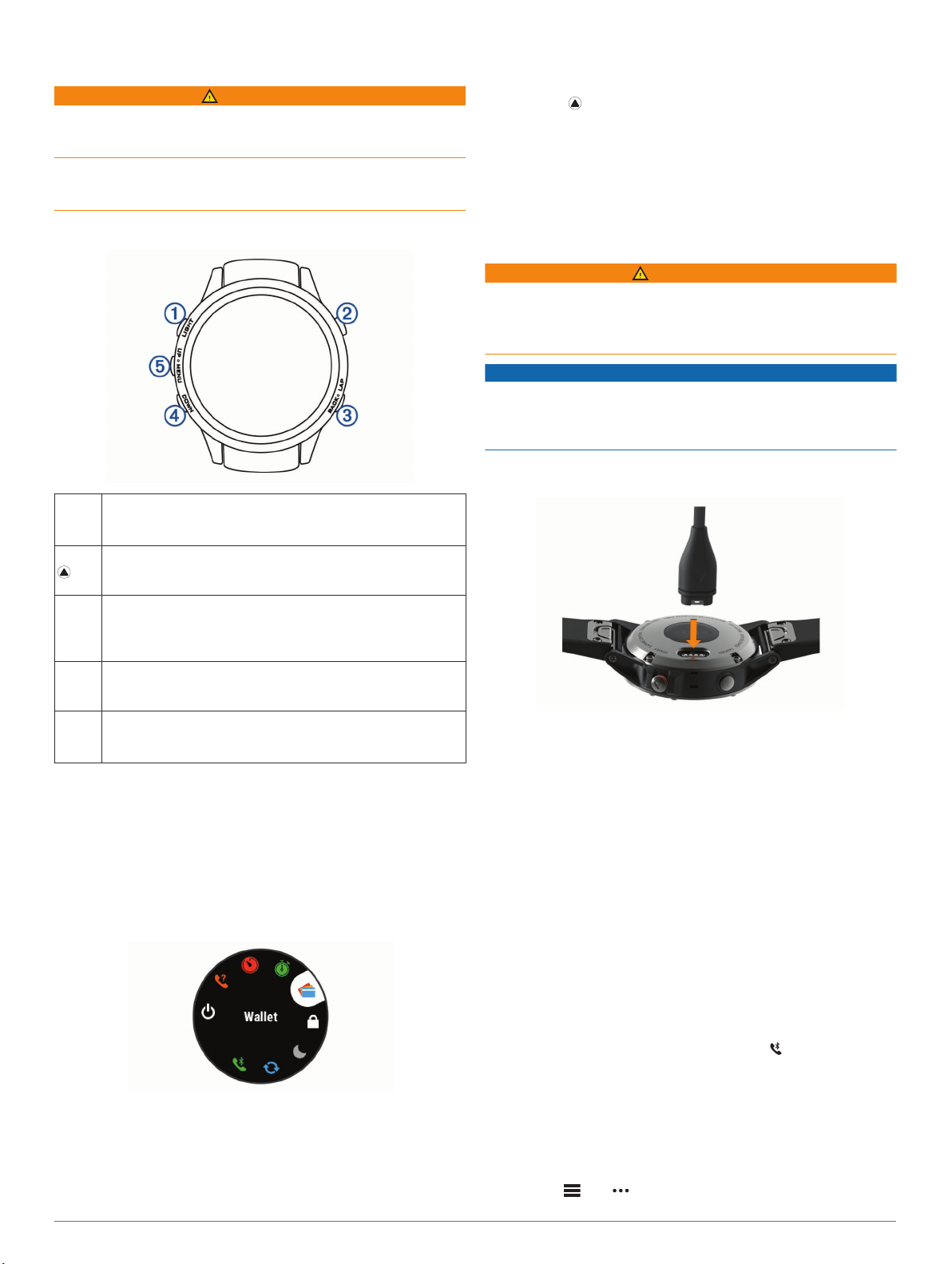
Общая информация об устройстве
Включение и выключение подсветки.
À
LIGHT
Удерживайте для просмотра меню элементов управления.
Удерживайте, чтобы включить устройство.
Нажмите, чтобы просмотреть список занятий, а также для
Á
запуска или остановки занятия.
Используйте для выбора пункта меню.
Возврат на предыдущий экран.
Â
BACK
Нажмите для записи круга, отдыха или перехода во время
мультитренировки.
LAP
Удерживайте для просмотра циферблата с любого экрана.
Нажмите для прокрутки ленты виджетов и меню.
Ã
DOWN
Удерживайте для просмотра элементов управления
воспроизведением музыки с любого экрана.
Нажмите для прокрутки ленты виджетов и меню.
Ä
UP
Удерживайте для просмотра меню.
MENU
Просмотр меню элементов управления
В меню элементов управления доступны такие функции, как
включение режима «Не беспокоить», блокировка кнопок и
отключение устройства. Также можно открыть кошелек
Garmin Pay™.
ПРИМЕЧАНИЕ. функции в меню элементов управления
можно добавлять, удалять, а также изменять их порядок
(Настройка меню элементов управления, стр. 34).
На любом экране нажмите и удерживайте кнопку LIGHT.
1
С помощью кнопки UP или DOWN переключайтесь между
2
пунктами.
Просмотр виджетов
Устройство поставляется с несколькими предварительно
установленными виджетами, а после его сопряжения со
смартфоном становятся доступны дополнительные.
Зарядка устройства
ОСТОРОЖНО
В устройстве используется литий-ионный аккумулятор.
Сведения о безопасности и другую важную информацию см.
в руководстве Правила техники безопасности и сведения
об изделии, которое находится в упаковке изделия.
УВЕДОМЛЕНИЕ
Для предотвращения коррозии тщательно очистите и
высушите контакты и прилегающие области перед
подключением к зарядному устройству или компьютеру. См.
инструкции по очистке в приложении.
Подключите конец USB-кабеля с меньшим разъемом к
1
соответствующему порту на устройстве.
Подключите конец USB-кабеля с большим разъемом к
2
свободному порту USB на компьютере.
Устройство необходимо заряжать полностью.
3
Сопряжение смартфона с устройством
Для использования подключаемых функций устройства fēnix
необходимо выполнить его сопряжение непосредственно
через приложение Garmin Connect™ Mobile, а не через
настройки Bluetooth® на смартфоне.
Установите на смартфон приложение Garmin Connect
1
Mobile через магазин приложений, после чего откройте
его.
Поместите смартфон в пределах 10 м (33 футов) от
2
устройства.
Нажмите кнопку LIGHT, чтобы включить устройство.
3
При первом включении устройства оно будет в режиме
сопряжения.
СОВЕТ. для перехода в режим сопряжения вручную
удерживайте кнопку LIGHT и выберите .
Выберите один из вариантов, чтобы добавить свое
4
устройство в учетную запись Garmin Connect:
• Если вы выполняете сопряжение устройства с
приложением Garmin Connect Mobile в первый раз,
следуйте инструкциям на экране.
• Если ранее было выполнено сопряжение другого
устройства с приложением Garmin Connect Mobile, в
меню или выберите пункт Устройства Garmin >
Введение 1

Добавить устройство и следуйте инструкциям на
экране.
Обновления продукта
На компьютере установите Garmin Express
(www.garmin.com/express). Установите на смартфоне
приложение Garmin Connect Mobile.
Оно позволяет с легкостью получать доступ к различным
службам для устройств Garmin®:
• Обновления ПО
• Обновления карт
• Загрузка данных в приложение Garmin Connect
• Регистрация устройства
Настройка Garmin Express
Подключите устройство к компьютеру с помощью
1
кабеля USB.
Перейдите по ссылке www.garmin.com/express.
2
Следуйте инструкциям на экране.
3
™
Занятия и приложения
Устройство можно использовать для занятий внутри
помещений, на открытом воздухе, спортивных упражнений и
занятий фитнесом. После начала занятия устройство
отображает и записывает данные с датчика. Занятия можно
сохранить и поделиться ими с сообществом Garmin Connect.
Кроме того, на устройство можно установить занятия и
приложения Connect IQ™ с помощью приложения Connect IQ
Mobile (Connect IQФункции, стр. 9).
Для получения дополнительной информации об
отслеживании активности и точности показателей
физической формы перейдите на веб-сайт garmin.com
/ataccuracy.
Начало занятия
Если необходимо, в начале занятия GPS включается
автоматически. При прекращении занятия устройство
возвращается в режим часов.
В режиме отображения циферблата выберите .
1
Выберите занятие.
2
При необходимости, для ввода дополнительной
3
информации следуйте инструкциям на экране.
При необходимости подождите, когда устройство
4
подключится к датчикам ANT+®.
Если для занятия требуется GPS, выйдите на улицу и
5
дождитесь, когда устройство найдет спутники.
Нажмите кнопку , чтобы запустить таймер.
6
ПРИМЕЧАНИЕ. устройство не записывает данные о
вашей активности, пока не включен таймер.
Советы по записи занятий
• Зарядите устройство перед началом занятия (Зарядка
устройства, стр. 1).
• Выберите LAP для записи кругов.
• Чтобы просмотреть дополнительные страницы данных,
используйте кнопку UP или DOWN.
Остановка занятия
Нажмите кнопку .
1
Выберите один из следующих вариантов:
2
• Чтобы возобновить занятие, выберите Возобновить.
• Чтобы сохранить занятие и вернуться в режим часов,
выберите Сохранить.
• Чтобы приостановить занятие и возобновить его
позже, выберите Завершить позже.
• Чтобы отметить круг дистанции, выберите Круг.
• Чтобы вернуться к начальной точке занятия по уже
пройденному пути, выберите Назад к началу >
TracBack.
ПРИМЕЧАНИЕ. эта функция доступна только для
занятий с использованием GPS.
• Чтобы вернуться к начальной точке занятия самым
коротким маршрутом, выберите Назад к началу >
Маршрут.
ПРИМЕЧАНИЕ. эта функция доступна только для
занятий с использованием GPS.
• Чтобы удалить занятие и вернуться в режим часов,
выберите Отменить > Да.
ПРИМЕЧАНИЕ. после остановки занятия устройство
автоматически сохраняет его по прошествии 30 минут.
Добавление или удаление занятия из
Избранного
Список избранных занятий отображается при нажатии в
режиме отображения циферблата и обеспечивает быстрый
доступ к занятиям, которые вы выполняете наиболее часто.
При первом нажатии для начала занятия устройство
предложит вам выбрать одно из избранных занятий. Вы
можете в любое время добавить или удалить избранные
занятия.
Нажмите и удерживайте MENU.
1
Выберите Настройки > Занятия и приложения.
2
Избранные занятия отображаются в начале списка на
белом фоне. Другие занятия отображаются на черном
фоне.
Выберите один из следующих вариантов:
3
• Для добавления в Избранное выберите занятие, а
затем выберите В Избранное.
• Чтобы удалить из Избранного, выберите занятие, а
затем выберите Удалить из Избранного.
Создание пользовательского занятия
В режиме отображения циферблата выберите >
1
Добавить.
Выберите один из следующих вариантов:
2
• Выберите Копиров. занятие, чтобы создать
собственное пользовательское занятие на основе
одного из сохраненных занятий.
• Чтобы создать пользовательское занятие, выберите
Другое.
При необходимости выберите тип занятия.
3
Выберите имя или введите собственное имя.
4
К дублирующимся именам занятий добавляется номер,
например: Велотренировка(2).
Выберите один из следующих вариантов:
5
• Выберите параметр, чтобы изменить определенные
настройки занятия. Например, можно выбрать цвет
выделения или настроить экраны данных.
• Выберите Готово, чтобы сохранить и использовать
пользовательское занятие.
Выберите Да, чтобы добавить занятие в свой список
6
избранного.
Занятия в помещении
Устройство fēnix можно использовать для тренировок в
помещении, например для занятий на беговой дорожке или
2 Занятия и приложения

велотренажере. Для занятий в помещении функция GPS
отключена.
Во время бега или ходьбы с отключенной функцией GPS
показатели скорости, расстояния и частоты шагов
рассчитываются с помощью акселерометра устройства.
Акселерометр калибруется автоматически. Точность данных
о скорости, расстоянии и частоте шагов повышается после
нескольких занятий бегом или ходьбой вне помещения с
использованием GPS.
СОВЕТ. если пользователь держится за поручни во время
занятий на беговой дорожке, точность снижается. Для
регистрации данных о темпе, расстоянии и частоте шагов
можно использовать дополнительный шагомер.
В случае отключения функции GPS во время
велотренировок данные о скорости и расстоянии будут
недоступны, если не используется дополнительный датчик,
обеспечивающий передачу данных о скорости и расстоянии
на устройство (например, датчик скорости или частоты
вращения педалей).
Запись силовых тренировок
Предусмотрена возможность записи подходов во время
силовых тренировок. Подход состоит из нескольких
повторений одного упражнения.
В режиме отображения циферблата выберите > Сил.
1
трен..
При первой записи силовой тренировки вы должны
выбрать, на какой руке у вас надеты часы.
Нажмите , чтобы запустить таймер подхода.
2
Приступите к выполнению первого подхода.
3
Устройство обеспечивает подсчет повторений.
Количество повторений отображается после выполнения
не менее шести повторений.
СОВЕТ. устройство может выполнять подсчет
повторений только одного упражнения для каждого
подхода. Если вы хотите выполнить другое упражнение,
сначала следует завершить текущий подход и начать
новый.
Чтобы завершить подход, нажмите LAP.
4
На часах отображается общее число повторений в
подходе. Через несколько секунд на экране появится
таймер отдыха.
При необходимости нажмите и удерживайте кнопку
5
MENU, выберите Редактировать последний подход и
измените число повторов.
СОВЕТ. также можно добавить использованный вес для
подхода.
После отдыха нажмите LAP для начала следующего
6
подхода.
Повторите для каждого подхода силовой тренировки,
7
пока не завершите занятие.
После завершения последнего подхода нажмите ,
8
чтобы остановить таймер.
Выберите Сохранить.
9
Занятия на свежем воздухе
На устройство fēnix предварительно загружены занятия на
свежем воздухе, например бег и езда на велосипеде. Для
занятий на свежем воздухе функция GPS включена. Вы
можете добавлять новые занятия на основе занятий по
умолчанию, таких как ходьба или гребля. Вы также можете
добавить пользовательские занятия на свое устройство
(Создание пользовательского занятия, стр. 2).
Просмотр лыжных забегов
Устройство записывает сведения о каждом спуске на горных
лыжах или сноуборде с помощью функции автозаезда. Эта
функция включена по умолчанию для катания на горных
лыжах и сноуборде. Она автоматически записывает новые
лыжные забеги на основе движения. Таймер
приостанавливает работу при прекращении спуска или при
посадке на подъемник. Во время движения на подъемнике
отсчет времени таймером не производится. Для
перезапуска таймера начните спуск. Сведения о забеге
можно просмотреть на приостановленном экране или при
активном таймере.
Начните лыжный или сноубордный спуск.
1
Нажмите и удерживайте MENU.
2
Выберите Просмотреть заезды.
3
Выберите UP или DOWN для просмотра сведений о
4
последнем, текущем или об общем количестве забегов.
Экраны забега содержат время, пройденное расстояние,
максимальную скорость, среднюю скорость и общий
спуск.
Функция метронома
Функция метронома обеспечивает воспроизведение
звуковых сигналов с постоянным ритмом, что помогает
повысить эффективность тренировок за счет повышения,
снижения или поддержания более постоянной частоты.
ПРИМЕЧАНИЕ. для некоторых занятий эта функция
недоступна.
В режиме отображения циферблата выберите .
1
Выберите занятие.
2
Нажмите и удерживайте кнопку MENU.
3
Выберите настройки занятия.
4
Выберите Метроном > Состояние > Включено.
5
Выберите один из следующих вариантов:
6
• Выберите Ударов в минуту, чтобы ввести значение в
соответствии с частотой, которую необходимо
поддерживать.
• Выберите Частота оповещений, чтобы настроить
частоту ударов.
• Выберите Звуки, чтобы настроить звук и вибросигнал
для метронома.
При необходимости выберите Предварительный
7
просмотр, чтобы проверить метроном перед пробежкой.
Совершите пробежку (Начало занятия, стр. 2).
8
Запуск метронома выполняется автоматически.
Чтобы просмотреть экран метронома во время пробежки,
9
нажмите кнопку UP или DOWN.
При необходимости нажмите и удерживайте кнопку
10
MENU, чтобы изменить настройки метронома.
Голосовые подсказки во время занятия
Вы можете активировать мотивирующие оповещения на
устройстве fēnix, которые будут воспроизводиться во время
бега или иных занятий. Голосовые подсказки при
возможности будут воспроизводиться через подключенные
с помощью технологии Bluetooth наушники. В иных случаях
голосовые подсказки будут воспроизводиться через
смартфон, сопряженный посредством приложения Garmin
Connect Mobile. На время подсказки воспроизведение
музыки будет остановлено.
ПРИМЕЧАНИЕ. для некоторых занятий эта функция
недоступна.
Нажмите и удерживайте кнопку MENU.
1
Выберите Настройки > Голос. подсказки.
2
Выберите один из следующих вариантов:
3
• Чтобы активировать оповещения о пройденных кругах,
выберите Оповещение о круге.
Занятия и приложения 3
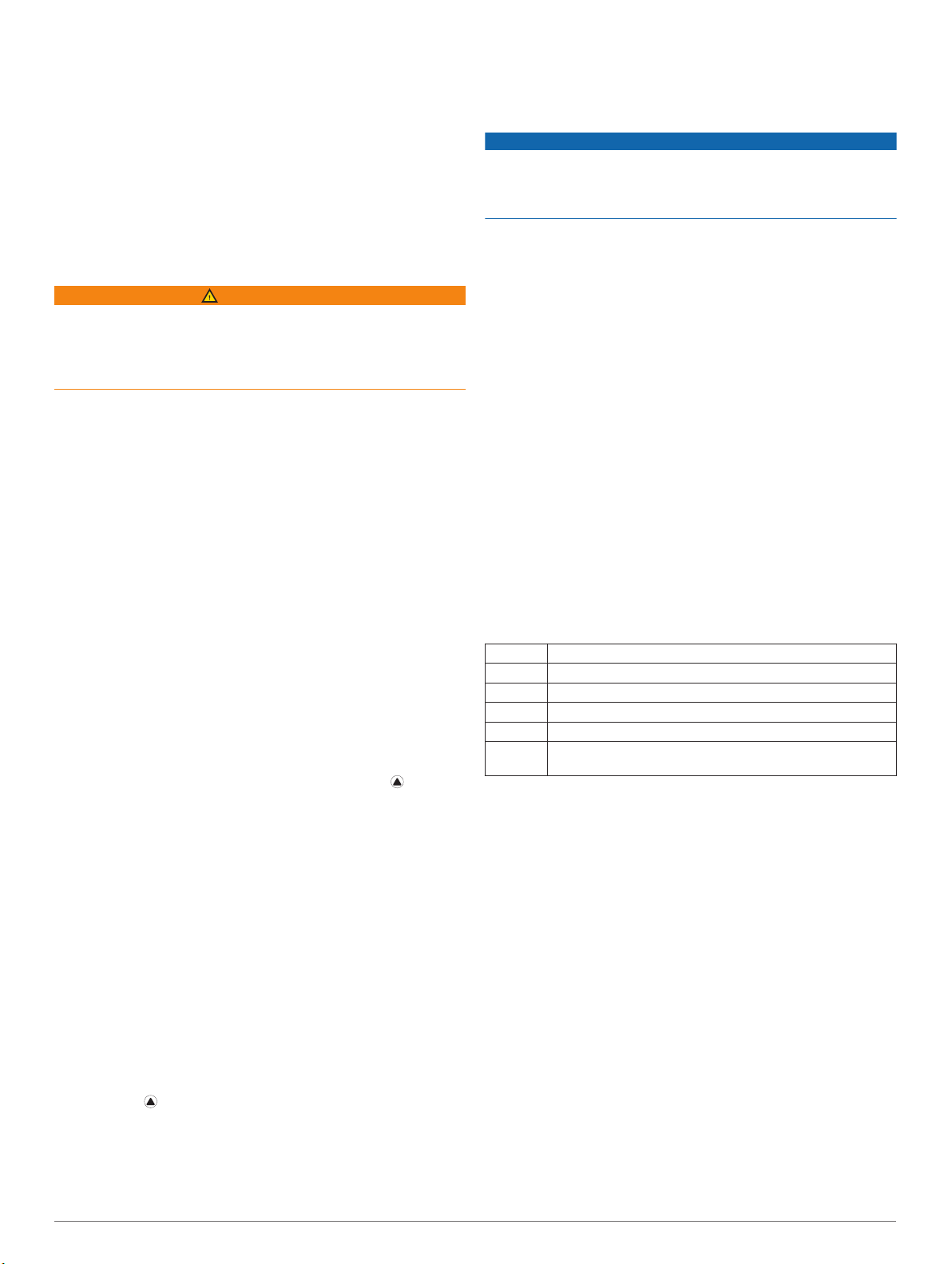
ПРИМЕЧАНИЕ. голосовая подсказка Оповещение о
круге по умолчанию включена.
• Чтобы настроить подсказки о темпе и скорости,
выберите Оповещение о темпе/скорости.
• Чтобы настроить подсказки о частоте пульса,
выберите Оповещение о частоте пульса.
• Чтобы активировать подсказки при включении и
отключении таймера, включая функцию Auto Pause®,
выберите Оповещения таймера.
• Чтобы изменить язык или диалект для голосовых
подсказок, выберите Язык.
Прыжки с парашютом
ОСТОРОЖНО
Функция «Прыжки с парашютом» предназначена для
использования только опытными парашютистами. Функцию
«Прыжки с парашютом» не следует использовать в качестве
основного альтиметра. Указание неверных данных о прыжке
может привести к получению серьезных травм или смерти.
Функция «Прыжки с парашютом» использует военные
правила вычисления точки сбрасывания с большой высоты
(HARP). Устройство автоматически распознает момент
прыжка и начинает навигацию к расчетной точке
приземления (DIP) с помощью барометра и электронного
компаса.
Мультиспорт
Триатлонисты, дуатлонисты и участники других
мультитренировок могут воспользоваться преимуществом
режима «Мультиспорт», например использовать Триатлон
или Кросс с зап.. В режиме «Мультиспорт» можно
переходить между типами деятельности и продолжать
просматривать показатели общего времени и расстояния.
Например, можно переключиться между ездой на
велосипеде и бегом и просмотреть общее время и
расстояние для заезда и бега на протяжении всей
мультитренировки.
Вы можете настроить мультитренировку в соответствии с
вашими требованиями или использовать режим «Триатлон»
по умолчанию, настроенную для стандартного триатлона.
Создание мультитренировки
В режиме отображения циферблата выберите >
1
Добавить > Мультиспорт.
Выберите тип мультитренировки или введите
2
собственное имя.
К дублирующимся именам занятий добавляется номер.
Например, «Триатлон(2)».
Выберите два или более занятий.
3
Выберите один из следующих вариантов:
4
• Выберите параметр, чтобы изменить определенные
настройки занятия. Например, вы можете выбрать,
включать ли переходы.
• Выберите Готово, чтобы сохранить и использовать
мультитренировку.
Выберите Да, чтобы добавить занятие в свой список
5
избранного.
Советы по триатлону или по использованию
мультитренировок
• Выберите , чтобы начать первое занятие.
• Выберите LAP для перехода к следующему занятию.
Если переходы включены, время перехода записывается
отдельно от времени занятия.
• При необходимости выберите LAP для начала
следующего занятия.
• Чтобы просмотреть дополнительные страницы данных,
используйте кнопку UP или DOWN.
Плавание
УВЕДОМЛЕНИЕ
Данное устройство предназначено для плавания на
поверхности. Погружение с устройством в ходе подводного
плавания с аквалангом может привести к его повреждению и
аннулированию гарантии.
ПРИМЕЧАНИЕ. устройство не записывает данные о частоте
пульса на запястье во время занятий плаванием.
Термины по плаванию
Участок: один заплыв в бассейне.
Интервал: один или несколько последовательных участков.
Новый интервал начинается после отдыха.
Гребки: гребки считаются каждый раз, когда рука, на
которую надето устройство, завершает полный цикл.
Балл Swolf: баллы Swolf представляют собой сумму
времени для одного участка и число гребков для него.
Например, если сложить 30 секунд и 15 гребков,
получаем балл Swolf равный 45. На открытой воде Swolf
учитывается на участках более 25 метров. Swolf — это
значение эффективности тренировок в бассейне и, как в
гольфе, более низкое значение является лучшим
показателем.
Типы гребков
Определение типа гребков поддерживается только при
плавании в бассейне. Тип гребков определяется в конце
участка. Типы гребков отображаются в архиве интервалов.
Тип гребка также можно указать в одном из полей
пользовательских данных (Настройка экранов данных,
стр. 30).
Вол. ст. Вольный стиль
На спине На спине
Брасс Брасс
Баттерф. Баттерфляй
Смеш.ст. Более одного типа гребков в интервале
Упражн. Используется при записи упражнений (Тренировка с
Советы по занятиям плаванием
• Перед началом плавания в бассейне следуйте
• Кнопка LAP используется для регистрации отдыха во
• Кнопка LAP используется для регистрации интервалов во
Отдых во время плавания в бассейне
На экране данных отдыха по умолчанию отображается два
таймера отдыха. Здесь же отображается время и дистанция
последнего завершенного интервала.
ПРИМЕЧАНИЕ. во время отдыха данные о плавании не
записываются.
1
журналом упражнений, стр. 5)
инструкциям на экране, чтобы выбрать размер бассейна,
или введите размер вручную.
При следующем запуске заплыва в бассейне устройство
использует размер этого бассейна. Чтобы изменить
размер бассейна, нажмите и удерживайте кнопку MENU,
выберите параметры занятия и выберите Размер
бассейна.
время плавания в бассейне.
Устройство автоматически регистрирует расстояния и
интервалы во время плавания в бассейне.
время плавания в открытой воде.
Чтобы прерваться на отдых во время плавания, нажмите
LAP.
4 Занятия и приложения
Отобразится экран данных отдыха с белым текстом на
черном фоне.
Чтобы просмотреть другие экраны данных во время
2
отдыха, нажмите кнопку UP или DOWN (необязательно).
Чтобы продолжить плавание, нажмите кнопку LAP.
3
Для последующих остановок на отдых повторите
4
описанную процедуру.
Тренировка с журналом упражнений
Функция журнала упражнений поддерживается только в
бассейне. Вы можете использовать журнал упражнений,
чтобы вручную записывать упражнения для ног, заплывы с
одной рукой и любые другие нагрузки, которых нет среди
четырех видов гребков.
Чтобы открыть экран журнала упражнений во время
1
занятия плаванием в бассейне, нажмите кнопку UP или
DOWN.
Чтобы запустить таймер упражнения, нажмите кнопку
2
LAP.
После завершения интервала тренировки нажмите кнопку
3
LAP.
Таймер упражнения остановится, но таймер тренировки
продолжит запись общей длительности занятия.
Укажите дистанцию завершенного упражнения.
4
Увеличение дистанции рассчитывается на основе длины
бассейна, указанного в профиле занятий.
Выберите один из следующих вариантов:
5
• Чтобы начать новый интервал упражнения, нажмите
кнопку LAP.
• Чтобы начать интервал заплыва, нажмите кнопку UP
или DOWN для перехода к экранам тренировки в
бассейне.
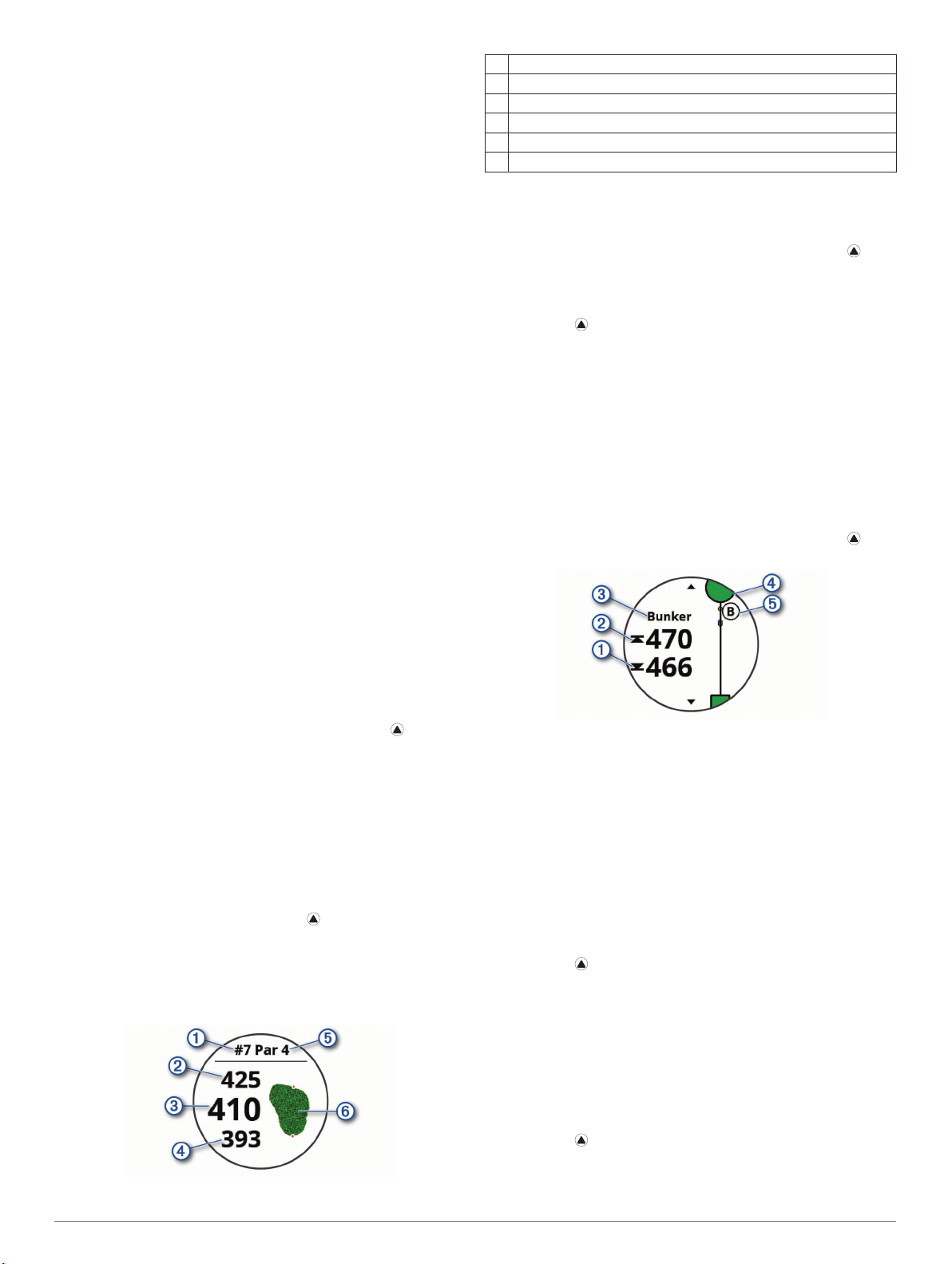
Номер текущей лунки
À
Расстояние до задней части грина
Á
Расстояние до выбранного местоположения флажка
Â
Расстояние до передней части грина
Ã
Пар для лунки
Ä
Карта грина
Å
Перемещение флажка
Можно более подробно рассмотреть грин и изменить
местоположение флажка.
На экране с информацией о лунке выберите пункт >
1
Переместить флажок.
С помощью кнопки UP или DOWN измените
2
местоположение флажка.
Выберите .
3
Расстояния на экране с информацией о лунке
обновляются в соответствии с новым местоположением
флажка. Местоположение флажка сохраняется только
для текущего раунда.
Просмотр препятствий
Можно просмотреть дистанции до препятствий на фервее
для лунок пар 4 и 5. Чтобы помочь вам определить
расстояние для безопасного удара или дистанцию, которую
мяч пролетит по воздуху, препятствия, влияющие на выбор
позиции для удара, могут быть показаны по одному или
группами.
На экране с информацией о лунке выберите пункт >
1
Преграды.
Гольф
Игра в гольф
Перед игрой в гольф необходимо зарядить устройство
(Зарядка устройства, стр. 1).
В режиме отображения циферблата выберите >
1
Гольф.
Выйдите на улицу и дождитесь, когда устройство найдет
2
спутники.
Выберите поле из списка доступных полей.
3
Выберите Да, чтобы ввести счет.
4
С помощью кнопки UP или DOWN переключайтесь между
5
лунками.
Устройство выполняет автоматическое переключение
при переходе к следующей лунке.
По завершении занятия выберите > Завершить раунд
6
> Да.
Информация о лунке
Устройства рассчитывает расстояние до передней и задней
части грина, а также до выбранного местоположения
флажка (Перемещение флажка, стр. 5).
• На экране будет показано расстояние до ближайшего
препятствия: его начало À и конец Á.
• Тип препятствия Â указан в верхней части экрана.
• Грин изображен в виде полукруга Ã в верхней части
экрана. Линия под грином обозначает центр фервея.
• Препятствия Ä отображаются под грином в
приблизительном местоположении относительно
фервея.
Нажмите UP или DOWN, чтобы увидеть другие
2
препятствия, относящееся к текущей лунке.
Измерение дальности удара
Выполните удар и проследите, куда приземлится мяч.
1
Выберите > Оценка удара.
2
Перейдите к мячу (пешком или на гольф-карте).
3
При переходе к следующей лунке выполняется
автоматический сброс расстояния.
При необходимости выберите Сброс, чтобы сбросить
4
счетчик расстояния. Это можно сделать в любой момент.
Просмотр расстояния до препятствий и изгибов
Можно просмотреть список расстояний до препятствий и
изгибов для лунок пар 4 и 5.
Выберите > Препятствия.
Каждое препятствие и расстояние до каждого
препятствие отображаются на экране.
Занятия и приложения 5

ПРИМЕЧАНИЕ. расстояния удаляются из списка по мере
их прохождения.
Ведение счета
На экране с информацией о лунке выберите пункт >
1
Оценочная таблица.
Оценочная таблица появляется, когда вы находитесь на
грине.
С помощью кнопки UP или DOWN переключайтесь между
2
лунками.
Выберите , чтобы выбрать лунку.
3
С помощью кнопки UP или DOWN установите счет.
4
Производится обновление общего количества баллов.
Обновление счета
На экране с информацией о лунке выберите пункт >
1
Оценочная таблица.
С помощью кнопки UP или DOWN переключайтесь между
2
лунками.
Выберите , чтобы выбрать лунку.
3
Нажмите кнопку UP или DOWN, чтобы изменить счет за
4
эту лунку.
Производится обновление общего количества баллов.
TruSwing
Функция TruSwing позволяет просматривать показатели
свингов, зарегистрированные вашим устройством TruSwing.
Чтобы приобрести устройство TruSwing, перейдите на вебсайт www.garmin.com/golf.
™
Использование одометра для игры в гольф
Одометр можно использовать для записи времени,
расстояния и пройденных шагов. Одометр включается и
выключается автоматически при запуске или завершении
раунда.
Выберите > Одометр.
1
При необходимости выберите Сброс, чтобы сбросить
2
показания одометра.
Отслеживание статистики
Функция Отслеживание статистики обеспечивает подробное
отслеживание статистики во время игры в гольф.
Во время просмотра экрана с информацией о лунках
1
нажмите и удерживайте MENU.
Выберите настройки занятия.
2
Выберите Отслеживание статистики, чтобы включить
3
отслеживание статистических данных.
Подключаемые функции
Для использования подключаемых функций на устройстве
fēnix необходимо подключить его к совместимому
смартфону с помощью технологии беспроводной связи
Bluetooth. Для использования некоторых функций на
подключаемый смартфон необходимо установить
приложение Garmin Connect Mobile. Дополнительную
информацию см. на веб-сайте www.garmin.com/apps.
Некоторые функции становятся доступны при подключении
устройства к беспроводной сети.
Уведомления телефона: отображение уведомлений и
сообщений с телефона на устройстве fēnix.
LiveTrack: позволяет друзьям и близким следить за вашими
пробежками и тренировками в режиме реального
времени. Отслеживающих пользователей можно
пригласить по электронной почте или через социальные
сети, и они смогут просматривать ваши достижения в
режиме реального времени на странице отслеживания
Garmin Connect.
GroupTrack: позволяет отслеживать подключенных
пользователей с помощью LiveTrack прямо на экране в
режиме реального времени.
Загрузка занятий в Garmin Connect: позволяет
автоматически отправлять данные по вашим занятиям в
учетную запись Garmin Connect после завершения их
записи.
Connect IQ: позволяет расширить функциональные
возможности устройства с помощью новых циферблатов,
виджетов, приложений и полей данных.
Обновления ПО: позволяют обновить программное
обеспечение на устройстве.
Метеоданные: позволяет просматривать информацию о
текущих погодных условиях и прогнозы погоды.
датчики Bluetooth: подключение совместимых датчиков
Bluetooth, например нагрудного пульсометра.
Где мой телефон?: определение местоположения
потерянного смартфона, сопряженного с устройством
fēnix и находящегося в настоящее время в зоне действия
его сигнала.
Найти устройство: определение местоположения
потерянного устройства fēnix, сопряженного с вашим
смартфоном и находящегося в настоящее время в зоне
действия его сигнала.
Включение уведомлений Bluetooth
Перед включением уведомлений необходимо выполнить
сопряжение устройства fēnix с совместимым мобильным
устройством (Сопряжение смартфона с устройством,
стр. 1).
Нажмите и удерживайте кнопку MENU.
1
Выберите Настройки > Телефон > Умные уведомления
2
> Состояние > Включено.
Выберите Во время занятия.
3
Выберите параметры уведомлений.
4
Выберите параметры звука.
5
Выберите Не во время занятия.
6
Выберите параметры уведомлений.
7
Выберите параметры звука.
8
Выберите Конфиденциальность.
9
Выберите параметры конфиденциальности.
10
Выберите Тайм-аут.
11
Выберите продолжительность отображения оповещения
12
о новом уведомлении на экране.
Просмотр уведомлений
На циферблате нажмите кнопку UP, чтобы просмотреть
1
виджет уведомлений.
Нажмите и выберите уведомление.
2
Нажмите кнопку DOWN, чтобы перейти к
3
дополнительным опциям.
Нажмите кнопку BACK, чтобы вернуться на предыдущий
4
экран.
Прием входящего телефонного вызова
При приеме телефонного вызова на подключенном
смартфоне устройство fēnix отображает имя или номер
телефона вызывающего абонента. Вы можете принять или
отклонить вызов. Если устройство подключено к смартфону
с помощью Android™, можно также отклонить вызов и
отправить текстовое сообщение, выбрав его из списка
сообщений на устройстве fēnix.
6 Подключаемые функции
• Чтобы принять вызов, нажмите Принять.
• Чтобы отклонить вызов, нажмите Отклонить.
• Чтобы отклонить вызов и незамедлительно отправить
ответное текстовое сообщение, нажмите Ответ. и
выберите соответствующее сообщение из списка.
Ответ на текстовое сообщение
ПРИМЕЧАНИЕ. эта функция доступна только для
смартфонов с Android.
При получении уведомления о текстовом сообщении на
устройство fēnix можно отправить быстрый ответ, выбрав
подходящий вариант из списка сообщений. Сообщения
можно редактировать в приложении Garmin Connect Mobile.
ПРИМЕЧАНИЕ. эта функция позволяет отправлять
текстовые сообщения с помощью смартфона.
Использование данной функции может привести к
расходованию месячного объема интернет-трафика, либо
ваш поставщик услуг связи может взимать за это плату в
соответствии с вашим тарифным планом. Обратитесь к
вашему оператору мобильной связи для получения
дополнительной информации о плате и ограничениях,
действующих в отношении обмена текстовыми
сообщениями.
На циферблате нажмите кнопку UP, чтобы просмотреть
1
виджет уведомлений.
Нажмите и выберите уведомление о текстовом
2
сообщении.
Нажмите DOWN > Ответ..
3
Выберите сообщение из списка.
4
Телефон отправит выбранное сообщение как текстовое
SMS-сообщение.
Управление уведомлениями
Уведомлениями, отображающимися на устройстве fēnix
5/5S/5X Plus, можно управлять с помощью совместимого
смартфона.
Выберите один из следующих вариантов:
• Если вы используете смартфон Apple®, откройте
настройки уведомлений на смартфоне и выберите,
какие уведомления следует отображать на устройстве.
• Если вы используете смартфон с Android, в
мобильном приложении Garmin Connect выберите
Настройки > Интеллектуальные уведомления.
Отключение подключения смартфона на
базе технологии Bluetooth
Нажмите и удерживайте кнопку LIGHT для просмотра
1
меню элементов управления.
Выберите , чтобы отключить подключение смартфона
2
на базе технологии Bluetooth на устройстве fēnix.
Для отключения технологии беспроводной связи
Bluetooth на мобильном устройстве см. руководство
пользователя мобильного устройства.
Поиск потерянного мобильного
устройства
Данную функцию можно использовать для определения
местоположения потерянного мобильного устройства,
сопряженного с помощью технологии беспроводной связи
Bluetooth и находящегося в зоне ее действия в данный
момент.
Нажмите и удерживайте кнопку LIGHT для просмотра
1
меню элементов управления.
Выберите .
2
Устройство fēnix начнет поиск сопряженного мобильного
устройства. На мобильном устройстве будет
воспроизводиться звуковой сигнал, а на экране
устройства fēnix будет отображаться уровень сигнала
Bluetooth. По мере приближения к мобильному
устройству уровень сигнала Bluetooth будет повышаться.
Нажмите кнопку BACK, чтобы прекратить поиск.
3
Garmin Connect
С помощью учетной записи Garmin Connect вы можете
отслеживать эффективность тренировок и устанавливать
контакт с друзьями. Вы получаете доступ к инструментам
для отслеживания, анализа, публикации ваших данных и
поддержки других пользователей. Вы можете
регистрировать события своей насыщенной жизни, включая
пробежки, прогулки, заезды, заплывы, пешие походы, игры в
гольф и многое другое. Кроме того, это ваш онлайнинструмент для анализа и публикации статистики раундов
игры в гольф.
Вы можете создать бесплатную учетную запись Garmin
Connect при сопряжении своего устройства со смартфоном
с помощью приложения Garmin Connect Mobile или на вебсайте garminconnect.com.
Сохраняйте занятия: после завершения и сохранения
хронометрируемого занятия на устройстве можно
загрузить его в учетную запись Garmin Connect и хранить
в течение необходимого времени.
Анализируйте данные: можно просматривать подробную
информацию о занятиях на открытом воздухе и занятиях
фитнесом, включая время, расстояние, частоту пульса,
количество сожженных калорий, частоту шагов или
вращения педалей, вид карты сверху, а также графики
темпа и скорости. Можно просматривать подробную
информацию об играх в гольф, включая оценочные
таблицы, статистику и информацию о поле. Также можно
просматривать настраиваемые отчеты.
ПРИМЕЧАНИЕ. для просмотра некоторых данных
необходимо выполнить сопряжение дополнительного
беспроводного датчика с устройством (Сопряжение с
беспроводными датчиками, стр. 37).
Включение и выключение оповещений о
подключении смартфона
На устройстве fēnix 5/5S/5X Plus можно настроить
оповещение о подключении и отключении сопряженного
смартфона на базе технологии беспроводной связи
Bluetooth.
ПРИМЕЧАНИЕ. по умолчанию оповещения о подключении
смартфона выключены.
Удерживайте нажатой кнопку MENU.
1
Выберите Настройки > Телефон > Оповещения.
2
Подключаемые функции 7
Отслеживайте свои достижения: можно отслеживать
количество пройденных шагов за день, устроить
соревнование с друзьями и контролировать достижение
поставленных целей.

Делитесь своими спортивными достижениями с
другими пользователями: можно устанавливать
контакты с друзьями для отслеживания занятий друг
друга или публиковать ссылки на свои занятия на вебсайтах социальных сетей.
Управляйте настройками: в учетной записи Garmin
Connect можно настроить устройство и определить
пользовательские настройки.
Обновление программного обеспечения с
помощью приложения Garmin Connect Mobile
Для обновления программного обеспечения на устройстве с
помощью приложения Garmin Connect Mobile требуется
учетная запись Garmin Connect, а устройство должно быть
сопряжено с совместимым смартфоном (Сопряжение
смартфона с устройством, стр. 1).
Выполните синхронизацию устройства с приложением
Garmin Connect Mobile (Синхронизация данных с
помощью Garmin Connect Mobile вручную, стр. 8).
Когда обновление программного обеспечения станет
доступным, приложение Garmin Connect Mobile отправит
его на устройство.
Обновление программного обеспечения с
помощью Garmin Express
Для обновления программного обеспечения на устройстве
необходимо загрузить и установить приложение Garmin
Express, а также добавить устройство (Использование
Garmin Connect на компьютере, стр. 8).
Подключите устройство к компьютеру с помощью кабеля
1
USB.
Когда появится обновление программного обеспечения,
приложение Garmin Express отправит его на устройство.
После того как приложение Garmin Express завершит
2
отправку обновления, отсоедините устройство от
компьютера.
Устройство установит обновление.
Использование Garmin Connect на компьютере
Приложение Garmin Express позволяет подключать ваше
устройство к вашей учетной записи Garmin Connect с
помощью компьютера. Приложение Garmin Express можно
использовать для загрузки данных о занятиях в вашу
учетную запись Garmin Connect и отправку данных,
например тренировок или планов тренировок, с веб-сайта
Garmin Connect на ваше устройство. Вы также можете
устанавливать обновления программного обеспечения и
управлять приложениями Connect IQ.
Подключите устройство к компьютеру с помощью кабеля
1
USB.
Перейдите на веб-страницу www.garmin.com/express.
2
Загрузите и установите приложение Garmin Express.
3
Откройте приложение Garmin Express и выберите
4
Добавить устройство.
Следуйте инструкциям на экране.
5
Синхронизация данных с помощью Garmin
Connect Mobile вручную
Нажмите и удерживайте кнопку LIGHT для просмотра
1
меню элементов управления.
Выберите .
2
Приложение Garmin Golf
Приложение Garmin Golf позволяет гольфистам
соревноваться друг с другом на разных полях для гольфа.
Более чем на 41 000 полей есть еженедельные таблицы
лидеров, и каждый может к ним присоединиться. Вы можете
организовать соревнование и пригласить в него игроков. Вы
можете загружать оценочные таблицы с совместимого
™
устройства Garmin для просмотра подробной статистики и
анализа ударов.
Приложение Garmin Golf синхронизирует данные с вашей
учетной записью Garmin Connect. Приложение Garmin Golf
можно скачать из магазина приложений на смартфоне.
Начало сеанса GroupTrack
Для проведения сеанса GroupTrack необходимо наличие
учетной записи Garmin Connect, совместимого смартфона и
приложения Garmin Connect Mobile.
Эти инструкции предназначены для запуска сеанса
GroupTrack на устройствах fēnix 5/5S/5X Plus. При
возможности подключения других совместимых устройств
они отобразятся на карте. Другие устройства могут не
поддерживать отображение водителей GroupTrack на карте.
Выйдите на улицу и включите устройство fēnix 5/5S/5X
1
Plus.
Подключите смартфон к устройству fēnix 5/5S/5X Plus
2
(Сопряжение смартфона с устройством, стр. 1).
На устройстве fēnix 5/5S/5X Plus, удерживая кнопку
3
MENU, выберите Настройки > GroupTrack > На карте,
чтобы включить просмотр подписанных пользователей на
экране карты.
В приложении Garmin Connect Mobile в меню настройки
4
выберите LiveTrack > GroupTrack.
Если у вас есть более одного совместимого устройства,
5
выберите устройство для сеанса GroupTrack.
Выберите Доступно для > Все подписанные
6
пользователи.
Выберите Начать LiveTrack.
7
На устройстве fēnix 5/5S/5X Plus запустите занятие.
8
Прокрутите карту, чтобы просмотреть всех подписанных
9
пользователей.
СОВЕТ. на карте нажмите и удерживайте кнопку MENU,
выберите Устройства поблизости для просмотра
расстояния, направления и темпа или скорости для
других подписанных пользователей сеанса GroupTrack.
Рекомендации для сеансов GroupTrack
Функция GroupTrack позволяет следить за другими
подписанными пользователями вашей группы с помощью
LiveTrack непосредственно на экране. Все участники группы
должны быть подписанными пользователями в вашей
учетной записи Garmin Connect.
• Используйте GPS при езде по улице.
• Выполните сопряжение устройства fēnix 5/5S/5X Plus со
смартфоном с помощью технологии Bluetooth.
• В мобильном приложении Garmin Connect в меню
настройки выберите Подписанные пользователи для
обновления списка подписанных пользователей для
сеанса GroupTrack.
• Убедитесь, что все подписанные пользователи
выполнили сопряжение со смартфонами и запустили
сеанс LiveTrack в приложении Garmin Connect Mobile.
• Убедитесь, что все подписанные пользователи находятся
в зоне действия (40 км или 25 миль).
• Во время сеанса GroupTrack откройте карту, чтобы
просмотреть информацию о подписанных пользователях
(Добавление карты для занятия, стр. 30).
Garmin Explore
Веб-сайт и мобильное приложение Garmin Explore
позволяют планировать поездки и использовать облачное
хранилище для хранения маршрутных точек, маршрутов и
треков. Они позволяют планировать все детали как онлайн,
так и в автономном режиме, а также публиковать и
™
8 Подключаемые функции

синхронизировать данные с совместимым устройством
Garmin. Вы можете использовать мобильное приложение
для загрузки карт и навигации без использования сети
сотовой связи.
Приложение Garmin Explore можно скачать из магазина
приложений на смартфоне или на сайте explore.garmin.com.
Функции с подключением через
Wi‑Fi
Устройство fēnix 5/5S/5X Plus поддерживает функции с
подключением по Wi‑Fi. Для использования возможностей
подключения по Wi‑Fi приложение Garmin Connect Mobile не
требуется.
Загрузка занятий в учетную запись Garmin Connect:
позволяет автоматически отправлять данные по вашим
занятиям в учетную запись Garmin Connect после
завершения их записи.
Тренировки и планы тренировок: позволяет выполнять
поиск и выбирать тренировки и планы тренировок на вебсайте Garmin Connect. В следующий раз при наличии
подключения Wi‑Fi файлы будут переданы на устройство
по беспроводному интерфейсу.
Обновления ПО: устройство автоматически загружает и
устанавливает последние обновления ПО при наличии
подключения к сети Wi‑Fi.
®
Настройка подключения к сети Wi‑Fi
Выберите один из следующих вариантов:
1
• Загрузите приложение Garmin Connect Mobile и
выполните сопряжение со смартфоном (Сопряжение
смартфона с устройством, стр. 1).
• Перейдите на веб-сайт www.garmin.com/express и
загрузите приложение Garmin Express.
Следуйте инструкциям на экране для настройки
2
соединения Wi‑Fi.
Connect IQФункции
На часы можно добавить функции Connect IQ,
предлагаемые компанией Garmin и другими поставщиками,
с помощью приложения Connect IQ Mobile. Вы можете
настроить устройство в соответствии с собственными
предпочтениями, добавив на него циферблаты, поля
данных, виджеты и приложения.
Циферблаты: обеспечивают возможность настройки
внешнего вида часов.
Поля данных: загрузка новых полей данных,
обеспечивающих новое представление данных датчиков,
занятий и архива. Поля данных Connect IQ можно
добавлять для встроенных функций и страниц.
Виджеты: обеспечивают оперативное отображение
информации, включая данные датчиков и уведомления.
Приложения: добавление интерактивных функций в часы,
таких как новые типы занятий на открытом воздухе и
занятий фитнесом.
Загрузка функций Connect IQ
Для загрузки функций из приложения Connect IQ Mobile
необходимо выполнить сопряжение устройства fēnix 5/5S/5X
Plus со смартфоном.
Установите на смартфон приложение Connect IQ Mobile
1
через магазин приложений, после чего откройте его.
При необходимости выберите свое устройство.
2
Выберите функцию Connect IQ.
3
Следуйте инструкциям на экране.
4
Загрузка функций Connect IQ с помощью
компьютера
Подключите устройство к компьютеру с помощью кабеля
1
USB.
Перейдите на веб-сайт apps.garmin.com и выполните
2
вход в систему.
Выберите функцию Connect IQ и загрузите ее.
3
Следуйте инструкциям на экране.
4
Garmin Pay
Эта функция Garmin Pay позволяет использовать часы для
оплаты покупок в магазинах-партнерах с помощью
кредитных или дебетовых карт, выданных финансовыми
учреждениями, участвующими в программе.
Настройка кошелька Garmin Pay
Можно добавить одну или несколько кредитных и дебетовых
карт, участвующих в программе, в ваш кошелек Garmin Pay.
Перейдите по ссылке garmin.com/garminpay/banks для
ознакомления с финансовыми учреждениями,
участвующими в программе.
В приложении Garmin Connect Mobile выберите или .
1
Выберите Устройства Garmin и выберите свое
2
устройство.
Выберите Garmin Pay > Создайте кошелек.
3
Следуйте инструкциям на экране.
4
Оплата покупки с помощью часов
Прежде чем вы сможете использовать часы для оплаты
покупок, необходимо указать по крайней мере одну
платежную карту.
Вы можете использовать часы для оплаты покупок в
магазине-партнере.
Нажмите и удерживайте кнопку LIGHT.
1
Выберите .
2
Введите четырехзначный пароль.
3
ПРИМЕЧАНИЕ. после трехкратного неправильного ввода
пароля кошелек будет заблокирован, и вам потребуется
выполнить сброс пароля в мобильном приложении
Garmin Connect.
Отобразятся недавно использованные платежные карты.
Если вы добавили несколько карт в кошелек Garmin Pay,
4
выберите DOWN, чтобы выбрать другую карту
(необязательно).
В течение 60 секунд удерживайте часы вблизи
5
считывателя платежных карт так, чтобы дисплей часов
был повернут к считывателю.
Часы подадут вибросигнал, и на дисплее появится
галочка после завершения обмена данными со
считывателем.
Функции с подключением через Wi‑Fi
®
9

При необходимости следуйте инструкциям, приведенным
6
в руководстве по работе со считывателем, для
завершения транзакции.
СОВЕТ. после успешного ввода пароля вы можете
совершать платежи без дополнительного ввода пароля в
течение 24 часов, пока вы носите часы. Если вы снимете
часы с запястья или отключите пульсометр, необходимо
будет снова ввести пароль перед совершением платежа.
Добавление карты в кошелек Garmin Pay
Можно добавить до десяти кредитных или дебетовых карт в
ваш кошелек Garmin Pay.
На странице устройства fēnix 5/5S/5X Plus в мобильном
1
приложении Garmin Connect выберите Garmin Pay > .
Следуйте инструкциям на экране, чтобы ввести
2
информацию о карте и добавить карту в ваш кошелек.
После добавления карты вы сможете выбирать ее на часах
при совершении платежа.
Управление кошельком Garmin Pay
Вы можете просмотреть подробную информацию о каждой
из ваших платежных карт, а также приостановить
использование, активировать или удалить карту. Вы также
можете временно приостановить использование или
удалить весь ваш кошелек Garmin Pay.
ПРИМЕЧАНИЕ. в некоторых странах сопричастные
финансовые учреждения могут ограничить работу функций
кошелька.
На странице устройства fēnix 5/5S/5X Plus в мобильном
1
приложении Garmin Connect выберите Garmin Pay >
Управление кошельком.
Выберите один из следующих вариантов:
2
• Чтобы приостановить использование определенной
карты, выберите карту, а затем выберите
Приостановить.
Для оплаты покупок с помощью устройства fēnix
5/5S/5X Plus карта должна быть активной.
• Чтобы временно приостановить использование всех
карт в вашем кошельке, выберите Приостановить
использование кошелька.
Вы не сможете оплачивать покупки с помощью
устройства fēnix 5/5S/5X Plus до тех пор, пока не
возобновите использование хотя бы одной карты в
приложении.
• Чтобы возобновить использование кошелька,
использование которого было приостановлено,
выберите Возобновить использование кошелька.
• Чтобы удалить определенную карту, выберите карту, а
затем выберите Удалить.
Карта будет полностью удалена из вашего кошелька.
Если вам потребуется добавить данную карту в ваш
кошелек в будущем, необходимо будет повторно
ввести информацию о карте.
• Чтобы удалить все карты в вашем кошельке, выберите
Удаление кошелька.
Ваш кошелек Garmin Pay и вся информация о картах,
привязанных к нему, будут удалены. Вы сможете
оплачивать покупки с помощью устройства fēnix
5/5S/5X Plus только после создания нового кошелька и
добавления карты.
Изменение пароля Garmin Pay
Необходимо знать текущий пароль, чтобы изменить его.
Пароль не может быть восстановлен. Если вы забыли свой
пароль, необходимо удалить кошелек, создать новый
кошелек и повторно ввести данные вашей карты.
Вы можете изменить пароль, который требуется указывать
для доступа к кошельку Garmin Pay на устройстве fēnix
5/5S/5X Plus.
На странице устройства fēnix 5/5S/5X Plus в мобильном
1
приложении Garmin Connect выберите Garmin Pay >
Сброс пароля.
Следуйте инструкциям на экране.
2
В следующий раз при оплате покупки с помощью устройства
fēnix 5/5S/5X Plus необходимо будет ввести новый пароль.
Музыка
ПРИМЕЧАНИЕ. в этом разделе описаны три разных
способа воспроизведения музыки.
Вы можете управлять воспроизведением музыки на
сопряженном смартфоне с помощью устройства fēnix
5/5S/5X Plus.
На устройство fēnix можно загружать музыкальные файлы
прямо с компьютера или из сторонних источников. Таким
образом, вы можете слушать музыку, даже если рядом нет
смартфона. Для прослушивания аудиофайлов на
устройстве необходимо подключить наушники с помощью
Bluetooth.
С помощью элементов управления воспроизведением
музыки можно управлять воспроизведением музыки на
смартфоне или воспроизводить музыку, хранящуюся на
устройстве.
Подключение к сторонним источникам
Перед загрузкой музыки и иных аудиофайлов на fēnix из
стороннего источника необходимо подключиться к источнику
с помощью приложения Garmin Connect Mobile.
В приложении Garmin Connect Mobile выберите или .
1
Выберите Устройства Garmin и выберите свое
2
устройство.
Выберите Музыка.
3
Выберите один из следующих вариантов:
4
• Выберите сторонний источник, а затем следуйте
инструкциям на экране.
• Выберите Загрузить музыкальные приложения,
найдите источник, а затем следуйте инструкциям на
экране.
Загрузка аудиоматериалов из стороннего
источника
Перед загрузкой аудиоматериалов из стороннего источника
необходимо подключиться к сети Wi‑Fi (Настройка
подключения к сети Wi‑Fi, стр. 9).
На любом экране нажмите и удерживайте DOWN, чтобы
1
открыть средства управления музыкой.
Выберите > Источ. музыки.
2
Выберите один из подключенных источников.
3
Выберите список воспроизведения или другой элемент
4
для загрузки на устройство.
Выберите BACK, пока вам не будет предложено
5
выполнить синхронизацию со службой, а затем выберите
Да.
Выбранные списки воспроизведения и другие элементы
загружены на устройство.
Подключите устройство к внешнему источнику питанию.
6
Загрузка аудиоматериалов может привести к быстрому
разряду батареи.
Отключение от стороннего источника
В приложении Garmin Connect Mobile выберите или .
1
10 Музыка
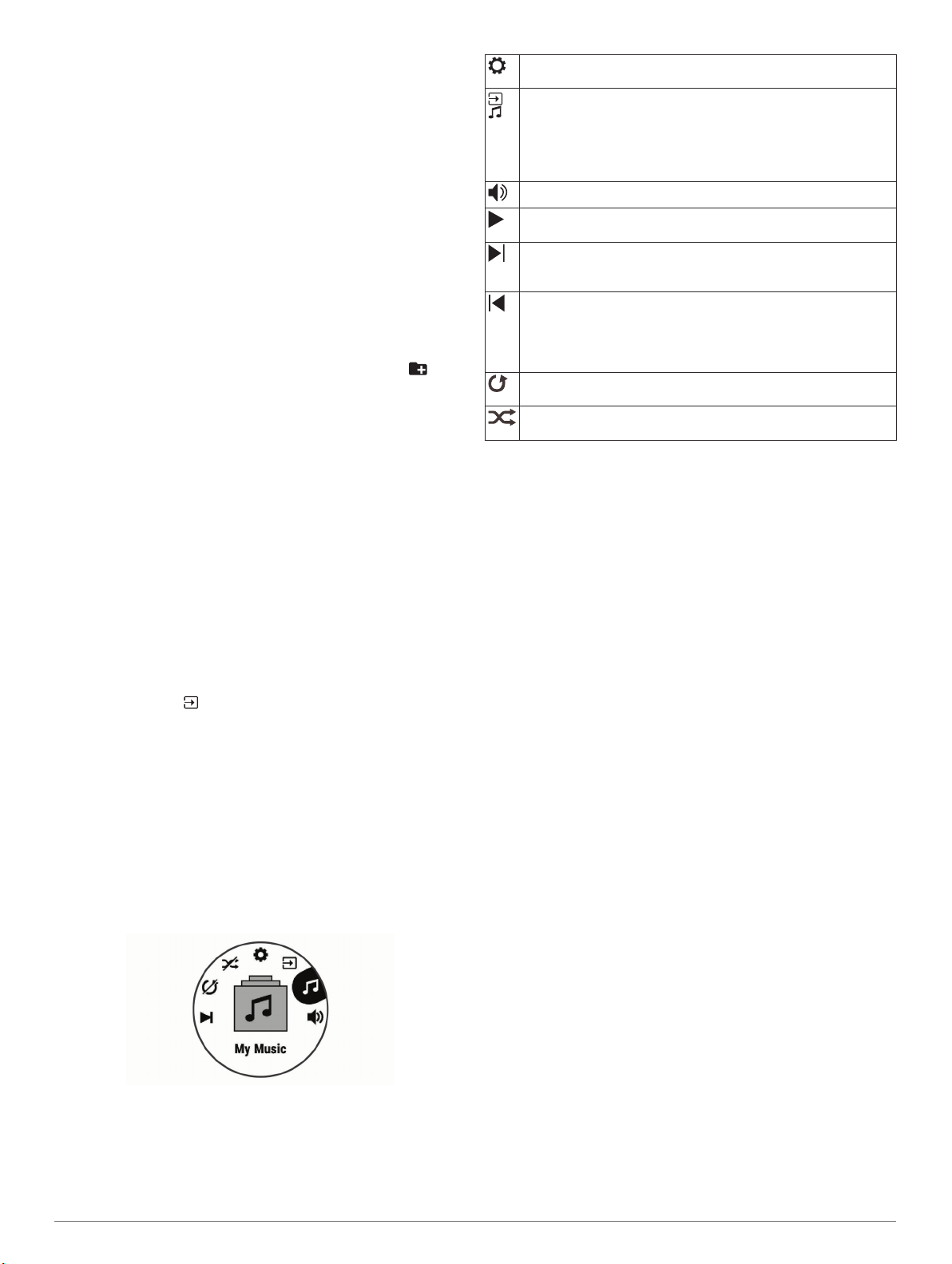
Выберите Устройства Garmin и выберите свое
2
устройство.
Выберите Музыка.
3
Выберите установленный сторонний источник и следуйте
4
инструкциям на экране, чтобы отключить этот сторонний
источник от вашего устройства.
Загрузка личных аудиоматериалов
Перед загрузкой личной музыки на устройство на
компьютере необходимо установить приложение Garmin
Express (www.garmin.com/express).
Вы можете загружать аудиофайлы форматов .mp3 и .aac на
устройство fēnix прямо с компьютера.
Подключите устройство к компьютеру с помощью кабеля
1
USB из комплекта поставки.
На компьютере откройте приложение Garmin Express,
2
выберите свое устройство и выберите пункт Музыка.
СОВЕТ. на компьютерах с ОС Windows® нажмите и
перейдите к папке с вашими аудиофайлами. На
компьютерах Apple приложение Garmin Express
использует вашу библиотеку iTunes®.
В списке Моя музыка или Библиотека iTunes выберите
3
категорию аудиофайлов, например песни или списки
воспроизведения.
Установите флажки возле аудиофайлов, а затем
4
выберите Отправка на устройство.
При возникновении необходимости удалить аудиофайлы
5
в списке fēnix выберите категорию, установите флажки
напротив нужных файлов и выберите Удалить с
устройства.
Прослушивание загруженной музыки
На любом экране нажмите и удерживайте DOWN, чтобы
1
открыть средства управления музыкой.
Подключите наушники с помощью Bluetooth
2
(Подключение наушников с помощью Bluetooth, стр. 11).
Выберите пункт , а затем выберите нужный параметр.
3
• Для прослушивания музыки, загруженной на часы с
компьютера, выберите пункт Моя музыка.
• Для прослушивания музыки со смартфона выберите
пункт Упр. воспроизв. музыки на тел..
• Для прослушивания музыки из стороннего источника
выберите имя источника.
Выберите музыку, которую вы хотите воспроизвести.
4
СОВЕТ. выберите Воспроизвести все песни для начала
воспроизведения всех загруженных на устройство
композиций в случайном порядке.
Выберите, чтобы управлять материалами, полученными от
сторонних источников.
Выберите для переключения между воспроизведением с
устройства и управлением музыкой на подключенном
смартфоне.
При воспроизведении с устройства выберите, чтобы
просмотреть доступные аудиофайлы и списки воспроизведения в вашей библиотеке.
Нажмите для регулировки громкости звука.
Выберите, чтобы приостановить/возобновить воспроизведение текущего аудиофайла.
Выберите, чтобы перейти к следующему аудиофайлу в
списке воспроизведения.
Удерживайте для перемотки вперед текущего аудиофайла.
Выберите, чтобы повторно воспроизвести текущий
аудиофайл.
Дважды нажмите, чтобы вернуться к предыдущему
аудиофайлу в списке воспроизведения.
Удерживайте для перемотки назад текущего аудиофайла.
Выберите, чтобы изменить параметры повторного воспроизведения.
Выберите, чтобы изменить параметры воспроизведения в
случайном порядке.
Подключение наушников с помощью
Bluetooth
Для прослушивания музыки, загруженной на устройство
fēnix, необходимо подключить к нему наушники с помощью
Bluetooth.
Поместите наушники на расстоянии не более 2 м
1
(6,6 футов) от устройства.
Активируйте на наушниках режим сопряжения.
2
Нажмите и удерживайте MENU.
3
Выберите Настройки > Датчики и аксессуары >
4
Добавить новый элемент > Наушники.
Выберите ваши наушники, чтобы завершить процесс
5
сопряжения.
Функции пульсометра
Устройство fēnix 5/5S/5X Plus оснащено функцией
измерения частоты пульса на запястье, а также совместимо
с нагрудными пульсометрами (приобретаются отдельно).
Для просмотра данных измерения частоты пульса доступен
виджет частоты пульса. Если одновременно доступны
данные измерения частоты пульса на запястье и данные о
частоте пульса нагрудного пульсометра, устройство
использует данные о частоте пульса нагрудного
пульсометра.
Управление воспроизведением музыки
Частота пульса на запястье
Ношение устройства
• Устройство следует носить выше запястья.
ПРИМЕЧАНИЕ. устройство должно плотно прилегать к
руке, но не причинять дискомфорта. Для более точного
измерения частоты пульса на устройстве fēnix 5/5S/5X
Plus, оно не должно смещаться во время бега или
выполнения упражнений. Для получения более точных
измерений пульсоксиметра на устройстве fēnix 5X Plus
необходимо оставаться неподвижным.
Функции пульсометра 11
Loading…
Данная инструкция на русском языке предназначена для смарт-часов
Garmin Fenix 5, описывает принцип работы и основные моменты эксплуатации устройства.
Производитель настойчиво рекомендует перед включением смарт-часов
внимательно изучить настоящую инструкцию.
Инструкция для смарт-часов
представлена в формате PDF. Все современные браузеры уже поддерживают данный формат и сложностей с открытием файла возникнуть не должно.
Но если открыть инструкцию все же не удается, то необходимо установить на компьютер программу для чтения PDF файлов, например, Acrobat Reader. Если у вас возникли сложности с открытием инструкции на смартфоне под управлением Android, нужно установить, например, Adobe Acrobat Reader.
Комментарии (0)
Комментарии про другие Смарт-часы
Другие Смарт-часы Garmin
Перейти к контенту

Русские электронные инструкции по эксплуатации
Постоянно обновляемый большой каталог документации по эксплуатации и использованию современных устройств и оборудования на русском языке. Бесплатное скачивание файлов.
Главная
Просмотр инструкции в pdf
Инструкция по эксплуатации умных часов Garmin Fenix 5 Sapphire Black Bundle GPS.
Скачать инструкцию к умным часам Garmin Fenix 5 Sapphire Black Bundle GPS (2,71 МБ)
Инструкции по эксплуатации умных часов Garmin
« Инструкция к умным часам Garmin Fenix 5 Plus Sapphire Black GPS
» Инструкция к умным часам Garmin Vivomove Style Light Gold-Pink
Вам также может быть интересно
Инструкция к GPS навигатору Garmin NUVI 1200
Инструкция к умным часам Garmin Fenix 5S Plus Sapphire White (010-01987-07)

Инструкция к умным часам Garmin Vivoactive 3 Silicone Steel Black

Инструкция к умным часам Garmin Fenix 6 Sapphire Gray-Black
Инструкция к умным часам Garmin Instinct Lakeside Blue (010-02064-04)
.jpg)
Инструкция к автомобильному видеорегистратору Garmin Dash Cam 56 (010-02231-11)

Инструкция к GPS навигатору Garmin Nuvi 1410
Инструкция к умным часам Garmin Instinct Sunburst (010-02064-03)
- Добавить инструкцию
- Заказать инструкцию
Посмотреть инструкция для Garmin fēnix 5 бесплатно. Руководство относится к категории Спортивные часы, 3 человек(а) дали ему среднюю оценку 8. Руководство доступно на следующих языках: английский. У вас есть вопрос о Garmin fēnix 5 или вам нужна помощь? Задайте свой вопрос здесь
Не можете найти ответ на свой вопрос в руководстве? Вы можете найти ответ на свой вопрос ниже, в разделе часто задаваемых вопросов о Garmin fēnix 5.
Необходимо ли выключать устройство Спортивные часы на ночь?
Необходим ли интернет для GPS?
Что означает аббревиатура GPS?
Сколько часов в неделю нужно тренироваться взрослому человеку?
Какой пульс у взрослого человека в состоянии покоя?
Какой максимально допустимый пульс взрослого человека?
Какой вес Garmin fēnix 5?
Какая высота Garmin fēnix 5?
Какая ширина Garmin fēnix 5?
Какая толщина Garmin fēnix 5?
Какое разрешение экрана дисплея Garmin fēnix 5?
Какой размер экрана Garmin fēnix 5?
Инструкция Garmin fēnix 5 доступно в русский?
Не нашли свой вопрос? Задайте свой вопрос здесь
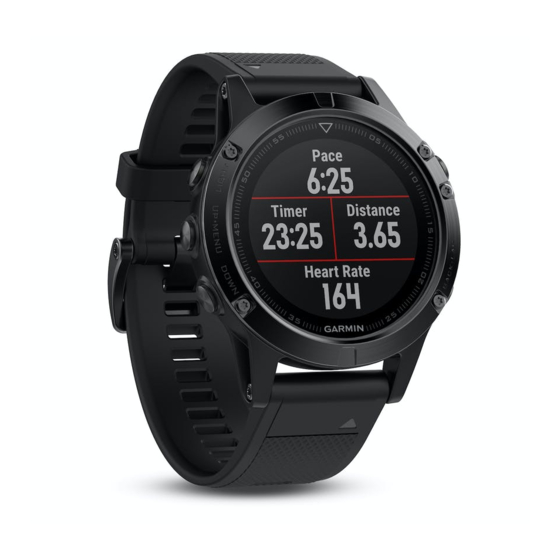
- Manuals
- Brands
- Garmin Manuals
- Watch
- Fenix5
- Owner’s manual
-
Contents
-
Table of Contents
-
Troubleshooting
-
Bookmarks
Quick Links
FĒNIX® 5/5S
Owner’s Manual
Related Manuals for Garmin Fenix5
Summary of Contents for Garmin Fenix5
-
Page 1
FĒNIX® 5/5S Owner’s Manual… -
Page 2
American Heart Association® is a registered trademark of American Heart Association, Inc. Android™ is a trademark of Google Inc. Apple® and Mac® are trademarks of Apple Inc., registered in the U.S. and other countries. The Bluetooth® word mark and logos are owned by the Bluetooth SIG, Inc. and any use of such marks by Garmin is under license. The Cooper Institute®, as well as any related trademarks, are the property of The Cooper Institute. -
Page 3: Table Of Contents
Segments ………………13 Viewing the Heart Rate Widget ……….5 Using Virtual Partner® ………….. 13 Broadcasting Heart Rate Data to Garmin Devices ….5 Setting a Training Target …………13 Turning Off the Wrist Heart Rate Monitor ……5 Cancelling a Training Target ……….13 Putting On the Heart Rate Monitor ……….
-
Page 4
UltraTrac …………….21 My step count does not seem accurate ……. 27 Power Save Timeout Settings ……….21 The step counts on my device and my Garmin Connect Removing an Activity or App …………. 21 account don’t match …………. 27 Changing the Order of an Activity in the Apps List …. -
Page 5
BSD 3-Clause License ………….. 32 Symbol Definitions …………..32 Index …………….33 Table of Contents… -
Page 7: Introduction
NOTE: You can add, reorder, and remove the shortcut menu pairing mode. options in the controls menu (Customizing the Controls Menu, Select an option to add your device to your Garmin Connect page 23). account: From any screen, hold LIGHT.
-
Page 8: Setting Up Garmin Express
You can save activities and share them • Select an option to customize specific activity settings. For with the Garmin Connect community. example, you can select an accent color or customize the You can also add Connect IQ activity apps to your device using ™…
-
Page 9: Jumpmaster
Swimming Select the activity settings. Select Metronome > Status > On. NOTICE Select an option: The device is intended for surface swimming. Scuba diving with the device may damage the product and will void the warranty. • Select Beats / Minute to enter a value based on the cadence you want to maintain.
-
Page 10: Golfing
(Garmin Connect, From the hole information screen, select > Scorecard. page 17). Courses downloaded from the Garmin Connect The scorecard appears when you are on the green. Mobile app are updated automatically. Select UP or DOWN to scroll through the holes.
-
Page 11: Tips For Erratic Heart Rate Data
NOTE: In cold environments, warm up indoors. • Rinse the device with fresh water after each workout. Wear the heart rate monitor with the Garmin logo facing right- • While exercising, use a silicone band. side up.
-
Page 12: Data Storage
The color zones are based on percentiles. Garmin has researched many runners of all different levels. The data values in the red or orange zones are typical for less experienced or slower runners. The data values in the green, blue, or purple zones are typical for more experienced or faster runners.
-
Page 13: Ground Contact Time Balance Data
Most running coaches agree that a symmetrical running form is good. Elite runners tend to have quick and balanced strides. You can watch the color gauge or data field during your run or view the summary on your Garmin Connect account after your run.
-
Page 14: Automatically Detecting Performance Measurements
Recovery Time level of fitness improves. The fēnix 5/5S device requires wrist- You can use your Garmin device with wrist-based heart rate or a based heart rate or a compatible chest heart rate monitor to compatible chest heart rate monitor to display how much time display your VO2 max.
-
Page 15: Viewing Your Recovery Time
Viewing Your Heart Rate Variability and Stress Level Orange Fair This feature requires a Garmin chest heart rate monitor. Before you can view your heart rate variability (HRV) stress level, you Untrained must put on a heart rate monitor and pair it with your device (Pairing ANT+ Sensors, page 24).
-
Page 16: Lactate Threshold
Improves your Improves your Threshold aerobic fitness. anaerobic This feature requires a Garmin chest heart rate monitor. Before fitness. you can perform the guided test, you must put on a heart rate From 4.0 to 4.9 Highly improves Highly improves…
-
Page 17: About Heart Rate Zones
(FTP) value, you can enter it and allow the software to threshold heart rate. calculate your power zones automatically. You can manually You can perform a guided test to estimate your lactate adjust your zones on the device or using your Garmin Connect threshold (Lactate Threshold, page 10).
-
Page 18: Using The Move Alert
10 minutes. You can view the event type personalized step goal on your Garmin Connect account. and duration on your Garmin Connect timeline, but they do not appear in your activities list, snapshots, or newsfeed. For more…
-
Page 19: About The Training Calendar
Garmin Connect. • At any time, select LAP to end an interval. After you have added a few workouts to the Garmin Connect • At any time, select to stop the timer.
-
Page 20: Racing A Previous Activity
Select Backlight > On to turn on the backlight with the alarm. • Select Downloaded to select an activity you downloaded Starting the Countdown Timer from your Garmin Connect account. From the watch face, hold MENU. Select the activity. The Virtual Partner screen appears indicating your estimated Select Clock >…
-
Page 21: Navigation
Wait while the device locates satellites (Acquiring Satellite Marking and Starting Navigation to a Man Signals, page 26). Overboard Location You can save a man overboard (MOB) location, and Navigation automatically start navigation back to it. TIP: You can customize the hold function of the keys to access Saving Your Location the MOB function (Customizing the Hot Keys, page…
-
Page 22: Compass
(Viewing Your Time in Each Heart Rate Zone, page 16). Activity uploads to Garmin Connect: Automatically sends your activity to your Garmin Connect account as soon as you • To view an elevation plot of the activity, select Elevation finish recording the activity. Plot.
-
Page 23: Viewing Notifications
Using Garmin Connect on Your Computer Select BACK to stop searching. If you have not paired your fēnix device with your smartphone, you can upload all of your activity data to your Garmin Connect Garmin Connect account using your computer.
-
Page 24: Wi-Fi Connected Features
Some fēnix 5/5S models have Wi‑Fi connected features. The Notifications: Alerts you to incoming calls, texts, social network Garmin Connect Mobile app is not required for you to use Wi‑Fi updates, and more, based on your smartphone notification connectivity.
-
Page 25: Controlling A Virb Action Camera
Controlling a VIRB Action Camera Repeat: Enables the repeat option for multisport activities. For example, you can use this option for activities that include Before you can use the VIRB remote function, you must enable multiple transitions, such as a swimrun. the remote setting on your VIRB camera.
-
Page 26: Adding A Map To An Activity
You can add a custom data screen, or select one of the • Select the alert name to edit an existing alert. predefined data screens. If necessary, select the type of alert. Adding a Map to an Activity Select a zone, enter the minimum and maximum values, or enter a custom value for the alert.
-
Page 27: Enabling Auto Climb
Enabling Auto Climb Normal: Sets the device to enter low-power watch mode after 5 minutes of inactivity. You can use the auto climb feature to detect elevation changes automatically. You can use it during activities such as climbing, Extended: Sets the device to enter low-power watch mode after hiking, running, or biking.
-
Page 28: Sensors Settings
Sensors Settings Barometer Settings Hold MENU, and select Settings > Sensors & Accessories > Compass Settings Barometer. Hold MENU, and select Settings > Sensors & Accessories > Plot: Sets the time scale for the chart in the barometer widget. Compass. Storm Alert: Sets the rate of barometric pressure change that Calibrate: Allows you to manually calibrate the compass sensor triggers a storm alert.
-
Page 29: Setting Up A Heading Bug
You can set If necessary, select Add New to add an additional shortcut to your normal sleep hours on your Garmin Connect account. the controls menu. Controls Menu: Allows you to add, reorder, and remove the…
-
Page 30: Ant+ Sensors
(Pairing ANT+ Sensors, page 24). Manual calibration is recommended if you know your calibration factor. If you have calibrated a foot pod with another Garmin • Update your fitness user profile information (Setting Up Your product, you may know your calibration factor.
-
Page 31: Tempe
After cleaning, allow the device to dry completely. Water rating 5 ATM* TIP: For more information, go to www.garmin.com/fitandcare. Cleaning the Leather Bands *The device withstands pressure equivalent to a depth of 50 m. For more information, go to www.garmin.com/waterrating.
-
Page 32: Changing The Quickfit Bands
The O-ring gasket should remain around the outside of the and the Garmin Express application. raised plastic ring. ◦ Sync your device to the Garmin Connect Mobile app using Replace the front cover and the four screws. your Bluetooth enabled smartphone.
-
Page 33: The Temperature Reading Is Not Accurate
12). Getting More Information • Use a Connect IQ watch face that is not updated every You can find more information about this product on the Garmin second. website. For example, use a watch face without a second hand •…
-
Page 34
Average Swolf: The average swolf score for the current activity. Bearing: The direction from your current location to a Your swolf score is the sum of the time for one length plus destination. You must be navigating for this data to appear. the number of strokes for that length (Swim Terminology, Cadence: Cycling. -
Page 35
Heart Rate: Your heart rate in beats per minute (bpm). Your Lap Dist Per Stk: Swimming. The average distance traveled per device must be connected to a compatible heart rate monitor. stroke during the current lap. HR %Max.: The percentage of maximum heart rate. Lap Dist Per Stk: Paddle sports. -
Page 36
Lat/Lon: The current position in latitude and longitude Right PPP: The current power phase peak angle for the right regardless of the selected position format setting. leg. Power phase peak is the angle range over which the rider produces the peak portion of the driving force. Left PP: The current power phase angle for the left leg. -
Page 37: Vo2 Max. Standard Ratings
Work: The accumulated work performed (power output) in kilojoules. VO2 Max. Standard Ratings These tables include standardized classifications for VO2 max. estimates by age and gender. Males Percentile 20–29 30–39 40–49 50–59 60–69 70–79 Superior 55.4 52.5 48.9 45.7 42.1 Excellent 51.1 48.3…
-
Page 38: Wheel Size L (Mm)
Wheel Size L (mm) 700 × 38C 2180 700 × 40C 2200 BSD 3-Clause License Copyright © 2003-2010, Mark Borgerding All rights reserved. Redistribution and use in source and binary forms, with or without modification, are permitted provided that the following conditions are met: •…
-
Page 39
Index profiles 2 user 10 Garmin Connect 1, 12, 13, 16–18 projected finish time 9 storing data 17 Garmin Express 2, 18 accessories 24, 27 updating software 1 activities 2, 19, 21 racing 14 GLONASS 23 custom 2, 3 recovery 7–9 goals 13, 14 saving 2 replacing the battery 26 GPS 21, 23 starting 2 resetting the device 26 signal 26… -
Page 40
vertical oscillation 6 vertical ratio 6 VIRB remote 18, 19 Virtual Partner 13, 14 max. 7–9, 31 watch faces 18, 21 watch mode 21 water resistance 25 waypoints, projecting 15 wheel sizes 31 Wi‑Fi, connecting 18 widgets 1, 5, 18 workouts 12 loading 12 zones heart rate 11 power 11 time 14 Index… -
Page 42
00800 4412 454 +47 815 69 555 +44 2380 662 915 +35 1214 447 460 +386 4 27 92 500 0861 GARMIN (427 646) +34 93 275 44 97 +27 (0)11 251 9800 + 46 7744 52020 +886 2 2642-9199 ext 2…
Fenix 5 версии — это обновленная линейка спортивно-туристических часов Fenix. Мультиспортивные часы с GPS/ГЛОНАСС, включающие в себя смарт-функции, встроенный оптический пульсометр, стильный дизайн, и всё это у вас на руке.
В линейке 5 серии три модели: Fenix 5s, Fenix 5 и Fenix 5x.
Что нового в сравнении с Fenix 3?
- Оптический датчик пульса на всех моделях
- Увеличена автономность батареи в модели 5/5x
- Увеличена точность GPS с помощью гироскопа
- Возможность использования полноценных карт на Fenix 5x
- Датчики и устройства можно подключать по Bluetooth Smart
- Быстросъемные ремешки QuickFit
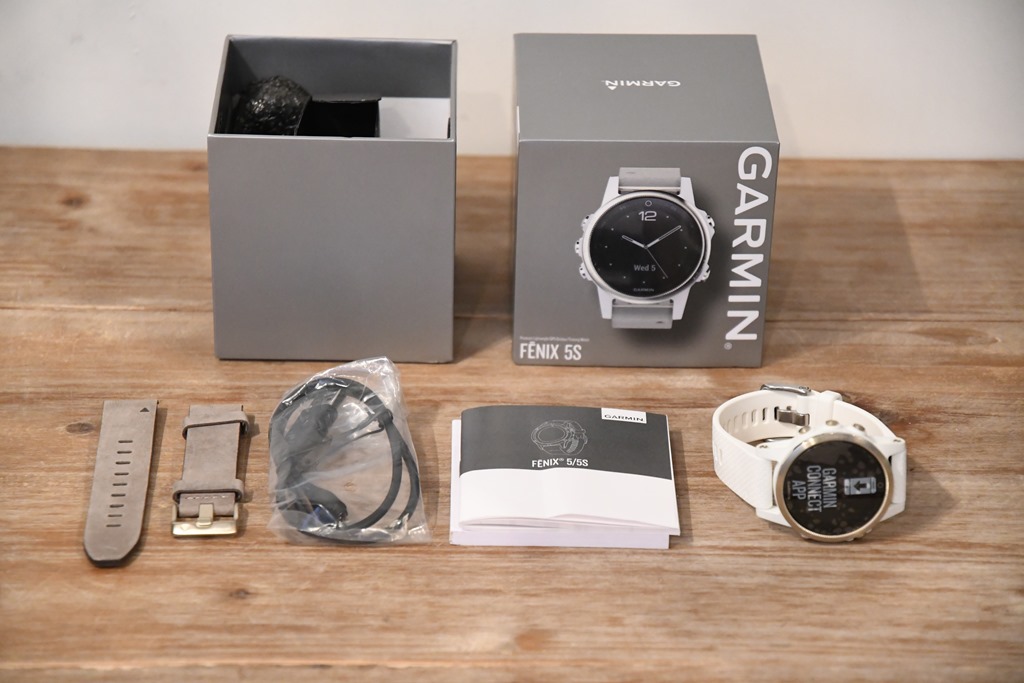
Фото: dcrainmaker.com
Внешний вид, габариты, вес
Визуально Fenix 5/5x практически не изменились в сравнении с Fenix 3. А вот 5s выглядят компактнее и аккуратнее. Они отлично подойдут для людей с небольшим запястьем.
Отличия моделей 5 серии в размерах и весе:
| модель | диаметр часов | толщина | вес |
| Fenix 5s | 42 мм | 15 мм | 67 г с силиконовым ремешком
125 г с металлическим |
| Fenix 5 | 47 мм | 15,5 мм | 85 г с силиконовым
156 г с металлическим |
| Fenix 5x | 51 мм | 17,5 мм | 98 г с силиконовым
196 г с металлическим |
Версия 5x самая тяжелая, и у нее только сапфировое стекло. У двух других моделей есть версии как с минеральным стеклом, так и с сапфировым.
Ширина ремешка у всех моделей разная:
- Fenix 5s — 20 мм
- Fenix 5 — 22 мм
- Fenix 5x — 26 мм
Теперь ремешок легко меняется с системой QuickFit. Ослабляете защелку и устанавливаете ремешок. В продаже много вариантов материалов и цветов. Часы комплектуются разными ремешками, но не заморачивайтесь при выборе. Ремешки можно купить отдельно и даже очень дешево.
Цвета разных версий Garmin Fenix 5:
- Fenix 5s с минеральным стеклом: серебристые и белые.
- Fenix 5s Sapphire: черные, золотистые и розовое золото.
- Fenix 5 с минеральным стеклом: серые и серебристые.
- Fenix 5 Sapphire: черные и серые.
- Fenix 5x: только серые с разными типами ремешков.
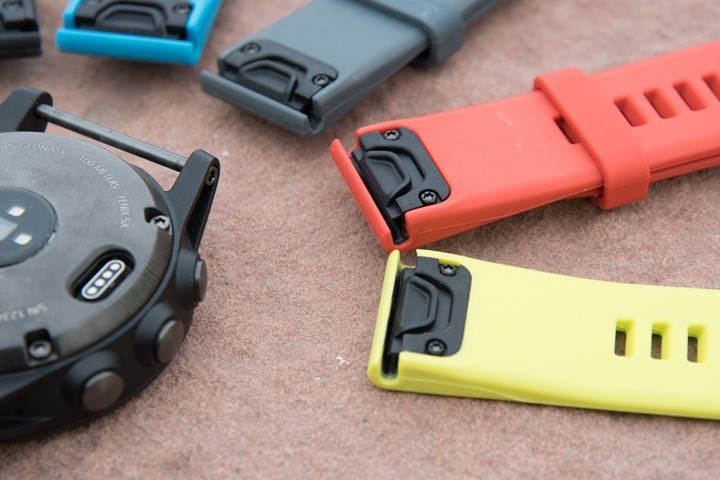
Фото: dcrainmaker.com
Комплектация
Комплект стандартный:
- Часы с оптическим датчиком пульса
- Кабель зарядки и передачи данных
- Руководство пользователя, гарантийный талон
- Дополнительный ремешок (в зависимости от модели)
В некоторых комплектах есть нагрудный датчик пульса. В названии обычно пишется «+ HRM Run» или «+ HRM Tri». Если в комплекте нет, можно купить его отдельно.
Экран и управление
Управление всё также кнопочное. Дисплей цветной 64-цветный (на Fenix 3 был 16-цветный) со светодиодной подсветкой. Хорошие углы обзора, отлично читается при солнечном свете.
В моделях Fenix 5 и Fenix 5x разрешение экрана 240 x 240 пикселей, диагональ 1,2 дюйма (30.4 мм). Fenix 5s — разрешение экрана 218 x 218 пикселей, диагональ 1,1 дюйма (27.94 мм)
Функционал
В часах появились функции “Training Status” и “Training Load”. Первая показывает, как тренировки влияют на физическую форму. Вторая — насколько эффективен тренировочный процесс за неделю.
Через приложение Connect IQ можно настроить отображение на главном экране количества шагов, калорий, времени восхода/захода солнца, высоты, пройденного расстояния и т.д.
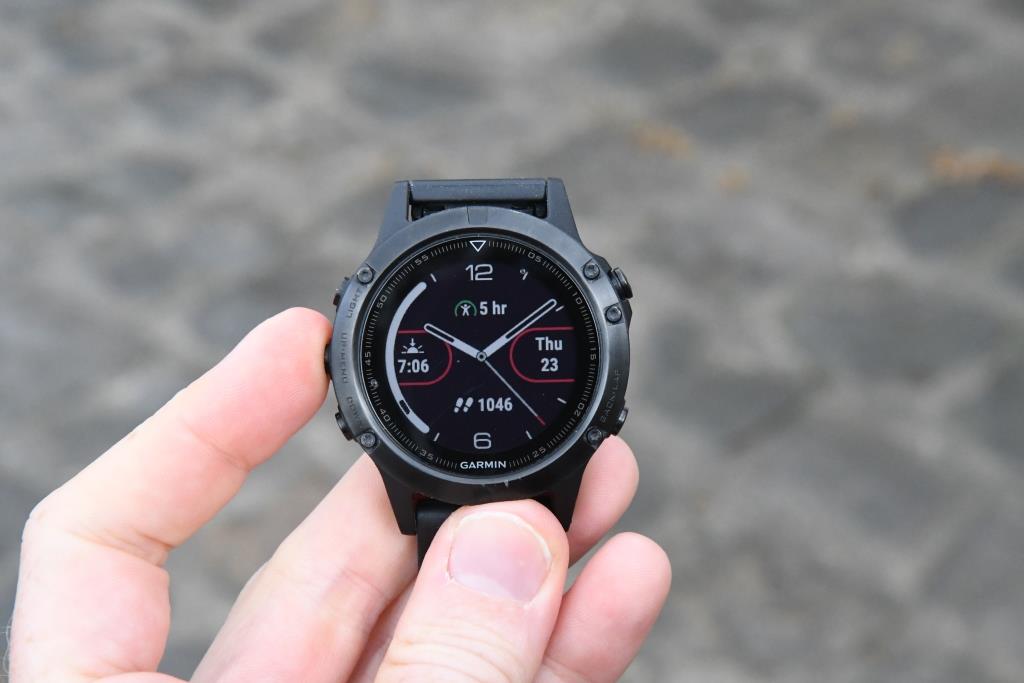
Фото: dcrainmaker.com
Fenix 5 имеет огромное количество функций. Во всех режимах настраивается количество показателей и размещение на экране. Можно устанавливать до 4 полей на свой вкус.
Бег
- Пульс
- Темп
- Интервалы
- Лактатный порог
- Каденс
- Длина шага
- VO2max
- Рекомендации по эффективности и восстановлению
При подключении датчика пульса HRM-Run появятся:
- Вертикальные колебания
- Время контакта с землей и баланс
- Оценка стресса
Часы автоматически установят связь с нагрудным кардиодатчиком, он будет в приоритете над оптическим.
Плавание
На открытой воде используется GPS. Для плавания в помещении — акселерометр. Информация на дисплее в режиме “плавание”:
- Расстояние
- Темп
- Количество гребков
- Определение стиля плавания
- Оценка эффективности гребков SWOLF
- В часах можно плавать и погружаться до 100 метров — выдерживают давление до 10 атмосфер
Как и в часах Fenix 3 для замера пульса в воде нужен датчик HRM-Swim или HRM-Tri. Также есть погрешность при приеме GPS на открытой воде.
Лайфхак для повышения точности записи трека в воде:
- Удостоверьтесь, что установлена связь со спутниками.
- Нажмите “старт”, подождите 2-5 секунд и заходите в воду.
- Когда делаете резкий разворот, уменьшите частоту гребков. Подержите часы пару секунд над водой, чтобы принять сигнал GPS.
- Перед остановкой трека выйдите из воды и подождите 5-8 секунд.
Выполняя эти правила, можно получить более четкий трек (подходит для всех брендов).
Повседневная активность
- Отслеживание пульса 24/7
- Виброрежим
- Уведомления со смартфона
- Монитор сна
- Функция “найди смартфон”
- Управление музыкой и экшн-камерой VIRB
- Калории и шаги
- Напоминания о необходимости физической нагрузки
Триатлон
Режим мультиспорта позволяет переключаться от одного вида спорта к другому нажатием одной кнопки. Стандартный набор в режиме “Триатлон” — плавание, велогонка и бег.
К сожалению, Garmin не сделал и в этой версии Fenix механизм для быстрого переноса часов на руль. Для триатлетов это минус. В Forerunner 935 такая фишка есть.
Режим “триатлон” настраивается под любое сочетание видов спорта. Например, бег — лыжи — треккинг.
Во время тренировки легко создать мультиспортивный режим — удерживайте среднюю левую кнопку и меняйте вид спорта.
Велоспорт
В Fenix 5 датчики мощности и скорости/каденса подключаются по Bluetooth Smart (в дополнении к ANT+, который в часах тоже есть). Также можно подключить и велостанок.
Экран отображает:
- Скорость
- Расстояние
- Каденс
- Данные с датчика мощности
- Перепад высот
Измерение пульса
Все модели Fenix 5 имеют оптический датчик пульса. Он стал менее выпуклый и теперь не давит на запястье. Датчик Fenix 5 контролирует пульс 24/7 и отслеживает физическое состояние. Каждые 1-2 секунды учитываются показания пульса. Подробный отчет можно посмотреть в Garmin Connect.
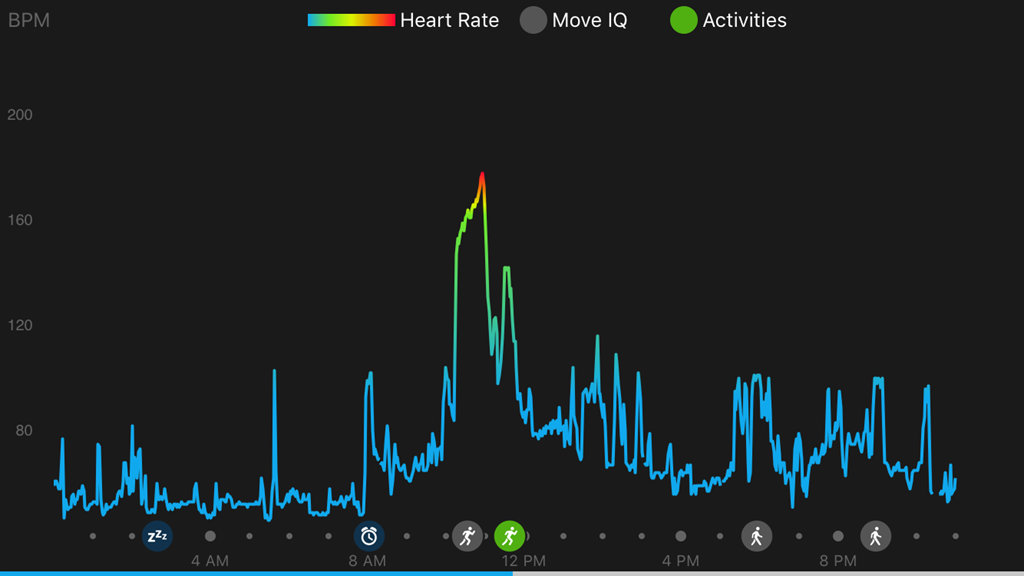
Фото: dcrainmaker.com
Оптический датчик пульса удобен в использовании, но менее точный и больше расходует батарею. Большинство спортсменов использует нагрудный пульсометр. Fenix 5 совместим с датчиками HRM-Swim, HRM-Tri и HRM-Run.
Навигация
В моделях 5/5s навигация осталась как на Fenix 3, а модель 5x стала полноценным навигатором. Добавились топо-карты и память для загрузки на 16 гб. Теперь можно следить за навигацией по карте, ставить точки, найти, где перекусить или заправить автомобиль.
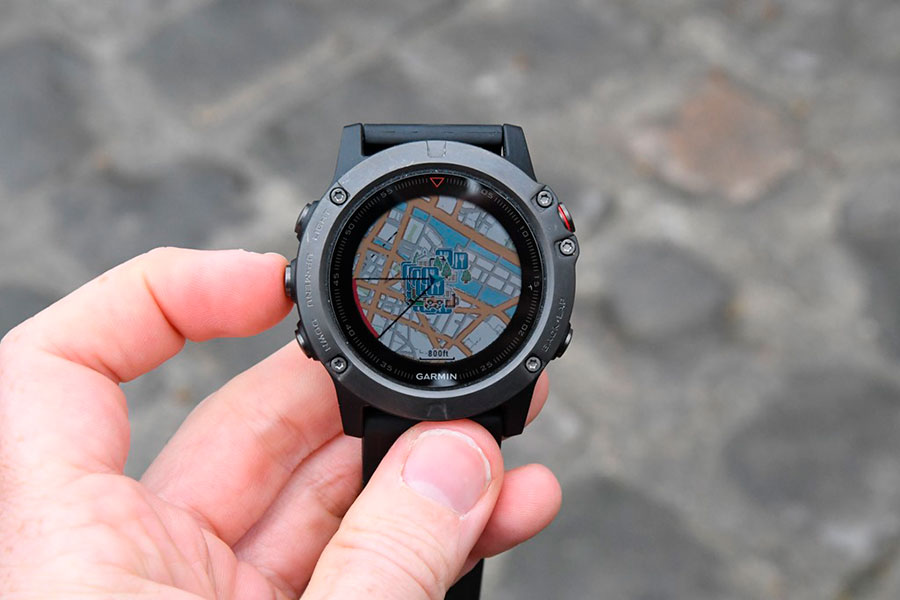
Фото: dcrainmaker.com
Остальные функции стали классикой для Garmin Fenix:
- GPS и Глонасс
- Барометр
- Альтиметр
- Компас
- Гироскоп
- Навигация по маршруту
- Навигация по карте (только Fenix 5x)
- Возвращение в точку старта
- Погода
- Время восхода/захода солнца
- Предупреждение о шторме
- Термометр
Автономность и зарядка
С автономностью у Fenix 3 и так было все хорошо, у Fenix 5 стало еще лучше.
В режиме UltraTrac самое долгое время работы, но снижается качество записи трека. Он подойдет для ультра дистанций (более 50 км), походов и восхождений.
| Тип часов Garmin | Режим смарт-часы, в часах |
GPS навигация, в часах |
GPS в режиме эконом (Utlratrack), в часах |
| Fenix 5 | 336 | 24 | 75 |
| Fenix 5S | 216 | 14 | 40 |
| Fenix 5X | 288 | 20 | 50 |
| Fenix 3 HR | 336 | 16 | 40 |
Гнездо зарядки изменилось, а кабель стал короче. Теперь не получится зарядить часы на ходу, но с такой автономностью это не будет проблемой.
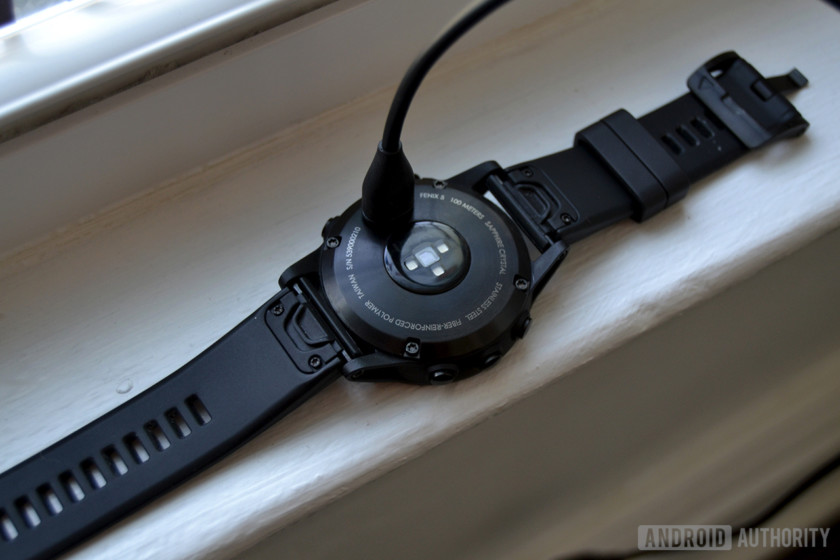
Фото: androidauthority.com
Совместимость с Android и iOS
Fenix 5 совместим c версиями на Android 4.4 и iOS 10.0 и старше.
На часах можно просматривать и удалять уведомления, при этом они удаляются и с телефона. Связь с телефоном происходит через Bluetooth Smart. Так же есть Wi-Fi (в версиях Sapphire) и ANT+. С подключением датчиков не должно быть никаких проблем.
Покупал себе эти часы, как помощника при активном отдыхе (очень люблю альпинизм и часто выезжаю в горы). За все время использования проблем в работе часов не было. Работают четко и без глюков. GPS достаточно точный (не без погрешности, но она мизерная). Хороший дисплей с нормальным разрешением, не нужно всматриваться и вчитываться, чтобы понять, что отображается. Батареи хватает надолго. Особенно порадовали высотомер, компас и термометр и пульсометр, показатели которых в горах имеют немаловажное значение. В общем, часы отличные, мне очень нравятся.
Отзыв о Fenix 5 с Яндекс Маркет
Большое количество отзывов и обсуждений читайте на площадке Яндекс Маркет.
Итог
В Garmin Fenix 5 анализ тренировок стал ещё более подробный, что делает их персональным тренером 24/7. Дизайн, смарт функции и быстросъемные ремешки делают часы универсальными: для работы, походов и тренировок.
Не забывайте, что Fenix — это не смарт-часы. Fenix — универсальный спортивный компьютер с функциями смарт-часов. Поэтому сравнивать их с Apple или Samsung нет смысла. Если вы не занимаетесь спортом, а просто хотите современные смарт-часы, то Fenix не для вас.
Fenix 5 отлично подойдут для бега, плавания, велоспорта, лыж и туризма. Для увлеченных туристов оптимальный вариант — Fenix 5x. С ними навигация становится проще. Если вам необходимы часы только для занятий спортом, обратите внимание на Forerunner 935. Для бега со встроенным плеером — Forerunner 645 music.
Где купить Garmin Fenix 5?
- Сравнить цены в магазинах по всей России и выбирайте самый выгодный вариант на Яндекс Маркет
- Сменные ремешки Garmin Fenix 5 можно недорого купить на Aliexpress
Инструкция Garmin Fenix 5
- Инструкция на русском к Garmin Fenix 5/5s
- Инструкция на русском к Garmin Fenix 5x
Видео о Garmin Fenix 5
Канал SportLife
Занимайтесь спортом, двигайтесь и путешествуйте! Если нашли ошибку или хотите обсудить статью — пишите в комментариях.
Подписывайтесь на нас в Telegram, ЯндексДзен и Вконтакте