
Modern TV models are equipped with a large number of options that allow you to watch movies and programs in the highest available quality. Interactive TV is one of the most popular services offered by the RTK provider. An IPTV set-top box from Rostelecom is purchased at the company’s office along with the execution of an agreement for the corresponding tariff. You can install several set-top boxes at the same time, which is advisable if there are several TVs in the house at once. How to connect the Rostelecom set-top box to the TV and set it up correctly is described below.
Package set
The Rostelecom set-top box is supplied by the provider in the following configuration:
- Prefix.
- Power supply. Connects to the electrical network through a socket.
- Ethernet cable. It connects to a modem, optical terminal or router.
- Remote control from the set-top box «Rostelecom», which allows you to control the TV.
- HDMI cable.
- Batteries.

How to connect a set-top boxRostelecom
The interactive TV service package provided by the RTK provider includes hundreds of high-definition channels, a karaoke collection, the possibility of renting movies and recording programs and movies. The provider’s office provides a prefix «Rostelecom», the price of which varies depending on the chosen tariff: «Standard» will cost 4 thousand rubles, «Premium» — 8700 rubles. The connection and provision of the service is carried out through the equipment provided by the provider’s office. You can check the price of the Rostelecom set-top box on the RTK official website by contacting the offices or contacting the operator.
The service is activated after the purchase of the set-top box and the payment of a fee to the subscriber account. The connection of the Rostelecom set-top box to the TV can be carried out by both the subscriber and the provider’s technician. The equipment works with Internet access, power and connecting cables and a remote control.
Included with the set-top box «Rostelecom» is supplied with everything necessary for its operation. The user manual contains a complete set of equipment, which must be checked before purchase.

The Rostelecom set-top box is connected to the TV using an HDMI cable. An Ethernet cable is included in the LAN connector, connecting the set-top box to the router. The Rostelecom set-top box comes with a power cable that connects to the network.
WhenIn the absence of an HDMI connector on the TV, connection to the IPTV set-top box is carried out using an AV adapter. A special adapter for the SCART connector is also included.

Turning on the set-top box
When the service is paid and activated, the TV is turned on using the remote control, and the Rostelecom set-top box itself is turned on from the control panel that comes with the kit. When the receiver is properly connected to the TV, a splash screen appears and the process of downloading the latest software version starts. Upon completion of the download, you must accept the terms of the offer. The start menu is then displayed on the screen, which notifies that the equipment is ready for operation. All functions of the set-top box are displayed in the menu. On the official website of the RTK, you can read about the options, advantages and disadvantages of each of them.
Depending on which particular connector the Rostelecom set-top box was connected to, when working with the menu, the connection type is selected.

Features and extras
IPTV set-top box «Rostelecom» can be simultaneously connected to two TVs at once. This is done by connecting the receiver to different connectors: AV and HDMI. Wires of suitable length with insufficient cable length can be purchased at any electronics store.
This connection option differs in that the same channel will be broadcast on both TVs. If aIf you want to broadcast different channels, then you need to purchase an additional set of equipment.
The user manual describes in detail how and where it is best to install the set-top box and the conditions for its operation. Before connecting the receiver, it is advisable to read the instructions and follow them strictly — this will extend the life of the equipment and help avoid repair costs.
It is not possible to connect the set-top box to a personal computer using the supplied cables. If you have a connection to an interactive television service, it is enough to download special software and enter user data in the registration fields. After that, access will open to almost all channels broadcast on TV.
Rostelecom offers its customers a convenient service — the Zabava app. It can be downloaded to a computer, tablet or phone. After entering the user data, access to television will open. You must download the application — just go to the Zabava page and log in as a client of Rostelecom! On the site you can watch movies and TV shows in high quality.

Connecting a second set-top box
If there are two TVs in the house, it is advisable to buy two sets of equipment, since connecting equipment to one set-top box will allow you to broadcast the same channel on both TVs at the same time. Independent broadcasting is possible only if there are different set-top boxes.
Both set-top boxes can be connected toone router because it has 4 LAN outputs. For example, the first TV can be connected to the first set-top box, which is connected by cable to the LAN1 port, the second TV, respectively, to the second set-top box and the LAN2 port. The length of the Ethernet cable supplied with Rostelecom equipment may not be enough, so it is advisable to purchase a wire of a suitable length in advance.
Two simultaneous set-top boxes require a good internet connection, as the traffic they use increases exponentially, which can cause both broadcast interference and internet failures.

STB malfunctions
If any difficulties arise, the user can always contact Rostelecom’s technical support service at the appropriate numbers indicated both on the official website and in the contract concluded when registering the service. The operator can tell you how to properly connect and configure the Rostelecom set-top box and fix the problems that have arisen. In the event of a malfunction of the equipment or the cessation of its functioning, experts do not advise trying to repair it on their own: it is advisable to describe the problem to the operator, who will make a decision and, if necessary, send a technician to the specified address to fix the problem.
The set-top box may malfunction. Although all channels are automatically tuned, in some cases you may encounter malfunctions. The appearance of blueThe screen indicates an incorrectly selected connector for connection. A running rabbit usually accompanies problems with the firmware of the equipment, its incorrect connection or poor contact in the connector. Such malfunctions are eliminated by checking the equipment and rebooting it. Experts may advise replacing the Tulip cable with an HDMI cable.
If, with proper connection and correct operation, the set-top box does not broadcast all the channels included in the issued service package, then there is a high probability that the subscriber did not pay the fee on time. It is extremely rare to encounter technical failures. In case of any malfunctions, it is advisable to immediately contact the technical support of the company.

Additional option package
One of the most common features is TimeShift support. The option allows you to pause and resume TV broadcasting at any time.
Rostelecom subscribers have 180 different TV channels to choose from. The set-top box offers users programs based on their interests and preferences.
Also, subscribers can rent films. You can select and purchase your favorite paintings at the top of the screen using the remote control.
Reset the set-top box
You can improve the quality indicators and expand the functionality of the Rostelecom TV set-top box by means of its firmware. Resetting the settings is simple: just go to the menu, select the Def item. Settings and confirmExit&Save selection. After that, all hardware settings are reset. The subscriber can set up the set-top box independently or with the help of a company specialist. The setup process is described in detail in the equipment manual.
Connection
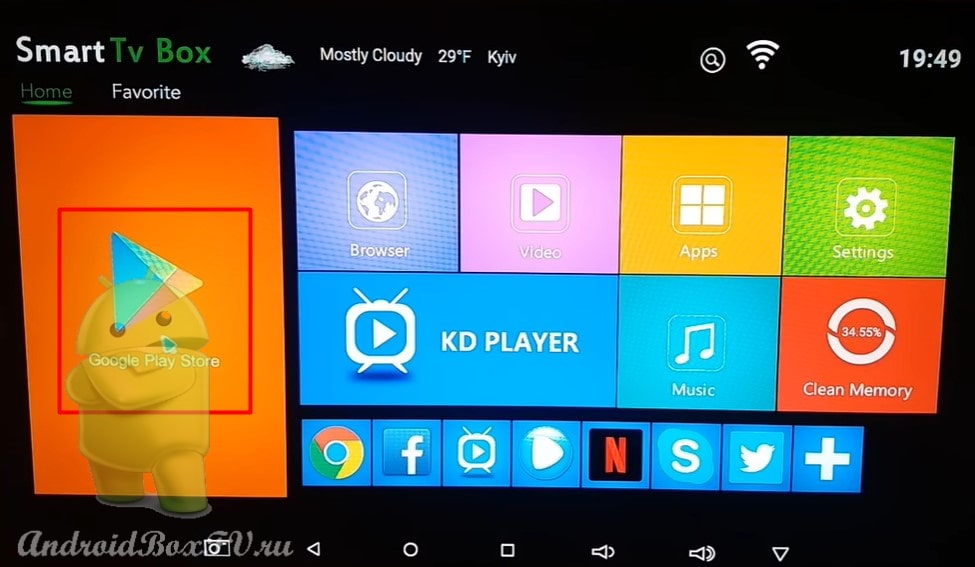
In this article, we will look at setting up an Android TV set-top box and prepare it for work. As a rule, this is how the main screen of an Android TV set-top box looks like. Version — Android 6.0 :
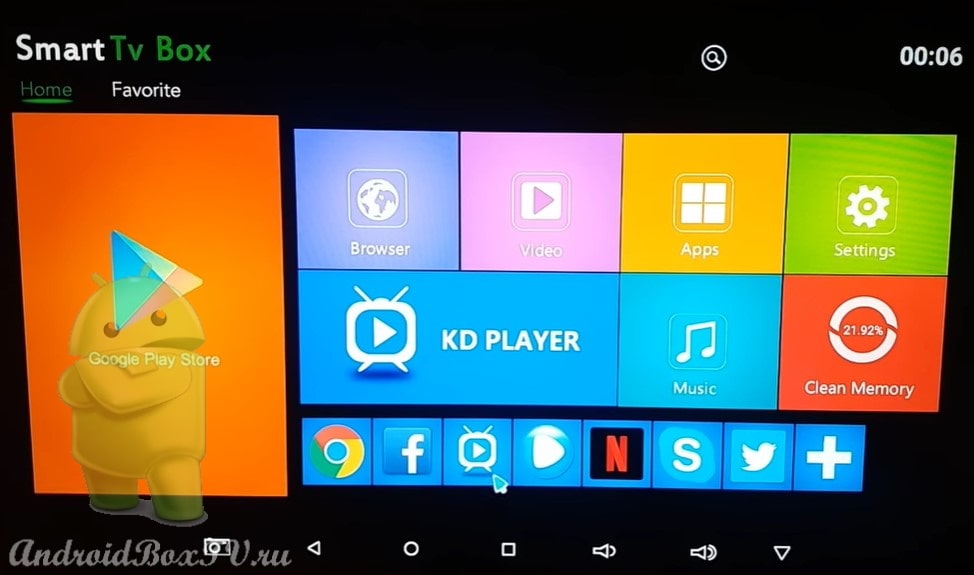
WiFi
First you need to connect your set-top box to Wi-Fi. If you are using an Internet cable, then you need to plug the cable into the LAN port on the set-top box. If you are using Wi-Fi, then you need to connect to your network. Already discussed in more detail here . To do this, go to «Settings»:

Next, go to “Network” and click on “Wi-Fi”:


Select your Wi-Fi network and enter the password:
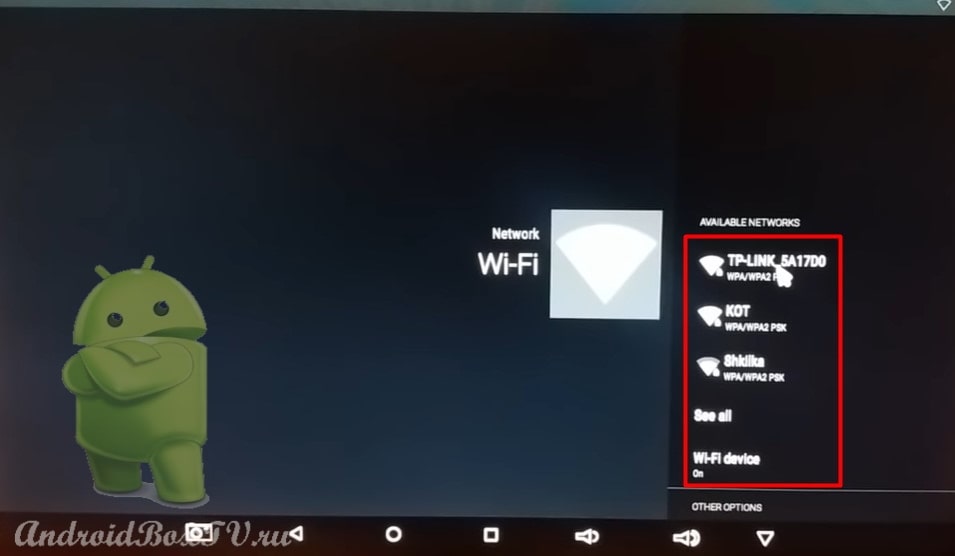
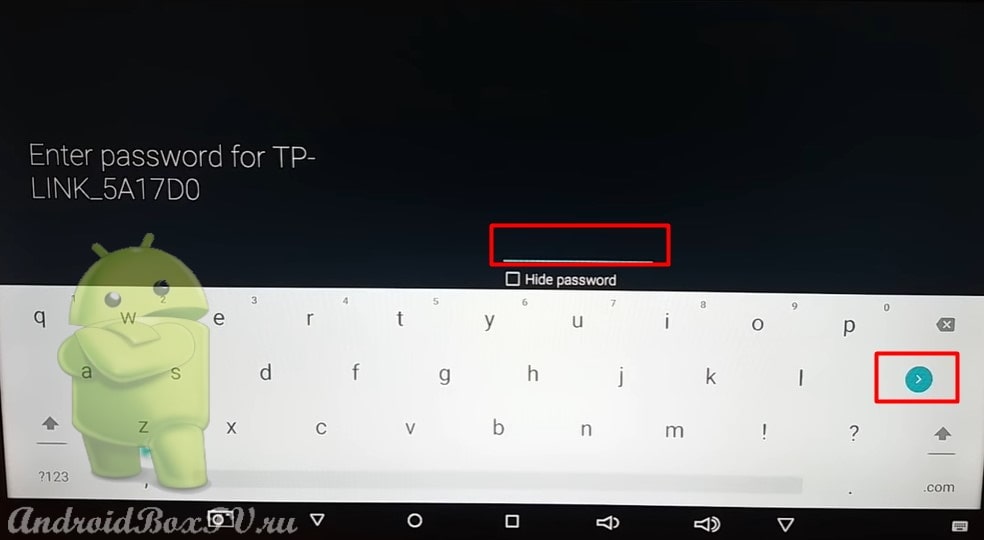
Connection:
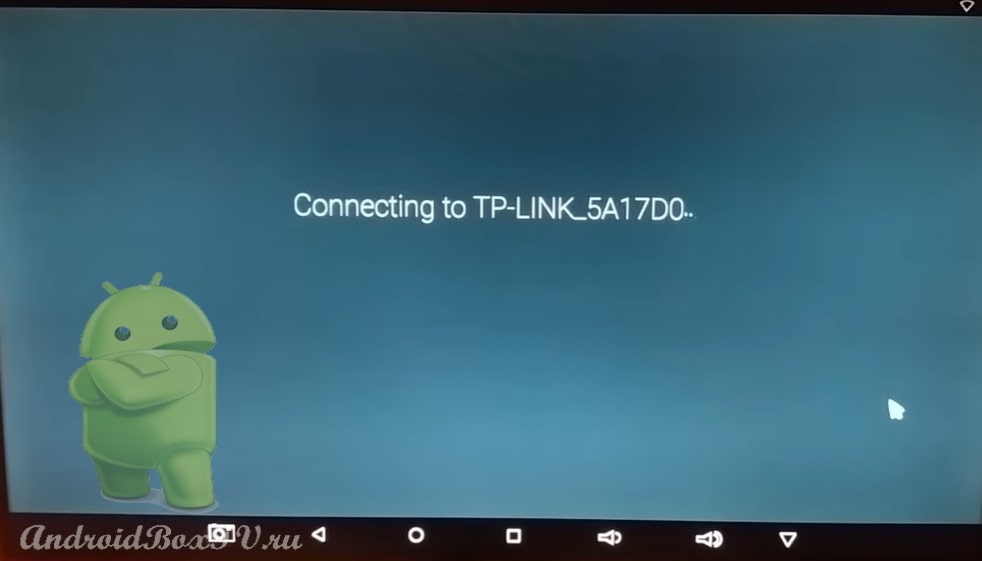
Application installation
Now let’s look at how to install the application on an Android TV set-top box. Discussed in more detail here . In order to install the application, we need to go to the Play Store :
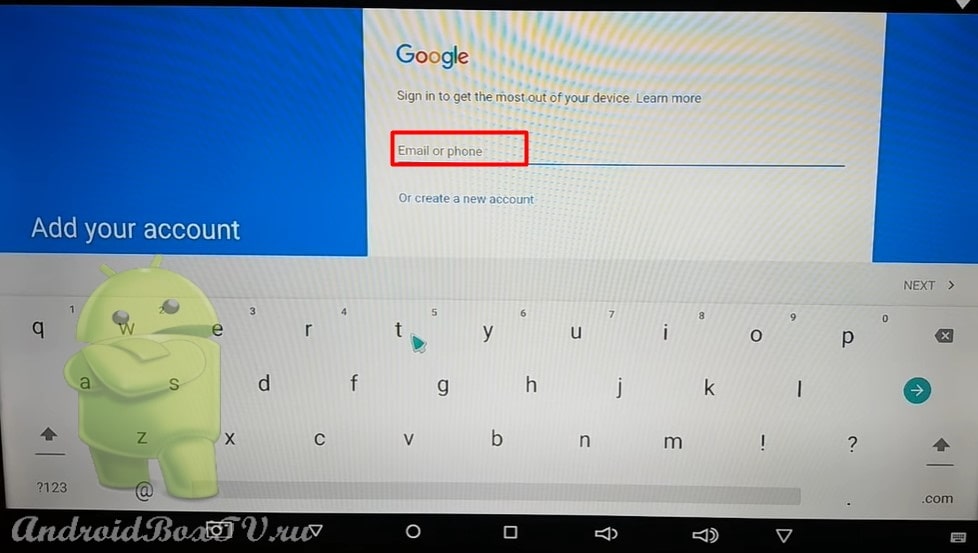
We see a request for e-mail “ Gmail ”. To which you have a Google account attached, if not, you can register it directly on the TV screen. But it is better to do it on a phone with Android OS or a computer. Enter your email address and enter your password in the next window:

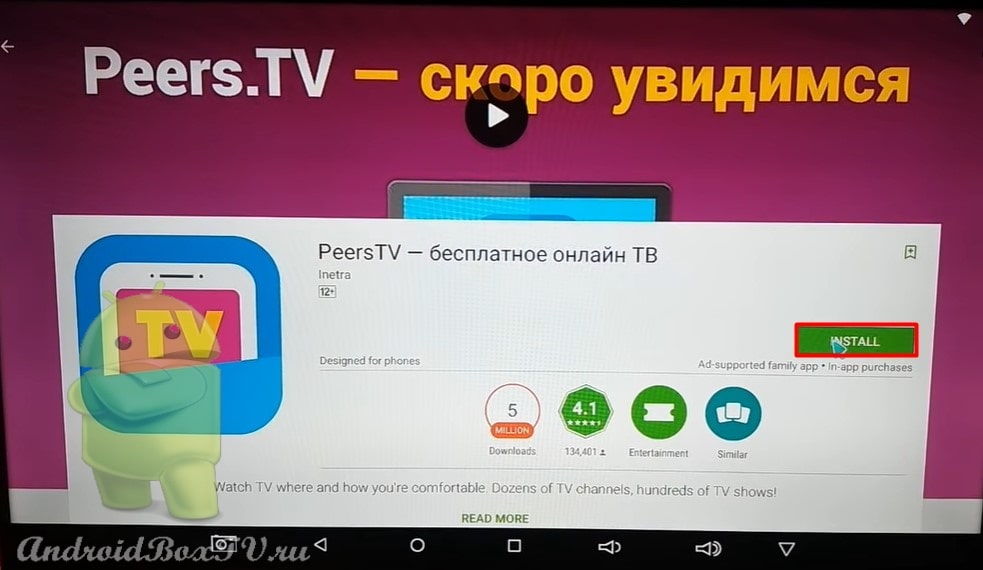
After successful registration, you can install applications, such as PeersTV for smart set-top box, free TV viewing for TV. Learn more about the app here :
Main screen
Now let’s look at the main screen and its functions.
In order to get to the “Menu” of applications, you must click on the “ Apps ” icon:

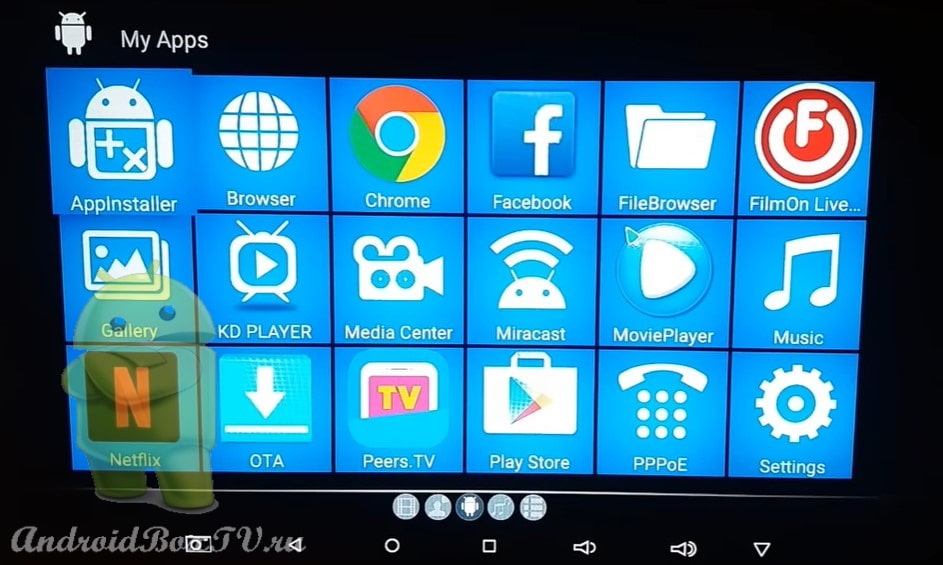
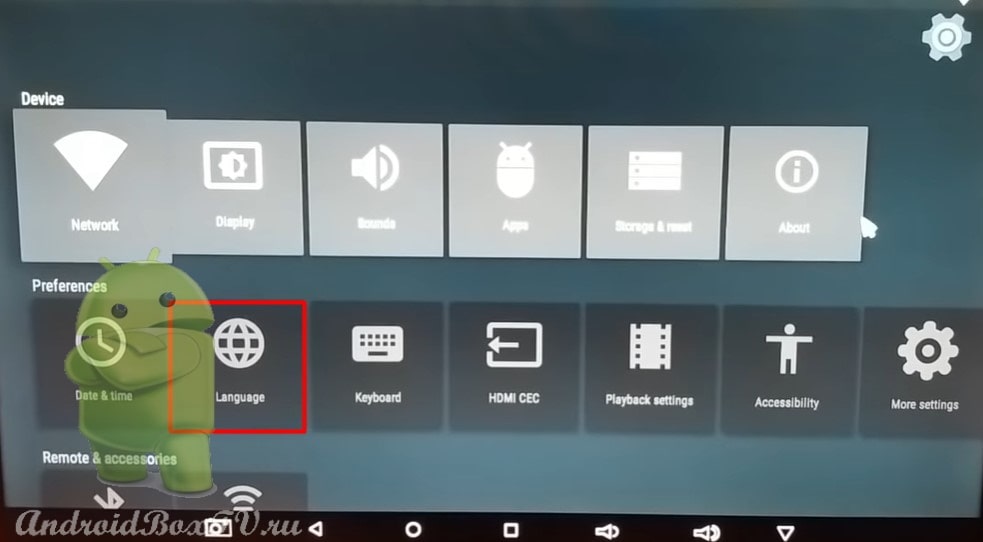
As you may have noticed, all applications are signed in English, and everything around too. Therefore, let’s see how to bring the interface into Russian.
To do this, go to Settings, in the screenshot above “ Settings ”, in the lower left corner of the screen and select “ Language ”:
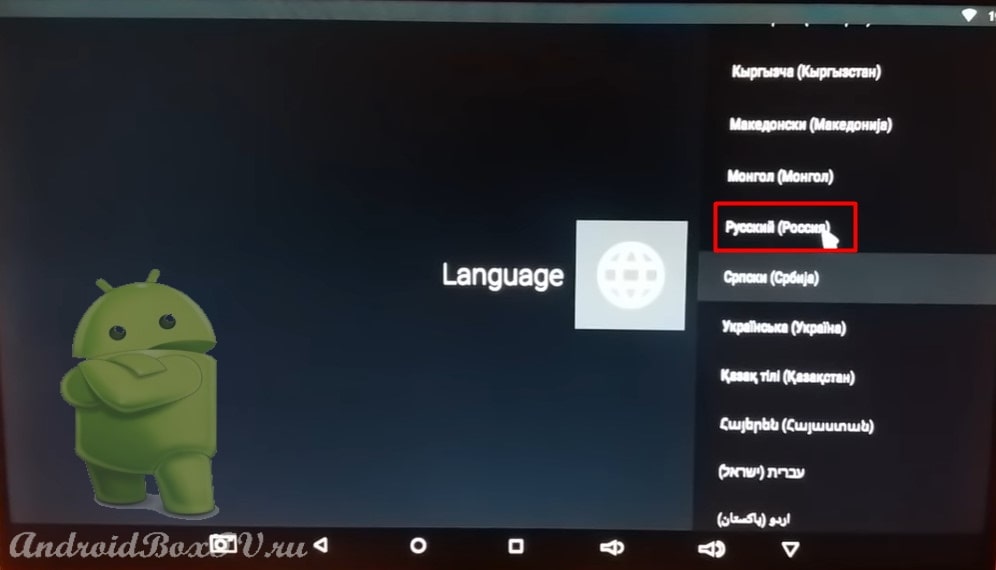
We select the language you need and see that the names of the applications are already in Russian:
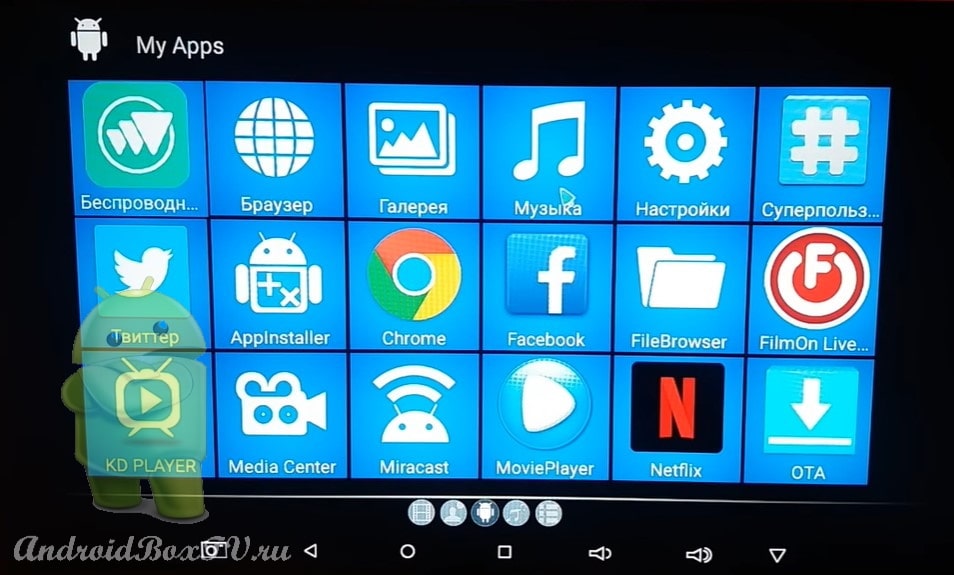
On the screen, in addition to the main menu, there is a line with frequently used applications:
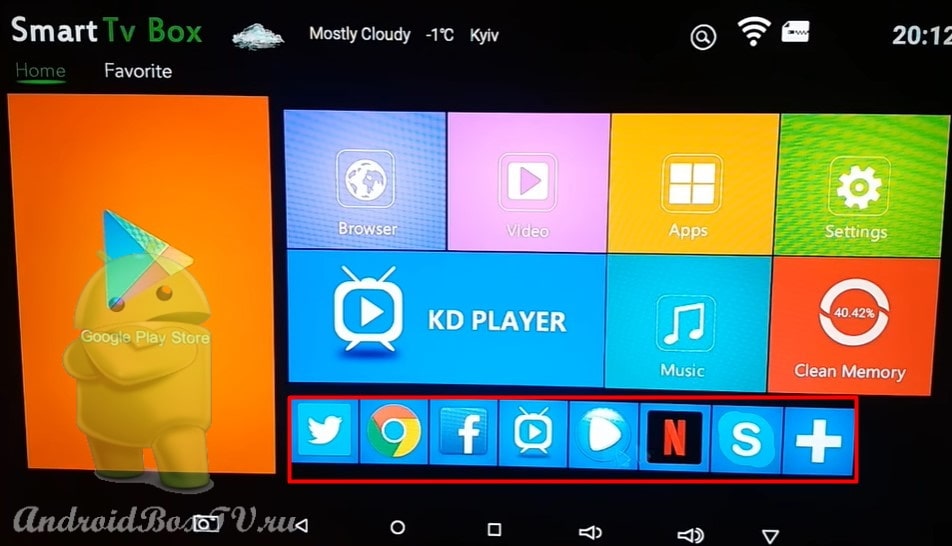
You can customize this line. To do this, click on the plus and select, by ticking, the applications you need:

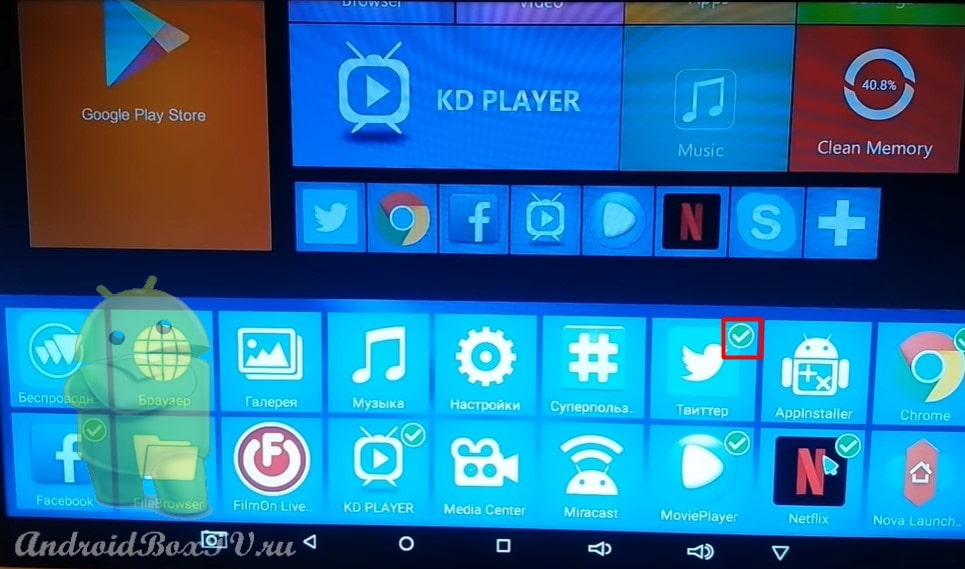
Interface like a phone
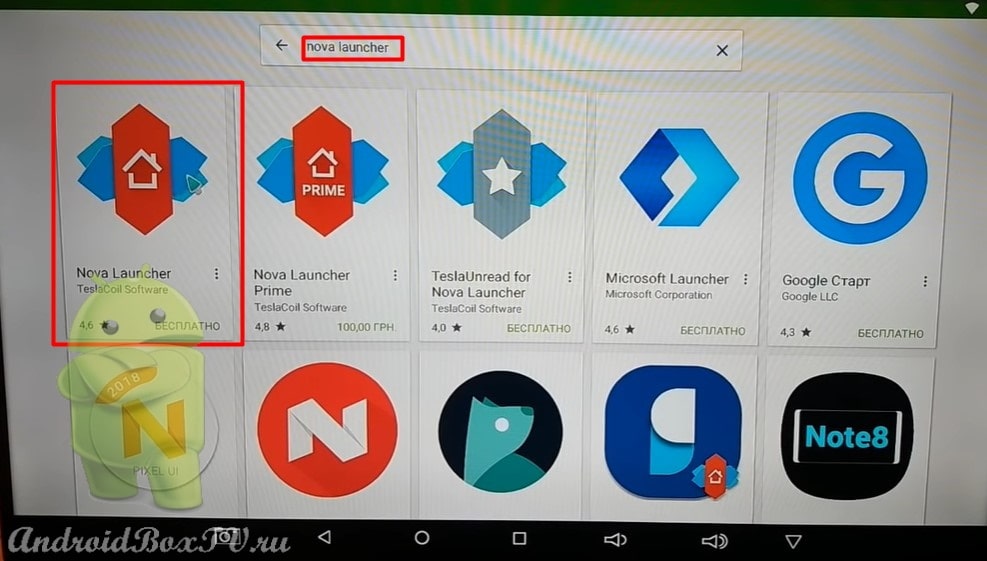
Also, if you are not comfortable using the interface that is originally installed on the Android TV set-top box, then you can install a special application that will allow you to use the set-top box and the Android operating system with a more familiar interface. To do this, you need to install the » Nova Launcher » application.
Go to the Play Store and install the application:
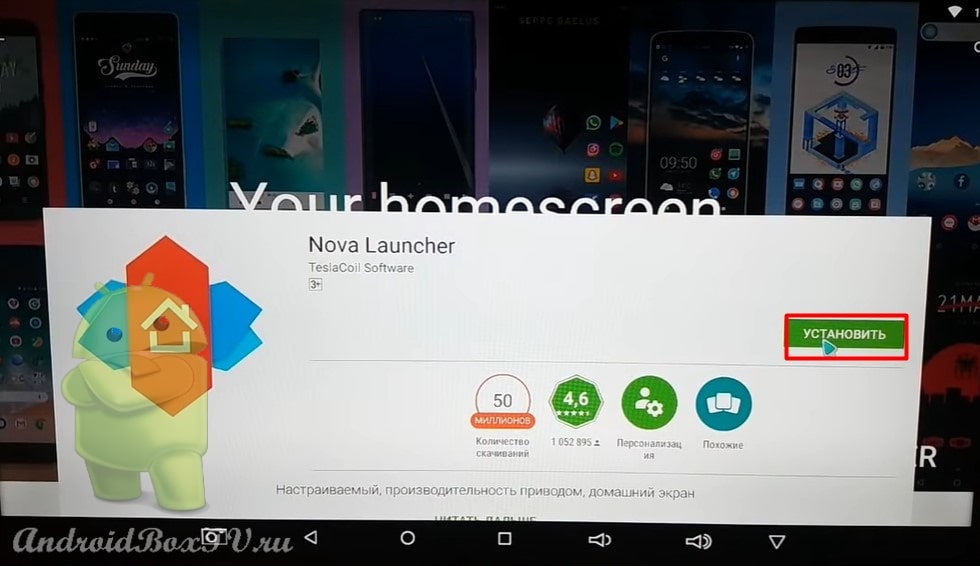
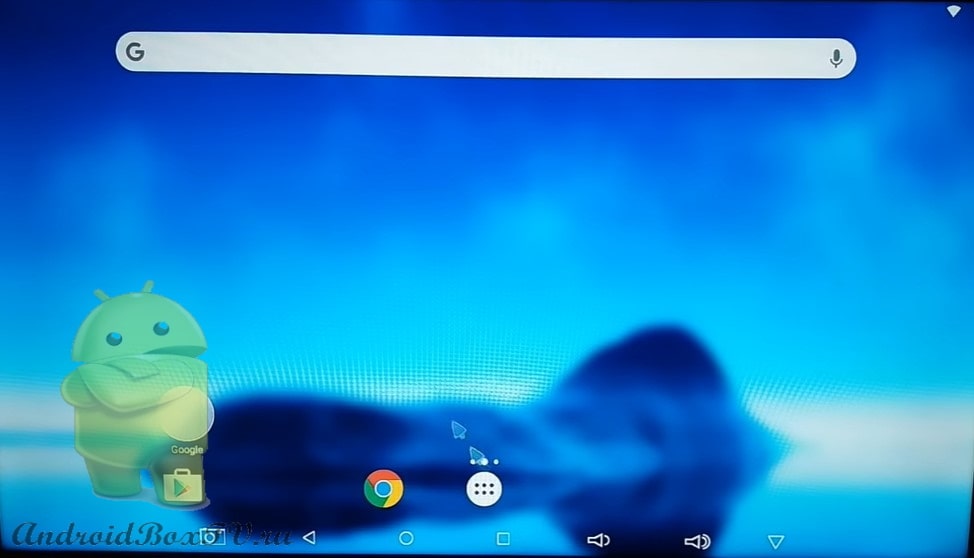
After installation, open the application and see the desktop of earlier Android operating systems:
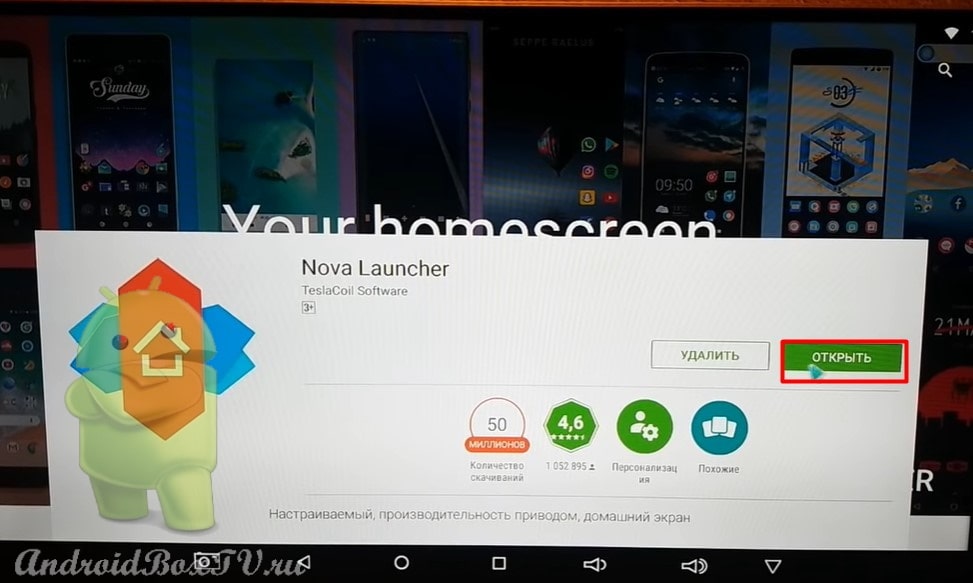
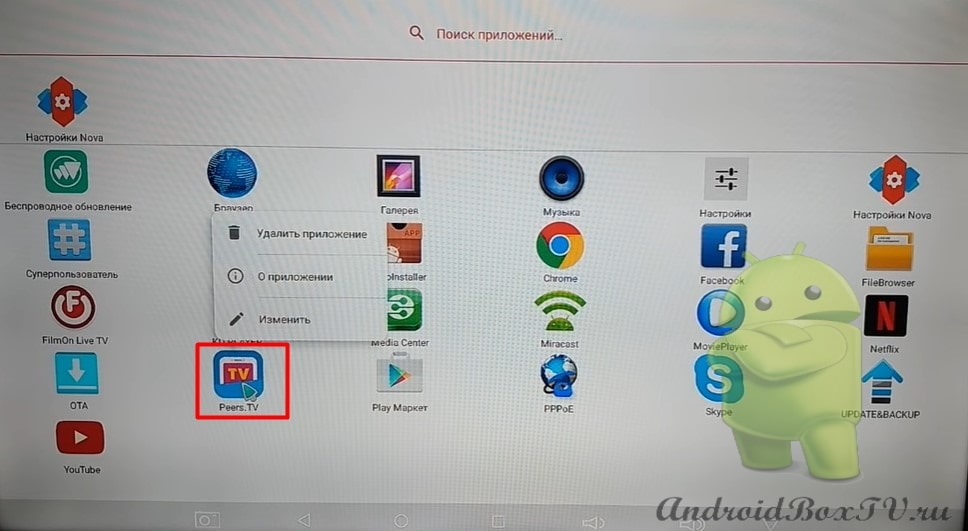
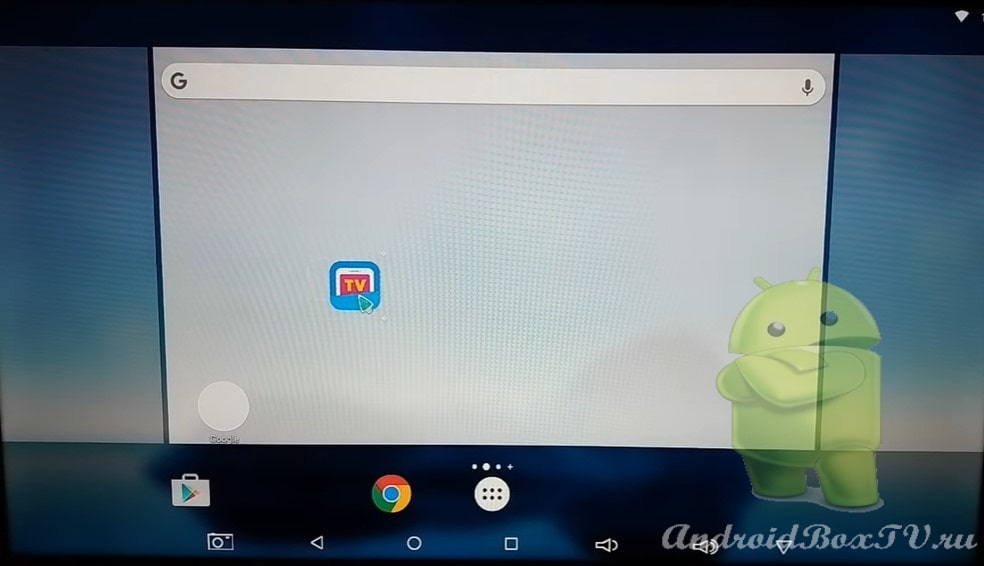
If you want to bring something to the desktop, then you need to go to the menu, click on the application, hold it and drag it to the desktop:
Files on a USB flash drive
Next, let’s look at how to read files that are on a flash drive or SD card . To do this, you need to use the file explorer. We connect the flash drive and go to the menu. Click on the “ FileBrowser ” icon:
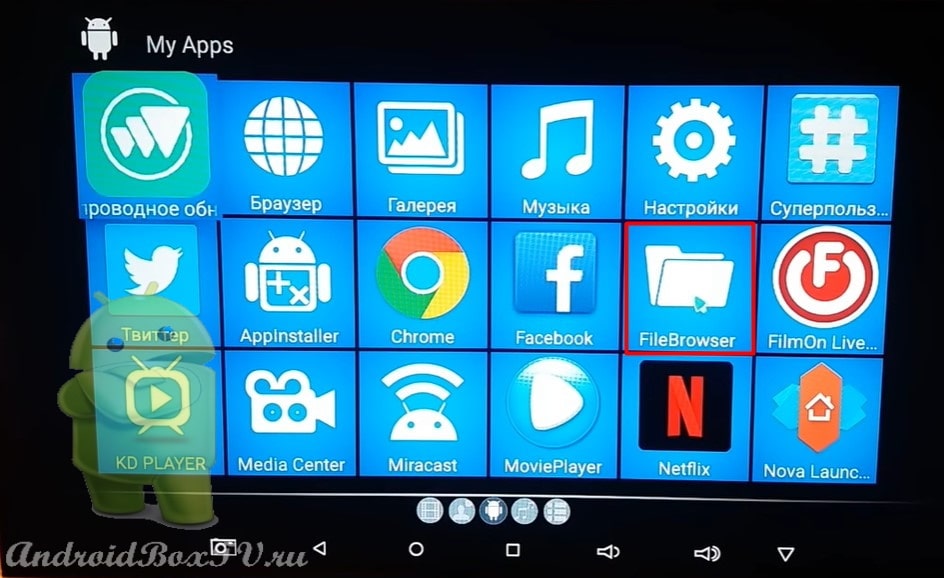
We see the SD card :

If there is a video on the flash drive, then when you click on it, the prefix will provide us with a choice of video player:
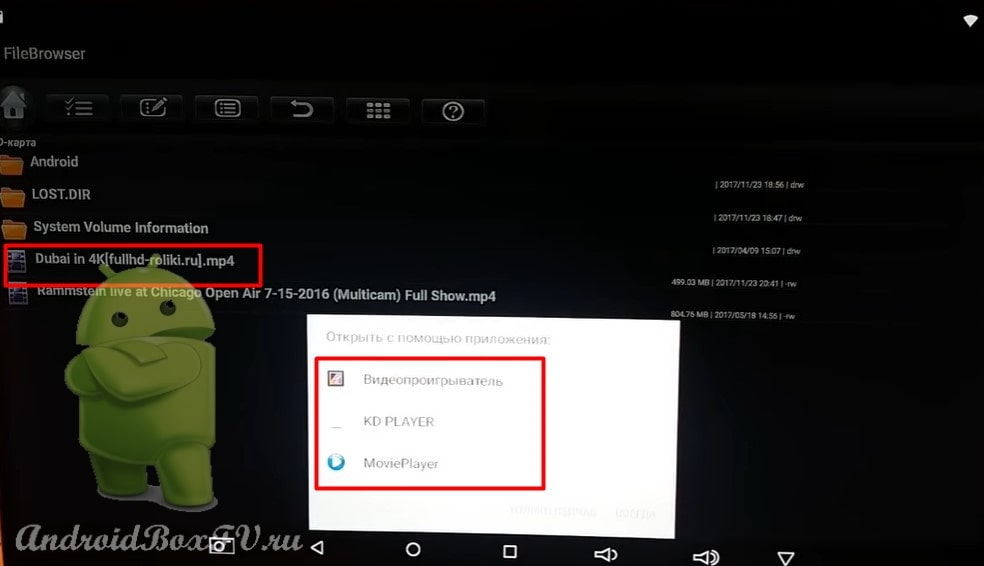
We can choose the player we want to use Only Now or the player we want to use Always.
Keyboard Language
At the end of our article, let’s look at how to add a language on the keyboard of an Android TV set-top box. Go to settings and select » Keyboard «:

Next, click on “Setup”:

Choose » Language «. Disable “ System Language ” and enable those languages that we want to add to the keyboard:

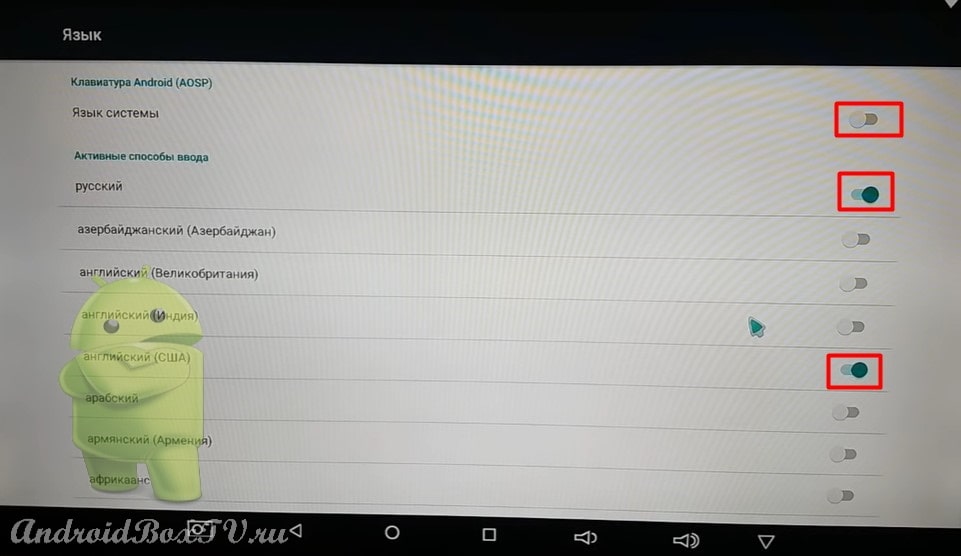
This completes the Android TV set-top box setup.
Ready? Everything worked out? Check out other articles from the «First Acquaintance» section here .
назад » Что такое Set-Top Box?
На сегодняшний день понятие Set-Top box имеет достаточно широкий смысл, как правило, это общепринятое сокращение устройства позволяющего получить доступ к цифровому телевидению и цифровым телевизионным услугам, таким как:
— VOD — видео по запросу
— Pay-per-view — услуга выборочной предоплаты за контент
— EPG (electronic program guide) — электронный программный гид (программа телепередач с описанием телепрограммы)
— Multilanguage — несколько звуковых дорожек, titles — субтитры, и т.д.
На сегодняшний день STB используются также с целью защиты контента от несанкционированного просмотра (систему условного доступа), как в спутниковом непосредственном DTH вещании, так и в кабельном DVB-c и эфирном DVB-t телевидении.
Однако, встречается также применение данного названия для других электронных интерактивных или развлекательных домашних устройств, таких как игровые консоли или цифровые мультимедийные плейеры.
Set-Top box — это абонентское устройство принимающее, обрабатывающее и преобразующее в аналоговую форму сигнал DVB, совместимый с ТВ приемником.
Иногда STB имеет встроенный модем для подключения к сети обратного канала.
Ресивер цифрового телевидения — устройство, принимающее сигнал цифрового телевиденияи передающее его на экран телевизора.
Как правило, для передачи сигнала, принимаемого ресивером цифрового телевидения, используется MPEG-2 или MPEG-4 технология сжатия, в связи с этим подобные устройства часто называют также декодерами цифрового телевидения.
Так как описываемое устройство обычно представляет собой небольшую коробочку, которую во времена господства ЭЛТ-телевизоров можно было поставить на телевизор сверху, в английском для неё прижилось название Set Top box или сокращенно STB
Пример Set-Top Box’а
Elecard iTelec STB 820-10 – это многофункциональная цифровая телевизионная приставка для приема IPTV и DVB-T вещания.
Сайт производителя
Set top box DVB T2 — это устройство для приема телевизионного сигнала по технологии DVB T2. В настоящее время эта технология является самой распространенной в России и многих других странах. Но часто пользователи сталкиваются с проблемами при настройке своих устройств, что может привести к отсутствию картинки или плохому качеству сигнала.
Чтобы избежать таких проблем, необходимо следовать определенной последовательности настроек. В данной статье мы расскажем, как правильно настроить set top box DVB T2, чтобы получить наилучшее качество картинки и звука. Для этого мы подготовили пошаговую инструкцию, которая поможет вам настроить ваше устройство без проблем.
Для начала, перед нами становится вопрос, как соединить set top box DVB T2 со своим телевизором. Это может быть выполнено по различным входам: HDMI, RCA или SCART. Самым предпочтительным вариантом является HDMI, так как этот вход передает сигнал высокой четкости. Однако, если у вас нет свободного разъема HDMI, то можно использовать RCA или SCART.
Содержание
- Как настроить set top box DVB T2: полезная информация для пользователей
- Шаг 1: Подключение к телевизору
- Шаг 2: Поиск доступных каналов
- Шаг 3: Отладка и настройка качества картинки
- Шаг 4: Работа со смарт-функциями
- Шаг 5: Проверка работоспособности
- Вывод:
- Подготовка к настройке
- Шаг 1. Проверьте наличие доступных сигналов
- Шаг 2. Проверьте наличие необходимого оборудования
- Выбор режима настройки
- Автоматическая настройка
- Ручная настройка
- Установка антенны
- Шаг 1. Выберите место установки антенны
- Шаг 2. Подготовьте необходимые инструменты и оборудование
- Шаг 3. Установка антенны
- Шаг 4. Подключение кабеля
- Шаг 5. Проверка сигнала и настройка устройства
- Поиск каналов
- Автоматический поиск
- Ручной поиск
- Сортировка каналов
- Настройка яркости и контрастности
- Шаг 1
- Шаг 2
- Шаг 3
- Примечание:
- Установка таймера и записи программ
- 1. Установка таймера
- 2. Запись программ
- 3. Управление записями
- Настройка звука
- Шаг 1. Проверка наличия звука
- Шаг 2. Настройка звука на устройстве
- Шаг 3. Проверьте настройки на работоспособность
- Настройка сети и интернета
- 1. Подключение к интернету
- 2. Проверка скорости интернета
- 3. Создание локальной сети
- Вопрос-ответ
- Как подключить set top box DVB T2 к телевизору?
- Как настроить каналы на set top box DVB T2?
- Можно ли настроить set top box DVB T2 без пульта?
- Как выбрать язык на set top box DVB T2?
- Как настроить set top box DVB T2 для просмотра телевидения в HD?
- Почему на моем set top box DVB T2 нет звука?
- Как настроить таймер на set top box DVB T2?
Как настроить set top box DVB T2: полезная информация для пользователей
Шаг 1: Подключение к телевизору
Перед началом настройки Устройства DVB T2 необходимо его правильно подключить к телевизору. Для этого нужно использовать кабеля HDMI или RCA, которые соответствуют входам на ТВ и устройстве. Важно, чтобы вход на телевизоре соответствовал выбранному на Устройстве DVB T2.
Шаг 2: Поиск доступных каналов
Чтобы настроить оцифрованное телевидение, необходимо совершить поиск доступных каналов. Это можно сделать в настройках Устройства DVB T2. Наиболее удобно это делать через автоматический поиск, нажмите на кнопку «автоматический поиск», и дождитесь завершения сканирования каналов.
Шаг 3: Отладка и настройка качества картинки
После того, как был проведен поиск каналов, возможно, вам придется настроить качество картинки и звука. Вы можете изменять настройки цвета, контраста, яркости, уровня громкости и других параметров в настройках телевизора или на Устройстве DVB T2. Для этого откройте меню настроек и проделайте настройки на ваше усмотрение.
Шаг 4: Работа со смарт-функциями
Set-top box DVB T2 обычно имеет функции, расширяющие его возможности. Например, он может работать как мультимедийный центр, позволяя просматривать фильмы, фотографии, и слушать музыку через USB-порты и карты памяти. Не забудьте ознакомиться со всеми возможностями Устройства DVB T2 и настроить его под свои потребности.
Шаг 5: Проверка работоспособности
После проведения всех настроек, приступайте к проверке корректности работы DVB T2. Для этого переключайте каналы и просматривайте ТВ. Если качество картинки и звука устраивает вас, значит, настройка прошла успешно. В противном случае, повторите настройку, изменив параметры до достижения нужного результата.
Вывод:
Настройка Устройства DVB T2 — достаточно простой процесс, который не потребует большого количества времени и усилий. Главное, следуйте указанным инструкциям, и у вас обязательно получится настроить свое устройство таким образом, чтобы оно соответствовало вашим потребностям.
Подготовка к настройке
Шаг 1. Проверьте наличие доступных сигналов
Перед началом настройки убедитесь, что в вашем районе присутствует сигнал для цифрового телевидения. Для этого можете воспользоваться сайтами различных операторов и проверить доступные пакеты телеканалов по вашему адресу.
Кроме того, обращаем ваше внимание на то, что в зависимости от вашей местности и удаленности от передатчиков, сигнал может быть слабым или вовсе отсутствовать. В таком случае, возможно, потребуется использование дополнительных устройств для увеличения мощности сигнала.
Шаг 2. Проверьте наличие необходимого оборудования
Для настройки DVB-T2 необходимо иметь следующие элементы:
- Телевизор с HDMI-входом или SCART-разъемом (в зависимости от типа вашего set top box)
- Коаксиальный кабель для подключения телевизора к set top box
- Антенна с входом типа “F”
- Set top box DVB-T2
- Пульт управления с батарейками
Проверьте наличие всех необходимых элементов и их работоспособность перед настройкой.
Выбор режима настройки
Перед началом настройки set top box DVB T2 необходимо выбрать режим настройки. Обычно предлагается два режима:
- Автоматическая настройка
- Ручная настройка
Автоматическая настройка
Данный режим настройки позволяет быстро настроить ваш set top box DVB T2 без дополнительных изменений. Процесс настройки сводится к следующим шагам:
- Выберите режим автоматической настройки в меню настройки.
- Убедитесь, что антенна подключена корректно.
- Выберите регион и город, где проживаете.
- Дождитесь окончания процесса настройки.
После окончания процесса автоматической настройки вы сможете просматривать цифровые каналы.
Ручная настройка
Если вы желаете настроить set top box DVB T2 более точно, то вам подойдет режим ручной настройки. Для этого выполните следующие шаги:
- Выберите режим ручной настройки в меню настройки.
- Установите параметры сигнала на частоте, которую вы хотите настроить.
- Поиск каналов начнется автоматически.
- Дождитесь окончания процесса настройки.
Ручная настройка позволит получить более качественную картинку и звук на каналах, если у вас есть знания о типах транспондеров и зная на какой частоте идет предпочитаемый вам канал.
Установка антенны
Шаг 1. Выберите место установки антенны
Перед установкой антенны необходимо выбрать место, где вы сможете получить наилучший сигнал. Обычно рекомендуется выбирать место на высоте, чтобы избежать помех от зданий и других препятствий.
Шаг 2. Подготовьте необходимые инструменты и оборудование
- Антенна;
- Крепежные элементы;
- Кабель;
- Перспективно розетку;
- Инструменты (отвертка, кусачки и т.д.).
Шаг 3. Установка антенны
Установите антенну в выбранное место и получите наилучший сигнал. Для этого может потребоваться провести несколько тестов и проб и ошибок. Постарайтесь установить антенну максимально прямо, чтобы получить наилучшую картину.
Шаг 4. Подключение кабеля
Подключите кабель от антенны к set top box DVB T2. Для этого вам может потребоваться использовать разъемы «IN» или «ANT» на устройстве.
Шаг 5. Проверка сигнала и настройка устройства
Проверьте сигнал и произведите настройку set top box DVB T2, следуя инструкциям на экране или в приложении. Убедитесь, что вы выбрали правильный регион, чтобы получить доступ к наилучшему качеству картинки и звука.
Вот и все – теперь вы готовы наслаждаться своими любимыми телепередачами и каналами, которые забирает сигнал с вашей новой антенны.
Поиск каналов
Автоматический поиск
Для настройки set top box DVB T2 необходимо выполнить автоматический поиск каналов. Для этого необходимо зайти в меню тюнера и выбрать пункт «Искать каналы». В процессе поиска система самостоятельно находит все доступные на вашей территории каналы и сохраняет их в память тюнера.
Ручной поиск
Но иногда автоматический поиск не находит некоторых каналов. В этом случае необходимо выполнить ручной поиск каналов. Для этого нужно выбрать в меню тюнера пункт «Ручной поиск» и ввести параметры диапазона частот, на которых находятся искомые каналы. Эту информацию можно найти на сайте Роскомнадзора.
Сортировка каналов
После успешного поиска каналов нужно отсортировать их в нужном порядке. Для этого нужно зайти в меню тюнера и выбрать пункт «Сортировка каналов». Здесь можно выбрать порядок сортировки по номерам, названиям, жанрам и прочим характеристикам.
- Важно помнить, что при перенастройке тюнера все настройки и сохраненные каналы могут быть удалены.
- Также следует проверить наличие свободных каналов в вашем регионе, чтобы избежать проблем с сигналом.
Настройка яркости и контрастности
Шаг 1
Перейдите в меню настроек set top box DVB T2. Для этого нажмите на кнопку «Меню» на пульте дистанционного управления.
Шаг 2
Выберите опцию «Изображение». В открывшемся меню вы увидите параметры, связанные с настройками изображения, такие как «Яркость», «Контрастность» и «Резкость».
Шаг 3
Настройте яркость и контрастность по своему усмотрению. Для удобства, можно сначала выставить максимальную яркость, а затем постепенно ее уменьшать до оптимального значения. Аналогично с настройкой контрастности: выставьте ее на максимум и уменьшайте до нужного значения.
Примечание:
Помните, что яркость и контрастность должны быть правильно настроены для обеспечения наилучшего качества изображения на телевизоре. Однако, не стоит перестараться при ее настройке: если яркость слишком высокая, это может привести к неравномерному освещению и искажению цветов; слишком низкая яркость может сделать изображение тусклым и неестественным. Analogично можно сказать о настройке контрастности.
Установка таймера и записи программ
1. Установка таймера
1.1. Выберите нужную программу, которую хотите записать.
1.2. Нажмите на кнопку «Таймер записи» на пульте дистанционного управления.
1.3. Установите время начала и окончания записи, а также дату записи.
1.4. Нажмите на кнопку «ОК».
1.5. Таймер установлен, запись начнется в указанное время.
2. Запись программ
2.1. Нажмите на кнопку «Запись» на пульте дистанционного управления во время просмотра желаемой программы.
2.2. Выберите время записи.
2.3. Нажмите на кнопку «ОК».
2.4. Программа будет записана в указанное время и доступна для просмотра позже.
3. Управление записями
3.1. Чтобы просмотреть записанные программы, нажмите на кнопку «Меню» на пульте дистанционного управления.
3.2. Выберите «Записи» в меню.
3.3. Нажмите на нужную запись для ее просмотра.
3.4. Вы можете удалить запись, нажав на кнопку «Удалить».
3.5. Вы также можете перемотать запись или остановить воспроизведение нажатием на соответствующие кнопки.
Настройка звука
Шаг 1. Проверка наличия звука
Перед настройкой звука убедитесь, что устройство подключено к телевизору правильно, а звук на телевизоре работает. Для этого включите телевизор и проверьте наличие звука при использовании других источников, например, при просмотре кабельного телевидения или фильмов с DVD.
Шаг 2. Настройка звука на устройстве
Нажмите кнопку «Настройки» на пульте управления вашего set top box DVB T2 и выберите «Настройки звука». Здесь вы можете выбрать желаемые параметры звука, такие как громкость, яркость и тон.
- Громкость. Это параметр, который определяет силу звука. Возможно, вам понравится более высокая громкость, чтобы услышать все звуки яснее.
- Яркость. Этот параметр контролирует, насколько ярко звучит звук. Можете подобрать яркость на свой вкус.
- Тон. Этот параметр изменяет звук, сделав его более «теплым» или «холодным». Выберите тон, который вам нравится больше всего.
Шаг 3. Проверьте настройки на работоспособность
После того, как настройки звука будут завершены, ваши настройки должны работать. Вернитесь к своему телевизору и проверьте наличие звука. Если звук не работает, повторите настройку звука или обратитесь за помощью к профессионалам.
Настройка сети и интернета
1. Подключение к интернету
Для использования функций интернета на вашем set top box DVB T2, необходимо подключить его к вашей домашней сети Wi-Fi или проводному интернету.
Убедитесь, что ваш роутер настроен на работу в режиме DHCP, что позволит автоматически настраивать сеть на вашем устройстве.
Выберите меню “Настройки интернета” на вашем set top box DVB T2 и следуйте инструкциям на экране для подключения к вашей Wi-Fi сети или проводному интернету.
2. Проверка скорости интернета
После подключения set top box DVB T2 к интернету, необходимо убедиться в качестве и скорости соединения. Для этого существует специальная функция в меню настроек.
Выберите меню “Тест скорости интернета” на вашем set top box DVB T2 и проведите тест. Если скорость ниже необходимого для просмотра телевизионных программ с высоким качеством, рекомендуется разобраться в причинах и, при необходимости, обратиться к провайдеру интернет-услуг или настроить качество отображения в меню настройки.
3. Создание локальной сети
Настройка локальной сети позволит вам использовать set top box DVB T2 как медиаплеер для трансляции фильмов и музыки с других устройств в вашей домашней сети.
Для этого необходимо подключить set top box DVB T2 к сетевому хранилищу данных в вашей домашней сети и настроить соответствующие настройки в меню настроек.
После настройки вы сможете легко подбирать фильмы или музыку на любом устройстве в вашей сети и транслировать их через set top box DVB T2 на ваш телевизор.
Вопрос-ответ
Как подключить set top box DVB T2 к телевизору?
Для подключения set top box DVB T2 к телевизору необходимо использовать HDMI-кабель, подключив его к соответствующим портам на обоих устройствах.
Как настроить каналы на set top box DVB T2?
Для настройки каналов на set top box DVB T2 нужно воспользоваться меню настроек, выбрав режим поиска каналов и дождаться окончания процесса поиска. Затем сохранить найденные каналы.
Можно ли настроить set top box DVB T2 без пульта?
Возможно настроить set top box DVB T2 без пульта, если устройство имеет кнопки управления или с помощью приложения-пульта на мобильном устройстве.
Как выбрать язык на set top box DVB T2?
Выбрать язык на set top box DVB T2 можно в меню настроек, выбрав соответствующий пункт и выбрав нужный язык в списке.
Как настроить set top box DVB T2 для просмотра телевидения в HD?
Для просмотра телевидения в HD на set top box DVB T2 необходимо выбрать соответствующий режим в меню настроек и подключить телевизор с поддержкой HD разрешения через HDMI-кабель.
Почему на моем set top box DVB T2 нет звука?
Отсутствие звука на set top box DVB T2 может быть вызвано неправильной настройкой звука на телевизоре или на самом устройстве. Также возможно, что проблема связана с неисправностью кабельных соединений или отключением звуковых настроек в меню настроек.
Как настроить таймер на set top box DVB T2?
Настройить таймер на set top box DVB T2 можно в меню настроек, выбрав соответствующий пункт и задав время включения и выключения устройства. Таймер позволяет включать и выключать устройство в заданное время, что может быть полезно для экономии электроэнергии.
Хорошее руководство по эксплуатации
Законодательство обязывает продавца передать покупателю, вместе с товаром, руководство по эксплуатации Philips Set-Top Box. Отсутствие инструкции либо неправильная информация, переданная потребителю, составляют основание для рекламации в связи с несоответствием устройства с договором. В законодательстве допускается предоставлении руководства в другой, чем бумажная форме, что, в последнее время, часто используется, предоставляя графическую или электронную форму инструкции Philips Set-Top Box или обучающее видео для пользователей. Условием остается четкая и понятная форма.
Что такое руководство?
Слово происходит от латинского «instructio», тоесть привести в порядок. Следовательно в инструкции Philips Set-Top Box можно найти описание этапов поведения. Цель инструкции заключается в облегчении запуска, использования оборудования либо выполнения определенной деятельности. Инструкция является набором информации о предмете/услуге, подсказкой.
К сожалению немного пользователей находит время для чтения инструкций Philips Set-Top Box, и хорошая инструкция позволяет не только узнать ряд дополнительных функций приобретенного устройства, но и позволяет избежать возникновения большинства поломок.
Из чего должно состоять идеальное руководство по эксплуатации?
Прежде всего в инструкции Philips Set-Top Box должна находится:
— информация относительно технических данных устройства Philips Set-Top Box
— название производителя и год производства оборудования Philips Set-Top Box
— правила обслуживания, настройки и ухода за оборудованием Philips Set-Top Box
— знаки безопасности и сертификаты, подтверждающие соответствие стандартам
Почему мы не читаем инструкций?
Как правило из-за нехватки времени и уверенности в отдельных функциональностях приобретенных устройств. К сожалению само подсоединение и запуск Philips Set-Top Box это слишком мало. Инструкция заключает ряд отдельных указаний, касающихся функциональности, принципов безопасности, способов ухода (даже то, какие средства стоит использовать), возможных поломок Philips Set-Top Box и способов решения проблем, возникающих во время использования. И наконец то, в инструкции можно найти адресные данные сайта Philips, в случае отсутствия эффективности предлагаемых решений. Сейчас очень большой популярностью пользуются инструкции в форме интересных анимаций или видео материалов, которое лучше, чем брошюра воспринимаются пользователем. Такой вид инструкции позволяет пользователю просмотреть весь фильм, не пропуская спецификацию и сложные технические описания Philips Set-Top Box, как это часто бывает в случае бумажной версии.
Почему стоит читать инструкции?
Прежде всего здесь мы найдем ответы касательно конструкции, возможностей устройства Philips Set-Top Box, использования отдельных аксессуаров и ряд информации, позволяющей вполне использовать все функции и упрощения.
После удачной покупки оборудования/устройства стоит посвятить несколько минут для ознакомления с каждой частью инструкции Philips Set-Top Box. Сейчас их старательно готовят или переводят, чтобы они были не только понятными для пользователя, но и чтобы выполняли свою основную информационно-поддерживающую функцию.