
Лиды
Начнём с основного — с лидов. На языке 1C:CRM лиды называются Обращениями. По сути, это одно и то же, ведь лид — это проявление интереса к нам и какое-то взаимодействие с нашей компанией.
Представьте, что на конференции вы познакомились с представителями другой компании, которые заинтересовались вашими продуктами или услугами. Чтобы не потерять контакты, достаточно сфотографировать их визитку или записать номер себе в телефон. Чтобы построить с этими людьми рабочие отношения, контакты нужно занести в базу. Это поможет не забыть про них и наладит дальнейшее общение.
Чтобы записать любые внешние контакты в 1C:CRM используйте команду «Принять обращение». Её можно найти в разделе Главное → Принять обращение или на рабочем столе Мои продажи.
Ещё такую команду можно использовать, чтобы найти клиента и получить информацию по нему. Откройте меню Интересы клиента, чтобы быстро понять, на какой стадии находится общение с конкретным клиентом.
Дела
Все входящие обращения или запланированные дела с клиентами находятся на рабочем месте Мои дела. Они предназначены для тех, кто мало работает с лидами (Интересами), например, для руководителей или менеджеров, которые не ведут продажи.
Ещё это раздел помогает справиться с большим потоком ежедневной рутины, когда нужно постоянно выставлять счета, следить за оплатой, смотреть подписанные акты и так далее. Если вы постоянно про это забываете — чаще используйте этот раздел.
Продажи
Все лиды, текущие клиенты и запланированные по ним дела можно посмотреть в разделе Мои продажи. Он представляет собой воронку продаж, по которой идёт клиент, — от интереса до заключения договора.
Календарь
Чтобы посмотреть загрузку менеджера по запланированным Взаимодействиям с клиентами, используйте вкладку Календарь. Он поможет распределить и спланировать работу с клиентами в любой день.
Этот раздел полезен тем, у кого плотный рабочий график, и нужно быстро ориентироваться во времени. Подходит тем, кто проводит и организует много встреч, совещаний или презентаций с клиентами или с коллегами.
Почта
В разделе Почта можно работать с письмами не выходя из CRM. На основании письма можно сразу поставить задачу себе или другому и прикрепить к задаче само письмо. А ещё это уменьшает время переключения на почтовую программу и позволяет успевать больше.
Отчёты
Чтобы получить полную информацию по работе с клиентами, закреплёнными за менеджером, перейдите на вкладку Отчёты. Используйте их для просмотра полной информации по сотрудникам подразделения и по предприятию в целом.
Воронка продаж — один из основных отчетов как менеджера, так и руководителя. Он позволяет оценить текущее состояние продаж менеджера или предприятия в целом. При просмотре этого отчета можно сразу получить расшифровку любого из этапов.
Контроль руководителя
Отчёт позволяет контролировать качество работы менеджеров с клиентами. Он выполнен в виде «светофора»:
- Красный — при работе с клиентом есть проблемы и необходимо оперативно их исправить.
- Желтый — при работе с клиентом есть проблемы, но они некритичные.
- Зеленый — работа с клиентом выполняется качественно.
Основными показателями качества служат:
- наличие активного Интереса по клиенту;
- отсутствие просроченного Взаимодействия с клиентом;
- заполненность портрета клиента;
- заполненность контактной информации.
Отчёт также служит для анализа предопределенных показателей — в зависимости от выбранного варианта отчёта:
- касания на одного клиента;
- по Взаимодействиям;
- по тёплым клиентам;
- по Интересам;
- по клиентам;
- по клиентам и Интересам;
- расшифровка Воронки продаж.
––––––
Приходите на курс «Практика работы в 1С:CRM редакции 3.0» →
Вы научитесь использовать все возможности 1С:CRM, чтобы управлять продажами и взаимоотношениями с клиентами.
CRM (Customer Relationship Management System — cистема управления взаимоотношениями с клиентами) – это система управления продажами.
CRM оптимизирует работу с клиентами и сопровождает их от первого контакта до финальной сделки.
Как же начать работу с CRM в Битрикс24?
Настраиваем CRM
Каждая компания по-своему уникальна. Поэтому прежде всего надо настроить систему под специфику вашего бизнеса.
Основные параметры расположены в разделе CRM — Настройки.
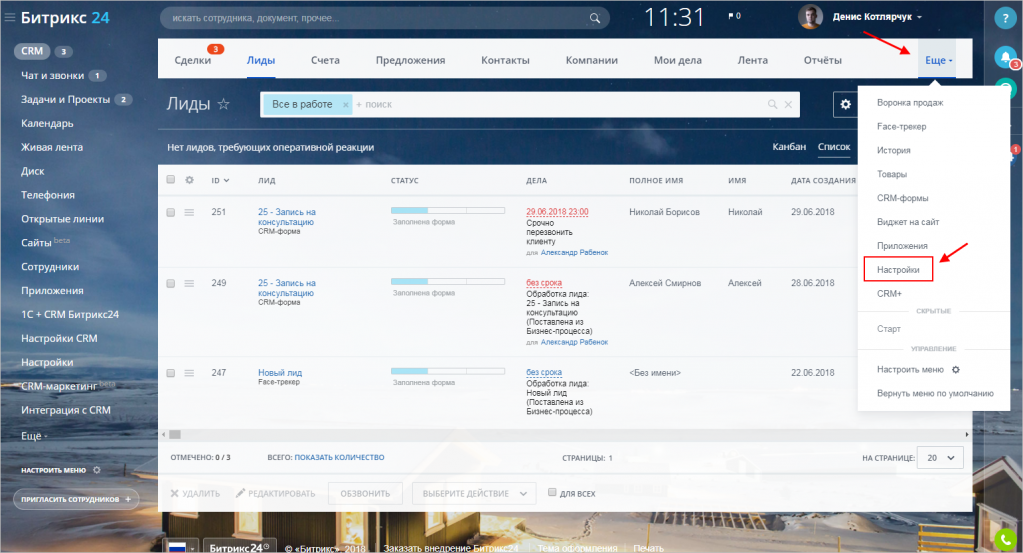
Добавляем лиды
CRM оптимизирует работу с клиентами. Поэтому наш следующий шаг — добавить этих самых клиентов:)
Начнём с создания новых лидов. Лид — это холодный контакт, любая зацепка с потенциальным клиентом. Это любая минимальная информация — будь то номер телефона, адрес электронной почты или сообщение из социальной сети.
Существует несколько способов добавить лид:
- Занести их вручную
- Импортировать готовый список
- CRM-формы и виджет на сайте
- Входящие письма и звонки
Каждый лид — это потенциальный клиент, поэтому важно эффективно работать с каждым лидом.
Обрабатываем лиды
Теперь наша задача — привлечь клиента, запланировать звонки, письма и встречи.
Вся история общения с клиентом хранится в CRM — вы всегда будете в курсе текущего состояния дел.
После успешной обработки мы конвертируем лид в контакт или компанию, а в случае продажи — в сделку.
Нажмите Завершить обработку лида и выберите нужный результат из списка:
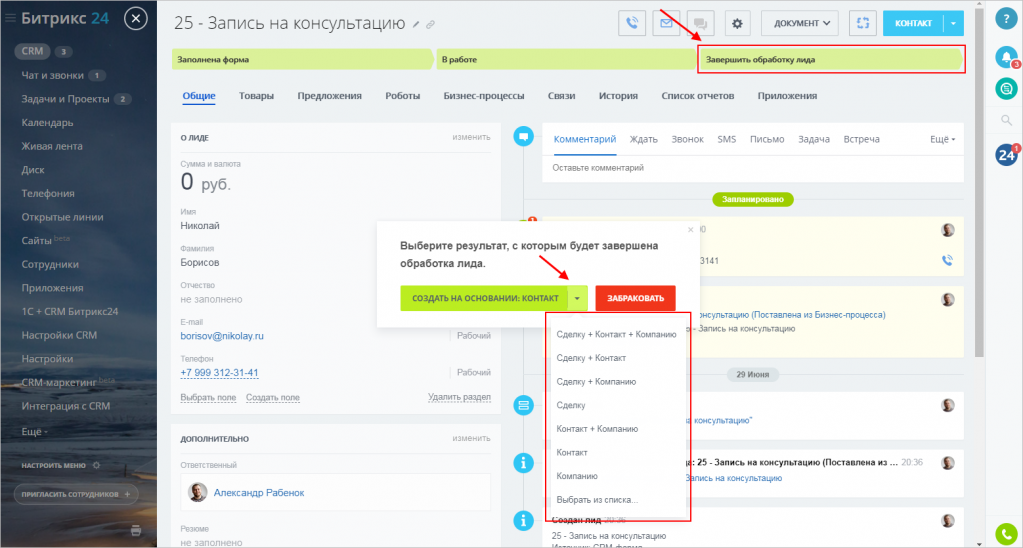
Работа с лидом закончена — он останется в CRM и будет привязан к новым элементам.
Планируем дела
Что же такое дела в CRM? Это любая запланированная активность — перезвонить клиенту, выслать предложение, провести презентацию и т.д.
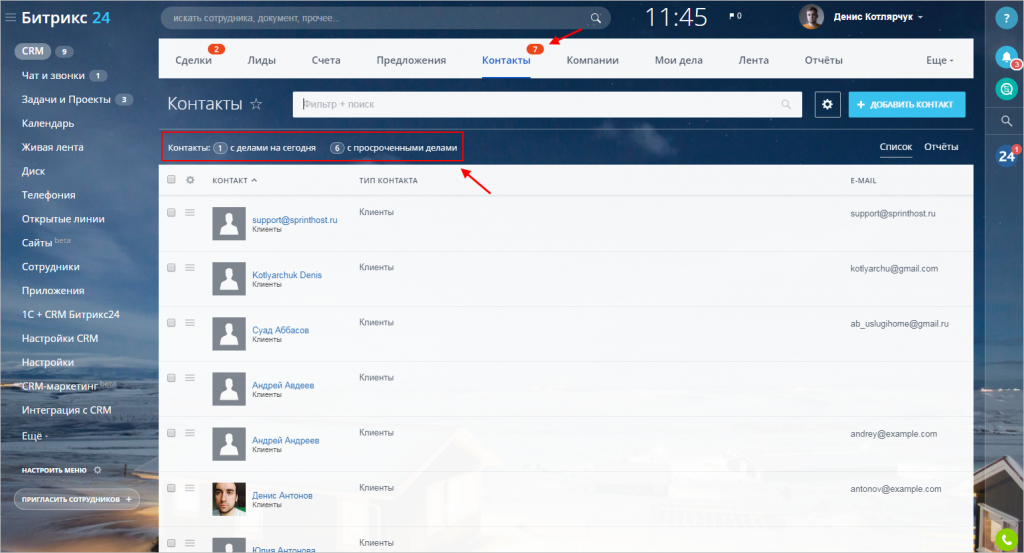
Текущие дела можно просмотреть в разделе Мои дела. Здесь вы увидите все дела: как запланированные, так и выполненные для любых элементов (лидов, контактов, компаний и сделок).
Специальные счётчики подскажут, сколько дел требуют вашего внимания:
История
Вся история взаимодействий с клиентами расположена в разделе CRM — История.
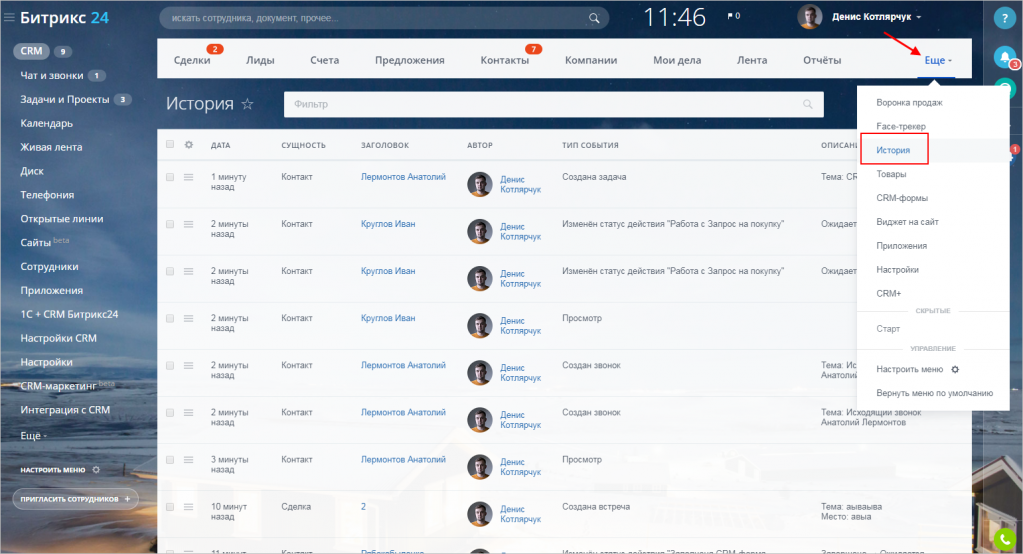
У каждого элемента (лид, контакт, компания, сделка) есть своя карточка. В ней вы можете просмотреть информацию, последние события и запланированные дела.
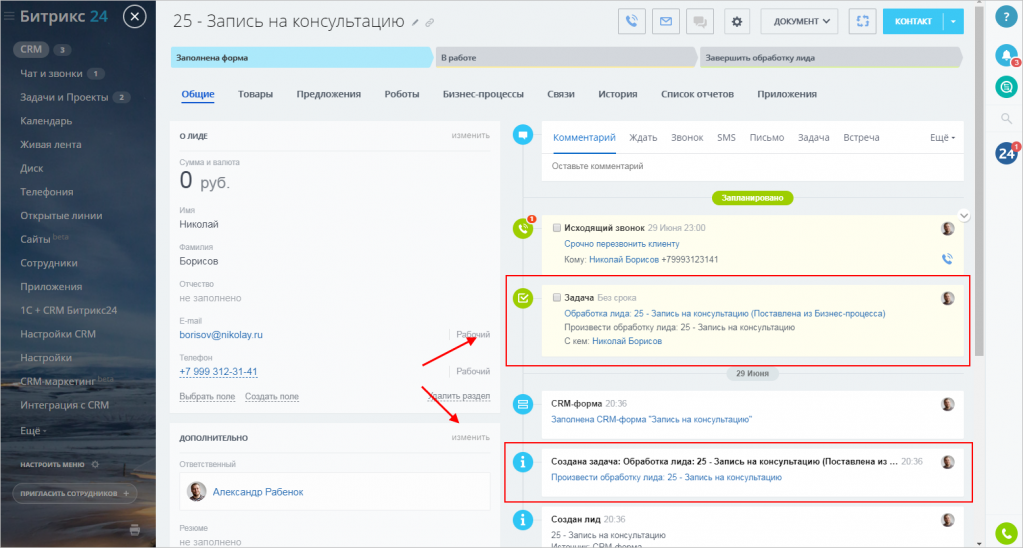
Здесь же одним кликом можно добавить новое дело или оставить комментарий.
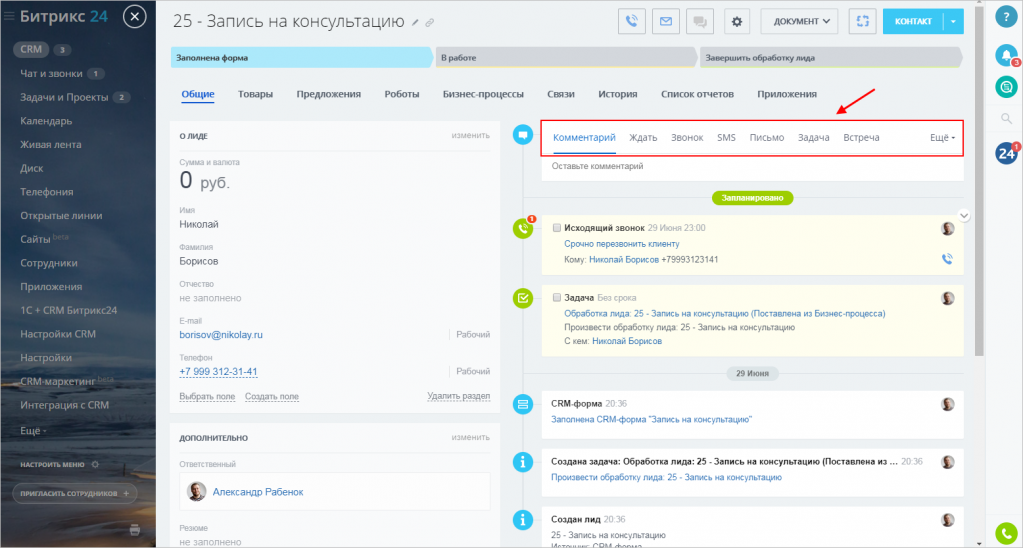
Работаем со сделками
Конечная цель любого бизнеса — продажа товаров и услуг, то есть сделка.
На этапе создания сделки мы добавляем товары, которые приобретает клиент.
Мы можем создать товары прямо в сделке (вкладка Товары) или выбрать их из каталога.
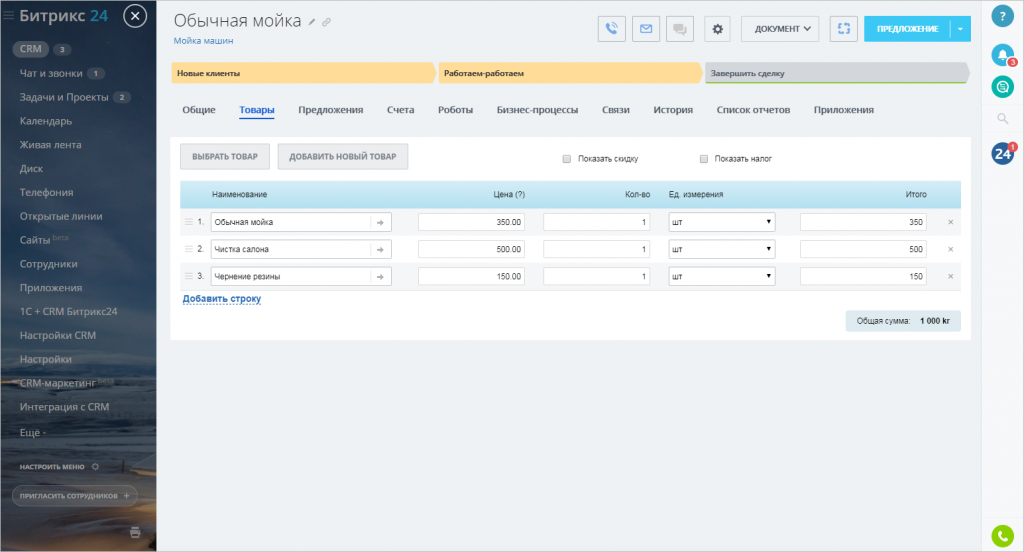
В сделке мы продолжаем общение с клиентом — обсуждаем детали покупки, звоним, пишем и выставляем счета.
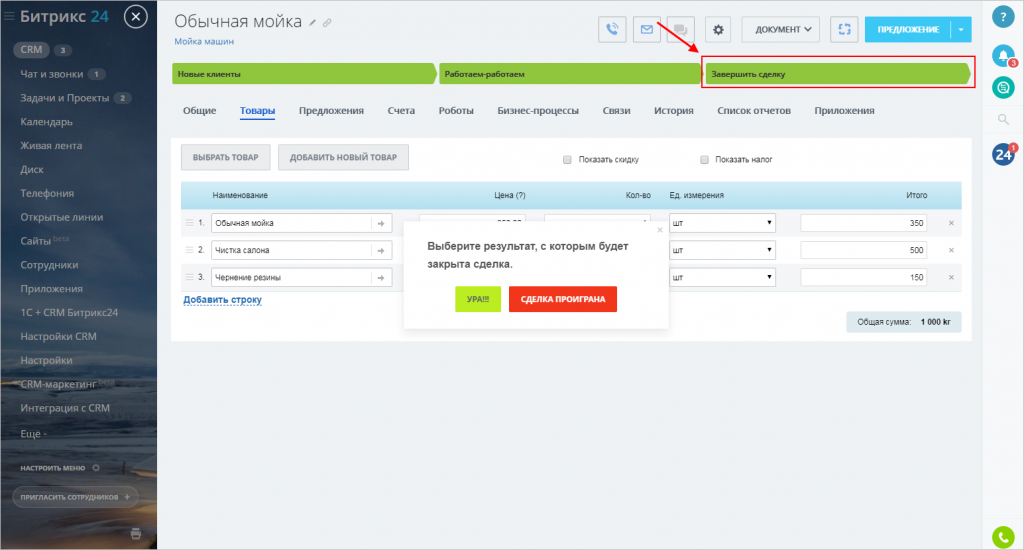
Наконец сделка заключена, и мы успешно её закрываем.
Спасибо, помогло!
Спасибо 
Это не то, что я ищу
Написано очень сложно и непонятно
Есть устаревшая информация
Слишком коротко, мне не хватает информации
Мне не нравится, как это работает
CRM (Customer Relationship Management) — это система управления взаимоотношениями с клиентами, которая помогает компаниям организовывать, автоматизировать и синхронизировать все аспекты взаимодействия с клиентами. Основная цель CRM-системы — улучшить обслуживание клиентов, увеличить продажи и оптимизировать бизнес-процессы. В этой статье мы подробно рассмотрим, что такое CRM-системы, их преимущества, функциональные возможности, основные типы, стратегию внедрения и лучшие практики.
Что такое CRM-системы?
CRM-системы представляют собой программное обеспечение, которое позволяет компаниям собирать, хранить и анализировать информацию о своих клиентов, взаимодействиях с ними и транзакциях. Используя CRM, компании могут получить доступ к важным данным, необходимым для повышения качества обслуживания клиентов, улучшения продаж и повышения общей эффективности бизнеса. CRM-системы обеспечивают централизованный подход к управлению клиентским опытом, позволяя всем отделам компании работать с одинаковым набором информации.
Преимущества использования CRM-систем
1. Улучшение обслуживания клиентов: CRM-системы обеспечивают доступ к информации о клиентах в реальном времени, что позволяет представителям службы поддержки обращаться к клиентам быстрее и более персонализированно.
2. Повышение продаж: CRM помогает анализировать поведение клиентов, выявлять тренды и предлагать дополнительные продукты и услуги, что может увеличить общий объем продаж.
3. Анализ данных: С помощью аналитических инструментов в CRM можно отслеживать эффективность маркетинговых кампаний, продажи и уровень удовлетворенности клиентов, что позволяет принимать более обоснованные решения на основе данных.
4. Автоматизация процессов: CRM-системы позволяют автоматизировать рутинные задачи, такие как отправка электронных писем, назначение встреч и управление задачами, что позволяет командам сосредоточиться на более важных аспектах работы.
5. Сегментация клиентов: CRM позволяет разбивать базу клиентов на сегменты по различным критериям, позволяя направлять целенаправленные маркетинговые кампании и повышать их эффективность.
Ключевые функции CRM-систем
1. Управление контактами: Хранение информации о клиентах, в том числе контактные данные, историю покупок и взаимодействия.
2. Управление мероприятиями: Инструменты для планирования и отслеживания встреч и звонков с клиентами, что помогает обеспечивать эффективное взаимодействие.
3. Аналитика и отчеты: Возможность создания отчетов для анализа данных и получения информации о продажах, уровне удовлетворенности и других ключевых показателях.
4. Автоматизация маркетинга: Инструменты для запуска и управления маркетинговыми кампаниями, включая электронные рассылки, таргетированную рекламу и управление потенциальными клиентами.
5. Поддержка клиентов: Инструменты для управления запросами и проблемами клиентов, включая системы тикетов и базы знаний.
Основные типы CRM-систем
1. Операционные CRM: Системы, которые фокусируются на автоматизации всех операций, связанных с продажами, обслуживанием клиентов и маркетингом. Они помогают улучшить взаимодействие с клиентами.
2. Аналитические CRM: Эти системы собирают и анализируют данные о клиентах и их поведении, что помогает в принятии обоснованных бизнес-решений и создании более эффективных маркетинговых стратегий.
3. Коллаборативные CRM: Системы, которые фокусируются на взаимодействии между различными отделами компании и клиентами, что позволяет улучшить коммуникацию и сотрудничество.
4. Системы CRM на облачной основе: Это программные решения, которые размещаются на облачных серверах, что позволяет пользователям получать доступ к данным и инструментам из любого места с подключением к интернету.
5. Локальные CRM-системы: Устанавливаются на сервере компании и обеспечивают полный контроль над данными, но могут требовать больше ресурсов для обслуживания и настройки.
Как выбрать подходящую CRM-систему?
1. Определите потребности вашего бизнеса: Прежде чем выбрать CRM, важно понять, какие функции и инструменты необходимы вашей компании для достижения целей.
2. Изучите рынок: Сравните различные CRM-решения, учитывая отзывы пользователей, функциональность и стоимость. Обратите внимание на репутацию компании-разработчика.
3. Запросите демонстрацию: Многие компании предлагают бесплатные демонстрации, которые помогут вам оценить, насколько система соответствует вашим требованиям.
4. Проверьте интеграцию: Убедитесь, что выбранная CRM-система может интегрироваться с другими инструментами и системами, которые вы уже используете.
5. Оцените поддержку: Узнайте, какую техническую поддержку предлагает компания-разработчик, и насколько легко решить возможные проблемы после внедрения.
Стратегия внедрения CRM-системы
1. Планирование: Составьте четкий план внедрения, определите цели и установите сроки.
2. Обучение сотрудников: Проведите обучение для сотрудников, чтобы они понимали, как использовать новую систему и какие преимущества она предлагает.
3. Настройка системы: Настройте CRM под потребности вашего бизнеса, добавляя необходимые поля, отчеты и интеграции.
4. Тестирование: Проведите тестирование системы, чтобы убедиться, что все функции работают корректно и соответствуют ожиданиям.
5. Запуск: После завершения всех настроек и тестирования, запустите систему и раскройте ее возможности для всех сотрудников.
Лучшие практики для использования CRM-систем
1. Регулярно обновляйте данные: Следите за актуальностью информации о клиентах. Это позволит поддерживать высокое качество обслуживания клиентов.
2. Используйте аналитику: Не забывайте анализировать данные, чтобы оптимизировать процессы и улучшить стратегию продаж.
3. Внедряйте регулярный тренинг: Проводите постоянное обучение для сотрудников, чтобы они могли использовать все возможности CRM и оставались в курсе обновлений.
4. Настройте автоматизацию: Используйте функционал автоматизации, чтобы упростить рутинные задачи и улучшить эффективность работы команды.
5. Получайте обратную связь: Регулярно собирайте отзывы от пользователей CRM-системы, чтобы улучшить процессы и устранить возможные недочеты.
Заключение
CRM-системы становятся важным инструментом для современного бизнеса, позволяя компаниям управлять своими взаимоотношениями с клиентами, оптимизировать процессы и повышать продажи. Используя CRM, вы можете не только улучшить качество обслуживания, но и сэкономить время и ресурсы, сохраняя конкурентные преимущества. Правильный выбор, настройка и использование CRM-системы могут значительно увеличить вашу эффективность и способствовать успешному росту вашего бизнеса.
Если вы хотите узнать больше о том, как использовать CRM-системы для повышения эффективности вашего бизнеса, подписывайтесь на наш блог. Мы делимся актуальными новостями, советами и стратегиями, которые помогут вашему бизнесу расти и развиваться в условиях конкуренции! Не упустите возможность воспользоваться преимуществами CRM для достижения ваших бизнес-целей!
- »
- »
Битрикс24 — это российский ИТ-инструмент для ведения бизнеса, который упрощает координацию работы команды, позволяет создавать и контролировать задачи, создавать сделки, расставлять приоритеты и обмениваться информацией с коллегами. Помимо основного пакета, лицензии Битрикс24 предоставляют доступ к CRM-системе, функционалу для работы в облаке, инструментам управления проектами и задачами, сервису обработки обращений клиентов, а также к созданию и управлению веб-сайтами и онлайн-магазинами.
В статье мы расскажем, как работать в Битрикс24 пошагово, и подробно рассмотрим функционал платформы.
Какие задачи решает функционал Битрикс24
Битрикс24 — это многофункциональный инструмент для автоматизации бизнес-процессов, управления проектами и коммуникации внутри команды. Основные вопросы, которые решает
внедрение Битрикс24
:
- CRM. Сбор и хранение информации о клиентах, отслеживание сделок и контактных данных.
- Управление задачами и проектами. Постановка и отслеживание процесса выполнения заданий, планирование проектов, распределение ролей и ответственности между участниками команды.
- Электронная почта и чат. Интеграция с популярными почтовыми сервисами и мессенджерами для быстрого обмена информацией и общения с клиентами.
- Управление персоналом. Учет рабочего времени, управление отпусками и больничными (при интеграции с соответствующими продуктами 1С).
- Аналитика и отчетность. Упрощенный сбор отчетов о работе сотрудников, выполнении заданий и проектов, анализ эффективности работы команды. Удобное отслеживание эффективности рекламных каналов для маркетинга.
- Интеграция с внешними сервисами. Возможность интеграции с различными сторонними сервисами и программами для расширения функционала сервиса.
- Интеграция с телефонией. Возможность интеграции с IP-телефонией для организации рабочих звонков и приема входящих звонков с фиксацией внутри системы и возможностью прослушать запись разговора.
Платформа также предлагает удобное мобильное приложение, которое позволяет пользователю оставаться на связи и управлять рабочими процессами в любое время и в любом месте.
Обзор интерфейса
Главный экран включает в себя основные инструменты для работы с задачами, проектами, коммуникацией и управлением клиентскими отношениями.

Рассмотрим основные кнопки и функции, доступные на главном экране платформы:
- Меню навигации. В левой части экрана находится меню навигации, которое позволяет быстро перейти к различным разделам системы.
- Глобальный поиск. С помощью глобального поиска можно искать информацию по всей системе. Это поможет быстро найти нужные данные или контакты по имени, названию компании или просто номеру телефона.
- Рабочее время. Этот виджет фиксирует рабочее время сотрудника и отображает текущие задания. Можно настроить его параметры в соответствии с потребностями каждого пользователя.
- Карточка сотрудника. Здесь пользователь может заполнить контактную информацию о себе и настроить уведомления.
- Новые виджеты. В этом разделе можно увидеть свой тарифный план и при необходимости изменить его. Также здесь есть кнопка «Пригласить», с помощью которой любой сотрудник может добавить новых пользователей на портал.
- Правое меню. В правом меню есть база знаний от Битрикс24, колокольчик для уведомлений, чаты и другие полезные функции.
- Центральная часть экрана. Рабочее пространство, где отображается информация по конкретному разделу.
Главный экран представляет собой удобный инструмент с интуитивно понятным интерфейсом для управления различными бизнес-процессами. Основные кнопки на главном экране обеспечивают быстрый доступ к главным функциям платформы.
Начало работы в Битрикс24
Левое меню навигации полностью интерактивно, что позволяет скрывать, добавлять или перемещать пункты в любом порядке.
Начать знакомство с инструкцией «Как пользоваться Битрикс24» можно с обзора основных разделов меню:
- Лента. В колонке расположена лента новостей, где отображаются все текущие проекты компании. Здесь можно писать новости всем коллегам или отдельным группам, создавать опросы, обсуждать задания и ставить новые.
- Мессенджер. Инструмент для коммуникации и связи внутри компании. Позволяет проводить внутренние звонки или подключать клиентов и подрядчиков к видеоконференции.
- Календарь. Удобный инструмент для планирования встреч, звонков и проектов, по которому можно отслеживать занятость сотрудников и переговорных. Поддерживает напоминания и синхронизацию с Google Calendar.
- Диск. Глобальное хранилище данных компании, где хранятся файлы, документы и информация. Доступ к диску имеют все сотрудники системы, имеется возможность настроить права к папкам на диске для отделов или конкретных сотрудников.
- Почта. Раздел для внешней связи с клиентами компании. Позволяет работать с несколькими почтовыми ящиками, запускать общие и сегментированные рассылки и обрабатывать письма.
- Группы. Этот инструмент позволяет организовать в одном месте информацию о клиентах, проектах, документах и межсотруднических коммуникациях по этим вопросам.
- Задачи и Проекты. В разделе представлен список текущих заданий с указанием сроков и плана, где их можно оперативно создавать, менять и взаимодействовать с ответственными лицами. Проекты представляю собой пространство, где сотрудники могут вести связанные между собой задачи и общаться, от Групп отличается наличием общего для участников крайнего срока задач.
- CRM. Здесь собраны инструменты для управления корпоративными процессами и осуществления сделок. С помощью CRM можно легко отследить путь клиента от лида до успешной или провальной сделки, а также видеть всю историю взаимодействия с ним.
- Сайты и Магазины. В этой категории находится перечень интегрированных сайтов компании и инструменты для их настройки и модификации.
- Компания. В данном разделе представлена информация о персонале компании, ее организационной структуре.
- Маркет. Здесь представлены дополнительные приложения от разработчиков, которые расширяют функциональность платформы, включая как бесплатные, так и платное ПО.
- 1С + CRM. Этот модуль обеспечивает синхронизацию и обмен данными между различными программными системами.
- Мой тариф. Это приложение предоставляет пользователям информацию о текущем тарифе или позволяет активировать дополнительные возможности.
Порядок и отображение разделов можно изменить через настройки портала или вручную внизу страницы. Перейдем к руководству по настройке Битрикс24.
Регистрация
Для начала работы с Битрикс24 необходимо зайти на сайт
bitrix24.ru
и найти на главной странице кнопку «Получить бесплатно» или «Вход» в правом верхнем углу. В появившемся окне пользователи могут выполнить вход в систему, если они были ранее авторизованы, а новые — зарегистрироваться через кнопку «Создать прямо сейчас».

Нужно выбрать способ регистрации: через электронную почту, номер телефона или аккаунты социальных сетей, а потом заполнить базовую информацию и придумать пароль. Затем нужно прочитать и принять условия использования сервиса, после чего платформа отправит письмо на указанный адрес электронной почты с просьбой подтвердить регистрацию. В случае подтверждения регистрации пользователь будет перенаправлен на главный экран портала.
Начать работу в Битрикс24 можно с заполнения реквизитов — нужно указать название компании, контактную информацию и другие данные, которые могут быть полезны.

Настройка рабочего пространства
Интерфейс и визуал программы можно адаптировать под свои нужды, для этого необходимо выбрать иконку настроек и зайти в соответствующий раздел из виджета.

Для быстрого поиска нужного параметра предусмотрена строка поиска, но при первом запуске важно пройтись по всем категориям.
В настройках Битрикс24 можно:
- Установить инструменты, которые будут отображаться в боковом меню.
- Визуально оформить портал в корпоративном стиле или другом дизайне.
- Настроить разрешения для сотрудников в части публикаций в ленте, общения в чате и работы с файлами и документами на диске.
- Выставить условия регистрации, приглашения и формат отображения пользователей.
- Заполнить данных о компании, создать фирменный сайт-визитку.
- Установить рабочий график компании и выбрать праздничные дни.
- Поставить двухфакторную аутентификацию, ограничить доступ по IP-адресам.
Также доступны дополнительные настройки даты и времени, почты, карт, ограничений по установке приложений из Маркета и прочее.

Добавление коллег и подчиненных
Чтобы подключить сотрудников, нужно открыть виджет «Пригласить».

Далее следует определить метод приглашения: использовать ссылку, через отправку приглашения электронной почтой или сообщением по телефону, сделать массовую рассылку нескольким людям сразу, с привязкой к конкретному подразделению или рабочей группе, либо регистрировать новых сотрудников вручную.

Распределение прав доступа
Чтобы задать права доступа, необходимо войти в раздел «CRM», перейти в подраздел «Настройки», затем открыть вкладку «Права доступа». Стоит отметить, что настройка доступна только в платной версии продукта.

Во-первых, необходимо определить, какие функции будут отданы в распоряжение конкретных работников или отделов. Далее следует установить, какие именно права доступа к данным будут предоставлены различным группам сотрудников. В системе предусмотрены стандартные наборы прав доступа, однако, администратор может изменять существующие роли и создавать новые, что позволяет настраивать доступ к информации в соответствии с потребностями компании.
Средства общения в Битрикс24
«Лента» — центральное поле взаимодействия сотрудников и отделов.

В этом разделе пользователи могут обмениваться новостями и сообщениями, создавать опросы и события, обсуждать проекты, оставлять комментарии и оценки работы коллег.
В программе есть корпоративный чат, для входа в который нужно выбрать раздел «Мессенджер».

Для того чтобы начать чат, достаточно просто ввести имя коллеги в поиске или продолжить уже существующую переписку. Также можно создать группу, канал или видеоконференцию. В этом же разделе есть телефония и контакт-центр для коммуникации с клиентами.
Битрикс24 Диск
Диск — это инструмент для хранения и совместной работы с файлами.

Здесь есть четыре подраздела для работы с документами и файлами:
- «Мой диск» — пространство для хранения личных файлов.
- «Общий диск» — место хранения общих документов для совместной работы.
- «Диск для Windows» — в этот подраздел можно загрузить приложение от Б24.Диск для работы с документами без необходимости открывать саму программу.
- «Диск для macOS» — такой же функционал, только для другой ОС.
Пятый подраздел — «Очистка места» нужен для проверки загруженности диска и его очистки в двух режимах: «Безопасная очистка» и «Экспертный режим».
Календарь
Раздел «Календарь» нужен для управления событиями, встречами и задачами.

Инструмент совмещает в себе сразу несколько функций:
- Ежедневник для добавления и отслеживания событий и занятости каждого сотрудника.
- Создание и учет заданий.
- Фиксация событий из разных блоков CRM-системы.
- Назначение встреч, совещаний и других мероприятий.
- Отслеживание графика работы сотрудников.
- Синхронизация с Outlook и внешним календарем Google.
Он интегрируется с различными блоками CRM-системы, позволяя видеть и анализировать информацию в едином пространстве.
Контроль рабочего времени
В топовых тарифах есть инструменты для фиксации и учета рабочих часов сотрудников. Вся информация о рабочем времени пользователей автоматически отображается в системе — начало и конец рабочего дня, графики отпусков, декретов и больничных, собрания и планерки.
В системе есть инструмент «Bitrix24.Time», который распознает лица сотрудников через камеру и фиксирует старт и окончание рабочего дня. Эта фишка особенно актуальна для компаний с большим штатом.
CRM — лиды, сделки и счета
CRM-система — инструмент для управления бизнес-процессами, который включает функции для автоматизации работы с клиентами, управления продажами, контроля процессов и анализа данных. Отображение карточек сделок на главном экране можно настроить в формате списка, календаря или канбан-доски.

Первое, с чего нужно начать работу с клиентами — добавление лида. Добавить лид можно через верхнее меню, во вкладке «Клиенты», где нужно выбрать «Контакты» или «Контрагенты», затем нажать на кнопку «Создать».

Далее следует заполнить информацию о контакте или организации, привязать его к сделке и назначить ответственного.
Создать новую сделку можно в карточке клиента, для этого нужно перейти в раздел «Сделки» и нажать на кнопку «Сделка».

Создать сделку можно и на панели CRM — под верхним меню нужно нажать на кнопку «Создать». Также можно сформировать быструю сделку через специальную кнопку в одном из столбцов, где размещаются карточки с уже созданными сделками.

Через CRM можно сразу выставлять клиентам счета, для этого нужно зайти в сделку и в правом верхнем углу нажать на пункт «Документы» и выбрать соответствующий счет.

Также сформировать счет можно через кнопку «Предложение».
Сайты на Битрикс24
Встроенный конструктор сайтов позволяет создавать ресурсы разной сложности и направленности, такие как сайты-визитки, интернет-магазины и корпоративные сайты. Чтобы зайти в конструктор, нужно перейти в раздел «Сайты и магазины» и нажать «Создать».

Достаточно выбрать пустой или готовый шаблон из каталога платформы и отредактировать его, добавить CRM-формы и каналы коммуникации с клиентами. Конструктор сам адаптирует блоки под разные типы устройств
Дополнительные приложения
Раздел «Маркетплейс» — это магазин приложений от 1С-Битрикс и сторонних разработчиков. Здесь можно найти более 3000 сервисов и программ для автоматизации маркетинга, продаж, управления проектами и других бизнес-процессов.

Приложения разделены на категории и доступны для поиска с использованием фильтров и окна поиска.
Работа с задачами и проектами
«Задачи и проекты» — ключевой инструмент для грамотного управления рабочим процессом в компании. Здесь можно создавать задачи как для себя, так и для коллег, организовывать их исполнение и устанавливать жесткие (ну или не очень) сроки завершения.
Как создать задачу и назначить ответственного
Чтобы начать работу с новой задачей, нужно перейти в раздел «Задачи и проекты» и нажать кнопку «Создать».

Затем предстоит заполнить необходимые поля:
- Ввести название и описание.
- Создать чек-лист для сложных или длительных задач.
- Добавить участников, выбрав для каждого роль из четырех возможных: постановщик, исполнитель, соисполнитель или наблюдатель.
- Установить сроки выполнения, используя поле «Крайний срок» или функцию «Планирование сроков».
При необходимости можно включить дополнительные настройки в разделе «Еще» и активировать специализированные параметры для более глубокого взаимодействия с задачей в разделе «Дополнительно».
Работа с задачами
Для начала выполнения задания, исполнителю достаточно нажать кнопку «Начать выполнение».

После того как задание будет выполнено, исполнителю нужно нажать на кнопку «Завершить». Кроме того, через кнопку «Еще» задачу можно отложить или делегировать. В самой карточке можно оставлять комментарии по проекту, отслеживать историю и время работы, добавлять других участников.
Контроль выполнения задач
При создании карточки можно поставить галочку «Не завершать задачу без результата», чтобы сотрудник не мог перенести ее в «Завершенные» без проверки постановщиком.

По результатам проверки постановщик может завершить задачу или отправить ее на доработку, а также поставить оценку исполнителю.
Итог
Битрикс24 — незаменимое решение для автоматизации бизнеса и эффективного управления продажами. Мы рассмотрели работу с функционалом Битрикс24 пошагово — у системы простой интерфейс и доступный функционал, поэтому для знакомства с ней и начала работы не потребуется много времени и профильных знаний.
Если вы не нашли ответ на свой вопрос, задайте его нам напрямую. Наши специалисты помогут во всем разобраться (:
Может быть интересно
Основная задача Битрикс24 — это автоматизация продаж и управление взаимоотношениями с клиентами (CRM).
Если правильно настроить все процессы, CRM будет выполнять львиную долю рутинной работы вместо сотрудников. Соберет заявки из всех источников продаж, добавит новые контакты, запустит сделку, заполнит счет, отправит напоминание об оплате. У менеджеров остается больше времени на решение управленческих задач, поиск новых клиентов и другие важные дела.
Мы подготовили инструкцию по работе в CRM Битрикс 24 с нуля для начинающих. В ней вы найдете ответы на вопросы: обязательно ли внедрять эту систему, какие функции нужны именно вам и как их настроить, чтобы все заработало.
Внедрим и настроим «Битрикс24» под ваш бизнес!
Оставьте заявку и получите консультацию в течение 5 минут.
Что такое CRM Битрикс 24 и кому она нужна: обучающее видео
CRM в Битрикс24 — это подсистема, которая помогает автоматизировать работу с клиентами. Она избавляет сотрудников компании от необходимости постоянно заходить в разные программы, почтовые сервисы и мессенджеры. Все задачи они могут выполнять в едином интерфейсе.
Базовые функции CRM доступны на всех тарифах облачных и коробочных версий Битрикс24.
Чтобы лучше понять возможности и преимущества CRM Битрикс 24, посмотрите небольшое обучающее видео.
Какие проблемы решает CRM Битрикс24
Некоторые предприятия до сих пор ведут клиентскую базу в Excel, электронных Google-таблицах или в тетрадях, регулярно сталкиваясь с проблемами.
| Проблемы, возникающие при отсутствии CRM | Как их решает Битрикс24 |
| Нельзя отследить историю взаимоотношений с клиентами. Менеджеры фиксируют информацию о встречах и звонках в электронных таблицах | Для каждого клиента создается карточка. В ней хранятся контактные данные и история общения от первой заявки |
| При большом наплыве писем и звонков можно забыть добавить контакт в свою таблицу и упустить клиента | Собирает заявки из мессенджеров, онлайн-чатов, фиксирует email и звонки. Для каждого контакта создает отдельную карточку |
| Сотрудники планируют действия по сделке в своем ежедневнике. Если задач много, можно забыть о важных делах | Встречи, звонки, отправку документов можно планировать в карточке клиента или сделки. Система отправит напоминание |
| Все документы (договоры, счета, накладные) нужно создавать и заполнять вручную | Система сама сформирует документ из шаблона на основании данных из карточки |
Кому нужна CRM
Она подойдет предприятиям в сфере оптовой и розничной торговли, строительства, обслуживания, проектной деятельности и разработки IT-продуктов. Крупный и средний бизнес использует систему в разных отделах и службах:
- Отдел продаж. CRM для sales-менеджеров — такой же важный инструмент, как 1С для бухгалтерии. Особенно если к вам ежедневно поступают сотни звонков и писем от клиентов. Таблицей Excel и блокнотами здесь не обойтись.
- Отдел маркетинга. В CRM собраны данные о клиентах: что и когда они купили, какие товары предпочитают. Эта информация поможет разделить базу на сегменты и разработать для каждого персональные предложения.
- Служба поддержки. В систему поступают вопросы, заявки и жалобы клиентов из всех каналов: почты, мессенджеров, онлайн-чата, телефонии и т. д. Оператор сможет отвечать на все обращения в едином окне.
Малому бизнесу мы тоже рекомендуем внедрить CRM, чтобы не потерять ни одного потенциального клиента.
«Битрикс24» – это не только мощный инструмент для работы с клиентами, но и удобная система для ведения складского учета. Если ваш бизнес связан с продажами и контролем товарных остатков, вам будет полезно узнать, как использовать «Битрикс24» для управления складом. Подробности читайте в статье:
Как вести складской учет в «Битрикс24» – здесь вы узнаете, как фиксировать поступления, перемещения товаров и контролировать остатки в системе.
Настройка CRM Битрикс24 под разные бизнес-модели
Каждая компания использует CRM по-разному. Чтобы система работала эффективно, важно правильно настроить ее под конкретную бизнес-модель:
- Малый бизнес: Простая настройка CRM без сложных воронок продаж. Достаточно вести контакты, фиксировать сделки и автоматизировать задачи.
- Оптовая торговля и дистрибуция: Необходим детальный складской учет, контроль остатков и интеграция с 1С.
- Интернет-магазины: Интеграция с маркетплейсами, автоматическое создание заказов и отправка уведомлений клиентам.
- Сервисные компании: Работа с повторными клиентами, учет заявок и контроль выполнения задач.
Настройка CRM Битрикс24 под разные бизнес-модели
Каждая компания использует CRM по-разному. Чтобы система работала эффективно, важно правильно настроить ее под конкретную бизнес-модель:
- Малый бизнес: Простая настройка CRM без сложных воронок продаж. Достаточно вести контакты, фиксировать сделки и автоматизировать задачи.
- Оптовая торговля и дистрибуция: Необходим детальный складской учет, контроль остатков и интеграция с 1С.
- Интернет-магазины: Интеграция с маркетплейсами, автоматическое создание заказов и отправка уведомлений клиентам.
- Сервисные компании: Работа с повторными клиентами, учет заявок и контроль выполнения задач.
Как научиться работать в Битрикс 24: обзор основных элементов
Прежде чем перейти к инструкциям по решению основных задач в CRM Битрикс 24, рассмотрим элементы этой системы.
Работа с клиентами осуществляется в разделе «CRM». Перейдите в него из левого бокового меню.

В разделе есть несколько вкладок.

Сначала рассмотрим основные элементы, на которых и строится вся работа CRM:
- лиды;
- сделки;
- клиенты.
Лиды. Это любая «зацепка» и интерес со стороны потенциального клиента: сообщение на сайте «ВКонтакте», письмо или звонок с вопросом о цене и т. п. Такие обращения попадают в раздел «Лиды». Менеджеры обрабатывают их. Отсеивают некачественные лиды (те, которые по ошибке попали в базу). А остальные — переводят в сделки.
Как работать с лидами, мы подробно рассказали здесь.
Сделки. Это уже не просто «зацепки», а конкретные заявки и обращения клиентов, которые готовы что-то у вас купить или заказать. В сделке фиксируется весь процесс продаж — от получения запроса до успешного завершения. В отличие от лида, сделка обязательно привязывается к конкретному клиенту (физлицу или компании) из базы.
Клиенты. Это ваша база покупателей и заказчиков. В ней есть два каталога:
- контакты — покупатели-физлица и представители предприятий;
- компании — предприниматели и юрлица, с которыми вы сотрудничаете.
Здесь же находится и база поставщиков.

Для каждого из перечисленных элементов создается отдельная CRM-карточка. В ней предусмотрены блоки с основной и дополнительной информацией. При этом вы можете удалять и добавлять поля в карточке по своему усмотрению и указывать только те сведения, которые вам нужны. Например, карточка контакта выглядит так:

Обзор новых функций Битрикс24 в 2024 году
Разработчики регулярно обновляют систему. В 2024 году появились следующие нововведения:
- Интеллектуальная автоматизация: Теперь CRM предлагает готовые сценарии для разных отраслей бизнеса.
- Расширенные отчеты: Больше аналитики по эффективности продаж, воронкам и рекламным каналам.
- Голосовой помощник: Встроенный ИИ может автоматически фиксировать разговоры и формировать задачи на основе общения с клиентами.
Обзор новых функций Битрикс24 в 2024 году
Разработчики регулярно обновляют систему. В 2024 году появились следующие нововведения:
- Интеллектуальная автоматизация: Теперь CRM предлагает готовые сценарии для разных отраслей бизнеса.
- Расширенные отчеты: Больше аналитики по эффективности продаж, воронкам и рекламным каналам.
- Голосовой помощник: Встроенный ИИ может автоматически фиксировать разговоры и формировать задачи на основе общения с клиентами.
Какие еще инструменты есть в CRM Битрикс24
Лиды, сделки и клиенты — основные элементы CRM, с которыми работают все пользователи Битрикс24. Остальные инструменты упрощают и ускоряют взаимодействие с клиентами. Но их внедрение нужно не всем компаниям.
В подраздел «Товары и склады» вы можете вручную добавлять свою продукцию или загружать ее из внешних баз. Это нужно в том случае, если при оформлении сделок вы хотите указывать не только общую сумму продажи, но и отражать конкретные товарные позиции.

Здесь же можно включить опцию «Складской учет», чтобы фиксировать приемку, отгрузку, инвентаризацию и другие операции с товарами. В карточке сделки вы можете зарезервировать товар за конкретным клиентом. При продаже остатки автоматически обновляются.
Подробно о складском учете в Битрикс24 мы рассказали в статье.
В подразделе «Продажи» отображаются все коммерческие предложения и незакрытые счета. Вы можете зайти в карточку конкретного документа и посмотреть, на какой стадии он находится: создан, отправлен клиенту и т. д. Опция полезна крупным компаниям, где ежедневно составляют сотни счетов и нужно постоянно мониторить их оплату.
В «Аналитике» можно просматривать отчеты по продажам, эффективности работы менеджеров, товарным остаткам, статистике звонков. Этот инструмент доступен только на коммерческих тарифах.
«Сквозная аналитика» показывает, сколько денег было потрачено на рекламу, какие источники окупили себя, а какие — лучше отключить. Помогает выбрать самые эффективные каналы продаж. Инструкция, как работать со сквозной аналитикой в Битрикс 24, приведена в статье.
Если типовых функций недостаточно, можно подключить к системе дополнительные сервисы из подраздела «Интеграция». Например, запустить телефонию и звонить клиентам через браузер. А с помощью модуля «1С:Бэкофис» можно синхронизировать CRM и 1C, чтобы не вводить данные о клиентах и заказах дважды.
Чтобы в систему поступали заявки и сообщения из всех соцсетей, где у вас есть страницы, мессенджеров, онлайн-чата и формы обратного звонка на сайте, интегрируйте эти каналы с CRM. Как это сделать, читайте здесь.
Как начать работу в CRM Битрикс 24 с нуля: инструкция по шагам
Перед началом работы нужно настроить систему под задачи своей компании.
В первую очередь определитесь с режимом CRM. Их два:
| Режим работы | Описание | Кому подходит |
| Простой
(сделка+клиент) |
Лиды не используются. Все запросы, звонки и письма автоматически превращаются в сделки. Создается новая карточка клиента | Небольшим отделам продаж, представителям малого бизнеса и торговым компаниям в формате b2b (где клиенты — другие юрлица) |
| Классический
(лид → сделка+клиент) |
Любая «зацепка» от клиента попадает в систему в качестве лида. Менеджеры обрабатывают его, получают больше информации. Потом переводят лид в сделку. Вместе с ней в системе появляется новый контакт | Предприятиям с большим оборотом и постоянным потоком входящих звонков и писем |
Простой режим доступен на всех тарифах, классический (с лидами) — на коммерческих, кроме «Базового».
Автоматическое создание лида или сделки возможно только в том случае, если канал связи подключен к CRM. Например, если вы интегрировали «ВКонтакте» с Битрикс24, то все сообщения из этой соцсети сразу попадут в систему. В остальных случаях менеджер вручную добавляет сделку и создает контакты.
Чтобы включить нужный режим, перейдите в раздел «CRM», нажмите на значок шестеренки и выберите соответствующий пункт.

После выбора режима перейдите на страницу настройки сделок.

Отметьте галочками элементы, которые будут автоматически добавлены в систему при создании сделки (контакты, компании).
Настройка воронки продаж
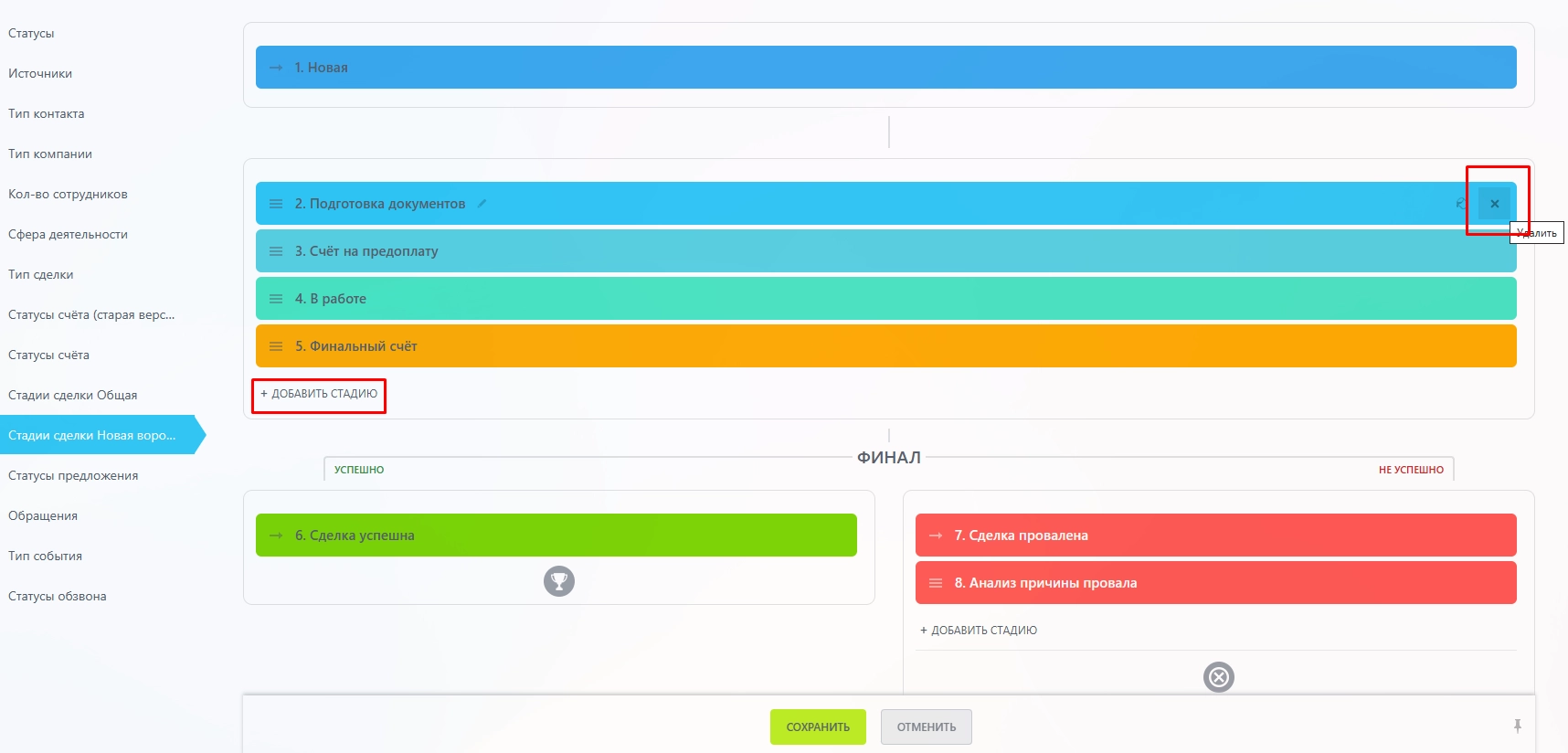
Воронка продаж — это этапы, через которые будут проходить все ваши сделки до момента их успешного завершения. По умолчанию настроены следующие стадии:
- новая (сделка только появилась в системе);
- подготовка документов;
- счет на предоплату;
- в работе;
- финальный счет;
- завершение.
Вы можете настроить воронку под себя, удалить или добавить стадии. Для этого откройте вкладку «Настройки» → «Воронки продаж» → «Добавить воронку продаж» → «Редактировать стадии».
Нажмите на крестик в строке, чтобы удалить этап, или на ссылку «Добавить стадию», чтобы расширить воронку.
Если вы работаете в классическом режиме, для лидов будет применяться другая воронка с этапами:
- не обработан;
- в работе;
- обработан;
- завершение.
Эту воронку вы тоже можете заранее настроить.
Ввод реквизитов
Коммерческие предложения и документы по сделкам можно создавать прямо в Битрикс24. Для этого нужно заранее добавить в систему реквизиты своей компании. Откройте вкладку «Настройки» в разделе «CRM». Выберите пункт «Мои реквизиты» из выпадающего списка и нажмите «Создать».
В форме «Создание компании» укажите информацию о предприятии: название, сфера деятельности, номер телефона, реквизиты (ИНН, ОГРН, КПП, ОКТМО, банковские реквизиты и т. д.).
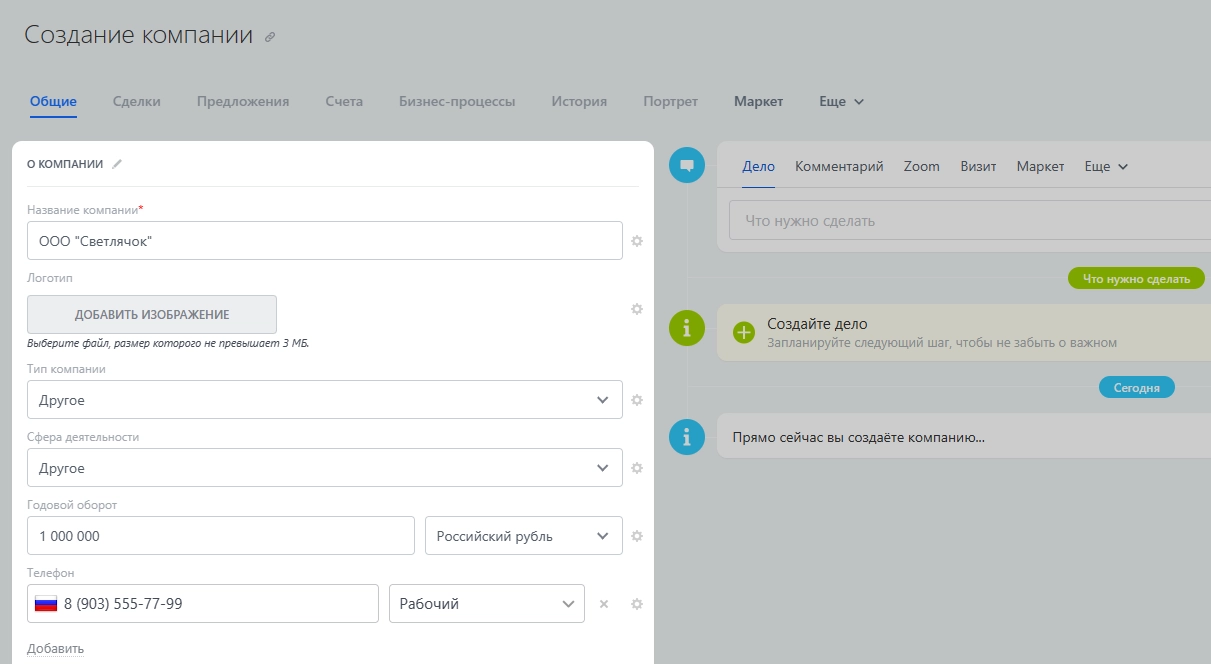
После ввода данных нажмите «Сохранить» в самом низу страницы. Теперь во все сопроводительные и закрывающие документы будут автоматически добавлены ваши реквизиты.
Обучим ваших сотрудников работе с «Битрикс 24»!
Оставьте заявку и получите консультацию в течение 5 минут.
Инструкция, как работать в Битрикс 24 с контактами
После стандартных настроек нужно заполнить клиентскую базу. Контакты и компании можно добавлять тремя способами:
- создавать вручную;
- загружать из внешних баз в формате CSV;
- получать из онлайн-форм на сайте, мессенджеров, соцсетей, телефонии и других каналов, привязанных к системе.
Подробную инструкцию по добавлению контактов в CRM Битрикс 24 вы найдете здесь.
Чтобы просмотреть информацию о клиенте, перейдите в подраздел «Контакты» и выберите нужную карточку из списка. В ней вы можете создавать неограниченное количество сделок, формировать счета и коммерческие предложения и отправлять их без перехода в почтовые сервисы.
Функция «Дело» (в правой части карточки) позволяет планировать задачи по работе с клиентом, например, звонки, встречи и т. д.

Все дела и взаимодействия с клиентом сохраняются в истории. Их можно посмотреть в карточке контакта.
Инструкция для сотрудников по работе с элементами CRM в Битрикс24
После того как вы все настроили, можно приступать к созданию сделки. Если вы выбрали классический режим CRM, ее можно сконвертировать из лида. Перейдите в соответствующий подраздел. Выберите нужный лид из списка и нажмите кнопку «Завершить обработку» в верхней части экрана.

Уточните, какие элементы вы хотите создать из лида. Обычно выбирают все три варианта: сделку, контакт и компанию. Для каждого элемента автоматически создается отдельная карточка. Все данные загружаются из лида.
В простом режиме CRM лидов нет. Заявки из внешних источников сразу превращаются в сделки. Даже если клиент просто написал вам сообщение в WhatsApp, где уточнил режим работы компании.
Если канал связи не интегрирован с CRM, сделку нужно добавить вручную. Откройте соответствующую вкладку, нажмите «Создать» и заполните форму. Чтобы правильно все сделать, рекомендуем изучить краткую инструкцию по работе со сделками.
В готовой карточке вы можете добавлять комментарии, ставить задачи, планировать дела и просматривать историю коммуникаций по сделке, отправлять email и звонить клиенту (если подключена телефония).

Если нужно составить договор, сформировать акт, счет или накладную, нажмите «Документ» и выберите типовой шаблон. В форму автоматически загрузится информация из карточки сделки.

Работая над сделкой, не забывайте продвигать ее по воронке продаж. Это можно делать в карточке, поочередно выбирая стадии: «Счет», «В работе», и так до самого завершения.

По итогу система предложит выбрать результат, с которым закрывается сделка (выполнена или проиграна).
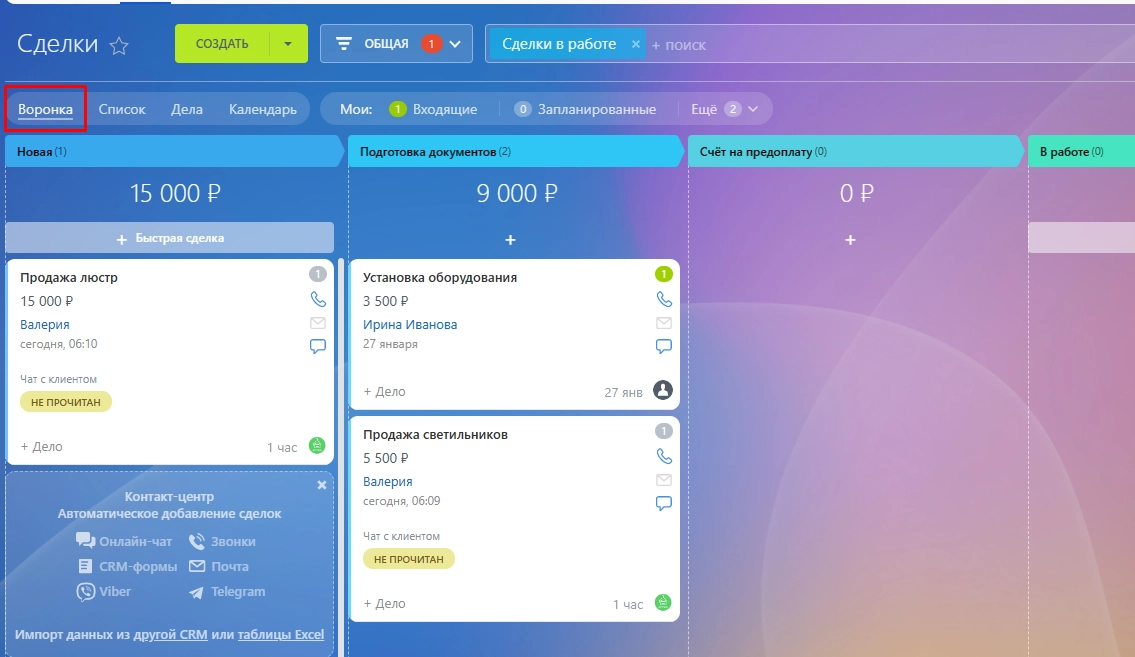
Все текущие и закрытые сделки перечислены в общей таблице. Можно отобразить их в виде списка или воронки. Второй вариант помогает отследить, сколько сделок находится на каждой стадии.
Пока вы работаете со сделками и фиксируете свои действия, CRM собирает статистику по продажам и формирует отчеты. Зайдите в раздел «Аналитика» и получите нужную информацию в виде графика или таблицы.

Функциональность CRM можно расширить с помощью приложений из Битрикс24.Маркета. В каталоге доступны платные и бесплатные сервисы для планирования дел, управления остатками на складе, коммуникации с покупателями и т. д.

Инструкции, как скачать и установить приложение для Битрикс 24, вы найдете на странице конкретного продукта.
Хотите внедрить CRM в своей компании и обрабатывать заявки в разы быстрее? Закажите звонок на нашем сайте и получите персональное предложение. Мы подберем выгодный тариф под ваш бюджет, внедрим Битрикс24 с нуля, настроим CRM и другие функции системы!
Прежде чем углубляться в продвинутые возможности CRM «Битрикс24», важно разобраться с основами: как зарегистрироваться, добавить сотрудников, настроить воронку продаж и работать с лидами. Если вы только начинаете знакомство с системой, обязательно ознакомьтесь с нашим подробным гидом: Как начать работу в «Битрикс24»: инструкции для новичков – здесь вы найдете пошаговые рекомендации по настройке и первым шагам в системе.
Часто задаваемые вопросы о Битрикс24
1. Можно ли использовать Битрикс24 бесплатно?
Да, в Битрикс24 есть бесплатный тариф с базовыми возможностями: CRM, задачи, чаты и ограниченное облачное хранилище. Однако для расширенных функций (автоматизации, телефонии, расширенной аналитики) потребуется платная подписка.
2. Как добавить сотрудников в Битрикс24?
Для этого администратор должен зайти в раздел Сотрудники → Пригласить пользователей и ввести email или телефон коллеги. После подтверждения он получит доступ к рабочему пространству компании.
3. Можно ли интегрировать Битрикс24 с 1С?
Да, в системе предусмотрена встроенная интеграция с 1С, позволяющая синхронизировать данные о клиентах, сделках и товарах.
4. Как автоматизировать бизнес-процессы в Битрикс24?
Автоматизация в CRM возможна через роботизацию сделок и триггерные сценарии.
Например, можно настроить автоматическое создание задач, отправку писем или выставление счетов при переходе сделки на новый этап.
Прежде чем углубляться в продвинутые возможности CRM «Битрикс24», важно разобраться с основами: как зарегистрироваться, добавить сотрудников, настроить воронку продаж и работать с лидами. Если вы только начинаете знакомство с системой, обязательно ознакомьтесь с нашим подробным гидом:
Как начать работу в «Битрикс24»: инструкции для новичков – здесь вы найдете пошаговые рекомендации по настройке и первым шагам в системе.
Часто задаваемые вопросы о Битрикс24
Можно ли использовать Битрикс24 бесплатно?
Да, в Битрикс24 есть бесплатный тариф с базовыми возможностями: CRM, задачи, чаты и ограниченное облачное хранилище. Однако для расширенных функций (автоматизации, телефонии, расширенной аналитики) потребуется платная подписка.
Как добавить сотрудников в Битрикс24?
Для этого администратор должен зайти в раздел «Сотрудники» → «Пригласить пользователей» и ввести email или телефон коллеги. После подтверждения он получит доступ к рабочему пространству компании.
Можно ли интегрировать Битрикс24 с 1С?
Да, в системе предусмотрена встроенная интеграция с 1С, позволяющая синхронизировать данные о клиентах, сделках и товарах.
4. Как автоматизировать бизнес-процессы в Битрикс24?
Автоматизация в CRM возможна через роботизацию сделок и триггерные сценарии. Например, можно настроить автоматическое создание задач, отправку писем или выставление счетов при переходе сделки на новый этап.
Оцените, насколько полезна была информация в статье?