
Telegram-канал — незаменимый помощник для всех, кто хочет эффективно взаимодействовать со своей аудиторией. Расскажем, как создать канал в Telegram в 2025 году, а также обсудим некоторые стратегии для привлечения и удержания подписчиков.
Что это
Пошаговая инструкция
Как включить комментарии
Как добавить бота
Советы по настройке
Чек-лист
Что это
Пошаговая инструкция
Как включить комментарии
Как добавить бота
Советы по настройке
Чек-лист
Telegram — платформа для общения и продвижения. В текущее время наличие собственного канала стало практически необходимостью для бизнеса, блогеров и всех, кто хочет эффективно взаимодействовать с аудиторией. В этом руководстве расскажем, как создать канал в Telegram в 2025 году и правильно его настроить.
Что собой представляет канал в Telegram
В отличие от групповых чатов, где все участники могут общаться между собой, Telegram-канал — это инструмент односторонней коммуникации. Администратор (или несколько администраторов) публикуют сообщения, а подписчики могут только читать, реагировать на них (лайками, эмодзи) и пересылать. Это делает каналы идеальными для:
- Распространения новостей и информации: Быстрая и эффективная доставка актуальных данных — будь то новости компании, свежие статьи блога или эксклюзивные материалы.
- Маркетинга и рекламы: Прямое взаимодействие с целевой аудиторией без лишних посредников. Возможность запуска таргетированной рекламы и продвижения товаров/услуг.
- Сообщества по интересам: Объединение людей с общими увлечениями, создание площадки для обмена опытом и знаниями.
- Образовательных целей: Публикация уроков, лекций, обучающих материалов в удобном формате.
Ключевые особенности Telegram-каналов:
- Безлимитный охват аудитории: Количество подписчиков практически не ограничено.
- Быстрая доставка сообщений: Сообщения доставляются мгновенно, независимо от количества подписчиков.
- Разнообразный контент: Возможность публикации текста, фото, видео, аудио, документов, GIF-анимации и даже опросов.
- Аналитика: Встроенная аналитика позволяет отслеживать количество просмотров и переходов по ссылкам. Для более глубокого анализа можно использовать сторонние сервисы.
- Интеграция с другими сервисами: Возможность подключения ботов для автоматизации задач, например, рассылки сообщений или сбора статистики;
- Бесплатное использование: Создание и ведение Telegram-канала абсолютно бесплатно.
Пошаговая инструкция по созданию своего телеграм-канала
Подробно разберем, как создать канал в Telegram с телефона (Android и iOS) и компьютера (Windows, macOS), учитывая различия в интерфейсе разных операционных систем.
С телефона
Большинство пользователей Telegram предпочитают использовать мобильное приложение для создания и управления каналами.
-
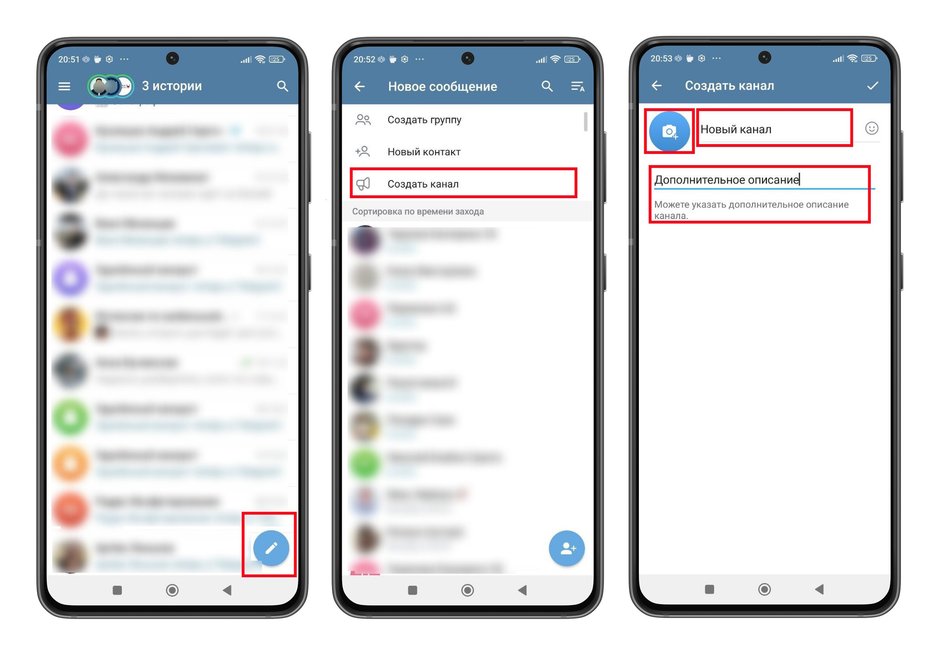
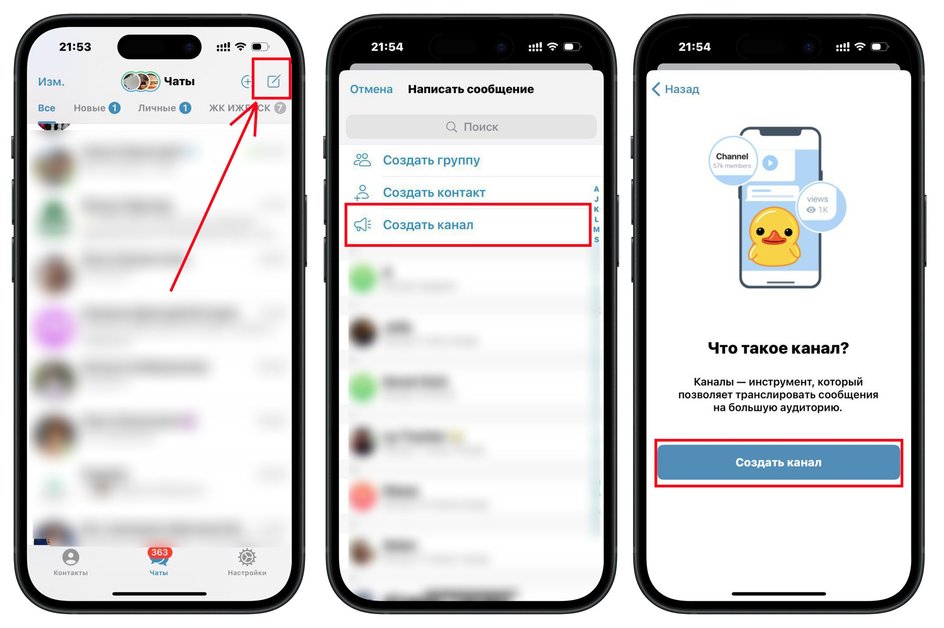
Откройте приложение Telegram с телефона. Если у вас Android, то в нижнем правом углу найдите значок «карандаш». В случае с iOS ищите в верхнем правом углу небольшой квадрат с карандашом;
-
Выберете пункт «Создать канал». Пользователям iOS придется подтвердить свое желание создать канал нажатием соответствующей кнопки «Создать канал» еще раз, но уже во всплывающем окне;
-
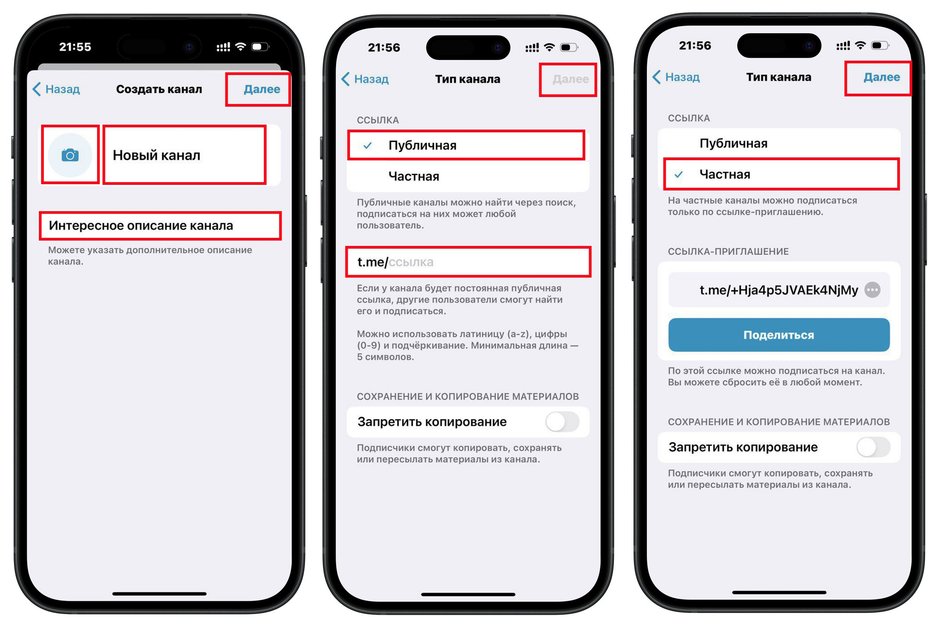
Введите название вашего канала и при необходимости его краткое описание в соответствующие пункты и назначьте аватарку. Это может быть ваша фотография, векторное изображение или логотип вашего бренда. После этого кликните на галочку в верхнем правом углу или на кнопку «Далее» в случае с яблочным телефоном;
-
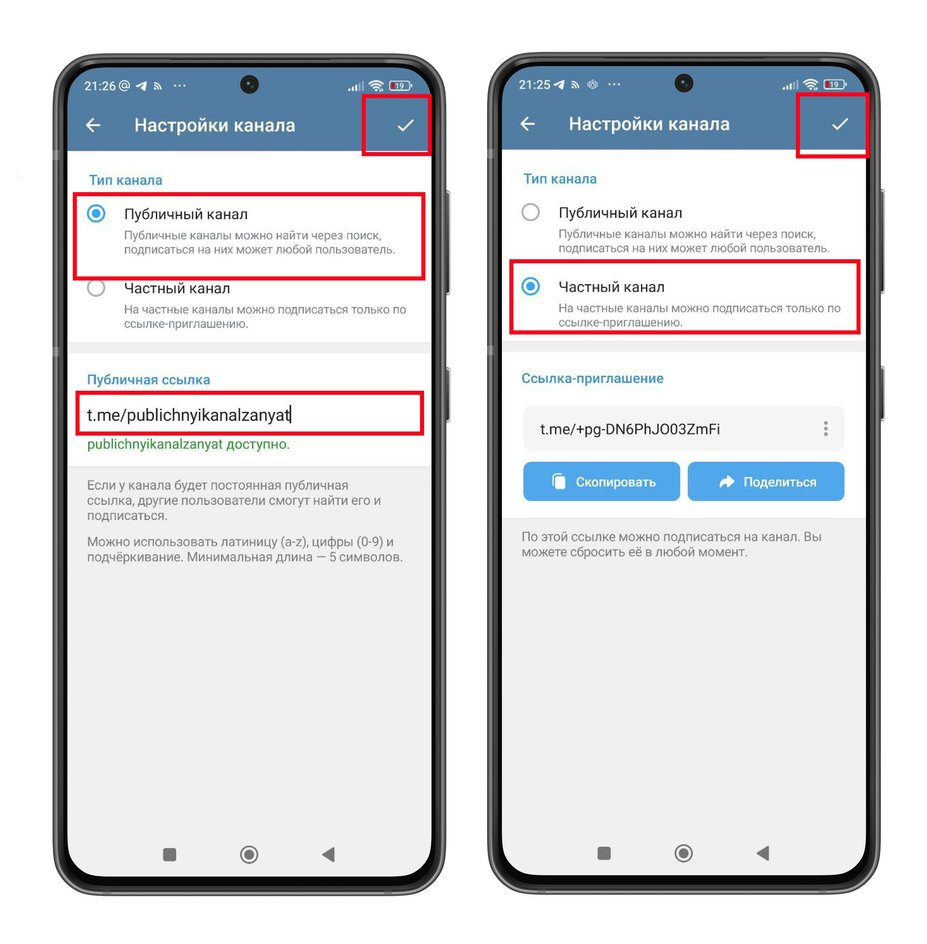
Выберите тип канала: публичный или частный. Публичный тип канала позволяет найти его в поиске и присоединиться к нему любому пользователю Telegram. Частный тип канала требует одобрения администратора для подписки. Только те пользователи, которых вы добавите в список, смогут видеть контент канала.
Для широкого распространения информации лучше подходит публичный, а для закрытого сообщества — частный. При необходимости тип можно будет потом поменять в настройках канала.
-
Если вы остановились на публичном варианте, то вам нужно придумать оригинальную ссылку (никнейм). В частном типе ссылка будет сгенерирована автоматически;
-
Подтвердите создание канала нажатием на галочку в верхнем правом углу. Если у вас iOS, то в верхнем правом углу нажмите «Далее».
С компьютера
Процесс создание канала с персонального компьютера имеет небольшие отличия, связанные с расположением команд. Но это также не составляет большого труда.
-
Скачайте и установите Telegram на компьютер;
-
Откройте приложение Telegram с компьютера. Нажмите на иконку с тремя горизонтальными линиями в верхнем левом углу;
-
В появившемся меню выберите «Создать канал»;
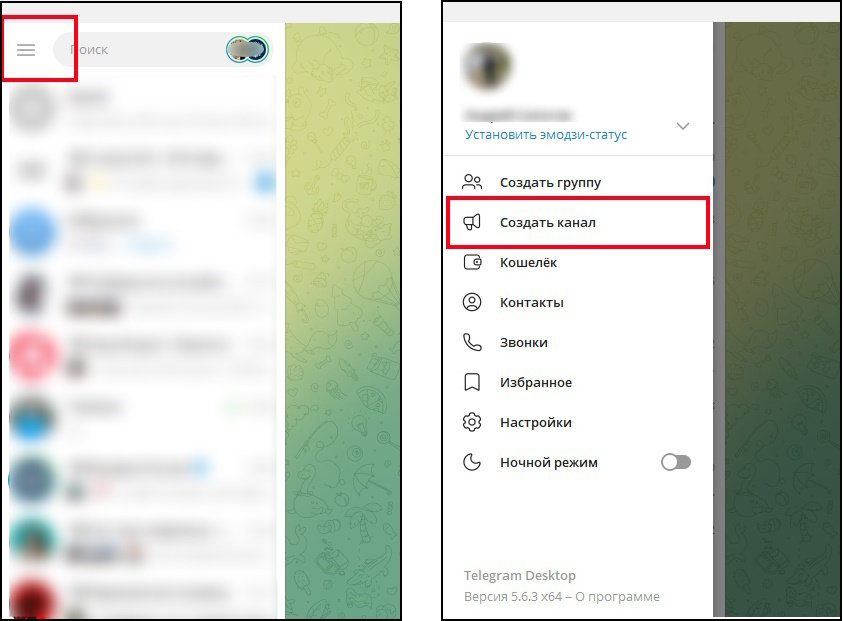
-
Впишите название вашего канала, при необходимости добавьте описание и загрузите аватарку. Кликните на кнопку «Создать». Ваш канал создан.
-
На последнем этапе необходимо выбрать тип канала: публичный или частный, но этот шаг можно пропустить и вернуться к нему в любое время через настройки канала.
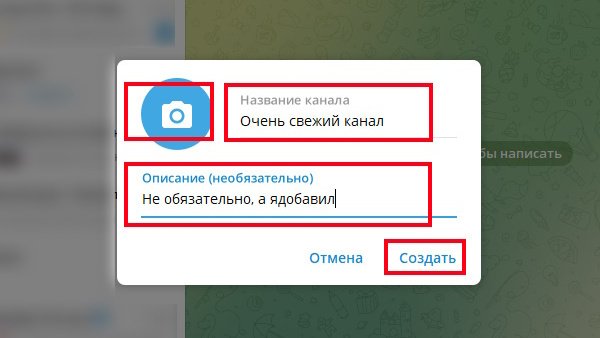
Как включить комментарии в телеграм-канале: создание группы
Для того чтобы участники канала могли комментировать ваш контент и высказывать свое мнение, вам необходимо включить комментарии. Данная функция увеличивает вовлеченность ваших подписчиков и дает возможность получить от них обратную связь. Включаем комментарии к постам в телеграм-канале:
-
Заходим в свой канал и жмем по его названию в верхней части экрана;
-
Переходим в «Настройки канала» или кликаем на карандаш в верхнем правом углу;
-
Выбираем раздел «Обсуждение»;
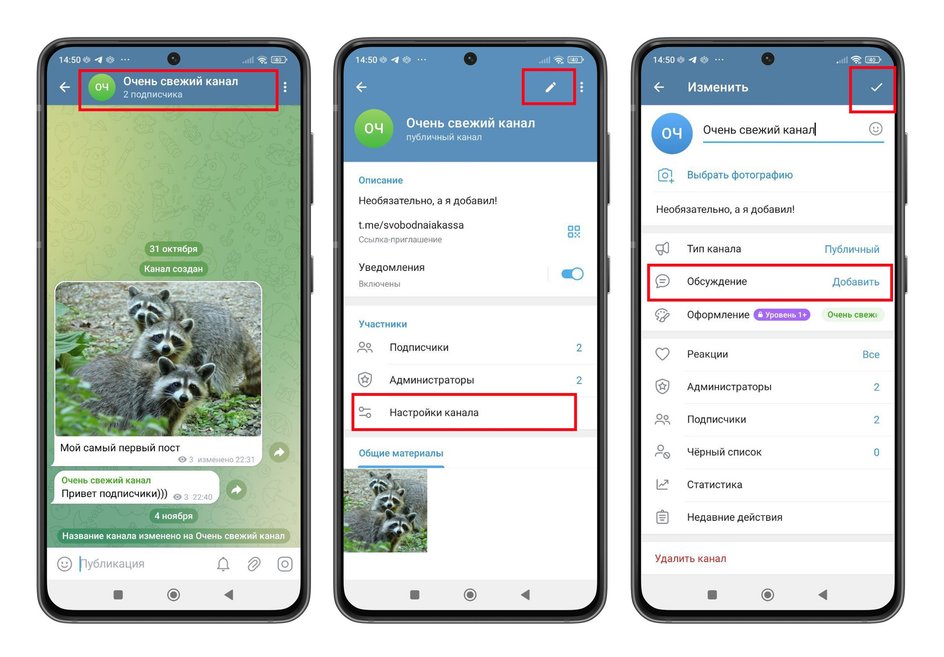
-
В этом разделе необходимо создать непосредственно группу (чат) или привязать уже имеющуюся группу. После проделанной работы в вашем канале появится возможность комментировать записи, и все комментарии будут собираться в созданной (выбранной) группе.
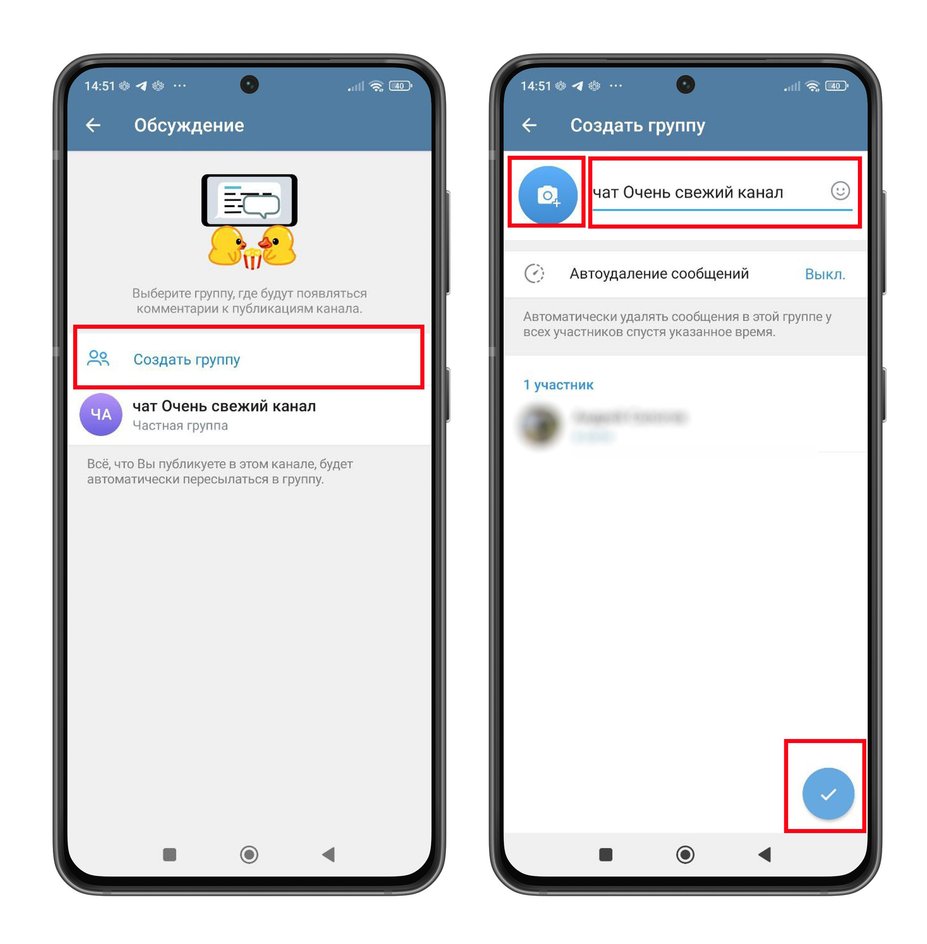
Как добавить бота в телеграм-канал
Telegram-боты — это небольшие программы, предназначенные для автоматизации некоторых задач администратора канала. С помощью ботов можно собирать данные, сегментировать аудиторию, проводить аналитику, повышать узнаваемость бренда и многое другое. Такие программы работают круглосуточно без перерывов и не требуют оплаты труда или отдыха. Расскажем, как установить и настроить готовые боты для вашего канала.
-
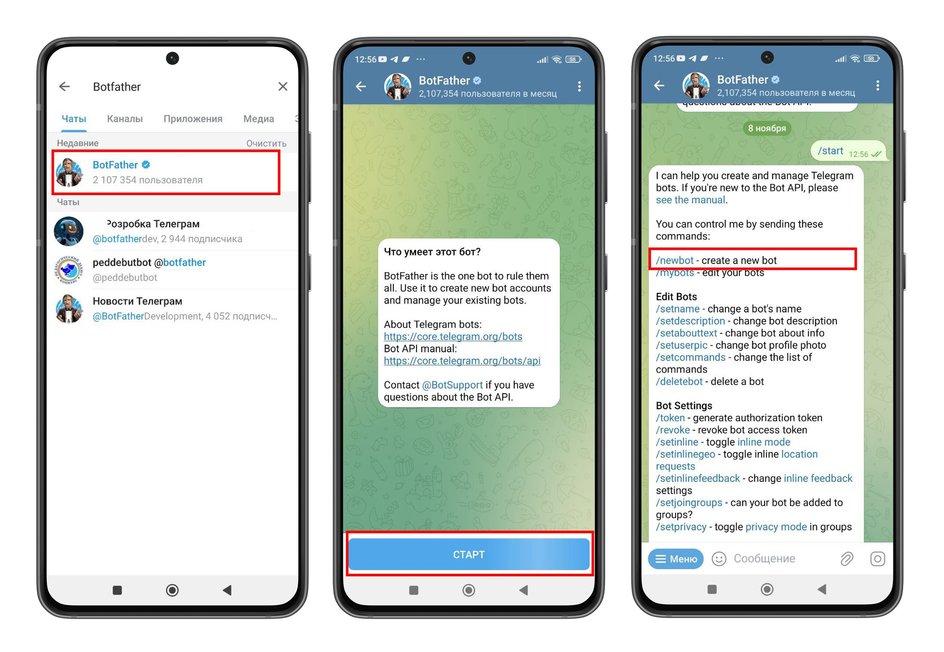
Открываем Telegram и в строке поиска набираем @BotFather;
-
Запускаем процесс создания бота нажатием на кнопку «Старт» в нижней части экрана;
-
Выбираем из списка команду /newbot. Далее нужно следовать инструкциям, которые будут поступать в виде диалога с вами на английском языке.
-
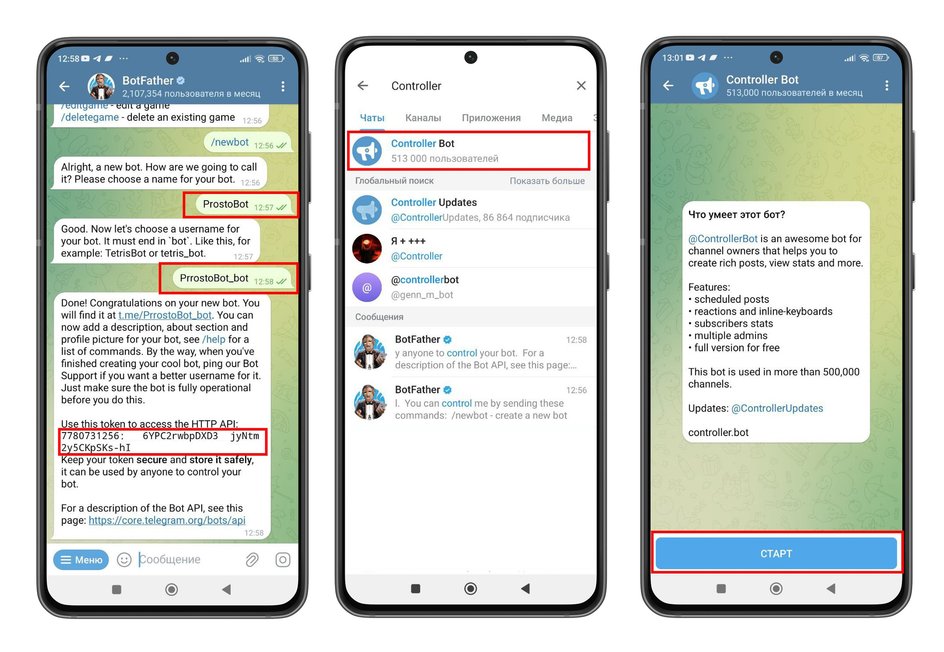
Назначаем имя и копируем токен бота для следующего этапа. Он записан после фразы «Use this token to access the HTTP API»;
-
В строке поиска Телеграма пишем «controllerbot» и кликаем по нему. Внизу нажимаем «Старт». Выйдет сообщение с командами. Среди них выбираем «/addchannel → добавить канал».
-
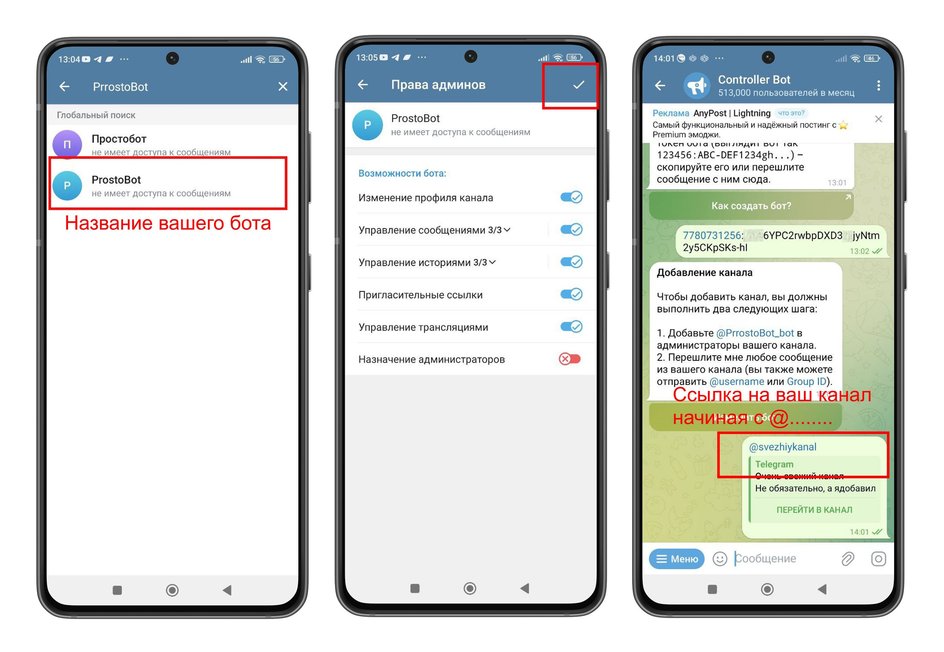
Далее отправляем обычным сообщением наш скопированный ранее токен;
-
Переходим в настройки или управление каналом в раздел «Администраторы» → «Добавить администратора». В строке поиска вписываем название своего бота, которое только что придумали. После того как ваш бот будет найден, нажимаем на него. Кликаем «ОК» → «Сохранить»;
-
Копируем ссылку на созданный канал, переходим в Controller Bot, и отправляем ему ссылку в виде обычного сообщения.
Советы по настройке и оформлению телеграм-канала
В мире, где Telegram стал не просто мессенджером, а полноценной платформой для общения и продвижения, успех вашего канала напрямую зависит от его грамотной настройки и привлекательного оформления. Вот список советов, которые помогут вам не только привлечь, но и удержать аудиторию, затмив конкурентов.
№ 1. Уделите внимание названию канала
Название — ваш первый контакт с потенциальным подписчиком. Оно должно быть запоминающимся, отражать тематику канала и легко читаться. Избегайте сложных слов и аббревиатур. Проверьте, свободно ли выбранное имя. Также заранее решите, будет ли ваш канал публичным или приватным. Публичный канал доступен всем, приватный — только по приглашению. Выбор зависит от вашей стратегии продвижения.
№ 2. Придумайте описание
Это ваш короткий, но емкий рекламный слоган. В нем четко и лаконично расскажите о тематике, целевой аудитории и основном контенте. Используйте ключевые слова, которые помогут людям найти ваш канал через поиск Telegram.
№ 3. Выберите аватарку
Аватарка — лицо вашего канала. Она должна быть качественной, яркой и соответствовать тематике. Используйте профессионально разработанный логотип или привлекательное изображение. Размер аватарки должен быть оптимальным для отображения на всех устройствах.
№ 4. Используйте ссылки
Добавьте в описание канала ссылки на ваши другие ресурсы (сайт, соцсети). Это расширит охват вашей аудитории.
№ 5. Поработайте над стилем
Разработайте единый стиль оформления, который будет использоваться во всех ваших публикациях. Это может быть определенная цветовая гамма, шрифты, тип изображений. Постоянство стиля создает узнаваемость и профессионализм. Используйте только качественные изображения и видео. Размытые или некачественные медиафайлы отпугнут аудиторию.
№ 6. Используйте стикеры и правильное форматирование
Стикеры и GIF-анимации могут добавить эмоциональности и юмора в ваши сообщения. Но используйте их умеренно, чтобы не перегрузить канал. В тексте не забывайте про заголовки, списки, цитаты и другие элементы форматирования.
№ 7. Подключите ботов
Боты помогут в оформлении канала. Они позволяют создавать красивые и удобные сообщения, планировать публикации и анализировать статистику. Без качественного контента ваш канал быстро потеряет актуальность.
№ 8. Определитесь с целевой аудиторией
Четко определите, на кого вы ориентируетесь. Это поможет создавать релевантный контент, который будет интересен вашей аудитории.
№ 9. Следите за регулярностью публикаций
Создайте график публикаций и придерживайтесь его. Регулярный контент помогает удерживать аудиторию и повышает активность.
№ 10. Работайте с аудиторией
Отвечайте на комментарии и сообщения, задавайте вопросы, проводите опросы. Взаимодействие с аудиторией — залог успеха. Используйте различные форматы контента: текстовые сообщения, изображения, видео, опросы, викторины. Это поможет удержать внимание аудитории.
Чек-лист пользователю: как создать канал в Telegram
Напоследок, еще раз перечислим основные этапы создания Telegram-канала:
- Если у вас Android, то в нижнем правом углу нажимаем значок «карандаш». В случае с iOS ищите в верхнем правом углу небольшой квадрат с карандашом;
- Выбираем пункт «Создать канал»;
- Вводим в соответствующие пункты название, описание канала и загружаем аватарку. После этого кликаем на галочку в верхнем правом углу или на кнопку «Далее» в случае с яблочными телефонами;
- Выбираем тип канала: публичный или частный. Публичный тип канала позволяет найти его в поиске и присоединиться к нему любому пользователю Telegram, а также требует придумать оригинальную ссылку. Частный тип канала предполагает одобрения администратора для подписки, а ссылка генерируется автоматически;
- Подтверждаем нажатием на галочку в верхнем правом углу и канал будет создан. Если у вас iOS, то в верхнем правом углу жмем «Далее».
#Руководства
-
0
Подробно рассказываем, как настроить канал — от назначения администраторов до добавления первых подписчиков.
Иллюстрация: Merry Mary для Skillbox Media
Пишет тексты самостоятельно вместо того, чтобы создавать машину, которая смогла бы писать за неё. Сопротивляется пустоте и цифровому рабству.
Каналы — главные инструменты для продвижения в Telegram. Но до продвижения канал нужно создать и настроить под задачи его владельца. Из этой инструкции вы узнаете:
- как создать канал:
- как добавить подписчиков;
- как назначить администраторов;
- как включить комментарии;
- как включить реакции к постам.
Создать новый канал в Telegram просто. Для этого даже не нужно понимать, какой контент в нём будет, потому что описание и название канала можно изменить в любой момент. Если сначала вы создали канал про книги, а спустя месяц решили писать про кино — можно сделать новый канал, а можно отредактировать старый.
Для создания канала со смартфона нажмите на значок с карандашом. Он отображается в окне со списком переписок и каналов. После этого нажмите на кнопку «Создать канал».
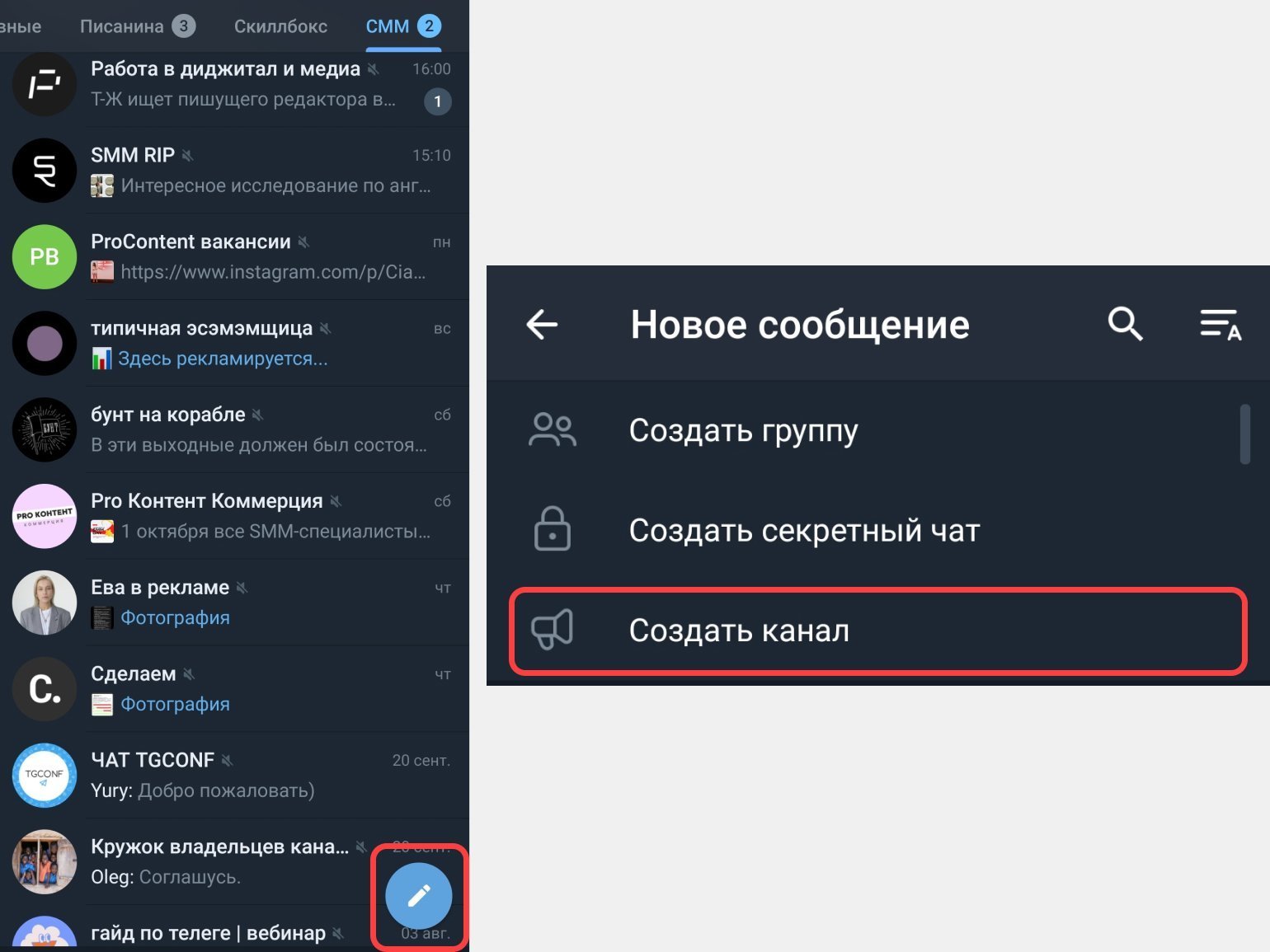
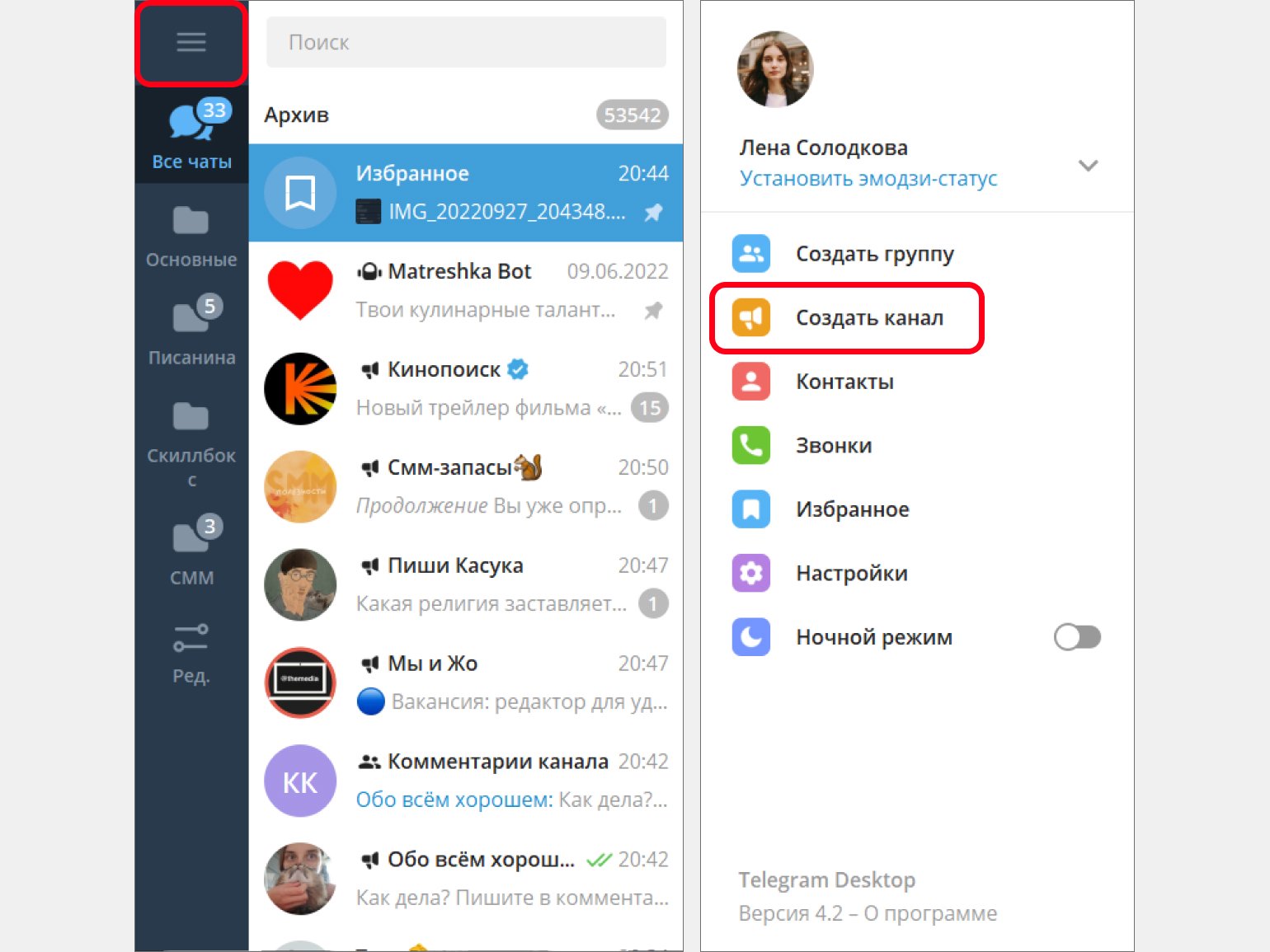
В десктопной версии Telegram отличается только первый шаг. Зайдите в меню, а затем нажмите на кнопку «Создать канал».
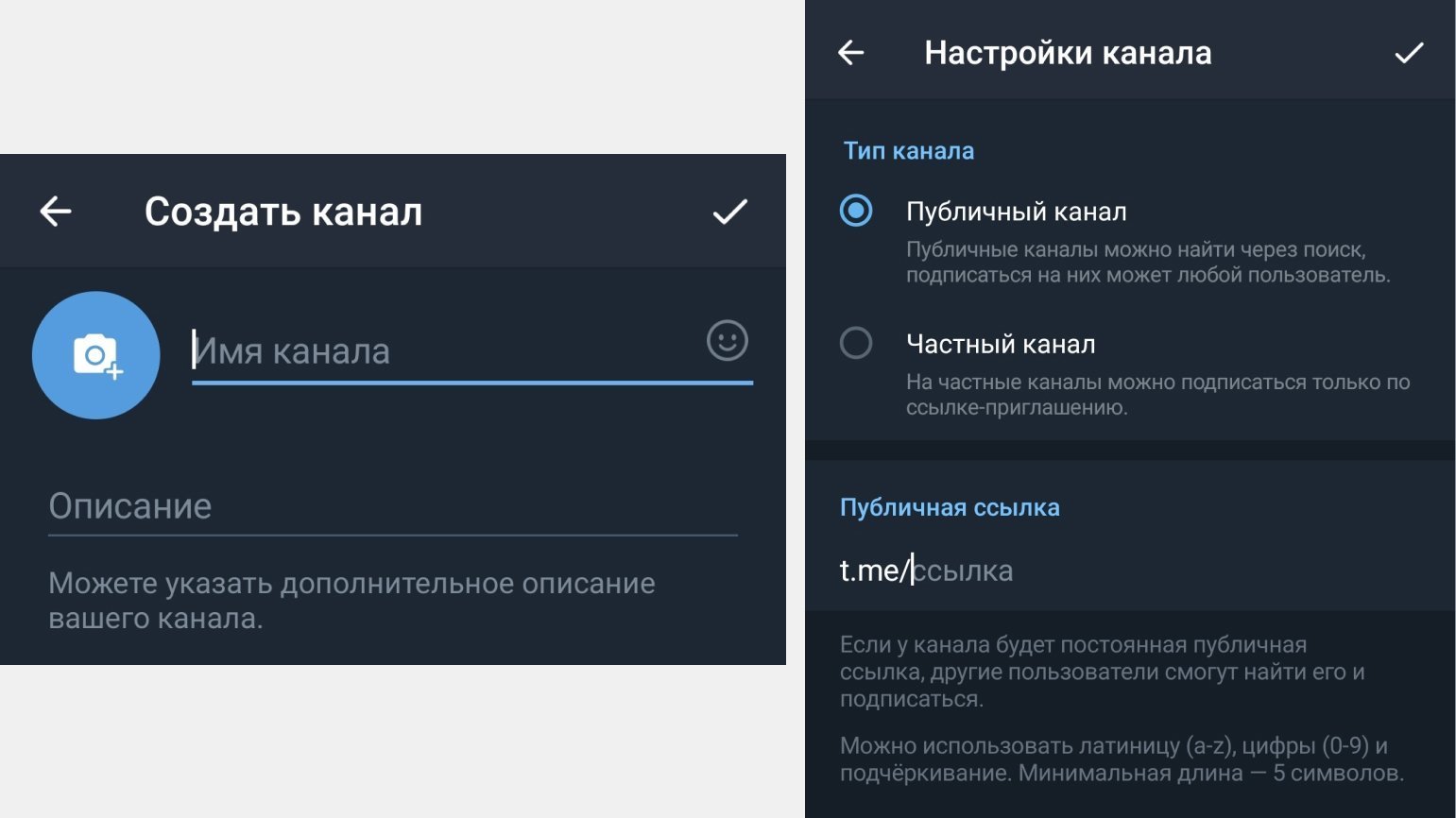
После этого Telegram предложит вам написать имя канала, заполнить описание и поставить аватарку. Заполнять описание и выбирать картинку на этом этапе не обязательно, а вот без названия дальше работать с каналом не получится. Помните: вы в любой момент можете изменить имя канала, описание и аватарку.
После заполнения названия предстоит выбрать тип канала:
- Публичный канал можно найти через поиск, а подписаться на него может любой пользователь Telegram.
- Частный канал доступен только по ссылке-приглашению, то есть его нельзя найти через поиск.
Тип канала также можно изменить в любой момент в настройках.
Для публичного канала нужно придумать ссылку. Можно использовать латиницу, цифры от 0 до 9 и нижнее подчёркивание. Поменять ссылку получится и после сохранения первоначальных настроек. Для частного канала вводить ссылку вручную не нужно — она будет сгенерирована автоматически.
Скриншот: Skillbox Media
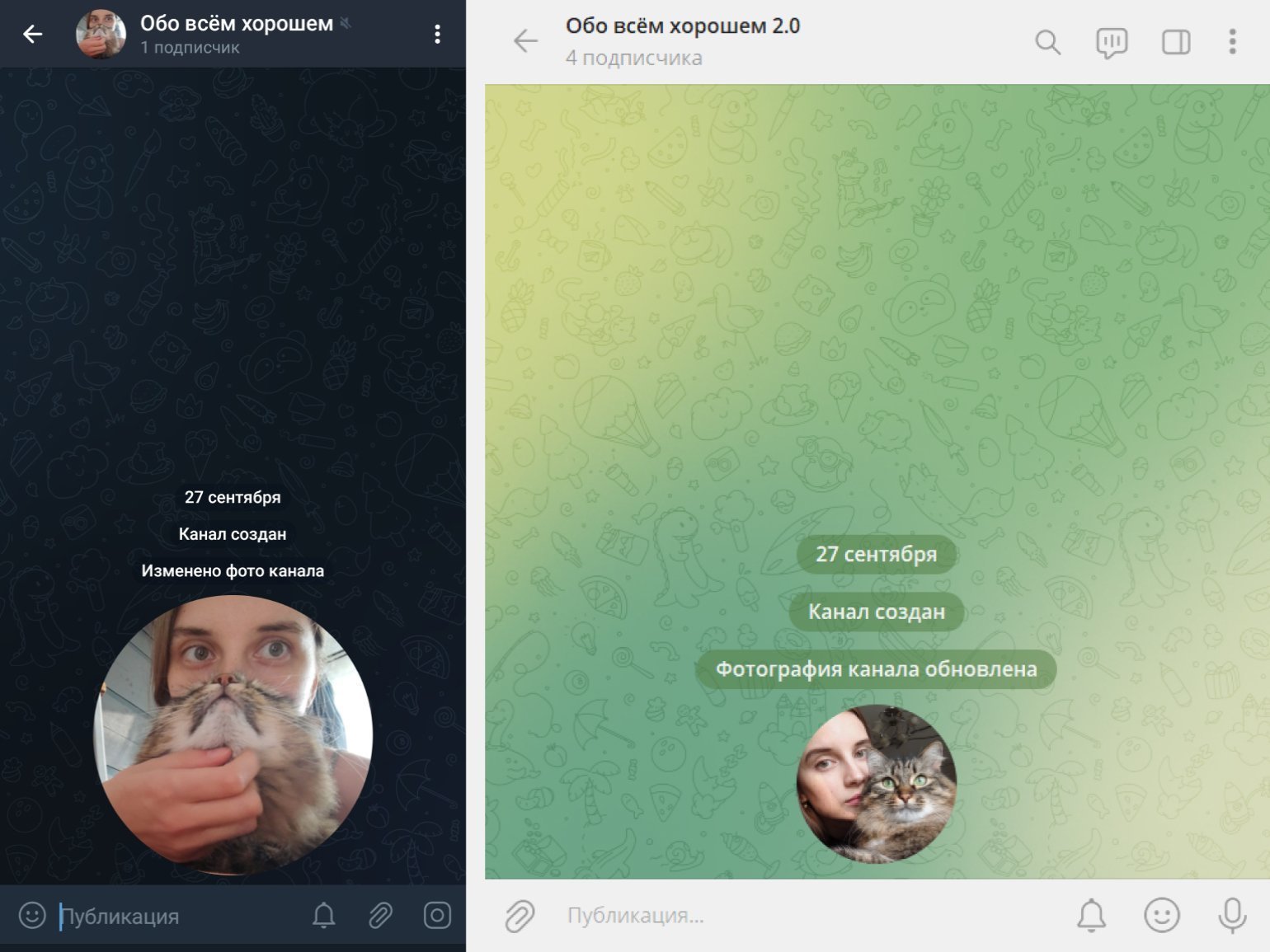
После сохранения названия, типа канала и ссылки канал будет создан.
Скриншот: Skillbox Media
А теперь поделимся универсальными идеями для каналов.
Интересы. Если вы любите читать и следите за литературными новинками, вы можете создать канал о книгах: писать в нём рецензии, рассказывать новости книжного рынка и публиковать подборки лучшей литературы на разные темы. Примеры каналов по интересам: «Отказала модная железа», «что читает леночка», «Алло, фэшон».
Работа. Если вы редактор с богатым опытом, вы можете создать канал о копирайтинге и редактуре: делиться личными историями и давать советы начинающим коллегам. Примеры: «Молянов», «Редач (Redach)», «Максим Спиридонов».
Новости. Попробуйте создать канал с новостями своего города. Конкурировать с крупными новостными изданиями вряд ли получится, а вот занять место в нише региональной повестки вполне реально. Примеры: «Русский маркетинг», «Эдтехно», «Образование, которое мы заслужили».
Личный блог. Рассказывайте о своей жизни, работе, делитесь забавными историями и спрашивайте совета своих подписчиков. Примеры: Linguamarina, «альпакодашка», Eva Space > Tallinn, Estonia.
Мемы. Публикуйте смешные картинки или милые фотографии котов — это контент, который актуален всегда. Примеры: «Зашкваркетинг», «Собакен», «Это нормально! | Саморазвитие»

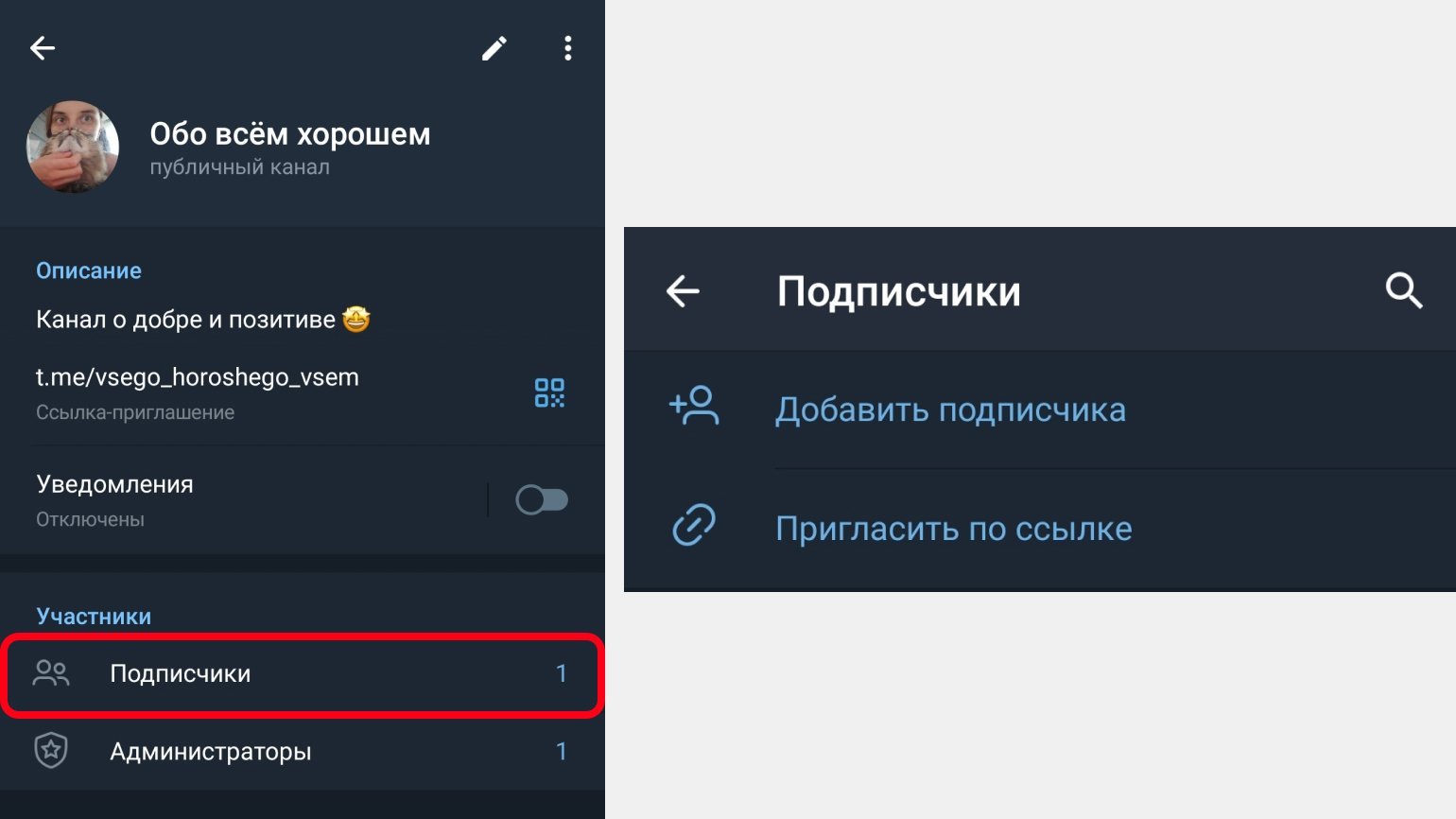
В пустой канал можно пригласить подписчиков из своего списка контактов. Для этого нужно зайти в описание канала, выбрать раздел «Подписчики» и нажать на кнопку «Добавить подписчика». Откроется список ваших контактов.
Скриншот: Skillbox Media
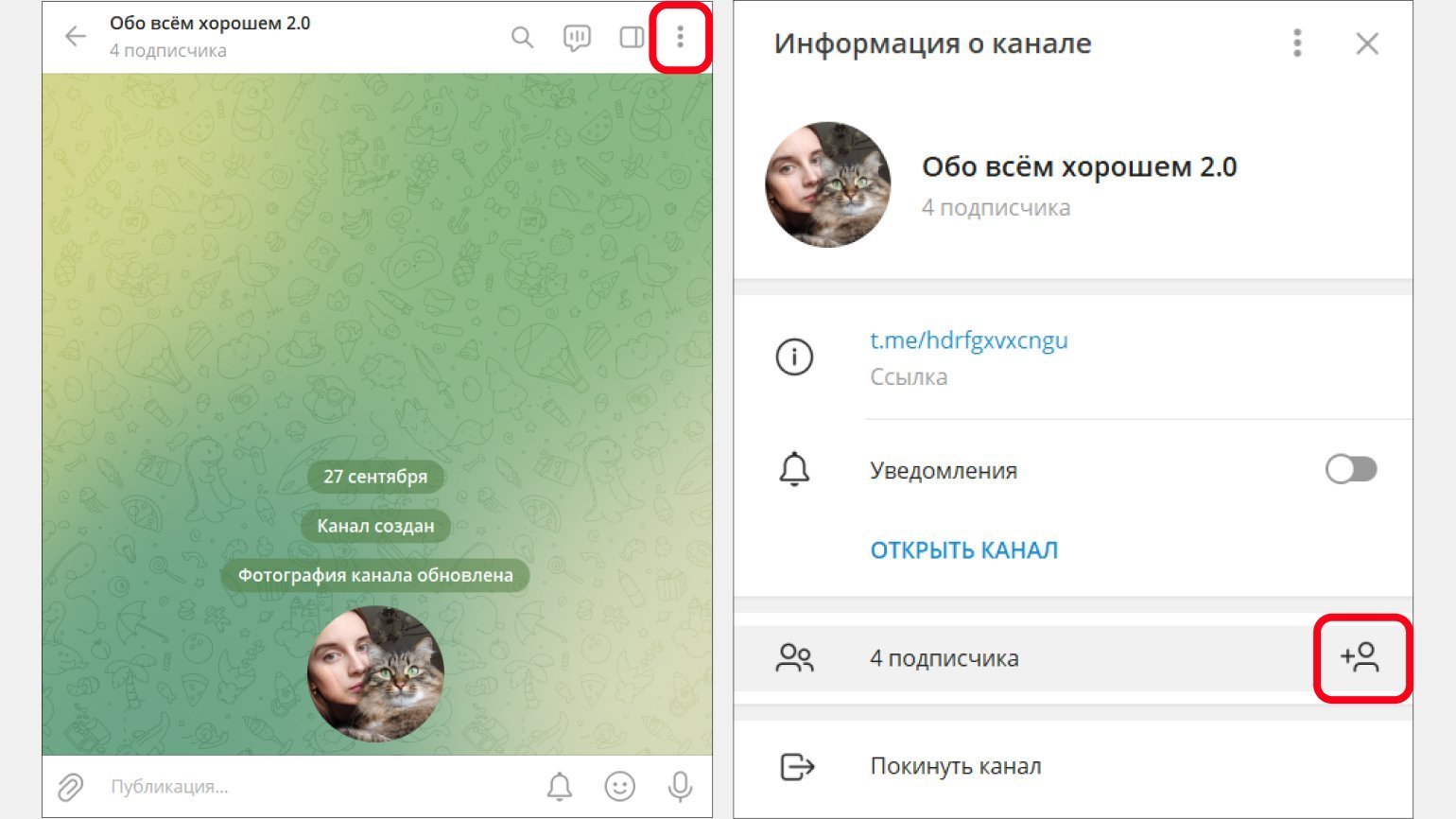
Скриншот: Skillbox Media
На добавление подписчиков вручную есть лимиты. На форумах есть информация, что пригласить можно только 200 человек.
Создатель канала автоматически становится его владельцем — он имеет все доступные права. Чтобы добавить администраторов, нужно зайти в описание канала, перейти в раздел «Администраторы», а затем нажать на «Добавить администратора». Выбрать администраторов можно только среди подписчиков сообщества.
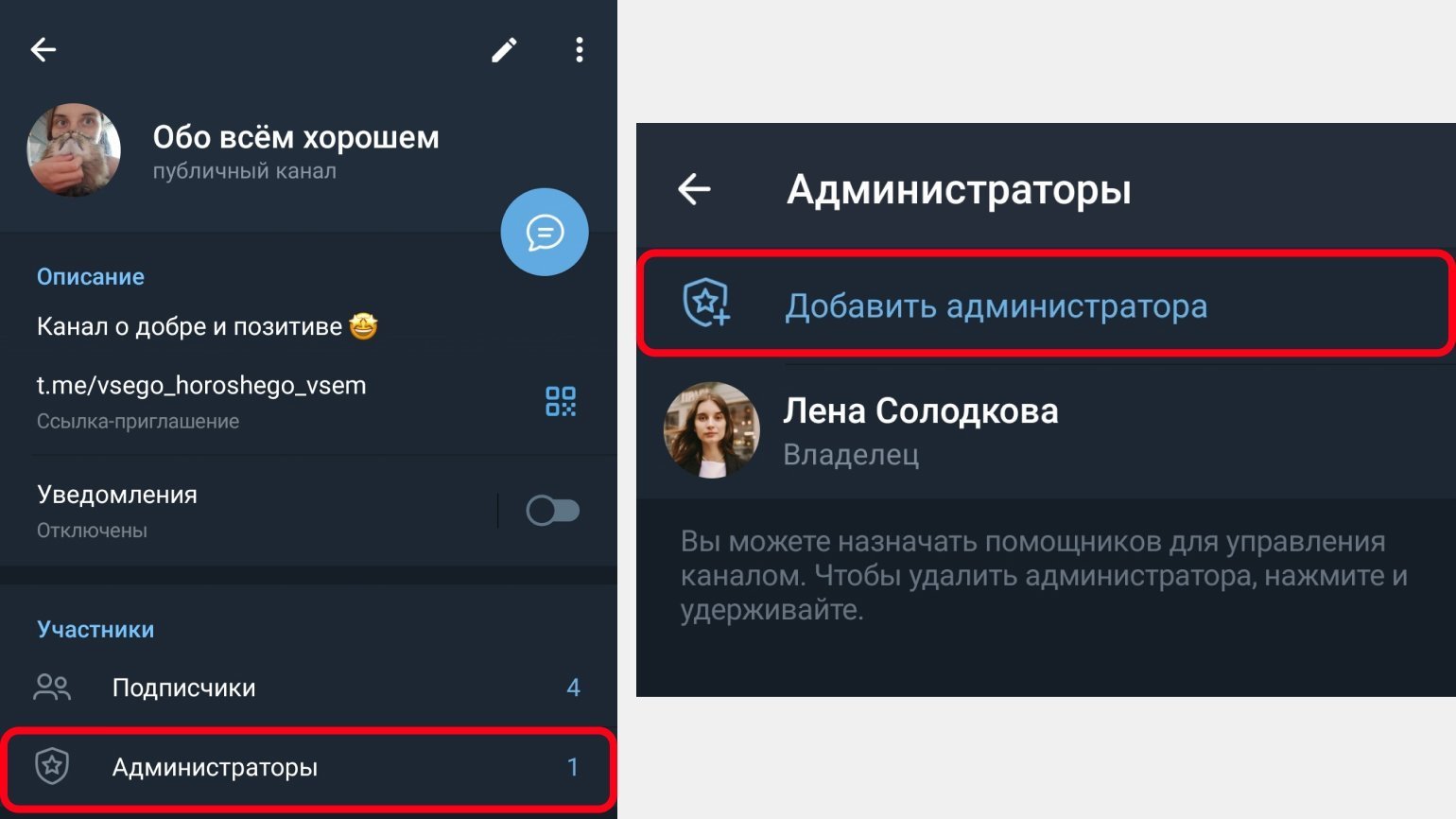
Скриншот Skillbox Media
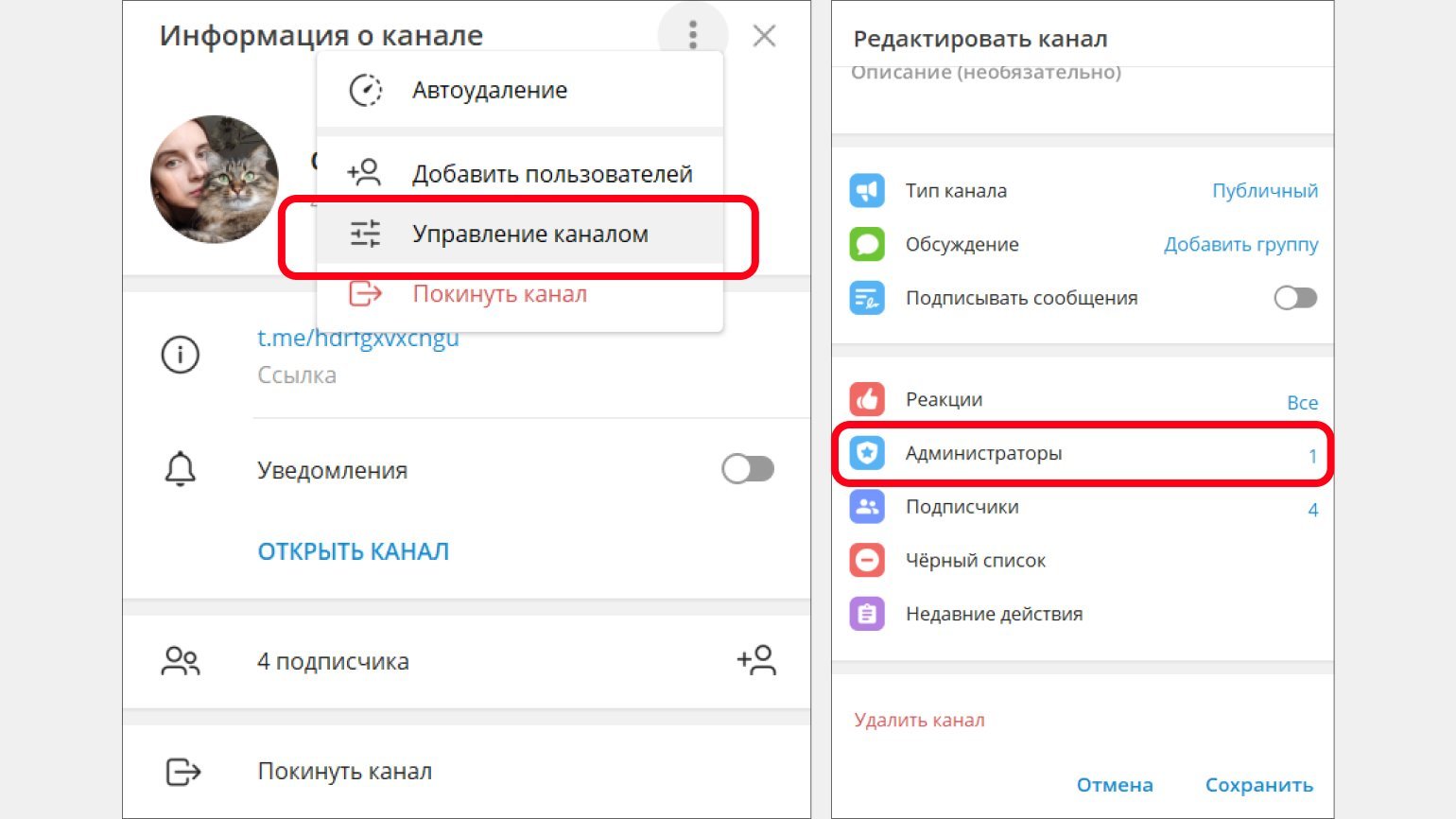
Скриншот: Skillbox Media
У администраторов много возможностей для работы с каналом. Права администраторов можно ограничивать.
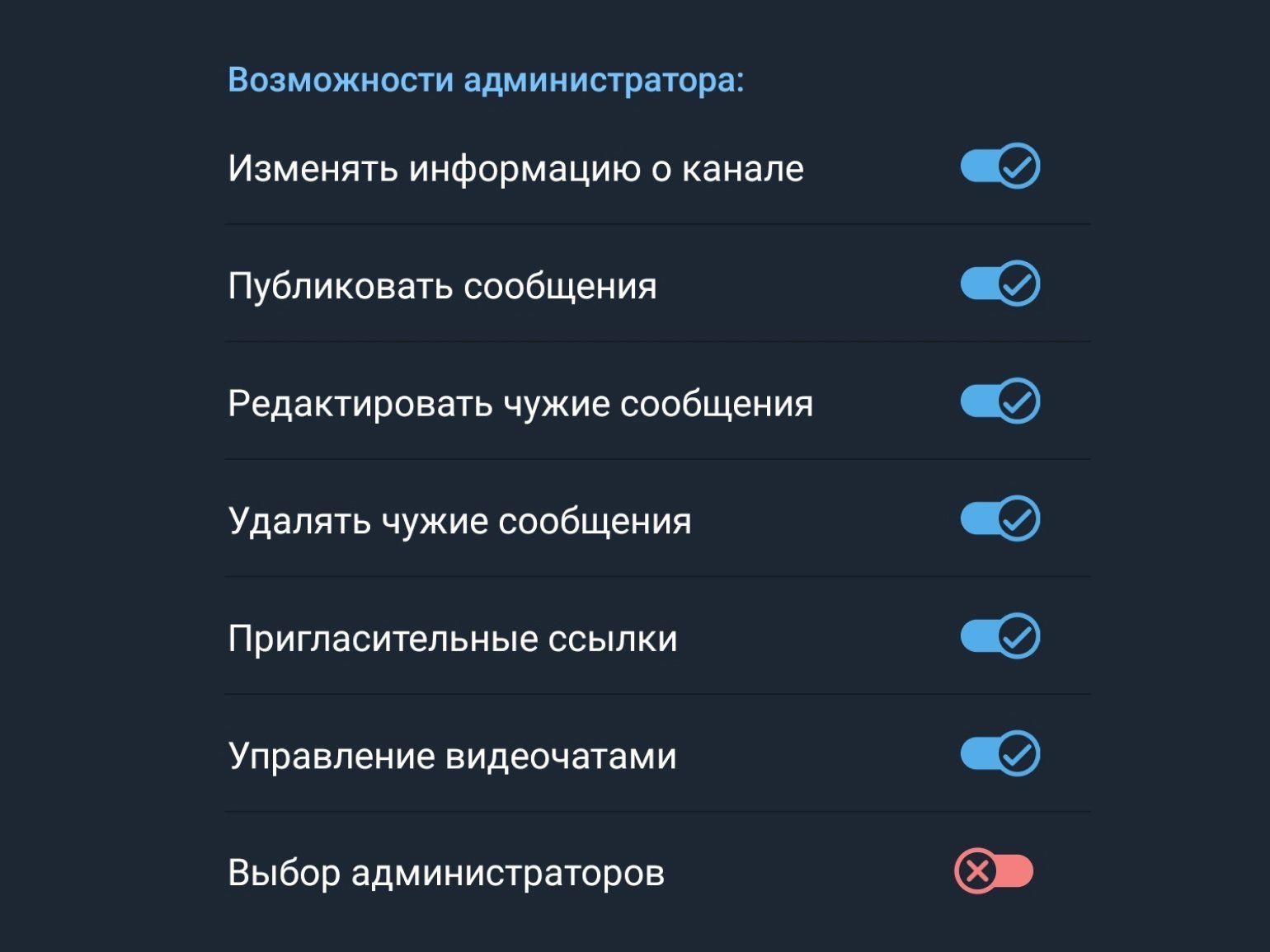
Администратора можно и удалить — в том же разделе «Администрация» нужно выбрать профиль пользователя и нажать на кнопку «Разжаловать».
Все комментарии автоматически собираются в одной группе. Это сделано для удобства админов — в группу приходят оповещения о комментариях и под новыми постами, и под старыми, так не придётся заглядывать под каждую публикацию отдельно.
Для создания такой группы нужно зайти в настройки канала и выбрать раздел «Обсуждение».
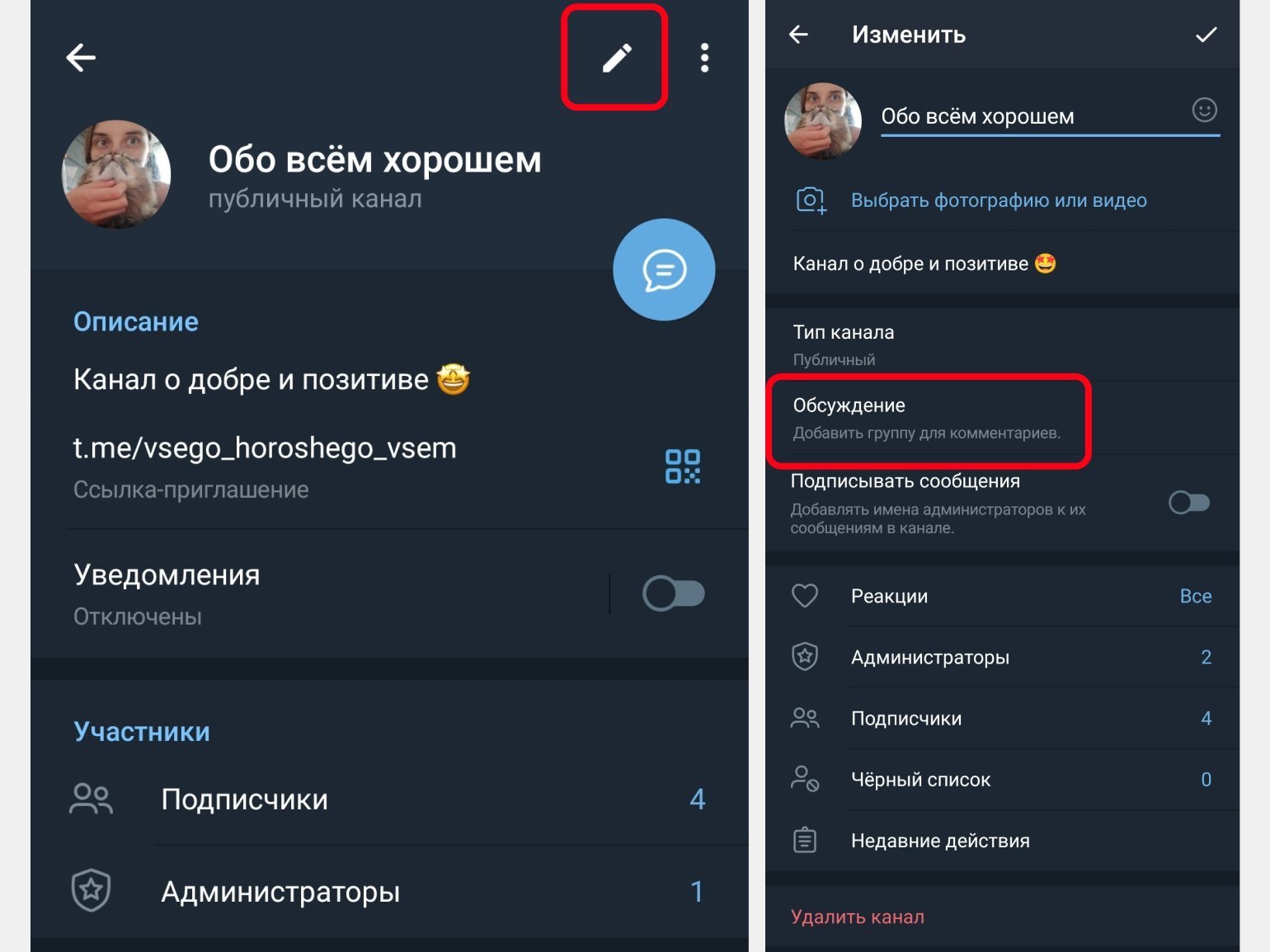
Скриншот Skillbox Media
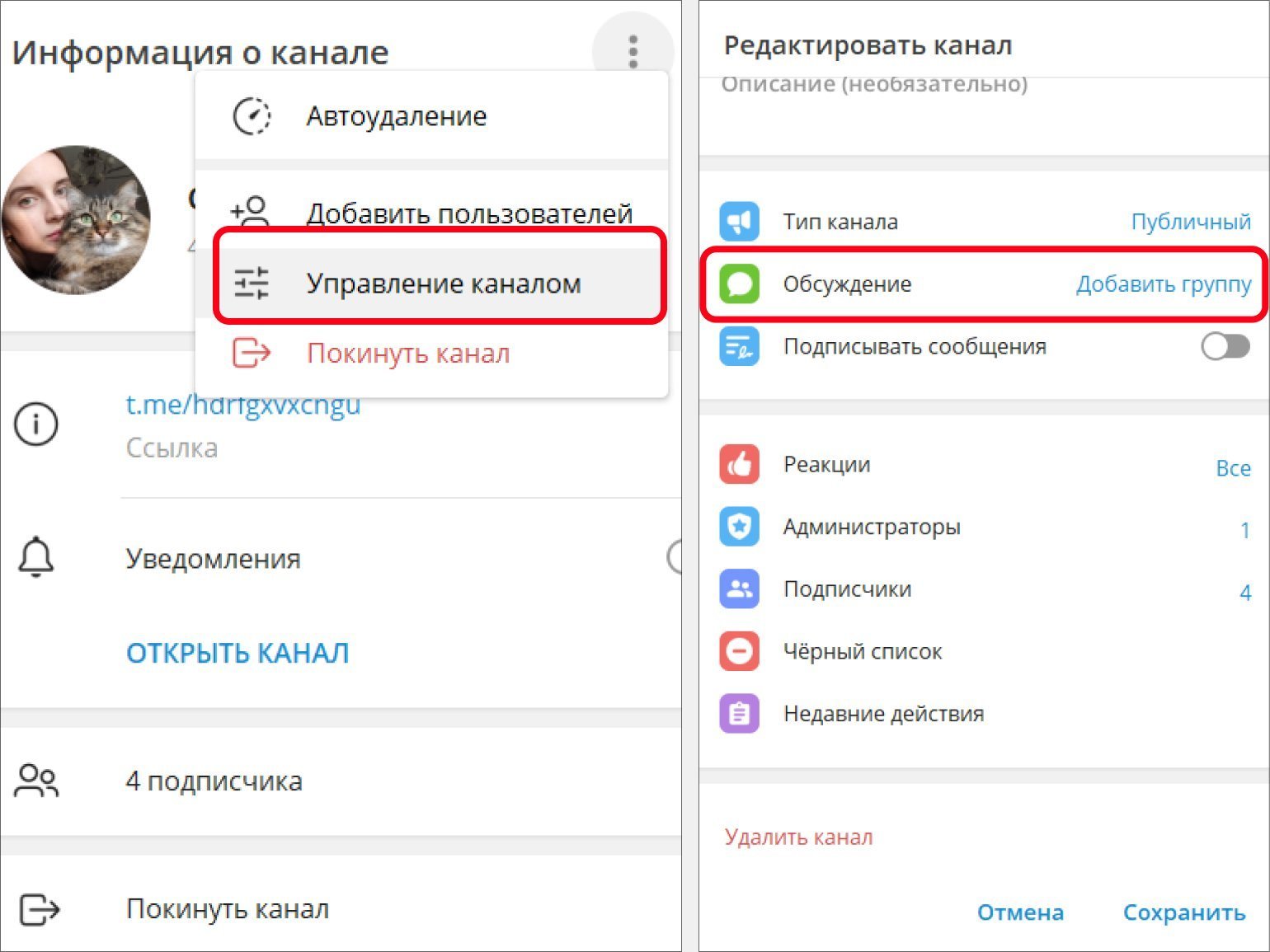
Скриншот: Skillbox Media
Далее Telegram предложит выбрать существующую группу или создать новую. Нажмите на вариант «Создать группу» и заполните профиль как для канала: напишите название и поставьте аватарку.
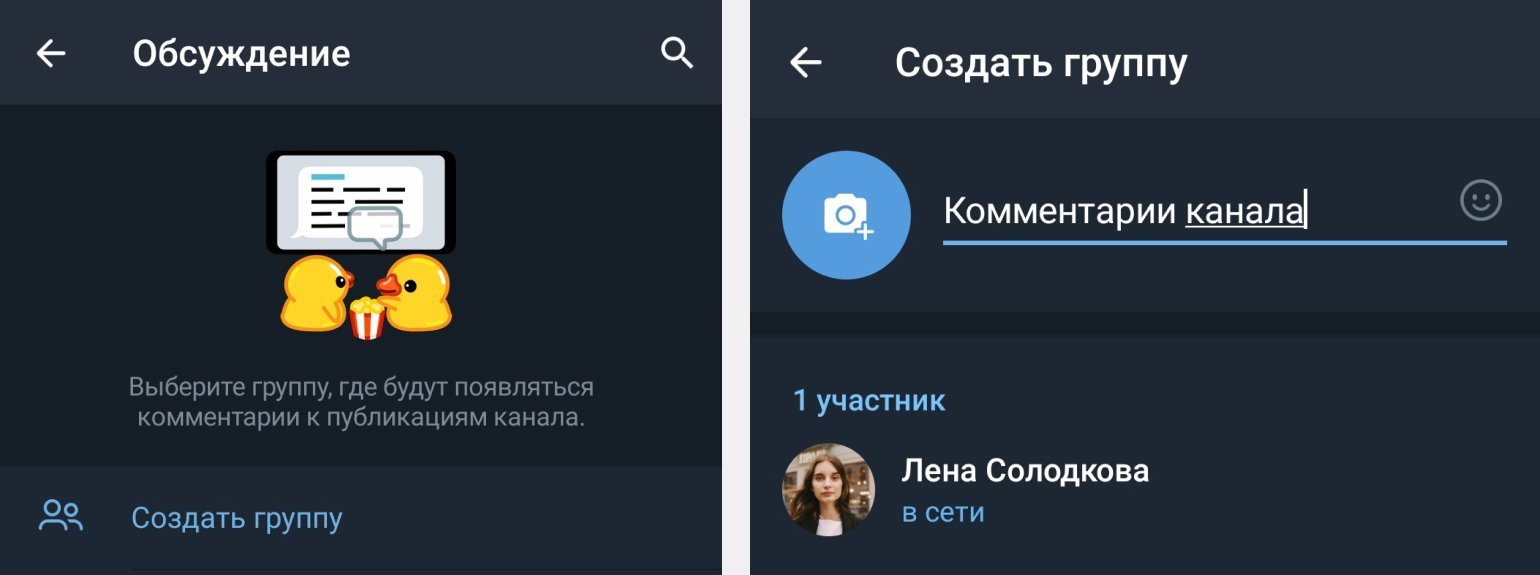
После этого группа автоматически привяжется к каналу, а под новыми публикациями появятся окна для комментариев. Под старыми постами, которые были опубликованы до создания группы, оставить комментарий не получится.
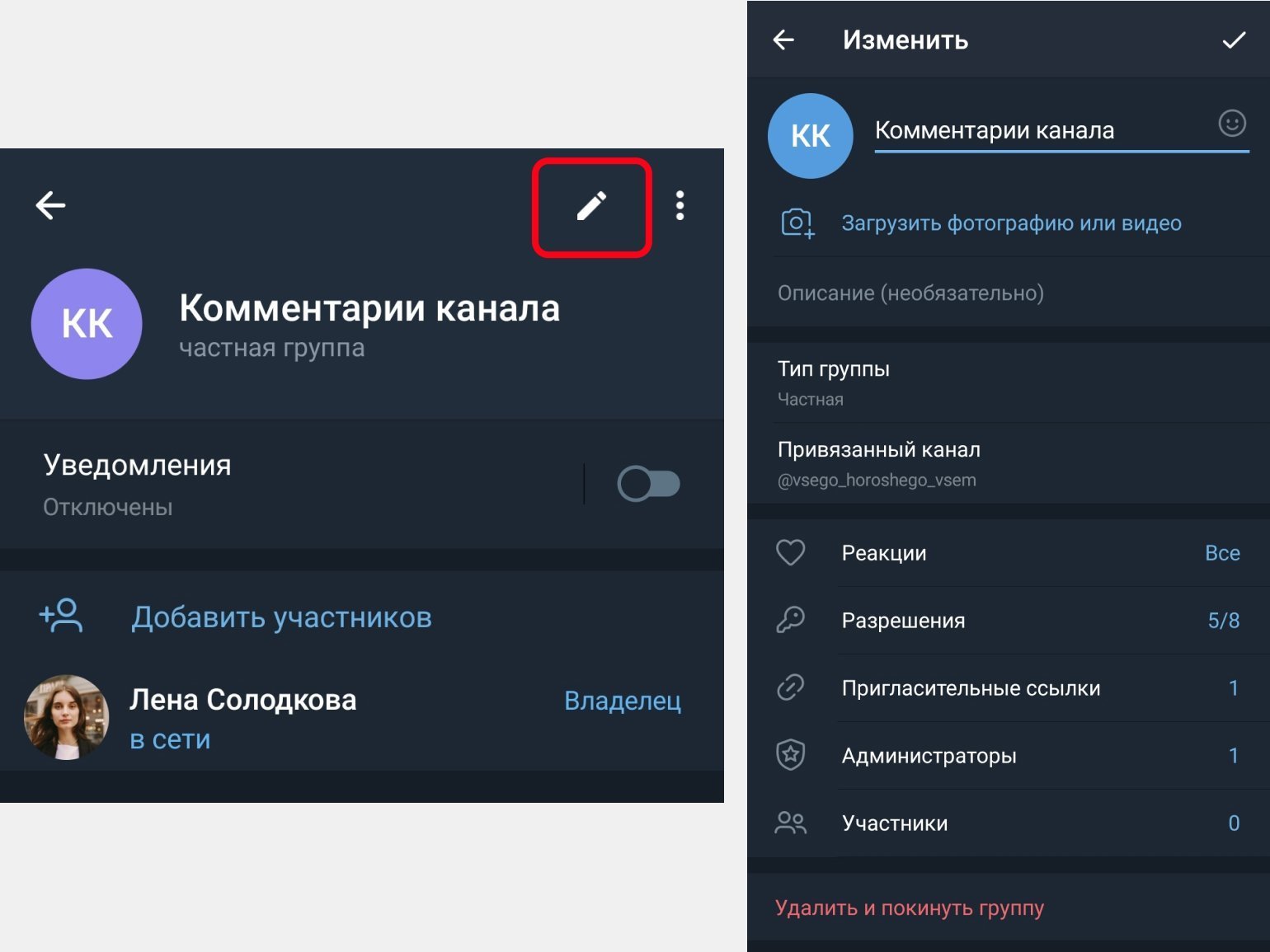
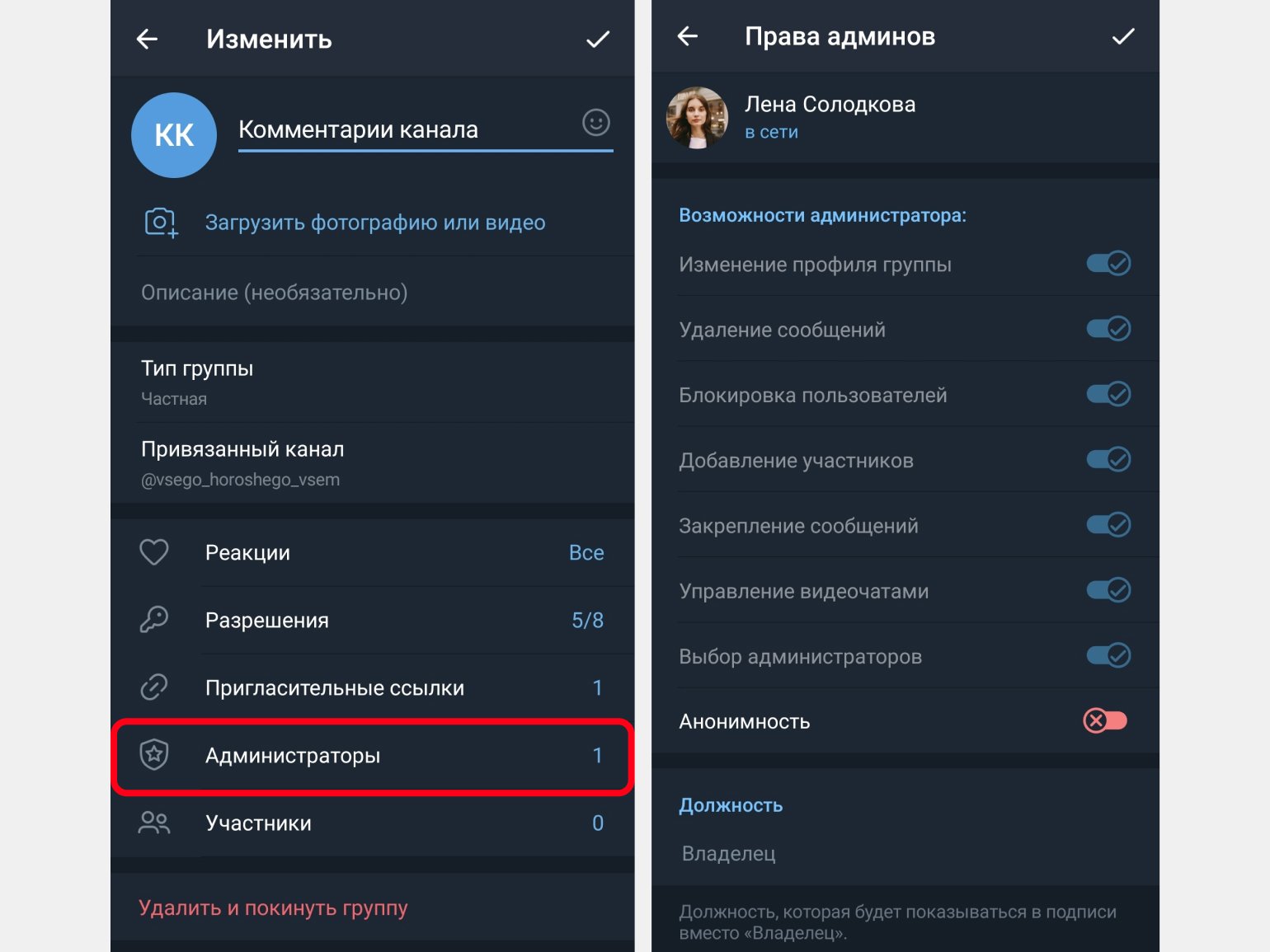
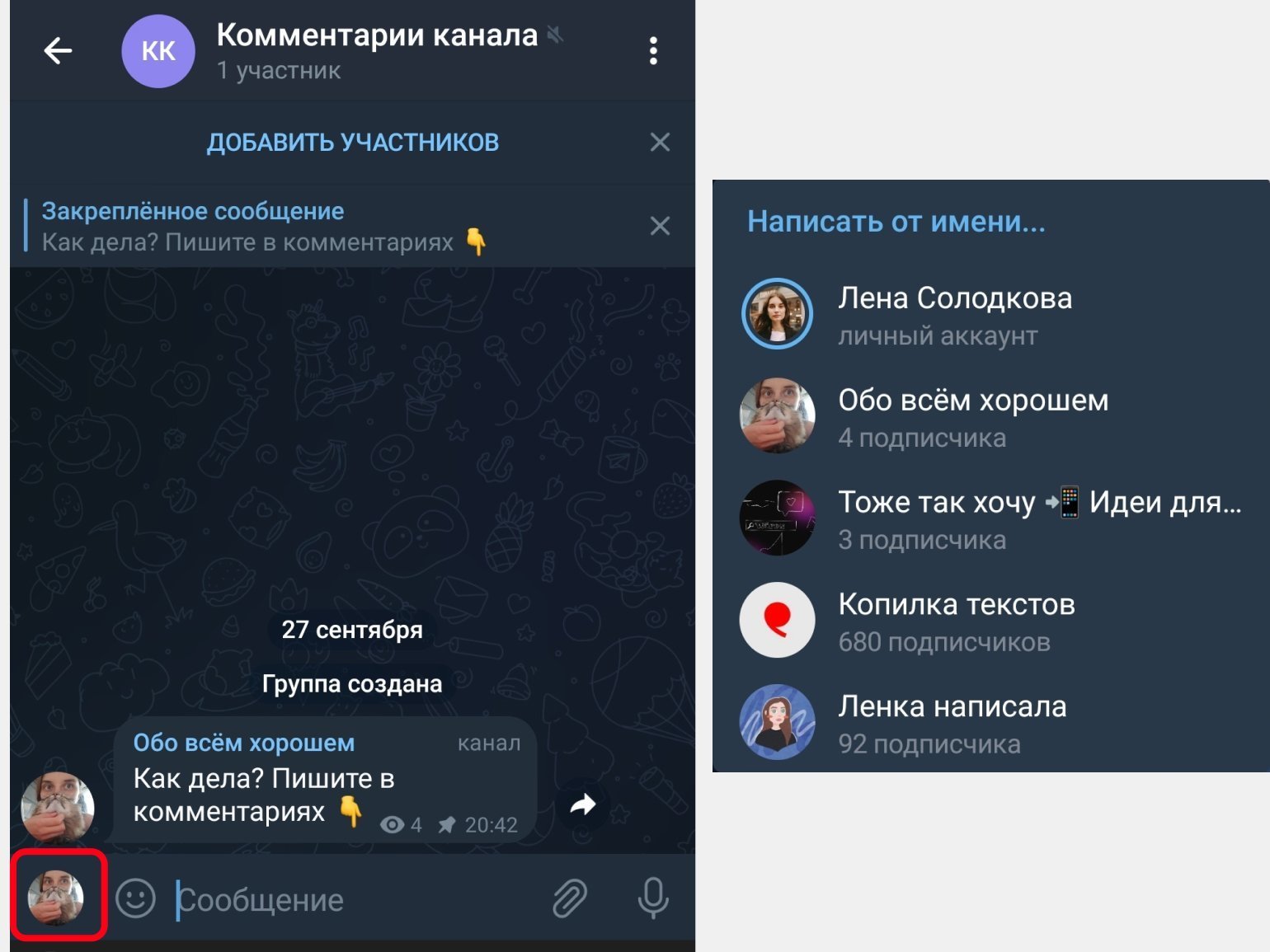
По умолчанию отвечать на комментарии можно от лица канала или группы. Но можно и с личного профиля — для этого нужно снова зайти в настройки группы, выбрать раздел «Администраторы», нажать на свой профиль и убрать отметку с графы «Анонимность».
Также в настройках профиля админа можно указать его должность — писать можно что угодно. Например, «Владелец» или «Ваш любимый блогер». Эта подпись будет отображаться рядом с именем автора комментария.
Чтобы выбрать профиль, от лица которого вы хотите написать комментарий, нажмите на аватарку рядом с блоком ввода сообщения.
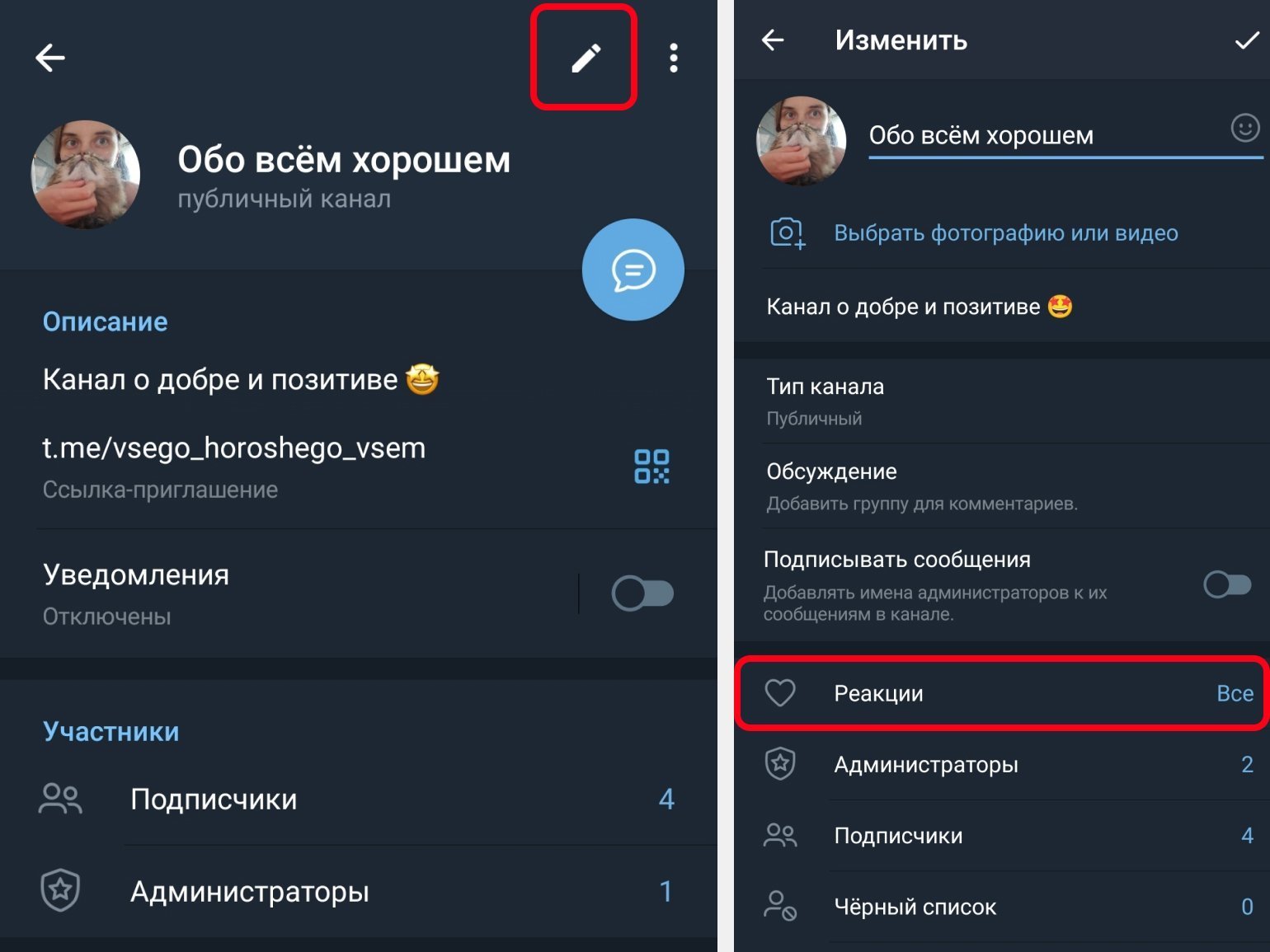
Реакции — простой инструмент для взаимодействия с аудиторией. Реакции позволяют узнать вкусы подписчиков — нравится ли им тема публикации, согласны ли они с мнением автора.
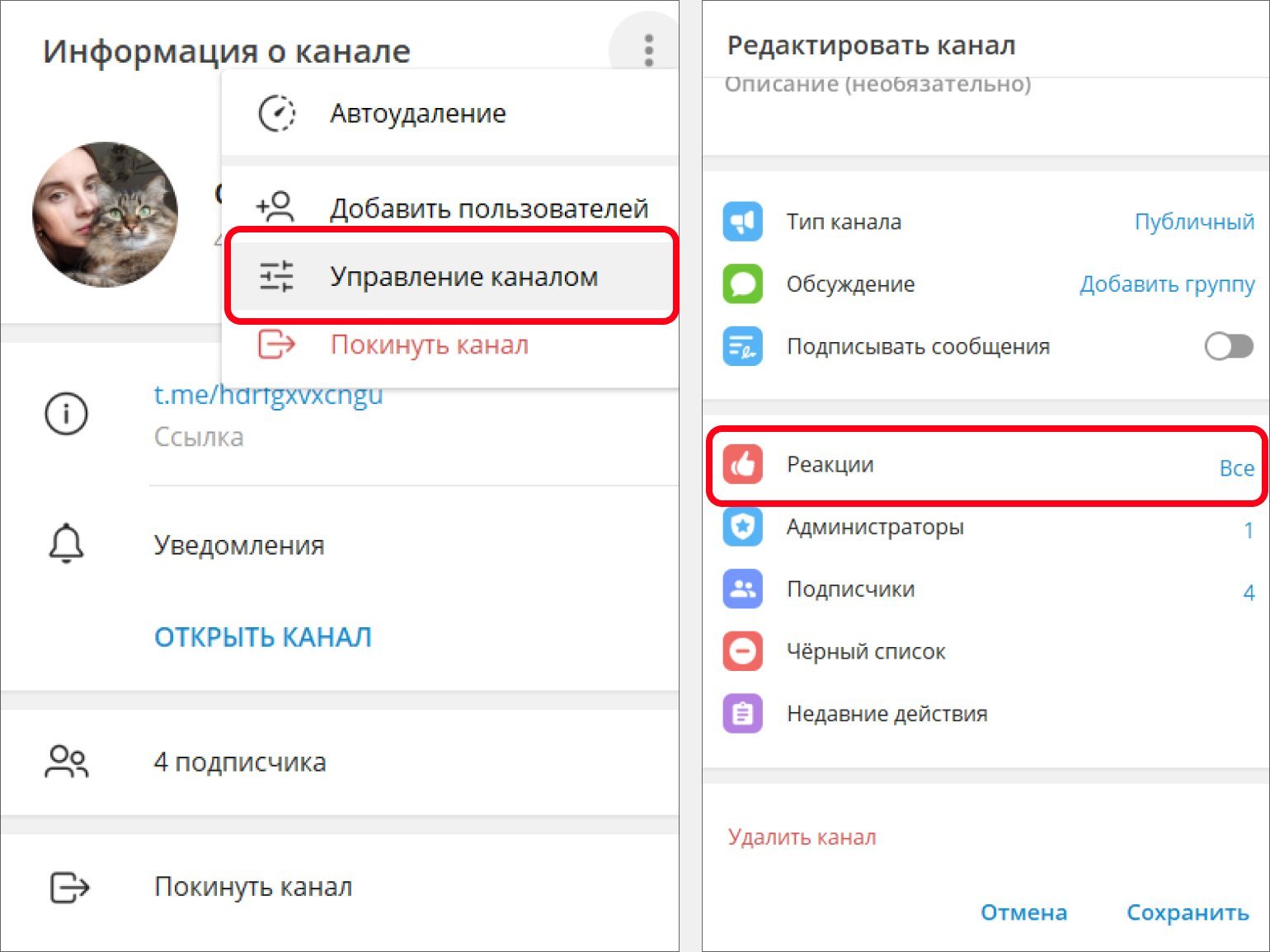
Чтобы включить реакции к постам, нужно зайти в настройки канала и выбрать раздел «Реакции».
Скриншот: Skillbox Media
Скриншот Skillbox Media
На выбор доступно 40 реакций — от стандартных лайков и дизлайков до смайликов луны и хот-дога. Можно включить сразу все или оставить несколько реакций. Например, если автор канала не приветствует негатив под своими публикациями, можно оставить только позитивные реакции — никаких дизлайков, только сердечки и огоньки.
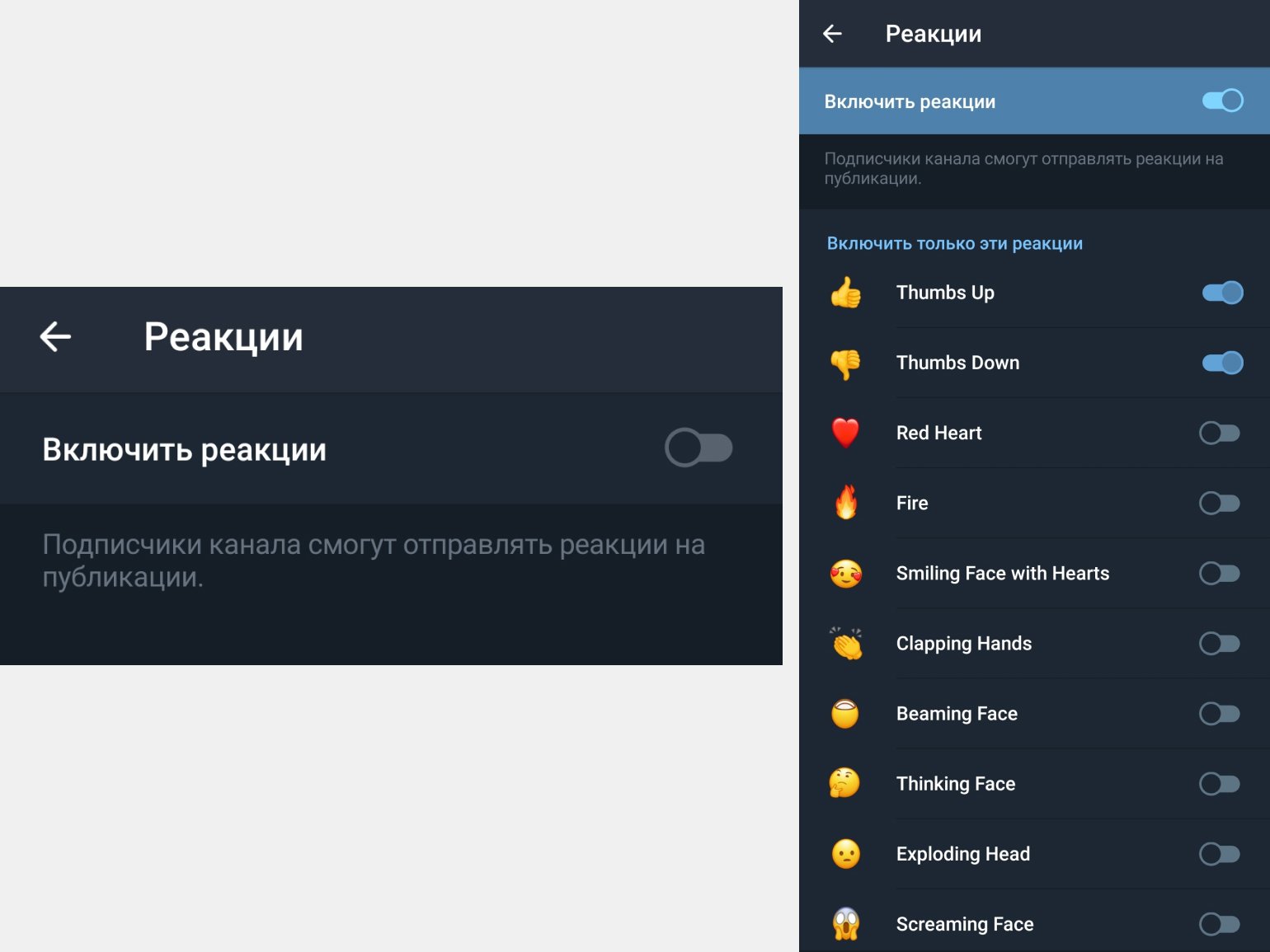
Включать и выключать реакции можно в любое время, но есть нюанс. Если на ваших постах уже стоят реакции, а вы решите отключить функцию, поставленные реакции пропадут и не восстановятся при повторном включении.
- Оформление канала — это только начало работы в Telegram. Чтобы стартовать в мессенджере и продвигать бизнес или зарабатывать на контенте, изучите другие наши гайды: «Как создать и раскрутить Telegram-канал: 7 советов для правильного старта», «Всё о рекламе в Telegram: какой она бывает, как выбрать каналы и запустить посевы», «Боты в Telegram: какие они бывают, как работают и как сделать своего».
- Если вы только осваиваете мессенджеры и социальные сети, то присмотритесь к профессии SMM-менеджера. Она позволяет зарабатывать удалённо. Мы подробно рассказываем о ней в этой статье.
- Skillbox обучает SMM-менеджеров с нуля: вы освоите востребованную digital-профессию, научитесь продвигать бренды в соцсетях, разрабатывать эффективную SMM-стратегию, создавать контент и запускать рекламу. Узнать больше об обучении можно здесь.
Другие материалы Skillbox Media для SMM-специалистов

Научитесь: Продвижение в Telegram
Узнать больше
Что такое Telegram-канал?
Это что-то вроде чата, но с односторонней связью. Публиковать посты в нём может сам владелец или назначенные им администраторы. Это очень похоже на новостную ленту или блог: вы публикуете контент, а ваши подписчики читают посты, оставляют реакции и комментируют их. Создать канал можно через веб-версию на ПК или мобильное приложение приложение на смартфоне.
Как создать в «Телеграме» канал с телефона?
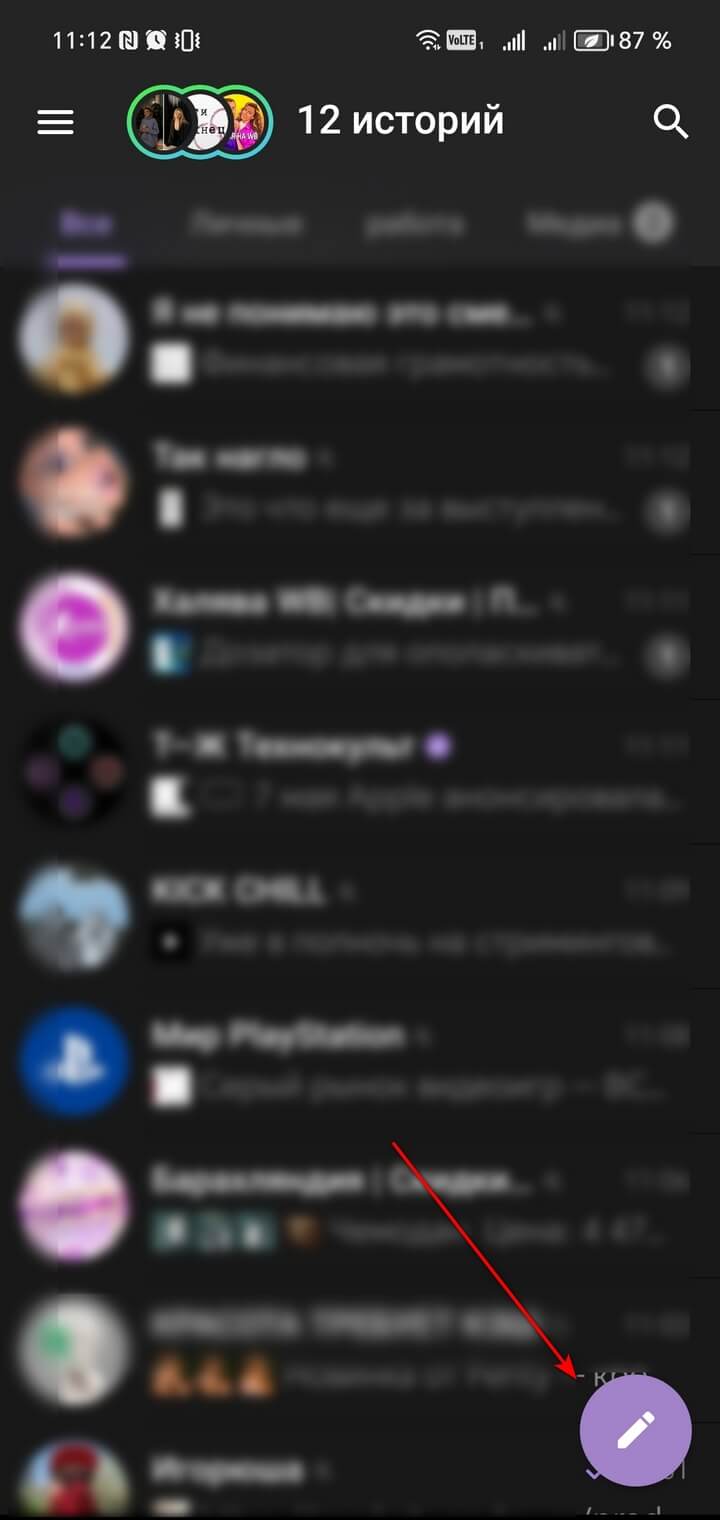
В нашем примере — приложение для Android-смартфонов. Чтобы создать канал, откройте приложение и нажмите на иконку карандаша в правом нижнем углу.
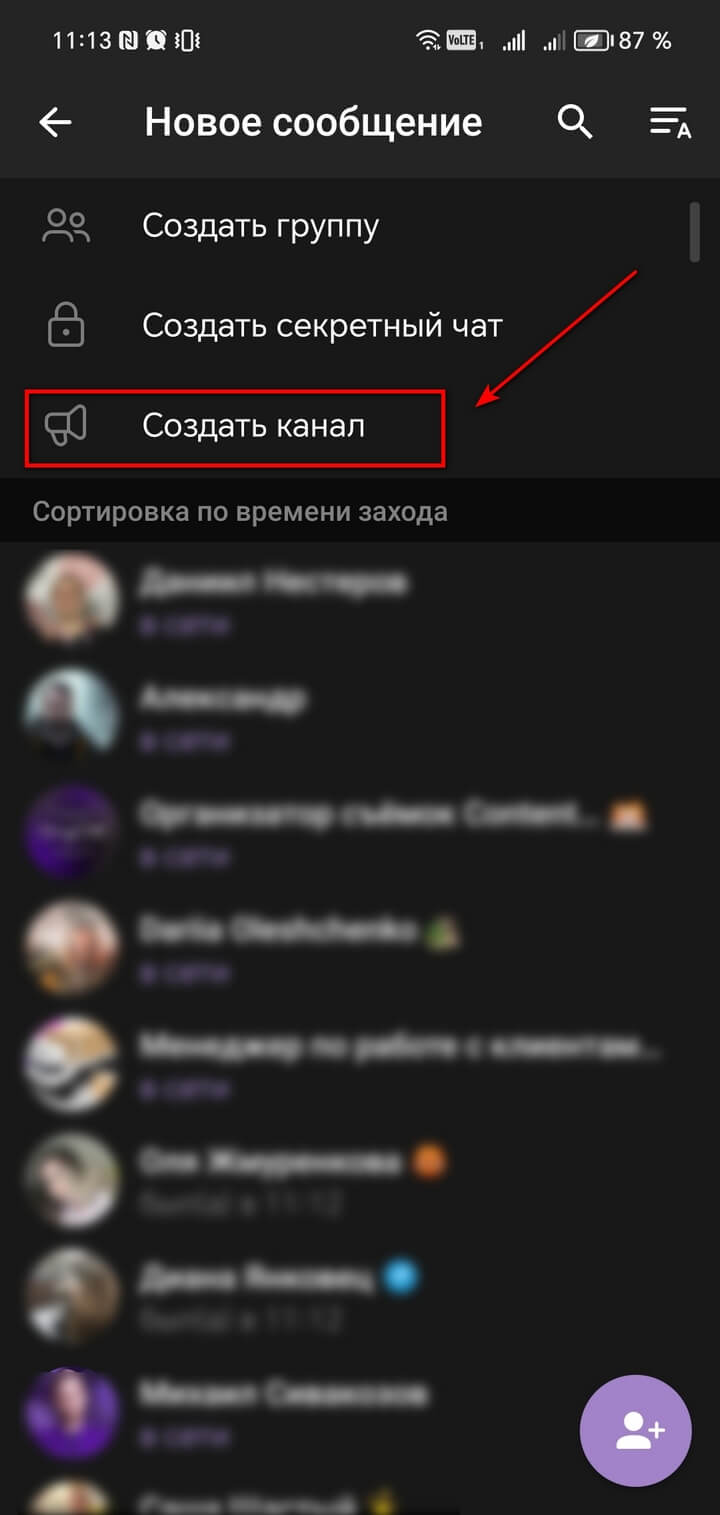
Нажмите «Создать канал».
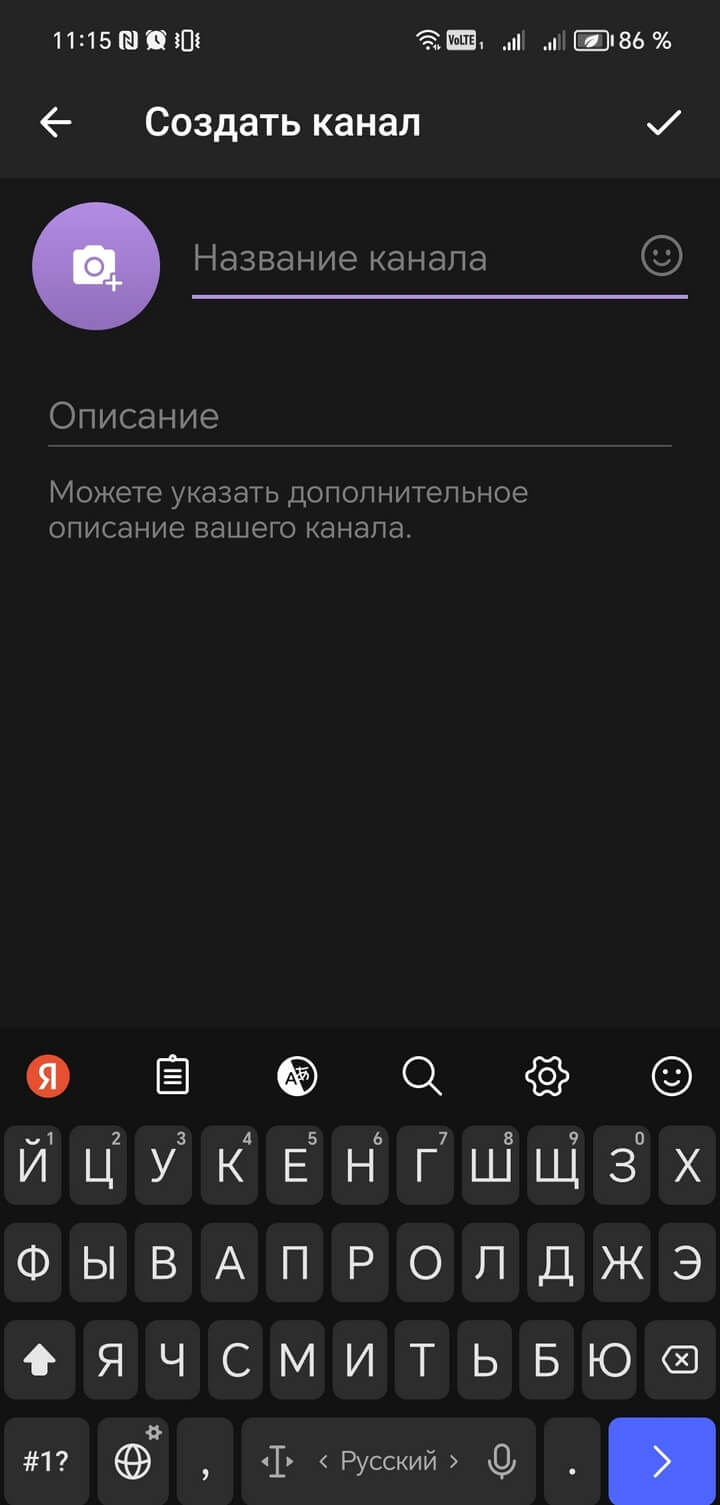
Укажите название канала, загрузите аватар и заполните описание. Название должно быть не длиннее 128 символов. В нём могут использоваться любые языки, знаки препинания и эмодзи. Делать слишком длинные названия тоже не стоит, лучше ограничиться 30 символами. К выбору аватарки лучше подойти ответственно — именно по ней пользователи будут находить ваш канал в перечне переписок.
Для бизнес-аккаунтов отлично подойдут изображения с названием или логотипом бренда. Если вы эксперт в своей области и планируете продвигать собственные услуги, лучше выбрать крупные портретные фото.
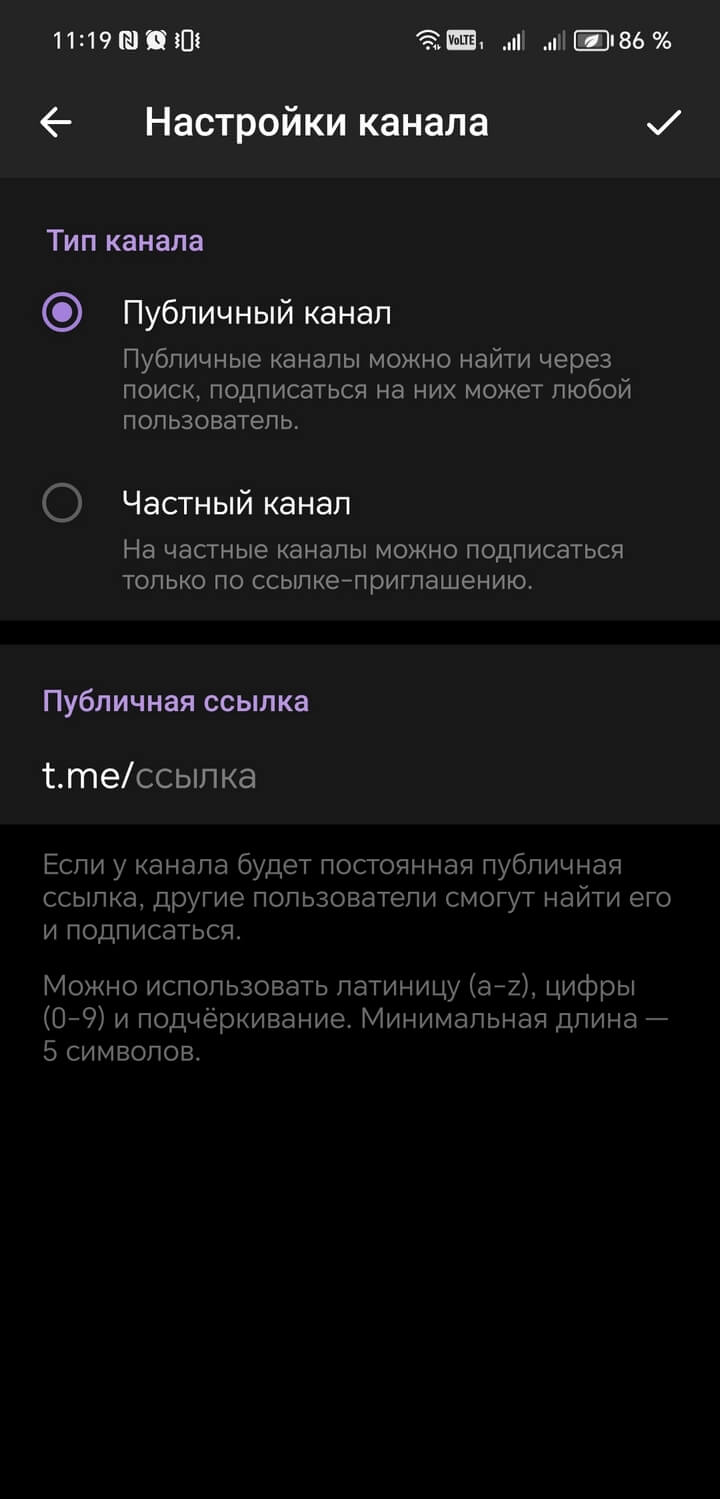
Теперь определитесь с типом канала: он может быть публичным (открытым) или частным (закрытым). Публичный канал будет доступен через встроенный поиск, а подписаться на него сможет любой желающий. Частный канал не станет отображаться в поиске, а подписаться на него смогут только по специальной ссылке-приглашению от администратора. Обычно закрытые каналы используют, чтобы делиться платным контентом. Изменить настройки приватности можно в любое время.
Следующий шаг — прописать URL-ссылки на канал. В дальнейшем этим адресом можно будет делиться, чтобы помогать пользователям найти канал в мессенджере.
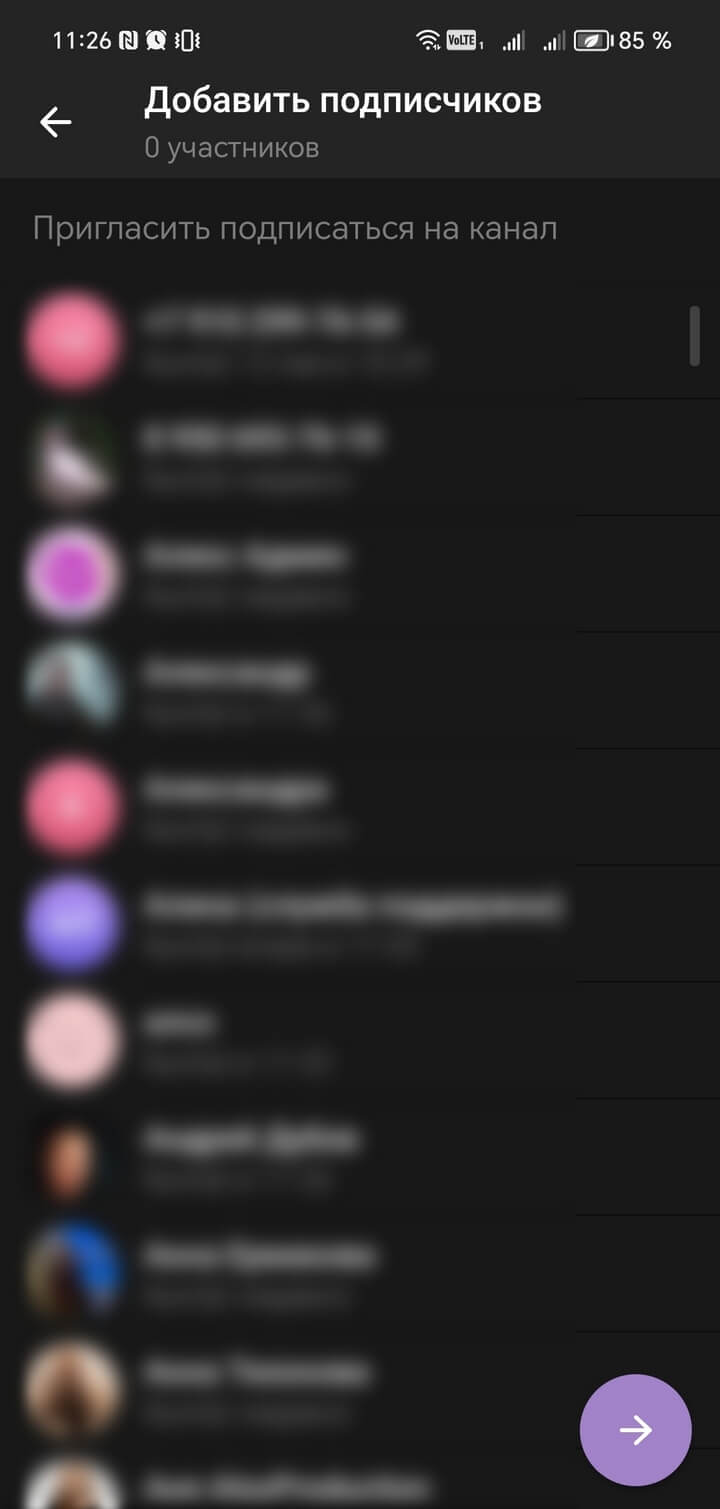
Добавьте в канал участников из своего списка контактов или пригласите всех желающих по ссылке. Учтите, что владелец сам может пригласить до 200 пользователей.
Готово! Канал создан. Теперь можно добавлять администраторов, если вы не планируете вести его в одиночку. Для этого нужно нажать на «Добавить администратора» и выбрать пользователя из числа подписчиков, а затем настроить его права, включив соответствующие тумблеры.

Как создать канал в Telegram на компьютере?
В десктопной версии Telegram отличается только первый шаг. Зайдите в меню.

Выберите «Создать канал».

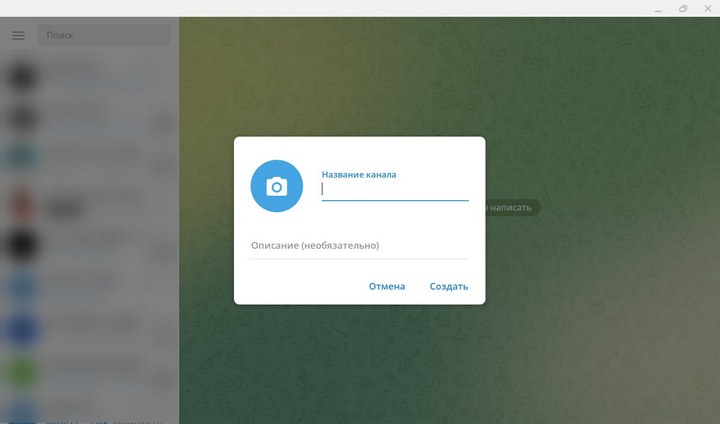
Укажите имя канала, заполните описание и поставьте аватарку.
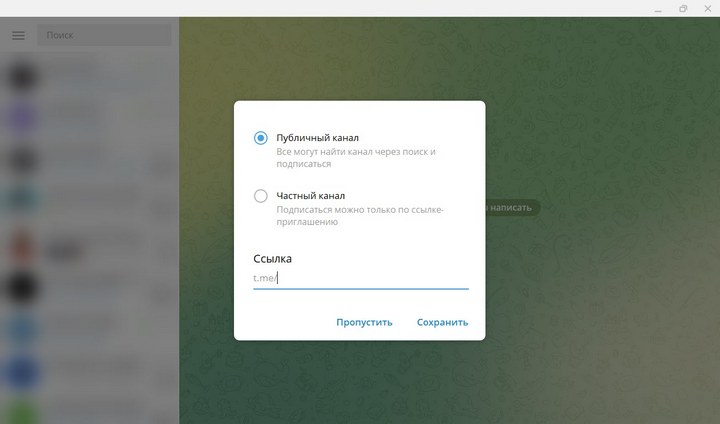
На этом шаге нужно выбрать тип канала: частный или публичный, а также придумать ссылку.
Канал готов! Можно добавлять первых участников.
Если хотител добавить администраторов, зайдите в описание канала, перейдите в раздел «Управление каналом» и нажмите «Администраторы».

Канал готов — теперь можно привлекать в него подписчиков. Это удобно делать через МТС Маркетолог. На платформе можно в пару кликов настроить рекламу в Telegram на нужную ЦА, привлекать аудиторию и продвигать свой продукт или канал даже при небольшом бюджете.
Гайды
Запускаем, оформляем, настраиваем
По данным Mediascope в марте 2024 года суточная аудитория Telegram впервые перевалила за 60 млн человек. А Brand Analytics посчитали, что в мессенджере генерируется больше всего сообщений — 1 266 млн.
Хотя Telegram — не совсем социальная сеть, у него много возможностей для продвижения бизнеса. Каналы и группы могут заменить привычные паблики и блоги, а с помощью ботов получится автоматизировать техподдержку и продажи. Есть все основные форматы контента, опросы и реакции, прямая реклама.
Разбираемся, как сделать свой канал в Telegram: запустить, оформить и настроить. Чтобы дальше можно было заниматься публикациями и продвижением.
Как создать Telegram-канал с компьютера
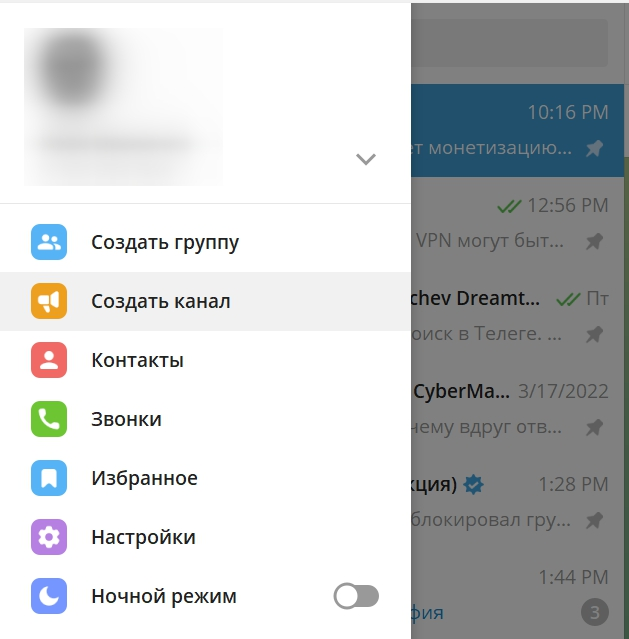
- Открыть Telegram Desktop, нажать на иконку с тремя горизонтальными линиями, чтобы вызвать главное меню.
- Кликнуть на «Создать канал».
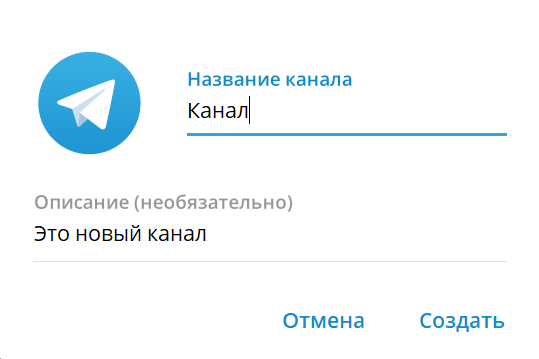
- Загрузить аватарку, указать название и описание канала. Сначала можно написать что-то рабочее, а позже вернуться и поправить.
- Выбрать тип канала: публичный или частный. Публичный подходит для медиа или бизнеса, который ищет клиентов в Telegram. Частный — для студентов конкретного курса или внутрикорпоративных новостей. На этом же этапе можно запретить копирование контента из канала.
- Указать ссылку на канал. Лучше выбрать короткое название, которое будет понятно целевой аудитории и связано с тематикой бизнеса. Если в будущем вы захотите изменить ссылку, нужно будет зайти в настройки канала → «Тип канала» → переписать ссылку.
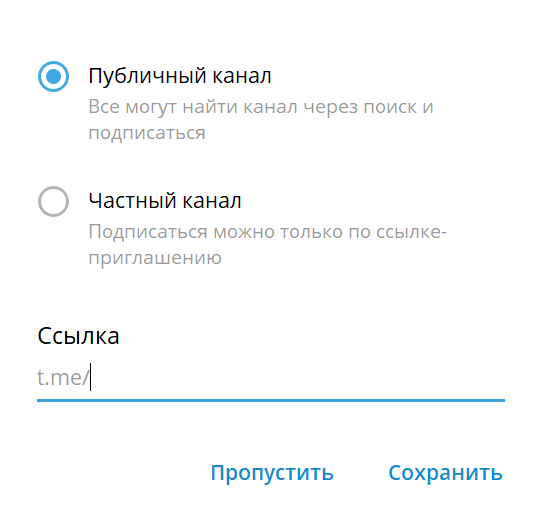
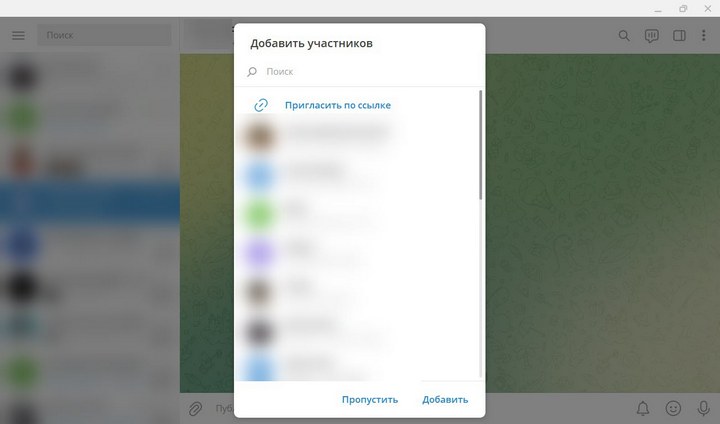
- Добавить участников. Можно выбрать пользователей Telegram из своих контактов (до 200 человек), а также сгенерировать ссылку для приглашения. Её можно опубликовать в соцсетях или отправить с помощью email-рассылки.
Готово — канал создан, дальше его нужно оформить и настроить. Вообще каждый пользователь Telegram может сделать до 8 публичных и 500 частных (приватных) каналов.
Как сделать канал в Telegram с телефона
В мобильном приложении Telegram для Android:
- Нажать на значок карандаша в правом нижнем углу. Почему-то в главном меню нет пункта «Создать канал», с его помощью можно только сделать группу.
- Ознакомиться с информацией о том, что такое Telegram-канал.
- Указать имя и описание, загрузить аватарку. В отличие от десктопной программы, приложение предлагает использовать в названии смайлики.
- Дальше как в Telegram Desktop. Нужно выбрать тип канала, придумать публичную ссылку, пригласить пользователей подписаться на канал.
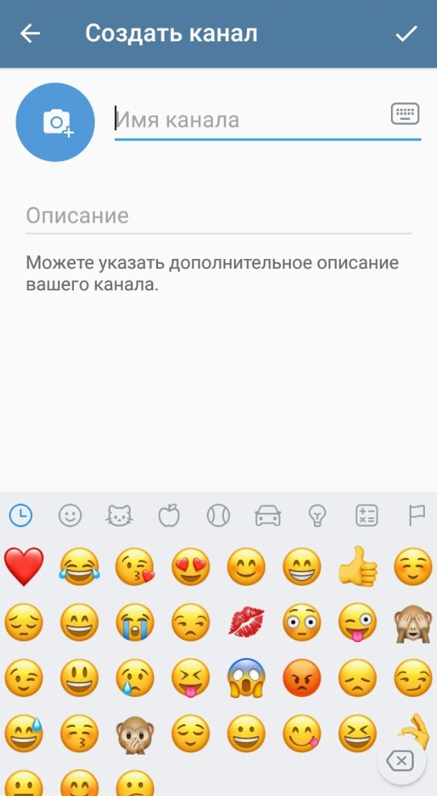
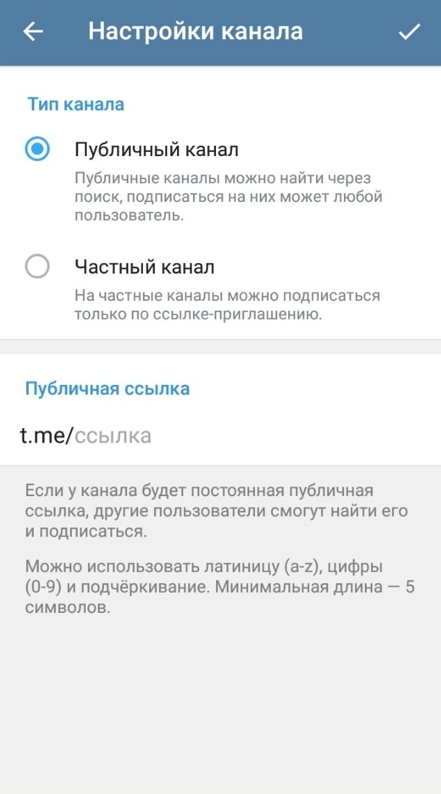
В Telegram Messenger для iOS похожий алгоритм. Просто кнопка «Написать» находится не в правом нижнем, а в правом верхнем углу.
Как оформить Telegram-канал, чтобы было красиво и понятно
Название. Можно использовать кириллицу и латиницу, знаки препинания и эмодзи. Максимум — 128 символов, но и этого достаточно, помещаются только около 25. В названии канала желательно указывать ключевое слово из вашей тематики. Например, если пишете про копирайтинг, то в названии можно использовать «копирайтер», «копирайтинг» и т. д. Так будет шанс, что какая-то часть подписчиков придет к вам из поиска в Telegram.
Описание. Здесь тоже можно использовать любые символы и смайлики, а также ссылки на Telegram и внешние сайты. И даже хештеги — по ним можно искать внутри канала. Ограничение по объему текста — 255 символов.
В описании важно коротко рассказать о канале — чтобы случайный пользователь прочитал и понял, что его ждёт и зачем подписываться. Ещё стоит указать адрес сайта, контакты владельца или модераторов (например, чтобы обсудить рекламу). Если нужно — сослаться на другие каналы или чаты Telegram.
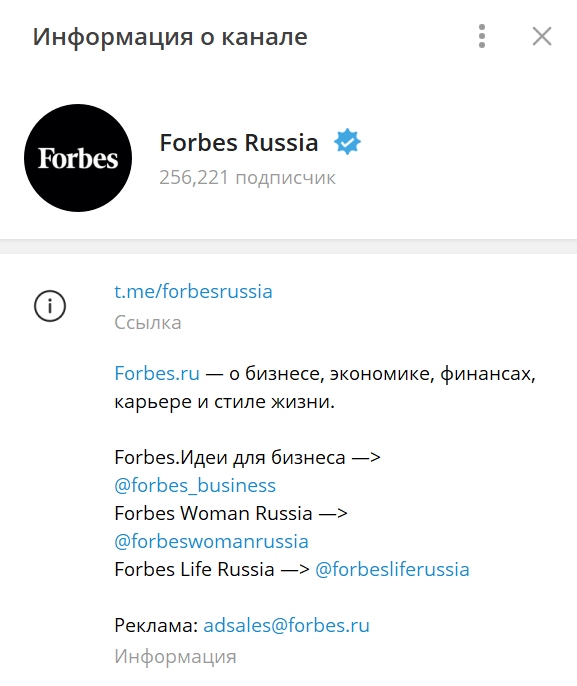
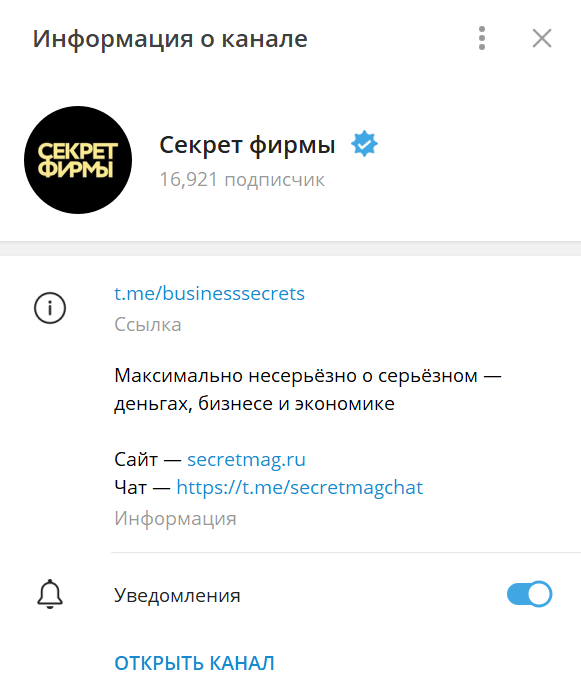
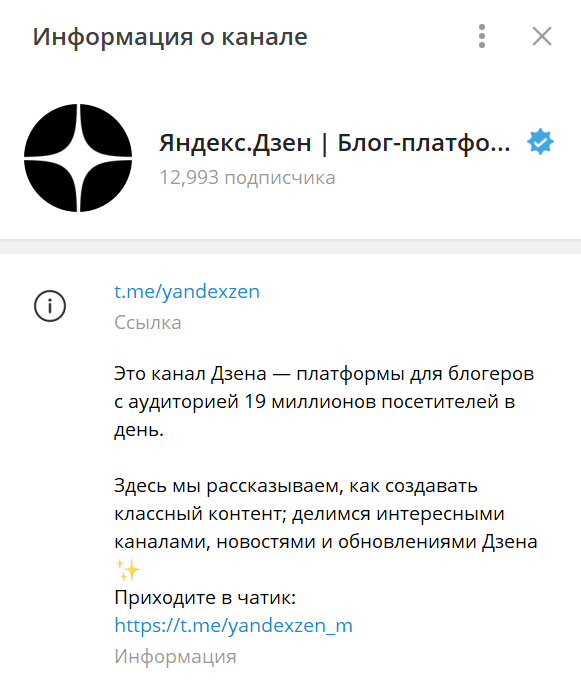
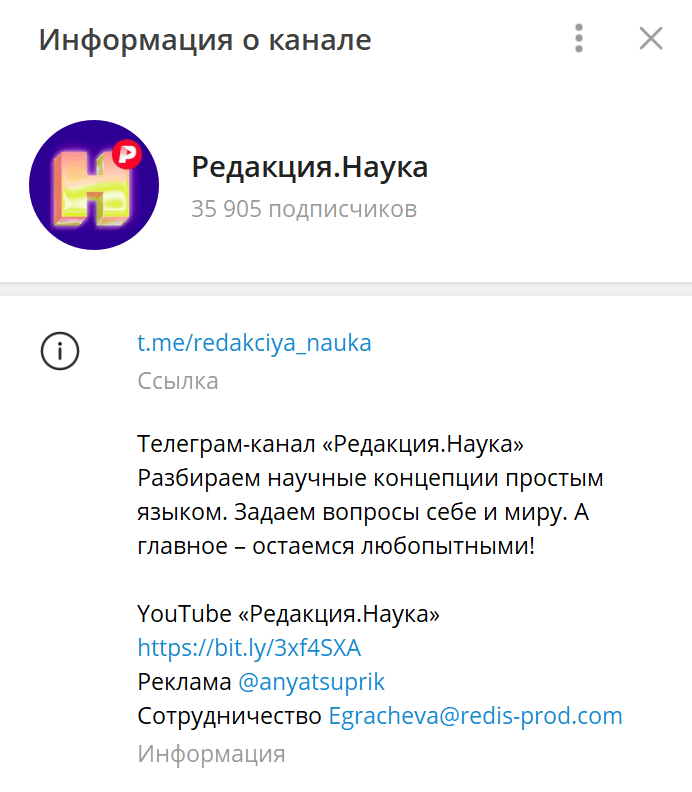
Аватарка. Лучше выбрать картинку в высоком разрешении, например, 1280×1280 пикселей. По краям не должно быть важных элементов, так как миниатюра круглой формы. Мелкие детали и текст тоже мимо — из-за маленького размера аватара.
Если Telegram-канал для бизнеса, лучше всего подойдёт логотип, фото продукта или маскот. Для авторского медиа, личного бренда — фото эксперта или стилизованный портрет.
Как настроить Telegram-канал: подготовиться к постингу и продвижению
Чтобы открыть настройки канала в Telegram Desktop, нужно нажать на три вертикальные точки в правом верхнем углу и выбрать «Управление каналом». Что здесь можно сделать:
Поменять название, описание, аватарку и ссылку на канал, если они уже неактуальны. Для загруженных картинок есть базовое редактирование: можно повернуть изображение или что-то на нём нарисовать.
Изменить тип канала. Допустим, вы решили сделать публичный канал приватным.
Если вы измените канал с частного на приватный, ссылка на него пропадёт. Если не хотите ее потерять, следуйте инструкции:
- Создайте новый канал с идентичным названием вашему. Сделайте его частным.
- Скопируйте ссылку основного канала перед тем, как закроете его.
- Закройте основной канал, откройте только что созданный и переведите его из частного в публичный. В качестве ссылки укажите ссылку основного канала.
Созданный новый канал будет называться каналом-прокладкой. На нем вы можете разместить пост, что основной канал теперь закрытый и вступить в него можно только по ссылке-приглашению. И добавить ссылку на закрытый канал.
Добавить группу. Тогда подписчики смогут обсудить любой пост в специальном мини-чате. Это хороший инструмент для увеличения вовлечённости и формирования комьюнити. Группу как и канал можно сделать частной или публичной. Если сделаете ее частной — найти ее смогут любые пользователи. Даже те, что не подписаны на ваш канал.
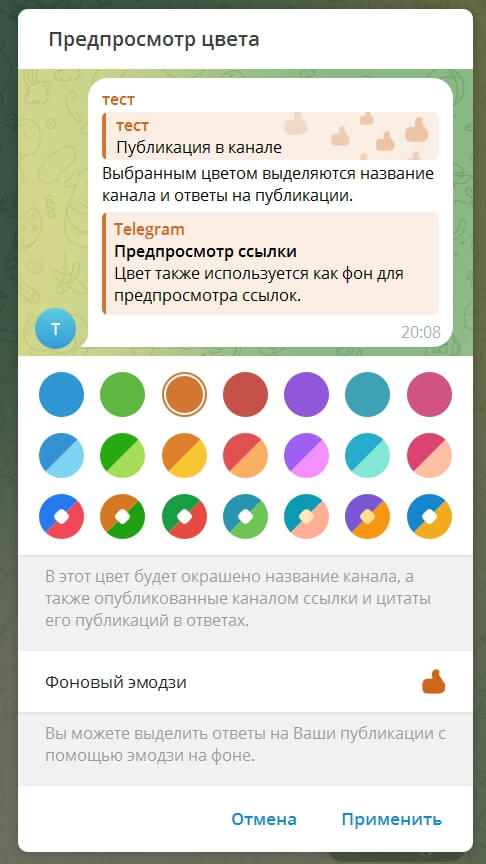
Выбрать цвет канала. Так название вашего канала, а также опубликованные каналом ссылки и цитаты будут будут окрашиваться в заданный цвет.
Также можно настроить фоновый эмодзи — он будет показываться на фоне ответов на ваши публикации.
Включить опцию «Подписывать сообщения». Так читателям канала Telegram всегда будет видно, как зовут администратора — автора поста. Это удобно, если в канале несколько администраторов и нужно показывать, кто именно опубликовал пост.
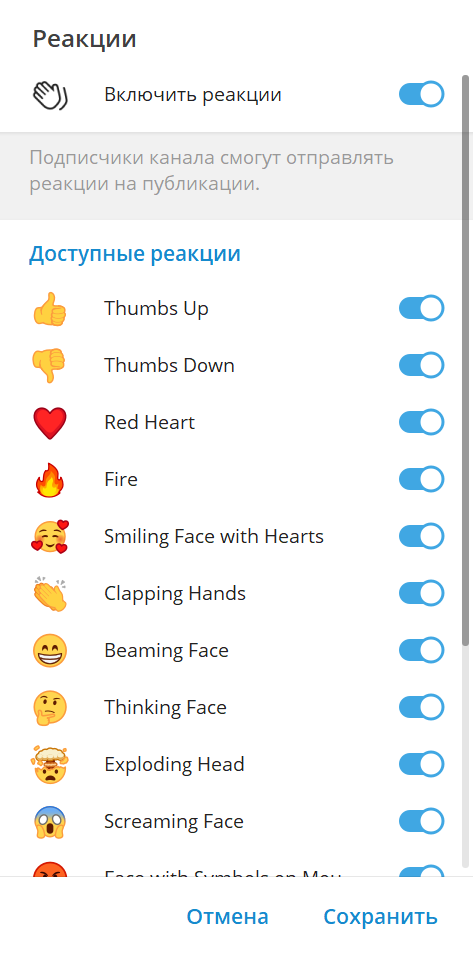
Включить реакции. Тогда участники смогут ставить под постами лайки и другие смайлики (если какие-то реакции не нравятся, их можно отключить).
Добавить администратора: другого пользователя Telegram или бота. Вариантов много. Например, есть @ControllerBot, который помогает с постингом, @telemetrmebot — для аналитики Telegram-канала, @AximoBot — он делает репосты из других соцсетей, каналов и сайтов.
Добавить пользователя в чёрный список. Сюда можно вписать юзернейм пользователя, для которого вы хотите заблокировать доступ к каналу. Здесь же будут отображаться все пользователи, которых вы удалите из канала.
Удалить канал. Отменить это действие можно будет в течение 5 секунд.
Поделиться
СВЕЖИЕ СТАТЬИ
Не пропускайте новые статьи
Подписывайтесь на соцсети
Делимся новостями и свежими статьями, рассказываем о новинках сервиса
«Честно» — авторская рассылка от редакции Unisender
Искренние письма о работе и жизни. Свежие статьи из блога. Эксклюзивные кейсы
и интервью с экспертами диджитала.
Телеграм продолжает оставаться одной из самых популярных платформ для общения и распространения контента. В 2024 году создание Телеграм канала вс�� еще актуально для бизнеса, образования или личных целей. В этой статье мы расскажем, как создать свой Телеграм канал и сделать его успешным.
Создание Телеграм канала – это простой процесс, который требует внимания к деталям и стратегического планирования.
Вот шаги, которые помогут вам начать:
1. Изучите Платформу 🕵️♂️Перед созданием канала ознакомьтесь с функционалом Телеграм и лучшими практиками использования платформы.
2. Определите Цель и Целевую Аудиторию 🎯Четко определите, для чего вы создаете канал и кто будет вашей аудиторией.
3. Создание Канала✨В приложении Телеграм выберите «Новый канал» и следуйте инструкциям для его создания: задайте имя, описание и установите уникальный URL.
4. Дизайн и Брендинг 🎨Создайте привлекательный логотип и оформление канала, чтобы привлечь внимание подписчиков.
5. Контент-план 📝Разработайте план контента, который будет интересен вашей аудитории и соответствует целям канала.
6. Продвижение Канала 🔊Используйте социальные сети, SEO, рекламу в Телеграм и партнерства для привлечения подписчиков.
7. Взаимодействие с Аудиторией 💬Регулярно публикуйте интересный контент и общайтесь с подписчиками, чтобы создать активное сообщество.
8. Аналитика и Оптимизация 📊Отслеживайте статистику канала и анализируйте поведение аудитории для оптимизации контента.
9. Монетизация 💰Исследуйте различные способы монетизации канала, такие как реклама, спонсорские посты или продажа товаров и услуг.
10. Постоянное Обновление 🔄Следите за обновлениями Телеграм и трендами в мире социальных медиа, чтобы ваш канал оставался актуальным.
Создание Телеграм канала в 2024 году – это отличный способ достичь широкой аудитории и делиться своим сообщением. Следуя этим шагам, вы можете создать успешный канал, который будет развиваться и привлекать новых подписчиков. Начните с четкой стратегии и будьте готовы адаптироваться к изменениям, чтобы ваш Телеграм канал достиг высот.