
В связи со вступлением в силу изменений к 63-ФЗ «Об электронной подписи» (внесенных Федеральным законом от 27.12.2019 № 476-ФЗ) с 01 января 2022 года меняется порядок активации тахографов и получения карты предприятия для ИП, ЮЛ.
- Автопредприятиям необходимо зарегистрировать личный кабинет на портале ФБУ «Росавтотранс» https://portal.rosavtotransport.ru/ в соответствии с прилагаемой инструкцией —
Создание личного кабинета на портале АИС ТК. - Для активации тахографов автопредприятию, осуществляющему активацию, необходимо оформить доверенность на своего представителя – физическое лицо, на которое будет выпущен сертификат электронной подписи НКМ. Доверенность оформляется в личном кабинете на портале ФБУ «Росавтотранс» в электронном виде с использованием квалифицированной электронной подписи руководителя автопредприятия в соответствии с прилагаемой инструкцией —
Инструкция по созданию машиночитаемой доверенности.
Техническая поддержка пользователей ФБУ Росавтотранс:
Режим работы техподдержки: по рабочим дням с 10:00 до 18:00 по московскому времени
Телефоны техподдержки ФБУ Росавтотранс:
8 (495) 134-24-19
8 (800) 511-64-51
E-mail: portal@rosavtotransport.ru
ВАЖНО! Перед обращением в техподдержку обязательно ознакомьтесь с инструкцией.
График работы техподдержки в праздничные дни соответствует графику работы удостоверяющего центра: 3, 4, 5 и 9 января 10:00-18:00 по московскому времени.
- /
Создание машиночитаемой доверенности и работа в личном кабинете АИС ТК

В связи со вступлением в силу изменений к 63-ФЗ «Об электронной подписи» (внесенных Федеральным законом от 27.12.2019 № 476-ФЗ) с 01 января 2022 года меняется порядок активации тахографов и получения карт мастерской и предприятия.
1. Автопредприятиям и мастерским необходимо зарегистрировать личный кабинет на портале ФБУ «Росавтотранс» https://portal.rosavtotransport.ru/ в соответствии с инструкцией вашего куратора.
2. Для активации тахографов автопредприятию, осуществляющему активацию, необходимо оформить доверенность на своего представителя – физическое лицо, на которое будет выпущен сертификат электронной подписи НКМ. Доверенность оформляется в личном кабинете на портале ФБУ «Росавтотранс» в электронном виде с использованием квалифицированной электронной подписи руководителя автопредприятия.
3. Для получения карты мастерской или карты предприятия также необходимо оформить доверенность в личном кабинете на портале ФБУ «Росавтотранс» на мастера или на уполномоченного представителя автопредприятия соответственно.
Блог
У нас есть кое-что интересное
Последние нововведения в законодательстве затронули требования к активизации отечественных цифровых тахографов. Теперь всем юридическим лицам и индивидуальным предпринимателям, владеющим машинами с тахографами, необходимо иметь аккаунт в автоматизированной информационной системе «Тахографический контроль» (АИС ТК), а также оформить там машиночитаемую доверенность на определенного человека. В статье ниже подробно рассказываем, как происходит регистрация в АИС ТК и оформляется МЧД. Изучив все нюансы и особенности, можно исключить типичные ошибки и быстро начать работать.
Полная видео инструкция по созданию личного кабинета в 2025 году.
Согласно новым требованиям отечественного законодательства, регистрация на портале АИС ТК является обязательной. Только в этом случае получится активизировать блок СКЗИ внутри цифрового тахографа.
А требования по активизации тахографа с блоком СКЗИ четко описаны Приказом №440 Министерства транспорта РФ от 28.10.2020. Если не провести данную процедуру, эксплуатировать устройство запрещено.
В случае нарушения установленных правил, ответственным лицам грозит административная ответственность в виде штрафа согласно ст. 11.23 КоАП РФ в размере:
- от 1,5 до 2 тыс. руб. для водителей;
- от 7 до 10 тыс. руб. для должностных лиц автотранспортных компаний;
- от 20 до 50 тыс. руб. для юридических лиц;
- от 15 до 25 тыс. руб. для индивидуальных предпринимателей.
Максимальное наказание предусматривается при условии повторного выявления нарушения действующих норм.
Важно!
Игнорировать требования Приказа 440 не получится, потому что сотрудники ГАИ (ГИБДД) будут регулярно тормозить грузовую машину или автобус, проверят работоспособность прибора, увидят ошибку активации и выпишут штраф.
Основным условием для активации сейчас является наличие личного кабинета в системе тахографического контроля РФ (АИС ТК).
Законодатели страны внесли ряд изменений в 63-ФЗ «Об электронной подписи». Далее появился Федеральный закон №476 от 27.12.2019 года, который изменил порядок получения и использования ЭЦП.
Далее по цепочке пришлось дорабатывать все нормативные акты, законы и приказы, которые связаны с применением цифровых подписей. Как известно, активация блока СКЗИ в цифровых тахографах также предполагает использование ЭЦП, поэтому нововведения затронули и эту процедуру.
Начиная с 1 января 2022 года активация тахографа с блоком СКЗИ с одновременным выпуском карт компаний и мастерских в частности, допускается исключительно на имя физических доверенных лиц.
Каждый автопарк, который использует в своей работе отечественные устройства тахографического контроля, включая мастерские, осуществляющие комплексное обслуживание, обязаны:
- инициировать создание личного кабинета АИС ТК в соответствии с правилами;
- получить машиночитаемую доверенность, которая дополнительно усилена специализированной квалифицированной электронной подписью руководителя (КЭП), который несет прямую ответственность за бесперебойную работу устройств на ТС всего автопарка.
Стоит заметить, что авторизация на ФБУ «Росавтотранс» не имеет исключений. Об этом четко указано в нормативно-правовых актах.
Для справки! Официально нововведения вступили в силу 1.01.2022 года. Именно с этого момента применяются новые правила активации тахографов, которые предполагают обязательную регистрацию в АИС ТК и получение МЧД.
В соответствии с требованиями законодательства РФ, портал системы тахографического контроля является обязательным к использованию всем без исключения юридическим лицам и индивидуальным предпринимателям.
Регистрировать личный кабинет в АИС ТК также придется мастерским, которые занимаются установкой, обслуживанием и ремонтом тахографов.
Действующие правила не распространяются на частных собственников грузовых транспортных средств и автобусов, которые официально работают в статусе физических лиц.
Автопредприятия, на балансе которых находятся транспортные средства с тахографами, чаще всего являются коммерческими компаниями. При этом российское законодательство говорит о том, что получить электронную подпись может только физическое лицо, но не организация. Поправки 63-ФЗ позволили преодолеть данную правовую ошибку, но изменили порядок активизации СКЗИ в тахографах.
За регламентирование любой деятельности, связанной с тахографами, отвечает государственное ведомство Росавтотранс. Именно специалисты данной структуры создали автоматизированную информационную систему «Тахографический контроль» (АИС ТК).
Что нужно сделать, чтобы соответствовать новым правилам:
- автопарки и мастерские должны инициировать создание МЧД на портале АИС ТК Росавтотранса;
- создание личного кабинета на портале АИС ТК сопровождается оформлением МЧД на уполномоченного представителя с использованием КЭП – квалифицированной электронной подписи.
Если этого не сделать, активировать тахограф на машине автопарка не получится, а значит, эксплуатировать его будет нельзя. При попытке выехать в рейс, можно попасть на контроль к сотруднику ГАИ, который выпишет штраф на основании статьи 11.23 КоАП РФ.
Чтобы получить действующий личный кабинет на портале тахографический контроль, требуется придерживаться предлагаемой инструкции. Порядок действий описан ниже. Для полного понимания даны скриншоты.
Первым делом, конечно, нужно перейти на официальный портал АИС ТК РФ, регистрация учетной записи начинается именно там.

Сразу станет очевидно, что процесс состоит из пяти основных этапов:
- Заполнить заявление с указанием достоверных персональных данных и информации о компании.
- Скачать заявление в формате pdf на свой компьютер или ноутбук.
- Подписать бланк заявления с помощью усиленной квалифицированной электронной подписи руководителя.
- Отправить на проверку через систему тахографического контроля и личный кабинет пользователя.
- Дождаться окончания проверки и завершить регистрацию личного кабинета для АИС ТК с одновременным получением доступа.
Регистрация личного кабинета на портале АИС ТК не требует распечатки заявления. Достаточно подписать с помощью КЭП и отправить на рассмотрение в электронном виде.

Сама проверка со стороны сотрудников государственного ведомства может затянуться на 2 рабочих дня. Если все будет нормально, придет дополнительное уведомление об успешной регистрации, после чего появится право на использование АИС Тахографический контроль через личный кабинет пользователя.
В качестве кого нужно регистрироваться на портале АИС ТК?
- Компания, эксплуатирующая транспортные средства с тахографами, выбирает «Автотранспортное предприятие».
- Фирмы, которые осуществляют установку, поверку, техобслуживание и ремонт тахографов, выбирают роль «Мастерская».
- Когда деятельность организации предполагает как эксплуатацию техники, так и настройку или обслуживание, следует выбрать две роли.
Дополнительно необходимо обращать внимание на то, что проверить текущий статус сформированного заявления можно в специально разработанном одноименном разделе. В открывшейся форме требуется указывать индивидуальный номер, который отображается в ранее загруженном файле формата pdf и пройти проверку антиспам. Не требуется указывать спецсимволы из реквизитов, в противном случае система автоматически отображает ошибку.
Этап 1. Заполнение заявления

На первой странице регистрации следует выбрать тип заявления. При первом создании личного кабинета необходимо выбирать первый пункт.

Регистрация на портале АИС ТК начинается с регистрационной формы. Нужны будут все сведения об организации, реквизиты. В разделе контактов для обратной связи сотрудник, который будет исполнять роль администратора, вносит свои данные.
Далее заполняют поля по всем пользователям. Это сотрудники, которые в перспективе могут иметь доступ к личному кабинету АИС ТК. Не обязательно добавлять всех вручную, система позволяет сделать импорт файла Excel, который надо создать по шаблону. При большом числе сотрудников, это гораздо удобнее.
Внимание!
У всех пользователей при регистрации на портале АИС ТК РФ должны быть разные электронные почты. На указанные email приходят персональные уведомления. Кроме того, именно этот email становится логином и используется при авторизации.
Чтобы отправить созданную регистрационную форму следует нажать кнопку «Сформировать». В случае любых ошибок, портал системы тахографического контроля автоматически предупредит об этом до отправки.
Этап 2. Подпись заявления квалифицированной электронной подписью

При успешном заполнении формы, пользователь попадает на страницу завершения регистрации. Далее следует загрузить готовый документ формата .pdf на свое устройство.
Этап 3. Отправка и проверка статуса заявления
Полученное соглашение в формате PDF необходимо подписать усиленной квалифицированной электронной подписью юрлица/ИП.

Подписанное соглашение отправляют на проверку. Попасть на эту страницу можно по ссылке на предыдущем экране, либо вновь пройти путь «Регистрация → Этапы регистрации личного кабинета → Пункт 4».

После этого заявление уходит в очередь на проверку сотрудниками ФГУ «Росавтотранс».

Проверить статус заявления достаточно просто:
- «Регистрация → Этапы регистрации личного кабинета → Пункт 5».
Но потребуется ввести идентификационный номер заявления. Найти его можно в созданном ранее PDF-файле.

Когда заявка будет обработана, пользователю на электронную почту придет соответствующее уведомление.
Если по результатам проверки на экране высветилось сообщение «Заявление выполнено, персональные сведения внесены в список», значит, процесс регистрации в АИС ТК успешно завершён.
Важно!
После успешной регистрации в личном кабинете системы тахографического контроля всем пользователям лучше сразу изменить пароль.

После того, как завершена регистрация личного кабинета в АИС ТК тахограф, желательно не затягивать и выполнить первичную авторизацию. Во время процедуры предполагается изменение выданного временного пароля на персональный, с сохранением данных нажатием на одноименную клавишу.

Сроки после регистрации
Пользователи отмечают, что для АИС ТК регистрация не вызывает сложностей. Но важно не забывать, что после процедуры в течение 60 дней требуется пройти авторизацию.
Если проигнорировать временной интервал, учетная запись блокируется в автоматическом режиме.
Чтобы создать МЧД для тахографа, требуется обязательно соблюдать четкую последовательность действий. Исчерпывающая инструкция включает в себя:
1) Переход на официальный сайт с последующей авторизацией в личном кабинете тахографического контроля.

2) Переход в раздел формирования соответствующего заявления для оформления МЧД на портале АИС ТК по упрощенной схеме.
3) Загрузка сформированной в автоматическом режиме на базе имеющейся информации из ранее заполненной формы данных надлежащим образом доверенности и соответствующего заявления в формате pdf.

Для подачи нового заявления есть кнопка создания новой МЧД для тахографа. Необходимо заполнить данные по доверителю и представителю.

Когда форма заполнена полностью, необходимо скачать файлы. Далее подписать усиленной квалифицированной электронной подписью юрлица или ИП. При регистрации МЧД для тахографа можно использовать как внедрённую, так и откреплённую подпись (в отдельном файле).
4) Подписание загруженного документа и заявления с помощью усиленной квалифицированной электронной подписи юридического лица или тем, кто имеет законное право его представлять.
5) Отправка документов на проверку.


По завершении процесса загрузки, документация, подписанная с помощью КЭП, подлежит проверке в автоматическом режиме. Далее инициируется отправка в реестр учета в списках ФБУ «Росавтотранс».
Внимание! Прежде чем отправлять файлы, необходимо проверить номера доверенности и заявления. Все цифры должны совпадать.
Регистрация личного кабинета в АИС ТК нужна именно для активации тахографов.
Многие руководитель транспортных предприятий допускают типичные ошибки, которые напрямую связаны с непониманием некоторых терминов и принципов. Чтобы исключить всевозможные риски, рекомендуется ознакомиться с некоторыми нюансами подробней.
Под определением КЭП предполагается квалифицированная электронная подпись, которая по своей юридической силе равнозначна собственноручной подписи. С целью формирования используются специализированные современные способы криптографической защиты, что гарантирует максимальный уровень безопасности и надежности.
Использование квалифицированной электронной подписи открывает широкие функциональные возможности. С ее помощью можно:
- отслеживать в режиме реального времени любые изменения в файле, после его подписания и безошибочно определить, кто подписал;
- принимать активное участие в многочисленных электронных торгах;
- получать беспрепятственный доступ к личному кабинету Госуслуги и другим информационным государственным площадкам, среди которых ЖКХ, Росреестр и прочие;
- формировать и передавать на рассмотрение отчетность в налоговый орган;
- осуществлять эффективный обмен электронной документацией непосредственно с контрагентами.
Для оформления квалифицированной электронной подписи требуется обратиться в уполномоченное структурное подразделение налогового органа по месту проживания. В основной пакет документов входит:
- паспорт уполномоченного представителя юридического лица;
- СНИЛС;
- USB-носитель, который используется для организации надежного хранения всей необходимой информации.
Дополнительно возникает необходимость в прохождении процедуры идентификации.
Важно! Специалисты советуют подавать заявку на выпуск электронной подписи через зарегистрированный личный кабинет налоговой. Это позволяет существенно сэкономить личное время и исключить бюрократические процессы.
Действующими нормативно-правовыми актами установлен точный период действия машиночитаемой доверенности. Согласно правилам, он составляет:
- 42 месяца – срок актуален для автотранспортных компаний;
- 18 месяцев – исключительно для специализированных мастерских.
Стоит обращать внимание на то, что сроки оформления варьируются от 1 до 2 календарных дней. При этом учет МЧД для тахографа осуществляется через специально разработанную систему межведомственного электронного взаимодействия. Поэтому нужно быть готовым к незначительным временным задержкам.
Уполномоченным должностным лицам автопарков настоятельно рекомендуется заблаговременно планировать работу по организации комплексного обслуживания тахографов. Продление в последние дни действия машиночитаемой подписи влекут за собой риски просрочки с вытекающими негативными последствиями.
Как получить карту предприятия
После того, как зарегистрированной учетной записи автотранспортной компании и МЧД присвоен статус «Учтена в списке», уполномоченный представитель, на имя которого была оформлена МЧД, может подать документы с целью оформления карты предприятия.
Карточку предприятия может получить индивидуальный предприниматель или юридическое лицо.
Чтобы подать заявление нужно иметь личный кабинет в ФБУ «Росавтотранс» и получить МЧД, обеспечивающую проверку электронной подписи.
Нужны будут заверенные организацией копии следующих документов:
- свидетельство о регистрации юридического лица;
- паспорт и СНИЛС ответственного лица;
- приказ о назначении сотрудника;
- предыдущая карта (если ее оформляли ранее).
Обработка заявки занимает до 14 дней. Карта предприятия действует 3 года.
Инструкция по созданию личного кабинета на портале АИС ТК и работе в нем v. 2024
Создание личного кабинета на портале АИС ТК 2024
—>Скачать
Создание личного кабинета на портале АИС ТК
ВВЕДЕНИЕ
На портале Автоматизированной информационной системы «Тахографический контроль» (АИС ТК) реализованы личные кабинеты для участников системы тахографического контроля:
Автотранспортных предприятий (владелец транспортного средства); Мастерских.
Организация (юридическое лицо или индивидуальный предприниматель) при регистрации личного кабинета должна указать роль организации.
Роль «Автотранспортное предприятие» реализована для юридических лиц и индивидуальных предпринимателей, осуществляющих эксплуатацию транспортных средств, подлежащих оснащению тахографами.
Роль «Мастерская» реализована для юридических лиц и индивидуальных предпринимателей, осуществляющих деятельность по установке, проверке, техническому обслуживанию и ремонту тахографов.
Если Организация является и автотранспортным предприятием и мастерской, необходимо при регистрации кабинета выбрать обе роли.
Если Организация ранее была зарегистрирована на портале и имеет личный кабинет с ролью «Собственник транспортного средства», необходимо пройти процедуру обновления личного кабинета, описанную в разделе «Обновление личного кабинета» настоящей инструкции.
Если Организация имеет личный кабинет, но ей нужно добавить роль, изменить реквизиты организации или добавить нового пользователя, то необходимо пройти процедуру обновления личного кабинета, описанную в разделе «Обновление личного кабинета» настоящей инструкции.
Личные кабинеты предусмотрены для просмотра информации, хранящейся в АИС ТК, а также для подготовки и подачи документов в ФБУ «Росавтотранс».
Для доступа к порталу системы тахографического контроля рекомендуется использовать браузеры Google Chrome или Mozilla Firefox.
Для регистрации личного кабинета в АИС ТК необходимо перейти по ссылке https://portal.rosavtotransport.ru/ и нажать на кнопку «Регистрация» (Рис. 1).
Рисунок 1. Регистрация личного кабинета на портале АИС ТК.
ЭТАПЫ СОЗДАНИЯ ЛИЧНОГО КАБИНЕТА
После нажатия на кнопку «Регистрация» откроется страница (Рис. 2), на которой представлены все этапы регистрации (изменения данных, удаления) личного кабинета:
Рисунок 2. Этапы регистрации (изменения данных, удаления) личного кабинета.
Личный кабинет будет зарегистрирован только после того, как подписанное КЭП Организации заявление пройдёт проверку и будет учтено ФБУ (см п.4).
Заявление на регистрацию личного кабинета не надо распечатывать и сканировать. Необходимо подписать оригинал заявления, т.е. PDF-файл заявления, который был сформирован на портале и скачан на компьютер.
1 ЗАПОЛНЕНИЕ РЕГИСТРАЦИОННОЙ ФОРМЫ ЗАЯВЛЕНИЯ
На странице «Регистрация» необходимо перейти по ссылке «1. Заполните заявление» (Рис. 3). Откроется страница выбора типа заявления, в которой надо выбрать пункт «регистрация личного кабинета (для новой организации)» (Рис. 3).
Рисунок 3. Страница выбора типа заявления.
После выбора типа заявления на регистрацию личного кабинета для новой организации откроется регистрационная форма заявления (Рис. 4).
Для регистрации личного кабинета необходимо предоставить следующие данные Организации:
Для иностранных организаций в поле ОГРН следует указать НЗА+00.
В случае возникновения проблем при регистрации, обратиться в техническую поддержку Портала 8 800 511-64-51.
Рисунок 4. Регистрационная форма заявления на создание личного кабинета Организации.
При заполнении формы вручную для удаления или добавления сведений о пользователе Организации необходимо нажать соответствующую кнопку (Рис. 4: кнопки 1 или 2).
При необходимости добавить большое количество пользователей можно воспользоваться функцией импорта данных для автоматического заполнения формы. Под заголовком «Пользователи для доступа в личный кабинет» представлены информационное поле с шаблоном XLSX-файла для скачивания (Рис. 5: 1) и область для загрузки XLSX-файла (Рис. 5: 2).
Рисунок 5. Блок для импорта данных пользователей
Последовательность действий для импорта данных пользователей в форму регистрации:
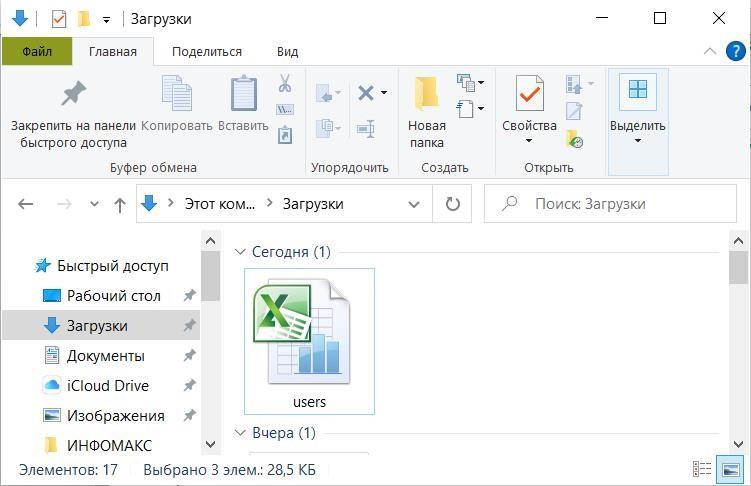
Рисунок 6. Сохранение файла шаблона для импорта данных пользователей
Рисунок 7. Пример XLSX-файла для импорта данных о четырёх пользователях
Рисунок 8. Загрузка users.xlsx для импорта данных пользователей
После успешной загрузки users.xlsx поля формы с данными пользователей будут автоматически заполнены (Рис. 9) из файла для импорта данных пользователей (Рис.
7).
Рисунок 9. Пример автоматического заполнения сведений о четырёх пользователях
Если при импорте данных пользователей из users.xlsx произойдёт ошибка, будет выведено сообщение об ошибке, а поля формы останутся пустыми (Рис. 10).
Рисунок 10. Сообщение об ошибке при импорте данных пользователей
Для каждого пользователя необходимо указывать уникальный адрес электронной почты (E-mail), т. к. он используетcя не только для получения уве-
домлений от портала, но и в качестве логина пользователя для входа в личный кабинет.
После импорта данных пользователей при необходимости можно отредактировать данные (исправить ошибки или добавить\удалить пользователя) вручную или с помощью импорта данных из XLSX-файла, т.е. повторной загрузки обновленного XLSX-файла. Каждый раз при импорте данных из XLSX-файла форма заполняется с нуля, старые данные из формы удаляются.
Перед отправкой регистрационной формы необходимо ввести проверочный код с картинки и после этого нажать на кнопку «Сформировать» (Рис. 4).
Если в форме были допущены ошибки, после нажатия на кнопку «Сформировать» вы увидите соответствующее предупреждение (Рис. 11).
Рисунок 11. Сообщение об ошибке при заполнении регистрационной формы.
Пример заполненной формы заявления для создания личного кабинета для Автотранспортного предприятия с одним пользователем представлен в Приложении №1.
После успешной отправки заявления откроется страница «Заявление» с сообщением о том, что заявление сформировано и инструкцией о дальнейших шагах для завершения регистрации личного кабинета (Рис. 12).
Рисунок 12. Страница «Заявление» с доступной ссылкой для скачивания PDF-заявления.
После успешной отправки формы будет автоматически сформировано заявление, которое необходимо скачать со страницы «Заявление» по активной ссылке (Рис.12). Если вы не скачаете сразу заявление, необходимо будет пройти регистрацию заново.
После нажатия кнопки «Сформировать» (Рис. 4) сервер автоматически формирует заявление на регистрацию личного кабинета в формате PDF, которое называется «СОГЛАШЕНИЕ о предоставлении доступа к порталу системы тахографического контроля» (Рис. 13, 14, 15). Заявление состоит из двух частей: визуальной и машиночитаемой. Заявление подписывается усиленной электронной подписью портала для контроля изменений в документе.
На странице «Заявление» в строчке «Скачайте полученное заявление по ссылке» необходимо перейти по активной ссылке «по ссылке» (Рис. 12). PDF-файл заявления откроется в новом окне для просмотра, вид этого окна зависит от браузера. Чтобы скачать PDF-файл заявления на локальный компьютер:
Рисунок 14. Загрузка PDF-файла заявления в Google Chrome.
Помимо введённой информации заявление дополнительно будет содержать автоматически сформированный номер заявления, который будет необходим в дальнейшем для проверки статуса заявления, а также логины и пароли для авторизации всех перечисленных в заявлении пользователей. Образец заявления представлен на Рис. 15.
Рисунок 15. Образец автоматически сформированного заявления.
Скачанное в формате PDF заявление должно быть подписано усиленной квалифицированной электронной подписью юридического лица (лицом, имеющим право действовать от имени юридического лица без доверенности) или индивидуального предпринимателя (КЭП Организации).
Заявление в формате PDF подписывается КЭП Организации с помощью установленного на компьютер средства электронной подписи согласно прилагаемой к нему инструкции.
Возможны два варианта подписи: подпись сохраняется внутри подписываемого PDF-файла (внедрённая подпись) или в отдельном файле (откреплённая или отсоединённая подпись).
Для получения информации по способу подписания документа электронной подписью следует обратиться к инструкциям используемых средств формирования электронной подписи. Ниже приведены ссылки на инструкции некоторых средств формирования электронной подписи:
Подробная инструкция с основными способами и инструментами подписания
4 ОТПРАВКА ПОДПИСАННОГО ЗАЯВЛЕНИЯ НА ПРОВЕРКУ
Для загрузки подписанного КЭП Организации заявления на странице «Заявление» необходимо перейти по ссылке «проверка» (Рис. 16).
Рисунок 16. Страница «Заявление» со ссылкой для отправки на проверку подписанного PDF- заявления.
Кроме того, подписанное заявление в формате PDF можно отправить на проверку со страницы «Регистрация», на которой представлены все этапы регистрации (изменения данных, удаления) личного кабинета. Сделать это можно по ссылке «4) Отправьте подписанное заявление на проверку» (Рис. 17). Для перехода на страницу «Регистрация» необходимо зайти на портал АИС ТК https://portal.rosavtotransport.ru и нажать кнопку «Регистрация» (Рис. 1).
После этого откроется страница «Отправка подписанного заявления» (Рис. 18) с вариантами загрузки подписанного КЭП Организации заявления. Допускается загрузка PDF-файла заявления с внедрённой подписью либо загрузка PDF-файла заявления совместно с файлом откреплённой подписи.
Рисунок 17. Этапы регистрации (изменения данных, удаления) личного кабинета.
Рисунок 18. Страница «Отправка подписанного заявления».
Для отправки PDF-файла заявления с внедрённой подписью нужно кликнуть мышкой на область «Выбрать заявление (PDF)» и в открывшемся окне выбрать файл с подписанным заявлением.
Если средство электронной подписи формирует электронную подпись в виде отдельного файла (откреплённая электронная подпись), то надо кликнуть мышкой на область «Выбрать заявление (PDF)» и в открывшемся окне выбрать файл с заявлением. Затем кликнуть мышкой на вторую область «Выбрать файл откреплённой подписи» и приложить файл с откреплённой электронной подписью заявления.
Когда все необходимые файлы выбраны, необходимо нажать на кнопку «Отправить» (Рис. 19). После загрузки файлов сервер автоматически их проверит на:
Рисунок 19. Загрузка заявления с откреплённой подписью.
Рисунок 20. Статус отправки подписанного заявления.
В случае успешного прохождения всех проверок заявление отправляется на проверку в ФБУ «Росавтотранс» (Рис. 20).
5 ПРОВЕРКА ПОДАННОГО ЗАЯВЛЕНИЯ
Проверка поданного заявления осуществляется в автоматическом или ручном режимах. В случае ручной проверки сотрудниками ФБУ процедура обычно занимает 1–2 рабочих дня.
Проверить статус отправленного заявления можно со страницы «Регистрация», на которой представлены все этапы регистрации (изменения данных, удаления) личного кабинета, по ссылке «5) Проверьте статус отправленного заявления через некоторое время» (Рис. 21). Для перехода на страницу «Регистрация» необходимо зайти на портал АИС ТК https://portal.rosavtotransport.ru и нажать кнопку «Регистрация» (Рис. 1).
Рисунок 21. Этапы регистрации (изменения данных, удаления) личного кабинета.
Откроется страница «Проверьте статус отправленного заявления» (Рис. 22). Для проверки статуса нужно ввести номер заявления, который был присвоен на этапе формирования PDF-файла заявления (Рис. 15), код с картинки и нажать на кнопку «Отправить».
Рисунок 22. Проверка статуса отправленного заявления.
До тех пор, пока заявление не будет рассмотрено, при проверке его статуса будет отображаться текст «Заявление находится в очереди на обработку».
В случае если заявление по каким-либо причинам не было одобрено, при проверке его статуса будет отображаться текст с причиной отказа в регистрации личного кабинета.
После успешной обработки заявления в окне проверки статуса будет отображаться текст «Заявление исполнено, данные внесены в перечень». На адреса электронной почты пользователей, указанных в форме регистрации заявления, будут отправлены уведомления об успешном завершении регистрации личного кабинета.
После первой авторизации в личном кабинете все пользователи должны сменить указанный в заявлении временный пароль на новый постоянный пароль.
После получения уведомления об успешной регистрации личного кабинета необходимо в течение 60 дней произвести вход в личный кабинет. В против ном случае личный кабинет будет заблокирован.
ПЕРВЫЙ ВХОД В ЛИЧНЫЙ КАБИНЕТ
Для входа в личный кабинет на портале АИС ТК https://portal.rosavtotransport.ru/ пользователю нужно ввести логин и пароль, который был автоматически сформирован в заявлении на регистрацию личного кабинета (Рис. 15) и нажать на кнопку «Войти» (Рис. 23).
Рисунок 23. Авторизация на портале АИС ТК.
Если у пользователя зарегистрировано несколько личных кабинетов, то после успешной авторизации страница обновится и ему станет доступен список с типами личного кабинета, в который он может войти, выбрав соответствующий (Рис. 24).
Рисунок 24. Выбор типа личного кабинета пользователя для входа.
Перед первым входом в личный кабинет будет предложена форма для смены временного пароля на новый пароль для дальнейшего доступа к личному кабинету (Рис. 25). После смены пароля пользователю нужно будет ещё раз пройти авторизацию, используя свой логин и новый пароль.
Рисунок 25. Форма для смены временного пароля на новый пароль.
После успешной авторизации откроется главная страница личного кабинета
(Рис. 26).
Рисунок 26. Станица личного кабинета Автотранспортного предприятия.
ОБНОВЛЕНИЕ ЛИЧНОГО КАБИНЕТА
Шаги по обновлению личного кабинета аналогичны шагам при регистрации личного кабинета. Далее описаны различия между этими действиями.
После нажатия на кнопку «Регистрация» откроется страница (Рис. 27), на которой представлены все этапы регистрации (изменения данных, удаления) личного кабинета. Необходимо перейти по ссылке «1. Заполните заявление» (Рис. 27). Откроется страница выбора типа заявления, в которой надо выбрать пункт «обновление сведений и списка пользователей личного кабинета (для ранее зарегистрированной организации)» (Рис. 28).
Рисунок 27. Этапы регистрации (изменения данных, удаления) личного кабинета.
После выбора типа заявления откроется регистрационная форма заявления на обновление личного кабинета для ранее зарегистрированной организации. Форма регистрации на обновление личного кабинета отличается от формы на создание личного кабинета (Рис. 4) только заголовком и списком ролей организации (Рис. 29).
Рисунок 28. Страница выбора типа заявления.
Рисунок 29. Форма регистрации на обновление личного кабинета.
При обновлении личного кабинета необходимо указать все действующие роли Организации, в противном случае завершить обновление кабинета не удастся. Например, если ранее Организация была зарегистрирована на портале с ролью «Собственник транспортного средства», при заполнении формы на обновление обязательно надо выбрать роль «Собственник транспортного средства» и добавить другие роли, если в этом есть необходимость.
При заполнении формы на обновление необходимо указать всех пользователей организации, которые должны иметь доступ к личному кабинету.
Если при заполнении формы на обновление личного кабинета не указать све-
дения обо всех пользователях, которые были ранее созданы, то после завершения процедуры обновления, их учётные записи будут удалены. Доступ к личному кабинету будет открыт только пользователям, которые были указаны при обновлении личного кабинета. Все старые пароли будут сброшены. Всем пользователям, указанным в обновлённом варианте личного кабинета, придёт на электронный адрес уведомление об обновлении личного кабинета.
Для первого входа после обновления личного кабинета все пользователи должны использовать логин и пароль, который был сформирован в новом со глашении о предоставлении доступа (Рис. 15).
Все остальные действия по заполнению формы на обновление личного кабинета и завершению процедуры регистрации обновления личного кабинета совпадают с описанной выше процедурой подачи на регистрацию личного кабинета для новой организации. Поэтому далее необходимо ещё раз ознакомиться с инструкцией выше, начиная с Этапов создания личного кабинета.
Обязанность ФБУ «Росавтотранс» о предоставлении сведений из формируемых им перечней, закрепленная в пункте 6 Приложения N 3 к приказу Минтранса России от 28 октября 2020 г. N 440, реализована на портале Автоматизированной информационной системы «Тахографический контроль» (АИС ТК).
Юридическим лицам и индивидуальным предпринимателям, осуществляющим эксплуатацию транспортных средств (автотранспортным предприятиям) или деятельность по установке, проверке, техническому обслуживанию и ремонту тахографов (мастерским) для доступа к порталу АИС ТК необходимо зарегистрировать личный кабинет на портале.
-
6. В целях обеспечения использования тахографов ФБУ «Росавтотранс» должно:
1) осуществлять учет в соответствующих перечнях сведений: о разработанных моделях тахографов, блока СКЗИ тахографа……
2) организовать: прием, учет и регистрацию заявлений о выдаче, замене……
3) организовать информационный обмен при выпуске, передаче и активизации блоков СКЗИ тахографа, выпуске и передаче карт;
4) предоставлять сведения из соответствующих перечней.
Создание личного кабинета на портале АИС ТК для автотранспортных предприятий и мастерских
Краткое описание процедуры:
- Перейти по ссылке https://portal.rosavtotransport.ru/ и нажать на кнопку «Регистрация».
- На странице «Этапы регистрации (изменения данных, удаления) личного кабинета» описаны все этапы. Для ознакомления с полной инструкцией нажать на пункт «1) Ознакомиться с инструкцией».
- Скачать инструкцию по созданию личного кабинета на портале АИС ТК.
- После ознакомления с инструкцией нажать на пункт «2) Заполнить заявление».
- В открывшемся списке выбрать тип заявления (регистрация личного кабинета, обновление сведений и списка пользователей личного кабинета, прекращение доступа к личному кабинету).
- После выбора типа откроется форма заявления, в которую нужно внести данные организации, контактные данные для обратной связи, данные пользователя или пользователей для доступа в личный кабинет, а также указать роль: «Владелец транспортных средств (Автотранспортное предприятие)» или «Мастерская». При необходимости можно выбрать обе роли. После заполнения формы нажать кнопку «Сформировать».
- На странице «Заявление» в строчке «Скачайте полученное заявление по ссылке» необходимо перейти по активной ссылке и скачать сформированный PDF-файл заявления.
- Файл заявления необходимо подписать квалифицированной электронной подписью (КЭП) лица, имеющего права действовать от имени организации без доверенности.
- Скачать инструкцию «Подписание квалифицированной электронной подписью документов в формате PDF»
- На странице «Этапы регистрации (изменения данных, удаления) личного кабинета» нажать на пункт «5) Отправьте подписанное заявление на проверку» для загрузки подписанного КЭП документа.
- Статус заявления можно проверить, перейдя по ссылке пункта «6) Проверьте статус отправленного заявления через некоторое время» на странице «Этапы регистрации (изменения данных, удаления) личного кабинета». До тех пор, пока заявление не будет рассмотрено, при проверке его статуса будет отображаться текст «Заявление находится в очереди на обработку». В случае, если заявление по каким-либо причинам не было одобрено, при проверке его статуса будет отображаться текст с причиной отказа в регистрации личного кабинета.
- После успешной обработки заявления в окне проверки статуса будет отображаться текст «Заявление исполнено, данные внесены в перечень». На адреса электронной почты пользователей, указанных в форме регистрации заявления, будут отправлены уведомления об успешном завершении регистрации личного кабинета.