
Просто скопировать в компьютер — недостаточно
Многие представляют себе установку сертификата довольно просто: получил в Удостоверяющем центре, перенес на компьютер — и готово. И очень удивляются, когда оказывается, что придется повозиться.
Нужна установка специализированного ПО, настройка оборудования и браузера. А если предприниматель начинающий, и у него нет рядом крепкого плеча опытного бухгалтера, то дело может ощутимо затянуться.
Облегчим вам задачу. Разберем пошагово, как установить сертификат ЭП (на примере сформированного криптопровайдером КриптоПро).
Шаг 1. Проверьте технические характеристики компьютера
Для корректной работы ЭП ваше устройство должно соответствовать ряду требований:
-
Процессор — не менее 1,2 ГГц, с поддержкой SSE2.
-
Оперативная память — от 2 Гб.
-
Свободное место на диске — не менее 10 Гб.
-
Операционная система — Windows 7 и выше (оптимально), MacOS от версии 10.7 — частично поддерживается.
-
Браузеры — Internet Explorer 8+, актуальные версии Chrome, Яндекс.Браузера, Firefox.
-
USB-вход — стандарт 1.1 и выше.
Шаг 2. Установите драйверы для носителя ЭП
Какие драйверы ставить, определяет тип носителя. Самые распространенные — это:
-
Rutoken;
-
JaCarta;
-
eSmart.
Скачайте драйвер с сайта производителя, установите, следуя подсказкам мастера установки (обычно достаточно нажимать «Далее»). После завершения нажмите «Готово».
Шаг 3. Скачайте и установите КриптоПро CSP
Для работы с ЭП, выпущенной через КриптоПро, необходимо установить КриптоПро CSP (Crypto Service Provider). Скачайте программу с официального сайта (сначала потребуется регистрация). Доступна пробная версия на 90 дней, далее — платная лицензия от 2 000 рублей.
Шаг 4. Установка сертификата
На данном этапе возможны два варианта развития событий.
Вариант 1. Если у вас уже есть контейнер с закрытым ключом:
-
Подключите токен (флешку с ЭП) к USB-порту.
-
Откройте КриптоПро CSP.
-
Перейдите во вкладку «Сервис» — «Просмотреть сертификаты в контейнере».
-
Кнопка «Обзор» и выберите контейнер.
-
Нажмите «Ок», затем «Далее» — откроется окно с данными сертификата.
-
Выберите «Установить». Если появится уведомление, что сертификат уже установлен — подтвердите.
-
Завершите установку нажатием «Готово».
Важно: если ключевые файлы (например, header.key, name.key) сохранены на жестком диске, программа может не увидеть их. Перенесите файлы на флешку и поместите в отдельную папку первого уровня.
Вариант 2. Если у вас есть файл сертификата, но нет контейнера:
-
Откройте КриптоПро CSP.
-
Перейдите во вкладку «Сервис» — «Установить личный сертификат».
-
Нажмите «Обзор», выберите файл с расширением .cer, нажмите «Открыть» и затем «Далее».
-
Подтвердите действия, не меняя параметры CSP. Установка завершится автоматически. Нажмите «Готово».
Шаг 5. Настройте рабочее место
После установки электронной подписи необходимо проверить и настроить все окружение. В частности, убедитесь, что на компьютер установлен КриптоПро CSP; проверьте работоспособность токена и USB-порта. При необходимости установите плагины и расширения для браузеров.
Возможные проблемы при установке ЭЦП и как с ними справиться
Даже если все делать по инструкции, иногда установка электронной подписи не проходит гладко. Вот самые распространенные причины, из-за которых возникают ошибки.
|
Причина |
В чем суть |
Как решить |
|
Повреждение токена или USB-порта |
Если флешка с ЭП (токен) не определяется или появляется ошибка чтения контейнера, возможны проблемы с самим носителем или с USB-портом |
Попробуйте подключить токен к другому USB-порту, желательно — напрямую, без удлинителей и концентраторов. Проверьте работоспособность носителя на другом устройстве. Если не работает нигде, обратитесь в УЦ: возможно, носитель нужно заменить |
|
Нелицензионная или нестабильная версия Windows |
Некорректно работающая или пиратская версия Windows может не поддерживать криптозащиту на должном уровне. Из-за этого сертификат не устанавливается или не распознается системой |
Если ОС не обновлялась давно, установите все важные обновления, особенно связанные с безопасностью и сертификатами. Попробуйте установить ЭП на другом компьютере с проверенной системой — если там все получится, дело точно в ОС |
|
Нет подключения к интернету |
Для установки или проверки сертификатов иногда требуется доступ к сети, например, чтобы скачать корневые сертификаты удостоверяющего центра или обновить библиотеки |
Убедитесь, что есть стабильный доступ к интернету на момент установки |
|
Истек срок действия |
ЭП действует 12 месяцев с момента выпуска. По истечении этого срока сертификат автоматически становится недействительным, даже если технически вы можете его видеть и открывать |
Проверьте срок действия сертификата в окне КриптоПро — откройте свойства сертификата и найдите поле «Действителен с… по…». Закажите новый ключ в УЦ, если время действительно вышло |
Если вы выполнили все шаги, но при установке все равно возникают ошибки, обратитесь в УЦ, который выдал вам ЭП. Специалисты смогут проверить статус сертификата, протестировать токен, переустановить компоненты удаленно и выдать новый ключ при необходимости.
Когда не хочется разбираться с установкой сертификата: как работает Подпислон
Задача установки электронной подписи — дело, скажем честно, непростое. Особенно если вы только начинаете бизнес, а времени и опыта не так много. Нужно разобраться, что такое сертификат, где его получить, как установить нужное программное обеспечение, правильно настроить дату и время, подключить токен и надеяться, что ничего не сломается в неподходящий момент.
Во всем этом довольно легко запутаться. Но сегодня у предпринимателей есть более простой и понятный путь.
Сервис Подпислон предлагает альтернативный способ подписания документов с физлицами — с помощью простой электронной подписи (ПЭП), которая формируется через SMS. Без флешек, без программ, без необходимости разбираться в криптографии.
Процесс устроен очень просто:
-
Вы загружаете документ в личный кабинет, указываете номер телефона клиента.
-
Клиент получает SMS-сообщение со ссылкой на документ, знакомится с его текстом, соглашается на подписание и подтверждает это еще одним кодом из второго SMS.
-
Менеджер видит в личном кабинете, что документ подписан. После чего клиент получает подписанный документ с вашей стороны по электронной почте.
На этом все — подпись считается сформированной, и документ приобретает юридическую силу. Закон полностью на стороне такого подхода: закон от 06.04.2011 № 63-ФЗ прямо указывает, что ПЭП, если она позволяет установить автора и согласие с текстом, приравнивается к обычной, рукописной подписи.
Все подписанные документы автоматически сохраняются в личном кабинете, а клиент получает экземпляр на электронную почту. Удобно, быстро и безопасно.
Подпислон предлагает удобное решение для тех, кто хочет упростить процесс подписания документов с физлицами, не снижая юридической силы сделок. Онлайн сервис подойдет для подписания документов с физлицами в сфере производства, туризма, гостиничного бизнеса, услуг автосервиса, образования, для арендодателей и т.д.
Читайте также:
-
Какие документы может подписать компания с клиентом-физлицом с помощью ПЭП.
-
ПЭП для бухгалтерии и отдела кадров: какие документы можно подписать.
-
Как проверить подлинность документа с электронной подписью.
Судебная практика по использованию ПЭП с клиентами
Заполните форму, вышлем материалы вам на e-mail:
Реклама: ООО «Подпислон», ИНН 7801708775, erid: 2W5zFK1TUXS

Из нашей статьи вы узнаете:
Для корректной работы с электронной подписью пользователю необходимы определённые программы. На рабочий компьютер устанавливают средство криптографической защиты информации (СКЗИ) и специальный плагин. Из самых популярных таких программ можно выделить КриптоПро CSP и КриптоПро ЭЦП Browser plug-in. Они взаимодействуют практически со всеми операционными системами. Для их установки пользователю требуется:
- Скачать дистрибутив.
- Закрыть работающие приложения.
- Сохранить и запустить установочный файл.
- Следовать подсказкам мастера установки.
- Ввести номер лицензии.
- Перезагрузить ПК.
После перезагрузки компьютера программы требуется запустить и настроить. В статье приведена подробная инструкция, как это сделать в операционной системе Windows.
Как настроить КриптоПро на Windows
Настройка КриптоПро происходит в несколько этапов. Ниже расскажем, как настроить КриптоПро CSP и КриптоПро ЭЦП Browser plug-in. А именно, научимся добавлять сайт в список доверенных и экспортировать файл открытого ключа разными способами.
Добавление сайта в список доверенных
КриптоПро запрашивает разрешение на взаимодействие с сайтом (где *** — название сайта). Для подтверждения доступа пользователь нажимает кнопку «ОК».

Если пользователь пользуется определённым сайтом постоянно, его можно освободить от данных действий. Чтобы внести адрес сайта в список доверенных, необходимо:
- Нажать на панели управления «Пуск» → «Все программы» → «КриптоПро» → «Настройки ЭЦП Browser Plug-in».
- Выбрать пункт настройки ЭЦП Browser Plug-in.
- На странице «Настройки КриптоПро ЭЦП Browser Plug-in» в графе «Добавить узел» указать требуемый адрес.
- Нажать кнопку с иконкой в виде крестика.
- Далее «Сохранить» и перезапустить браузер.

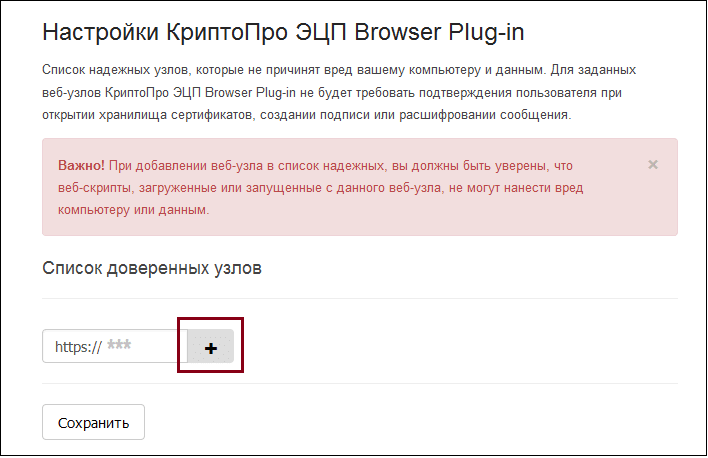
После данных действий доступ будет осуществляться автоматически без запроса.
Экспорт файла открытого ключа из хранилища «Личные»
Для экспорта требуется:
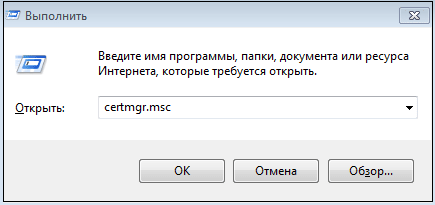
- Нажать одновременно клавиши Win + R.
- Ввести пароль администратора или подтвердить пароль в случае запроса.
- В диалоговом окне нажать «Выполнить» и ввести: certmgr.msc.
- Нажать «ОК»
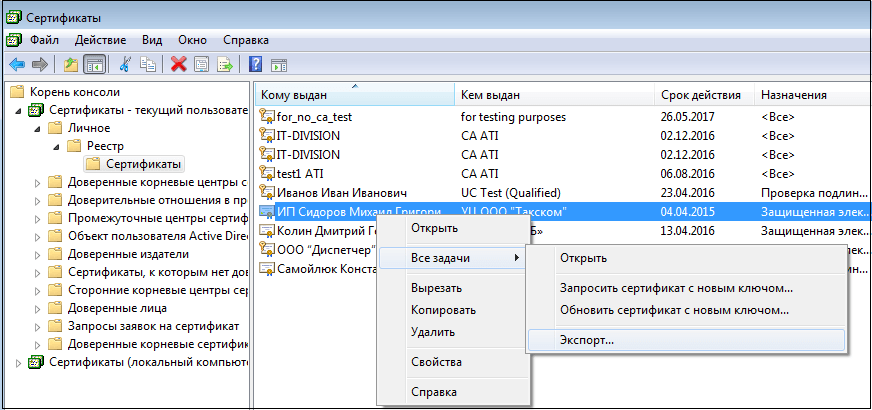
- В окне «Сертификаты» выбрать из списка требуемый сертификат и нажать на него правой кнопкой мыши.
- Выбрать «Все задачи», далее «Экспорт».
- В окне «Мастер экспорта сертификатов» нажать «Далее».
- Выбрать пункт «Нет, не экспортировать закрытый ключ» и нажать «Далее».
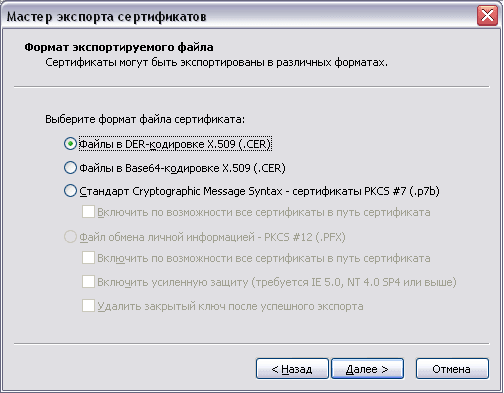
- В окне «Мастер экспорта сертификатов» выбрать пункт «Файлы в DER-кодировке X.509 (.CER)» и нажать «Далее».
- Выбрать «Файлы в DER-кодировке X.509 (.CER)» и нажать «Далее».
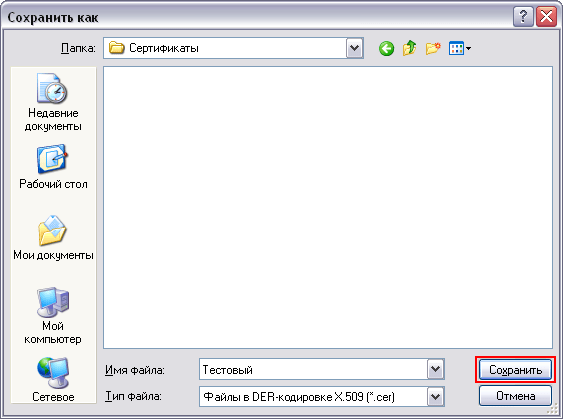
- В открывшемся окне нажать «Обзор». После указания имени и каталога для сохранения файла нажать «Сохранить».
- В открывшемся окне нажать «Далее» и «Готово».
Важно! Если в списке нет необходимого сертификата: перейти к пункту «Экспорт файла открытого ключа с помощью КриптоПро CSP».
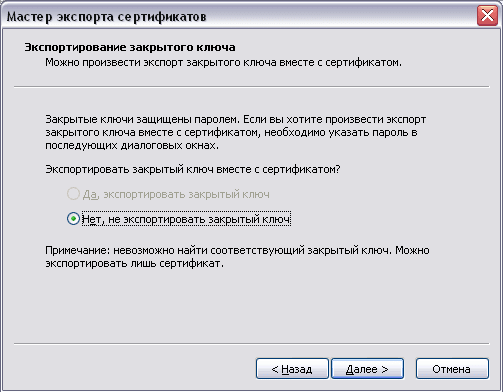
После указанных действий появится уведомление о завершении экспорта сертификата.
Как установить и настроить КриптоПро Browser Plug-in, читайте в нашей статье.
Экспорт файла открытого ключа с помощью «КриптоПро CSP»
Для экспорта файла открытого ключа электронной подписи пользователю необходимо:
- Открыть меню «Пуск» на панели управления и выбрать «Панель управления» → «КриптоПро CSP».
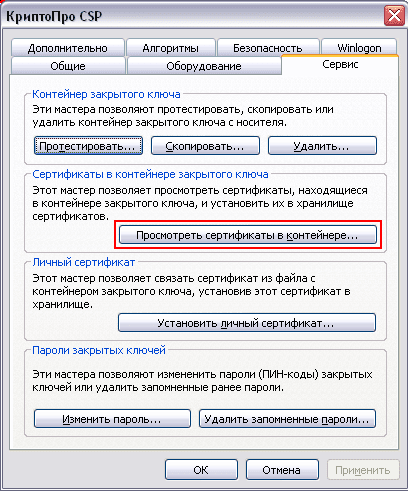
- Во вкладке «Сервис» нажать «Просмотреть сертификаты в контейнере».
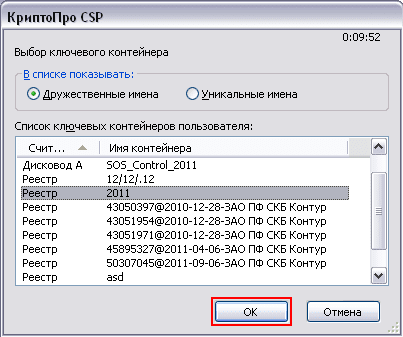
- В открывшемся окне нажать «Обзор».
- Выбрать требуемый контейнер и нажать «Ок».
- В открывшемся окне нажать «Далее».
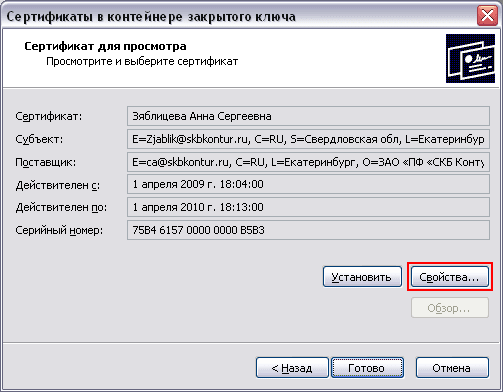
- В окне «Сертификаты в контейнере закрытого ключа» нажать «Свойства».
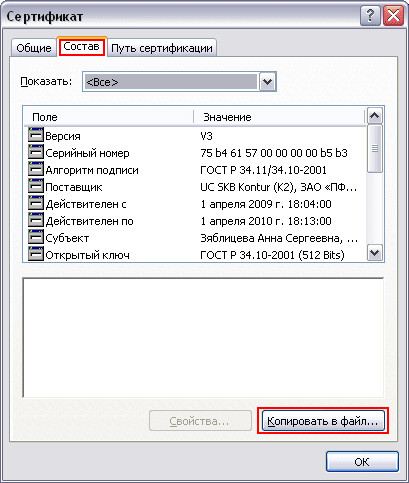
- В открывшемся файле выбрать вкладку «Состав» и нажать «Копировать в файл».
- В открывшемся окне «Мастер экспорта сертификатов» нажать «Далее».
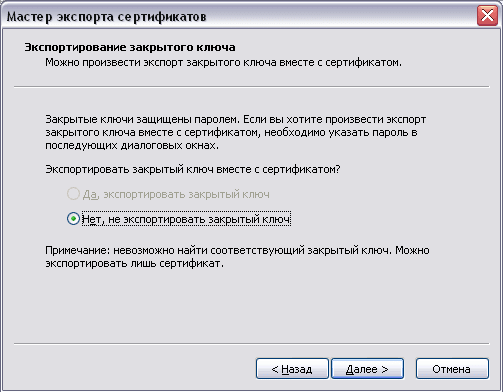
- Выбрать «Нет, не экспортировать закрытый ключ» и нажать «Далее».
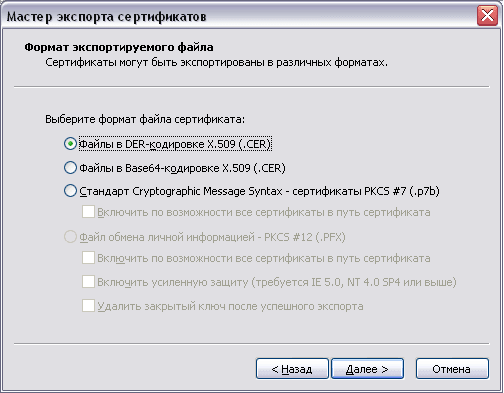
- В окне «Мастер экспорта сертификатов» выбрать «Файлы в DER-кодировке X.509 (.CER)» и нажать «Далее».
- Нажать «Обзор», после указания имени и каталога для сохранения файла, нажать «Сохранить».
- В открывшемся окне нажать «Далее» и «Готово».
- Появится уведомление об успешном экспорте сертификата.
Важно! Если появится уведомление «В контейнере закрытого ключа отсутствует открытый ключ шифрования», необходимо обратиться в службу поддержки УЦ, выпустившего сертификат.

Настройка рабочего места КриптоПро CSP 5.0
Подключение КриптоПро к электронной подписи в версии КриптоПро CSP 5.0 происходит немного иначе. Рассмотрим, какие действия требуется выполнить для установки облачного сертификата электронной подписи:
Установка сертификата
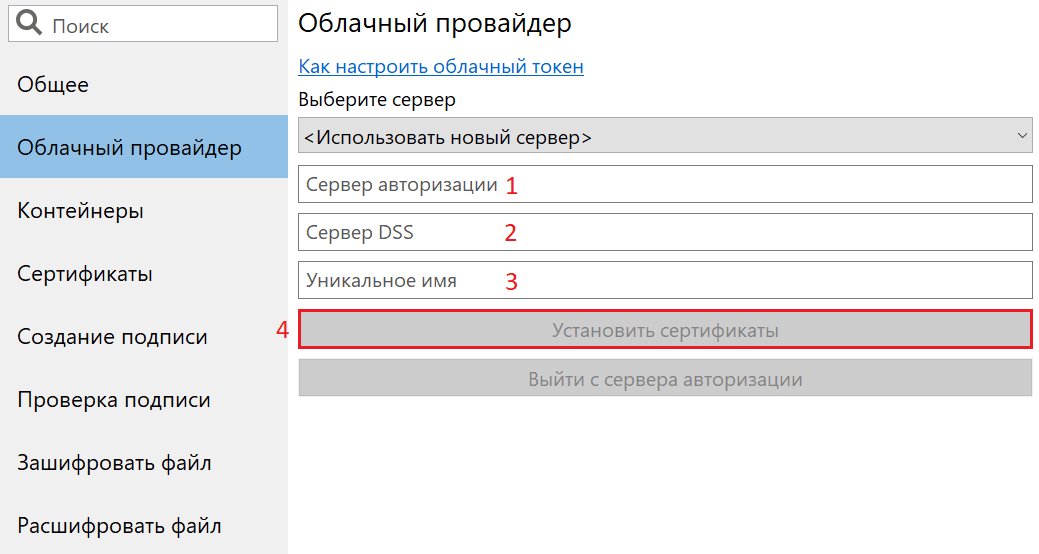
- Запустить программу «Инструменты КриптоПро» из списка всех программ.
- Перейти во вкладку «Облачный провайдер».
- Указать адрес сервера авторизации и сервера DSS. Данные адреса получают в удостоверяющем центре, выпустившим облачную ЭЦП. Строка «Уникальное имя» заполняется автоматически. После этого нажать на «Установить сертификаты».
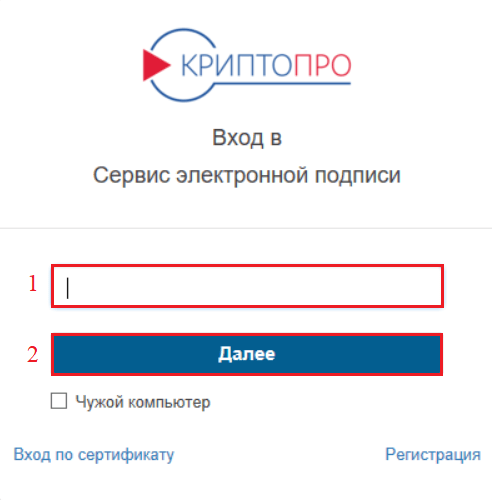
- Ввести логин пользователя и нажать «Далее».
- Ввести пароль и нажать «Войти».
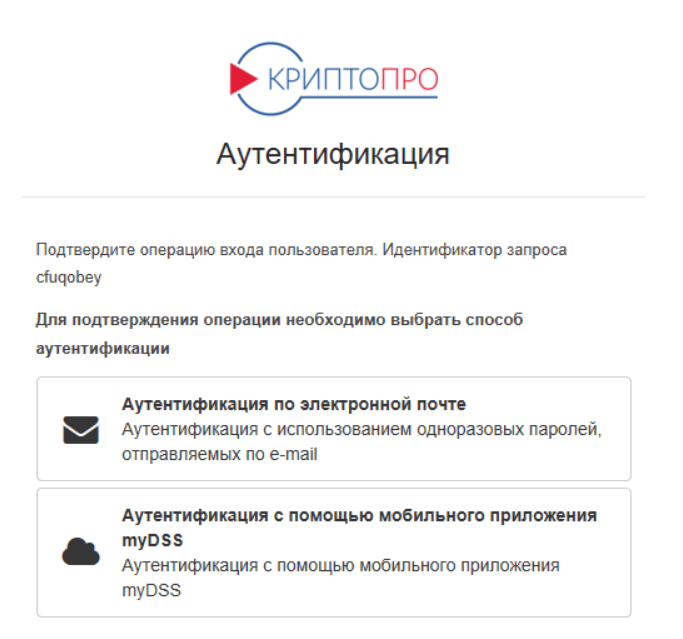
- Выбрать один из доступных методов аутентификации.
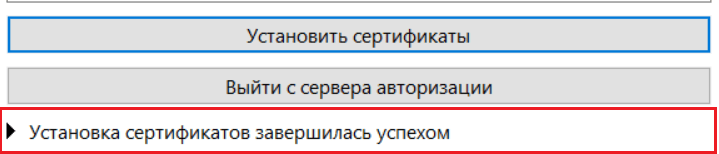
- В интерфейсе программы «Инструменты КриптоПро» появится уведомление об успешной установке.
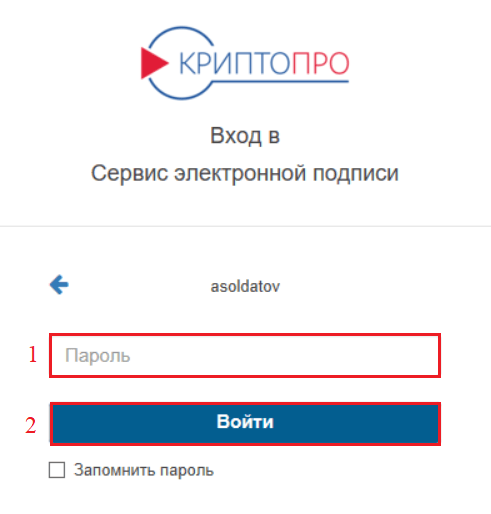
Важно! Логин и пароль пользователя предоставляет удостоверяющий центр, выпустивший сертификат ЭЦП.
Проверка работоспособности
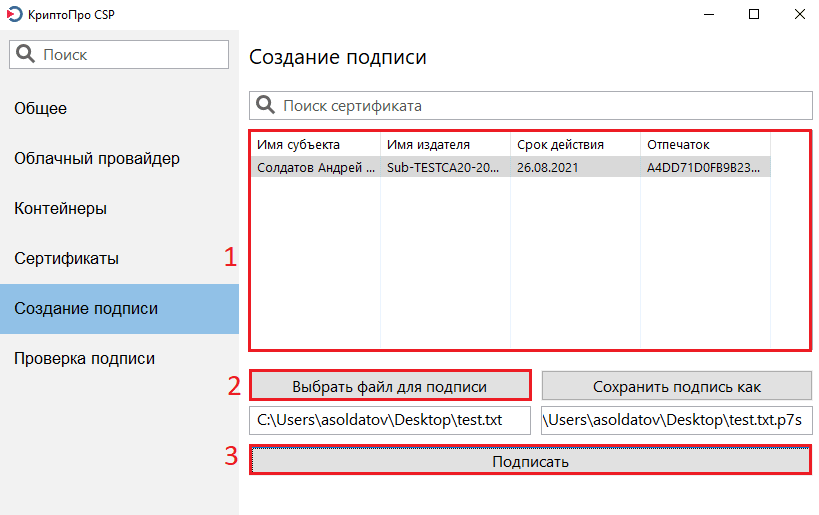
- Перейти во вкладку «Создание подписи».
- Выбрать требуемый облачный сертификат и любой файл для подписи.
- Нажать «Подписать».
- Далее понадобится войти в сервис электронной подписи, указав свой логин и пароль.
- Появится уведомление об успешном создании подписи.

Облачная электронная подпись полностью готова к работе.
Где купить КриптоПро
КриптоПро CSP можно скачать на официальном сайте разработчика. Перед этим необходимо пройти регистрацию на сайте cryptopro.ru. По истечении трёх месяцев понадобится купить лицензию. КриптоПро Browser Plug-in предоставляется разработчиком бесплатно.
Купить полную лицензию продукта КриптоПро рекомендуем в нашем интернет-магазине. Оставьте короткую заявку, для бесплатной консультации специалиста.
Свободный автор Астрал
Современный электронный документооборот позволяет быстро и рационально использовать необходимые ресурсы компании. С помощью электронной подписи можно подписать документ как для Госуслуг, так и для взаимодействия с контрагентом. Существуют разные способы для использования электронной подписи.

Навигация
Коротко о главном: 5 пунктов
- Электронная подпись нужна для подписания различных документов в интернете.
- Она бывает трех видов: простая, усиленная неквалифицированная и усиленная квалифицированная.
- ЭП используется для отчетности, госуслуг, участия в судах и электронного документооборота.
- Чтобы подписать документ, можно воспользоваться программами вроде «КриптоПРО» или «КриптоАРМ».
- Есть платные сервисы, которые помогают подписывать документы электронной подписью.
Какие документы подписывают электронной подписью
На сегодняшний день, когда практически весь документооборот становится безбумажным, подписание документов с помощью электронной подписи — обыденное дело.
В сфере государственных закупок электронной подписью подписывают поданные заявки. Это дает заказчикам гарантию, что они имеют дело с реальными участниками. Также контракты, которые заключаются по итогам госзакупок, вступают в действие только после визирования с помощью ЭЦП.
Также цифровая подпись необходима в таких ситуациях:
- Отчетность для контролирующих органов. Сдаем ее в электронном виде таким службам, как ФНС, Росстат, ПФР и ФСС. Взаимодействуя с государственными органами, перед тем как подписать документ в Word электронной подписью, определяем возможность подачи документа в таком формате. Это значительно упрощает передачу информации и повышает правильность: большинство сервисов предлагают автоматическую проверку на ошибки.
- Электронный документооборот (ЭДО). Одно из самых распространенных применений, так как подписанное таким способом письмо соответствует бумажному с печатью и визой. Позволяет перейти на безбумажный документооборот как внутри компании, так и за ее пределами.
- Государственные услуги. Гражданин РФ визирует подаваемые заявления в ведомства через портал Госуслуг, может участвовать в общественных инициативах, пользоваться личным кабинетом на сайте ФНС, даже оформлять кредит.
- Обращение в арбитражный суд. В качестве доказательств используются счета-фактуры, договоры, официальные письма, подписанные электронно. Для использования в качестве доказательства подпишите усиленной квалифицированной электронной подписью файл Ворд с обеих сторон. Согласно АПК РФ, такой документ является аналогом бумажного с собственноручной визой.
Какие бывают электронные подписи
ЭЦП — это «штамп», который позволяет идентифицировать ее владельца и удостовериться в целостности подписанного документа. Типы ЭЦП и порядок их оформления утверждены Федеральным законом № 63-ФЗ от 06.04.2011. Он установил, что подписи бывают трех видов:
- Простая. Распространена для подписания писем или спецификаций, подтверждается с использованием паролей, кодов и иных средств, чаще всего используется в системах корпоративного ЭДО.
- Усиленная неквалифицированная. Получается в процессе криптографической обработки информации и использования закрытого ключа. Позволяет установить, кто подписал документ, и факт внесения изменений после подписания.
- Усиленная квалифицированная. Аналогична неквалифицированной, но для ее создания и проверки используются наработки криптозащиты, сертифицированные ФСБ РФ. Такие ЭП выдаются только аккредитованными удостоверяющими центрами.
Подробнее:
- что такое квалифицированная и неквалифицированная ЭЦП;
- удостоверяющие центры электронной подписи: перечень.
Визируем документ несколькими способами. Рассмотрим наиболее часто встречающиеся.
Подписываем с помощью программного комплекса «КриптоПРО CSP»
Для этого нужна установленная программа «КриптоПРО», сертификат удостоверяющего центра и сертификат владельца ЭП.
Подписываем документ Ворд (MS Word)
1. Для работы потребуется текстовый редактор Word. Перед тем как подписать вордовский документ электронной подписью, находим нужный файл и открываем его. Жмем в меню «Файл» — «Сведения» — «Добавить электронную подпись (КРИПТО-ПРО)».
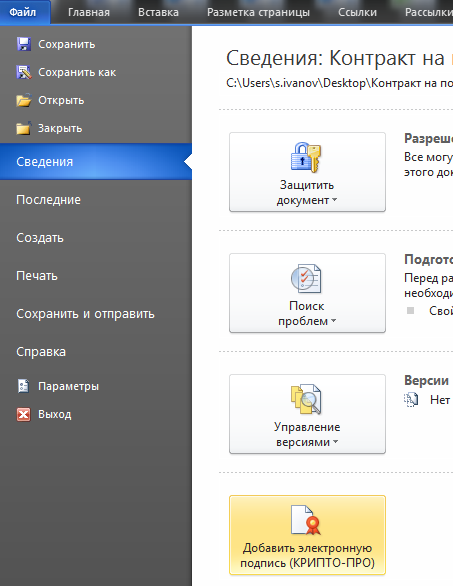
Подписываем документ ЭЦП word шаг 1
2. Выбираем нужную ЭП, добавляем комментарий, если нужно, и жмем «Подписать».
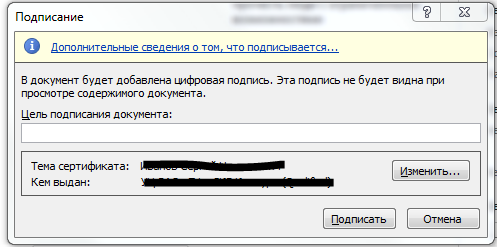
Подписываем документ ЭЦП word шаг 2
3. Если нет ошибок, то система показывает окно с успешным подписанием.
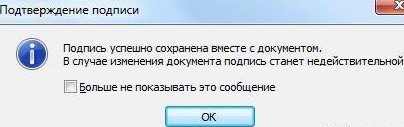
Подписываем документ ЭЦП word шаг 3
Если установлен плагин КриптоПРО Office Signature
1. Открываем нужный файл, выбираем «Файл», затем — «Добавить цифровую подпись».
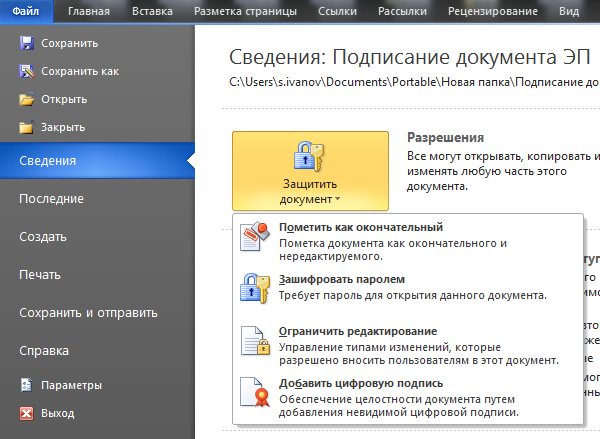
Подписываем КриптоПРО Office Signature ЭЦП шаг 1
2. Аналогично предыдущему варианту выбираем необходимую ЭП, добавляем, если нужен, комментарий и жмем «Подписать».
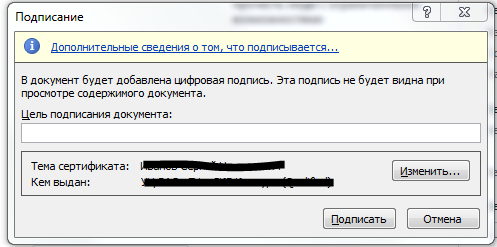
Подписываем КриптоПРО Office Signature ЭЦП шаг 2
3. Если нет ошибок, то система показывает сообщение, что документ успешно подписан.
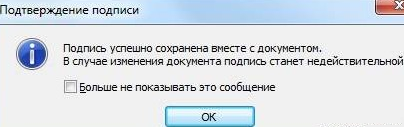
Подписываем КриптоПРО Office Signature ЭЦП шаг 3
Как подписать PDF (Adobe Acrobat PDF)
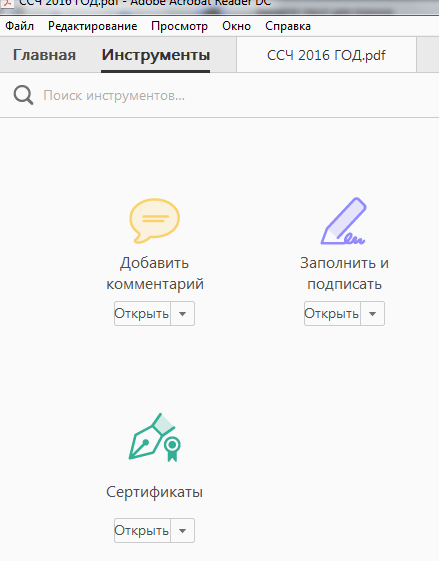
1. Открываем необходимый PDF-файл, нажимаем на панели «Инструменты» и видим ярлык «Сертификаты». Выбираем его.
Подписываем ЭЦП Adobe Acrobat PDF шаг 1
2. Нажимаем на «Поставить цифровую подпись» и выбираем область на файле, где располагается отметка о подписании.

Подписываем ЭЦП Adobe Acrobat PDF шаг 2
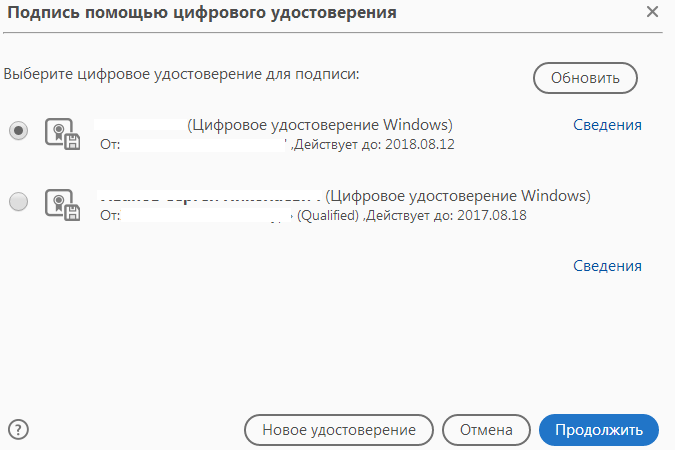
3. Появляется окно выбора цифрового удостоверения для подписи, выбираем нужное и жмем «Продолжить»:
Подписываем ЭЦП Adobe Acrobat PDF шаг 3
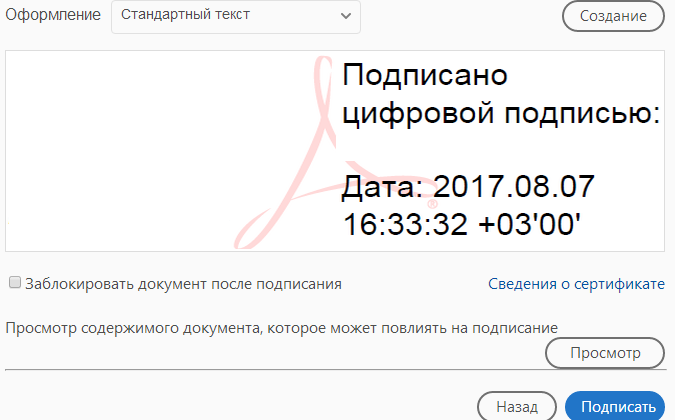
4. Откроется окно с предварительным видом штампа. Если все верно, то нажимаем «Подписать».
Подписываем ЭЦП Adobe Acrobat PDF шаг 4
5. Система выдаст оповещение об успешном подписании. На этом все.
Подписание программным комплексом «КриптоАРМ»
При таком способе есть возможность шифрования всех современных форматов и архивов. Используется программа для подписи документов в электронном виде — «КриптоАРМ». Придерживаемся следующего порядка.
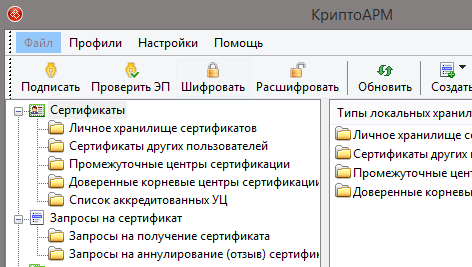
1. Открываем программу «КриптоАРМ» и выбираем самый первый пункт действий — «Подписать».
Подписываем «КриптоАРМ» ЭЦП шаг 1
2. Внимательно изучаем инструкцию Мастера созданий ЭП. Нажимаем «Далее».
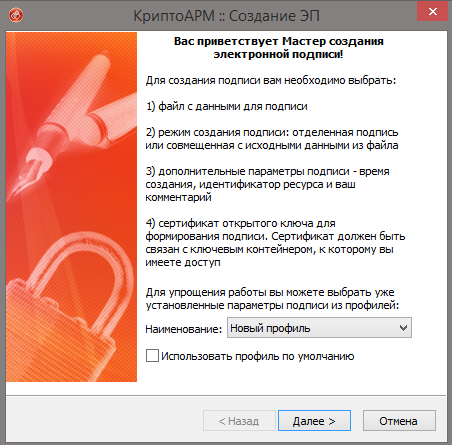
Подписываем «КриптоАРМ» ЭЦП шаг 2
3. Жмем на «Выбор файла», переходим к нужному файлу, щелкаем по нему и жмем «Далее».
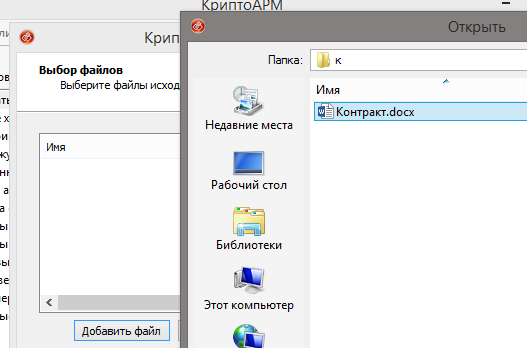
Подписываем «КриптоАРМ» ЭЦП шаг 3
4. Выбираем подписываемый файл, нажимаем «Далее».
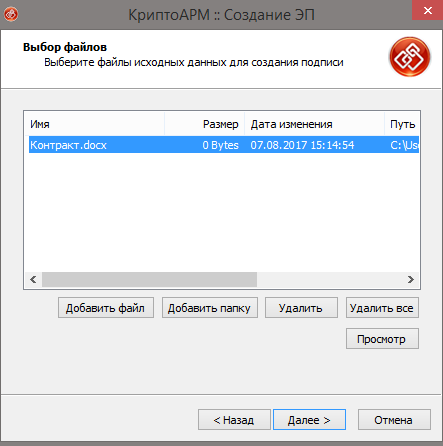
Подписываем «КриптоАРМ» ЭЦП шаг 4
5. Видим окно «Выходной формат». Если нет обязательных требований, то кодировку оставляем как есть. Программа не устанавливает, как подписать архив ZIP электронной подписью, но можно сохранить в формат ZIP (для отправки по e-mail) или выбрать место сохранения конечного результата. Жмем «Далее».
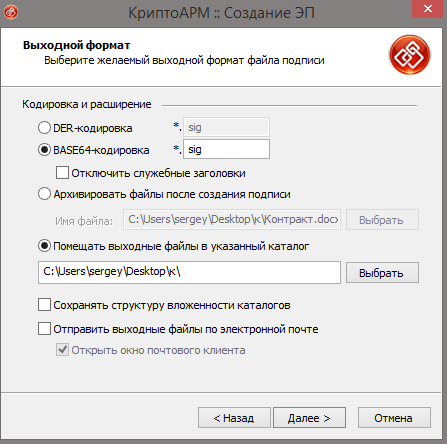
Подписываем «КриптоАРМ» ЭЦП шаг 5
6. В «Параметрах» выбираются свойства, добавляются комментарии и выбираются присоединенные ЭП (присоединяется к исходному файлу) или отсоединенную (сохраняется отдельным файлом). По желанию настраиваются дополнительные параметры. Когда все готово, жмем «Далее».
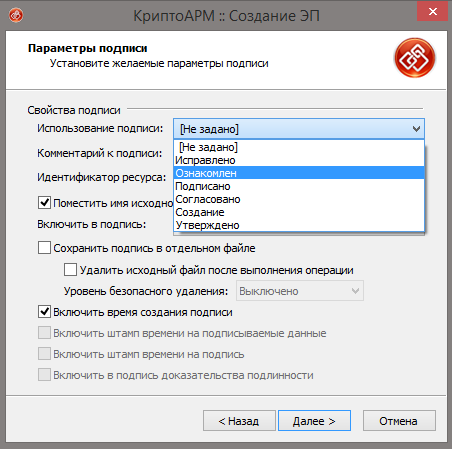
Подписываем «КриптоАРМ» ЭЦП шаг 6
7. Теперь необходимо выбрать сертификат, для этого жмем «Выбрать», указываем необходимый сертификат и жмем «Далее».
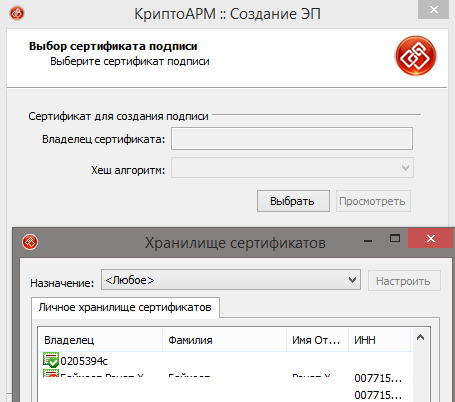
Подписываем «КриптоАРМ» ЭЦП шаг 7
8. На следующем этапе видим итоговое окно с кратким описанием данных. Если в следующий раз файлы будут подписываться в таком же порядке, то сохраняем профиль. Жмем «Готово».
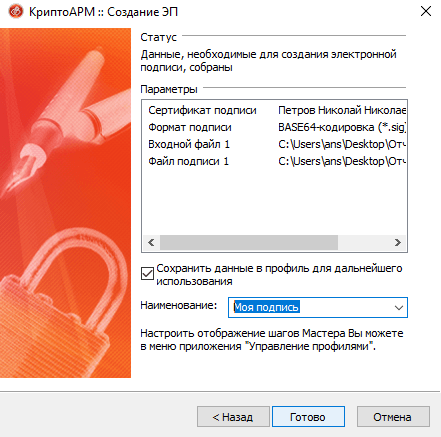
Подписываем «КриптоАРМ» ЭЦП шаг 8
9. Если нет ошибок, то система выдаст сообщение об успешном подписании.
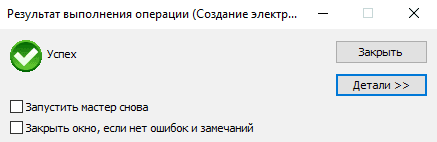
Подписываем «КриптоАРМ» ЭЦП шаг 9
Еще есть платные сервисы, которые позволяют подписывать документы. Например, такой функционал есть в СБИС, Контур и другие. Как правило, доступ к возможности подписывать документы предоставляется автоматически при подключении сервиса.
Обязательные требования
- Установленный КриптоПро CSP только версии 5.0
- Носитель с действующей электронной подписью, вставленный в компьютер.
Инструкция
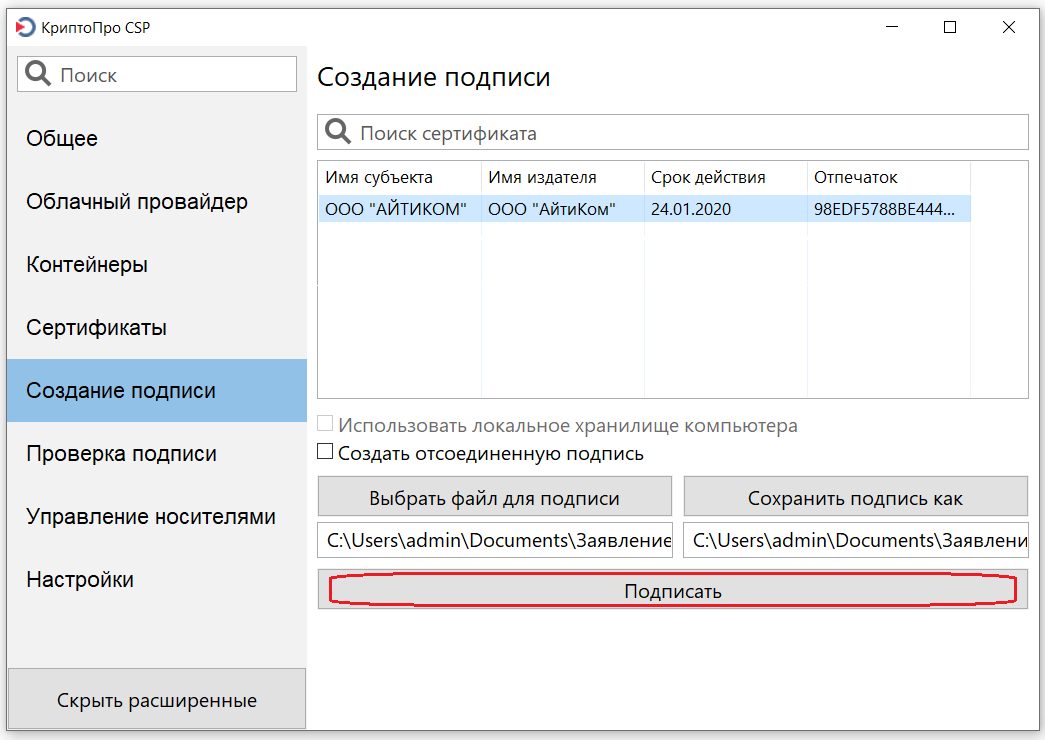
1. Для подписания файла можно использовать «Инструменты КриптоПро» версии 5.0.
Для этого в окне поиска справа от кнопки «Пуск»(1).

Вводим «КриптоПро» (2) и выбираем из появившегося сверху меню установленных программ на Вашем компьютере раздел «Инструменты «КриптоПро» (3).
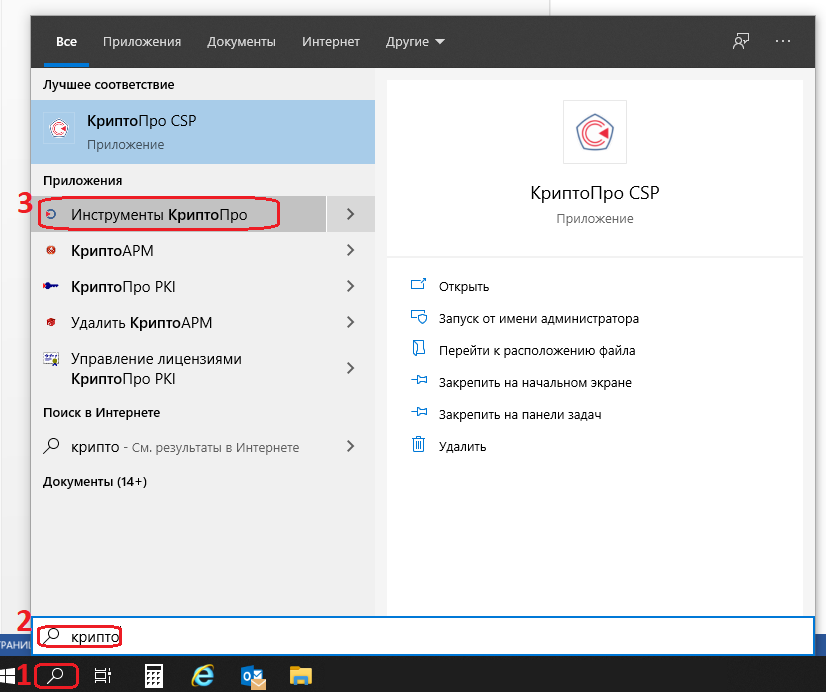
2. В открывшемся окне программы нажимаете кнопку «Показать расширенные».
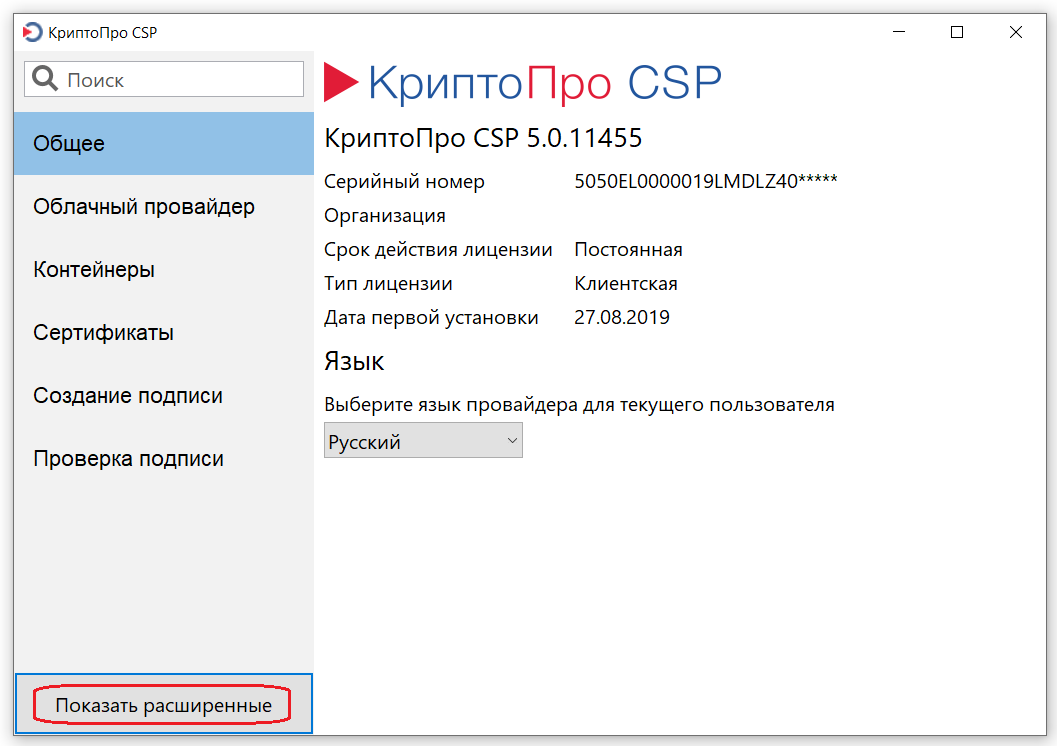
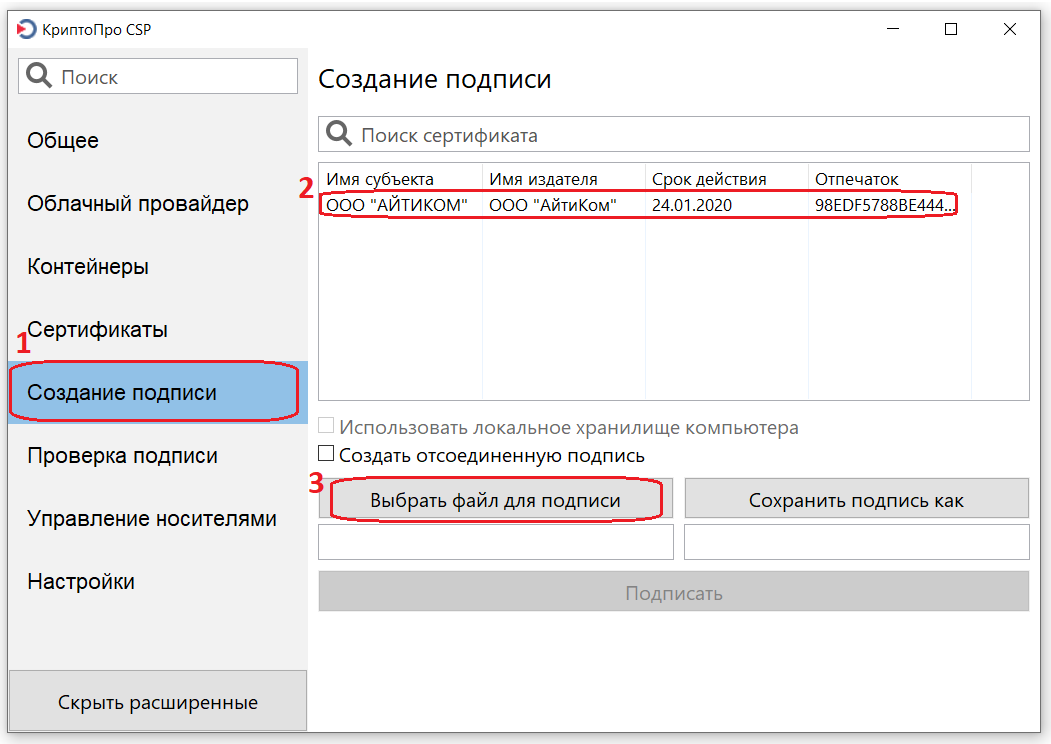
3. Отобразятся дополнительные разделы, нужно нажать на кнопку «Создание подписи» (1).
В правом окне «Создание подписи» необходимо выбрать Ваш сертификат для подписи (2).
Затем выбирайте документ для подписания — кнопка «Выбрать файл для подписи» (3).
4. Откроется окно проводника, в котором необходимо войти в папку, где храниться Ваш файл и выбрать его (1), затем необходимо нажать «Открыть» (2).
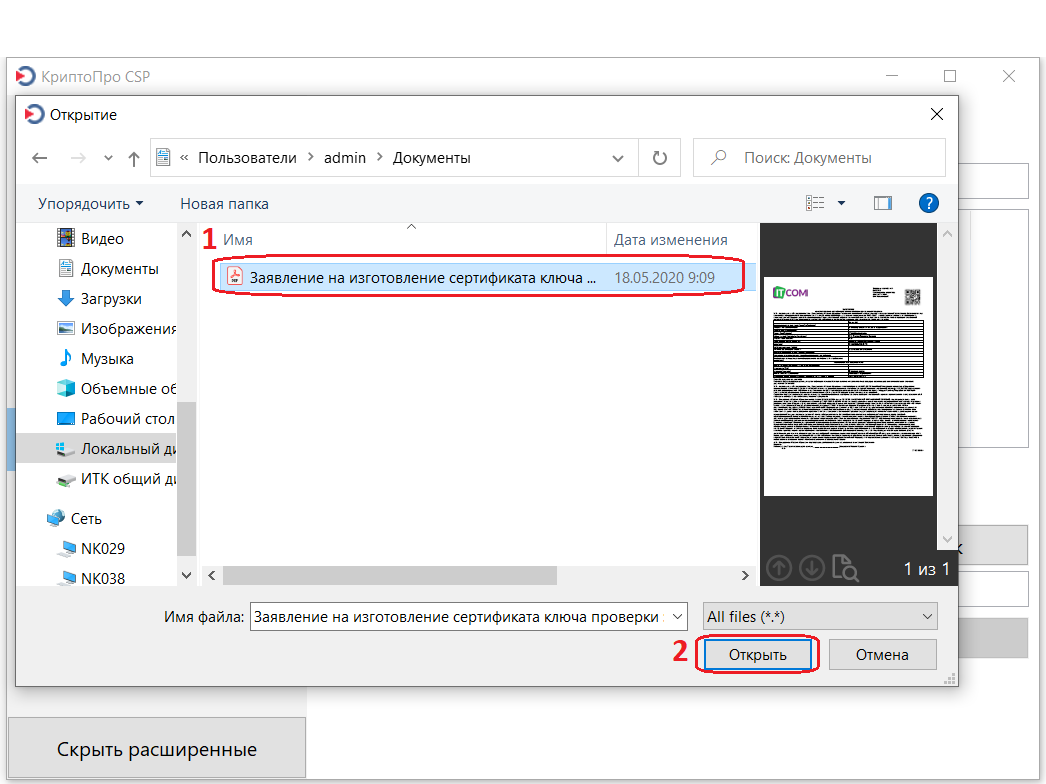
5. Когда сертификат и файл выбраны, нажимаете кнопку «Подписать».
6. Если всё сделано верно, то внизу под кнопкой «Подписать» появится надпись: «Создание подписи завершилось успехом».
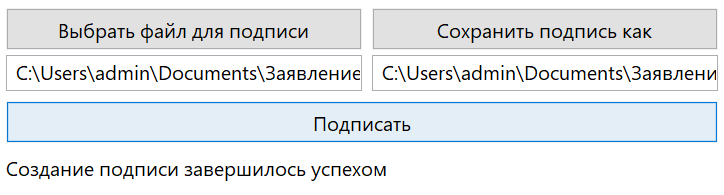
7. В папке, в которой был исходный файл для подписания, появится подписанный файл с расширением *.P7S

Остались вопросы?
Отдел технической поддержки
тел.: 8 (800) 333-91-03, доб. 2400
email: otp@itcomgk.ru
Инструкции по настройке ЭЦП
Драйвера Etoken для 32 битных операционных систем (скачать)
Драйвера Etoken для 64 битных операционных систем (скачать)
Скачиваем и устанавливаем если у вас Etoken
Драйвера Рутокен для 32 битных операционных систем (скачать rar)
Драйвера Рутокен для 64 битных операционных систем (скачать rar)
Скачиваем и устанавливаем если у вас Rutoken
Крипто-ПРО CSP 3.6 для 32 битных операционных систем (скачать)
Крипто-ПРО CSP 3.6 для 64 битных операционных систем (скачать)
Инструкция по установке Крипто-ПРО CSP (скачать DOC)
Нужно установить для корректной работы портала Zakupki.gov.ru и портала erkt.tender.mos.ru
1) Корневой сертификат УФК (скачать)
Инструкция по установке корневого сертификата УФК (скачать DOC)
2) Инструкция по привязке открытого сертификата к ЭЦП в программе КриптоПРО (скачать)
Capicom 2.1.0.2 1) (скачать Capicom_dc_sdk.msi)
2) (скачать Capicom-KB931906-v2102.rar)
Нужно установить для корректной работы портала Zakupki.gov.ru и портала еrkt.tender.mos.ru
Компонент формирования подписи Ланит; Sign (cкачать rar)
Нужно установить для корректной работы портала Zakupki.gov.ru
Крипто-компонента (скачать rar)
Нужно установить для корректной работы erkt.tender.mos.ru