
07 октября 2022
ID 204174
Чтобы начать работу с приложением, сначала вам необходимо установить Kaspersky Safe Kids на родительское устройство в родительском режиме. Через него вы будете управлять настройками устройств ваших детей. Затем нужно установить приложение на устройство ребенка, чтобы применить настройки.
- Установите приложение на родительское устройство. iOS и Android позволяет вам задавать правила для ребенка и следить за его активностью. Устройства на Windows и MacOS предлагают ограниченную функциональность для родителей и будут перенаправлять на портал My Kaspersky для управления расширенными настройками. Также вы можете управлять настройками через My Kaspersky, раздел Дети.
- Установите приложение на детское устройство и выберите детский режим. Важно использовать тот же самый аккаунт My Kaspersky для входа в систему, так как во время установки вы синхронизируете свое устройство с устройством ребенка именно через аккаунт My Kaspersky.
Для более детальной информации об аккаунте My Kaspersky, пожалуйста, перейдите в онлайн-справку My Kaspersky, раздел Начало работы.
Спасибо за ваш отзыв, вы помогаете нам становиться лучше!
Спасибо за ваш отзыв, вы помогаете нам становиться лучше!
В этом руководстве вы узнаете, как настроить и использовать Kaspersky Safe Kids для защиты ребенка в цифровом пространстве. Мы разберем установку, активацию лицензии, гибкие настройки родительского контроля, а также способы управления доступом к интернету, приложениям и устройствам.
Скачивание приложения и покупка лицензии
Первым делом необходимо скачать установочный файл. Это можно сделать в нашем каталоге скачивания или с официального сайта Kaspersky — так вы гарантированно получите самую свежую версию.
Купить лицензию Kaspersky Safe Kids вы можете у нас в магазине — 1190 ₽
Установка Kaspersky Safe Kids
1. Откройте файл Startup, который вы только что загрузили.

2. Выберите удобный язык интерфейса и смело жмите «Продолжить».

3. Не забудьте принять условия лицензионного соглашения и политику конфиденциальности — это стандартный, но важный шаг.

4. Как только начнется загрузка, система может запросить разрешение на внесение изменений. Нажмите «Да», чтобы продолжить.


5. После завершения процесса кликните «Завершить» — готово!

Первая настройка
В приветственном окне просто нажимайте «Далее», пока не увидите кнопку «Начать настройку». Это ваш стартовый пункт для создания безопасной среды для ребенка.


Регистрация аккаунта
1. Система попросит вас зарегистрироваться. Введите действующую почту и придумайте надежный пароль.

2. После нажатия «Зарегистрироваться» проверьте почту: ссылка для подтверждения аккаунта уже отправляется к вам.

3. Не пропустите пункт о маркетинговых рассылках — примите условия и жмите «Подтвердить».


Создание детского профиля
1. В главном меню кликните «Создать новую учетную запись».

2. Укажите имя ребенка, придумайте для него пароль (он пригодится для входа в систему) и выберите дату рождения.

3. Пару раз нажмите «Готово», а затем пролистайте подсказки с помощью кнопки «Далее».

Активация премиум-доступа
На предложение перейти на платную версию пока ответьте «Напомнить позже» — мы активируем приложение чуть позже.

Привязка к учетной записи Windows
1. Откройте трей Windows (правый нижний угол экрана), найдите иконку Kaspersky Safe Kids, нажмите на нее правой кнопкой и выберите «Дети и их учетные записи Windows».
2. Войдите под только что созданными данными. Если аккаунт еще не подтвержден — загляните в почту и завершите регистрацию.

3. На почте вас будет ждать письмо от Kaspersky, откройте его и кликните «Подтвердить»


Управление через веб-интерфейс
1. Кликните «Управление настройками» — теперь откроется сайт Kaspersky.

2. Снова войдите в аккаунт, выберите регион и примите условия использования.


3. Нажмите «Перейти к настройкам».

4. Теперь перед вами полный набор инструментов, но часть функций заблокирована до активации лицензии.

Активация полной версии
1. Нажмите «Улучшить план подписки» → «У меня есть код активации».

2. Введите ключ, купленный в нашем магазине, и кликните «Добавить».

Теперь все возможности родительского контроля у вас под рукой!


Настройки под ваши нужды
В панели управления вы можете:
— Отслеживать местоположение ребенка (если приложение установлено на его телефон)

— Анализировать историю браузера в разделе «Интернет»

— Контролировать экранное время через «Использование устройства»

Интернет-фильтры
В этом разделе:
— Включите контроль доступа к сети

— Настройте разрешенные категории сайтов или заблокируйте опасные

— Добавьте черный список URL или разрешите только избранные ресурсы

График использования устройств
Здесь вы:
— Выбираете, на каких устройствах работает контроль

— Устанавливаете гибкое расписание (дни недели + временные интервалы)

Блокировка приложений
В этом меню:
— Активируйте контроль над приложениями и играми

— Точечно запрещайте или разрешайте доступ к играм, приложениями или различным утилитам.

Добавление новых устройств
Хотите подключить телефон или планшет ребенка?

Нажмите «Добавить устройство» и далее скопируйте ссылку по которой ваш ребенок перейдет и установит приложение на свое устройство. Теперь управлять им можно прямо из этой панели!

Социальные сети под контролем
Для ВКонтакте и других платформ:

— Включите мониторинг, укажите почту ребенка

— Ему придет письмо на почту, попросите открыть его и ввести учетные данные через специальную ссылку.
Теперь вы полностью настроили Kaspersky Safe Kids! Гибкие правила, детальные отчеты и круглосуточный контроль помогут балансировать между безопасностью ребенка и его свободой в цифровом мире.
Главная
» Установка Kaspersky SafeKids
Kaspersky SafeKids на смартфоне
Для использования Kaspersky SafeKids необходимо его установить как минимум на одно устройство ребёнка и использовать web-портал my.kaspersky.com для настройки и управления либо установить вторую программу на устройство родителей. Ниже мы рассмотрим установку программы на устройство (на примере Android). Так же смотрите статью по использованию портала my.kaspersky.com для дальнейшей настройки и контроля. Для того, что бы управлять всеми устройствами Ваших детей, достаточно приобрести одну лицензию.
Вы можете начать использовать бесплатную версию, что мы и советуем для начала сделать. Вы сможете ознакомиться с возможностями программы и понять на сколько она удобна и полезна. А приобретя коммерческую лицензию на Kaspersky SafeKids Premium, Вы дополнительно получите самые интересные и нужные возможности, которые не предусмотрены в бесплатной версии:
- — контроль местоположения и заданного периметра, уведомления о выходе за периметр (по расстоянию, времени, дням недели),
- — просмотр истории звонков и смс, уведомление о контактах с определёнными Вами абонентами,
- — контроль активности в социальных сетях Facebook и VKontakte,
- — статистика использования приложений, каких и в течение какого времени,
- — список посещаемых ресурсов в сети Интернет,
- — оперативное получение уведомлений и пр.
Рассмотрим процесс установки приложения Касперский Сэйф Кидс на Android-смартфон. Для начала на устройстве откройте Google Play (ранее назывался Play market).
В строке поиска введите Safe Kids. В подсказках поиска выберите Kaspersky SafeKids.
Откроется описание программы. Нажмите для начала скачивания кнопку «Установить» (Install).
Начнётся скачивание и затем установка программы. Хотя объём данным всего чуть более 20Мб, советуем это делать на WiFi-соединении во избежание дополнительных затрат на мобильный интернет-трафик.
После успешной загрузки и установки каснитесь кнопки «Открыть» (Open). Если языком устройства по-умолчанию (системная настройка в Android) установлен русский язык, то программа запустится на русском, иначе же на другом языке. После смены языка в настройках устройства, программа так же сменит язык, если она его поддерживает. На текущий момент, кроме русского, поддерживаются следующие языки: английский, французский, немецкий, испанский (Европа и Латинская Америка), итальянский, португальский, бразильский португальский, голландский, венгерский и польский.
При первом запуске программа кратко расскажет о своих возможностях. Для перехода к следующему экрану нажимайте «Далее» (Next).
В конце появится текст пользовательского соглашения между Вами (пользователем) и ЗАО «Лаборатория Касперского» (правообладателем). Вы должны согласиться с этими правилами нажатием кнопки «Принимаю» (Accept all) или отказаться от дальнейшего использования программы отклонив его кнопкой «Отмена» (Cancel).
Для использования программы необходимо создание своей учётной записи на портале my.kaspersky.com
Если у Вас уже есть учётная запись (обычно пользователи Антивируса Касперского её уже имеют. Под этой же учётной записью хранятся лицензионные ключи, ведётся переписка со службой технической поддержки и пр.), тогда введите свои учётные данные — e-mail и пароль от портала. Если же у Вас ещё нет учётной записи, нажмите «Создать учётную запись» (Create an account). Нужно будет указать действующий Ваш электронный почтовый ящик и задать пароль для доступа к порталу Касперского.
При наличии связи с интернетом, программа установит соединение с порталом и откроется основное окно.
При первом запуске программа спросит для какой роли она была установлена — на устройство ребёнка или на устройство родителей.
При выборе режима «Ребёнок» (Child) программа запустится в своём рабочем режиме без доступа к её настройкам. Здесь же указано, что полностью совместимым браузером является Google Chrome. Соответственно указано, что стоит в настройках запретить запуск на устройстве ребёнка других браузеров. Т.к., например, в той же Opera for Android ребёнок будет получать уведомление о нерекомендуемых сайтах, но всё равно сможет их открыть.
Если Вы указали, что Kaspersky SafeKids установлен на устройство родителей, то будет запрошено задание пин-кода для защиты доступа к настройкам программы. Задайте и запомните четырёхзначное число. Если Вы не хотите задавать этот код (например к Вашему устройству нет доступа других пользователей или устройство на уровне ОС блокируется кодом, графическим ключом или отпечатком пальцев), то просто нажмите «Пропустить» (Skip).
Начальная настройка завершена и запустится программа в режиме «Родитель». Будет указано, что делать настройки, смотреть статистику и прочее можно с этого устройства либо при помощи портала my.kaspersky.com.
Если Вы ещё не устанавливали Safe-Kids на устройство ребёнка, то получите уведомление об этом. Как только Вы установите и во время запуска укажите свои логин и пароль от портала в режиме «Ребёнок», в Вашей программе появится информация об устройстве ребёнка.
При первом же запуске программа проведёт анализ установленных программ. При наличии приложений, которые могут собирать и передавать в сеть пользовательские данные, Kaspersky SafeKids предложить удалить их.
Теперь Вы можете использовать приложение на своём устройстве для контроля и управления.
При запуске программы в режиме «Ребёнок», приложение потребует предоставить ему определённые права.
После этого Kaspersky SafeKids на устройстве ребёнка будет в фоновом режиме собирать и синхронизировать данные с порталом Касперского, в зависимости от сделанных Вами настроек.
Возможно взаимодействие с ребёнком. Например, он пытается запустить программу, которую Вы запретили вовсе или по времени использования. При этом ребёнок может выбрать «Спросить разрешения» в окне с сообщением о запрете запуска программы и родитель получит уведомление о просьбе разрешить запуск на портале или на своём устройстве (при наличии и у него SafeKids на устройстве в режиме «Родитель»). Родитель может прямо из сообщения разрешить или отклонить запуск.
Ребёнок увидит ответ от родителей в уведомлениях Android и в самой программе. При получении разрешения, программа запустится.
О том, как производить настройку программы и просматривать отчёты, как добавить Ваш код активации в программу для открытия всех её возможностей, смотрите настройки и управление Kaspersky SafeKids.
Современные дети проводят огромное количество времени в компании различной техники. При этом речь может идти как о смартфонах и планшетах, так и о компьютерах или ноутбуках.
Неудивительно, что бдительные родители нередко стремятся как-то лимитировать количество экранного времени ребенка. Многие уже знают о существовании приложений родительского контроля. Однако нередко оказывается, что для ПК и мобильных телефонов требуется или установить несколько разных программ. Поэтому сегодня мы проведем обзор Kaspersky Safe Kids — приложения, которое подходит и для телефона, и для компьютера.
Ниже расскажем, чем программа будет полезна родителям, как ее установить и какие альтернативы можно попробовать.
Содержание
Что такое Kaspersky Safe Kids?
- Что умеет Kaspersky Safe Kids?
- Какие устройства совместимы с Kaspersky Safe Kids?
Как скачать и установить Kaspersky Safe Kids?
Альтернатива Kaspersky Safe Kids — Kids360
- Сравнительная таблица возможностей приложения Kaspersky Safe Kids и Kids360
Что такое Kaspersky Safe Kids?
Как мы уже упоминали, Kaspersky Safe Kids — это приложение родительского контроля. Несмотря на то, что разработала его компания, известная своим антивирусным софтом, конкретно этот продукт от вредоносных файлов не защищает. Его главная функция — помощь взрослым в контроле экранного времени ребенка и фильтрации нежелательного контента.
Что умеет Kaspersky Safe Kids?
Базовая опция приложения — ограничение экранного времени. В этой сфере у Kaspersky Safe Kids довольно широкий функционал. Например, можно не только обозначить, сколько часов ребенок может пользоваться смартфоном, но и установить конкретный график. Например, запретить доступ к развлекательным сервисам на время нахождения в школе.
Кроме того, разработчик заявляет, что при настройке ограничений можно выбрать “всегда разрешенные приложения”. Это значит, что попавшими в такой список программами юный юзер сможет пользоваться даже когда закончится его экранное время. Такая функция может быть полезна, когда у ребенка есть чат с одноклассниками или репетитором. В этом случае сохранится возможность быть на связи и получать важную информацию. Например, о переносе занятия или о домашнем задании.
Еще одна важная опция — фильтрация контента в Сети. Приложение проанализирует ресурс, на который пытается зайти ребенок. Если на сайте содержатся материалы, которые не стоит видеть несовершеннолетнему — Kaspersky Safe Kids выключит доступ к нему. Благодаря этому вы можете не волноваться о том, что неокрепшая детская психика столкнется с излишне жестокими сценами, пропагандой деструктивного поведения или другими нежелательными вещами.
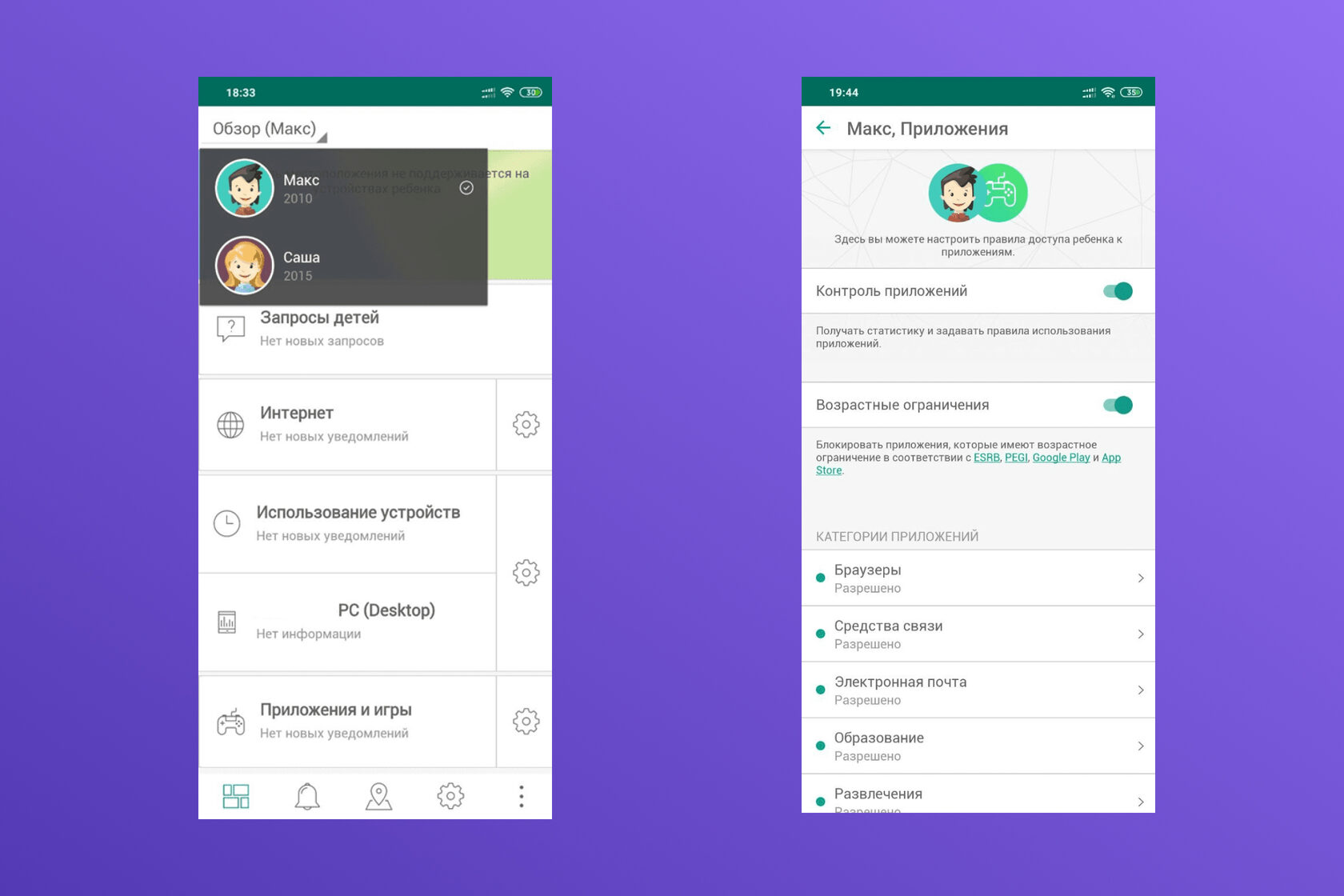
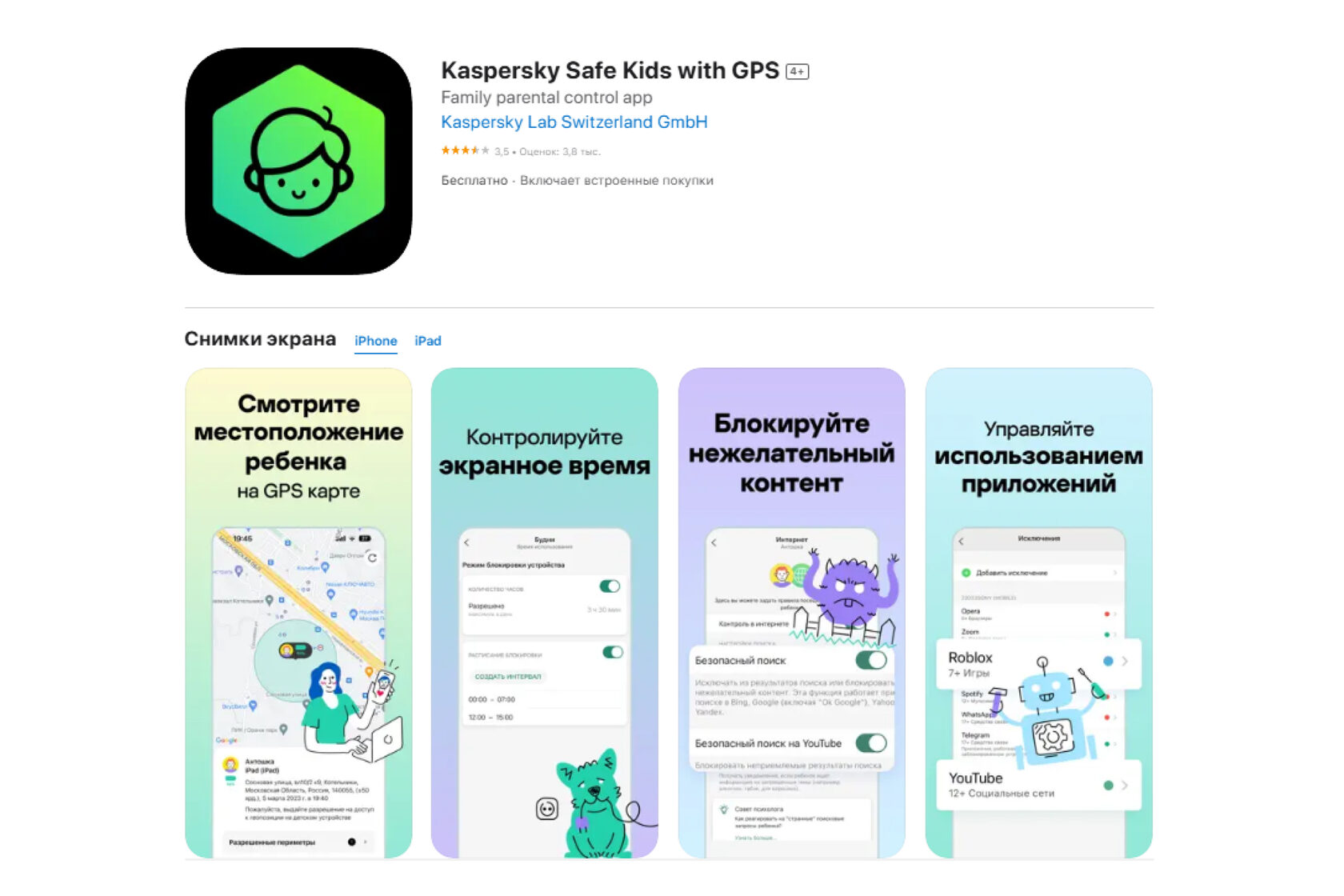
Также разработчики заявляют о возможности отслеживать историю детских просмотров на YouTube и получать отчеты о поисковых запросов ребенка. В целом тоже полезная функция, которая позволяет вовремя заподозрить неладное.
Какие устройства совместимы с Kaspersky Safe Kids?
Один из значимых плюсов софта — его универсальность. Программу можно установить не только на мобильное устройство, но и на компьютер или ноутбук. При этом приложение совместимо со всеми наиболее популярными версиями операционных систем — Windows, macOS, Android и iOS.
Как скачать и установить Kaspersky Safe Kids?
Предупреждаем, что в некоторых случаях могут потребоваться дополнительные установочные файлы. Их можно найти на сайте производителя. В этом блоке расскажем, как установить приложение и что сделать, чтобы оно заработало корректно.
Шаг 1. Родительское приложение Kaspersky Safe Kids
- В магазине приложений (например, App Store или Google Play) скачайте Kaspersky Safe Kids на телефон родителя.
- Зайдите в свой аккаунт My Kaspersky. Если у вас его еще нет — создайте новый.
- Настройте все необходимые параметры родительского профиля с учетом индивидуальных потребностей семьи.
Шаг 2. Детское приложение Kaspersky Safe Kids
- Загрузите приложение Kaspersky Safe Kids на детское устройство их подходящего магазина или с сайта разработчика.
- Откройте приложение и выберите режим “Ребенок”.
- Дайте приложению все необходимые для корректной работы разрешения. В процессе настройки оно само подскажет вам, что именно нужно разрешить.
- Возьмите гаджет взрослого и настройте все требующиеся вам ограничения.
Шаг 3. Установочный файл для устройств на Android
- Зайдите на сайт “Лаборатории Касперского” с телефона на андроид.
- Сохраните нужный файл .apk. Это проверенный источник, загружать с него такие файлы, по заверению разработчика, безопасно. Загрузить программу можно по ссылке или qr коду.
- Найдите скачанный файл в загрузках (Downloads) и нажмите на него.
- Нажмите на “Установить”, а позже — на “Открыть”
Если появится сообщение о блокировке установки из неизвестных источников — зайдите в “Настройки”, а затем — в “Предоставление разрешения”. После этого разрешите установку. Альтернативный путь: Настройки — Приложения — Дополнительно — Особые права доступа — Неизвестные приложения.
Альтернатива Kaspersky Safe Kids — Kids360
Сегодня на рынке представлено большое количество приложений родительского контроля. Однако достойную конкуренцию Kaspersky Safe Kids может составить не каждое. Мы рекомендуем присмотреться к Kids360. Это приложение считается одним из лучших.
Как и “Касперский сэйф кидс”, Kids360 обеспечивает гибкость ограничения экранного времени. Например, на время учебного процесса можно обеспечить отключение доступа к развлекательным приложениям. При этом оба приложения заботятся об экологичном присутствии ребенка в Интернете и не позволяют ему увидеть неподходящий контент. Кроме того, каждая из указанных программ родительского контроля отслеживает местоположение детского устройства. Следовательно, отдельное приложение для геотрекинга вам не понадобится.
Тогда в чем же разница между Kaspersky Safe Kids и Kids360? Прежде всего — в уровне лояльности к ним детей. У Kids360 этот показатель значительно выше. Согласно отзывам, на установку этого приложения дети соглашаются куда охотнее, чем на установку Kaspersky Safe Kids. А значит — вероятность того, что недовольный ребенок будет искать пути обхода ваших ограничений, низка.
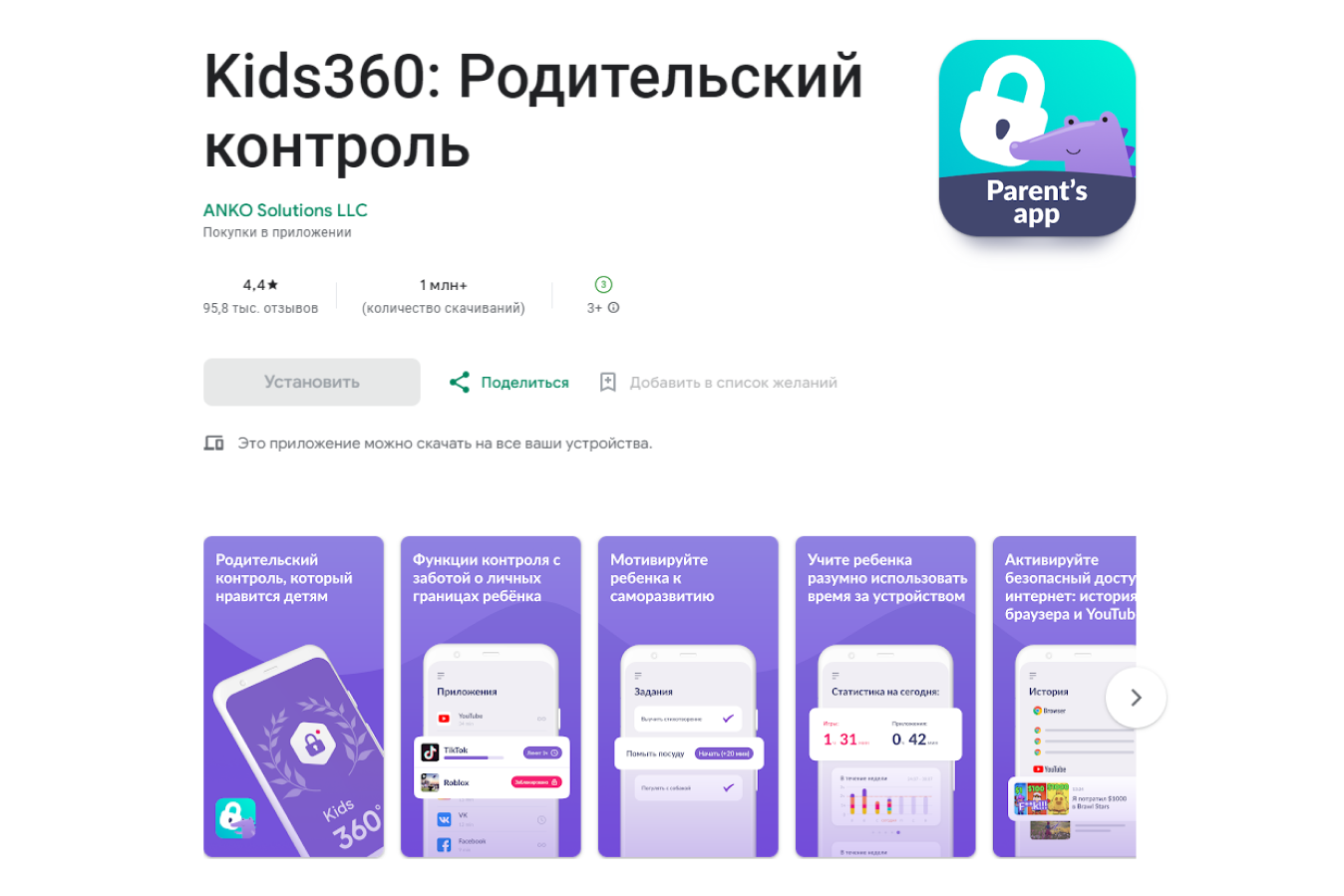
Во многом такое доброжелательное отношение молодых пользователей к Kids360 связано с тем, что ребенок имеет возможность самостоятельно влиять на ограничения. В приложении есть cвыше 4 400 заданий, выполнение которых позволит увеличить лимит экранного времени. Предустановленные задачи направлены на всестороннее развитие детей. А если подходящего варианта не нашлось — можно предложить собственное задание.
Кроме того, многие опции Kids360 доступны совершенно бесплатно. Например, не придется доплачивать за добавление второго родительского устройства. А добавлять детские гаджеты и вовсе можно без ограничений. Что приятно — это не влияет на стоимость подписки.
Да и устанавливается Kids360 значительно проще. Особенно это касается устройств на Android. Для корректной работы Kaspersky SafeKids на них придется дополнительно скачивать файлы и разбираться с разрешениями гаджета. А Kids360 одинаково легко загружается на все операционные системы. При этом процесс настройки занимает около 5 минут.
Сравнительная таблица возможностей приложения Kaspersky Safe Kids и Kids360
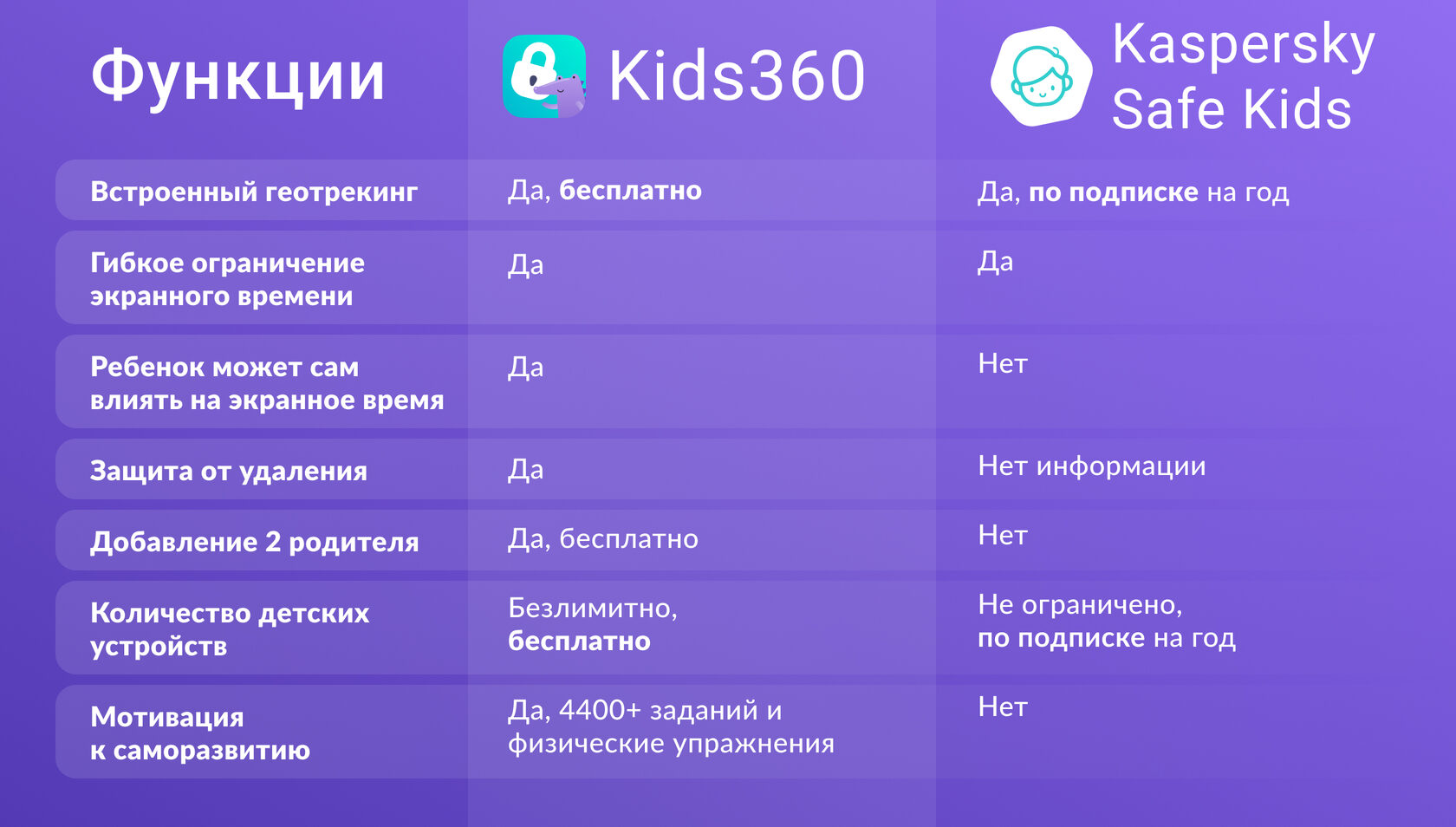
Если вам важно получить решение для родительского контроля с широкими возможностями и без лишних затрат, Kids360 предлагает отличное соотношение цены и качества. Это приложение позволяет гибко настраивать экранное время, бесплатно предоставляет доступ к геотрекингу и не ограничивает количество подключаемых устройств. В то время как Kaspersky Safe Kids требует подписки для использования определённых функций, таких как геотрекинг, и ограничивает количество устройств, Kids360 остается более доступным и удобным инструментом для семей, ценящих простоту и эффективность.
Коллектив Kids360 напоминает, что скачивание и установка любого приложения категории parental control должна быть добровольной с обеих сторон. Принудительное использование таких программ не просто не принесет пользы, но и окажет существенный негативный эффект на отношения внутри семьи. Ребенок, который не понимает важности родконтроля, будет искать способы обойти ограничения или и вовсе удалить приложение со своих устройств. Кроме того, младшим членом семьи такой поступок будет расценен как нарушение личных границ. Следовательно, у ребенка нарушится чувство безопасности и снизится уровень доверия к родителям.
Поэтому очень важно обсудить с детьми перспективу установки родконтроля. Объясните, что приложение вы хотите установить, чтобы помочь ребенку сформировать экологичные цифровые привычки и сфокусироваться в учебное время. Также обсудите, на какие приложения и какие именно ограничения планируете установить. Выслушайте и учтите аргументы ребенка. Например, ваше решение ограничить просмотр YouTube 2 часами в день может не отвечать реальной потребности ребенка. Возможно, на этой платформе он ежедневно смотрит экранизации книг, чтобы подготовиться к литературе. Или изучает мастер-классы для своего оффлайн-хобби.
Какой бы вариант родительского контроля вы не выбрали, помните о том, что это — инструмент для поддержания психического и физического здоровья детей. Его не следует использовать как метод наказания или принуждения к оффлайн-действиям. Другими словами, не стоит отключать доступ к играм, чтобы ребенок помыл посуду или убрался в комнате.
-
Как выбрать программу родительского контроля
-
Принцип работы программы Kaspersky Safe Kids
-
Как скачать?
-
Как настроить приложение Kaspersky Safe Kids: пошаговая инструкция
-
Что можно контролировать с помощью Kaspersky Safe Kids?
Сейчас ребенок становится пользователем Интернета уже с 5 лет: алгоритмы легко подстраиваются под его запросы, а приложения становится все проще. Больше информации — больше рисков. Чаще всего у родителей не хватает ресурса, чтобы найти и настроить нужную программу. Покажем на примере родительского контроля Kaspersky Safe Kids, как решить данную проблему. В этой статье мы дадим простую и понятную инструкцию о том, как обезопасить детей в Интернете, закрыть доступ к нежелательным сайтам и быть уверенными в экологичном использовании каждого приложения.
Как выбрать программу родительского контроля
Опирайтесь на следующие факторы:
- Простота использования, понятный интерфейс (так вы быстрее настроите все, что вам нужно).
- Достаточное количество функций (чтобы не нужно было докупать или устанавливать дополнительные приложения).
- Тонкие и мелкие настройки для более индивидуального подбора функционала.
Принцип работы программы Kaspersky Safe Kids
Это одно приложение, в котором сосредоточены все необходимые функции: оно помогает следить за локацией ребенка и использованием его смартфона, планшета и компьютера, блокирует опасный контент и учит поддерживать цифровой баланс.

В программе есть GPS-трекер, отчеты о просмотрах на YouTube, уведомления о низком заряде устройства ребенка, расписание использования устройств и многое другое.
У разных возрастных групп разные запросы, поэтому настройки можно адаптировать под возраст ребенка: 3-5 лет, 6-12 лет и 13-18 лет.
Как скачать?
Программа Kaspersky Safe Kids мультиплатформенная: она работает с Windows, Mac, iOS и Android. Вы также можете установить Касперский Сейф Кидс на телефон или планшет. Программу легко найти в AppStore, Google Play, Windows и на официальном сайте разработчика.
Как настроить приложение Kaspersky Safe Kids: пошаговая инструкция
- Скачайте Касперский Сейф Кидс с официального сайта, App Store или Google Play.
- Активируйте режим «Родитель» для удобного контроля над настройками.
- Зарегистрируйте аккаунт на сайте My Kaspersky или используйте уже существующий.
- Для установки приложения на устройство ребенка откройте ссылку kas.pr/kids на его устройстве. После установки выберите режим «Ребенок».
- Создайте профили для детей, указав их дату рождения, и приложение автоматически настроит нужные ограничения.
- Предоставьте приложению необходимые разрешения, и оно будет готово к использованию.
Что можно контролировать с помощью Kaspersky Safe Kids?
Разработчики включили в приложение все функции, помогающие обеспечить комплексную защиту и безопасность, это:
- Фильтрация содержимого веб-страниц и приложений: ограничение неблагоприятного материала посредством применения веб-фильтров и безопасного поиска. Эта функция позволяет блокировать сайты с агрессивным материалом, а также ограничивает использование опасных приложений.
- Безопасный поиск на YouTube — еще одна важная функция родительского контроля Kaspersky Safe Kids. Она защищает детей от взрослого контента, фильтруя и блокируя нежелательный материал.
- Регулирование времени, проводимого на экране. Родители могут установить временные лимиты на использование устройств. Эта функция позволяет легко контролировать время, которое дети тратят на игры, социальные сети и другие онлайн-активности. Так поддерживать баланс между виртуальным и реальным миром становится гораздо проще.
- Определение местоположения по GPS: задание безопасной зоны, за пределы которой ребенок не должен выходить. Если ребенок покидает эту зону, родители мгновенно получают уведомление.
Экологичное и безопасное использование интернета для детей — ключевой принцип их здоровой психики и спокойствия родителей. Пусть путешествие вашего ребенка по новому цифровому миру будет максимально защищенным.