
Инструкция по установке СНПЧ на принтеры / МФУ Сanon 2-картриджные
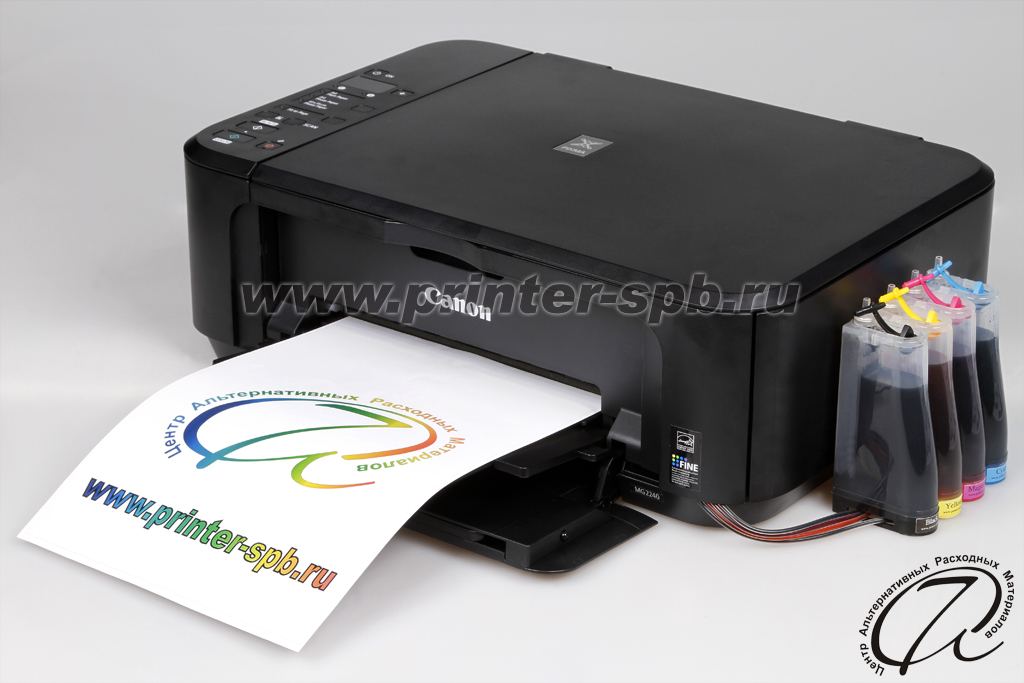
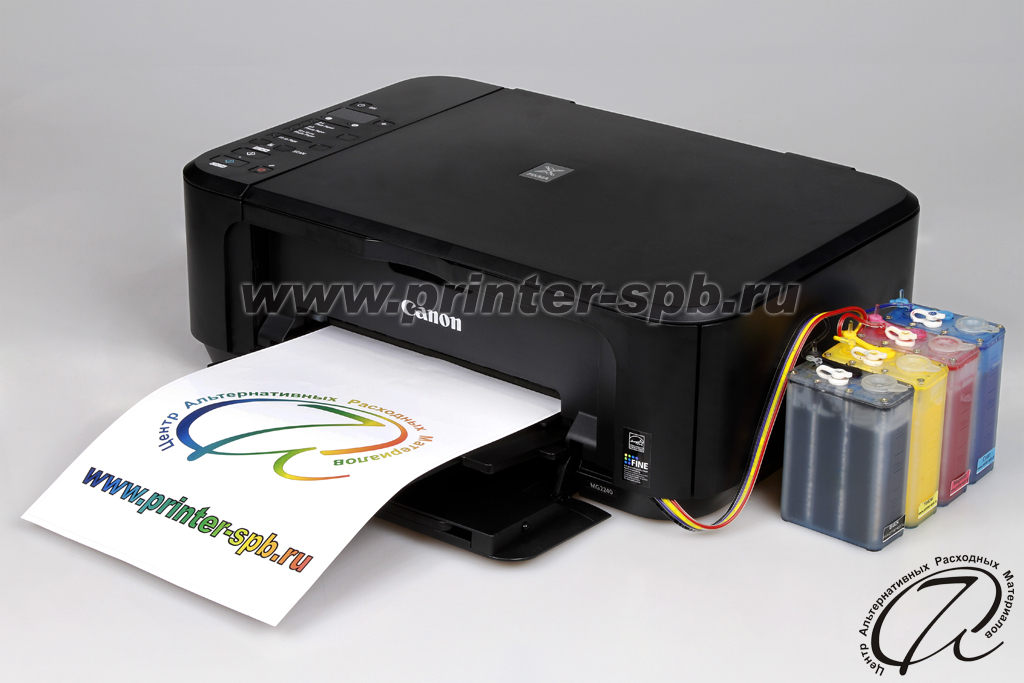
КОМПЛЕКТАЦИЯ
СТАНДАРТ
ПРЕМИУМ
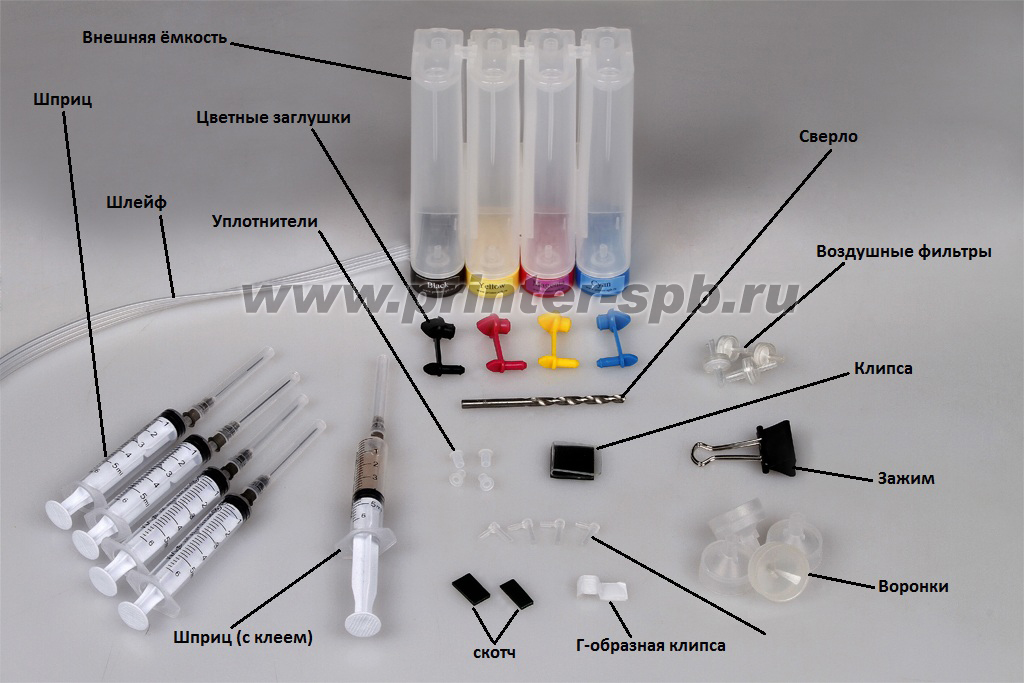
- Внешняя ёмкость – 4 шт.;
- Шлейф – 1 шт.;
- Держатель шлейфа:
- Клипса – 1 шт.;
- Г-образная клипса – 1 шт.;
- Скотч – 2 шт.;
- Сверло – 1 шт.;
- Шприц – 4 шт.;
- Шприц (с клеем) – 1 шт.;
- Воздушные фильтры – 4 шт.;
- Цветные заглушки – 4 шт.;
- Уплотнители – 4 шт.;
- Уголки – 4 шт.;
- Зажим – 1 шт.;
- Воронки – 4 шт.
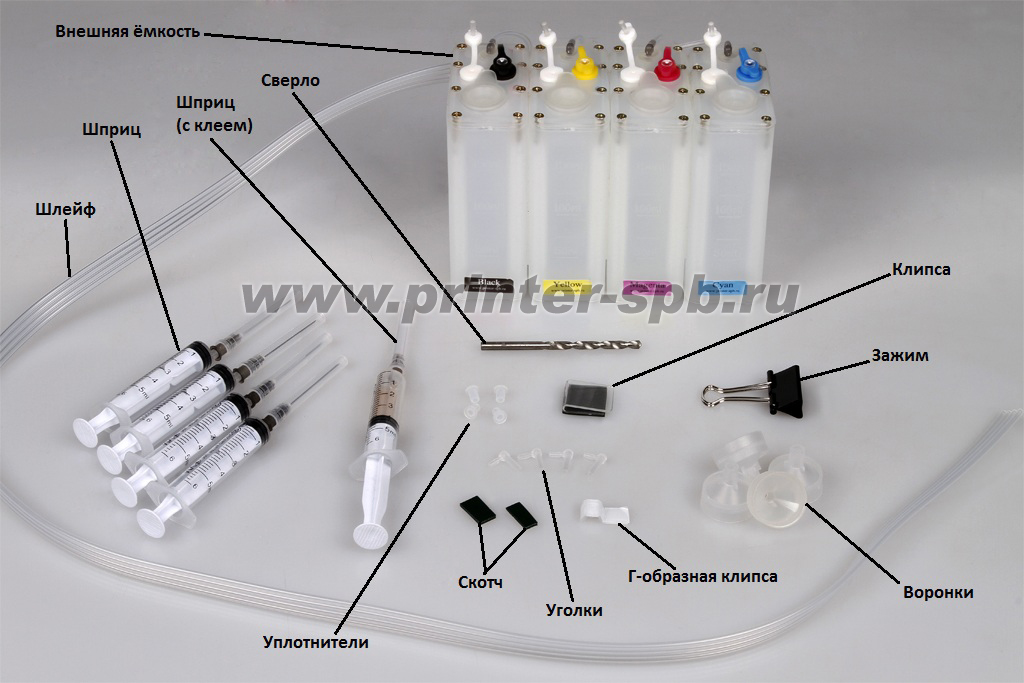
- Внешняя ёмкость – 4 шт.;
- Шлейф – 1 шт.;
- Держатель шлейфа:
- Клипса – 1 шт.;
- Г-образная клипса – 1 шт.;
- Скотч – 2 шт.;
- Сверло – 1 шт.;
- Шприц – 4 шт.;
- Шприц (с клеем) – 1 шт.;
- Уплотнители – 4 шт.;
- Уголки – 4 шт.;
- Зажим – 1 шт.;
- Воронки – 4 шт.
УСТАНОВКА СИСТЕМЫ
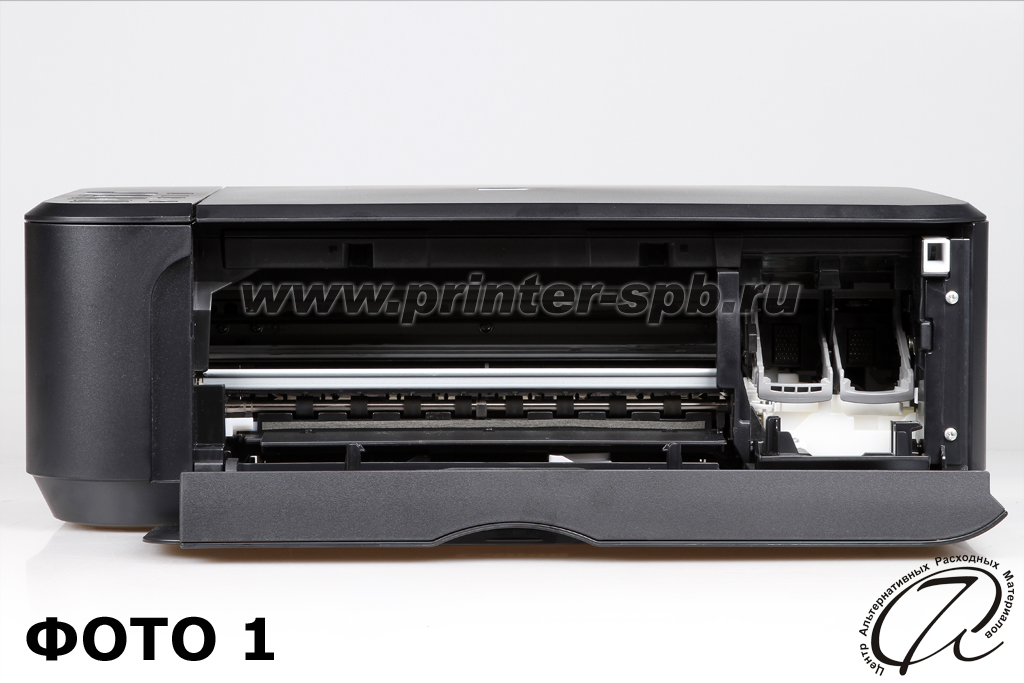
1. Подготовка принтера. Включите принтер, откройте внутреннюю дверцу доступа к картриджам. Дождитесь, когда каретка переместится в позицию замены картриджей и снимите их (ФОТО 1). Обесточьте принтер, это позволит свободно перемещать каретку рукой в любое положение при установке СНПЧ.
В системе можно использовать как новые картриджи, так и бывшие в эксплуатации.И те и другие картриджи необходимо обязательно проверить, чтобы они выдавали нормальную тестовую страницу.Если картриджи БУ, то необходимо их дозаправить, чтобы они были полные, как это сделать — читайте отдельную инструкцию.
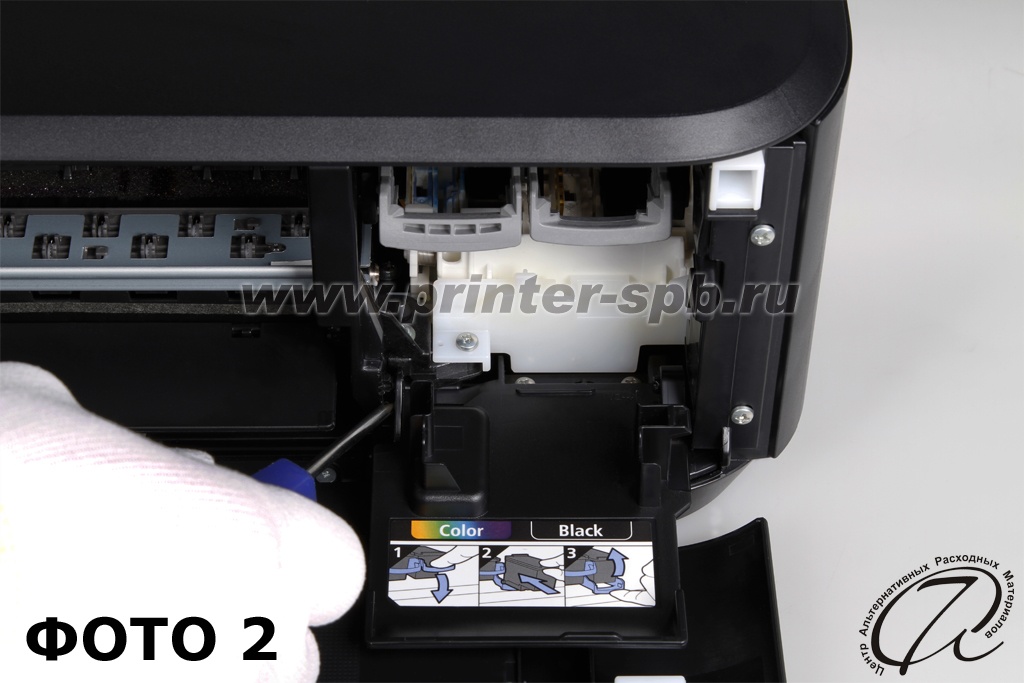
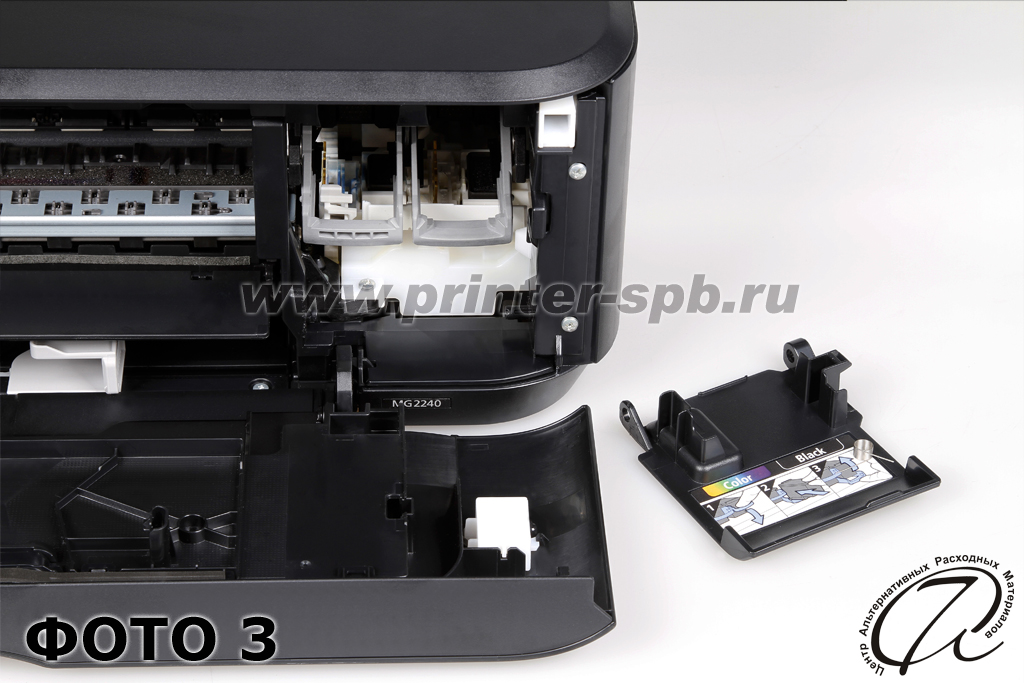
2. Демонтируйте крышку картриджного отсека (ФОТО 2 и 3). Можно использовать отвёртку.
3. Подготовка картриджей. Снимите наклейки с картриджей. Сверлом, входящим в набор, сделайте отверстия в указанном месте на ФОТО 4, диаметром 4мм (ФОТО 5 и 6). Проклейте по периметру место соединения крышки картриджа с корпусом (ФОТО 7).
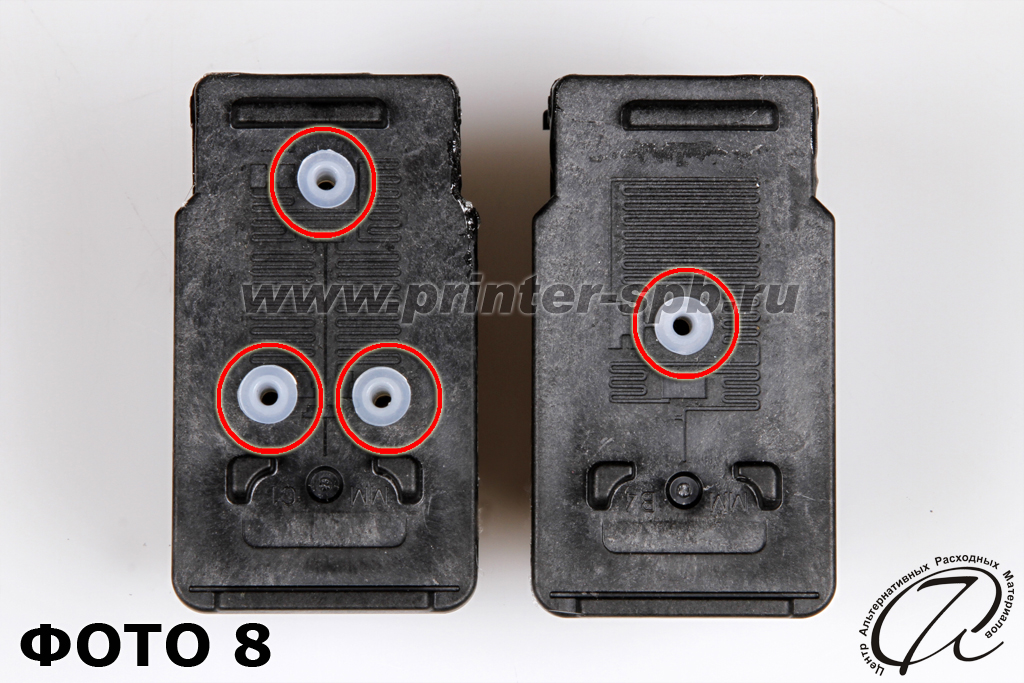
4. Вставьте в отверстия уплотнители (ФОТО 8), вставьте не до конца – наполовину.
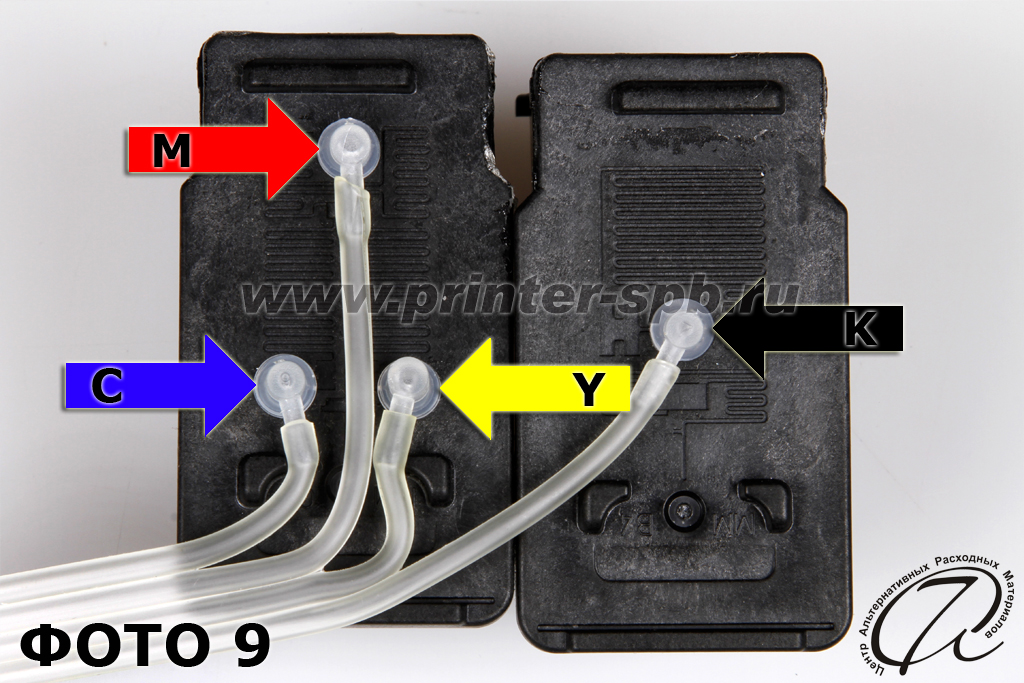
5. Подсоедините шлейф, строго соблюдая укладку капилляров. На ФОТО 9, стрелочками обозначены цвета отсеков С—М—Y-К (Синий, Пурпурный, Желтый, Черный).
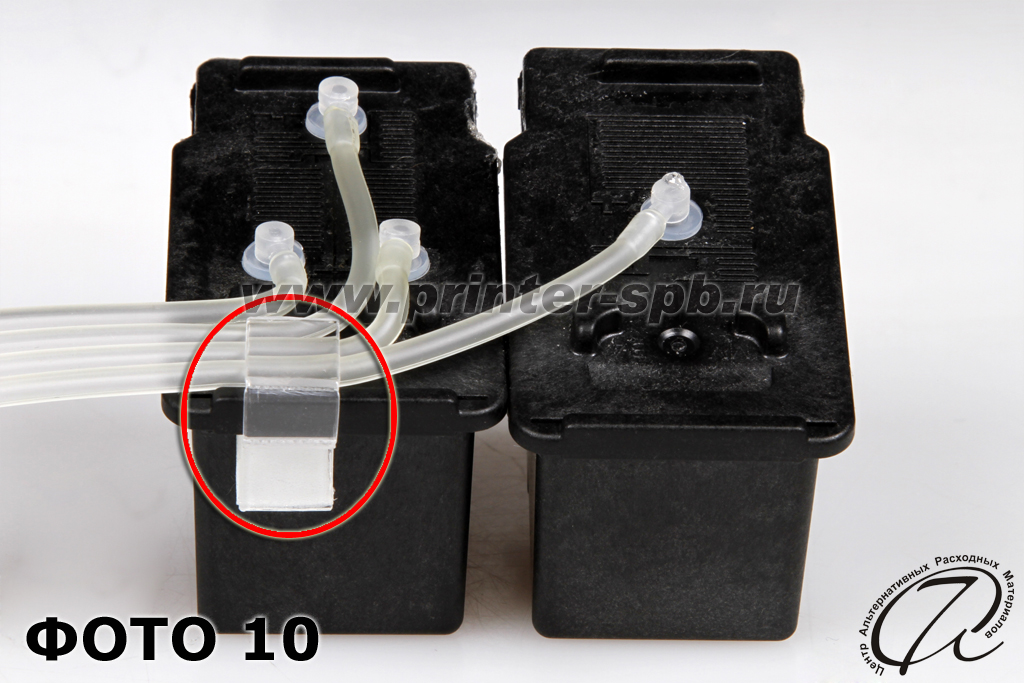
6. Установите Г-образную клипсу на цветной картридж и зафиксируйте шлейф согласно ФОТО 10.
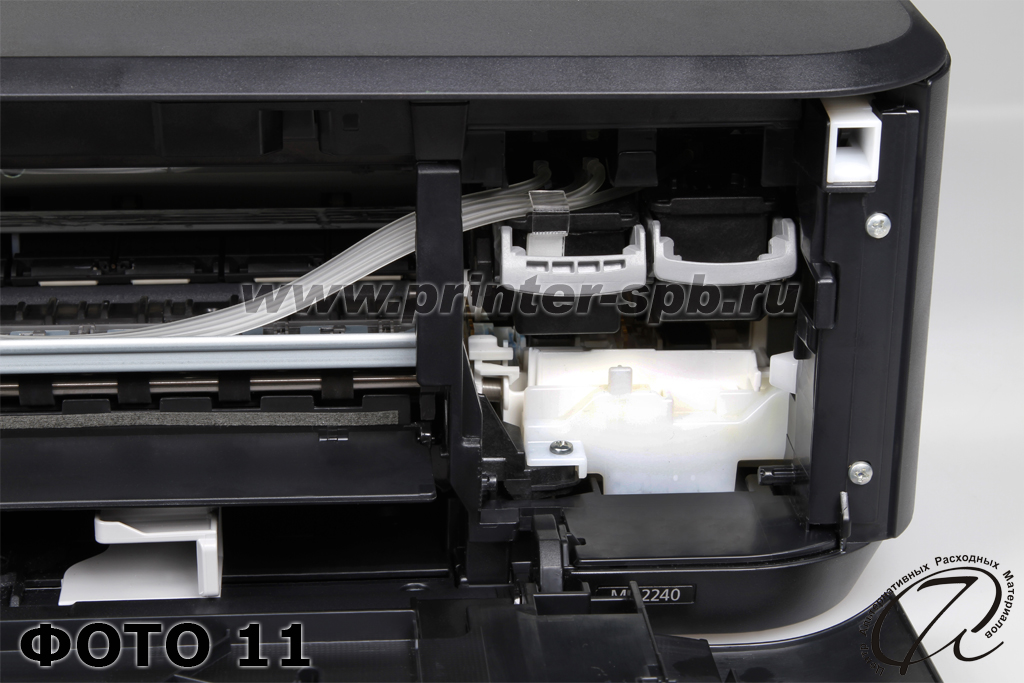
7. Подготовленные картриджи установите в каретку принтера и заблокируйте их – поднимите блокировочные рычаги вверх (ФОТО 11).
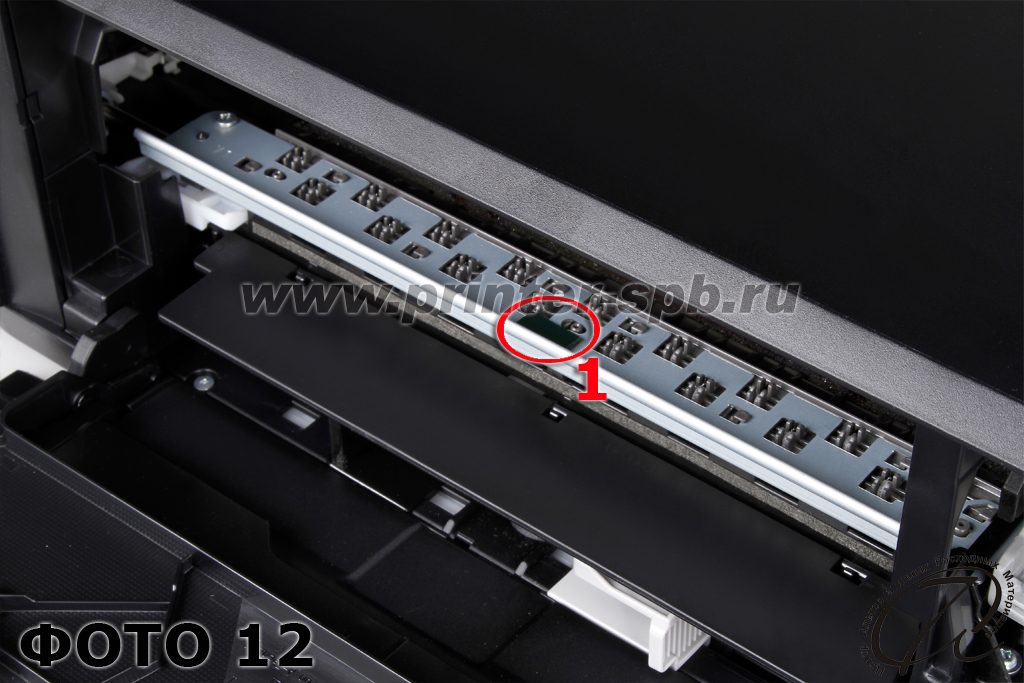
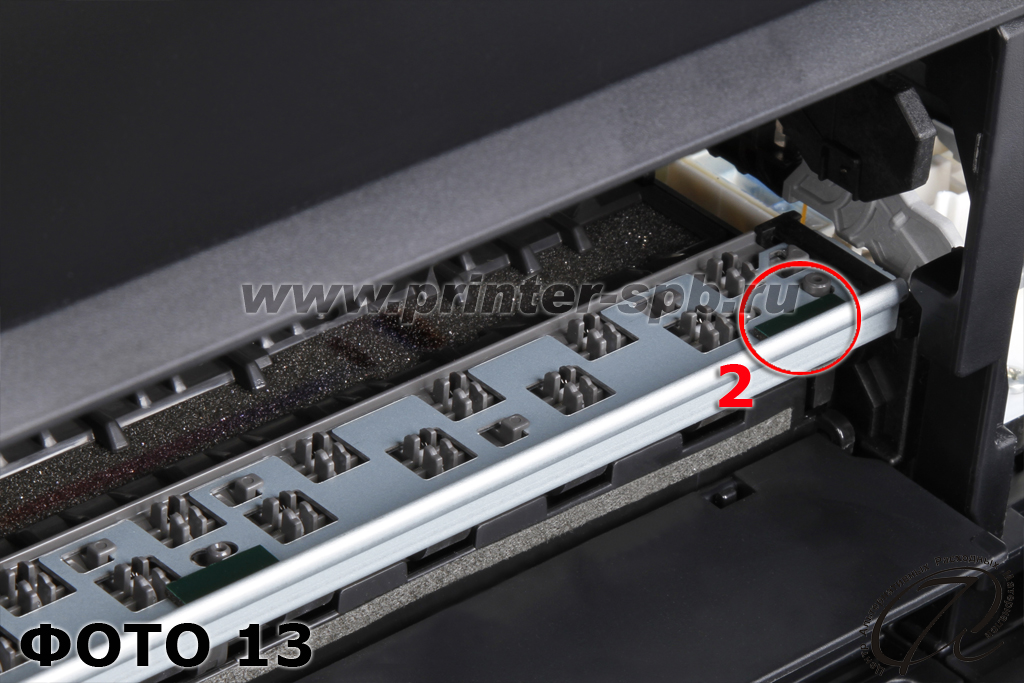
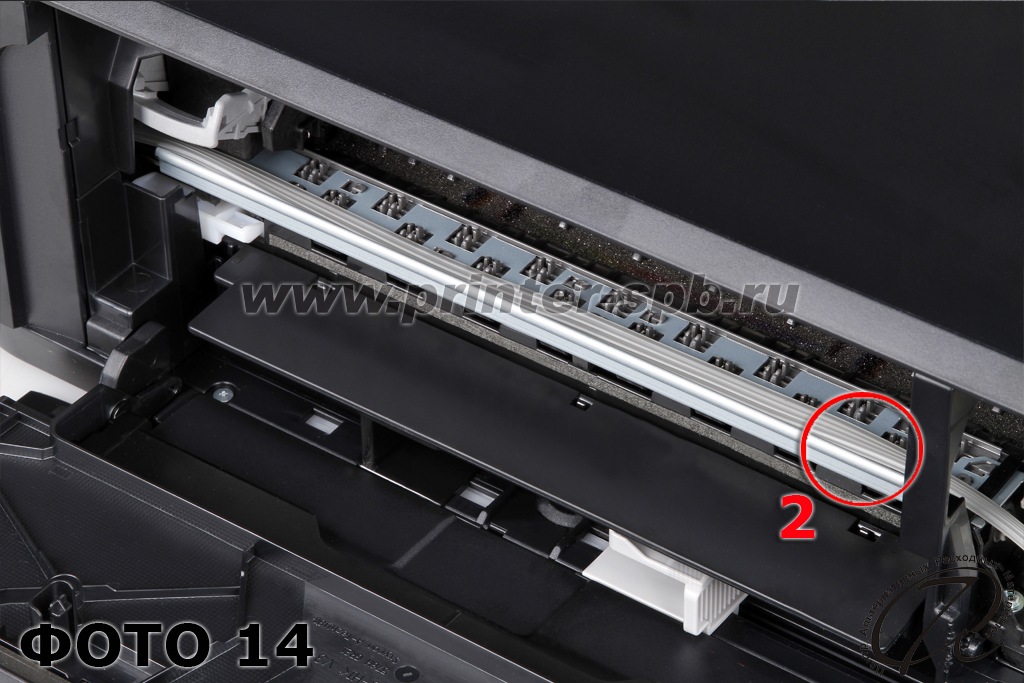
8. Установите первый скотч в указанном месте под цифрой 1, ФОТО 12. Затем установите скотч под цифрой 2, ФОТО 13. Переместите каретку влево до упора. Для формирования оптимального радиуса петли, к шлейфу должно быть приложено минимальное растягивающее усилие. Капиллярный шлейф закрепите скотчем в указанном месте под цифрой 2 (на горизонтальной поверхности шасси принтера, согласно ФОТО 14).
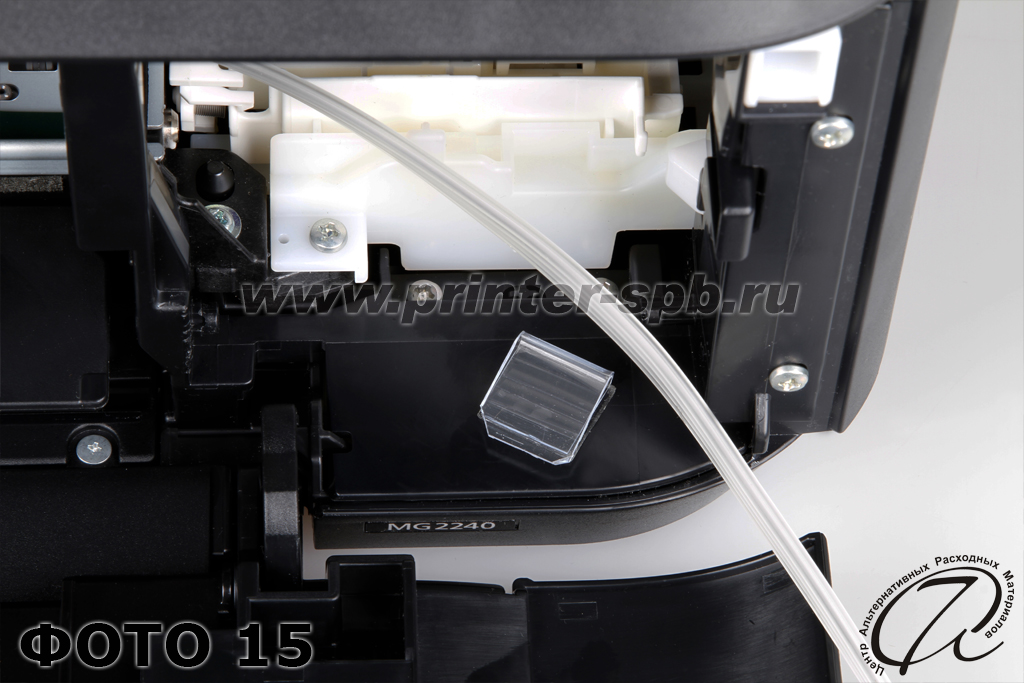
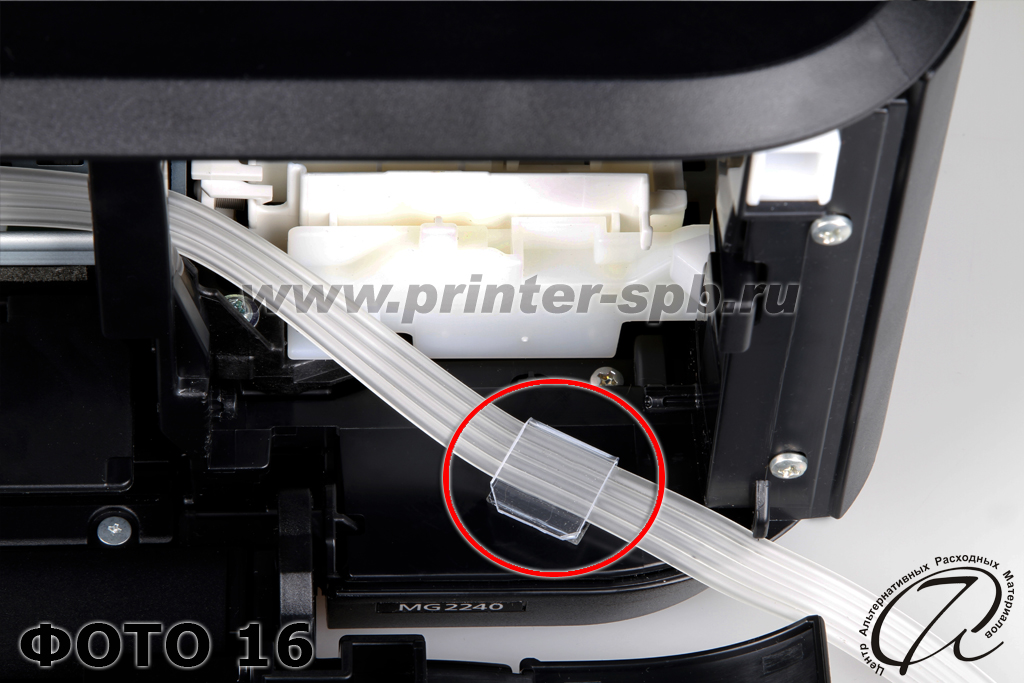
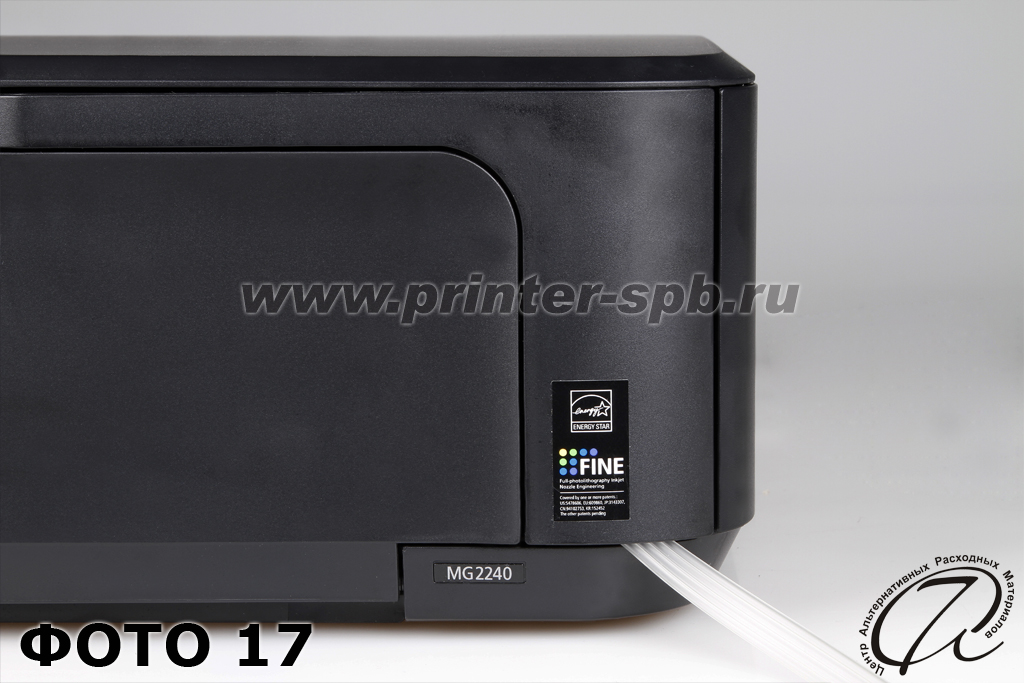
9. Установите клипсу около картриджного отсека, как показано на ФОТО 15. Закрепите клипсой капиллярный шлейф (ФОТО 16). Можете пока закрыть дверцу доступа принтера. Система готова к заправке чернилами (ФОТО 17).
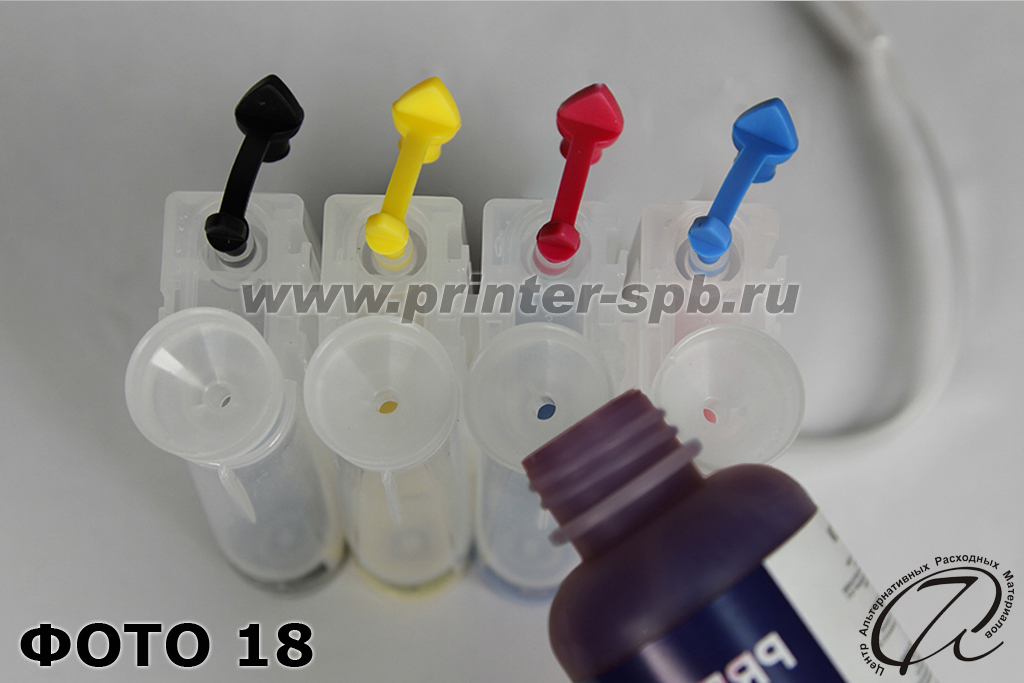
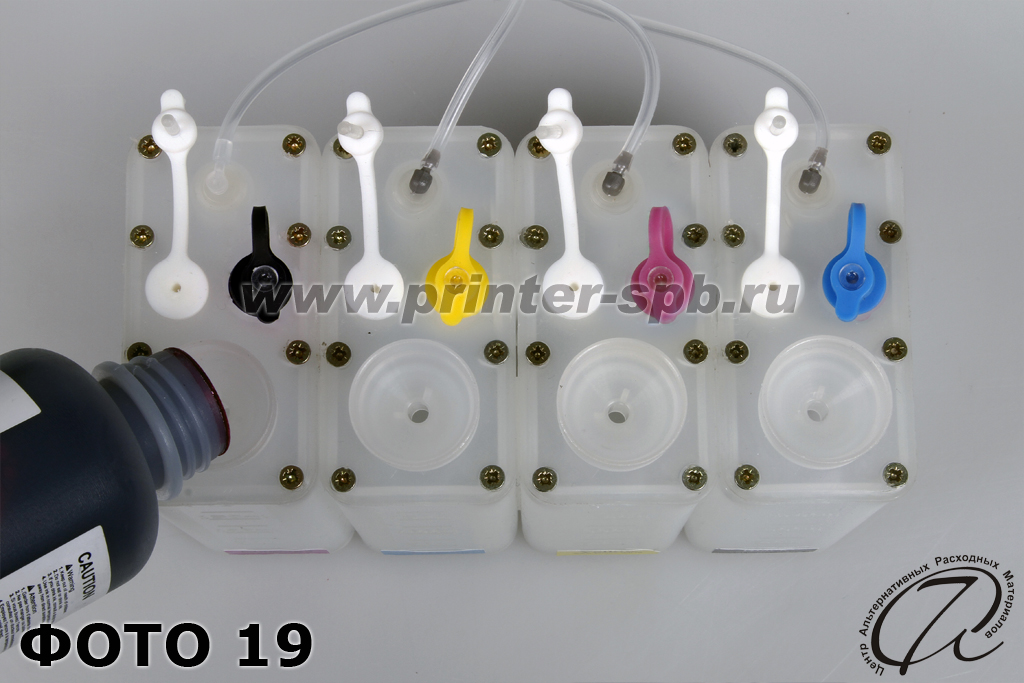
10. Заправка емкостей. Для этого закройте заглушками маленькие отверстия (для системы СТАНДАРТ, ФОТО 18). В большие отверстия вставьте воронки и залейте чернила нужного цвета. Для заправки системы ПРЕМИУМ — откройте белые пробки и закройте цветные (ФОТО 19). Не заливайте чернила, к примеру, желтого цвета в емкость красного цвета, это приведет к неверной цветопередаче. При печати не допускайте уменьшения уровня чернил в емкостях до 1 см. Заблаговременно приобретайте чернила для дозаправки внешних емкостей. Обратите особое внимание на заправку, при неверной заправке СНПЧ может не работать.
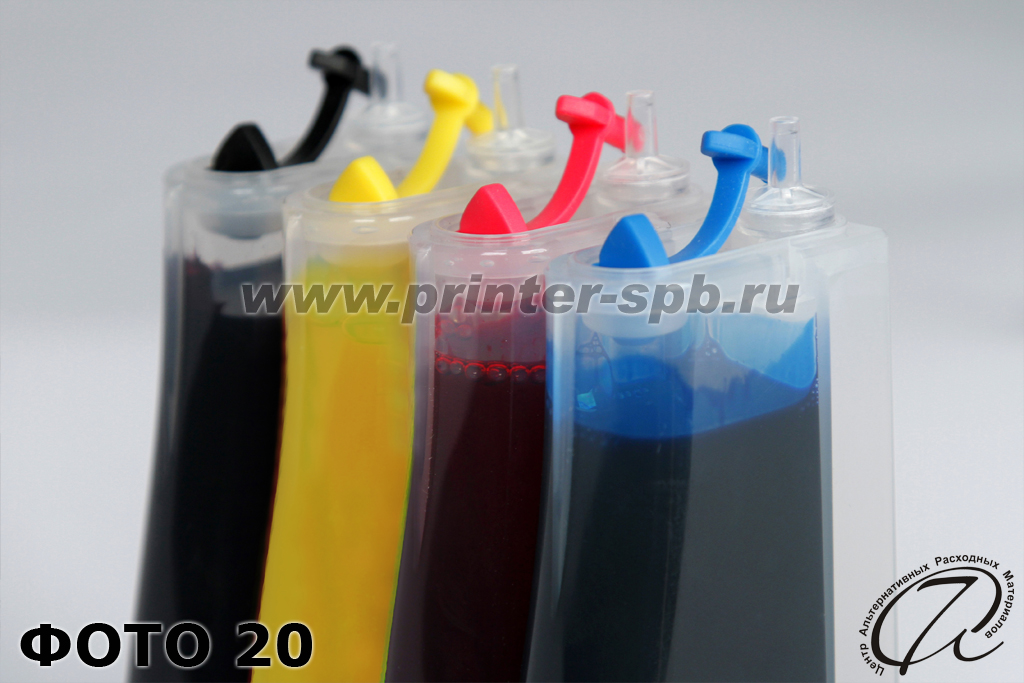
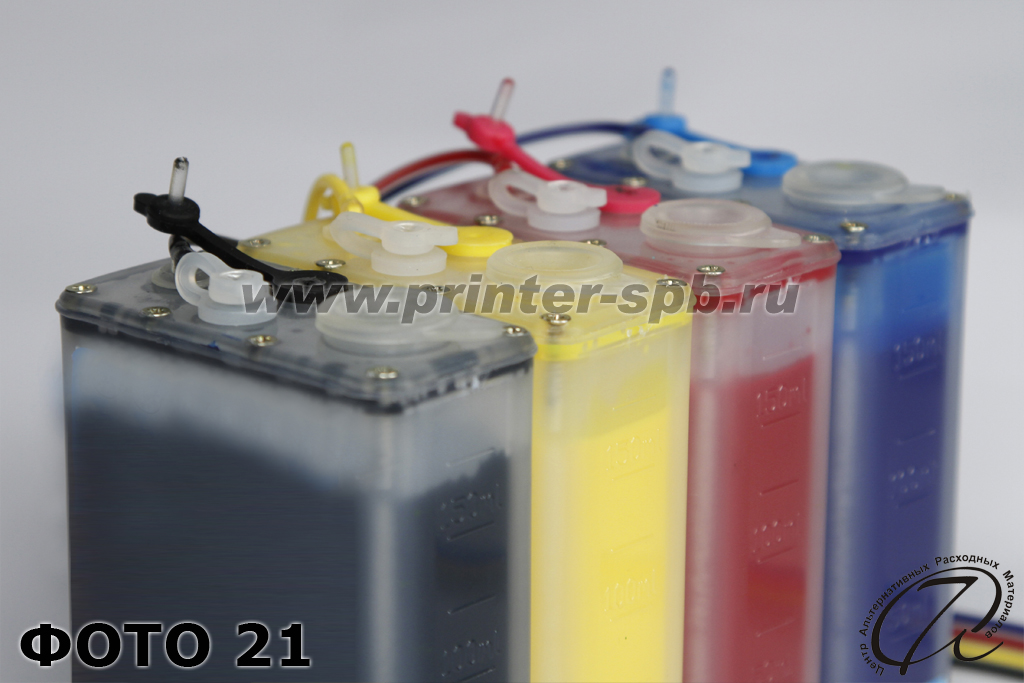
11. Выньте воронки и закройте заправочные отверстия пробками. Далее откройте воздушные отверстия: в системе СТАНДАРТ откройте маленькие отверстия и вставьте в них воздушные фильтры (ФОТО 20), а в системе ПРЕМИУМ откройте цветные пробки и закройте белые (ФОТО 21). Не опускайте шлейф ниже уровня емкостей, иначе чернила начнут литься через капилляры шлейфа.
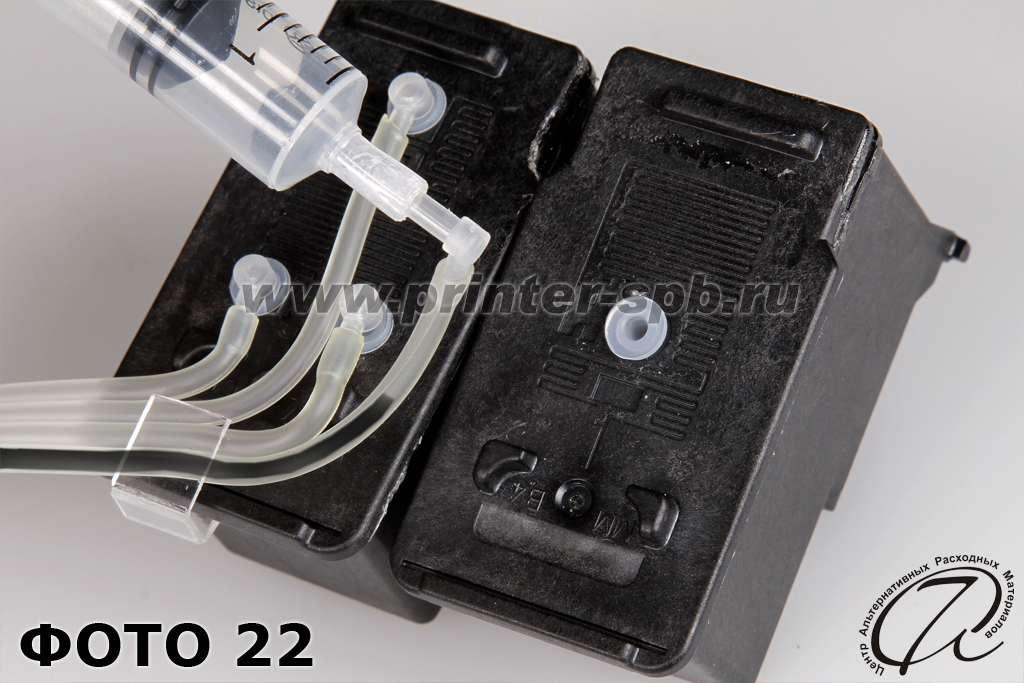
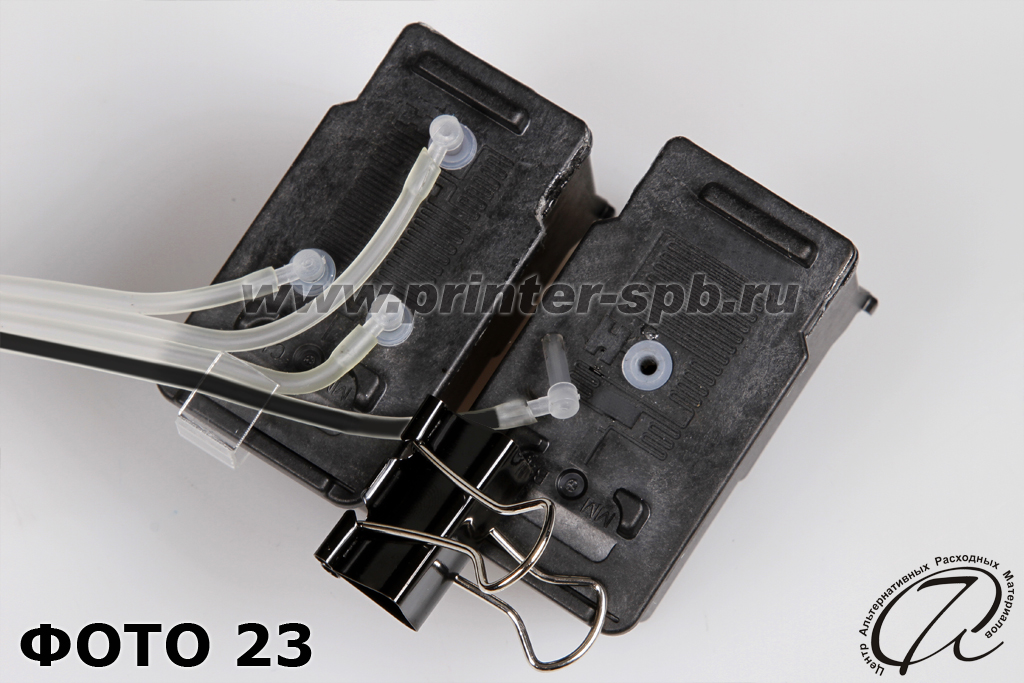
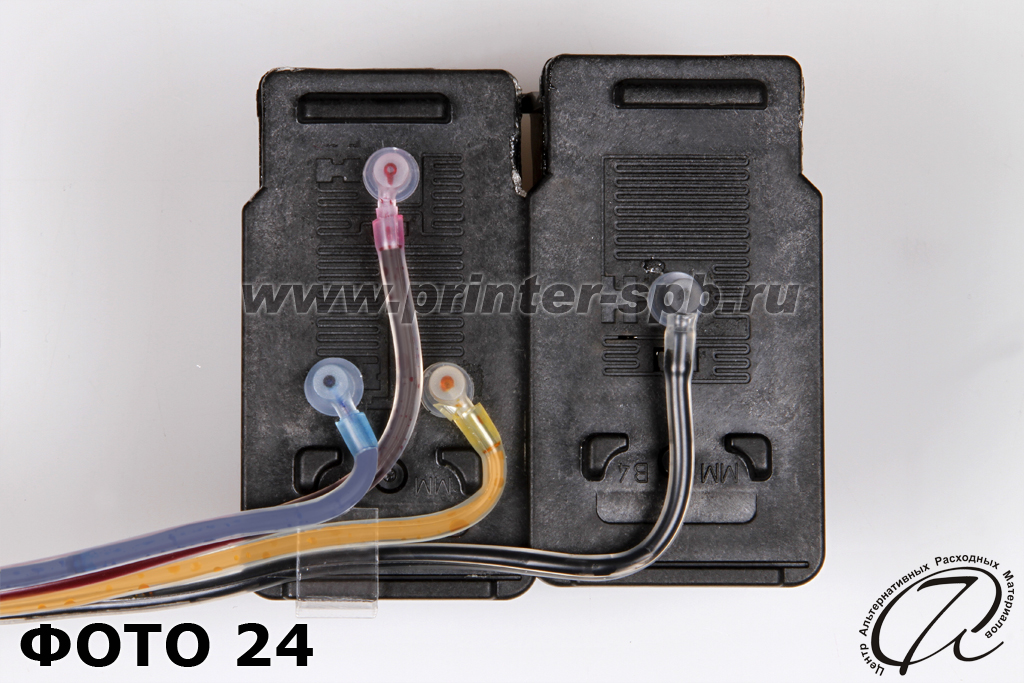
12. Заправка системы. Поочерёдно вставьте уголок в носик шприца и потяните поршень на себя, пока капилляр полностью не заполнится чернилами (ФОТО 22). Пережмите капилляр зажимом (ФОТО 23) и вставьте его обратно в картридж, после этого зажим снимите. Проделайте с остальными капиллярами то же самое (ФОТО 24).
13. Заправленные картриджи установите в каретку принтера и заблокируйте их – поднимите блокировочные рычаги вверх.
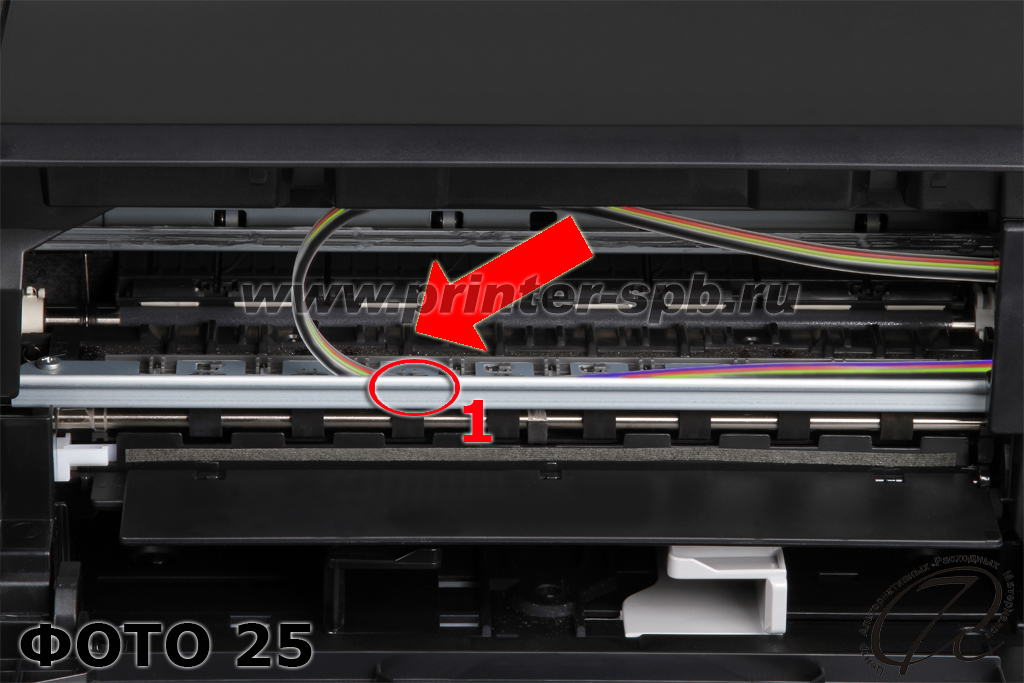
Закрепите шлейф скотчем в указанном месте под цифрой 1 (на горизонтальной поверхности шасси принтера, согласно ФОТО 25).
Проверьте ход каретки, перемещая её вручную в крайние левое и правое положения. При этом капиллярный шлейф не должен мешать движению, в противном случае необходимо отрегулировать фиксированную длину шлейфа.
Примечание: несмотря на то, что фиксированная длина подвижной части капиллярного шлейфа устанавливается при изготовлении системы, может возникнуть необходимость в её корректировке. Это обусловлено рядом причин: влиянием чернил на материал капиллярного шлейфа, температурой окружающей среды и т.д.
14. Закройте дверцу доступа. СНПЧ установлена.
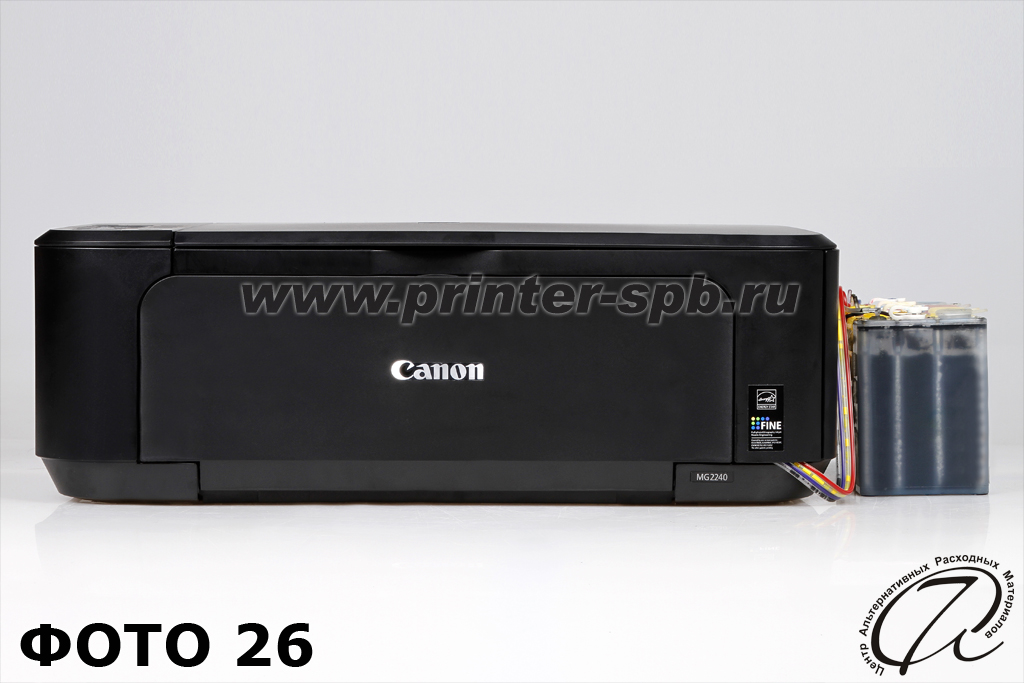
Система установлена.
Убедитесь, что воздушные отверстия ёмкостей открыты, капилляры шлейфа нигде не пережаты, а каретка свободно достаёт своих крайних положений. Включите принтер и сделайте тест дюз. Если тест дюз не проходит на 100%, сделайте пару прочисток и дайте постоять принтеру час, после этого повторите тест дюз.
Печатайте регулярно — не реже одного раза в неделю/две недели, печатайте как минимум одну полноцветную страницу формата А4.
Как установить СНПЧ на Canon MG3640?
Нам понадобится:
- Дрель и сверло диаметром 3,5 мм;
- Клей «момент», (суперклей не подойдет);
- Канцелярский нож;
- Плоскогубцы;
- 4 обычных шприца на 20 кубов;
- Пара зубочисток;
ЭТАП 1. Подготовка картриджей

Вскрываем коробочки, отклеиваем этикетки с номерами картриджей. Выглядит это так.

(Слева цветной картридж, справа черный)
Далее высверливаем отверстия сверлом диаметром 3,5 мм в местах, указанных ниже.
ВАЖНО!!! Отверстие, на которое указывает стрелка нужно просверлить точь-в-точь как на фото, т.е. таким образом, чтобы край сверла попал в центр заводского отверстия. (Со смещением сверла на радиус окружности)

Следующий шаг: вставляем уплотнительные втулки в просверленные отверстия.
«Небольшой лайфхак от наших инженеров — отверстие с красной стрелочкой лучше по всей длине окружности смазать небольшим количеством клея, чтоб уплотнительная втулка встала «намертво». В этом месте возможно подсасывание воздуха в картридж, и мы придумали таким способом обезопасить всех от этого«
В конечном итоге получаем такой результат:

Теперь эти картриджи нужно ДОЗАПРАВИТЬ. По умолчанию в них чернилами пропитан лишь небольшой кусочек поролона, нам же нужно доверху наполнить чернилами каждый отсек.
Чтоб убедиться, чернила какого цвета залиты в отсеках, нужно вставить в отверстие зубочистку, почти до упора. Вынув ее вы увидите, что зубочистка окрасилась в цвет, соответствующий данному отсеку. Желательно окунать разными концами, чтоб не допустить смешивания.
Можем преступать к заправке. Будем использовать отдельный шприц для каждого цвета.
Наполняем шприц чернилами, вставляем его иглой в отверстие через уплотнительную втулку и потихоньку давим на поршень.
На черный цвет уйдет 18 кубов (По шкале шприца).
На синий, желтый и пурпурный — примерно по 6 кубиков.
Картридж считается заполненным, когда чернила уже начинают сочиться через отверстие. (В этом случае их можно немного откачать шприцем).
ЭТАП 2. Подготовка ёмкостей.

Заправляем емкости:
Берем малую лейку (входит в комплект СНПЧ) и вставляем в основной отсек емкостей-доноров (тот, который больше). Цветной заглушкой соответствующего цвета закрываем воздушный отсек, как показано на рисунке ниже. Пленку с бутылочки лучше не снимать, а проделать 2 небольших отверстия, чтоб заливать чернила тонкой струйкой. (Второе отверстие нужно для выхода воздуха, чтоб чернила из бутылки не «выплевывались»).

Проделываем этот шаг с каждым цветом. Ёмкости заполняем чернилами примерно на 90%. Должно получиться так:

Воздушный отсек (если при заправке ёмкостей он был закрыт) будет выглядеть так:

ВАЖНО!!! Уровень чернил в воздушном отсеке ВСЕГДА должен быть на таком уровне. Как это видно на фото слева.
Финишная прямая второго этапа — заполняем систему, соединяем емкости с картриджами.
Можно выполнить 2-мя способами.
1.Поднимаем ёмкости и вы увидите, как чернила начнут стекать по шлейфу. Ждем когда весь шлейф заполнится чернилами и вставляем Г-образные штуцеры в картридж. Вставить нужно в тот момент, когда чернила будут у самого края шлейфа. (Это нужно, чтоб не допустить попадания воздуха в картридж).
2. Берем шприц, набираем в него воздух и вставляем в воздушный отсек емкости-донора. (тот, который меньше). И начинаем плавно давить на поршень шприца. Чернила начнут течь в сторону конца шлейфа. В тот момент, когда чернила дошли до конца шлейфа, Вставляем штуцер в картридж.

Выглядит это так.
ЭТАП 3. Подготовка принтера.
Будьте готовы к тому, что принтер придется немножко «сломать». Первым делом нужно демонтировать плоскогубцами заслонку, которая закрывает каретку.
Универсального способа нет, но сделать это нужно максимально аккуратно, не повредив что-нибудь еще.
ВАЖНО!!! Следующий шаг не обязательный. Наши инженеры подрезают защелки на крышке. В процессе эксплуатации шлейф может разболтаться и будет цеплять защелки. Чтоб этого избежать заблаговременно — нужно их подрезать. Повторяемся — это НЕ ОБЯЗАТЕЛЬНО!
В конечном итоге выглядеть это будет так. (Подрезать нужно обе защелки)
На этом «ломать» принтер мы закончили.) Приступим к прокладке шлейфа.
Первым делом нужно обрезать и приклеить клипсу. Обрезаем клипсу канцелярским ножом примерно так, как показано на фото.
Теперь нужно ее приклеить. Снимаем пленку с клейкой ленты и приклеиваем так, как видно на фото ниже.

Расстояние от клипсы до края должно быть примерно 12 см. Включаем устройство, чтобы каретка выехала в положение для замены картриджей. После чего выключаем принтер, выдернув шнур питания из принтера или из сети, не имеет значения. Далее вставляем картриджи в каретку и заводим шлейф как показано на фото. Длину регулируем отводя каретку рукой в крайнее правое, а затем в крайнее левое положение, проверяем, чтобы шлейф нигде не заминался и не провисал. Не забываем вставить шлейф в нижнюю клипсу.

Красным кружком обведена еще одна клипса, которую нужно приклеить как на фото. Вставляем шлейф в приклеенные клипсы и выводим через угол как на фото ниже (Крышку можно закрыть не боясь, что шлейф пережмет).
Проверяем уровни чернил и устанавливаем емкости.
Для того, чтобы чернила поступали стабильно и с той же скоростью, с какой расходуются необходимо соблюдать ряд правил:

1) Необходимо проверить уровень чернил в воздушном отсеке! Уровень должен быть не более 5-6 мм (то есть по-минимуму, по перегородку) см. рис. Воздушный отсек – это тонкий отсек емкостей-доноров.
2) Установите емкости-доноры так, чтобы уровень чернил в воздушном отсеке был на уровне или на 5 мм ниже уровня печатающей головки (2). Уровень печатающей головки (ПГ) совпадает с уровнем выхода бумаги, то есть верхом ролика протяжки бумаги, который виден с фасада принтера. Поднятие емкостей выше уровня печатающей головки вызовет: избыточное давление за счет собственного веса чернил, просачивание чернил внутрь принтера и может привести к выходу из строя ПГ и электроники принтера. Если уровень чернил в воздушном отсеке ниже уровня печатающей головки на 5 мм и более, чернила не смогут поступать в печатающую головку в том объеме, в котором они расходуются. На практике это расположение приводит к опустошению картриджей, завоздушиванию ПГ, полосам при печати и последующему выходу из строя ПГ.
3) Перед работой обязательно откройте воздушные отверстия доноров. В открытые отсеки необходимо установить воздушные фильтры толстой стороной вовнутрь. Фильтры применяются для очистки воздуха от пыли и т.п.
Готово!
Читаем инструкцию по эксплуатации и начинаем печатать!
Мы старались объяснить как можно понятнее.
Go в комментарии задавать вопросы и делиться опытом!
В данном материале мы подробно рассмотрим установку СНПЧ-конструктора на МФУ Canon Pixma MP230
Перед началом установки проверьте комплектность СНПЧ MP230. Для удобства установки приклейте крышку сканера к корпусу скотчем.
Прокладка шлейфа
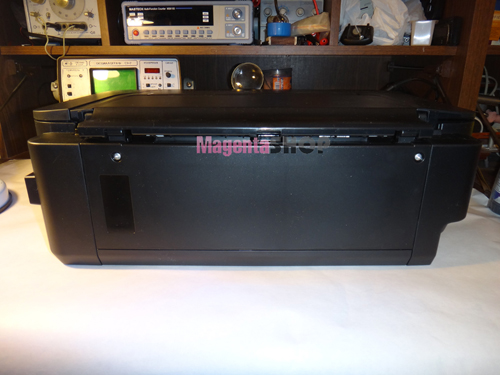
1) Откручиваем два шурупа и снимаем заднюю стенку.
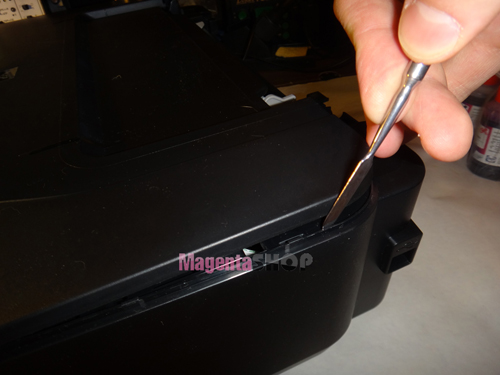
2) При помощи плоской отвертки или лопатки отжимаем защелки и снимаем боковую стенку.
3) Освобождаем стойку поддерживающую сканер. Для этог поддеваем фиксатор, двигаем на себя и снимаем планку. Не забудьте поставить её обратно после того, как все сделаете.
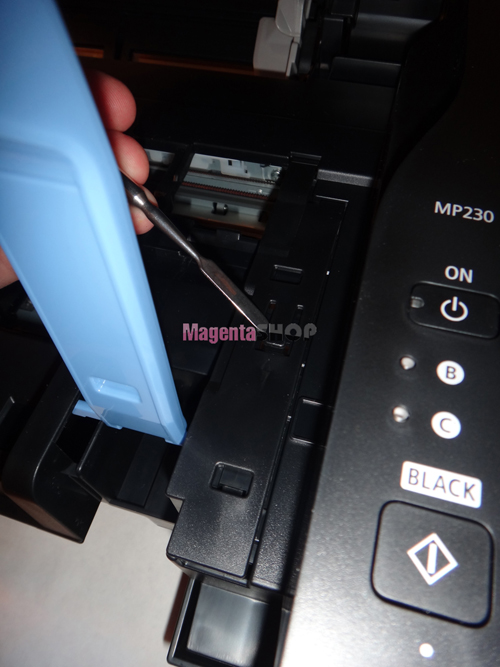
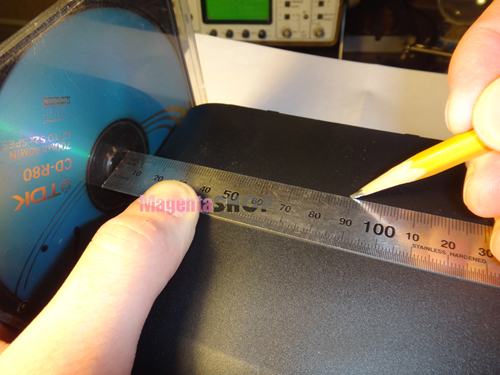
4) Размечаем боковую стенку под паз, через который шлейф будет заводиться внутрь. К краю подставляем любой ровный, плоский, прямоугольный предмет. Например CD-box. А к нему линейку и отмечаем 90 мм.
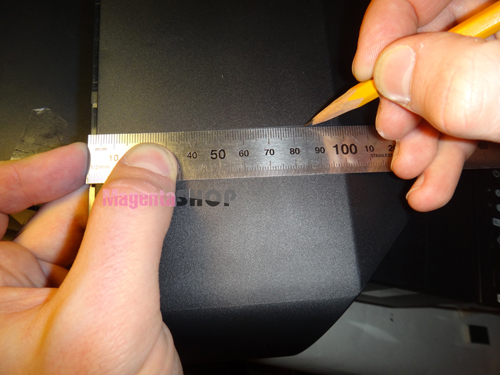
5) Переворачиваем крышку и отмечаем 75 мм (не 85!), это центр самого нижнего отверстия.
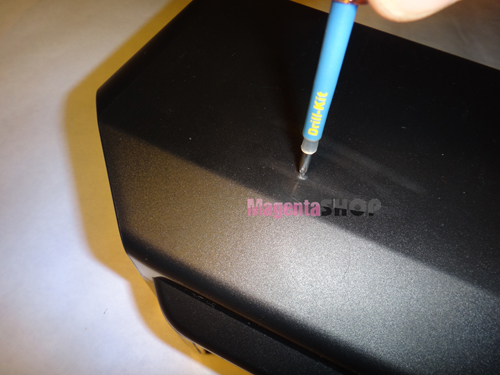
6) Теперь при помощи Drill-Kitа или сверла подходящего диаметра проделываем 4 отверстия одно к одному в направлении к верху стенки. Вращательными движениями расширяем их.
7) При помощи большого канцелярского ножа прорезаем перегородки, также можно сделать это при помощи кусачек.
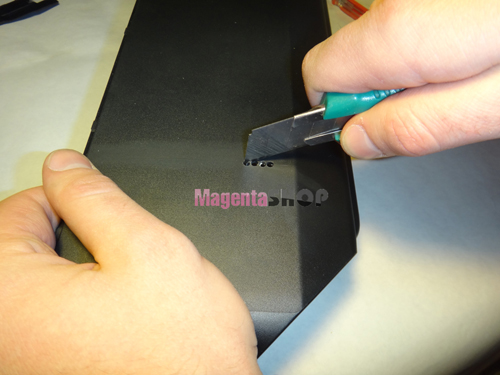
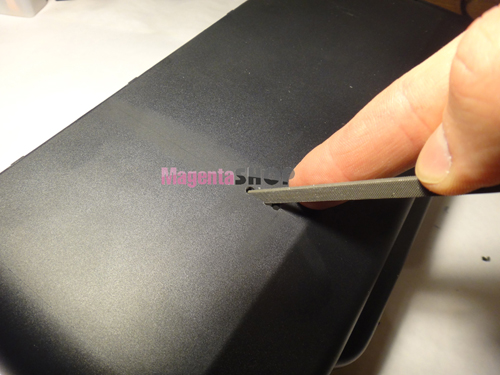
 Надфилем чуть-чуть расширяем сдаланный паз. Теперь откладываем боковую стенку.
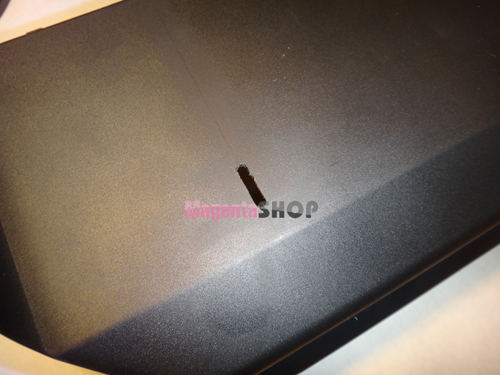
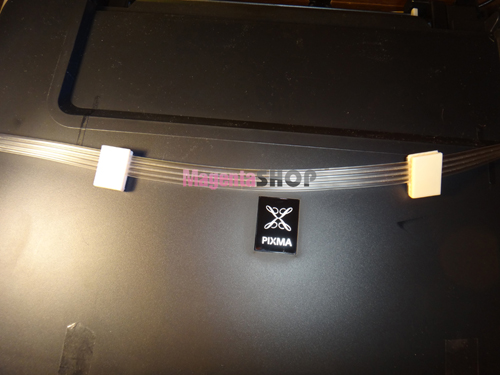
9) Прокладываем шлейф, прикрепив к нему клипсы. Клипсы приклеиваем как показано на фото.
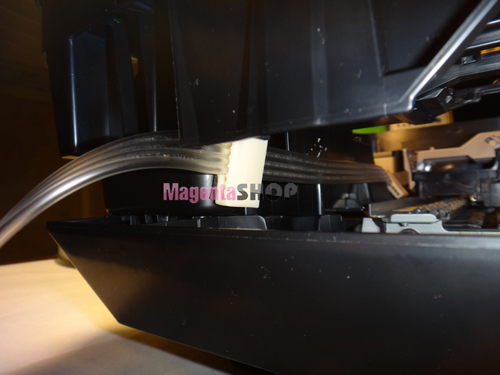
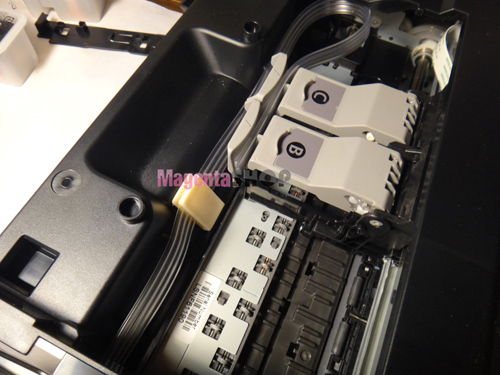
10) Подрезаем выступы крышек картриджей. Это предотвратит цепляние каретки за клипсы и шлейф.
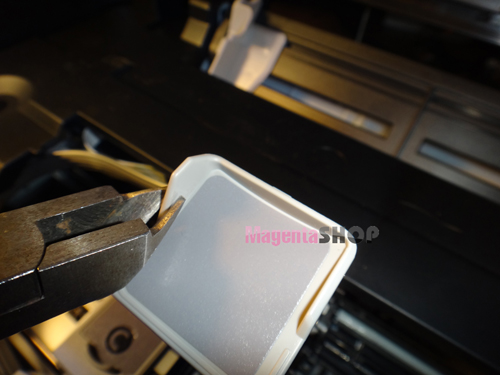
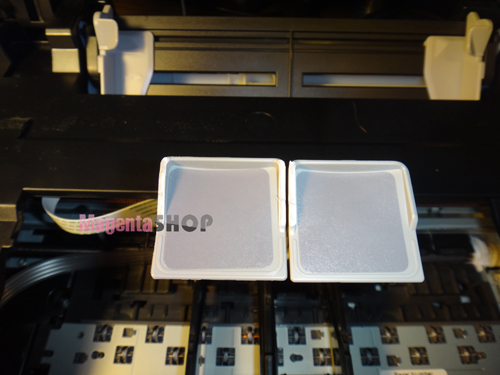
11) Теперь снимаем фиксатор цветного картриджа и проделываем надфилем в нем паз.
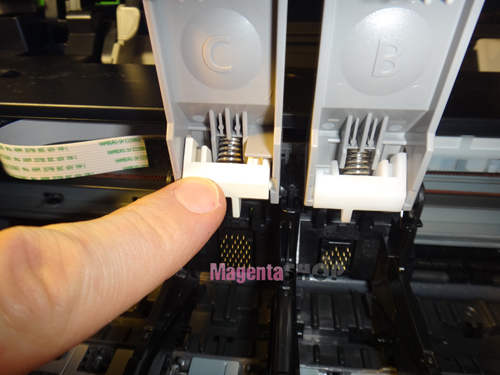
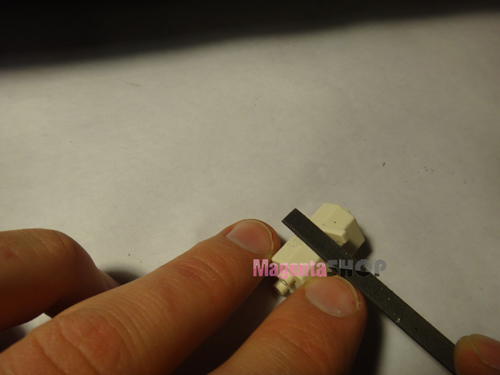
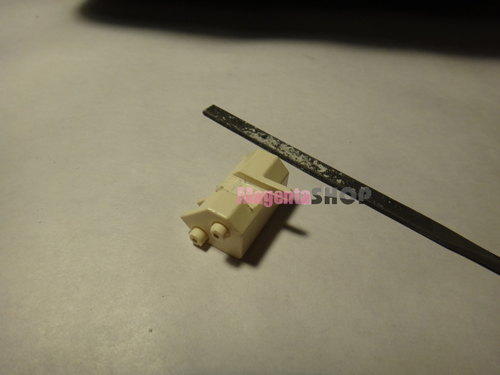
12) Подготавливаем картриджи. Снимаем наклейки.
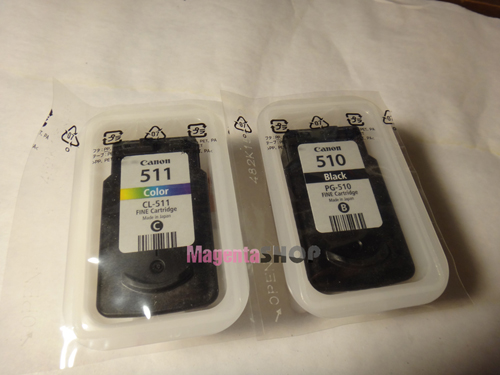
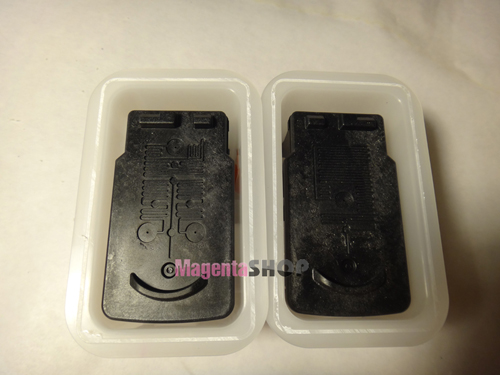
13) Расширяем вентеляционные отверстия при помощи Drill-Kitа от Robika или подходящего сверла. В зависимости от размера втулок диаметр отверстия варируестя от 3 до 4мм.
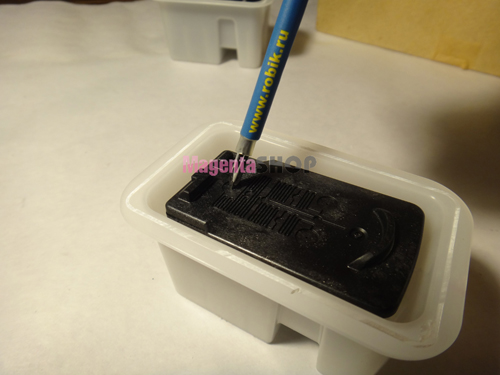
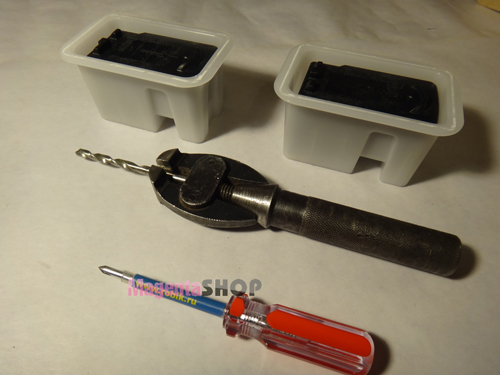
14) Вставляем резиновые втулки и пластиковые штуцера.
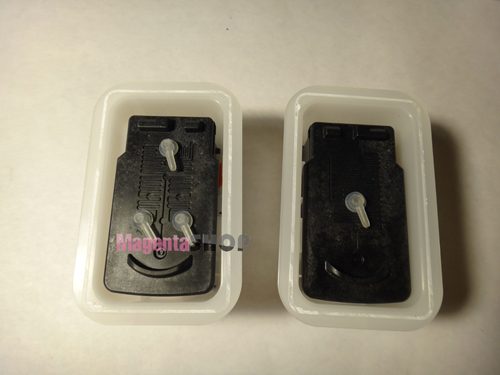
15) Устанавливаем картриджи в каретку, не забыв снять защитную плёнку. Разделяем капиляры и подгоняем их по месту к штуцерам. Нижний капиляр должен быть для черного цвета, а верхний для синего.
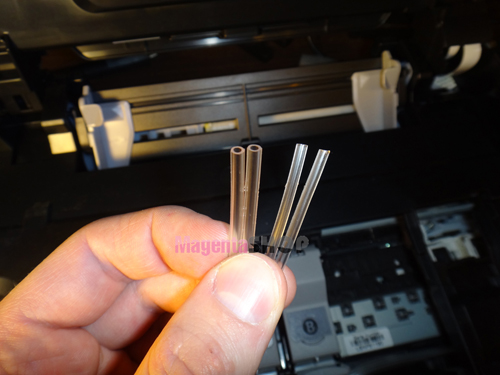
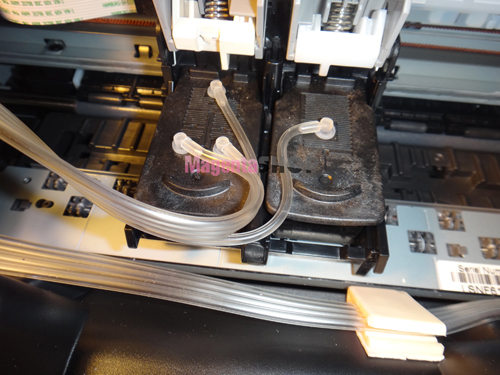
16) Закрываем крышки каретки и проверяем качество укладки шлейфа, отсутствие замятия капилляров.
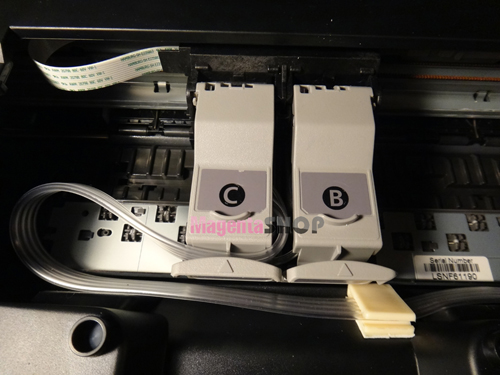
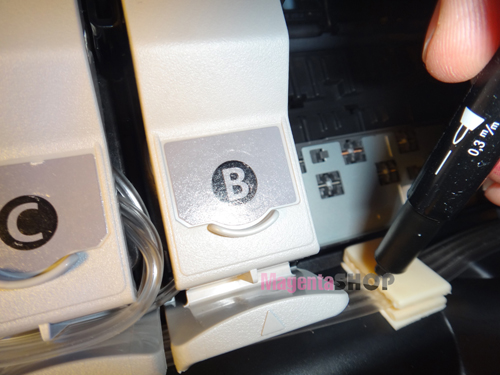
17) Регулируем длину шлейфа, перемещая каретку в крайние положения, ей ничего не должно мешать. После того, как вы отрегулировали шлейф, поставьте возле клипсы метки маркером или ручкой, это облегчит регулировку, если вы случайного его вытяните.
18) Свободный конец шлейфа обрезаем с запасом, ориентируясь на емкость для черного цвета.
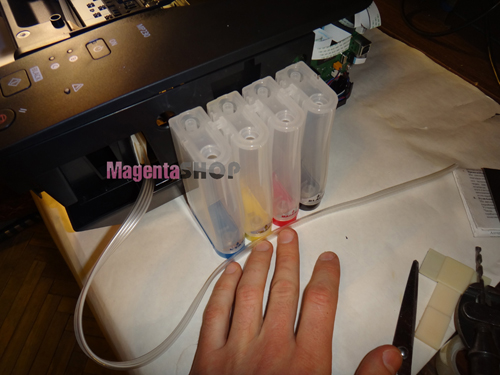
19) Протаскиваем шлейф через паз в бокой стенке и ставим её на место. Разделяем капиряры и подсоединяем их к емкостям согласно цветам. Нижний капиляр к черному цвету, верхний к синему.
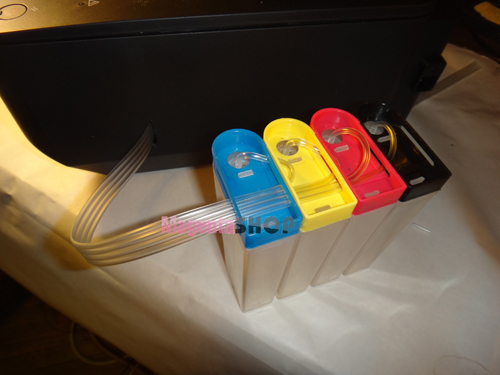
Заправка емкостей чернилами.
Для заправки мы использовали чернила OCP серии bkp 44 и c/m/y 712
20) Советуем запастись медицинскими перчатками и большим количеством салфеток. Если до установки СНПЧ вы заправляли картриджи какими-либо другими совместимыми чернилами, то обязательно промойте картриджи, как это сделать описано в инструкции по установке СНПЧ на Canon MP250. Заправляем ёмкости чернилами, закрываем пробками воздушные отверстия, они меньшего диаметра. В большие отверстия заливаем чернила соответственно цветам, для этого пользуемся шприцом или воронками. Так как капилляры подсоединены к штуцерам, а воздушные отверстия закрыты, то чернила не потекут по капиллярам. На всякий случай их можно пережать биндерами (канцелярскими прищепками).
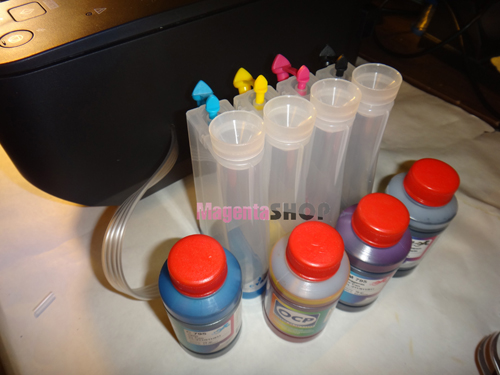
21) Теперь не открывая воздушных отвестий, закрываем заливные отверстия пробками.
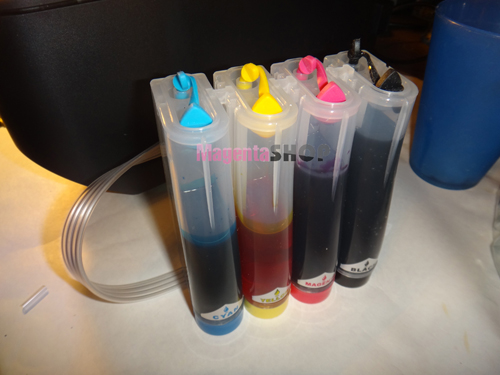
22) Открываем воздушные отверстия и вставляем фильтры.
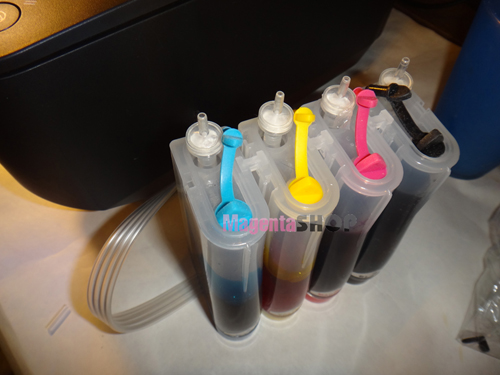
23) Теперь закачиваем чернила в шлейф, поочерёдно вынимаем штуцера и поднимаем емкости с чернилами выше уровня принтера, как только чернила дойдут до штуцера вставляем его обратно картридж. Так же можно прокачать при помощи шприца, вставляя его его в воздушные отверстия и плавно и аккуратно нагнетая воздух.
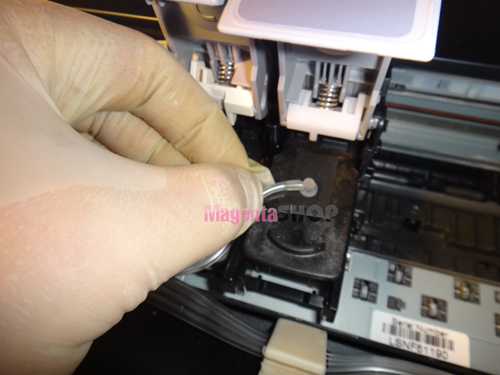
24) На этом установку можно считать завершённой. Во избежание опрокидывания емкостей с чернилами, их можно приклеить на двухсторонний скотч на вспененной основе к боковой стенке, предварительно подложив под них CD-box, образовав тем самым зазор между столом и блоком.
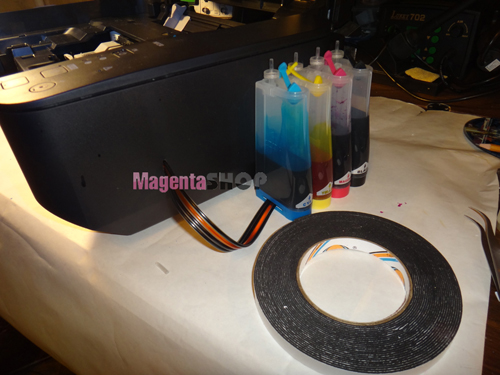
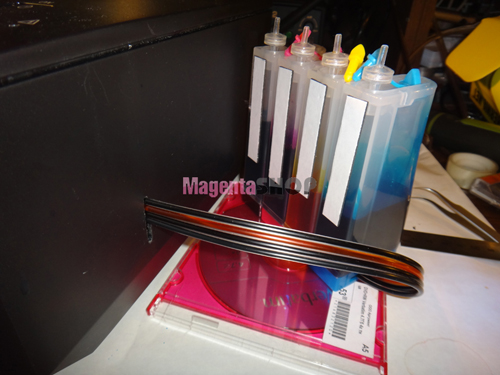
Проверка работы системы.
1) Включаем принтер и делаем глубокую прочистку через драйвер.
2) Печатаем проверку сопел, если на тестовом листе есть непропечатанные полосы, делаем повторную прочистку.
3) Так как принтер математическим способом подсчитывает расход чернил и «не знает» об установке СНПЧ, спустя некоторое время начнёт сообщать об окончании чернил в картриджах, ухудшении качества печати и работы принтера. Нужно просто нажимать «Да», игнорируя это сообщение. Спустя несколько подобных сообщений, принтер выдаст следующее сообщение: «Зажмите кнопку «Стоп» на 5 секунд и счётчик чернил отключится.» Эту операции также нужно будет произвести и с другим картриджем.
Рекомендации по использованию системы:
1) Не допускайте, чтобы уровень чернил в емкостях опускался ниже 40%
2) Чтобы чернила в картриджах не подсыхали, печатайте хотя бы 1 раз в 5 дней.
3) Если после установки системы будут появляться полоски при печати, нужно проверить и сделать следующие шаги:
— Проверьте герметичность системы в месте соединения картриджей с капиллярами. При необходимости проклейте места соединения суперклеем.
— Проверьте не зажимают ли крышки картриджей капилляры. В случае зажатия, отрегулируйте длину капилляров и расположение капилляров при закрытии крышки картриджей.
— Если все предыдущие пункты выполнены и глубокие прочистки не помогают, скорее всего засохли чернила в печатающей головке картриджа. Нужно промыть печатающую головку, используя промывочную жидкость OCP RSL, OCP NRC или OCP LCF III.
Также, следует иметь ввиду, что печатающие головки оригинальных картриджей PG-510 и CL-511 не столь долговечны, как на принтерах, с раздельной печатающей головкой и чернильницей, поэтому, периодически, картриджи всё-таки придётся менять. В среднем, картриджи способны пропечатать 300-1000 мл. чернил, в зависимости от интенсивности использования.
Внимание, администрация сайта не несет ответственности за последствия использования материалов, взятых на сайте.
Если вы печатаете мало, то удобнее будет изредка заправлять оригинальные картриджи, например, по нашей инструкции.
- 03 апреля 2013 15:11:00
- Просмотров: 41625
1 140 руб.
OCP BKP 44, С, M, Y 712 100гр. 4 штуки — чернила (краска) для принтеров Canon PIXMA: MP230, MP250, MP280, iP2700, iP2702, MP495, MP240, MP252, MP260, MP270, MP272, MP282, MP490, MP492, MP499, MX320, MX330, MX340, MX350, MX360, MX410, MX420
2 610 руб.
OCP BKP 44, С, M, Y 712 + RSL 100гр. 5 штук — чернила (краска) для принтеров Canon PIXMA: MP230, MP250, MP280, iP2700, iP2702, MP495, MP240, MP252, MP260, MP270, MP272, MP282, MP490, MP492, MP499, MX320, MX330, MX340, MX350, MX360, MX410, MX420
2 910 руб.
InkTec C5050, C5051 100гр. 4 штуки – пигментно-водные чернила (краска) для Canon: MP250, MP280, MP230, IP2700, MP495, MP270, MP240, MP252, MP490, MP260, MP282
1 380 руб.
InkTec C2010, C2011 1000гр. 4 штуки – пигментно-водные чернила (краска) для Canon: MP250, MP280, MP230, IP2700, MP495, MP270, MP252, MP490, MP240, MP282, MP260
11 830 руб.
Установка системы непрерывной подачи чернил (СНПЧ) на принтер Canon Pixma MG2540S (MG2550 / MG2550S в некоторых странах) может значительно сократить затраты на печать. Тем не менее мы рекомендуем просто заправлять картриджи для MG2540 / MG2550 шприцом, потому что СНПЧ устанавливается сложно и требует регулярной перебалансировки.
Системы бывают 2 типов: с платформой и без (использование подставки упрощает установку, позволяет решать проблемы с картриджами):
- СНПЧ-конструктор для Canon MG2540S / MG2550 / MG2550S с подставкой / платформой / станцией
- СНПЧ-конструктор Canon MG2540S / MG2550 / MG2550S без подставки

В этом руководстве будет подробно описано, как правильно установить СНПЧ на данную модель, используя оригинальные картриджи.
Шаг 1: Подготовка черного картриджа
- Удаление защитной пленки: Начните с того, что аккуратно удалите защитную пленку с черного картриджа.

- Герметизация отверстий: Используя термоклей, заклейте воздушные отверстия на картридже. Это поможет создать необходимую герметичность для дальнейшей работы системы.


- Создание отверстия для шлейфа: С помощью тонкого сверла или специального инструмента сделайте отверстие для подключения шлейфа СНПЧ. Для удобства, а также для предотвращения подтекания чернил, рекомендуется дополнительно использовать специальную платформу для картриджей PG-445, CL-446, PG-545, CL-546, она либо есть в комплекте, либо купите её отдельно.


- Установка кольцевого уплотнителя: Вставьте кольцевой уплотнитель в сделанное отверстие. Это предотвратит утечку чернил и обеспечит надежное соединение.


Черный картридж готов к установке. Если он пустой, его необходимо заправить чернилами.
Шаг 2: Подготовка цветного картриджа
- Удаление защитной пленки: Так-же как и в черном, необходимо аккуратно удалить защитную пленку с цветного картриджа.

- Смещение отверстия: В цветном картридже отверстие для шлейфа должно быть смещено влево. Для этого заклейте стандартное отверстие и сделайте новое, смещенное.
- Создание отверстий для шлейфа: В данном картридже имеются 3 чернильные емкости. Необходимо сделать отверстия для подключения шлейфа СНПЧ, по одному для каждого цвета. Отверстие вверху смещено влево, 2 нижних воздушных отверстия рассверливаем под шлейф СНПЧ. При использовании специальной подставки можно избежать протечек чернил.

- Установка уплотнителей: Аналогично черному картриджу, установите кольцевые уплотнители в отверстия.


Цветной картридж готов к установке. Если он пустой, его необходимо дозаправить.
Шаг 3: Подготовка и установка шлейфа
- Подготовка шлейфа: Отмерьте длину шлейфа, чтобы он не был слишком коротким или длинным.

Правильная длина шлейфа должна быть примерно 280 мм от клипсы на крышке принтера до картриджей и не менее 360 мм от клипсы до донорных емкостей.

Для дальнейшей установки Г-образных переходников необходимо добавить запас шлейфа примерно 20 мм. Общая длина шлейфа в итоге должна быть не менее 660 мм и не более 800 мм.
- Установка переходников: Установите Г-образные переходники с иглами на концы шлейфа. Это необходимо для надежного соединения шлейфа с картриджами.

- Фиксация шлейфа: Закрепите шлейф в принтере с помощью специальных фиксаторов. Убедитесь, что шлейф не перекручен и не перетянут.


Шаг 4: Заправка емкостей СНПЧ
- Закрытие воздушных отверстий: Перед началом заправки закройте воздушные отверстия на емкостях для чернил.

- Заправка чернил: С помощью длинной иглы заправьте емкости чернилами.

Убедитесь, что чернила заполняют емкости до нужного уровня.

Можно также производить заправку аккуратно вливая чернила прямо из бутылочек.
- Открытие воздушных отверстий: После заправки закройте отверстия для чернил и откройте воздушные. Установите воздушные фильтры на место.

- Запуск подачи чернил: Откройте подачу чернил, чтобы система заполнилась, и дождитесь, пока чернила полностью пройдут по шлейфу и весь воздух выйдет.

Для этого можно использовать любую ненужную емкость, в которую вытекут чернила, а после того как весть воздух выйдет, подачу чернил необходимо закрыть.


Шаг 5: Подключение СНПЧ к картриджам
- Подключение шлейфа: Аккуратно подключите шлейф СНПЧ к картриджам. Важно следить за тем, чтобы не повредить переходники — давите под прямым углом.
Черный картридж:
Цветной картридж:

- Установка клипс: Закрепите шлейф в принтере с помощью клипс. Следите за тем, чтобы шлейф не перетирался и не мешал работе принтера.


Шаг 6: Тестирование и настройка
- Проверка печати: После установки СНПЧ выполните тестовую печать. Убедитесь, что все цвета отображаются корректно и печать идет без полос и пробелов.

- Финальная настройка: Проверьте высоту установки фиксаторов шлейфа и, если потребуется, откорректируйте их расположение.

- Дополнительные советы: Если клипсы со временем ослабнут, их можно подклеить с помощью суперклея.


Теперь ваш Canon Pixma MG2540S готов к работе с системой непрерывной подачи чернил. Это позволит значительно снизить затраты на печать и обеспечит стабильную работу принтера. Наслаждайтесь качественной и экономичной печатью!
Инструкция по установке СНПЧ принтеров CANON PIXMA IP4200/4500/5300
1. Пожалуйста, внимательно ознакомьтесь с инструкцией перед установкой СНПЧ.
Составные части:
• Система непрерывной подачи чернил — 1 шт.
• Двусторонняя клейкая лента – 2 шт., держатель – 1шт.
• Англоязычная инструкция с рисунками.
Проверка содержимого упаковки:
• Вскройте упаковку и проверьте наличие всех аксессуаров, описанных выше.
• Удостоверьтесь в целостности СНПЧ, нет ли утечки чернил.
•
Проверьте и убедитесь, что принтер работает нормально.
•
Выполните тест проверки дюз, чтобы убедиться, что печатающая головка полностью исправна.
2. Установка:
Шаг 1: Извлеките картридж
Откройте крышку принтера и дождитесь остановки ползунка. Затем извлеките картридж, как показано на рис. 1. Отключите принтер от сети.
Шаг 2: Установите картриджи СНПЧ
• Согните шлейф ближе к емкости с чернилами и зафиксируйте зажимом (как показано на рис. 2). Затем снимите защитную крышку картриджей СНПЧ (как показано на рис. 3).
• Установите картриджи и убедитесь, что они установлены правильно (см. рис. 4).
(!) Для моделей IP4500/5300 см. шаг 3. Для модели IP4200 см. шаг 4.
Шаг 3: Установка шлейфа
Приклейте фиксатор на выступ на принтере, затем с другой стороны приклейте второй. Убедитесь, что они на одной линии (см. рис. 5).
Выньте резиновые пробки из чернильных емкостей (см. рис. 6-7), затем снимите зажим.
Возьмите спонжик, сожмите и вставьте в отверстие концевого выключателя (как показано на рис. 8). Протяните и закрепите в фиксаторах шлейф и поставьте емкость СНПЧ сбоку от принтера горизонтально на том же уровне (как показано на изображении 9).
Шаг 4: Установка шлейфа
Приклейте фиксатор на выступ на принтере (см. рис. 10), затем с другой стороны приклейте второй (см. рис. 11). Возьмите спонжик, сожмите и вставьте в отверстие концевого выключателя (как показано на рис. 12).
Выньте резиновые пробки из чернильных емкостей, затем снимите зажим (см. рис. 13-14).
Протяните и закрепите в фиксаторах шлейф и поставьте емкость СНПЧ сбоку от принтера горизонтально на том же уровне (как показано на рис. 15).
После установки, включите принтер, протестируйте сопла.
Для нормальной работы принтера, чтобы выровнять давление в системе подачи чернил, ему нужно отстояться не менее 12 часов.
Если пробная печать прошла хорошо, то все работает нормально, если нет, см. таблицу наиболее частых проблем.
Шаг 5: Сброс чипа
Следует сбросить чип, когда компьютер выдаст сообщение «Replace the cartridge» или загорится индикатор замены картриджа (см. рис. 16-17).
Откройте крышку принтера, извлеките блокирующий спонж, дождитесь остановки каретки. Извлеките поочередно картриджи, убедитесь, что чип не касается контактов (см. рис. 18).
Поставьте картриджи на место, вставьте блокиратор в выключатель и закройте крышку. Если все правильно, монитор должен показывать то же, что и на рис. 19.
Внимание!
• Строго следуйте порядку установки, чтобы избежать неполадок при печати.
• Не пугайтесь, если в трубке подачи после установки не сразу появились чернила. Они там появятся, когда принтер начнет печатать.
• Не передвигайте СНПЧ и принтер в момент печати. Если все-таки нужно переставить принтер, убедитесь, что он стоит на одной плоскости с СНПЧ.
• Если уровень чернил окажется ниже предельной линии (см. рис. 20), остановите печать и заправьте чернила. Мы не несем ответственность за модифицирование устройства и последствия самостоятельной заправки.
• Температура в помещении должна быть в пределах 5 — 35 градусов Цельсия. Следует избегать прямого попадания солнечных лучей.
• Для поддержания высокого качества печати, рекомендуется израсходовать чернила за три месяца.
• Если СНПЧ долго не используется, емкости с чернилами следует закупорить пластмассовыми пробками.
• Всё, приведенное выше, носит справочный характер. Пожалуйста, внимательно изучите материалы самого устройства.
ЧАСТО ВОЗНИКАЮЩИЕ ПРОБЛЕМЫ
| №п/п | Проблема | Методы решения |
|---|---|---|
| 1 | Перепутаны цвета | Проверьте правильность подсоединения шлейфа к картриджам |
| 2 | В процессе печати чернила не перетекают из емкостей в картриджи | Проверьте, плотно ли подсоединены картриджи. Убедитесь, что принтер и емкость стоят на одной плоскости. Убедитесь, что картриджи правильно установлены на печатающей головке. Убедитесь, что пластмассовые пробки убраны |
| 3 | На печати возникают белые полосы и перерывы | Проведите процедуру прочистки от 1 до 3 раз, если не помогает, отключите принтер на 2-3 часа |
| 4 | Принтер не работает | Проверьте, правильно ли установлены картриджи. Убедитесь, что фиксаторы установлены правильно.После этого нажмите отмену, и принтер должен заработать нормально. |
| 5 | Горит индикатор замены картриджа | Убедитесь, что не кончилась бумага.Проверьте, не забилась ли трубка шлейфа.Проверьте исправность самого принтера. |
Внимание!
• Чернила не пить. Держать подальше от детей. При попадании в глаза немедленно промойте водой. При осложнениях обратитесь к врачу.
• Держать устройство в затененном месте. Избегать попадания прямого солнечного света, а также высоких и низких температур, которые могут повлиять на качество печати.
• Не помещать устройство в сырую среду, держать на ровной поверхности. Не ронять.
• Компания несет ответственность за товар, упаковка которого вскрыта не более трех месяцев.
Инструкция по установке СНПЧ C820 для CANON PIXMA MX868; IP3680; MP545, C520
для CANON PIXMA MX860/MX870; IP3600; MP540/MP550/MP560/MP620
1. Пожалуйста, внимательно ознакомьтесь с инструкцией перед установкой СНПЧ.
Составные части:
• Система непрерывной подачи чернил — 1 шт.
• Двусторонняя клейкая лента – 2 шт., держатель – 1шт.
• Англоязычная инструкция с рисунками.
Проверка содержимого упаковки:
• Вскройте упаковку и проверьте наличие всех аксессуаров, описанных выше.
• Удостоверьтесь в целостности СНПЧ, нет ли утечки чернил.
•
Проверьте и убедитесь, что принтер работает нормально.
•
Выполните тест проверки дюз, чтобы убедиться, что печатающая головка полностью исправна.
2. Установка:
Шаг 1: Извлеките картриджи.
• Откройте крышку принтера и дождитесь остановки каретки, затем извлеките картриджи, как показано на рис. 1.
• Выключите принтер.
(!) Примечание: Нужно не просто выключить принтер, а вынуть шнур из розетки.
Шаг 2: Установите картриджи СНПЧ
• Согните шлейф подачи чернил ближе к емкости с чернилами и зафиксируйте зажимом (как показано на рис. 2).
• Затем снимите крышку СНПЧ картриджей (как показано на рис. 3).
• Установите картриджи СНПЧ и убедитесь, что они правильно установлены (см. рис. 4).
Шаг 3: Установка шлейфа подачи чернил
• Приклейте фиксатор шлейфа на середину крышки принтера, затем справа от него приклейте второй, убедитесь, что они на одной линии (см. рис. 5).
• Откройте СНПЧ, выньте пробки (рис. 6-1), (рис. 6-2), а потом снимите зажим.
• Заблокируйте с помощью спонжа концевой выключатель (как показано на рис. 7).
• Зафиксируйте шлейф и поставьте емкость СНПЧ сбоку от принтера горизонтально на том же уровне (как показано на рис. 8).
Внимание!
В случае с CANON PIXMA MX860/MX868/MX870 установите два фиксатора на крышке, как показано на рис. 9.
• Заблокируйте с помощью спонжа концевой выключатель (как показано на рис. 10).
• Зафиксируйте шлейф и поставьте емкость СНПЧ сбоку от принтера горизонтально на том же уровне (как показано на рис. 11).
В случае CANON PIXMA MP540/MP545/MP550/MP560/MP620 фиксаторы нужно устанавливать, как на рис. 12.
• Вставьте блокиратор в отверстия запоров принтера. Убедитесь, что на дисплее нет надписи «Close the printer cover» (см. рис. 13).
• Зафиксируйте шлейф и поставьте емкость СНПЧ сбоку от принтера горизонтально на том же уровне (как показано на рис. 14).
• После установки включите принтер, протестируйте сопла. Если пробная печать прошла удачно, то все работает нормально, если нет, смотрите таблицу наиболее частых проблем.
3. Сброс чипа: • Следует сбросить чип, когда компьютер выдаст сообщение «Replace the cartridge» или загорится красный индикатор (см. рис. 15-16).
• Уберите блокирующий спонж. Извлеките картриджи из каретки (как на рис. 17).
• После того, как вы установите картриджи и спонж на место, компьютер должен выдать сообщение, что все в порядке (см. рис. 18).
4. Обратите внимание: • Строго следуйте порядку установки, чтобы избежать неполадок при печати.
• Не пугайтесь, если в трубке подачи после установки не сразу появились чернила. Они там появятся, когда принтер начнет печатать.
• Не передвигайте СНПЧ и принтер в момент печати. Если все-таки нужно переставить принтер, убедитесь, что он стоит на одной плоскости с СНПЧ.
• Пожалуйста, не печатайте и не заправляйте самостоятельно СНПЧ, если уровень чернил окажется ниже предельной линии (смотри рис. 19). Мы не несем ответственность за модифицирование устройства и последствия самостоятельной заправки.
• Температура в помещении должна быть в пределах 5 — 35 градусов Цельсия. Следует избегать прямого попадания солнечных лучей.
• Для поддержания высокого качества печати рекомендуется израсходовать чернила за три месяца.
• Если СНПЧ долго не используется, емкости с чернилами следует закупорить пластмассовыми пробками.
• Всё, приведенное выше, носит справочный характер, пожалуйста, внимательно изучите материалы самого устройства.
ЧАСТО ВОЗНИКАЮЩИЕ ПРОБЛЕМЫ
| №п/п | Проблема | Методы решения |
|---|---|---|
| 1 | Перепутаны цвета | Проверьте правильность подсоединения шлейфа к картриджам |
| 2 | В процессе печати чернила не перетекают из емкостей в картриджи | Проверьте, плотно ли подсоединены картриджи. Убедитесь, что принтер и емкость стоят на одной плоскости. Убедитесь, что картриджи правильно установлены на печатающей головке. Убедитесь, что пластмассовые пробки убраны |
| 3 | На печати возникают белые полосы и перерывы | Проведите процедуру прочистки от 1 до 3 раз, если не помогает, отключите принтер на 2-3 часа |
| 4 | Принтер не работает | Проверьте, правильно ли установлены картриджи. Убедитесь, что фиксаторы установлены правильно.После этого нажмите отмену, и принтер должен заработать нормально. |
| 5 | Горит индикатор замены картриджа | Убедитесь, что не кончилась бумага.Проверьте, не забилась ли трубка шлейфа.Проверьте исправность самого принтера. |
Внимание!
• Чернила не пить. Держать подальше от детей. При попадании в глаза немедленно промойте водой. При осложнениях обратитесь к врачу.
• Держать устройство в затененном месте. Избегать попадания прямого солнечного света, а также высоких и низких температур, которые могут повлиять на качество печати.
• Не помещать устройство в сырую среду, держать на ровной поверхности. Не ронять.
• Компания несет ответственность за товар, упаковка которого вскрыта не более трех месяцев.