
Беспроводной велокомпьютер West Biking. Монтаж и настройка на велосипед.
На обзоре китайский беспроводной сенсорный велокомпьютер West Biking с диагональю экрана 2.8 дюйма. Стоимость на сайте AliExpress в июне 2022 года составляет 1100 рублей.
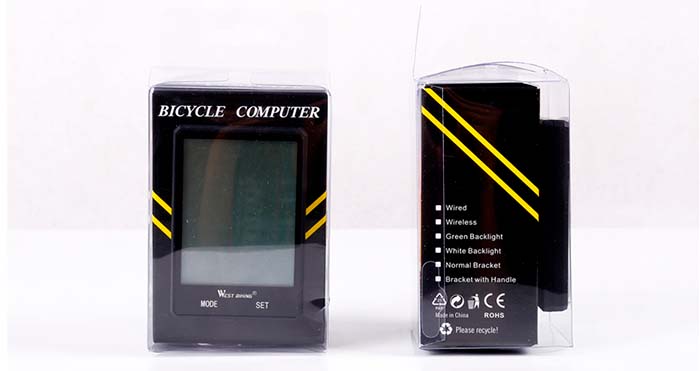
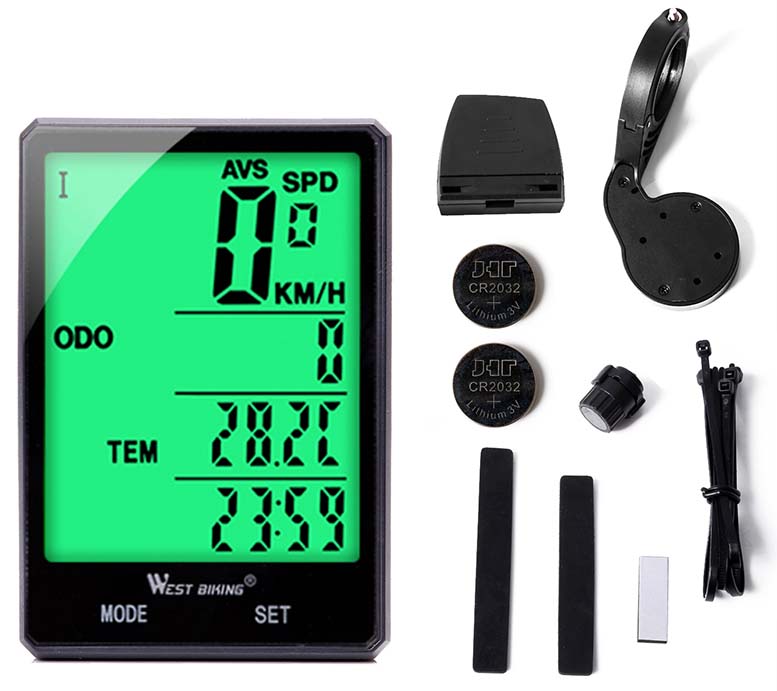
В комплектацию входит:
- Велокомпьютер
- Считывающий датчик
- Герконовый датчик (магнит)
- Резиновые прокладки и двухсторонний скотч
- Хомуты
- Батарейки CR 2032, 2 шт.
- Кронштейн
- Инструкция
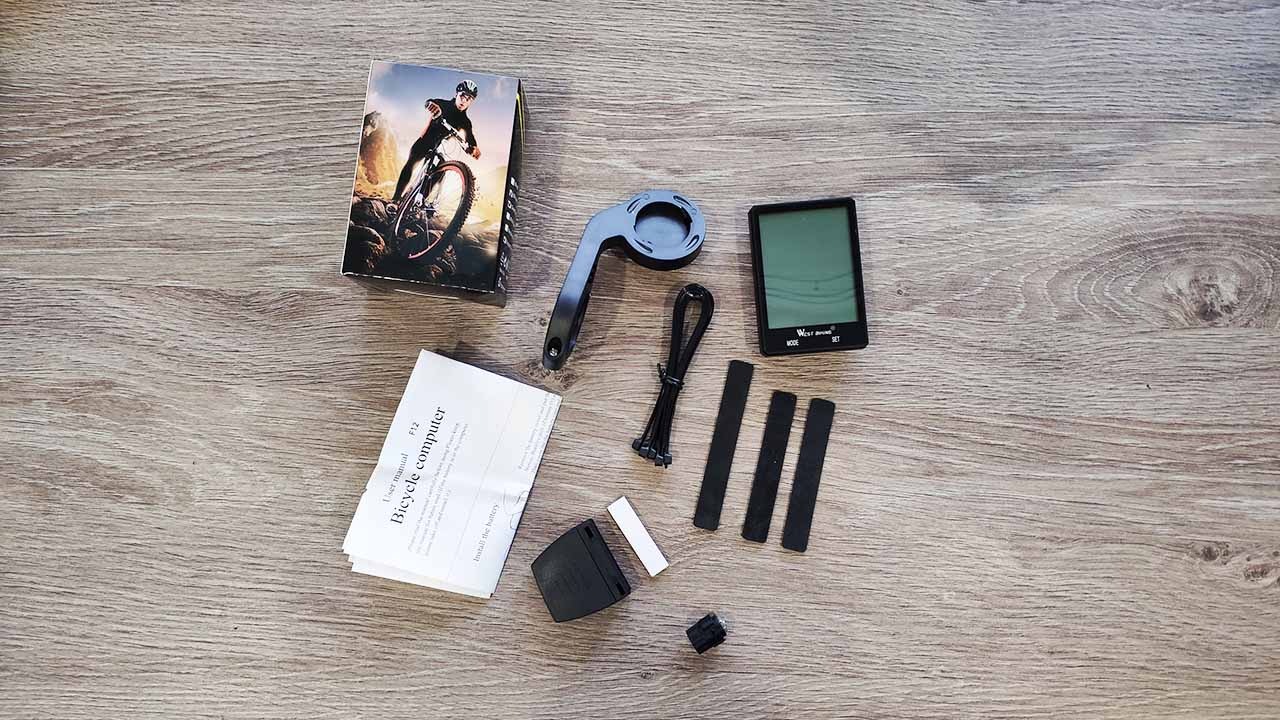
Набор всех компонентов после распаковки:
Подробная инструкция по настройке и монтажу (на английском языке):
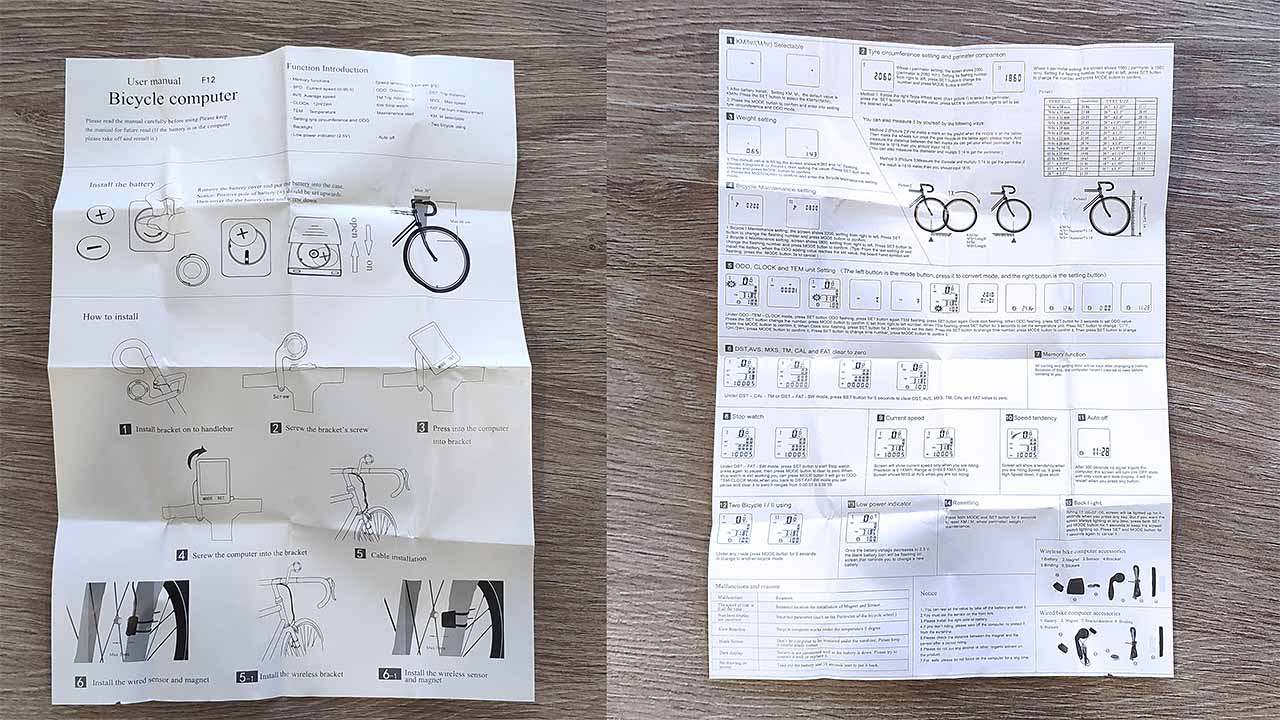
Монтаж велокомпьютера West Biking и комплектующих
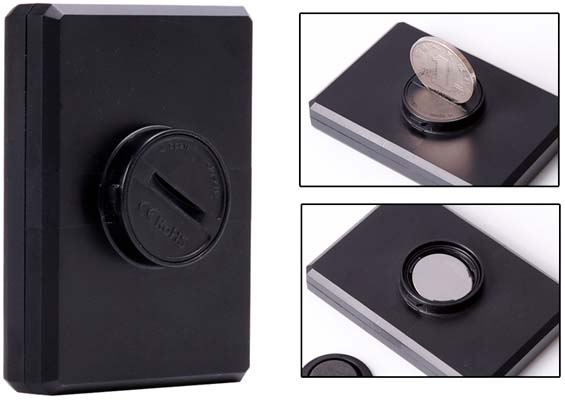
Начинаем монтаж с установки питания (батареек/аккумуляторов CP 2032) на сам компьютер и датчик приема. Для этого снимаем крышку аккумуляторного отсека и помещаем аккумулятор внутрь корпуса. Аккумулятор должен быть установлен (+) вверх.
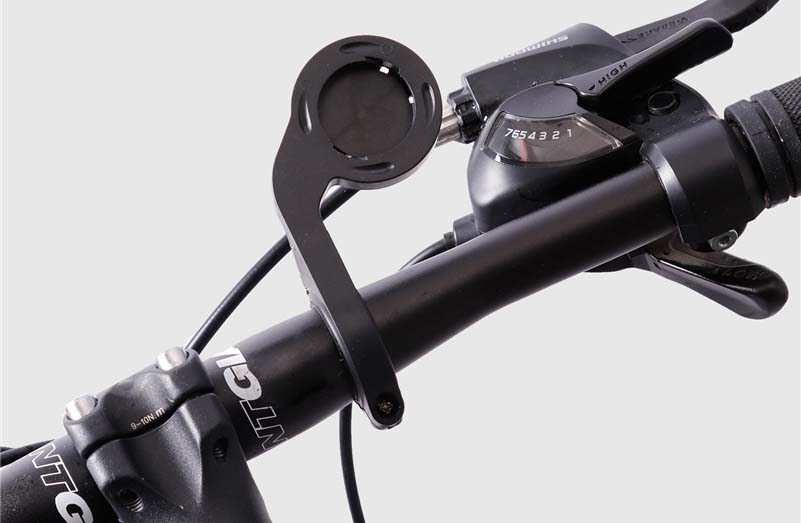
Затем устанавливаем кронштейн на руль велосипеда в любом удобном месте, используя резиновые прокладки из комплекта и закрутив винт/болт на самом кронштейне, чтобы зафиксировать его.
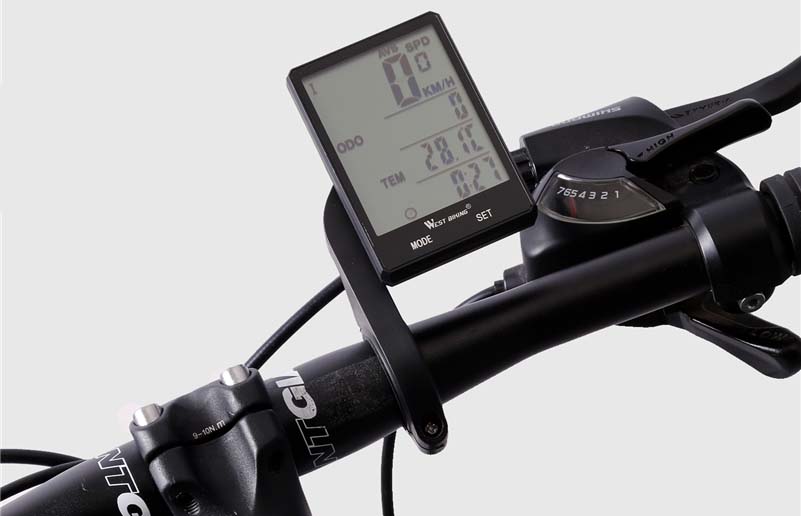
После монтажа кронштейна, устанавливаем на него велосипедный компьютер West Biking и фиксируем его повернув по часовой стрелке.
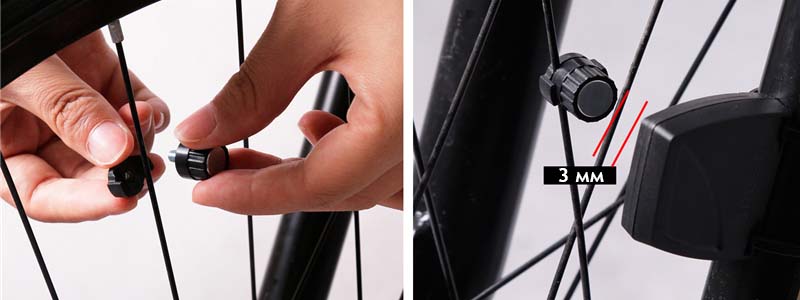
Последний шаг в монтаже — установка датчика считывания и геркона. Датчик крепим на вилку велосипеда при помощи двухстороннего скотча и хомутов из комплекта, а магнит крепим к спице, закрутив болт на задней части магнита. Здесь важно учесть расстояние в 3 мм между магнитом и датчиком.
Настройка велокомпьютера West Biking
После установки батареек велосипедный компьютер перейдет в режим настройки.
1. Устанавливаем единицу измерения
При помощи сенсорной клавиши «SET» можно выбрать один из двух вариантов «км/ч» и «м/ч» (Значение по умолчанию — км/час). Для сохранения настройки нажимаем кнопку «MODE».
2. Устанавливаем значение длины окружности
Это значение необходимо, чтобы компьютер правильно вычислял значения скорости, одометра и тд. Сперва на экране появится стандартная цифра «2060» с мигающей цифрой «0» на конце, это значение для первого колеса. Изменяем значение, нажав на кнопку «SET», а переход к настойке следующей цифры выполняем при помощи кнопки «MODE».
Используем таблицу ниже, чтобы исходя из характеристик своего колеса, выбрать значение.
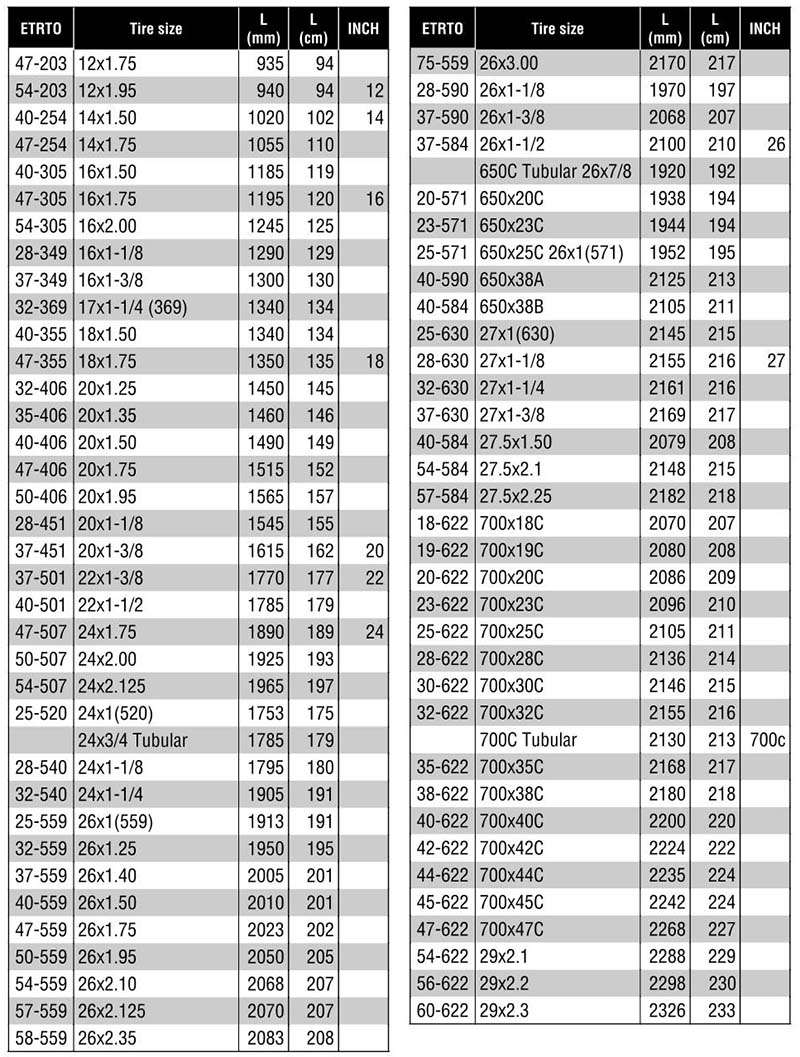
Затем настраиваем таким же образом значение для второго велосипеда (по умолчанию значение равно «1860»).
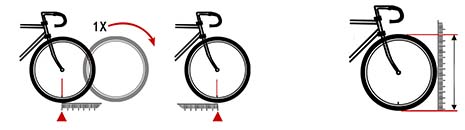
Вместо таблицы можно измерить значение длины окружности колеса еще двумя способами:
- Способ А: Кладем рулетку на землю и делаем отметку на колесе. Прокручиваем по земле один поворот колеса до отметки, сделанной ранее и смотрим значение на рулетке (Рисунок слева).
- Способ Б: Измеряем диаметр колеса и умножаем на значение 3.14 (Рисунок справа).
3. Устанавливаем значение веса
Стандартное значение — 65 кг. На экране мигает значение «К 065», где «K» — килограммы, а «L» — футы. Значение меняем при помощи клавиши «SET», а для сохранения нажимаем клавишу «MODE».
4. Настройка обслуживания велосипеда
Значение по умолчанию — 200 и 800 км. Аналогично предыдущим настройкам значение меняем при помощи клавиши «SET», а сохраняем нажав клавишу «MODE».
Значения на экране велокомпьютера West Biking
Экран можно переключать кнопкой «MODE», для изменения каких либо значений, например даты и времени, используем кнопку «SET» (короткие нажатия для выбора раздела и долгие нажатия для перехода к настройке).
Экран 1:
- «SPD» — Значение текущей скорости
- «ODO» — Одометр/общий пробег
- «TEM» — Температура
- Значок часов — Текущее время
- «AVS» — Средняя скорость
Экран 2 (значения на этом экране можно сбрасывать после одной поездки):
- «SPD» — Значение текущей скорости
- «DST» — Пройденное расстояние
- «CAL» — Сожженные калории
- «TM» — Время вращения колеса
- «MXS» — Максимальная скорость
Экран 3:
- «SPD» — Значение текущей скорости
- «DST» — Пройденное расстояние
- «FAT» — Измерение сжигания жира
- «SW» — Секундомер (включается кнопкой «SET»)
Сброс значений на экранах осуществляется кнопкой «SET» — зажать и держать 5 секунд.
- June 6, 2024
- WEST BIKING
Table of Contents
- WEST BIKING Wireless Bicycle Computer
- INTRODUCTION
- COMPONENTS NAME
- FUNCTION INTRODUCTION
- INSTALATION INSTRUCTIONS
- Operation Instruction
- Trouble Shooting
- FCC Statement
- DOWNLOAD RESOURCES
- FAQ’S
- VIDEO
- Read User Manual Online (PDF format)
- Download This Manual (PDF format)

WEST BIKING Wireless Bicycle Computer
WEST BIKING Wireless Bicycle Computer
INTRODUCTION
Bicycle microcomputer uses the low frequency wireless transmission technology,
with convenient operation, easy to install, and to enhance the performance of
wireless electromagnetic waves, make more accurate, the measured data of super
screen LCD dot matrix display, make you easy access to in the process of
riding data, it also has an accurate records, automatic storage and update you
within a week of riding data.
COMPONENTS NAME
FUNCTION INTRODUCTION
- Display Five languages
- Calorie consumption (KCAL)
- Clock
- LED backlight
- Stop Watch Current speed
- Temperature
- AVG speed/MAX speed
- Metric/imperial alternative
- Speed comparison prompts
- Scan: Automatic Circulation
- Riding Time/Distance
- Wheel setting
- Total distance/time
- Analogy Speed indicator
- Weekly riding time/distance
- AUTO ON/OFF
- Automatic memory and updated every weekly
- Trip up/down
INSTALATION INSTRUCTIONS
How to mount battery of computer?
Inserting one-dollar coin into the gap of the battery cover, then
counterclockwise rotate to open battery cover, mount battery and cover it up.
How to install bracket ?
Add rubber slice on the handle bar to fix the bracket on the bicycle handle
bar wit! ribbon cord.
How to install bicycle computer gauge outfit?
Inserting the gauge outfit into the end along the bracket slot, just press
shrapnel to slip off.
How to install transmitter?
Add rubber slices on bicycle tube, and fix the transmitter with ribbon cord to
the required position. One side of transmitter marked with SENSOR should face
forward magnet.
How to install magnet?
Disassemble the nut at the bottom of the magnet, fasten the magnet with screw
to the spokes of the wheel, tighten the nut.
Note:
- The max. distance between bicycle computer gauge outfit and transmitter is 80cm. Try to adjust the location of transmitter within this scope.
- The min. distance between transmitter and magnet should be less than 5mm, try to adjust the location of magnet within this scope.
- The transmitter and gauge outfit should be placed vertically, the angle should not be over 30° .
Operation Instruction
A. System initialization parameter setting:
The all information will clean to zero when you replace the battery again
- Please set the parameter first time Otherwise will be let the riding data not correct
- How to get into the System initialization parameter is set? Two methods
- a: When you replace the battery again, will setting speed unit, wheel circumference ,total riding time, total riding distance, date, height, weight, age, etc.
- b: In the CLOCK (CLOCK) MODE. press and hold (MODE) for 2 seconds to enter the system parameter setting, as shown in the figure below:
NOTE: It will influence the riding data accuracy if the
Wheel Circumference data not correct.
Two method for measure the wheel Circumference:
- Record the wheel size, See the table below to find the perimeter set value.
- Make a mark point on wheel, push the bike, when ‘k roll a circle, a distance which is through the wheel circumference (MM).
| Wheel diameter | Set value (mm) |
|---|---|
| 18 Inch | 1436 |
| 20 Inch | 1596 |
| 22 Inch | 1759 |
| 24×1.75 | 1888 |
| 24 Inch | 1916 |
| 24×1 3/8 Inch | 1942 |
| 26×1.40 | 1995 |
| 26×1.50 | 2030 |
| 26×1.75 | 2045 |
| 26×1.95 | 2099 |
| 26×2.1 | 2133 |
| 700C TUBULAR | 2117 |
| 700×200 | 2092 |
| 700x23C | 2112 |
| 700x25C | 212. |
| 700x28C | 2131; |
| 700x32C | 2155 |
| 700x35C | 2164 |
| 700x38C | 2174 |
| 27.5 Inch | 2193 |
| 28 Inch (Iens) | 2234 |
| 2c.. I: inch | 2281 |
**B. How to use the EL backlight?
**
1n any MODE and hold [SET] + [MODE, shows the LIGHT ON or LIGHT OFF, when in
LIGHT ON MODE, press any key the backlight on 3 seconds, when the LIGHT OFF
MODE. closing the backlight.
C. Function display
As shown in the figure below, press [MODE] key to switch different display
modes. As shown in figure 2.
D. Function Instruction
CLOCK
Display the current time, 12H or 24H.
STOPWATCH
Press [SET] start stopwatch, then [SET] key stopwatch once stopped, press
[SET] key for 2 seconds, stopwatch numerical reset.
Clean up after the mileage records from the last data.
RIDE TIME
Clean up after the riding time records from the last data.
AVG SPEED
Average cycling speed by mileage divided by riding time and, by starting the
last clear information.
TRIP UP/DOWN
Press MODE button switch to the TRIP UP ,hold down SET button for 3 seconds to
enter value setting, press SET button to select TRIP UP or TRIP DOWN., press
MODE button to change digit location, press SET button for 3 seconds to exit
the setting mode. e records from the last data.
Measured in KCAL
MAX SPEED
Record after removing data from the last top cycling speed
TOT DIST
Record riding state total mileage, the system can be reset, the total mileage
with the battery again will be reset, needs to be set.
TOT TIME
Records the total cycling time riding condition, the system can be reset, and
the total cycling with the battery again time will be reset and needs to be
set.
SCAN
Press [MODE] key to switch to the SCAN MODE, this MODE will automatically
every 4 seconds in the ride DIST, RIDE TIME, AVG SPEED, MAX SPEED of these
four display MODE switching cycle
SPEED PACE
Speed is more prompt function to up triangle, Said the
current cycling speed is higher than the average speed,
the downward triangle According to the current speed is
lower than the average speed of riding.
MEMORY
- In record storage (MEMORY) mode, press (SET) wilisee one day riding data, it automatically scans show date, distance, riding time, maximum speed, average speed, etc,
- 1f you want to see yesterday riding on data, can press the SET button to enter to view, like this, you can find the cycling data for seven days.
- Record store function can not clear and set up the data.
- Every day in the evening 12:00 cycling data stored on yesterday.
E. Data to clear:
In speeding distance (ride DIST) , riding TIME (RIDE TIME), the maximum speed
(MAX SPEED), avg speed {AVG SPEED). the pattern of heart rate (HR- TIME). hold
the [SET] key for 3 seconds, until the show “RESET” character data RESET after
flashing 3 times, the current mode of cycling data has been RESET.
Information clear will not affect the total mileage (TOT – DIST), total
cycling TIME (TOT – TIME), and the data in the MEMORY.
F. Automatic shutdown/boot function:
No received speed signal from the bicycle computer in 4 minutes. it will
automatically enter a dormant state. Speed numerical did not show at this
time.
- In a dormant state, press any key [MODE] or [SET] key, it will be automatically switched on
- In addition, this product has a built-in vibration switch, when you ride, it detects the vibration, will also be automatically switched on.
G. Automatic energy saving
In order to save battery power, when the bike spec 4 minutes speed signal is
not received, it will automatically enter the dormancy standby, al this time
to press any buttons or ride it automatically boot
Replace the battery
- All of the recorded data will be reset. After replace the battery.
- The total mileage (TOT – DIST) and riding TIME (TOT – TIME) can be reset, before replace the battery, please record the data.
- Need to use CR2032 battery, battery positive electrode (+) toward the battery cover.
Note
- The bicycle computer can be used on rainy days, but not used underwater.
- Don‘t put bicycle computer in bike and don’t let the sun exposure when you don’t ride it.
- Check regularly the distance between sensor and magnets.
- Don’t use alcohol, thinner or other organic solvent to clean bicycle computer and its accessories,
- Remind you to pay attention on road condition to ensure safety traffic.
Trouble Shooting
| Problems | Reasons | Solution |
|---|---|---|
| Menu display blacken | Under non-riding status, the bicycle computer was burnt | |
| in the sun for long time. | Put it on shady and cool places. | |
| D4AlaY ‘levity update | Climate temperature is low | Place it in normal |
temperature
No display|
- Low level battery
- Fixed battery backward
|
- Replace battery
- Correct installation
No speed display or faulty display|
- Computer is under set up status
- Instance between speed sensor and magnet seat correct or not
- Check wheel circumference is correct or not
- If transmitting distance is too long or angle is incorrect
- Transmitter is no power
- Maybe high voltage wave nearby
|
- .Set up adjust procedure
- Refer to installation to adjust positron.
- Setting adjustment numerical value referring to wheel circumference
- Adjust distance and angle per installation manual
- Replace battery
- Far away such environment
Malfunction display \3/4.| | Set up again referring to setup Manila!
Speed sensor: non-contact type magnetic sensors
Battery Type: One pieces of 3V battery
Battery life: (Model No. CR2032) is approximately 1.5 years (based on two
hours of daily riding)
Size and weight: 47×63 mm/40g
The wheel circumference input Unit: mm
Operating Temperature ; -200 ~ 70°C
FCC Statement
This equipment has been tested and found to comply with the limits for a Class
8 digital device, pursuant to Part 15 of the FCC Rules. These limits are
designed to provide reasonable protection against harmful interference in a
residential installation. This equipment generates uses and can radiate radio
frequency energy and, if not installed and used in accordance with the
instructions, may cause harmful interference to radio. communications.
However, there is no guarantee that interference will not occur in a
particular installation, If this equipment does cause harmful interference to
radio or television reception, which can be determined by turning the
equipment off and on, the user is encouraged to try to correct the
interference by one or more of the following measures:
- Reorient or relocate the receiving antenna.
- Increase the separation between the equipment and receiver,
- Connect the equipment into an outlet on a circuit different from that to which the receiver is connected.
- Consult the dealer or an experienced radio/TV technician for help,
This device complies with part 15 of the FCC Rules.
Operation is subject to the following two conditions:
- This device may not cause harmful interference.
- this device must accept any interference received, including interference that may cause undesired operation.
Changes or modifications not expressly approved by the party responsible for
compliance could void the user’s authority to operate the equipment.
DOWNLOAD RESOURCES
- WEST BIKING Wireless Bicycle Computer [pdf] User Manual YP0702, 2A426-YP0702, 2A426YP0702, Wireless Bicycle Computer, Wireless Bicycle Computer
- Read more: https://manuals.plus/west-biking/wireless-bicycle-computer-manual#ixzz7dlOAu9On
FAQ’S
How to check the battery of computer?
It is a button battery, which is in the back of computer.
How to check the computer is working or not?
Press the button on the back of computer, if it shows time and date, then it
means that the computer is working.
How to check the computer has been connected with receiver or not?
Press the button on the back of computer, if it shows “RUN”, then it means
that the computer has been connected with receiver.
How to check whether there is any data in memory or not?
Press “MODE” key on the back of computer, if there are some data in memory,
then it will show “MEMORY” and then press “MODE” key again to show “END”,
which means there are some data in memory. If there are no data in memory,
then it will show “MEMORY” and press “MODE” key again to show “END”, which
means there are no data in memory.
How do I update my riding data?
You need to connect with PC firstly by USB cable. Then you can update your
riding data by WEST BIKING software. If you want to connect with PC without
USB cable, you need to install software before connecting with PC. Please
visit our website for more information about how to install software and how
to update your riding data.
Why is my bike computer not working?
There are three basic causes of the vast majority of cycle computer
malfunctions: Battery problems, wiring problems, and misalignment between the
magnet and the sensor.
How do I program my bike computer?
Right there press the right button and then we’re going to go to 18 right
there so everything is programmed. And now let’s say that you’re going to take
a test drive.
Where do you put the sensor on a bike computer?
Front or back wheel
Putting the sensor on the front wheel is good for keeping things simple. It is
much easier to route a wire to the front fork than it is to route it to the
rear fork. The only problem is that a kit will give you enough wire to go all
the way to the rear fork.
What should you display on a cycling computer?
A bicycle computer, aka: a head unit, is a key tool in your power training
arsenal. After all, all that power training data needs to be displayed
somewhere.
Current Interval information in a main screen:
Watts.
Average Watts.
Max Watts.
Elapsed Time.
HR.
Cadence.
How do I install a wireless cycling computer?
The first step to installing the handlebar mount is getting it oriented. The
right way you want to take this clip at the bottom and face it towards you
second you’re going to take your zip ties.
Can I use my Android phone as a bike computer?
Jepster is an android app to use your mobile phone as a bike computer. Jepster
uses GPS to track your ride. Furthermore, it supports ANT+™ and Bluetooth
heart rate monitors, speed/cadence sensors and power meters. Put the stuff
that you care about on the screen: maps, power data, heart rate or many more.
Can I use Strava as a bike computer?
Strava turns every iPhone and Android into a sophisticated running and cycling
computer (and we work with your GPS watches and head units, too).
VIDEO
WEST BIKING Wireless Bicycle Computer
www://westbiking.us/
Read User Manual Online (PDF format)
Read User Manual Online (PDF format) >>
Download This Manual (PDF format)
Download this manual >>
На чтение6 мин
Опубликовано
Обновлено
Велокомпьютер West Biking – отличное устройство, которое поможет вам отслеживать и анализировать ваши результаты тренировок на велосипеде. Он предоставляет множество функций, которые помогут вам поддерживать хорошую физическую форму и повысить эффективность вашей тренировки. Однако, чтобы велокомпьютер работал правильно, необходимо правильно его установить на велосипед.
В этой статье мы предоставим вам практическое руководство по установке велокомпьютера West Biking. Мы подробно расскажем обо всех шагах, которые необходимо выполнить для успешной установки. Вы узнаете, как с легкостью подключить велокомпьютер к вашему велосипеду и настроить его в соответствии с вашими потребностями. В конечном итоге, вы сможете наслаждаться всеми преимуществами и возможностями, которые предоставляет велокомпьютер West Biking.
Наши эффективные инструкции по установке покажут вам, как правильно установить и настроить велокомпьютер West Biking, независимо от вашего уровня опыта работы с техникой. Мы предоставим вам детальное пошаговое руководство с иллюстрациями, чтобы вы могли полностью понять каждый шаг установки. В конце статьи вы также найдете несколько полезных советов по использованию велокомпьютера West Biking для получения максимальной выгоды от его возможностей.
Практическое руководство установки велокомпьютера West Biking: инструкции для успешной настройки
Установка велокомпьютера West Biking может показаться сложной задачей, особенно для новичков. Однако, следуя простым инструкциям, вы сможете успешно установить и настроить велокомпьютер, чтобы он стал незаменимым помощником во время ваших поездок на велосипеде.
Перед началом установки, убедитесь, что у вас есть все необходимые инструменты: отвертка, крепежные элементы, кабели. Также, убедитесь, что вы прочитали инструкцию по эксплуатации велокомпьютера West Biking и понимаете все его функции и особенности.
Шаг 1: Начните с монтажа датчика скорости. Датчик обычно устанавливается на вилку переднего колеса. Откройте крепежные элементы и пристегните датчик так, чтобы он был установлен рядом с магнитом, который должен быть закреплен на спице переднего колеса. Убедитесь, что датчик и магнит находятся на нужной высоте и не касаются друг друга.
Шаг 2: Переходите к установке дисплея. Распакуйте дисплей и настройте его так, чтобы он был удобным для просмотра во время вождения. Затем, используя крепежные элементы, пристегните дисплей к рулевой колонке или выносу велосипеда. Убедитесь, что дисплей установлен крепко и не трясется во время поездки.
Шаг 3: Подключите провода. Сначала, подключите провод датчика скорости к соответствующему порту на дисплее. Затем, подключите провод датчика к самому датчику скорости, обычно это подключение в форме маленькой вилки. Удостоверьтесь, что провода не перекручены и надежно закреплены.
Шаг 4: Проверьте работу велокомпьютера. Включите его и удостоверьтесь, что дисплей отображает информацию о скорости и других параметрах. Если что-то не работает, проверьте подключения и убедитесь, что они правильно установлены. Если проблема не решается, обратитесь к инструкции по эксплуатации.
Шаг 5: Настройте велокомпьютер на свои нужды. С помощью меню на дисплее вы можете выбрать различные параметры и настройки, такие как единицы измерения, автоматическая пауза и другие. Ознакомьтесь с инструкцией по эксплуатации, чтобы понять, как настроить велокомпьютер наиболее эффективно для вас.
Вот и все! Теперь вы полностью установили и настроили велокомпьютер West Biking. Готовьтесь к удобному использованию во время ваших велосипедных прогулок и тренировок. Удачной поездки!
Выбираем место установки
Обычно велокомпьютер устанавливается на рулевое колесо велосипеда с использованием специального крепления на рулевой вынос или на руль. Но если у вас нет такого крепления или вы предпочитаете другое место, то можно использовать крепления на штырь седла или другие доступные места на раме велосипеда.
Важно помнить, что место установки должно быть удобным и безопасным. Не ставьте велокомпьютер на место, которое может помешать управлению велосипедом или закрывается другими элементами конструкции. Кроме того, важно убедиться, что велокомпьютер не будет мешать при поднятии и опускании велосипеда или при снятии и установке колес.
Выберите такое место, чтобы велокомпьютер был прочно закреплен и надежно держался на вибрационных дорогах и при движении по неровной местности. При установке на рулевой вынос или руль не забудьте правильно закрепить крепление и обеспечить надежную фиксацию велокомпьютера.
В общем, при выборе места установки велокомпьютера важно учитывать вашу индивидуальную предпочтения и особенности велосипеда. Таким образом, вы сможете обеспечить удобство использования и надежную работу вашего велокомпьютера West Biking.
Распаковываем комплект
Прежде всего, перед началом установки велокомпьютера West Biking, необходимо распаковать комплект и проверить наличие всех необходимых компонентов. В комплекте должны быть следующие предметы:
- Велокомпьютер West Biking
- Датчик каденса
- Датчик скорости
- Магниты для датчиков
- Сенсорный экран с дисплеем
- Крепление для экрана на рулевой колонке
- Крепление для датчиков на вилке и шатуне
- Крепление для компьютера на руле
- Кабель USB для подключения к компьютеру
- Инструкция по установке и использованию
Убедитесь, что все компоненты находятся в комплекте и не имеют видимых повреждений. Если какой-то предмет отсутствует или поврежден, обратитесь к продавцу или производителю для получения замены или нового комплекта.
Монтаж датчиков скорости и каденса
Чтобы велокомпьютер West Biking корректно отображал данные о скорости и каденсе, необходимо правильно установить датчики на свой велосипед. Следуйте инструкциям ниже, чтобы установить датчики скорости и каденса:
- Распакуйте комплект датчиков скорости и каденса из упаковки.
- Найдите магнит, который поставляется в комплекте с датчиком скорости.
- Выберите подходящее место на передней вилке для установки датчика скорости. Установите датчик с той стороны, которая наиболее удобна для вас.
- Используя кабельные стяжки, надежно закрепите датчик скорости на вилке. Убедитесь, что датчик находится достаточно близко к магниту на спице.
- Найдите магнит для установки на спицу колеса.
- Установите магнит на спицу таким образом, чтобы он находился в непосредственной близости от датчика скорости.
- Теперь перейдите к установке датчика каденса.
- Найдите подходящее место на шатуне для установки датчика каденса. Обычно рекомендуется выбирать место на левом шатуне, но вы можете выбрать другое место, если это удобнее для вас.
- Надежно закрепите датчик каденса с помощью кабельных стяжек.
- Установите магнит на шатун таким образом, чтобы он находился в непосредственной близости от датчика каденса.
- Убедитесь, что датчики скорости и каденса правильно установлены и надежно закреплены.
После того, как датчики скорости и каденса установлены, вы можете продолжить настройку велокомпьютера West Biking и наслаждаться его функциональностью во время велосипедных прогулок.
Подключаем дисплей
Чтобы подключить дисплей, выполните следующие действия:
- Найдите соответствующий порт на основном устройстве велокомпьютера. Обычно он находится на задней стороне.
- Вставьте один конец кабеля в порт на основном устройстве велокомпьютера.
- Вставьте другой конец кабеля в порт на задней стороне дисплея. Обратите внимание, что разъемы должны быть тщательно подсоединены.
После того, как дисплей будет подключен к основному устройству, вы должны увидеть световой индикатор на дисплее, что говорит о его правильном подключении. Теперь вы готовы к следующему шагу!
| Порт на основном устройстве велокомпьютера | Порт на задней стороне дисплея |
|---|---|
Настройка велокомпьютера West Biking
Шаг 1: Установка батареи
Перед началом настройки велокомпьютера West Biking вам потребуется установить батарею. Для этого откройте заднюю крышку велокомпьютера и вставьте батарею в соответствующее отделение, соблюдая полярность (+/-).
Шаг 2: Крепление датчика
Велокомпьютер West Biking оснащен датчиком, который необходимо установить на переднем колесе вашего велосипеда. Приложите датчик к раме велосипеда так, чтобы он был расположен рядом с магнитом, который будет установлен на спице переднего колеса.
Затяните крепежные ремешки для фиксации датчика на раме и убедитесь, что он надежно закреплен.
Шаг 3: Установка сенсорного экрана
Сенсорный экран велокомпьютера West Biking можно установить на рулевую колонку вашего велосипеда с помощью специального крепежного кольца. Затяните крепежное кольцо так, чтобы сенсорный экран не двигался и был удобно доступен во время езды.
Шаг 4: Синхронизация и настройка
Включите велокомпьютер West Biking, нажав и удерживая кнопку питания. Дождитесь, пока на экране появится меню настройки языка. Используйте кнопки на велокомпьютере для выбора желаемого языка и подтвердите свой выбор.
Затем выполните синхронизацию велокомпьютера с датчиком, следуя инструкциям на экране. Убедитесь, что датчик правильно обнаруживается и отображается на экране велокомпьютера.
Шаг 5: Дополнительные настройки и функции
Велокомпьютер West Biking имеет множество дополнительных функций, таких как отслеживание скорости, времени, расстояния и даже пульса. Для установки этих функций и настройки персональных параметров используйте меню велокомпьютера и следуйте инструкциям, предоставляемым на сенсорном экране.
После завершения настройки установите велокомпьютер на рулевую колонку как показано в инструкции и готовьтесь к отличному велосипедному опыту!
Вы только что приобрели велосипедный компьютер West Biking и хотите настроить его, чтобы получить все преимущества использования этого устройства? У вас уже есть велосипед, установлено зарядное устройство и включены батареи? Прекрасно! В данной инструкции мы проведем вас через этот процесс пошагово, чтобы вы смогли настроить велосипедный компьютер West Biking максимально эффективно.
Шаг 1: Установка датчика скорости
Первоначально вам необходимо установить датчик скорости на переднем вилочек велосипеда. Убедитесь, что датчик правильно закреплен на вилке и надежно закручен. Прикрепите магнит к спице колеса. Как только это будет сделано, вам следует проверить правильность работы датчика скорости, вращая колесо и наблюдая за отображением сигнала на велосипедном компьютере.
Например, поставьте велосипед на подставку или просто переверните его и вращайте колесо рукой. На дисплее велосипедного компьютера должны появляться числа, указывающие на текущую скорость вращения колеса.
Шаг 2: Настройка сенсора пути и измерения дистанции
Следующим шагом будет настройка сенсора пути. Вам понадобится сенсор пути, кабельного соединения и опорный болт для крепления. Установите сенсор пути на вилке рядом с датчиком скорости, используя опорный болт, чтобы надежно закрепить его в нужном месте. Затем соедините сенсор пути с контроллером аналогично, как это было сделано с датчиком скорости. Проверьте, что сенсор правильно установлен, и убедитесь, что он действительно измеряет пройденное расстояние.
Можете провести тестовую поездку на велосипеде, записывая данные о расстоянии. После окончания поездки вы должны проверить клавишу «R», чтобы увидеть общую пройденную дистанцию.
Подробная инструкция по настройке велосипедного компьютера West Biking
Шаг 1: Распакуйте комплект велосипедного компьютера West Biking и убедитесь, что в нем присутствуют все компоненты: датчик скорости, магнит, жидкокристаллический дисплей, крепление и резиновые прокладки.
Шаг 2: Закрепите датчик скорости на вилке переднего колеса с помощью крепления. Убедитесь, что датчик находится достаточно близко к магниту, чтобы обеспечить точный сбор данных.
Шаг 3: Закрепите магнит на спице переднего колеса так, чтобы он находился в непосредственной близости от датчика скорости. Убедитесь, что магнит не блокирует движение переднего колеса и не находится слишком далеко от датчика.
Шаг 4: Установите жидкокристаллический дисплей на рулевую колонку вашего велосипеда с помощью крепления. Удостоверьтесь, что дисплей легко читается и удобен для просмотра во время езды.
Шаг 5: Подключите датчик скорости к жидкокристаллическому дисплею с использованием провода, предоставляемого в комплекте. Установите дату, время и другие настройки, используя инструкцию по эксплуатации прибора.
Шаг 6: Убедитесь, что все компоненты велосипедного компьютера West Biking надежно закреплены и не мешают вашей поездке. Проверьте, чтобы магнит проходил мимо датчика скорости при вращении колеса.
Шаг 7: Выберите нужные функции велосипедного компьютера, такие как отображение текущей скорости, пройденного расстояния, времени и пульса. Настройте предпочтительные единицы измерения и высоту зависимости от ваших предпочтений.
Шаг 8: Протестируйте велосипедный компьютер West Biking на небольшой прогулке, чтобы убедиться, что он работает правильно. Оцените точность измерений и удобство использования.
Следуя этим подробным инструкциям, вы сможете легко настроить велосипедный компьютер West Biking и наслаждаться его функциональностью во время ваших поездок!
Шаг 1: Установка датчика скорости
Перед началом установки датчика скорости на велосипед, вам необходимо убедиться, что у вас есть все необходимые комплектующие:
- Датчик скорости
- Магнит
- Сердечник провода
- Кабельные стяжки
Для установки датчика скорости выполните следующие шаги:
- Выберите удобное место на передней вилке для установки датчика скорости.
- Прикрепите датчик скорости к передней вилке с помощью кабельных стяжек. Обратите внимание на то, чтобы датчик был надежно закреплен и не двигался.
- Установите магнит на спицы переднего колеса. При этом расстояние между датчиком и магнитом должно быть примерно 1-3 мм.
- Проверьте, что датчик и магнит находятся на одном уровне относительно друг друга.
- Закрепите сердечник провода на раме велосипеда.
- Пропустите провод датчика скорости через сердечник и проведите его вдоль рамы до места, где установлен велосипедный компьютер.
После выполнения всех шагов, вы успешно установили датчик скорости на ваш велосипед. Теперь можно переходить к настройке самого велосипедного компьютера.
Шаг 2: Подключение датчика к компьютеру
1. Убедитесь, что велосипедный компьютер находится в режиме настройки.
2. Возьмите датчик и расположите его на правой стороне передней вилки велосипеда.
3. Закрепите датчик с помощью ремешка или крепежной пластины, убедившись, что он надежно закреплен и не будет смещаться во время поездки.
4. С помощью провода, подключите датчик к велосипедному компьютеру, вставив разъем в соответствующий порт на компьютере.
5. Проверьте, что светодиодный индикатор на датчике загорается, что свидетельствует о его активации.
6. Удостоверьтесь, что датчик и компьютер находятся на расстоянии не более 60 см друг от друга, чтобы обеспечить бесперебойную передачу данных.
7. Повторите шаги 1-6 для всех дополнительных датчиков, которые вы хотите подключить к велосипедному компьютеру.
Шаг 3: Настройка языка и единицы измерения
Теперь, когда вы успешно подключили велосипедный компьютер West Biking к своему велосипеду и включили его, настало время настроить язык и единицы измерения.
1. Нажмите кнопку «Set» на велосипедном компьютере, чтобы войти в меню настроек.
2. Используйте кнопки стрелок на велосипедном компьютере для навигации по меню. Найдите в меню пункт «Language» (Язык) и выберите его, нажав кнопку «Set».
3. С помощью кнопок стрелок выберите предпочитаемый язык и нажмите кнопку «Set» для подтверждения.
4. Вернитесь в меню настроек и найдите пункт «Units» (Единицы измерения). Выберите его, нажав кнопку «Set».
5. Используйте кнопки стрелок для выбора предпочтительных единиц измерения, например, километров или миль для расстояния, или килограммов или фунтов для веса.
6. Нажмите кнопку «Set» для подтверждения выбранных единиц измерения.
Теперь ваш велосипедный компьютер West Biking настроен на выбранный вами язык и единицы измерения. Вы готовы идти на велосипедную прогулку с новым компьютером!
Шаг 4: Калибровка датчика
После успешной установки велосипедного компьютера необходимо произвести калибровку датчика. Калибровка позволяет точно определить длину окружности колеса и установить соответствующие параметры в компьютере.
Для начала калибровки необходимо выбрать режим «Настройки» на дисплее компьютера. Затем следуйте инструкциям на экране, чтобы перейти в меню настройки датчика.
В меню настройки датчика выберите опцию «Калибровка». Для точной калибровки датчика рекомендуется надеть на велосипед все необходимые принадлежности, такие как шлем, велосипедные перчатки и другие аксессуары, которые используются во время катания.
Во время калибровки датчика вам может потребоваться ехать на велосипеде определенное расстояние при известной скорости. Исходя из этого, компьютер автоматически определит длину окружности колеса и установит соответствующие параметры.
Завершите калибровку, следуя инструкциям на экране. После успешной калибровки вы сможете использовать велосипедный компьютер West Biking с точностью и эффективностью.
Шаг 5: Проверка правильности отображаемых данных
После завершения настройки велосипедного компьютера West Biking, необходимо проверить правильность отображаемых данных на экране вашего устройства. В этом разделе мы пошагово расскажем, как выполнить эту проверку.
1. Удостоверьтесь, что вы находитесь в основном режиме отображения данных, нажав кнопку «Mode» (Режим) несколько раз до тех пор, пока на экране не появится основной экран.
2. Внимательно просмотрите отображаемые данные, такие как текущая скорость, пройденное расстояние, средняя скорость и время поездки. Убедитесь, что все значения корректные и отражают фактическую информацию о вашей поездке.
3. Если вы заметили какие-либо неточности или ошибки в отображаемых данных, выполните следующие действия:
а. Убедитесь, что все датчики и магниты должным образом установлены на вашем велосипеде.
б. Проверьте, что батарейка велосипедного компьютера West Biking полностью заряжена или замените ее, если необходимо.
в. Перезапустите велосипедный компьютер, выключив его и затем снова включив.
г. Если проблемы не исчезают, свяжитесь с технической поддержкой West Biking для получения дополнительной помощи и решения проблемы.
4. Если все данные отображаются корректно, поздравляю! Вы успешно настроили и проверили работоспособность велосипедного компьютера West Biking. Теперь вы можете наслаждаться его функциональностью во время своих велосипедных прогулок и тренировок!
Велосипедный компьютер West Biking – это незаменимое устройство для любителей и профессионалов, которые хотят отслеживать свои тренировки и контролировать пройденное расстояние. Но прежде чем начать использовать этот умный компьютер, необходимо правильно настроить его. В этой статье мы расскажем вам о том, как настроить велокомпьютер West Biking в несколько простых шагов.
В первую очередь, убедитесь, что в комплекте с велокомпьютером поставляется инструкция пользователя. В нее входит подробное описание каждой функции и настройки. Это может быть полезно, если у вас возникнут трудности при настройке.
Шаг 1: Установите велокомпьютер на руль вашего велосипеда с помощью велокрепления. Важно установить его таким образом, чтобы экран был легко виден во время катания. Затяните зажим, но не перетягивайте, чтобы избежать повреждения руля.
Шаг 2: Подключите провода компьютера к датчику скорости и датчику каденса, если они у вас есть. Вам потребуется правильно установить эти датчики на велосипеде. Обычно они устанавливаются на передней вилке и шатуне соответственно. Убедитесь, что они надежно закреплены и находятся на минимальном расстоянии.
Содержание
- Подробная инструкция по настройке велосипедного компьютера West Biking
- Основные инструкции по установке велосипедного компьютера
- Подготовка к настройке велосипедного компьютера
- Шаги по установке датчика скорости
- Настройка функций и параметров велосипедного компьютера
- Калибровка датчика пути и датчика каденса
- Режимы работы велосипедного компьютера
- Синхронизация с мобильным приложением
- Решение возможных проблем при настройке велосипедного компьютера
Подробная инструкция по настройке велосипедного компьютера West Biking
Начало работы:
Шаг 1: Распакуйте комплект поставки и убедитесь, что у вас есть все необходимые компоненты: велокомпьютер, датчик скорости, датчик каденса, крепления и кабели.
Монтаж велокомпьютера:
Шаг 2: Закрепите держатель велокомпьютера на рулевой колонке вашего велосипеда с помощью резиновых прокладок и стяжек. Убедитесь, что держатель плотно прикреплен и не двигается.
Шаг 3: Вставьте велокомпьютер в держатель и убедитесь, что он заблокирован. Он должен быть установлен так, чтобы экран был легко виден и доступен во время поездки.
Установка датчиков:
Шаг 4: Установите датчик скорости на левую сторону передней вилки вашего велосипеда, используя крепежные ленты. Датчик должен быть выровнен с магнитом на спице колеса.
Шаг 5: Установите датчик каденса на левую сторону шатуна вашего велосипеда с помощью крепежного кольца. Датчик должен быть выровнен с магнитом на шатуне.
Настройка велокомпьютера:
Шаг 6: Включите велокомпьютер, нажав и удерживая кнопку Mode (Режим) на задней панели. На экране должны появиться цифры и символы.
Шаг 7: С помощью кнопки Mode (Режим) выберите язык, нажав кнопку Set (Установка) для подтверждения.
Шаг 8: Следуя инструкциям на экране, введите дату, время и другие параметры настройки. Используйте кнопки Mode (Режим) и Set (Установка) для навигации и выбора значений.
Шаг 9: Синхронизируйте датчики, следуя инструкциям в руководстве пользователя. Убедитесь, что велокомпьютер успешно получает данные от датчиков.
Готово! Ваш велосипедный компьютер West Biking готов к использованию. Теперь вы можете отслеживать свою скорость, пройденное расстояние, каденс и другие параметры во время велосипедных поездок.
Основные инструкции по установке велосипедного компьютера
Установка велосипедного компьютера West Biking включает в себя несколько простых шагов:
1. Подготовьте велосипед: убедитесь, что руль и подседельный штырь чистые и сухие.
2. Закрепите датчик скорости на вилке переднего колеса с помощью ремешка или специальных креплений.
3. Установите магнит на спицу переднего колеса с противоположной стороны от датчика скорости. Убедитесь, что магнит надежно закреплен и не соприкасается с датчиком.
4. Установите датчик каденса на левую или правую переднюю шатун с помощью ремешка или специальных креплений. Убедитесь, что датчик надежно закреплен и не мешает вращению шатуна.
5. Установите дисплей велосипедного компьютера на руль с помощью резиновых прокладок и креплений.
6. Соедините датчики скорости и каденса с помощью проводов с дисплеем велосипедного компьютера.
7. Проверьте правильность установки, убедившись, что датчики находятся на своих местах и надежно закреплены.
Теперь ваш велосипедный компьютер West Biking готов к использованию! При использовании следуйте инструкциям по настройке и пользованию компьютером, чтобы получить максимальную пользу и удобство от его использования.
Подготовка к настройке велосипедного компьютера
Прежде чем приступить к настройке велосипедного компьютера West Biking, необходимо внимательно ознакомиться с инструкцией и убедиться, что у вас есть все необходимые компоненты. Отсутствие какого-либо компонента может повлиять на работу велокомпьютера.
Перед началом настройки убедитесь, что велосипед находится в исправном и готовом к использованию состоянии. Проверьте, что цепь аккуратно натянута и смазана, все тормоза и передачи функционируют без проблем.
Для настройки велосипедного компьютера вам понадобятся следующие инструменты:
- Крепление – обычно крепится на велосипедную руль или вынос и служит для установки дисплея велокомпьютера.
- Магнит – крепится на спицу колеса и служит для передачи данных о вращении колеса на компьютер.
- Датчик скорости – крепится на вилку велосипеда и связывается с компьютером для передачи данных о скорости.
- Датчик каденса и пульса – необязательные компоненты, которые крепятся на шатуны и грудь соответственно и служат для измерения частоты оборотов педалей и сердечного ритма.
Убедитесь, что все компоненты находятся в комплекте и не имеют видимых дефектов. При необходимости замените дефектные компоненты перед началом настройки.
Также имейте в виду, что подготовка велосипеда для настройки может потребовать времени и возможно дополнительного оборудования, такого как инструменты для снятия колеса или отрегулировки тормозов.
По завершению подготовки велосипеда и установки всех необходимых компонентов, вы можете приступить к настройке велосипедного компьютера West Biking, следуя дальнейшей инструкции.
Шаги по установке датчика скорости
Шаг 1: Распакуйте комплект поставки и убедитесь, что в нем присутствуют все необходимые компоненты.
Шаг 2: Возьмите датчик скорости и прикрепите его к левой нижней части вилки переднего колеса. Для этого используйте пластиковые скобы, входящие в комплект.
Шаг 3: Установите магнит на спицу переднего колеса с помощью резиновых кольце-фиксаторов. Обратите внимание, чтобы магнит был расположен на расстоянии 2-3 мм от датчика скорости.
Шаг 4: Убедитесь, что датчик скорости расположен параллельно магниту, и не касается его вращающейся части.
Шаг 5: Закрепите провод датчика скорости с помощью петли и фиксатора, чтобы избежать его задевания колесом или другими частями велосипеда.
Шаг 6: Подключите провод датчика скорости к велокомпьютеру на передней панели.
Шаг 7: Убедитесь, что датчик скорости и велокомпьютер находятся в режиме работы, путем проверки отображения скорости на дисплее при вращении колеса.
Шаг 8: Если скорость не отображается, проверьте правильность установки датчика скорости, магнита и подключения провода. При необходимости повторите шаги с 2 по 7.
Обратите внимание: перед использованием функций велокомпьютера, убедитесь, что он правильно настроен и калиброван.
Настройка функций и параметров велосипедного компьютера
После успешной установки и подключения велосипедного компьютера West Biking, вам потребуется настроить его функции и параметры в соответствии с вашими предпочтениями и требованиями. В этом разделе мы расскажем, как сделать это пошагово.
1. Включите велосипедный компьютер, нажав на кнопку включения. Вы увидите основное меню.
2. Найдите и выберите параметры настройки. Они могут быть обозначены как «Settings» или «Настройки» на дисплее компьютера.
3. Переключайтесь между функциями и параметрами, используя кнопки навигации на компьютере. Обычно они расположены с обеих сторон дисплея.
4. Настройте каждую функцию или параметр в соответствии с вашими предпочтениями. Например, вы можете выбрать единицу измерения расстояния (километры или мили), установить время или выбрать функции отображения на дисплее.
5. Если вы хотите внести изменения в конкретные функции, такие как автоматическая пауза или установка цели пробега, найдите соответствующие параметры и настройте их по своему усмотрению.
6. После завершения настройки всех функций и параметров, сохраните изменения и выйдите из меню настроек.
7. Теперь ваш велосипедный компьютер West Biking настроен и готов к использованию в соответствии с вашими требованиями. Вы можете переключаться между различными функциями, чтобы получить максимальное удовольствие и пользу от вашей поездки на велосипеде.
| Функция | Описание |
| Скорость | Отображает текущую скорость движения. |
| Пробег | Отображает общий пробег, пройденный велосипедом. |
| Время | Отображает текущее время. |
| Средняя скорость | Отображает среднюю скорость движения за период времени. |
| Максимальная скорость | Отображает максимальную достигнутую скорость. |
У вас теперь есть все необходимые указания для настройки функций и параметров вашего велосипедного компьютера West Biking. Не забудьте проверить каждую функцию перед поездкой и наслаждайтесь своими велосипедными приключениями!
Калибровка датчика пути и датчика каденса
После успешного подключения и настройки велосипедного компьютера West Biking, необходимо произвести калибровку датчика пути и датчика каденса для достижения максимальной точности измерений. Вот пошаговая инструкция:
- Установите велосипед на подставку или стабильную поверхность.
- Убедитесь, что датчик пути и датчик каденса правильно установлены и сопряжены с велокомпьютером.
- Включите велокомпьютер West Biking, используя соответствующую кнопку на устройстве.
- Перейдите в меню настроек, используя соответствующую кнопку на велокомпьютере.
- Выберите пункт «Калибровка датчика» или аналогичный пункт в меню.
- Следуйте инструкциям на экране для калибровки датчика пути. Обычно это включает введение известной длины, например, 10 метров, и езда на этой дистанции для проверки точности измерений.
- После завершения калибровки датчика пути, выберите пункт «Калибровка датчика каденса» или аналогичный пункт в меню.
- Следуйте инструкциям на экране для калибровки датчика каденса. Обычно это включает вращение педалей с определенной скоростью или на определенном уровне нагрузки для проверки точности измерений.
- После завершения калибровки датчика каденса, проверьте работу велокомпьютера на дороге или тренировке, чтобы убедиться в правильности измерений и точности отображаемых данных.
Будьте внимательны при калибровке датчиков и следуйте инструкциям производителя. Правильная настройка велокомпьютера West Biking позволит получить аккуратную и точную информацию о вашей поездке и тренировке.
Режимы работы велосипедного компьютера
Велосипедный компьютер West Biking имеет несколько режимов работы, которые позволяют получать различные данные о ваших поездках. Вот некоторые из них:
1. Режим скорости: Этот режим показывает текущую скорость вашего велосипеда. Он очень полезен, чтобы контролировать свою скорость и придерживаться оптимального ритма.
2. Режим расстояния: В этом режиме велосипедный компьютер отображает общее пройденное расстояние. Это помогает вам отслеживать, сколько километров вы уже проехали в общей сложности.
3. Режим времени: В этом режиме вы можете узнать текущее время. Это удобно, если у вас нет часов или хотите быстро посмотреть время без останавливания велосипеда.
4. Режим каденса: Этот режим показывает частоту педалирования (количество оборотов педалей в минуту). Он полезен для контроля нагрузки и поддержания оптимального каденса.
5. Режим температуры: Велосипедный компьютер также может отображать текущую температуру окружающей среды. Это пригодится вам, чтобы знать, какой одеждой и экипировкой следует себя защищать.
6. Режим кардио: Этот режим позволяет отображать данные о вашем сердечном ритме (пульсе) при использовании специального датчика пульса. Это полезно для контроля вашего физического состояния и интенсивности тренировок.
Чтобы переключиться между различными режимами работы велосипедного компьютера West Biking, просто нажимайте на соответствующие кнопки на его экране. Каждое нажатие меняет отображаемую информацию на следующий режим.
Вы можете выбрать те режимы, которые вам необходимы, в зависимости от ваших целей и потребностей во время поездок на велосипеде. Не забывайте, что некоторые режимы могут требовать дополнительной экипировки, такой как датчик пульса, для отображения определенных данных.
Синхронизация с мобильным приложением
Велосипедный компьютер West Biking имеет возможность синхронизации с мобильным приложением, которое позволяет вам сохранять и анализировать полученные данные о поездках. Чтобы использовать эту функцию, выполните следующие шаги:
- Установите мобильное приложение West Biking из App Store или Google Play на ваш смартфон.
- Откройте приложение и зарегистрируйтесь, следуя инструкциям на экране.
- Удостоверьтесь, что Bluetooth на вашем смартфоне включен.
- На велокомпьютере West Biking перейдите в настройки и найдите опцию «Синхронизация с мобильным приложением».
- Выберите эту опцию и дождитесь, пока велокомпьютер обнаружит ваш смартфон.
- Выберите ваш смартфон из списка найденных устройств и подтвердите синхронизацию.
- После успешной синхронизации велокомпьютер будет автоматически передавать данные о поездках в ваше мобильное приложение.
- Откройте приложение на смартфоне и вы увидите все сохраненные данные о прошлых поездках, включая дистанцию, скорость и время велопрогулки.
- Вы также сможете установить цели, анализировать прогресс и делиться своими достижениями с друзьями через социальные сети.
Теперь вы можете наслаждаться своими велопоездками и отслеживать свой прогресс с помощью мобильного приложения West Biking!
Решение возможных проблем при настройке велосипедного компьютера
При настройке велосипедного компьютера West Biking могут возникнуть некоторые проблемы. Ниже приведены некоторые из самых распространенных проблем и способы их решения:
- Проблема: Невозможно установить велосипедный компьютер на руль.
- Решение: Проверьте, правильно ли установлены крепежные элементы и резиновые прокладки. Убедитесь, что держатель закреплен надежно и не сдвигается.
- Проблема: Велосипедный компьютер не отображает скорость.
- Решение: Проверьте, правильно ли установлен магнит на спице колеса и датчик на вилке. Убедитесь, что магнит находится на достаточном расстоянии от датчика и имеет свободный ход.
- Проблема: Дисплей велосипедного компьютера не работает или показывает неправильные данные.
- Решение: Убедитесь, что батарея велосипедного компьютера заряжена или заменена. Проверьте контакты батареи и убедитесь, что они чистые и надежно закреплены. Если проблема не решена, попробуйте сбросить велосипедный компьютер.
- Проблема: Велосипедный компьютер не показывает данные о расстоянии.
- Решение: Проверьте, правильно ли установлен магнит на спице колеса и датчик на вилке. Также убедитесь, что настройки велосипедного компьютера корректно указаны для вашего колеса и окружающей среды.
Если вы столкнулись с какой-либо другой проблемой при настройке велосипедного компьютера West Biking, обратитесь к руководству пользователя или свяжитесь с технической поддержкой производителя для получения дополнительной помощи.