
В конце февраля 2022 года всего за неделю аудитория соцсети вконтакте возросла на 200 000 пользователей. А уже в марте, по данным исследовательского агентства Brand Analytics, вконтакте возглавила топ соцмедиа по объёму контента и количеству авторов.
Вконтакте — это российская соцсеть, появившаяся в октябре 2006 года. Сайт доступен на 86 языках, но пользуется популярностью в основном у русскоговорящей аудитории. В соцсети можно находить друзей, отправлять сообщения, слушать музыку, читать новости, играть в браузерные игры и др.
Если и вы хотите зарегистрироваться в соцсети, но не знаете, как пользоваться вконтакте или давно не заходили на сайт, эта статья для вас. Мы создали подробную инструкцию, как использовать ВК для общения, работы и продвижения своего бренда.
Как зарегистрироваться вконтакте
Чтобы стать пользователем вконтакте, вам потребуется компьютер или смартфон, а также доступ к интернету. Если вы регистрируетесь с персонального компьютера, зайдите на официальный сайт соцсети: vk.com, а если с мобильного телефона — скачайте приложение вконтакте, оно доступно в App Store и Google Play.
Мы будем показывать скриншоты с браузерной версии вконтакте, но мобильное приложение имеет похожий интерфейс. Поэтому, изучая по нашей инструкции приложение вконтакте со смартфона, вы быстро разберётесь, как использовать вконтакте. Но если появится вопрос, оставляйте комментарии внизу под этой статьёй.
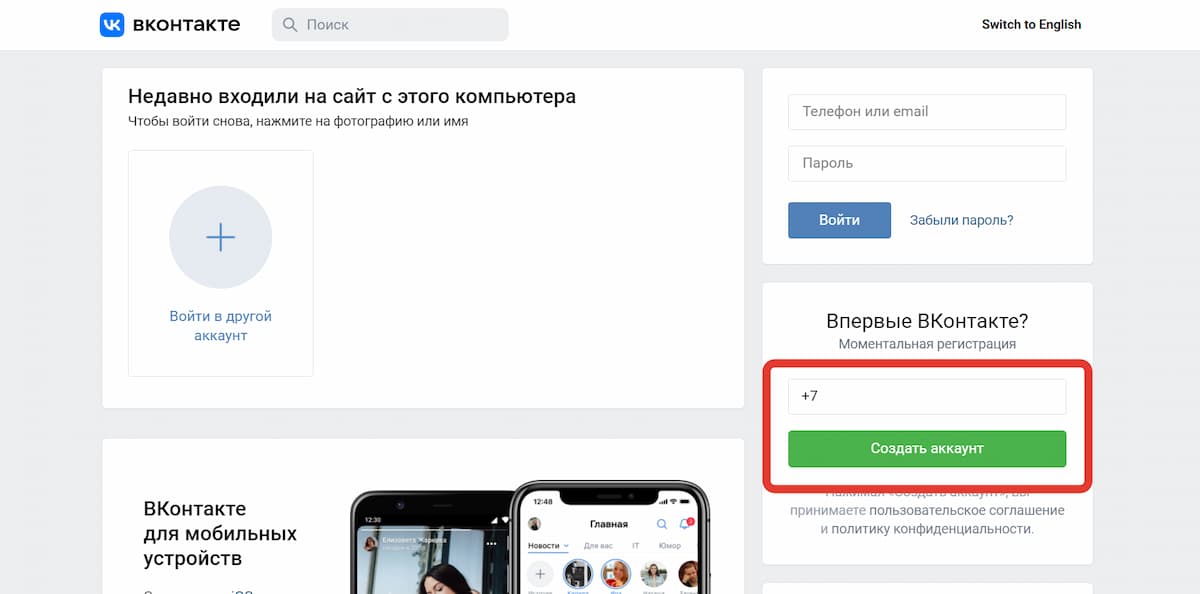
Чтобы создать аккаунт, введите свой номер телефона и код из смс
После того как вы подтвердите свой номер телефона, система попросит указать ваши персональные данные: имя, фамилию, пол и дату рождения. После этого надо будет придумать пароль.
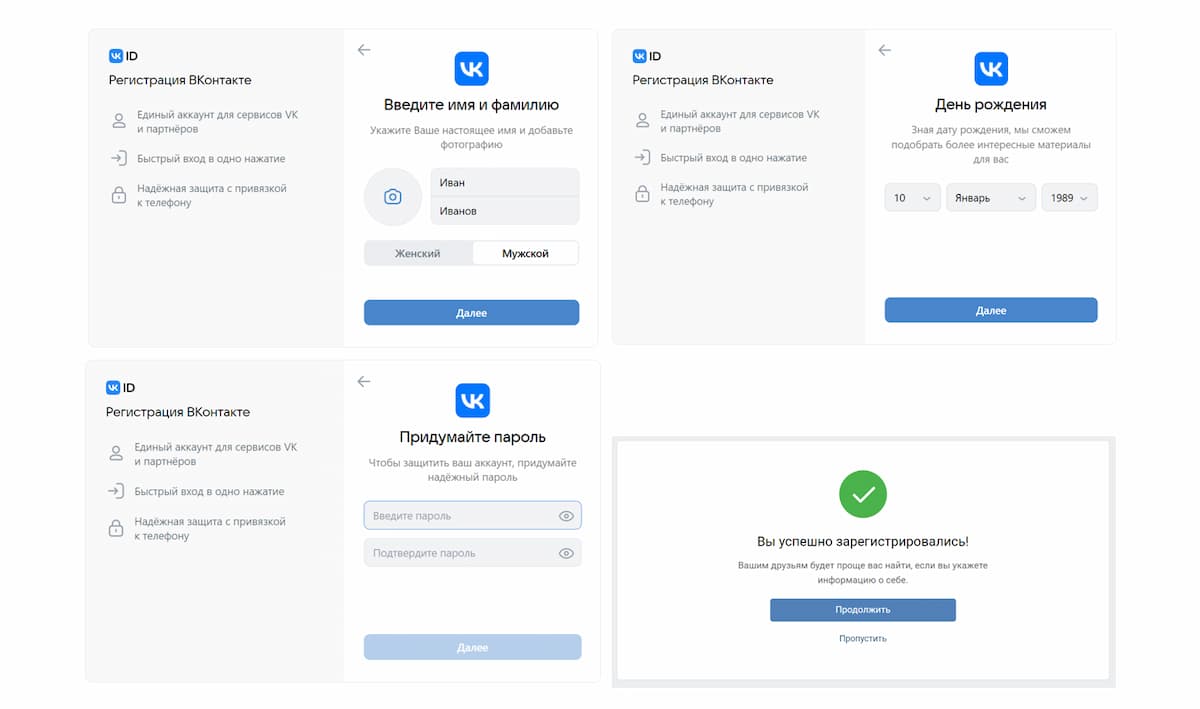
Вы можете ввести любые персональные данные, но лучше, если это будет правдивая информация. Изменить имя и фамилию после регистрации довольно непросто, модераторы часто отклоняют подобные изменения, если нет веской причины на смену
Как оформить профиль вконтакте
Прежде чем приступить к изучению соцсети, рекомендуем оформить ваш профиль. После успешной регистрации перед вами откроется вот такая страница:

Нажав на кнопку «Загрузить фотографию», выберите одну из своих фотографий, сохранённых на компьютере или телефоне
Вы можете использовать любое изображение, но лучше выбирать реальное фото, где видно ваше лицо, чтобы друзьям было проще вас идентифицировать

После того как загрузите фото, система попросит выбрать миниатюру для отображения в комментариях и сообщениях. Подвигайте кружочек так, чтобы в него попадало лицо
Вконтакте можно оставить лишь минимум информации о вас, а можно полностью заполнить личный профиль. Какие персональные данные указывать, решать только вам, но чем больше данных вы внесёте, тем проще будет другим людям найти вашу страницу. Добавить данные можно, нажав на кнопку «Редактировать», под вашей фотографией.
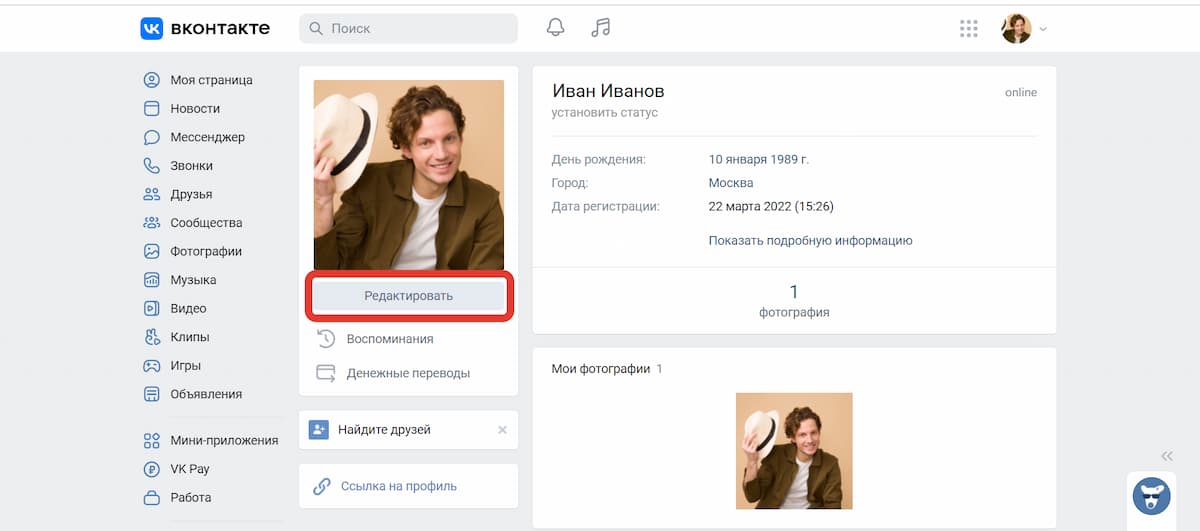
Во вкладке «Редактировать» вы сможете добавить информацию о вашем семейном положении, родственниках, месте учёбы или работы, военной службе, интересах и жизненной позиции
Как устроен интерфейс вконтакте
Вы успешно зарегистрировались в соцсети и оформили профиль, теперь разберёмся, как пользоваться ВК. Для этого изучим интерфейс программы. На самом деле, здесь всё интуитивно понятно, все вкладки и кнопки активны, поэтому смело нажимайте на то, что заинтересует вас в первую очередь.
Вот какие разделы вы увидите слева от вашей фотографии:
- моя страница — здесь хранится ваша личная информация, посты и отображаются ваши фотографии;
- новости — нажав на эту вкладку, вы узнаете, какие события произошли у ваших друзей и тех сообществ, на которые вы подписаны;
- мессенджер — в этом разделе будут храниться все ваши переписки с друзьями;
- звонки — здесь вы сможете создать видеосозвоны с неограниченным числом участников, как зум или скайп, только вконтакте;
- друзья — в этой вкладке увидите всех, кого вы добавили в друзья;
- сообщества — раньше этот раздел назывался «Группы». Каждый пользователь соцсети может создать своё сообщество или найти близкое по духу и интересам;
- фотографии — вы можете создавать вконтакте фотоальбомы и хранить любимые снимки и делиться ими с друзьями;
- музыка — в этом разделе будут храниться ваши любимые аудиозаписи, вы можете создавать тематические плейлисты и добавлять музыку друзей;
- видео — здесь вы найдёте фильмы, сериалы, шоу, онлайн-трансляции, спортивные передачи и др. Вы можете добавить понравившиеся видео или загрузить свои ролики, чтобы отправить друзьям или продвинуть по всей соцсети;
- клипы — здесь вы найдёте короткие ролики на разные темы, снять и загрузить свои клипы можно через мобильное приложение;
- игры — в этом разделе большой выбор разных онлайн-игр: головоломок, стратегии, симуляторы, шутеры и др.;
- объявления — если нужно что-то продать или купить с рук, заходите в этот раздел, ищите нужное объявление или создавайте своё;
- мини-приложения — нажав на эту вкладку, вы сможете заказать еду, вызвать такси, найти работу или познакомиться с новыми людьми. Достаточно найти нужное приложение и начать им пользоваться без дополнительных скачиваний и установок, не выходя из вконтакте;
- VK Pay — это сервис для оплаты онлайн-шопинга. Вы покупаете товары в рассрочку без процентов, получайте кешбэк до 5% на всё и оплачивайте им покупки у партнёров соцсети. Также VK Pay позволяет совершать моментальные денежные переводы друзьям;
- работа — здесь вы сможете найти работу или сотрудника, в этом разделе можно создавать резюме, размещать вакансии, откликаться на предложения о работе и договариваться о собеседовании;
- закладки — здесь будут храниться все понравившиеся вам материалы и публикации;
- файлы — вконтакте можно отправлять не только фото и видео своим друзьям, но и архивы и документы различных форматов. В этом разделе найдёте все отправленные и полученные ранее файлы;
- реклама — нажав на эту кнопку, вы автоматически попадёте в рекламный кабинет, где сможете создать рекламные объявления, которые помогут продвинуть ваш бизнес или бренд.
Как найти друзей вконтакте
Чтобы найти друзей вконтакте, достаточно нажать на одноимённую вкладку и в поисковике ввести имя и фамилию того, кого вы ищите. А затем по фотографии найти нужного вам человека. Если вы знаете больше персональных данных — настройте фильтр справа, указав известную вам информацию.
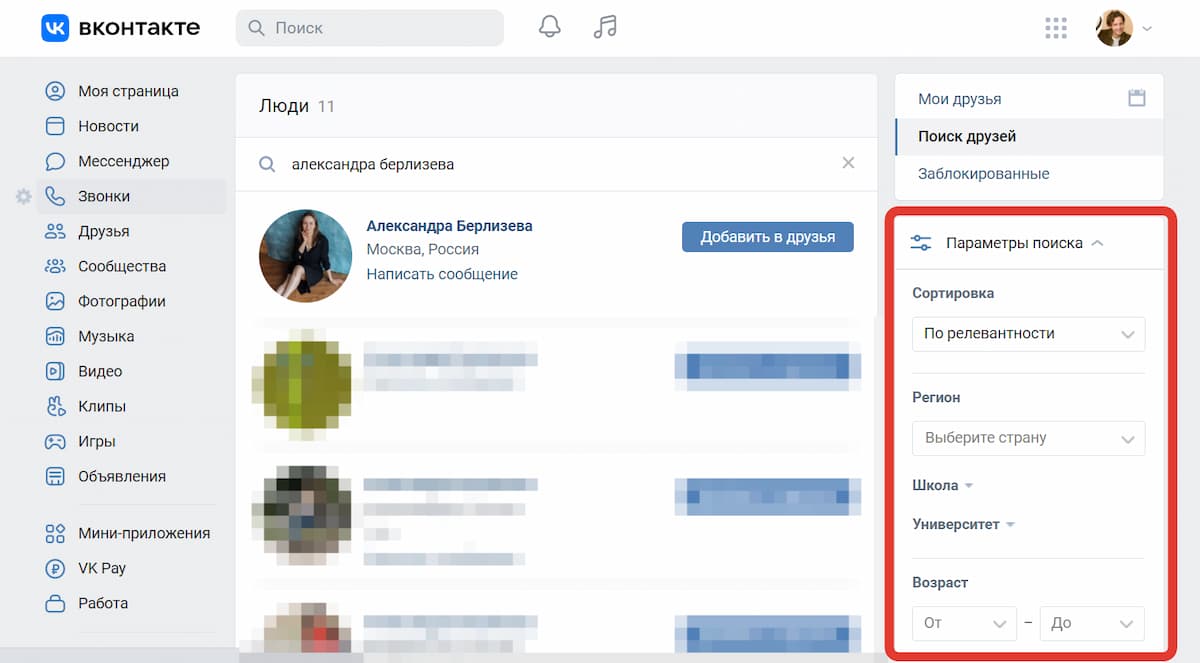
После того как найдёте нужного вам человека, нажмите на кнопку «Добавить в друзья».
Как создать пост вконтакте
На вкладке «Моя страница» вы можете публиковать посты, заранее выбрав тематику, а также указав, кто сможет видеть вашу публикацию: все пользователи соцсети, только ваши подписчики или лишь близкие друзья. К посту можно прикрепить фото, видео, музыку, опрос, граффити и др.
Также вы можете выбрать фон для публикации и воспользоваться функцией отложенного постинга: запланировать выход поста на конкретный день и час. А нажав на значок шестерёнки, сможете отключить комментарии, если не хотите, чтобы другие пользователи как-то реагировали на ваш пост.

После того как вы создадите пост, нажмите на кнопку «Отправить». Публикация отобразится на вашей странице и в ленте ваших друзей.
Чтобы ваш пост увидело как можно больше людей в соцсети, используйте хештеги. Если вы не знаете, как использовать хештеги вконтакте, не волнуйтесь — мы всё объясним.
Хештеги — ключевые слова по теме вашего поста, начинающееся со знака #: #красота, #любовь, #мир, #дружба. Нажав на хештег, вы сможете увидеть другие посты с использованием этого ключевого слова.
На своей странице вы также можете поделиться записями друзей, нажав на стрелку под их постами.
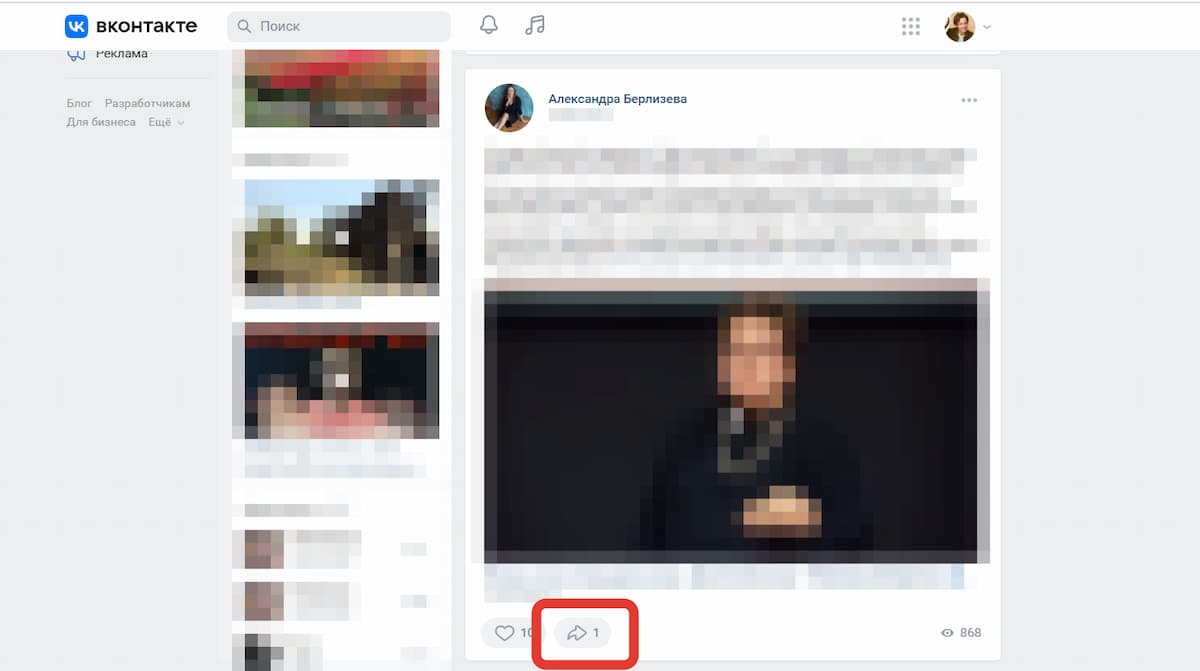
Также стрелка под постом позволяет отправлять понравившиеся публикации друзьям в личных сообщениях
Как отправить сообщение вконтакте
Чтобы списаться с другом, зайдите на его страницу и под фотографией нажмите на кнопку «Отправить сообщение». Если вы уже общались ранее с этим человеком вконтакте, найдите историю вашей переписки в разделе «Мессенджер» и напишите новое сообщение.
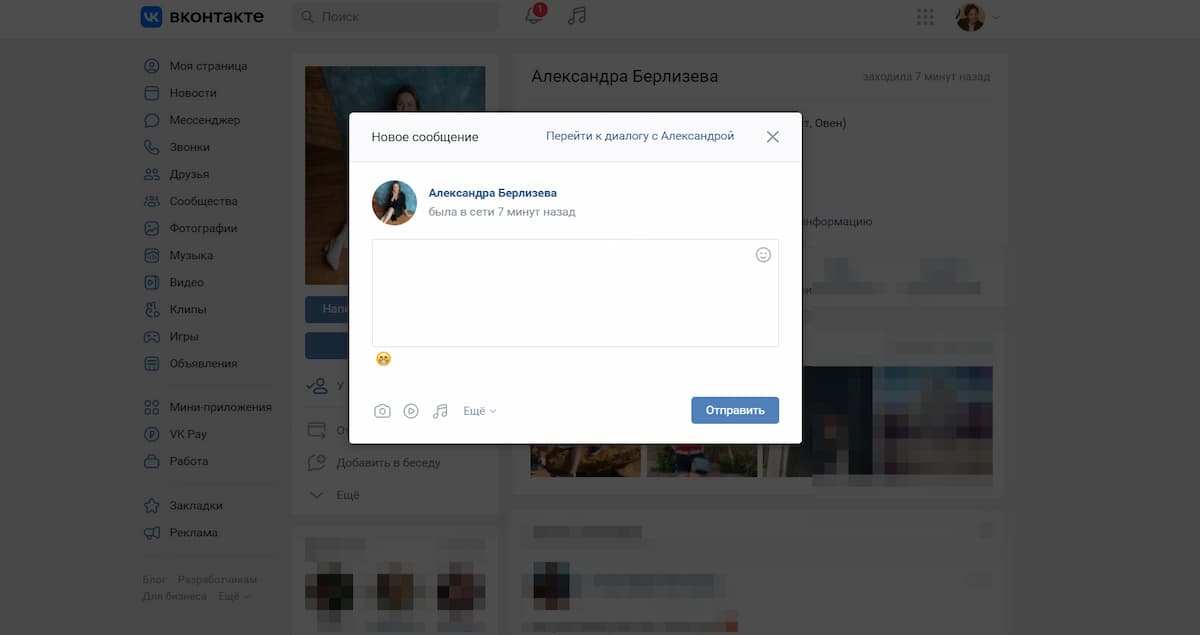
К переписке можно прикреплять фото, видео и аудиофайлы. А если пользуетесь вконтакте со смартфона, сможете записать голосовое, нажав на значок микрофона
Как пользоваться стикерами и зачем они нужны
Стикеры — это тематические картинки, которые помогают разнообразить ваши сообщения и посты. Некоторые стикеры можно отправить бесплатно, а для некоторых нужна внутренняя валюта соцсети — «голоса». О том, как использовать вконтакте голоса, расскажем чуть позже.
Рассказываем, как использовать стикеры в ВК. Чтобы отправить другу бесплатный стикер, нажмите в переписке на смайлик, который располагается напротив поля ввода сообщения. В разделе со смайлами нажмите на нижнюю вкладку и войдите в магазин стикеров, и нажмите на кнопку «Бесплатные».
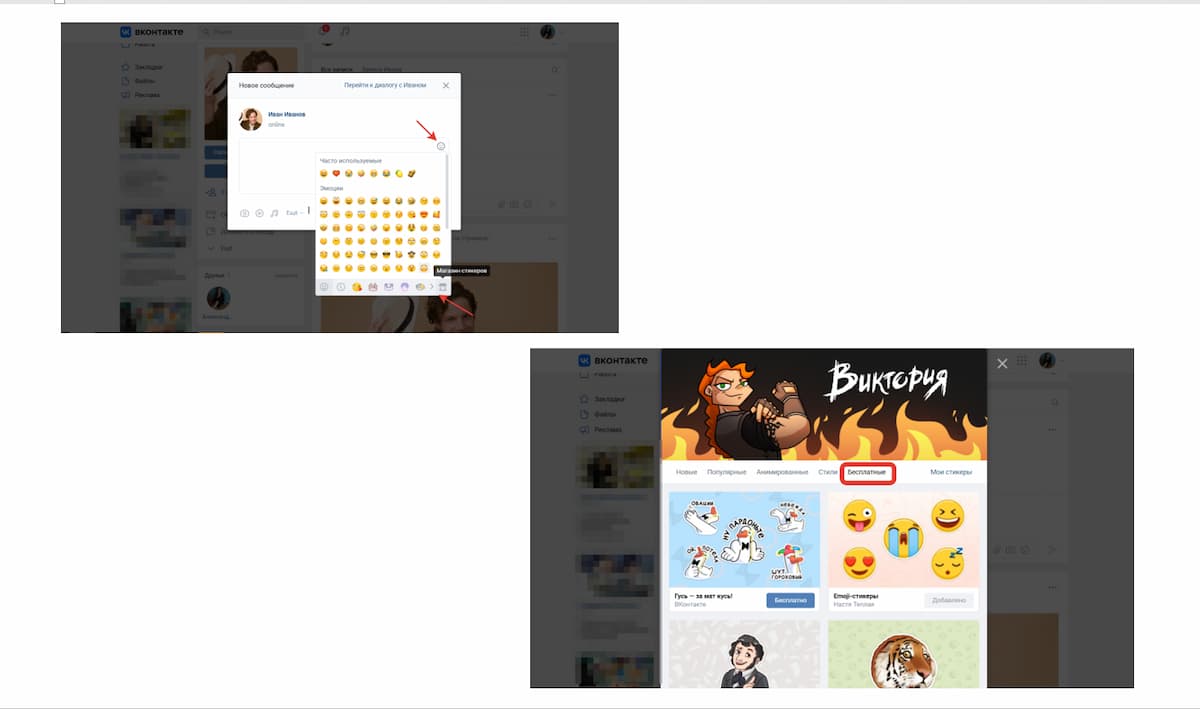
Стикерами можно развлечь или поздравить собеседника с каким-либо праздником
Чтобы выбрать стикеры не из бесплатного раздела, вам понадобятся «голоса». В следующем блоке расскажем о них подробнее.
Как получить голоса вконтакте
Голоса — это внутренняя валюта соцсети, которая нужна, чтобы покупать стикеры, увеличивать пользовательский рейтинг и оплачивать различные приложения. Голоса можно купить за рубли. Для этого зайдите в раздел «Настройки», нажав на кружок в правом верхнем углу, затем нажмите на вкладку «Платёжные сервисы» и пополните баланс.
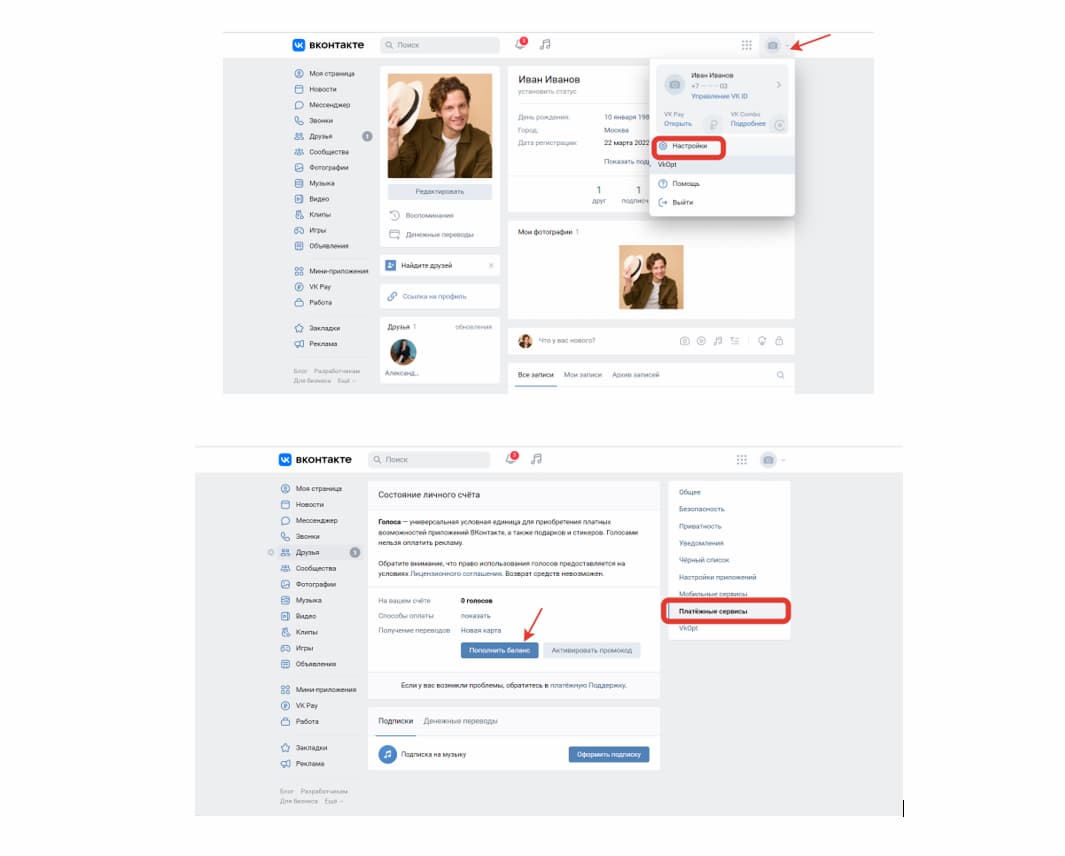
За 10 голосов вконтакте просит 70 руб., за один раз можно приобрести до 1000 голосов
Как слушать музыку вконтакте
В соцсети вы найдёте огромное количество музыкальных записей как зарубежных, так и отечественных исполнителей. Поясним, как пользоваться ВК музыкой.
Нажав на вкладку «Музыка», вы попадаете в музыкальный раздел, где уже представлены подборки и плейлисты, собранные для вас. В разделе «Обзор» представлены популярные на сегодняшний день исполнители и композиции. А через поисковик вы сможете найти нужного вам исполнителя или конкретную песню.
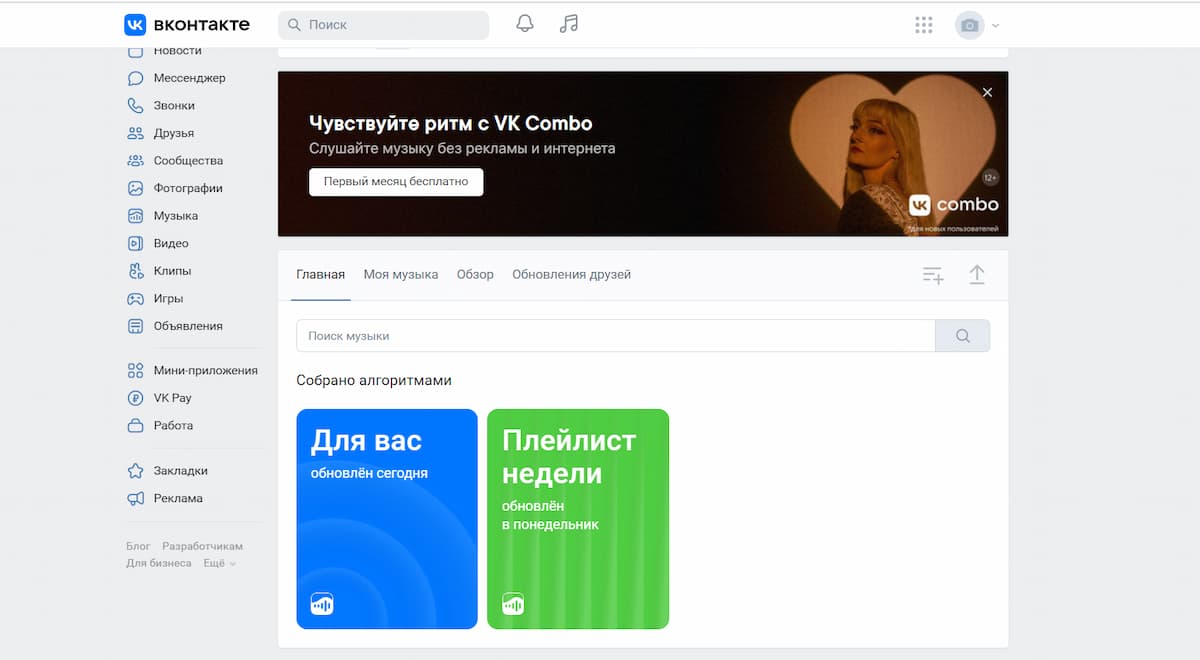
После того как вы найдёте нужную музыкальную композицию, нажмите на плюс, находящийся справа от названия песни. После этого песня окажется в разделе «Моя музыка»
Если вы хотите не просто слушать музыкальные композиции, а сохранять их на компьютер или телефон, прочитайте нашу статью Как скачать музыку из соцсети вконтакте
Как вступить в сообщества вконтакте
Вконтакте создано множество тематических сообществ или групп, в которые вступают люди, имеющие одинаковые интересы. В сообществах можно общаться, делиться новостями, информацией, слушать музыку, проводить опросы и др.
Чтобы найти группу, зайдите в раздел «Сообщества», справа выберите вкладку «Поиск сообщества» и введите в поисковике тему, которая вам интересна: спорт, путешествия, собаки, огород, маркетинг и др.
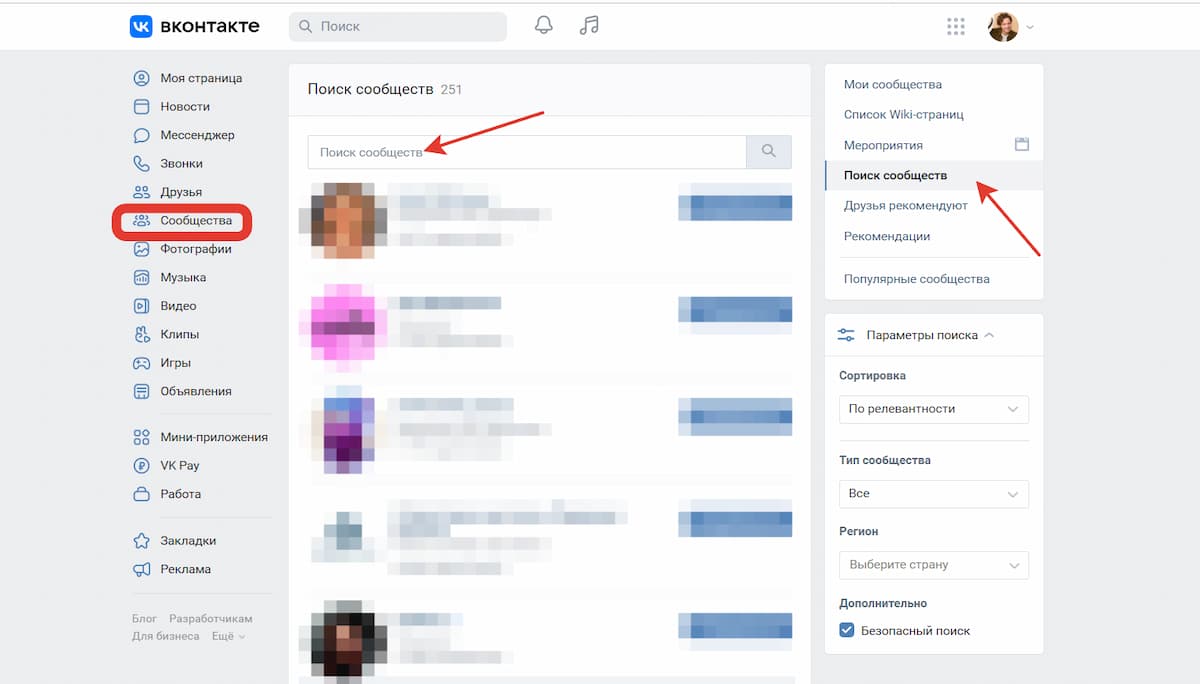
Если хотите создать свою группу, зайдите в раздел «Мои сообщества» и нажмите на кнопку «Создать сообщество»
Как записывать истории вконтакте
Есть ещё один способ, как пользоваться ВК бесплатно, — смотреть истории друзей и записывать свои. Истории вконтакте появились не так давно и позволяют делиться с друзьями фотографиями и короткими видеороликами, не публикуя контент на своей странице. Чтобы записать историю, зайдите в раздел «Новости» и в левом верхнем углу нажмите на плюс под своей фотографией. Затем оформите сторис и нажмите кнопку «Опубликовать».
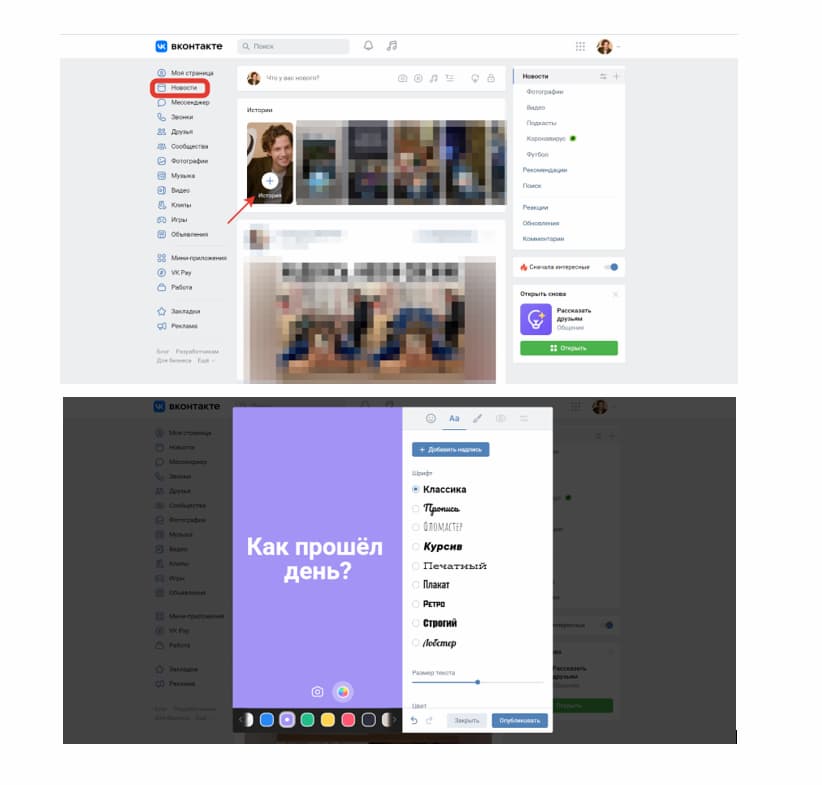
Вконтакте постоянно добавляет новые обновления в истории, поэтому вы можете использовать разные шрифты и цвета для создания записей, добавлять анимацию и самостоятельно рисовать граффити
Как удалить страницу вконтакте
Если вас больше не интересует, как пользоваться VK и вы по каким-то причинам хотите удалить свою страницу, рассказываем, что нужно делать. Зайдите в «Настройки» в раздел «Общее», пролистайте страницу вниз и нажмите на кнопку «Удалить свой профиль».
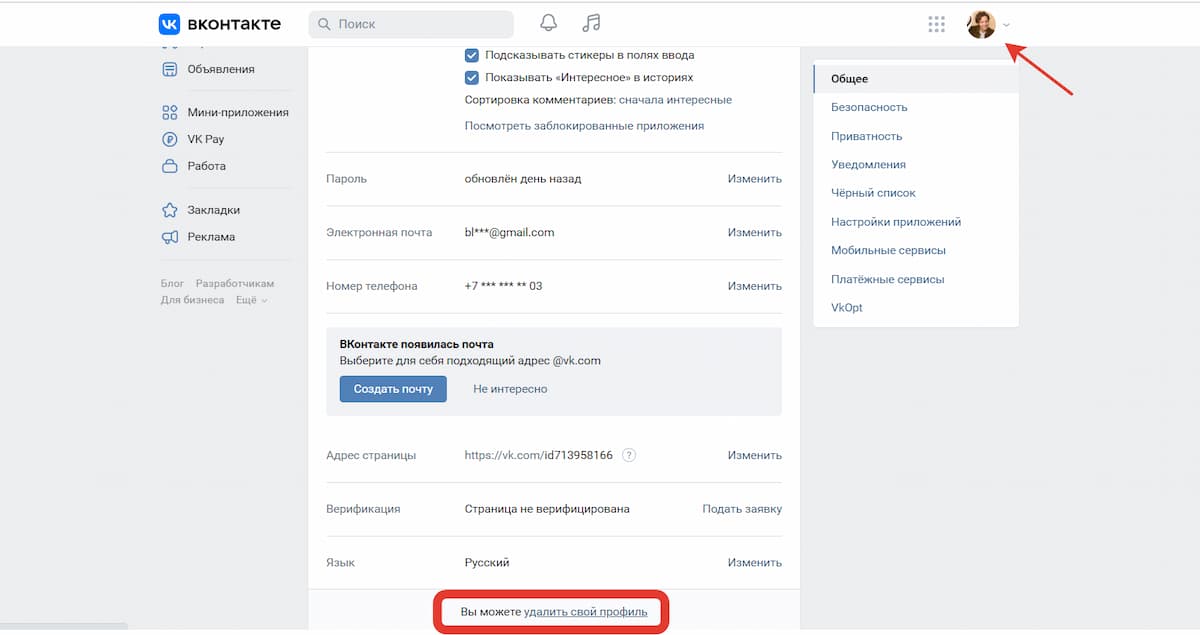
После того, как вы нажмёте на кнопку «Удалить свой профиль», программа попросит указать причину вашего ухода из соцсети
Заключение
Российская соцсеть вконтакте переживает новую волну популярности: каждый день в ВК регистрируются сотни новых пользователей. Разработчики постоянно обновляют и совершенствуют сайт, добавляя новые функции. Так за последние годы у пользователей появилась возможность переводить друг другу деньги, запускать рекламу, использовать для решения повседневных задач мини-приложения, создавать резюме и откликаться на вакансии, выкладывать истории и короткие клипы.
Вконтакте появляется всё больше возможностей для комфортного общения, работы, учёбы и раскрутки бизнеса или личного бренда. Кстати, если вы всерьёз задумались о продвижении через эту соцсеть, рекомендуем прочитать нашу статью «Обучение продвижению ВКонтакте: обзор топовых курсов 2022 года».
Социальная сеть вКонтакте ещё несколько лет назад предназначалась для общения, обмена фотографиями или медиа. Сегодня же ситуация кардинально изменилась. На платформе зарегистрированы уже сотни тысяч бизнес организаций, для которых разработаны эффективные инструменты по развитию и продвижению. У обычных пользователей функционал расширен тоже. Подкасты, видеозвонки, большая музыкальная библиотека, клипы, NFT и другие возможности привлекают аудиторию каждый день. А у вас есть страница в VK? Если нет, прочитав материал, научитесь, как создать, оформить и развивать собственный аккаунт. Зарегистрированные пользователи системы для себя найдут тоже полезные фишки.

Как зарегистрироваться вКонтакте?
Социальная сеть вКонтакте работает на всех устройствах, подключенных к Интернету, в нескольких форматах:
- десктопная (vk.com) — запускается через браузер на компьютере или ноутбуке;
- адаптированная мобильная (m.vk.com) — активируется тоже через браузер, но на телефоне или планшете;
- приложение для Android, iOS — скачать можно в Google Play, App Store, Get Apps, Samsung Store, RuStore.
Переписываться с друзьями, слушать музыку, смотреть фотографии пользователей можете в любом из них. Но сначала надо зарегистрироваться на платформе и оформить профиль, для этого:
- В адресной строке браузера напишите вКонтакте: vk.com. Если установили приложение, просто запустите его. Нажмите «Зарегистрироваться».

- Введите актуальный номер телефона и подтвердите его. Поступит СМС-сообщение с кодом, его необходимо указать в течение 40-50 секунд.

- Если проверка прошла успешно, затем система попросит ваши персональные данные: имя, фамилия, пол, возраст, семейное положение и так далее. Они нужны для поисковых алгоритмов. Позже в настройках профиля сможете их скрыть от других пользователей платформы.


- Добавьте почтовый адрес. На него ВК отправляет уведомления о сообщениях, днях рождений друзей и других события. Email также используется для восстановления доступа к аккаунту, например, если забыли пароль.

- Вставьте фотографию или любое другое изображение. В поисковой выдаче профили пользователей видны так: аватарка и имя. По ней друзья сразу вас узнают. Нажмите на символ плюса и подберите подходящее фото в памяти телефона или компьютера. Согласитесь опубликовать изображение на своей странице.

- Страница создана.

- Логин и пароль не нужны. Авторизация будет по номеру телефона. В качестве подтверждения платформа запрашивает код, который отправляет в СМС.
Интерфейс ВК: что есть?
Разработчики постарались сделать интерфейс платформы максимально простым и эргономичным. Причем значения не имеет, какой версией вКонтакте вы пользуетесь. Изучить основные разделы будет не сложно, но и мы немного поможем. В десктопном формате вКонтакте закладки размещаются с левой стороны экрана:
- Моя страница: личный кабинет владельца. В нем отображается информация вашего профиля, посты, фотоальбомы, музыка и так далее. Все эти данные доступны остальным пользователям социальной сети. Здесь можете видеть активность на свои публикации: лайки, комментарии и репосты.
- Новости: лента активности друзей и рекламные посты от самой платформы.
- Мессенджер: диалоги с любыми пользователями социальной сети.

- Звонки: общайтесь с помощью аудио вызовов, создавайте конференции.
- Друзья: найдете здесь тех, с кем согласились дружить. Список будет наполняться только с вашего разрешения.
- Сообщества: тематические группы. Вступаете в них сами, по приглашению или создаете собственные.
- Фотографии: снимки, которые загружаете на платформу в альбомы, выкладываете на стене или вас отмечают другие пользователи.
- Музыка: сборники аудио композиций. Добавляйте свои, создавайте плейлисты, используйте библиотеки ВК.
- Видео, клипы: фильмы, сериалы, трансляции, короткие вайны, а также загружайте собственные ролики.
- Игры: большой выбор развлечений, среди них головоломки, шуточные приложения, стратегии, гонки и так далее.
- Стикеры: анимированные и статичные изображения, полученные в качестве подарка.
- Маркет: доска объявлений. Покупайте и продавайте товары на платформе.
- Сервисы: здесь собран весь инструментарий вКонтакте.
- VK Pay: внутренняя платежная система. Необходимо подключить её, если планируете пользоваться платными услугами.
- Закладки: публикации, которые понравились и решили сохранить себе.
- Файлы: любые виды документов, которыми обмениваетесь с оппонентами в мессенджере, собираются в этой вкладке.
- Реклама: система перенаправит вас в рекламный кабинет, где сможете настроить таргетинг.
В мобильном приложении вкладки не находятся на главной странице. Разработчики их спрятали. Они вот здесь: запустите программу, тапните по разделу «Сервисы».
Оформляем профиль
Оформленный профиль визуально привлекает внимание, интересен гостям, а также помогает другим пользователям найти вас в сети, например, чтобы подружиться.
Владелец аккаунта вКонтакте самостоятельно решает, какой объем информации он оставит открытой на странице. Некоторые предпочитают ограничиться лишь именем, другие рассказывают о себе максимально подробно. В любом случае на платформе предусмотрены блоки для пользовательских данных, которые входят в стилизацию профиля. Итак, чтобы перейти в настройки:
- Запустите полную версию ВК.
- Кликните по разделу «Моя страница», затем «Редактировать профиль».
- На экране появится инструментарий для оформления страницы.

Что же тут можно делать?
- Добавить обложку профиля. Это графическое изображение, которое будет в качестве фона для аватарки. Нажимайте на соответствующую кнопку и выбирайте картинку из галереи.
- Менять аватарку. Для этого ткните по ней. В меню отметьте действие: обновить, удалить миниатюру или добавить эффекты.
- Указать статус в поле «Краткая информация о себе». Сюда же допускаются прямые ссылки на сайты.

- Никнейм вашей страницы записывается в формате «user0125852». Вы можете придумать запоминающийся и короткий. Кликайте по кнопке «Изменить» и введите новый.
- Перемещайтесь по разделам: контакты, интересы, образование, карьера, военная служба, жизненная позиция. И заполняйте те поля, которые считаете необходимыми. Не забывайте в каждом из них нажимать на кнопку «Сохранить». В противном случае введенная информация сотрется.
Чтобы открыть личный кабинет в приложении, выполните такие действия:
- Перейдите в раздел «Главная».
- В правом верхнем углу тапните по своей аватарке, а затем по кнопке «Редактировать профиль».
В мобильной версии вКонтакте схема немного другая:
- Открыть раздел «Еще».
- Кликнуть по строке «Перейти в профиль», она рядом с аватаркой.
Как найти и добавить друзей?
Для поиска друзей в социальной сети есть довольно приличный инструментарий. Как же им пользоваться?
- Запустите вКонтакте на компьютере или ноутбуке.
- Кликните по вкладке «Друзья». Список будет пустым, если вы еще никого не добавляли.
- В правой части экрана платформа предлагает возможных знакомых, а в верхней половине есть небольшое меню. Найдите строку «Поиск друзей» и нажмите один раз.

- В строке «Введите запрос» запишите фамилию, имя.
- Используйте фильтры ВК, чтобы сузить круг поиска. Дополнительно укажите город, возраст, пол, школу, семейное положение и другие параметры. Они все в той же правой стороне экрана.
- Список выдачи будет автоматически меняться. Когда нашли подходящего человека, кликайте на одну из доступных кнопок, расположенных рядом с аватаркой: «Подписаться», «Добавить в друзья» или «Отправить заявку».

В мобильном приложении ваши действия при поиске знакомых, одноклассников, коллег или родственников будет немного отличаться.
- Откройте программу на телефоне.
- Перейдите на вкладку «Сервисы», топайте по строке «Друзья».
- Вводите имя и фамилию в поисковую строку, она сразу в верхней части дисплея.
- Фильтры в приложении есть. Но их немного меньше, чем в полном формате ВК. Но их надо открыть. Для этого обратите внимание на строку поиска. В ее правом углу размещается символ креста, а рядом с ним две полоски. Вот они и активируют фильтры. Нажмите на них.
- Заполните подходящие параметры с характеристиками, а после тапните «Показать результаты».
- Как только друг найден, кликайте по плюсику рядом с ссылкой на его страницу.
В мобильной версии VK механизм очень похож на приложение. Отличие: после запуска социальной сети переключайтесь сразу в раздел «Еще».
Как добавить фотографию?
Фотографии — неотъемлемая часть любого профиля. С их помощью владельцы делятся разными моментами своей жизни. Через снимки рассказывают об успехах, радостях и даже поражениях, неудачах.
На личной странице каждого пользователя в ВК есть отдельный раздел для фотографий. Перейдите в него, он называется аналогично.
Загружать изображения можно без альбомов, тогда они сохраняются на странице. Либо делить их самостоятельно по папкам, например, с такими названиями: отпуск в Турции, наша свадьба. Разберем первый вариант. Тут все элементарно.
- На экране в правом верхнем углу есть кнопка «Загрузить фото». Вот на нее и нажимайте.
- Затем в проводнике выберите необходимый файл и кликните «Открыть».

Если решили для снимков создавать отдельные папки, перейдите на соответствующую вкладку:
- Под названием страницы расположены два раздела: фото и альбом. Кликайте по второму.
- После на кнопку «Создать альбом».
- Укажите название и описание. Хотя оно не обязательно.
- Настройки приватности необходимо менять в том случае, когда снимки не должны видеть все пользователи вКонтакте. Отметьте из списка, к примеру, «Только друзья», тогда изображения в альбоме будут видеть близкие вам люди. Тоже самое и с комментариями.

- Завершите действия кнопкой «Создать альбом».
- Чтобы заполнить папку изображениями, кликните один раз по ней. И нажмите «Загрузить фото».
Как написать и выложить пост?
Посты — основа контента в социальной сети. Как правило, это небольшая текстовая заметка. Бизнес использует их, чтобы привлекать аудиторию, информировать о новинках, призывать к покупке. Другие пользователи чаще всего делятся интересными моментами из своей жизни, добавляют фото.
Чтобы опубликовать пост, нужно выполнить всего несколько действий:
- Запустите полную версию ВК и авторизуйтесь в учетной записи (введите логин и пароль).
- Кликните мышкой по строке «Что у вас нового?» Она находится в верхней части экрана.

Окно, которое появилось, и есть редактор публикаций. Основная часть отведена под текст. Максимальный объем — больше 16000 символов. Конечно, материалы такого размера никто не пишет и не читает в ВК. Поэтому старайтесь придерживаться правила — не более 4000-5000. Если информация поста превысит 1000 символов, платформа рекомендует продолжить вводить текст в редакторе статей. Функционал в нем расширенный: есть заголовок, форматирование, неограниченное число медиа, подписи к ним и так далее.

Но в рамках этой статьи остановимся на обычном конструкторе. Начинающим пользователям его инструментария будет достаточно.
- К тексту можно добавить фотографии, видеоклипы, музыку из альбомов или загружайте с компьютера. Нажимайте медиа кнопки, которые размещаются в нижней части редактора.

- Если планируете рассказать о радостном событии, оформите публикацию в виде постера. Яркий фон и интересная стилизация будут привлекать пользователей. Активируйте режим аналогичной кнопкой.

- Прикрепляйте к материалу и другие интерактивные элементы: граффити, карту, создавайте опрос.
- Дополнительно настраивайте доступ к публикации: видеть будут все гости страницы или только избранный круг друзей.

- Кнопка «Сейчас» отвечает за время публикации. Укажите день, часы и минуты для отложенного постинга.

- Удобная функция «Выключить комментарии». Отметьте ее галочкой, тогда никто не сможет оставить послание под материалом.
Когда закончили редактирование, нажимайте кнопку «Отправить». И ваш пост появится на стене профиля и будет виден тем, кому разрешили.
В приложении вКонтакте, чтобы создать публикацию, оставайтесь после запуска на вкладке «Главная», тапните по пиктограмме плюса. Находится в верхней части экрана телефона. Из выпадающего списка выбирайте строку «Запись».
В адаптированной версии социальной сети для мобильных устройств оформлять посты еще проще. Запустите через браузер ВК. Сразу на главной странице под сторис ваших друзей размещается строка: «Напишите что-нибудь». Коснитесь ее один раз и перед вами откроется уже знакомый редактор публикаций.
Как отправлять сообщения?
В ВК написать сообщение можете абсолютно любому пользователю: из списка друзей или незнакомцу, если он не запретил такие действия. Рассмотрим первый случай — с будущим собеседником уже подружились в социальной сети, тогда:
- В открытом профиле перейдите на вкладку «Мессенджер». В адаптированной версии и приложении она размещается внизу, а в десктопной — слева.

- В окне будет отображаться список чатов. Если вы — пользователь новый, тогда оно будет пустым.
- Обратите внимание на поисковую строку. Она понадобится, когда диалогов много. Введите имя контакта, и система найдет собеседника в списке.
- В правом углу поля есть пиктограмма — лист с ручкой. Нажмите на нее. Так запустите механизм для активации новой беседы. Отмечайте галочкой друга и кликайте «Создать чат». В текстовом поле введите сообщение.
А если с будущим собеседником не знакомы или еще не подружились? В таком случае его придется еще найти. Как это сделать, рассказывали выше. Чтобы начать переписку, заходите на страницу пользователя. Рядом с аватаркой ищите кнопку «Сообщение» или пиктограмму диалога. Нажмите и запишите текст.
Как записывать сторис?
Сторис — один из лучших способов, чтобы развивать и продвигать собственный аккаунт. Причем значения не имеет, есть у вас бизнес или нет. Истории записывают и публикуют обычные пользователи. Так все общаются с аудиторией.
Бывают в нескольких форматах: заранее смонтированные видео, статические изображения, например, фотографии или коллаж из картинок. Среди блогеров, а также предпринимательства, популярны прямые эфиры. Это особый вид историй, разговор или беседа в реалтайме. Аудитория может не только смотреть видео, но и отправлять текстовые сообщения, задавать вопросы. Прямой эфир сближает владельца аккаунта с подписчиками.
В ВК такой инструментарий, как сторис, в полном функционале доступен только пользователем приложения. В десктопной и мобильной версиях вы можете загружать уже отредактированные видео или картинки. Итак, чтобы записать историю:
- Откройте приложение вКонтакте на смартфоне.
- Чтобы запустить сторис, используйте один из двух вариантов. Первый — в верхней части дисплея есть аватарка с плюсом, нажимайте на нее. Второй — еще выше пиктограмма плюса, тапните по нему. Из списка надавите на строку «Истории».

- По умолчанию сервис показывает изображения и видео из памяти телефона. Если хотите сделать «живую» съемку, кликайте на «Камера». Сервис предлагает такие режимы: прямой эфир, история, клип, пин-понг и видео история. Различаются они временем съемки, доступными фильтрами.

- Выбирайте подходящий режим. Зажмите пальцем среднюю кнопку. И снимайте видео. Как закончите, давите «Опубликовать».
Как ставить лайки и писать комментарии?
Лайки и комментарии к фотографиям и постам — хороший способ заявить о себе на страницах друзей, в сообществах или пока у незнакомых пользователей. Проявлять подобную активность просто.
У каждой фотографии, поста, которые публикуются на платформе, есть кнопки активности. Их три: понравилось, комментарий и поделиться. Размещаются они в нижней части. Чтобы выразить свои эмоции:
- Найдите статью или фотографию, которые нравятся. Встретиться они могут в ленте, когда ее просматриваете. Или на страницах других пользователей, в сообществах.

- Пролистайте публикацию до конца. Там увидите три символа: сердце, окошко диалога и стрелка вправо.
- Кликайте на первый, так отметите материал лайком.
- Нажимайте на второй и в текстовом поле напишите комментарий.
- Когда тапните по стрелке, сеть предложит поделиться записью: с друзьями в личной переписке, отправить ее в сторис, сообщество или разместить на стене вашего профиля. Отмечайте галочкой один из вариантов и кликайте на кнопку «Отправить».
Сообщества: как вступить?
Членство в тематических сообществах — еще один способ, чтобы вести и развивать собственную страницу. Участники в них общаются, делятся идеями, ищут работу, публикуют творческие наброски, слушают музыку, проводят социальные эксперименты и так далее.
В ВК пользовательских групп довольно много. Тематики представлены разные: фан-клубы, путешествия, шитье и вязание, новости политики, обучающие курсы, уход за домашними животными, спорт и другие. Есть открытые сообщества, куда может вступить любой желающий, так же и закрытые, доступ в них по приглашению членов или после одобрения заявки администратором.
Чтобы найти их, откройте профиль в ВК, затем перейдите в раздел «Сообщества». В центре экрана отображается строка поиска. Алгоритм сравнивает введенное название с существующими группами. И выдает результаты списком.

Когда выбираете по тематике или популярности, лучше использовать расширенный механизм. В правой части экрана, в небольшом блоке отображаются некоторые востребованные аудиторией направления. Если есть подходящее, кликайте по нему и изучайте выдачу. Либо нажимайте строку «Поиск сообществ», чтобы задать более четкие параметры:
- категория — тематика;
- сортировка — популярность или количество подписчиков;
- город — если есть привязка к населенному пункту.
Когда группа найдена, давите «Подписаться». Если сообщество закрыто, тогда кнопка меняет название на «Подать заявку».

Социальная сеть вКонтакте развивается нон-стоп, постоянно расширяет функционал для комфортного отдыха, общения, обучения, ведения бизнеса и даже поиска работы. Сегодня рассказали только о базовом инструментарии. Но его вполне достаточно, чтобы создать страницу и начать развивать ее. Если планируете продавать товары или услуги через ВК, быть блогером, советуем дополнительно изучить сервисы социальной сети и следить за всеми новшествами.
Реклама. Информация о рекламодателе по ссылкам в статье.
VK: Социальная сеть, которая объединяет миллионы
VK (ВКонтакте) — это одна из крупнейших социальных сетей, которая уже более 15 лет помогает людям общаться, делиться моментами из жизни и находить интересный контент. Она популярна среди пользователей всех возрастов, и её функционал продолжает расти, предлагая всё больше возможностей: от общения и музыки до покупок и обучения.

Если вы хотите скачать ВК на Андроид бесплатно или установить его на Айфон, то это руководство поможет вам разобраться во всех тонкостях приложения и узнать, почему VK остаётся незаменимой частью жизни для миллионов пользователей.
Чем уникален VK?
VK — это не просто социальная сеть. Это экосистема, которая сочетает в себе множество функций, упрощающих жизнь пользователей. Вот основные причины, почему миллионы людей выбирают VK:
1. Удобство общения
VK предоставляет простой и удобный мессенджер с возможностью отправки текстов, голосовых сообщений, фото и видео. Поддерживается видеосвязь, что делает VK полноценным инструментом общения.
2. Музыка и видео
Приложение предлагает доступ к огромной библиотеке музыкальных треков и видеоконтента. Вы можете создавать собственные плейлисты, слушать музыку в фоновом режиме и делиться любимыми треками с друзьями.
3. Сообщества и интересы
В VK вы найдёте группы и страницы на любой вкус. Это могут быть паблики по кулинарии, спорту, науке, юмору или профессиональным интересам.
4. Возможности для бизнеса
VK — мощный инструмент для продвижения бизнеса. Здесь вы можете создавать группы, запускать рекламу, общаться с клиентами и продавать товары через встроенные функции.
5. Интеграция с другими сервисами
VK объединяет в себе множество функций, таких как онлайн-игры, магазины, образовательные курсы и даже возможность оплаты услуг.
Как скачать VK?
Установить приложение VK на своё устройство — это просто.
Для Android:
Чтобы скачать ВК на Андроид бесплатно, зайдите на anderbot.com. Это надёжный источник, где вы найдёте последнюю версию приложения.
Для iPhone:
Пользователи iOS могут скачать ВК бесплатно на Айфон через тот же сайт. Установка займёт всего несколько минут.
После скачивания просто войдите в свой аккаунт или зарегистрируйтесь, чтобы начать пользоваться всеми возможностями приложения.
Как максимально эффективно использовать VK?
VK — это универсальный инструмент, который может стать вашей основной платформой для общения, развлечений и работы. Вот несколько советов:
- Настройте профиль. Добавьте фото, информацию о себе и ссылки на свои проекты или соцсети. Это поможет найти единомышленников и наладить контакты.
- Подпишитесь на интересные сообщества. Находите паблики, которые подходят вашим интересам, чтобы всегда быть в курсе новостей и трендов.
- Слушайте музыку и смотрите видео. Создавайте плейлисты, добавляйте любимые треки и находите вдохновение в видеоконтенте.
- Используйте VK для бизнеса. Создавайте группы для продвижения своих услуг или товаров, запускайте рекламу и общайтесь с клиентами.
- Попробуйте новые функции. VK постоянно развивается, добавляя новые возможности, такие как мини-приложения, образовательные курсы и онлайн-платежи.
VK для разных категорий пользователей
VK подходит для всех, независимо от возраста и целей использования.
- Для подростков: Общение с друзьями, доступ к музыке, играм и мемам.
- Для взрослых: Инструменты для бизнеса, общения и организации мероприятий.
- Для пожилых: Простое приложение для поддержания связи с близкими и получения новостей.
Почему стоит скачать VK прямо сейчас?
VK — это не просто приложение, а полноценный инструмент для жизни. Здесь вы найдёте всё, что нужно: от общения с друзьями до инструментов для работы и развития.
Если вы хотите оставаться в центре событий, не пропускать важные моменты и всегда иметь под рукой удобный инструмент для общения, скачайте VK на своё устройство уже сегодня.
Поделитесь своим опытом!
Какие функции VK вы используете чаще всего? Какие сообщества или музыкальные треки вы рекомендуете? Оставляйте свои комментарии и делитесь статьёй с друзьями!
P.S. Хотите скачать ВК на Андроид бесплатно или установить его на Айфон? Зайдите на anderbot.com, установите приложение и откройте для себя мир новых возможностей!
Соцсеть ВКонтакте — описание, зачем нужна, возможности
Содержание
- Что такое ВКонтакте
- Основные функции ВК
- Публикации
- Сторис
- Клипы
- Донаты
- Vmoji
- Для чего нужен ВК
- Мессенджер для общения
- Монетизация навыков и умений
- Продажа товаров
- Создание сообщества по интересам
- Поиск знакомых
- Продвижение творческих проектов
- Привлечение трафика на сайт
- Плюсы и минусы ВКонтакте
- Как начать пользоваться ВКонтакте
Исследование Mediascope показало, что в 2023 году крупнейшей соцсетью в России по общему количеству пользователей является ВКонтакте. Хотя бы раз в месяц в ВК заходит 71% населения страны. В ВК есть широкий функционал, позволяющий использовать соцсеть как в личных, так и в бизнес целях. Здесь можно оформить свой магазин товаров, вести тематический паблик, раскручивать творческие проекты или продвигать личные страницы.
В этой статье разберем, что такое ВКонтакте, чем российская соцсеть отличается от других платформ и для каких целей ее можно использовать.
Что такое ВКонтакте
ВКонтакте (VK) — это социальная сеть, объединяющая множество инструментов и сервисов. Простыми словами, бесплатная соцсеть для публикации фото, видео, клипов, обмена сообщениями и продажи товаров.
В разговорной речи ВКонтакте часто называют — «вк», «вэка», «контакт».
Название «ВКонтакте» придумал создатель соцсети Павел Дуров. Такая идея родилась у него в результате переосмысления фразы «В полном контакте с информацией». Соцсеть в прямом смысле слова помогает людям оставаться в контакте со своими знакомыми, коллегами, родственниками и одноклассниками.
ВКонтакте выглядит как онлайн-платформа, где каждый пользователь заполняет свой аккаунт той информацией, которой хочет поделиться с другими людьми, выкладывает публикации, подписывается на интересующие сообщества, добавляет на свою страницу музыку и видео.
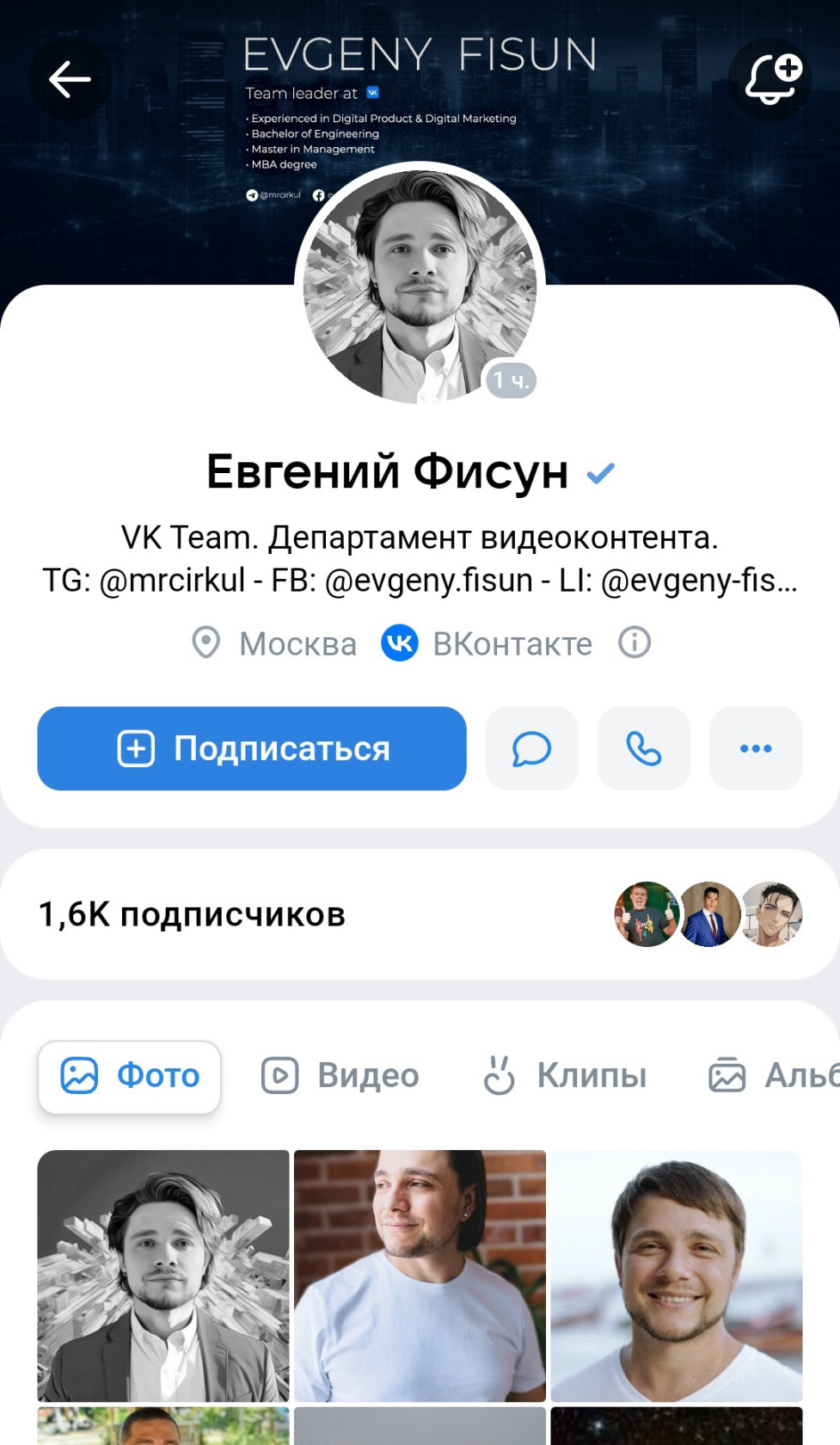
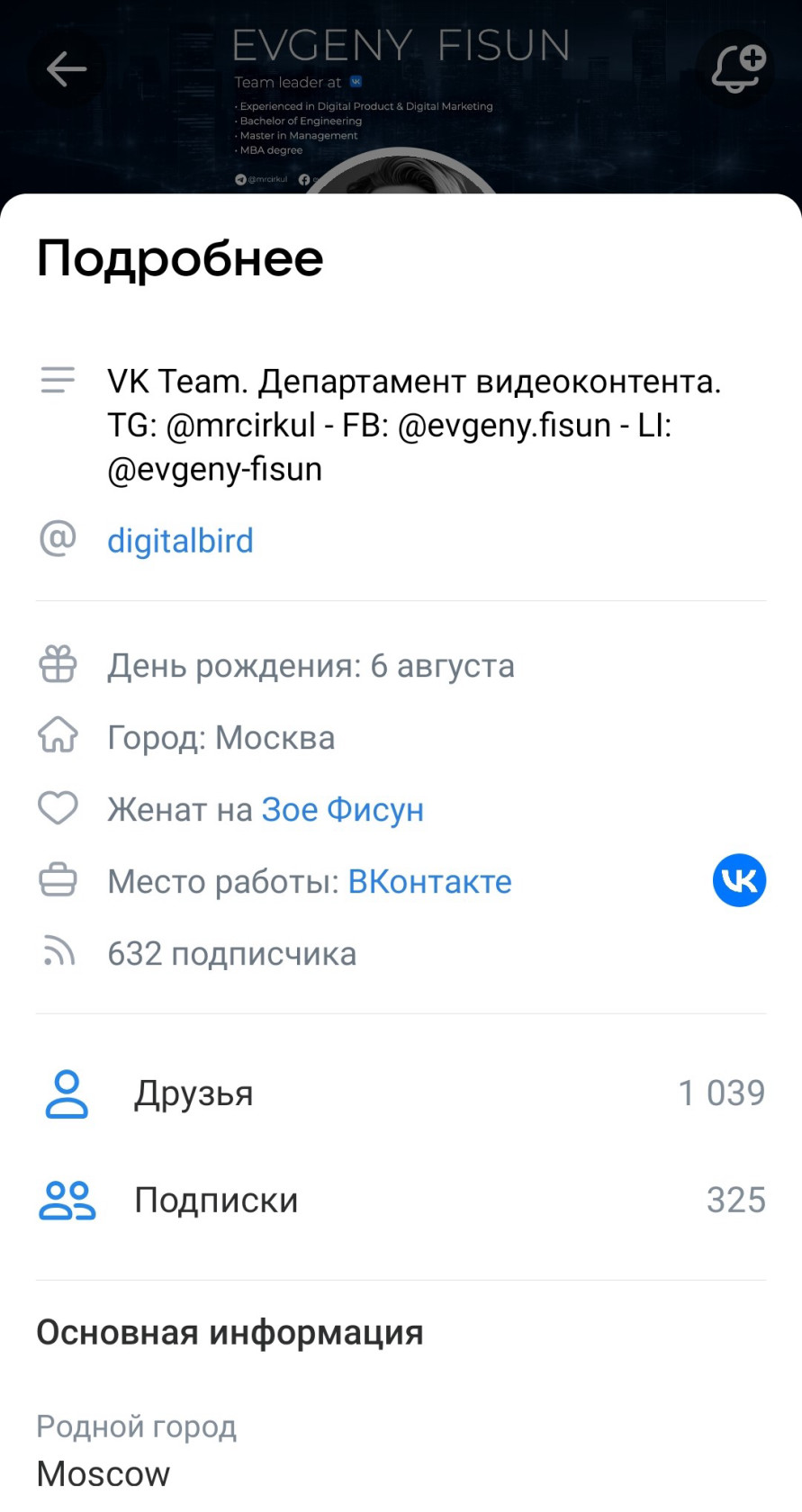
На своей странице пользователь может указать информацию о месте учебы и работы, взглядах на жизнь, увлечениях.
При открытии ВК с телефона или ПК появляется новостная лента, где отображаются публикации друзей пользователя и сообществ, на которые он подписан. Также алгоритмы ВК подбирают для каждого пользователя потенциально интересный контент, на основе его интересов. Такой контент называется рекомендациями и тоже попадает в новостную ленту.
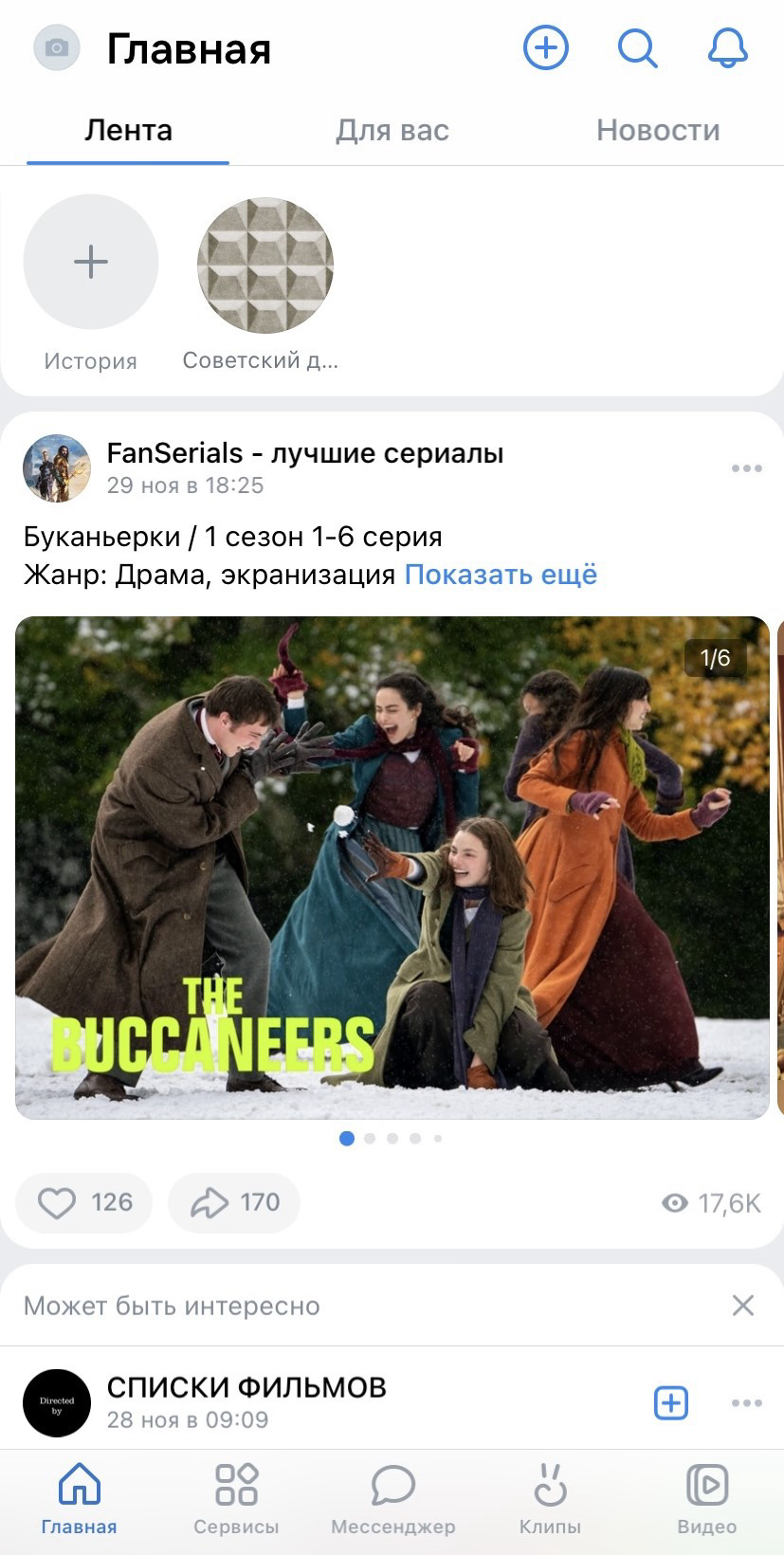
Помимо новостной ленты пользователи могут открыть мессенджер, где собрана вся переписка, зайти во вкладку с сервисами, клипами, видео, или открыть свою страницу.
🔗 Официальные ссылки:
- Веб-сайт ВКонтакте — vk.com;
- Мобильное приложение ВКонтакте — iOS / Android;
- Мобильная версия ВКонтакте — m.vk.com;
Социальная сеть ВКонтакте официально была запущена 10 октября 2006 года. Проект был разработан студентом и программистом из Санкт-Петербурга Павлом Дуровым. Инвестором выступил одноклассник Дурова Вячеслав Мирилашвили, занявший у своего отца-миллиардера 30 тысяч долларов на раскрутку проекта. В сентябре 2014 года, выкупив все доли ВК, единственным владельцем соцсети стала корпорация Mail.ru Group. По состоянию на 2023 год ВК полностью принадлежит корпорации VK (бывшее название — Mail.ru Group).
Основные функции ВК
В ВК есть множество функций и инструментов как для обычных пользователей, так и для авторов и бизнес страниц.
Публикации
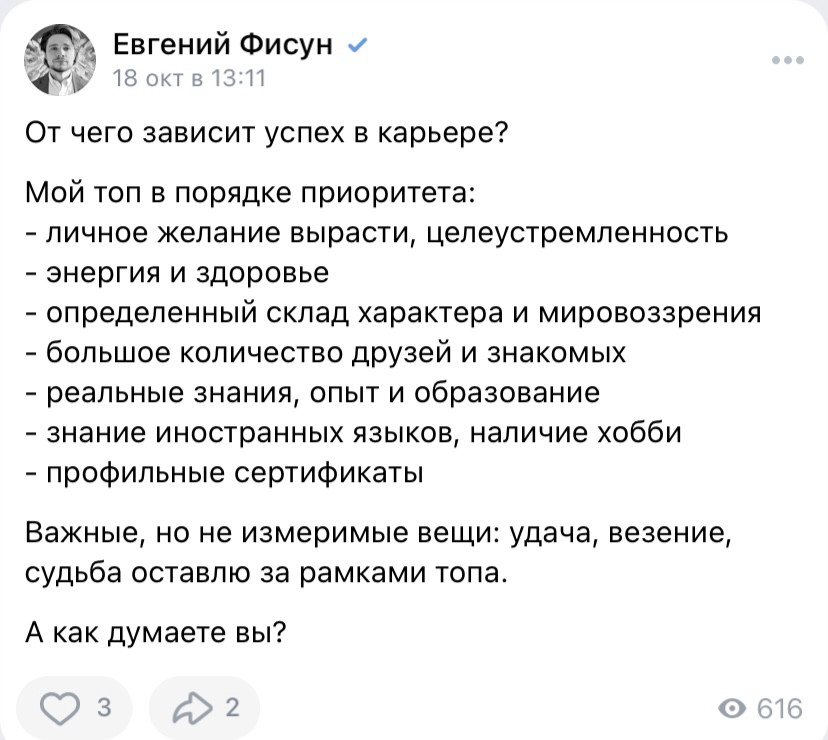
Делиться контентом пользователи соцсети могут через публикации (посты). Публикации в ВК — это сообщения, которые можно размещать на личных страницах, в пабликах и сообществах.
В одном посте может быть не более 4096 символов. К любой публикации можно добавить до 10 вложений (аудиозаписей, документов, видео, фото). В публикации можно провести опрос, поделиться ссылкой. Для всех постов доступна функция автопостинга. Автор сам выбирает, когда будет опубликован его пост и кто его увидит.
Сторис
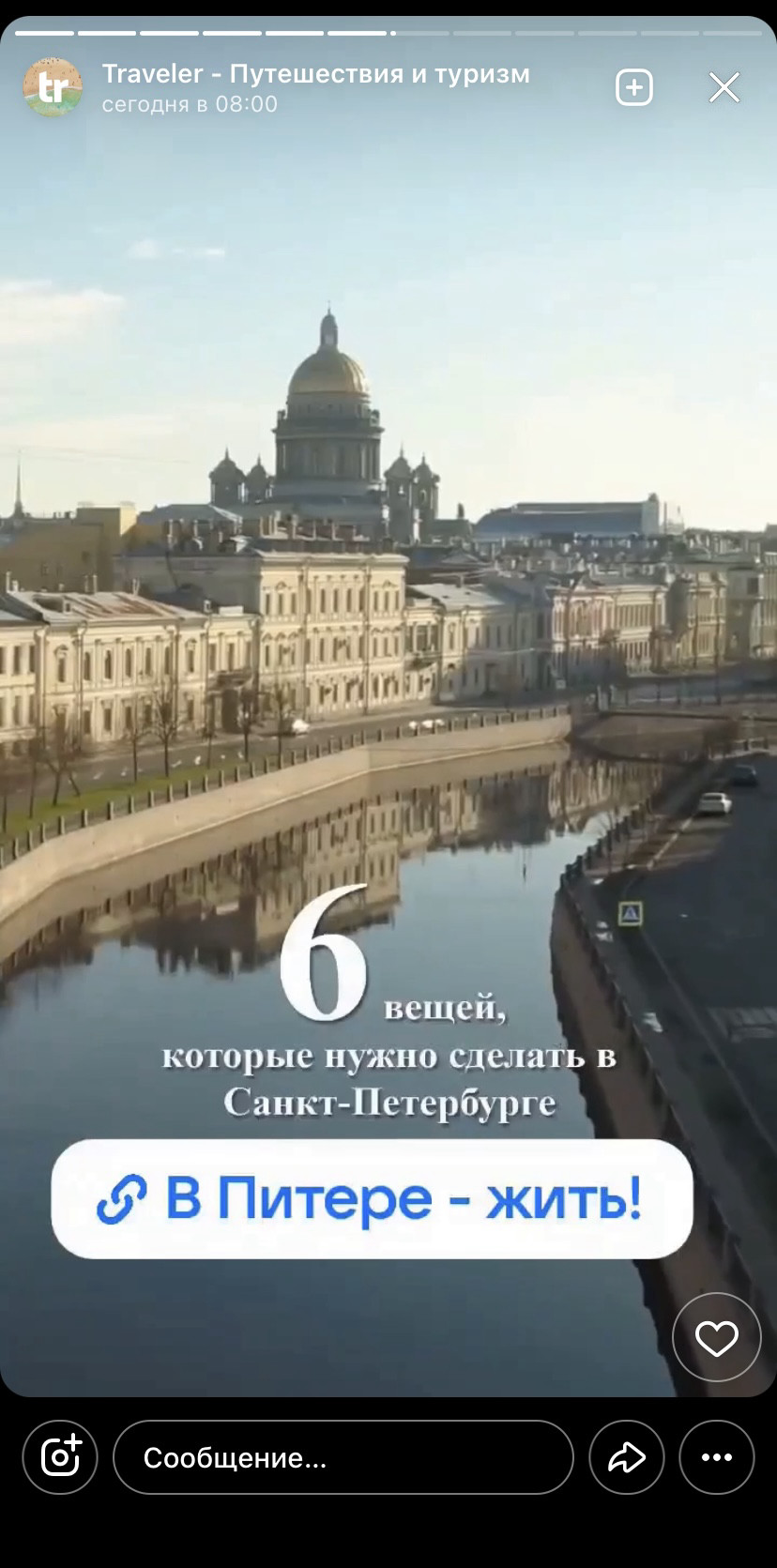
Функция Истории (Сторис) позволяет делиться контентом, фото и короткими видео в отдельной ленте сторис. Истории можно размещать как на личных страницах, так и в сообществах.
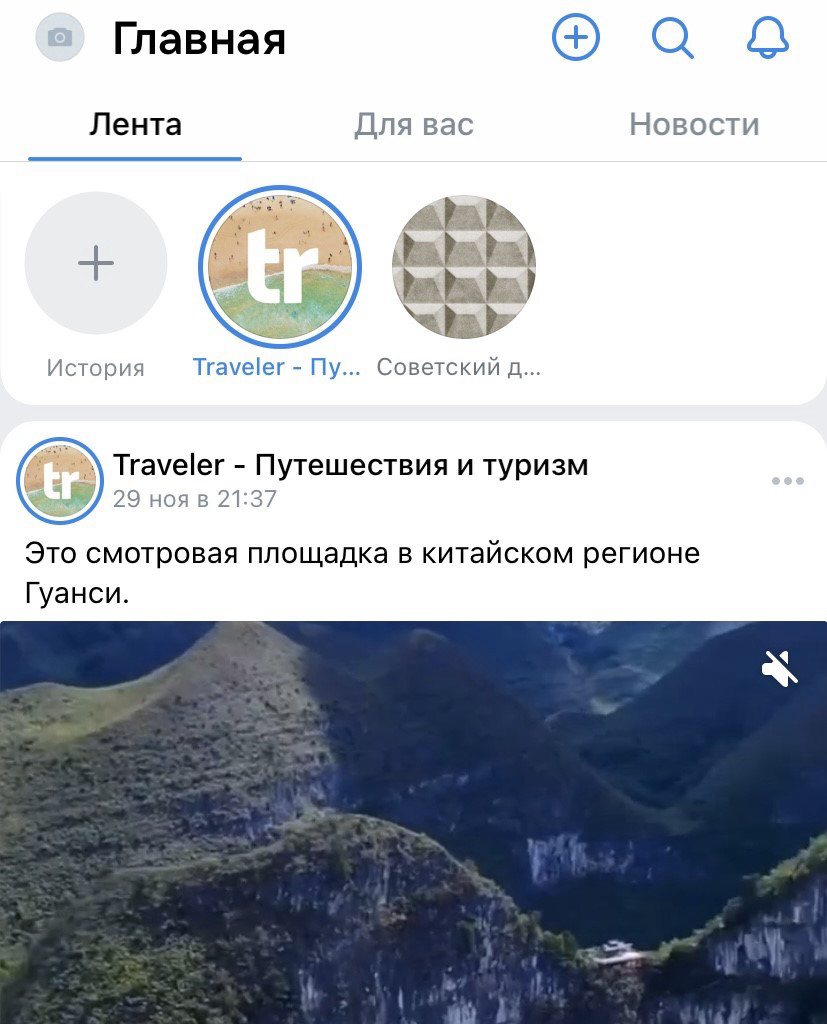
Максимальная длина видео для сторис — 15 секунд. Украсить сторис можно с помощью стикеров, текста или музыки. Истории отображаются 24 часа. По истечении этого времени они автоматически перемещаются в архив. Сторис — это идеальный вариант, чтобы поделиться временным контентом, например, кадрами из жизни или новостями, не размещая их в своем профиле.
Клипы
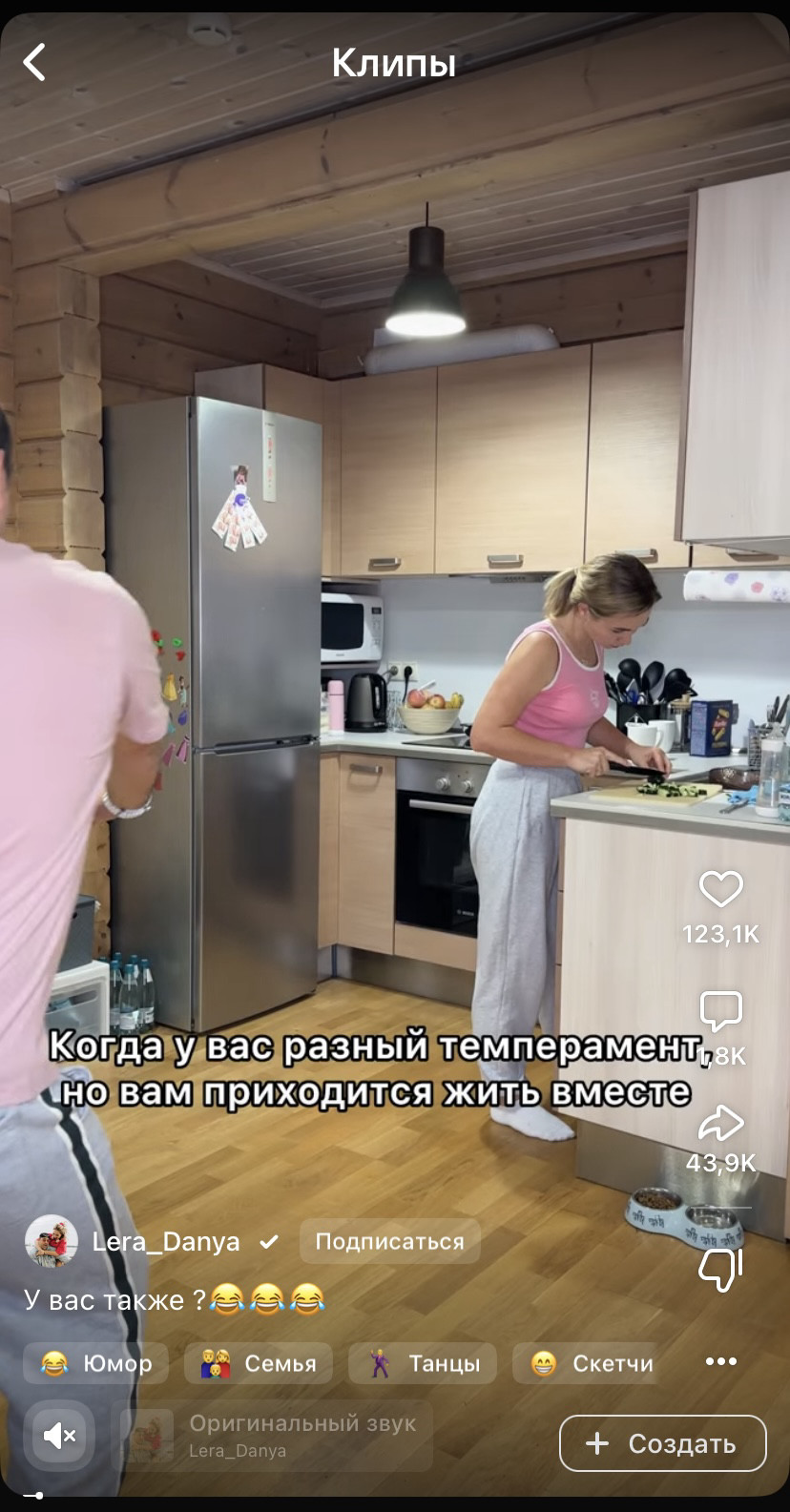
Клипы ВКонтакте — это короткие вертикальные видео, аналог роликов из TikTok. Все клипы попадают в общую ленту, где их может увидеть любой пользователь ВКонтакте. Длительность ролика может быть до 3 минут.
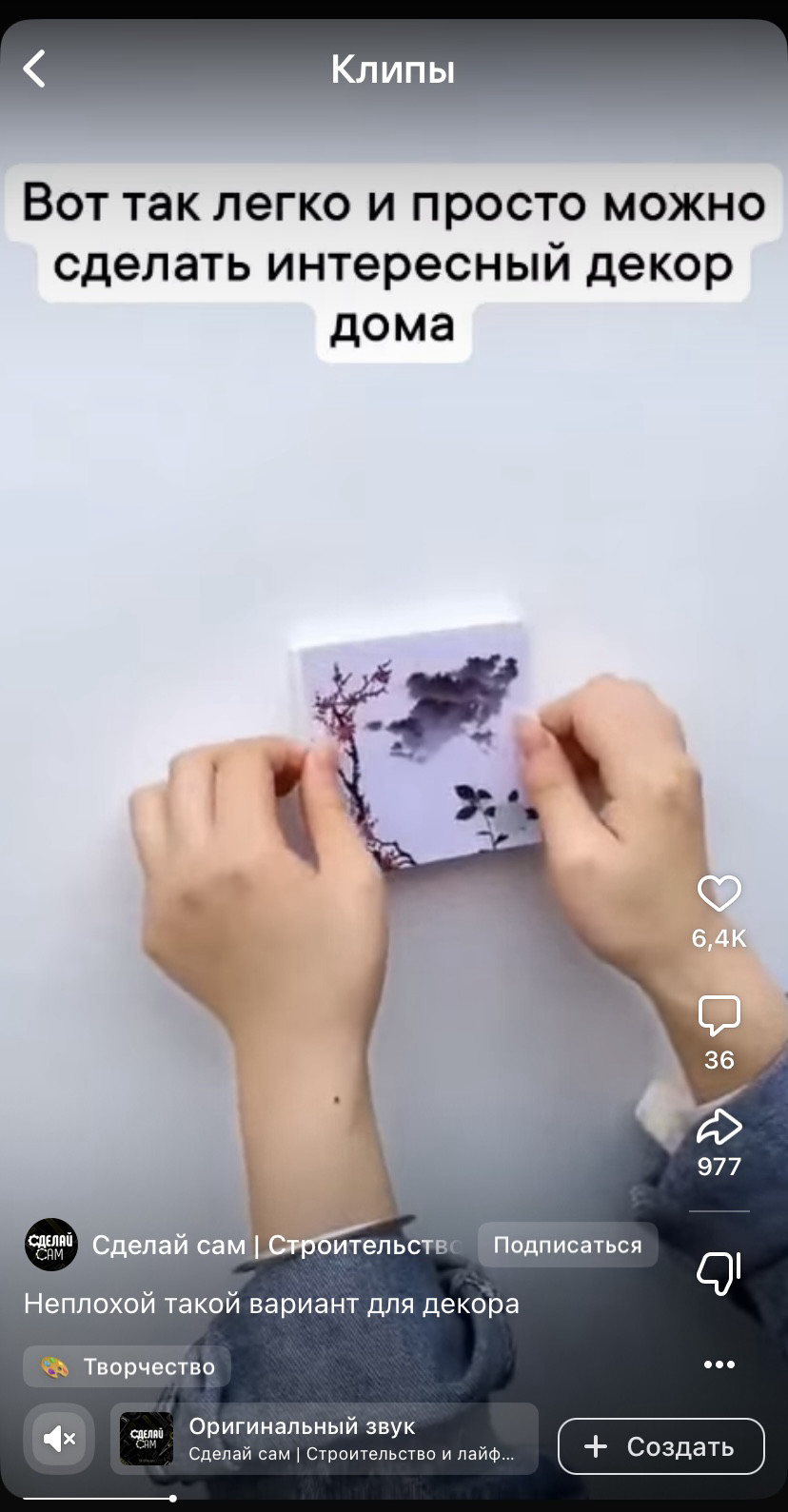
Снимать видео можно на разные темы, от лайфхаков и распаковки товаров, до танцев и юмористических сценок. В редакторе клипов можно добавлять текст, музыку, эффекты, использовать дипфейки.
Донаты
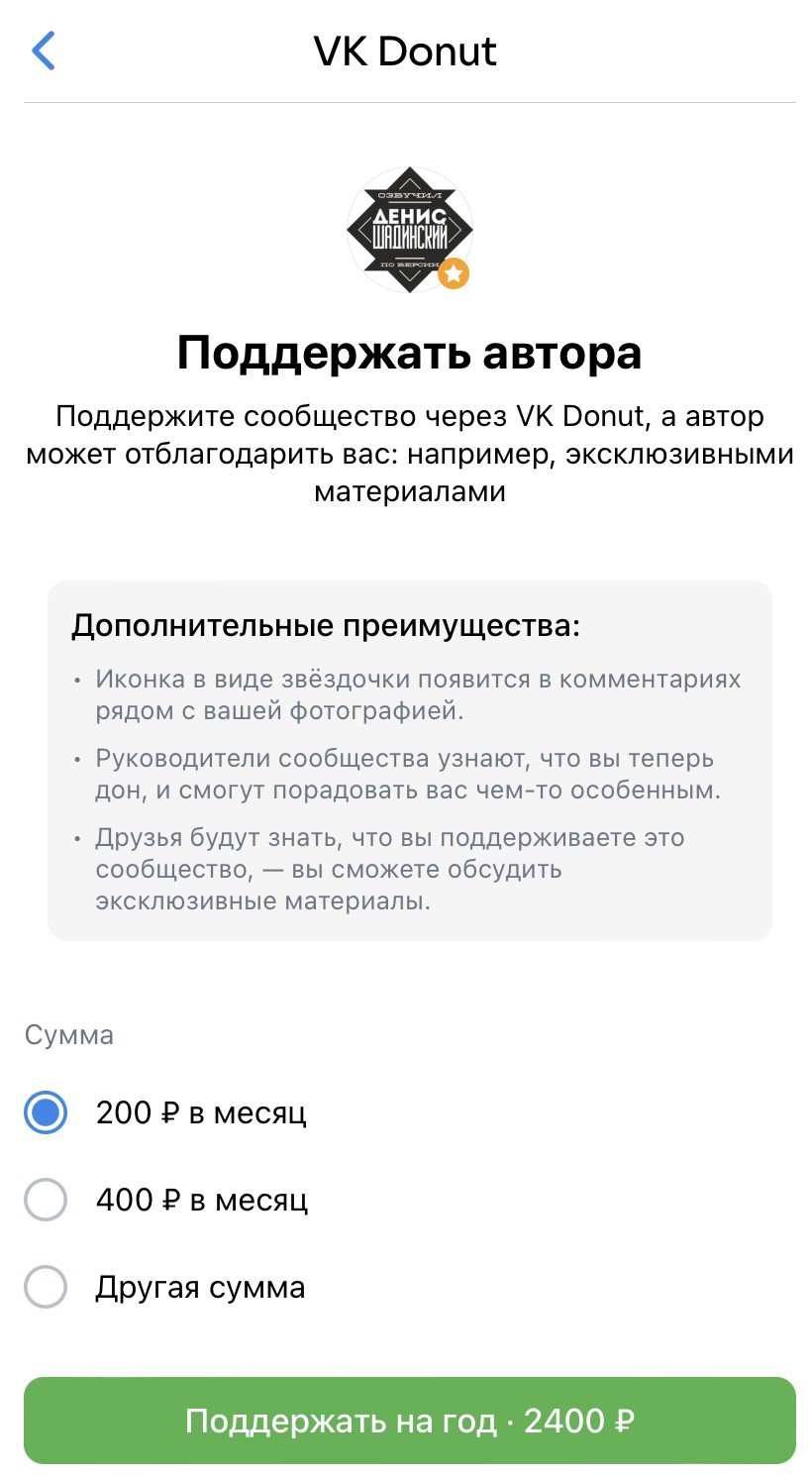
Для монетизации сообществ в ВК есть функция донатов. VK Donut — это платная подписка, которую можно оплатить единоразово или оформить как ежемесячное пожертвование автору сообщества. В благодарность автор может предоставить своим донам доступ к эксклюзивному контенту или закрытому чату.
Vmoji
В ВК есть уникальная функция Vmoji. Vmoji — это уникальный цифровой аватар, из которого можно сделать стикеры со своим лицом. Цифровой аватар можно создать вручную или загрузив свое селфи и позволив искусственному интеллекту сгенерировать максимально похожего на вас виртуального персонажа.
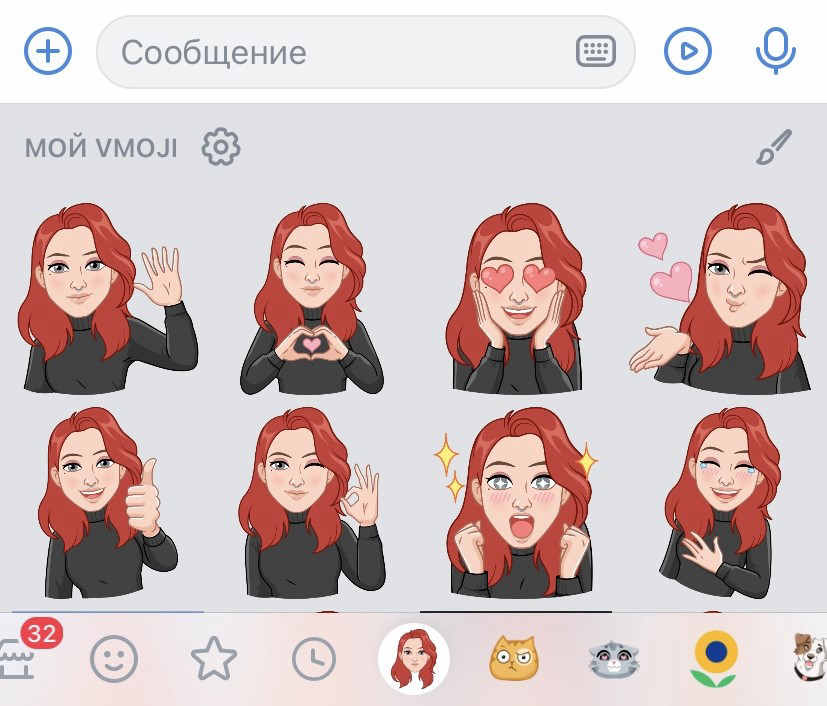
Vmoji можно прикрепить к сторис, клипам, отправить в чат или использовать как виртуальный аватар при видеосвязи.
Для чего нужен ВК
Руководство ВКонтакте позиционирует его как универсальное приложение для обмена сообщениями, поиска друзей и одноклассников.
Наша миссия — соединять людей, сервисы и компании, создавая простые и удобные инструменты коммуникации.
Ниже примеры, как и зачем пользователи могут использовать ВКонтакте.
Мессенджер для общения
В ВК можно вести переписку, общаться с друзьями, коллегами, создавать чаты. Это позволяет использовать соцсеть в качестве мессенджера для общения.
Согласно исследованию VK Мессенджера и VK Education, с начала учебного года 2023/2024 В ВК было создано около 16 млн. групповых чатов для студентов. Самыми популярными функциями в чате стали реакции, стикеры, а также расшифровка аудио- и видео сообщений.
Монетизация навыков и умений
В ВК есть возможность создавать и монетизировать сообщества. Благодаря инструменту VK Donut подписчики сообщества смогут оформлять платные подписки и финансово поддерживать автора сообщества.
💁♀️ Пример: создатели сообщества «Сканди-шкаф» переводят скандинавские сериалы, создавая и накладывая субтитры на видео.
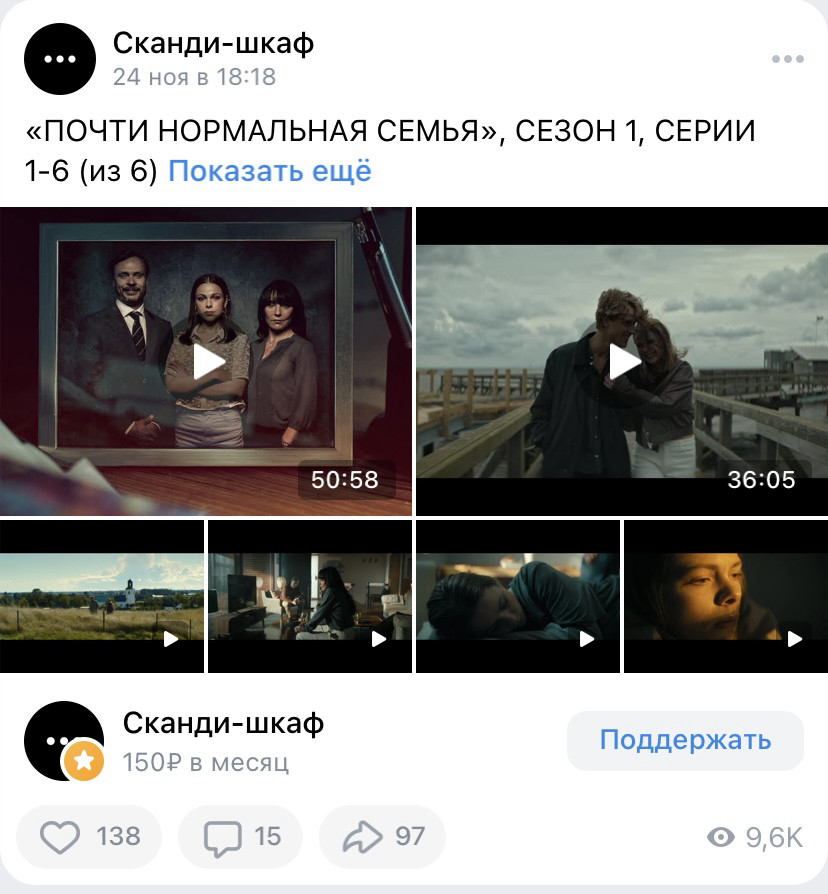
Чтобы получить эксклюзивный доступ к свежим сериалам и фирменным субтитрам от сообщества, подписчики могут оформить ежемесячную подсписку стоимостью от 150 до 300 рублей. На данный момент в сообществе 198 активных донов. Даже если каждый из них оформил минимальную подписку в 150 рублей, это уже приносит сообществу 29 700 рублей в месяц.
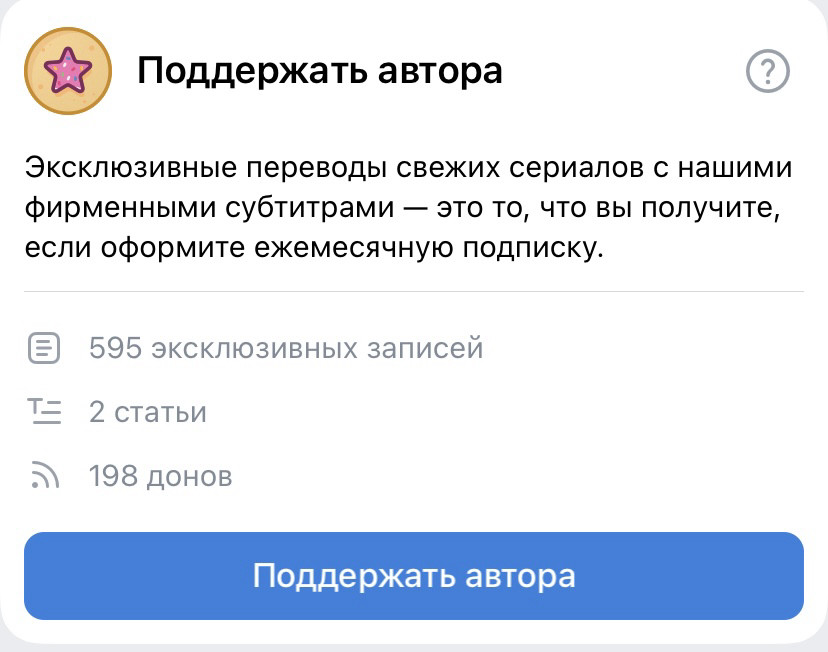
Монетизировать можно практически любые навыки и умения. Актеры озвучки могут озвучивать фильмы и сериалы, а для донов оставить возможность первыми получать доступ к озвученному контенту и право голосовать, что выбрать для озвучки. А маркетолог может продавать доступ к гайдам и мини-курсам.
Продажа товаров
В ВК любой желающий может создать магазин. Это будет полноценная онлайн-витрина, где у каждого товара есть своя карточка с описанием, ценой, фотографиями. Товары можно распределить по разным разделам, продвигать их через рекламу. При желании можно подключить оплату через VK Pay, чтобы покупатель мог приобрести товар не выходя из ВКонтакте.
💁♀️ Пример: ювелирный бренд из Калининграда Amber Workspace ведет свое сообщество ВКонтакте.
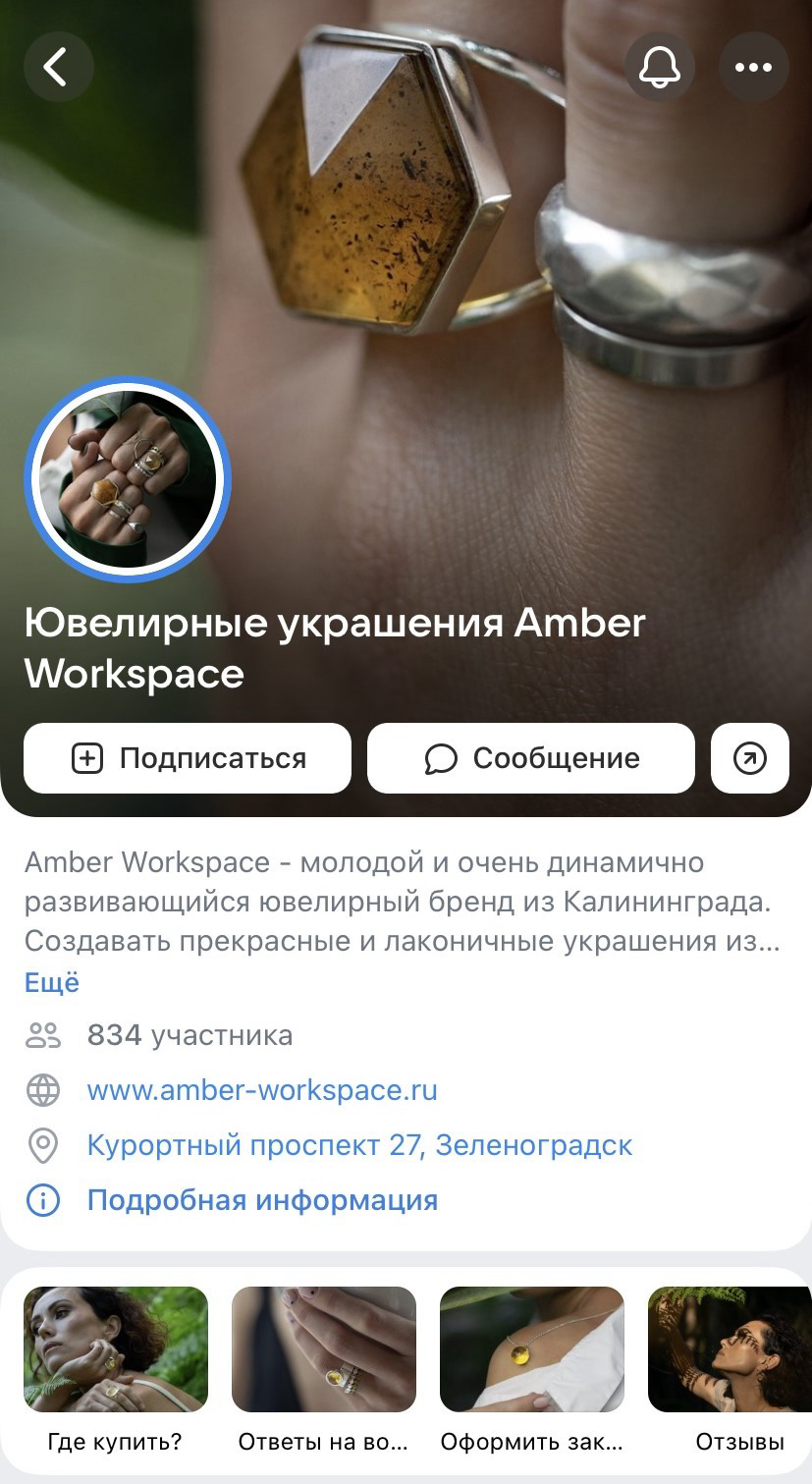
В нем потенциальные покупатели могут изучить ассортимент магазина, почитать про каждый товар и оформить доставку.
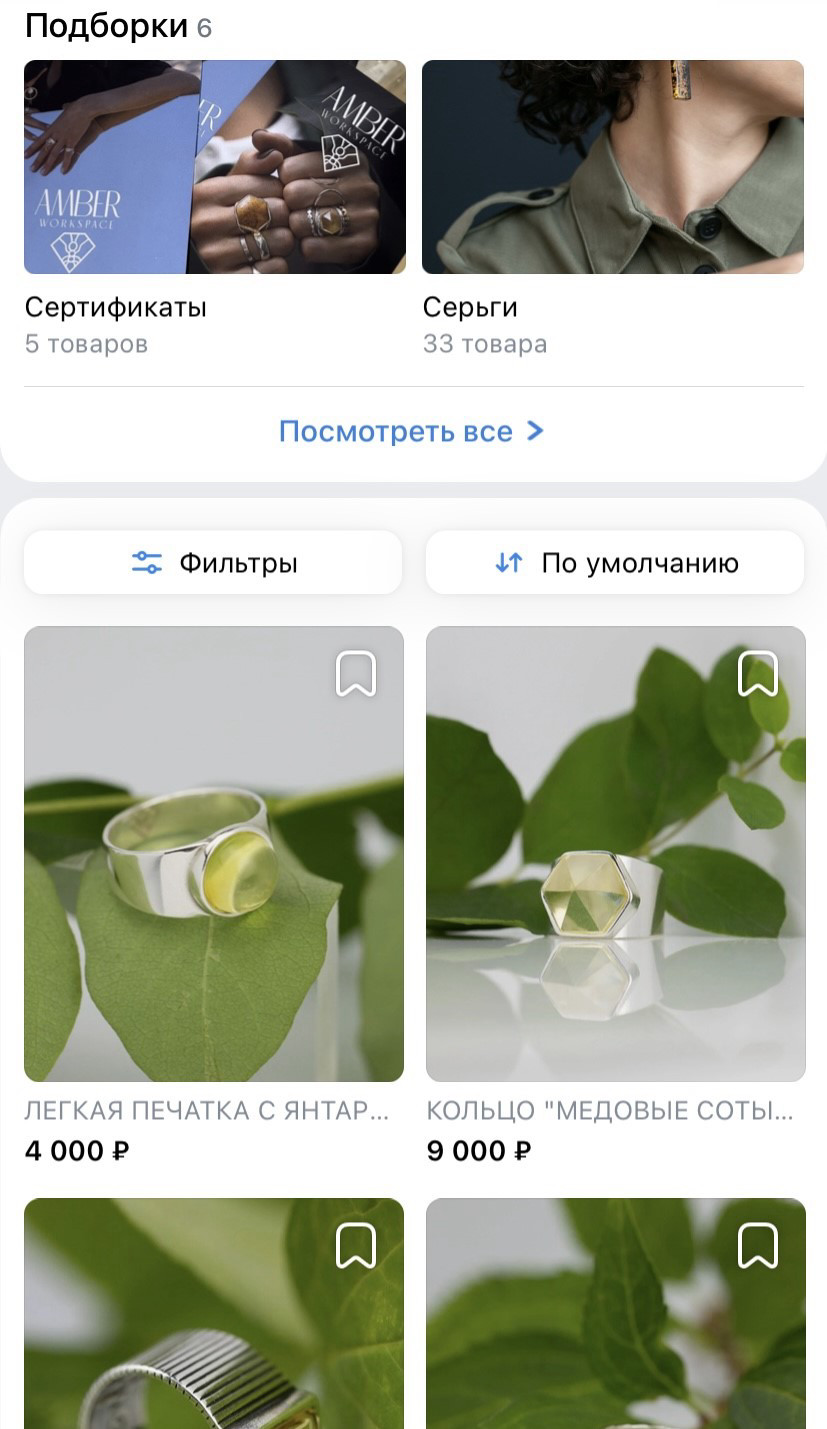
Преимущества продажи товаров через ВК в том, что создать магазин можно совершенно бесплатно. На начальном этапе развития бизнеса такой магазин может заменить собой сайт, на поддержание которого требуется значительно больше денежных вложений.
Создание сообщества по интересам
Благодаря возможности создавать паблики и группы, ВК идеально подходит для организации групп по интересам.
💁♀️ Пример: после ухода шведской компании ИКЕА, компания закрыла официальное сообщество ВКонтакте, где клиенты компании могли общаться и задавать вопросы о товарах. В ответ на это была создана группа «ИКЕА Россия». Это неофициальное сообщество, где владельцы товаров бренда ИКЕА могут общаться, задавать друг другу вопросы, продавать и покупать продукцию компании с рук.
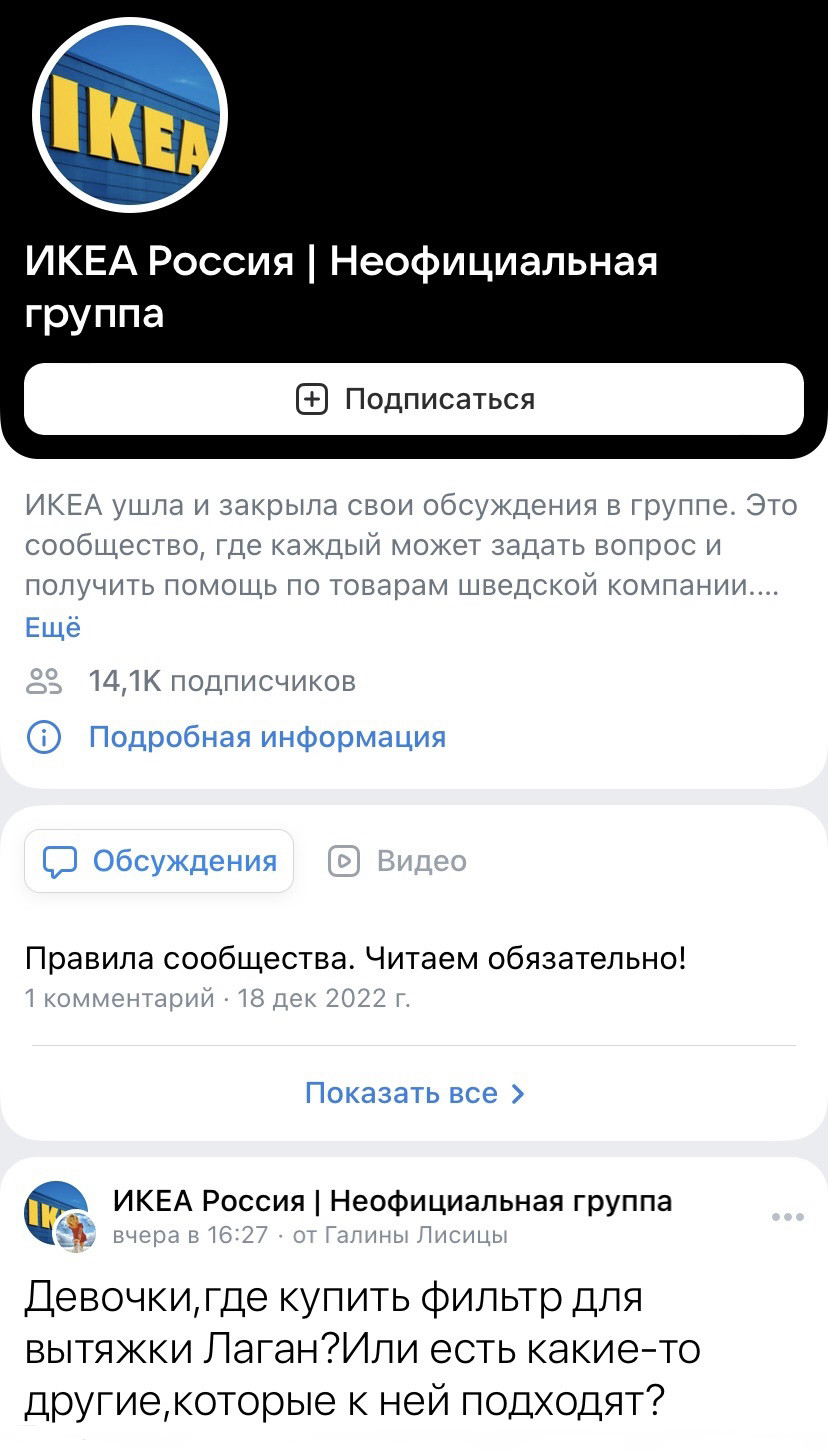
Группу ВК можно создать по любой тематике. Объединяйте любителей рок-групп, животных, писателей или жителей конкретного района. Под запретом только тематики, противоречащие законодательству РФ — такие группы подлежат блокировке в ВК.
Развивать свою страницу в ВК поможет сервис для работы с соцсетями LiveDune. С его помощью вы сможете публиковать и планировать посты, отвечать на сообщения и комментарии, просматривать расширенную статистику по публикациям и анализировать конкурентов. Функционал сервиса доступен еще по девяти соцсетям.
Поиск знакомых
Согласно данным пресс-релиза VK Company Limited, средняя месячная аудитория ВКонтакте за второй квартал 2023 года составляет 84,6 млн пользователей. А общая аудитория соцсети примерно 100 млн. пользователей. Это огромная база людей, в которой можно найти родственников, одноклассников, знакомых и коллег по работе.
В ВК можно искать людей множеством разных способов: по имени и фамилии, кругу общения, геолокации, сообществам, месту работы и учебы.
Продвижение творческих проектов
ВКонтакте оказывает поддержку авторам. Здесь можно создавать, продвигать и монетизировать творческие сообщества, будь то музыкальный проект или объединение художников.
💁♀️ Пример: творческое объединение «MargOlis», представляющее собой дуэт двух художников, создает комиксы и публикует их в своем сообществе ВКонтакте. Подписчики могут приобрести комиксы, размещенные в товарах сообщества, или поддержать творческий дуэт донатами.
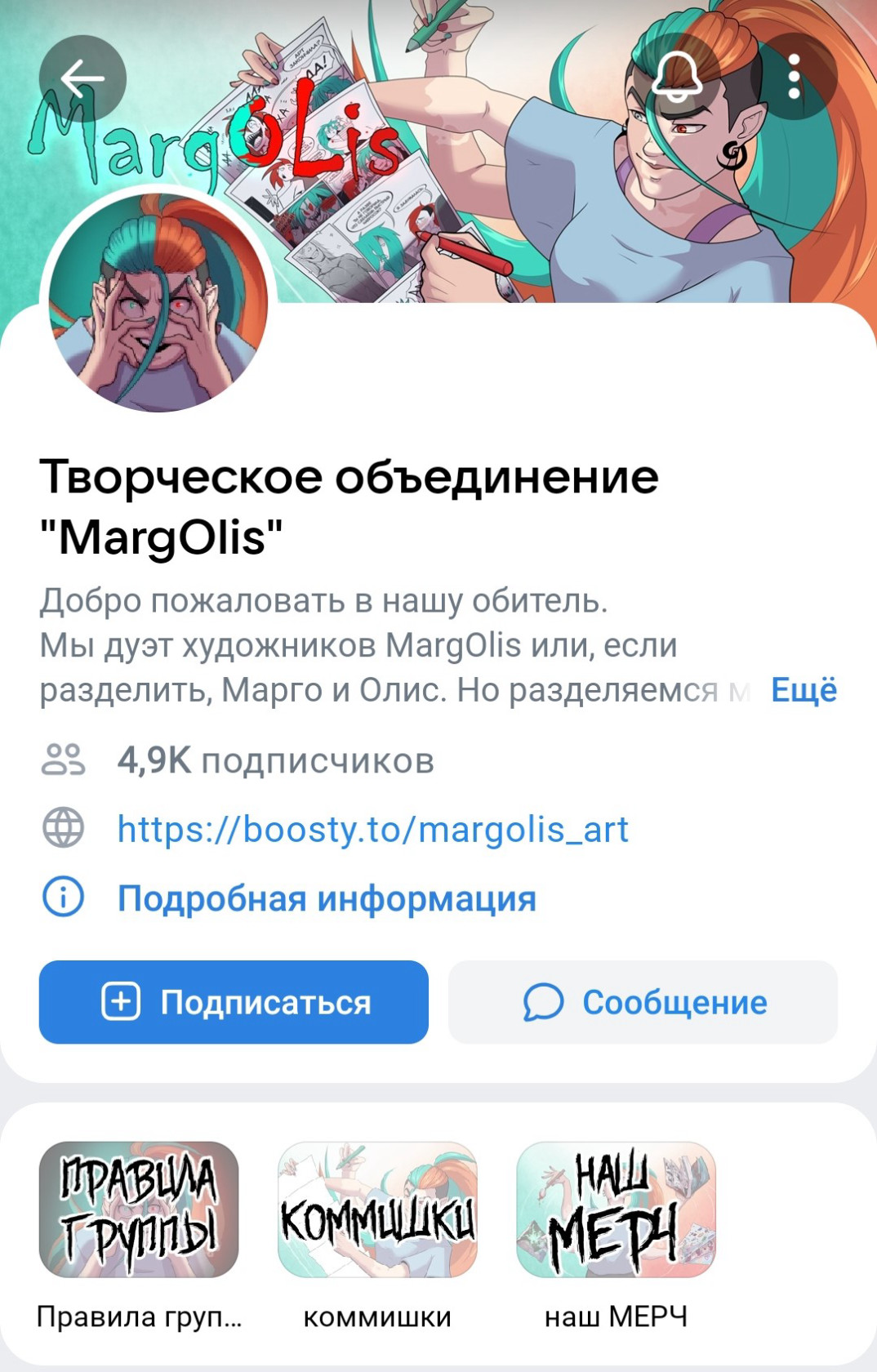
ВКонтакте активно поддерживает авторов. Творческие личности могут попасть в отдельную вкладку «Интересные авторы», и охватит еще больше аудитории.
В ленте новостей появился блок «Интересные авторы». В нём собраны профили интересных людей ВКонтакте: как знаменитых, так и начинающих талантливых авторов. Путешественники, художники, музыканты, поэты, фотографы — вы легко найдёте страницу, которую с удовольствием будете читать или разглядывать.
Привлечение трафика на сайт
В ВК можно добавлять активные ссылки на другие соцсети и сайты. Это позволяет использовать площадку для привлечения трафика на другие платформы.
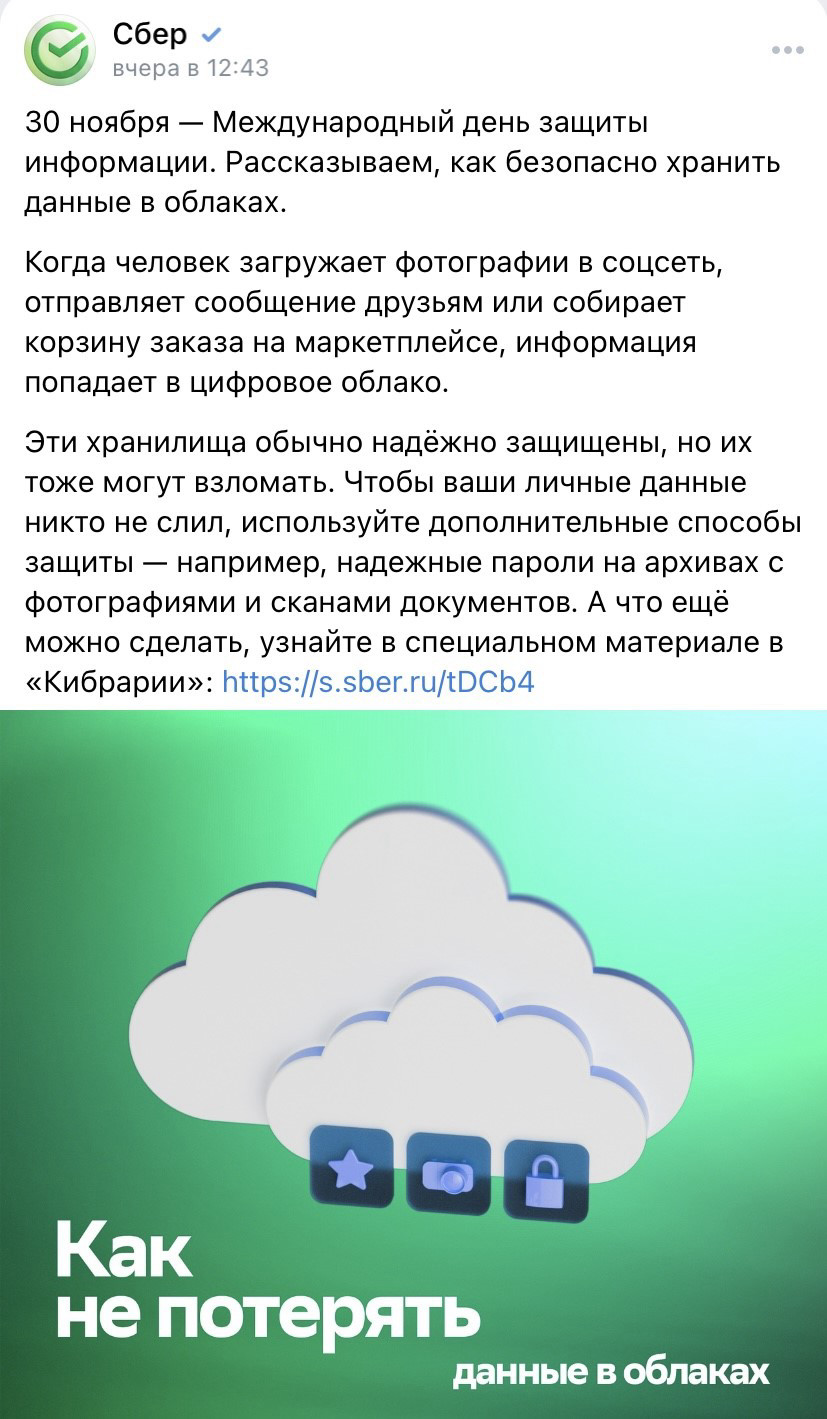
💁♀️ Пример: Сбер ведет сообщество ВКонтакте, где делится новостями, информацией о своих продуктах и полезными материалами. В ВК публикуется только часть статьи, а полную версию можно прочесть уже в блоге на сайте Сбера.
Плюсы и минусы ВКонтакте
ВКонтакте — самая популярная социальная сеть в России. Как у любой платформы, здесь есть свои преимущества и недостатки.
Плюсы:
- Множество функций;
- Есть инструменты для бизнеса;
- Самая популярная социальная сеть в России;
- Есть возможность настроить таргетированную рекламу.
Минусы:
- Много спама и мошенников;
- Реклама, отвлекающая внимание;
- Нет большого охвата зарубежной аудитории;
- Переизбыток сторонних сервисов и вкладок.
Как начать пользоваться ВКонтакте
Прежде чем начать пользоваться ВКонтакте, нужно пройти несложную регистрацию.
👉 Чтобы зарегистрироваться в ВК:
1 Установите мобильное приложение ВК (iOS / Android) или откройте Веб-версию;
2 Нажмите на кнопку «Зарегистрироваться«;
3 Укажите имя и фамилию, заполните информацию о себе;
4 Укажите свой номер телефона, на него придет СМС подтверждение;
5 Введите код подтверждения из СМС и завершите регистрацию.
В ВК не обязательно заполнять свой профиль. Обязательными являются только поле «Имя» и «Фамилия». Всю остальную информацию вы указываете по своему желанию.
Чтобы заполнить профиль, откройте свою страницу и нажмите «Редактировать профиль» (на ПК), либо нажмите «…» и выберите «Редактировать профиль» (в мобильном приложении).
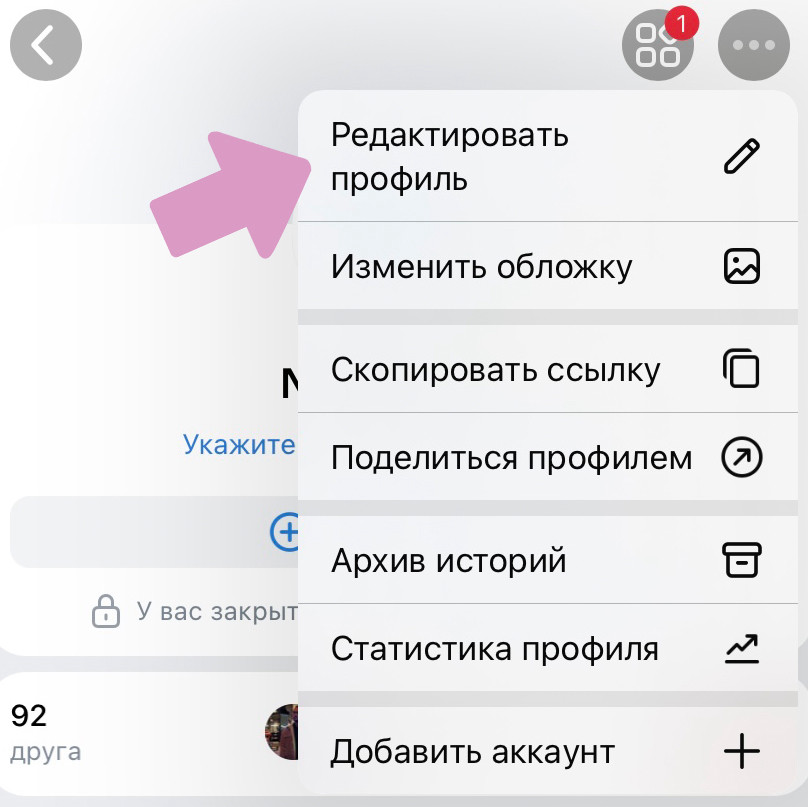
В редакторе профиля можно будет рассказать о себе, своей деятельности, указать семейное положение, ссылки на страницы родственников, показать свою жизненную позицию, указать место учебы и работы.
Чтобы выложить публикацию в приложении, нужно зайти на свою страницу и нажать кнопку «Создать запись«.
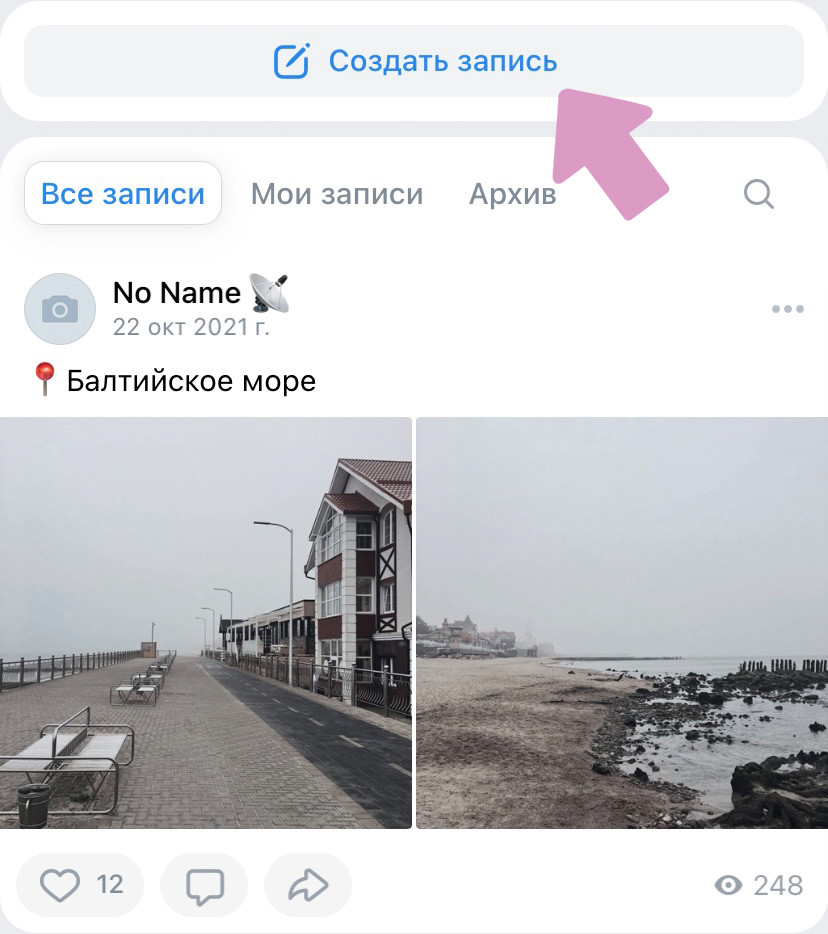
В Веб-версии достаточно открыть стену на своей странице и начать вводить сообщение в поле «Что у вас нового?«.
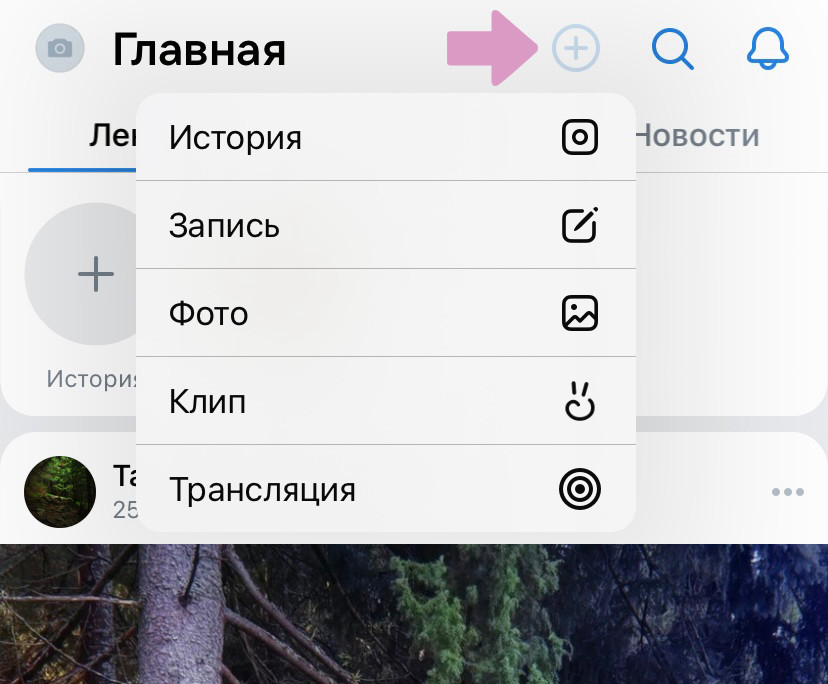
Еще один вариант — открыть ленту новостей и нажать на значок «+» в верхней части экрана. Здесь можно будет добавить не только публикацию, но и историю, клип или начать онлайн-трансляцию.
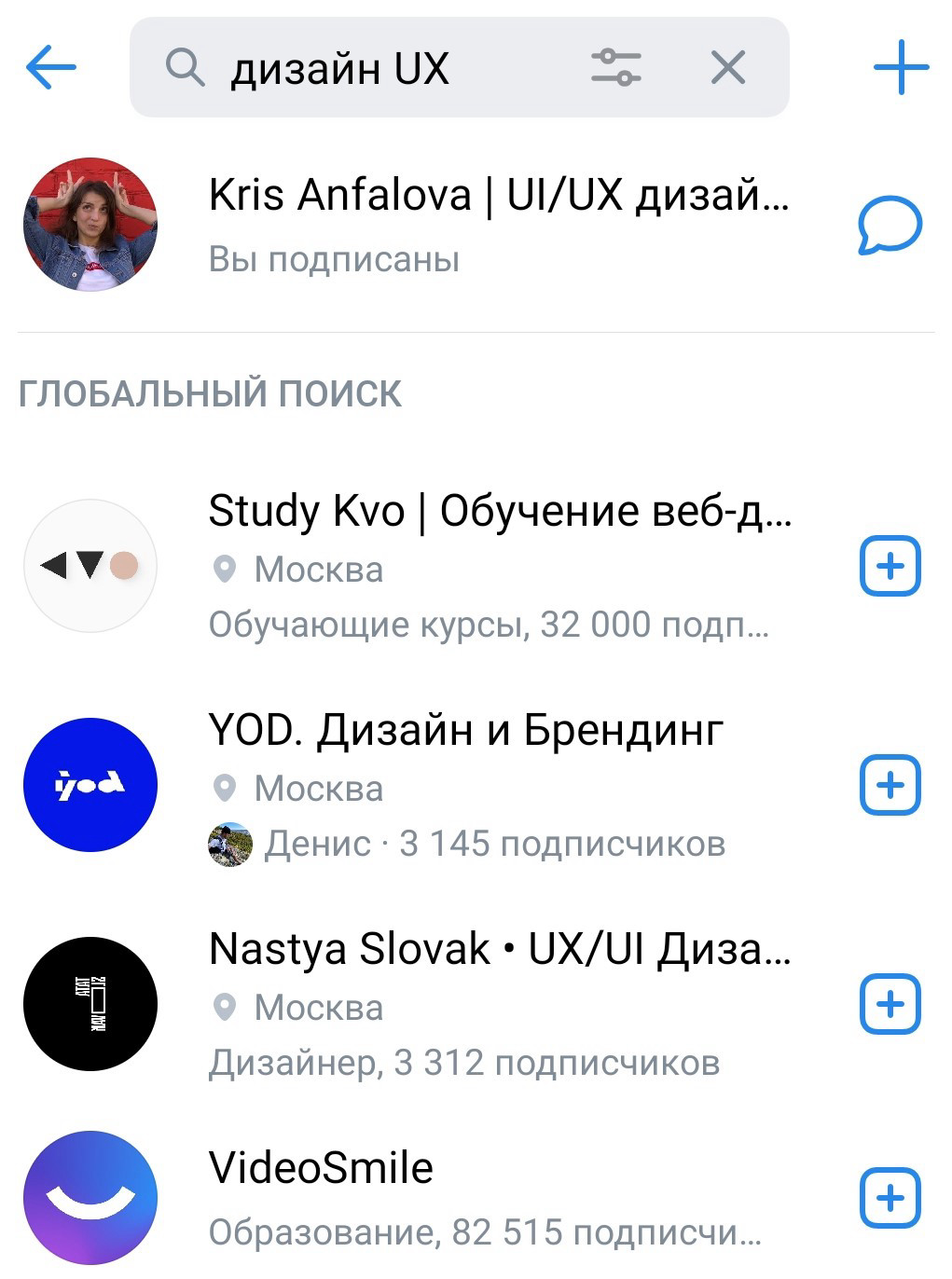
Добавление в друзья / подписка
Чтобы добавить кого-то в друзья или подписаться на сообщество, достаточно перейти во вкладку «Друзья» или «Сообщества» и воспользоваться строкой поиска.
Злоумышленники охотятся за страницами и сообществами ВКонтакте. Взломанные страницы можно использовать для рассылки спама или в мошеннических схемах. Чаще всего со взломанных аккаунтов пишут родственникам и знакомым с просьбой занять деньги и отправить их на электронный кошелек взломщика. Чтобы избежать таких ситуаций, о защите страницы лучше позаботиться заранее.
Чтобы защитить аккаунт ВКонтакте от взлома:
1. Настройте двухфакторную аутентификацию. Это универсальный способ защиты аккаунта и сообщества. При входе в ВК взломщику будет недостаточно ввести логин и пароль, соцсеть также запросит код подтверждения, который придет на мобильный телефон, или будет сгенерирован в специальном приложении.
Чтобы подключить подтверждение входа, войдите в настройки, далее → «Безопасность и вход» → «Двухфакторная аутентификация«.
2. Проверьте, у кого есть доступ к управлению сообществом. Удаляйте администраторов, которые больше не связаны с вашим сообществом, и к которому вы утратили доверие.
3. Не используйте сторонние сервисы и непроверенные расширения для ВКонтакте. Через эти сервисы воруют данные для входа.
Создание сообщества ВКонтакте (опционально)
Сообщества ВКонтакте можно создавать только при наличии личной страницы.
👉 Чтобы создать сообщество ВКонтакте с ПК:
1 Откройте раздел «Сообщества«;
2 Над списком сообществ нажмите «Создать сообщество«;
3 Выберите цель сообщества;
4 Укажите название и приватность сообщества, далее следуйте информации на экране.
👉 Чтобы создать сообщество ВКонтакте в мобильном приложении:
1 Откройте мобильное приложение ВКонтакте;
2 Нажмите на раздел «Сервисы» в нижнем боковой панели;
3 Выберите раздел «Сообщества«;
4 Нажмите на значок «+» в правом верхнем углу;
5 Пройдите этапы создания сообщества, которые отобразятся на экране.
ВКонтакте — социальная сеть с широким функционалом. Здесь можно не только общаться и вести переписку, но и формировать свой виртуальный образ на личной странице, создавать сообщества любой тематики и даже продвигать свой онлайн-магазин.
Альтернатива ВК — соцсеть Инстаграм и мессенджер Телеграм. Преимущества Инстаграм в том, что эта соцсеть объединяет пользователей со своего мира. ВКонтакте же в основном объединяет пользователей из России и СНГ. В целом функционал ВКонтакте и Инстаграм похож. Однако Инстаграм заблокирован в России. Телеграм — мессенджер от создателя ВК Павла Дурова. Здесь можно не только общаться с людьми в чатах, но и создавать каналы, делясь с аудиторией текстовыми, аудио или видео-сообщениями. Но в Телеграм нет рекламы по аудитории и новостной ленты, здесь сложнее раскрутиться с нуля.
Над ВКонтакте работает большая креативная команда. Здесь часто появляются новые функции для авторов и бизнеса. На сегодня это самая популярная платформа в России, объединяющая 100 млн. пользователей.
Беседа ВКонтакте – это групповой чат, позволяющий одновременно общаться двум и более пользователям (до 500 человек).
В статье расскажем, как создавать беседы с телефона и компьютера. Разберемся в их функционале и возможностях для продвижения.


Читайте также: Как продвинуть сообщество ВКонтакте самому
Как создать беседу ВКонтакте на телефоне
В личных сообщениях
Авторизуйтесь в приложении ВК и из раздела «Мессенджер» кликните по значку создания чата:
Выберите пункт «Создать чат».
Отметьте аккаунты людей, которых вы хотите добавить в беседу и нажмите на кнопку «Продолжить».
Введите название чата и нажмите на кнопку «Создать».
Откроется групповой чат, в котором участники могут обмениваться текстовыми сообщениями, документами и мультимедийными вложениями.
Это интересно: 10 парсеров аудитории конкурентов в ВК
Создание беседы в сообществе
Теперь посмотрим, как создать беседу в группе ВК с телефона. Зайдите на страницу паблика, который вы администрируете, и нажмите на кнопку «Создать чат».
Придумайте название беседы, затем нажмите на галочку в верхнем правом углу, чтобы сохранить изменения.
Созданная беседа появится в списке чатов группы (чтобы его открыть, нажмите на «Показать все», расположенную справа от кнопки создания чатов).
В отличие от обычных бесед, созданных из личного аккаунта, групповые чаты сообщества имеют свои особенности. Их владельцем является сообщество, а создатель не добавляется в него автоматически. Чтобы вступить в созданную беседу, щелкните по ее названию в списке.
Появится всплывающее окно приглашения в чат – нажмите на кнопку «Присоединиться».
После вступления в беседу сообщества вы сможете добавлять других участников и отправлять сообщения.
Если вы – создатель беседы и хотите ее удалить, сначала исключите из нее всех пользователей, а затем выйдите из нее сами, с очисткой истории.
Как сделать беседу в ВК на компьютере
В личных сообщениях
Теперь рассмотрим, как сделать беседу на компьютере. Авторизуйтесь в аккаунте и щелкните по значку в виде квадрата с карандашом, расположенному выше списка чатов, в верхнем правом углу.

Введите название чата (текстовое поле внизу справа) и добавьте пользователей, с которыми вы собираетесь общаться в беседе – отметьте их в списке (выбранные аккаунты отобразятся в верхней части окна), затем нажмите на кнопку «Создать чат».

Откроется чат, в котором вы можете писать сообщения, добавлять в него новых участников и менять настройки – ставить аватар беседы, открывать админский доступ для других пользователей, задавать права для рядовых участников.

В сообществе
Зайдите на страницу сообщества, админом которого вы являетесь, и нажмите на кнопку «Создать чат».

Придумайте название и нажмите «Создать чат». Поставьте галочку, если хотите, чтобы в чат добавлялись только пользователи, которые донатят.

Кликните по названию новой беседы, появившейся в чате.

В окне приглашения нажмите на кнопку «Присоединиться».

Откроется чат, в который смогут добавляться другие пользователи, обмениваться сообщениями и вложениями.

Обратите внимание, что в групповых чатах, созданных из раздела «Мессенджер», больше настроек и возможностей, чем в беседах сообществ. В последних, в частности, нельзя поменять аватар – автоматически устанавливается аватар сообщества.
Чтобы удалить созданную беседу с компьютера, очистите историю сообщений, удалите из чата всех участников, а затем выйдите оттуда сами.

Фишки бесед ВКонтакте
Рассмотрим подробнее, какой функционал заложен в беседы ВК. Откройте беседу и нажмите по ее названию.
Ссылка-приглашение
Для получения пригласительной ссылки нажмите пункт «Ссылка на чат».
Сгенерируется ссылка, которой вы можете поделиться, скопировать в буфер обмена или создать на ее основе QR-код, с возможностью его сохранения и пересылки. Предусмотрена опция аннулирования ссылки – если она больше не нужна.
Ссылку вы можете размещать на стене, отправлять друзьям и в другие беседы ВК, пересылать пользователям других приложений (кнопка «Еще»).
Оформление
Нажмите на пункт «Оформление чата».
Выберите цветовую схему и нажмите на галочку для сохранения изменений.
Внешний вид окна беседы изменится в соответствии с выбранным оформлением.
Статья в тему: Как красиво оформить группу ВКонтакте
Групповые звонки и видеозвонки
Выберите пункт «Звонок».
Выберите участников беседы, которых вы хотите подключить к аудио или видеозвонку, затем нажмите на соответствующую кнопку.
Добавление в беседу
Для добавления новых пользователей в беседу, воспользуйтесь кнопкой со знаком «+» рядом со схематическим изображением человека. Эта кнопка повторяется трижды: в верхнем правом углу беседы и в окне настроек – сверху и над списком участников.
При нажатии на любую из кнопок откроется список друзей, из которого вы можете выбирать нужные аккаунты для добавления.
По умолчанию добавлять могут все участники, при необходимости эту возможность можно ограничить – разрешить добавление только администраторам или только создателю.
Настройка прав доступа
Нажмите на значок шестеренки в правом верхнем углу.
В этом окне вы можете задать права для каждой категории участников беседы – указать, кто может приглашать участников, редактировать информацию, менять оформление, закреплять сообщения и т.д., выбрав один из трех вариантов – создатель, администраторы, все пользователи. Исключение составляет только опция «Добавление администраторов», она доступна только для создателя и администраторов.
Закрепление сообщений
Чтобы не потерять в переписке важное сообщение, его можно закрепить. Тапните по нему.
В открывшемся списке доступных действий выберите «Закрепить».
Подтвердите свое намерение.
Это сообщение появится в верхней части окна беседы и будет всегда перед глазами.
Исключение из беседы
Чтобы исключить пользователя из беседы, найдите его в списке, нажмите на три вертикальные точки напротив его имени, в появившемся меню выберите «Исключить из чата».
В окне сообщений появится информация об исключении пользователя из чата.
Будет отображаться информация также, когда пользователи присоединяются по ссылке, добровольно покидают чат и возвращаются в него.
Установка аватара беседы
Войдите в настройки и кликните по изображению аватара.
Для аватара вы можете загрузить картинку с устройства, использовать стикеры или сделать снимок с камеры.
Упоминание человека и всех сразу
Введите знак собачки @ в текстовое поле. В появившихся подсказках вы можете выбрать одного из пользователей, всех участников сразу (@all) или участников, находящихся в сети (@online).
Закрепление чата
Чтобы не терять чат в мессенджере, его можно закрепить, также, как закреплять сообщения. После долгого нажатия на название чата появится меню, из которого нужно выбрать пункт «Закрепить».
Закрытая беседа
Есть возможность сделать закрытую беседу, поставив галочку «Только для донов».

Предварительно нужно сделать платную подписку активной – перейти в управление группой, в раздел VK Donut, и поставить статус «Включен».
Как использовать беседы ВКонтакте для продвижения
Беседы ВК можно использовать для продвижения. Для этого:
- Приглашайте людей, которым близка тематика беседы.
- Закрепите чат наверху сообщества, чтобы он был всем виден.
- Размещайте ссылку на публичный чат в других группах ВК и на сторонних площадках.
- Создайте отдельный закрытый чат для донов.
- Проводите опросы.
- Устраивайте закрытые презентации и распродажи для участников чата.
- Размещайте объявления о важных событиях и др.
Делайте беседу интересной для участников, чтобы у них не возникало желание выйти из нее. Одновременно поддерживайте в ней порядок, не допускайте, чтобы она превратилась в свалку бессмысленных сообщений. Если в чате много участников, выберите себе адекватных помощников и наделите их админскими правами.
Заключение
Беседы ВКонтакте являются удобным инструментом как для личного использования, так и для коммерческих сообществ. Обычные пользователи могут создавать чаты для общения, обмена роликами и музыкой, проведения онлайн-встреч.
Для бизнеса это возможность организовать комьюнити вокруг своего бренда, получать обратную связь и общаться с покупателями, проводить закрытые онлайн-мероприятия и прочее.
Полезные ссылки:
- Как включить сообщения в группе ВК
- 5 способов попасть в рекомендации ВК
- Как накручивать живых подписчиков в группу ВКонтакте
⭐ Самое важное мы оперативно публикуем в Telegram-канале: https://t.me/postiumru/. +Плюс эксклюзивы, которых нет на сайте.
⭐ Самое важное мы оперативно публикуем в Telegram-канале: https://t.me/postiumru/. +Плюс эксклюзивы, которых нет на сайте.