
Свободного пространства никогда не бывает много. Стоит установить парочку тяжелых игр и снять несколько роликов в 4К — и вот уже половины свободного места как не бывало. Сегодня даже объем памяти в 256 ГБ не кажется избыточным, что уж говорить про 64 и тем более 32 ГБ. Тем не менее даже с небольшим накопителем вполне можно жить, если периодически очищать память и не захламлять смартфон.
Как узнать, чем занята память iPhone
Что сделать в первую очередь
Приложения
Safari
Фотографии и видео
Документы и прочее
Приложения для очистки
Как очистить «другое» на iPhone
Другие частые вопросы
Как узнать, чем занята память iPhone
Что сделать в первую очередь
Приложения
Safari
Фотографии и видео
Документы и прочее
Приложения для очистки
Как очистить «другое» на iPhone
Другие частые вопросы
Как узнать, чем занята память iPhone
Посмотреть состояние памяти можно в настройках. Сначала перейдите в пункт меню «Основные», затем «Хранилище iPhone». Вы увидите, какие данные хранятся на устройстве и сколько места они занимают, а также размер каждого приложения. Кроме того, это можно посмотреть и при подключении iPhone к компьютеру через iTunes или Finder (для Mac).
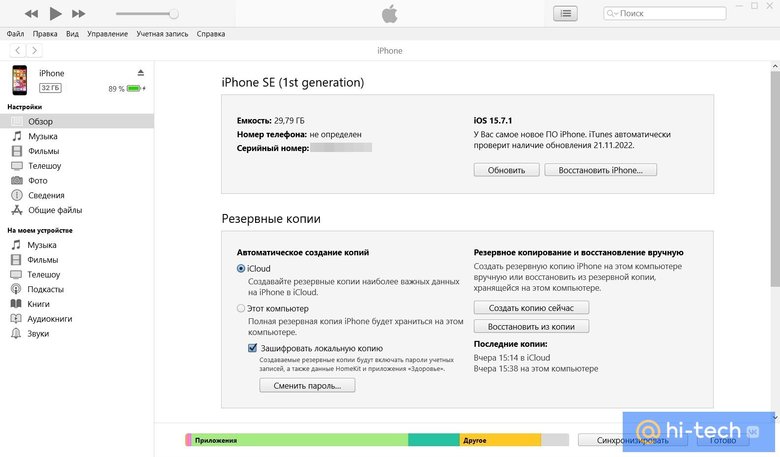
Данные делятся на категории: программы, фотографии, медиафайлы, почта, книги, сообщения, iCloud (содержимое, загруженное непосредственно на гаджет), другое и система. В зависимости от того, какие категории заняты, вы будете знать, что необходимо почистить. Через iTunes и Finder загрузка считается немного иначе: кэшированные песни относятся к категории «Другое», а не к папке «Музыка», как это показывает iPhone.
Что сделать в первую очередь
В меню «Хранилище iPhone» могут отображаться рекомендации по освобождению свободного места. Операционная система iOS предложит сгрузить приложения, удалить вложения в сообщениях или что-то другое (как правило, это список из нескольких пунктов). Этим рекомендациям следовать не обязательно, но они хотя бы подскажут с чего начать.
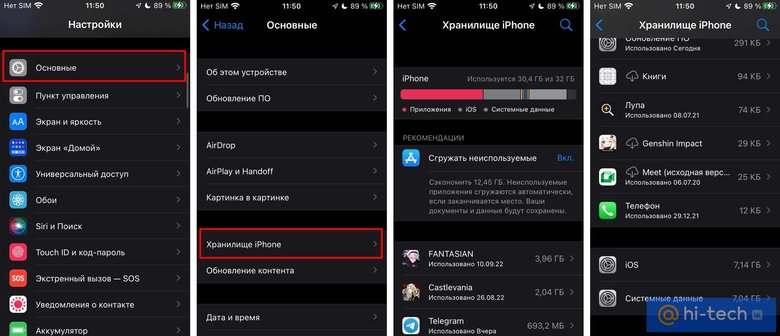
Важно! Степень свободы пользователя при очистке памяти iPhone и iPad небольшая. Самый простой способ — удалить приложения, фотографии и видео, а также другие пользовательские файлы. А вот повлиять на системные и служебные данные довольно сложно. Но это и не нужно: при установке новых приложений, загрузке обновлений и другого контента автоматически удаляются временные файлы, кэш и другие ненужные данные.
Приложения
Если на iPhone или iPad установлены какие-либо приложения, которыми вы не пользуетесь, то очевидно, что их нужно удалить. Если же все программы нужны, но
места все равно не хватает, то есть варианты.
Переустановка приложений
Как минимум можно попробовать переустановить приложение, чтобы стереть кеш и прочий накопившийся и мусор. Однако придется заново авторизоваться, а сохраненные данные (если они хранятся локально) пропадут.
Сгружать неиспользуемые
Вместо удаления, программы можно временно сгружать. В этом случае вы не потеряете важную информацию и при необходимости все можно быстро восстановить, как будто вы ничего и не удаляли:
- перейдите в настройки и выберите «Основные»;
- далее выберите «Хранилище iPhone»;
- найдите требуемое приложение и зайдите в него;
- нажмите кнопку «Сгрузить приложение».
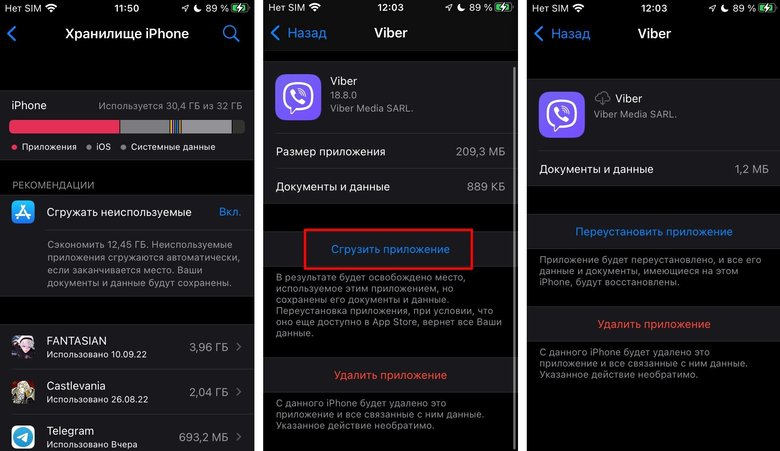
Важно! Сгружать приложения лучше в ручном режиме. Иначе можно в один прекрасный момент не досчитаться, например, «СберБанк Онлайн» (и других приложений, которые были удалены из магазина). Подробнее об этом мы писали в статье «Как предотвратить удаление приложений на iPhone».
Очистить кэш
Также можно очистить кэш приложений. Особенно в этом плане выделяются мессенджеры вроде «Телеграм», которые могут разрастаться до нескольких гигабайт. Также нужно обратить внимание на очистку кэша браузера (Safari, Chrome и других). Подробная инструкция об очистке кэша мы писали в отдельной статье.
Telegram
- откройте настройки;
- выберите «Данные и память»;
- нажмите «Использование памяти».
Укажите минимальный срок хранения файлов и минимальный размер кэша. Здесь же можно очистить текущий кэш. После обновления приложения проверяйте эти параметры.
- откройте настройки;
- выберите «Данные и хранилище»;
- нажмите «Управление хранилищем»;
- удалите все данные чатов.
Viber
В отличие от конкурентов, доступна лишь автоматическая очистка памяти от загруженных файлов. Для этого:
- откройте настройки;
- нажмите на «Мультимедиа»;
- далее нажмите на «Хранить медиафайлы».
А чтобы убрать все полностью, переустановите приложение.
Safari
- перейдите в настройки;
- отыщите в списке браузер Safari;
- выберите «Очистить историю и данные».
Фотографии и видео
Благодаря стриминговым сервисам, на смартфоне теперь не нужно хранить набор любимой музыки или гигабайты сериалов. Зато свободное пространство отъедают собственные фотографии и видеозаписи, размер которых в последние годы только растет (в основном из-за увеличения разрешения — 4К и даже 8К). Но эта проблема решаемая.
Выгрузка в облако
Самый простой способ освободить место, но не потерять фотографии — выгрузить их в облако. Можно воспользоваться как родным iCloud, так и любым другим сервисом. Преимущество еще и в том, что некоторые сервисы распознают, что изображено на изображении. Это позволяет искать по ключевым словам. Так, «Облако Mail.ru» легко найдет домашних животных или людей. Кроме того, если вы будете использовать стороннее облако, то «Фотопоток» можно отключить.
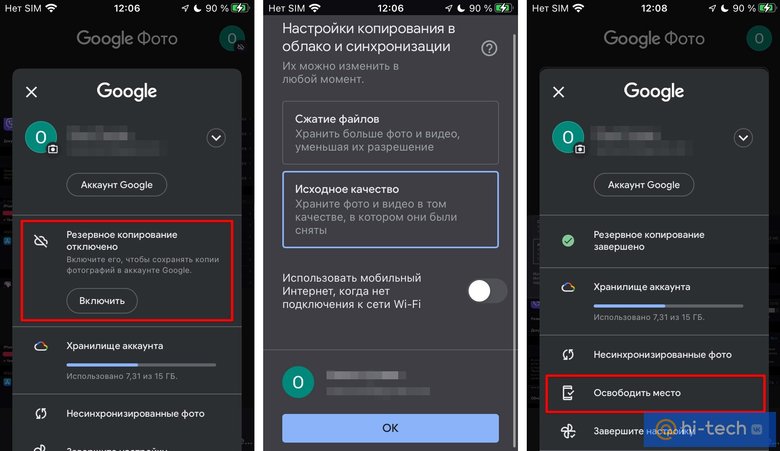
После загрузки фотографий и видео в облако, с устройства их можно смело удалять. У облачных сервисов, как правило, есть такая возможность.
К сожалению, бесплатный объем облачных сервисов по сегодняшним меркам довольно смешной. Так, на iCloud доступно всего 5 ГБ, а ведь там сохраняются еще резервные копии и многое другое. Поэтому без платного тарифа обойтись едва ли получится. Немного сэкономить поможет экосистемная подписка, например, с VK Combo, помимо прочих бонусов, можно получить дополнительные 16 ГБ.
Чтобы бесплатного тарифа хватило на более долгий срок, выгружать лучше оптимизированные файлы (то есть сжатые с небольшой потерей качества). Но это поддерживают не все облачные сервисы. Кстати, раньше у Google Drive и «Яндекс Диска» был безлимит для оптимизированных файлов, но впоследствии его отменили (правда, подписчикам «Яндекс 360» эта функция до сих пор доступна). Тем не менее сжатие файлов все равно позволяет существенно экономить место.
Что еще можно сделать
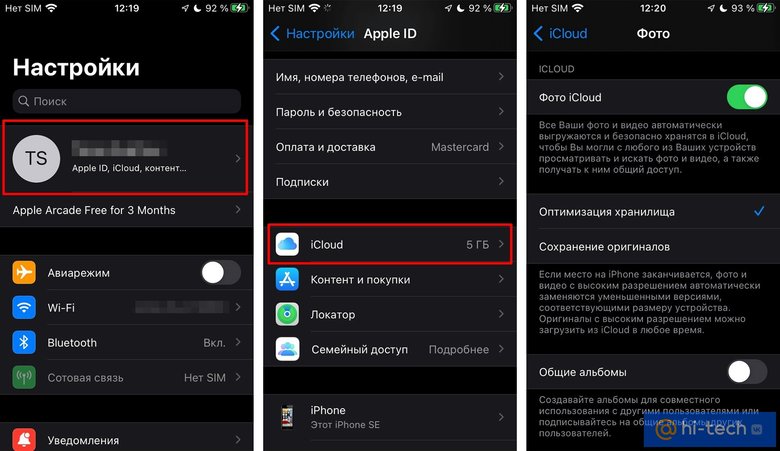
Оптимизировать хранилище. Чтобы на устройстве оставались только сжатые изображения и видео, а их полноразмерные версии хранились в iCloud, можно включить функцию «Оптимизация хранилища».
- зайдите в настройки;
- выберите свой Apple ID;
- перейдите в iCloud;
- выберите «Фото»;
- включите функцию «Фото iCloud», если она отключена;
- выберите пункт меню «Оптимизация хранилища».
Уменьшить качество. Чтобы встроенная память не забивалась слишком быстро, можно снизить качество видео. Как уменьшить качество видео:
- зайдите в настройки;
- нажмите на пункт «Камера»;
Установите желаемое качество, если память позволяет, то 1080p при 60 кадрах в секунду будет оптимально.
Удалить дубликаты. На iOS 16 и выше можно обойтись без сторонних программ, так как все делается силами операционной системы. Как удалить дубликаты:
- в приложении «Фото» перейдите на вкладку «Альбомы»
- выберите «Дубликаты»;
- нажмите «Объединить».
Очистить недавно удаленные фотографии. Как удалить фото из корзины:
- в программе «Фото» перейдите на вкладку «Альбомы»;
- перейдите в папку «Недавно удаленные» (для ее разблокировки на iOS 16 и выше понадобится Face ID или Touch ID)
- удалите все фотографии, но учтите, что вернуть их уже будет невозможно.
Не сохранять оригинал фото без HDR. На iPhone X и более ранних моделях есть возможность сохранять вариант фото без HDR. Таким образом получается две фотографии, что занимает больше места.
- перейдите в настройки;
- выберите «Камера»;
- выключите функцию «Оставлять оригинал».
Сжать видео. При помощи конвертеров можно уменьшить размер любого видео. Помните, чем меньше размер итогового файла, тем ниже качество. Кроме того, можно и вовсе регулярно монтировать тематические видеоролики, а оригиналы удалять. Найти хорошую программу вам поможет наша статья «Топ-25 лучших редакторов для монтажа видео».
Документы и прочее
В этом разделе мы собрали еще некоторые полезные советы, которые могут пригодиться, если вы хотите освободить еще немного места.
Файловый менеджер
На смартфоне может хранится множество документов, которые вы когда-то скачали через браузер или мессенджер. Скорее всего, большая их часть вам уже не нужна, но место она занимает.
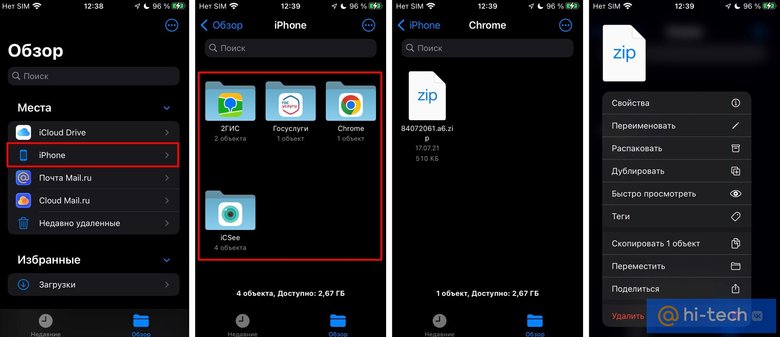
«Файлы» — это стандартная утилита, которая должна быть установлена на iPhone. Удалять файлы придется вручную. Откройте файловый менеджер, найдите ненужные документы и удалите их.
Оптимизация хранилища Apple Music
Если вы загружаете музыку на устройство, то ее можно прослушивать даже без подключения к сети. Однако локальные треки занимают немало места. Чтобы настроить автоматическое удаление редко прослушиваемых треков:
- перейдите в настройки;
- выберите в меню пункт «Музыка»;
- выберите «Оптимизация хранилища».
Активируйте ползунок и выберите лимит памяти, который может быть использован под загруженные песни.
Удаление прослушанных подкастов
Прослушанные подкасты можно очистить автоматически, если активировать соответствующую функцию.
- перейдите в настройки;
- далее в «Подкасты»;
- активируйте ползунок «Удаление прослушанных загрузок».
Сообщения и почта
Сообщения и электронные письма имеют свойство накапливаться. При этом в них могут быть объемные вложения. Очистка лишних переписок и сообщений лишней точно не будет. Если потребуется, также переустановите почтовое приложение.
Обновление через iTunes
Если обновлять iOS через программу, то даже нехватка памяти телефона не будет помехой. Временные файлы в этом случае распаковываются на компьютере, а не во внутренней памяти устройства.
Приложения для очистки
В App Store можно найти множество специальных решений для очистки памяти. Зачастую они платные, да и не самом деле не очень полезны. Большинство предлагает работу с мультимедиа: поиск дубликатов и похожих фото, скриншотов и записей экрана, сжатие видео и другие подобные функции. Поэтому при желании их, конечно, можно использовать, но чудес ожидать не стоит.
Как очистить «другое» на iPhone
На место, занятое операционной системой, служебными данными и загадочной категорией «другое», практически невозможно повлиять без удаления приложений или сброса системы.

По информации Apple, категория «Другое» включает: голоса Siri, шрифты, словари, неудаляемые журналы и кэш, индексация Spotlight, системные данные. Также сюда могут входить кэшированные фотографии, видеоролики и музыка. При необходимости они удаляются автоматически.
Чтобы очистить «Другое» в интернете часто советуют перезагружать iPhone, в том числе делать так называемую принудительную перезагрузку. К сожалению, чудес не бывает, и просто по нажатию «волшебной» кнопки избавиться от «мусора» не получится (в нашем случае перезагрузка тоже не помогла).
Можно прибегнуть и к более радикальным методам — выполнить переустановку системы, восстановиться из резервной копии или и вовсе сделать полный сброс через iTunes или Finder, чтобы настроить телефон как новый. Тем не менее через некоторое время активного использования системный раздел снова разрастется.
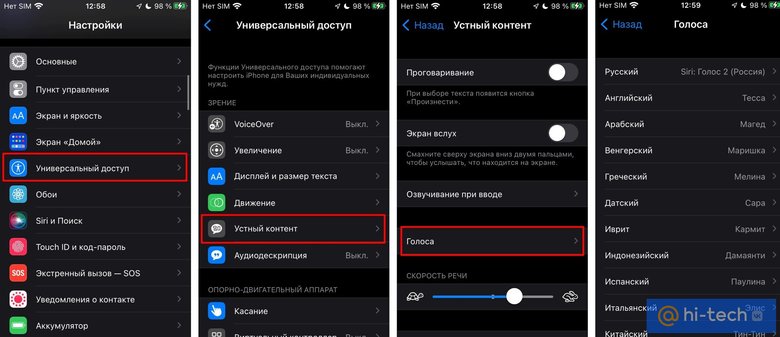
Можно также удалить лишние голоса Siri, если вы их ранее устанавливали. Для этого в настройках пройдите по пути: «Универсальный доступ» -> «Устный контент» -> «Голоса». Здесь удалите дополнительные голоса, оставьте только стандартные.
Другие частые вопросы
Как очистить память iPhone без удаления приложений? Следует очистить мессенджеры, сгрузить или переустановить самые тяжелые приложения, а также сохранить фотографии и ролики в облаке, на внутренний накопитель домашнего компьютера или на внешний жесткий диск.
Как очистить память iPhone полностью? Можно сделать сброс до заводских настроек и настроить устройство как новое.
Как очистить память iPad? Для планшетов iPad работают все те же методы, о которых говорится в этой статье. Принципиальной разницы нет.
Как очистить память iPhone без компьютера? На самом деле, компьютер не нужен. Почти все действия из этой статьи можно выполнить непосредственно на самом iPhone.
Хоть объем памяти современных смартфонов регулярно увеличивается, свободное место на накопителе все равно быстро заканчивается. Память нужна для установки обновлений системы, загрузки большого объема данных или просто для нормального функционирования iOS. Не забывайте, что рекомендуемый объем свободного места на iPhone должен составлять минимум 10-15% от размера накопителя.
В тему: 18 способов освободить место на диске вашего Mac
Сейчас напомним о самых действенных и эффективных способах очистки памяти iPhone.
-
🙋♂️ Ответ на любой вопрос про Apple вы найдете здесь: https://t.me/iphonesru_forum 👈
Содержание:
- 1. Как защитить удаленные из App Store приложения
2. Как удалить накопившийся кэш в мессенджерах
3. Как вручную сгрузить ненужные приложения
4. Как удалить большие видео
5. Как сжать нужные видео
6. Как оптимизировать галерею
7. Как удалить ненужные песни из Apple Music
8. Как изменить размер снимаемых видео
9. Как удалить данные из приложения Файлы
10. Как очистить раздел Другое
1. Как защитить удаленные из App Store приложения на iPhone
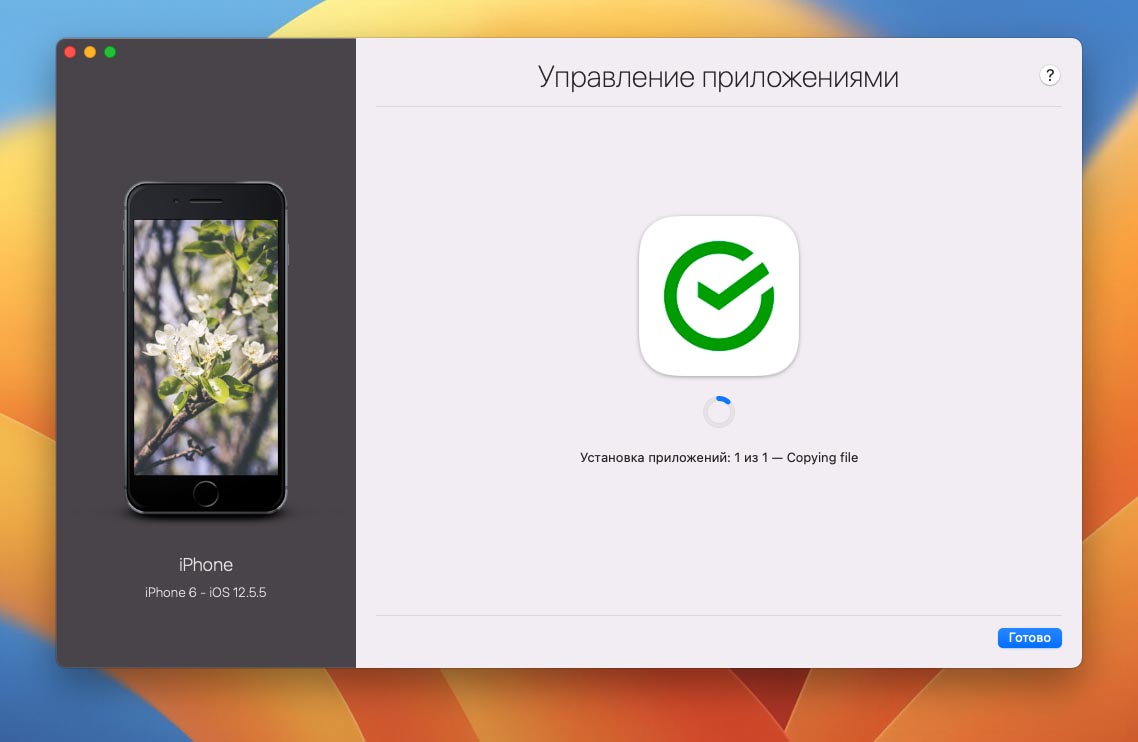
В последнее время приложения некоторых банков и сервисов удалили из App Store. Установить такие программы заново не получится, даже из истории покупок в App Store. Пока программа установлена на вашем смартфоне или планшете, переживать не стоит. Она будет исправно работать, хоть и без актуальных апдейтов.
Если же на устройстве придется восстанавливать прошивку, делать даунгрейд или сбрасывать до заводских настроек, повторно установить удаленное из App Store приложение будет невозможно. Почти. Есть способ, который помогает вернуть случайно удаленную программу, но работает он не у всех пользователей. Подробная инструкция здесь.
В тему:
📱 Как установить Тинькофф Банк на iPhone
📱 Как установить приложение Сбер или СБОЛ прямо сейчас
📱 Как установить приложение Альфа-Банк на iPhone
📱 Как установить приложение ВТБ на iPhone
Чтобы не потерять приложение со своего айфона, сделайте следующее:
Перейдите в Настройки – App Store и отключите опцию Сгружать неиспользуемые.
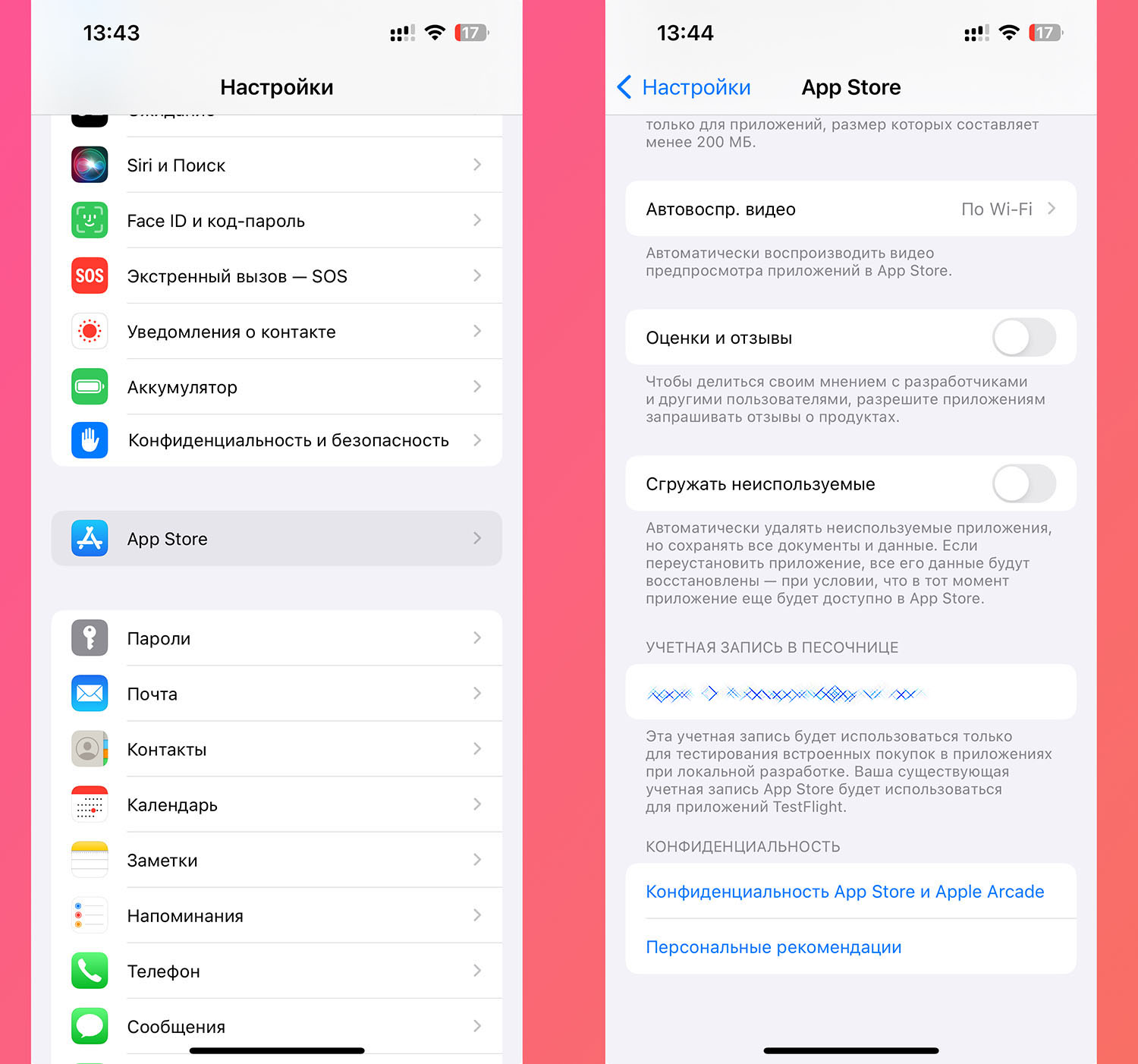
Эта фишка автоматически удаляет с устройства приложения, которыми не пользуетесь какое-то время. Вместо приложения остается иконка с возможностью быстрой загрузки. Восстановить удаленные из App Store приложения таким способом не получится.
Поэтому при каждом обновлении системы внимательно читайте всплывающие сообщения и диалоговые окна в одном из них может быть предупреждение о таком способе очистки памяти. Нужно обязательно отказаться от этого и почистить место другим способом.
◦ Назад к содержанию ◬
2. Как на iPhone удалить накопившийся кэш в мессенджерах
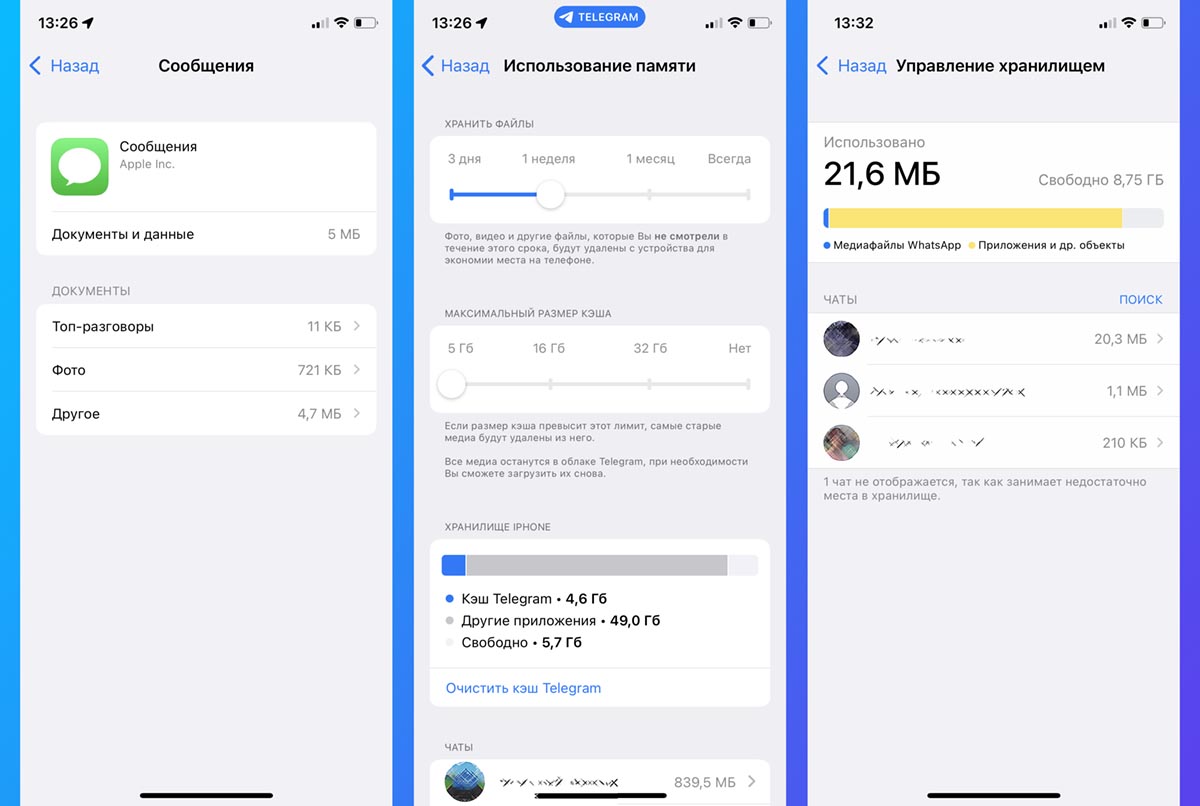
Самый простой и быстрый способ очистить несколько ГБ на iPhone – это удаление накопившихся данных в приложениях для общения и чтения новостей. Всего за несколько недель активной переписки или просмотр новостных каналов в памяти iPhone окажется кэш загруженных видео, фото и других типов данных.
Удалить ненужный мусор можно следующим образом:
▶ iMessage. Следует перейти в Настройки – Основные – Хранилище iPhone – Сообщения. Увидите разделение кэша по типу данных и сможете удалить самые объемные файлы.
▶ Telegram. Нужно в приложении открыть раздел Настройки – Данные и память – Использование памяти. Здесь можно задать пороговый размер хранимого кэша и вручную удалить накопившиеся данные в некоторых чатах или каналах.
▶ WhatsApp. Перейдите в раздел Данные и хранилище – Управление хранилищем внутри приложения. Здесь увидите все сохраненные из чатов данные с возможностью удаления.
▶ Viber. Не имеет удобного средства очистки кэша, вы можете только настроить автоматическое удаление загруженных данных (Настройки – Мультимедиа – Хранить медиафайлы). Чтобы стереть накопленные данные, нужно удалить и заново установить приложение из App Store.
◦ Назад к содержанию ◬
3. Как на iPhone вручную сгрузить неиспользуемые приложения
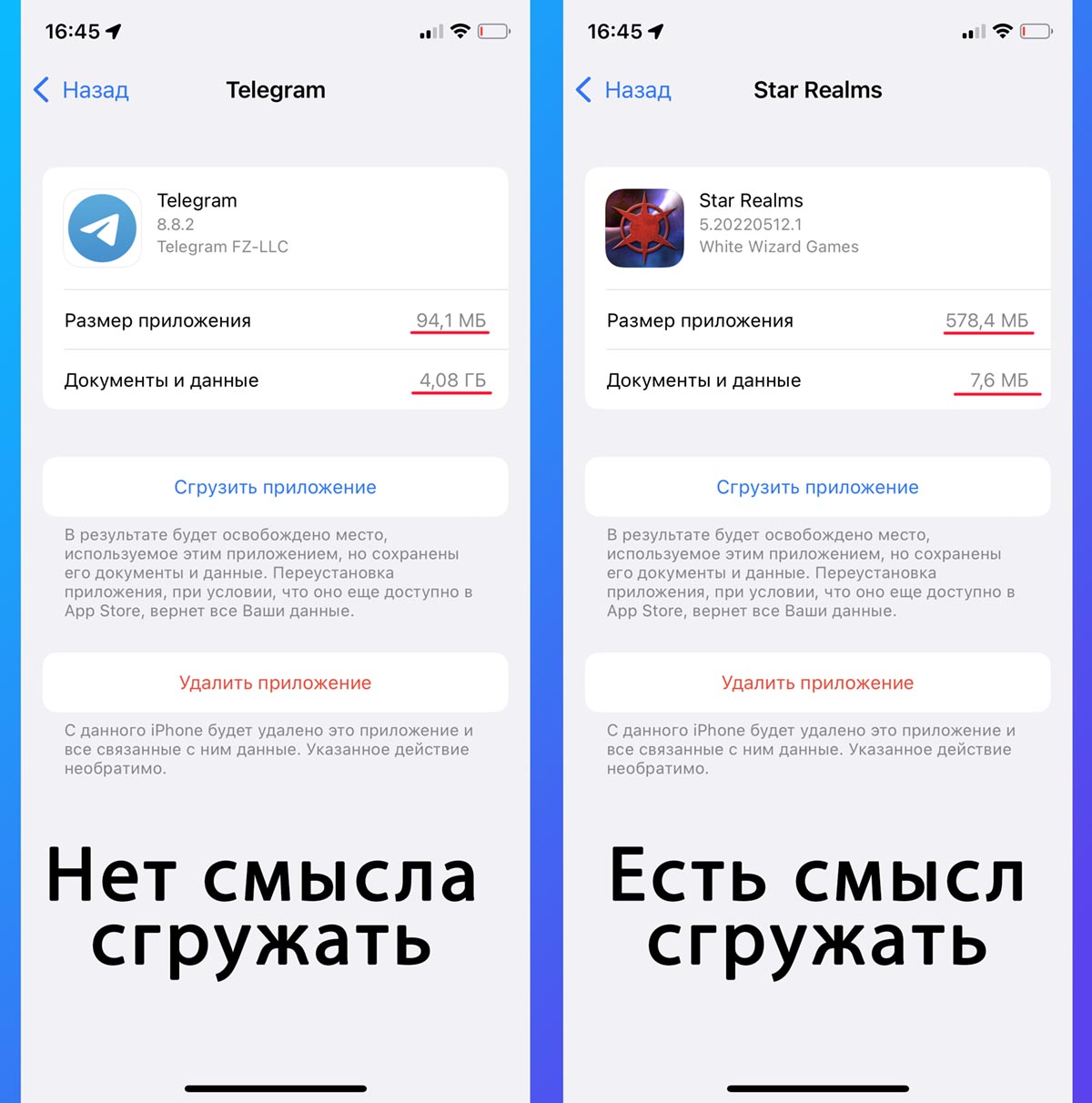
Как уже было сказано выше, автоматическая система выгрузки приложений в текущей ситуации для нас не очень полезна. Можно запросто лишиться важной программы, которую удалили из App Store.
А вот вручную сгрузить парочку тяжелых игр или программ без потерь настроек и прогресса вполне возможно.
Для этого перейдите в Настройки – Основные – Хранилище iPhone и выберите приложение, которое занимает много места. Открыв раздел, увидите размер программы или игры и размер хранимых в нем данных.
Есть смысл сгружать именно те приложения, которые сами занимают много места и практически не хранят данные на устройстве. Останется лишь нажать кнопку Сгрузить приложение и подождать несколько минут.
◦ Назад к содержанию ◬
4. Как на iPhone удалить большие видео
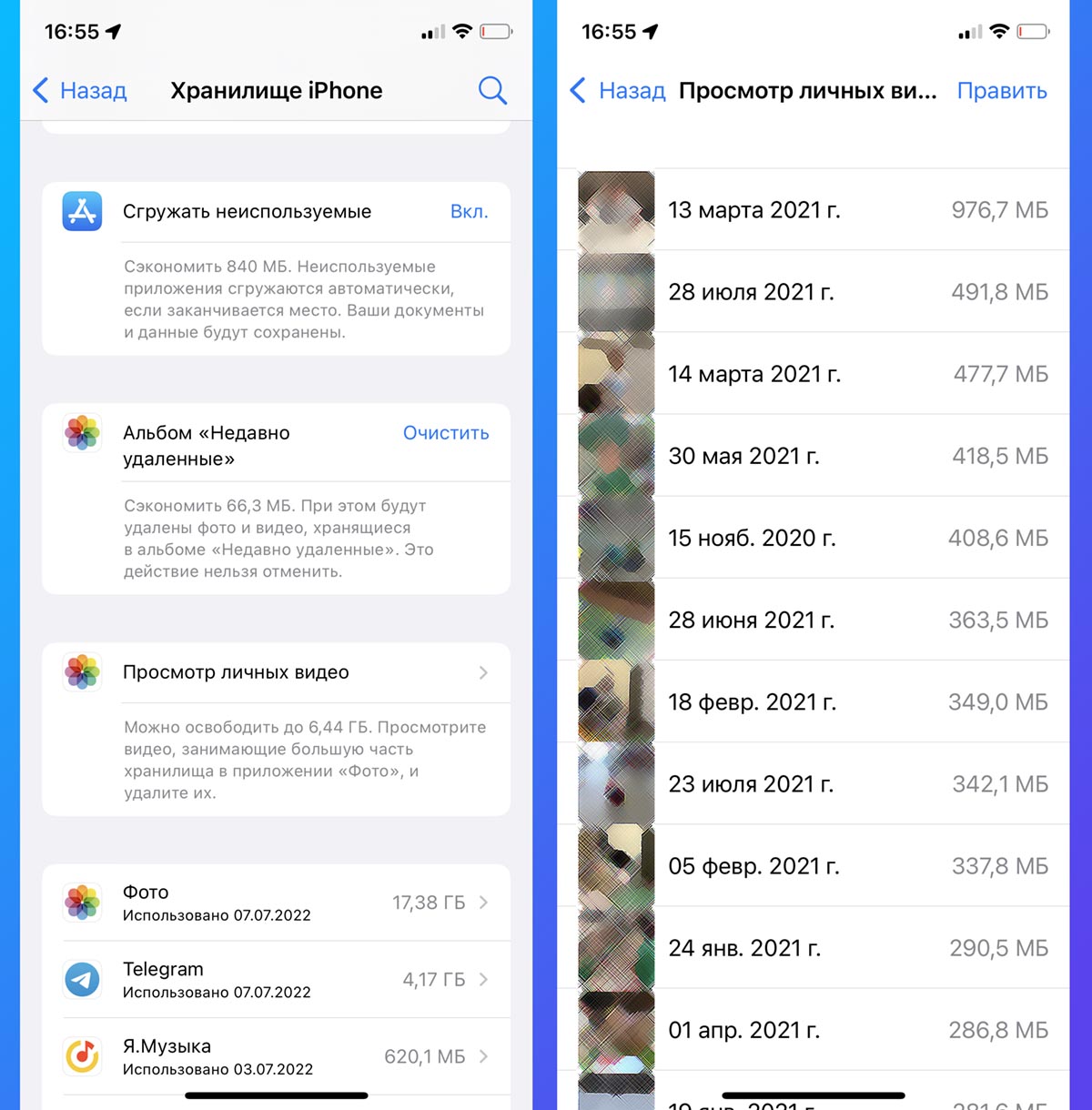
Еще одним пожирателем пространства на смартфоне являются отснятые видеоролики. На моделях с малым объемом памяти снятые в 4К видео быстро забьют все под завязку.
В системе есть удобное средство найти все ролики с сортировкой по размеру и быстро удалить минуя папку Недавно удаленные.
Для этого перейдите в Настройки – Основные – Хранилище iPhone, раскройте список рекомендаций по очистке места на смартфоне и откройте раздел Просмотр личных видео.
Здесь нужно отыскать парочку ненужных роликов и удалить их боковым свайпом.
◦ Назад к содержанию ◬
5. Как на iPhone сжать нужные видеоролики
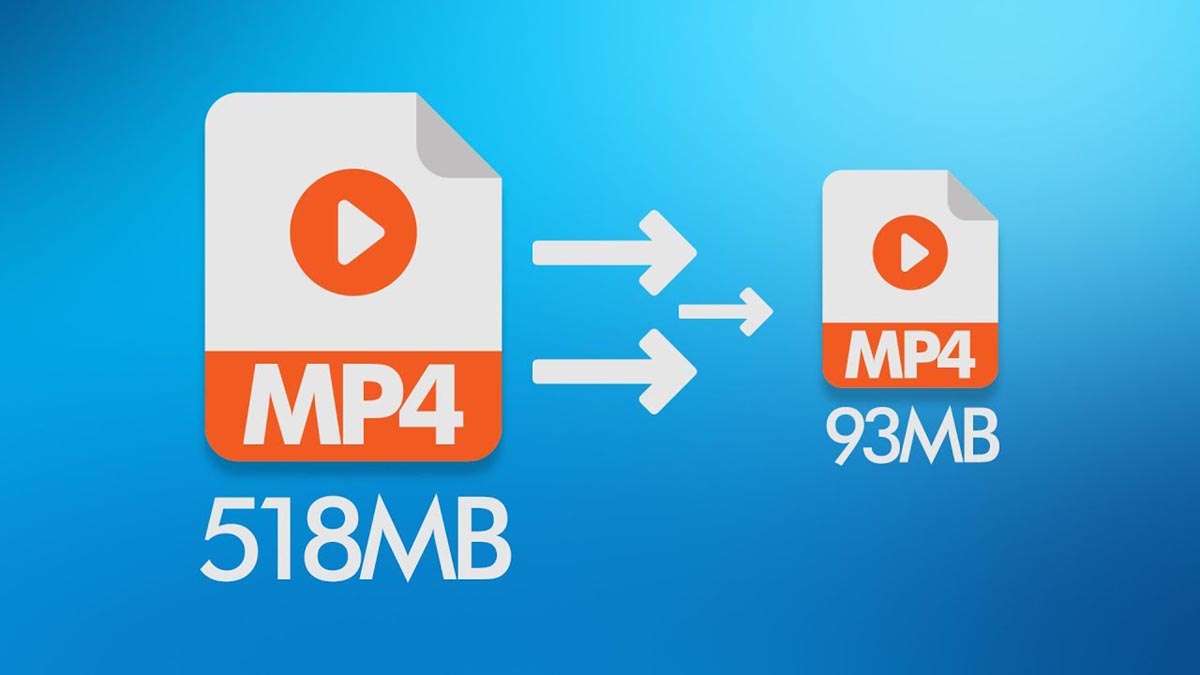
Если не хотите удалять видео, можете просто сжать ролики, уменьшив их разрешение. Для этого потребуется любой конвертер видео из App Store.
Просто открывайте в нем объемные ролики и выбирайте опцию понижения разрешения до любого приемлемого значения.
Подробная инструкция по сжатию роликов на iPhone доступна здесь.
Если удалять в фотографиях уже нечего, поможет лайфхак с Общим альбомом. В него можно перенести фотографии, чтобы они не занимали места на телефоне.
◦ Назад к содержанию ◬
6. Как оптимизировать галерею iOS
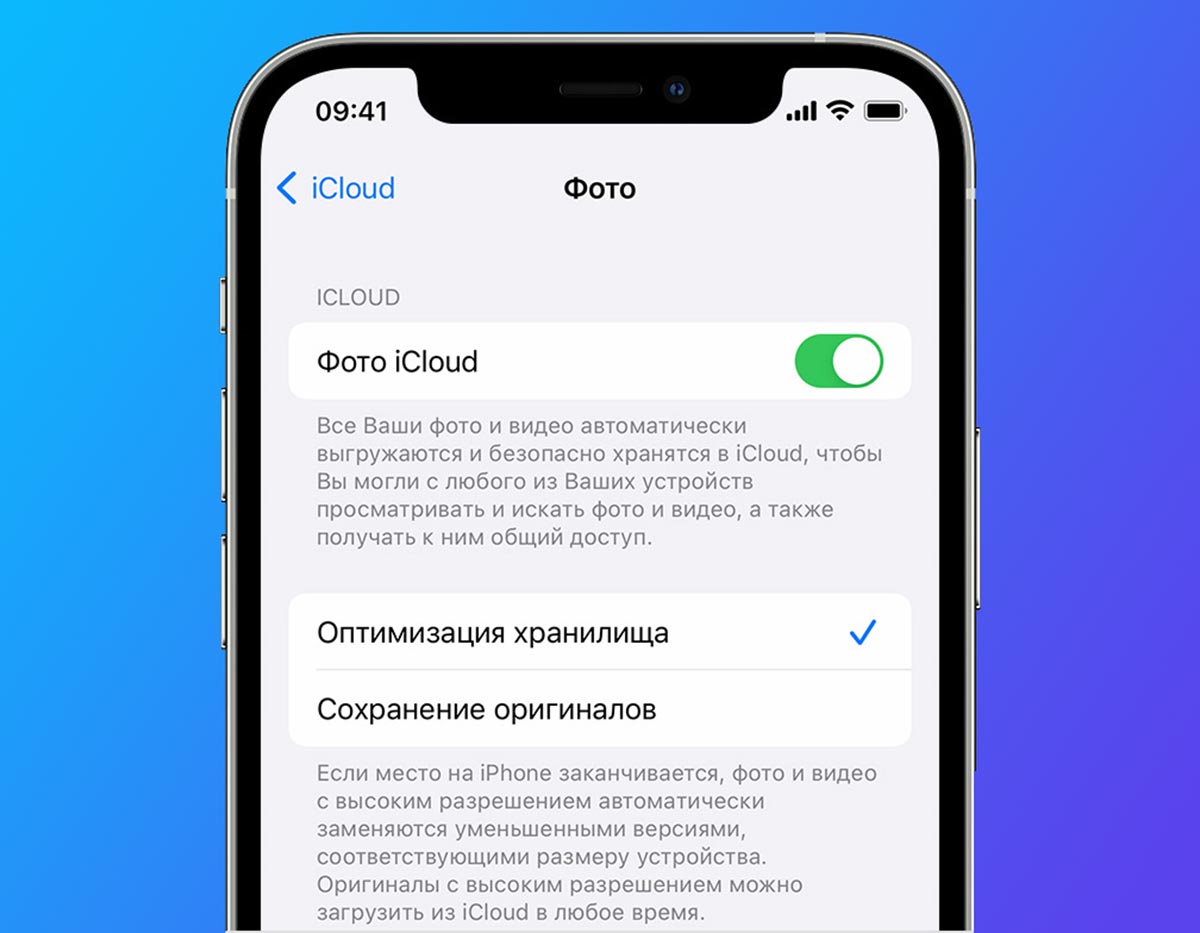
Если в вашей галерее много места занимают именно фотоснимки, можете сгрузить оригиналы в iCloud. Разумеется, для этого потребуется достаточный объем места в облаке.
Чтобы включить опцию, активируйте переключатель Оптимизация хранилища по пути Настройки – Учетная запись Apple ID – iCloud – Фото.
Через некоторое время оригиналы снимков будут выгружены в облако, а на смартфоне останутся сжатые копии для предварительного просмотра.
◦ Назад к содержанию ◬
7. Как удалить ненужные песни из Apple Music
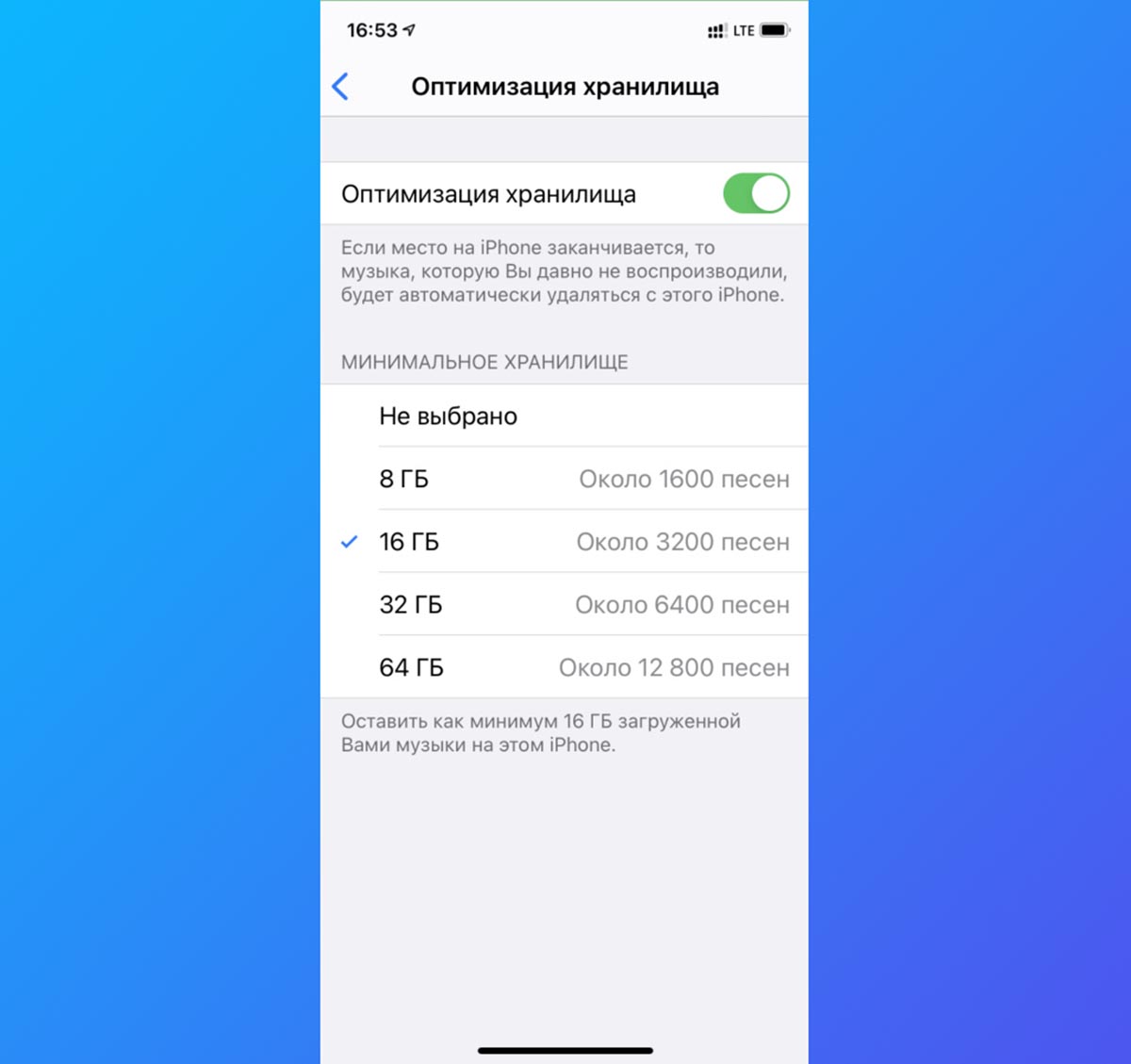
Меломаны с большой коллекцией могут попробовать оптимизировать музыкальную библиотеку на смартфоне. Для этого перейдите в Настройки – Музыка – Оптимизация хранилища и выберите подходящий размер, который готовы выделить под хранение коллекции.
Так вы установите ограничение на объем загружаемых треков в память смартфона. Больше заданного лимита сервис скачивать не будет, а треки, которые вы практически не слушаете, будут автоматически удаляться с устройства.
◦ Назад к содержанию ◬
8. Как на iPhone изменить размер снимаемых видео
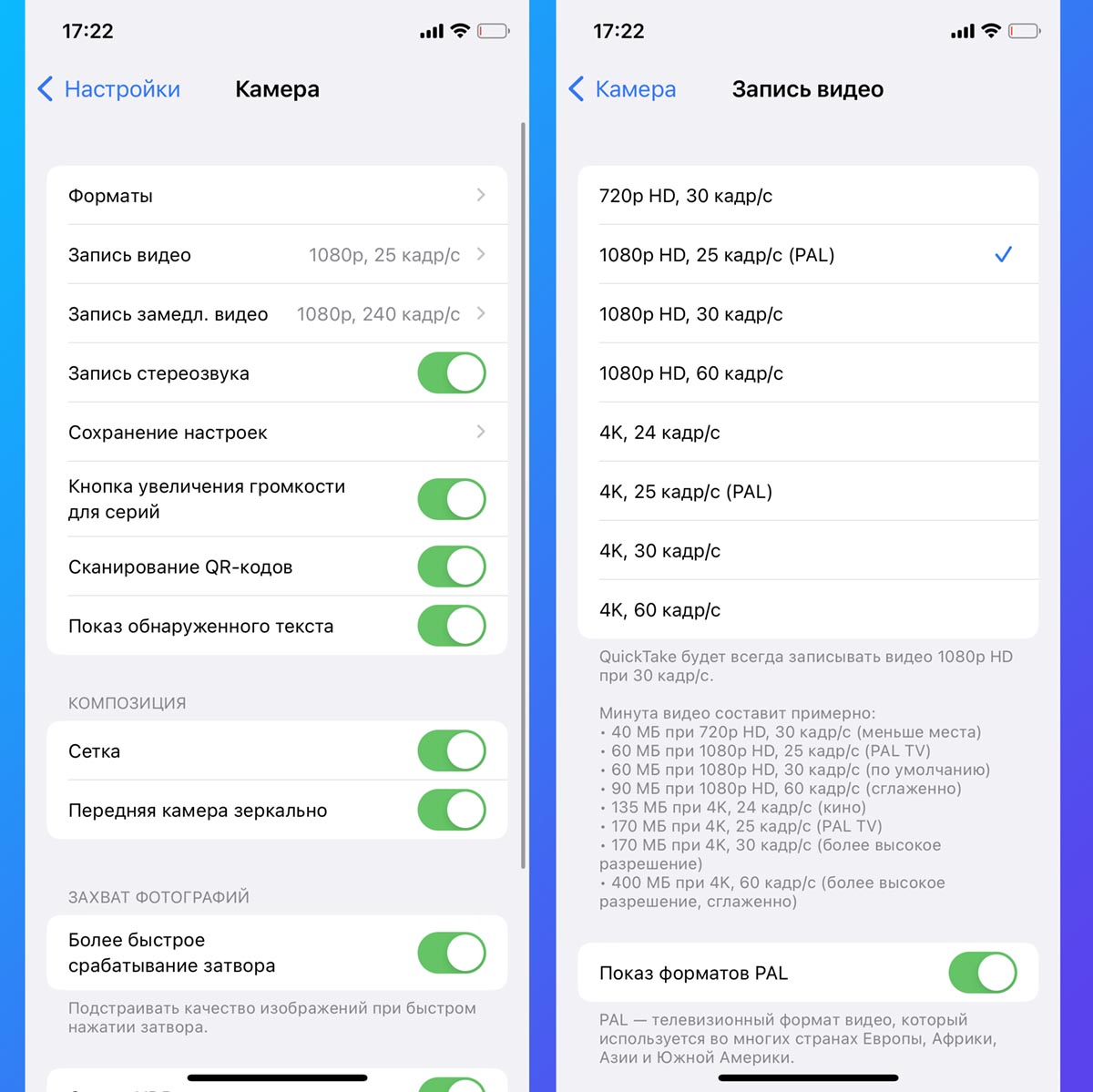
Данный совет не поможет мгновенно, но вы непременно ощутите эффект от его применения в будущем. Достаточно изменить разрешение снимаемого видео, чтобы оно занимало в два-три раза меньше места. В дальнейшем такие ролики не придется сжимать или понижать их качество.
Откройте раздел Настройки – Камера – Запись видео. Здесь вы наглядно увидите, как размер минутного ролика можно снизить с 400 МБ до 60-90 МБ.
◦ Назад к содержанию ◬
9. Как на iPhone удалить данные из приложения Файлы
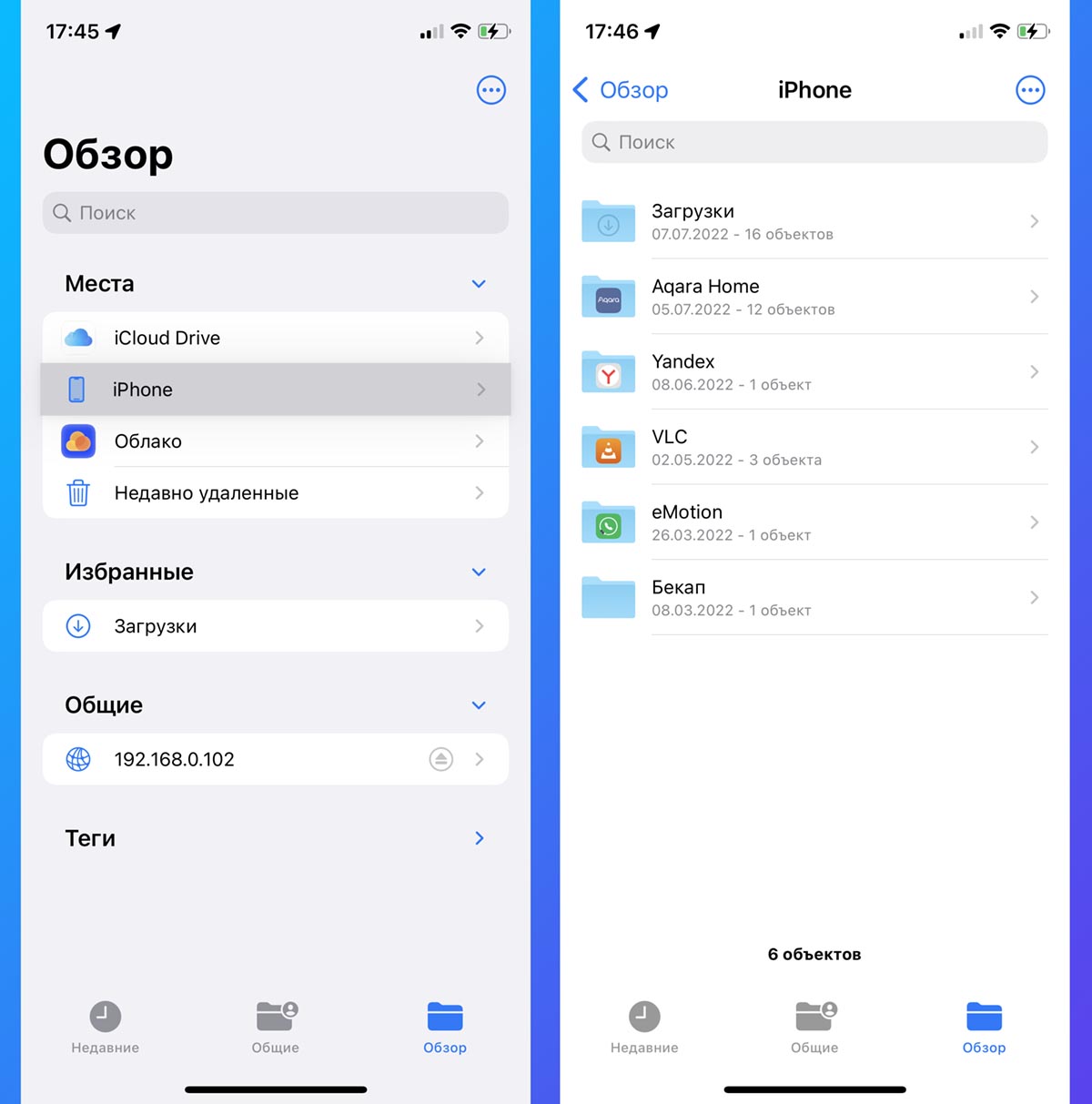
Стандартный файловый менеджер может хранить множество ненужной в данный момент информации, которая будет занимать место на устройстве.
Это могут быть данные из iCloud, других облачных сервисов, загруженные через Safari файлы или полученные по AirDrop данные.
Никаких особых способов очистки нет, просто открывайте Файлы, переходите в раздел данных на устройстве и начинайте очистку.
В резервную копию iCloud не нужно сгружать все подряд. Воспользуйтесь нашим советом по оптимизации облачного бэкапа. А если место в iCloud закончилось и покупать дополнительное не хочется, – вам сюда.
◦ Назад к содержанию ◬
10. Как в iOS очистить раздел Другое
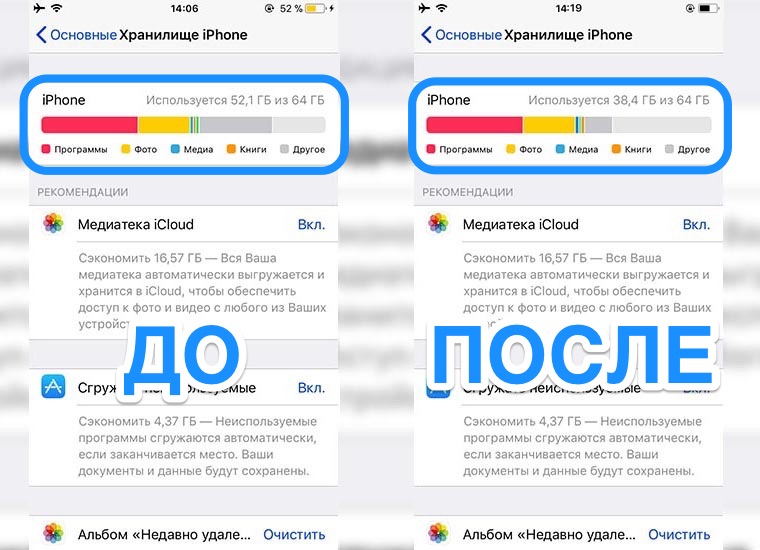
Самый непонятный в iOS раздел памяти, в который попадают данные приложений, хранимые файлы в разных программах, накопившийся кэш и системный мусор. Разработчики из Купертино до сих пор не предлагают простой и понятный способ очистки этого раздела.
Однако, есть так называемый народный способ. Он заключается в создании актуальной резервной копии и восстановлении смартфона из этого бекапа.
В процессе такой процедуры очищается кэш и системный мусор из раздела Другое. Подробно данный метод мы уже описывали здесь.
Еще и другой способ принудительно обновить iOS с удалением мусора из раздела «Другое».
Внимание! Но стоит помнить, что при таком способе очистки есть риск потерять важные приложения, которые были удалены из App Store в последнее время.
◦ Назад к содержанию ◬
Купите iPhone с более емким накопителем
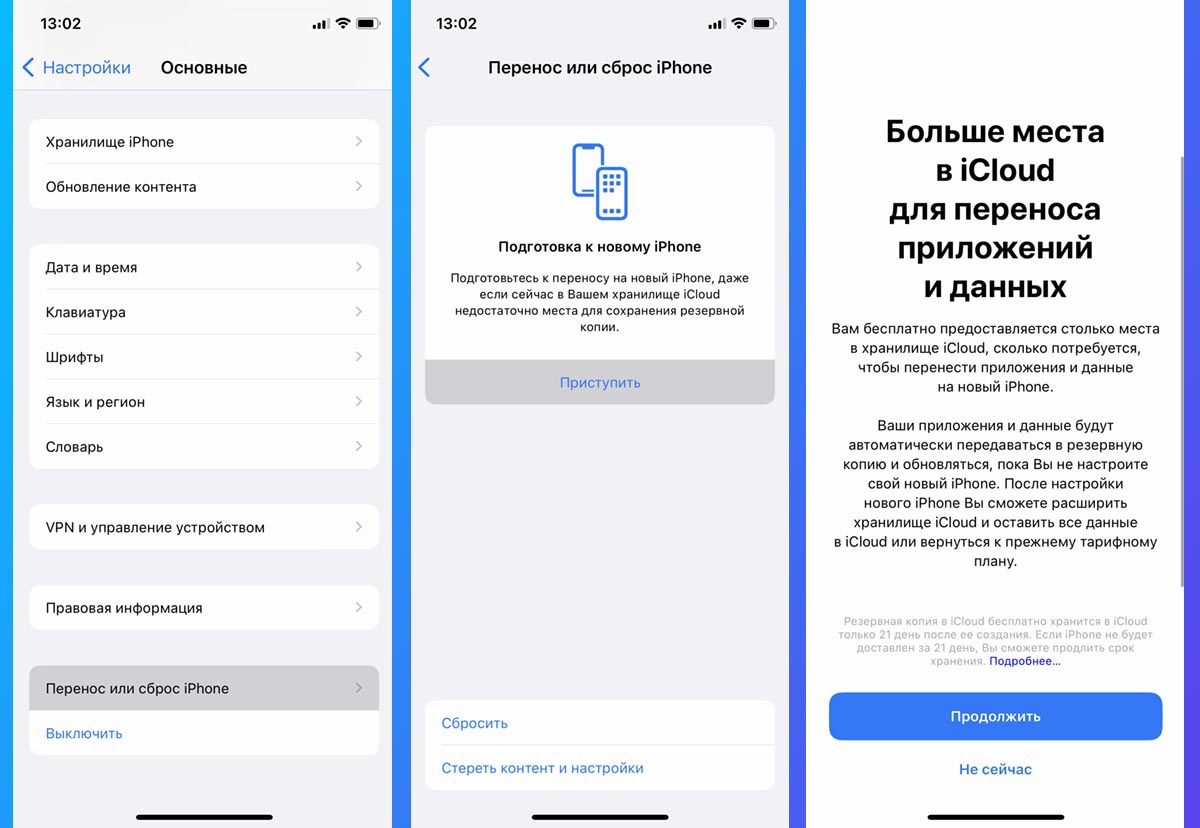
Если вы слишком часто изучаете подобные статьи на нашем сайте, возможно, пришло время обновить свой гаджет и выбрать модель с более емким накопителем.
При этом не забывайте, что есть хитрый способ временно хранить полную резервную копию смартфона до покупки нового устройства. Так вы сможете продать старый гаджет и лишь потом заниматься поиском и покупкой нового айфона.
А если на вашем айфоне кончилось место и телефон ушел в вечную перезагрузку, то поможет вот этот способ.
Вот так можно быстро и просто удалить ненужные файлы, сжать видео и сгрузить приложения, освободив драгоценное место для нормальной работы системы или предстоящего апдейта.
(77 голосов, общий рейтинг: 4.30 из 5)

iPhones.ru
Чистим быстро и эффективно.
Артём Суровцев
@artyomsurovtsev
Люблю технологии и все, что с ними связано. Верю, что величайшие открытия человечества еще впереди!
Как узнать, что занимает память iPhone
Перед тем как почистить память на айфоне проверьте, что занимает место в его памяти. Для этого откройте «Настройки» — «Основные» — «Хранилище iPhone».
Система вычислит, сколько гигабайт занимают разные категории файлов. Обычно основными «потребителями» памяти являются фото и видео, приложения и системные данные.
Ниже мы расскажем, как удалить эти файлы или сделать так, чтобы они занимали меньше места.
1 Удалите или сгрузите приложения
Самый простой способ освободить место на айфоне — это избавиться от ненужных программ. Вы найдете их полный список в разделе «Хранилище iPhone». Напротив названия приложения будет указано, сколько памяти оно занимает.
Ненужные приложения можно удалить или сгрузить. В первом случае программа будет полностью стерта с телефона со всеми данными. Во втором — будет удалено только приложение, но его внутренние файлы останутся в памяти iPhone. Сгруженную программу можно восстановить, если она есть в App Store.
Также можно удалить программу с рабочего стола. Зажмите ее иконку пальцем и дождитесь появления выпадающего меню. В нем надо выбрать пункт «Удалить приложение».
2 Очистите кэш приложений
В отличие от Android-смартфонов, на iPhone нельзя очистить кеш приложений через настройки системы. Для этого понадобится заходить в каждую программу отдельно и искать соответствующий параметр во внутренних настройках. Либо полностью удалить приложение со всеми его данными, как описано выше. Подробнее о том, как очистить кэш на айфоне, мы писали здесь.
3 Перенести фотографии на облако
Когда память телефона заполнена, что делать с фотографиями? Удалять — жалко, да и на сортировку часто требуется немало времени. Проще всего загрузить их на облако: iCloud, Яндекс Диск, Google Фото и т.п.
По умолчанию на iPhone используется iCloud. Чтобы включить автоматическую загрузку фото на облако, откройте настройки Apple ID и перейдите в раздел iCloud — «Фото». Активируйте ползунок напротив пункта «Синхронизация этого iPhone». Обратите внимание, что функция не будет работать, если у вас нет подписки на iCloud или если все пространство на облаке уже занято.
Раньше Яндекс и Google позволял бесплатно выгружать фото в безлимитное хранилище. Теперь для этого надо покупать подписку на онлайн-диск, иначе фотографии со смартфона быстро займут все бесплатное пространство.
Чтобы включить автозагрузку фото на облако Яндекса, откройте приложение «Диск», нажмите на иконку своего аккаунта в левом верхнем углу и перейдите в настройки. В разделе «Автозагрузка» выберите, будет ли смартфон автоматически копировать фото и видео на Яндекс Диск.
Для выгрузки фотографий на облако Google понадобится скачать приложение Google Фото. Нажмите на иконку вашего профиля, чтобы открыть настройки. Здесь можно включить резервное копирование фото, если функция еще не активирована.
4 Очистите системные данные
Системные данные занимают много места на айфоне, но полностью удалить их не получится. Раньше этот раздел назвался «Другое», но после переименования его суть не изменилась. Он включает кэши, журналы и прочие данные системы, которые нужны для ее работы. Проще говоря, системные файлы копятся постоянно, когда вы используете iPhone.
Есть два способа частично очистить системные данные на айфоне и освободить немного памяти. Первый — сбросить устройство и восстановить его из резервной копии. Как это сделать, мы рассказывали в отдельной статье.
Второй способ — отключить сбор аналитики, файлы которой также попадают в раздел «Системные данные». Это можно сделать в меню «Настройки» — «Конфиденциальность и безопасность» — «Аналитика и улучшение» — «Делиться Aналитикой iPhone».
После отключения данной функции надо перезагрузить айфон. В нашем случае размер системных данных уменьшился на 0.64 Гбайт. Немного, но все же.
5 Уменьшите разрешение при съемке видео
Если вы хотите экономить память айфона, то не снимайте видео в самом высоком разрешении. Его можно изменить в разделе «Настройки» — «Камера» — «Запись видео». Вместо 1080p или 4K выберите формат 720p — такие ролики будут занимать гораздо меньше места.
Также советуем сохранять фото в формате «Высокоэффективный» (HEIF/HEVC) — они весят меньше фотографий в JPEG.
6 Отключите автоматическую загрузку покупок
Если у вас несколько устройств от Apple, то система будет автоматически загружать на них приложения, которые вы установили только на один гаджет.
Чтобы отключить автоматические загрузки, откройте «Настройки» — «App Store». Переключите ползунок напротив пункта «Приложения».
Также для дополнительной экономии можно выключить самостоятельное обновление программ.
7 Удалите скачанную музыку и видео
Чтобы очистить место на айфоне, можно удалить также скачанную музыку и видео. И речь идет не только о файлах, которые хранятся в медиатеке смартфона, но и о загрузках внутри приложений.
Например, если вы скачали песню в Яндекс Музыке, то она останется на вашем устройстве и будет доступна офлайн (пока действует подписка на сервис). Чтобы удалить скачанные треки, откройте вкладку «Коллекция» и нажмите на шестеренку в верхней части экрана. Пролистайте до раздела «Хранилище» и выберите опцию «Освободить место». В нашем примере музыка занимает 519 Мбайт.
Также проверьте, скачивали ли вы видео в приложениях онлайн-кинотеатров: Кинопоиск, ИВИ, OKKO и т.д. При необходимости удалите их, чтобы получить еще больше свободной памяти на iPhone.
Читайте также:
- Как скопировать фотографии со смартфона на компьютер
- Как скачать с YouTube на компьютер, смартфон и планшет
Редактор направлений «Мобильные устройства» и «Техника для дома»
https://ria.ru/20211122/iphone-1760234712.html
Как очистить iPhone от мусора: рабочие способы освободить место в памяти
Как полностью очистить iPhone: кэш, память и приложения
Как очистить iPhone от мусора: рабочие способы освободить место в памяти
Очищать память iPhone время от времени необходимо — чтобы улучшить его работу и освободить место. Удалить ненужное следует и перед продажей телефона. Как быстро РИА Новости, 07.12.2021
2021-11-22T19:31:00+03:00
2021-11-22T19:31:00+03:00
2021-12-07T18:53:00+03:00
общество
технологии
гаджеты
https://cdnn21.img.ria.ru/images/07e5/0b/16/1760211637_0:146:1920:1226_1920x0_80_0_0_dc175c157a8623bb9c5b553b56068991.jpg
МОСКВА, 22 ноя — РИА Новости. Очищать память iPhone время от времени необходимо — чтобы улучшить его работу и освободить место. Удалить ненужное следует и перед продажей телефона. Как быстро избавиться от мусора на iPhone ― в материале РИА Новости.Зачем нужно чистить iPhoneЧем больше данных хранится на телефоне, тем меньше его производительность. Например, он может начать медленнее работать и зависать. Очистка также продлит срок службы iPhone.По словам аналитика-исследователя цифровых продуктов Центра цифровой экспертизы «Роскачества» Эльвины Гильфановой, чем шире у приложения функционал, тем больше оно весит. Так, программы вроде Яндекс.Go, где можно и вызвать такси, и заказать доставку — самые «тяжелые», отмечает эксперт. Место в памяти смартфона занимают, как правило, мессенджеры, музыкальные сервисы и различные библиотеки файлов.»Дело в том, что в библиотеках нередко хранится по несколько копий одного объекта — например, картинки, фото или аудиофайла. Это происходит из-за того, что крупные приложения делают несколько команд разработчиков, и каждая отвечает только за свой функционал программы», — поясняет эксперт.Для увеличения памяти следует чистить кеш браузера и приложений, медиафайлы, “другое” и т.д.В отличие от телефонов на базе Android, у iPhone нет дополнительного слота для карты памяти, поэтому используется только встроенная. Старые модели имеют 16 или 32 Гб, на новых же объем начинается от 256 Гб.Как очистить кешНа любом телефоне регулярно следует чистить кеш — объемы ключевых данных, которые приложения, сайты и онлайн-сервисы сохраняют на устройстве для быстрого доступа при последующих запусках.»Учтите, что даже если вы вроде бы все почистили, это еще не значит, что файлы не сохранились где-то еще. Например, далеко не каждый владелец iPhone знает, что удаленные файлы его телефон хранит в папке «недавно удаленные», так что они продолжают занимать место», — говорит специалист по тестированию мессенджера Gem4me Анастасия Ильичева.Кеш приложенийДля выборочной очистки нужно выполнить следующие действия:Устройство лучше очищать с помощью встроенных опций, считает Эльвира Гильфанова. У iPhone есть функция «Сгрузить приложение», его данные при этом не пропадут со смартфона.»Переустановка приложения вернет все данные при условии, что приложение еще доступно в App Store. Также у многих приложений, которые имеют свойство забивать память смартфона, есть встроенные средства очистки, например, очистить кеш и медиафайлы можно у мессенджеров и браузеров», — заключает эксперт.Кеш браузераПервая задача — удалить мусор, накопившийся при повседневном использовании телефона. Начинать следует с данных браузера. При посещении веб-сайтов Safari сохраняет на устройстве большой объем информации, такой как файлы cookies, изображения и данные истории программы. Некоторые используются регулярно, например, закладки. Для очистки кеша необходимо найти в настройках Safari, открыть его, затем прокрутить вниз и нажать «Очистить историю и данные веб-сайтов». То же самое следует проделать и с другими браузерами (Яндекс.Браузер, Google Chrome и пр.)Очистка памяти через телефонНа телефоне может почти не остаться места и в том случае, если не пользоваться им активно и не хранить большую фотогалерею, не закачивать игры или фильмы. Дело в том, что на мобильном устройстве, купленном в магазине, уже есть системные файлы. Их хранит постоянная память. Кроме нее есть еще оперативная память, которая нужна для работы приложений.»Если картинки, видео и прочие файлы с телефона можно удалить, то файлы (cookies) работающих приложений так просто не почистишь. Бывают ситуации, когда телефон кажется абсолютно «чистым» (то есть вы нашли время, удалили из него все ролики и фото и снесли все приложения, которыми не пользовались годами), но памяти все равно осталось очень мало. Это неудивительно», — разъяснила Анастасия Ильичева.По ее словам, нужно периодически следить за кешем и чистить «Недавно удаленные”.Проще всего повысить производительность и увеличить объем памяти через сам телефон. Для этого есть несколько способов. Например, установка специальных приложений, удаление медиафайлов и т.д.Проверка памятиЧтобы просмотреть данные об использованной памяти устройства, нужно перейти в меню «Настройки» > «Основные» > «Хранилище [устройство]». В этом разделе показано, сколько памяти на телефоне занимают приложения, галерея и прочее. Каждая категория выделена отдельным цветом.Очистить «Другое»»Другое» в iPhone содержит файлы и данные, созданные приложениями, которые нельзя отнести к иной категории. Как правило, на новом телефоне они занимают несколько сотен Мб, но со временем число растет и может заполнить практически всю память. Чтобы удалить данные и файлы из этого раздела, следует очистить кеш браузера и приложений, удалить дополнительные голоса Siri, перезагрузить iPhone.Видео, фото и музыкаЧтобы освободить место на телефоне, также можно удалить старые фотографии и видео. Важно не забывать, что файлы при удалении попадают в «Недавно удаленное» и хранятся там 30 дней, поэтому необходимо зайти туда и окончательно удалить фото и видео.Если на телефон были скачаны песни для офлайн-прослушивания, их лучше удалить и слушать музыку в потоковом режиме, потому что одна песня в среднем весит 5-8 Мб. Очистить плейлист можно в настройках в разделе «Хранилища». Также следует отключить автоматическую загрузку медиафайлов в настройках телефона.Удаление музыки в меню «Настройки» на iPhone:Чтобы не удалять фотографии, можно воспользоваться медиатекой iCloud. Это облачное хранилище фотографий и видео, которое позволяет существенно сэкономить память без потери данных. Включается iCloud в меню «Настройки». Для этого потребуется указать Apple ID.Неиспользуемые приложенияЕсли на телефоне есть приложения, которые не используются, разумнее их удалить, потому что они могут работать в фоновом режиме, занимать лишнее место на устройстве. Чтобы смартфон работал быстрее, следует отключить push-уведомления у тех программ, необходимость в которых возникает нечасто.Сообщения и почтаСо временем на телефоне скапливается большое количество сообщений, которые занимают много места, особенно если в них были изображения или другие вложения.Как удалить сообщения:Временные файлыВременный файлы — это как раз и есть данные из раздела «Другое», то есть кеш, обновления ПО, данные об iOS, не загруженные файлы и пр. Автоматически эта категория очищается только тогда, когда телефону критически не хватает памяти, поэтому стоит периодически проводить ее вручную.Очистка через iTunesУдалить с телефона «Другое» можно и через iTunes — медиаплеер для организации и воспроизведения музыки и фильмов. Алгоритм действий:После этого может освободиться несколько гигабайт памяти, особенно если телефон давно не чистили.Специальные приложенияВ App Store довольно много так называемых приложений-клинеров, предлагающих чистку iPhone и iPad от мусора и файлов кеша. Их можно найти по таким запросам: clean, cleaner, storage, очистка, очистка, память, кеш, клин, клинер и т.д. Минус этих программ в том, что они зачастую платные и при этом не могут полностью очистить кеш, даже если это заявлено в описании.Экономим памятьОчистка перед продажейПеред продажей телефона его необходимо сбросить до заводских настроек, то есть удалить все скачанные приложения, фото, видео и другую личную информацию. Для этого необходимо:Очистка после потериЕсли телефон утерян, то удалить данные с него можно дистанционно, чтобы избежать утечки личной информации. Для этого используется iCloud. Чтобы очистить память, необходимо:Это можно сделать с другого iPnone или iPad, либо через iCloud на компьютере.
https://ria.ru/20211027/iphone-1756415242.html
https://ria.ru/20210401/pamyat-1603718542.html
РИА Новости
internet-group@rian.ru
7 495 645-6601
ФГУП МИА «Россия сегодня»
https://xn--c1acbl2abdlkab1og.xn--p1ai/awards/
2021
РИА Новости
internet-group@rian.ru
7 495 645-6601
ФГУП МИА «Россия сегодня»
https://xn--c1acbl2abdlkab1og.xn--p1ai/awards/
Новости
ru-RU
https://ria.ru/docs/about/copyright.html
https://xn--c1acbl2abdlkab1og.xn--p1ai/
РИА Новости
internet-group@rian.ru
7 495 645-6601
ФГУП МИА «Россия сегодня»
https://xn--c1acbl2abdlkab1og.xn--p1ai/awards/
https://cdnn21.img.ria.ru/images/07e5/0b/16/1760211637_87:0:1795:1280_1920x0_80_0_0_ebaa2cd2f240495f3d7cc6da1e33f89d.jpg
РИА Новости
internet-group@rian.ru
7 495 645-6601
ФГУП МИА «Россия сегодня»
https://xn--c1acbl2abdlkab1og.xn--p1ai/awards/
РИА Новости
internet-group@rian.ru
7 495 645-6601
ФГУП МИА «Россия сегодня»
https://xn--c1acbl2abdlkab1og.xn--p1ai/awards/
общество, технологии, гаджеты
Общество, Технологии, Гаджеты
МОСКВА, 22 ноя — РИА Новости. Очищать память iPhone время от времени необходимо — чтобы улучшить его работу и освободить место. Удалить ненужное следует и перед продажей телефона. Как быстро избавиться от мусора на iPhone ― в материале РИА Новости.
Зачем нужно чистить iPhone
Чем больше данных хранится на телефоне, тем меньше его производительность. Например, он может начать медленнее работать и зависать. Очистка также продлит срок службы iPhone.
По словам аналитика-исследователя цифровых продуктов Центра цифровой экспертизы «Роскачества» Эльвины Гильфановой, чем шире у приложения функционал, тем больше оно весит. Так, программы вроде Яндекс.Go, где можно и вызвать такси, и заказать доставку — самые «тяжелые», отмечает эксперт. Место в памяти смартфона занимают, как правило, мессенджеры, музыкальные сервисы и различные библиотеки файлов.
«
«Дело в том, что в библиотеках нередко хранится по несколько копий одного объекта — например, картинки, фото или аудиофайла. Это происходит из-за того, что крупные приложения делают несколько команд разработчиков, и каждая отвечает только за свой функционал программы», — поясняет эксперт.
Для увеличения памяти следует чистить кеш браузера и приложений, медиафайлы, “другое” и т.д.
В отличие от телефонов на базе Android, у iPhone нет дополнительного слота для карты памяти, поэтому используется только встроенная. Старые модели имеют 16 или 32 Гб, на новых же объем начинается от 256 Гб.
Как очистить кеш
На любом телефоне регулярно следует чистить кеш — объемы ключевых данных, которые приложения, сайты и онлайн-сервисы сохраняют на устройстве для быстрого доступа при последующих запусках.
«Учтите, что даже если вы вроде бы все почистили, это еще не значит, что файлы не сохранились где-то еще. Например, далеко не каждый владелец iPhone знает, что удаленные файлы его телефон хранит в папке «недавно удаленные», так что они продолжают занимать место», — говорит специалист по тестированию мессенджера Gem4me Анастасия Ильичева.
Кеш приложений
Для выборочной очистки нужно выполнить следующие действия:
-
1.
запустить приложение «Настройки»;
-
2.
нажать «Хранилище»;
-
3.
нажать «Другие приложения», чтобы просмотреть все приложения, установленные на телефоне;
-
4.
найти приложение, в котором необходимо очистить кеш, и нажать на него;
-
5.
нажать «Очистить кеш».
Устройство лучше очищать с помощью встроенных опций, считает Эльвира Гильфанова. У iPhone есть функция «Сгрузить приложение», его данные при этом не пропадут со смартфона.
«Переустановка приложения вернет все данные при условии, что приложение еще доступно в App Store. Также у многих приложений, которые имеют свойство забивать память смартфона, есть встроенные средства очистки, например, очистить кеш и медиафайлы можно у мессенджеров и браузеров», — заключает эксперт.
Кеш браузера
Первая задача — удалить мусор, накопившийся при повседневном использовании телефона. Начинать следует с данных браузера. При посещении веб-сайтов Safari сохраняет на устройстве большой объем информации, такой как файлы cookies, изображения и данные истории программы. Некоторые используются регулярно, например, закладки. Для очистки кеша необходимо найти в настройках Safari, открыть его, затем прокрутить вниз и нажать «Очистить историю и данные веб-сайтов». То же самое следует проделать и с другими браузерами (Яндекс.Браузер, Google Chrome и пр.)
Очистка памяти через телефон
На телефоне может почти не остаться места и в том случае, если не пользоваться им активно и не хранить большую фотогалерею, не закачивать игры или фильмы. Дело в том, что на мобильном устройстве, купленном в магазине, уже есть системные файлы. Их хранит постоянная память. Кроме нее есть еще оперативная память, которая нужна для работы приложений.
«
«Если картинки, видео и прочие файлы с телефона можно удалить, то файлы (cookies) работающих приложений так просто не почистишь. Бывают ситуации, когда телефон кажется абсолютно «чистым» (то есть вы нашли время, удалили из него все ролики и фото и снесли все приложения, которыми не пользовались годами), но памяти все равно осталось очень мало. Это неудивительно», — разъяснила Анастасия Ильичева.
По ее словам, нужно периодически следить за кешем и чистить «Недавно удаленные”.
Проще всего повысить производительность и увеличить объем памяти через сам телефон. Для этого есть несколько способов. Например, установка специальных приложений, удаление медиафайлов и т.д.
Проверка памяти
Чтобы просмотреть данные об использованной памяти устройства, нужно перейти в меню «Настройки» > «Основные» > «Хранилище [устройство]». В этом разделе показано, сколько памяти на телефоне занимают приложения, галерея и прочее. Каждая категория выделена отдельным цветом.
Очистить «Другое»
«Другое» в iPhone содержит файлы и данные, созданные приложениями, которые нельзя отнести к иной категории. Как правило, на новом телефоне они занимают несколько сотен Мб, но со временем число растет и может заполнить практически всю память. Чтобы удалить данные и файлы из этого раздела, следует очистить кеш браузера и приложений, удалить дополнительные голоса Siri, перезагрузить iPhone.
Видео, фото и музыка
Чтобы освободить место на телефоне, также можно удалить старые фотографии и видео. Важно не забывать, что файлы при удалении попадают в «Недавно удаленное» и хранятся там 30 дней, поэтому необходимо зайти туда и окончательно удалить фото и видео.
Если на телефон были скачаны песни для офлайн-прослушивания, их лучше удалить и слушать музыку в потоковом режиме, потому что одна песня в среднем весит 5-8 Мб. Очистить плейлист можно в настройках в разделе «Хранилища». Также следует отключить автоматическую загрузку медиафайлов в настройках телефона.
Удаление музыки в меню «Настройки» на iPhone:
-
1.
открыть программу «Настройки»;
-
2.
нажать «Основные», а затем выбрать «Хранилище iPhone» или «Хранилище iPad»;
-
3.
прокрутить до пункта «Музыка» и нажать его;
-
4.
смахнуть влево на исполнителе, альбоме или песне;
-
5.
нажать «Удалить».
Чтобы не удалять фотографии, можно воспользоваться медиатекой iCloud. Это облачное хранилище фотографий и видео, которое позволяет существенно сэкономить память без потери данных. Включается iCloud в меню «Настройки». Для этого потребуется указать Apple ID.
Неиспользуемые приложения
Если на телефоне есть приложения, которые не используются, разумнее их удалить, потому что они могут работать в фоновом режиме, занимать лишнее место на устройстве. Чтобы смартфон работал быстрее, следует отключить push-уведомления у тех программ, необходимость в которых возникает нечасто.
Сообщения и почта
Со временем на телефоне скапливается большое количество сообщений, которые занимают много места, особенно если в них были изображения или другие вложения.
-
1.
нажать и удерживать облачко сообщения, которое требуется удалить, затем нажать «Еще»;
-
2.
нажать кнопку корзины и выбрать «Удалить сообщение».
Временные файлы
Временный файлы — это как раз и есть данные из раздела «Другое», то есть кеш, обновления ПО, данные об iOS, не загруженные файлы и пр. Автоматически эта категория очищается только тогда, когда телефону критически не хватает памяти, поэтому стоит периодически проводить ее вручную.
Очистка через iTunes
Удалить с телефона «Другое» можно и через iTunes — медиаплеер для организации и воспроизведения музыки и фильмов. Алгоритм действий:
-
1.
запустить iTunes на компьютере и подключить iPhone;
-
2.
выбрать нужный девайс;
-
3.
в открывшемся окне поставить галочку в «Шифровать резервную копию iPhone»;
-
4.
кликнуть по кнопке «Создать копию сейчас»;
-
5.
перейти в телефоне в «Настройки» > [Имя пользователя] > iCloud > «Найти iPhone»;
-
6.
отключить функцию «Найти iPhone»;
-
7.
после этого в окне iTunes следует кликнуть по «Восстановить из копии» и подтвердить действие вводом пароля;
-
8.
нельзя прерывать подключение iPhone или iPad от компьютера до окончания процедуры, включая перезагрузку устройства и его появления в iTunes.
После этого может освободиться несколько гигабайт памяти, особенно если телефон давно не чистили.
Специальные приложения
В App Store довольно много так называемых приложений-клинеров, предлагающих чистку iPhone и iPad от мусора и файлов кеша. Их можно найти по таким запросам: clean, cleaner, storage, очистка, очистка, память, кеш, клин, клинер и т.д. Минус этих программ в том, что они зачастую платные и при этом не могут полностью очистить кеш, даже если это заявлено в описании.
Экономим память
- Много кеша образует голосовой помощник Siri. Чтобы этого избежать, следует включать и отключать функцию раз в несколько дней.
- Полезно время от времени проверять альбом с удаленными фотографиями и очищать его.
- Лучше отключить фоновое обновление для большинства приложений.
- Нужно удалять видео и фото-вложения в «Сообщениях» и запретить телефону сохранять их оригиналы.
Очистка перед продажей
Перед продажей телефона его необходимо сбросить до заводских настроек, то есть удалить все скачанные приложения, фото, видео и другую личную информацию. Для этого необходимо:
-
1.
разблокировать свой iPhone или iPad и запустить меню «Настройки»;
-
2.
нажать «Общие»;
-
3.
нажать «Стереть все содержимое и настройки»;
-
4.
ввести свой пароль «Apple ID», чтобы стереть «iPhone» и удалить его из своей учетной записи.
Очистка после потери
Если телефон утерян, то удалить данные с него можно дистанционно, чтобы избежать утечки личной информации. Для этого используется iCloud. Чтобы очистить память, необходимо:
-
1.
Войти в приложение «Найти iPhone» на устройстве с помощью Apple ID, который используется для входа в iCloud.
-
2.
Из списка устройств выбрать то, данные на котором хотите стереть.
-
3.
Нажать «Действия», «Стереть [устройство]».
Это можно сделать с другого iPnone или iPad, либо через iCloud на компьютере.
Простые и радикальные методы.
Количество встроенной памяти в iPhone и iPad растёт, но всё равно не успевает угнаться за постоянно увеличивающимся объёмом медиаконтента, и свободное пространство рано или поздно заканчивается. Причём касается это не только базовых 64- и 128‑гигабайтных моделей, но и более ёмких.
Узнать, сколько памяти ещё доступно и что её занимает, можно в настройках, в разделе «Основные» → «Хранилище». Здесь отображается наглядный график с разбивкой по типу контента и даются некоторые рекомендации о том, как освободить занятое место. Далее рассмотрим их все, а также дополнительные способы очистки.
1. Перезагрузите устройство
Как ни странно, это самый простой, но эффективный способ. При перезапуске гаджета всегда удаляются системный кеш и временные файлы, тем самым освобождается определённое место.
Для принудительной перезагрузки поочерёдно быстро нажмите и отпустите клавиши увеличения и уменьшения громкости, а затем зажмите боковую (на iPhone) или верхнюю (на iPad) кнопку, пока на экране не появится логотип Apple.
2. Удалите ненужные приложения
Приложения и игры часто съедают много памяти. Некоторые из них при этом лежат мёртвым грузом — почти не используются, а то и вовсе не запускались ни разу после установки. Поэтому первым делом следует навести порядок здесь.
Это можно сделать в том же разделе «Настройки» → «Основные» → «Хранилище». Просмотрите список и найдите ненужные утилиты: под каждой отображается последняя дата использования, можно также включить сортировку. Выберите ненужную программу, тапните «Удалить приложение» и подтвердите действие.
3. Сгрузите большие приложения
Программы, которые не нужны в данный момент, но могут понадобиться в будущем, удобнее сгрузить. Это удалит само приложение, но оставит его иконку и, самое главное, все данные. Затем просто нажав на значок, программу можно переустановить, и всё вернётся к предыдущему состоянию.
Чтобы сгрузить приложение, откройте его из списка в меню «Хранилище», нажмите одноимённую кнопку и подтвердите действие. Обратите внимание, что есть смысл сгружать только те программы, которые имеют внушительный объём и скромный размер сохранённых данных. Как в случае с GarageBand.
Помните: если сгрузить приложение, которое заблокировано в российском App Store, восстановить его потом уже не получится. По этой же причине не стоит включать функцию «Автоматически сгружать неиспользуемые».
4. Очистите данные приложений в настройках
Когда сама программа занимает мало памяти, а внутренние данные — много, сгружать её бесполезно. В таком случае нужно удалить внутренние файлы. Некоторые приложения позволяют управлять этими данными через настройки.
Если такая возможность поддерживается, то здесь же, в меню «Хранилище», внутри приложения будет отображён список файлов, например эпизоды подкастов. Тапните «Изменить», а затем удалите все или отдельные из них.
5. Удалите кеш через функцию очистки в приложениях
В некоторых программах есть встроенная возможность очистки. Telegram, «ВКонтакте», Viber и другие приложения, активно загружающие контент во время работы, часто оснащены такой опцией. Обычно соответствующая кнопка находится в настройках программы — ищите раздел «Данные и память», «Управление хранилищем», «Мультимедиа» или что‑то в этом роде.
Например, в Telegram для удаления кеша перейдите в «Настройки» → «Данные и память» → «Использование памяти» и нажмите «Очистить весь кеш». Здесь же уменьшите до предела максимальный размер кеша и установите желаемое время хранения файлов.
Обратите внимание, что после обновления Telegram данные настройки сбрасываются, поэтому периодически проверяйте их.
6. Переустановите приложения
Когда управления кешем нет ни в системных настройках, ни в самом приложении, поможет переустановка. При удалении программы все временные файлы также исчезнут, а когда инсталлируете её заново — размер будет минимальный.
Из знакомого меню «Хранилище» в системных настройках откройте приложение и удалите его, нажав соответствующую кнопку. Затем найдите программу в App Store через поиск и восстановите.
Будьте внимательны с приложениями, которые заблокированы в российском App Store. После удаления скачать их снова не получится.
7. Удалите историю и данные Safari
Если активно пользуетесь встроенным браузером, то кеш и временные файлы будут съедать определённый объём на диске. Освободить место можно, просто удалив данный мусор. Очистка затронет и историю просмотров, поэтому, если не хотите потерять какие‑то важные страницы, добавьте их в закладки.
Перейдите в «Настройки» → Safari, прокрутите вниз до раздела «Конфиденциальность и безопасность». Нажмите «Очистить историю и данные», выберите «Всю историю» и подтвердите действие.
8. Очистите корзину галереи
Все удалённые фото остаются в памяти устройства на протяжении 30 дней. Это удобно, так как можно всегда вернуть случайно уничтоженный снимок, но в то же время это лишняя трата свободного места.
Для очистки корзины перейдите в «Настройки» → «Хранилище» и найдите в списке «Фото». Коснитесь «Очистить» рядом с блоком «Альбом „Недавно удалённые“» и нажмите «Удалить с этого iPhone». Также можно в самом приложении «Фото» открыть упомянутый альбом и уничтожить снимки там.
9. Удалите ненужные видео
Видеоролики занимают довольно много места и даже вынесены в отдельный пункт среди других «пожирателей» в меню «Хранилище». Если пройтись и удалить неактуальные видео, то можно быстро освободить как минимум несколько гигабайт, а то и больше.
Загляните в «Настройки» → «Основные» → «Хранилище» → «Фото» и коснитесь пункта «Просмотр видео». Выберите ненужные ролики и нажмите «Удалить».
10. Избавьтесь от дубликатов фото
Это поможет почистить память вообще без потерь. Более того, вы ещё и наведёте порядок в галерее, убрав повторяющиеся снимки.
Откройте приложение «Фото», переключитесь на вкладку «Альбомы» и коснитесь пункта «Дубликаты». Просмотрите предложения и нажмите «Объединить» над каждым. Это поможет выбрать лучшую версию с большим разрешением и качеством, сохранив метаданные, а остальные дубли удалить.
11. Включите оптимизацию хранилища «Фото»
Если имеете достаточный объём в iCloud и пользуетесь функцией «Фото iCloud», несколько гигабайт можно сэкономить за счёт оптимизации. При активации данной опции оригиналы изображений будут выгружаться в облако, а на самом устройстве будут сохраняться сжатые копии. На экране мобильного разница почти незаметна, зато память освободится.
Чтобы начать использовать эту функцию, перейдите в «Настройки» → «Фото», убедитесь, что тумблер «Фото iCloud» включён, и выберите вариант «Оптимизация хранилища» вместо «Сохранения оригиналов».
12. Удалите ненужные локальные файлы и документы
Многие программы могут держать файлы в локальном хранилище, занимая место, а вы об этом даже не будете подозревать. Такое происходит при загрузке документов через стандартное приложение «Файлы», при закачке по FTP, синхронизации через Finder и iTunes.
Для удаления таких объектов откройте «Настройки» → «Основные» → «Хранилище» и найдите пункт «На моём iPhone/iPad». Затем просмотрите и удалите ненужные данные каждого приложения. Обратите внимание, что размер, указанный в «Хранилище», не всегда корректный и файлы могут занимать больше места.
13. Очистите историю «Сообщений»
Если активно пользуетесь стандартным iMessage для общения с друзьями и семьёй, то какое‑то количество свободного пространства можно получить, уменьшив время хранения кеша и медиафайлов.
Для этого перейдите в «Настройки» → «Сообщения» → «Оставлять сообщения» и установите вместо «Бессрочно» вариант «30 дней». После этого все более старые записи будут удалены.
14. Измените настройки съёмки
Подумайте, так ли вам важно максимальное качество съёмки видео. Особенно если ваше устройство оснащено не самым вместительным накопителем. Различия в объёме файлов довольно значительны даже между 30 и 60 кадрами, не говоря уже о разных форматах. Предлагаемая мера не изменит уже отснятые ролики, но поможет сэкономить место в будущем.
Перейдите в «Настройки» → «Камеру» → «Запись видео» и установите один из вариантов попроще, ориентируясь на подсказки с примерным объёмом одной минуты отснятого материала. Например, можно выбрать 1 080p HD, 60 к/с или 4K, 24 к/с.
15. Сбросьте настройки для очистки блока «Другое»
В iOS и iPadOS есть специальный раздел «Другое», где хранятся сама операционная система и все необходимые для её работы файлы. С обновлениями и переносом данных с предыдущих устройств этот раздел начинает занимать очень много места. К сожалению, функции его очистки нет и освободить память можно, только выполнив сброс и восстановление данных.
Откройте «Настройки» → «Основные» → «Хранилище» и в самом низу посмотрите, сколько занимает «Другое». Если там больше 20 ГБ, то сделайте резервную копию, а затем перейдите в «Настройки» → «Основные» → «Перенос или сброс», тапните «Стереть контент и настройки» и подтвердите действие. Подробности об этом процессе читайте в отдельной инструкции.
Этот материал впервые был опубликован в феврале 2016 года. В марте 2024‑го мы обновили текст.