
С недавних пор на некоторых смартфонах отсутствуют сервисы Google и Play Market. Также необходимость установки возникает, если пользователь случайно удалил приложение магазина софта, обладая root-правами (без них удаление невозможно). Чтобы начать пользоваться Play Market на телефоне, где его нет, требуется установка. Далее — инструкция по ней.
Если нужно купить Android-смартфон с сервисами и магазином Google, это можно сделать в официальном онлайн-магазине оператора Megafon. Сэкономить на цифровой технике и услугах связи поможет промокод Мегафон.
Есть две основные причины, по которым на смартфоне может отсутствовать приложение Плей Маркет. Первая и самая частая — вы купили смартфон, производитель которого отказался от программного обеспечения Google. Как правило, такое бывает с китайскими брендами, в отношении которых компания ввела санкции, например Huawei.
Вторая причина — необдуманное использование root-доступа на телефоне. По умолчанию Андроид не позволяет удалить Play Market, однако, если рутировать гаджет, такая возможность появляется. Если пользователь ранее не работал со смартфоном как администратор, по ошибке он может очистить гаджет от любых программ, в том числе системных.
Подготовка к установке Play Market
Перед скачиванием и установкой Play Market нужно выполнить два важных действия: проверить совместимость системы с актуальной версией файла APK магазина и разрешить установку программного обеспечения из сторонних источников.
Проверка версии Android и совместимости
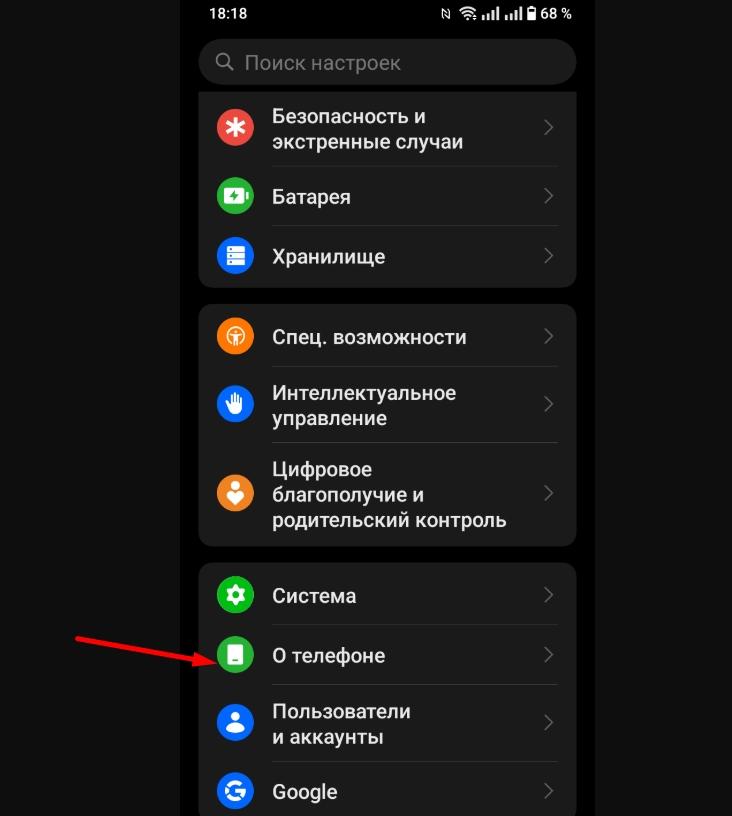
Перед тем как скачать APK-файл магазина, нужно проверить версию установленной на телефоне ОС. Дело в том, что актуальный Плей Маркет совместим не со всеми релизами Android.
Если у вас старый телефон, который давно не обновлялся, его понадобится обновить. Если на вашу модель смартфона больше не выпускают обновления, потребуется загрузка более ранней версии магазина.
Посмотреть данные о системе можно в разделе настроек «О телефоне».
Активация установки из неизвестных источников
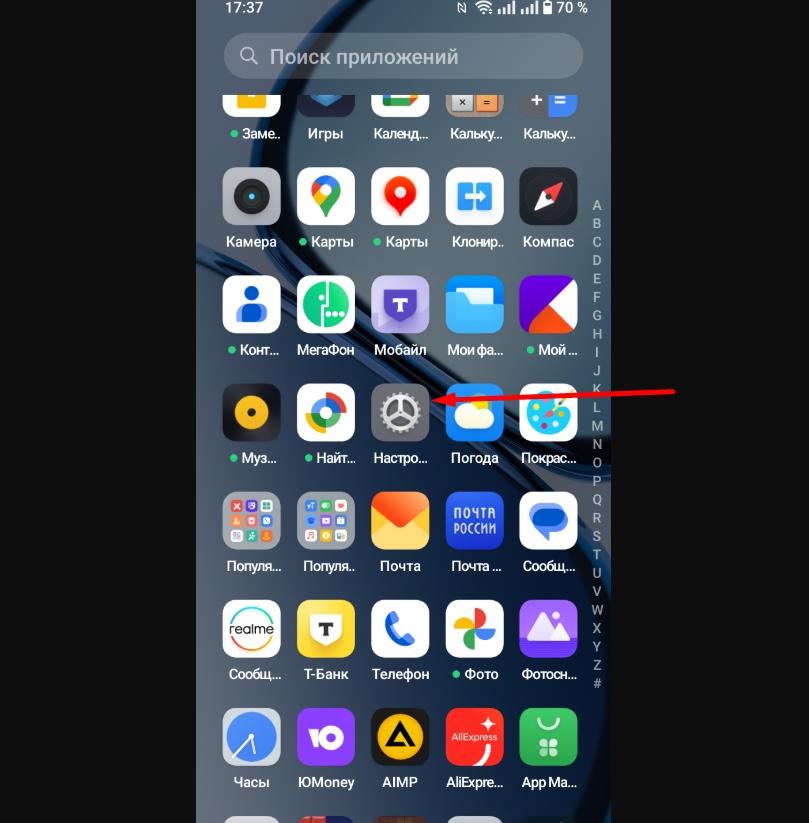
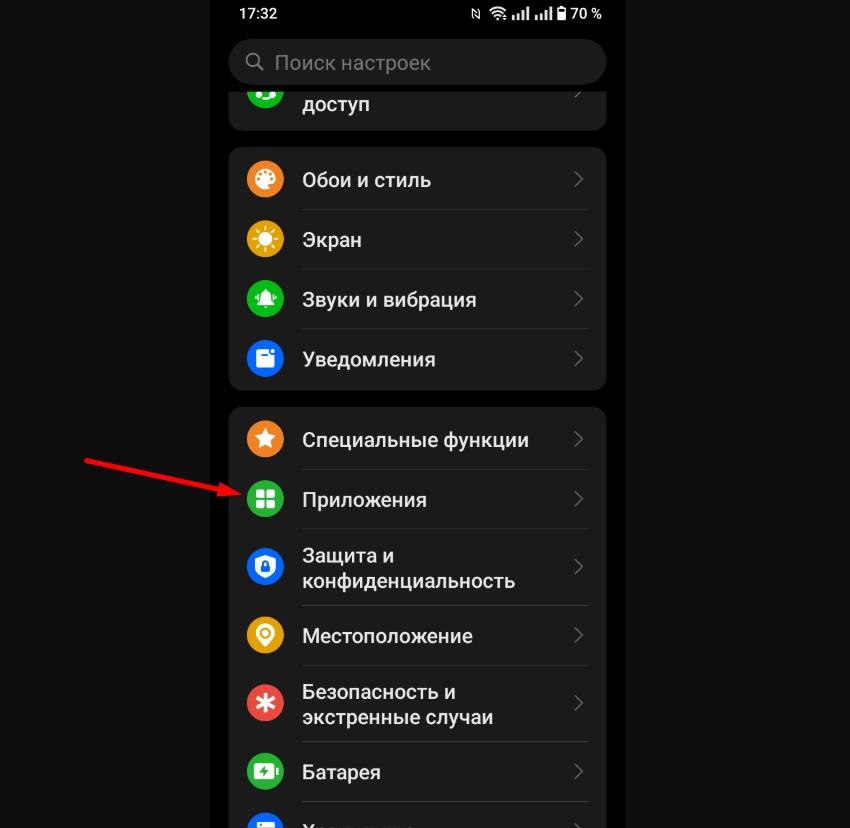
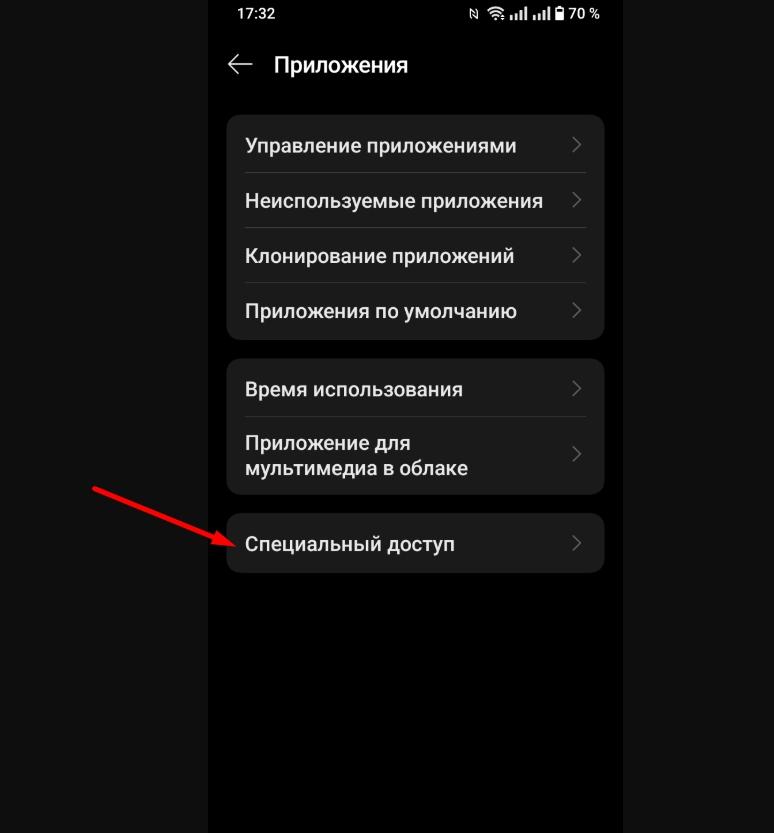
Перед загрузкой необходимо разрешить установку стороннего софта. Разрешение выдается браузеру, так как APK скачивается как раз через него. Делаем следующее:
-
Открываем настройки смартфона.

-
Переходим в раздел «Приложения».
-
Выбираем «Установка неизвестных приложений».
-
Находим в списке браузер, который используем.
-
На странице браузера перемещаем переключатель.
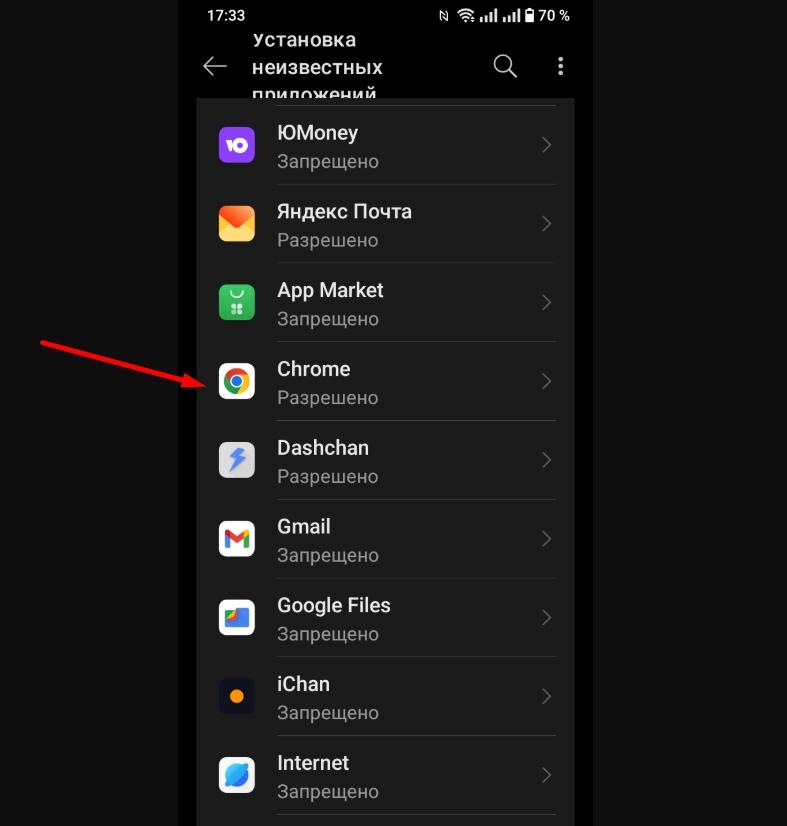
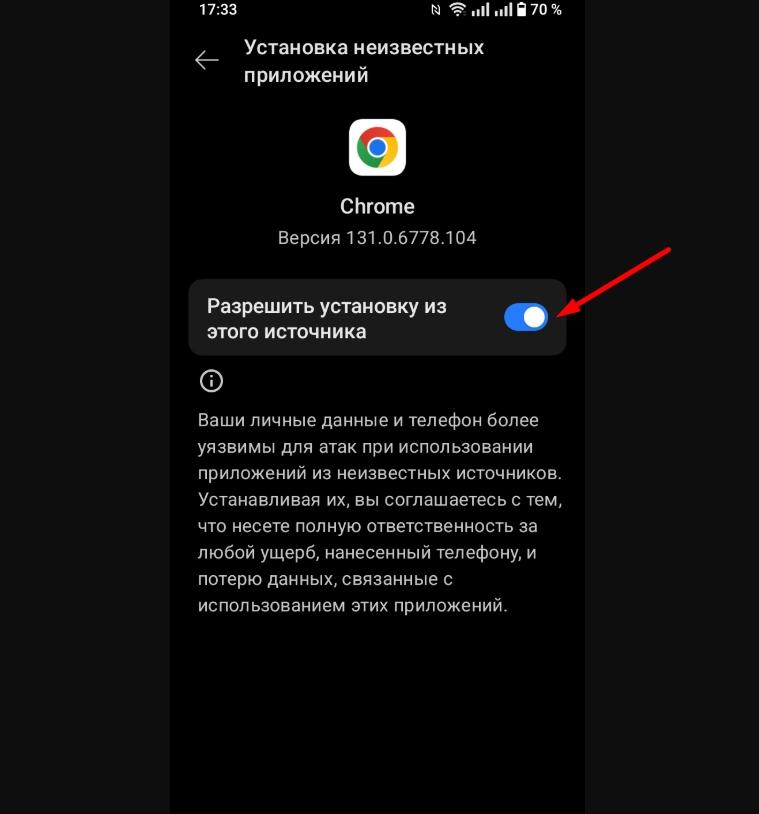
ВНИМАНИЕ! В версиях операционной системы Android младше 8 и в графической оболочке телефонов Honor и Huawei установка стороннего софта разрешается через раздел настроек «Безопасность».
Способы установки Play Market
Есть несколько способов установить программу Плей Маркет на смартфон или планшет:
-
через APK-файл;
-
через режим recovery;
-
из-под root.
Далее — разбор каждого из них.
Установка через APK-файл: пошаговая инструкция
Это самый простой, но не самый безопасный способ. Его суть сводится к скачиванию APK магазина и его последующей установке на своем телефоне. Небезопасен данный метод потому, что на официальном сайте Google инсталлятор Play Market отсутствует, так что его придется загружать с каких-то сторонних сайтов, а на них могут разместить измененный установщик со встроенным в него вредоносным программным кодом.
Для установки магазина этим способом:
-
Находим в интернете надежный источник загрузки рабочего APK, например авторитетный форум.
-
Выбираем нужную версию APK и нажимаем «Скачать».
-
На странице загрузки подтверждаем сохранение файла.
-
После завершения скачивания жмем «Открыть».
-
Соглашаемся на установку программного обеспечения.
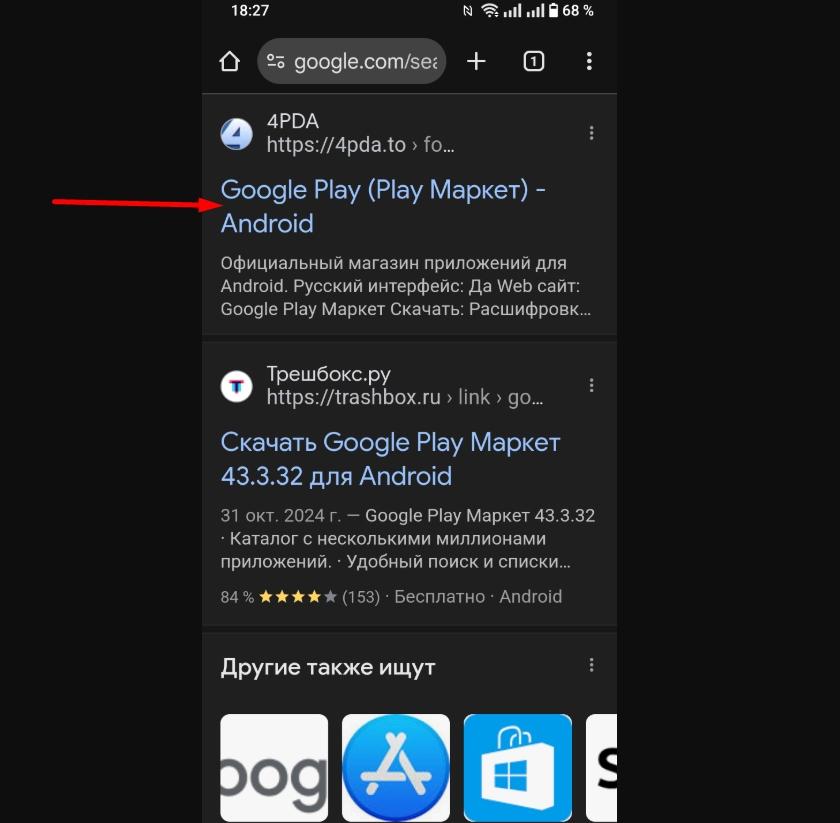
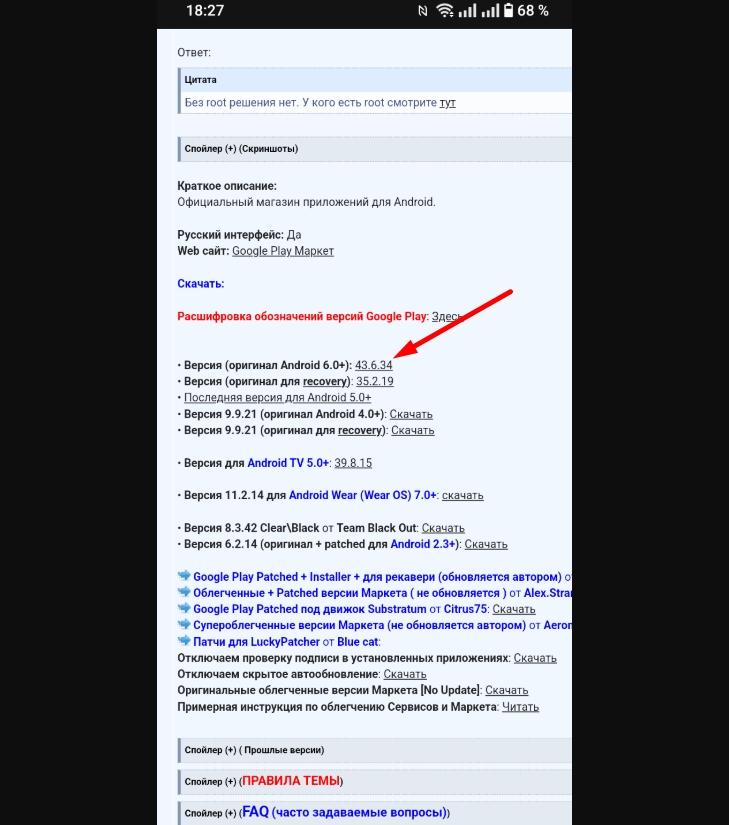
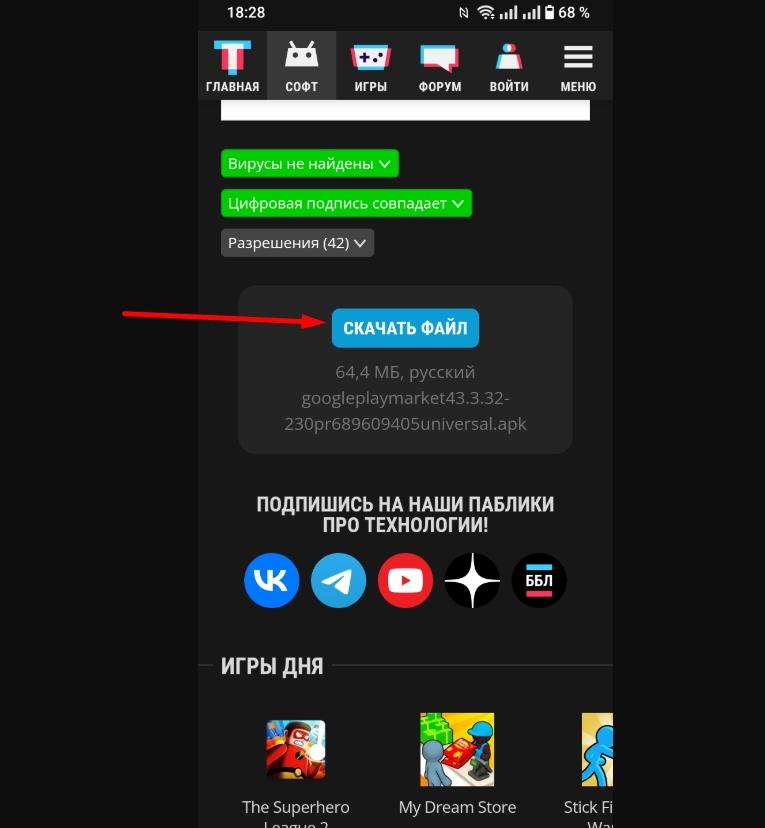
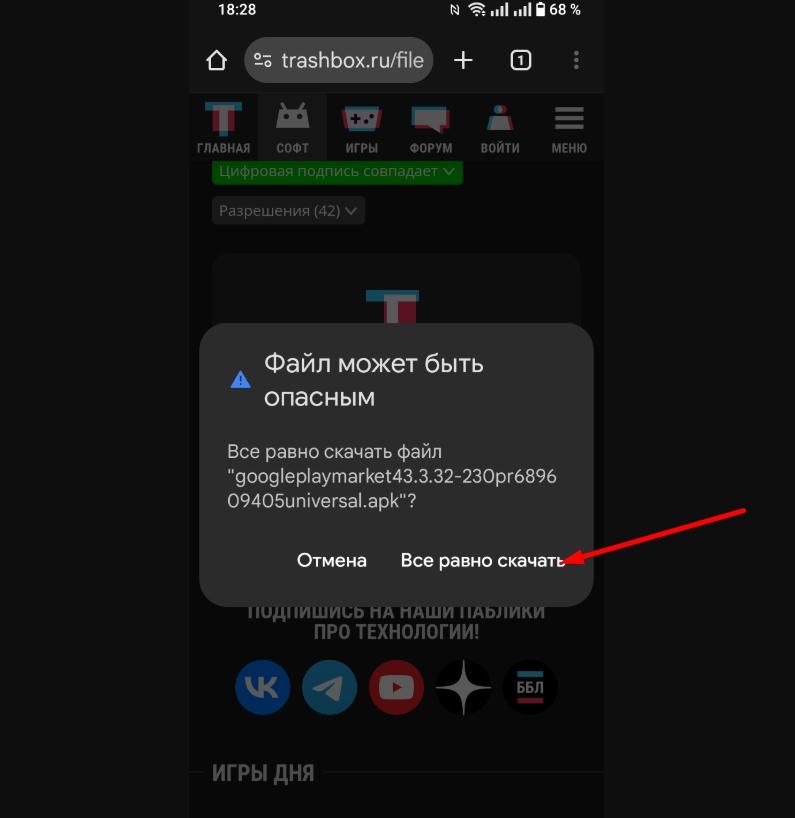
Важный момент: перед загрузкой APK на экране появится предупреждение об опасности, так как файл загружен не из официального магазина Google. Его необходимо проигнорировать, нажав на кнопку «Все равно скачать» — если не сделать этого, операционная система не сохранит файл в памяти смартфона.
Восстановление через режим Recovery
Это более сложный способ, который нужно использовать только в случае, если у вас не получилось установить Play Market с помощью APK. Первое, что потребуется сделать, — скачать кастомный раздел recovery (режима отладки). Важно, чтобы он был разработан для вашего смартфона и был совместим с установленной на нем версией операционной системы.
ВНИМАНИЕ! Для работы понадобится получить root-доступ, самый простой способ сделать это — использовать специальные приложения, например KingRoot. В этой программе root делается буквально в один клик.
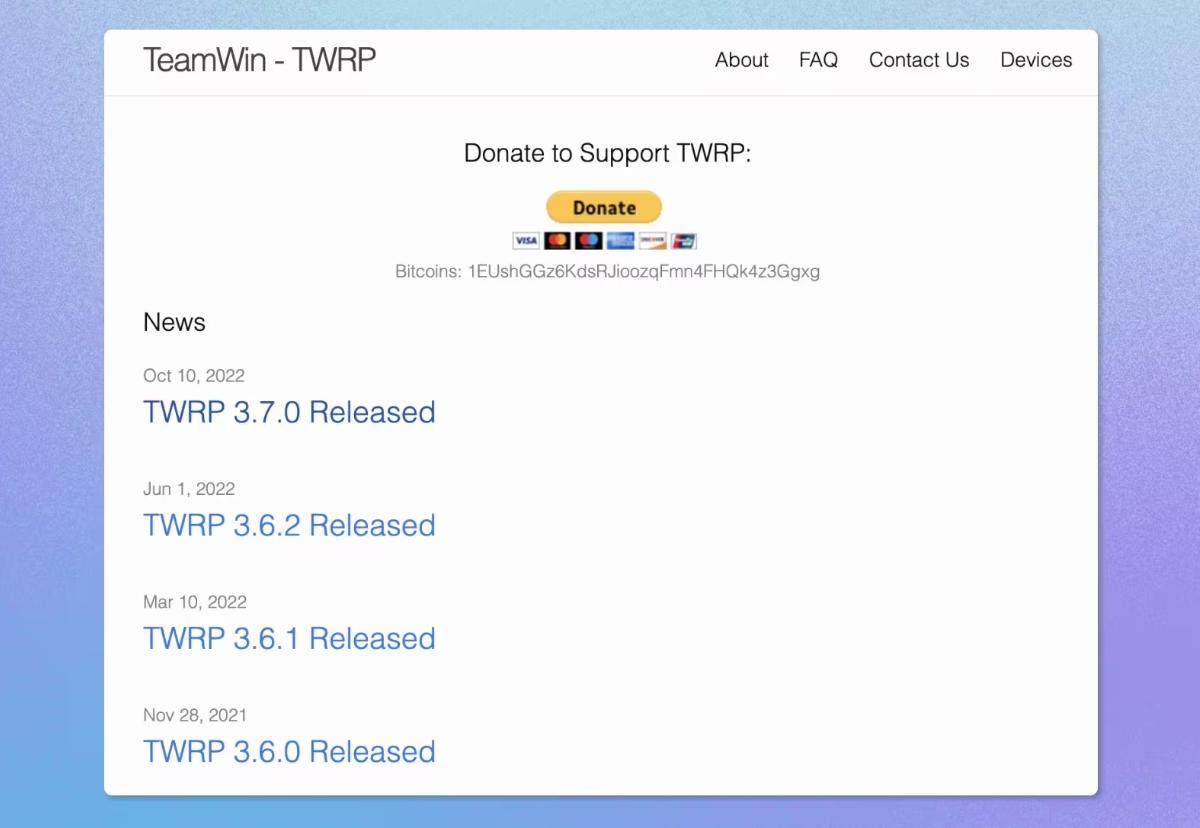
Далее нужно установить кастомный recovery на девайс — можно использовать TWRP, доступный для загрузки на официальном сайте разработчиков. После этого загружается Плей Маркет и другие необходимые приложения, разработанные под архитектуру процессора, который установлен в телефоне, а также совместимые с версией Android на телефоне. Их нужно загрузить в ZIP-архиве и разместить в корневом каталоге файловой системы смартфона.
После установки recovery и загрузки софта нужно перезагрузить смартфон в рекавери путем нажатия особой комбинации клавиш, которая отличается у разных гаджетов. Уточнить сочетание кнопок для вашего можно на сайте производителя или на профильных форумах, посвященных мобильным устройствам. В режиме отладки надо выбрать «Install zip from SD Card» и перезагрузить телефон.
Установка с помощью файлового менеджера с root-доступом
Еще один альтернативный способ — установка Play Market с помощью файлового менеджера с root-доступом. Важный момент: этот метод требует предварительного получения root-прав на телефоне. Для работы можно использовать «ES Проводник» — это удобная и абсолютно бесплатная программа для управления файлами. Вот так выглядит ее стартовый экран.
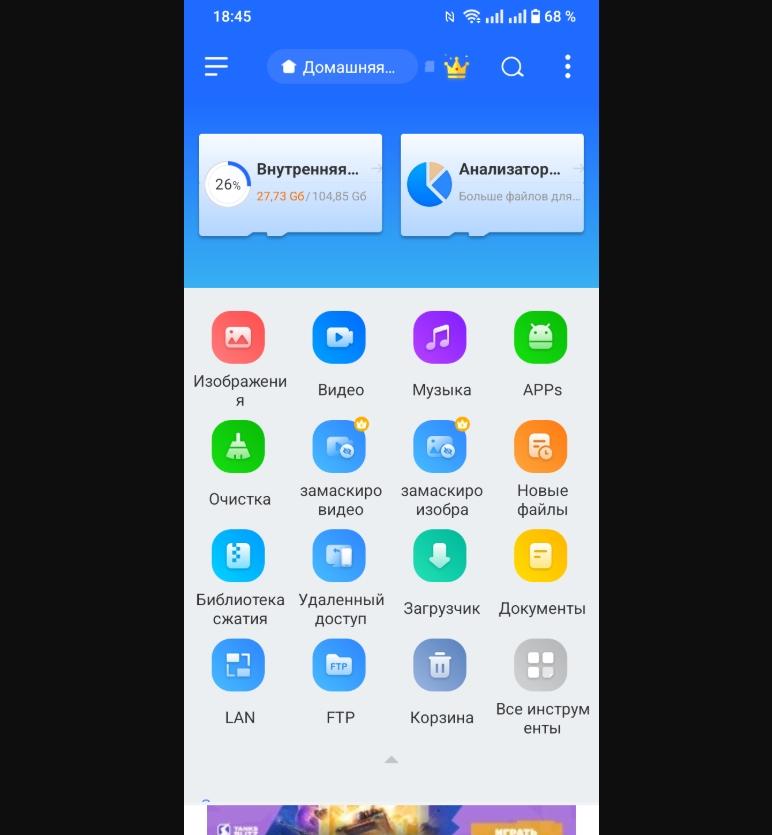
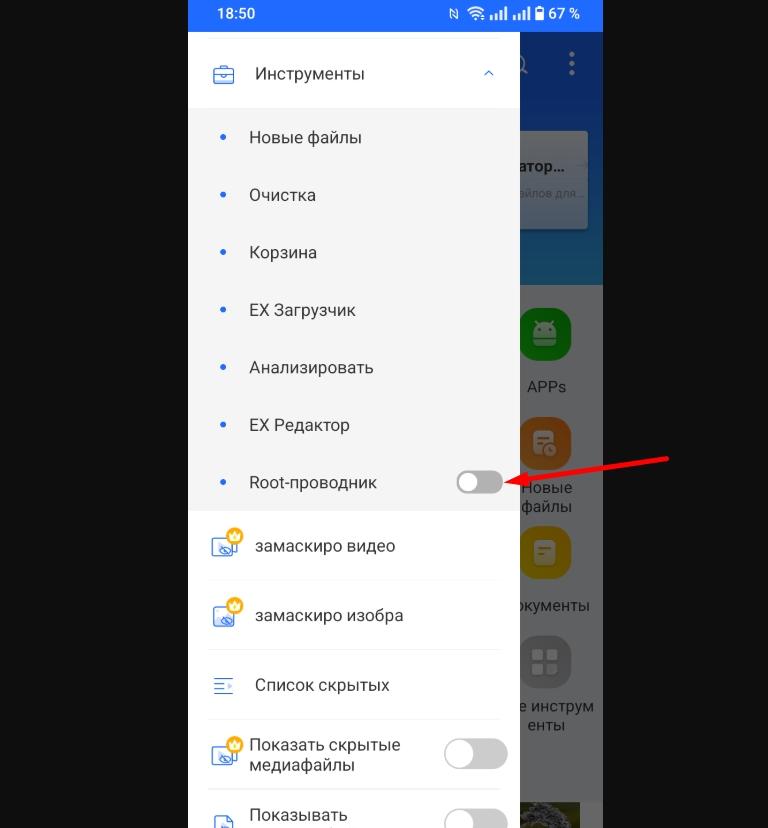
Первое, что нужно сделать, — предоставить ES root-права. Для этого надо вызвать главное меню приложения, открыть раздел «Инструменты» и активировать переключатель напротив пункта «root-проводник».
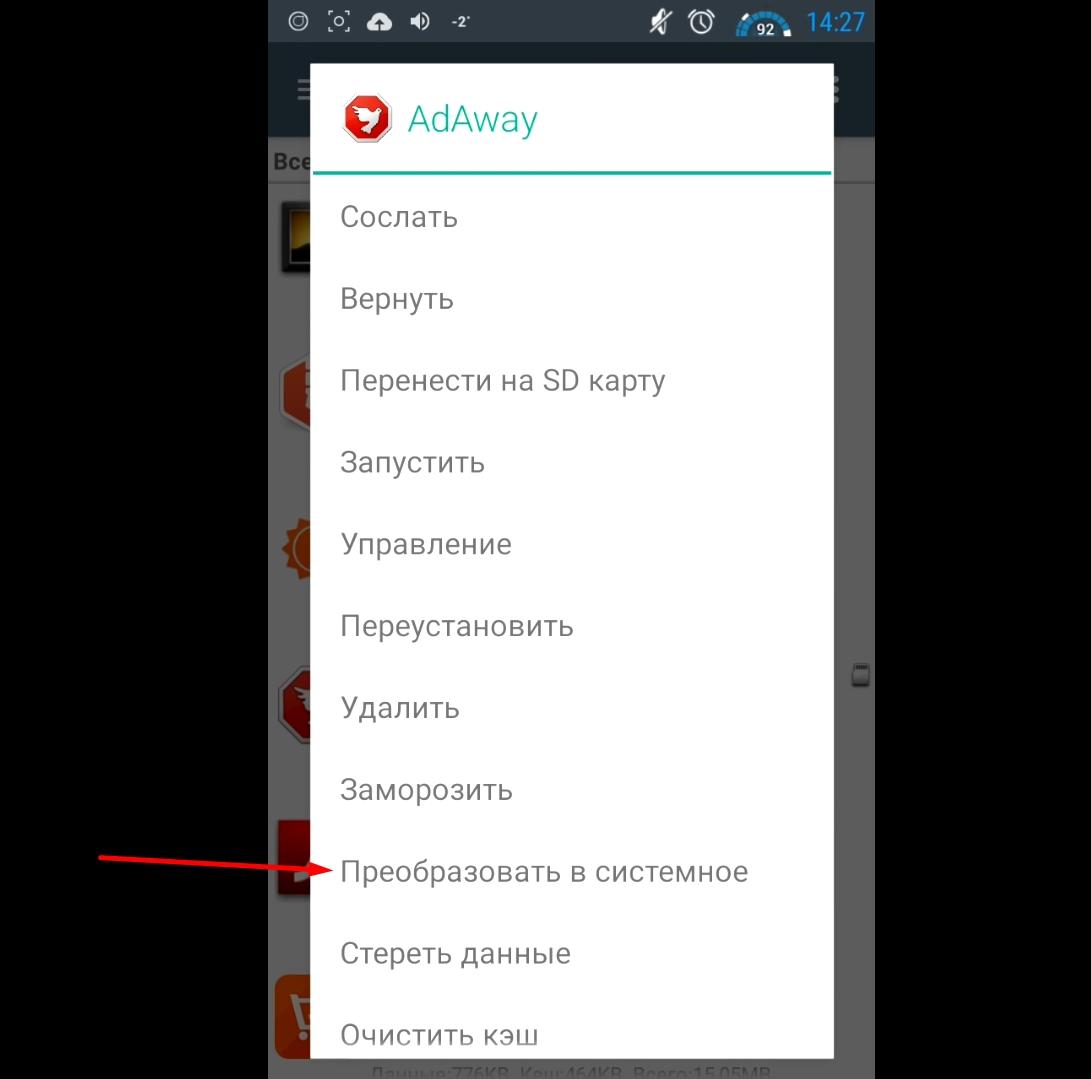
Далее нужно скачать APK-файл магазина и открыть его в ES — у него есть собственный инсталлятор, поэтому он сразу предложит установить Плей Маркет. Не спешите запускать программу, когда установка завершена, сначала скачайте и установите софт Link2SD, откройте его и преобразуйте Play Market в системное приложение. Для этого необходимо запустить софт, найти в списке Плей Маркет, сделать долгое нажатие на него и в появившемся меню выбрать соответствующий пункт.
После установки: первые шаги в Play Market
После установки магазина понадобится произвести дополнительную настройку смартфона: войти в аккаунт Google и обновить софт, если это требуется. После этого у пользователя появится возможность устанавливать приложения при помощи Плей Маркет.
Настройка аккаунта Google
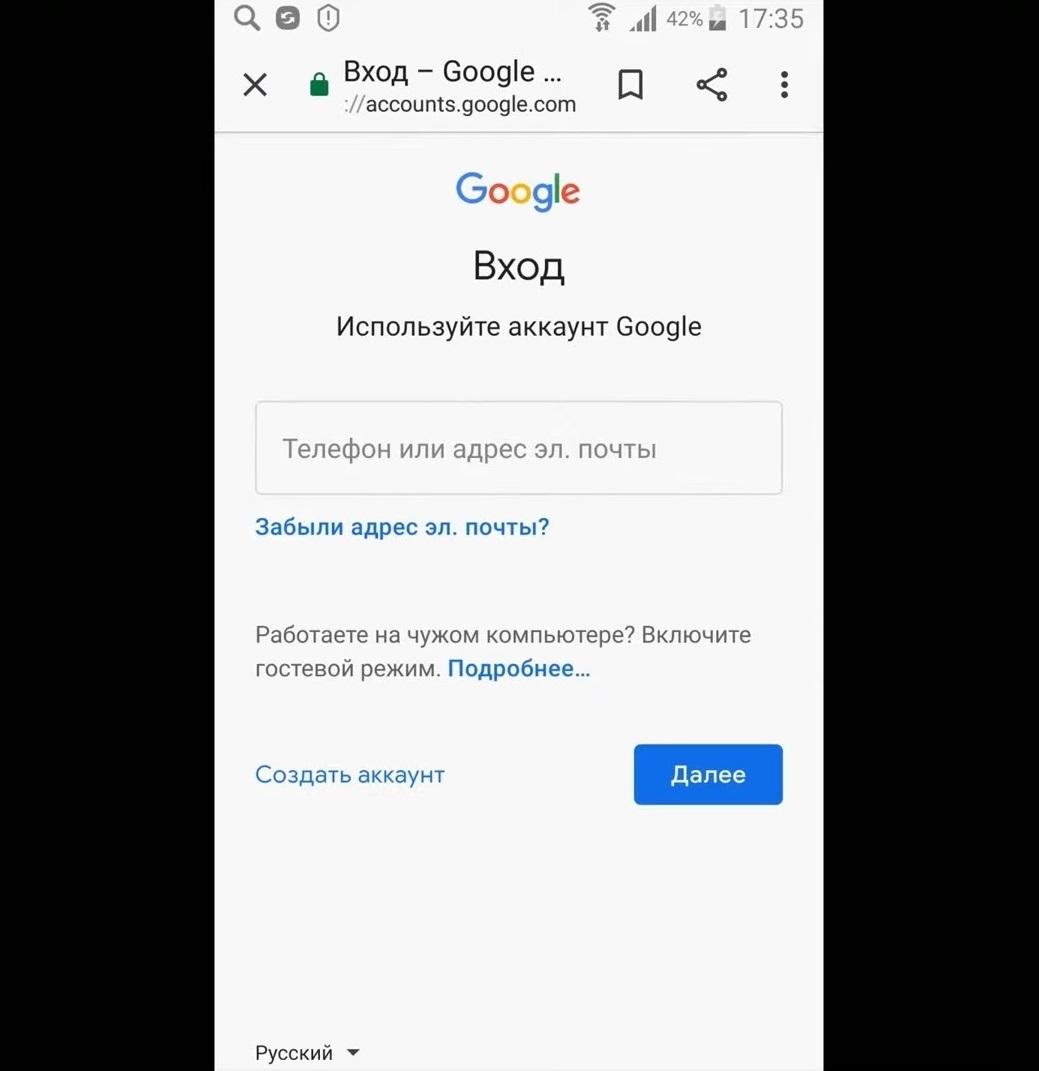
Первое, что понадобится сделать для нормальной работы вновь установленного Play Market, — авторизоваться в аккаунте Google. Приложение само предложит войти в профиль, так как без этого оно не может функционировать. После перехода на экран авторизации нужно ввести номер телефона или электронную почту, нажать «Далее», указать пароль и подтвердить действие.
ВНИМАНИЕ! Если вы уже авторизованы в этом же аккаунте Google на другом девайсе, то на него придет push-уведомление, через которое потребуется сделать подтверждение. Пока не сделаете этого, вход не будет выполнен.
Обновление приложения до последней версии
Для обновления:
-
Открываем настройки смартфона.
-
Переходим в раздел «Приложения».
-
Выбираем «Управление приложениями».
-
Находим и выбираем Play Market.
-
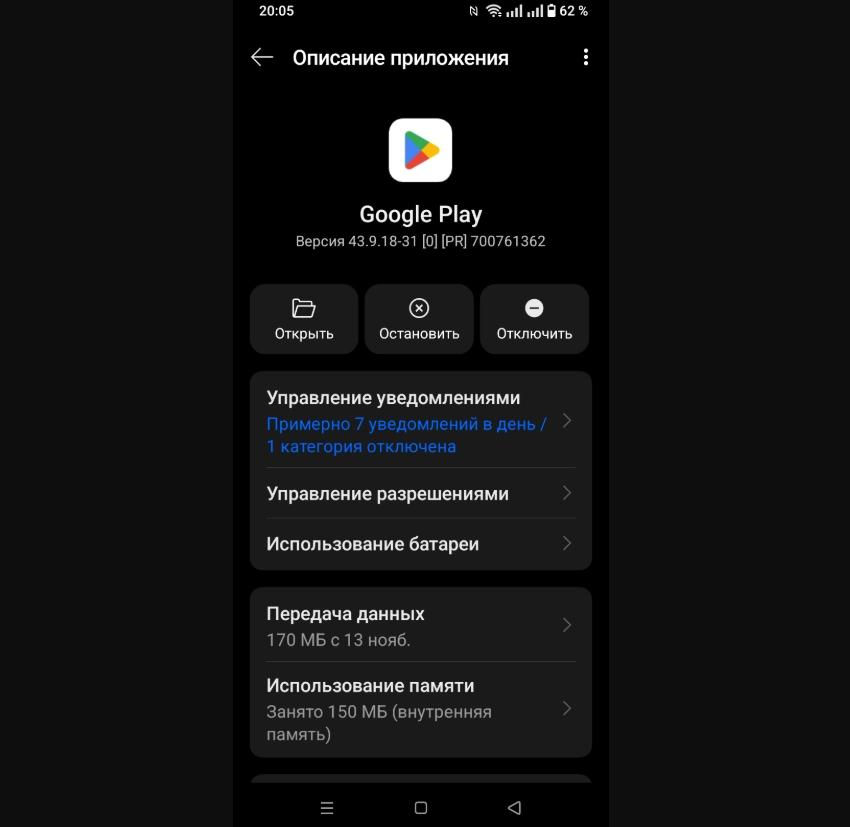
На странице софта нажимаем «Обновить».
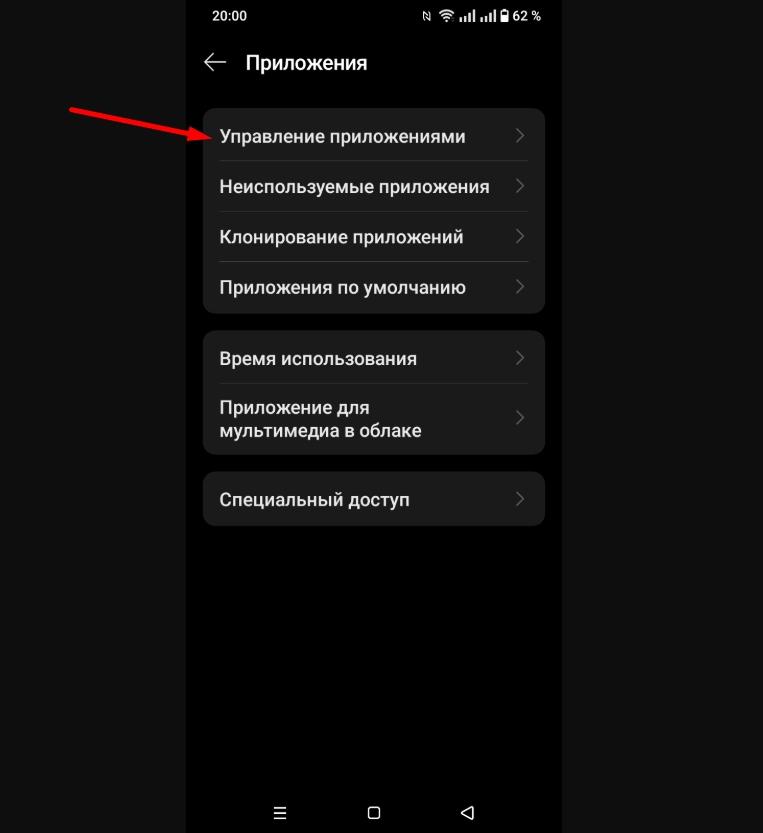
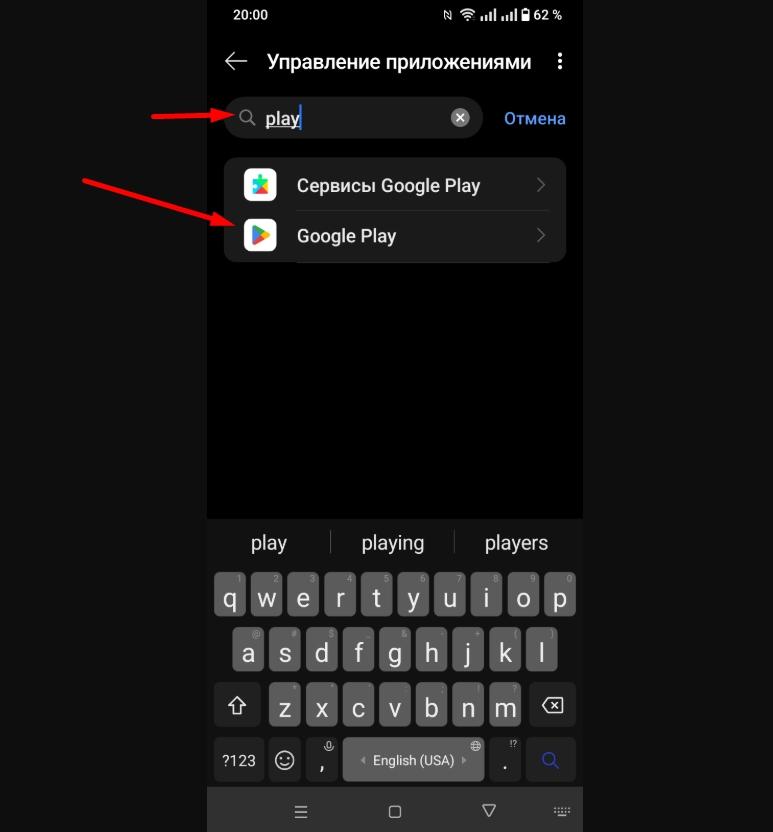
Если на странице приложения не появляется кнопка «Обновить», значит, актуальная версия программы уже установлена. Например, как раз такая ситуация наблюдается на скриншоте ниже — в данном случае ничего не нужно обновлять.
Полезные советы по использованию Play Market
Перед использованием магазина можно настроить его, чтобы оптимизировать его работу, сделать его использование комфортнее, наладить работу подписок и платежи. Это делается из раздела программы «Настройки».
Оптимизация работы приложения
Чтобы попасть в раздел настроек, нужно нажать кружок с первой буквой своего email в приложении, а затем выбрать соответствующий пункт в открывшемся меню.
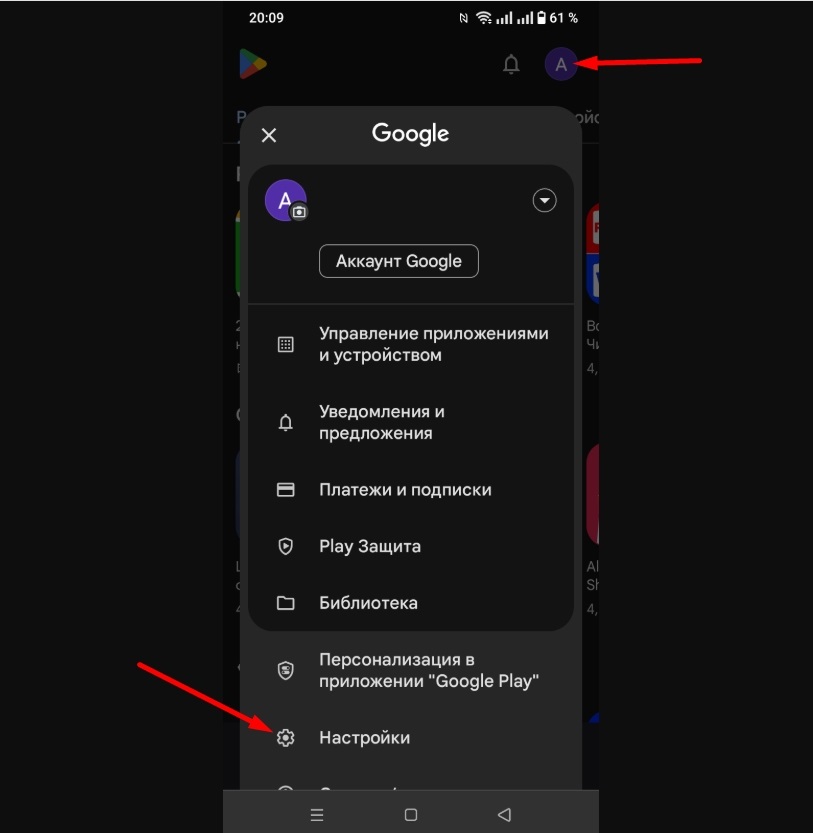
В настройках можно изменять следующие параметры:
-
уведомления об обновлениях;
-
приоритетную сеть (мобильная или Wi-Fi);
-
автоматическое обновление;
-
способ подтверждения покупок.
Если вашим аккаунтом также пользуется ребенок, можно активировать родительский контроль. Установки подбираются индивидуально, исходя из потребностей пользователя.
Управление подписками и платежами
Для перехода в раздел управления транзакциями нужно нажать на круглую кнопку вверху экрана, а затем выбрать в появившемся меню пункт «Платежи и подписки».
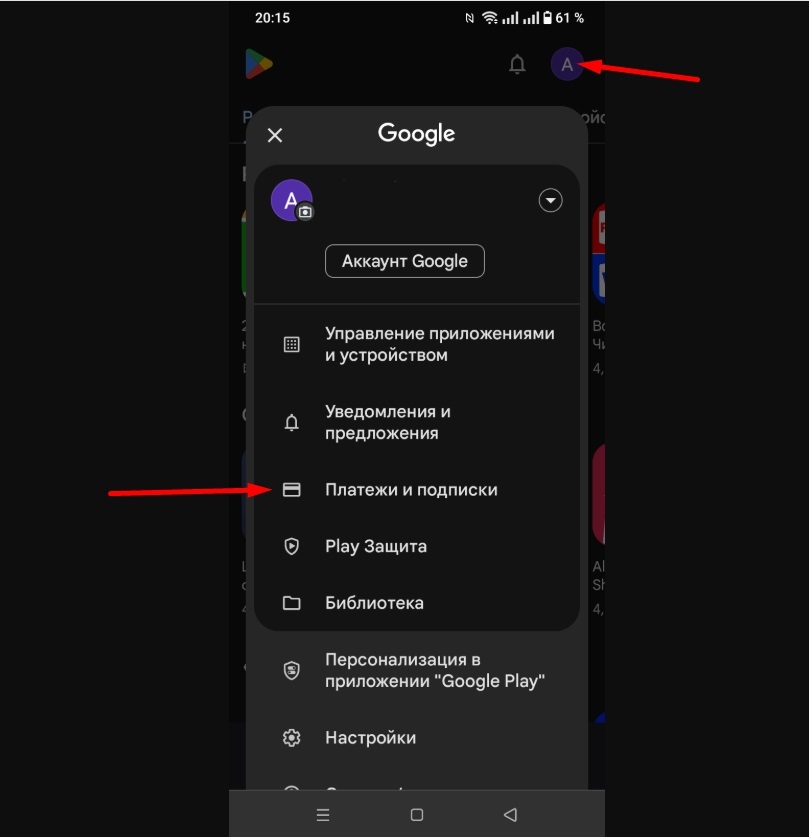
Из раздела можно добавить способ оплаты, подключить или отключить подписку, посмотреть баланс и историю, а также активировать промокод для получения скидки. Важный момент: для пользователей из России все это неактуально, так как из-за санкций расчеты в Play Market напрямую сейчас невозможны — их можно провести только через посреднические компании.
Если на телефоне нет Плей Маркет, придется устанавливать его вручную. Это можно сделать несколькими способами: путем скачивания APK, через кастомный раздел recovery или с помощью диспетчера файлов с root-правами. Ну а сэкономить на услугах связи или на покупке нового смартфона поможет промокод МТС — он дает право на выгодную скидку при оформлении заказа в официальном магазине мобильного оператора.
#Руководства
-
0
Рассказываем, что делать, если на вашем смартфоне нет официального магазина приложений Google, но он очень нужен.
Иллюстрация: freepik / 8photo / Freepik / Jared Evans / Buzz Andersen / Unsplash / Google LLC / Дима Руденок для Skillbox Media
Редактор и иллюстратор. Перепробовал пару десятков профессий — от тестировщика до модели, но нашёл себя в удалёнке. Учится в Skillbox и делится в своих текстах новыми знаниями.
Google Play Market — официальный магазин приложений компании Google для смартфонов на Android. Обычно Google Play есть на Android-смартфонах, но, если на вашем телефоне его нет, скачать его можно по ссылкам:
Не на все смартфоны установить Google Play одинаково легко — возникнут сложности, например, с телефонами Huawei, а также с телефонами, которые выпускали для китайского рынка. Рассказываем обо всех подводных камнях, а также о том, как их обойти. Вы узнаете:
- почему на телефоне нет Google Play Market;
- как установить Google Play на китайские версии Android;
- как установить Google Play на телефоны Huawei;
- как обновить Google Play.
Есть две основные причины, по которым на Android-смартфоне отсутствует Google Play. Первая — телефон предназначен для продажи на внутреннем рынке Китая. Вторая — это телефон фирмы Huawei.
Если ваш телефон привезён из Китая и предназначался для продажи на внутреннем китайском, а не на глобальном рынке, магазина приложений Google Play в нём не будет. Как, впрочем, и других сервисов Google. В Китае они под запретом.
Также сервисов Google не будет на телефонах Huawei — даже на тех, что продаются на глобальном рынке. В 2019 году компания Google отказала в сотрудничестве Huawei, а также бренду Honor, который тогда был дочерней компанией Huawei.
В устройствах Huawei, которые выпускались с 2019 года, нет приложений Google Mobile Services (GMS). В моделях Huawei, выпущенных до 2019 года, эти приложения есть. На телефоны Honor приложения GMS вернули в 2021 году, когда компания Honor стала независимым брендом.
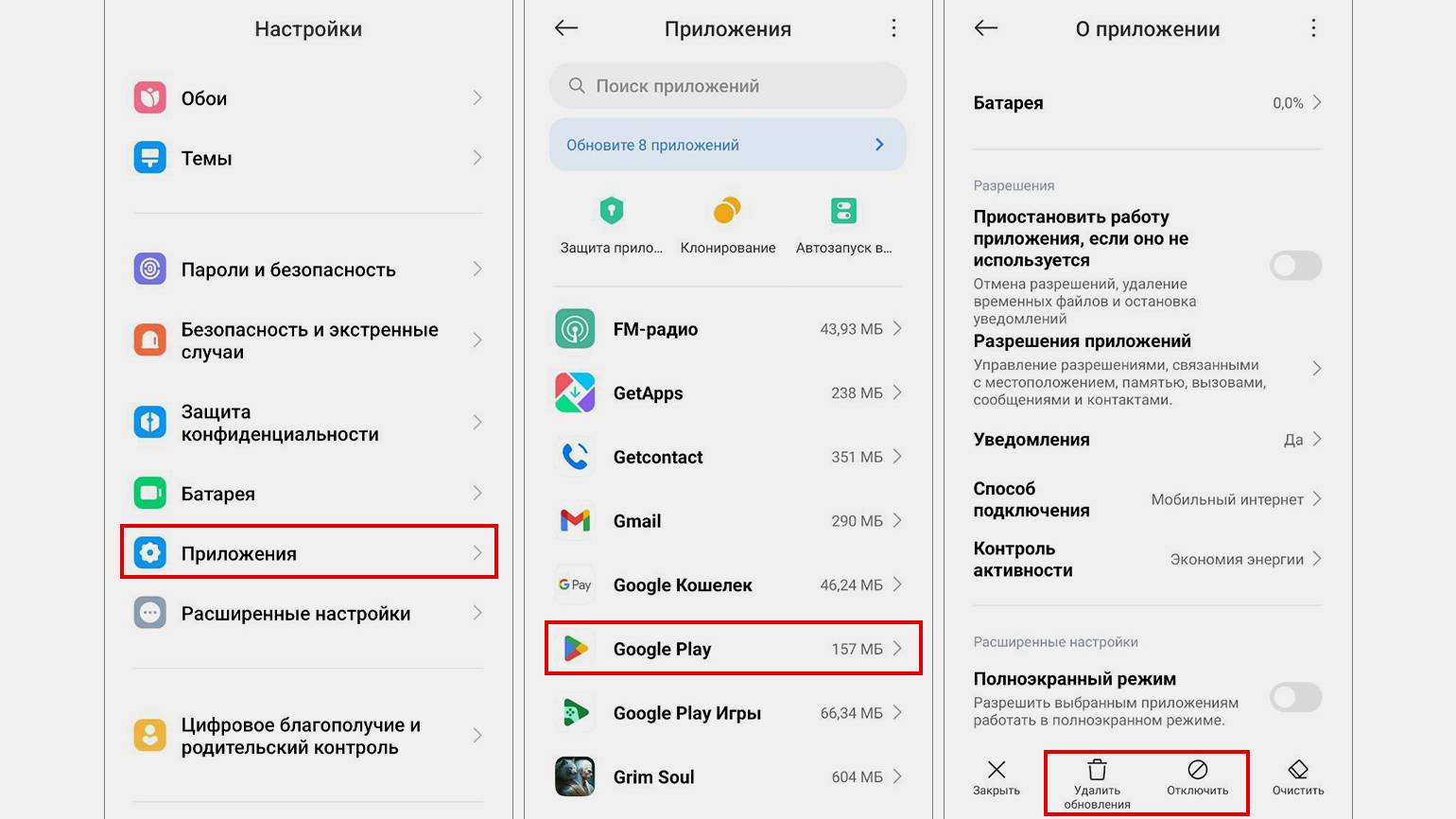
Если вы не можете найти Google Play Market на своём устройстве, а ранее магазин у вас был, выполните следующие шаги:
- Откройте настройки телефона.
- Перейдите в раздел «Приложения», затем выберите «Все приложения».
- Найдите в списке Google Play.
Если нашли, значит, магазин на месте. Возможно, значок просто исчез с рабочего стола. Ещё раз проверьте все папки с приложениями, чтобы его найти.
Если значок не найден, сделайте вот что:
- Откройте Google Play в списке приложений в настройках.
- Нажмите «Отключить», а затем снова включите его.
- Проверьте главный экран. Если значок не появился, снова откройте Google Play в списке приложений и нажмите «Удалить обновления». После этого пропавший значок должен появиться.
Скриншот: Skillbox Media
Если ничего из перечисленного не помогло — скачайте и установите Google Play вручную. В следующих разделах рассказываем, как это сделать.
Если вы купили телефон, выпущенный для внутреннего рынка Китая, установить Google Play Market на него можно с помощью файлов APK.
APK, или Android package kit, — архив файлов приложения для операционной системы Android. Аналогичные файлы вы скачиваете и из магазинов приложений. Но магазины выступают посредниками и помогают распаковать и установить приложение из архива. В то время как APK-файл, скачанный из других источников, нужно распаковывать и устанавливать вручную.
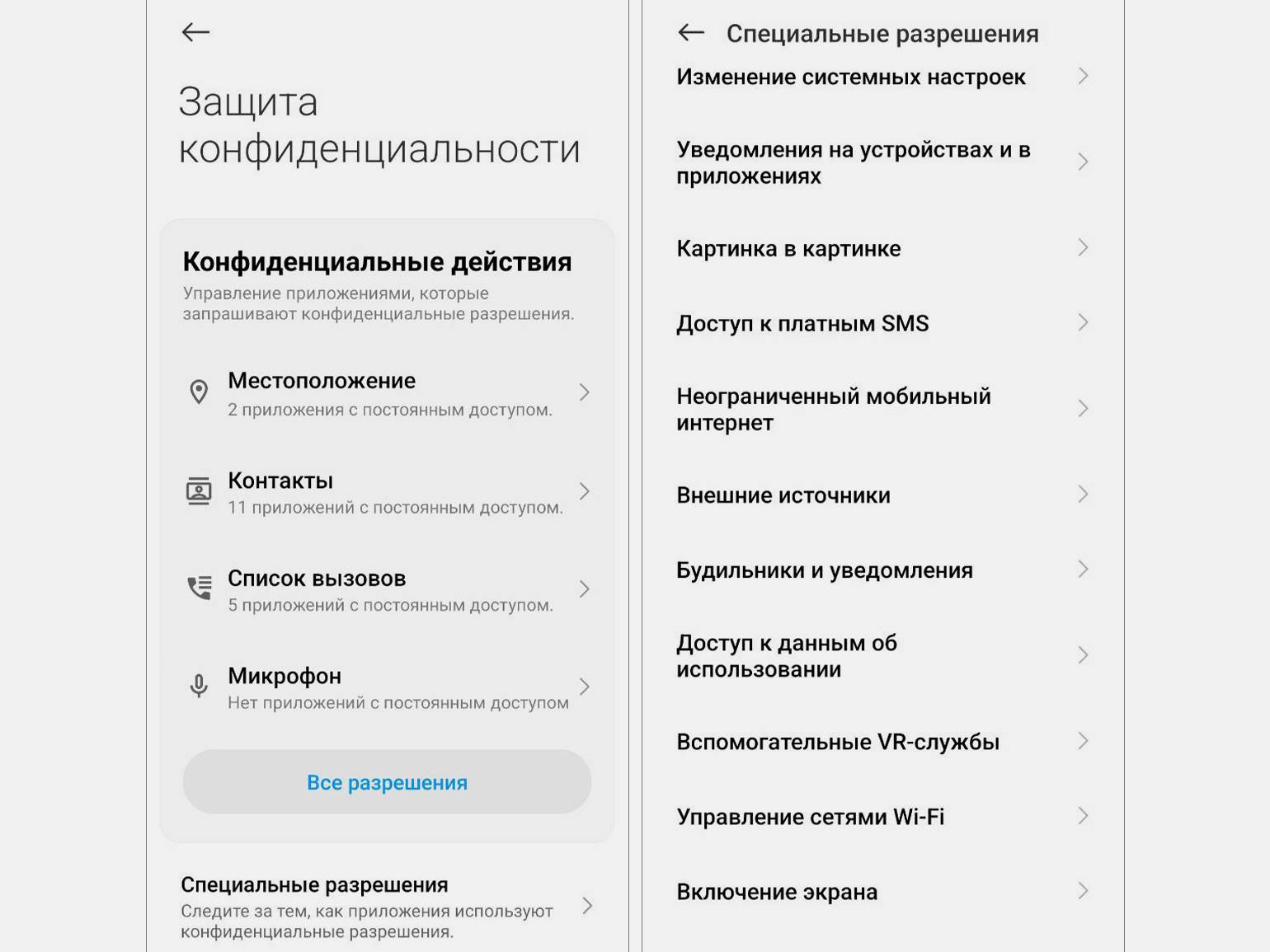
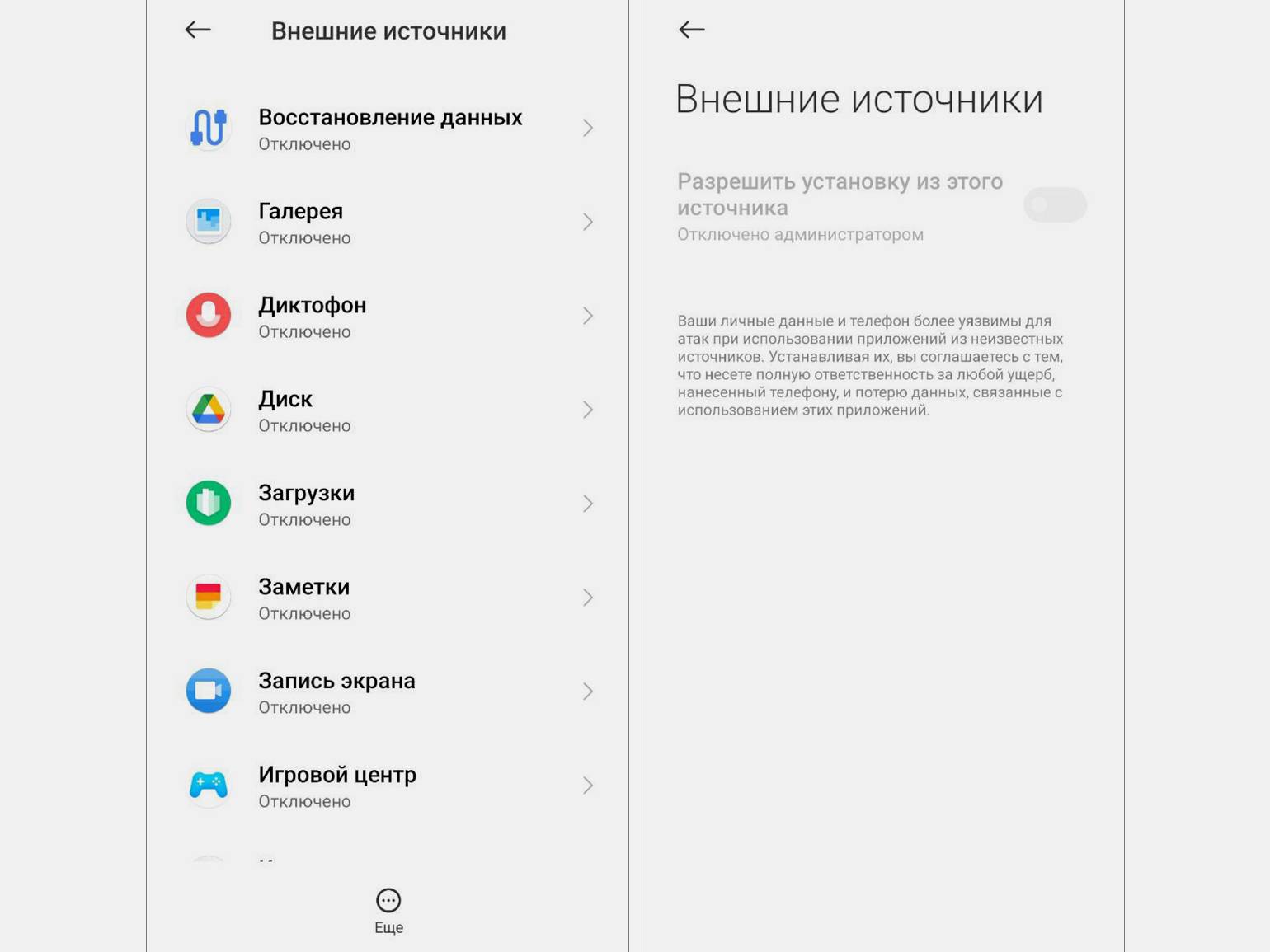
Перед тем как устанавливать Google Play из файла APK, в настройках безопасности телефона нужно разрешить установку приложений из неизвестных источников.
Для этого зайдите в настройки телефона и нажмите «Защита конфиденциальности» → «Специальные разрешения». Затем выберите пункт «Внешние источники» и из списка приложений выберите «Загрузки». Далее передвиньте ползунок, чтобы активировать разрешение.
Скриншот: Skillbox Media
Скриншот: Skillbox Media
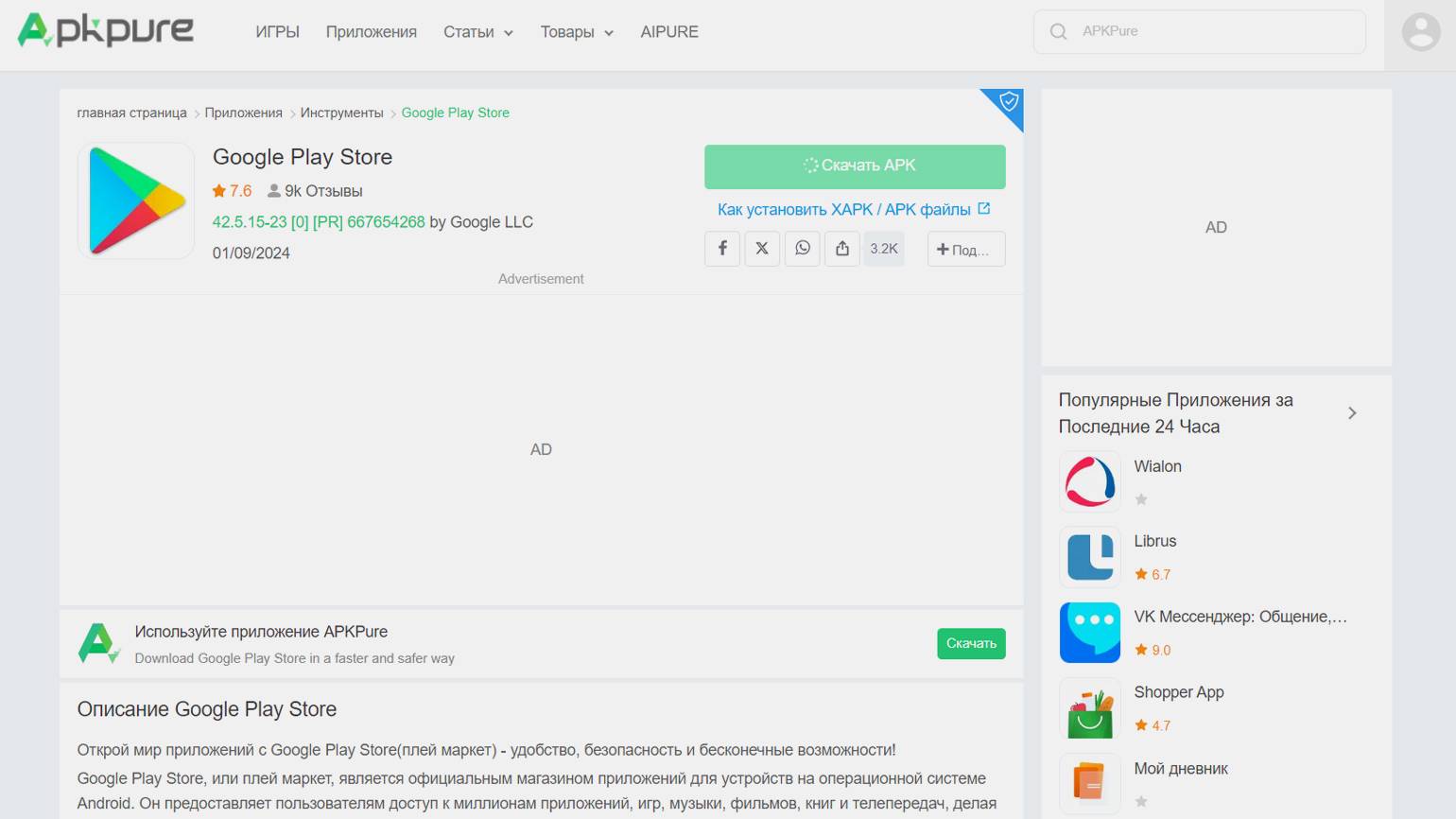
Теперь скачиваем APK-файл магазина Google Play. Сделать это можно, например, на одном из сайтов:
- APKPure;
- APKMirror.
Скриншот: APKPure / Skillbox Media
Когда загрузка завершится, найдите скачанный файл и откройте его. Смартфон может показать уведомление о том, что установка из неизвестных источников опасна, — принимаем это к сведению и нажимаем «Установить».
После установки значок Google Play должен появиться на рабочем столе смартфона. Нажмите на него, войдите в свой аккаунт Google либо зарегистрируйтесь, если аккаунта ещё нет. После этого вы сможете скачивать приложения из этого магазина.
Версии Android-смартфонов для китайского рынка выпускают с предустановленными местными магазинами приложений. Часто в таких магазинах можно найти приложения — установщики сервисов Google: они загружают и устанавливают APK-файлы этих приложений самостоятельно. В конце вам останется только авторизоваться в своём аккаунте Google.
У смартфонов Huawei другая операционная система — не Android, а HarmonyOS. Поэтому с помощью APK-файлов сервисы Google на неё установить не получится.
Единственный способ поставить Google Play на смартфон Huawei — установить эмулятор Android, а после этого скачать сам Google Play.
Один из самых популярных сейчас эмуляторов — GBox. Скачать его можно в Huawei AppGallery — магазине приложений для смартфонов Huawei.
После скачивания откройте GBox и примите пользовательское соглашение. На главном экране GBox отобразится список приложений, которые можно скачать, — найдите Google Play. При первом скачивании нужно будет дать разрешение на установку приложений из эмулятора.
С помощью GBox можно установить не только Play Market и приложения сервисов Google, но и другие приложения, которые недоступны в AppGallery, — например, WhatsApp, «Фейсбук»*, «Инстаграм»*.
Чтобы пользоваться приложениями, установленными через GBox, нужно оставлять эмулятор включённым (не сворачивать вкладку приложения). Удаление GBox приведёт к некорректной работе всех установленных через него программ.
Аналоги GBox — Gspace и VMOS Pro.
- Откройте Google Play на своём смартфоне.
- В верхнем левом углу экрана найдите значок меню — три горизонтальные линии или фото вашего профиля.
- Пролистайте вниз и выберите «Настройки».
- Перейдите в раздел «Обновления приложений» или «О приложении», чтобы увидеть текущую версию Google Play.
- Если доступно обновление, появится кнопка «Обновить». Нажмите на неё. Затем подтвердите загрузку и дождитесь завершения установки.
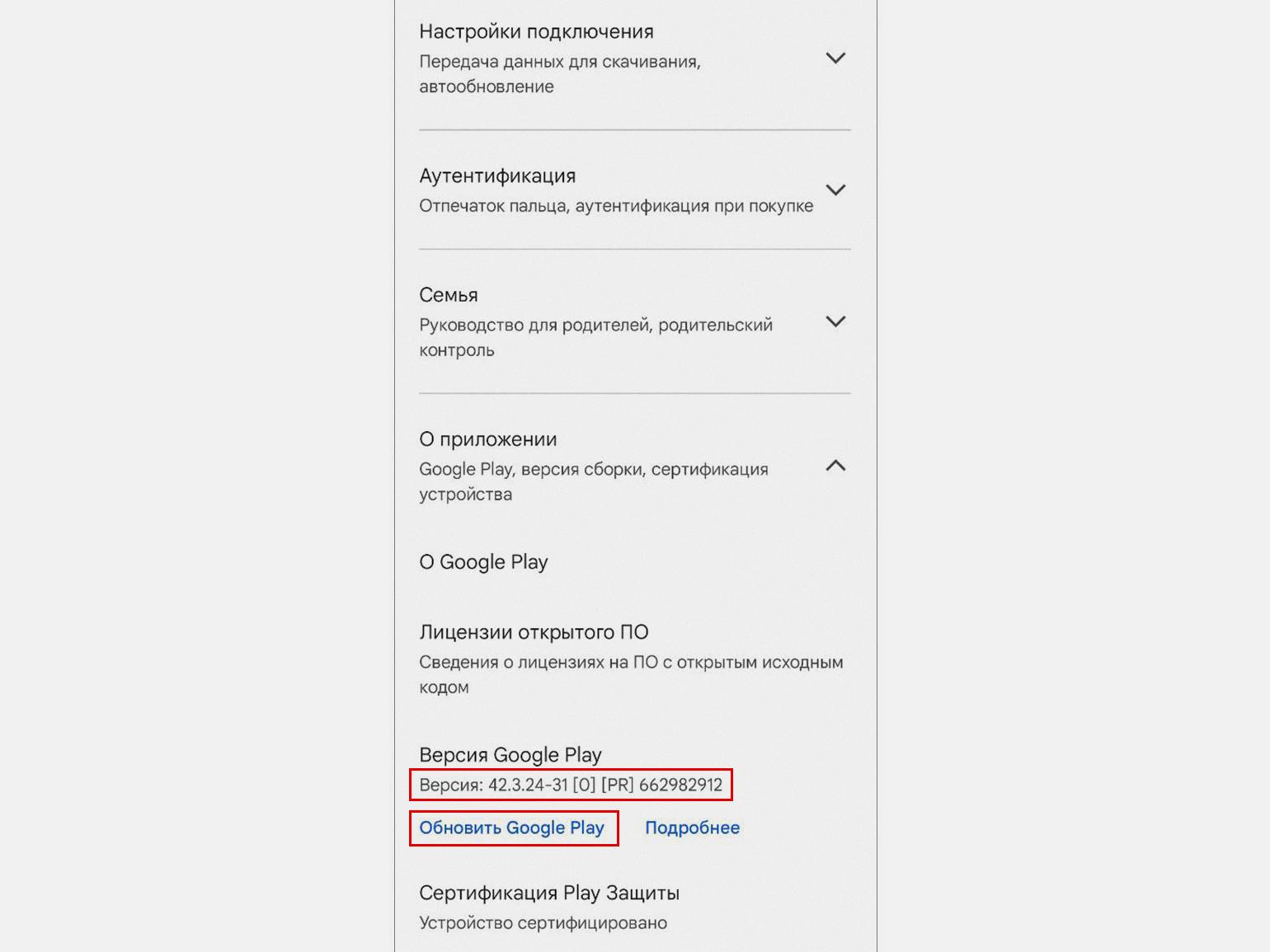
Скриншот: Skillbox Media
Другие полезные инструкции Skillbox Media
* Решением суда запрещена «деятельность компании Meta Platforms Inc. по реализации продуктов — социальных сетей Facebook и Instagram на территории Российской Федерации по основаниям осуществления экстремистской деятельности».
В какой профессии на удалёнке вы добьётесь успеха?
Пройдите бесплатный тест и узнайте ответ за 15 минут. А потом попробуйте свои силы в выбранной специальности.
Пройти тест →
Бесплатный тест: какая digital-профессия вам подходит?
Узнайте ответ за 15 минут и попробуйте свои силы в новой специальности.
Пройти тест →
Все способы:
- Способы инсталляции Google Play Market
- Способ 1: Файл APK
- Способ 2: Установщики сервисов и приложений Google
- Способ 3: Рут-проводник
- Способ 4: OpenGapps
- Способ 5: Перепрошивка
- Вопросы и ответы: 12
Как известно, Google Play Market является одним из важнейших программных модулей, интегрированных в операционную систему Android. Именно из этого магазина приложений большинство пользователей Андроид-смартфонов и планшетов инсталлируют на свои девайсы различные программные средства и инструменты, а отсутствие Плей Маркета серьезно сужает перечень возможностей владельцев девайсов. Рассмотрим способы установки Google Play Market после принудительной деинсталляции компонента или в случае его отсутствия в ОС изначально.
В действительности, однозначный ответ на вопрос: «Как установить Play Market на Андроид и подключить другие сервисы Google?», дать довольно сложно. Слишком большое количество различных устройств и вариантов их прошивок существует на сегодняшний день. При этом основные способы интеграции Магазина, описанные ниже, в большинстве случаев позволяют решить указанную задачу.
Все нижеописанные инструкции выполняются владельцем Android-устройства на собственный страх и риск! Не забывайте, перед вмешательством в системное ПО необходимо сохранить резервную копию данных из памяти устройства любым доступным способом!
Читайте также: Как сделать бэкап информации из Android-девайса
Способы инсталляции Google Play Market
Нижепредложенные инструкции предполагают установку Магазина приложений Гугл с использованием различных инструментов. Выбор конкретного метода должен осуществляться в зависимости от причины отсутствия компонента в ОС (каким образом был удален или не был интегрирован в систему изначально), а также от типа прошивки (официальная/кастомная) управляющей функционированием девайса.
Читайте также: Удаление Google Play Маркета с Android-устройства
Наиболее правильным решением будет пошаговое выполнение каждого из рекомендуемых ниже способов до достижения положительного результата.
Способ 1: Файл APK
Самым простым способом установить Play Market является развертывание в среде ОС своеобразного дистрибутива этого Android-приложения – APK-файла.
Читайте также: Установка приложений для Android
К сожалению, нижеописанная инструкция оказывается действенной далеко не во всех случаях, но попробовать в первую очередь выполнить следующие шаги имеет смысл.
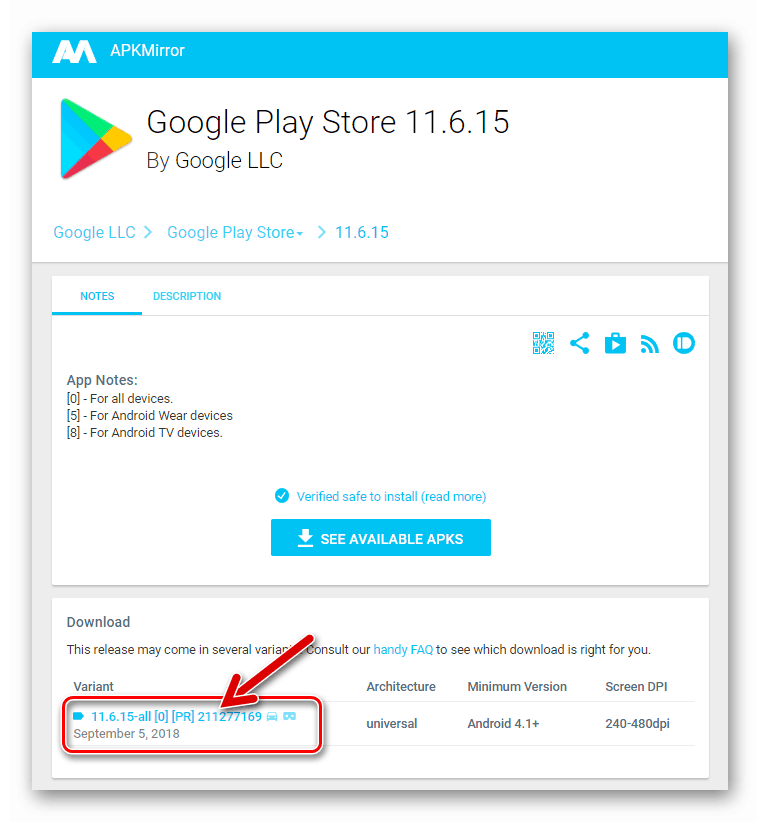
- Скачиваем apk-файл Гугл Плей и помещаем его в память аппарата либо на его съемный накопитель. В интернете можно найти массу ресурсов, предлагающих осуществить загрузку, воспользуемся одним из самых известных и проверенных – APKMirror.

Скачать apk-файл Google Play Market
- Переходим по ссылке выше, кликаем по значку загрузки напротив наименования «Google Play Store» (желательно выбирать самую новую версию).
- На следующей странице переходим по ссылке-наименованию загружаемого файла в разделе «Download».
- Далее нажимаем кнопку «DOWNLOAD APK».
- Ожидаем завершения скачивания и затем копируем полученное во внутреннее хранилище либо на карту памяти Андроид-девайса.


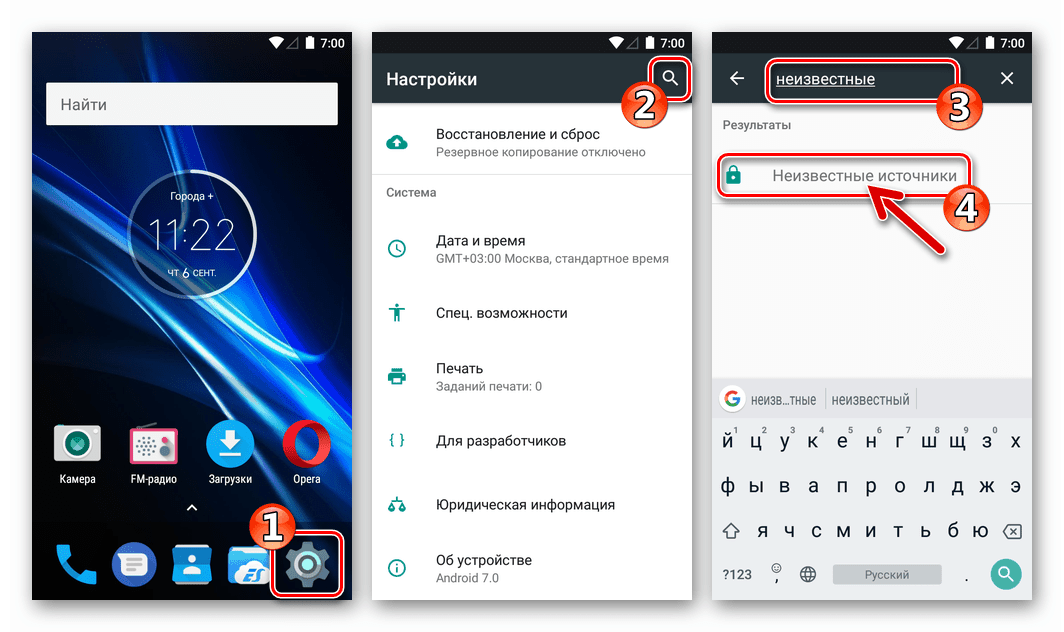
- Активируем на Андроид-аппарате опцию «Установка из неизвестных источников». Для этого нужно найти в «Настройках» ОС одноименный пункт (в большинстве случаев наличествует в разделе «Безопасность»).

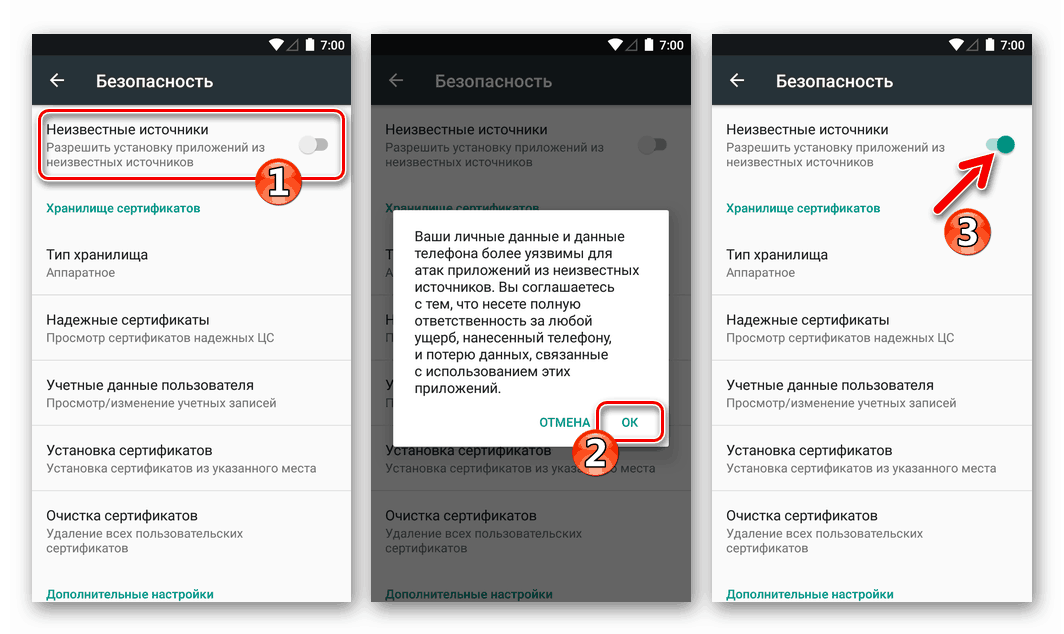
Далее переводим расположенный напротив наименования «Неизвестные источники» переключатель в положение «Включено» и подтверждаем поступивший запрос.

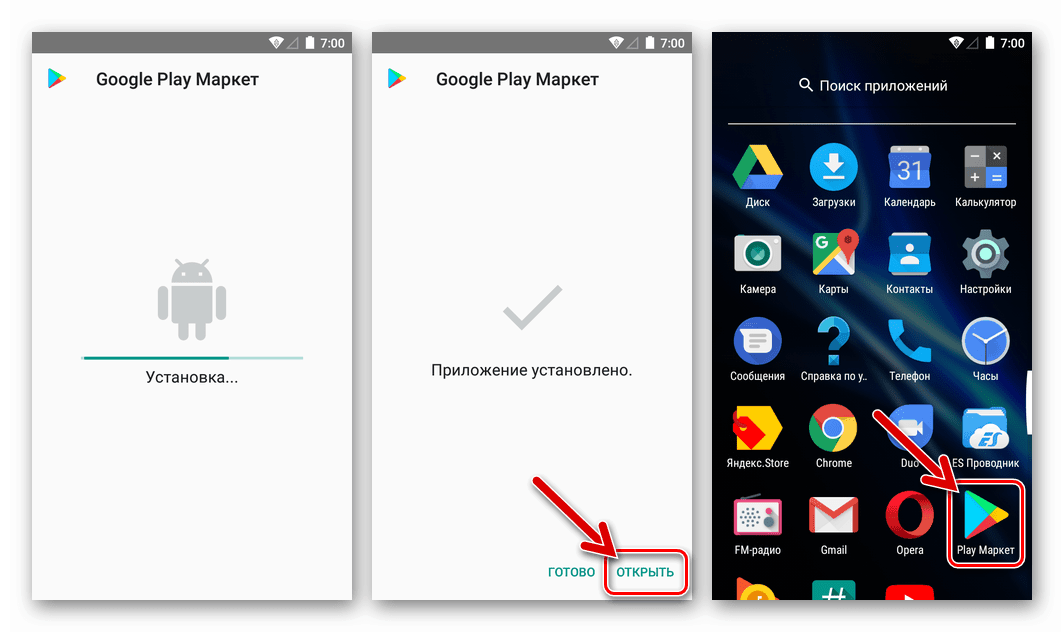
- Открываем любой файловый менеджер для Android и переходим по пути расположения apk-файла Плей Маркета. Запускаем установку тапом по наименованию пакета. В окошке с выбором действия нажимаем «Установить», а затем касаемся одноименной кнопки на экране-запросе о начале инсталляции.
- Ожидаем завершения инсталляции, после чего можно запустить приложение, коснувшись «ОТКРЫТЬ» на финишном экране установщика. Также открытие Магазина можно осуществить с помощью иконки «Play Маркет», появившейся в перечне приложений.




Способ 2: Установщики сервисов и приложений Google
На многих Андроид-девайсах с отсутствующим изначально Play Market предустановлены другие магазины приложений, где можно найти инструменты, с помощью которых инсталлируются программные продукты Google. То есть для оснащения прошивки рассматриваемым приложением можно попробовать поискать в наличествующем сервисе специально созданный установщик и осуществить через него интеграцию компонентов Гугл, включая Плей Маркет.
Читайте также: Приложения-маркеты для Android
Отличным примером успешного применения вышеописанного подхода являются смартфоны Meizu, функционирующие под управлением Android-оболочки Flyme. Мы уже рассматривали вопрос установки Магазина приложений Гугл в девайсы Мейзу, а их владельцам целесообразнее всего воспользоваться рекомендациями из статьи:
Подробнее: Как установить Google Play Market на смартфон Meizu
В рамках настоящего материала рассмотрим подробно интеграцию Google Play и других сервисов «корпорации добра» в распространенные устройства Xiaomi, функционирующие под управлением China-версии OC MIUI. Владельцы других аппаратов с «нестандартными» вариантами Андроид (моделей, выпускаемых для продажи исключительно на территории Китая, «клонов» и подделок под известные бренды и т.п.) могут попробовать действовать по аналогии с нижепредложенным алгоритмом.

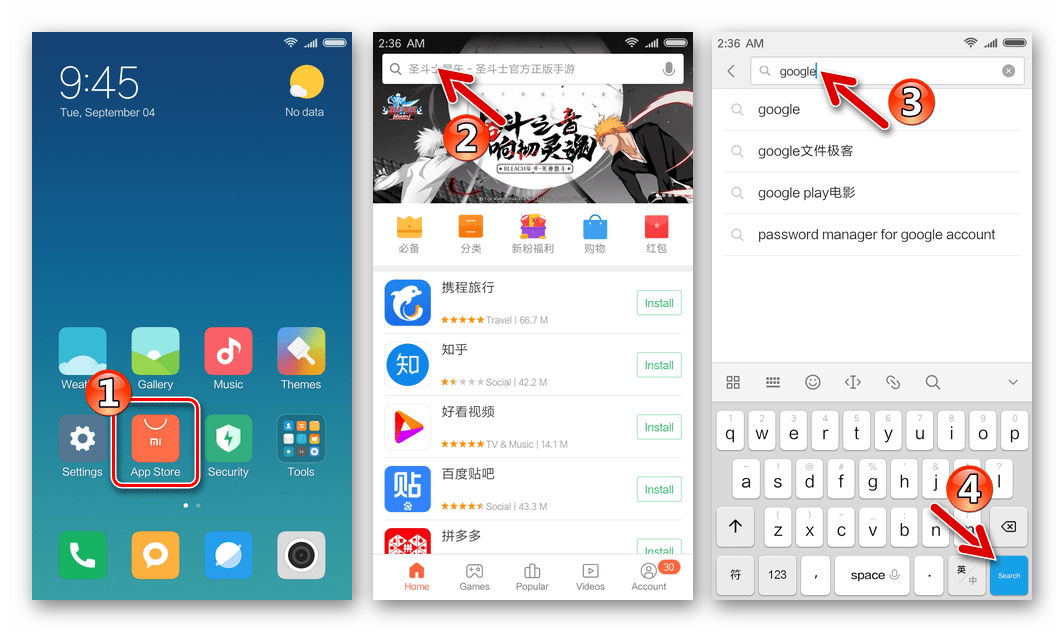
- Открываем приложение «App Store», тапнув по его значку на рабочем столе MIUI. Далее вводим в поле поиска запрос «Google» и касаемся кнопки «Search».
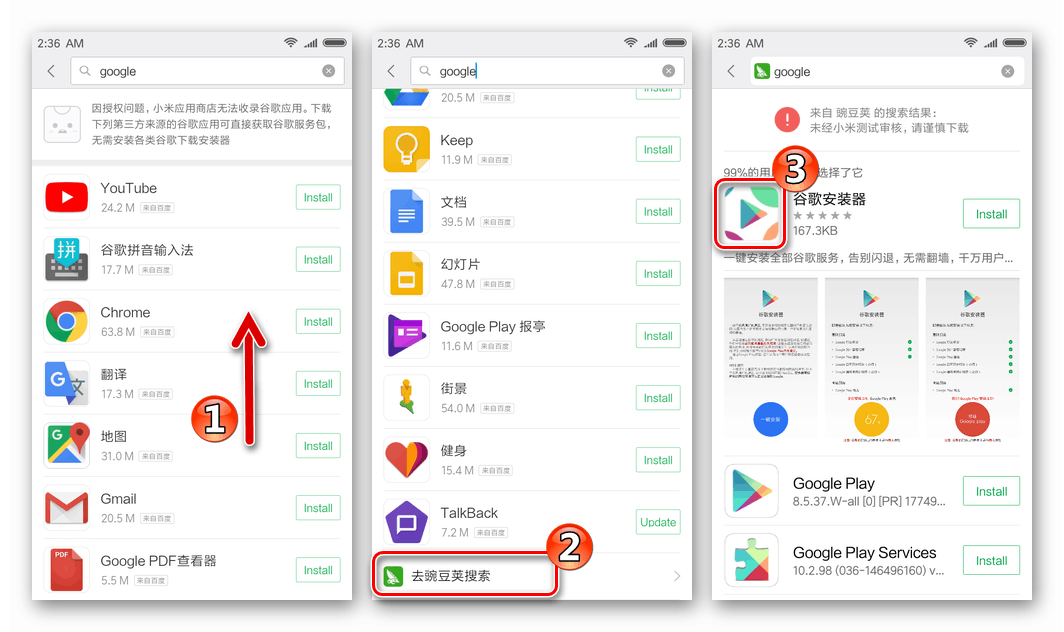
- Листаем перечень результатов и открываем последний пункт, отмеченный иконкой зеленого цвета. Нужный нам инструмент отображается вверху списка на следующем экране, узнать его можно по значку (3), которую и следует выбрать тапом.
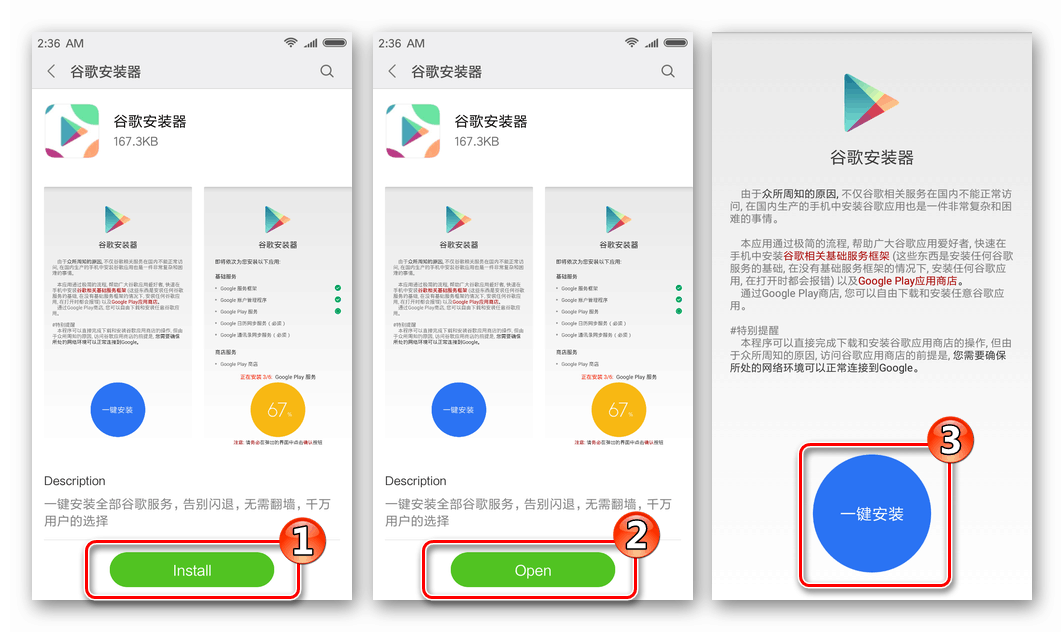
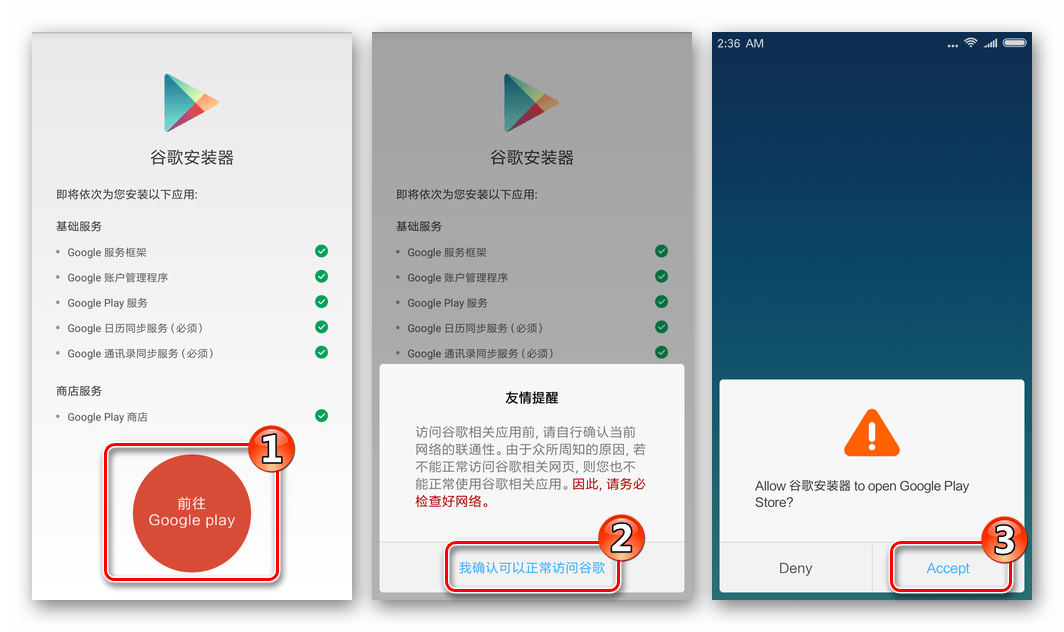
- Нажимем «Install» на странице средства в «App Store». Ожидаем завершения установки – кнопка «Install» сменит свое наименование на «Open», нажимаем ее. Далее нужно коснуться большого круга синего цвета, расположенного внизу экрана.
- Начнется процедура установки Google Play и аффилированных с магазином сервисов.
Руководим процессом, делая следующее:
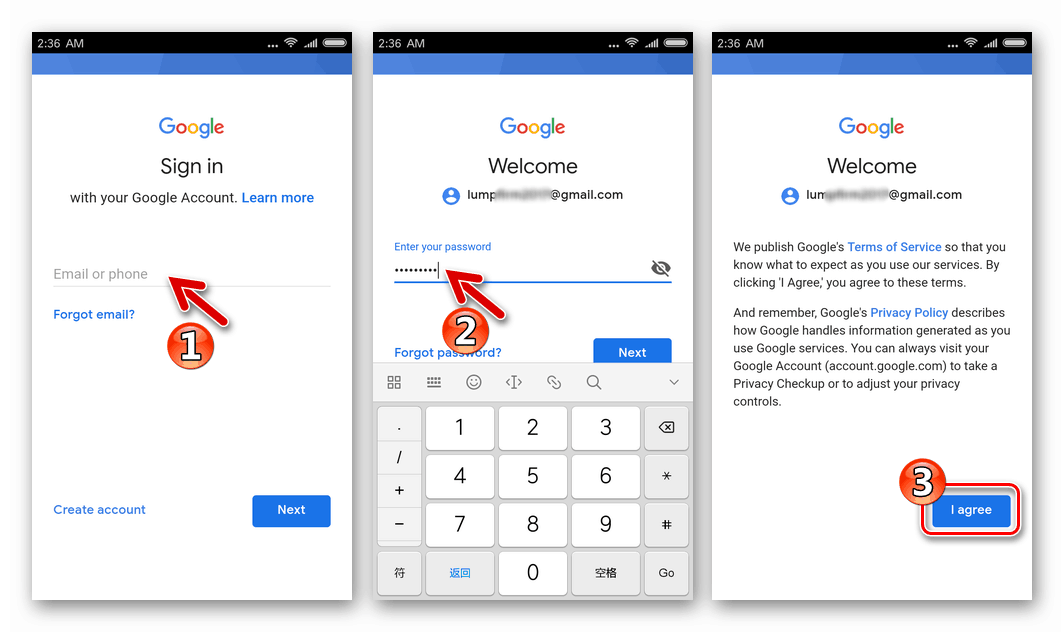
- На данном этапе инсталляция основных сервисов Гугл, включая Магазин приложений, фактически завершена. Тапнув «Done» на экране с уведомлением «Google Play Store Installed succsessfully» попадаем на страницу средства инсталляции сервисов, где наличествует красный круг, касаемся его. Затем нажимаем на синюю надпись из иероглифов и далее разрешаем запуск Google Play, выбрав «Accept» в появившемся снизу экрана окошке-запросе.
- Вводим свой Гугл-аккаунт, а затем пароль на страницах авторизации, соглашаемся с условиями использования сервиса – кнопка «I agree».
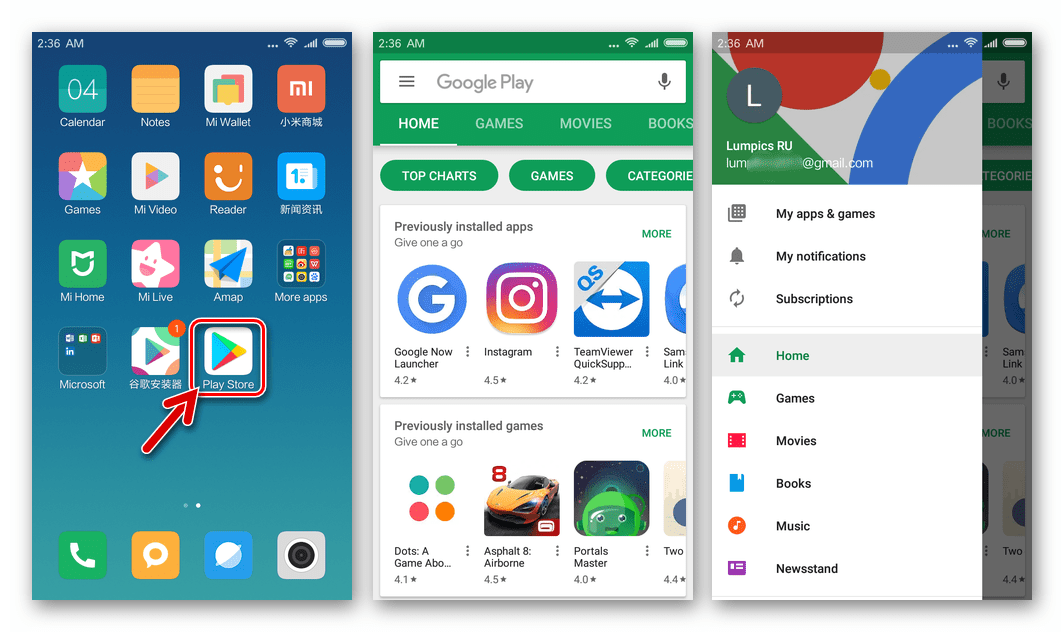
- В итоге получаем смартфон с установленным Play Маркетом, а также другими сервисами Google, предоставляющими возможности, ставшие уже привычными практически всем пользователям Android-девайсов.
Читайте также:
Создание учетной записи Google на смартфоне с Android
Как зарегистрироваться в Плей Маркете
Способ 3: Рут-проводник
Еще один способ инсталляции Гугл Плей Маркета подразумевает более серьезное вмешательство в системное ПО девайса, нежели выполнение инструкций, предложенных выше в статье. Фактически нужно вручную поместить apk-файл приложения в системный каталог и указать соответствующие разрешения для правильной работы модуля в дальнейшем.
Вышеперечисленное для своей реализации требует привилегий Суперпользователя и наличия в девайсе менеджера файлов с рут-доступом:
- Получение рут-прав осуществляется разнообразными методами, а выбор конкретного алгоритма проведения операции зависит от модели устройства и версии Андроид, под управлением которого девайс функционирует.

Возможно, помощь в решении указанного вопроса окажут инструкции из следующего материала:
Читайте также: Как получить рут-права на Android
- Менеджер файлов с рут-доступом можно использовать любой, с которым приходилось иметь дело, главное — понять общий принцип проведения операции. В инструкции ниже манипуляции производятся с помощью ES File Explorer для Android. Если в устройстве приложение отсутствует, его следует инсталлировать точно таким же образом, как проводилось развертывание Google Play Маркета «Способом 1» выше в статье, то есть используя APK-файл.
Одна из ссылок на загрузку APK-файлов последних версий ЕS Проводника:
Скачать APK-файл ES File Explorer для Android
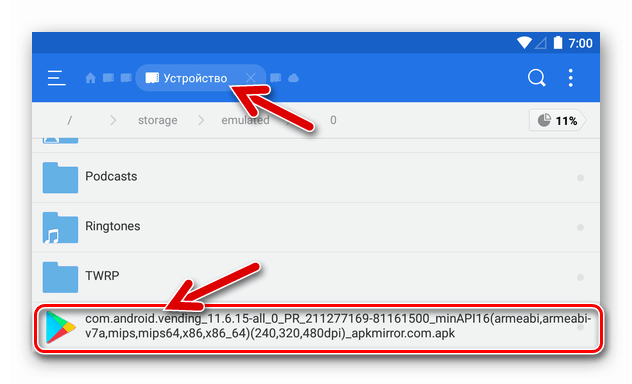
- АПК-файл Google Play Store загружаем из интернета точно таким же образом, как описано в «Способе 1» выше в статье. После скачивания копируем полученное в память устройства.
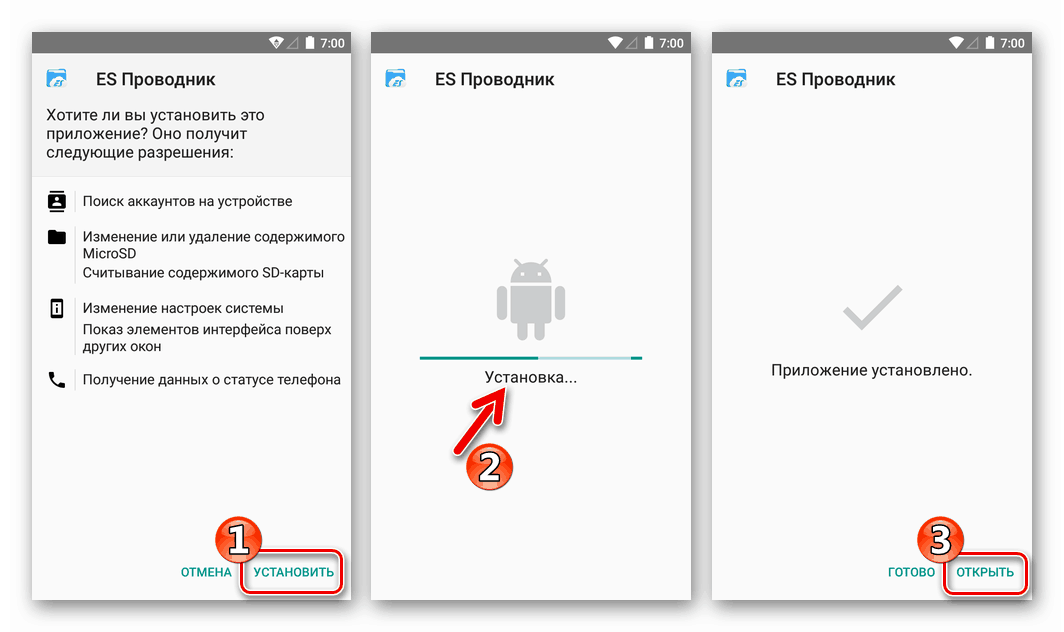

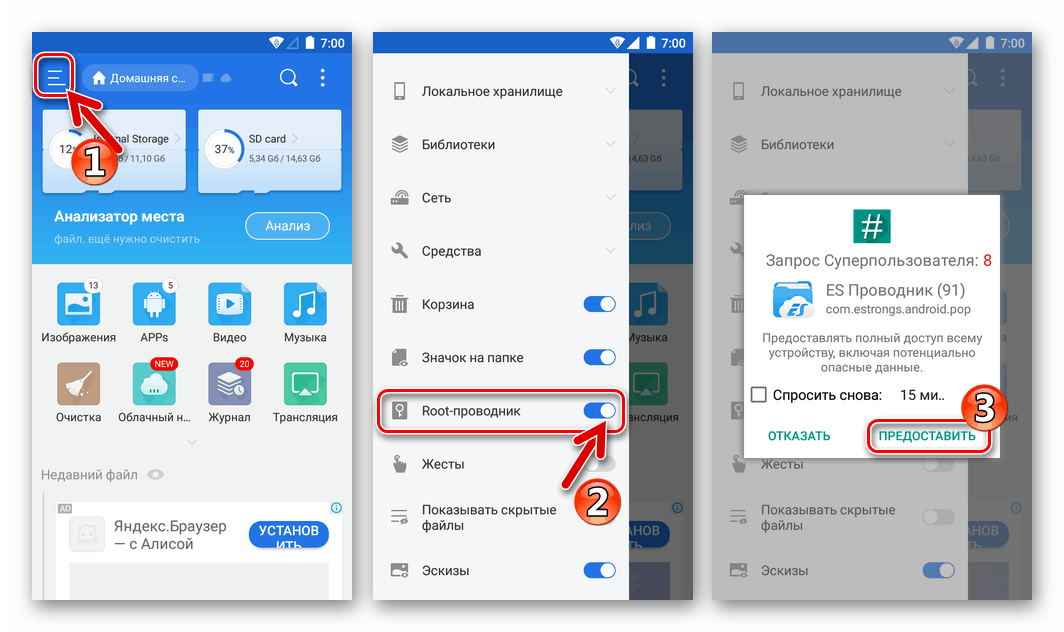
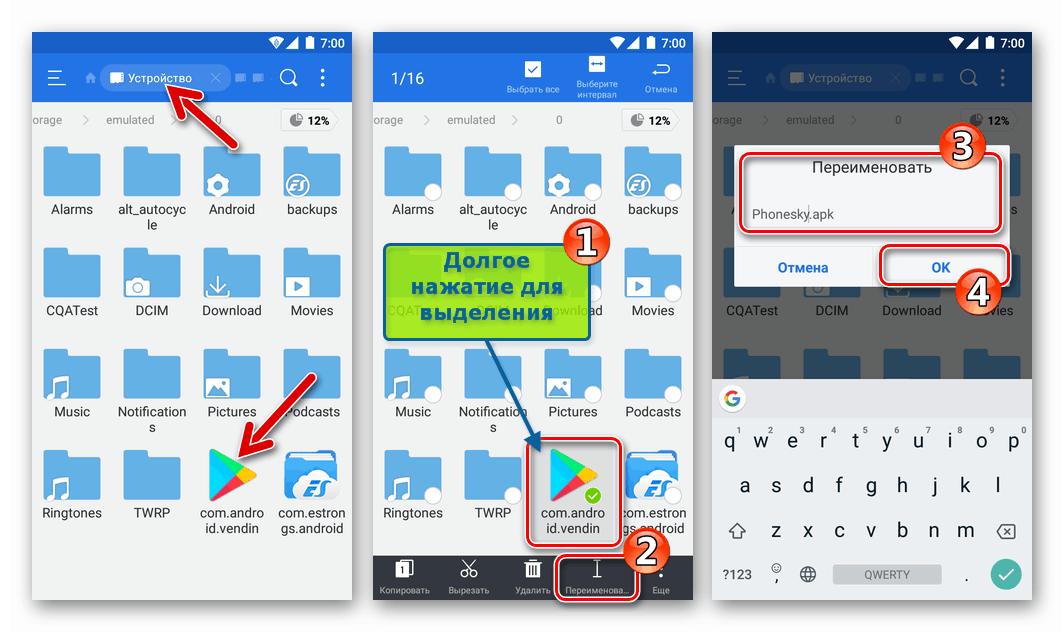
- Запускаем ES Проводник и активируем рут-доступ. Для этого вызываем главное меню приложения, коснувшись трех черточек вверху экрана слева, и активируем переключатель напротив пункта «Root-проводник». На запрос менеджера привилегий отвечаем «ПРЕДОСТАВИТЬ».
- Переходим по пути расположения апк-файла Google Play и переименовываем дистрибутив в Phonesky.apk. (Длительное нажатие на иконке для выделения файла – пункт «Переименовать» в меню снизу экрана).
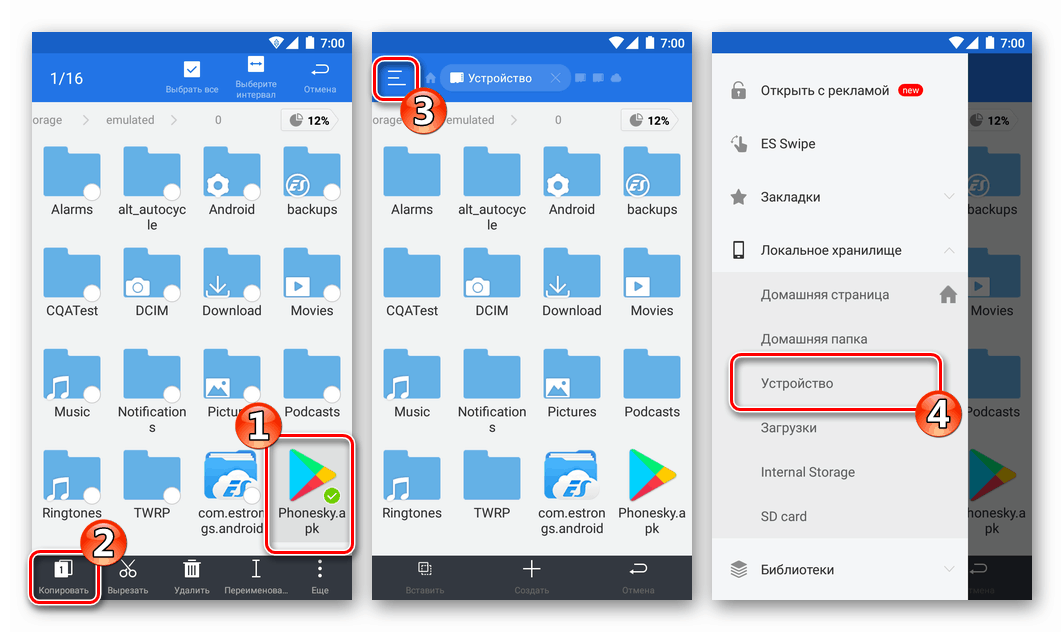
- Выделяем переименованный пакет и в меню снизу выбираем «Копировать». Открываем главное меню Проводника и тапаем по пункту «Устройство» в разделе «Локальное хранилище» перечня опций для перехода в корневой каталог памяти девайса.
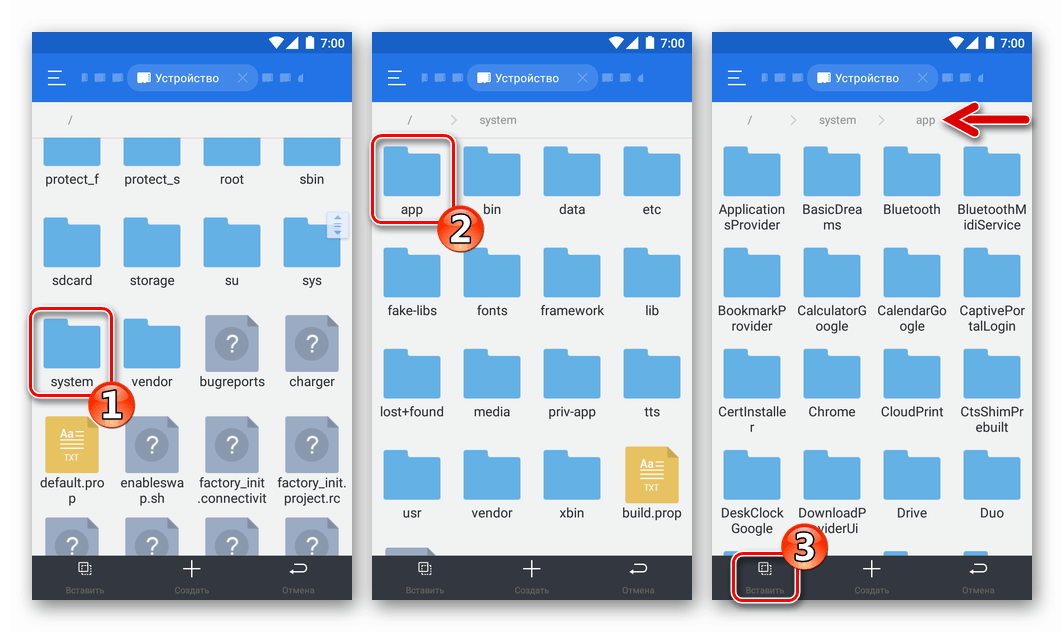
- Открываем каталог «system», затем переходим в папку «app». Касаемся «Вставить».
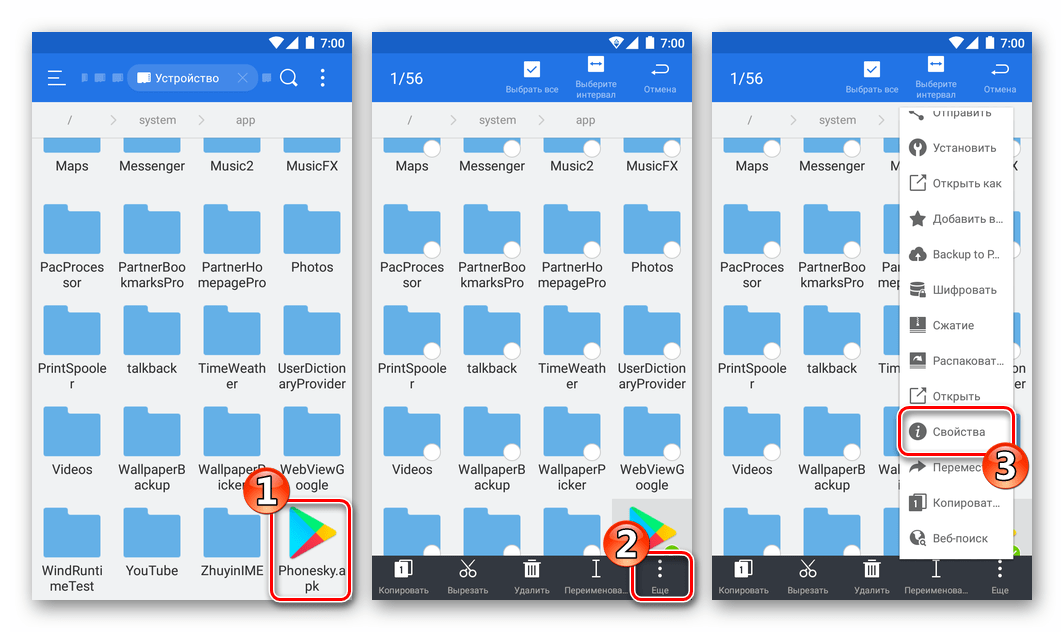
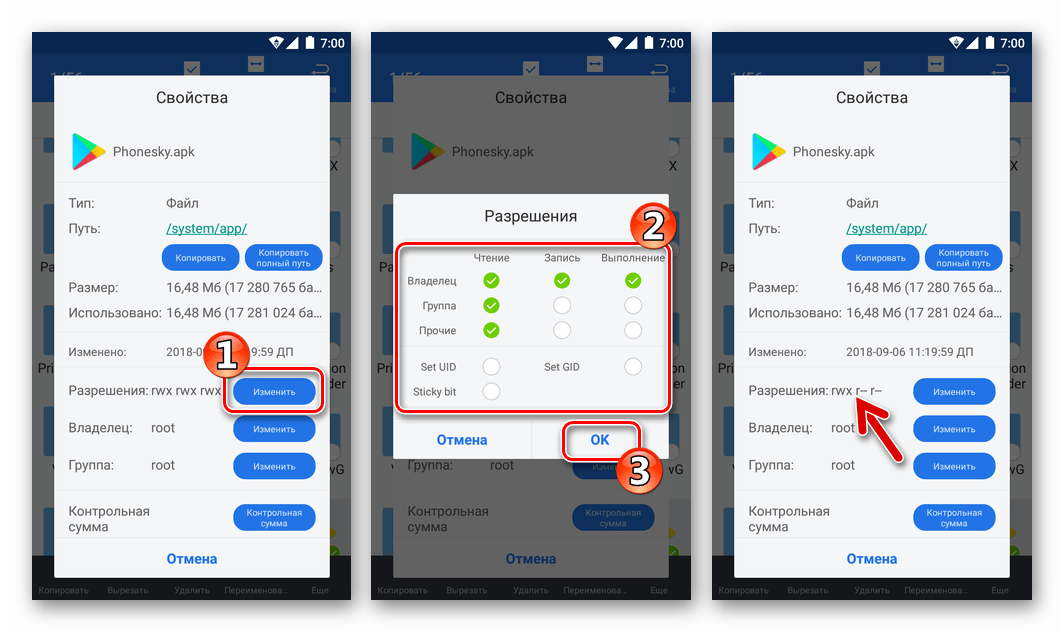
- Выделяем помещенный в системную папку Phonesky.apk, в меню действий выбираем «Еще» и затем «Свойства».
- Тапаем кнопку «Изменить» возле пункта «Разрешения», снимаем отметки в чекбоксах до достижения картины как на области (2) скриншота ниже, затем касаемся «OK».
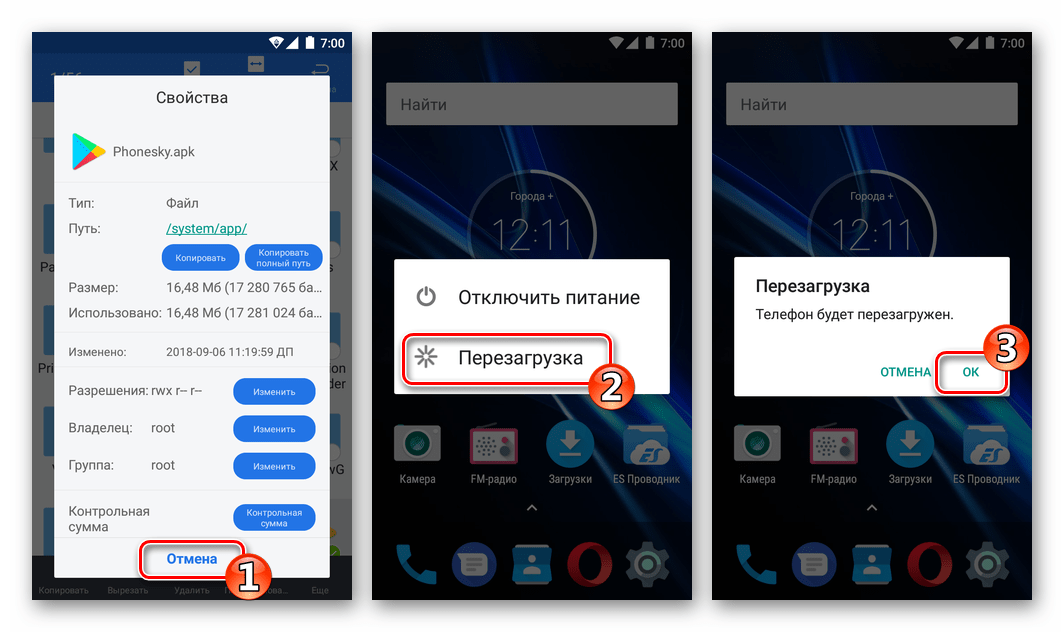
- Закрываем ES Проводник и обязательно перезагружаем Андроид-девайс.
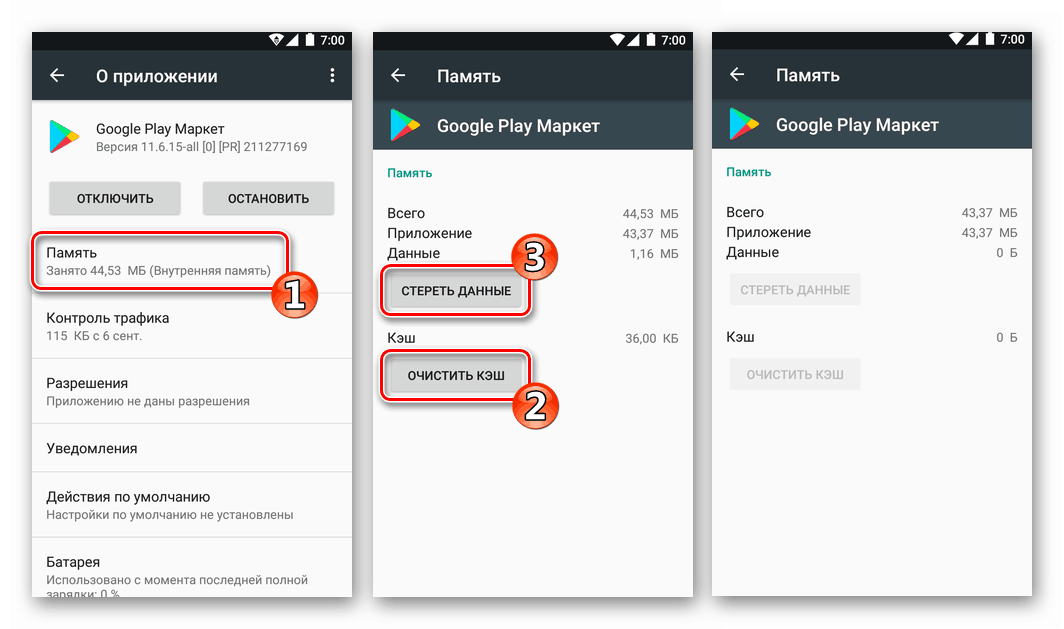
- Далее переходим в «Настройки» Android и открываем раздел «Приложения», тапаем по «Google Play Маркет».
Переходим в раздел «Память», где очищаем кэш и данные, нажимая соответствующие кнопки.

- На этом установка Гугл Плей Маркета завершена, отныне Магазин интегрирован в Андроид в качестве системного приложения.

Способ 4: OpenGapps
Владельцы Android-девайсов, установившие неофициальные (кастомные) прошивки, во всяком случае загруженные с сайтов команд-разработчиков данных решений, не обнаруживают в своих устройствах привычных приложений и сервисов Google. Это объяснимая ситуация – политика «корпорации добра» запрещает ромоделам интегрировать указанные компоненты в свои продукты.

Чтобы получить Google Play на устройстве, функционирующем под управлением практически любой кастомной прошивки, следует воспользоваться решением от проекта OpenGapps. В материале на нашем сайте уже рассматривался данный продукт и есть инструкции по его интеграции в девайс.

Подробнее: Как добавить сервисы Google в кастомную прошивку Android
Способ 5: Перепрошивка
Наиболее кардинальный метод получения отсутствующих в мобильной операционной системе компонентов – это замена типа/версии прошивки Android-устройства на другой вариант ОС в который эти программные модули были внедрены разработчиками. К примеру, для девайсов от известных китайских торговых марок (Xiaomi, Meizu, Huawei) наиболее логичным и эффективным решением многих задач, в том числе получение Play Market и других сервисов Google, является переход с China-сборок ОС на Global-прошивки, конечно же, если таковые выпущены производителем для конкретной модели.

-
Прошивка Android – обширная тема, а ответы на многие вопросы, касающиеся переустановки самой популярной мобильной ОС, можно найти в специальном разделе на нашем сайте:
Читайте также: Прошивка телефонов и других устройств
Таким образом можно констатировать, инсталляция самого распространённого магазина Android-приложений в большинство устройств, функционирующих под управлением мобильной операционной системы от Google – вполне решаемая задача. Насколько это возможно просто и быстро реализовать – другой вопрос, — слишком много факторов влияет на результат выполнения операции.
Наша группа в TelegramПолезные советы и помощь
Магазин приложений Google Play Market — это сердце любого смартфона под управлением операционной системы Android. Но нередки случаи, когда телефоны поставляются без этого важного элемента системы, и пользователям приходится устанавливать его самостоятельно. Рассказываем, как это сделать несколькими способами.
Содержание
- Почему на Android-смартфоне может не быть Google Play Market
- Используем встроенные средства производителей
- Устанавливаем Google Play Market с помощью файла APK
Почему на Android-смартфоне может не быть Google Play Market
Причин этому несколько, но чаще всего пользователи сталкиваются с такой ситуацией при покупке смартфона из Китая. В Поднебесной просто запрещены все сервисы Google, и продаваемые там гаджеты используют их местные аналоги, которые за пределами страны практически бесполезны. Поэтому при покупке телефона на базе Android с китайской прошивкой приготовьтесь к тому, что вам придется самостоятельно устанавливать этот ключевой элемент системы.
Отдельного упоминания заслуживают гаджеты HUAWEI. Здесь ситуация намного сложнее. Все современные смартфоны компании работают под управлением фирменной операционной системы HarmonyOS с фирменными же сервисами HMS. Установить сервисы Google можно и на смартфоны HUAWEI, но этот процесс намного сложнее и рассматривать его в рамках сегодняшней статьи вряд ли стоит.
Тем более что у HUAWEI есть собственный магазин приложений с отличным набором программ практически на все случаи жизни. Если же вам нужны именно сервисы Google, вы можете найти инструкции по их установке здесь.
Используем встроенные средства производителей
В смартфонах с китайской прошивкой предустановленны местные магазины приложений. Но производители предусмотрели возможность использования своих гаджетов и за пределами Поднебесной, и в таких магазинах часто можно найти отдельные установщики сервисов Google и магазина Play Market.
К примеру, в смартфонах Xiaomi для Китая такой установщик обычно называется Google Installer, а во многих других моделях телефонов иных производителей его можно найти, просто введя в поисковую строку магазина слово «Google».
Запустите найденную утилиту, и она сама установит и Google Play Market и все необходимые для его работы сервисы «корпорации добра». От вас же потребуется лишь дождаться завершения установки и войти в свой аккаунт Google.
Устанавливаем Google Play Market с помощью файла APK
Этот способ немного сложнее и потребует от вас самостоятельного скачивания и установки всех нужных сервисов с помощью APK-файлов. Если быть точным, речь идет не только о Google Play Store, но и о необходимых для его работы Google Services Framework, Google Play Services и Google Account Manager. Все необходимые APK этих сервисов можно найти в сети, а еще лучше воспользоваться для этого специализированными сайтами вроде APKMirror. Главное убедитесь, что скачиваемые APK предназначены именно для вашей версии операционной системы и нужной архитектуры процессора. Это можно посмотреть на том же APKMirror.
Лучше всего устанавливать APK в следующем порядке:
- Google Account Manager (com.google.gsf.login)
- Google Services Framework (com.google.android.gsf)
- Google Play Services (com.google.android.gms)
- Google Play Store (com.android.vending)
Запустите эти файлы поочередно с помощью любого файлового менеджера (например, ES Проводник) и разрешите установку приложений при появлении такого запроса. После этого останется перезагрузить смартфон и войти в свой аккаунт Google.
Читайте также
- Как скачать и установить Google One на Huawei
- Выбираем замену Google Диску: российские облачные сервисы