
Система Удаленного Финансового Документооборота позволяет участникам бюджетного процесса осуществлять ряд важнейших задач в электронном режиме. При помощи данного сервиса и при наличии подключения к сети Интернет клиент может получить доступ к своим финансовым и отчетным документам, не покидая рабочего места.
Если вы только планируете начать работу с СУФД, рекомендуем получить ответы на часто задаваемые вопросы относительно требований к основному инструменту доступа – электронной цифровой подписи.
Как сформировать ЭЦП для СУФД?
Прежде чем выполнить регистрацию в системе, нужно оформить сертификат ключа ЭЦП. Данную услугу предоставляют аккредитованные удостоверяющие центры, в числе которых и всероссийский центр сертификации «Гарант».
Соискатели обращаются в удостоверяющий центр с заявкой и пакетом документов, перечень которых напрямую зависит от формы предприятия. Электронная подпись содержит зашифрованные данные о своем владельце, доступ к которым надежно защищен криптографическим шифрованием.
При помощи ЭЦП подписывают договора, заверяют документы, подают отчетность и выполняют электронный документооборот между государственными и коммерческими предприятиями.
Как установить ЭЦП в СУФД?
После того, как вы получите сертификат ключа ЭЦП, его необходимо активировать, и для этих целей потребуется установка специального программного обеспечения. Если ЭЦП в СУФД не работает, проверьте вашу цифровую подпись на совместимость с данной системой, и при необходимости оформите цифровой инструмент требуемого образца.
Как настроить ЭЦП в СУФД?
Если установка ключа сертификата ЭЦП прошла нормально, далее необходимо настроить электронную подпись для работы с данной системой, следуя несложной пошаговой инструкции. Если вы купили ЭЦП для СУФД в ВЦС «Гарант» и у вас возникли трудности с настройкой сервиса, рекомендуем обращаться за помощью в отдел технической поддержки по указанному номеру телефона или электронной почте.
Электронная подпись для СУФД не является усовершенствованной
Для работы с системами цифрового документооборота, предусматривающими просмотр документов в режиме реального времени, требуется усовершенствованная ЭЦП. При использовании простой цифровой подписи система выдаст ошибку, а доступ к ресурсу будет заблокирован.
Всероссийский центр сертификации «Гарант» уполномочен на генерирование электронных цифровых подписей всех типов. Мы поможем вам подобрать правильную подпись для работы с тем или иным порталом, а также окажем техническую поддержку и обучим работе с новым инструментом.
Меня зовут Наталья. Не стесняйтесь, пишите мне и получите все ответы, которые вам нужны
Как подписать документ в суфд. Полное руководство по работе с электронными подписями в СУФД и за его пределами ✍️🔑
💬Читать далее🤷♀️Этот лонгрид посвящен всем тонкостям работы с электронными подписями, как внутри системы СУФД (Система Управления Финансовыми Документами), так и вне её. Мы разберем все нюансы, от получения квалифицированного сертификата до отправки подписанных документов. Готовьтесь к глубокому погружению в мир цифровой подписи! 🎉
Нажмите на ссылку, чтобы открыть нужный раздел:
💥 Подписание документов в СУФД: Просто и надежно! 🗂️
💥 Почему кнопка «Подпись» в СУФД может быть неактивна? 🤔🚫
💥 Электронная подпись PDF-файлов: Шаг за шагом 📜💻
💥 Работа в СУФД: Получение КСКП 🔑
💥 Правильное оформление рукописной подписи для сканирования ✍️📸
💥 Добавление сертификата в СУФД: Пошаговая инструкция ➕
💥 Отправка письма в СУФД для привязки сертификата ✉️
💥 Заключение и советы 💡
🙈 Отзывы
Подписание документов в СУФД: простое и надежное решение 📑
Система Управления Финансовыми Документами (СУФД) предлагает интуитивно понятный интерфейс для утверждения документов. Процесс подписания максимально упрощен и исключает лишние действия. Для того чтобы поставить электронную подпись на документе, вам потребуется выполнить всего два шага.
Первым шагом является выбор необходимого документа из списка. Список документов отображается в удобном формате, позволяющем быстро найти нужный файл. Вы можете использовать фильтры по дате, статусу или другим параметрам, чтобы ускорить поиск 🔎. После того, как нужный документ найден, его необходимо выделить, например, кликнув на него мышкой. Система визуально отобразит ваш выбор, например, подсветив выбранный документ.
Вторым шагом является нажатие на специальную кнопку, предназначенную для утверждения документа. Обычно такая кнопка имеет явное обозначение, например, «Подписать» или «Утвердить» ✅. После нажатия на эту кнопку, система автоматически изменяет статус документа на «Утвержден». Важно отметить, что данное действие влияет только на статус утверждения. Статус передачи и бизнес-статус документа остаются неизменными, что позволяет отслеживать весь жизненный цикл документа в системе. Это особенно удобно при работе с многоступенчатыми процессами утверждения.
Таким образом, подписание документа в СУФД – это быстрый и безопасный способ подтвердить свою электронную подпись. Простой интерфейс и четкая индикация статуса документа позволяют избежать ошибок и гарантируют надежность процесса. Система обеспечивает полную прозрачность и контроль на всех этапах работы с документами. Вы всегда можете отследить историю изменений и убедиться в достоверности утвержденных документов. Все это делает СУФД незаменимым инструментом для эффективного управления документами в любой организации 🏢.
Подписание документов в СУФД: Просто и надежно! 🗂️
Подписание документа в СУФД — это элементарная процедура, если знать как. Выбираем нужный документ из списка. Нажимаем кнопку «Подписать». И вот он, волшебный момент! ✨ Статус документа меняется на «Утвержден». Важно понимать, что при этом статус передачи и бизнес-статус остаются неизменными. Это означает, что сам процесс утверждения документа завершен, но дальнейшие действия, такие как отправка или обработка, могут потребоваться. Think of it like putting a stamp of approval on a document — it’s done, but the document itself still needs to go through the system.
Вот несколько ключевых моментов:
- Выбор документа: Убедитесь, что выбрали именно тот документ, который нужно подписать. Проверьте название, дату и другие важные реквизиты. Лучше перепроверить дважды, чем потом исправлять ошибки! 🧐
- Кнопка «Подписать»: Эта кнопка — ваш главный инструмент. Она запускает процесс электронной подписи. Если кнопка неактивна, читайте дальше — мы разберем возможные причины.
- Изменение статуса: После успешного подписания, статус документа изменится на «Утвержден». Это визуальное подтверждение того, что подпись прошла успешно. Обратите внимание на другие статусы — они могут указывать на необходимость дополнительных действий.
Почему кнопка «Подпись» в СУФД может быть неактивна? 🤔🚫
Существует несколько причин, почему кнопка «Подпись» может быть неактивна. Чаще всего это связано с проблемами с первой подписью. Если первая подпись установлена некорректно, система блокирует возможность дальнейшего подписания. Решение простое: переподпишите документ с первой подписью, а затем уже установите вторую. Проверьте, все ли правильно.
Основные причины неактивной кнопки «Подпись»:
- Некорректная первая подпись: Это самая распространенная причина. Перепроверьте правильность первой подписи. Возможно, возникли технические неполадки.
- Статус «Черновик»: Документ должен быть сохранен и готов к подписанию. Если он все еще находится в статусе «Черновик», подписать его не получится. Завершите редактирование и сохраните документ.
- Технические проблемы: Иногда проблемы могут быть связаны с техническими неполадками системы. Попробуйте перезагрузить страницу или обратиться в службу поддержки. Не паникуйте! Это случается.
Электронная подпись PDF-файлов: Шаг за шагом 📜💻
Подписание PDF-файлов вне СУФД — это тоже довольно простой процесс, если использовать Adobe Acrobat Reader DC. Он предоставляет множество возможностей для работы с электронными подписями.
Инструкция по подписи PDF-файла в Acrobat Reader DC:
- Открываем документ: Запускаем Acrobat Reader DC и открываем нужный PDF-файл.
- Выбираем «Заполнить и подписать»: На панели инструментов справа находим и выбираем пункт «Заполнить и подписать». Это запускает режим редактирования и подписи документа.
- Сертификаты: Выбираем пункт «Сертификаты». Здесь выбираем сертификат, которым будем подписывать документ. Убедитесь, что выбран верный сертификат! Проверьте, все ли правильно.
- Поставить цифровую подпись: Нажимаем кнопку «Поставить цифровую подпись».
- Выделяем область: Выделяем место на документе, где должна стоять подпись. Убедитесь, что выделенная область достаточно большая и находится в удобном месте.
- Подписываем: Нажимаем кнопку «Подписать». Готово! 🎉 Ваш документ подписан!
Работа в СУФД: Получение КСКП 🔑
Для работы в СУФД необходим КСКП — квалифицированный сертификат ключа подписи. Это ваш цифровой ключ доступа к системе. Для его получения потребуется электронный носитель, например, USB-токен. Процесс получения КСКП зависит от вашей организации и может потребовать обращения в специализированный центр сертификации. Обратитесь в свою организацию для получения подробной инструкции.
Ключевые моменты:
- КСКП: Это обязательное условие для работы в СУФД. Без него вы не сможете подписывать документы.
- Электронный носитель: Вам понадобится USB-токен или другое устройство для хранения КСКП.
- Центр сертификации: Обратитесь в свой центр сертификации для получения КСКП. Информация о центрах сертификации обычно предоставляется организацией.
Правильное оформление рукописной подписи для сканирования ✍️📸
Даже в цифровом мире, иногда требуется сканированная копия рукописной подписи. Важно делать это правильно, чтобы подпись была четкой и читаемой.
Советы по сканированию подписи:
- Чистый лист: Подписываем документ черной ручкой на чистом белом листе бумаги. Избегайте использования цветных ручек или листов с текстурой.
- Центрирование: Ставим подпись в центре листа. Это обеспечит равномерное освещение и предотвратит обрезку краев.
- Освещение: Убедитесь, что лист хорошо освещен и на подпись не падает тень. Используйте яркий рассеянный свет.
- Качество сканирования: Используйте качественный сканер с высоким разрешением. Если используете фото, обеспечьте хорошее освещение и четкость изображения.
Добавление сертификата в СУФД: Пошаговая инструкция ➕
Добавление сертификата в СУФД — это важный этап для работы с электронными подписями. Процесс обычно включает выбор сертификата, указание ключевого контейнера и подтверждение.
Инструкция по добавлению сертификата:
- Выбор сертификата: Выбираем необходимый сертификат ключа ЭП пользователя.
- Кнопка «Далее»: Нажимаем кнопку «Далее».
- Выбор ключевого контейнера: В строке «Имя ключевого контейнера» нажимаем «Обзор».
- Выбор носителя: В окне «Выбор ключевого контейнера» выбираем ключевой носитель (USB-токен).
- Подтверждение: Нажимаем кнопку «ОК». Готово! Теперь сертификат добавлен в СУФД.
Отправка письма в СУФД для привязки сертификата ✉️
Для привязки сертификата в СУФД часто требуется отправить письмо на электронную почту службы поддержки. В письме необходимо указать всю необходимую информацию.
Необходимая информация в письме:
- Тема письма: «Сертификат»
- ФИО и должность подписантов: Укажите ФИО и должности всех пользователей, чьи сертификаты нужно привязать.
- Наименование, ИНН и логин организации: Предоставьте полную информацию об организации.
- Прикрепленные файлы: Прикрепите файлы с расширением, указанным в инструкции. Убедитесь, что файлы корректны.
Заключение и советы 💡
Работа с электронными подписями в СУФД и других системах — это важный навык в современном мире. Правильное использование электронных подписей обеспечивает безопасность и надежность документооборота. Помните о важности правильного хранения ключей и сертификатов. Будьте внимательны при выполнении всех шагов, и у вас все получится! 👍
Часто задаваемые вопросы (FAQ):
- Что делать, если забыл пароль от сертификата? Обратитесь в центр сертификации для восстановления доступа.
- Можно ли использовать один сертификат для нескольких пользователей? Нет, каждый пользователь должен иметь свой собственный сертификат.
- Как проверить действительность сертификата? В настройках вашей системы или на сайте центра сертификации.
- Где можно получить помощь, если возникли проблемы? Обратитесь в службу технической поддержки СУФД или вашего центра сертификации.
- Какие типы файлов поддерживаются для подписи? Это зависит от конкретной системы и используемого программного обеспечения. Обычно поддерживаются PDF, DOCX и другие распространенные форматы.
- Что делать, если подпись не отображается в документе? Проверьте настройки отображения подписей в вашем программном обеспечении. Возможно, необходимо установить дополнительные плагины.
- Насколько безопасна электронная подпись? Электронная подпись, полученная через аккредитованный центр сертификации, обладает высокой степенью защиты.
- Можно ли использовать мобильное приложение для подписи документов? Да, многие центры сертификации предлагают мобильные приложения для работы с электронными подписями.
🟩 Как имя у почтальона Печкина
🟩 Как в старину называли почтальонов
🟩 Как упаковать обувь в коробку
🟩 Как отправить коробку с обувью по почте
Система усиленной финансовой отчетности (СУФД) – это один из видов отчетности, который создан для повышения прозрачности налогоплательщиков и контроля за их деятельностью. Она действует на территории России и охватывает множество различных видов отчетности. Для его успешного использования важно установить подпись, чтобы избежать проблем со входом в систему и передачей информации.
Процесс установки подписи для СУФД не сложен и не займет много времени. Однако, перед началом необходимо ознакомиться со всеми требованиями к ее созданию, чтобы не допустить ошибок и проблем с доступом в дальнейшем. В данной статье мы представим Вам пошаговую инструкцию о том, как установить подпись для СУФД.
Инструкция рассчитана на новых пользователей и представляет собой всё необходимое для корректной установки и успешной работы подписи, рассмотрение каждого шага до мелочей и демонстрацию скриншотов. Если Вы хотите начать использовать СУФД без перебоев и проблем с доступом, то эта статья для Вас!
Содержание
- Шаг 1. Получение сертификата
- 1.1 Выбор удостоверяющего центра
- 1.2 Документы для получения сертификата
- 1.3 Получение и установка сертификата
- Шаг 2. Установка сертификата на компьютер
- 1. Получение сертификата
- 2. Установка сертификата
- 3. Копирование сертификата
- Шаг 3. Установка программного обеспечения для работы с СУФД
- Скачивание и установка ПО
- Настройка программы для работы с СУФД
- Шаг 4. Создание ЭЦП в программе СУФД
- 1. Выбор сертификата ЭЦП
- 2. Создание ЭЦП
- 3. Проверка ЭЦП
- Шаг 5. Проверка правильности установки подписи в СУФД
- Вопрос-ответ
- Что такое подпись СУФД?
- Для чего нужно устанавливать подпись для СУФД?
- Как создать электронную подпись для СУФД?
- Как установить программу-клиент электронной подписи?
- Как зарегистрироваться в Системе Управления Финансами Дома?
- Как использовать подпись СУФД для подписания документов?
- Можно ли использовать одну подпись СУФД для нескольких пользователей?
Шаг 1. Получение сертификата
1.1 Выбор удостоверяющего центра
Первым шагом для установки подписи для СУФД является получение сертификата. Для этого необходимо обратиться к удостоверяющему центру, который будет выпускать сертификат. Список удостоверяющих центров можно найти на официальном сайте ФНС.
Необходимо выбрать надежный и проверенный удостоверяющий центр, например Государственную корпорацию по электронной подписи (ГКЭП), КриптоПро, Калугасерт, Рутокен и т.д. для того, чтобы избежать возможных проблем в будущем.
1.2 Документы для получения сертификата
При обращении в удостоверяющий центр необходимо иметь паспорт или иной документ удостоверяющий личность, заявление на получение сертификата и подписанный договор с удостоверяющим центром.
Кроме того, в некоторых случаях могут потребоваться дополнительные документы, например, при получении квалифицированной электронной подписи необходимо предоставить документ, подтверждающий профессиональную квалификацию.
1.3 Получение и установка сертификата
После предоставления всех необходимых документов и оплаты услуг можно получить сертификат. Для установки сертификата на компьютер необходимо выполнить следующие действия:
- Скачать установщик сертификата с сайта удостоверяющего центра.
- Установить программу на свой компьютер.
- Подключить к компьютеру устройство с чипом, например, USB-токен или smart-карту, на которые будет установлен сертификат.
- Запустить программу и выполнить процедуру установки сертификата.
- После установки сертификата необходимо проверить его работоспособность.
Шаг 2. Установка сертификата на компьютер
1. Получение сертификата
Прежде чем установить сертификат, необходимо его получить. Для этого можно обратиться к удостоверяющему центру, который выдал СНИЛС или ИНН. Для получения сертификата потребуется удостоверение личности и заявление на получение сертификата СУФД.
2. Установка сертификата
После получения сертификата, его необходимо установить на компьютер. Для этого следует выполнить следующие действия:
- Скачать и установить программу управления сертификатами. Рекомендуется использовать программу от Федеральной службы по надзору в сфере массовых коммуникаций, связи и охраны культурного наследия (Роскомнадзор).
- Запустить программу и выбрать опцию «Установить сертификат».
- Выбрать соответствующий сертификат из списка и следовать инструкциям программы.
- После успешной установки сертификата, его можно использовать для подписания документов и обмена электронными сообщениями через СУФД.
3. Копирование сертификата
Для использования сертификата на другом компьютере, его можно скопировать на устройство хранения данных (например, флешку) и установить на другом компьютере, выполнив шаги 1-3. Также можно организовать удаленный доступ к компьютеру, на котором установлен сертификат, через специальные программы удаленного управления.
Шаг 3. Установка программного обеспечения для работы с СУФД
Скачивание и установка ПО
Для работы с Системой уполномоченных федеральных органов исполнительной власти необходимо скачать и установить специальное программное обеспечение, которое доступно на официальном сайте Федеральной налоговой службы России.
Для этого нужно перейти на web-страницу www.nalog.ru и в разделе «Электронное документооборот» выбрать пункт «Программы для работы с электронными документами».
- Скачайте архив с программным обеспечением и распакуйте его.
- Установите программу на свой компьютер, следуя инструкциям на экране.
Настройка программы для работы с СУФД
После установки ПО необходимо настроить его на работу с Системой уполномоченных федеральных органов исполнительной власти:
- Откройте установленную программу.
- Перейдите в раздел «Настройки» и выберите тип Сертификата.
- Укажите путь к файлу ключа и пароль от него.
- Укажите параметры подключения к серверу СУФД (адрес, порт).
- Проверьте правильность настроек и сохраните их.
Шаг 4. Создание ЭЦП в программе СУФД
1. Выбор сертификата ЭЦП
Для создания ЭЦП в СУФД необходимо выбрать сертификат, который будет использоваться для подписи документов. Для этого необходимо нажать кнопку «Выбор сертификата» в верхней панели программы.
Важно: Сертификаты должны быть установлены в системе и прошиты ключами ЭЦП.
2. Создание ЭЦП
После выбора сертификата необходимо открыть документ, который требуется подписать. Для этого необходимо нажать кнопку «Открыть документ» в верхней панели программы и выбрать нужный файл.
После открытия документа необходимо нажать кнопку «Создать ЭЦП» в верхней панели программы. В появившемся окне необходимо подтвердить создание ЭЦП и сохранить документ.
3. Проверка ЭЦП
После создания ЭЦП необходимо проверить ее корректность. Для этого необходимо нажать кнопку «Проверить ЭЦП» в верхней панели программы. В появившемся окне необходимо выбрать файл с ЭЦП и подтвердить проверку.
Если ЭЦП корректна, программа СУФД уведомит об этом, и можно считать документ подписанным и готовым к отправке.
Шаг 5. Проверка правильности установки подписи в СУФД
После установки подписи для СУФД необходимо проверить ее правильность. Для этого необходимо выполнить следующие действия:
- Открыть документ в Системе Управления Формами Документов.
- Загрузить новую версию документа в СУФД, содержащую подпись.
- Открыть новую версию документа и проверить наличие подписи.
- Убедиться, что подпись содержит информацию об организации, ФИО подписавшего документ и дату подписания.
- Проверить соответствие подписи сведениям в служебной записке к документу.
При неверной подписи или отсутствии подписи необходимо обратиться к авторизованному учреждению для устранения проблемы.
Вопрос-ответ
Что такое подпись СУФД?
Подпись СУФД – это электронная цифровая подпись, которая используется для подтверждения подлинности и целостности документов в Системе Управления Финансами Дома (СУФД).
Для чего нужно устанавливать подпись для СУФД?
Установка подписи для СУФД необходима для обеспечения безопасности и целостности финансовых документов, обрабатываемых и передаваемых в системе, а также для соблюдения требований законодательства.
Как создать электронную подпись для СУФД?
Для создания электронной подписи для СУФД необходимо обратиться к аккредитованному удостоверяющему центру, который выдаст сертификат ключа электронной подписи. Далее, необходимо установить программу-клиент электронной подписи и пройти процедуру регистрации в Системе Управления Финансами Дома.
Как установить программу-клиент электронной подписи?
Для установки программы-клиента электронной подписи необходимо загрузить установочный файл с официального сайта Системы Управления Финансами Дома (СУФД), запустить установку и следовать инструкциям на экране.
Как зарегистрироваться в Системе Управления Финансами Дома?
Для регистрации в Системе Управления Финансами Дома (СУФД) необходимо зарегистрироваться на официальном сайте СУФД. Далее, необходимо ввести данные организации и персональные данные пользователей СУФД, после этого будет создан профиль пользователя.
Как использовать подпись СУФД для подписания документов?
Для использования подписи СУФД для подписания документов необходимо открыть документ в программе-клиенте электронной подписи и выбрать пункт «Подписать документ». Затем необходимо выбрать ключ электронной подписи и ввести пароль для подписания документа.
Можно ли использовать одну подпись СУФД для нескольких пользователей?
Нет, каждому пользователю Системы Управления Финансами Дома (СУФД) необходимо иметь свой сертификат ключа электронной подписи. Использование одной подписи для нескольких пользователей является нарушением требований безопасности и может привести к непредвиденным последствиям.
В настоящее время электронные документы используются чаще, чем некоторые виды бумажной документации. Более того, электронная подпись – это гарантия юридической значимости документов, что приводит к повышению уверенности в их подлинности и законности. В связи с этим возникает необходимость настройки системы управления финансами и деятельностью организации с электронной подписью (ЭЦП).
Электронно-цифровая подпись используется для того, чтобы убедиться в том, что подписавшая сторона – это именно вы. Важно знать, как настроить ЭЦП в системе управления финансами и деятельностью организации (СУФД), чтобы использовать ее для работы с электронными документами и не терять время на ручной подписи каждого документа.
Ниже приводится подробная инструкция о том, как добавить электронно-цифровую подпись в СУФД. Шаг за шагом вы узнаете, как настроить свою ЭЦП, чтобы использовать ее для подписи документов в СУФД и облегчить свою работу.
Как загрузить сертификат электронной подписи
Чтобы добавить ЭЦП в СУФД, необходимо загрузить сертификат электронной подписи. Сначала необходимо получить сертификат у аккредитованного удостоверяющего центра (УЦ).
Получив сертификат, его нужно сохранить на компьютере в формате .pfx или .p12. Затем следует открыть СУФД и перейти в раздел «Настройки».
В разделе «Настройки» необходимо выбрать пункт «Сертификаты» и нажать кнопку «Добавить». Далее следует найти файл с сохраненным сертификатом на компьютере и указать его пароль, если таковой имеется.
После успешной загрузки сертификата в СУФД можно приступить к использованию ЭЦП для подписания документов, отправки отчетов и других операций, требующих подписи.
- Сертификат должен быть действительным и выданным аккредитованным удостоверяющим центром.
- При работе с несколькими сертификатами, их можно переименовать, чтобы не путать.
- Сертификат можно удалить из СУФД, если он больше не нужен или утратил действительность.
Установка электронной подписи Федерального казначейства
Для использования Системы управления финансами государственных (муниципальных) учреждений и установки электронной подписи Федерального казначейства необходимо выполнить следующие шаги:
- Скачать и установить КриптоПро CSP;
- Зарегистрироваться на Сайте ЭП Госуслуг (www.gosuslugi.ru);
- Получить ключ ЭП на Сайте ЭП Госуслуг и установить его на компьютере.
Также возможна установка ключа ЭП в виде устройства (токена) или ЭЦП на устройствах мобильной связи.
Установка электронной подписи Федерального казначейства позволяет осуществлять финансовые операции в Системе управления финансами государственных (муниципальных) учреждений посредством интернета безопасным и надежным образом.
Как установить сертификат ключа электронной подписи
Во-первых, необходимо получить электронный сертификат ключа электронной подписи от удостоверяющего центра. Для этого необходимо связаться с выбранным удостоверяющим центром и предоставить необходимые документы для получения сертификата.
После получения сертификата необходимо установить его на компьютере. Для этого необходимо выполнить следующие шаги:
- Открыть Панель управления, выбрать раздел «Параметры» и выбрать «Счета учетных записей».
- Выбрать аккаунт, на который нужно установить сертификат, и выбрать «Добавить подпись».
- В открывшемся окне выбрать сертификат и ввести пароль, если он необходим.
- Кликнуть на кнопку «Ok» и перезапустить браузер.
После выполнения данных шагов сертификат ключа электронной подписи будет успешно установлен на компьютере и будет готов к использованию при работе с СЗФД.
Как заменить сертификат в Суфд
Смена сертификата для ЭЦП может понадобиться в случае истечения срока действия существующего сертификата или если он был утрачен. Для того чтобы заменить сертификат в Суфд, необходимо выполнить следующие действия:
- Шаг 1: Получить новый сертификат для ЭЦП.
- Шаг 2: Установить новый сертификат на компьютере пользователя.
- Шаг 3: Открыть программу Суфд и зайти в меню «Настройки».
- Шаг 4: Выбрать вкладку «ЭЦП» и нажать кнопку «Сертификаты».
- Шаг 5: Выбрать из списка устаревший сертификат и нажать кнопку «Удалить».
- Шаг 6: Нажать кнопку «Добавить» и выбрать новый сертификат для установки.
- Шаг 7: Ввести пароль от нового сертификата и нажать кнопку «Ок».
- Шаг 8: Перезапустить программу Суфд.
После выполнения указанных действий новый сертификат будет успешно добавлен в Суфд и можно будет продолжать работу с программой, используя ЭЦП.
Как добавить сертификат в Суфд?
Шаг 1: Получение сертификата
Для того, чтобы добавить сертификат в Суфд, нужно его сначала получить. Обратитесь к удостоверяющему центру, который будет выпускать ваш сертификат. Обычно для этого нужно предоставить документы, подтверждающие вашу личность и права на получение сертификата.
Шаг 2: Установка сертификата на компьютер
После того, как вы получите свой сертификат, установите его на свой компьютер. Процедура установки может отличаться в зависимости от операционной системы, но обычно она включает в себя следующие шаги:
- Открыть меню «Пуск» и выбрать «Выполнить».
- Ввести команду «mmc» и нажать Enter.
- Открыть консоль «Сертификаты» через «Файл» — «Добавить/удалить snap-in…».
- Выбрать «Сертификаты», нажать «Добавить», выбрать «Компьютер», нажать «ОК».
- Выбрать «Личные сертификаты», нажать правой кнопкой мыши и выбрать «Все задачи» — «Импорт».
- Выбрать файл сертификата и произвести импорт в систему.
Шаг 3: Добавление сертификата в Суфд
После того, как сертификат установлен на компьютере, можно добавить его в Суфд. Для этого нужно выполнить следующие действия:
- Открыть Суфд.
- Перейти в меню «Личные настройки» — «Электронная цифровая подпись».
- Нажать кнопку «Добавить» и выбрать установленный ранее сертификат.
- Нажать «ОК», чтобы сохранить изменения.
Теперь вы можете использовать свой сертификат для подписания документов в Суфд.
Как установить сертификат ЭЦП в реестр
Сертификат ЭЦП необходим для безопасной электронной подписи документов. Важно установить сертификат ЭЦП в реестр, чтобы он был доступен для использования в различных приложениях, в том числе в Суфд.
Для установки сертификата ЭЦП в реестр необходимо выполнить следующие действия:
- Открыть утилиту управления сертификатами. Для этого нужно нажать кнопку «Пуск», ввести в строку поиска «certmgr.msc» и нажать Enter.
- Выбрать нужный раздел. Сертификаты ЭЦП располагаются в разделе «Личное», подраздел «Сертификаты».
- Установить сертификат в реестр. Для этого нужно нажать правой кнопкой мыши на сертификат и выбрать «Все задачи» > «Установить сертификат».
- Выбрать путь установки. Следует выбрать «Текущий пользователь» или «Локальный компьютер» в зависимости от того, где нужно использовать сертификат.
- Подтвердить установку. После выбора пути нужно нажать «Далее» и «Завершить» для подтверждения установки сертификата в реестр.
После выполнения этих действий, сертификат ЭЦП будет установлен в реестр и готов к использованию в приложениях, в том числе в Суфд.
Как загрузить сертификат ЭЦП на сайт налоговой
Сертификат ЭЦП – это уникальный идентификатор, который позволяет однозначно установить личность пользователя. Для его загрузки на сайт налоговой, необходимо выполнить следующие шаги:
- Перейти на сайт налоговой и авторизоваться в Личном кабинете;
- Выбрать раздел «Сертификаты» и нажать на кнопку «Загрузить сертификат»;
- Выбрать файл с сертификатом на компьютере и нажать на кнопку «Загрузить».
После этого сертификат будет загружен на сервер налоговой и связан с вашим личным кабинетом. Теперь вы можете использовать ЭЦП для подписания различных документов, предоставляемых на сайте налоговой.
Важно помнить: загружаемый файл с сертификатом должен иметь одно из расширений: .cer, .crt или .pem. Также необходимо убедиться в том, что ЭЦП поддерживается вашим браузером и операционной системой.
Как загрузить свою подпись в СУФД?
Для добавления своей электронной подписи (ЭП) в Систему Управления Финансами Для государственных учреждений (СУФД) необходимо выполнить несколько шагов. Сначала необходимо получить сертификат ключа, подтверждающий вашу личность. Это можно сделать, обратившись к удостоверяющему центру (УЦ), который выдает ЭП ключи.
После получения сертификата ключа необходимо его установить на компьютере и настроить программное обеспечение СУФД для работы с ним. Для этого нужно запустить СУФД, зайти в корневое меню и выбрать «Электронная подпись». Далее следует выбрать «Установить ЭП ключ», указать путь к файлу сертификата и ввести пароль, который был указан при его получении.
После установки сертификата ключа, его необходимо добавить в список доверенных сертификатов. Для этого в корневом меню СУФД нужно выбрать «Электронная подпись» и «Настройки сертификатов». Затем нужно нажать кнопку «Добавить» и выбрать установленный в предыдущем шаге сертификат.
Теперь, когда ЭП ключ установлен и добавлен в список доверенных сертификатов, вы можете подписывать свои документы, отправлять их на подписание другим пользователям СУФД и работать с электронными документами безопасно и надежно.
Система Удаленного Финансового Документооборота позволяет участникам бюджетного процесса осуществлять ряд важнейших задач в электронном режиме. При помощи данного сервиса и при наличии подключения к сети Интернет клиент может получить доступ к своим финансовым и отчетным документам, не покидая рабочего места.
Если вы только планируете начать работу с СУФД, рекомендуем получить ответы на часто задаваемые вопросы относительно требований к основному инструменту доступа – электронной цифровой подписи.
Как сформировать ЭЦП для СУФД?
Прежде чем выполнить регистрацию в системе, нужно оформить сертификат ключа ЭЦП. Данную услугу предоставляют аккредитованные удостоверяющие центры, в числе которых и всероссийский центр сертификации «Гарант».
Соискатели обращаются в удостоверяющий центр с заявкой и пакетом документов, перечень которых напрямую зависит от формы предприятия. Электронная подпись содержит зашифрованные данные о своем владельце, доступ к которым надежно защищен криптографическим шифрованием.
При помощи ЭЦП подписывают договора, заверяют документы, подают отчетность и выполняют электронный документооборот между государственными и коммерческими предприятиями.
Как установить ЭЦП в СУФД?
После того, как вы получите сертификат ключа ЭЦП, его необходимо активировать, и для этих целей потребуется установка специального программного обеспечения. Если ЭЦП в СУФД не работает, проверьте вашу цифровую подпись на совместимость с данной системой, и при необходимости оформите цифровой инструмент требуемого образца.
Как настроить ЭЦП в СУФД?
Если установка ключа сертификата ЭЦП прошла нормально, далее необходимо настроить электронную подпись для работы с данной системой, следуя несложной пошаговой инструкции. Если вы купили ЭЦП для СУФД в ВЦС «Гарант» и у вас возникли трудности с настройкой сервиса, рекомендуем обращаться за помощью в отдел технической поддержки по указанному номеру телефона или электронной почте.
Электронная подпись для СУФД не является усовершенствованной
Для работы с системами цифрового документооборота, предусматривающими просмотр документов в режиме реального времени, требуется усовершенствованная ЭЦП. При использовании простой цифровой подписи система выдаст ошибку, а доступ к ресурсу будет заблокирован.
Всероссийский центр сертификации «Гарант» уполномочен на генерирование электронных цифровых подписей всех типов. Мы поможем вам подобрать правильную подпись для работы с тем или иным порталом, а также окажем техническую поддержку и обучим работе с новым инструментом.
Современные технологии позволяют значительно ускорить бизнес-процессы и сделать их более удобными. Одна из таких технологий — использование электронной цифровой подписи (ЭЦП) при работе с электронными документами. Это не только повышает уровень безопасности, но и ускоряет процесс обработки документации. В статье мы подробно расскажем о том, как без проблем добавить ЭЦП в Систему Учета Финансово-Хозяйственной Деятельности (СУФД).
Добавление ЭЦП в СУФД – это процесс, который некоторым пользователям может показаться сложным и не понятным. Но на самом деле все просто и легко. Этот процесс можно разделить на несколько шагов, которые не требуют специальных знаний или навыков.
В данной статье мы рассмотрим все необходимые шаги для добавления ЭЦП в СУФД. Эта инструкция поможет любому пользователю без проблем настроить работу с документами, а также сократить время на их обработку. Прочтите нашу инструкцию и убедитесь в том, что процесс добавления ЭЦП в СУФД действительно прост и легок!
Добавление ЭЦП в СУФД: пошаговая инструкция
Шаг 1: Получение сертификата ЭЦП
Перед тем, как начать использование ЭЦП в СУФД, необходимо получить сертификат. Для этого обратитесь в организацию, предоставляющую услуги по выдаче сертификатов ЭЦП. Вам потребуется предоставить подтверждение личности и заполнить необходимые формы.
Шаг 2: Установка программного обеспечения
Для работы с ЭЦП в СУФД необходимо установить программное обеспечение. Проверьте совместимость программы с вашей операционной системой и загрузите установочный файл с официального сайта разработчика.
Шаг 3: Регистрация сертификата
После установки программного обеспечения откройте СУФД и зарегистрируйте свой сертификат ЭЦП. Для этого выберите соответствующую опцию в меню программы и введите данные вашего сертификата.
Шаг 4: Использование ЭЦП в СУФД
После регистрации сертификата вы можете использовать ЭЦП для подписания и отправки документов в СУФД. Нажмите на кнопку «Подписать» и выберите необходимый документ. Укажите ваш сертификат ЭЦП и введите пароль. После этого ваш документ будет подписан и отправлен в СУФД.
Не забывайте обновлять свой сертификат, если его срок действия истек. Также рекомендуется регулярно проходить проверку на вирусы и обновлять программное обеспечение.
Подготовка к добавлению ЭЦП: важные шаги
Шаг 1: Получение квалифицированной ЭЦП
Первым шагом при подготовке к добавлению ЭЦП в СУФД является получение квалифицированной ЭЦП у аккредитованного удостоверяющего центра. Квалифицированная ЭЦП будет являться юридически значимой и подходящей для использования в СУФД.
Шаг 2: Проверка системных требований для работы с ЭЦП
Вторым шагом необходимо проверить системные требования, необходимые для работы с ЭЦП в СУФД. Это включает в себя обеспечение соответствующего оборудования (криптопровайдер или смарт-кард-ридер), а также установку драйверов для этого оборудования и программного обеспечения для работы с ЭЦП.
Шаг 3: Регистрация ключей ЭЦП в СУФД
Третьим шагом является регистрация ключей ЭЦП в СУФД. Для этого необходимо войти в личный кабинет СУФД, затем выбрать раздел «Настройки» и зарегистрировать свои ключи ЭЦП. Во время регистрации ключей следует убедиться, что они будут использоваться только под вашим логином в СУФД.
- Важно установить пароль каждый раз при запуске программ для работы с ЭЦП;
- Важно строго следовать инструкциям при работе с ЭЦП;
- Не следует допускать использования ключей ЭЦП другими пользователями и третьими лицами.
Все вышеперечисленные шаги должны быть выполнены до начала работы с СУФД, чтобы избежать ошибок в работе с системой.
Получение сертификата ЭЦП
Обладание сертификатом ЭЦП является обязательным условием для работы в Системе Учета Фактических Доставок (СУФД). Чтобы получить сертификат, необходимо обратиться в аккредитованный Удостоверяющий Центр (УЦ).
Для этого необходимо подготовить следующие документы:
- Заявление на выдачу сертификата ЭЦП.
- Копию паспорта гражданина РФ или другого документа, подтверждающего личность.
- Копию ИНН.
После подачи заявления в УЦ, необходимо пройти процедуру онлайн-идентификации. Она может выполняться различными способами: через портал госуслуг, с помощью СМС-кода, при помощи сканера отпечатков пальцев.
После подтверждения личности и оплаты услуги вы можете получить электронный сертификат на свой компьютер или носитель информации (USB-токен). Сертификат будет использоваться для подписания документов в СУФД.
Установка и настройка криптопровайдера
Перед тем, как добавить ЭЦП в СУФД, необходимо выполнить установку криптопровайдера. Криптопровайдер – это программа, которая обеспечивает работу с сертификатами и ключами ЭЦП. Для установки и настройки криптопровайдера следуйте инструкциям:
- Скачайте криптопровайдер с официального сайта производителя.
- Запустите установочный файл и следуйте инструкциям мастера установки.
- Откройте настройки криптопровайдера и установите параметры соответствующие требованиям СУФД.
- Добавьте ЭЦП в криптопровайдер. Для этого вам потребуется сертификат и ключ ЭЦП.
- Проверьте работу криптопровайдера. Для этого подпишите тестовый документ и проверьте его подлинность.
Правильная установка и настройка криптопровайдера является важным шагом на пути добавления ЭЦП в СУФД без проблем.
Добавление ЭЦП в СУФД
СУФД — это система управления финансами, которую используют многие компании для управления своей бухгалтерией и финансовыми операциями. Если вы хотите обеспечить безопасность своих данных и подписывать документы с помощью ЭЦП, то вам понадобится добавить ЭЦП в СУФД.
Первый шаг — приобретение сертификата ЭЦП у официального поставщика. Затем необходимо установить КриптоПро CSP, который обеспечит работу с сертификатами. После установки КриптоПро CSP и сертификата можно подключить ЭЦП к СУФД.
Для этого необходимо зайти в настройки СУФД и выбрать раздел «Подпись документов». Затем нужно выбрать «Добавить ЭЦП» и выбрать сертификат, который вы хотите использовать для подписи. После выбора сертификата осталось только проверить его на работоспособность и начать подписывать документы.
- Не забудьте, что при подписании документов с использованием ЭЦП нужно соблюдать требования законодательства. Некоторые документы не могут быть подписаны с помощью ЭЦП.
- Также стоит помнить, что установка КриптоПро CSP и подключение ЭЦП к СУФД может отличаться в зависимости от конкретной версии СУФД, используемой вашей компанией.
Проверка работоспособности ЭЦП в СУФД
Шаг 1. Вход в личный кабинет СУФД
Первым шагом для проверки ЭЦП в СУФД необходимо войти в личный кабинет, используя логин и пароль.
Шаг 2. Выбор необходимого документа
В личном кабинете СУФД находятся все документы, которые были ранее подписаны ЭЦП. Для проверки работоспособности ЭЦП необходимо выбрать необходимый документ из списка.
Шаг 3. Проверка подписи документа
Чтобы проверить работоспособность ЭЦП, необходимо нажать на кнопку «Проверить подпись» рядом с выбранным документом. Если подпись верна, то на экране появится сообщение о том, что подпись действительна.
Шаг 4. Проверка сертификата ЭЦП
Для проверки сертификата ЭЦП необходимо нажать на кнопку «Просмотреть сертификат» рядом с выбранным документом. Если сертификат действительный, то на экране появится информация о владельце ЭЦП и организации, выдающей сертификат.
Шаг 5. Проверка целостности документа
Для проверки целостности документа необходимо нажать на кнопку «Проверить целостность». Если документ не был изменен после подписания ЭЦП, то на экране появится сообщение о том, что документ целостный.
Если при одном из шагов сообщение о недействительной подписи, неправильном сертификате или поврежденном документе, необходимо обратиться к владельцу ЭЦП или организации, выдающей сертификат, для устранения проблемы.
Post Views: 15 402
Иногда можно обнаружить — что в СУФД кнопка подписи становится не активной. И мы не можем подписать документ для последующей его отправки в казначейство. Такое бывает и после плановой смены ЭЦП и когда появился новый человек в организации, который будет работать в СУФД.
Опишем примеры решения по «наклонной». От лёгкого случая до сложного.
Зачастую бывает так, что кнопка не активна по причине документа, который находится в статусе «Черновик»
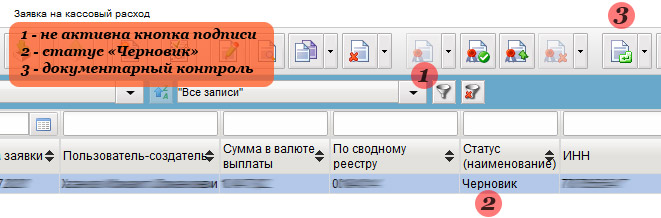
Как видно из картинки, у нас документ в статусе «Черновик», нам нужно пройти «документарный контроль» и после этого кнопка подписи должна стать активной.
Теперь в кратце опишу более «сложные» варианты. Если после документарого контроля, кнопка все равно не активна, нужно проверить наличие плагина для подписания. Это пункты 1 и 2 в настройке рабочего места для СУФД
Теперь поговорим о плановой смене ЭЦП. Это когда вы благополучно поменяли эцп (так как срок старой у Вас уже подходил к концу) и не уведомили свое казначейство об этом, либо они по какой то причине не отослали Ваш новый сертификат, что бы его привязали к учётной записи (Вашему логину для СУФД). Проще говоря, при плановой смене, или если появился новый пользователь — который будет работать в СУФД. Нужно этот сертификат прикрепить к системе, а сделать это могут только сотрудники казначейства.
Инструкция по установке личного сертификата суфд
Для корректной работы СУФД необходимо:
1) Наличие операционной системы:
— Windows 7 SP1 (кроме всех выпусков Starter и Home Edition);
— Windows 8.1;
— Windows 10, начиная с версии 1703 (кроме всех выпусков Home Edition).
2) Установить браузер, например, Яндекс.Браузер, Google Chrome, Chromium-Gost или Mozilla Firefox.
При необходимости работы в Mozilla Firefox версии ниже 52, рекомендуется использовать версию 40 (либо использовать портативную версию Mozilla Firefox);
3) Установить КриптоПро CSP 4.0 (выдается в удостоверяющем центре вместе с лицензией);
4) Установить КриптоПро ЭЦП Browser plug-in (официальный сайт) (демо-страница проверки работы установленного плагина).
Для Mozilla Firefox дополнительно требуется установить расширение для браузера CryptoPro Extension for CAdES Browser Plug-in и отключить блокировку всплывающих окон (рекомендации по настройке Mozilla Firefox).
5) Установить Континент АП 3.7.7 (выдается в удостоверяющем центре) по прилагаемой к дистрибутиву инструкции без установки компонента «Межсетевой экран»;
6) Установить сертификат головного УЦ 2022 (от 08.01.2022) и головного УЦ ГОСТ 2012 (от 06.07.2018) в хранилище доверенных корневых сертификатов и сертификаты УЦ ФК 2022 (от 10.01.2022), УЦ ФК 2021 (от 13.04.2021), УЦ ФК 2020 (от 05.02.2020) в хранилище промежуточных корневых сертификатов (рекомендация по установке).
7) Установить сертификат для Континента АП (выдается в удостоверяющем центре) и убедиться, что он соединяется с сервером (Рекомендации по установке СКЗИ Континент АП, по созданию электронной подписи для Континента и ее установке).
 Установить личные сертификаты (выдаются в удостоверяющем центре) пользователей СУФД (рекомендация по установке).
9) Добавить в файл «C:\WINDOWS\System32\drivers\etc\hosts» две строки:
10.56.200.13 s5600w03.ufk56.roskazna.local s5600w03
10.56.200.13 sufd.s5600w03.ufk56.roskazna.local
Если у вас Windows 7, 8 или 10, то перед внесением изменений в файл hosts необходимо скопировать его в другое место, например, на Рабочий стол и уже там его редактировать. После сохранения изменений отредактированный файл hosts надо скопировать обратно в папку «C:\WINDOWS\System32\drivers\etc\» и заменить им старый файл.
1) Запустить программу Mozilla Firefox, после этого зайти во вкладку Инструменты > Настройки далее на вкладку Содержимое убрать галочку с пункта «Блокировать всплывающие окна». Нажать [OK];
2) Далее на вкладку Дополнительные и на внутреннюю вкладку Сеть нажать кнопку [Настроить] напротив пункта «Соединение». В появившемся окне «Параметры соединения» выбрать пункт «Без прокси» и нажать [OK];
3) Переходим на внутреннюю вкладку Обновления выбраем пункт «Никогда не проверять наличие обновлений». Нажать [OK];
4) Зайти во вкладку Инструменты > Дополнения далее в разделах «Расширения» и «Плагины» найти все строки, где упоминается CryptoPro CAdES NPAPI Browser Plug-in и убедиться, что они включены со следующими параметрами запуска «Всегда включать» (в ранних версиях может не быть выпадающего списка, вместо этого если есть кнопка «Отключить», то плагин включен). Если плагин отключен, то его необходимо включить;
5) Перезапустить Mozilla Firefox.
Установка сертификатов головного УЦ и сертификат УЦ ФК PDF 646.9 КБ
Источник
Сертификаты казначейства
Внимательно читаем, в какое хранилище устанавливать корневые сертификаты казначейства ГУЦ и УЦ ФК
Устанавливаем корневые сертификаты ГУЦ и Минкомсвязь:
Cертификат головного удостоверяющего центра (ГУЦ ГОСТ 2001) — действителен с 20.07.2012 по 17.07.2027 (серийный номер: 34 68 1e 40 cb 41 ef 33 a9 a0 b7 c8 76 92 9a 29)
Сертификат Минкомсвязи России (ГУЦ ГОСТ 2012) — действителен с 06.07.2018 по 01.07.2036 (серийный номер: 4e 6d 47 8b 26 f2 7d 65 7f 76 8e 02 5c e3 d3 93)
Сертификат Минцифры (ГУЦ ГОСТ 2012) — действителен с 08.01.2022 по 08.01.2040 (серийный номер: 00 95 1f a3 47 7c 61 04 3a ad fa 85 86 27 82 34 42)
Для установки сертификата ГУЦ необходимо скачать и выбрать сертификат, вызвать контекстное меню нажатием правой кнопки мыши, затем выбрать команду «Установить сертификат».
Откроется окно мастера импорта сертификатов, нажать кнопку «Далее», откроется окно выбора хранилища сертификатов, выбрать опцию «Поместить все сертификаты в следующее хранилище» и нажать кнопку «Обзор», откроется окно списка доступных хранилищ сертификатов.
Выбрать хранилище «Доверенные корневые центры сертификации», нажать кнопку «Далее», откроется окно завершения работы мастера импорта сертификатов, нажать кнопку «Готово», появится сообщение, что импорт успешно выполнен, нажать кнопку «ОК».
Устанавливаем промежуточные сертификаты УЦ Федерального казначейства:
Сертификат Удостоверяющего центра Федерального казначейства 2001 (ФК ГОСТ 2001) — действителен с 04.07.2017 по 04.07.2027 (серийный номер: 36 ac d4 55 00 00 00 00 01 2f)
Сертификат Удостоверяющего центра Федерального казначейства 2012 (ФК ГОСТ 2012) — действителен с 19.11.2018 по 19.11.2033 (серийный номер: 00 b5 f1 32 d3 00 00 00 00 01 5a)
Сертификат Удостоверяющего центра Федерального казначейства 2020 (ФК ГОСТ 2012) — действителен с 05.02.2020 по 05.02.2035 (серийный номер: 62 ab 79 95 00 00 00 00 03 b6)
Сертификат Удостоверяющего центра Федерального казначейства 2021 (ФК ГОСТ 2012) — действителен с 13.04.2021 по 13.04.2036 (серийный номер: 00 cb c6 98 33 00 00 00 00 05 6e)
Сертификат Удостоверяющего центра Федерального казначейства 2022 (ФК ГОСТ 2012) — действителен с 10.01.2022 по 10.01.2037 (серийный номер: 00 cf e8 ff 61 00 00 00 00 05 f6)
Для установки сертификата УЦ Федерального казначейства необходимо выбрать сертификат — вызвать контекстное меню нажатием правой кнопкой мыши, затем выбрать команду «Установить сертификат». Откроется окно мастера импорта сертификатов, нажать кнопку «Далее», откроется окно выбора хранилища сертификатов, выбрать опцию «Поместить все сертификаты в следующее хранилище» и нажать кнопку «Обзор». Откроется окно списка доступных хранилищ сертификатов.
Выбрать хранилище «Промежуточные центры сертификации», нажать кнопку «Далее», откроется окно завершения работы мастера импорта сертификатов, нажать кнопку «Готово», появится сообщение, что импорт успешно выполнен.
Инструкция по установке корневых сертификатов:
Источник
Настройка рабочего места для доступа к СУФД в 2022 году (обновлено 05.03.2022)
Наконец то мы дождались изменений в настройке доступа к СУФД. С мая 2021 года УФК планомерно переводит ведомства на новый тип авторизации на портале. Что изменилось?
p, blockquote 1,0,0,0,0 —>
Уходят в небытие забытые пароли, учётные записи и, самое главное, казначейство наконец избавляется от Континент АП 3.7. К сожалению, сама контора, разрабатывающая континент — никуда не делась, вместо неё теперь используется Континент TLS VPN клиент. Зато теперь больше не нужно перевыпускать транспортные сертификаты =).
p, blockquote 2,0,0,0,0 —>
Что нам понадобится для настройки
1. Сертификат, полученный в казначействе на человека, указанного в карточке образцов подписей;
2. Крипто Про CSP 4;
3. Крипто Про ЭЦП Browser Plugin;
4. Континент TLS VPN клиент;
5. Почти любой современный браузер, но лучше всего подойдёт Chrome или Chromium Gost.
5. Серверный сертификат казначейства, его можно скачать по ссылке. Нам нужен тот, который до 11.05.2023;
6. Нужно знать прошлый адрес доступа к СУФД, либо знать код ТОФК.
p, blockquote 3,0,1,0,0 —>
Подготовка к настройке
1. Обязательно удаляем континент АП (если был), с обязательной перезагрузкой;
2. Первым делом нужно поставить Крипто Про CSP 4, желательно версии R5. Можно скачать с официального сайта, пробный бесплатный период использования — 3 месяца. Потом покупать, либо просить у казначейства;
3. Затем устанавливаем Континент TLS VPN клиент. Казначейство рекомендует версию 1.2, именно её можно получить сделав запрос в УФК, но я пользуюсь версией 2.0. Скачать Континент TLS VPN клиент 2.0 можно по ссылке;
4. После установки Континент нужно зарегистрировать — это бесплатно. Достаточно просто вбить ФИО, организацию и электронную почту.
5. Устанавливаем личный сертификат, полученный в казначействе. Если не умеете — см. статью Установка сертификатов Крипто Про в реестр.
6. Устанавливаем CADES, он же Крипто Про ЭЦП Browser Plugin. Ссылка на его загрузку — Тык.
p, blockquote 4,0,0,0,0 —>
Настройка Континент TLS VPN клиента
После установки всего и перезагрузки АРМ, запускаем наш TLS клиент. Его ярлык будет лежать на рабочем столе.
p, blockquote 5,0,0,0,0 —>
В меню Континент TLS-клиента необходимо нажать на «+ Добавить» и выбрать вкладку «Ресурс». В это поле вписываем адрес нашего суфд портала, но не старый адрес. Порт указываем 443.
p, blockquote 6,0,0,0,0 —>
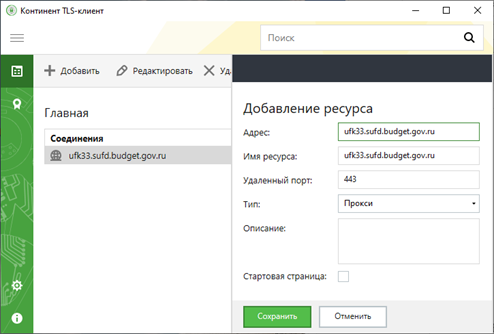
Новый адрес выглядит по принципу: ufkXX.sufd.budget.gov.ru, где XX — номер вашего ТОФК. Если не знаете номер — посмотрите на прошлую ссылку, по которой ранее ходили в СУФД. В моём случае старый адрес выглядел так: s2000w03.ufk20.roskazna.local. Делаем вывод, в моём случае, для моего региона, новый адрес доступа к СУФД будет выглядеть так — ufk20.sufd.budget.gov.ru.
p, blockquote 7,1,0,0,0 —>
Далее нам потребуется установить серверный сертификат. Напоминаю, что скачать его можно тут (до 11.05.2023). Идём в раздел «Управление сертификатами» в континент TLS, выбираем пункт «Серверные сертификаты» и импортируем скачанный файлик.
p, blockquote 8,0,0,0,0 —>
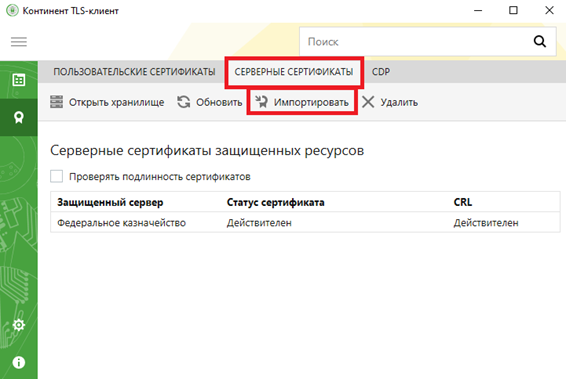
Если на АРМ ранее не пользовались электронными подписями — будет ошибка типа «Не найден корневой сертификат, невозможно проверить цепочку сертификатов«. Скорее всего не установлены сертификаты минкомсвязи и удостоверяющего центра ФК.
p, blockquote 9,0,0,0,0 —>
Для удобства — вот ссылка на сертификат минкомсвязи (Обновлено 05.03.2022, теперь этот сертификат выдаётся минцифрой). Его устанавливаете в Доверенные корневые центры сертификации. А вот ссылка на актуальные корневые сертификаты УФК, их устанавливаете в Промежуточные центры сертификации.
p, blockquote 10,0,0,0,0 —>
Если ошибок нет, сертификат говорит что он действителен, пройдите на соседнюю вкладку «CDP» и прожмите пункт «Скачать CRL».
p, blockquote 11,0,0,1,0 —>
В настройках Континента можно включить автоматический старт программы при запуске компьютера — это удобно.
p, blockquote 12,0,0,0,0 —>
Вход в СУФД по новому адресу после настройки
Открываете свой любимый браузер. Удостоверьтесь в том, что Крипто Про ЭЦП Browser plugin включён и работает. Новый адрес доступа к СУФД будет выглядеть как в процессе настройки TLS клиента — то есть в моём случае это ufk20.sufd.budget.gov.ru.
p, blockquote 13,0,0,0,0 —>
Если всё настроено верно, то попытка зайти на портал попросит вас сразу же выбрать сертификат, под которым будет осуществлён вход.
p, blockquote 14,0,0,0,0 —> p, blockquote 15,0,0,0,1 —>
Из неудобного — для подписания документов другим человеком теперь недостаточно перезайти в СУФД, так как сайт будет помнить, под каким сертификатом прошла авторизация. Чтобы зайти под другим человеком, нужно предварительно сбросить TLS соединение. Для этого в правом нижнем углу нажмите правой кнопкой на значок Континент TLS и нажмите «Сброс соединений»
Источник
Инструкция по установке личного сертификата суфд
Прежде, чем приступать к работе с системой СУФД, необходимо убедиться, что соблюдены следующие технические требования:
1. У организации есть доступ к сети Internet со скоростью доступа не менее 128кб\с, а для комфортной работы с СУФД-онлайн 512 кб\с Организация выделяет компьютер с характеристиками не ниже:
• Процессор/x86 частота 2.0 Ггц;
• ОЗУ/256 Мб;
• ПЗУ/40 Гб;
• Монитор/1024х768;
2. Сеть/FastEthernet (100+ Mbit/s)
3. На рабочем месте, где будет осуществляться работа с СУФД-онлайн, должно быть установлено следующее программное обеспечение:
3.1. Крипто Про версии 4.0
3.2. Континент-АП 3.7
3.3. Java версий последней версии
3.4. Браузер InternetExplorer не ниже 10 версии MozillaFirefox версии 50 и выше Google Chrome последней версии
устанавливаются самостоятельно с сайтов разработчиков( ссылки на сайты InternetExplorer MozillaFirefox Google Chrome)
4. Организация осуществляет установку на выделенном компьютере средства криптографической защиты информации (СКЗИ) КриптоПро версии 4.0.
Прим.: Дистрибутив СКЗИ КриптоПро версии 4.0 и лицензия предоставляется органом Федерального казначейства по доверенности. Установка/удаление СКЗИ КриптоПро осуществляется специалистами Организации по «Инструкции по установке ПО.doc».
5. Организация осуществляет установку на выделенном компьютере ПО Континент-АП.
Прим.: ПО Континент АП предоставляется органом Федерального казначейства. Установка и настройка ПО Континент АП осуществляется специалистами Организации. В ОС Win7 ставится ПО Континент-АП версии 3.7.
6. В Организации должен быть определен перечень должностных лиц, которые в силу своих должностных обязанностей будут иметь производственную необходимость непосредственной работы в СУФД-онлайн.
Прим.: На начало внедрения в эксплуатацию ППО “Портал АСФК для ДУБП” (СУФД-онлайн) указанный перечень лиц определяется Приказами о наделении правом электронной цифровой подписи, изданных Организацией в ходе подключения к СЭД ФК и работе в СЭД ФК.
При необходимости корректировка перечня может быть осуществлена путем издания Организацией нового приказа, аналогичного имеющимся приказам в части СЭД ФК. Заверенная копия нового Приказа должна быть предоставлена в орган Федерального казначейства. Обобщенная информация по откорректированному перечню (ФИО сотрудников полностью, должности) должна быть предоставлена в орган Федерального казначейства для формирования учетных записей (“заведения”) в ППО “Портал АСФК для ДУБП”.
7. В Организации должны быть изготовлены ключи ЭП для сотрудников Организации, упомянутых в откорректированном перечне (См. п.6). Прим.: Ключи ЭП изготавливаются специалистами Организации по инструкции «Создание ключей ЭП.doc» , находящейся в архиве Docs_SUFD.zip . Программа генерации ключей ЭП предоставляется органом Федерального казначейства, и доступна для скачивания по адресу www.simtreas.ru/
nat/«Дистрибутив для АРМ НУБП (для генерации ЭП)». При генерации в программе ключей ЭП рекомендуется устанавливать расширенное назначение сертификата открытого ключа по максимально возможному варианту (Это позволит минимизировать вероятность переделки ключей ЭП вследствие возможных ошибок при наделении полномочиями сотрудников Организации).
8. Сотрудниками Организации должны быть своевременно получены логины и пароли для входа в СУФД-онлайн.
9. На рабочем месте, где будет осуществляться работа с СУФД-онлайн, должны быть установлены корневой сертификат Федерального казначейства и личные сертификаты ЭП сотрудников Организации в соответствии с нижеприведенной инструкцией.
II. Установка ЭП для СУФД-онлайн
Вернуться к содержанию
Для установки ЭП для СУФД-онлайн необходимо выполнить следующие шаги:
1. Зайти: Пуск -> (Настройка) -> Панель управления -> открываем «КриптоПро CSP» -> вкладка «Сервис» -> кнопка «Установить личный сертификат»
2. Открывается окно «Мастер установки личного сертификата», нажимаем кнопку «Далее».
3. В строке «Имя файла сертификата» нажимаем кнопку «Обзор» и выбираем сертификат ключа ЭП пользователя, который необходимо установить. Данный сертификат может находиться на съемном диске (флешке, Вам скинули при выдаче сертификата ключа ЭП в отделе безопасности), либо сертификат ключа ЭП пользователя можно выгрузить из СЭДа (см.ниже).
4. Выбрав сертификат ключа ЭП пользователя, который необходимо установить, нажимаем кнопку «Далее» -> «Далее». В строке «Имя ключевого контейнера» нажимаем кнопку «Обзор» открывается окно «Выбор ключевого контейнера» где нужно выбрать ключевой носитель, на котором находится ЭП данного пользователя и нажать кнопку «ОК». В окне «Мастер установки личного сертификата» нажимаем кнопку «Далее». В следующем окне при выборе хранилища сертификата нажать кнопку «Обзор» и обязательно выбрать хранилище «Личные» -> «ОК». В следующем окне нажать кнопку «Далее» -> «Готово».
Выгрузка сертификата из СЭД.
Для того, чтобы выгрузить сертификат ключа ЭП из СЭДа, необходимо выполнить следующие шаги:
Зайти в СЭД -> Администрирование -> Общее -> Удаленные АРМ.
В открывшемся окне «Удаленные АРМ» в левой части «Автоматизированные Рабочие Места» выделить строку с именем вашей организации, при этом в правой части «Настройки криптопрофилей АРМ» будут отображаться наименования всех криптопрофилей АРМ пользователей данной организации. Кликнем двойным щелчком (левой кнопкой мыши) по наименованию криптопрофиля нужного абонента ЭП –открываются «Настройки криптографического профиля» выбранного пользователя ЭП. В данном окне во вкладке «Сертификаты» просматриваем все строки с записями и находим строку с записью, у которой Статус — «активный», Ключ — «рабочий» и срок действия еще не истек. По данной строке нажимаем правой кнопкой мыши и в открывшемся меню выбираем пункт «Просмотр сертификата». Открывается окно «Сертификат». В данном окне открываем вкладку «Состав» и нажимаем кнопку «Копировать в файл». Открывается окно «Мастер экспорта сертификатов». В данном окне нажимаем кнопку «Далее» и в следующем открывшемся окне нажимаем кнопку «Далее».
В строке «Имя файла» нажимаем кнопку «Обзор», открывается окно «Сохранить как». Выбираем папку, куда необходимо сохранить файл сертификата ключа ЭП или сохраняем на рабочий стол, присвоив имя файлу сертификата и нажав кнопку «Сохранить». В следующем окне «Мастер экспорта сертификатов» будет указано, куда будет сохранен выбранный сертификат ключа ЭП, нажимаем кнопку «Далее». В последующем окне нажимаем кнопку «Готово». По завершению «Мастер экспорта сертификатов» выведет окно с результатом «Экспорт успешно выполнен», нажимаем кнопку «ОК». В указанной ранее папке, куда сохранили файл сертификата ключа ЭП, или на рабочем столе появится сертификат ключа ЭП необходимого пользователя организации.
Работа с СУФД-онлайн
III. Как работать с Порталом АРМ ДУБП
Вернуться к содержанию
Для работы в СУФД-онлайн необходимо последовательно выполнить следующие шаги:
1. Установить защищенное соединение с помощью программы Континент-АП.
2. Запустить браузер Internet Explorer или Mozilla Firefox (требования к версии браузера см. в п. 3.4 раздела Технические требования). В адресной строке ввести ссылку, выданную в УФК
http://10.68.200.12:28081/
Откроется окно Регистрации.
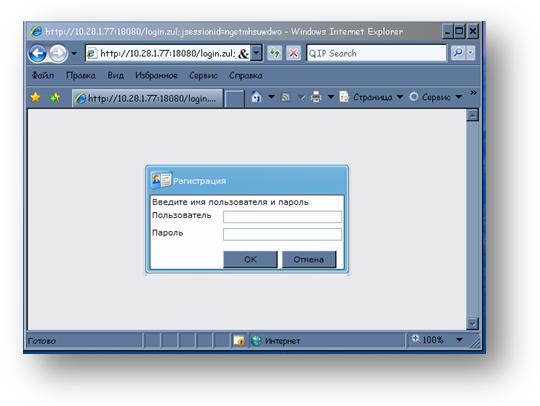
3. В окне Регистрации необходимо ввести логин и пароль пользователя, выданный в УФК, и нажать кнопку OK. Если логин и пароль будет введен неправильно 3 раза, то, пользователь будет заблокирован на 10 минут.
4. После авторизации откроется рабочее окно, в котором слева будет находиться дерево документов. Вся работа осуществляется с использованием дерева меню. В дереве меню, путем открытия нужных веток, необходимо выбирать нужные для работы документы.
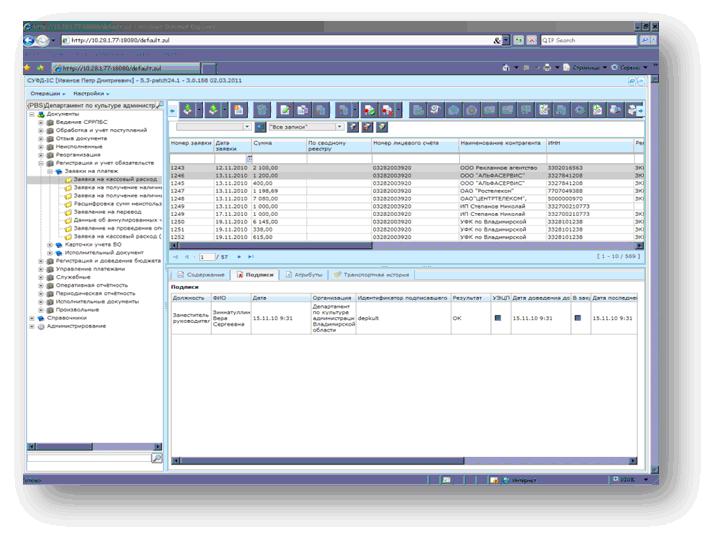
5. Для работы с документами используются кнопки находящиеся в верней части экрана:
| — Импортировать документы | |
| — Экспортировать выделенные документы | |
| — Создать новый документ | |
| — Открыть документ на редактирование | |
| — Создать копию документа | |
| — Удалить документ | |
| — Подпись | |
| — Проверка подписи | |
| — Удаление подписи | |
| — Документарный контроль | |
| — Отменить Отправку | |
| — Отправить | |
| — Просмотр изменения статуса документа/записи справочника | |
| — Печать документа | |
| — Печать скроллера | |
| — Поиск | |
| — Обновить список документов |
Примечание. Все кнопки могут не уместиться на экране, для доступа к скрытым кнопкам необходимо с помощью стрелок сместиться в нужную сторону.
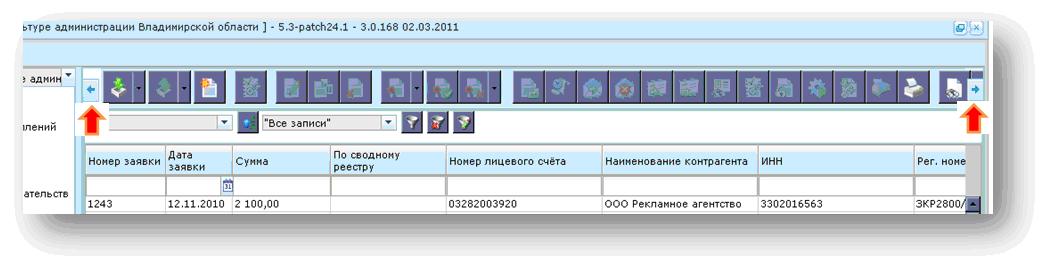
6. Основная последовательность действий при работе с документами в СУФД-онлайн:
— Создание документа (путем ручного ввода, импорта или копирования)
— Проведение документарного контроля, устранение ошибок при необходимости
— Подписание документа сначала второй, затем первой подписью
— Отправка документа
IV. Как создать и отправить документ на Портале АРМ ДУБП
Вернуться к содержанию
Создание и отправка документов в СУФД-онлайн производится последовательно:
1. Перед созданием документа необходимо убедиться в правильном выборе роли организации.
Смена роли организации происходит путем выбора из списка, вызываемого по кнопке над деревом документов.
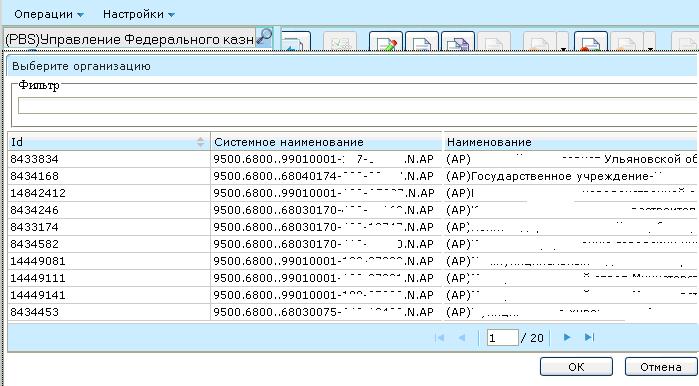
2. Для создания и отправки документа необходимо последовательно выполнить следующие шаги:
2.1. Создать документ в системе. Создать документ можно несколькими способами, нажав соответствующую кнопку:
1) Ручной ввод
2) Импорт
3) Копирование
Чтобы увидеть созданный документ следует обновить список, нажав кнопку .
Созданный любым из трех способов документ имеет статус передачи и бизнес-статус «Черновик».
Над документом с данным статусом доступны следующие операции:
редактирование
удаление
документарный контроль
2.2. Далее документ должен пройти подтверждение ввода – документарный контроль. При этом осуществляется проверка реквизитов документа на соответствие справочным данным – предупредительный контроль, а также контроль сумм документа (сумма строк должна быть равна общей сумме) и дат – блокирующий контроль. Для выполнения документарного контроля требуется установить курсор на созданный документ в списке документов и нажать на кнопку на панели инструментов.
2.3. Если документ, находящийся на статусе «Введен», необходимо отредактировать, то сначала производится откат статуса передачи по кнопке до «Черновика». После этого производится редактирование, сохранение документа и документарный контроль.
2.4. Далее необходимо подписать документ (утвердить). Для утверждения документа пользователь должен обладать сертификатом подписи, а документ должен иметь статус передачи «Введен».
Чтобы подписать документ, необходимо выделить соответствующий документ в списке документов и нажать на кнопку .
В этом случае у документа происходит изменение статуса утверждения (на «Утвержден»), статус передачи и бизнес-статус не изменяются.
Информацию о подписях можно просмотреть на закладке «Подписи» информационной панели, расположенной в нижней части экрана, предварительно обновив список документов.
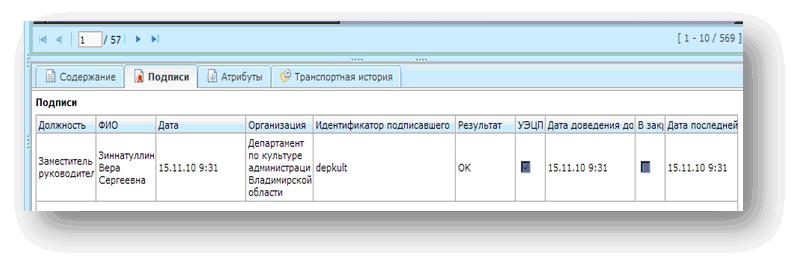
После подписания документ получает статус утверждения «Утвержден» или «Частично утвержден».
Статус «Частично утвержден» документ получает в случае если подписан не всеми необходимыми ЭЦП. В этом случае необходимо наложить на документ недостающие ЭЦП.
2.5. На следующем шаге документ может быть отправлен.
Для отправки документа следует выбрать необходимый документ в списке и нажать на кнопку .
Выполняется отправка выбранного документа. В случае успешной отправки документ переходит в статус передачи «Отправляется».
Далее статус документа изменяется в соответствии со статусами, присваиваемыми документу на стороне ФК.
После завершения отправки вы можете контролировать прохождение документа, отслеживая статус в колонке «Статус (наименование)».
V. Часто задаваемые вопросы при работе с СУФД-онлайн
1. Если при открытии или подписании документа появилась ошибка «Не удалось обработать скрипт»:
2. Если при открытии или подписании документа появилось предупреждение безопасности:
3. Выходит пустое окно «Криптографические операции»:
Это значит что на рабочей станции не установлена Java или ПО Java заблокировано браузером (FireFox). Варианты решения:
a. Заходим в FireFox, в адресной строке набираем about:config
потом в фильтре extensions.blocklist.enabled ставим Значение= false (двойным кликом по строке)
меню – Инструменты – Дополнения – Java Toolkit — > включить
меню – Инструменты – Настройки – вкладка Содержимое -> снять галочку Блокировать всплывающие окна
перезапускаем FireFox
или
b. ставим Java Version 7
т.к. сертификата безопасности нет на данную версию, будет спрашивать — блокировать ли не подписанное приложение. От блокировки отказаться.
Если окно пустое и черного цвета значит некорректно установлена Java, требуется ее переустановка.
4. Если появилось окно с сообщением, что сертификат не найден:
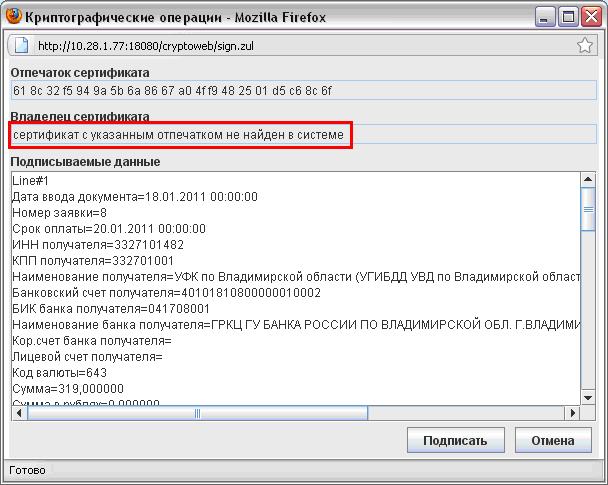
a. сертификат ЭП не установлен на компьютере пользователя: необходимо установить его в соответствии с инструкцией, находящейся в файле «Установка ЭЦП для Портала СУФД.doc», и видеороликом «00_Сертификаты.exe»
b. сертификат ЭП не зарегистрирован на сервере: необходимо обратиться в отдел безопасности УФК
5. Если после нажатия кнопки «Подписать» появилось окно с ошибкой:
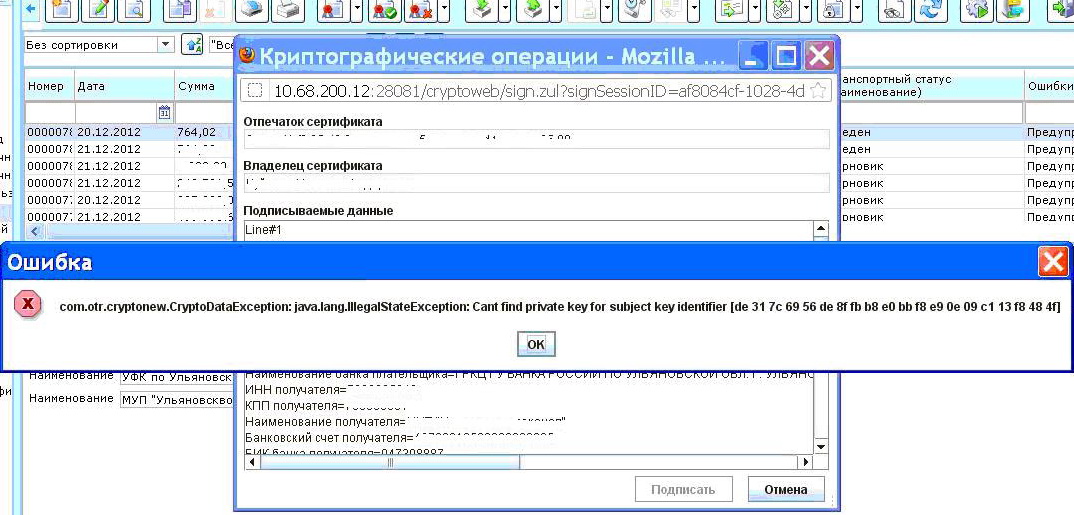
В системе не установлен сертификат Уполномоченного центра ФК. Необходимо открыть файл «UC 24.05.2016.cer» (или «Новый корневой сертификат — установить!.cer» — в новом пакете документов) и, нажав правой кнопкой мыши по файлу сертификата, выбрать «Установить сертификат».
6. При подписании система безопасности выдает сообщение:
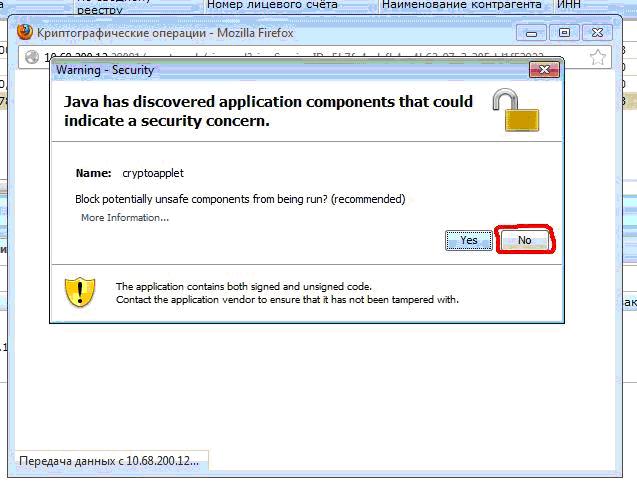
На этот вопрос всегда нужно отвечать «Нет» (No).
7. При подписании документа появляется окно с сообщением об ошибке сценария:
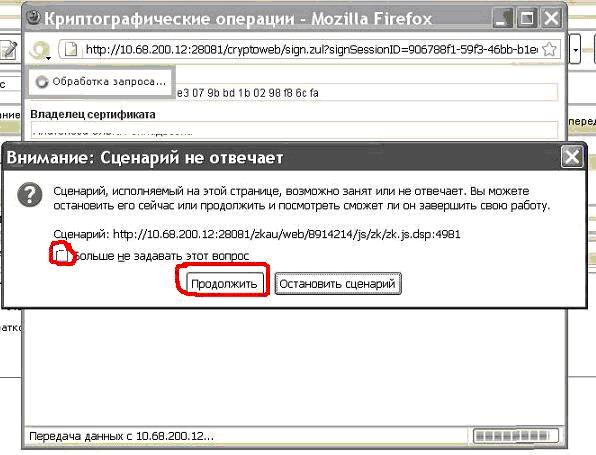
Необходимо поставить галочку «Больше не задавать этот вопрос» и нажать кнопку «Продолжить».
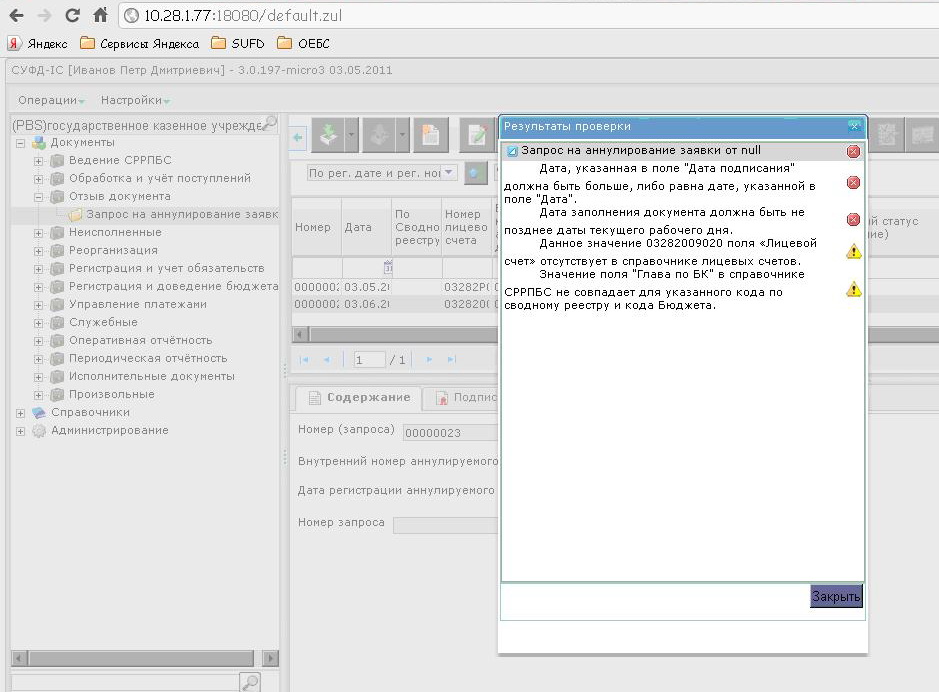
8. При похождении документарного контроля выходит ошибка:
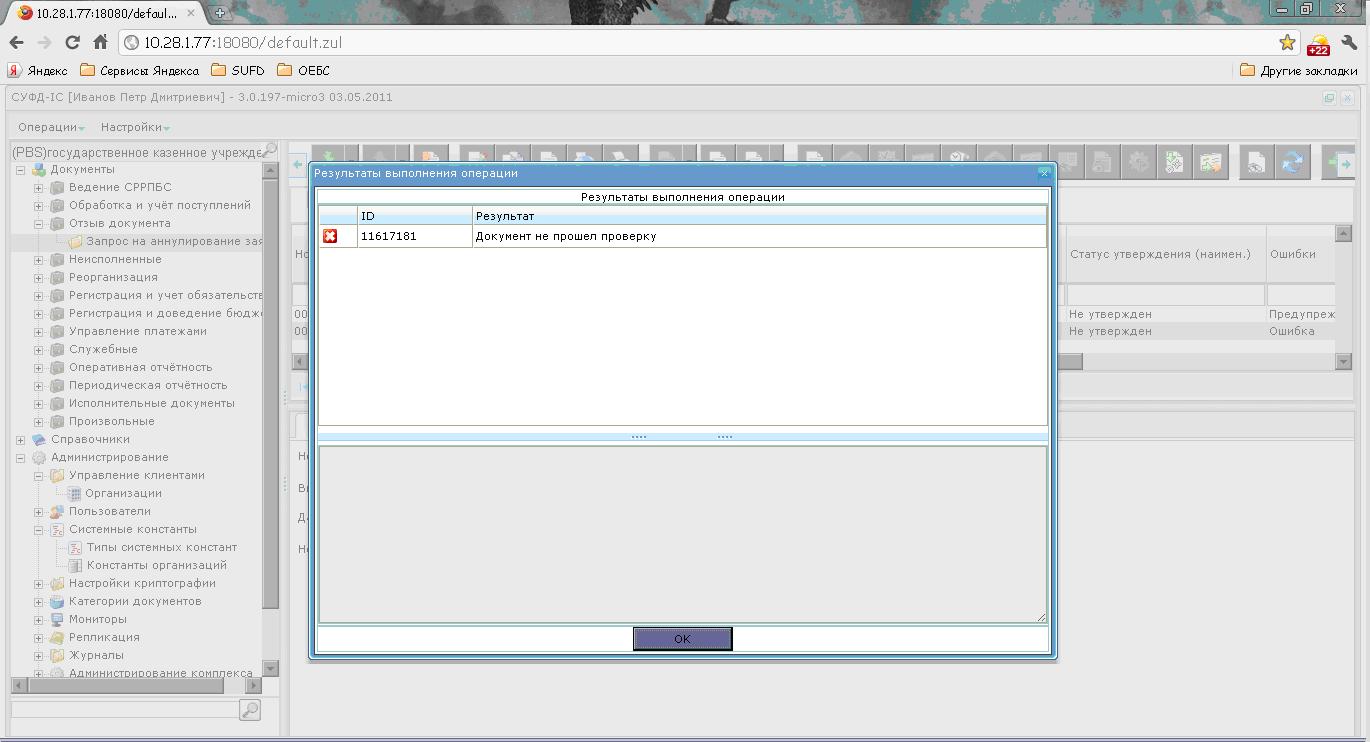
Чтоб ее просмотреть необходимо нажать ок и в появившемся окне нажать на синий квадратик
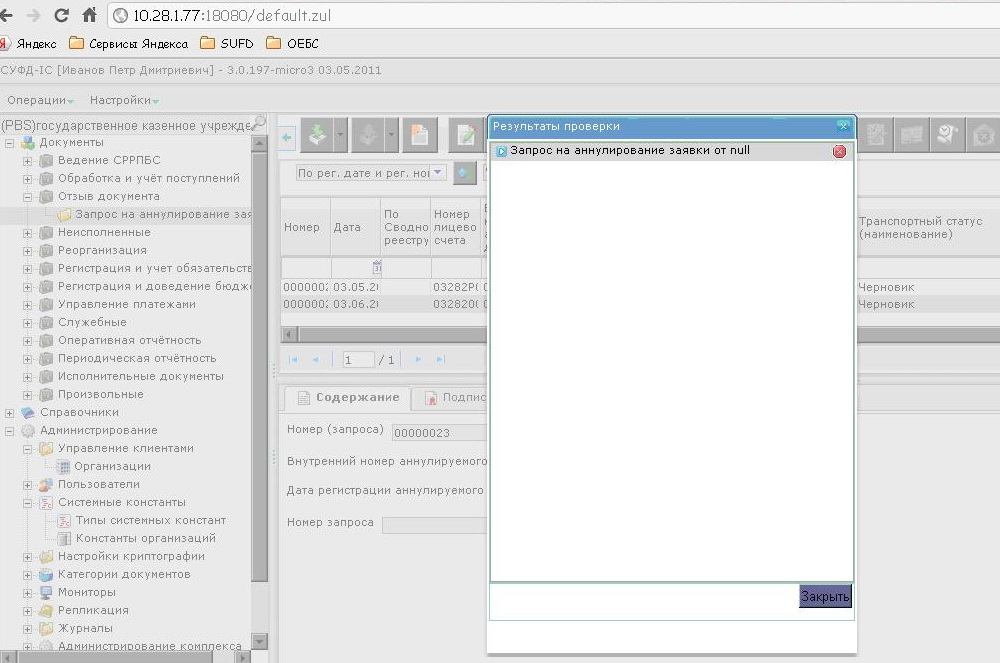
Посмотреть в раскрывшемся списке ошибки
9. Где искать выписку и приложенные к ней ПП
В пункте меню оперативная отчетность – отчеты
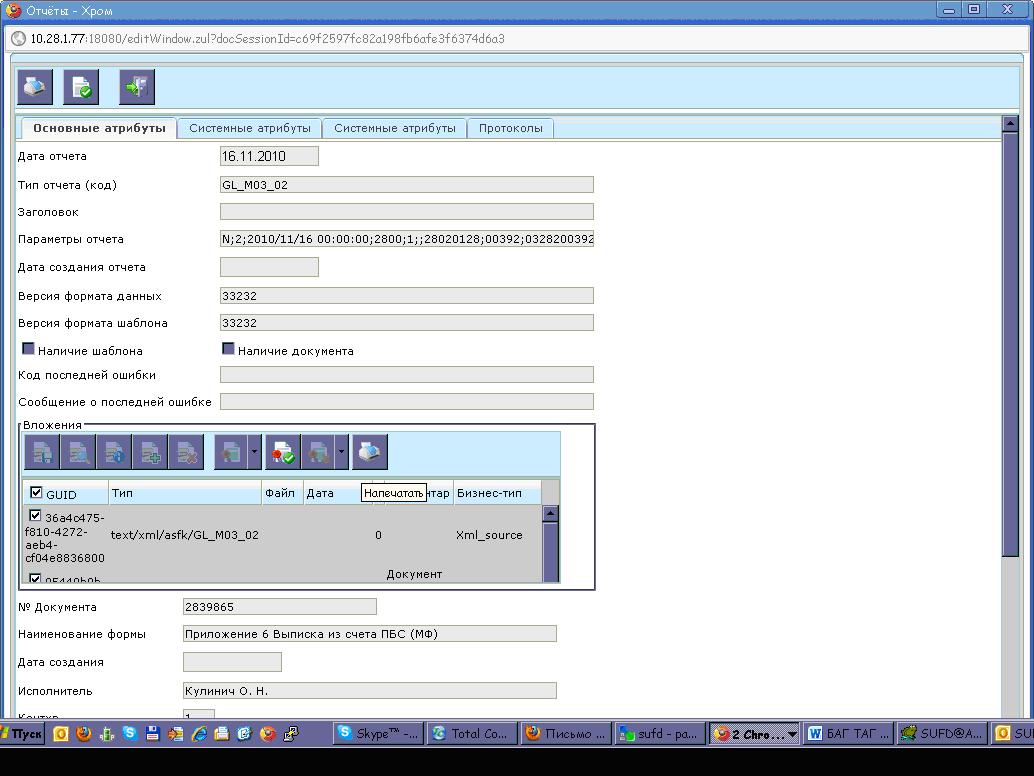
10. Как распечатать выписку и приложенные к ней ПП
Необходимо выделить ее в списке, нажать кнопку и в блоке вложения нажать на квадратик в колонке guid ,чтоб все во вложениях стало серым . Далее нажать на принтер в блоке «Вложения».
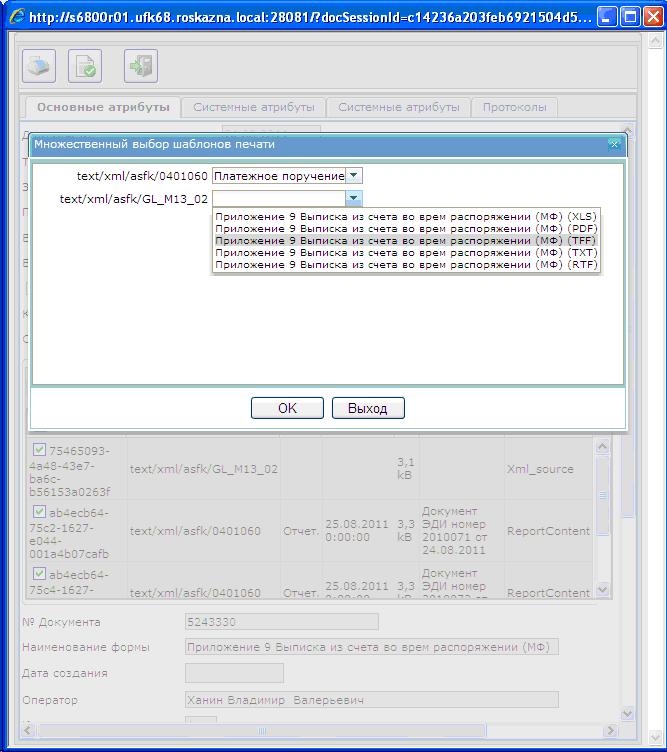
В открывшемся окне выбрать шаблоны для распечатки документов:
11. При создании или импорте документов в таблице не появляются новые записи
Забыли нажать кнопку Обновить список документов или Применить фильтр
12. При работе с Порталом вылезла ошибка “Create socket error“
Сервер безопасности прекратил работу
13. Организация при входе в портал видит наименование другой организации
К логину не подвязали организацию.
14. Выходит следующее сообщение
Временные проблемы на Портале. Выйти из портала на некоторое время.
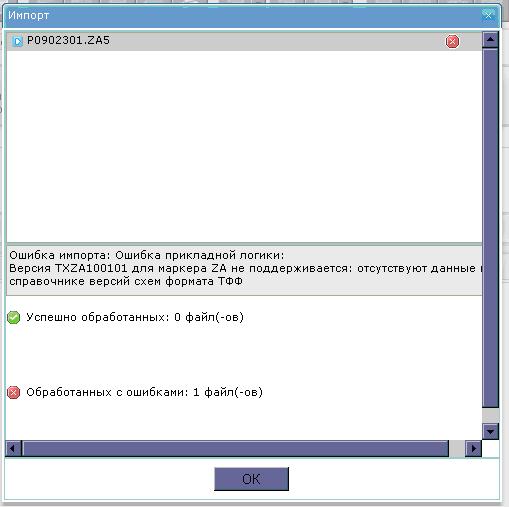
15. Старый формат ТФФ (формат файла не поддерживается)
nat/ в блоке Документация)
16. При наложении ЭП на документ браузер требует установить плагин.
Произошло автоматическое обновление браузера Mozilla Frefox, необходимо установить ПО Java соответствующей версии: скачать Java
Старую версию Java необходимо удалить через Панель управления — Установка и удаление программ.
VI. Настройка java
Вернуться к содержанию
После установки java необходимо произвести следующие настройки:
Зайти: Пуск -> (Настройка) -> Панель управления -> Java В открывшемся окне «Java Control Panel» во вкладке «General» нажимаем кнопку «Settings…» — В открывшемся окне «Temporary Files Settings» нажимаем кнопку Change и в качестве каталога для временных файлов указываем c:\Temp\java\:
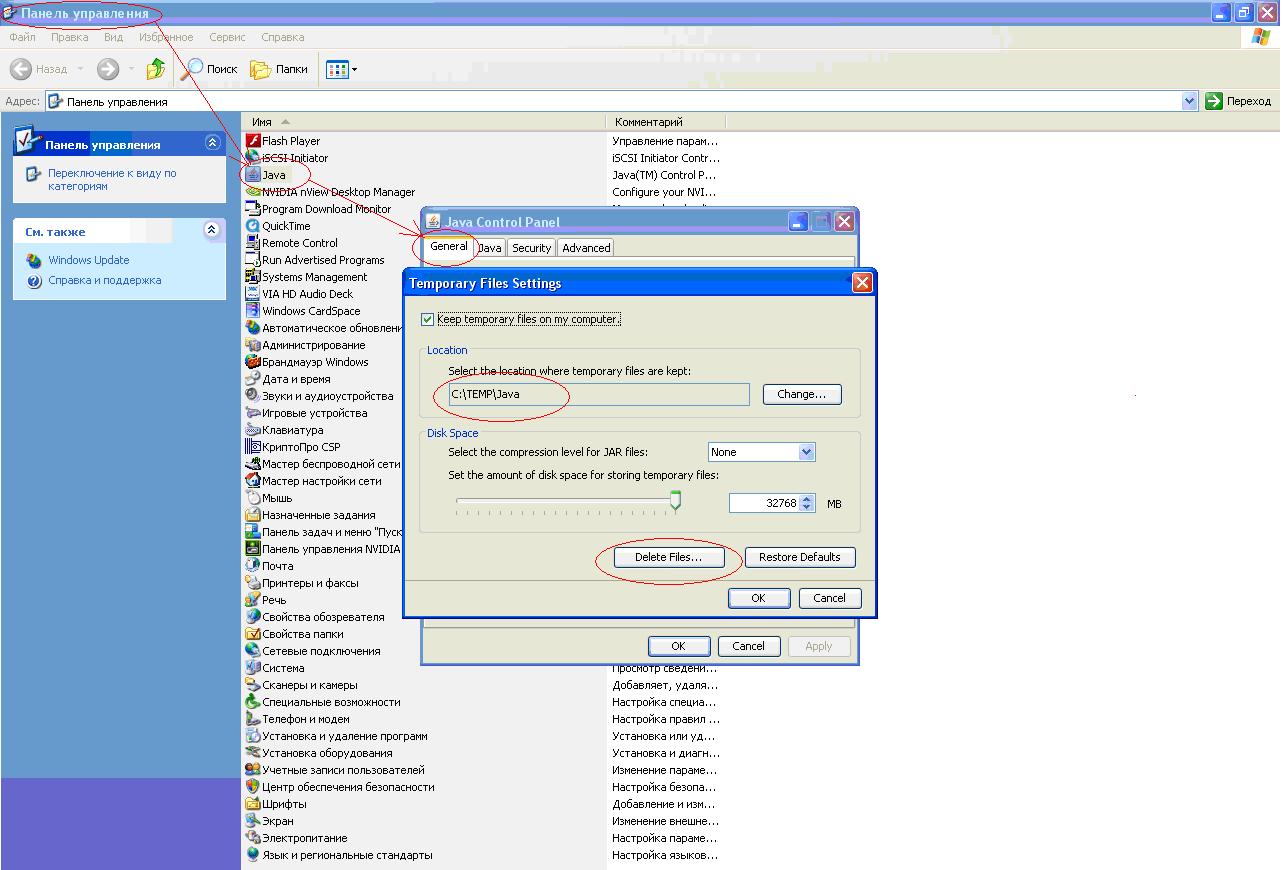
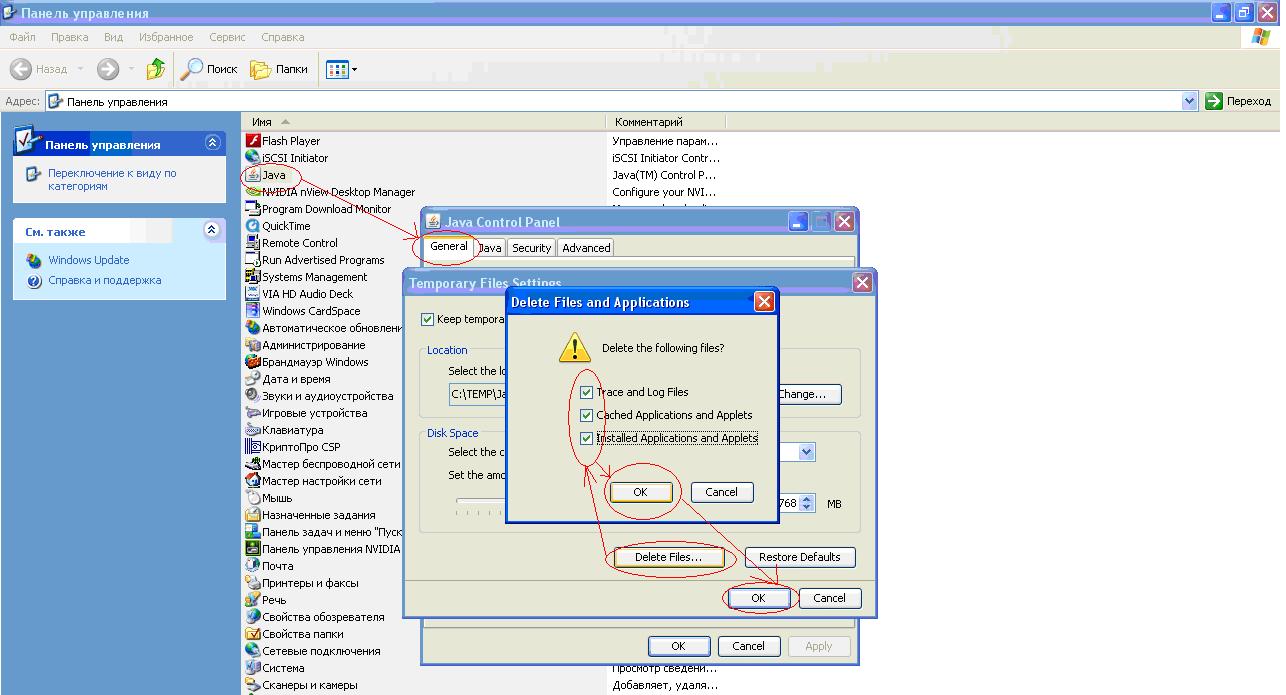
— очищаем кэш явы. Для этого в том же окне «Temporary Files Settings» нажимаем кнопку «Delete Files…» и в открывшемся окне «Delete Files and Applications» ставим три галочки и нажимаем «OK», затем в окне «Temporary Files Settings» нажимаем «OK»
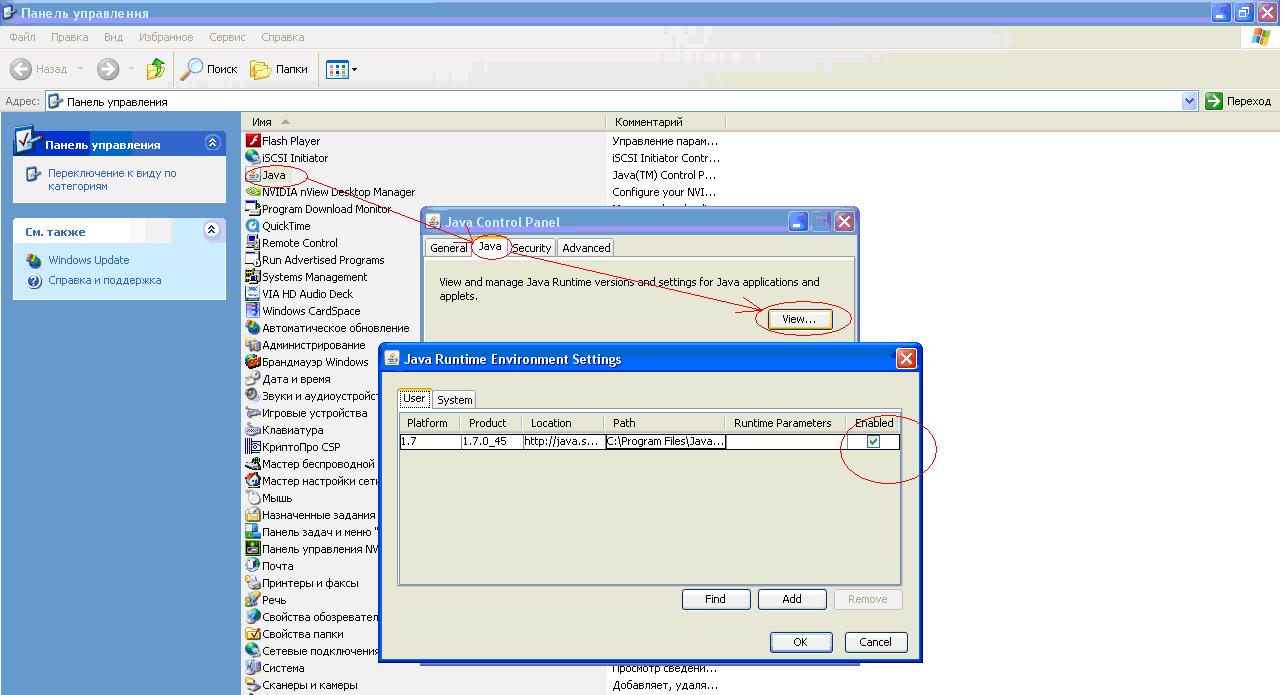
— В «Java Control Panel» открываем вкладку «Java», нажимаем кнопку «View…» и в открывшемся окне «Java Runtime Environment Settings» проверяем, установлена ли нужная версия Java или нет. Также проверяем, чтобы была установлена только одна версия Java, то есть в открывшемся окне «Java Runtime Environment Settings» должна отображаться только одна строчка с нужной версией Java. Если в открывшемся окне «Java Runtime Environment Settings» отображается несколько строк с разными версиями Java, то Java c неактуальной версией удаляем через Пуск -> (Настройка) -> Панель управления -> «Программы и компоненты» или «Установка и удаление программ»:
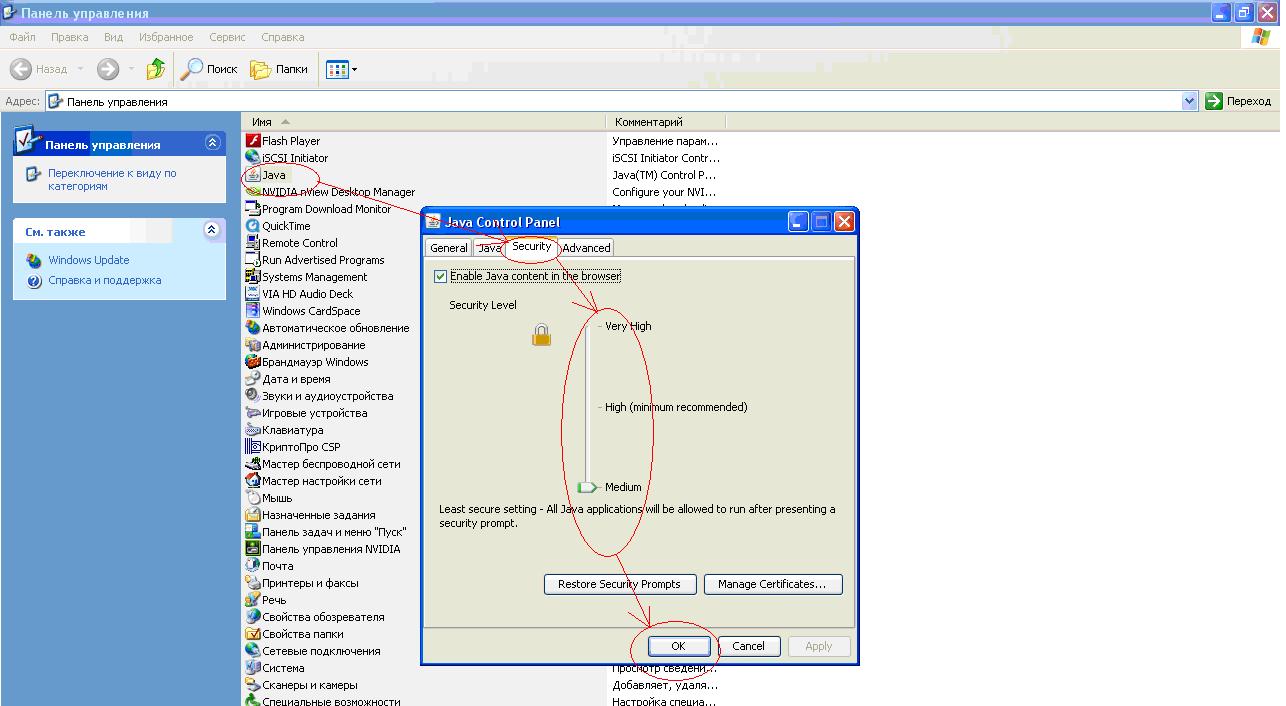
— «ползунок» на вкладке Безопасность (Security) устанавливается на минимальной отметке:
— на вкладке Advanced в пункте Mixed code выставляется значение Disable verification:
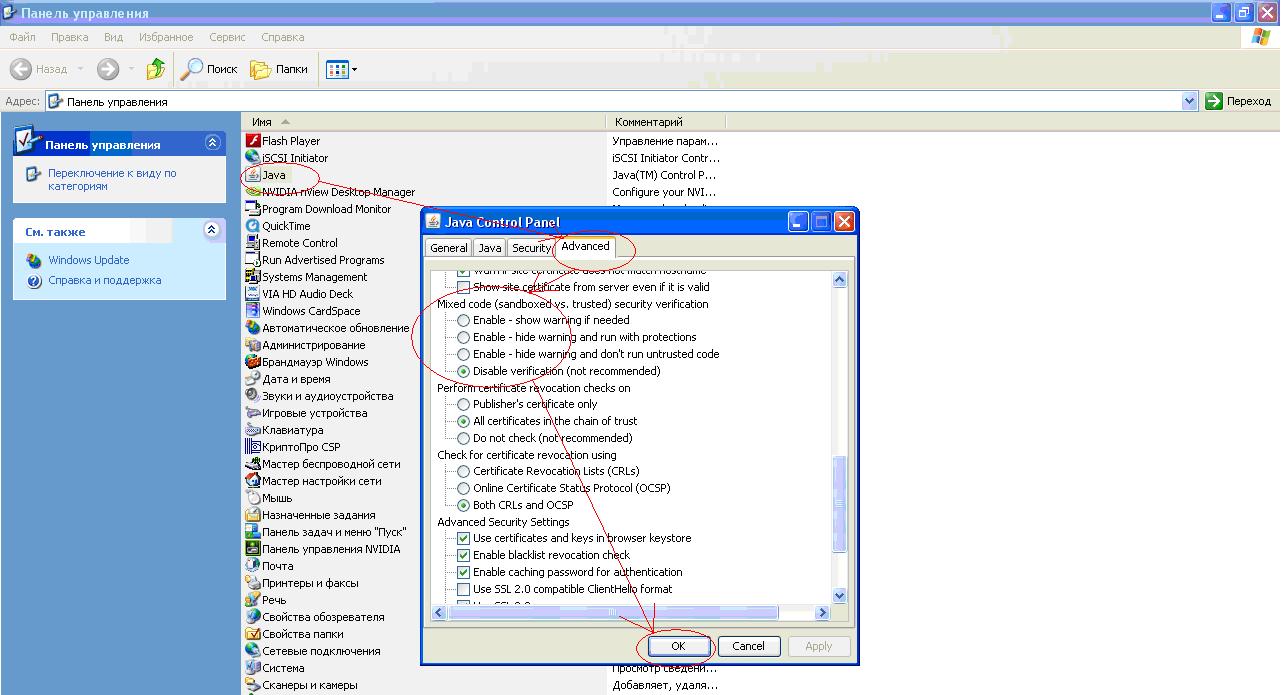
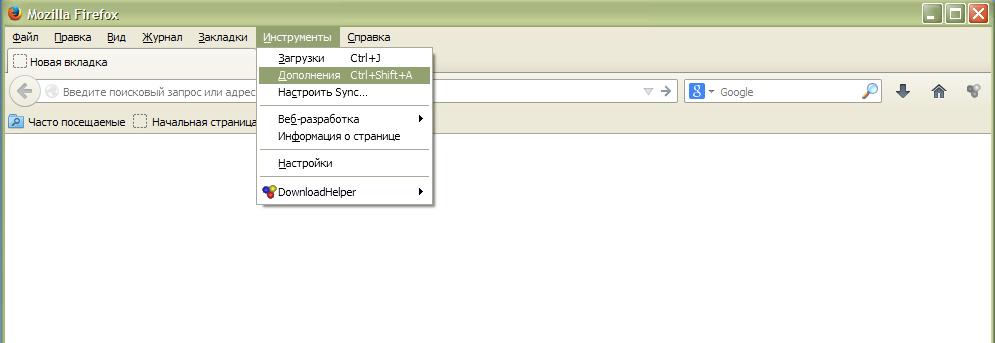
— в браузере Mozilla Firefox выставляется настройка «Всегда включать» для плагина Java. Для этого запускаем с рабочего стола ярлык «Портал СУФД» браузера Mozilla Firefox и на панели инструментов «Инструменты» выбираем «Дополнения»:
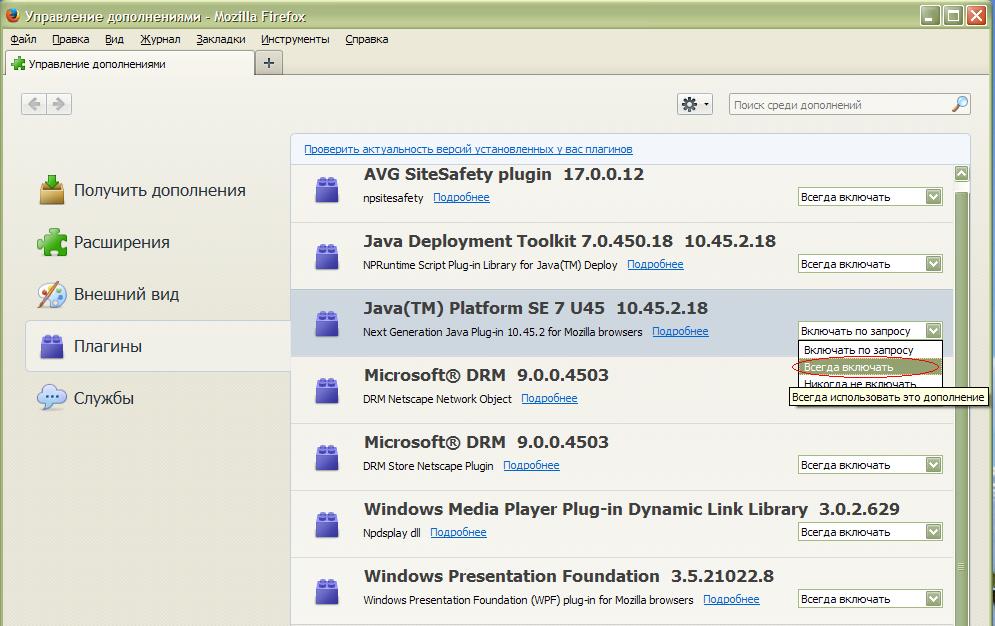
В открывшейся вкладке «Управление дополнениями» нажимаем кнопку «Плагины» и для плагина Java выставляем настройки «Всегда включать»
VII. Настройка браузера
Вернуться к содержанию
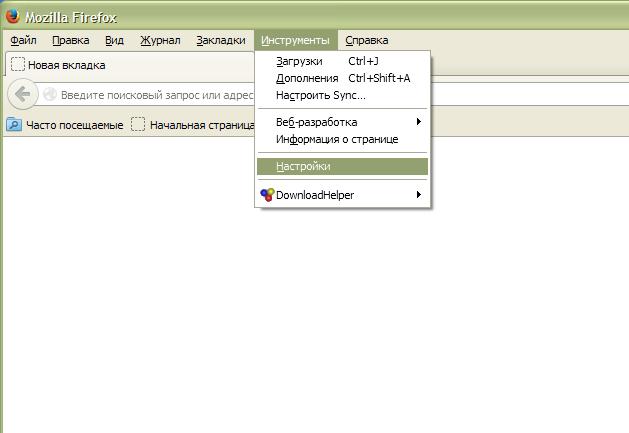
Сверьте настройки своего браузера Mozilla Firefox со следующими изображениями
Источник