
Руководство пользователя
www.hp.com/videos/LaserJet
www.hp.com/support/ljM428MFP
www.hp.com/support/ljM429MFP
HP LaserJet Pro MFP M428-M429


HP LaserJet Pro MFP M428-M429
Руководство пользователя

Лицензия и авторские права
Сведения о товарных знаках
© Copyright 2019 HP Development Company,
L.P.
Воспроизведение, изменение и перевод без
предварительного письменного разрешения
запрещены, за исключением случаев,
разрешенных законом об авторских правах.
Информация, содержащаяся в настоящем
документе, может быть изменена без
предварительного уведомления.
Все гарантии, предоставляемые на продукты
и услуги HP, оговорены в гарантийных
обязательствах, сопровождающих данные
продукты и услуги. Никакие сведения,
содержащиеся в настоящем документе, не
могут рассматриваться как дополнительные
гарантии. HP не несет ответственности за
технические или редакторские ошибки или
упущения, содержащиеся в настоящем
документе.
Edition 1, 4/2019
Adobe®, Adobe Photoshop®, Acrobat®и
PostScript® являются товарными знаками
Adobe Systems Incorporated.
Название Apple и логотип Apple являются
товарными знаками компании Apple Inc.,
зарегистрированными в США и других
странах/регионах.
macOS является зарегистрированным
товарным знаком Apple Inc. в США и других
странах/регионах.
AirPrint является зарегистрированным
товарным знаком Apple Inc. в США и в других
странах/регионах.
Google™ является товарным знаком Google
Inc.
Microsoft®, Windows®, Windows® XP и Windows
Vista® являются зарегистрированными в США
товарными знаками Microsoft Corporation.
UNIX® является зарегистрированным
товарным знаком консорциума The Open
Group.

Содержание
1 Общие сведения о принтере ……………………………………………………………………………………………………………………………………………. 1
Значки предупреждений …………………………………………………………………………………………………………………………………… 1
Опасность поражения электрическим током ……………………………………………………………………………………………………. 2
Лицензия на ПО с открытым исходным кодом ………………………………………………………………………………………………….. 3
Внешний вид принтера ……………………………………………………………………………………………………………………………………… 4
Вид принтера спереди …………………………………………………………………………………………………………………….. 4
Вид принтера сзади …………………………………………………………………………………………………………………………. 5
Внешний вид панели управления ………………………………………………………………………………………………….. 6
Использование сенсорной панели управления …………………………………………………………… 8
Технические характеристики принтера ………………………………………………………………………………………………………….. 10
Технические характеристики ………………………………………………………………………………………………………… 10
Поддерживаемые ОС …………………………………………………………………………………………………………………….. 10
Решения для мобильной печати ………………………………………………………………………………………………….. 12
Размеры принтера …………………………………………………………………………………………………………………………. 12
Энергопотребление, электротехнические характеристики и акустическая эмиссия ………………… 14
Условия эксплуатации ……………………………………………………………………………………………………………………. 15
Аппаратная настройка принтера и установка ПО ………………………………………………………………………………………….. 15
2 Лотки для бумаги ……………………………………………………………………………………………………………………………………………………………. 17
Введение ………………………………………………………………………………………………………………………………………………………….. 17
Загрузка бумаги в лоток 1 ……………………………………………………………………………………………………………………………….. 18
Введение ………………………………………………………………………………………………………………………………………… 18
Загрузка бумаги в лоток 1 ……………………………………………………………………………………………………………… 18
Ориентация бумаги в лотке 1 ………………………………………………………………………………………………………… 20
Загрузка бумаги в лоток 2 ……………………………………………………………………………………………………………………………….. 22
Введение ………………………………………………………………………………………………………………………………………… 22
Загрузка бумаги в лоток 2 ……………………………………………………………………………………………………………… 22
Ориентация бумаги в Лотке 2 ……………………………………………………………………………………………………….. 24
Загрузите бумагу в лоток 3 ………………………………………………………………………………………………………………………………. 26
Введение ………………………………………………………………………………………………………………………………………… 26
Загрузка бумаги в лоток 3 (дополнительно) ………………………………………………………………………………… 26
Ориентация бумаги в лотке 3 ………………………………………………………………………………………………………… 28
RUWW iii

Загрузка и печать конвертов …………………………………………………………………………………………………………………………… 30
Введение ………………………………………………………………………………………………………………………………………… 30
Печать конвертов ………………………………………………………………………………………………………………………….. 30
Ориентация конверта ……………………………………………………………………………………………………………………. 30
3 Расходные материалы, дополнительные принадлежности и запасные детали ………………………………………………………… 33
Заказ расходных материалов, дополнительных принадлежностей и запасных деталей …………………………… 34
Оформление заказов …………………………………………………………………………………………………………………….. 34
Расходные материалы и дополнительные принадлежности …………………………………………………….. 34
Детали для самостоятельного ремонта ……………………………………………………………………………………….. 36
Динамическая безопасность …………………………………………………………………………………………………………………………… 36
Настройка параметров расходных материалов HP для защиты картриджей с тонером ……………………………. 38
Введение ………………………………………………………………………………………………………………………………………… 38
Включение и отключение функции «Политика по картриджам» ……………………………………………….. 39
Использование панели управления принтера для включения функции
«Политика по картриджам» ………………………………………………………………………………………… 39
Использование панели управления принтера для отключения функции
«Политика по картриджам» ………………………………………………………………………………………… 39
Использование встроенного веб-сервера HP (EWS) для включения функции
«Политика по картриджам» ………………………………………………………………………………………… 40
Использование встроенного веб-сервера HP (EWS) для отключения функции
«Политика по картриджам» ………………………………………………………………………………………… 40
Включение и отключение функции «Защита картриджей» ………………………………………………………… 42
Использование панели управления принтера для включения функции «Защита
картриджей» ………………………………………………………………………………………………………………… 42
Использование панели управления принтера для отключения функции
«Защита картриджей» …………………………………………………………………………………………………. 42
Использование встроенного веб-сервера HP (EWS) для включения функции
«Защита картриджей» …………………………………………………………………………………………………. 43
Использование встроенного веб-сервера HP (EWS) для отключения функции
«Защита картриджей» …………………………………………………………………………………………………. 43
Сменный картридж с тонером …………………………………………………………………………………………………………………………. 45
Сведения о картридже с тонером …………………………………………………………………………………………………. 45
Извлечение и замена картриджей ………………………………………………………………………………………………… 47
4 Печать ……………………………………………………………………………………………………………………………………………………………………………… 51
Задания на печать (Windows) ………………………………………………………………………………………………………………………….. 52
Как выполнять печать (Windows) …………………………………………………………………………………………………. 52
Автоматическая печать на обеих сторонах (Windows) ………………………………………………………………… 52
Двусторонняя печать в ручном режиме (Windows) ……………………………………………………………………… 53
Печать нескольких страниц на листе (Windows) ………………………………………………………………………….. 53
Выбор типа бумаги (Windows) ………………………………………………………………………………………………………. 54
iv RUWW

Дополнительные задания на печать ……………………………………………………………………………………………. 54
Задания на печать (macOS) ……………………………………………………………………………………………………………………………… 56
Как выполнять печать (macOS) …………………………………………………………………………………………………….. 56
Автоматическая двусторонняя печать (macOS) …………………………………………………………………………… 56
Двусторонняя печать в ручном режиме (macOS) …………………………………………………………………………. 57
Печать нескольких страниц на листе (macOS) …………………………………………………………………………….. 57
Выбор типа бумаги (macOS) ………………………………………………………………………………………………………….. 57
Дополнительные задания на печать ……………………………………………………………………………………………. 58
Хранение заданий на печать на принтере для последующей или конфиденциальной печати …………………. 59
Введение ………………………………………………………………………………………………………………………………………… 59
Перед началом работы …………………………………………………………………………………………………………………. 59
Настройка хранения заданий ……………………………………………………………………………………………………….. 59
Отключение и включение функции хранения заданий ………………………………………………………………. 60
Создание сохраненного задания (Windows) …………………………………………………………………………………. 61
Создание сохраненного задания (macOS) …………………………………………………………………………………….. 62
Печать сохраненного задания ………………………………………………………………………………………………………. 63
Удаление сохраненного задания ………………………………………………………………………………………………….. 64
Удаление задания, сохраненного в принтере ……………………………………………………………. 64
Информация, передаваемая в принтер в целях учета заданий ………………………………………………….. 64
Мобильная печать ……………………………………………………………………………………………………………………………………………. 65
Введение ………………………………………………………………………………………………………………………………………… 65
Печать Wi-Fi Direct (только беспроводные модели) ……………………………………………………………………. 66
Включение Wi-Fi Direct ……………………………………………………………………………………………….. 66
Изменение имени Wi-Fi Direct принтера …………………………………………………………………….. 67
Шаг 1. Открытие встроенного веб-сервера HP ………………………………………. 67
Шаг 2. Изменение имени Wi-Fi Direct ……………………………………………………….. 67
HP ePrint по электронной почте ……………………………………………………………………………………………………. 67
AirPrint …………………………………………………………………………………………………………………………………………….. 68
Встроенное решение для печати в Android …………………………………………………………………………………. 68
Печать с флэш-накопителя USB ……………………………………………………………………………………………………………………… 69
Введение ………………………………………………………………………………………………………………………………………… 69
Печать документов с накопителя USB ………………………………………………………………………………………….. 69
5 Копирование …………………………………………………………………………………………………………………………………………………………………… 71
Копирование …………………………………………………………………………………………………………………………………………………….. 71
Двустороннее копирование …………………………………………………………………………………………………………………………….. 73
Двустороннее копирование ………………………………………………………………………………………………………….. 73
Копирование на обеих сторонах листа бумаги вручную …………………………………………………………….. 73
Копирование удостоверения личности ………………………………………………………………………………………………………….. 74
Дополнительные задания копирования …………………………………………………………………………………………………………. 74
RUWW v

6 Сканирование …………………………………………………………………………………………………………………………………………………………………. 75
Сканирование при помощи ПО HP Scan (Windows) ………………………………………………………………………………………… 76
Сканирование при помощи ПО HP Easy Scan (macOS) …………………………………………………………………………………… 76
Настройка сканирования в сообщения электронной почты …………………………………………………………………………. 77
Введение ………………………………………………………………………………………………………………………………………… 77
Перед началом работы …………………………………………………………………………………………………………………. 77
Способ 1. Мастер настройки сканирования в электронную почту (Windows) ……………………………. 77
Способ 2. Настройка функции сканирования в электронную почту через встроенный веб-
сервер HP. ………………………………………………………………………………………………………………………………………. 80
Шаг 1. Доступ к встроенному веб-серверу HP (EWS) ………………………………………………… 80
Шаг 2. Настройка функции сканирования в сообщения электронной почты …………. 80
Настройка сканирования в сетевую папку …………………………………………………………………………………………………….. 82
Введение ………………………………………………………………………………………………………………………………………… 82
Перед началом работы …………………………………………………………………………………………………………………. 82
Способ 1. Использование мастера настройки функции сканирования в сетевую папку
(Windows) ……………………………………………………………………………………………………………………………………….. 82
Способ 2. Настройка функции сканирования в сетевую папку с помощью встроенного веб-
сервера HP ……………………………………………………………………………………………………………………………………… 85
Шаг 1. Доступ к встроенному веб-серверу HP (EWS) ………………………………………………… 85
Шаг 2. Настройка функции «Сканирование в сетевую папку» ………………………………….. 85
Настройка функции сканирования в SharePoint …………………………………………………………………………………………….. 86
Шаг 1. Доступ к встроенному веб-серверу HP (EWS) …………………………………………………………………… 86
Шаг 2. Настройка функции сканирования в SharePoint ………………………………………………………………. 86
Настройка сканирования на ПК (Windows) …………………………………………………………………………………………………….. 87
Активация сканирования на компьютер (Windows) …………………………………………………………………….. 87
Сканирование на флэш-накопитель USB ……………………………………………………………………………………………………….. 87
Сканирование в сообщения электронной почты …………………………………………………………………………………………… 88
Сканирование в сетевую папку ………………………………………………………………………………………………………………………. 89
Сканирование в SharePoint ……………………………………………………………………………………………………………………………… 89
Сканирование на компьютер (Windows) …………………………………………………………………………………………………………. 90
Дополнительные задания для сканирования ………………………………………………………………………………………………… 90
7 Факс …………………………………………………………………………………………………………………………………………………………………………………. 93
Подключение и настройка принтера для работы с факсами ………………………………………………………………………… 94
Подключение принтера к телефонной линии ……………………………………………………………………………… 94
Настройка принтера для работы с факсами ………………………………………………………………………………… 95
Установка времени, даты и заголовка факса с помощью мастера настройки
факса HP ………………………………………………………………………………………………………………………. 95
Настройка времени, даты и заголовка с помощью панели управления принтера …. 96
Настройка времени, даты и заголовка с помощью встроенного веб-сервера HP
и начальной страницы принтера (EWS) ……………………………………………………………………… 96
vi RUWW

Настройка устройства как автономного факса ………………………………………………………….. 97
Настройка устройства на использование в качестве автоответчика ………………………. 97
Установка ПО HP Fax в Windows (дополнительно) …………………………………………………….. 98
Отправка факса ……………………………………………………………………………………………………………………………………………… 100
Отправка факсов с набором номера вручную на панели управления принтера …………………….. 100
Отправка факса с планшетного сканера ……………………………………………………………………………………. 100
Отправка факсов с устройства подачи документов …………………………………………………………………… 101
Внесение факса в расписание для последующей отправки …………………………………………………….. 102
Использование записей телефонной книги ………………………………………………………………………………. 102
Отправка факса с помощью программного обеспечения (Windows) ……………………………………….. 103
Отправка факса с помощью программы независимого производителя, например Microsoft
Word ……………………………………………………………………………………………………………………………………………… 104
Создание, редактирование и удаление записей телефонной книги …………………………………………………………… 105
Создание и изменение индивидуальных записей телефонной книги ……………………………………… 105
Создание и редактирование групповых записей телефонной книги ……………………………………….. 105
Удаление записи из телефонной книги ………………………………………………………………………………………. 106
Печать полученных факсов из памяти принтера …………………………………………………………………………………………. 106
Дополнительные возможности факса ………………………………………………………………………………………………………….. 106
8 Управление принтером ………………………………………………………………………………………………………………………………………………… 107
Использование приложений веб-служб HP …………………………………………………………………………………………………. 107
Изменение типа подключения принтера (Windows) ……………………………………………………………………………………. 108
Расширенная настройка с помощью встроенного веб-сервера HP (EWS) и главной страницы принтера . 109
Способ 1. Открытие встроенного веб-сервера HP (EWS) из программы. …………………………………. 109
Способ 2. Открытие встроенного веб-сервера HP (EWS) в веб-браузере ………………………………… 109
Настройка параметров IP-сети ……………………………………………………………………………………………………………………… 114
Введение ……………………………………………………………………………………………………………………………………… 114
Отказ от обязательств в связи с совместным использованием принтера ………………………………… 114
Просмотр и изменение сетевых параметров ……………………………………………………………………………… 114
Изменение сетевого имени принтера …………………………………………………………………………………………. 114
Настройка параметров TCP/IP IPv4 вручную с панели управления ………………………………………….. 115
Скорость подключения и параметры двусторонней печати …………………………………………………….. 115
Функции безопасности принтера ………………………………………………………………………………………………………………….. 117
Введение ……………………………………………………………………………………………………………………………………… 117
Установка или изменение пароля системы с помощью встроенного веб-сервера …………………. 117
Параметры энергопотребления ……………………………………………………………………………………………………………………. 118
Введение ……………………………………………………………………………………………………………………………………… 118
Печать в экономичном режиме EconoMode ……………………………………………………………………………….. 118
Настройка параметров режима ожидания ………………………………………………………………………………… 118
Настройка режима завершения работы …………………………………………………………………………………….. 119
Настройка параметра «Отключение завершения работы» ………………………………………………………. 119
RUWW vii

HP Web Jetadmin …………………………………………………………………………………………………………………………………………….. 119
Обновление микропрограммы ……………………………………………………………………………………………………………………… 121
Способ 1. Обновление микропрограммы с панели управления ……………………………………………….. 121
Способ 2. Обновление микропрограммы при помощи утилиты обновления принтера HP ……. 122
9 Решение проблем ………………………………………………………………………………………………………………………………………………………… 123
Поддержка клиентов …………………………………………………………………………………………………………………………………….. 124
Справочная система панели управления ……………………………………………………………………………………………………… 124
Восстановление заводских настроек по умолчанию …………………………………………………………………………………… 124
На панели управления принтера отображается сообщение об ошибке «Низкий уровень тонера в
картридже» или «Очень низкий уровень тонера в картридже» ………………………………………………………………….. 126
Изменение настроек «Очень низкий уровень» …………………………………………………………………………… 127
Изменение параметров очень низкого уровня на панели управления …………………. 127
Для принтеров с модулем факса ………………………………………………………………………………. 127
Заказ расходных материалов ……………………………………………………………………………………………………… 127
Принтер не захватывает или пропускает захват бумаги ……………………………………………………………………………… 129
Введение ……………………………………………………………………………………………………………………………………… 129
Принтером захватывается несколько листов бумаги ………………………………………………………………… 129
Принтер не захватывает бумагу …………………………………………………………………………………………………. 132
Устройство подачи заминает, перекашивает бумагу или подает несколько листов сразу. ……. 134
Устранение замятия бумаги …………………………………………………………………………………………………………………………… 135
Введение ……………………………………………………………………………………………………………………………………… 135
Замятие бумаги случается часто или периодически? ……………………………………………………………….. 135
Места замятия бумаги ………………………………………………………………………………………………………………….. 136
Устранение замятий в устройстве подачи документов ……………………………………………………………… 137
Устранение замятий бумаги в Лотке 1 ………………………………………………………………………………………… 139
Устранение замятия бумаги в лотке 2 …………………………………………………………………………………………. 140
Устранение замятия бумаги в лотке 3 …………………………………………………………………………………………. 144
Устранение замятия в области картриджей с тонером и в области термоблока ……………………… 148
Устранение замятия бумаги в выходном лотке ………………………………………………………………………….. 153
Устранение замятия в дуплексере ………………………………………………………………………………………………. 157
Устранение проблем с качеством печати ……………………………………………………………………………………………………… 160
Введение ……………………………………………………………………………………………………………………………………… 160
Устранение проблем с качеством печати …………………………………………………………………………………… 161
Обновление микропрограммы принтера …………………………………………………………………. 161
Печать из другой программы ……………………………………………………………………………………. 161
Проверка параметра типа бумаги для задания печати …………………………………………… 162
Проверка параметров типа бумаги в принтере …………………………………….. 162
Проверка параметра типа бумаги (Windows) ………………………………………… 162
Проверка параметра типа бумаги (macOS) ……………………………………………. 162
Проверка статуса картриджа с тонером ………………………………………………………………….. 164
viii RUWW

Шаг 1. Печать страницы состояния расходных материалов ………………… 164
Шаг 2. Проверка состояния расходных материалов …………………………….. 164
Печать страницы очистки …………………………………………………………………………………………. 164
Осмотр картриджа или картриджей с тонером ……………………………………………………….. 165
Проверка бумаги и среды печати …………………………………………………………………………….. 166
Шаг 1. Использование бумаги, соответствующей требованиям HP ……. 166
Шаг 2. Проверка условий эксплуатации ………………………………………………… 166
Шаг 3. Настройка лотка для бумаги ………………………………………………………. 166
Попробуйте другой драйвер печати ………………………………………………………………………… 167
Проверка параметров режима EconoMode ……………………………………………………………… 167
Регулировка плотности печати ………………………………………………………………………………… 168
Устранение дефектов изображения …………………………………………………………………………………………… 169
Улучшение качества копирования и сканирования …………………………………………………………………………………….. 178
Введение ……………………………………………………………………………………………………………………………………… 178
Проверьте стекло сканера на предмет загрязнений …………………………………………………………………. 178
Проверка параметров бумаги …………………………………………………………………………………………………….. 179
Проверьте настройки изменения изображения. ……………………………………………………………………….. 179
Оптимизация качества текста или изображений ……………………………………………………………………….. 179
Проверьте на компьютере настройки разрешения и цветности сканера ……………………………….. 181
Руководства по установке разрешения и цвета ……………………………………………………… 181
Цветная печать ………………………………………………………………………………………………………….. 182
Копирование от края до края ……………………………………………………………………………………………………… 182
Очистка подающих роликов и разделительной пластины устройства подачи документов ….. 182
Улучшение качества изображений при работе с факсом ……………………………………………………………………………. 184
Введение ……………………………………………………………………………………………………………………………………… 184
Проверьте стекло сканера на предмет загрязнений …………………………………………………………………. 184
Проверка параметров разрешения при отправке факса ………………………………………………………….. 185
Проверка параметров режима исправления ошибок ………………………………………………………………. 185
Отправка задания на другой факсимильный аппарат ………………………………………………………………. 185
Проверка факсимильного аппарата отправителя …………………………………………………………………….. 185
Устранение неполадок проводной сети ……………………………………………………………………………………………………….. 186
Введение ……………………………………………………………………………………………………………………………………… 186
Некачественное подключение на физическом уровне …………………………………………………………….. 186
В компьютере используется неверный IP-адрес принтера ………………………………………………………. 186
Компьютер не может связаться с принтером …………………………………………………………………………….. 187
В принтере используется неверное подключение и неправильные параметры
двусторонней печати ………………………………………………………………………………………………………………….. 187
Новое программное обеспечение может вызывать неполадки с совместимостью. ……………….. 187
Неправильные настройки компьютера или рабочей станции …………………………………………………. 187
Принтер отключен, или настройки сети неверны ……………………………………………………………………… 187
Решение проблем беспроводной сети …………………………………………………………………………………………………………. 189
RUWW ix

Введение ……………………………………………………………………………………………………………………………………… 189
Контрольный список для проверки беспроводного подключения ………………………………………….. 189
Принтер перестает печатать после завершения настройки беспроводного подключения …… 190
Принтер не печатает, а на компьютере установлен брандмауэр стороннего разработчика ….. 190
Беспроводное подключение не работает после перемещения беспроводного
маршрутизатора или принтера …………………………………………………………………………………………………… 190
Невозможно подсоединить дополнительные компьютеры к принтеру с функциями
беспроводной связи ……………………………………………………………………………………………………………………. 191
Принтер с беспроводным соединением теряет связь при подсоединении к виртуальной
частной сети (VPN) ………………………………………………………………………………………………………………………. 191
Сеть не представлена в списке беспроводных сетей ………………………………………………………………… 191
Беспроводная сеть не работает …………………………………………………………………………………………………. 191
Выполнение диагностического теста беспроводной сети ………………………………………………………… 192
Уменьшение помех в беспроводной сети ………………………………………………………………………………….. 192
Устранение неполадок факса ……………………………………………………………………………………………………………………….. 193
Введение ……………………………………………………………………………………………………………………………………… 193
Контрольный список устранения неполадок …………………………………………………………………………….. 193
Устранение неполадок общего характера в работе факса ………………………………………………………. 195
Медленная передача факсов ……………………………………………………………………………………. 195
Низкое качество факсов ……………………………………………………………………………………………. 195
Факс обрывается или печатается на двух страницах ……………………………………………… 196
Указатель ………………………………………………………………………………………………………………………………………………………………………….. 197
x RUWW

1 Общие сведения о принтере
Обзор расположения элементов управления на принтере, физических и технических характеристик
принтера, а также информация о том, где найти сведения о настройке.
●
Значки предупреждений
●
Опасность поражения электрическим током
●
Лицензия на ПО с открытым исходным кодом
●
Внешний вид принтера
●
Технические характеристики принтера
●
Аппаратная настройка принтера и установка ПО
Для получения дополнительной информации см.:
Следующая информация является верной на момент публикации. Дополнительные сведения см. в разделе
www.hp.com/support/ljM428MFP или www.hp.com/support/ljM429MFP.
В полной справке от HP для этого принтера представлена следующая информация:
● Установка и настройка
● Обучение и использование
● Решение проблем
● Загрузка обновлений ПО и микропрограммы
● Участие в форумах технической поддержки
● Поиск гарантийной информации и регламентирующих сведений
Значки предупреждений
Если вы видите на принтере HP значок предупреждения, обратите на него внимание и соблюдайте
осторожность.
● Осторожно! Поражение электрическим током
RUWW 1

● Осторожно! Горячая поверхность
● Осторожно! Не допускайте сближения частей тела с подвижными частями
● Осторожно! Острые края в непосредственной близости
● Предупреждение
Опасность поражения электрическим током
Ознакомьтесь с важной информацией по технике безопасности.
2 Глава 1 Общие сведения о принтере RUWW

● Внимательно ознакомьтесь со следующими инструкциями, чтобы избежать опасности поражения
электрическим током.
● При использовании данного устройства всегда соблюдайте базовые меры безопасности, чтобы
уменьшить риск получения травмы из-за возгорания или удара электрическим током.
● Внимательно ознакомьтесь со всеми инструкциями в данном руководстве пользователя.
● Обращайте внимание на все предупреждения и инструкции, указанные на устройстве.
● Для подключения устройства к источнику питания используйте только заземленную электрическую
розетку. Если вы не знаете, заземлена ли розетка, обратитесь к квалифицированному электрику.
● Не прикасайтесь к контактам разъемов на устройстве. Немедленно заменяйте поврежденные кабели.
● Перед очисткой отключайте устройство от электрической розетки.
● Не устанавливайте и не используйте данное устройство вблизи воды и не трогайте его влажными
руками.
● Надежно установите устройство на устойчивую поверхность.
● Установите устройство в защищенном месте, где никто не наступит на шнур питания и не споткнется
об него.
Лицензия на ПО с открытым исходным кодом
Для получения сведений о программном обеспечении с открытым исходным кодом, используемом в
данном принтере, перейдите по адресу www.hp.com/software/opensource.
RUWW Лицензия на ПО с открытым исходным кодом 3
Внешний вид принтера
Ознакомьтесь с расположением отдельных компонентов принтера и кнопок на панели управления.
●
Вид принтера спереди
●
Вид принтера сзади
●
Внешний вид панели управления
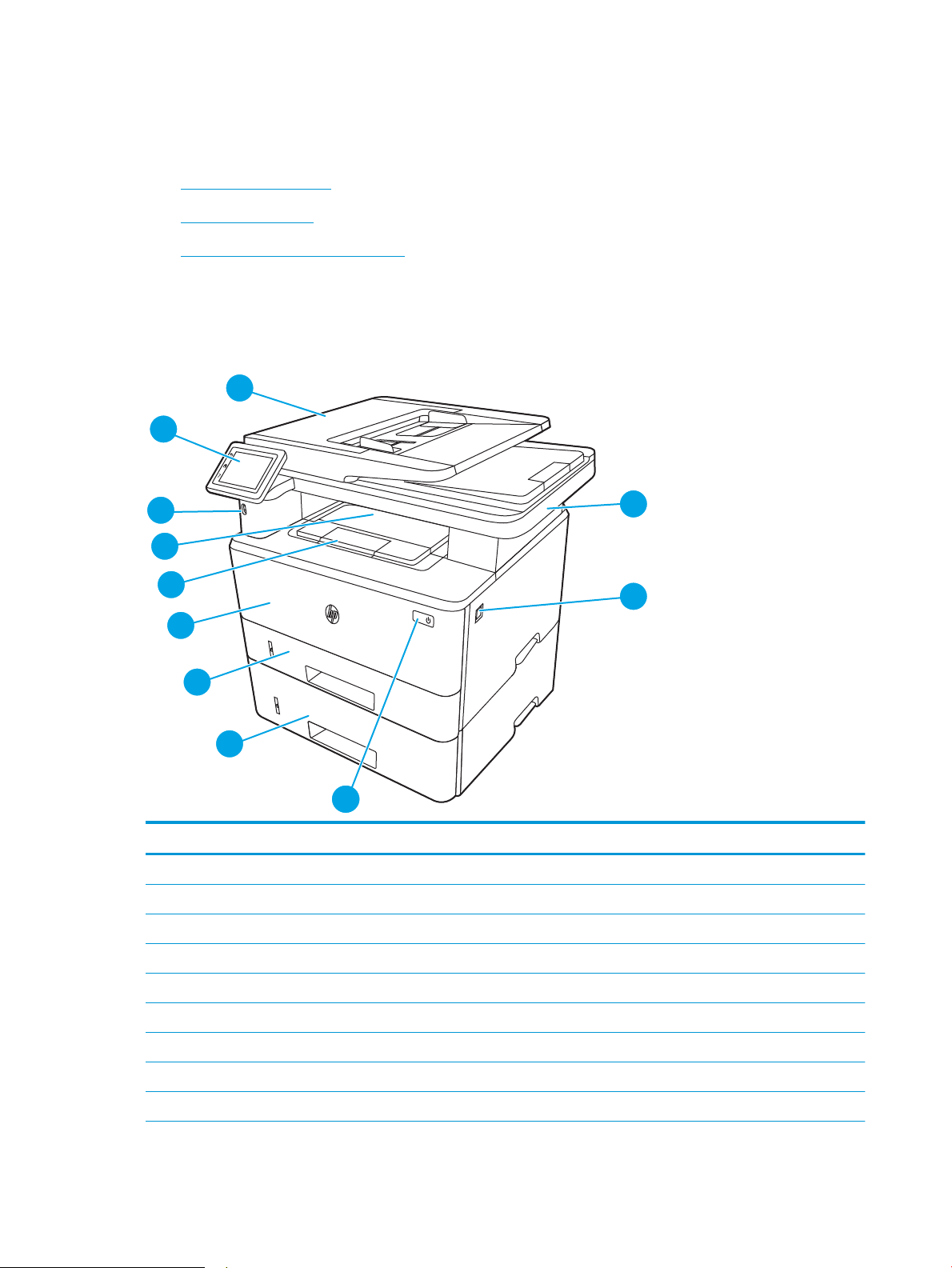
Вид принтера спереди
Ознакомьтесь с расположением компонентов на передней стороне принтера.
Рисунок 1-1 Вид принтера спереди
Номер Описание
1 Панель управления (можно наклонить вверх для удобства просмотра)
2 Устройство подачи документов
3 Сканер
4 Кнопка открытия передней дверцы (доступ к картриджу с тонером)
5 Кнопка вкл./выкл. питания
6 Лоток 3 (дополнительно)
7 Лоток 2
8 Лоток 1
9 Удлинитель выходного лотка
4 Глава 1 Общие сведения о принтере RUWW
Номер Описание
10 Выходной лоток
11 Порт USB облегченного доступа (для печати и сканирования без компьютера)
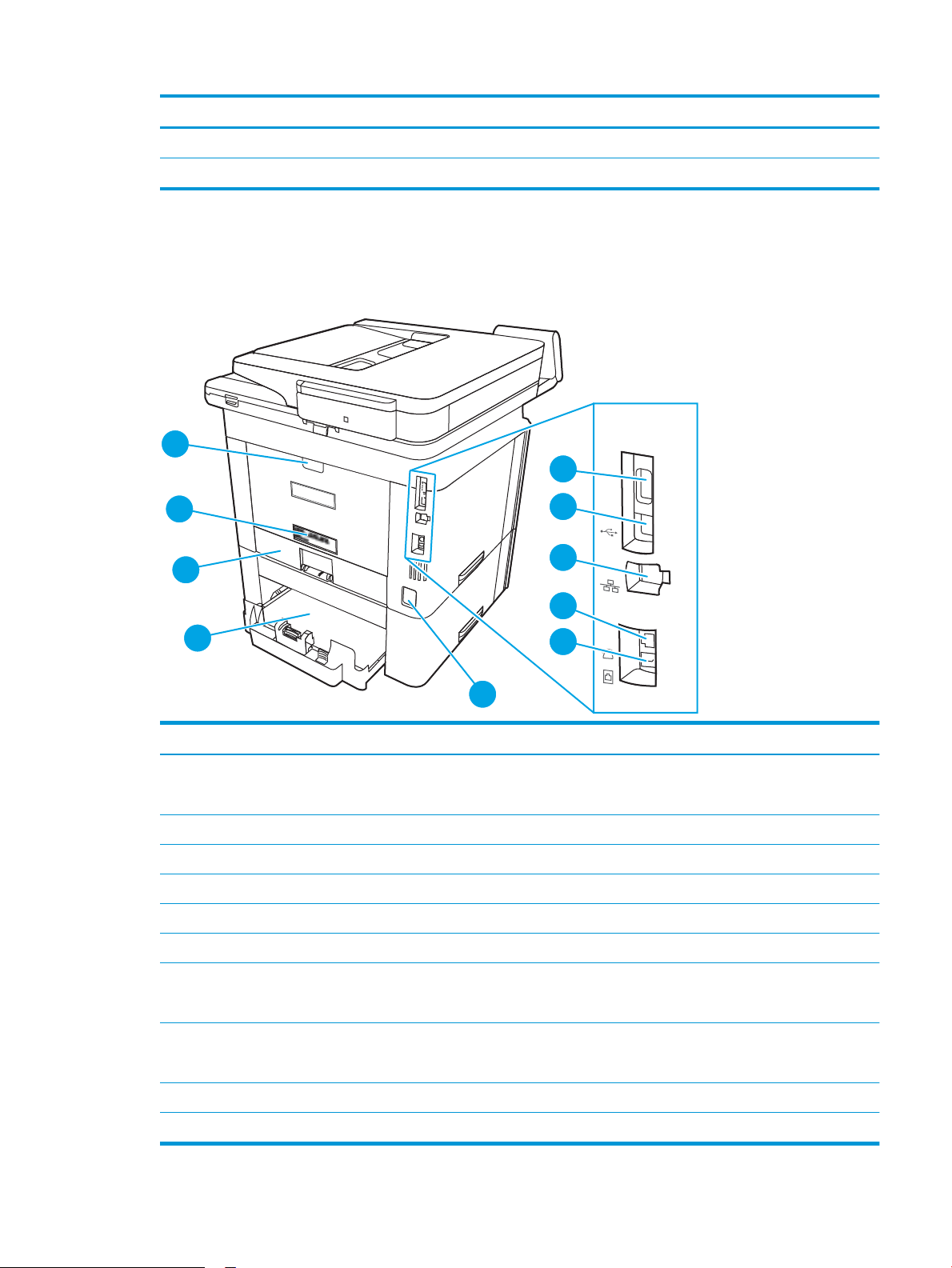
Вид принтера сзади
Ознакомьтесь с расположением компонентов на задней панели принтера.
Рисунок 1-2 Вид принтера сзади
Номер Описание
1 Порт USB (для хранения заданий и печати личных заданий)
ПРИМЕЧАНИЕ. Порт может быть с заглушкой.
2 Интерфейсный порт USB
3 Порт Ethernet
4 Выходной телефонный разъем (для подключения дополнительного телефона, автоответчика или других устройств)
5 Входной разъем для факса (для подключения факса к устройству)
6 Разъем питания
7 Лоток 3 (дополнительно)
ПРИМЕЧАНИЕ. Лоток 3 выступает, когда загружен формат бумаги Legal или A4.
8 Пылезащитная крышка для лотка 2
9 Этикетка с серийным номером и номером принтера
10 Задняя дверца (обеспечивает доступ для устранения замятия)
ПРИМЕЧАНИЕ. Пылезащитная крышка откидывается вверх, когда загружен формат бумаги Legal или A4.
RUWW Внешний вид принтера 5
Внешний вид панели управления
CopyCopies 1
1
2
3
5 6 7 8 9
10
4
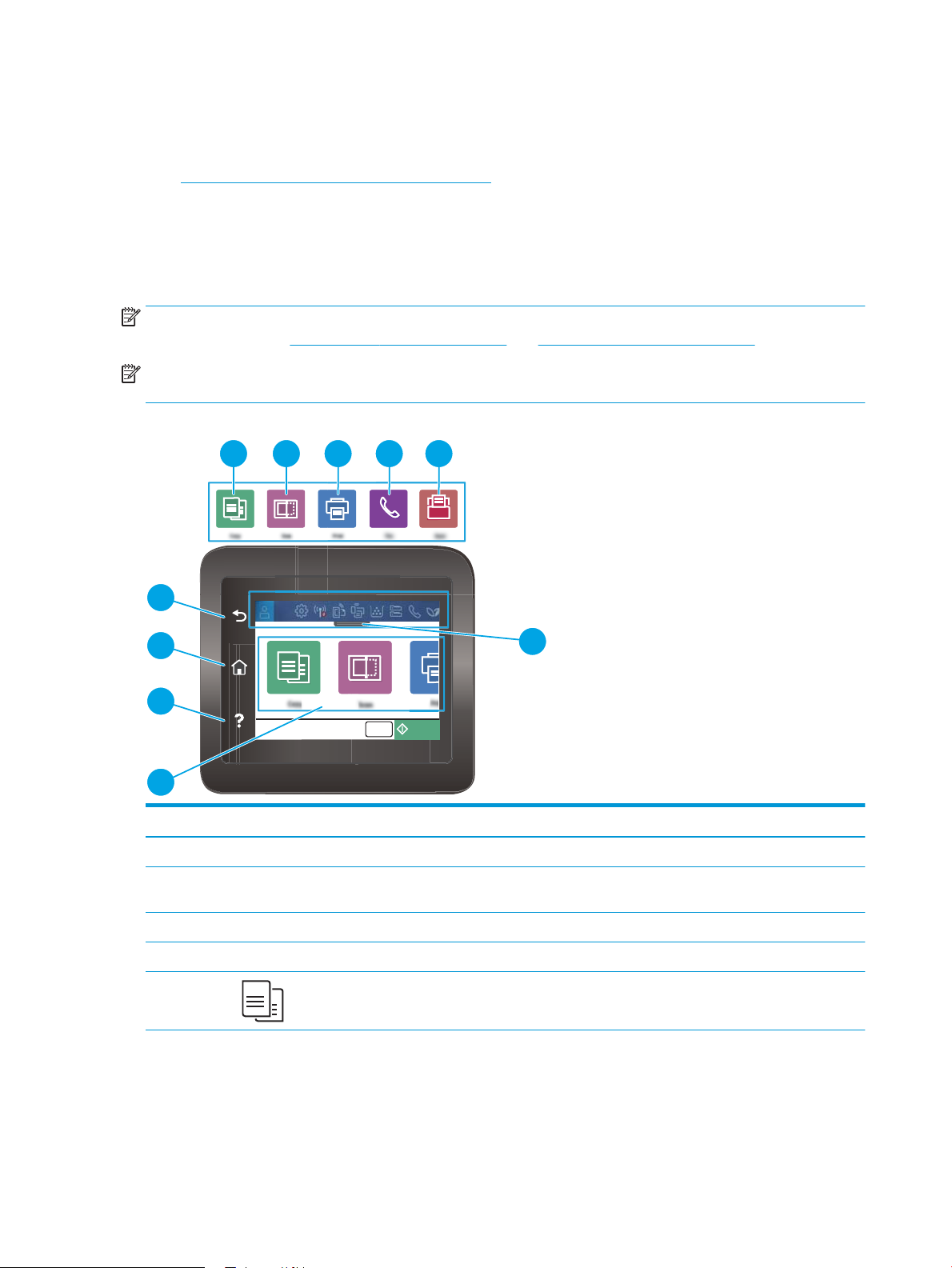
Ознакомьтесь с расположением кнопок и функций на сенсорной панели управления.
●
Использование сенсорной панели управления
Начальный экран обеспечивает доступ к функциям принтера и отображение его текущего состояния.
Вернуться на главный экран можно в любой момент, нажав кнопку главного экрана в левой части панели
управления принтера. Можно также нажать кнопку главного экрана в левом верхнем углу большинства
экранов.
ПРИМЕЧАНИЕ. Для получения дополнительной информации о функциях панели управления принтера
перейдите по адресу www.hp.com/support/ljM428MFP или www.hp.com/support/ljM429MFP.
ПРИМЕЧАНИЕ. Функции, доступные на начальном экране, могут различаться в зависимости от
конфигурации принтера.
Рисунок 1-3 Внешний вид панели управления
Номер Позиция Описание
1 Кнопка возврата Возврат на предыдущий экран.
2 Кнопка возврата к начальному
экрану
3 Кнопка «Справка» Доступ к справочной системе панели управления.
4 Цветной сенсорный экран Обеспечивает доступ к меню, справочной анимации и информации о принтере.
5 Значок Копирование: выберите этот значок, чтобы открыть меню Копирование.
Переход на главный экран.
6 Глава 1 Общие сведения о принтере RUWW
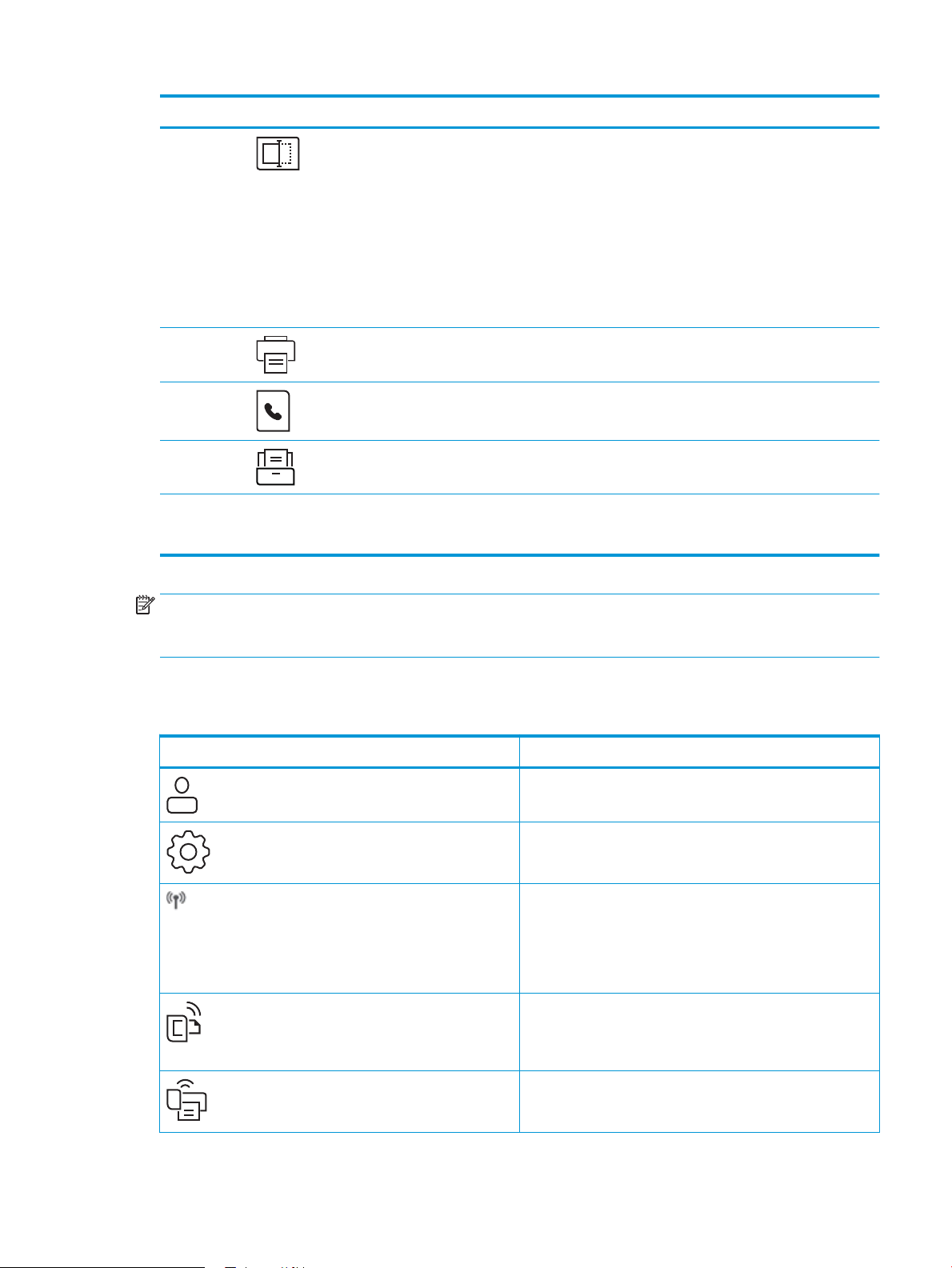
Номер Позиция Описание
6 Значок Сканирование: выберите этот значок, чтобы открыть меню
Сканирование:
● Сканирование на накопитель USB
● Сканирование в сетевую папку
● Сканирование в сообщения электронной почты
● Сканирование на ПК
● Сканирование в SharePoint
7 Значок Печать: выберите этот значок, чтобы открыть меню Печать.
8 Значок Факс: выберите этот значок, чтобы открыть меню Факс.
9 Значок Приложения: выберите этот значок, чтобы открыть меню Приложения
для печати напрямую из выбранных веб-приложений.
10 Значки на панели мониторинга
главного экрана
ПРИМЕЧАНИЕ. В то время как панель управления не имеет стандартной кнопки Отмена, в ходе многих
процессов кнопка Отмена появляется на сенсорном экране. Это позволяет пользователю отменить процесс
до его завершения.
Значки на панели мониторинга главного экрана
Таблица
1-1 Значки главного экрана
Значок Назначение
В следующей таблице представлено описание этих значков.
Потяните эту вкладку вниз, чтобы открыть меню Задания.
Значок «Вход».
Значок Настройка: переход к меню Настройка, в котором можно
изменять параметры и выполнять функции технического
обслуживания.
Значок «Беспроводная связь»: переход к меню Сводная
информация о беспроводном подключении, в котором можно
проверить состояние беспроводного подключения и изменить
параметры беспроводной связи. Также можно напечатать отчет
о проверке беспроводного подключения для диагностики
проблем с подключением к сети.
Значок HP ePrint: переход к меню Сводная информация о веб-
службах, в котором можно просмотреть сведения о состоянии
ePrint, изменить параметры ePrint или напечатать страницу с
информацией.
Значок Wi-Fi Direct: открывает меню Wi-Fi Direct, в котором
можно включить или выключить Wi-Fi Direct, а также
отобразить имя и пароль Wi-Fi Direct.
RUWW Внешний вид принтера 7
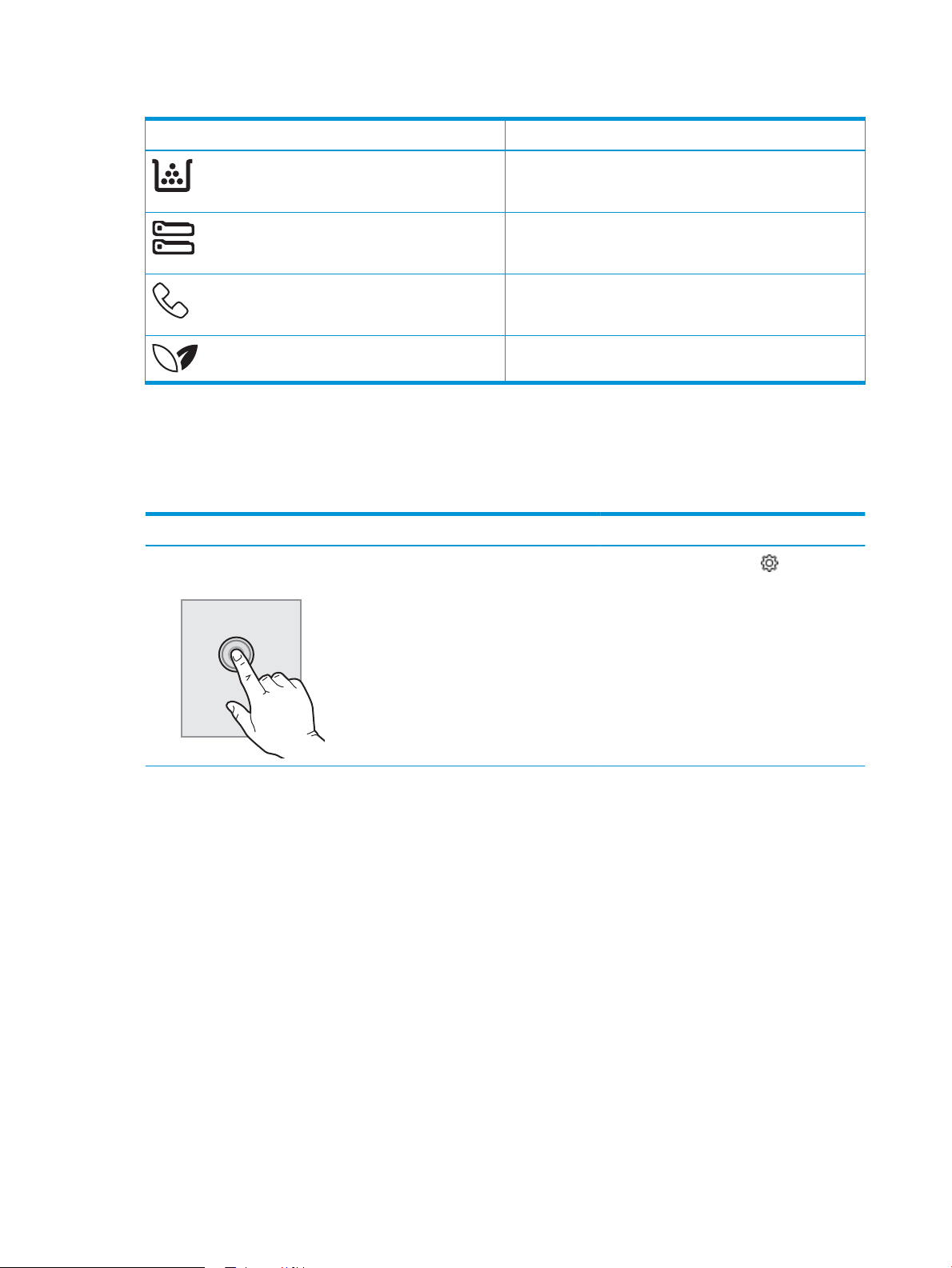
Таблица 1-1 Значки главного экрана (продолжение)
Значок Назначение
Использование сенсорной панели управления
Выполните следующие действия для использования сенсорной панели управления принтером.
Таблица 1-2 Использование сенсорной панели управления
Действие Описание Пример
Значок Картридж: открывает экран сведений о картридже, на
котором можно просмотреть примерный уровень тонера в
картридже и оставшееся количество страниц.
Значок Настройка бумаги: переход к меню «Настройка бумаги»,
в котором можно настроить формат и тип бумаги, используемые
в лотках по умолчанию.
Значок «Состояние факса»: отображение информации о
состоянии функции автоответчика, журналов факса и громкости
звука факса.
Значок ECO: позволяет настроить некоторые
ресурсосберегающие функции принтера.
Касание Коснитесь объекта на экране, чтобы выбрать
этот элемент или открыть меню. Также, при
прокрутке меню быстро коснитесь экрана,
чтобы остановить прокрутку.
Коснитесь значка Настройка , чтобы
открыть меню
Настройка.
8 Глава 1 Общие сведения о принтере RUWW
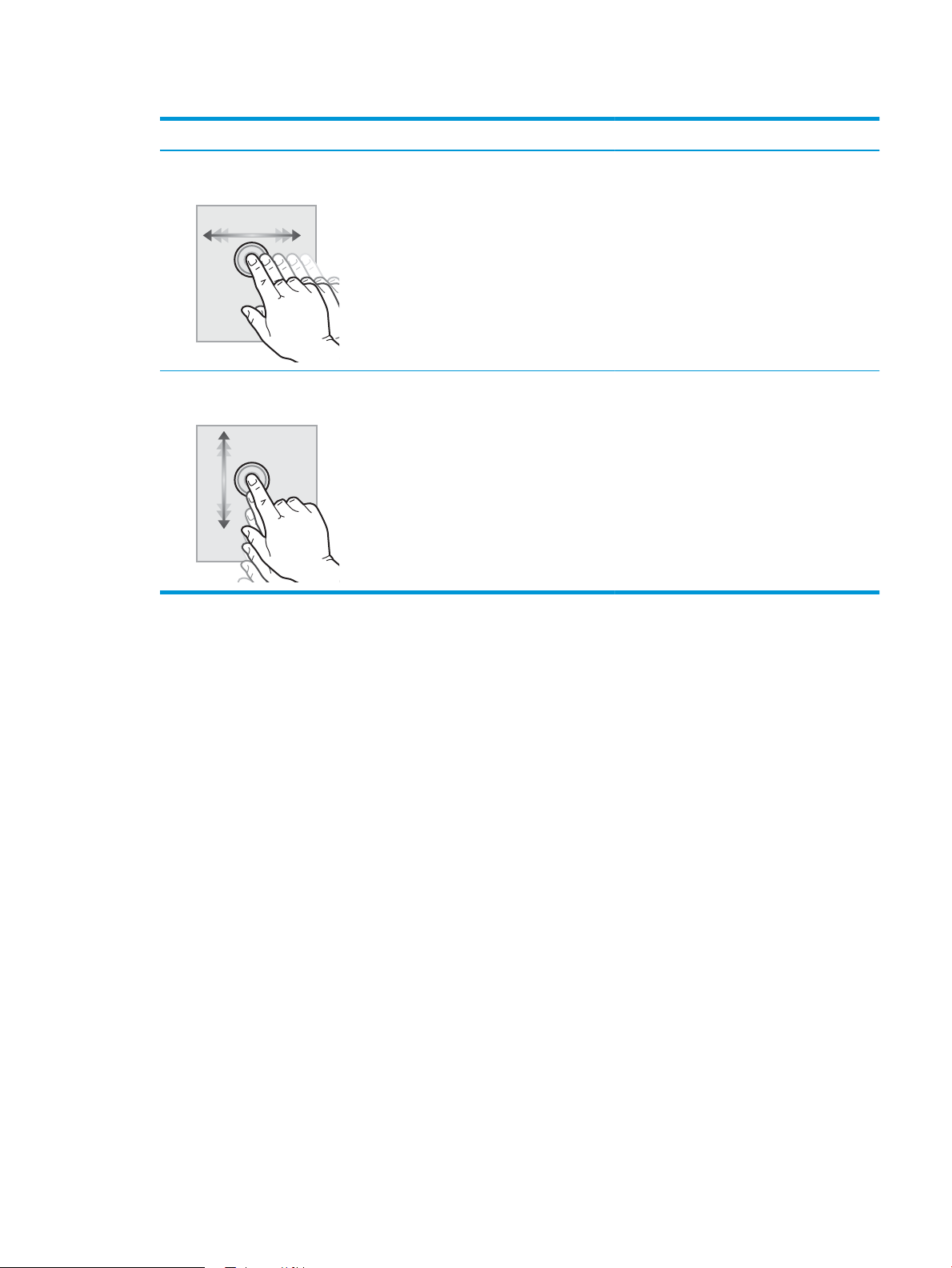
Таблица 1-2 Использование сенсорной панели управления (продолжение)
Действие Описание Пример
Скольжение Коснитесь экрана и переместите палец
горизонтально по экрану, чтобы прокрутить
экран в сторону.
Прокрутка Коснитесь экрана и переместите палец
вертикально по экрану для прокрутки экрана.
При прокрутке меню быстро коснитесь экрана,
чтобы остановить прокрутку.
Проведите пальцем по главному экрану,
чтобы получить доступ к дополнительным
элементам меню.
Прокрутка меню Настроек.
RUWW Внешний вид принтера 9

Технические характеристики принтера
Ознакомьтесь с техническими характеристиками оборудования и программного обеспечения, а также
требованиями к внешним условиям эксплуатации принтера.
●
Технические характеристики
●
Поддерживаемые ОС
●
Решения для мобильной печати
●
Размеры принтера
●
Энергопотребление, электротехнические характеристики и акустическая эмиссия
●
Условия эксплуатации
ВАЖНО! Следующие технические характеристики точны на момент публикации, но они могут
изменяться. Дополнительные сведения см. в разделе www.hp.com/support/ljM428MFP или www.hp.com/
support/ljM429MFP.
Технические характеристики
Ознакомьтесь с техническими характеристиками принтера.
Актуальная информация доступна по адресу www.hp.com/support/ljM428MFP или www.hp.com/support/
ljM429MFP.
Поддерживаемые ОС
Следующая информация относится к драйверам печати Windows и драйверам конкретных принтеров HP
для macOS, а также к установщику программного обеспечения.
Windows: Программа установки ПО HP обеспечивает установку драйвера печати PCL 6 V3 или V4 в
зависимости от операционной системы Windows, а также дополнительного программного обеспечения при
использовании полной версии программы установки ПО. Дополнительные сведения см. в примечаниях по
установке ПО.
macOS: В данном принтере есть поддержка для компьютеров Mac. Загрузите приложение HP Easy Start с
веб-страницы 123.hp.com/LaserJet или со страницы службы поддержки принтеров, после чего
воспользуйтесь им для установки драйвера печати HP. HP Easy Start не входит в комплект установщика
программного обеспечения.
1. Перейдите на сайт 123.hp.com/LaserJet.
2. Выполните указанные действия для загрузки программного обеспечения принтера.
Linux. Для получения информации и драйверов печати для ОС Linux перейдите по адресу www.hp.com/go/
linuxprinting.
UNIX. Для получения информации и драйверов печати для ОС UNIX перейдите по адресу www.hp.com/go/
unixmodelscripts.
10 Глава 1 Общие сведения о принтере RUWW

Таблица 1-3 Поддерживаемые драйверы печати и операционные системы
Операционная система Драйвер печати установлен (с помощью веб-средства
установки)
Windows 7, 32- и 64-разрядные версии Драйвер печати HP PCL 6 (V3) для конкретного принтера
устанавливается для данной ОС в процессе установки
программного обеспечения.
Windows 8, 32- и 64-разрядные версии Драйвер печати HP PCL 6 (V3) для конкретного принтера
устанавливается для данной ОС в процессе установки
программного обеспечения.
Windows 8.1, 32- и 64-разрядные версии Драйвер печати HP PCL-6 (V4) для конкретного принтера
устанавливается для данной ОС в процессе установки
программного обеспечения.
Windows 10, 32- и 64-разрядные версии Драйвер печати HP PCL-6 (V4) для конкретного принтера
устанавливается для данной ОС в процессе установки
программного обеспечения.
Windows Server 2008 R2, 64-разрядная версия Драйвер печати HP PCL 6 (V3) для конкретного принтера
доступен для загрузки с веб-сайта поддержки принтера.
Загрузите драйвер и используйте функцию Microsoft «Добавить
принтер» для его установки.
Windows Server 2008 R2, SP1, 64-разрядная версия Драйвер печати HP PCL 6 (V3) для конкретного принтера
доступен для загрузки с веб-сайта поддержки принтера.
Загрузите драйвер и используйте функцию Microsoft «Добавить
принтер» для его установки.
1
2
3
Windows Server 2012 Драйвер печати HP PCL 6 (V3) для конкретного принтера
доступен для загрузки с веб-сайта поддержки принтера.
Загрузите драйвер и используйте функцию Microsoft «Добавить
принтер» для его установки.
Windows Server 2012 R2 Драйвер печати HP PCL 6 (V3) для конкретного принтера
доступен для загрузки с веб-сайта поддержки принтера.
Загрузите драйвер и используйте функцию Microsoft «Добавить
принтер» для его установки.
Windows Server 2016, 64-разрядная версия Драйвер печати HP PCL 6 (V3) для конкретного принтера
доступен для загрузки с веб-сайта поддержки принтера.
Загрузите драйвер и используйте функцию Microsoft «Добавить
принтер» для его установки.
macOS Sierra v10.12, macOS High Sierra v10.13, macOS
Mojave v10.14
Чтобы установить драйвер печати, загрузите приложение
HP Easy Start с веб-сайта 123.hp.com/LaserJet. Выполните
указанные действия, чтобы установить ПО принтера и драйвер
печати.
1
Поддержка Windows 8 RT обеспечивается с помощью 32-разрядного драйвера из состава ОС Microsoft версии 4.
2
Поддержка Windows 8.1 RT обеспечивается с помощью 32-разрядного драйвера из состава ОС Microsoft версии 4.
3
Компания Microsoft прекратила предоставление базовой поддержки для Windows Server 2008 в январе 2015 г. Компания HP
продолжит предоставление негарантированной поддержки ОС Server 2008.
ПРИМЕЧАНИЕ. Для поддерживаемых в настоящее время ОС на сайте www.hp.com/support/ljM428MFP или
www.hp.com/support/ljM429MFP можно получить исчерпывающие сведения по принтеру HP.
RUWW Технические характеристики принтера 11

Таблица 1-4 Минимальные системные требования
Windows 7, 8, 8.1, 10 macOS Sierra v10.12, macOS
High Sierra v10.13, macOS
Mojave v10.14
Мобильные устройства, iOS,
Android
● 32- или 64-разрядная
версия
● 2 ГБ свободного места на
жестком диске
● Microsoft Internet Explorer
● Интернет-подключение
● порт USB
● 2 ГБ свободного места на
жестком диске
● Интернет-подключение
Решения для мобильной печати
У компании HP есть несколько решений мобильной печати и печати через службу ePrint для удобной
печати на любом принтере HP с ноутбука, планшетного ПК, смартфона или другого мобильного
устройства.
Ознакомиться с полным списком и определиться с выбором можно на сайте www.hp.com/go/MobilePrinting.
Принтер поддерживает следующее программное обеспечение для мобильной печати:
● Wi-Fi Direct (только беспроводные модели)
● Bluetooth с низким энергопотреблением
● Приложение HP Smart для устройств iOS и Android
Подключение к
маршрутизатору не требуется
www.hp.com/go/mobileprinting
● Виртуальный принтер Google
● AirPrint
● Печать в Android
● HP Roam
Размеры принтера
Убедитесь, что размеры среды принтера достаточно большие, чтобы вместить принтер.
12 Глава 1 Общие сведения о принтере RUWW

HEWL
ET
T
—
P
A
C
KA
R
D
2
Таблица 1-5 Размеры моделей M428 и M429
Оценка Принтер полностью закрыт Принтер полностью открыт
1. Высота 323 мм 577 мм
2. Глубина 390 мм 839 мм
3. Ширина 420 мм 453 мм
Вес (с картриджами) 12,9 кг 12,9 кг
RUWW Технические характеристики принтера 13

Таблица 1-6 Размеры опционального лотка на 550 листов
HE
W
L
E
TT
—
P
A
CK
A
RD
H
E
WL
E
T
T—
PA
C
K
AR
D
2
3
2
1
2
1
3
H
E
WLETT
—
PAC
K
AR
D
H
E
WL
E
T
T
—
P
A
C
K
A
RD
Оценка Лоток полностью закрыт Лоток полностью открыт
1. Высота 131 мм 131 мм
2. Глубина 357 мм 781 мм
3. Ширина 381 мм 381 мм
Вес 3,7 кг 3,7 кг
Таблица 1-7 Размеры принтера с опциональным лотком на 550 листов
Оценка Принтер полностью закрыт Принтер полностью открыт
1. Высота 452 мм 706 мм
2. Глубина 390 мм 839 мм
3. Ширина 420 мм 453 мм
Вес (с картриджем) 16,6 кг 16,6 кг
Энергопотребление, электротехнические характеристики и акустическая эмиссия
Для правильной работы принтер должен находиться в среде, соответствующей определенным
техническим характеристикам электропитания.
Для получения актуальной информации см. домашнюю страницу службы поддержки для вашего
принтера:www.hp.com/support/ljM428MFP или www.hp.com/support/ljM429MFP.
14 Глава 1 Общие сведения о принтере RUWW

ПРЕДУПРЕЖДЕНИЕ. Требования к электропитанию зависят от страны/региона, где продается данный
принтер. Не преобразуйте рабочее напряжение. Это может вывести принтер из строя и послужить
причиной аннулирования гарантийных обязательств.
Условия эксплуатации
Ознакомьтесь с рекомендованными характеристиками рабочей среды для вашего принтера.
Таблица 1-8 Условия эксплуатации
Условия эксплуатации Рекомендуется Допускается
Температура От 17,5° до 25 °C От 15° до 32,5 °C
Относительная влажность От 30% до 70% отн. влажности 10–80 % отн. влажности
Аппаратная настройка принтера и установка ПО
Основные инструкции по настройке см. в Руководстве по установке оборудования из комплекта поставки
принтера. Дополнительные инструкции см. на веб-сайте поддержки HP.
Перейдите по адресу www.hp.com/support/ljM428MFP или www.hp.com/support/ljM429MFP для получения
полной справки от HP для этого принтера, в которой представлена следующая информация:
● Установка и настройка
● Обучение и использование
● Решение проблем
● Загрузка обновлений ПО и микропрограммы
● Участие в форумах технической поддержки
● Поиск гарантийной информации и регламентирующих сведений
● Поиск инструкций по использованию инструмента установки принтера Microsoft
RUWW Аппаратная настройка принтера и установка ПО 15

16 Глава 1 Общие сведения о принтере RUWW

2 Лотки для бумаги
Узнайте, как загружать и использовать лотки для бумаги, включая загрузку специальных носителей, таких
как конверты.
●
Введение
●
Загрузка бумаги в лоток 1
●
Загрузка бумаги в лоток 2
●
Загрузите бумагу в лоток 3
●
Загрузка и печать конвертов
Для получения дополнительной информации см.:
В полной справке от HP для этого принтера представлена следующая информация:
● Установка и настройка
● Обучение и использование
● Решение проблем
● Загрузка обновлений ПО и микропрограммы
● Участие в форумах технической поддержки
● Поиск гарантийной информации и регламентирующих сведений
Введение
Ознакомьтесь с приведенными ниже сведениями о лотках для бумаги.
ПРЕДУПРЕЖДЕНИЕ. Не выдвигайте более одного лотка одновременно.
Не используйте лоток для бумаги в качестве ступеньки.
Убирайте руки при закрытии лотков для бумаги.
При перемещении принтера все лотки должны быть закрыты.
RUWW 17
Загрузка бумаги в лоток 1
Ознакомьтесь с приведенными ниже сведениями о загрузке бумаги в лоток 1.
●
Введение
●
Загрузка бумаги в лоток 1
●
Ориентация бумаги в лотке 1
Введение
Далее приводится описание загрузки бумаги в лоток 1.
Загрузка бумаги в лоток 1
Этот лоток вмещает до 100 листов бумаги плотностью 75 г/м2.
ПРЕДУПРЕЖДЕНИЕ. Чтобы избежать замятия, не добавляйте и не извлекайте бумагу из лотка 1 во время
печати.
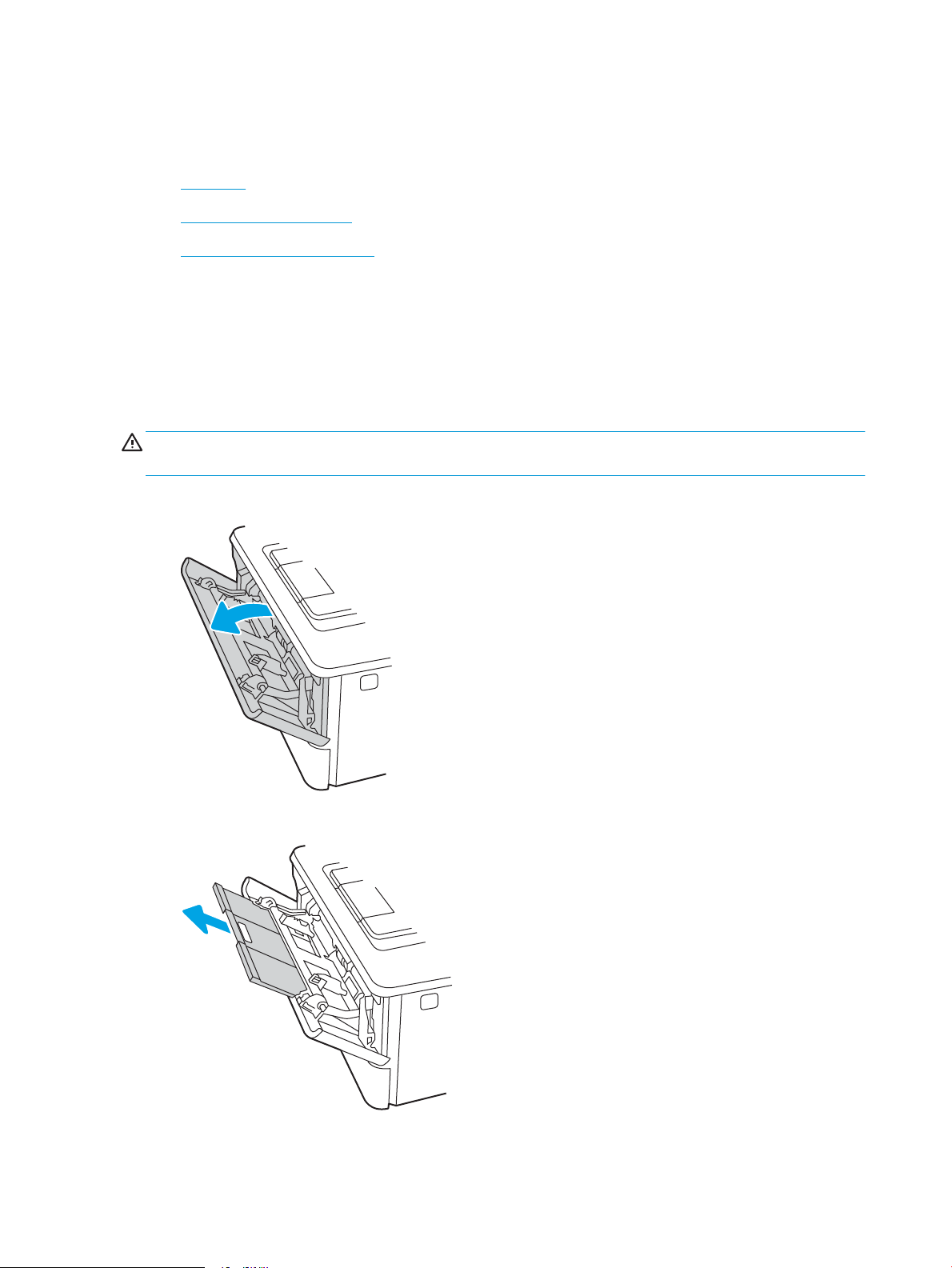
1. Откройте лоток 1, взявшись за ручки, расположенные по обеим сторонам лотка, и потяните вниз.
2. Вытяните удлинитель лотка.
3. Для бумаги удлиненного формата, выдвиньте расширение лотка, чтобы поместить туда бумагу.
18 Глава 2 Лотки для бумаги RUWW
Loading…
Код: 110978
135 140
рублей
Бесплатная доставка
по Красноярску
?
под заказ
(7-14 дней)
Новости интернет-магазина «Лаукар»:
Дополнительная информация в категории МФУ:
В интернет-магазине бытовой техники «Лаукар» Вы можете скачать инструкцию к товару МФУ HP LaserJet Pro M428fdn совершенно бесплатно.
Все инструкции, представленные на сайте интернет-магазина бытовой техники «Лаукар», предоставляются производителем товара.
Перед началом использования товара рекомендуем Вам ознакомиться с инструкцией по применению.
Для того чтобы скачать инструкцию, Вам необходимо нажать на ссылку «скачать инструкцию», расположенную ниже, а в случае, если ссылки нет,
Вы можете попробовать обратиться к данной странице позднее,
возможно специалисты интернет-магазина бытовой техники «Лаукар» еще не успели загрузить для скачивания инструкцию к товару:
МФУ HP LaserJet Pro M428fdn.

Фирма-производитель оставляет за собой право на внесение изменений в конструкцию, дизайн и комплектацию товара: МФУ HP LaserJet Pro M428fdn. Пожалуйста, сверяйте информацию о товаре с информацией на
официальном сайте компании производителя.
The HP LaserJet Pro M428fdn laser multifunction printer from HP lives up to its name. The versatile 4 in 1 device combines all functions in one device that are required in every office: printing, copying, scanning, and faxing. You can use the multifunction device with the following operating systems: Windows, macOS, or with a mobile device. The 6.9 cm (2.7 inches) color touchscreen – display provides a good overview and ensures easy navigation through the menu. Whether printing, copying, scanning, or faxing – the HP LaserJet Pro M428fdn also masters these functions on both sides (duplex). This saves you paper and time. A resolution of 3,600 x 600 dpi ensures impressive print quality. And the print speed is also impressive at 38 pages/min. (b / w). With HP ePrint, HP Smart, Mopria (Android) and Apple Air Print, you can also print files directly from your mobile device. The copying speed is 38 pages/min. (b / w). You can have up to 999 sorted copies made. The versatile device scans with a resolution of 1200 x 1200 dpi and has the practical scan-to function. You can use it to scan media directly into a suitable format. receive faxes with the HP LaserJet Pro M428fdn with a resolution of up to 300 x 300 dpi. If you are not directly accessible, the smart color laser device can save up to 400 fax pages. Thanks to a variety of interfaces, you can flexibly choose how and from which device you want to use the functions of the laser multifunction printer. The smart multifunction device ensures flexible and effective working. The following interfaces are available: USB 2.0, network, USB host, Apple AirPrint, and Google Cloud Print.
HP LaserJet Pro MFP M428fdn Manual PDF
Download HP LaserJet Pro MFP M428fdn Manual for Windows and macOS
Refer to the operating systems compatibility to ensure the HP LaserJet Pro MFP M428fdn printer is compatible with your PC or Mac to avoid problems when installing or using the printer.
Download the HP LaserJet Pro MFP M428fdn User Guide and Getting Started Guide
The manual below includes all tutorials from the beginning to the advanced guide to using your printer.
HP LaserJet Pro MFP M428fdn User Guide
File size: 3.4MB
HP LaserJet Pro MFP M428fdn Getting Started Guide
File size: 5.28MB
Read Also: HP Color LaserJet Pro M283fdw Manual
All HP LaserJet Pro MFP M428fdn Manuals are copyrighted by HP Official or one of the third-party of HP official vendors. customer agrees to the applicable license or other agreement between HP and the customer.
A4, 1200dpi, 38ppm, 512Mb+512Mb flash, Pr/Scan(1200×1200)/Copier/Fax, 2лотка(250+100л), ДАПД(29ppm) на 50л, Двухсторонняя печать, Сенсорный дисплей 6.9 см, печать/сканирование с USB носителем, ePrint,
МФУ HP LaserJet Pro M428 разработано, чтобы позволить вам сосредоточиться на важнейших задачах — развитии бизнеса и опережении конкурентов. Идеальный выбор для рабочих групп из 3–10 человек, печатающих до 4000 страниц в месяц, которым требуется быстрое выполнение широкого круга задач и надежная защита от угроз.
Характеристики HP LaserJet Pro M428fdn
-
Основные характеристики
-
Функция копирования
Есть
-
Функция сканирования
Есть
-
Функция факса
Есть
-
Тип печати
Черно-белая
-
Технология печати
Лазерная/Светодиодная
-
Максимальный формат бумаги
A4
-
Количество страниц в месяц
4000 стр.
-
Автоматическая двусторонняя печать
Есть
-
Автоподатчик
Есть
-
Печать
-
Скорость ч/б печати
38 стр./мин
-
Печать фотографий
Нет
-
Прямая печать
Есть
-
Копирование
-
Время выхода первой ч/б копии
7.2 с
-
Максимальное количество копий за цикл
999 шт
-
Максимальное разрешение копира
600х600
-
Минимальное значение масштаба
25 %
-
Максимальное значение масштаба
400 %
-
Копирование документа
Есть
-
Копирование изображения
Есть
-
Сканер
-
Тип
Планшетный
-
Тип датчика
CIS
-
Формат оригинала
А4
-
Область сканирования
216 x 356 мм
-
Глубина цвета
24 бит
-
Скорость ч/б сканирования
29 стр./мин
-
Скорость ч/б сканирования
46 изобр./мин
-
Цифровая отправка
Email, PC, USB
-
Факс
-
Память факса
400 стр
-
Максимальное разрешение факса
300х300
-
Максимальная скорость передачи данных факса
3.71 Кб/с
-
Ускоренный набор
120 номер(ов)
-
Работа с материалами
-
Печать на
Конвертах, Наклейках, Обычной бумаге, Переработанной бумаге, Перфорированной бумаге, Плотной бумаге, Тонкой бумаге, Фирменных бланках, Цветной бумаге
-
СНПЧ
-
СНПЧ
Нет
-
Картридж в комплекте
-
Картридж в комплекте
Да
-
Процессор и память
-
Частота процессора
1200 МГц
-
Интерфейсы
-
USB 2.0
2 шт
-
USB 2.0 Host
1 шт
-
Сетевой интерфейс
Есть
-
Тип сетевого интерфейса
LAN 1000 Мбит/с (RJ-45)
-
Беспроводные интерфейсы
-
Wi-Fi
Нет
-
Bluetooth
Нет
-
Слоты расширения
-
Слот для карт памяти
Нет
-
Дисплей
-
Дисплей
Есть
-
Тип дисплея
Цветной
-
Сенсорный
Есть
-
Диагональ дисплея
2.7 «
-
Операционная система и программное обеспечение
-
Совместимость с ОС
Android, Mac OS, Windows 7, Windows 8, Windows 8.1, Windows 10, iOS
-
Языки управления принтером
PCL5 c, PCL6, PDF, PWG Raster, PostScript Level 3, URF
-
Характеристики питания
-
Питание
От сети
-
Напряжение
220 В
-
Потребляемая мощность (при работе)
510 Вт
-
Потребляемая мощность (в режиме ожидания)
7.5 Вт
-
Потребляемая мощность в «спящем» режиме
0.9 Вт
-
Эксплуатационные характеристки
-
Температура эксплуатации
От +15°C до +32,5°C
-
Влажность эксплуатации
От 30% до 70%
-
Влажность при хранении
От 30% до 70%
-
Дополнительные характеристики
-
Максимальный уровень шума
53 дБ
-
Уровень шума при работе
53 дБ
-
Цвет
Белый
-
Комплектация
HP LaserJet Pro M428fdn, тонер-картридж HP LaserJet 59X, руководство, документация, кабель питания, телефонный кабель
-
Вес нетто
12.9 кг
Официальный сайт поставщика HP, HPE. Получить дополнительную информацию о фото, стоимости, описании, спецификации и характеристиках W1A32A МФУ HP LaserJet Pro M428fdn вы можете по телефону +7 495 129-01-32 или электронной почте sale@hp-russia.ru.com.
Мы предлагаем следующие способы доставки товара:
Самовывоз из пункта выдачи
Самостоятельное получение заказа в пункте выдачи. Дата и время получения заранее согласуется с менеджером магазина.
Отгрузка товара юридическим лицам осуществляется только при наличии печати или правильно оформленной и заполненной доверенности, наличии паспорта получателя.
Отгрузка физическим лицам, в случае оплаты заказа банковскими картами, возможна только при предъявлении паспорта плательщика.
При оплате банковской картой через сайт требуется предъявление карты, с которой производилась оплата. Для получения заказа, оплаченного вышеуказанным способом, третьим лицом необходимо наличие нотариально заверенной доверенности.
Курьерская доставка по Москве
Доставка по адресу покупателя или до пункта приема транспортной компании в г. Москве. Дата и время доставки заранее согласуется с менеджером магазина.
Доставка транспортной компанией по России
Доставка транспортной компанией по России до пункта выдачи транспортной компании или до конечного адреса покупателя.
Мы предлагаем следующие способы оплаты товара:
Оплата наличными
Оплата за наличный расчет для физических и юридических лиц. После внесения денежных средств Покупатель подписывает товаросопроводительные документы и получает кассовый чек. Отгрузка товара юридическим лицам осуществляется только при наличии печати или правильно оформленной и заполненной доверенности, наличии паспорта получателя.
Безналичная оплата
Мы работаем с физическими и юридическими лицами за безналичный расчёт со 100% предоплатой с оформлением всех предусмотренных законодательством документов. Счёт на оплату направляется Покупателю на электронную почту после запроса счета через форму на сайте либо по электронной почте. Цена на заказанный товар действительна в течение 2 дней с момента оформления Заказа.
Электронные способы
Оплата Заказа электронными способами, в т.ч. банковскими картами. Оплата Заказа данным способом доступна запросом ссылки на оплату у нашего менеджера.
Если у вас возникнут вопросы по оформлению заявки, вы можете обратиться к сотруднику магазина или позвонить по телефону +7 495 129-01-32 или электронной почте sale@hp-russia.ru.com. Мы открыты для любых вопросов и предложений по нашему сервису.
Мы предоставляем официальную гарантию на всю поставляемую продукцию.
Гарантийный сервис включает в себя:
- Приемку продукции в сервисный центр для выполнения диагностики дефекта.
- Ремонт продукции.
- Доставку продукции до объекта заказчика.
Контакты гарантийного отдела:
- Телефон: +7 495 129-01-32 доб. 710
- E-mail: sale@hp-russia.ru.com
Оставьте заявку в один клик, и наш специалист свяжется с вами в кратчайшие сроки:
- Окажет профессиональную консультацию.
- Сообщит цену на продукцию.
- Сообщит информацию об актуальных акциях и скидках.
- Подскажет ближайшее к вам отделение с наличием нужной продукции.
- Согласует с вами возможное время доставки.
Связаться с отделом продаж: Тел.: +7 495 129-01-32
E-mail: sale@hp-russia.ru.com
Получить КП / Счет