
Инструкция по работе с ЭЦП, записанной на удостоверение личности
В конце апреля 2012 года был запущен пилотный проект по осуществлению записи личных регистрационных сертификатов на новые удостоверения личности. На сегодняшний день услуга по записи оказывается во всех ЦОНах Астаны и Алматы, и в головных ЦОНах крупных городов нашей страны.
Преимуществом размещения ключей ЭЦП на удостоверении личности является его безопасное хранение, без возможности копирования закрытого ключа. В случае утери удостоверения личности средствами ЭЦП не удастся воспользоваться без знания PIN-кода (аналогично банковской карте), при этом, всегда можно отозвать регистрационное свидетельство, подав заявление на отзыв.
Удостоверение личности нового образца имеет электронный чип, такой же, как у банковских карт. В специальную область памяти этого чипа можно записать регистрационный сертификат, то есть свой личный ключ ЭЦП.
Примечание. Записать ЭЦП можно только для физического лица. ЭЦП для юридического лица на удостоверения личности не записываются.
Как записать ЭЦП на удостоверение нового образца?
Для того, чтобы совершить эту процедуру, необходимо посетить ЦОН и обратиться к специальному сотруднику, оператору НУЦ, с просьбой записать ЭЦП на удостоверение.
Оператор проверит чип вашего удостоверения и запишет новый ключ ЭЦП, попутно попросив вас придумать PIN-код и ввести его с помощью специальной клавиатуры. PIN-код нужно придумать из 4-х цифр по аналогии с кодом для банковских карточек. Процесс записи занимает не более 5-10 минут.
Теперь, для использования удостоверения с ЭЦП на стационарном компьютере или на ноутбуке нужно приобрести специальное устройство – картридер для смарт-карт (smart card reader).
Картридер – это устройство для чтения/записи, которое предназначено для обмена информацией со смарт-картами. Оно является основным автономным модулем для передачи информации или для записи информации.
Получение электронных услуг
Для подключения картридера к компьютеру нужно вставить его в USB-разъем ПК или ноутбука. После этого необходимо установить программное обеспечение к нему (драйвера). Установочный диск должен быть в комплекте с приобретенным картридером.

Проверить наличие картридера в списке установленных устройств можно через «Диспетчер устройств».
Прежде, чем приступить к получению услуг портала, необходимо убедиться в том, на компьютере установлено ПО Java для нормальной работы с электронными услугами.
Примечание. Регистрационный сертификат, записанный на удостоверение личности, не предназначен для входа на портал по сертификату. Он служит только для подписания запросов.
Сначала нужно вставить удостоверение в картридер и авторизоваться на портале www.egov.kz. В качестве примера, попробуем описать процесс получения справки о пенсионных отчислениях.
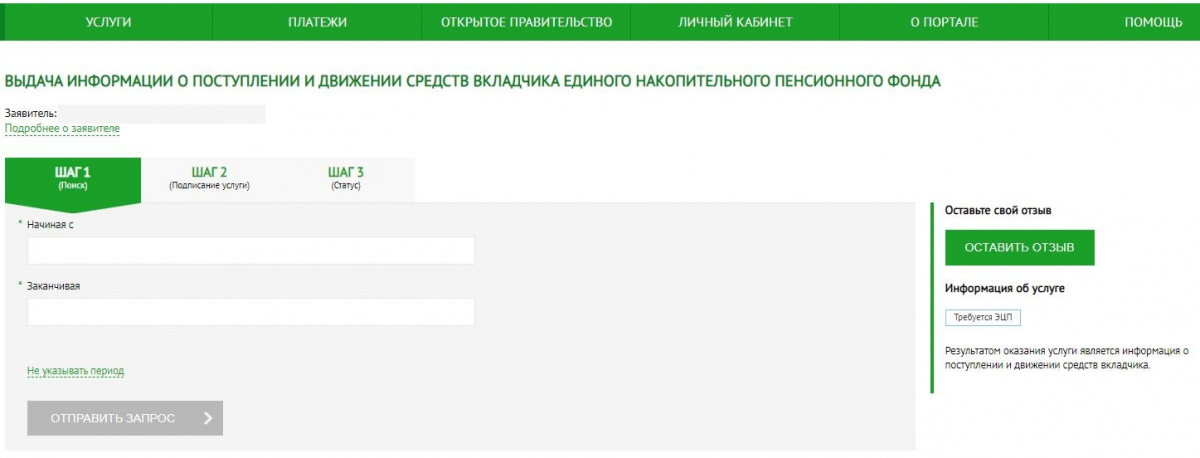
После нажатия кнопки «Отправить запрос» откроется окно с уведомлением о том, что сертификат не выбран.

После нажатия на кнопку «Выбрать сертификат», появится диалоговое окно, в котором нужно указать способ выбора сертификата.
- IDCard – это выбор сертификата с удостоверения личности;
- Выбрать файл – выбор сертификата с компьютера или с другого носителя (флэшка/CD-диск).
Так как можно использовать ключ ЭЦП с удостоверения личности, нужно нажать на кнопку «IDCard». После этого, выйдет окно ввода четырехзначного PIN-кода.
После введения PIN-кода, откроется стандартное окно с информацией о сертификате.
Остается только подписать услугу и получить результат.
Процедура получения услуг портала с помощью ЭЦП, записанной на удостоверение личности, мало чем отличается от стандартной. Мы рекомендуем использовать данный способ хранения и использования ЭЦП, в первую очередь, для безопасности ваших личных данных.
Как подписать документ цифровой подписью ЭЦП?
Электронные документы, подписанные ЭЦП, обладают в Республике Казахстан такой же юридической силой, что и бумажные документы, подписанные собственноручно. В этой инструкции мы покажем на сколько это просто — подписать любой документ (файл) электронной цифровой подписью ЭЦП.
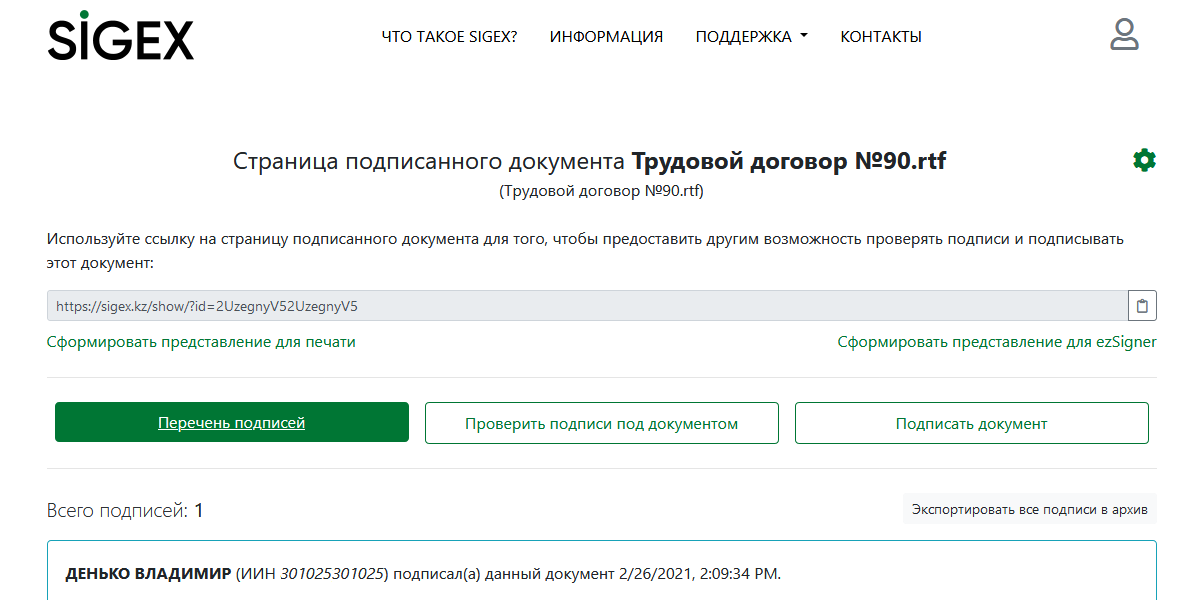
Потребуется:
- Сертификат и ключи ЭЦП НУЦ РК в виде файла, либо на защищенном носителе.
Шаги:
-
1 Откройте веб портал SIGEX
-
2 Приступите к подписанию
Кликните на иконку выбора файла для подписания.
-
3 Выберите файл
В открывшемся окне выберите тот документ, который хотите подписать.
-
4 Измените описание подписываемого документа (опционально)
В качестве описания автоматически заносится имя подписываемого файла, но описание всегда можно изменить.
-
5 Укажите адрес электронной почты для отправки уведомления (опционально)
SIGEX может отправить контрагенту уведомление о подписании документа ЭЦП.
-
6 Подписывайте документ
Кликните на соответствующую кнопку.
-
7 Ознакомьтесь с уведомлением (опционально)
В случае использования файловых хранилищ ключей ЭЦП, ознакомьтесь с уведомлением об угрозе безопасности.
-
8 Завершите подписание
В открывшемся окне NCALayer введите ПИН код от устройства, либо пароль от файла и завершите процедуру подписания.
-
9 Сохраните копию подписанного документа
Обязательно сохраните копию подписанного файла с идентификатором SIGEX в имени — именно по такому файлу проще всего открыть страницу подписанного документа.
-
10 Перейдите на страницу подписанного документа
Кликните на кнопку для того, чтобы перейти на страницу подписанного документа.
-
11 Ознакомьтесь с информацией о подписях под документом
На странице подписанного документа можно ознакомиться с информацией о том, кто и когда подписывал данный документ, проверить зарегистрированные подписи и добавить новые.

Содержание
- Что такое ЭЦП?
- Виды электронной подписи
- Подписать документы онлайн: кому нужно оформить ЭЦП?
- Как выпустить ЭЦП онлайн?
Современные технологии вносят значительные изменения в способы ведения бизнеса, в том числе и в области оформления и подписания документов. Одним из таких инновационных решений является электронная цифровая подпись (ЭЦП), которая позволяет заключать сделки и оформлять документы удаленно, без необходимости личного присутствия сторон. Это революционное средство не только экономит время, но и обеспечивает высокий уровень безопасности и подтверждает юридическую значимость документов. Давайте более детально рассмотрим, как работает электронная цифровая подпись для бизнеса и какие преимущества она предоставляет.

Что такое ЭЦП?
Электронная Цифровая Подпись – это специальный электронный механизм, который используется для подписания документов в цифровой форме. В сущности, это цифровой аналог обычной подписи, которая подтверждает подлинность документа и подписавшего его лица.
ЭЦП представляет собой уникальный код, созданный на основе математических алгоритмов, и состоит из открытого и закрытого ключей. Открытый ключ используется для проверки подписи, а закрытый – для ее создания. Когда документ подписывается с использованием ЭЦП, он шифруется закрытым ключом, а затем разблокируется открытым ключом, что обеспечивает целостность и подлинность данных.
Польза от использования ЭЦП для физических и юридических лиц очевидна. Для физических лиц это предоставляет возможность заключать сделки и оформлять документы удаленно, что экономит время и средства на пересылку и обработку бумажных документов. Для юридических лиц это способствует повышению безопасности и эффективности бизнес-процессов, а также упрощает взаимодействие с партнерами и клиентами.
Срок действия ЭЦП определяется законодательством и может варьироваться в различных странах. Обычно срок действия составляет от 1 до 3 лет, после чего необходимо продлить действие ЭЦП путем получения нового сертификата.
Виды электронной подписи
Электронные подписи могут быть различными и подразделяются на несколько видов в зависимости от способа их создания и использования. Рассмотрим основные виды:
- Простая электронная подпись (ЭП): Это самый базовый вид электронной подписи, который обычно представляет собой сканированное изображение рукописной подписи. Он имеет низкий уровень защиты и не обеспечивает высокой степени подлинности, поэтому применяется в незначительных случаях.
- Усиленная электронная подпись (УЭП): Это более продвинутый вид подписи, который использует криптографические алгоритмы для создания уникального кода, связанного с подписывающим лицом. УЭП обеспечивает более высокий уровень защиты и подлинности, чем простая ЭП, и может использоваться в более важных юридических сделках и документах.
- Квалифицированная электронная подпись (КЭП): Это самый надежный и признанный вид электронной подписи, который основан на использовании криптографических ключей и сертифицирован специальными уполномоченными органами. КЭП имеет высший уровень юридической значимости и признается законом в большинстве стран.
Выбор конкретного вида электронной подписи зависит от уровня безопасности и подлинности, требуемых для конкретного вида документов и сделок. Для незначительных операций можно использовать простую ЭП, однако для более важных и критических ситуаций лучше использовать усиленную или квалифицированную электронную подпись.
Подписать документы онлайн: кому нужно оформить ЭЦП?
Электронная подпись является полезным инструментом для широкого круга лиц и организаций, особенно в условиях перехода к цифровизации и удаленной работе. Вот несколько случаев, когда оформление ЭЦП (цифровая подпись) может быть особенно полезным:
- Юридические лица: Компаниям и предпринимателям часто приходится подписывать различные документы, контракты, соглашения и отчеты. Имея ЭЦП, они могут быстро и безопасно подписывать электронные документы, сокращая время на обмен бумажными документами и повышая эффективность бизнес-процессов.
- Физические лица: Для граждан ЭЦП также может быть полезной в различных ситуациях, например, при подаче налоговых деклараций онлайн, подписании договоров с государственными органами или банками, а также для оформления электронных запросов на получение информации из государственных баз данных.
- Сотрудники и удаленные работники: В условиях удаленной работы иметь ЭЦП становится особенно важно. Это позволяет сотрудникам подписывать и отправлять документы без необходимости физического присутствия в офисе, что повышает гибкость работы и экономит время.
- Сделки и соглашения: При совершении онлайн-сделок, покупке или продаже недвижимости, заключении дистанционных сделок с контрагентами или клиентами, наличие ЭЦП обеспечивает безопасность и подлинность сделок, а также защиту от возможных мошеннических действий.
В общем, хотя не всем может быть необходимо оформлять ЭЦП, для многих физических лиц и организаций это может стать важным инструментом для обеспечения безопасности и эффективности в цифровом мире.

Как выпустить ЭЦП онлайн?
Сделать электронную цифровую подпись стало проще и доступнее благодаря онлайн-сервисам, которые предоставляют услуги по ее регистрации. Вот пошаговая инструкция, как можно оформить ЭЦП онлайн в Казахстане:
- Для получения ЭЦП ключа онлайн, вам необходимо иметь действующий документ, удостоверяющий личность (удостоверение личности или паспорт гражданина РК).
- Обязательно также необходимо иметь мобильный телефон с действующим, активированным номером, так как уведомление о получении ЭЦП-ключа поступит в виде SMS-сообщения на ваш номер.
- Устройство, с которого вы регистрируетесь на сайте eGov, обязательно должно иметь подключенную веб-камеру.
- Установите программу “NCALayer” на ваш компьютер и запустите ее.
- Зайдите на сайт электронного правительства eGov.kz, перейдите в категорию “Получить ЭЦП удаленно”.
- Введите ваш ИИН, далее необходимо ввести одноразовый пароль, который поступит на ваш мобильный телефон посредством SMS-сообщения от номера 1414.
- Далее во всплывающем окне необходимо будет нажать на кнопку “Перейти к получению ЭЦП”.
- Укажите место, где будет храниться ваш ЭЦП-ключ. Для этого выберите папку, нажмите “Открыть”, далее кликните на “Подать заявку”.
- Нажмите на кнопку “Обновить”.
- В графах “Новый пароль” и “Повторите пароль” задайте пароль для своего ЭЦП. Далее кликните на “Загрузить сертификаты”.
- У вас должно отобразиться окно с уведомлением об успешной установке ЭЦП-ключа.
- Использование ЭЦП: Теперь ваша электронная цифровая подпись готова к использованию. Вы можете ее применять для подписания различных документов и соглашений в цифровом формате.
Онлайн подпись предоставляет удобный и быстрый способ получить доступ к этому важному инструменту, который обеспечивает безопасность и подлинность в электронных операциях.
Есть бизнес-задача? У нас есть решение! Для получения бесплатной консультации звоните по телефону горячей линии:
8 800 333 91 03 или оставьте заявку.
Оформить заявку
Как пользоваться электронной подписью с флешки
Последовательность записи ключа ЭЦП не зависит от используемого носителя. Записывать сертификат необходимо с компьютера на операционной системе Windows.
Чем токен отличается от обычной флешки
Флешка представляет собой портативный носитель для хранения любого типа информации, файлов, документов и т. д. Устройство компактное, вмещает гигабайты данных, может подключаться к любым персональным компьютерам и ноутбукам.
Токен визуально напоминает USB-носитель, но принцип его действия отличается. Если флешка служит для хранения, то производители защищенных внешних носителей делают упор в первую очередь на безопасность. Поэтому на все токены устанавливается пароль, состоящий из 8 знаков.
Стандартный защитный код общеизвестен, поэтому использовать его для сохранения безопасности данных не рекомендуется. Необходимо придумать собственную надежную комбинацию символов, которая обеспечит защиту содержимого на USB-носителе. Нежелательно для этого применять повторяющиеся знаки, цифры и буквы, идущие по порядку, даты рождения и т. д.
Обычная флешка не подходит для записи ЭП, потому что не оснащена средствами криптографической защиты информации (СКЗИ), протестированными и одобренными ФСБ. Поэтому такой USB-носитель может быть скомпрометирован. Дополнительно токены проверяет ФСТЭК, чтобы на девайсе отсутствовали возможности, которые не были задекларированы.
На какие носители можно записать электронную подпись?
Злоумышленники могут получить несанкционированный доступ к ключам, если они сохранены на незащищенном USB-устройстве. Тогда они смогут подписывать любые документы от имени владельца сертификата.
Токены, в свою очередь, делятся на два типа:
- со встроенными СКЗИ;
- без средств криптографической защиты информации.
Аккредитованные удостоверяющие центры рекомендует пользоваться флешкой с криптозащитой для размещения ключа ЭЦП, поскольку только такие USB-устройства соответствуют требованиям безопасности.
Как установить сертификат ЭП на флешку
Предварительно требуется загрузить и инсталлировать на компьютер программу «КриптоПро CSP». Для того чтобы записать сертификат ЭЦП на флешку, необходимо выполнить следующие действия:
После одобрения выпуска подписи перейти по ссылке из письма, отправленного на электронную почту.
На сайте, который откроется, скачать, сохранить и запустить приложение.
Обновите страницу, запросите сертификат и во всплывшем окне предоставьте доступ.
На этапе генерации ЭП необходимо будет выбрать носитель, на котором она будет храниться.
В появившемся окне необходимо перемещать курсор компьютерной мыши и нажимать на случайные клавиши на ПК.
Введите или задайте PIN-код для токена.
Скачайте бланк готового сертификата, распечатайте, подпишите вручную и загрузите на сайт.
После автоматического обновления страницы запишите код на USB-носитель.
При записи ключей требуется выбрать необходимое устройство из списка, на котором будут сохранены файлы.
Как пользоваться ключом ЭЦП с флешки
В первую очередь убедитесь, что документ уже принят в окончательной редакции, поскольку после его подписания внести изменения уже не получится. Далее подсоедините USB-флешку или токен к ПК. Запустите ПО, которое будет использоваться для подписания документа. Есть два варианта: через «КриптоПро» и сервис «КриптоДок» от компании ITCOM.
Пошаговая инструкция, как пользоваться электронной подписью с флешки с помощью «КриптоПро 5.0»:
Через «Пуск» на ПК откройте приложение Инструменты «КриптоПро».
В блоке «Создание подписи» отметьте файл, который нужно подтвердить с помощью ЭП.
Выберите ЭЦП, которой будете пользоваться.
Подпишите документ.
Порядок действий, если вы применяете «КриптоДок», немного отличается. Работать с программой можно онлайн через сервис в браузере. На странице выберите пункт «Подписать файл» и укажите, какую ЭП будете использовать, если их несколько. Откройте требуемый документ. После завершения процесса в папку, установленную по умолчанию, будет сохранен файл в формате .sig.
Альтернативный вариант запуска «КриптоДок» — щелчком правой кнопкой мыши по документу, который нужно подписать. Дальнейшая последовательность действий аналогична предыдущему способу. На порядок использования ЭП не влияет тип носителя, на котором она записана.
УЦ ITCOM предлагает комплексные услуги по выпуску ЭЦП. У нас вы можете не только заказать разные типы электронных подписей для физлиц и сотрудников организаций, но и получить помощь в оформлении ЭП для индивидуальных предпринимателей и руководителей организаций, и получить программное обеспечение для работы в системе ЭДО. Сертификат электронной подписи для руководителя организации или ИП выдается в офисах, где открыты подразделения доверенного лица УЦ ФНС — УЦ Основание (АО «Аналитический Центр»).
Отправляйте заявку на сайте или запросите обратный звонок, чтобы наш менеджер связался с вами.
На сегодняшний день электронно-цифровые подписи (ЭЦП) чаще всего записываются на рутокены.
Они представляют собой флэш-накопитель, на котором содержится не только закрытый ключ, но и специальный криптопроцессор – именно с его помощью и генерируется открытый ключ для визирования бумаг.
Это и является главным отличием рутокена от обычной флэшки.Использование электронной цифровой подписи с флэшки – процесс простой, однако требуется учесть ряд аспектов.
Содержание
- Носители для хранения ЭЦП
- Принципы работы токенов
- Использование ЭЦП с флэш-накопителя
- Установка сертификата на ПК
- Использование ЭЦП с токена
Носители для хранения ЭЦП

Записать электронную визу можно на один из нескольких вариантов флэш-носителей. Различаются они уровнем защиты данных. Доступные варианты на каких флешках можно хранить ЭЦП:
- Обычная флэшка. Самый простой вариант для хранения ЭВ и самый ненадежный. Ввиду отсутствия системы безопасности хранения к ЭЦП могут получить доступ или вовсе украсть ее третьи лица. Зачастую, удостоверяющие центры (УЦ) отказывают клиентам в записи ЭВ на такой носитель.
- Флэш-носитель, имеющий защищенное хранилище. От первого варианта этот отличается тем, что вся память накопителя разделена на блоки. Тот раздел, где хранится ЭЦП, защищен паролем. Таким образом это повышает уровень безопасности использования электронной подписи.
- USB-токен – Рутокен 1.0. Этот вариант представляет собой флэш-носитель с криптопроцессором. Достаточно надежный способ хранения. Стоит отметить, что во время установки сертификата на ПК используется именно закрытый ключ. При этом остается вероятность кражи сертификата, но не с токена, а с жесткого диска ПК.
- USB-токен, генерирующий ЭВ – Рутокен 2.0. На данный момент такой вариант хранения подписи является самым надежным, среди остальных, и, соответственно, самым популярным. Рутокен 2.0. включает в себя все функции Рутокена 1.0., а также обладает функцией генерирования открытых ключей при установке на ПК, закрытый ключ остается на носителе. Таким образом информация, находящаяся во внутренней памяти Рутокен 2.0. защищена аппаратно и доступна только встроенному криптопроцессору. Также предусмотрена дополнительная защита в виде пароля доступа.
Важно! На сегодняшний день квалифицированная ЭЦП выдается УЦ именно на USB-токенах, генерирующих открытый ключ и их же имеют ввиду, в большинстве случаев, когда речь заходит о флэшках с ЭлП.
Принципы работы токенов
Для понимания схемы подписи электронных документов при помощи ЭВ, записанной на токен, нужно первым делом вникнуть в принцип работы USB-токенов.
Содержимое внутренней памяти такого носителя – закрытый ключ. Чтобы получить к нему доступ, необходимо ввести пароль. Секретный код знает только владелец токена – запрещено его сообщать третьим лицам, включая сотрудников УЦ.
Для визирования документов необходимо сгенерировать открытый ключ. Для этого следует использовать специальную программу – например, КриптоПро CSP.
Стоит отметить, что копия открытого ключа хранится в УЦ, что может помочь в подтверждении подлинности подписи и, соответственно, самого документа.
Таким образом во время установки сертификата на ПК с токена генерируется открытый ключ. Подписывая электронных документ ЭЦП, либо в конце документа, либо отдельным файлом, прилагается информация – часть данных открытого ключа.
Использование ЭЦП с флэш-накопителя
Для проведения любых операций с ЭЦП, используется специальное ПО. На данный момент, аккредитованной для этого программой в РФ является Крипто Про CSP 3.0 и выше.
Криптопровайдер, используя доступ ко всемирной сети, определяет актуальность ЭЦП и возможность ее использования для визирования документов.
Стоит отметить, что существует также специальный плагин для браузеров – Крипто АРМ. С его помощью выполняется некая часть операций. Например, его можно использовать для входа на площадки электронных торгов.
Чтобы пользоваться ЭЦП с флэшки и ведения электронного документооборота (ЭДО), рекомендуется устанавливать на ПК ОС Windows 7 или более новую. Также для продуктивной работы лучше использовать пакет MS Office 2007 или выше. Для работы с плагином Крипто АРМ подойдет любой браузер. Разработчики советуют отдавать предпочтение Google Chrome или Internet Explorer новых версий.
Установка сертификата на ПК

USB-токен – это переносной накопитель, который подвержен механическим повреждениям. При его частом использовании вероятность повредить флэш-устройство увеличивается.
Чтобы этого избежать, можно установить открытый ключ на ПК. После установки сертификата на компьютер в операционную систему, появится возможность визировать бумаги без использования токена.
Для использования ЭЦП с накопителя, необходимо настроить автоматизированное рабочее место (АРМ). При этом на ПК должна быть установлена ОС Windows не старее 7-й версии. Также понадобится установка специального ПО — СКЗИ Крипто ПРО 3.8 и выше.
Стоит отметить, что разработчики предоставляют пользователям возможность бесплатного использования программы в демонстрационном режиме в течение 90 дней.
Следующий шаг – установка драйвера для токена, в зависимости от его версии. Драйвера для Рутокен, eToken или JaCarta отличаются. Прежде,чем приступать к использованию ЭЦП, необходимо установить в ОС корневой сертификат (КС) УЦ. Не проделав эту манипуляцию, система будет выдавать ошибку при попытке завизировать документ.
КС выдается УЦ вместе с токеном, либо скачивается с сайта УЦ. Флэш-носитель содержит в себе следующую информацию, согласно разделам:
- папка с секретным ключом. Зачастую, в этом разделе хранится 6 файлов, включая header.key – открытый ключ сертификата;
- КС центра сертификации – файл в формате .cer.
Алгоритм установки ЭЦП на ПК выглядит таким образом:
- Установка программы КриптоПро CSP свежей версии.
- Запуск Крипто Про CSP, переход в «Сервис» — «Просмотреть сертификаты в контейнере».
- Выбор Crypto Pro в качестве поставщика сертификата.
- Подключение токена к ПК.
- Клик «Найти сертификат автоматически».
- Ввод кода доступа, который известен исключительно владельцу ЭЦП.
- Перезагрузка системы. Это рекомендуется делать для дальнейшей корректной работы – вступления всех изменений в силу.
- Проверка установки сертификата. Клик «Просмотреть сертификаты в контейнеры». Во всплывшем списке должен появится новый, только что установленный ключ.
Если необходимо единожды использовать ЭЦП на конкретном ПК, то устанавливать на него открытый ключ нет необходимости – можно произвести подпись бумаги с токена. Однако КриптоПро CSP актуальной версии должна быть установлена обязательно. Совершить какие-либо операции с ЭЦП без нее невозможно.
Использование ЭЦП с токена
При необходимости подписать документ, используя чужой ПК, устанавливать на него открытый ключ не нужно.
Достаточно установленной программы Крипто Про CSP и наличия токена с ЭЦП. Работа с USB-токеном в этом случае происходит так:
- В меню документа последовательно нажать кнопки «Файл» — «Защита документа» — «Добавить цифровую подпись».
- Во всплывшем окне следует выбрать нужный сертификат, источником отметить Рутокен.
- Следуя инструкция нужно завершить процесс подписания, а затем сохранить документ в памяти ПК.
Для использования электронной подписи с флэшки и корректной работы КриптоПро CSP в среде MSOffice следует установить на ПК специальный плагин Крипто Про Office Signature.
Файл можно найти на сайте программы в свободном доступе.
Для подписи документа таким образом не нужно устанавливать сертификат на ПК, открытый ключ будет автоматически создан программой и автоматически удален из памяти ПК после его использования.
Требующие подписи файлы в форматах XML и PDF визируются по такому же алгоритму. Разнятся только программы для их открытия – в случае работы с PDF-файлами рекомендуется использовать AdobeReader свежей версии.