
Личный кабинет эквайринга от Сбербанка
Возможность оплаты покупок банковской картой стало сегодня необходимостью для успешной работы предпринимателя. Сейчас расчеты наличными уже ушли на второй план, держатели банковских карт поняли удобство их применения при оплате за товары или услуги. Выгодно это и предпринимателю. Он сможет расширить круг потенциальных покупателей, оптимизирует процедуру оплаты, снизит риски, связанные с наличием денег в кассе. Для подключения торгового эквайринга Сбербанка клиент должен быть зарегистрирован в личном кабинете СберБизнес.
Регистрация в ЛК торгового эквайринга от Сбербанка
Как подключить торговый эквайринг в ЛК СберБизнес
Вход в личный кабинет эквайринга от Сбербанка
После оформления торгового эквайринга Сбербанка, для обмена данными между кредитной организацией и клиентом подключают личный кабинет (ЛК). В нем создают заявки на отмену операций, проверяют акты сверок, формируют копии документов.
Регистрация в ЛК торгового эквайринга от Сбербанка
Прежде чем регистрировать ЛК, нужно определить, кто будет иметь в него доступ, получить учетные данные для входа, заполнить анкету.
Для регистрации сделайте следующее:
- Откройте Сбербанк Бизнес онлайн.
- В главном меню нажмите в «Торговый эквайринг».
- Если у вас еще нет торгового эквайрига, нажмите «Оформить», если есть, нажимайте «Подключить».
- Ознакомьтесь и дайте согласие с условиями работы.
- Нажмите «Создать».
- Для подтверждения отправки заявления, введите смс-код.
- Появится личный кабинет в статусе «В обработке».
- После положительного ответа банка статус сменится на «Обработан».
Смена статуса означает, что ЛК зарегистрирован и им можно пользоваться.
Как подключить торговый эквайринг в ЛК СберБизнес
Для подключения торгового эквайринга нужно заключить договор в интернет-банке СберБизнес:
- Войдите в личный кабинет.
- В разделе «Торговый эквайринг» дайте согласие на оформление договора.
- Если вы хотите подключить новую торговую точку к действующему договору, нажмите соответствующую кнопку.
- На странице с оборудованием выберите нужное, укажите его количество и тип подключения.
- Сделайте расчет предполагаемого тарифа.
- Введите адрес и другую информацию по торговой точке, где будет размещено оборудование.
- Проверьте правильность информации о компании.
- Нажмите «Создать».
- Подтвердите действие с помощью одноразового пароля или токена.
Если возникли проблемы с подключением, обращайтесь в службу техподдержки по телефону
8 (800) 350-01-23.
Вход в личный кабинет эквайринга от Сбербанка
В Сбербанк эквайринг вход в личный кабинет осуществляется в личном кабинете Сбербанк Бизнес онлайн. Нужно войти в ЛК со своими учетными данными и открыть соответствующий раздел.
Основные возможности
Что можно делать в личном кабинете торгового эквайринга от Сбербанка:
- Создавать заявки для отмены операций.
- Рассматривать и утверждать акты сверок.
- Искать платежи.
- Контролировать поступление оплат в режиме онлайн.
- Анализировать товарооборот компании.
- Одобрять возвраты.
- Формировать документы.
ЛК делает пользование сервисом простым и удобным.
Касса поддерживает все интегрируемые модели POS-терминалов от Сбербанка.
⚡ Для автономных моделей POS-терминалов выполнение каких-либо настроек на устройстве не требуется, в ПО Лайтбокс Касса достаточно выполнить настройку способа оплаты. В этом случае операция оплаты выполняется и в кассовом ПО и на автономном POS-терминале.
Подключение самого POS-терминала к устройству и установку необходимого ПО для работы осуществляет сотрудник Сбербанка.
Для корректной работы терминала необходима регистрация файла sbrf.dll в реестре системы Windows. Файл находится в папке с программным обеспечением для POS-терминала сбербанка (процедуру регистрации файла обычно осуществляет работник сбербанка, при необходимости это можно сделать самостоятельно, после установки ПО сотрудником Сбербанка).
Для настройки терминала:
1. Перейдите в папку с установленным ПО для работы терминала (обычно, эта папка находится на диске «C» под названием «Sberbank» или «Sbrf»);
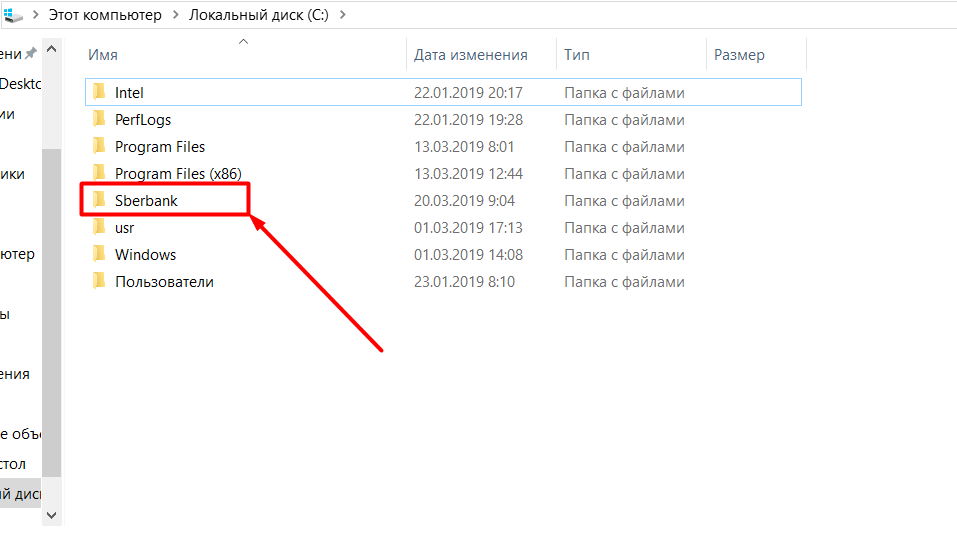
2. Откройте командную строку от имени администратора;
3. В открывшемся окне введите команду (содержание команды зависит от названия диска и папки, в которой установлено банковское ПО), например «cd c:\Sberbank\» (без кавычек), нажмите клавишу Enter;
4. Далее введите команду «regsvr32.exe c:\sc552\sbrf.dll» (без кавычек) нажмите Enter. Каталоги на разных ПК могут отличаться.
Для того, чтобы формировать чеки по платежам, проходящим через интернет-эквайринг, необходимо установить настройки фискализации в . Зайдите в личный кабинет, перейдите в настройки, а в настройках — раздел «Фискализация»:
-
В качестве ОФД-системы выберите «Цифровая касса Эвотор», как это указано на скриншоте выше. И версию 1.05 (V4).
-
Далее нужно указать данные кассы: Логин, Пароль, Идентификатор группы ККТ. : зайдите в раздел «Мои покупки» → «Цифровая касса» → «Настройки». Придумайте логин и пароль, создайте учетную запись в приложении, если вы ранее это не сделали. Скопируйте Логин, Пароль, Идентификатор группы ККТ из настроек приложения и заполните соответствующие поля в ЛК Сбера. ВАЖНО: если ваш браузер автоматически подставил логин и пароль, скорее всего это ошибка, требуется использовать данные из настроек приложения Цифровая касса.
Все следующие поля зависят от параметров вашего бизнеса. Они являются настройками «по умолчанию» — данные отсюда используются в фискальном чеке, если ваш веб-сайт не передает соответствующую информацию в сторону интернет-эквайринга.
-
Укажите ставку налога, которая будет применяться к товарам по умолчанию, она зависит от вашей системы налогообложения.
-
Укажите систему налогообложения, которая будет использоваться «по умолчанию».
-
Признак предмета расчета — это то, что вы продаете (товары или услуги).
-
Признак способа расчета — как вы продаете (рекомендуем оставить «Полный расчет»).
-
Наименование товара — это название товара, которое по умолчанию подставляется в чек, если ваш веб-сайт не передает товарную корзину и вы не передаете наименование товара из описания заказа.
-
URL — это адрес вашего сайта.
-
E-mail по умолчанию — ваша рабочая почта.
-
Обязательно поставьте галочку «ОФД включена» и нажмите на кнопку «Сохранить настройки». Теперь ваши платежи будут фискализироваться, а чеки будут отправляться клиентам на почту.
Особенности применения признаков способа расчета “Предоплата” и “Аванс”:
-
Если к позиции в чеке применим НДС, то в чеках на предоплату или аванс должна обязательно использоваться расчетная ставка 10/110 или 20/120.
-
Каждый чек на предоплату или аванс должен быть “закрыт” вторым чеком с признаком способа расчета “Полный расчет” в момент передачи товара покупателю или оказания услуги.
Особенности передачи наименования товаров (пункт “Передача наименования товара из описания заказа”):
Ваш веб-сайт должен передавать товарную корзину в Сбер через модуль интернет-эквайринга, который установлен на вашем веб-сайте, либо вы должны загружать товарную корзину самостоятельно, когда создаете заказ в разделе “Счет на email” или “Счет для мессенджера”, вручную или с помощью .csv файла.
Такая схема работы является наиболее корректной: каждый товар будет отображаться отдельной позицией в чеке со своими индивидуальными наименованием, ставкой налогообложения, стоимостью и количеством.
Условия для передачи товарной корзины в чек:
-
Передача товарной корзины в Сбер с вебсайта или через создание заказа
-
Неактивная (снятая) галочка “Передача наименования товара из описания заказа”
Если галочка “Передача наименования товара из описания заказа” активна (установлена), то в чек будет передаваться единственное наименование из поля “Описание заказа”, если оно непустое, либо из поля “Наименование товара” в настройках фискализации, если описание заказа пустое. В обоих случаях будут применяться параметры налогообложения “по умолчанию”, которые вы указывали в настройках ранее.
Особенности формирования чеков при подключенной двухстадийной схеме приема платежей (пункт “Фискализировать по предавторизации”):
Если вы принимаете платежи по двухстадийной схеме (сначала заказу присваивается статус “Подтвержден” — холдирование средств на счете покупателя, затем заказ переводится в статус “Завершен” — списание средств), то при интеграции через интернет-эквйаринг может формироваться автоматически только один чек при получении заказом только одного из этих статусов.
Если вы хотите формировать два чека через Цифровую кассу, то необходимо реализовать передачу запросов через API.
Если галочка “Фискализировать по предавторизации” активна (установлена), то чек будет формироваться при достижении заказом статуса “Подтвержден” (холдирование средств на счете покупателя). Например, корректно в таком случае формировать чек предоплаты через Цифровую кассу, а затем выдавать покупателю чек на полный расчет с помощью физической ККТ после передачи товара покупателю.
Если галочка “Фискализировать по предавторизации” неактивна (снята), то чек будет формироваться при достижении заказом статуса “Завершен” (списание средств со счета покупателя).
Чтобы подключить двухстадийную оплату, обратитесь в техподдержку эквайринга Сбера


Аудиоверсия этой статьи
Эквайринг — это банковская
услуга по приему безналичной оплаты от покупателя и зачисления ее на расчетный
счет продавца. Какие виды эквайринга предоставляют банки, как выбрать и
подключить подходящий, чем отличается онлайн-касса с эквайрингом от банковского
терминала и какое оборудование потребуется продавцу, чтобы клиенты
могли расплачиваться безналично, рассказываем в статье
Содержание
Преимущества эквайринга
Виды эквайринга
Какой эквайринг выбрать
Как подключить эквайринг
Онлайн-касса со встроенным эквайрингом
Аренда кассы с эквайрингом
Подключение эквайринга с банковским терминалом
Преимущества эквайринга
В
целом схема оплаты через эквайринг выглядит следующим образом:
Через
эквайринг
проводятся все виды безналичных перечислений от физических лиц:
-
расчеты банковской картой;
-
с помощью телефона или смарт-часов в офлайн;
-
платежи через приложения;
-
на сайтах интернет-магазинов, в том числе маркетплейсов;
-
с помощью системы быстрых платежей (СБП);
-
переводы с электронного кошелька;
-
оплата через вендинговые аппараты и прочие.
Очевидно,
что значительная часть расчетов в настоящее время проводится безналично. Чтобы не
терять клиентов и выручку, бизнесу необходимо обеспечить возможность приема
таких платежей, иначе клиенты просто уйдут к конкурентам.
У
эквайринга
есть преимущества.
Виды эквайринга
В
зависимости от того, как и где рассчитывается покупатель, можно выделить следующие виды
эквайринга.
Торговый эквайринг
Наиболее
распространенный вид в розничных офлайн-магазинах, кафе, студиях красоты,
пунктах выдачи заказов, фитнес-центрах.
Иногда
для подтверждения списания необходимо ввести пин-код.
Тарифы
торгового эквайринга,
как правило, зависят от оборотов продавца, количества операций и сферы
деятельности. В среднем они составляют от 1 до 5%.
Точно
узнать комиссию можно у менеджера или самостоятельно рассчитать на сайте банка.
Рассчитаем
ставку с помощью онлайн-сервиса Сбербанка для разных видов
бизнеса, региона и объема продаж.
💼
Пример 1. Для магазина детских и
канцелярских товаров в Краснодарском крае с оборотом в месяц 120 000 рублей
тариф эквайринга составит в первые два месяца с учетом льготной ставки 1%,
далее — 2,45%. То есть при такой выручке в месяц эквайринг обойдется магазину в
2940 рублей.
💼
Пример 2. Для автосервиса в
Новгородской области при ежемесячной выручке 225 000 рублей ставка эквайринга,
как и в первом примере, в течение льготного периода — это два месяца — составит
1%, далее — 2,3%. Значит, в месяц автосервис заплатит за эквайринг 5175 рублей.
Интернет-эквайринг
Это
возможность оплачивать заказ онлайн, например на сайте продавца, в приложении,
на маркетплейсе.
Чаще
всего используется
интернет-магазинами, онлайн-школами, гостиницами. Интернет-эквайринг можно
установить двумя способами:
-
Интегрировать оплату на сайте или в соцсетях напрямую в банк, где у продавца открыт счет. В этом случае покупатель переходит сразу
на платежную страницу банка продавца и оформляет платеж. -
Настроить оплату через сторонний платежный сервис-агрегатор, например через Продамус или ЮKassa. Для оплаты покупатель перенаправляется на платежную страницу сервиса. Там он может оформить полную оплату, купить в рассрочку или в кредит. При этом некоторые платежные агрегаторы дают возможность выбора банка для оформления рассрочки и займа. То есть платежный сервис выступает посредником. После оплаты деньги переводятся на расчетный счет продавца за вычетом комиссии агрегатора.
Тарифы в
среднем — от 3% до 10% от суммы принятого платежа. Самые высокие ставки при
оплатах из-за рубежа или с электронных кошельков, например QIWI, ЮMoney.
Мобильный эквайринг
Это
особый вид
торгового эквайринга.
Он обычно используется для приема платежей курьерами. Оплата через мобильный эквайринг
производится в специальном платежном приложении, которое установлено на
смартфон или планшет.
Тарифы
обычно такие же, как и для торгового эквайринга, но в некоторых случаях нужно
оплачивать дополнительно ежемесячную подписку на платежное приложение от банка.
QR-эквайринг
Основной
плюс QR-эквайринга
в том, что тарифы, по сравнению с другими видами эквайринга, обычно ниже.
Комиссия составляет от 0,8%.
Точную
ставку QR-эквайринга
можно узнать у менеджера или на сайте банка.
Рассчитаем
тарифы QR-эквайринга в онлайн-сервисе Сбербанка для разных сфер
бизнеса.
💼
Пример 1. Для розничного магазина
строительных материалов в Новосибирске при выручке за месяц 475 000 рублей
тариф QR-эквайринга в течение льготного периода — два месяца — будет 0,8%,
далее — 1,64%. Значит, в месяц при таком обороте услуга QR-эквайринга будет
стоить 7790 рублей.
💼
Пример 2. Для салона красоты во
Владимире льготная ставка эквайринга в первые два месяца также составит 0,8%,
затем — 1,6% при обороте 425 000 рублей. Итого в месяц QR-эквайринг обойдется
салону красоты в 6720 рублей.
Зачастую
клиентам проще рассчитаться картой (для этого ее достаточно приложить к
терминалу), чем открывать приложение, сканировать QR-код для оплаты. Поэтому
некоторые продавцы предлагают дополнительные скидки для тех, кто расплачивается
через QR-эквайринг.
Например,
у продуктового магазина ставка торгового эквайринга — 3%, ставка QR-эквайринга
— 1,3%. Если продавец предлагает дополнительно 1-процентную скидку, его выгода
в этом случае составит 0,7%. При больших оборотах это может быть существенно.
АТМ-эквайринг
Это
прием платежей через банкоматы, платежные терминалы или вендинговые аппараты,
например кофейные автоматы.
Тарифы
банков для АТМ-эквайринга, как правило, такие же, как и для обычного
торгового.
Какой эквайринг выбрать
В
первую очередь необходимо определить, какой вид эквайринга нужно подключать.
Так, небольшому продуктовому офлайн-магазину, у которого нет доставки,
понадобится только торговый эквайринг.
Если
у компании несколько каналов продаж — есть сайт, через который можно оплачивать
товары; шоу-рум, где можно также совершать покупки; курьерская доставка с приемом
оплаты, — то потребуется подключать одновременно разные виды эквайринга.
Затем
нужно выбрать банк-эквайер по ряду критериев.
Соотношение разовых и
регулярных платежей за эквайринг. Чаще всего это
решающий пункт, особенно для небольшого бизнеса и стартапов.
К
разовым платежам может относиться:
-
покупка оборудования;
-
оплата за подключение эквайринга;
-
выезд специалиста для оформления документов, настройки оборудования;
-
платеж за открытие расчетного счета и другие.
Регулярные
платежи будут состоять из:
-
Тарифов за эквайринг. Здесь
нужно обратить внимание на то, есть ли льготный период для новичков. Как правило,
в первые месяцы после подключения действуют льготные ставки. Кроме того, как
писали выше, они могут зависеть от оборота. Также стоит узнать, нужно ли
оплачивать комиссию при возврате денег покупателю. -
Ставки за обслуживание расчетного счета.
-
Платежей за аренду оборудования.
-
Оплаты подписки на банковское приложение для мобильного эквайринга и прочее.
Не
стоит сразу хвататься за самые «бюджетные» предложения, они могут оказаться
совсем невыгодными. Например, минимальные тарифы эквайринга иногда перекрываются
высокой комиссией за аренду кассы или вывод средств со счета.
📌 Совет
Для продавцов на этапе открытия, когда требуются значительные вложения и пока
непонятно, какой будет выручка, зачастую подключение с минимальными разовыми
платежами будут более привлекательными. Необязательно сразу приобретать
оборудование для эквайринга, на первое время его можно взять в аренду.
Если
бизнес
работает стабильно, то при выборе эквайринга обычно решающими являются регулярные
платежи.
Как
правило, кроме эквайринга, банки предлагают сразу комплекс услуг. Это зачастую
выгоднее и удобнее, чем подключать отдельные опции в разных банках.
Дополнительные услуги и возможности. Здесь важно оценить:
-
режим работы техподдержки, как
быстро отвечают специалисты, можно ли связаться онлайн; -
сроки зачисления оплат на расчетный счет продавца; как правило, эквайер переводит деньги от покупателей на следующий рабочий день;
-
как быстро производится подключение оборудования и самого эквайринга;
-
можно ли подключить продажу в кредит;
-
совместимо ли оборудование, которое предоставляет банк-эквайер, с российским ПО и можно ли подключить товароучетную программу, чтобы не вносить номенклатуру вручную, вести учет маркируемых товаров и прочее.
Чтобы
выбрать оптимальный эквайринг для своего бизнеса, можно воспользоваться нашим чек-листом.
Как подключить эквайринг
Алгоритм
подключения следующий:
Разберем
подробнее каждый этап.
Этап 1. Для новых клиентов или тех, кто обслуживается в другой кредитной организации,
каждый банк устанавливает свой список документов. Как правило, в него входят:
-
паспорт — для ИП;
-
учредительные документы — для ООО;
-
доверенность для представителей компании или ИП и их паспортные данные;
-
договор аренды торговой площади.
Если
клиент уже обслуживается в банке и у него есть электронная подпись, то обычно
дополнительно учредительные документы предоставлять не потребуется.
Нужно
оформить заявку в личном кабинете банка и дождаться ее одобрения. Чтобы
подключить эквайринг в Сбербанке, нужно перейти по ссылке.
Этап 2. Подписать договор также можно удаленно, без выезда в отделение, если
есть электронная подпись.
Дополнительно
банк может запросить:
-
информацию о виде
деятельности, выручке, руководителе торговой точки — это может быть старший
кассир или администратор магазина, его контактные данные: телефон, электронный
адрес; -
ссылки на сайт, страницу в соцсетях, приложение, если оформляется интернет-эквайринг.
Банк
может отказать в заключении договора на следующих основаниях:
-
Завышение оборотов. Поскольку тарифы
обслуживания зачастую зависят от объема выручки, небольшие компании и ИП могут
указывать недостоверные данные о своих финансовых показателях. Все эти сведения
проверяются службой безопасности банка, и в случае несоответствия в
обслуживании может быть отказано. -
Сомнительный вид деятельности. Как правило, банки лояльнее относятся к офлайн-торговле, кафе, ресторанам, мастерским или салонам услуг. Если деятельность связана, например, с инвестициями в криптовалюту, онлайн-казино, предоставлением эзотерических услуг, то заявка может быть отклонена.
-
Плохая репутация. Задолженность перед бюджетом, банкротство, блокировка счетов в других банках обычно также являются основаниями для отказа в подключении эквайринга.
Примерный
перечень причин, по которым заявку на эквайринг могут отклонить, есть в справочнике Банка России.
Этап 3. В зависимости от оборудования и банка порядок подключения эквайринга в
торговой точке или на сайте будет разный. Проще всего установить эквайринг с
помощью технического специалиста банка.
Обычно
инженер выезжает к клиенту в течение 1-3 рабочих дней и настраивает
оборудование на месте. Кроме эквайринга специалист также может установить
онлайн-кассу, подключить к ней товароучетные программы, провести обучение
персонала. Как правило, это занимает не больше часа.
Подключить
интернет-эквайринг можно удаленно, также с помощью инженеров техподдержки
банка.
Какое оборудование
потребуется для подключения эквайринга
Остановимся подробнее на выборе устройств.
Онлайн-касса со встроенным эквайрингом
Онлайн-касса
не просто печатает чек покупателю, она передает данные о выручке в налоговую.
Современные
аппараты достаточно компактные и имеют аккумуляторы, поэтому их можно
использовать как в стационарной точке продаж, так и передавать курьерам на
выезде.
Онлайн-касса
с эквайрингом — универсальный аппарат, но у него есть два недостатка:
-
При использовании без
дополнительных терминалов для приема оплаты оборудование постоянно должно
находиться на прилавке, чтобы покупатели могли рассчитываться. Либо продавцу
постоянно придется передавать кассу клиентам. В торговой точке с высокой
проходимостью это может замедлять работу кассира и создавать очередь. -
Зачастую у кредитной организации есть ограниченный перечень касс с эквайрингом. Как правило, это самые популярные модели. Если модели аппарата в реестре банка нет, то в эквайринге может быть отказано.
Рассмотрим
основные характеристики кассы с эквайрингом на примере модели Эвотор 5i.
Это
компактная касса весит 360 граммов и имеет сенсорный экран. Может принимать
любую оплату: картой,
наличными, со смартфона и по QR-коду. Автономно работает до 12 часов. Срок
службы — не менее пяти лет.
Стоимость
модели Эвотор 5i начинается от 23 200 рублей.
❗️ Внимание
Для работы онлайн-кассы, в том числе при ее аренде, необходимо дополнительно приобретать
фискальный накопитель — устройство для хранения информации о кассовых
операциях. Он должен оставаться у продавца в течение пяти лет после окончания
срока использования.
Аренда кассы с эквайрингом
Новичкам
может быть выгоднее взять кассу в аренду. Так получится избежать значительных
расходов на технику в начале деятельности. Кроме того, при аренде кассы ремонт
и замену оборудования берет на себя банк.
Некоторые
банки предлагают аренду касс и терминалов бесплатно. Например, в Сбербанке на
тарифе «Без затрат» сервисная плата за онлайн-кассу —
0 рублей.
В
платные тарифы обычно входит не только аренда самого аппарата, но и комплекс
услуг: регистрация кассы и передача фискальных данных в ФНС, предоставление
фискального накопителя и прочие.
❗️ Внимание
Аренда кассового аппарата оплачивается отдельно от услуг эквайринга. Как
правило, стоимость аренды кассы фиксирована, тарифы на эквайринг же могут
меняться ежемесячно.
Подключение эквайринга с банковским терминалом
Банковский
терминал не заменяет онлайн-кассу, а является дополнительным оборудованием к
ней. Он нужен, чтобы подключить эквайринг и принимать безналичные
платежи, если в кассовом аппарате отсутствует такая функция.
Сам
по себе терминал не может формировать полноценный фискальный чек,
накапливать информацию о кассовых операциях или передавать данные в налоговую.
Все это делает онлайн-касса.
Есть
два вида терминалов для эквайринга: POS-терминалы и пин-пады. Сравним их
основные характеристики.
Характеристики |
POS-терминал | Пин-пад |
| Принтер для печати чеков | есть | нет |
| Подключение к интернету | есть | нет |
| Подключение к товароучетной программе | возможно | нет |
| Автономная работа | Временно может принимать платежи без связи с онлайн-кассой, с сохранением информации по операциям. После подключения терминал передает в кассовый аппарат накопленные данные. |
Не работает без подключения к онлайн-кассе. |
| Цена | от 13 000 рублей |
от 7000 рублей |
Поскольку
банковский терминал — это дополнительное оборудование для онлайн-кассы,
необходимо убедиться, что они совместимы.
Суммируем
Автор: Юлия Пак, бухгалтер,
налоговый консультант
Предварительная настройка триггера
1.1. Первое, что вы должны сделать перед настройкой виджета — убедиться, что вы подключили эквайринг Сбербанка.
1.2. Если подключили, зайдите в Настройки > Сбер Эквайринг. Откроется окно настроек.
1.3.После регистрации эквайринга пользователю дают два профиля: боевой (рабочий) и тестовый. Тумблер в верхней части экрана позволяет выбрать, какой профиль настраивать: рабочий или тестовый. Если тумблер не включен, настраивается рабочий профиль.Если включен — наоборот.
1.4. В первых двух полях введите имя пользователя и пароль — данные, которые выдаются при подключении эквайринга.
1.5. Ниже заполните поля, куда можно увести пользователя после успешной/неуспешной оплаты. Как правило, здесь дают ссылки на конкретные страницы сайта (“Спасибо, оплата получена”, “Ой, ссылка больше недействительна” и т. д.)
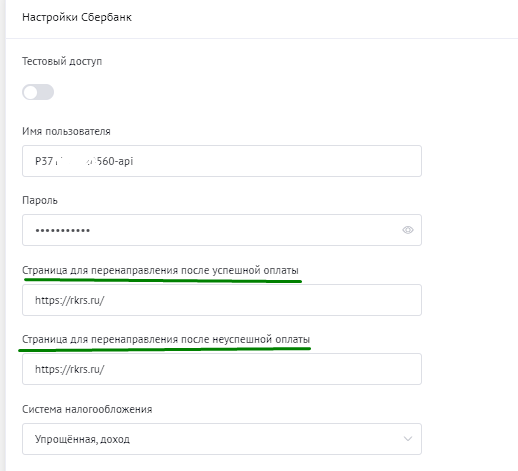
1.6. В нижнем поле этого блока выберите вашу систему налогооблажения.
1.7. Заполните блок “Поле счета по умолчанию”: просто перенесите все данные в точности так, как в вашем личном кабинете Сбербанка.
1.8. Заполните блок “Записывать данные счёта в поля”. Этот раздел позволяет автоматически переносить некоторые данные счета в карточку сделки. Но для этого нужно предварительно создать сами эти поля в карточке сделки.
Как добавить новые поля в карточку сделки?
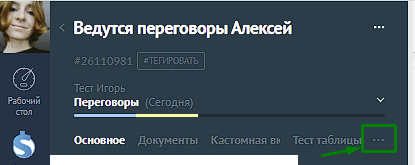
а) Зайдите в карточку сделки, кликните на многоточие под названием сделки:
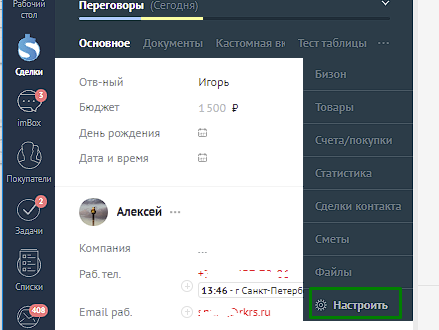
б) Кликните “Настроить”
в) Добавьте поле и назовите его в соответствии с информацией, которую хотите получать, например, “Номер счета”.
1.9. Перейдем к последнему блоку — “Заполнять данные покупателей из полей”.
Здесь выберите поля, которые будут автоматически заполняться при генерации счета из карточки сделки. Обратите внимание, что поля телефон и email обязательны, без них счет не сформируется.
2.Формирование ссылки вручную
2.1. Добавление сущностей товаров в списки
Для начала добавим все товары, на которые будут формироваться счета. Это необязательный этап, однако он значительно упростит вам жизнь и избавит от ручного труда.
Наведите курсор на Списки > кликните на на Товары.
Далее нажмите “Добавить элемент” > Заполните карточку товара (название, артикул, цена, единица измерения и др. характеристики > Сохранить). Ниже пример заполненной карточки:
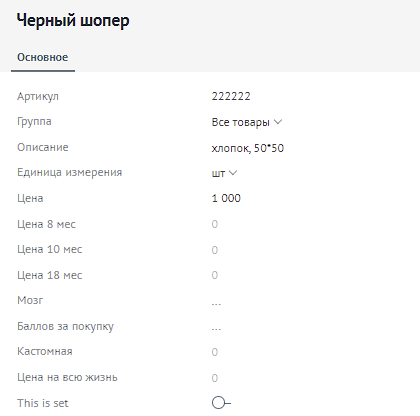
Теперь новый товар появится в списке:

2.2. Теперь зайдите в карточку сделки > нажмите на многоточие справа от названия > Счет Сбер.
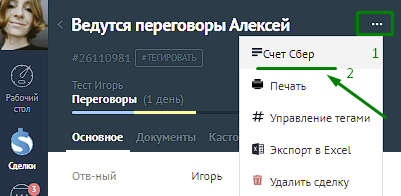
2.3 Откроется окно счета. Поля почты и телефона обязательны, они автоматически подтянулись из карточки. Здесь можно указать товар (ввести товар и данные от руки/добавить из списка). Чтобы добавить товар из списка, просто начните набирать название товара, и система сама подскажет товар. Кликните на него — и характеристики товара подтянутся автоматически:
2.4. Если в счете товар не один, а несколько, нажмите “Добавить” и так же заполните данные.
2.5. В верхней части окна можно выбрать ответственного менеджера в случае успешной/неуспешной оплаты, а также настроить смену этапа при успешной/неуспешной оплате.
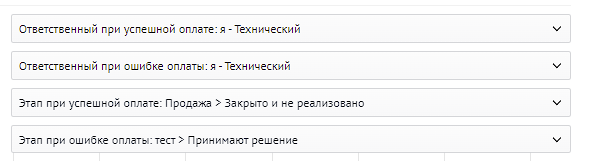
2.6. После заполнения нажмите “Выставить счет” и обновите страницу. Скопируйте сформировавшуюся ссылку и отправьте ее клиенту.
Как добавить шаблон со ссылкой на эквайринг
При помощи стандартного функционала amoCRM можно настроить шаблоны на оплату. Однако для этого нужны права администратора.
Зайдите в Настройки > Чаты и мессенджеры > Добавить новый шаблон.
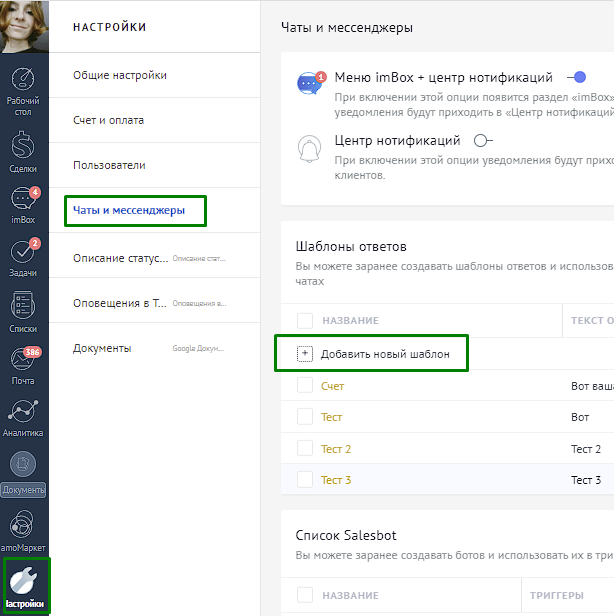
В открывшемся окне заполните поля: первое поле — это ключевое слово/фраза, по которому будет выпадать шаблон. Ниже можно добавить изображение или файл. Еще ниже — сам текст шаблона, в который можно вставить значения, которые будут подтягиваться из amoCRM: например, бюджет, ссылку и т.д. Не забудьте сохранить!
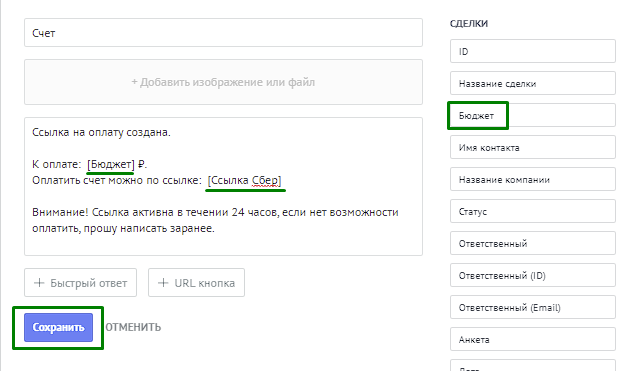
Ниже пример заполненного шаблона.
3.Настройка триггера в диджитал-воронке
3.1. Зайдите в карточку сделки > Товары > Добавить.
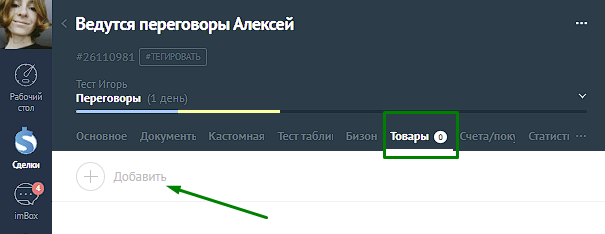
Из выпавшего списка выберите и добавьте нужный товар/товары.
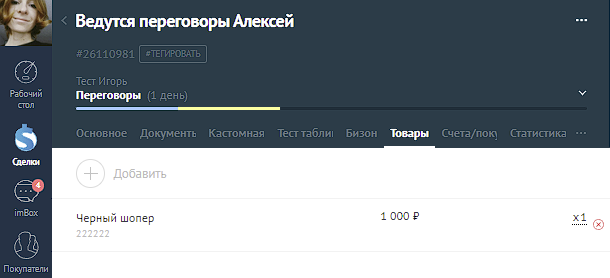
3.2. Зайдите в настройки воронки и установите триггер на нужный этап/этапы: Настроить воронку > Добавить триггер > ищем в поиске по слову “Сбер” > находим виджет rakurs “Сбер эквайринг от rakurs” > добавляем.
3.3. В открывшемся окне задайте время срабатывания триггера. Ниже также есть возможность выбрать ответственного менеджера в случае успешной/неуспешной оплаты, а также настроить смену этапа при успешной/неуспешной оплате. Нажмите “Готово”, чтобы сохранить изменения.
Обратите внимание! Если не добавить в карточке сделки товары (п. 3.1.), триггер не сформирует ссылку.
Ура! Триггер настроен, вы великолепны!