
Все способы:
- Установка и регистрация
- Основные настройки
- Параметры учетной записи
- Очистка данных
- Персонализация
- Настройка звонков и сообщений
- Уведомления и контакты
- Статус
- Предоставление необходимых разрешений
- Вопросы и ответы: 0
Установка и регистрация
Приложение Skype для мобильных устройств на базе Android доступно для бесплатного скачивания в магазине Google Play Маркет. Чтобы начать пользоваться мессенджером, достаточно выполнить все те же действия, как и при установке других приложений.
Как только Скайп будет установлен, потребуется регистрация или вход с помощью учетной записи Microsoft.
- В обоих случаях после первого запуска коснитесь кнопки «Войти или создать». Если у вас есть аккаунт Microsoft, то введите логин, а затем проверочный код, который придет на электронную почту.
- При условии, что учетной записи нет, нажмите на строку «Создайте ее!». Потом нужно ввести действующий адрес электронной почты и нажать на кнопку «Далее». Отметим, что на момент написания статьи регистрация по номеру телефона в России невозможна. Придумайте пароль, затем потребуется ввести одноразовый проверочный код, который придет на указанную почту.
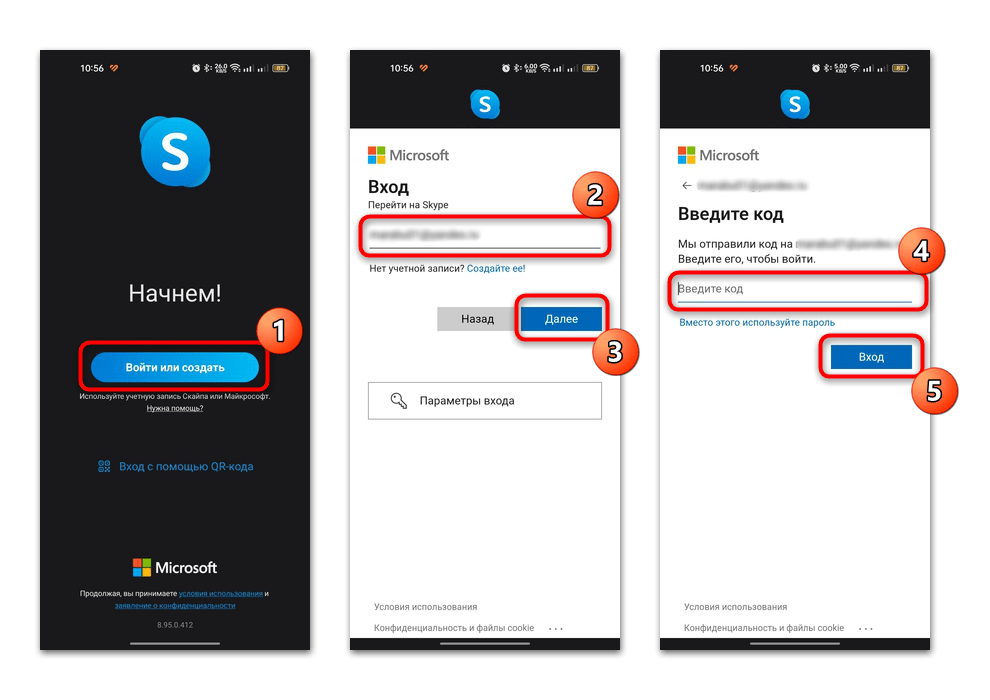
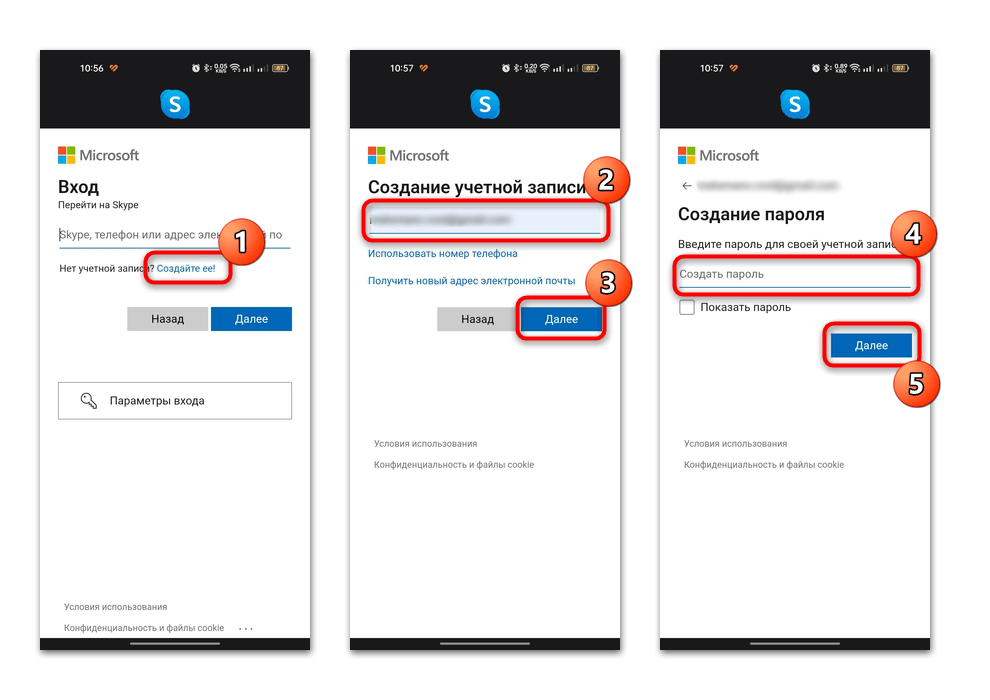
Как видно, регистрация в Skype – довольно простая процедура, выполнить которую можно напрямую из интерфейса приложения.
Основные настройки
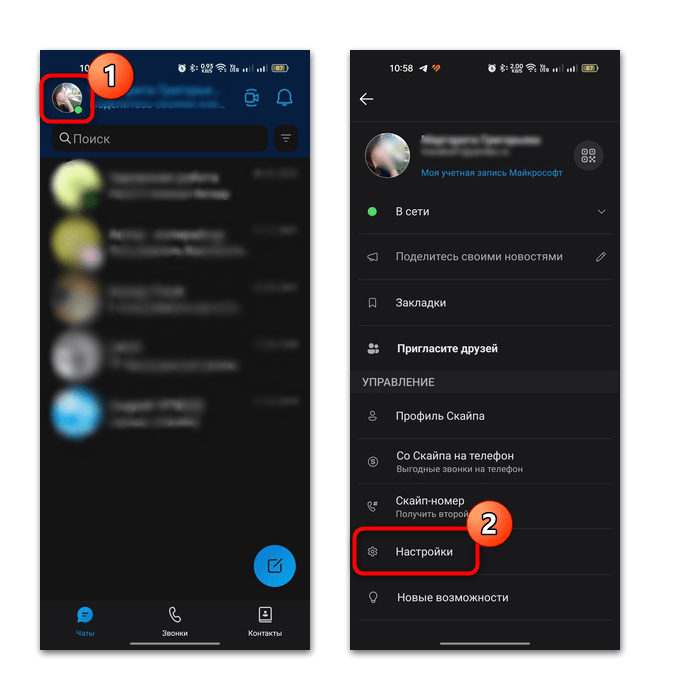
В главном меню приложения есть раздел с основными параметрами, где можно настроить учетную запись, внешний вид, звонки, сообщения и другое. Чтобы попасть в него, нажмите на миниатюру аватарки в верхнем левом углу, затем выберите строку «Настройки». Некоторые возможности стоит разобрать более подробно.
Параметры учетной записи
В разделе «Учетная запись и профиль» доступно несколько основных параметров профиля, в частности смена аватара и просмотр логина в Скайпе. Чтобы настроить изображение аккаунта, тапните на «Аватар», затем по картинке. Появится дополнительное меню, через которое можно сфотографироваться для аватарки, загрузить готовый файл, а также просмотреть те фотографии, что используются, либо удалить их.
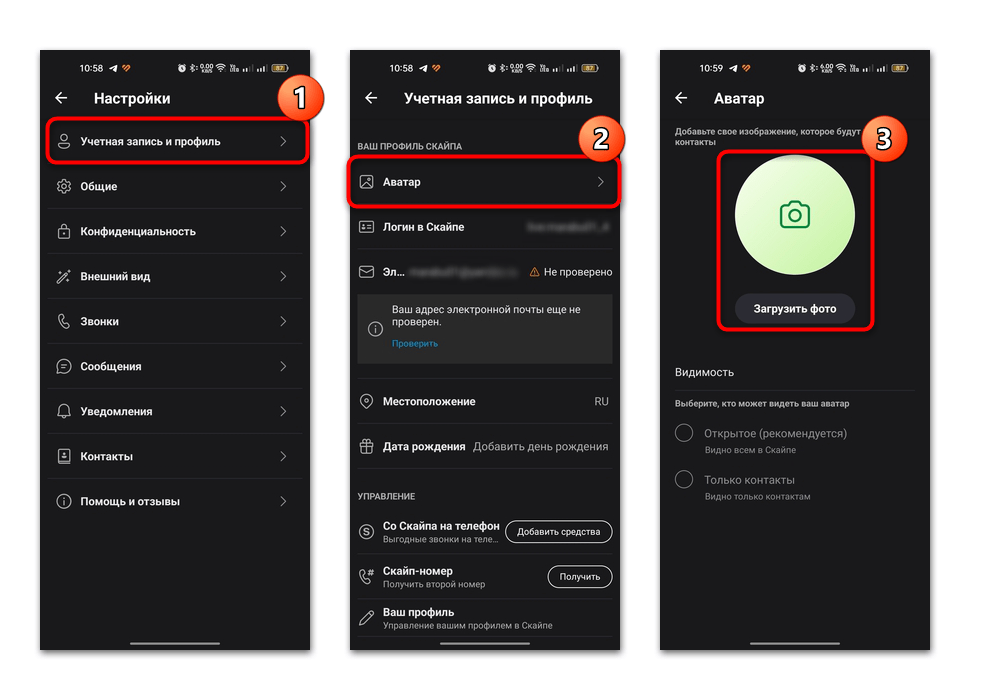
В блоке «Видимость» выберите, кто может видеть изображение вашей учетной записи: все или только контакты.
Помимо этого, в разделе есть возможность указать свое местоположение, нажав на соответствующую строку и выбрав опцию «Изменить». Откроется дополнительное окно с некоторыми параметрами профиля. В блоке «Местонахождение» можете выбрать страну, регион и город.
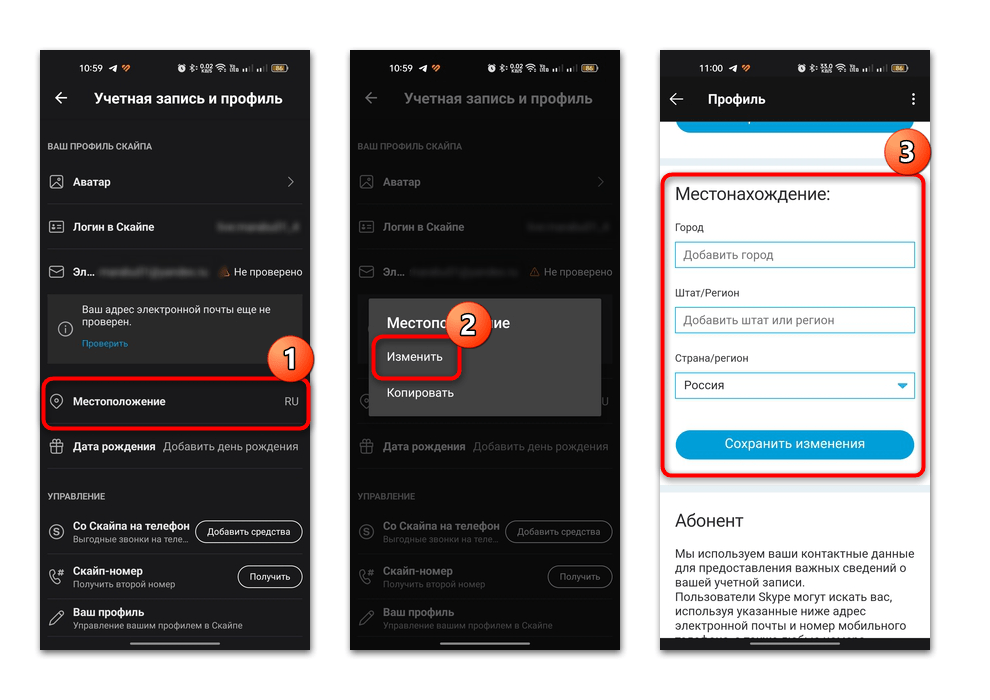
В блоке «Управление» также присутствует несколько опций. Например, пополнение счета для осуществления звонков из Скайпа на обычные мобильные номера. На данный момент есть проблемы с транзакциями в нашей стране, поэтому воспользоваться функцией пока нет возможности.
Для удаления учетной записи Microsoft можно выбрать соответствующую функцию, после чего вы попадете на официальный сайт компании, где нужно следовать инструкции, чтобы закрыть профиль.
Очистка данных
В разделе «Конфиденциальность» есть функция очистки кеша, или временных данных приложения. Актуально для решения некоторых проблем работы Скайпа.
- Перейдите в раздел и нажмите на кнопку «Очистить данные приложения».
- Во всплывающем окне подтвердите действие и дождитесь, пока процедура завершится.
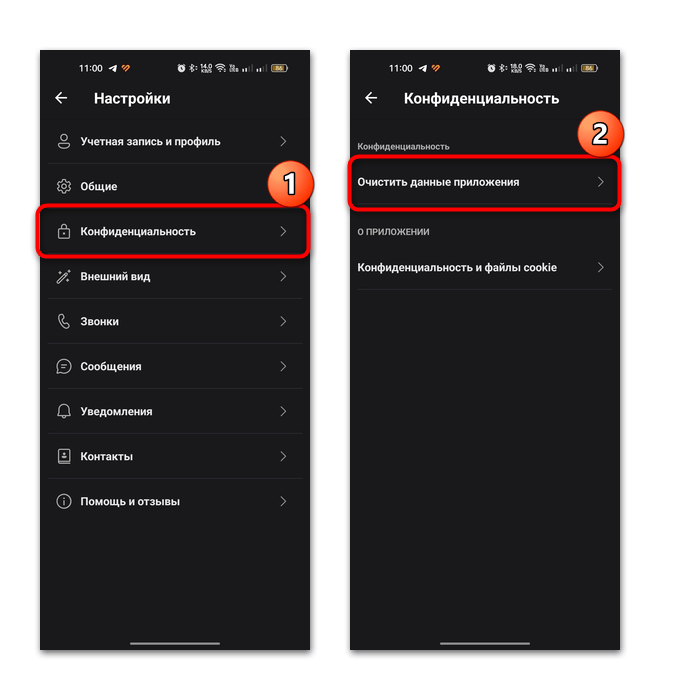
Произойдет перезапуск приложения, после чего все временные данные будут полностью удалены. К слову, такая процедура сможет помочь освободить место на внутреннем накопителе устройства. Посмотреть информацию о конфиденциальности и файлах куки можно на странице официального сайта Microsoft, если нажать на соответствующую строку.
Персонализация
В разделе «Внешний вид» предусматриваются некоторые параметры персонализации интерфейса приложения.
- Можете выбрать цвет фона сообщений, как ваших, так и собеседника. Всего доступно несколько оттенков. При нажатии на две стрелки, направленные в противоположные стороны, произойдет переключение между входящими и исходящими сообщениями, которые нужно настроить.
- Ниже можно выбрать одну из тем: темную, светлую или системную. Также присутствуют настройки высокой контрастности в одном из режимов.
- С помощью тумблеров можно настроить боковую панель.
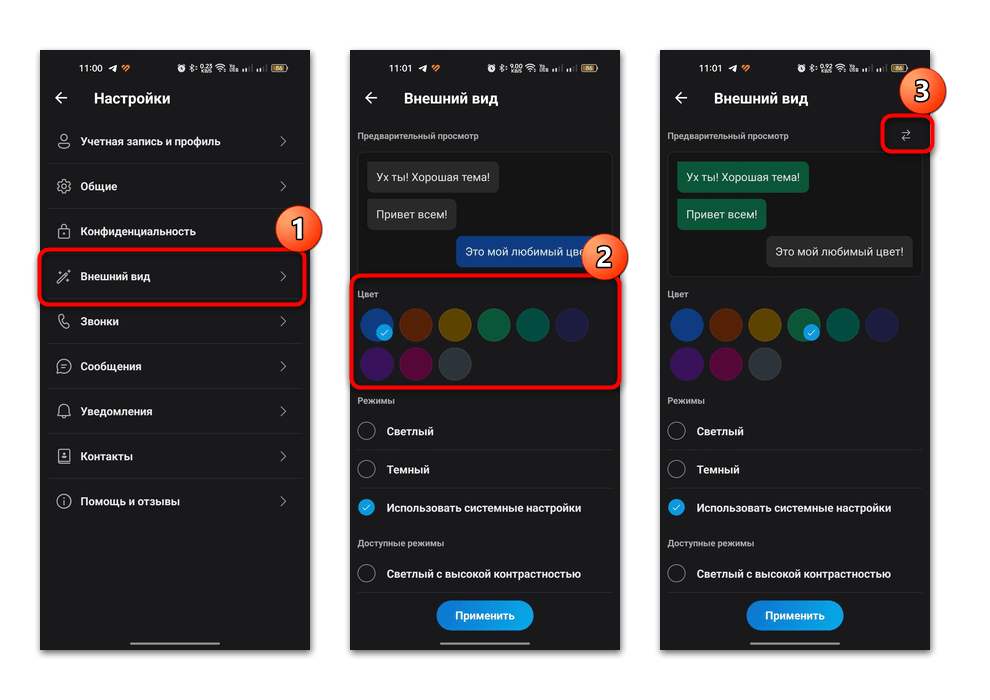
Как только настройки будут завершены, не забудьте нажать на кнопку внизу «Применить», чтобы новые параметры персонализации вступили в силу.
Настройка звонков и сообщений
Еще в Скайпе есть возможность настроить звонки и сообщения. Так, в первом случае можете включить или отключить идентификатор вызывающего абонента, переадресацию и голосовую почту.
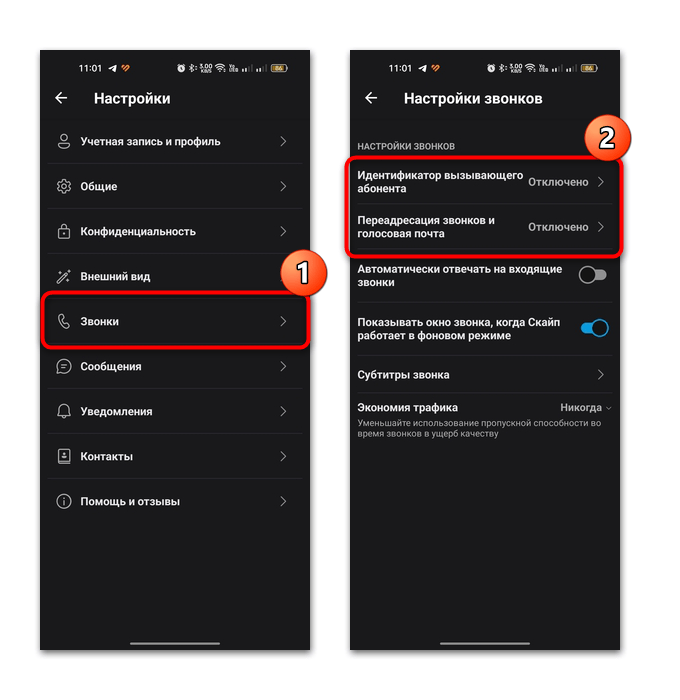
Если нужно, чтобы происходил автоматический ответ на звонок, то можно активировать соответствующую функцию с помощью тумблера.
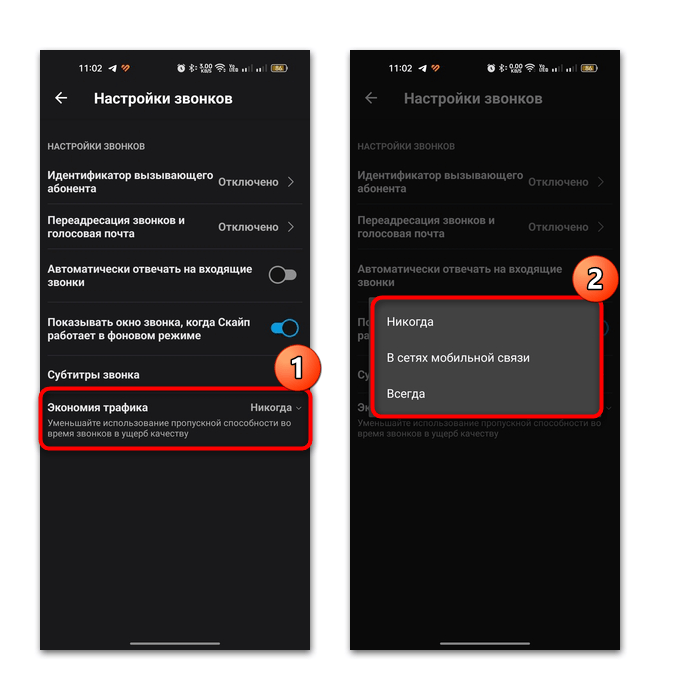
Кроме того, в окне «Настройки звонков» можете настроить экономию трафика. Для этого нажмите на строку и выберите один из вариантов: «Никогда», «Всегда» или «В сетях мобильной связи».
В разделе «Сообщения» имеется несколько опций, в частности включение и выключение уведомлений о прочтении и возможность предварительного просмотра ссылок на веб-сайты. Для экономии трафика можно отключить автоматическое скачивание изображений или разрешить это только при подключении к интернету по Wi-Fi.
Уведомления и контакты
Раздел с настройками уведомлений – один из самых обширных в плане различных функций. Здесь доступны параметры как push-уведомлений, так и различных оповещений внутри приложения и по электронной почте. Также можете отключить показ сообщений и звонков, когда активен режим «Не беспокоить».
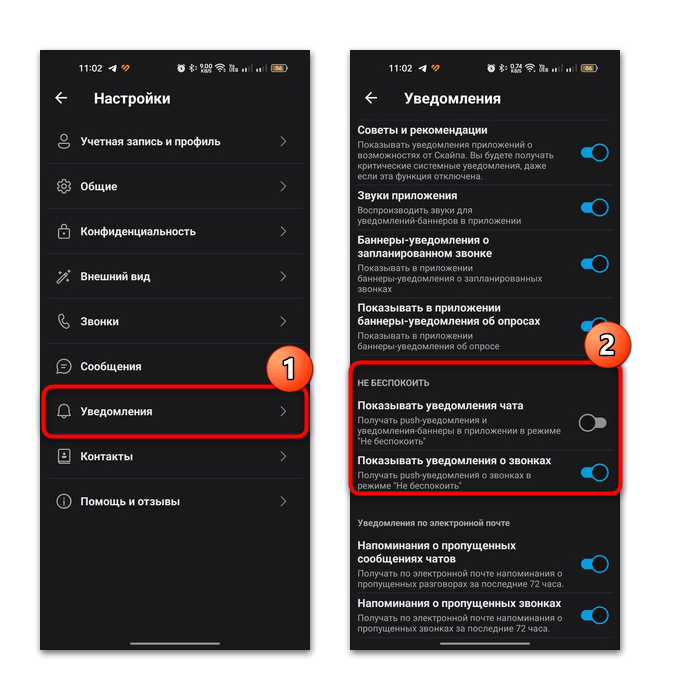
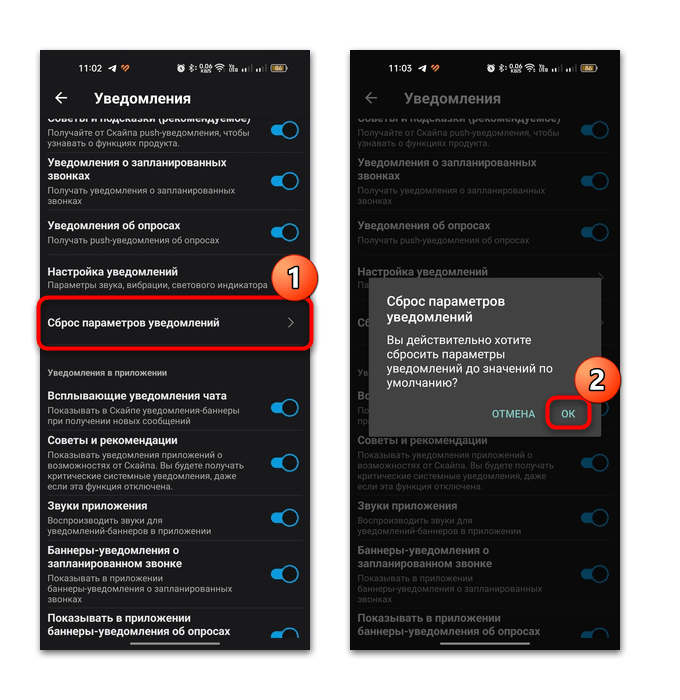
При необходимости есть возможность сбросить настройки к тем, которые были изначально в приложении. Для этого тапните по строке «Сброс параметров уведомлений», затем подтвердите действие во всплывающем окне.
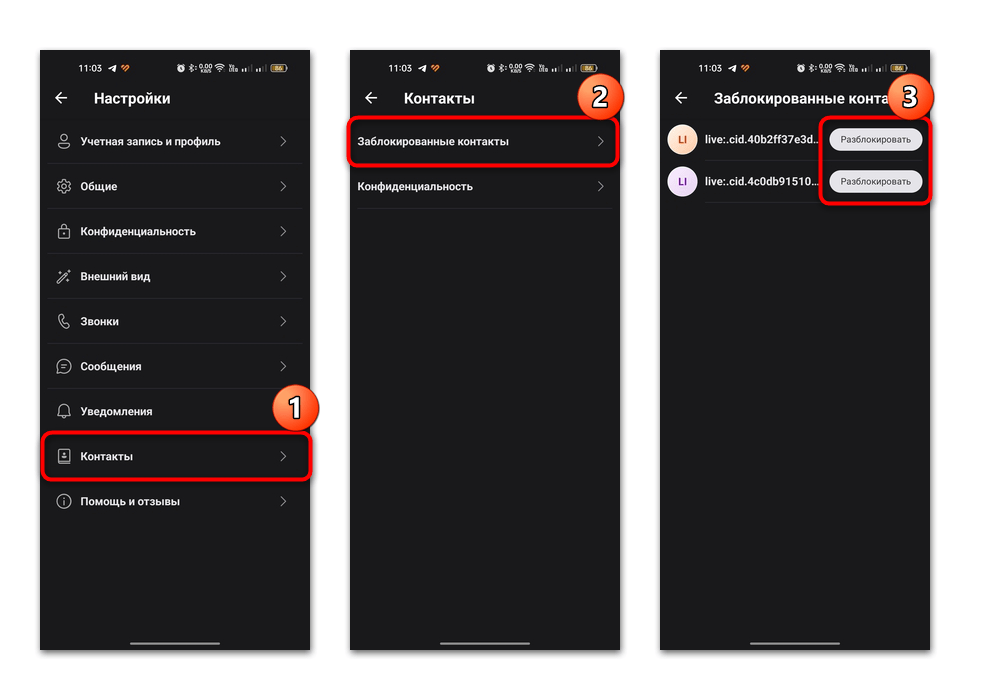
В разделе «Контакты» реализован просмотр тех пользователей, которых вы заблокировали в Скайпе, то есть тех, кто не сможет связаться с вами. Если нужно, то их можно разблокировать, перейдя в соответствующее окно.
Что касается конфиденциальности, то здесь также есть несколько параметров, например функция добавления номера телефона, по которому можно будет отыскать ваш аккаунт в Skype.
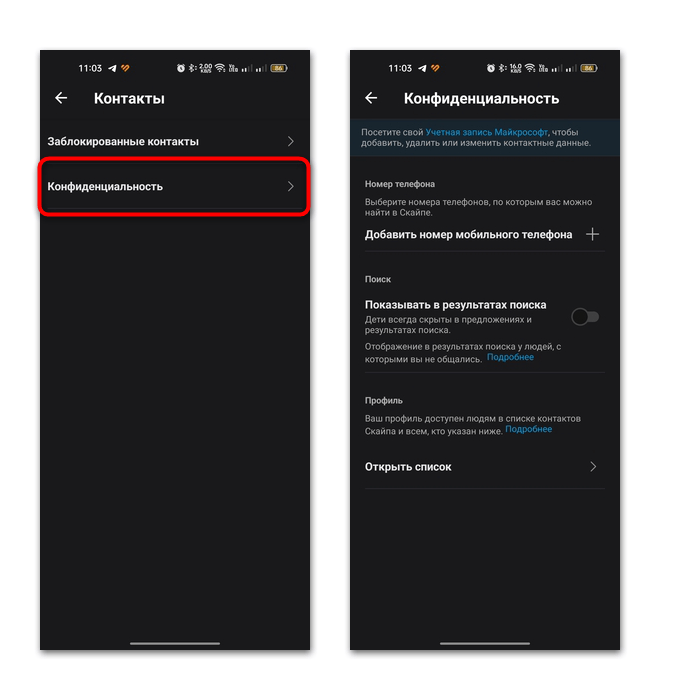
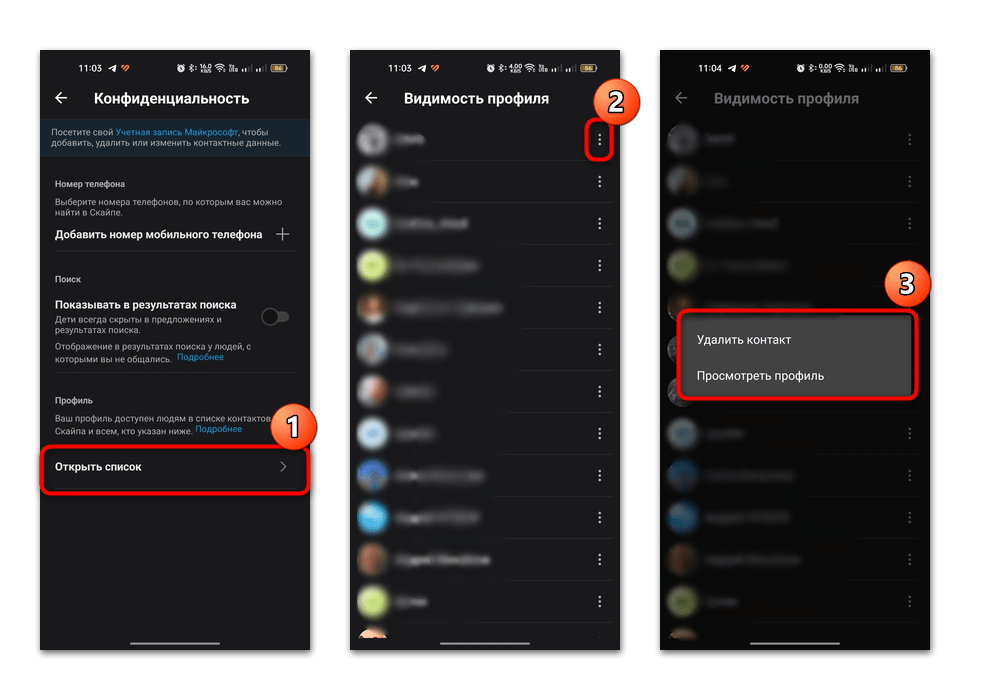
При нажатии на кнопку «Открыть список» отобразятся все контакты, с которыми вы общались ранее. Нажмите на три вертикальные точки, чтобы открыть дополнительное меню. Отсюда есть возможность удалить его либо перейти на страницу пользователя.
Статус
Также внимания заслуживает система статусов, позволяющая сообщить другим пользователям, что вы заняты и не сможете ответить.
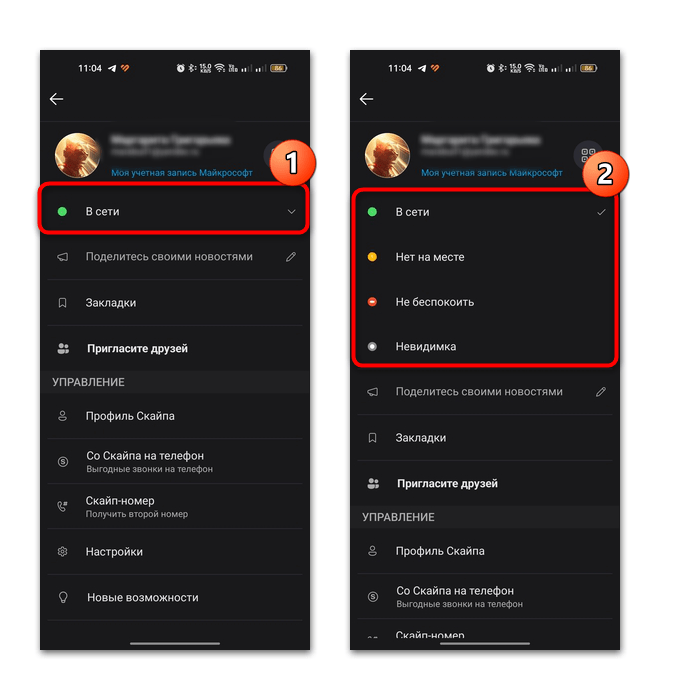
- Нажмите на аватар профиля в главном окне приложения, затем — на строку под информацией об учетной записи. Развернется список с несколькими вариантами, помеченными кругом разного цвета. Например, красный обозначает статус «Не беспокоить», а желтый – «Нет на месте». Статус «Невидимка» скрывает от других пользователей тот факт, что вы на самом деле в сети.
- Ниже в текстовом поле можно написать дополнительную информацию, которая будет видна всем пользователям Скайпа. При нажатии на строку появится перечень наиболее популярных вариантов, но можно добавить и свои. По завершении воспользуйтесь кнопкой «Готово».
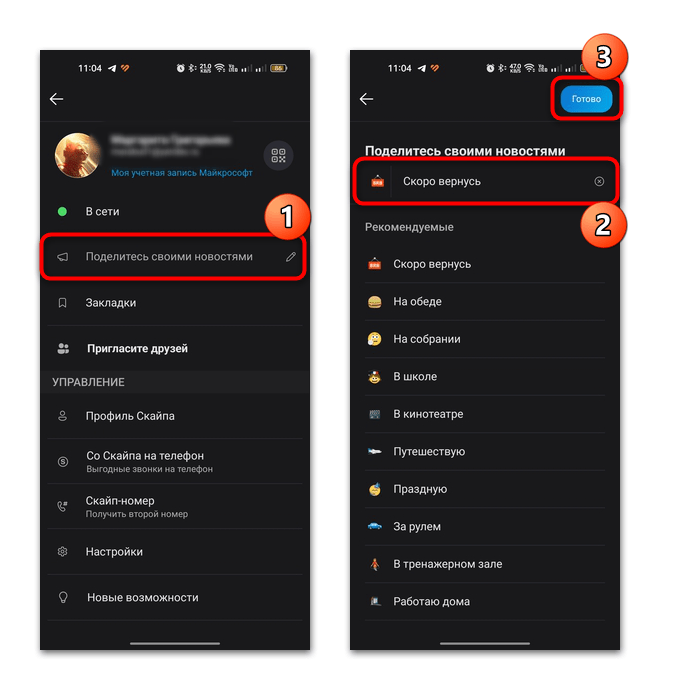
К слову, приложением генерируется уникальный QR-код для каждого пользователя, с помощью которого вас смогут найти другие абоненты, отсканировав его. Чтобы его отобразить на экране устройства, тапните по соответствующей кнопку справа от аватара.
Предоставление необходимых разрешений
Для стабильной и корректной работы приложения на Android-устройстве требуются дополнительные разрешения к некоторым компонентам девайса. Например, обязателен доступ к микрофону или камере для совершения видеозвонков и создания конференций.
Обычно после установки и первого запуска Скайпа всплывают системные окна, через которые и можно дать необходимые разрешения. Но если этот этап был пропущен, настроить их можно отдельно через штатные «Настройки»:
- Откройте «Настройки», затем перейдите в раздел «Приложения».
- Выберите «Управление приложениями» для отображения списка установленных программ. Отыщите в перечне Skype и тапните по его названию.
- Нажмите на строку «Разрешения». В блоке «Доступ запрещен» выберите «Камера».
- Отметьте пункт «Разрешить только во время использования приложения».
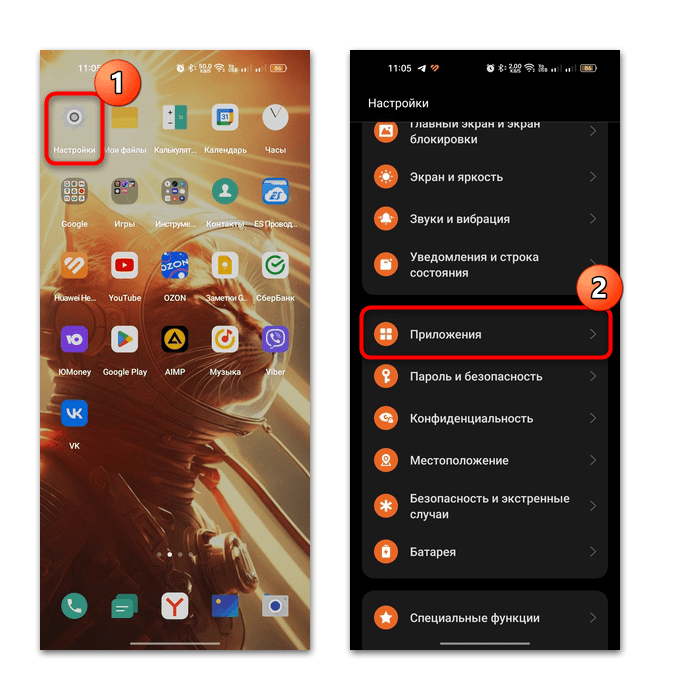
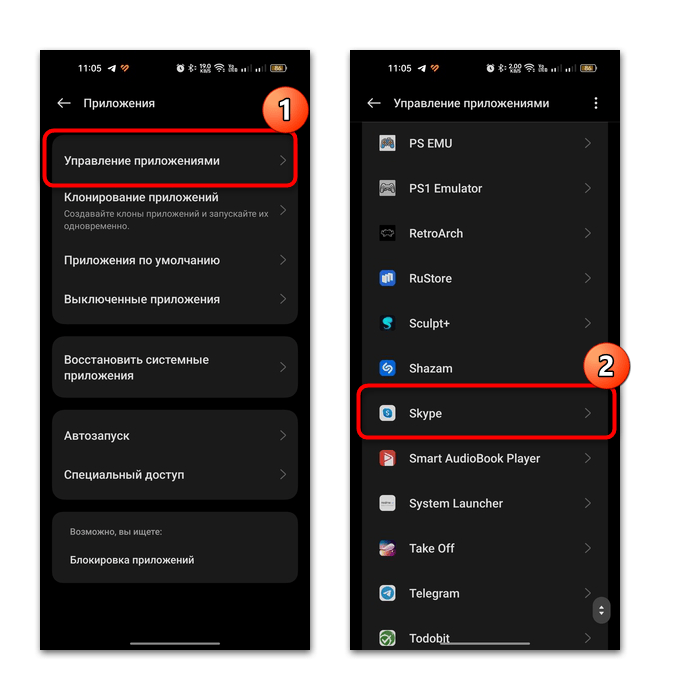
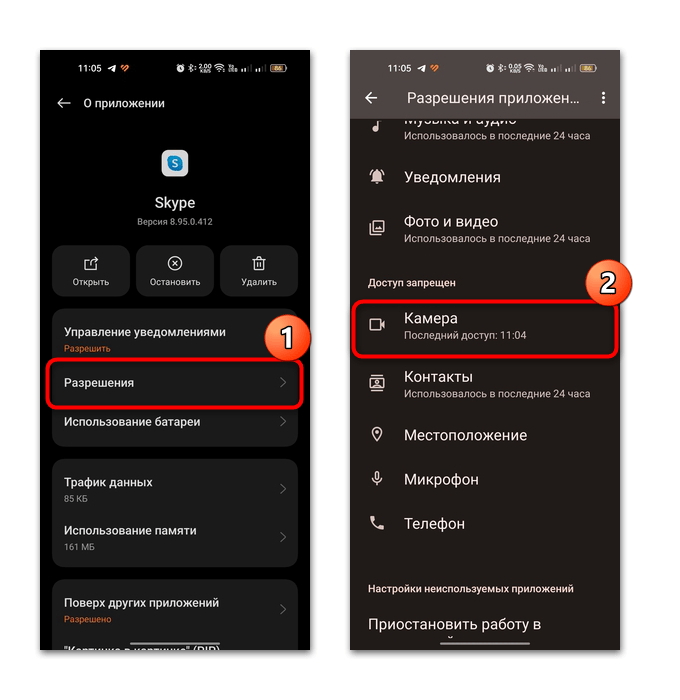
Вернитесь в предыдущее окно и то же самое проделайте с «Микрофон» и «Контакты». Чтобы не пропустить сообщения из Скайпа и важные оповещения, можете разрешить доступ к уведомлениям.
Наша группа в TelegramПолезные советы и помощь
Можно ли на телефоне пользоваться скайпом. Skype на телефоне: полный путеводитель по общению и звонкам 📱
📬Источник🤯Skype — это не просто приложение для общения, а целая вселенная возможностей, доступная прямо на вашем телефоне. В этой статье мы разберемся, как пользоваться Скайпом на мобильных устройствах, узнаем, как совершать звонки, обмениваться сообщениями и находить новых друзей.
Выберите подходящий раздел посредством нижеследующей ссылки:
☑️ Skype для мобильных: доступен для всех! 🌎
☑️ Как включить Skype на телефоне: просто и быстро! 🚀
☑️ Как общаться в Скайпе по телефону: всего несколько шагов! 📞
☑️ Как сделать звонок на стационарный телефон? ☎️
☑️ Что такое Skype на телефоне? Полный набор возможностей! 🧰
☑️ Skype vs WhatsApp: что выбрать? 🤔
☑️ Что нужно, чтобы подключиться к Skype? Простой вход! 🗝️
☑️ Введите любой из этих данных, а также пароль, и вы сможете пользоваться Skype на своем телефоне!
☑️ Полезные советы по использованию Skype на телефоне: 💡
☑️ Заключение: Skype — ваш верный помощник в общении! 🤝
☑️ Часто задаваемые вопросы: ❔
🖐️🏼 Отзывы
🤝 Конечно, можно! Скайп доступен на большинстве современных мобильных устройств, включая iPhone, Android и Windows 10 Mobile. 📱
Вы можете использовать Скайп для общения с друзьями и семьей, проведения видеозвонков, групповых чатов и даже для работы в удаленном режиме. 💻
Приложение Скайп для мобильных устройств имеет множество функций, которые доступны и на настольной версии:
✅ Видеозвонки: Делитесь своими моментами с близкими, общайтесь с коллегами по работе или проводите онлайн-конференции. 🎥
✅ Голосовые звонки: Оставайтесь на связи с родными и друзьями, даже если вы не можете видеть друг друга. 📞
✅ Текстовые чаты: Обменивайтесь сообщениями, фотографиями и видео в индивидуальных или групповых чатах. 💬
✅ Обмен файлами: Делитесь документами, фотографиями и видео с другими пользователями Скайпа. 📁
✅ Групповые видеозвонки: Собирайте всех своих друзей и семью для совместного просмотра фильмов, игр или просто общения. 👨👩👧👦
Скайп для мобильных устройств — это удобный и функциональный инструмент для связи, который позволяет оставаться на связи с миром, где бы вы ни находились. 🌎
Skype для мобильных: доступен для всех! 🌎
Неважно, какой телефон у вас: iPhone, Android или даже Windows 10 Mobile — Skype работает на всех платформах! 🎉 Это значит, что вы всегда сможете оставаться на связи с друзьями и близкими, где бы вы ни находились.
Как включить Skype на телефоне: просто и быстро! 🚀
- Загрузите приложение: найдите «Skype» в App Store (для iPhone) или Play Market (для Android).
- Откройте приложение: нажмите на значок Skype.
- Войдите в свою учетную запись: если у вас уже есть аккаунт, введите свой Skype-идентификатор, адрес электронной почты или номер телефона, а также пароль.
- Создайте новую учетную запись: если вы новичок в Skype, нажмите «Создайте ее!» и следуйте инструкциям на экране.
Как общаться в Скайпе по телефону: всего несколько шагов! 📞
- Найдите контакт: откройте список контактов и выберите нужного человека.
- Выберите тип звонка: нажмите «Аудио» для обычного звонка или «Видео» для видеозвонка.
- Начните разговор: наслаждайтесь общением с друзьями и близкими!
Как сделать звонок на стационарный телефон? ☎️
- Откройте Skype: запустите приложение на своем телефоне.
- Нажмите кнопку вызова: она обычно выглядит как телефонная трубка.
- Введите номер телефона: не забудьте ввести код страны!
- Нажмите кнопку вызова: и наслаждайтесь разговором!
Что такое Skype на телефоне? Полный набор возможностей! 🧰
Skype — это мощное приложение для общения, которое позволяет:
- Общаться в текстовом чате: отправляйте сообщения, смайлики и стикеры.
- Совершать голосовые звонки: разговаривайте с друзьями и близкими, как по обычному телефону.
- Проводить видеозвонки: увидьте своих собеседников в режиме реального времени!
- Делиться файлами: отправляйте фотографии, видео, документы и другие файлы.
- Создавать групповые чаты: общайтесь с несколькими людьми одновременно.
- Совершать звонки на стационарные и мобильные телефоны: платные услуги доступны для звонков на обычные номера.
Skype vs WhatsApp: что выбрать? 🤔
Оба приложения предлагают широкие возможности для общения, но у каждого есть свои особенности:
- WhatsApp: идеально подходит для чатов, отправки аудио- и видеофайлов, а также для создания групповых чатов.
- Skype: прекрасно подходит для видеозвонков, групповых видеозвонков и обмена файлами любого формата.
Что нужно, чтобы подключиться к Skype? Простой вход! 🗝️
Чтобы войти в Skype, вам понадобится:
- Skype-идентификатор: это ваше уникальное имя в Skype.
- Адрес электронной почты: вы можете использовать свою электронную почту для входа.
- Номер телефона: вы можете использовать свой номер телефона для входа.
Введите любой из этих данных, а также пароль, и вы сможете пользоваться Skype на своем телефоне!
Полезные советы по использованию Skype на телефоне: 💡
- Проверьте скорость интернет-соединения: для качественного видеозвонка требуется стабильное интернет-соединение.
- Используйте наушники: это позволит вам лучше слышать собеседника и избежать помех.
- Настройте уведомления: выберите, какие уведомления вы хотите получать от Skype.
- Используйте функцию «Не беспокоить»: отключите уведомления, когда вам нужно сосредоточиться на работе или отдыхе.
- Обновите приложение: регулярно обновляйте Skype, чтобы пользоваться новыми функциями и улучшениями.
Заключение: Skype — ваш верный помощник в общении! 🤝
Skype — это удобное и многофункциональное приложение, которое позволяет оставаться на связи с друзьями и близкими, где бы вы ни находились. Благодаря широкому набору возможностей, Skype станет вашим верным помощником в общении, работе и развлечениях.
Часто задаваемые вопросы: ❔
- Можно ли использовать Skype на планшете? Да, Skype доступен для планшетов с Android и iOS.
- Можно ли использовать Skype без интернета? Нет, для использования Skype требуется интернет-соединение.
- Как отключить звук во время звонка? Нажмите кнопку «Отключить звук» на экране звонка.
- Как добавить контакт в Skype? Найдите нужного человека в списке контактов или введите его имя или Skype-идентификатор в строку поиска.
- Как удалить учетную запись Skype? Перейдите на сайт Skype и войдите в свою учетную запись. Затем перейдите в раздел «Настройки» и выберите «Удалить учетную запись».
🔵 Где личные сообщения в телеграмме
🔵 Как связать ТГ и ВК
🔵 Как изменить фото чата в тимс
🔵 Как прикрепить файл в чате тимс
Содержание
- Как пользоваться Скайпом
- Как пользоваться Skype?
- Теперь рассмотрим пошагово: как начать использовать Скайп
- С чем связаны самые распространенные проблемы при работе со Скайпом?
- Как пользоваться Скайпом — инструкция для новичков
- Этап 1. Установка приложения
- Этап 2. Настройка Skype
- Этап 3. Поиск контактов
- Этап 4. Общение в чате и звонки
- Этап 5. Работа с черным списком
- Использование Skype на смартфоне
- Заключение
Как пользоваться Скайпом
Как пользоваться Скайпом, если ты пока еще новичок в этой программе? На самом деле, — это очень легко, и в нашей статье мы поможем тебе разобраться с главными функциями мессенджера.
Как пользоваться Skype?
Мы знаем, что такое Скайп, теперь осталось научиться им пользоваться. Давай составим небольшой план, которого и будем придерживаться в ходе повествования.
При освоении Скайпа мы рассмотрим:
- Его основные возможности.
- Процесс регистрации.
- Первый запуск.
- Самые распространенные проблемы.
Для начала было бы неплохо, конечно, скачать Скайп. Сделать это ты можешь прямо на нашем портале.
Для того чтобы пользоваться Скайпом было еще приятнее, проверь, есть ли у тебя:
- высокоскоростной интернет;
- веб-камера (если хочешь, чтобы собеседник тебя видел);
- микрофон и наушники (для полноценных голосовых вызовов).
Возможности и функции Skype
- Обмен мгновенными текстовыми сообщениями.
- Голосовые и видеовызовы.
- Групповые чаты.
- Отправка и получение медиафайлов (фотографии, музыка, видеоклипы и другие документы).
- Скайп – это универсальная мультиязычная программа, которая является признанной и любимой во всем мире.
- Прикольные смайлики и эмодзи – пользоваться Скайпом становится веселее.
- Различные манипуляции со списком контактов (о том, как найти контакт Skype, мы написали отдельную статью) – удалить, заблокировать, объединить в группу по интересам.
- Его можно установить на все известные устройства – смартфон, планшет, компьютер. Доступна также веб-версия. Подробнее о том, как пользоваться Онлайн-версией Skype, ты можешь узнать в другой статье на нашем сайте.
Это основное. Но если ты по мере изучения приложения захочешь стать продвинутым пользователем, просто не бойся самостоятельно пробовать новые опции и нажимать туда, куда раньше не думал даже нажать.
Мы продолжаем нашу инструкцию для новичков на тему того, как пользоваться Скайпом. Кратко рассмотрим процесс регистрации в мессенджере.
Если хочешь узнать про все детали этой процедуры, почитай другой наш аналогичный текст «Как зарегистрироваться в Скайп: инструкция».
Создание новой учетной записи (то есть регистрация) предполагает:
- Установку программы на твое устройство.
- Ввод корректных персональных данных – имя, фамилия, электронная почта, номер мобильного.
- Далее последует подтверждение создания нового профиля Скайп (если ты укажешь телефонный номер, то на него придет одноразовый код, который нужно будет ввести в соответствующее поле).
- Некоторые настройки персонификации.
Также, советуем вам прочитать статью о том, как проходит регистрация Скайп бесплатно на компьютере.
Теперь рассмотрим пошагово: как начать использовать Скайп
В качестве примера возьмем первый запуск приложения, которое ты уже скачал и установил.
- Ты видишь окно программы, где вверху расположено горизонтальное меню с разделами и разными командами. Если всё супер – ты видишь интерфейс на русском языке. Сменить этот параметр несложно через «Инструменты» — «Изменить язык».
- Слева находится твое отображаемое имя, сетевой статус и список контактов. Найти друзей ты можешь при помощи поиска или по номеру телефона (пункт меню «Контакты» — «Добавить»). Подробная инструкция, как добавить собеседника в Skype, в другой статье.Человек должен будет подтвердить твою заявку, и уже потом вы сможете начать общение.
- Зайди в общие настройки и посмотри параметры звука. Для упрощения задачи соверши тестовый звонок абоненту «Echo/ Sound Test Service». Это бесплатно. Помогает оперативно выявить неполадки со связью.
Советуем тебе скачать клоун фиш на русском для Скайпа, с этой программой ты можешь повеселиться от души.
Многие предпочитают пользоваться мобильной версией Skype. Она легче, всегда под рукой, а весь интерфейс выполнен настолько удачно, что читается интуитивно. Освоить ее не составит труда, если ты уже разобрался с версией мессенджера для ПК.
Советуем вам прочитать статью, где мы говорим о том, как скачать Skype для компьютера, а также предлагаем узнать какие существуют программы для записи Скайп разговоров!
С чем связаны самые распространенные проблемы при работе со Скайпом?
Описанные ниже факторы всегда следует проверять не только у себя, но и у своего оппонента, поскольку общение в Сети – процесс двунаправленный.
- Низкая скорость Интернета.
- Устаревшая версия приложения.
- Не обновились драйвера дополнительного оборудования, поэтому появились неполадки с видео или аудио.
- Запущено одновременно несколько программ, которые усложняют работу: торренты, файлообменники, игры, плееры.
- Повреждены или неправильно присоединены провода гарнитуры (пропадает сигнал).
В общем, для начала хватит. Для закрепления предлагаем тебе посмотреть видео урок «Как пользоваться Скайпом», чтобы у тебя осталось как можно меньше вопросов. Также советуем тебе прочитать еще одну нашу статью про то, как скачать Скайп для бизнеса.
Источник
Как пользоваться Скайпом — инструкция для новичков
Многие пользователи спрашивают о том, как пользоваться Скайпом. Это очень популярный и весьма неплохой мессенджер. Поэтому мы обязаны рассказать подробнее о процессе использования.
Этап 1. Установка приложения
Естественно, это первое, что нужно сделать. Инсталляция мессенджера не очень сложная. Но понадобится некоторое количество свободного времени. Вот инструкция, которая расскажет, что и как нужно делать:
- Итак, переходим по адресу https://www.skype.com/ru/get-skype и на открывшейся странице нажимаем на кнопку «Скачать Скайп для Windows».
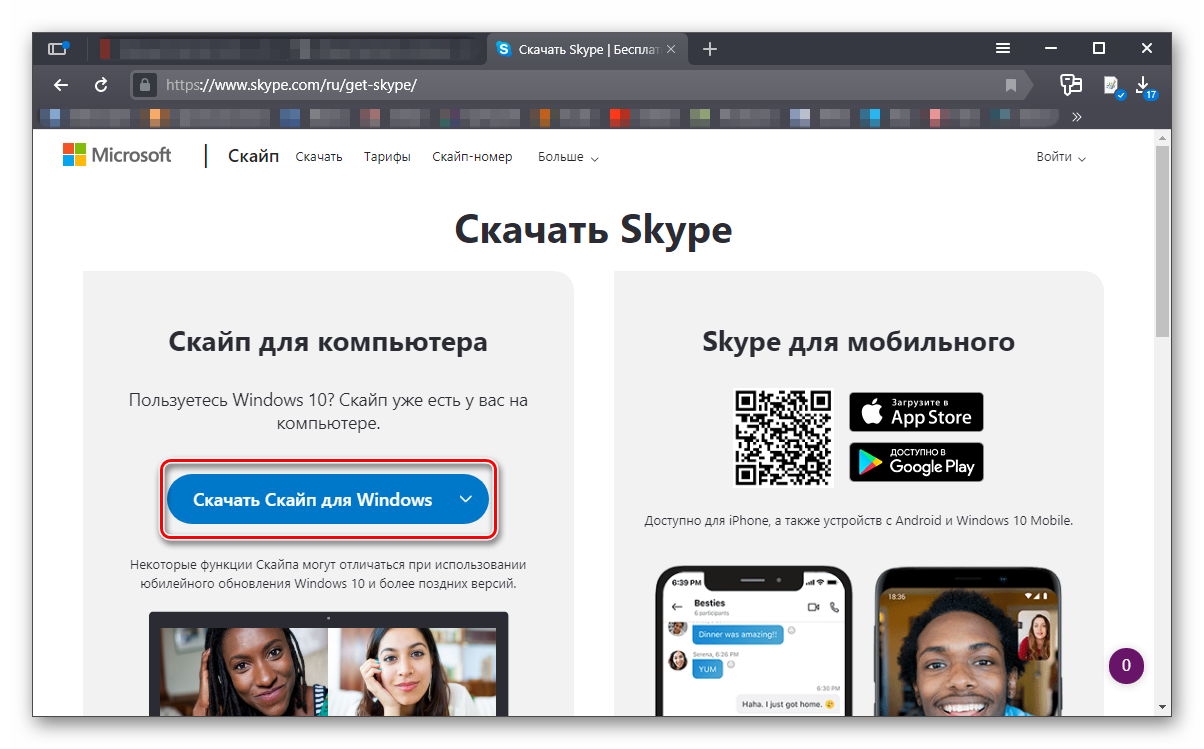
Все остальное произойдет без участия пользователя. Приложение автоматически инсталлируется. По окончании установки нужно будет всего лишь нажать на кнопку «Завершить». Теперь можно приступать к настройке Скайпа.
Этап 2. Настройка Skype
Без первичной настройки пользоваться мессенджером не получится. Нужно ввести регистрационные данные, настроить микрофон и так далее. Вот подробная инструкция, которая поможет все сделать правильно и не наделать ошибок:
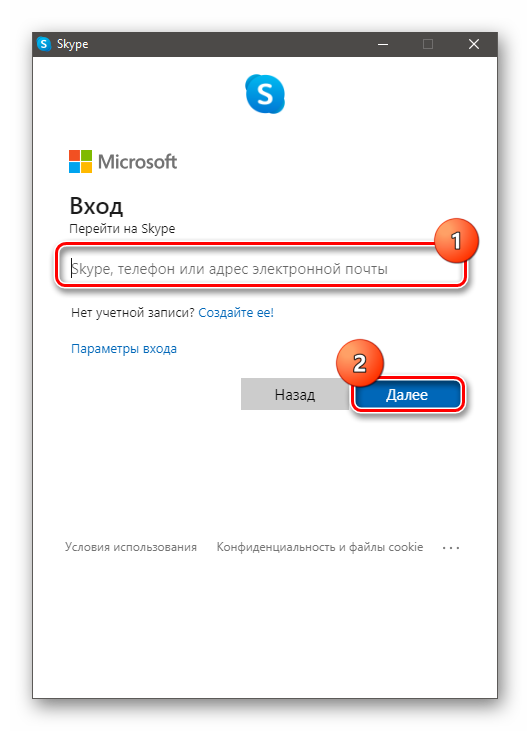
- Запускаем Скайп и на первом этапе вводим логин от учетной записи Microsoft. Жмем на кнопку «Далее».
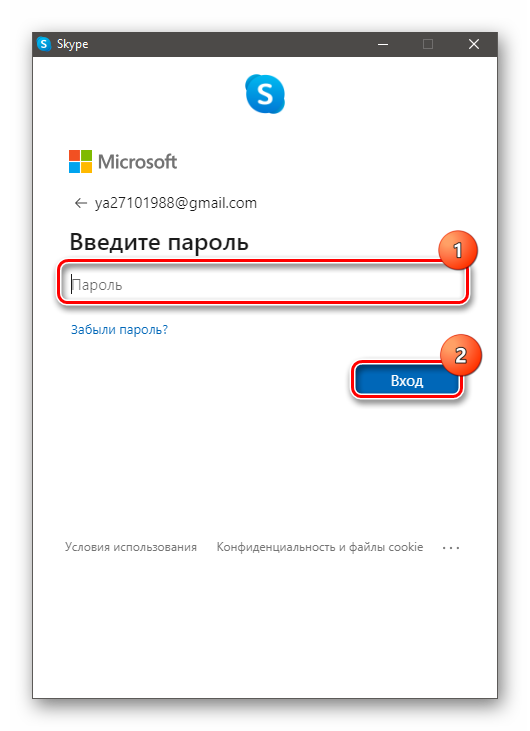
После этого вводим пароль от аккаунта и жмем «Вход».
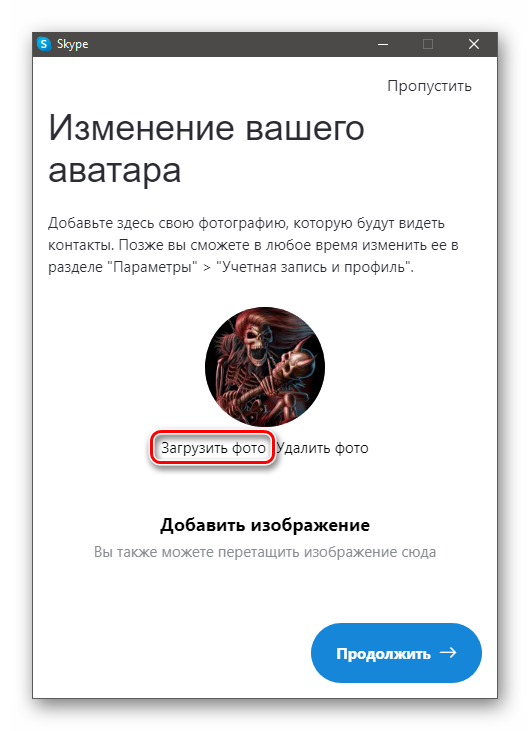
Через несколько секунд Скайп запустится. И сразу же система предложит установить аватар. Кликаем по кнопке «Загрузить фото». В соответствующем окошке диалога выбираем нужную картинку, жмем «Открыть», подгоняем размеры и кликаем по кнопке «Продолжить».
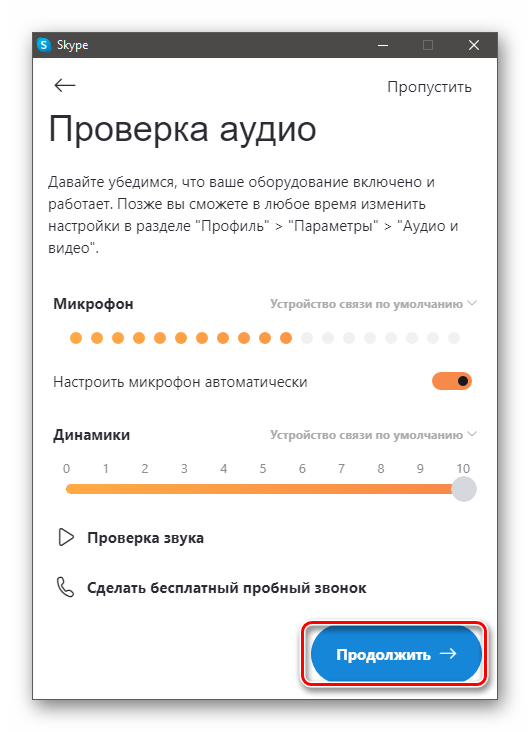
Далее запустится проверка микрофона. Если он по какой-то причине не работает, то кликните по пункту «Устройство связи по умолчанию» и выберите соответствующий микрофон. Нажмите «Продолжить».
И только после такой настройки мессенджер запустится полноценно и его можно будет использовать: искать контакты, писать в текстовом чате и звонить. Как видите, в самом процессе первичной настройки нет ничего сложного.
Этап 3. Поиск контактов
Теперь перейдем к поиску пользователей в Skype. Для этого лучше всего знать ID юзера в Скайпе. Но если у вас его нет, то можно обойтись именем и фамилией. Вот инструкция, которая расскажет о том, что и как нужно делать.
- Запускаем программу и в поисковой строке начинаем писать имя и фамилию пользователя. Затем жмем кнопку Enter .
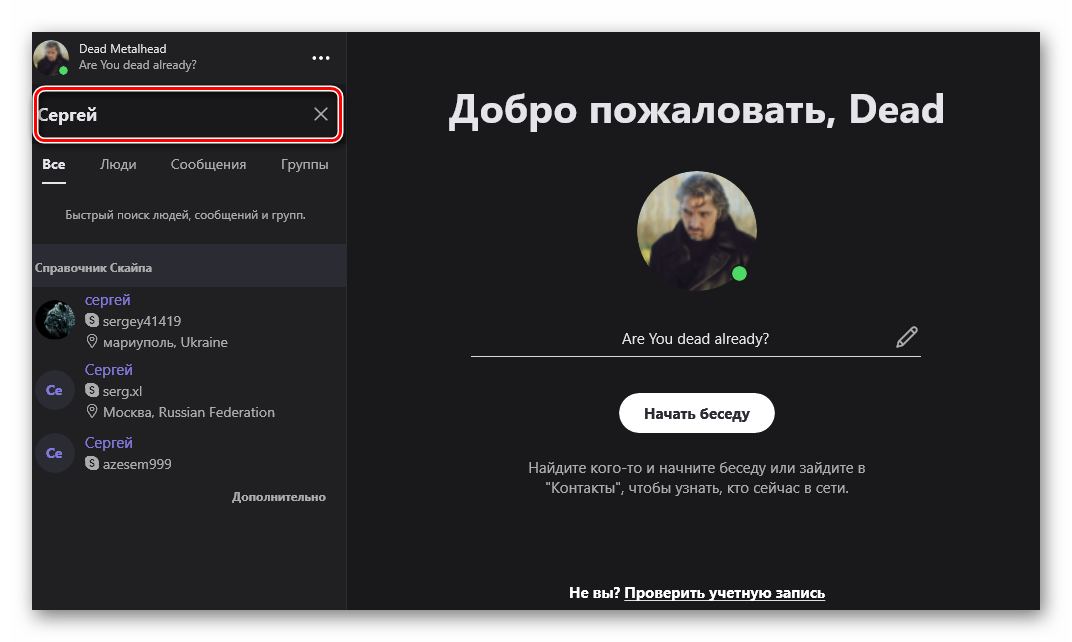
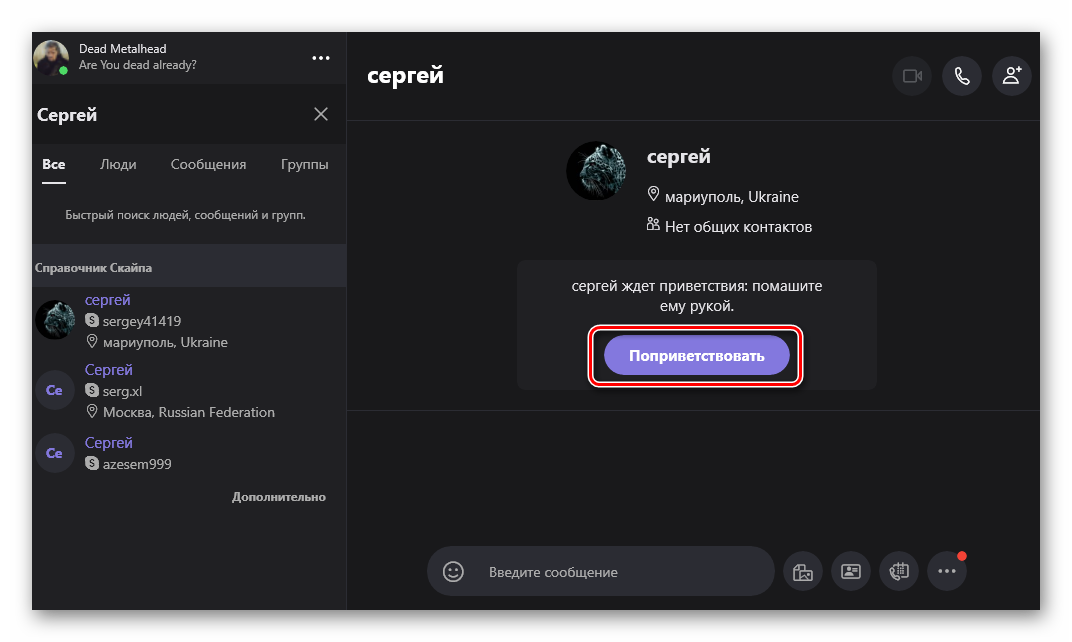
Вот и все. Как только юзер ответит на приветствие можно будет начинать общение. А о том, как это делать мы поговорим в следующей главе. В самой процедуре поиска ничего сложного нет, как вы могли убедиться.
Этап 4. Общение в чате и звонки
Теперь поговорим о самом интересном: общении в Скайпе. Можно писать в чате и звонить. Сначала рассмотрим алгоритм общения в текстовом чате:
- Запускаем мессенджер, переходим на вкладку «Контакты» (в верхней части левого столбца) и кликаем по имени пользователя.
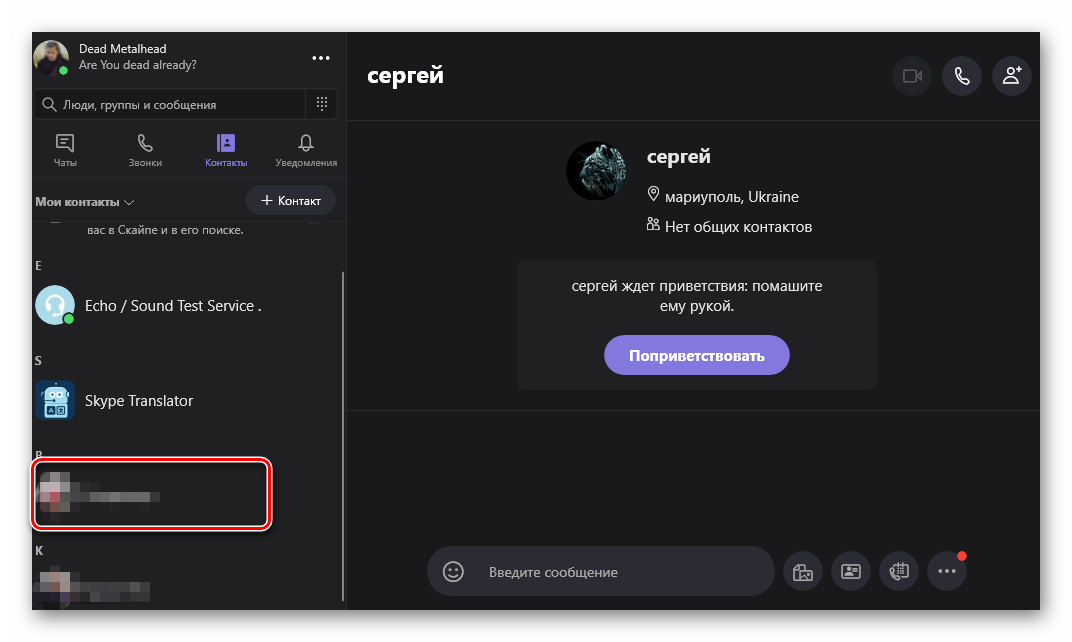
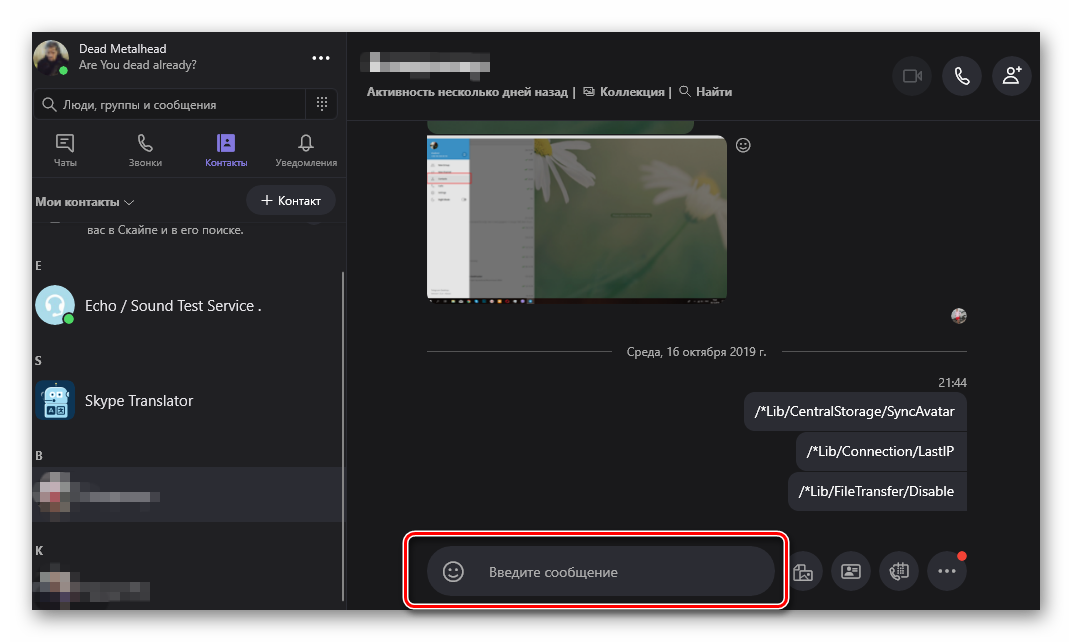
Отвечать на сообщения тоже нужно в этой же строке. Теперь поговорим о звонках пользователям. Это ничуть не труднее, чем общаться в текстовом чате:
- Переходим на вкладку «Контакты» и кликаем по имени нужного человека.
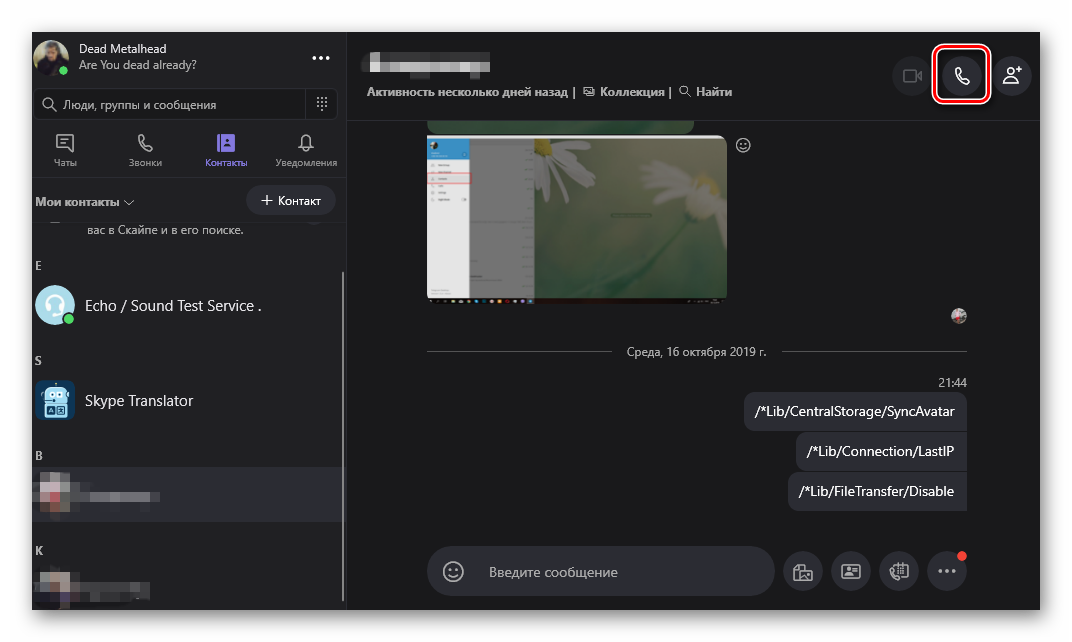
Вот так происходит общение с пользователями в мессенджере Skype. Есть в нем и опция создания конференции. Для этого во время разговора достаточно кликнуть по кнопке с изображением силуэта и плюсика, а затем выбрать нужный контакт.
Этап 5. Работа с черным списком
А сейчас поговорим о черном списке в составе Скайпа. В интерфейсе главного окна найти соответствующий пункт невозможно. Поэтому и потребуется специальная инструкция с подробным алгоритмом действий:
- Переходим на вкладку «Контакты» (в верхней части левого столбца). Теперь кликаем правой кнопкой мыши по имени нужного человека и в появившемся контекстном меню выбираем «Просмотреть профиль».
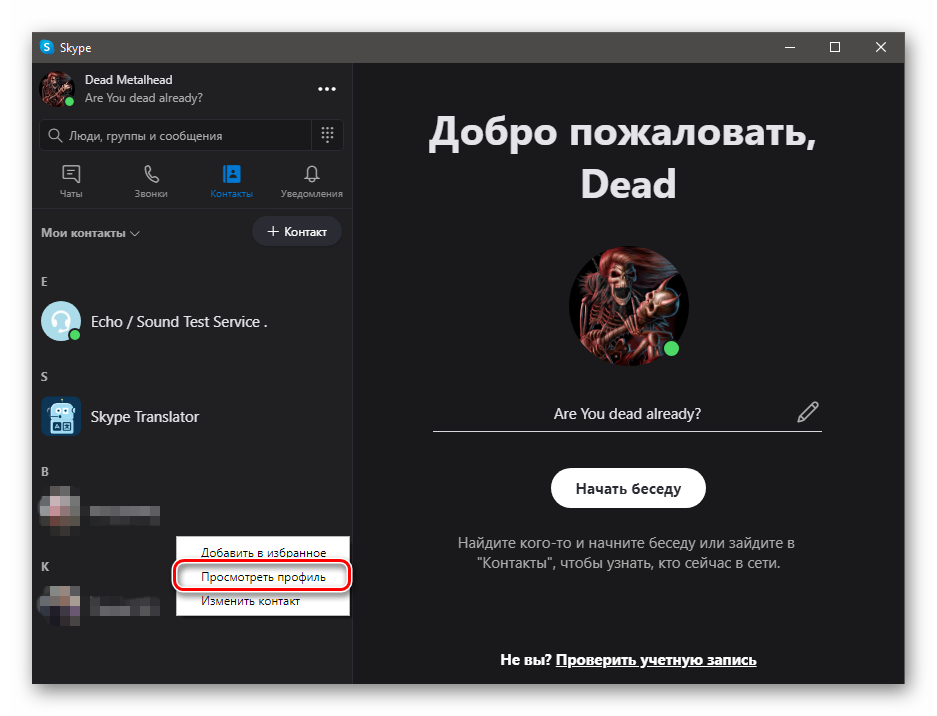
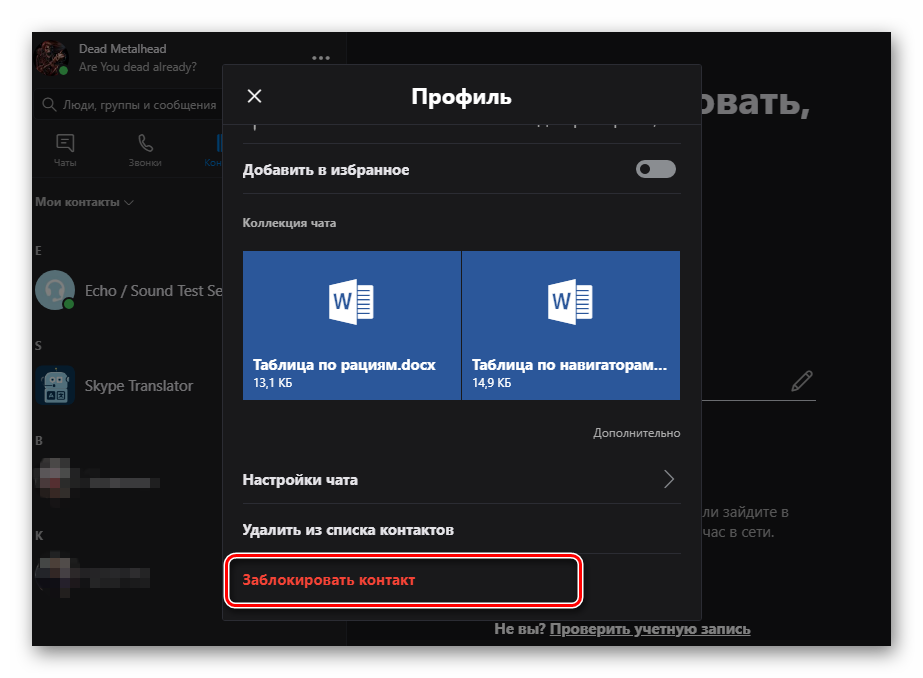
Теперь этот юзер не сможет писать вам и звонить. А сейчас поговорим о том, где можно найти список заблокированных пользователей. Это нужно для того, чтобы можно было просмотреть впавших в немилость и вынести вердикт о помиловании. Вот что нужно сделать в этом случае:
- В главном окне программы кликаем по кнопке с тремя вертикальными точками и в появившемся меню выбираем пункт «Настройки».
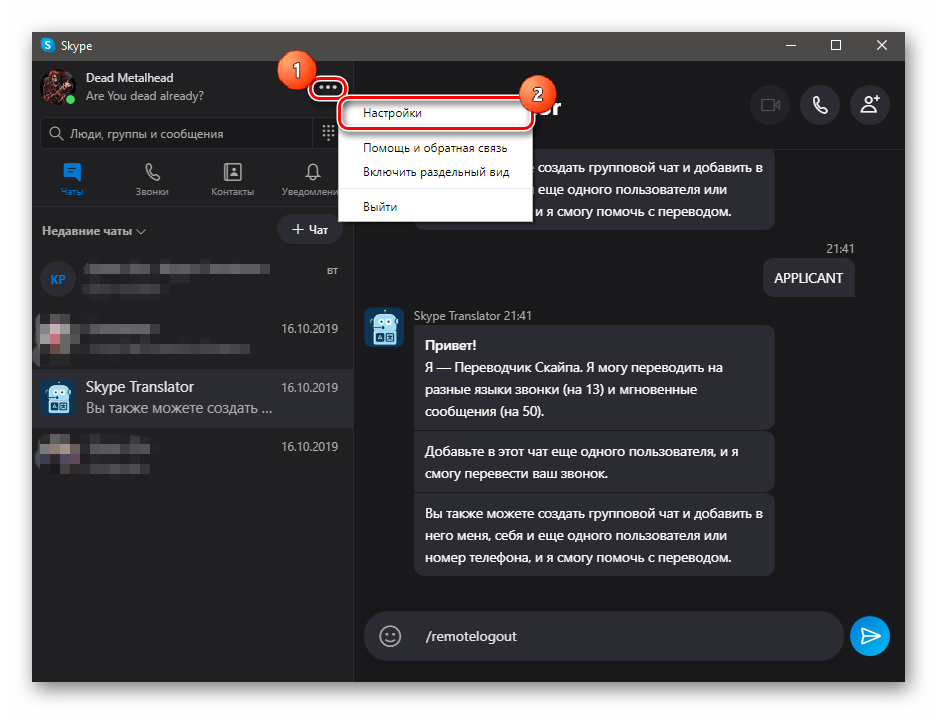
Теперь в левом столбце ищем вкладку «Контакты», переключаемся на нее и щелкаем по пункту «Заблокированные контакты».
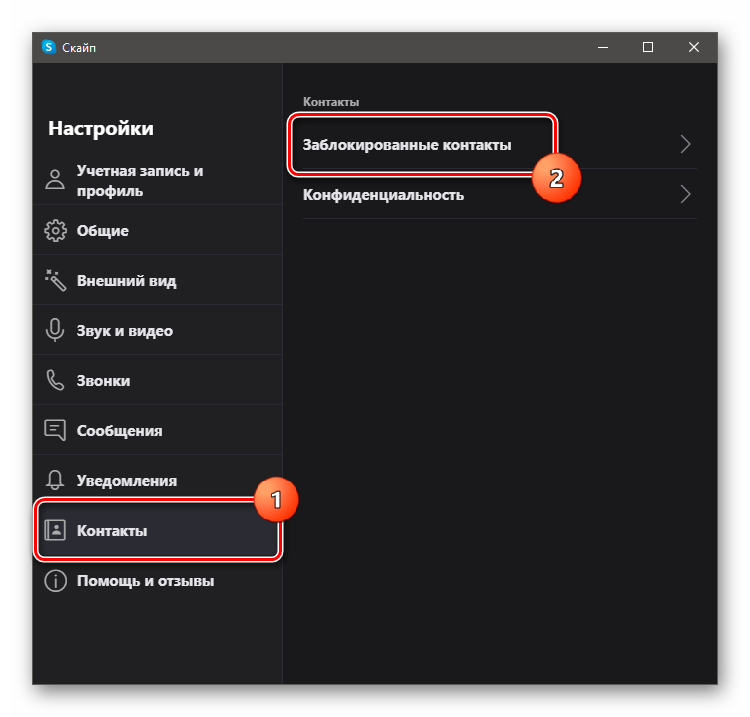
Появится список тех, кого вы поместили в черный список. Причем здесь могут находится и записи со всего аккаунта Microsoft, а не только с конкретной учетки Скайпа. Как разблокировать человека в Скайпе? Для этого есть всего один способ:
- Кликаем по кнопке с тремя точками и выбираем пункт «Настройки» в меню.
Переходим на вкладку «Контакты» и щелкаем «Заблокированные контакты».
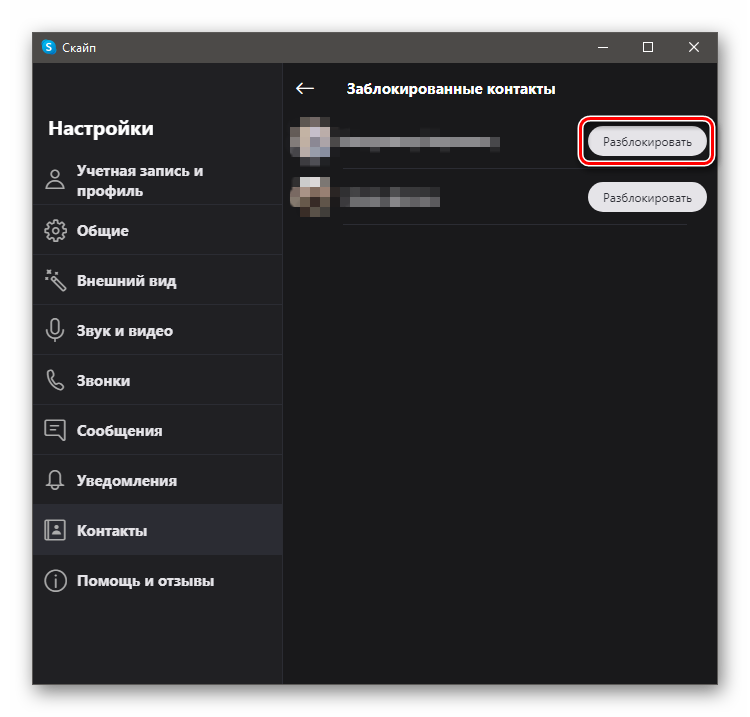
Теперь выбранный юзер будет реабилитирован. Можно будет продолжать общение с человеком. Он тут же появится в списке контактов и чат вернется на свое место. Никаких дополнительных действий не понадобится. Даже история переписки останется на месте.
Использование Skype на смартфоне
Как пользоваться Скайпом на телефоне. Для этого есть отдельная инструкция. Естественно, начать нужно с инсталляции мессенджера на смартфон. Существует определенный алгоритм действий:
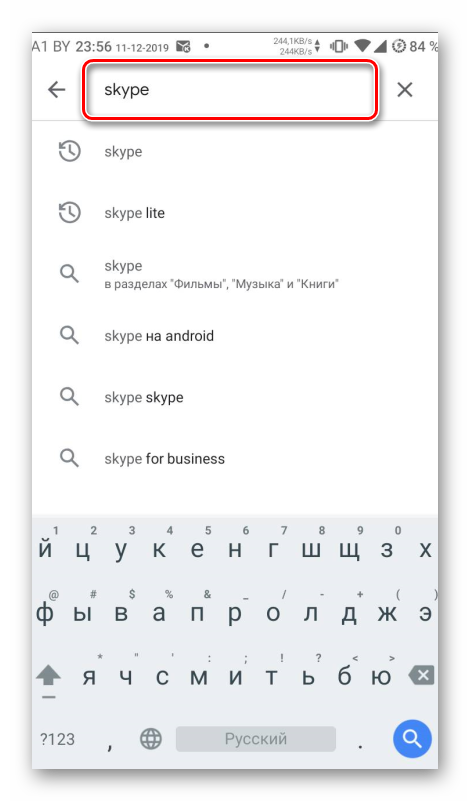
- Запускаем Google Play на смартфоне и в строке поиска вводим «Skype». Жмем на кнопку перехода.
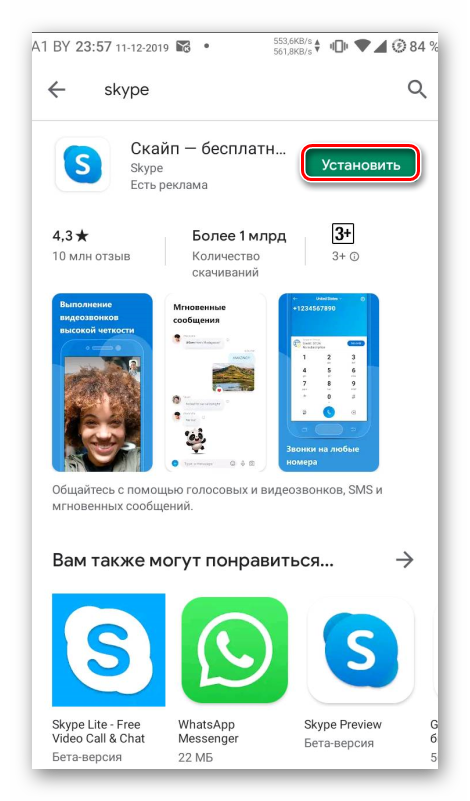
Чрез несколько секунд ярлык мессенджера появится на главном экране аппарата. Можно запускать Скайп и приступать к первичной настройке. Сейчас мы расскажем подробнее об этом процессе. Вот что нужно сделать:
- После запуска приложения нужно ввести логин и пароль от аккаунта и нажать на кнопку «Вход».
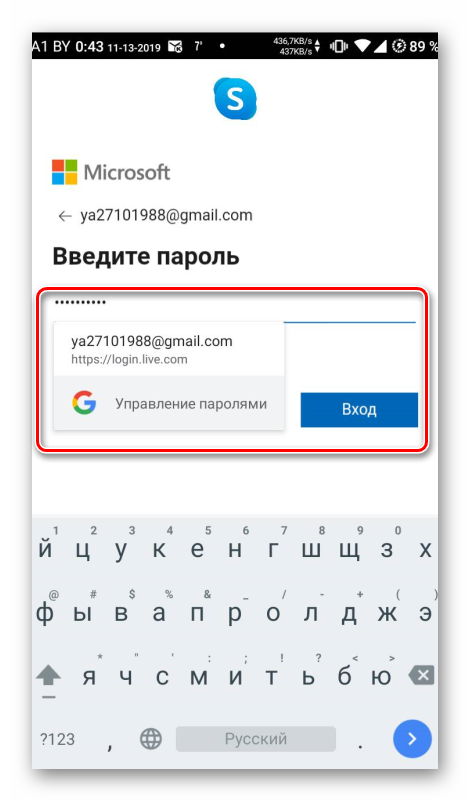
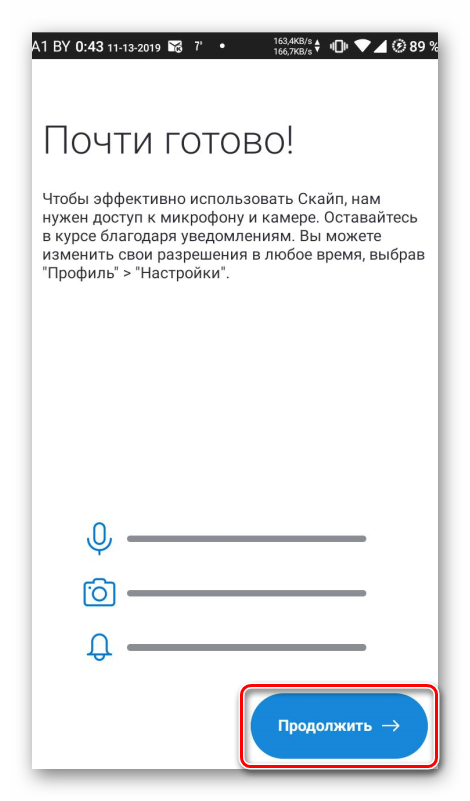
Вот и все. Кстати, контакты находить не нужно. Они автоматически подхватятся из ПК версии и записной книжки смартфона. Так что мы перейдем сразу к общению. Вот что нужно делать для того, чтобы начать разговаривать с пользователями.
- Запускаем мессенджер и в нижней панели тапаем пункт «Контакты». В списке выбираем нужного пользователя и нажимаем на его имя.
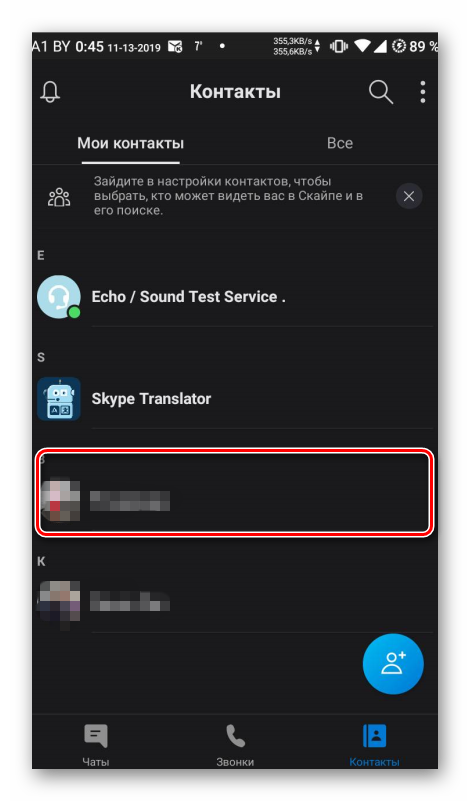
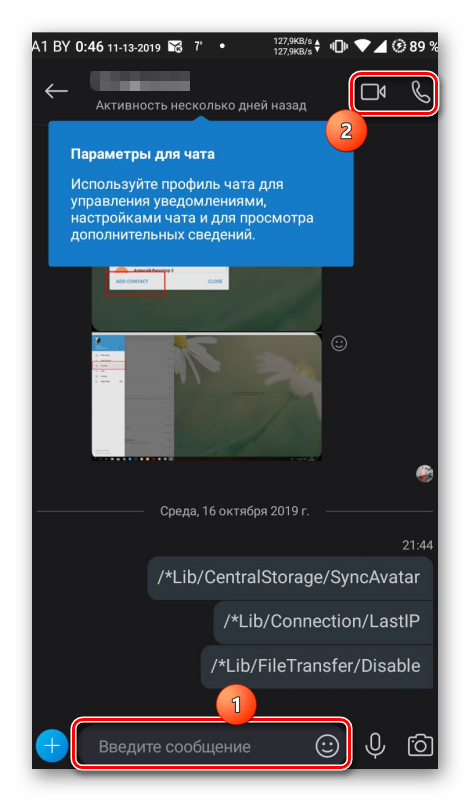
Достаточно выбрать нужный вариант и начать общение. В процессе разговора можно добавить пользователя в беседу. Делается это точно так же, как и на компьютере. Так что проблем с этим возникнуть не должно.
Заключение
Выше мы поговорили о том, как пользоваться Скайпом. Для новичков эта информация будет очень полезной. Нужно просто следовать рекомендациям, предоставленным выше. Тогда никаких проблем не возникнет.
Источник

Skype – это одна из самых популярных программ для виртуального общения во всем мире. Она есть у каждого третьего пользователя на компьютере и практически у всех – на телефоне. Сегодня вы узнаете, как поставить Skype на телефон и научитесь пользоваться этой удобной программой.>
Как установить скайп на телефон
Установить скайп на телефон довольно просто. Рассмотрим процесс установки на примере телефона Samsung GT-S7272 на базе ОС Andriod версия 4.2.2.
Установка Skype на андроид происходит следующим образом:
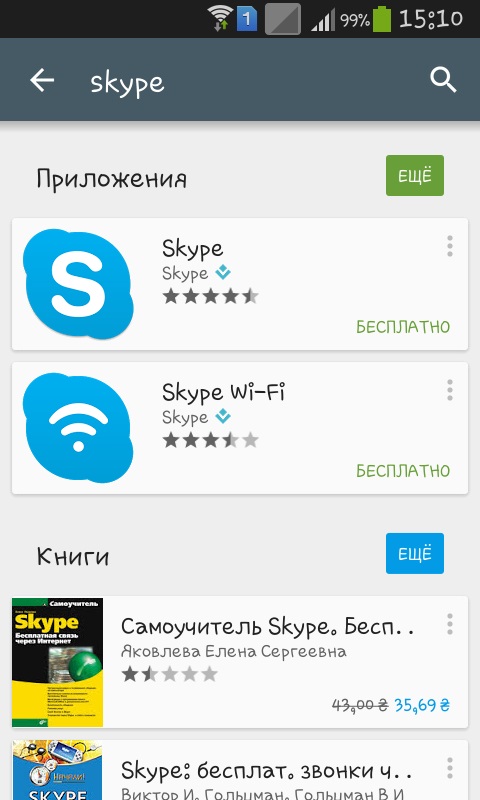
- Зайдите в Google play и в строке поиска наберите “Skype”.

- Нажмите на значок Skype. Рядом вы увидите Skype Wi-Fi – это версия программы, которая будет более удобная для путешествий заграницу, но не для домашнего использования.
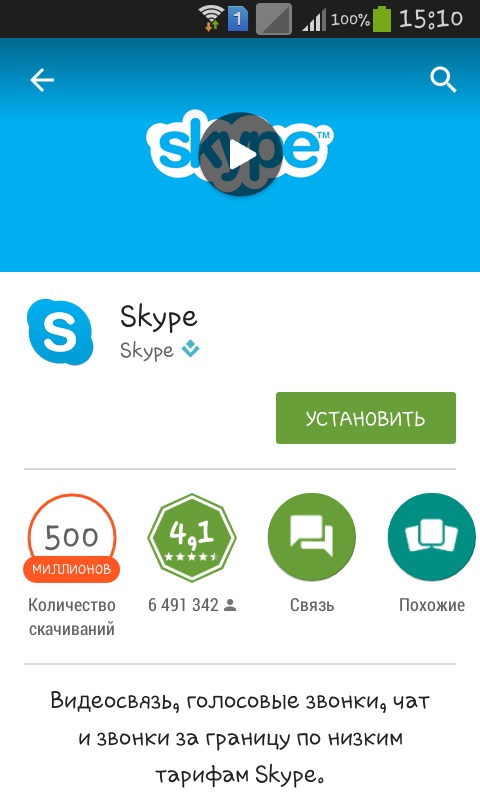
- Нажмите кнопку «Установить» и примите условия соглашения. Нажимая на кнопку «Принять», вы подтверждаете разрешение на доступ программы к своим фотографиям, адресной и телефонной книге и прочим личным данным для синхронизации с контактной книгой Skype и возможности обмена медиа-файлами.
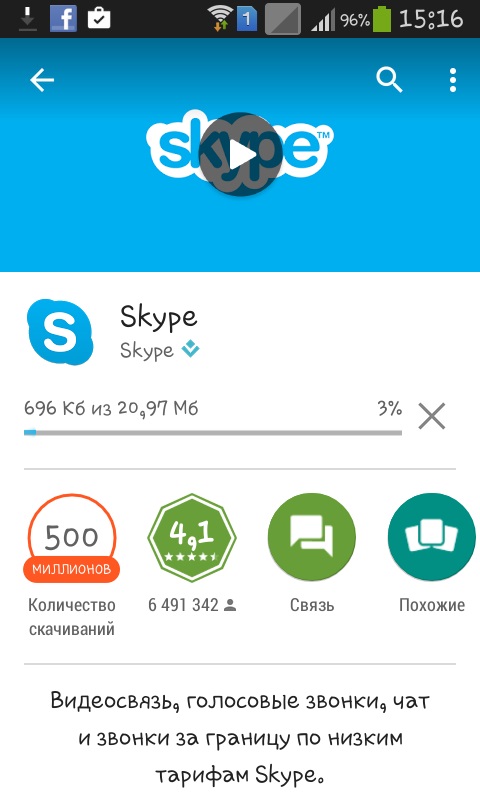
- Дождитесь, пока программа скачается на телефон.
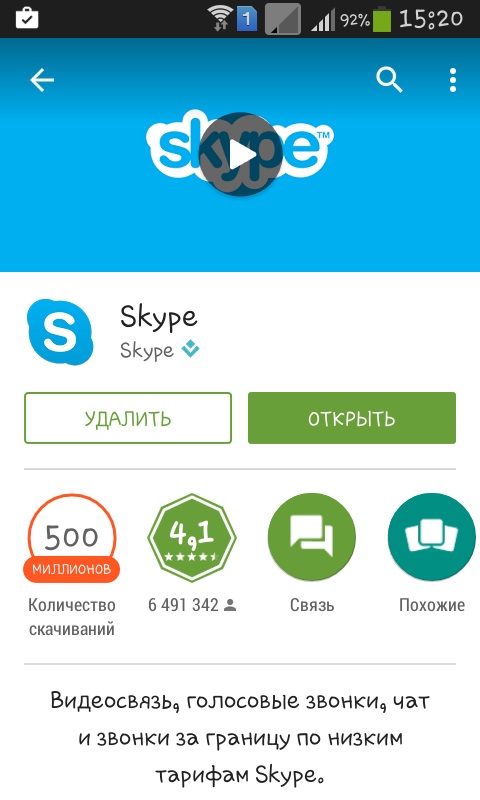
- Установка приложения происходит автоматически, поэтому когда она завершится, вам останется лишь нажать на кнопку «Открыть».
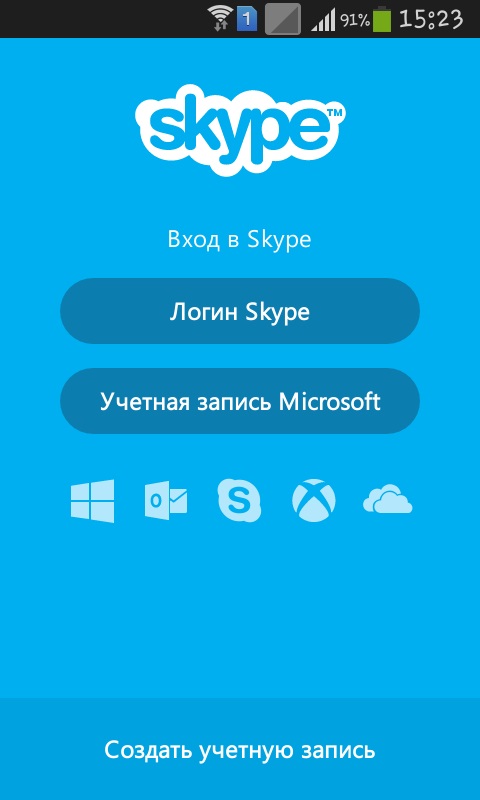
- Когда вы открыли скайп на телефоне в первый раз после установки, вам нужно ввести логин и пароль. Если у вас уже имеется учетная запись на компьютере, используйте ее данные. Если же вы впервые решили воспользоваться программой, необходимо создать учетную запись. Для этого нажмите на соответствующий пункт на экране.
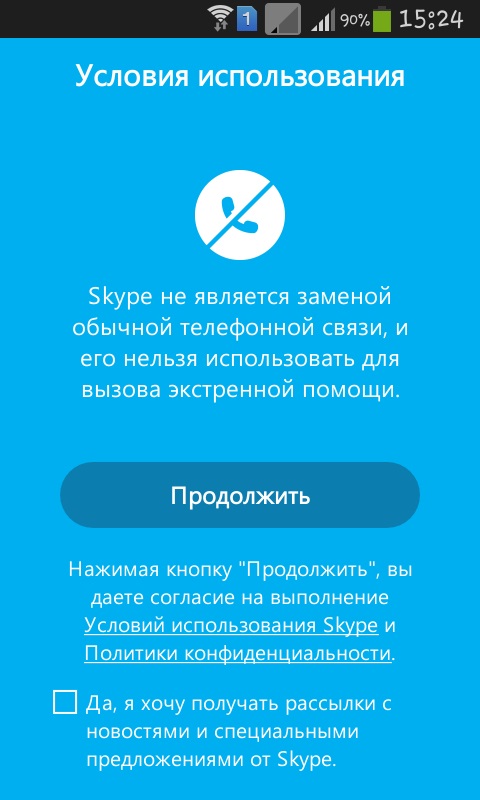
- Нажмите кнопку «Продолжить», соглашаясь тем самым с условиями использования программы и политикой конфиденщиальности Скайп.
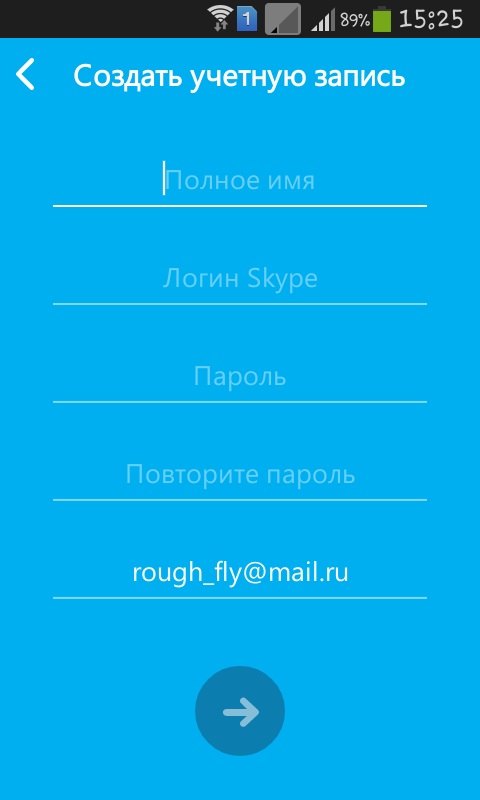
- Заполните поля, руководствуясь подсказками.
- Введите свой номер телефона, чтобы программа могла добавить друзей из вашей телефонной книги, у которых имеется Skype на телефоне.
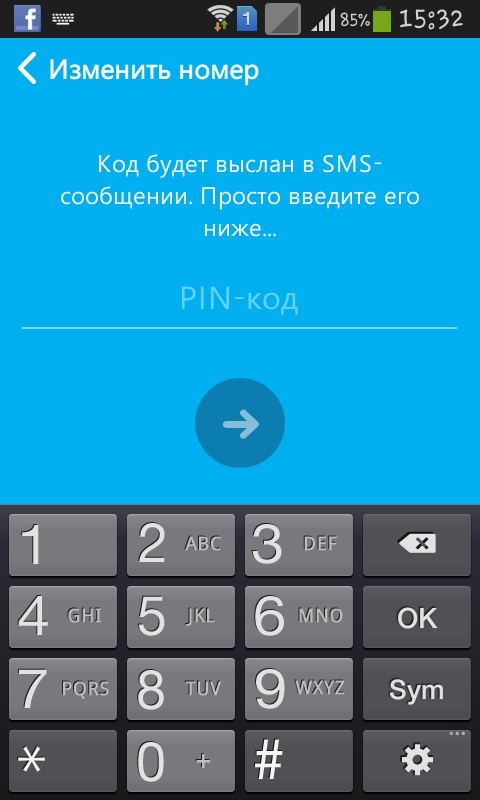
- Введите PIN-код, который придет в смс-сообщении. Если по какой-либо причине смс не пришло, запросите голосовое сообщение.
Готово! Теперь вы можете пользоваться Skype на телефоне! Чтобы загрузить Skype на айфон, зайдите на официальный сайт программы и воспользуйтесь соответствующей услугой (http://www.skype.com/ru/download-skype/skype-for-iphone/).
Как пользоваться скайпом на телефоне
Но установить Skype на телефон это полбеды, ведь надо разобраться, как им пользоваться! Уверяем, в этом нет ничего сложного, достаточно лишь посвятить знакомству с программой немного времени.
Ниже мы приведем примеры использования основных функций скайпа, которые наиболее часто требуются во время работы:
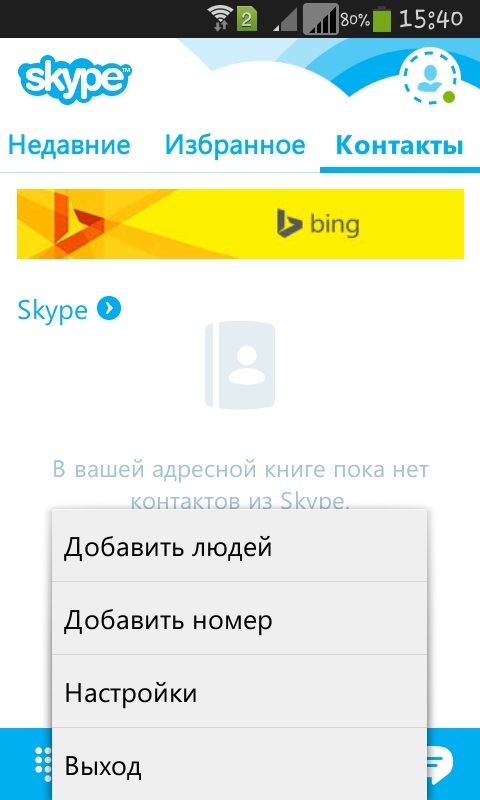
- Чтобы найти и добавить пользователя, зная его ник-нейм (имя в скайпе), необходимо нажать на кнопку меню и выбрать пункт «Добавить людей».
Затем ввести имя в строку поиска и нажать на значок лупы. Если людей с похожим ником несколько, список появится в результатах поиска. Выберите среди них нужного человека и нажмите кнопку «Добавить в список контактов».
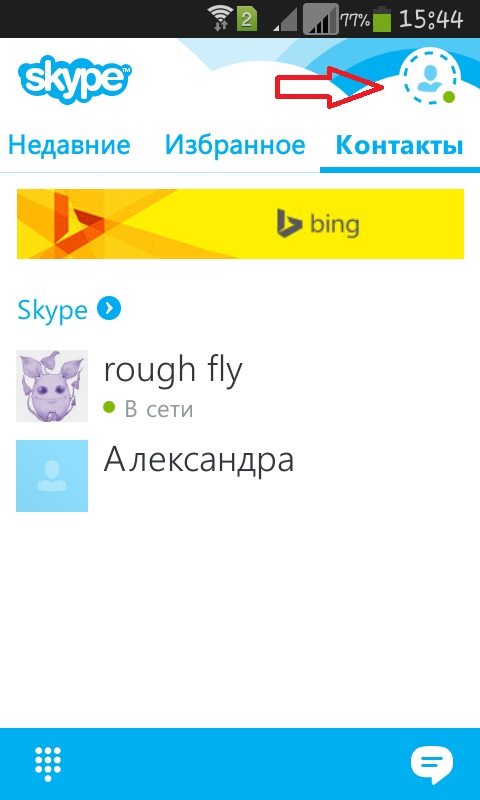
- Чтобы поставить аватар, нажмите на изображение человечка в круге в верхнем левом углу экрана.
Затем нажмите на поле для аватары и выберите нужный пункт меню. Вы можете загрузить изображение из своей галереи на телефоне или сделать снимок при помощи камеры.
- Чтобы пополнить счет для звонков на мобильные или стационарные телефоны, в том же поле, где вы меняли аватар нажмите на пункт «Деньги на счете в Skype».
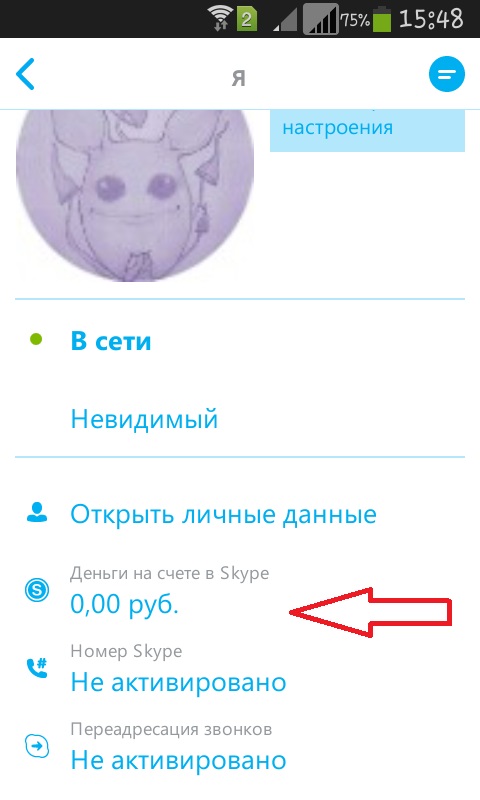
Ознакомьтесь с информацией в появившемся окне и нажмите на кнопку «Внести деньги на счет». После этого вам предложат пополнить баланс на 5, 10 или 25 долларов США. Следуйте инструкции и внесите средства.
Скачать скайп на телефон не составит особого труда, если воспользоваться подготовленной нами инструкцией. Эта программа открывает массу возможностей и уже не раз признана одной из самых востребованных среди активных пользователей по всему миру. Пользоваться мобильным скайпом удобно и легко, поэтому не стоит отказывать себе в удовольствии – установите приложение уже сейчас!