
Загрузить PDF
Загрузить PDF
Из этой статьи вы узнаете, как обновить BIOS на компьютере под управлением Windows. Имейте в виду, что BIOS нужно обновлять в редких случаях, а неправильное обновление может привести к полной поломке материнской платы. На компьютерах Mac BIOS нет.
-

Нажмите на логотип Windows в нижнем левом углу экрана.
-
Введите сведения в меню «Пуск», а затем нажмите «Сведения о системе» в верхней части меню «Пуск».
-
В строке «Модель» вы найдете ряд цифр и букв — это модель компьютера. Эта информация понадобится, чтобы найти файл обновления BIOS.
- Пропустите этот шаг, если ваш компьютер собран на заказ.
-
В строке «Версия BIOS» вы увидите название компании-производителя BIOS, модель компьютера и версию BIOS (модель компьютера и версия BIOS разделены точкой).
- Например, если модель компьютера «Q553UB», а версия BIOS «202», в строке «Версия BIOS» отобразится «Q553UB.202».
- Если ваш компьютер собран на заказ, определите модель своей материнской платы, а не модель компьютера.
-
Для этого в поисковой системе («Яндекс» или Google) введите имя производителя компьютера, модель компьютера, а затем слово «драйверы» или «BIOS» (без кавычек). В зависимости от производителя компьютера вам, возможно, придется перейти по нескольким ссылкам, прежде чем вы найдете нужную страницу.
- Если ваш компьютер собран на заказ, в поисковике введите имя производителя материнской платы, а затем слова «обновить BIOS» (без кавычек). Потом откройте сайт производителя BIOS.
-
В зависимости от веб-сайта откройте раздел «Updates» (Обновления), «Support» (Поддержка), «Downloads» (Загрузка) или щелкните по заголовку «BIOS».
- Процесс поиска файла обновления может включать метод проб и ошибок.
СОВЕТ СПЕЦИАЛИСТА
Mobile Kangaroo — ремонтная мастерская с центральным офисом в Маунтин-Вью, Калифорния, которая оказывает полный спектр услуг и является авторизованным сервисным центром Apple. Ремонтирует электронные устройства, такие как компьютеры, телефоны и планшеты, более 16 лет. Имеет представительства более чем в 20 городах.
Mobile Kangaroo
Специалисты по ремонту компьютеров и телефоновБезопасно ли обновлять BIOS непосредственно в Windows? Джозеф Александер, специалист по ремонту компьютеров, объясняет: «Как правило, делать это безопасно. Главное — скачать файл обновления с сайта производителя и внимательно следовать всем инструкциям».
-
В имени файла отобразится версия BIOS. Если эта версия новее версии вашего BIOS, скачайте файл обновления.
- Если версия файла обновления такая же, как версия вашего BIOS, BIOS обновлять не нужно.
- Если версия вашего BIOS представлена целым числом (например, 301), а версия файла обновления десятичной дробью (например, 301.1), версия файла обновления новее версии вашего BIOS.
-
Нажмите «Download» (Скачать). Когда файл обновления BIOS скачается на компьютер, можно приступить к обновлению BIOS.
- В некоторых случаях щелкните по имени файла, чтобы скачать его.
- Большинство файлов обновления BIOS скачаются в виде архива (ZIP-файла).
Реклама


-
Если компьютер выключится во время обновления BIOS, материнская плата выйдет из строя.
- Если вы пользуетесь ноутбуком, зарядите его аккумулятор и подключите к электророзетке.
-
Для этого:
- дважды щелкните по ZIP-файлу, чтобы открыть его;
- перейдите на вкладку «Извлечь» в верхней части окна;
- нажмите «Извлечь все»;
- когда появится запрос, нажмите «Извлечь»;
- подождите, пока откроется извлеченная папка.
-
Дважды щелкните по этому файлу, чтобы открыть его, а затем внимательно прочитайте его содержимое.
- Если инструкции в файле «README» противоречат инструкциям, данным в этой статье, следуете инструкциям файла «README».
-

В процессе обновления BIOS не сможет получить доступ к файлам компьютера, поэтому файл обновления нужно записать на пустой USB-накопитель.
-
Щелкните по файлу обновления BIOS, нажмите Ctrl+C, чтобы скопировать его, откройте окно USB-накопителя, а затем нажмите Ctrl+V, чтобы вставить скопированный файл.
- Не отключайте накопитель во время обновления BIOS.
-
Войдите в BIOS. Нажмите «Пуск»

> «Питание»
> «Перезагрузить», а затем несколько раз нажмите клавишу для входа в BIOS. Если вы не смогли войти в BIOS, перезагрузите компьютер и попробуйте нажать другую клавишу.
- На большинстве компьютеров нажмите одну из F-клавиш (например, F12), хотя на некоторых компьютерах нужно нажать клавишу Del или Esc.
- Если вы не знаете, какую клавишу нажать, в поисковике введите имя производителя компьютера или материнской платы, номер модели и слова «клавиша для входа в BIOS».
-
Если на главной странице BIOS есть опция «Backup» (Резервное копирование) или «Save» (Сохранить) или если в верхней части экрана вы видите вкладку «Backup» (Резервное копирование), нажмите на эту опцию или вкладку и следуйте инструкциям на экране. Так вы сможете восстановить BIOS, если после обновления компьютер будет работать не так, как нужно.
- Возможно, вам будет предложено создать резервную копию BIOS, когда вы запустите процесс обновления.
- Не все версии BIOS позволяют создавать свои резервные копии.
-
Процесс обновления зависит от версии BIOS, поэтому откройте сайт производителя BIOS и найдите на нем информацию о том, как обновить BIOS.
- Во многих случаях нужно перейти на вкладку «Boot» (Загрузка), найдите подключенный USB-накопитель, сделайте резервную копию BIOS (если возможно), перейдите на вкладку «Advanced» (Дополнительные) и нажмите «Start Flash» (Начать обновление).[1]
- Иногда, если подключить к компьютеру USB-накопитель и нажать на клавишу для входа в BIOS, открывается меню, в котором нужно нажать «Update» (Обновить) и следовать инструкциям на экране. Это часто встречается на компьютерах Dell.[2]
- Во многих случаях нужно перейти на вкладку «Boot» (Загрузка), найдите подключенный USB-накопитель, сделайте резервную копию BIOS (если возможно), перейдите на вкладку «Advanced» (Дополнительные) и нажмите «Start Flash» (Начать обновление).[1]
-
Этот процесс может занять от нескольких минут до часа в зависимости от компьютера и сложности обновления BIOS. Когда процесс обновления завершится, компьютер перезагрузится (возможно, вам придется подтвердить это).
- Не выключайте компьютер во время обновления BIOS. Это может привести к повреждению BIOS — в этом случае компьютер не сможет запуститься или завершить установку BIOS, или вообще перестанет работать.
Реклама


Советы
- На современных компьютерах BIOS называется UEFI.
- Обновления BIOS выпускаются для того, чтобы исправить существующие ошибки, добавить поддержку нового оборудования и стандартов или добавить функциональность. Если обновления доступны, прочитайте примечания или другую документацию к обновлениям, чтобы выяснить, нужно ли обновлять свой BIOS.
- В случае неполадок с BIOS восстановите BIOS.
Реклама
Предупреждения
- Не обновляйте BIOS, если не знаете, что делаете. Несоблюдение указаний производителя и мер предосторожности может привести к повреждению BIOS.
- Никогда не скачивайте обновления BIOS со сторонних сайтов (делайте это только на сайте производителя BIOS), потому что файл обновления BIOS может содержать вредоносной код.
Реклама
Об этой статье
Эту страницу просматривали 103 253 раза.
Была ли эта статья полезной?
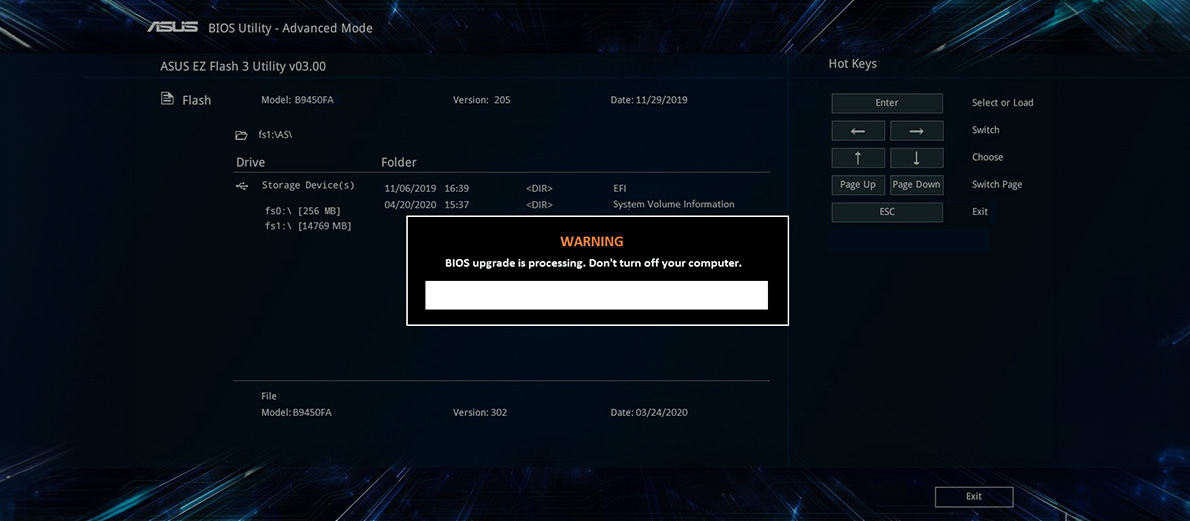
BIOS – это микропрограмма, которая зашивается прямо в материнскую плату ПК. Она проверяет и инициализирует компьютерные комплектующие с периферией, а затем передает управление оборудованием операционной системе Windows.
Как и в любой программе, в BIOS могут содержаться ошибки и баги. Это приводит к нестабильностям в работе ПК: синим экранам смерти, сбоям в работе комплектующих и критическим зависаниям, для устранения которых приходится вручную перезагружать ПК или ноутбук. Решить эти проблемы можно с помощью обновления BIOS материнской платы.
В реальности перечисленные неполадки большая редкость, так как производители материнок тщательно проверяют и тестируют микропрограммы для своих плат. Чаще всего обновление BIOS нужно, чтобы получить возможность ставить новое поколение центральных процессоров на материнки со старыми чипсетами. Сегодня мы расскажем, как обновить BIOS и что для этого понадобится.
Как обновить биос без процессора
Ваша материнка должна поддерживать технологию USB BIOS FlashBack. Ее суть очень простая: вы скачиваете последнюю версию BIOS с официального сайта ASUS, ASRock, MSI или Gigabyte, загружаете ее на чистую отформатированную флешку, вставляете флешку в материнку, подключаете к плате 24 Pin блока питания и нажимаете специальную кнопку для обновления биос. Спустя пару минут новая микропрограмма установится, и вы сможете поставить новый ЦП в материнку со старым чипсетом.
Если плата не поддерживает технологию USB BIOS FlashBack с обновлением могут помочь только в компьютерных сервисных центрах. У мастеров должен быть в наличии процессор, который точно поддерживается старой версией BIOS. Поэтому, прежде чем отправляться в сервис, позвоните и узнайте, смогут ли сотрудники обновить микропрограмму вашей модели материнской платы.
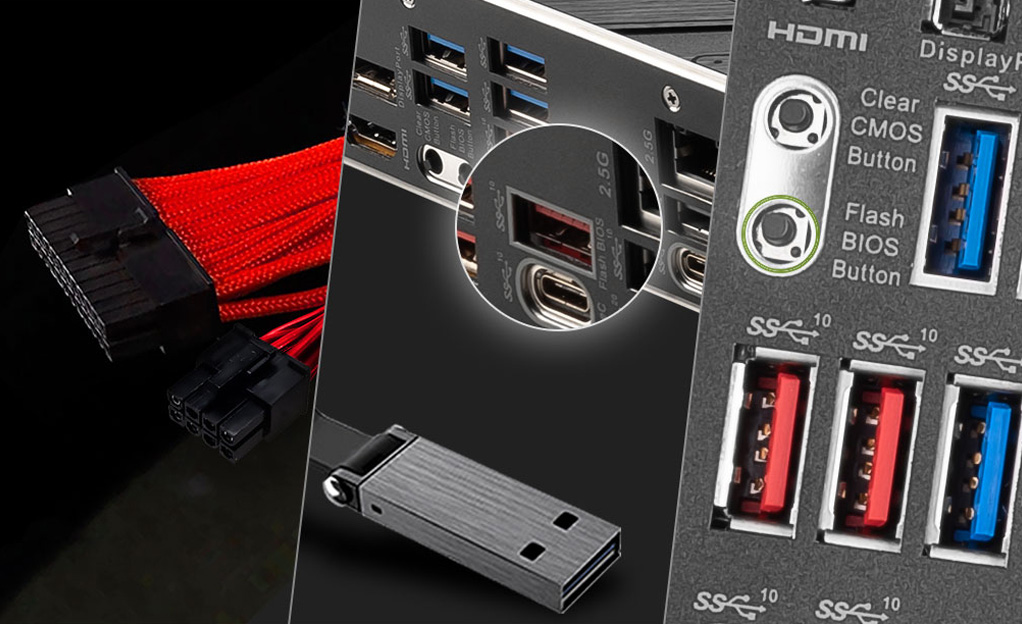
Как выяснить поддерживает ли материнка USB BIOS FlashBack
Просто введите полное название вашей материнской платы в поисковой строке и перейдите на официальный сайт производителя или в любой интернет-магазин. В характеристиках всегда указывается, поддерживает ли плата USB BIOS FlashBack.
Обычно эта технология есть только на топовых и среднебюджетных материнках. На самых простых платах с чипсетом «H» или «A» ее нет. Поэтому перед покупкой материнки всегда проверяйте, поддерживает ли она USB BIOS FlashBack. Мы рекомендуем немного доплатить и взять плату из среднебюджетной ценовой категории, чтобы избежать проблем с обновлением или перепрошивкой микропрограммы.
Как обновить биос на рабочем компьютере
Для начала нужно узнать, какая версия BIOS прямо сейчас стоит в материнской плате. Для этого нажмите сочетание клавиш «Win» и «R» и в появившемся окне введите msinfo32. Затем нажмите «OK» и перед вами появится окно «Сведения о системе». В списке справа найдите пункт «Версия BIOS». Напротив него будет написано «American Megatrends Inc…». Запомните или сфотографируйте цифры, который будут идти после.
Теперь нужно перейти на официальный сайт производителя материнской платы, то есть на портал ASUS, ASRock, MSI или Gigabyte. Имейте в виду, что не все прошивки BIOS можно сразу установить на материнскую плату. Возможно, сначала придется загрузить какую-нибудь предпоследнюю версию, а только потом финальную. Если это так, на сайте обязательно будет предупреждение, так что читайте описание очень внимательно.
Обновление биоса на ASUS
Зайдите на официальный сайт ASUS, введите в поисковике название вашей материнки. Далее перейдите на страницу вашей платы и найдите в правом верхнем углу стрелочку. Нажмите на нее и выберите раздел «Техподдержка». Далее перейдите в «Драйверы и Утилиты» и кликните «BIOS и ПО». Скачайте нужную версию BIOS и распакуйте содержимое архива в любое удобное место, хоть на рабочий стол. Запустите установщик, следуйте инструкциям и дождитесь окончания процедуры.
Обновление биоса на ASRock
Зайдите на официальный сайт ASRock и в поисковом окне введите название вашей материнки без слова «ASRock». Например, если полное название вашей платы ASRock B550M Phantom Gaming 4, то вам нужно ввести просто B550M Phantom Gaming 4.
Далее перейдите на страницу материнки, выберите «Support» и «BIOS». Скачайте нужную версию BIOS и установите ее так, как сказано в инструкции. Возможно, программы установки не будет, и вам понадобится сначала скинуть файл на флешку, вставить ее в плату и обновиться прямо в меню BIOS материнки.
Обновление биоса на MSI
Зайдите на официальный сайт MSI и нажмите на лупу в правом верхнем углу. В строке поиска введите название вашей платы и перейдите на главную страницу платы. Далее нажмите «Поддержка», «Драйверы и файлы» и выберите «BIOS». Следуйте инструкции и установите нужную версию микропрограммы.
Обновление биоса на Gigabyte
Зайдите на официальный сайт Gigabyte, нажмите на значок лупы в правом верхнем углу и введите название вашей материнки в поисковой строке без слова Gigabyte, например, B550M AORUS PRO-P. Перейдите на главную страницу материнки, нажмите «Поддержка» и кликните в самом низу «BIOS». Пролистайте до самого конца и скачайте нужную версию микропрограммы. Просто следуйте инструкции, и BIOS обновится.
Насколько опасно прерывать процесс обновления биоса
Когда будете устанавливать новую версию BIOS, удостоверьтесь, чтобы в вашем доме не отключали электричество, и сами ни в коем случае не прерывайте процесс обновления. Иначе вы рискуете вывести материнку из строя. Тогда вам останется:
- купить новую материнку;
- сбросить настройки BIOS с помощью замыкания контактов CLR_CMOS на плате;
- перепрошить или переустановить BIOS, следуя инструкциям на сайтах производителей или с помощью программатора.
Также не забывайте, что, прервав процесс обновления и сломав материнку, вы рискуете вывести из строя остальные комплектующие ПК, включая процессор, оперативную память или видеокарту. Так что будьте очень осторожны и внимательны.
Можно ли загружать биос со сторонних сайтов
Делать это крайне не рекомендуется. Никто не знает, что именно будет содержаться в установочных файлах. Поэтому не рискуйте и скачивайте BIOS только с официальных сайтов производителей материнских плат.
Как обновить биос: итоги
Если вам нужно обновить BIOS без процессора, воспользуйтесь функцией USB BIOS FlashBack:
- Перейдите на официальный сайт производителя;
- Скачайте нужную версию BIOS для материнки;
- Загрузите скаченный файл на пустую флешку;
- Вставьте флешку в USB разъем материнки;
- Вставьте кабель 24 Pin от блока питания;
- Нажмите специальную кнопку;
- Дождитесь установки.
Если ваша плата не поддерживает функцию USB BIOS FlashBack, обращайтесь в любой компьютерный сервис-центр, предварительно позвонив и узнав, смогут ли мастера обновить микропрограмму на вашей материнке.
Если вам нужно установить новую версию BIOS на рабочем компьютере:
- Перейдите на официальный сайт ASUS, ASRock, MSI или Gigabyte;
- Введите в поисковом окне название вашей платы;
- Перейдите на главную страницу материнки;
- Зайдите в пункт «Поддержка»;
- Следуя инструкции, скачайте и установите нужную версию микропрограммы.
Во время обновления BIOS не прерывайте процесс установки, иначе вы рискуете сломать плату.
Версии биос на компьютерах HYPERPC
При производстве компьютера мы всегда устанавливаем последние версии BIOS для материнских плат. Это дает нам возможность устанавливать в компьютеры самые современные и передовые комплектующие, чтобы улучшить ваш игровой и профессиональный опыт.
-
Черный
-
Белый
Высокий FPS для старта: этот игровой компьютер — ваш шаг в мир соревновательных игр.
от 95 700 ₽
или от 3 557 ₽ в месяц
-
Черный
-
Черно-Белый
-
Белый
Оптимальный игровой компьютер для FullHD. Мощность и строгий дизайн без лишних деталей.
от 114 000 ₽
или от 4 237 ₽ в месяц
-
Черный
-
Белый
Мощный игровой компьютер с оптимальной конфигурацией для FullHD и 2K.
от 152 900 ₽
или от 5 683 ₽ в месяц
Нужно что-то особенное? Конфигурируйте свой ПК или выберите из наличия.
Как обновить БИОС материнской платы
В этой инструкции я буду исходить из того, что вы знаете, зачем вам требуется обновление, и опишу как обновить БИОС по шагам, которые следует выполнить вне зависимости от того, какая именно материнская плата установлена на компьютере.
В том случае, если вы не преследуете какую-то определенную цель, обновляя БИОС, а система не проявляет каких-либо проблем, которые могли бы иметь отношение к его работе, я бы рекомендовал оставить все как есть. При обновлении всегда имеется риск того, что произойдет сбой, исправить последствия которого значительно сложнее, чем переустановить Windows.
Требуется ли обновление для моей материнской платы
Первое, что следует выяснить перед тем, как приступать — ревизию вашей материнской платы и текущую версию БИОС. Сделать это не сложно.

Для того, чтобы узнать ревизию, вы можете посмотреть на саму материнскую плату, там вы найдете надпись rev. 1.0, rev. 2.0 или аналогичную. Еще один вариант: если у вас сохранилась коробка или документация к материнской плате, там также может быть информация о ревизии.
Для того, чтобы узнать текущую версию БИОС, вы можете нажать клавиши Windows + R и ввести msinfo32 в окне «Выполнить», после чего увидеть версию в соответствующем пункте. Еще три способа узнать версию БИОС.

Вооружившись этими знаниями, следует отправиться на официальный сайт производителя материнской платы, найти плату вашей ревизии и посмотреть, есть ли для нее обновления БИОС. Обычно увидеть это можно в разделе «Загрузки» или «Поддержка» который открывается при выборе определенного продукта: как правило, все достаточно легко находится.

Примечание: если вы покупали уже собранный компьютер какого-либо крупного бренда, например, Dell, HP, Acer, Lenovo и аналогичного, то следует заходить на сайт именно производителя компьютера, а не материнской платы, выбрать там вашу модель ПК, после чего в разделе загрузок или поддержки посмотреть, доступны ли обновления БИОС.
Различные способы, которыми можно обновить БИОС
В зависимости от того, кто производитель и какая модель материнской платы на вашем компьютере, способы обновления БИОС могут отличаться. Вот наиболее распространенные варианты:
- Обновление с помощью фирменной утилиты производителя в среде Windows. Обычный способ для ноутбуков и для большого количества материнских плат ПК — Asus, Gigabyte, MSI. Для обычного пользователя этот способ, на мой взгляд является более предпочтительным, так как подобные утилиты проверяют, правильный ли файл обновления вы загрузили или даже сами скачивают его с сайта производителя. При обновлении БИОС в Windows закройте все программы, которые можно закрыть.

- Обновление в DOS. При использовании такого варианта на современных компьютерах как правило создается загрузочная флешка (раньше — дискета) с DOS и самим BIOS, а также возможно дополнительной утилитой для обновления в данной среде. Также обновление может содержать отдельный файл Autoexec.bat или Update.bat для запуска процесса в DOS.
- Обновление БИОС в самом БИОС — многие современные материнские платы поддерживают такой вариант, при этом, если вы абсолютно уверены в том, что вы загрузили правильную версию, этот способ будет предпочтительным. В данном случае, вы заходите в БИОС, открываете нужную утилиту внутри него (EZ Flash, Q-Flash Utility и др.), и указываете устройство (обычно — USB флешка), с которого требуется произвести обновление.


Для многих материнских плат можно использовать любой из этих способов, например, для моей.
Как именно обновлять БИОС
В зависимости от того, какая именно у вас материнская плата, обновление БИОС может выполняться по-разному. Во всех случаях я настоятельно рекомендую читать инструкцию производителя, хотя она часто и представлена только на английском языке: если полениться и упустить какие-либо нюансы, есть вероятность того, что во время обновления случатся сбои, которые будет нелегко поправить. Например, производитель Gigabyte рекомендует отключить Hyper Threading при процедуре для некоторых своих плат — не прочитав инструкцию, вы об этом не узнаете.
Инструкции и программы для обновления БИОС производителей:
- Gigabyte — http://www.gigabyte.com/webpage/20/HowToReflashBIOS.html. На странице представлено все три вышеописанные способа, там же можно скачать программу для обновления БИОС в Windows, которая сама определит нужную версию и загрузит ее из Интернета.
- MSI — для обновления БИОС на материнских платах MSI вы можете использовать программу MSI Live Update, которая также может сама определить нужную версию и скачать обновление. Инструкции и программу можно найти в разделе поддержки по вашему продукту на сайте http://ru.msi.com

- ASUS — для новых материнских плат Asus удобно использовать утилиту USB BIOS Flashback, которую вы можете загрузить в разделе «Загрузки» — «Утилиты БИОС» на сайте http://www.asus.com/ru/. Для более старых материнских плат используется Asus Update Utility для Windows. Есть варианты обновить БИОС и в DOS.

Один пункт, который присутствует почти в любой инструкции производителей: после обновления рекомендуется сбросить БИОС на настройки по умолчанию (Load BIOS Defaults), после этого заново настроить все нужным образом (если требуется).
Самое главное, на что я хочу обратить ваше внимание: обязательно смотрите официальные инструкции, я специально не описываю весь процесс для разных плат, потому что стоит мне упустить хоть один момент или у вас окажется особенная материнская плата и все пойдет не так как нужно.
BIOS (Basic Input/Output System) — это базовая система ввода-вывода, являющаяся неотъемлемой частью любого компьютера. Она отвечает за инициализацию и тестирование аппаратных компонентов при включении системы, а также за загрузку операционной системы. Также правильная работа BIOS обеспечивает стабильность и производительность компьютера.
В данной статье мы рассмотрим подробный процесс переустановки и обновления BIOS, уделяя внимание каждому этапу, чтобы вы могли безопасно и эффективно выполнить эту процедуру.
Причины для обновления
Повышение совместимости: Обновления BIOS часто содержат улучшения совместимости с новым оборудованием, таким как процессоры или модули памяти.
Исправление ошибок: Производители выпускают обновления для исправления известных ошибок, которые могут влиять на стабильность системы.
Повышение производительности: Некоторые обновления оптимизируют работу системы, что может привести к незначительному увеличению производительности.
Безопасность: Обновления могут содержать исправления уязвимостей, защищая систему от потенциальных угроз.
Предупреждения и меры предосторожности
Перед тем как приступить к обновлению BIOS, важно понимать возможные риски:
- Риск повреждения системы: Неправильное обновление может привести к неработоспособности компьютера;
-
Прерывание питания: Отключение электроэнергии во время обновления может повредить BIOS;
- Неверная версия BIOS: Установка неподходящей версии может вызвать серьезные проблемы с производительностью и работой вашего компьютера.
Всегда внимательно следуйте инструкциям и не выключайте компьютер во время процесса обновления.
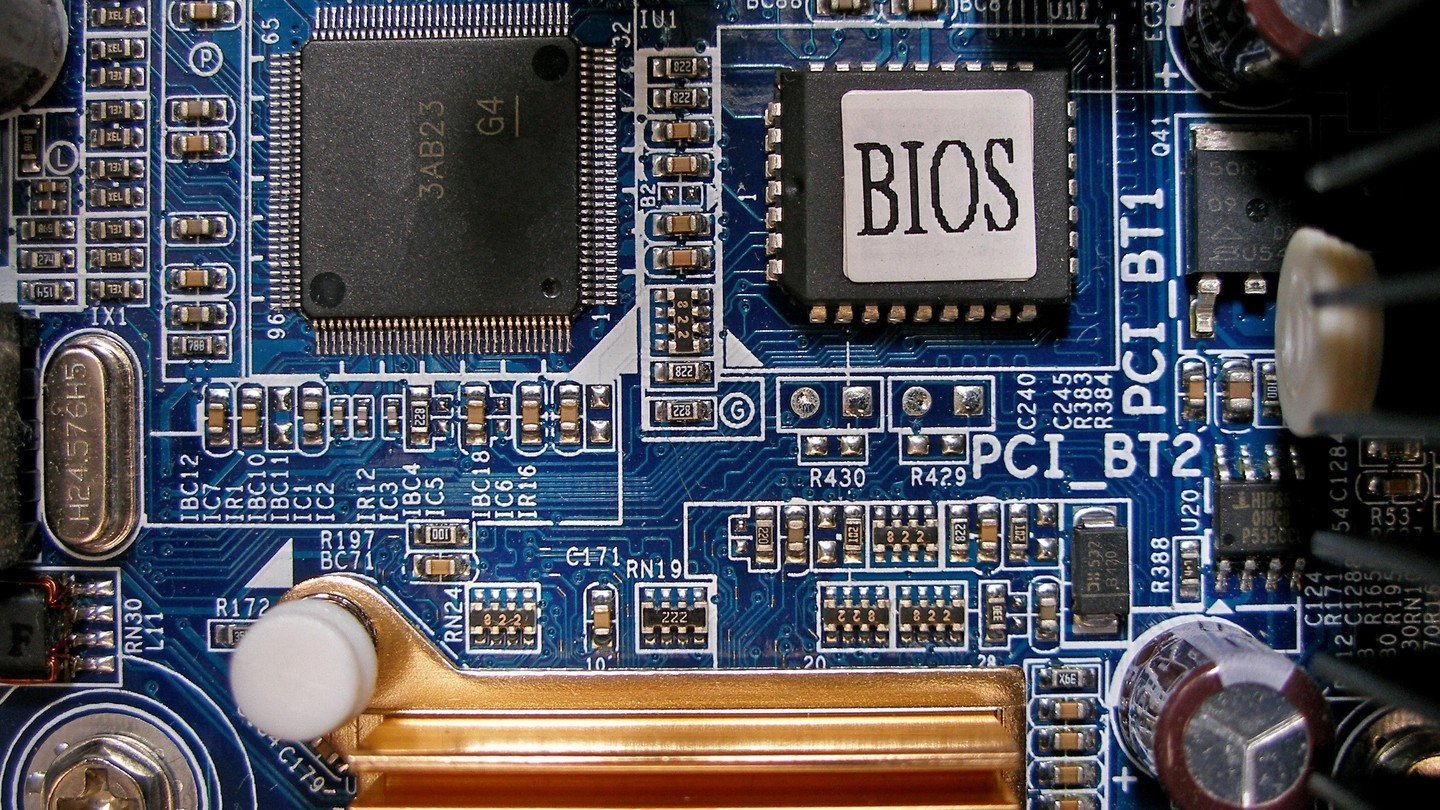
Источник изображения: Trenton Systems / Материнская плата
Подготовка к обновлению BIOS
Шаг 1 — Определение версии BIOS и модели материнской платы
Используйте системную информацию:
- Используя связку Win + R, введите msinfo32 и нажмите Enter;
- В открывшемся окне найдите строки «Версия BIOS» и «Модель основной платы».
Через командную строку:
- Запустите командную строку комбинацией Win + R и введите wmic baseboard get product,Manufacturer,version,serialnumber.
Шаг 2 — Скачивание обновления с сайта производителя
-
Перейдите на официальный сайт производителя материнской платы;
- Найдите раздел «Поддержка» или «Драйверы и загрузки»;
- Выберите вашу модель материнской платы;
- Скачайте актуальную версию BIOS.
Совет: Убедитесь, что вы скачали файл именно для вашей модели и ревизии материнской платы.
Источник изображения: MakeUseOf / Материнская плата
Шаг 3 — Подготовка оборудования
Бесперебойное питание: Если возможно, подключите компьютер к источнику бесперебойного питания (UPS);
Флеш-накопитель: Подготовьте пустой USB-накопитель, отформатированный в FAT32.
Способы обновления BIOS
Существует несколько способов обновления BIOS. Рассмотрим наиболее распространенные.
Через утилиту для Windows
- Запуск утилиты: Запустите скачанный файл обновления BIOS;
- Следование инструкциям: Программа сама проведет вас через процесс обновления;
- Перезагрузка: После завершения компьютер автоматически перезагрузится.
Предупреждение: Закройте все программы перед началом и не прерывайте процесс.
Через встроенный инструмент BIOS/UEFI
- Скопируйте скачанный файл BIOS на подготовленный USB-накопитель;
- Перезагрузите ПК и нажмите на соответствующую клавишу (часто Del, F2 или F10) при его запуске;
- В BIOS найдите раздел с названием вроде «EZ Flash», «Q-Flash» или «M-Flash»;
- Укажите путь к файлу на флеш-накопителе;
- Подтвердите свое намерение обновить BIOS;
- Не выключайте компьютер и не изымайте флеш-накопитель.
Источник изображения: Computer Hoy / Плата с чипами UEFI и BIOS
Через DOS с использованием загрузочного USB
- С помощью утилит вроде Rufus создайте загрузочный USB с DOS;
- Перенесите файл BIOS и утилиту обновления на USB-накопитель;
- Перезагрузите компьютер и выберите загрузку с USB в BIOS;
- Введите команду для запуска утилиты (например, flash.exe biosfile.bin);
- Следуйте инструкциям на экране.
Что нужно сделать после обновления
Сброс настроек BIOS
После обновления рекомендуется сбросить настройки BIOS до заводских:
- Войдите в BIOS при загрузке;
- Найдите опцию «Load Optimized Defaults» или «Загрузить оптимальные настройки»;
- Сохраните изменения и выйдите.
Настройка BIOS под свои нужды
- Установите правильную дату и время;
- Настройте приоритет загрузки (если требуется);
- Включите или выключите необходимые функции, такие как виртуализация или XMP-профили.
Проверка версии BIOS
Убедитесь, что обновление прошло успешно, повторив шаги описанные выше.
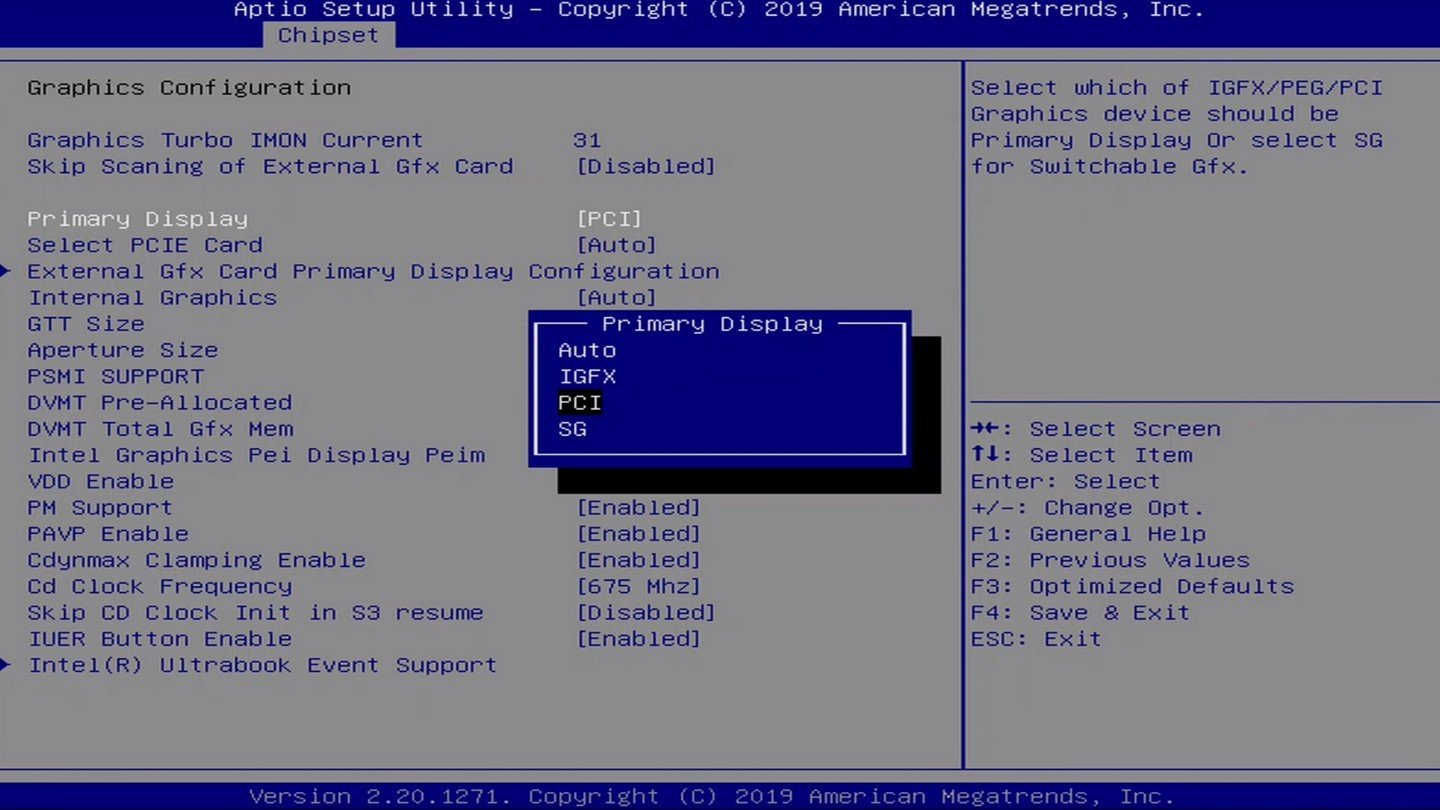
Источник изображения: StarkeBlog / Экран настройки BIOS
Решение возможных проблем
Компьютер не запускается после обновления
Попробуйте сбросить CMOS:
- Выключите компьютер и отключите от сети;
- Извлеките батарейку CMOS на 5-10 минут;
- Вставьте батарейку обратно и попробуйте запустить систему.
BIOS сообщает об ошибках
Перепроверьте настройки: Возможно, требуется вручную настроить некоторые параметры в BIOS;
Свяжитесь с поддержкой: Если проблемы сохраняются, обратитесь в службу поддержки производителя или попробуйте найти решение на технических форумах.
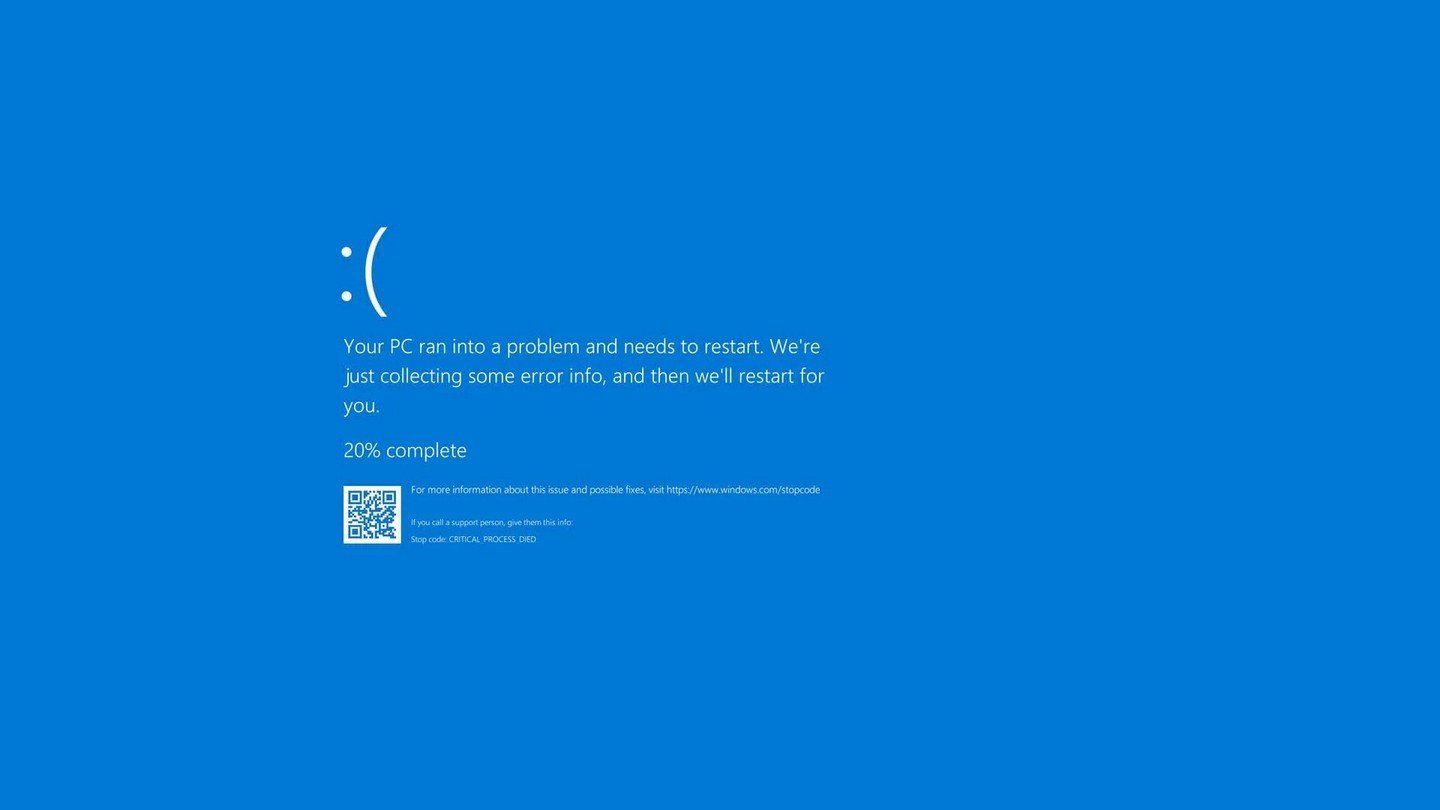
Источник изображения: Windows Report / Экран ошибки
Полезные советы
- Всегда скачивайте BIOS с официального сайта производителя.
- Не выключайте компьютер и не прерывайте процесс обновления.
- Используйте бесперебойное питание для предотвращения отключения электроэнергии.
- После обновления проверьте настройки BIOS и при необходимости восстановите их.
Заключение
Обновление BIOS — важная процедура, которая может улучшить работу вашего компьютера, обеспечить поддержку нового оборудования и повысить безопасность системы. Однако она требует внимательности и соблюдения инструкций. Следуя данному руководству, вы сможете самостоятельно выполнить обновление BIOS, минимизировав риски и обеспечив стабильное функционирование вашего ПК.
Заглавное фото: VladWare