
Все способы:
- Титульный лист
- Введение
- Разделы
- Заключение
- Список литературы
- Содержание
- Приложение
- Требования к оформлению
- Вопросы и ответы: 0
К каждому типу документации разработаны требования, выполнение которых строго обязательно. В реферате, как и в любой научной работе (курсовая или дипломная работа), обязательны следующие пункты:
- титульный лист;
- содержание;
- введение;
- разделы и подразделы;
- заключение;
- список литературы;
- приложение.
Титульный лист
Это страница, которая содержит название учебного заведения с указанием кафедры и факультета для институтов и университетов. Ниже располагается тип работы (реферат, отчет по практике, контрольная/курсовая/дипломная работа) по конкретному предмету, а также название. Обязательно указываются сведения об учащемся и преподавателе.
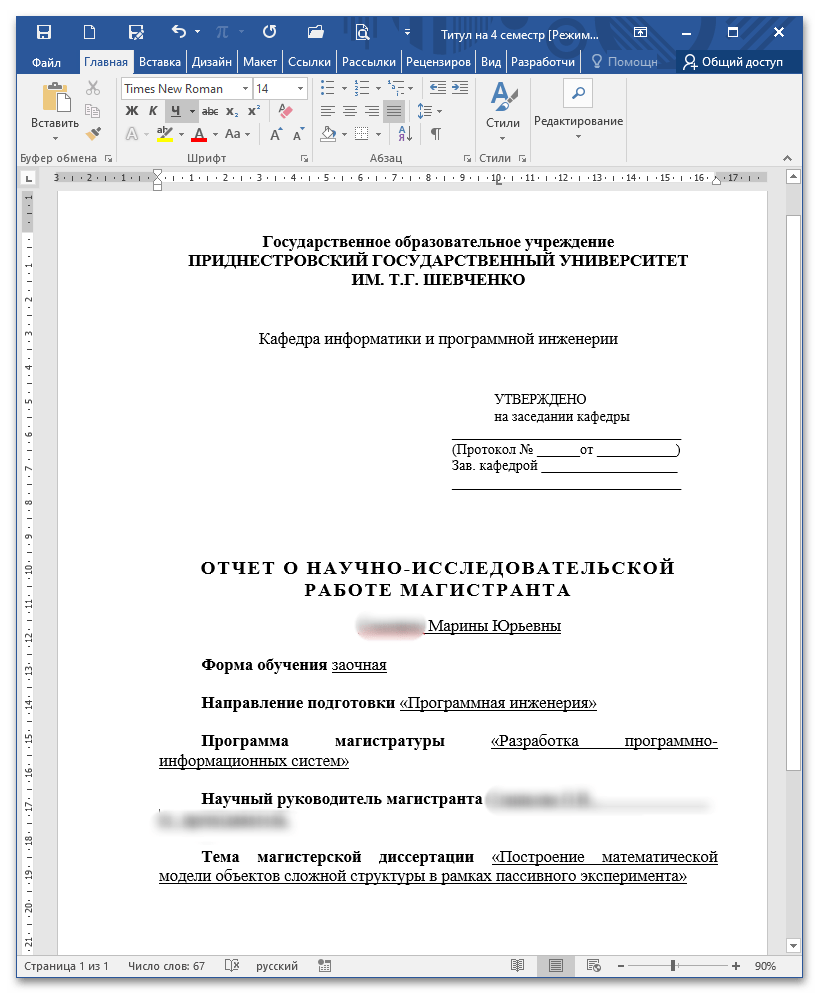
Более простой вариант выглядит таким образом:
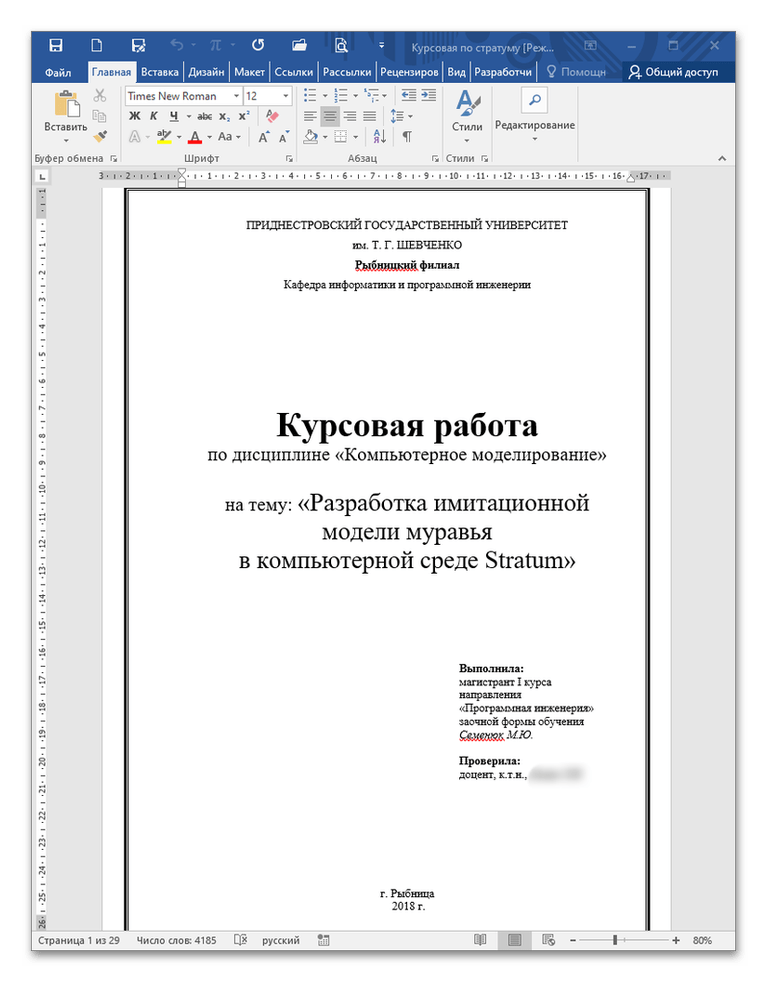
Как именно должен выглядеть титульный лист у реферата по конкретному предмету, уточните у преподавателя. Как правило, у каждого из них есть один-два нюанса помимо межгосударственного стандарта, обязательных к выполнению.
Введение
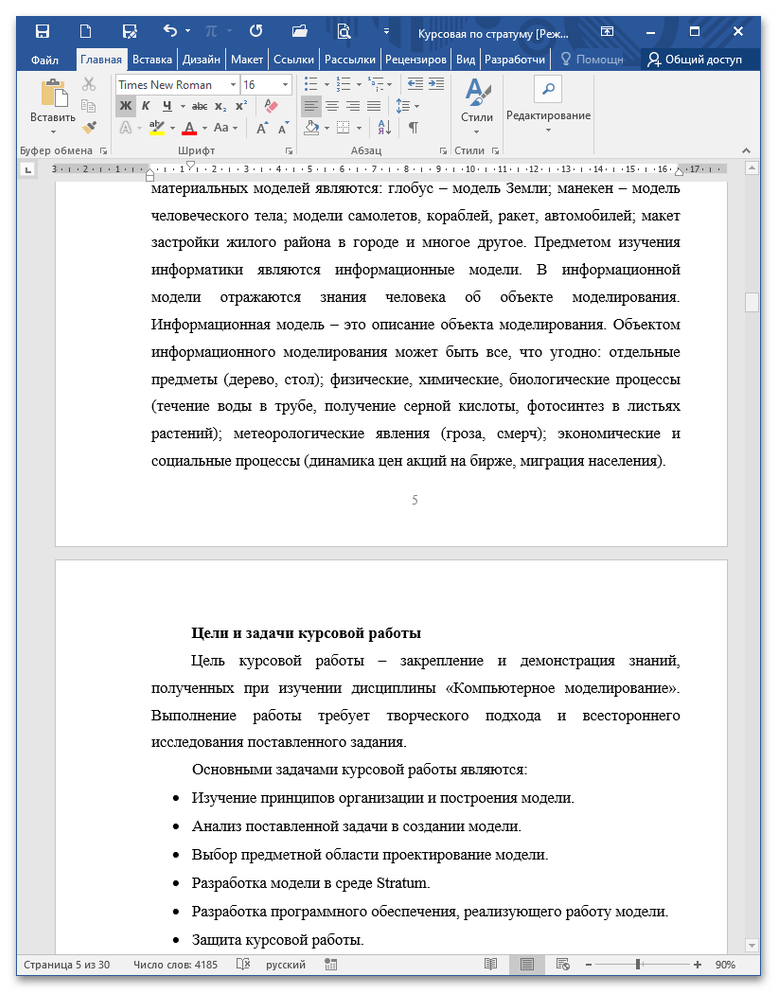
Этот раздел кратко (в зависимости от размера работы 1-4 страницы) описывает суть доклада, его значимость, актуальность, предмет и объект, цели и задачи исследования.
Введение пишется после того, как сформирован и структурирован основной текст. В таком случае гораздо легче оформить цели и задачи, которые реально достигнуты. Для этого раздела, в принципе как и для всей работы, характерен научно-публицистический стиль, для которого характерны лаконичность и точность формулировок, использование терминологии. Для гуманитарных предметов уместны эпиграфы, однако стиль написания не меняется.
Хороший тон — это упоминание ученых, работавших над заданной проблемой. В контрольных работах и рефератах, содержащих только расчеты, подобная информация упускается.
Цель доклада рассказывает о том, что будет достигнуто в процессе исследования. Чаще всего ее оформляют одним предложением в зависимости от характера реферата (для описательного текста уместно систематизировать предыдущие достижения, для прикладного — указать практическое назначение исследования).
Задачи показывают, каким образом достигается результат. По сути это маленькие этапы на пути к большой цели, фактически они копируют содержание. Однако недопустимо скопировать оглавление и оформить его в виде задач. При описании задач употребляют слова: «рассмотреть», «раскрыть», «систематизировать», «анализировать», «выяснить», «обосновать» и т.д.
Разделы
Включают основную часть работы, которая делится на главы и подзаголовки. Если итоговый объем небольшой, допускается наличие одного большого раздела и нескольких маленьких пунктов. В каждом подзаголовке последовательно излагайте найденную информацию и делайте промежуточные выводы. Недопустимо использование просторечий и личных местоимений («я», «мы» и т.д.).
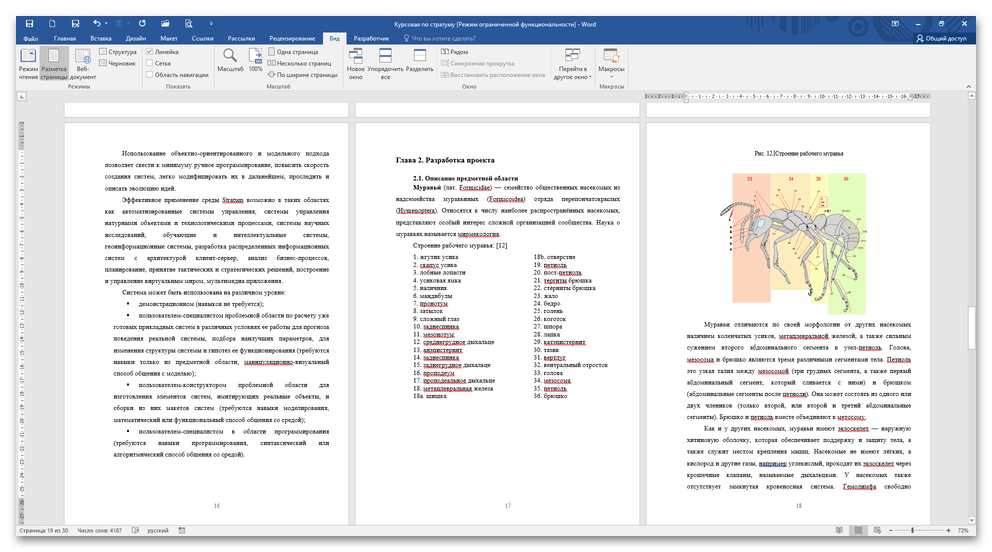
Для подтверждения материала желательно приложить графики, таблицы, изображения в зависимости от предмета.
Допустимо использование цитат с указанием автора и источника. Материал излагается по четко выверенному плану, отвечает на поставленные вопросы и решает указанные во введении задачи. При изучении литературы не рекомендуется опираться на источники, год выпуска которых старше 1990х гг. Это требование не распространяется на узкоспециализированные труды, которые посвящены редко исследуемым сферам.
Заключение
В этом разделе вам необходимо объединить промежуточные выводы и изложить результаты исследования и их совпадение с поставленными во введении целями и задачами. Недопустимо наличие противоречий в итоговом и промежуточных выводах.
Чем шире ученик/студент раскроет выводы в заключении, тем меньше вопросов к нему будет. Существует три метода раскрытия выводов:
- Дедуктивный основывается на результате, полученном в ходе исследования от общего к частному.
- Индуктивный — получение итогов в ходе доказательства от частного к общему. Для получения выводов потребуются внешние факты.
- Использование чужих выводов для получения собственных, если найдено исследование с похожими целями и задачами.
В конце каждой главы рекомендуется в двух-трех предложениях обозначить промежуточные результаты, которые в заключении будут объединены в обширный итоговый вывод.
Список литературы
Если в школе допускается неуникальный текст реферата, то в средних специальных и высших учебных заведениях проверяют совпадение блоков написанного текста с найденным материалом в интернете. Чтобы избежать неприятных последствий, укажите список использованных источников. Это могут быть учебники, мемуары и научная литература, журналы и статьи, интернет-ресурсы. Несмотря на порядок расположения источников, их необходимо расставить по алфавиту.
Оформляют список литературы особенным образом (помимо стандартных критериев, как начертание и размер шрифта, отступы, поля и т.д.). Вначале идут книги/мемуары/научные труды, затем публицистика, в самом конце выдержки из интернет-ресурсов. Как правило, в научных библиотеках есть специальная кнопка, которая позволяет скопировать правильно оформленный библиографический список.
- Первыми в списке литературы идут законодательные и нормативные акты. Их оформление содержит название, тип нормативного акта (закон, собрание, приказ, указ и т.д.), дату издания и номер, наименование, год, номер и страницу издания. Например, Земельный кодекс Российской Федерации : федер. закон от 25.10.2001 № 136-ФЗ (ред. от 02.08.2019) // Собрание законодательства Российской Федерации. — 2001. — № 44. — Ст. 4147, 1448.
Или электронный: Земельный кодекс Российской Федерации : федер. закон от 25.10.2001 № 136-ФЗ (ред. от 02.08.2019) // КонсультантПлюс : [сайт]. — URL : http://www.consultant.ru/ document/Cons_doc_LAW_33773/ (дата обращения: 28.09.2019).
- Далее следуют справочники и словари, например, Санитарная микробиология : метод. указ. к преддиплом. практике / сост. : Т. В. Федорен-ко, З. А. Литвинова. — Рязань : Ряз. гос. агротехнол. ун-т, 2017. — 66 с.
- При использовании информации из книги ее прописывают следующим образом: автор (авторы), полное название, издательство, город, год, страница. Например, Воронцов К. В. Комбинаторный подход к оценке качества обучаемых алгоритмов. — Математические вопросы кибернетики / Под ред. О. Б. Лупанов. — М.: Физматлит, 2004. — T. 13. — С. 5–36.
- Публицистические материалы (статьи из журналов) оформляются похожим образом. Пример: Н. В. Гавриловская, Методы, алгоритмы и технология прогнозирования агрометеорологических факторов в моделях продуктивности зерновых культур – Известия АлтГУ, 2011. – 83 с.
- Интернет-ресурсы отличаются по оформлению. Сначала указываете название страницы с припиской «[Электронный ресурс]. – Режим доступа», и, собственно, вставляете ссылку на источник. Например, Практикум по алгоритмизации и программированию на Python. [Электронный ресурс]. – Режим доступа: https://www.intuit.ru/studies/courses/3489/731/lecture/25772?page=1.
Иногда «Режим доступа» заменяется на «URL». Если ссылка громоздкая, воспользуйтесь бесплатными сервисами, которые максимально сокращают адрес страницы. При использовании интернет-ресурсов обязательна дата обращения.
Важно не ограничиваться 1-2-3 книгами. Чем обширнее работа, тем больше источников для изучения должно быть. По тексту реферата при цитировании в квадратных скобках указывается номер источника из списка литературы. Некоторые преподаватели требуют указания номеров страниц по тексту, однако это не целесообразно: они прописываются в списке литературы.
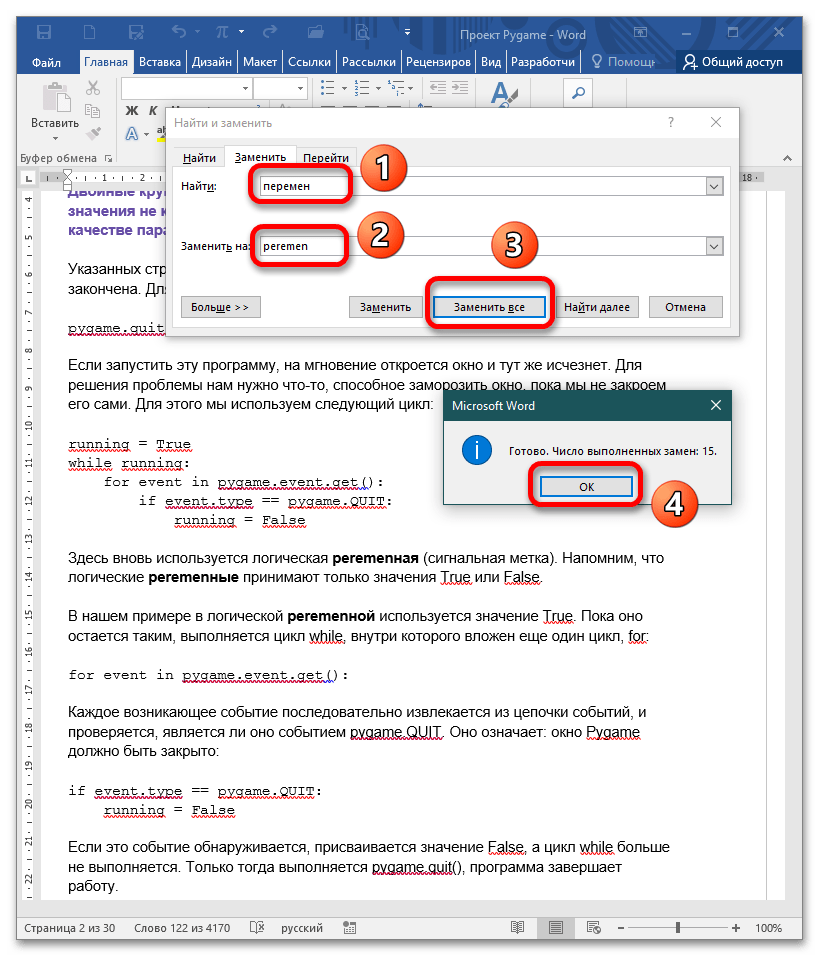
Небольшой лайфхак: по мере написания реферата или курсовой работы расставляйте книги по тексту сразу, обозначая их символами, например, 1*, 2* и т.д. Когда вы отсортируете список литературы, через операцию «Заменить на» (CTRL+H) замените символьное обозначение ([1*]) на номер по порядку ([5]). Этот инструмент находит во всем документе совпадения с указанным выражением и заменяет его на предложенный набор символов, после чего выдает сообщение о количестве проведенных замен.
Подробнее: Поиск и замена слов в Microsoft Word
Содержание
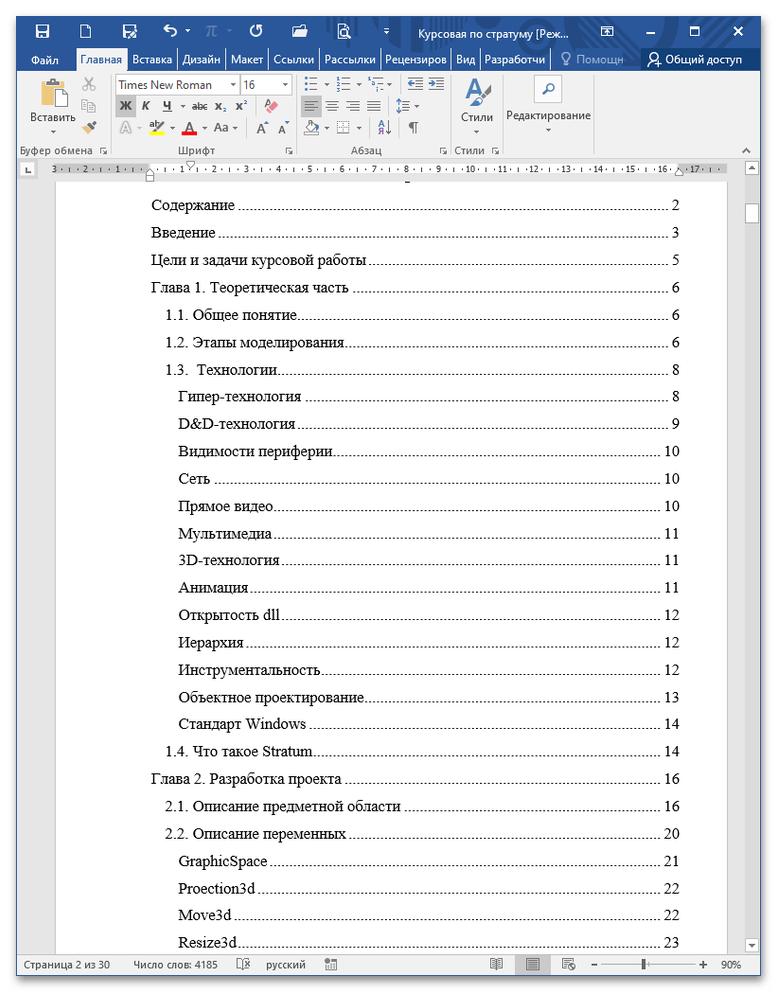
Недопустимо писать оглавление вручную. Для этого есть инструменты MS Word, например, автособираемое оглавление нескольких видов. Достаточно выбрать местоположение и тип содержания, после кликнуть на него. Однако предварительно все названия разделов оформляете в виде заголовков: Заголовок 1, Заголовок 2 и т.д.
Подробнее: Как сделать автоматическое содержание в Microsoft Word
Приложение
Это та часть научной работы, в которой отображается вспомогательный материал, куда входит статистическая информация, таблицы, расчеты, схемы, законодательные и нормативные документы, опросники и т.д.
Требования к оформлению
Оформляется работа на листах формата А4, ее размер не превышает 20-25 страниц. Размер шрифта – 14 пт, начертание – Times New Roman. Межстрочный интервал – полуторный, красная строка – 1,25, выравнивание – по ширине.
Подробнее: Параметры страницы по ГОСТу в Word
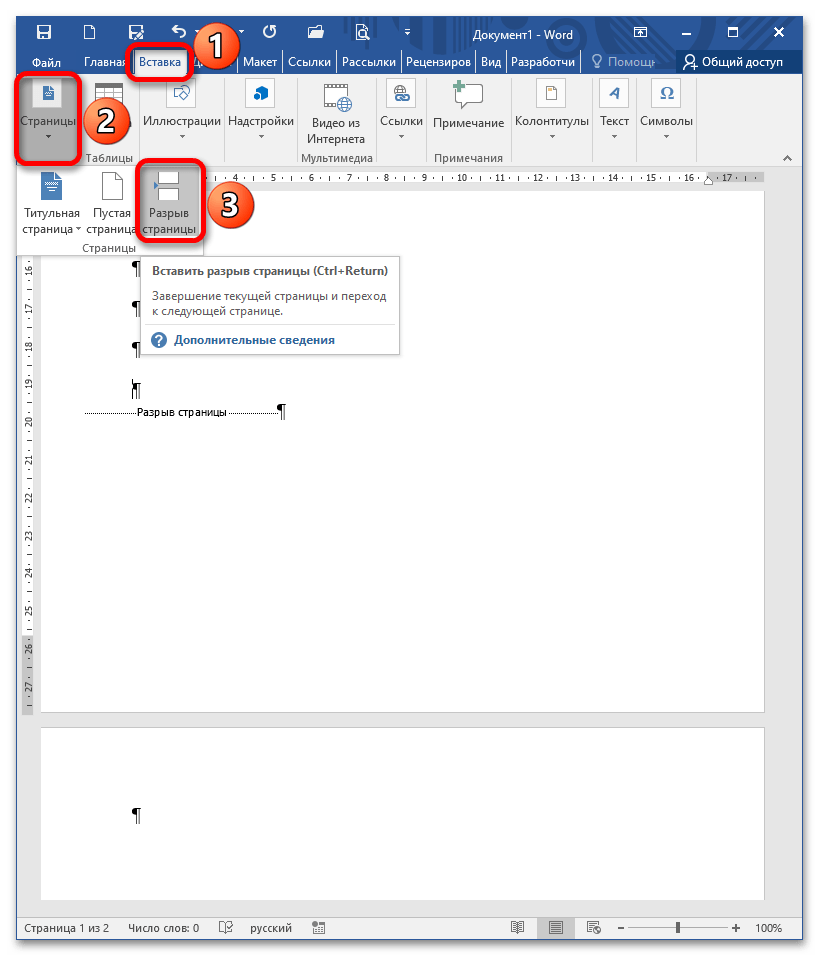
Все структурные элементы начинаются с новой страницы, т.е. вы делаете разрыв страницы, нажав CTRL + Enter после последнего предложения последнего абзаца раздела.
Подробнее: Добавляем разрыв страницы в Microsoft Word
Наша группа в TelegramПолезные советы и помощь
Понимание правильного оформления реферата – важный шаг на пути к успеху в учебе. Многим студентам знакома ситуация, когда работа сделана, но не соответствует требованиям. Одним из таких ключевых аспектов являются поля в реферате. Как правильно оформить их по ГОСТ и настроить в Word, чтобы ваша работа выглядела аккуратно и профессионально? Давайте разберемся.
Правильное оформление полей не только отвечает требованиям, но и значительно улучшает восприятие вашего текста. Когда все сделано правильно, работа проще читается и воспринимается. Согласитесь, в таком состоянии гораздо легче сосредоточиться на содержании. В этом руководстве вы узнаете, как быстро и просто настроить поля в Word, следуя актуальным требованиям ГОСТ.
Лучшие авторы готовы помочь на Автор24 – крупнейшем сервисе для студентов. Здесь можно заказать курсовую, дипломную, реферат, эссе, отчет по практике, презентацию + (контрольные и сочинения) и многое другое. Работы выполняют специалисты с опытом, а результат проходит проверку на уникальность.
Если хотите подготовить работу самостоятельно, попробуйте Кампус.ai – искусственный интеллект, который поможет собрать материал, создать структуру текста и повысить уникальность. А также решает математические задачи, решает домашнюю работу и многое другое.
—
Homework – надежный сервис с многолетним опытом. Работы выполняют научные сотрудники, кандидаты наук и аспиранты.
Студворк – хороший выбор, если работа нужна срочно. Выполнение возможно от 1 часа.
Студландия – предоставляет гарантийный срок 21 день для доработок.
Напишем – оперативная поддержка и строгий контроль качества.
—
Если нужно быстро и качественно подготовить работу, переходите на Автор24 или попробуйте Кампус.ai для самостоятельной подготовки.
Оформление реферата согласно требованиям ГОСТ – важный аспект, который влияет на восприятие вашей работы. В частности, правильные поля на странице помогают создать корректный внешний вид документа и соответствуют академическим стандартам. В этой статье мы рассмотрим, как установить поля в документе Word, чтобы ваш реферат соответствовал всем необходимым требованиям.
Нормы ГОСТ 7.32-2001 предписывают определенные размеры полей для различных т��пов документов. Для рефератов, как правило, используются следующие параметры: верхнее — 2 см, нижнее — 2 см, левое — 3 см, правое — 1,5 см. Теперь разберемся, как эти настройки легко реализовать в Microsoft Word.
- Открытие документа: Запустите Microsoft Word и откройте ваш реферат или создайте новый документ.
- Переход в настройки макета: Перейдите на вкладку «Разметка страницы» (или «Макет», в зависимости от версии Word).
- Настройка полей: Нажмите на кнопку «Поля». В выпадающем меню выберите пункт «Настраиваемые поля…».
- Ввод размеров: В появившемся окне укажите значения для верхнего, нижнего, левого и правого полей:
- Верхнее: 2 смНижнее: 2 смЛевое: 3 смПравое: 1,5 см
- Сохранение настроек: После ввода всех значений нажмите «ОК» для сохранения изменений.
После выполнения этих шагов ваши поля будут настроены в соответствии с нормами ГОСТ, и реферат будет выглядеть профессионально. Не забывайте заранее проверять правильность оформления, чтобы избежать лишних правок перед сдачей работы.
Правильное оформление реферата включает в себя не только содержание, но и соблюдение стандартов, касающихся полей. Это важные параметры, которые обеспечивают эстетический внешний вид документа и его читабельность. Все необходимые размеры полей определены в нормативных документах, и их соблюдение позволяет избежать ошибок при оценке работы.
Согласно ГОСТ, для оформления реферата рекомендованы следующие размеры полей:
Минимальные размеры полей:
- Левое поле: 2 см
- Правое поле: 1 см
- Верхнее поле: 2 см
- Нижнее поле: 1 см
Максимальные размеры полей:
- Левое поле: 3 см
- Правое поле: 2 см
- Верхнее поле: 3 см
- Нижнее поле: 2 см
Эти параметры позволяют создавать сбалансированный и профессионально выглядящий документ. Важно также учесть, что при печати реферата поля не должны быть меньше указанных значений, чтобы текст не обрезался.
Для настройки полей в Word выполните следующие шаги:
- Откройте документ Word.
- Перейдите на вкладку «Разметка страниц».
- Нажмите на кнопку «Поля».
- Выберите «Настраиваемые поля», чтобы установить границы в соответствии с требованиями ГОСТ.
- Введите нужные значения для каждого поля и нажмите «ОК».
Соблюдая указанные размеры полей, вы создадите грамотный и структурированный реферат, который произведет положительное впечатление на преподавателя.
В этой статье мы рассмотрим, как настроить верхние и нижние поля в Word, чтобы ваш реферат выглядел профессионально и соответствовал всем стандартам.
Следуйте этим простым шагам, чтобы настроить верхние и нижние поля в вашем документе Word:
- Откройте документ: Запустите Microsoft Word и откройте файл вашего реферата.
- Перейдите в раздел «Разметка»: В верхнем меню выберите вкладку «Разметка» или «Макет» в зависимости от версии Word.
- Настройте параметры полей: Нажмите на кнопку «Поля». Появится выпадающее меню с несколькими предустановленными вариантами. Для реферата по ГОСТ выберите опцию «Настраиваемые поля».
- Задайте размеры: В открывшемся окне «Параметры страницы» укажите размеры верхнего и нижнего поля. Обычно для рефератов требуется установить верхнее поле на 2 см, а нижнее на 2 см.
- Примените изменения: Нажмите кнопку «ОК», чтобы сохранить настройки. Ваши поля теперь настроены правильно.
Не забывайте, что правильное оформление документа не только демонстрирует ваше уважение к требованиям, но и облегчает восприятие информации. Аккуратные настройки полей помогут вашему реферату выглядеть гладко и профессионально, что обязательно оценят ваши преподаватели.
Следуя данным рекомендациям, вы сможете быстро и без лишних усилий настроить поля вашего реферата. Убедитесь, что после внесения изменений вы еще раз проверили весь документ на предмет соответствия требованиям оформления по ГОСТ.
При подготовке реферата важно не только продумать содержание, но и правильно оформить документ. В соответствии с требованиями ГОСТ, особое внимание стоит уделить боковым полям, которые определяют общий внешний вид работы. Правильные поля помогают воспринимать текст более удобно и приятно, а также соответствуют установленным стандартам.
Согласно ГОСТ 7.32-2001, параметры боковых полей имеют четкие указания. Оформление полей должно учитывать не только эстетические, но и функциональные требования, такие как удобство чтения. В этом разделе рассмотрим основные правила, которые помогут вам правильно настроить поля в документе.
- Левое поле: 3 см. Это минимальное расстояние должно обеспечивать пространство для степлерных скрепок, если работа печатается.
- Правое поле: 1,5 см. Размер правого поля может варьироваться в зависимости от специфики работы, но лучше придерживаться стандартного размера.
- Верхнее поле: 2 см. В данном пространстве зачастую располагаются заголовки и информация об авторе.
- Нижнее поле: 2 см. Здесь можно разместить примечания или дополнительную информацию о работе.
Следует помнить, что несоблюдение этих требований может повлечь за собой переработку текста и негативно сказаться на восприятии работы. Правильное оформление способствует более четкому структурированию информации и уменьшает вероятность ошибок при оценивании.
Следуя данным правилам, вы сможете без труда создать документ, который будет не только эстетично выглядеть, но и отвечать всем требованиям рамок ГОСТ. Уделив внимание деталям, вы повысите качество вашей работы.
Следуя приведённой инструкции, вы сможете с легкостью настроить поля, чтобы ваш текст выглядел аккуратно и профессионально, что особенно важно при оформлении учебных и научных работ.
Чтобы задать поля на всех страницах документа Word, выполните следующие шаги:
- Откройте документ в Microsoft Word, который вы собираетесь редактировать.
- Нажмите на вкладку «Разметка страницы» или «Макет» в верхнем меню.
- Выберите опцию «Параметры страницы» или «Поля» для доступа к настройкам полей.
- В открывшемся окне выберите желаемые размеры полей. Вы можете выбрать стандартные варианты или задать пользовательские значения.
- Убедитесь, что в выпадающем меню «Применить к» выбрано «Ко всему документу», чтобы изменения распространились на все страницы.
- Нажмите «ОК» для применения изменений.
Вы также можете использовать функцию «Настроить поля» для индивидуальной настройки каждого поля (верхнего, нижнего, левого и правого). Рекомендуется задать размеры полей в соответствии с требованиями вашего учебного заведения или ГОСТа.
Таким образом, следуя этим инструкциям, вы сможете правильно установить поля в документе, что обеспечит его соответствие стандартам оформления. Это не только улучшит внешний вид вашей работы, но и сделает её более читаемой и презентабельной для преподавателей и других читателей.
Оформление реферата требует внимания к деталям, и правильное использование параметров абзаца играют в этом важную роль. Они не только помогают соблюсти требования ГОСТа, но и делают текст более читабельным и структурированным. Основные параметры, на которые стоит обратить внимание: отступы, интервал и выравнивание текста.
Давайте рассмотрим каждый из этих аспектов подробнее, чтобы ваша работа выглядела профессионально и аккуратно.
Отступы помогут создать четкую структуру вашего текста. Применяйте следующие рекомендации:
- Первый строковый отступ: Обычно составляет 1,25 см. Это позволяет выделить начало нового абзаца.
- Отступы между абзацами: Рекомендуется использовать 0 см, чтобы текст не выглядел разрозненным.
Правильный интервал делает текст более удобным для восприятия. В большинстве случаев рекомендуется:
- Междустрочный интервал: Полуторный (1,5). Это стандартное значение для рефератов и научных работ.
- Интервал перед и после абзацев: Ставьте 0 пт перед абзацем и 10-12 пт после, чтобы отделить текст и усложнить визуальное восприятие.
Выравнивание дает тексту аккуратный вид. Следуйте этим рекомендациям:
- Основной текст: Выравнивание по ширине. Это позволяет создать ровные края и делает текст визуально приятным.
- Заголовки: Выравнивание по левому краю или по центру в зависимости от требований. Четкое оформление заголовков помогает читателю лучше ориентироваться в теме.
Соблюдение этих параметров поможет вам сделать реферат не толь��о соответствующим ГОСТу, но и более читабельным. Обязательно проверяйте каждое оформление при подготовке работы, чтобы избежать ошибок и недочетов. Простые корректировки в настройках могут существенно повысить общую оценку вашей работы.
Корректная нумерация страниц в реферате – важный аспект оформления, который часто упускается из виду. Без правильно выставленной нумерации работа выглядит менее профессионально и теряет свою структуру. В этой статье мы расскажем, как просто и быстро настроить нумерацию страниц в Microsoft Word, чтобы ваш реферат соответствовал стандартам.
Следуя инструкциям, вы сможете настроить нумерацию так, как требуется по ГОСТу. Создание понятной и логичной структуры поможет читателю легче ориентироваться в вопросах вашего реферата.
- Откройте документ в Word. Перейдите к вкладке «Вставка».
- Выберите «Номер страницы». Кликните на него, чтобы увидеть выпадающее меню.
- Выберите положение номера страницы. Можно разместить номер вверху или внизу страницы, по центру или сбоку настраивая его под ваши предпочтения.
- Настройте стиль номера. Если вам нужен римский или арабский стиль, выберите подходящий вариант в меню.
- Отредактируйте первые страницы. Если ваша первая страница – это титульный лист, вы можете убрать номер страницы или изменить его в настройках нумерации. Для этого в настройках «Номера страниц» выберите «Формат номеров страниц» и установите нужные параметры.
- Проверьте нумерацию. Пролистайте документ, убедитесь, что номера страниц отображаются правильно.
Правильно настроенная нумерация страниц в вашем реферате – это залог успешного оформления работы. Следуя приведённым инструкциям, вы сможете легко добиться требуемого результата. Помните, что каждая деталь имеет значение для восприятия вашей работы. Удачи в написании реферата!
При выборе шрифта старайтесь придерживаться стандартных вариантов, которые легко читаемы и визуально привлекательны. Обычно выбираются такие шрифты, как Times New Roman или Arial. Важно помнить, что выбранный шрифт должен быть одинаковым на протяжении всего текста, включая заголовки и подзаголовки.
- Размер шрифта: Обычно рекомендуется использовать размер 12 пунктов для основного текста и 14 пунктов для заголовков.
- Форматирование: Основной текст должен быть оформлен в обычном начертании, заголовки могут быть выделены полужирным шрифтом.
- Курсив: Используйте курсив для выделения иностранных слов и названий произведений.
Интервал между строками и абзацами также имеет решающее значение. Правильный интервал способствует лучшему восприятию текста и уменьшает нагрузку на глаза читателя.
- Междустрочный интервал: Используйте одинарный или полуторный интервал для основного текста.
- Абзацный отступ: Каждая новая строка должна начинаться с отступа в 1,25 см.
- Выравнивание: Рекомендуется выравнивание по ширине для создания аккуратного вида страницы.
Следуя этим советам, вы гарантируете, что ваш реферат будет выглядеть профессионально и соответствует установленным стандартам. Правильное оформление текста подчеркивает вашу серьезность и уважение к читателю.
Сноски предоставляют возможность акцентировать внимание на источниках информации, которые вы используете. Они могут быть как в виде подстрочных записей, так и в виде ссылок в тексте. Следуйте простым шагам, чтобы успешно их оформить.
Чтобы правильно вставить сноску, выполните следующие действия:
- Определите место для сноски: обычно сноски ставятся пос��е первого упоминания источника.
- Используйте подходящий номер: сноски нумеруются последовательно по мере появления в тексте.
- Оформление сноски: в подстрочной части укажите автора, название работы, страницу и год издания. Например: Иванов И.И. Заголовок книги. — Москва: Издательство, 2020. — с. 15.
Ссылаться на источники можно непосредственно в тексте, упоминая автора и год публикации:
- Формат ссылки: Указывайте сначала фамилию автора, затем год издания в скобках. Например: (Иванов, 2020).
- При необходимости уточняйте страницу: если вы ссылаетесь на конкретный факт, добавьте номер страницы: (Иванов, 2020, с. 15).
В завершение, важно правильно оформить список литературы. Вот основные правила:
- Упорядоченность: список литературы составляется в алфавитном порядке по фамилиям авторов или по заглавиям, если автор не указан.
- Стандартный формат: указывайте все необходимые элементы: автор, название, место издания, издательство и год. Например: Иванов И.И. Заголовок книги. — Москва: Издательство, 2020.
- Индивидуальные элементы: если работа имеет редактора, комиссии или указаны переводы, это также нужно указать.
Следуя этим простым правилам, вы сможете уверенно вставлять сноски и оформлять ссылки на источники в вашем реферате. Это не только улучшит качество вашей работы, но и повысит вашу академическую значимость среди коллег и преподавателей.
Правильное оформление титульного листа реферата – важный этап подготовки работы. Он создает первое впечатление о вашем исследовании и должно быть оформлено в соответствии с установленными стандартами.
Следование требованиям ГОСТ гарантирует, что ваша работа будет принята и оценена по достоинству. Рассмотрим ключевые элементы, которые необходимо учесть при создании титульного листа.
- Наименование учебного заведения: располагайте название организации в верхней части страницы, по центру. Используйте крупный шрифт.
- Факультет и кафедра: под наименованием учебного заведения указывайте факультет и кафедру, так же по центру, но меньшим шрифтом.
- Тип работы: укажите, что это реферат, через одну строку под названием кафедры.
- Тема реферата: напишите тему работы чуть ниже, выделяя её жирным шрифтом.
- Фамилия, имя, отчество автора: помещайте внизу титульного листа, по центру. Если это группа студентов, можно указать всех экспертов.
- Группа: укажите номер группы, если работаете в команде.
- Научный руководитель: ниже имени автора укажите ФИО руководителя и его должность.
- Дата и место выполнения: в правом нижнем углу укажите месяц и год написания работы.
Титульный лист должен быть выполнен в соответствии с установленными требованиями:
- Формат: A4 (210х297 мм).
- Поля: стандартные поля по ГОСТ – 20 мм с каждой стороны.
- Шрифт: используйте Times New Roman, размер 14 для основного текста и 16 для выделенных элементов.
- Выравнивание: все элементы должны быть по центру страницы.
- Интервал: одинарный интервал между строками.
Следуя этим рекомендациям, вы сможете создать титульный лист реферата, который будет соответствовать стандартам и производить положительное впечатление. Правильное оформление – залог успешной защиты работы.
Правильное оформление реферата по стандартам ГОСТ – залог успешной работы. Перед тем как представить документ, необходимо убедиться, что он полностью соответствует установленным требованиям. В этой статье рассмотрим основные нюансы проверки формата реферата.
Процесс проверки формата можно разбить на несколько простых этапов. Каждый из них поможет вам убедиться, что реферат оформлен правильно и его не вернут на доработку.
- Шрифт и размер: Обратите внимание на шрифт. Как правило, используется Times New Roman, размер – 14 пунктов. Убедитесь, что весь текст оформлен в одном стиле.
- Поля документа: Проверьте, что в вашем документе установлены правильные поля. Стандартные размеры: верхнее – 2 см, нижнее – 2 см, левое – 3 см, правое – 1 см.
- Интервал: Основной текст должен быть напечатан с одинарным межстрочным интервалом, а разделы – с двойным. Не забывайте об отступах перед новыми параграфами.
- Структура реферата: Убедитесь, что ваш реферат включает все необходимые разделы: титульный лист, содержание, введение, основная часть, заключение и список литературы. Каждый раздел должен быть четко обозначен.
- Нумерация страниц: Проверьте, чтобы нумерация страниц начала с титульного листа, но сама цифра на нем не отображалась. Нумерация идет с первой страницы содержания.
- Ссылки и цитаты: Все использованные источники должны быть правильно оформлены. Убедитесь, что ссылки на источники оформлены согласно установленным стандартам.
Следуя этим шагам, вы сможете легко проверить оформление своего реферата. Главное – быть внимательным к деталям и выполнять рекомендации последовательно. Такой подход поможет избежать лишних правок и уверенно представить вашу работу на оценивание.
Важно помнить, что оформление реферата начинается с правильных настроек документа. Ключевыми аспектами являются размер листа, поля, шрифт и его размер. Все эти параметры нужно заранее выставить для удобства дальнейшей работы. В дальнейшем мы обсудим, как это сделать, а также другие важные моменты, на которые стоит обратить внимание.
Первым шагом в оформлении реферата является выбор правильных настроек документа. Установите размеры страницы и поля:
- Размер страницы: А4 (210 x 297 мм).
- Поля: Обычно для рефератов устанавливают поля 20 мм с каждой стороны. Важно, чтобы текст не «упирался» в край документа.
Чтобы изменить параметры страницы, выполните следующие шаги:
- Откройте вкладку «Макет».
- В разделе «Параметры страницы» выберите «Размер» и установите А4.
- Нажмите на «Поля» и выберите «Обычные» либо введите индивидуальные размеры полей.
Для текста реферата в России чаще всего используются шрифты Times New Roman или Arial. Рекомендуемый размер шрифта – 12 для основного текста и 14 для заголовков. Обратите внимание на межстрочный интервал, который должен составлять 1,5 или 2. Чтобы настроить шрифт, выполните следующие действия:
- Выделите весь текст (Ctrl + A).
- Перейдите в вкладку «Главная».
- Выберите нужный шрифт и размер, установите межстрочный интервал через «Абзац».
Кроме того, стоит обратить внимание на выравнивание текста. Обычно текст выравнивается по ширине, что делает реферат более аккуратным и читабельным.
Когда в реферате присутствуют списки или ссылки, их также нужно оформлять согласно требованиям. Списки могут быть нумерованными или маркированными. В Word это делается очень просто:
- Для маркированного списка выберите текст и нажмите кнопку «Маркирован список» на панели инструментов.
- Для нумерованного списка используйте соответствующую кнопку.
Что касается ссылок, они могут быть как ссылками на библиографию, так и на другие источники. Убедитесь, что все ссылки корректны и оформлены согласно стандартам. Для этого используйте функцию «Сноски» в разделе «Ссылки».
Если в реферате предполагается использование изображений или графиков, их необходимо правильно вставлять и оформлять. Полученное изображение должно иметь подпися. Чтобы добавить изображение:
- Перейдите на вкладку «Вставка».
- Выберите «Рисунок» и найдите нужный файл.
- После вставки добавьте подписание через «Подпись» в разделе «Ссылки».
Изображения также должны быть качественными и соответствовать теме реферата, чтобы они не отвлекали внимание от основного текста.
При оформлении реферата существуют распространенные ошибки, которые могут повлиять на его восприятие:
- Неправильные поля и размер страницы. Это может привести к некорректному отображению текста.
- Несоответствие шрифта и размера. Используйте один шрифт на протяжении всего текста.
- Пропущенные ссылки и сноски. Убедитесь, что на все цитируемые работы даны ссылки.
- Порой слишком много графического оформления. Изображения должны дополнять текст, а не отвлекать от него.
Соблюдение простых правил при оформлении реферата значительно упростит вашу задачу и улучшит качество работы. Уделяйте внимание деталям, и ваш реферат будет оценен по достоинству. Оформление – это не просто формальность, это способ донести до читателя свои мысли и идеи в удобном и понятном формате.
Согласно ГОСТу, для оформления реферата необходимо установить поля следующего размера: верхнее – 2 см, нижнее – 2 см, левое – 3 см, правое – 1 см. Эти параметры помогут обеспечить правильное оформление документа и удобство в его дальнейшем чтении и печати.
Чтобы настроить поля в Microsoft Word, нужно выполнить следующие шаги: откройте документ, затем перейдите в меню «Разметка страницы» или «Макет». Найдите раздел «Поля» и выберите «Настраиваемые поля». В открывшемся окне укажите размеры полей: верхнее – 2 см, нижнее – 2 см, левое – 3 см и правое – 1 см. После этого нажмите «ОК» для применения изменений.
Нет, отступать от установленных ГОСТом размеров полей не рекомендуется. Соблюдение указанных размеров полей является обязательным для успешного оформления реферата. Это обеспечивает требования к оформлению документов и унификацию представленной информации.
Проверить правильность оформления полей можно, зайдя в настройки документа в Microsoft Word. Также стоит просмотреть документ в режиме предварительного просмотра или распечатать его. Если размеры полей соответствуют требованиям ГОСТ и текст не выходит за установленные границы, оформление можно считать правильным.
Если при печати поля отображаются некорректно, сначала проверьте настройки принтера и его параметры: у некоторых принтеров есть минимальные значения для полей, которые могут отличаться от заданных в Word. Также стоит убедиться, что принтер поддерживает выбранный формат бумаги и что в документе размеры полей установлены верно. Если проблема сохраняется, возможна корректировка полей в документе �� повторная печать.
Как правильно оформить реферат по ГОСТу (образец)
Наиболее частой самостоятельной работой, выполняемой учащимися как средних, так и высших учебных заведений, является реферат. Актуальным для большинства студентов ВУЗа остается вопрос правильного оформления реферата по госту.
Образец оформления для каждой из его структурных частей подробно разберем далее в статье. Это поможет получить более высокий оценочный балл.
Как оформить реферат по ГОСТу (общие рекомендации по оформлению)
Прежде чем разобрать особенности оформления каждой части реферата, нужно рассказать об общих правилах форматирования этого типа самостоятельной работы. Все они сводятся к 9 пунктам:
-
Работа печатается на листах белой мелованной офисной бумаги формата А4 с одной стороны.
-
Страницы прошиваются по левому краю с помощью папки со скоросшивателем..
-
Написание и оформление реферата нужно производить с помощью компьютера с операционной системой не ниже Windows 7, используя его текстовый редактор Ворд.
-
Традиционно (хотя это и не прописано в ГОСТах) используется шрифт Times New Roman.
- Купить реферат
Цвет шрифта допускается исключительно черный.
-
Размер (за рядом исключений) – 14-й.
-
Междустрочный интервал – полуторный.
-
Поля: левый – 30 мм, правый – 15 мм, верхний и нижний – 20 мм.
-
Каждый абзац начинать с отступа в 1 см. Выравнивание для всех частей работы, кроме титульного листа – по ширине.
Совет! Часто для выставления полей и отступов в Ворде используют линейки, располагающиеся с левой стороны и сверху листа. Это быстро, но чревато упущениями и огрехами в форматировании.
Гораздо быстрее и надежнее один раз настроить шаблон через внутренние опции Ворда (указав нужные величины полей и отступов) или же скачать готовый с официального сайта программы.
Структура реферата в соответствии с ГОСТом
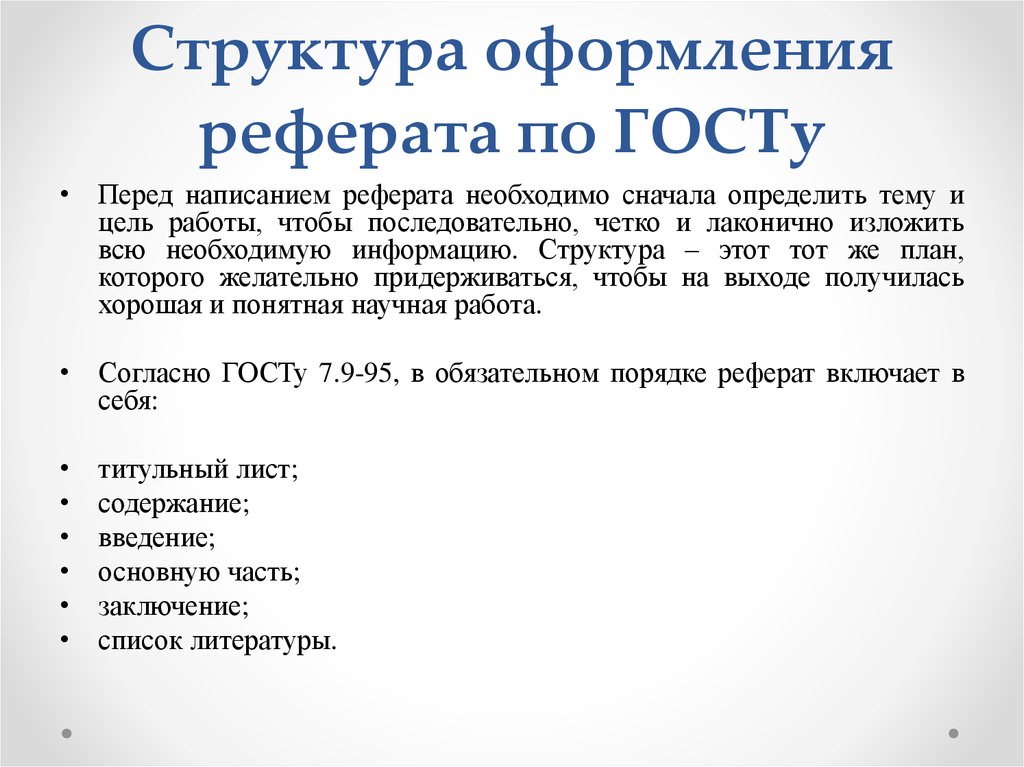
Согласно действующему ГОСТу 7.32-2001 (редакция от 2018 года) структурно реферат должен состоять из семи частей:
1. Титульный лист
2. Содержание
3. Введение
4. Основная часть
5. Заключение
6. Список литературы
7. Приложения (их наличие зависит от темы работы)
Все эти элементы, за исключением первого и второго, отражаются в содержании. Нумерация страниц начинается с введения. Ни титульный лист, ни содержание не нумеруются, но считаются. Номер страницы ставится внизу с выравниванием по центру. Используются арабские цифры.
Важно! Каждый элемент реферата начинается с новой страницы. В самом ее верху пишется название (к примеру, «ВВЕДЕНИЕ»). Для этого используются заглавные буквы. В конце названия точка НЕ СТАВИТСЯ! Форматирование используется по центру.
Как оформить титульный лист (образец)
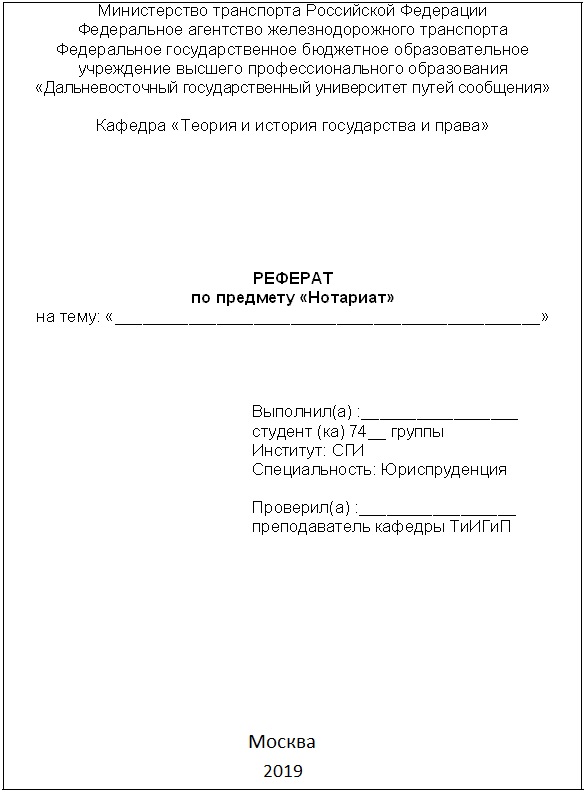
Титульный лист является неотъемлемой частью реферата, именно он содержит важную информацию о теме, исполнителе, проверяющем, учебном учреждении.
1. Наименование министерства и учебного заведения (полное, без сокращений).
2. Название кафедры.
3. Дисциплина, по которой пишется реферат.
Стоимость реферата
4. Тема.
5. Фамилия, имя и отчество студента, а также группа, курс и форма обучения.
6. Данные преподавателя, его должность и научное звание;
7. Город, где находится учебное заведение и год написания.
Важно! Все предложения на титульном листе НЕ заканчиваются точками (за исключением инициалов). Инициалы разделяются не только точками, но и пробелами
Содержание реферата (образец)
В содержании реферата перечисляются в порядке их расположения все части работы. Для каждой из них указываются страницы. ГОСТ допускает только точное соответствие название глав или параграфов из основной части в содержании. Никакие отклонения или сокращения недопустимы.
Образец содержания реферата, выполненного автоматически.
Как писать введение (образец)
В этой части работы студент должен изложить цель и задачи, стоящие перед ним, должна обосновать важность темы. Объем введения колеблется от полутора до двух страниц текста.
Наиболее распространенной ошибкой является неверная или противоречивая цель реферата. По сути своей, ею является сам результат работы.
Совет! Цель формулируется как попытка составления рекомендаций для проведения определенных операций, более глубокого изучения чего-либо
Примет введения реферата.
Оформление основной части (образец)
Основная часть является наиболее объемной. В ней возможно несколько глав, каждую из них можно разбить на параграфы. Такое деление отражает поставленные проблемы во введении. Соответственно каждая глава или ее часть отвечают на один вопрос, либо же определенную его долю.
Весь материал должен излагаться логично и непротиворечиво. Цитирование не должно подменять самостоятельную работу. В конце каждой большой главы делается промежуточный вывод. Именно из этих рабочих выводов в итоге формулируется заключение.
Совет! Графические или табличные материалы нужно выносить в приложения, оформляя их соответствующими ссылками
Объем Основной части реферата должен составлять около 15 страниц текста.
Пример основной части.
Заключение реферата по ГОСТ (образец)
Смысл заключения состоит в подведении итогов всего реферата. В нем даются ответы на вопросы, поставленные во введении. Здесь же студент может высказать свою точку зрения, обобщив мнения авторитетных источников.
Заключение должно быть не более 3 страниц.
Пример заключения реферата.
Требования к оформлению списка литературы (образец)
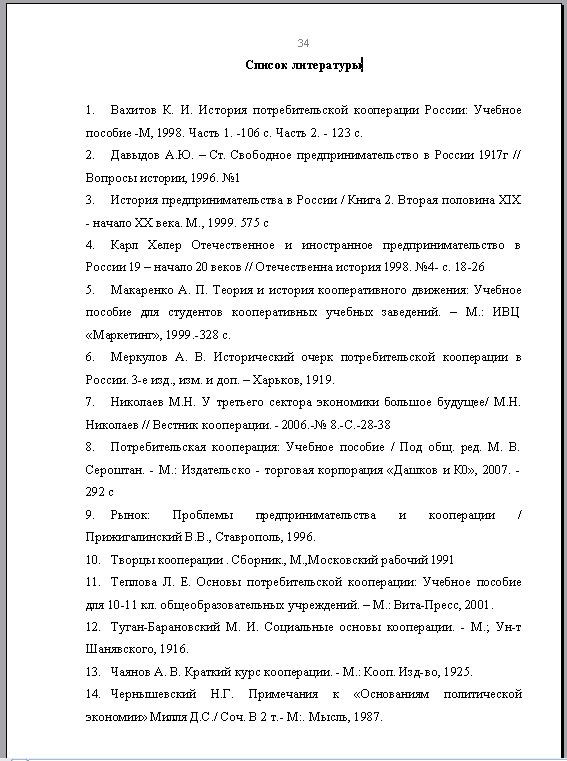
Список литературы связан с основной частью реферата посредством аппарата сносок. Вся используемая литература, вне зависимости от темы реферата может быть отнесена к следующим типам:
1. Законодательные акты: Название. – Город издания.: Издательство, Год издания. – Количество и номера страниц откуда использована информация.
2. Энциклопедии, Словари, Справочники: Название / под ред. ФИО. – Город издания.: Издательство, Год издания. – Количество страниц и номера страниц откуда использована информация.
3. Сборники стандартов (к примеру, ГОСТов): Название. – Город издания.: Издательство, Год издания. – Количество страниц и номера страниц откуда использована информация.
4. Монографии: ФИО автора Название / Город издания.: Издательство, Год издания. – Количество страниц и номера страниц откуда использована информация.
5. Коллективные труды: Название / ФИО авторов; под ред. ФИО. – Город издания.: Издательство, Год издания. – Количество страниц и номера страниц откуда использована информация.
6. Статьи в тематических сборниках: ФИО автора. Название статьи // Название сборника – Город издания.: Издательство, Год издания. – Количество страниц и номера страниц откуда использована информация.
7. Статьи в журналах: ФИО автора. Название статьи // Название сборника – Город издания.: Издательство, Год издания. – том (номер или выпуск). – Количество страниц и номера страниц откуда использована информация.
Частые вопросы
Вопрос: Сколько нужно использовать источников для написания реферата?
Ответ: не менее 5 источников. Лучше больше.
Вопрос: Сколько строк нужно стараться уместить на странице реферата?
Ответ: Около 35 строк. Строка вмещает в себя не более 80 знаков (запятые и точки считаются).
Вопрос. Я в реферате использую цитату на английском языке. Я должна написать перевод? И где? в сноске или и в приложении?
Ответ. В студенческих работах, в том числе и реферате, все иностранные цитаты должны быть переведены на русский язык. Фамилии и инициалы иностранных авторов в тексте работы также пишутся на русском. В скобках указывается оригинальное написание.
Например, К.Маркс (K.Marx), «переведенный текст» [12, с.121-122].
В какой программе делать реферат
Microsoft Word − самая распространенная программа, которая установлена на каждом рабочем и домашнем компьютере. Работе с этой программой обучают на уроках информатики. Она содержит все необходимые инструменты для работы с текстами. Ворд имеет достаточный набор функций, что позволяет не только напечатать содержимое реферата, но и вставить таблицы, диаграммы, формулы, пронумеровать страницы и многое другое.
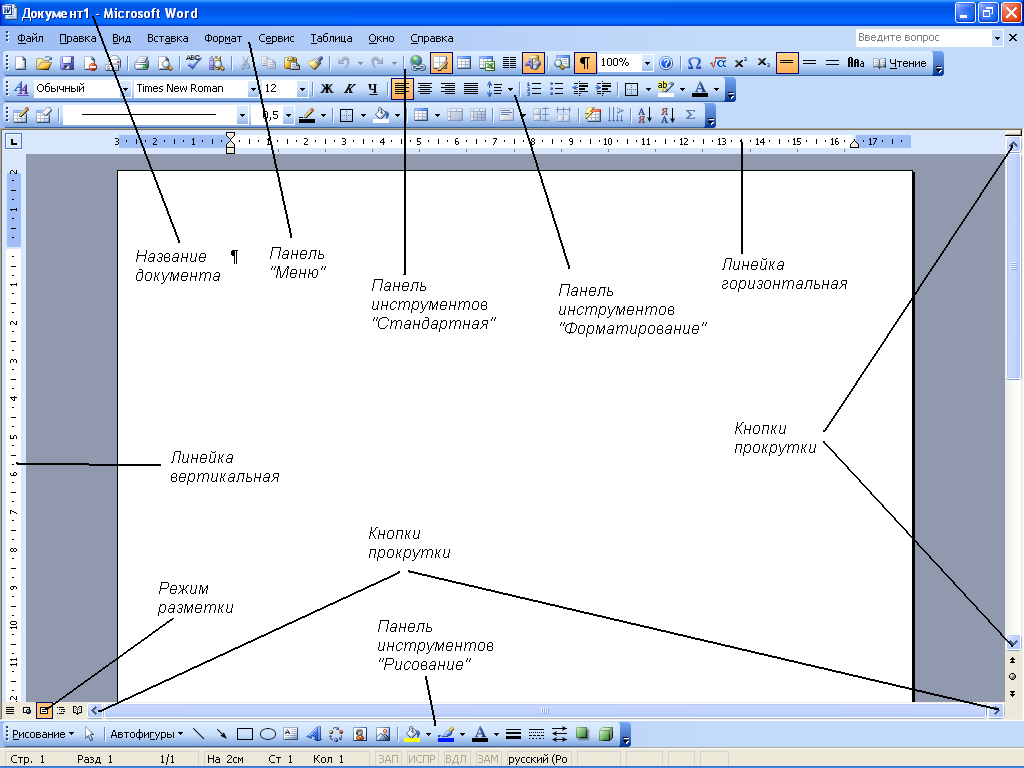
Рисунок 1. Окно программы Microsoft Word
WordPad – упрощенный вариант Microsoft Word, программа для редактирования текстов. Она имеет больше функций, чем обычный «Блокнот». Открыть WordPad можно через меню «Пуск», выбрав «Программы» – «Стандартные». Интерфейс программы напоминает Microsoft Word. В левом верхнем углу находится панель быстрого доступа и название того документа, который редактируется.Функции панели можно изменять по своему желанию, изменяя настройки и добавляя из списка возможных команд.
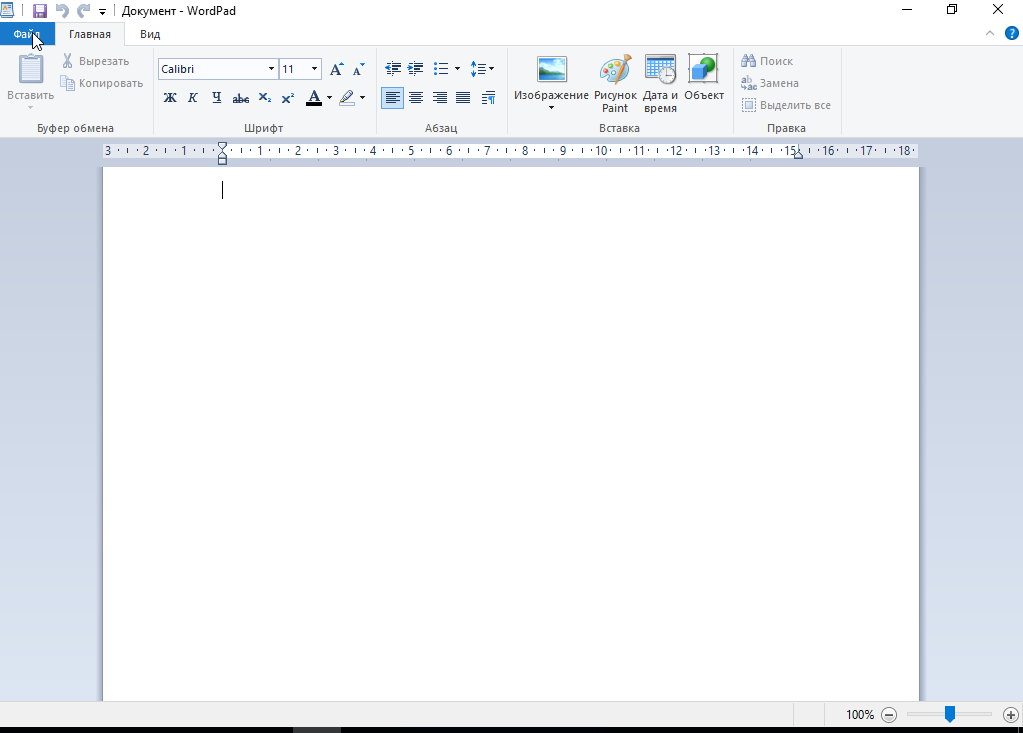
Рисунок 2. Окно программы WordPad
OpenOffice − качественный аналог Microsoft Office. Содержит достаточное количество необходимых инструментов для написания и создания текстов разного уровня сложности. Особым ее преимуществом является общая доступность, ее можно установить бесплатно, и она совместима с основными операционными системами.
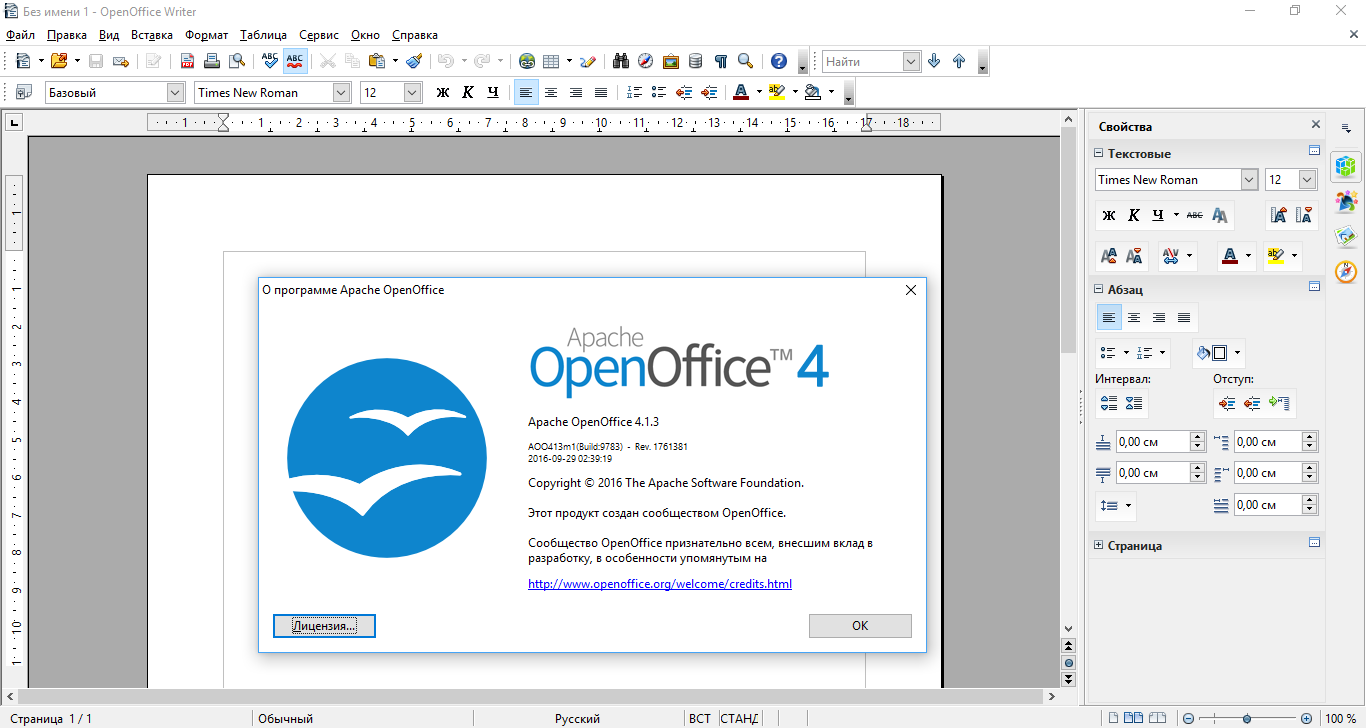
Рисунок 3. Окно программы OpenOffice
Google Docs (Google Документы) – современный способ работы с текстами, их редактирования, предоставляющий возможность совместного доступа нескольким лицам при особых условиях. Программа распространяется бесплатно. При редактировании и написании текстов в данной программе все изменения сохраняются без дополнительного участия автора, при этом можно ознакомиться с историей корректировок, внесенных другими пользователями. Созданные тексты можно сохранять в формате doc.
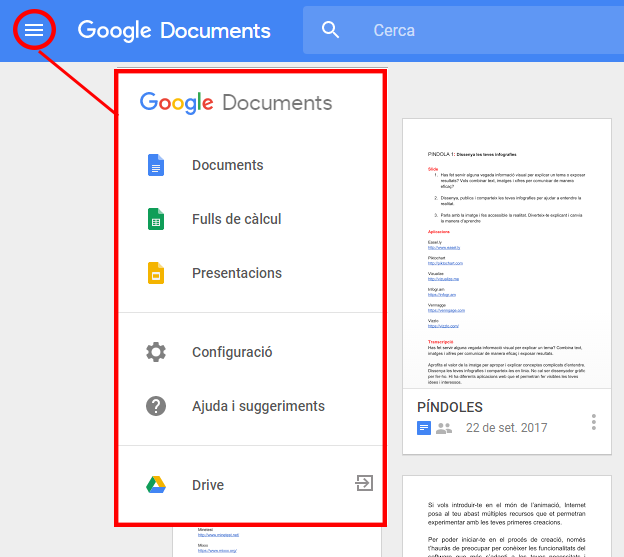
Рисунок 4. Окно программы Google Docs
Notebooks – программа для создания презентаций из нескольких листов, последовательность которых можно менять.

Рисунок 5. Окно программы Notebooks
Microsoft Excel – программа для ведения расчетов разного уровня сложности. В ней можно представлять информацию в табличном виде, а также в виде графиков и диаграмм на основе введенных в соответствующие ячейки данных.

Рисунок 6. Окно программы Microsoft Excel
PowerPoint − программа для создания презентаций и отличное средство красиво и ярко представить публике реферат. С ее помощью можно сделать красочное дополнение к докладу.
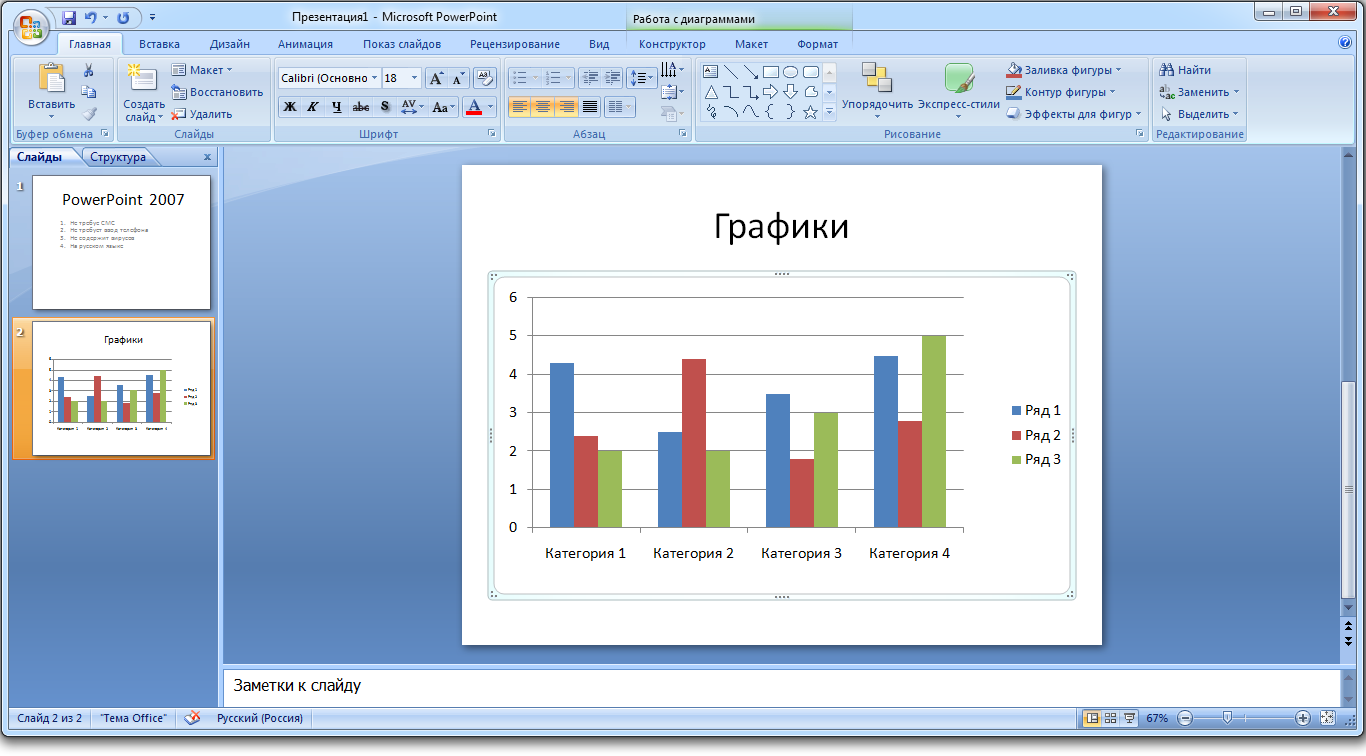
Рисунок 7. Окно программы PowerPoint
В каких приложениях можно делать реферат
Google Документы − доступно на всех операционных системах, в том числе Androidи iOS. Данное приложение дает возможность не только быстро создавать документы, но и прочитывать их, синхронизировать аккаунты между собой и многое другое.

Рисунок 8. Google Документы
Kingsoft Office – многофункциональное приложение, которое поддерживает большое количество форматов. Некоторые планшеты и смартфоны специально заточены именно под данный сервис. Он бесплатный, скачать его можно через официальные источники.
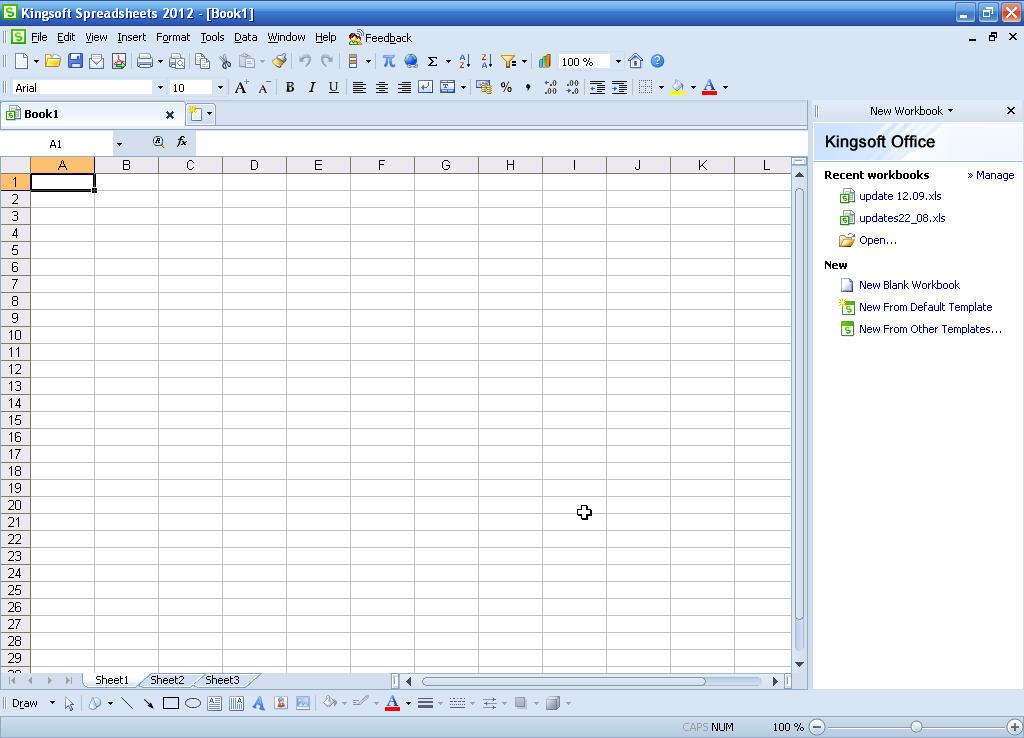
Рисунок 9. Kingsoft Office
Olive Office – утилита, которая работает практически со всеми форматами, а также может читать даже некоторые графические дизайны, в том числе и JPG. Интерфейс ее довольно удобный, в ней можно создавать таблицы. Возможна синхронизация с другими сервисами, в том числе Гугл Диск и Бокс.

Рисунок 10. Olive Office
OfficeSuite − программа для Android. Как и другие сервисы, поддерживает большое количество форматов и имеет расширенный функционал. Скачать ее можно через официальные источники, а также доступна ее синхронизация с популярными облачными хранилищами.

Рисунок 11. OfficeSuite
Microsoft Word Digital − минималистичное приложение. Достаточно войти в свой аккаунт, а далее отредактировать необходимый документ. Комфортное управление при помощи сенсора – новый опыт в использовании программы.

Рисунок 12. Microsoft Word Digital
Document To Go – это не просто приложение, а полноценный офисный пакет, с помощью которого можно создавать документы, менять форматы, чертить таблицы и т. д. В отличие от других программ, она обладает минимальным объемом для скачивания – всего 7 МБ, ввиду чего она не будут ощущаться на телефоне. Работать с документами просто и удобно, можно работать с PDF.

Рисунок 13. Documents To Go
Quickoffice − пакетное приложение от компании Google. Несмотря на ограниченность функционала по причине платности, является хорошим приложением, имеет классную синхронизацию, а также возможность редактировать многие форматы, включая даже графические.

Рисунок 14. Quickoffice
Алгоритм работы в Microsoft Word представлен следующими шагами:
1. Выполните команду «Пуск» – «Все программы» − «Microsoft Office» − «Word».
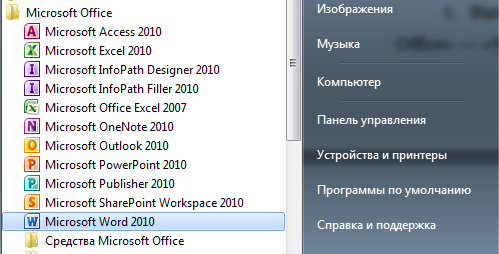
Рисунок 15. Фото инструкция
2. Щелкните мышкой по кнопке «Файл», в появившемся меню наведите указатель мыши на команду «Сохранить как», укажите место сохранения документа на компьютере, а затем укажите, в виде чего хотите сохранить документ «Документ Word». В диалоговом окне «Сохранение документа» в поле «Имя файла» укажите название. Нажмите кнопку «Сохранить».
Рисунок 16. Кнопка «Сохранить как»
3. Установите параметры форматирования документа. На вкладке «Главная» выберите инструменты: шрифт – Times New Roman, размер − 14 пт.
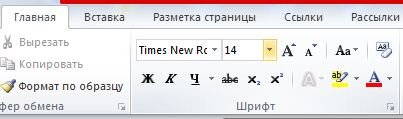
Рисунок 17. Выбор шрифта
4. На вкладке «Главная» выберите «Абзац», нажмите кнопку «Интервал» и выберите полуторный межстрочный интервал – 1,5.
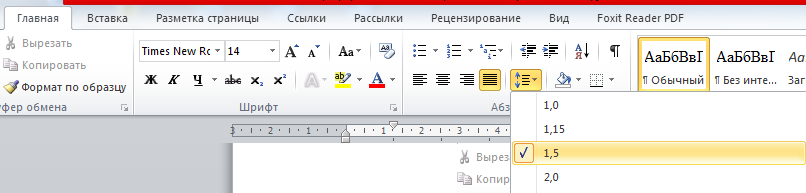
Рисунок 18. Выбор интервала
5. На вкладке «Главная» установите выравнивание текста. Правильное выравнивание − по ширине страницы.
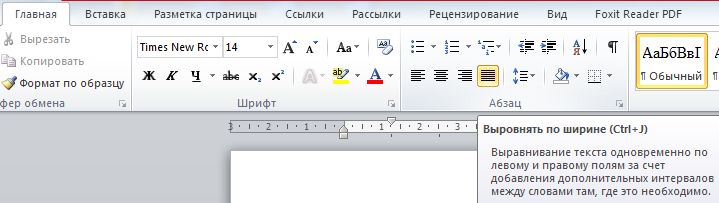
Рисунок 19. Как сделать выравнивание
6. Задайте вид красной строки. На вкладке «Главная» выберите «Абзац», нажмите кнопку «Первая строка» и выберите значение «Отступ», укажите величину смещения в поле на 1,25 см, нажмите «Ок».

Рисунок 20. Отступ
7. Установите поля страницы. Для этого перейдите во вкладку «Разметка страницы» – «Поля» −«Настраиваемые поля». Выберите «Обычные».
Рисунок 21. Установка поля страницы
8. Каждую новую главу начинайте с новой страницы, выполнив вставку разрывов страниц. В группе «Параметры страницы» во вкладке «Разметка страницы» нажмите кнопку «Разрывы», далее«Разрывы страниц».
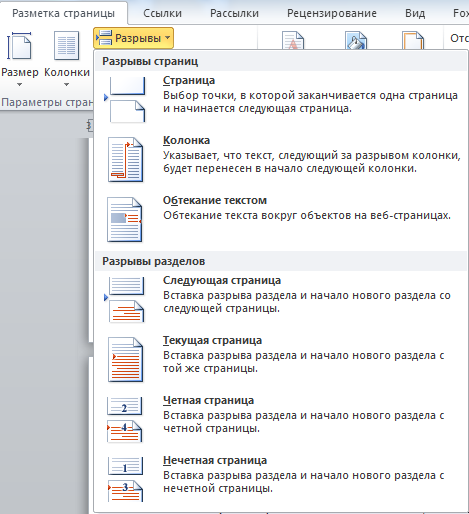
Рисунок 22. Разрыв страницы
9. Пронумеруйте страницы документа, разместив номер в нижнем поле по центру и исключив номер на титульной странице. Для вставки номеров страниц нажмите «Вставка» − «Колонтитулы» − «Номер страницы» и выберите нужное место расположения номеров страниц «Внизу страницы».
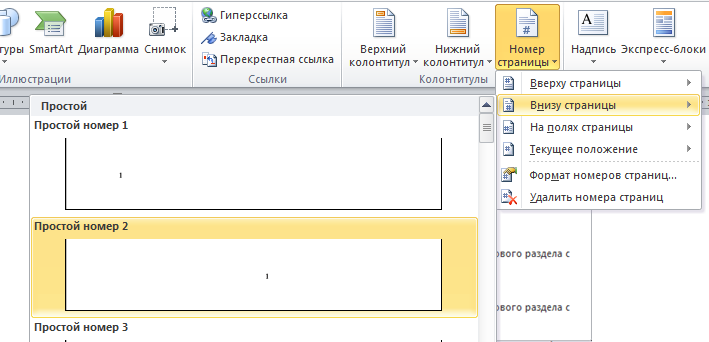
Рисунок 23. Нумерация страниц
10. Установите особый колонтитул для первой страницы. Для этого выберите «Вставка» − «Колонтитулы» − «Нижний колонтитул» − «Изменить нижний колонтитул». Откроется окно «Работа с колонтитулами», где нужно установить галочку «Особый колонтитул для первой страницы». Затем нажмите на красный крестик «Закрыть окно колонтитулов».

Рисунок 24. Колонтитулы
11. Подготовьте титульную страницу реферата. Для этого введите необходимые атрибуты титульного листа. Образец правильного оформления титульного листа представлен на рисунке ниже.

Рисунок 25. Образец правильного оформления титульного листа
12. Создайте оглавление. Установите курсор мыши на чистом листе. Перейти к новой странице можно, нажав на «Разрыв страницы». Во вкладке «Ссылки» щелкните мышью по «Оглавлению» и в перечне выберите одно из подходящих содержаний.
Рисунок 26. Оглавление
Инструкция по работе в WordPad
Начиная с Windows 95,WordPad входит в состав всех версий данной ОС.

Рисунок 27. Фото пустого документа
В Windows 7 его можно найти в меню «Пуск», в папке «Стандартные» или воспользовавшись поиском, введя «WordPad».
Рисунок 28. Как найти WordPad
В Windows 10 следует перейти в меню «Пуск» и выбрать «Все приложения». Немного прокрутив вниз, нужно открыть папку «Стандартные – Windows».
Рисунок 29. WordPad в Windows 10
Первая закладка носит название «Главная» и предлагает ряд действий, сгруппированных в соответствии с задачами.Первая секция – «Буфер обмена», включает в себя набор кнопок, которые позволяют скопировать вставить или вырезать элементы из документа.
Рисунок 30. Закладка «Главная»
Важными секциями в этой вкладке являются «Шрифт» и «Абзац», предлагающие изменить шрифт, размер или цвет текста, выравнивание, интервал.
Рисунок 31. Секции «Шрифт» и «Абзац»
Дальше находится секция «Вставка», где можно найти варианты вставки изображения, даты и времени, и различных объектов.
Рисунок 32. Секция «Вставка»
Для форматирования текста нужно использовать ленту, описанную выше. Когда ввод текста завершён, для сохранения документа нужно перейти в меню «Файл» и выбрать «Сохранить как». Тут можно воспользоваться одним из пяти вариантов сохранения документа. После выбрать месторасположение файла. Теперь можно нажать на кнопку «Сохранить».
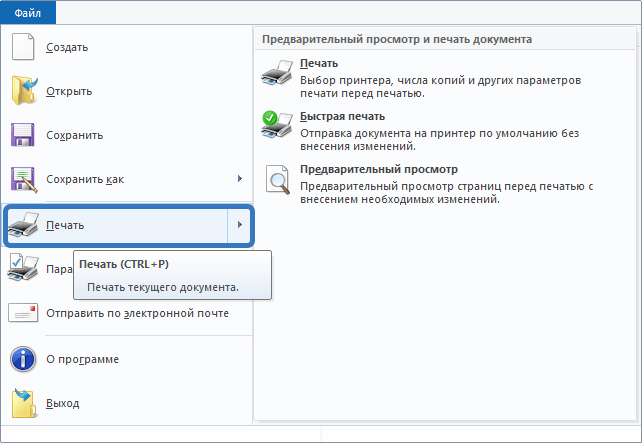
Рисунок 33. Меню «Файл»
Чтобы распечатать документ WordPad, нужно обратиться в меню «Файл» и навести курсор на «Печать».
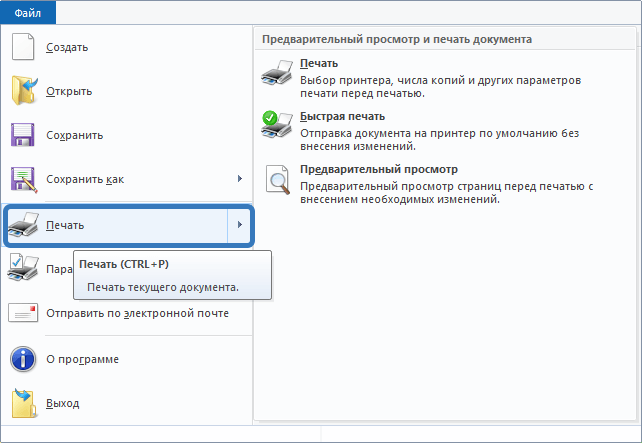
Рисунок 34. Как распечатать документ
Инструкция по работе в OpenOffice
Можно создать пустой документ в OpenOffice несколькими способами: нажатием клавиш Control+N; выбором «Файл» − «Создать» − «Текстовый документ»; щелчком по иконке «Создать» на панели инструментов «Стандартная».
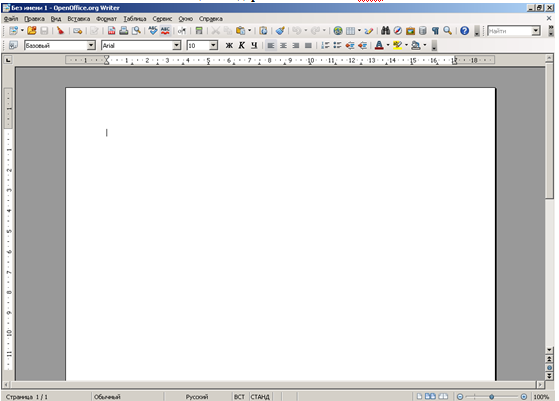
Рисунок 35. Пустой документ в OpenOffice
Для сохранения файла нужно выполнить команды «Файл» − «Сохранить как» − «Имя файла». Для сохранения документов OpenOffice использует свой формат сохранения данных (odt).
Рисунок 36. Сохранение данных
Кнопки на панелях инструментов (под строкой Меню) дублируют команды строки меню. Вызов списка всех панелей производится командой «Вид» − «Панели инструментов». Значком отмечаются те панели, которые вызваны для работы. Чаще всего используются панели «Стандартная», «Форматирование» и «Таблица».
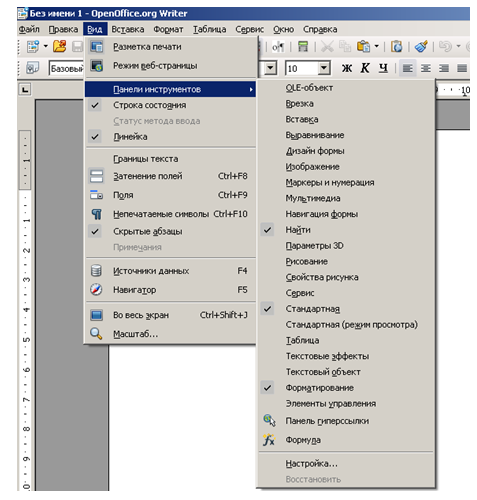
Рисунок 37. Использование панелей
Поля и размер текстовой части страницы можно настроить в меню «Формат» − «Страница».
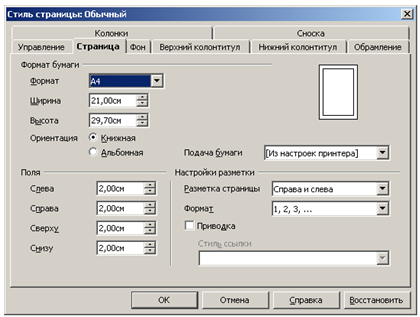
Рисунок 38. Поля и размер
Здесь же устанавливаются ширина и высота листа (стандартный лист – формат А4), определяется ориентация листа (книжная – вертикальная или альбомная – горизонтальная), наличие и размеры колонтитулов, количество колонок для написания текста. В разделе «Поля» определяются отступы от краев листа (сверху, снизу, справа, слева). После установки параметры страницы фиксируются нажатием кнопки «Ок».
Из какой программы удобно распечатывать реферат
Самой распространенной и удобной программой для написания реферата является Microsoft Word. По этой причине рефераты лучше выполнять именно в этой программе на компе. Процесс распечатки документа, созданного в этой программе, очень прост. Все документы хранятся в меню «Файл». Выбирается «Печать» и устанавливаются необходимые характеристики для печати.
Есть ли отличия в работе над рефератом на компьютере и ноутбуке
Отличий в работе над рефератом на компьютере или ноутбуке нет. Если только учесть то, что ноутбук − мобильное, компактное устройство, его легко носить с собой, вся накопленная информация будет «под рукой» и есть возможность выполнять реферат, где угодно и когда угодно. Кроме того нет надобности скидывать данные на флешку, чтобы показать работу.
Ответы на вопросы
Какая программа является самой распространенной и удобной для написания рефератов?
Самой распространенной и удобной для написания рефератов является программа Microsoft Word.
В каких приложения можно делать реферат?
Реферат можно делать в приложениях Microsoft Word, Google Документы, Kingsoft Office, Olive Office, OfficeSuite, DocumentTo Go, Quickoffice.
Какие программы на компьютере и ноутбуке используются для написания рефератов?
Для написания рефератов используются программы Microsoft Word, WordPad, OpenOffice, Google Документы, Notebooks, Microsoft Excel, PowerPoint.