
-
Частые вопросы и ответы
- Как отправить электронный документ?
- Как получить электронный документ?
- Добавление нового сертификата электронной подписи в учетную запись ЭДО
- Состояние ЭДО в 1С
- Не удалось распаковать пакет электронных документов. Не настроена связь с контрагентом
- Абоненту запрещен доступ к 1С:Хаб API
- Как подключиться к 1С-ЭДО?
- Аннулирование электронного документа
- Получение и принятие приглашения от контрагента
- Особенности создания настройки ЭДО с абонентами СБИС (оператор «Тензор»)
- Документ не обработан, так как содержит невалидные подписи
- Полномочия ограничены и не проверены
- Удаление идентификатора Калуга Астрал или Такском
- Отражение электронных документов в учёте
- Переформирование отправленного электронного документа
- Переформирование созданного электронного документа
- Отправка произвольного документа
- Смена форматов исходящих электронных документов
- Доверенность не найдена
- Настройка роуминга в 1С-ЭДО
Контакты техподдержки
-
Общая информация
- Установка исправлений (патчей) в 1С
- Как узнать версию программы?
- Электронные перевозочные документы
- Обезличенные сертификаты в 1С-ЭДО
- Мониторинг 1С-ЭДО
- ЭДО в маркировке и прослеживаемости
- Как узнать версию Модуля ЭДО?
- Стоимость сервиса 1С-ЭДО
- Поддержка ЭДО в конфигурациях «1С:Предприятие»
- Правовое регулирование обмена электронными документами
-
Подключение 1С-ЭДО
- Переход на 1С-ЭДО от другого провайдера
- Настройка КриптоПРО для работы с 1С-ЭДО в Linux
- Ограничение доступа на уровне записей при использовании 1С-ЭДО
- Настройка КриптоПРО для работы с 1С-ЭДО в macOS
- Как зарегистрироваться в 1С-ЭДО по приглашению, в котором содержится ссылка в Личный кабинет на 1cfresh.com
- Порядок подключения внутреннего электронного документооборота
- Как узнать идентификатор участнику ЭДО?
- Добавление нового сертификата электронной подписи в учетную запись ЭДО
- Как получить 1С:Подпись
- Настройка сервиса 1С-ЭДО для пользователей «1С:Предприятие 7.7»
- Настройка криптопровайдера КриптоПРО для работы с 1С-ЭДО
- Изменение (актуализация) регистрационных данных в сервисе 1С-ЭДО
- Удаление идентификатора Калуга Астрал или Такском
- Получение и принятие приглашения от контрагента
- Настройка криптопровайдера ViPNet CSP для работы с 1С-ЭДО
- Как подключиться к 1С-ЭДО?
- Какой криптопровайдер использовать для 1С-ЭДО
- Сопровождение клиентов по 1С-ЭДО – информация для партнеров
- Что нужно для подключения 1С-ЭДО
- Привязка сертификата к учетной записи 1С-ЭДО
- Как подготовить заявление на выпуск сертификата с помощью 1С:Подпись
- Тестовые сертификаты для 1С-ЭДО
- Настройка клиент-серверного подписания электронных документов
- Перенос настроек ЭДО при переходе на новую информационную базу (конфигурацию) 1С
- Программа 1С показывает, что мой контрагент подключен к ЭДО. Как начать с ним обмен электронными документами?
- Установка корневого сертификата ГУЦ Минкомсвязи в соответствии с изменениями в 63-ФЗ «Об электронной подписи»
- 1С:Клиент ЭДО 8, редакция 2
- Особенности настройки обмена ЭД из решений, работающих в клиент-серверном режиме
- Как изменить пин-код (пароль) закрытого ключа?
- Какие криптопровайдеры можно использовать для обмена электронными документами?
- Можно ли в базовых версиях программных продуктов 1С настроить ЭДО?
- Какие подписи подходят для 1С-ЭДО?
- Если у принимающей стороны закончился срок действия договора ИТС или тарифа СтартЭДО, может ли она принимать/отправлять электронные документы?
-
Машиночитаемые доверенности
- Ответы на частые вопросы по использованию МЧД в ЭДО с контрагентами
- Оформление доверенности на руководителя филиала
- Полномочия ограничены и не проверены
- Доверенность не найдена
- Ограничение полномочий в МЧД
- Передача доверенности контрагенту
- Отзыв доверенности
- Регистрация сертификата представителя
- Машиночитаемые доверенности в 1С-ЭДО
- Оформление доверенности
-
Работа с приглашениями
-
Отправка приглашения контрагенту- Отправка приглашений контрагентам при подключенной услуге онбординга 1С-ЭДО
- Создание настроек обмена с контрагентами
- Отправка приглашения для пользователей неуправляемых форм (Бухгалтерия предприятия 2.0, Управление торговлей 10.3, Управление производственным предприятием 1.3)
- Отправка приглашения при создании электронного документа (Подготовка документов к отправке)
- Массовая отправка приглашений
- Отправка приглашения с указанием адреса электронной почты контрагента
- Отправка приглашения с указанием оператора ЭДО контрагента
- Отправка приглашения с указанием идентификатора участника ЭДО контрагента
- Как отозвать приглашение
-
Роуминг- Настройка роуминга по заявке с сайта 1С-ЭДО
- Автоматическая настройка роуминга для пользователей 1С-Такском
- Особенности создания настройки ЭДО с абонентами СБИС (оператор «Тензор»)
- Перечень операторов ЭДО СФ, доступных для регистрации в 1С-ЭДО
- Настройка роуминга по заявке для пользователей 1С-Такском
- Настройка роуминга в 1С-ЭДО
-
-
Работа с электронными документами
- Загрузка формализованного документа из файла
- Отправка и получение документов с отбором по организациям
- Массовая отправка файлов
- Акт о приемке выполненных строительных работ
- Изменение форматов служебных документов с 23.05.23
- Акт сверки взаимных расчётов в 1С-ЭДО
- Соглашение об обмене электронными документами
- Настройки просмотра документов в рабочем месте «Текущие дела ЭДО».
- Отклонение электронного документа
- Контроль наличия первичных учетных документов при использовании 1С-ЭДО
- Передача статусов электронных документов через универсальный формат обмена данными EnterpriseData версии 1.7 и выше
- Переформирование отправленного электронного документа
- Переформирование созданного электронного документа
- Создание корректировочных документов
- Пакеты электронных документов
- Настройка отправки по договорам
- Акт о расхождениях (ТОРГ-2) / Приёмка товара с учётом выявленных расхождений
- Заполнение дополнительных полей, которые запрашивает контрагент
- Печать электронного документа
- Отражение электронных документов в учёте
- Состояние ЭДО в 1С
- Смена форматов исходящих электронных документов
- Аннулирование электронного документа
- Подписание электронного документа несколькими сертификатами (маршруты подписания)
- Принудительное закрытие электронного документа
- Как отправить электронный документ?
- Как получить электронный документ?
- Запрос ответной подписи по документу
- Где найти документы, ЭДО по которым завершен. Архив ЭДО
- Отправка произвольного документа
- Использование одного идентификатора различными обособленными подразделениями
- О форматах электронных документов, поступающих от контрагентов в роуминге.
- Аннулирование электронного документа в роуминге
- Настройка уведомлений ЭДО
- Сопоставление номенклатуры
- Предоставление электронных документов в ФНС
-
Решение проблем
- Сертификат не действует с 01.09.2023
- Документ «Извещение о получении» сформирован в устаревшем формате
- Оператор «Тензор» прекратил работу в 1С-ЭДО
- Массовая проверка подписей
- Ошибка интерфейса модуля криптографии. Требуемое действие не поддерживается.
- Сертификат не действует с 01.01.2023 года
- Код региона значение не заполнено?
- Абоненту запрещен доступ к 1С:Хаб API
- Ошибка при формировании данных подписи (0x8010006C)
- Отправка УПД по 155 приказу с 01.01.2020 ошибка с кодом 20017
- Код ошибки 103. Не удалось выполнить операции шифрования/расшифровки на компьютере. Требуемый персональный сертификат не найден
- Внутренняя ошибка сервиса: {«type»: «USER_AUTHORISATION_EXCEPTION», «message»:»User 64824f04-beb5-4c4e-9006-c3bc1d3bead3 doesn’t own edoId 2AE-…»}
- Ошибка работы с Интернет: Не могу установить соединение
- Не удалось найти владельца для служебного электронного документа
- Не удалось распаковать пакет электронных документов. Не настроена связь с контрагентом
- Ошибка при получении свойства сертификата (0x00000000)
- Сертификат связан с модулем криптографии «Infotecs Cryptographic Service Provider» с типом 2
- Сертификат связан с модулем криптографии «Crypto-Pro GOST R 34.10-2001 Cryptographic Service Provider» с типом 75
- Код ошибки 3203. Ошибка при обработке транзакции: Контейнер не может быть отправлен в связи с ограничениями тарификации
- Сертификат не найден на компьютере
- Не удалось проверить сертификат по причине: В браузере требуется установить расширение для работы с электронной подписью и шифрованием
- Цепочка сертификатов не может быть построена до доверенного корневого сертификата
- Сертификат не имеет связи с закрытым ключом
- Нет доступных сертификатов. Тест не выполнен.
- Модуль криптографии не может выполнить требуемое действие, т.к. контекст был получен в ограниченном режиме.
- Ошибка при формировании данных подписи(0x0000065B)
- Ошибка работы с Интернет: Couldn’t resolve host name
- Указан неправильный пароль доступа к закрытому ключу
- Нет доступного сертификата для подписания документов.
- Код ошибки 3103. Сертификат не связан ни с одним абонентом системы.
- Не приходят входящие документы от контрагента из «Диадок»
- Ошибка работы с Интернет: внутренняя ошибка сервера (500)
- Документ не обработан, так как содержит невалидные подписи
- Ошибка работы с Интернет: доступ запрещен (403).
- Не удалось выполнить операции формирования/проверки ЭЦП на сервере (код ошибки 103,104).
- Сертификат не действителен. Не удалось проверить сертификат в списке отозванных т.к. соответствующий сервер в состоянии offline (код ошибки 103,104).
- Сертификат не действителен. Цепочка сертификатов обработана, но прервана на корневом сертификате, который не является доверенным (код ошибки 103,104).
- Сертификат связан с модулем криптографии «Crypto-Pro GOST R 34.10-2001 Cryptographic Service Provider» с типом 1 (код ошибки 103,104).
- Не удалось выполнить операции шифрования/расшифровки на компьютере. Ошибка при формировании данных подписи (0x00000056, код ошибки 103,104).
- Тест профиля настроек ЭДО не выполнен. Нет доступных сертификатов
Настроить электронный документооборот (ЭДО) в программе 1С Бухгалтерия 3.0 просто. Наша инструкция по работе с сервисом 1С ЭДО позволит быстро и без проблем начать работу с сервисом.
Изучив статью, вы узнаете:
- как работает ЭДО в 1C;
- как пользоваться ЭДО в 1С 8.3;
- как отправить УПД через 1С ЭДО;
- как формировать произвольные документы в 1С ЭДО.
Содержание
- Подключение к ЭДО
- Подключение к ЭДО контрагентов
- Как пользоваться ЭДО в 1С 8.3
- Как отправить УПД через 1С ЭДО
- Как отправить произвольный документ в 1С ЭДО
Подключение к ЭДО
Настроить ЭДО в программе 1С Бухгалтерия 3.0 просто. Работа в 1С ЭДО начинается с подключения этого сервиса.
Подробнее узнать, как настроить ЭДО, смотрите — ЭДО в 1С 8.3 Бухгалтерия — подключение, настройка
После настройки квалифицированной электронной подписи и подключения ЭДО можно приступать к настройке ЭДО с контрагентами.
Подключение к ЭДО контрагентов
Для обмена электронными документами с контрагентами отправьте им приглашение к ЭДО. Без этого важного шага взаимодействие в рамках ЭДО с контрагентами невозможно.
Подробнее узнать как подключить к ЭДО контрагентов — Подключение к ЭДО контрагентов
Рассмотрим как работает ЭДО в 1С. После подключения контрагента к ЭДО вы сможете отправлять документы непосредственно из командной панели формы документа.
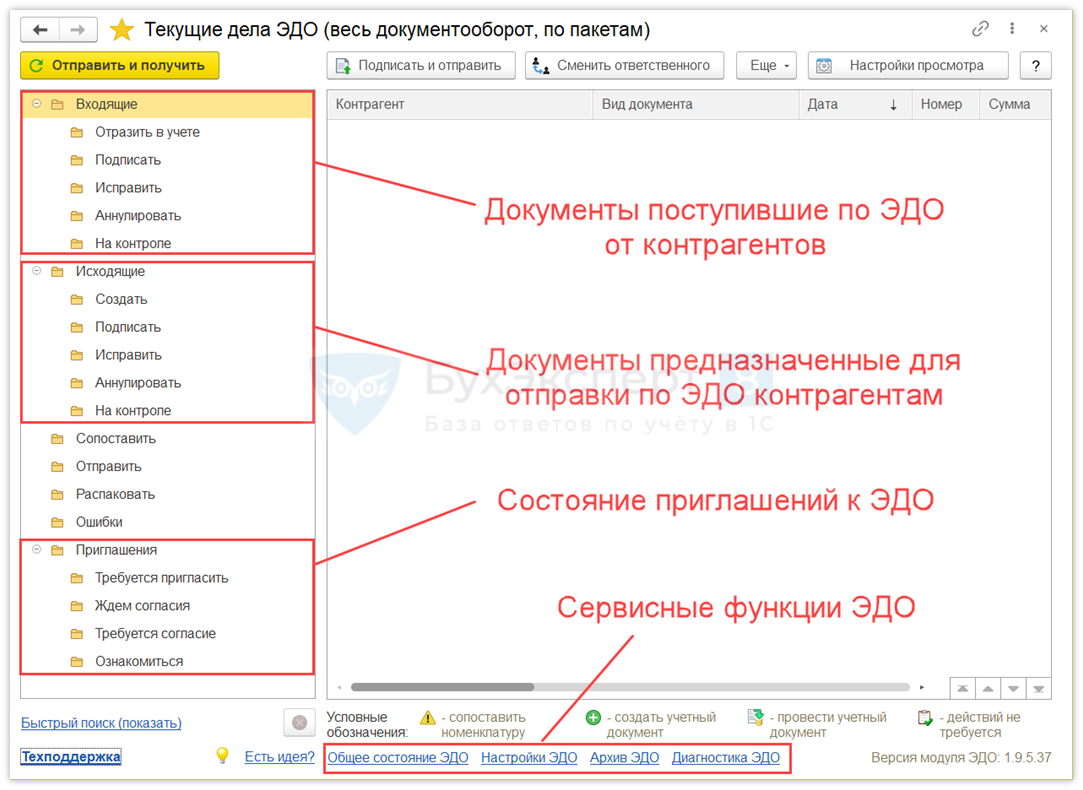
Для комфортной работы с ЭДО в 1С существует специальный помощник — рабочее место Текущие дела ЭДО. Оно доступно в меню Продажи — Сервис — Текущие дела ЭДО.
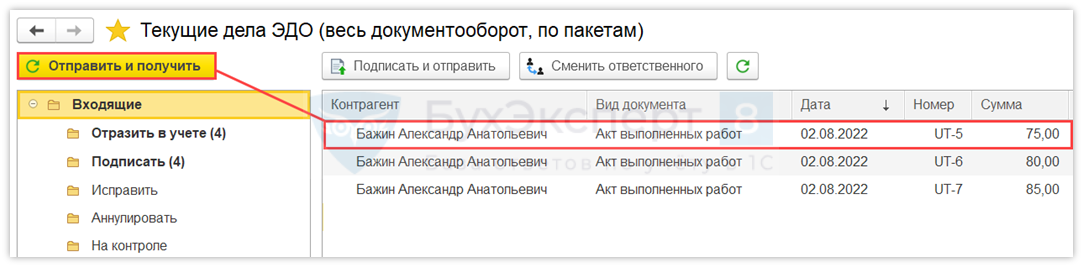
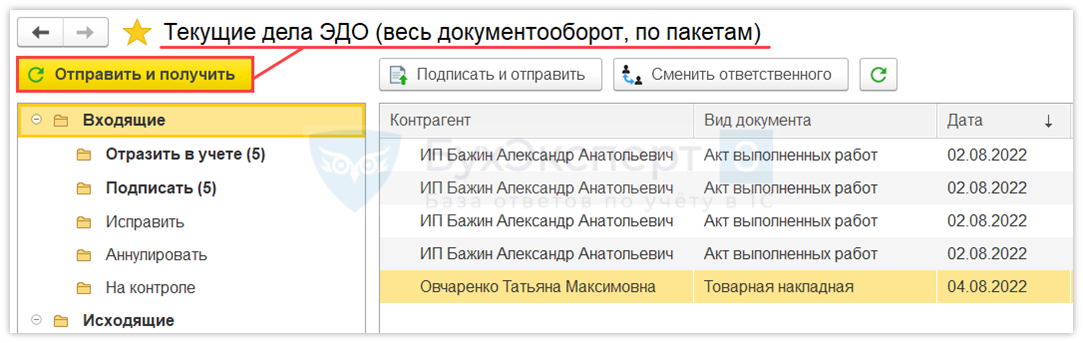
Кнопка Отправить и получить направляет запрос оператору ЭДО и в случае наличия документов от контрагентов загружает их в папку Входящие.
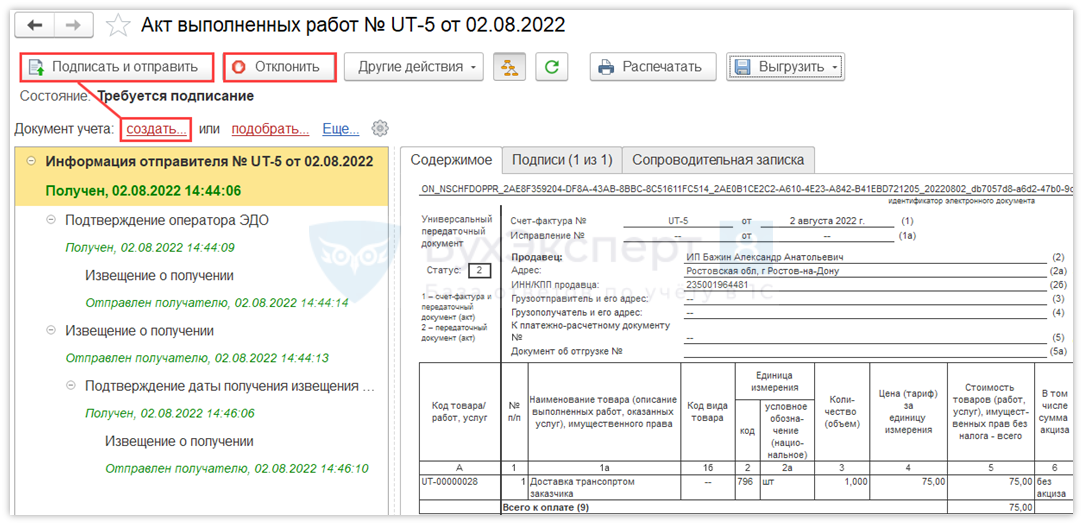
Карточка электронного документа открывается двойным кликом мышки на необходимой строке. После открытия документа его можно подтвердить и отправить ответ контрагенту с помощь кнопки Подписать и отправить. Если вы не согласны с документом, нажмите Отклонить.
Как отправить УПД через 1С ЭДО
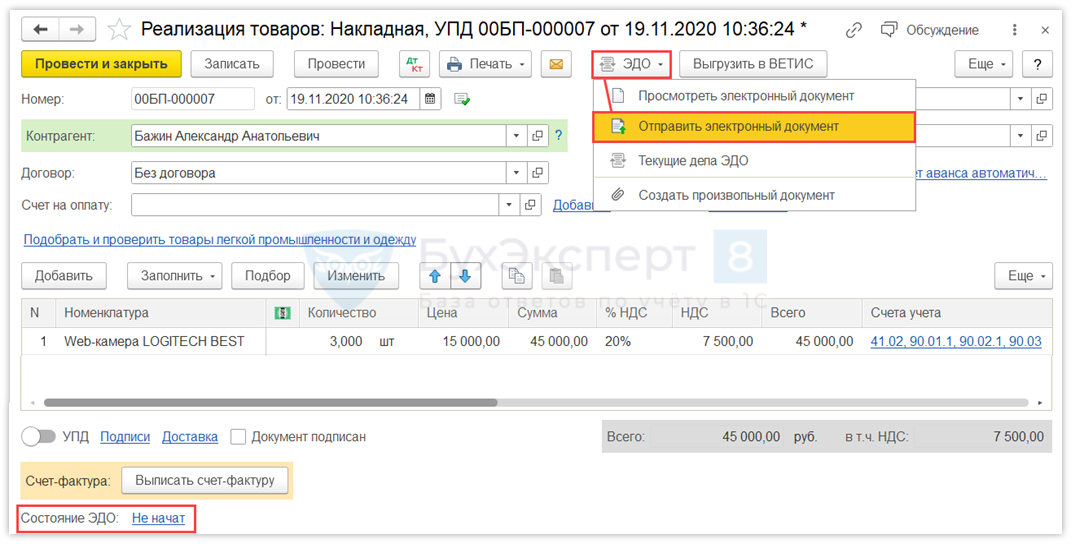
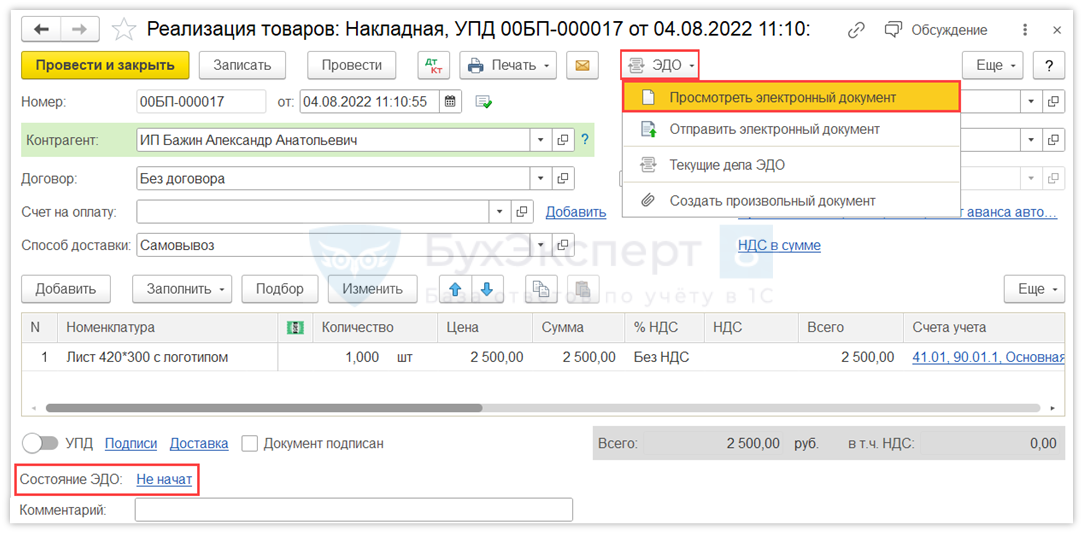
Для отправки УПД создайте документ Реализация товаров (Накладная, УПД) и внесите в него данные по отгрузке. Проведите документ. У него будет статус Состояние ЭДО: Не начат.
На панели команд перейдите на кнопку ЭДО — Просмотреть электронный документ. Эта функция позволит просмотреть перед отправкой электронную форму документа и в случае ошибок оперативно их исправить.
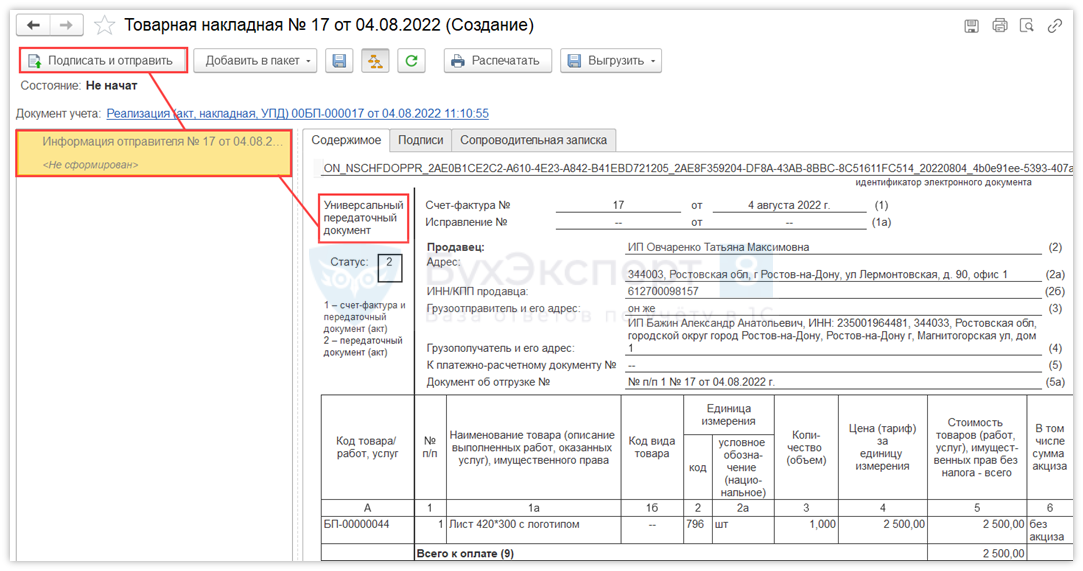
После нажатия кнопки Просмотреть электронный документ внимательно изучите электронную форму УПД на наличие ошибок. Если их нет, нажмите Подписать и отправить.
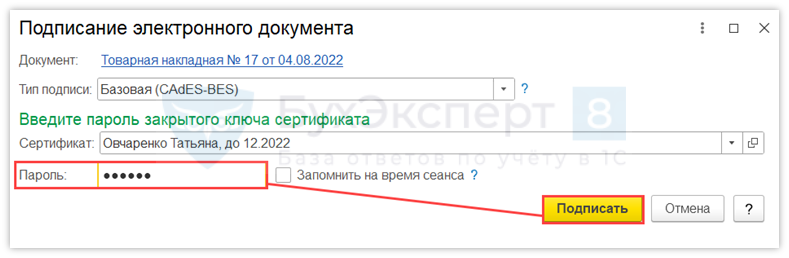
В появившемся окне Подписание электронного документа введите пароль и нажмите Подписать и отправить.
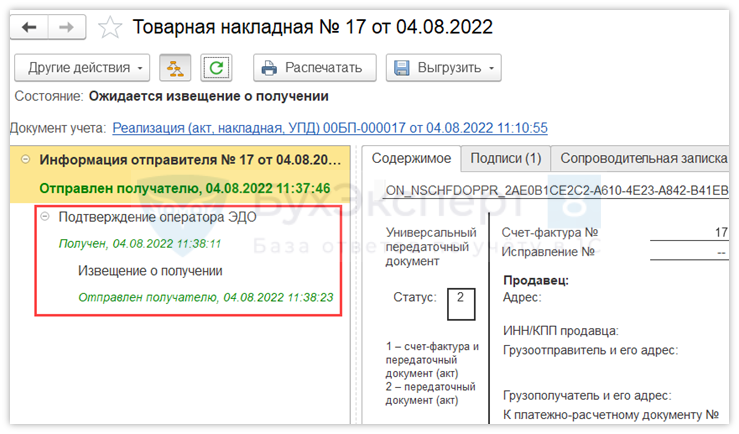
После того как УПД будет подписан, программа автоматически отправит его оператору ЭДО. Состояние сообщений обмена отслеживайте на панели состояния в карточке электронного документа.
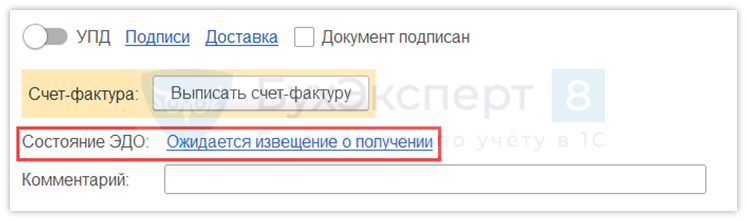
Также состояние сообщений обмена можно контролировать на форме документа Реализация товаров (Накладная, УПД).
После подписания УПД поставщиком примите документ с помощью кнопки Отправить и получить в рабочем месте Текущие дела ЭДО.
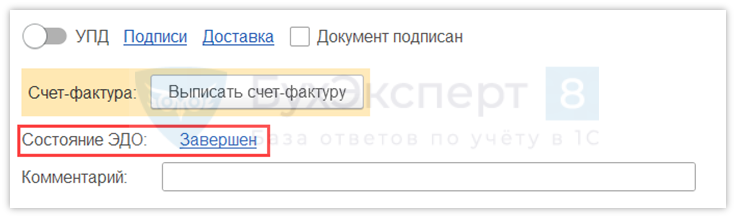
Успешный статус завершения обмена ЭДО с контрагентом можно увидеть в форме документа Реализация товаров (Накладная, УПД) — состояние ЭДО: Завершен.
См. также:
- Отправка и получение документов ЭДО
- Работа с УПД по маркированным товарам
Как отправить произвольный документ в 1С ЭДО
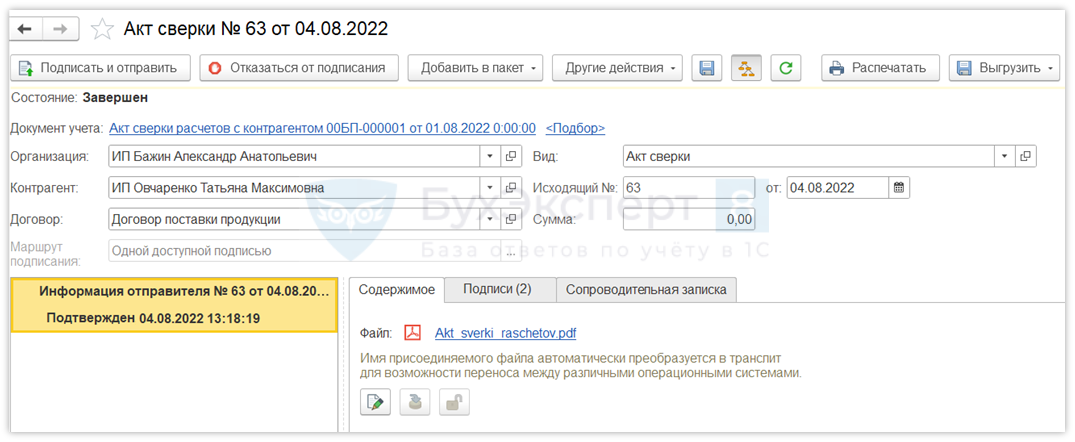
Произвольный документ ЭДО не имеет строго описанной XML-структуры как УПД и относится к неформализованным документам. Чтобы его создать, зайдите в рабочее место Текущие дела ЭДО на вкладку Исходящие и нажмите кнопку Создать произвольный документ.

Заполните данные по организации, контрагенту и выберите Вид документа.
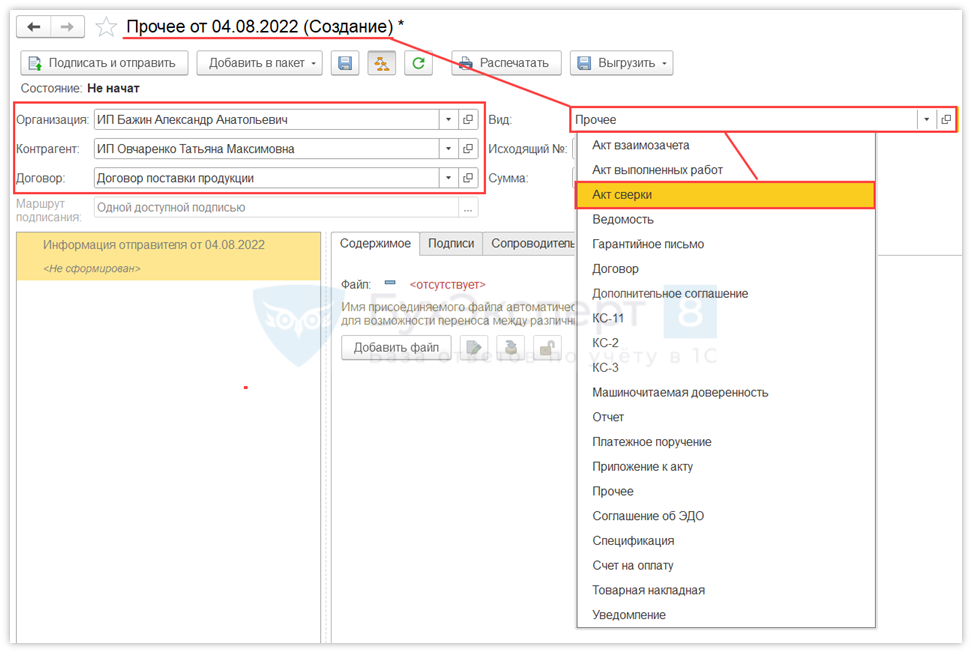
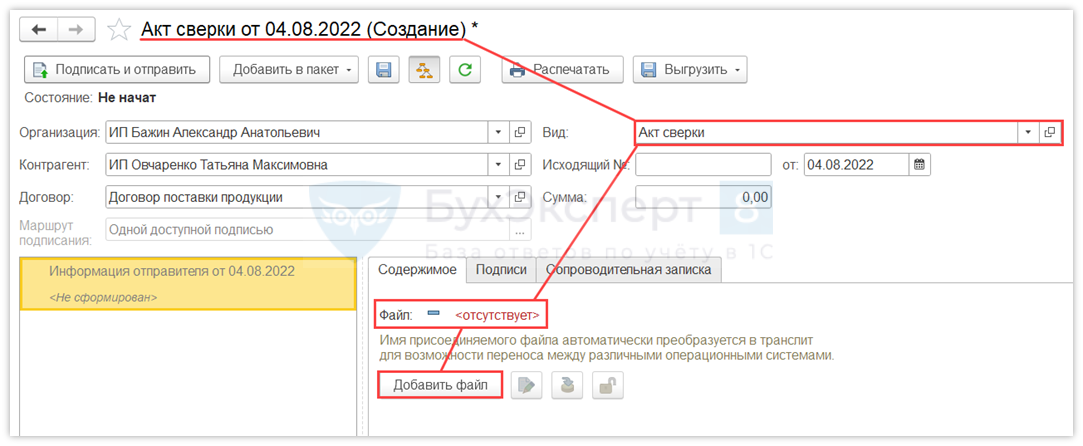
Прикрепите вложенный файл в формате PDF к произвольному документу. Его необходимо предварительно сформировать из печатной формы документа и сохранить на компьютере.
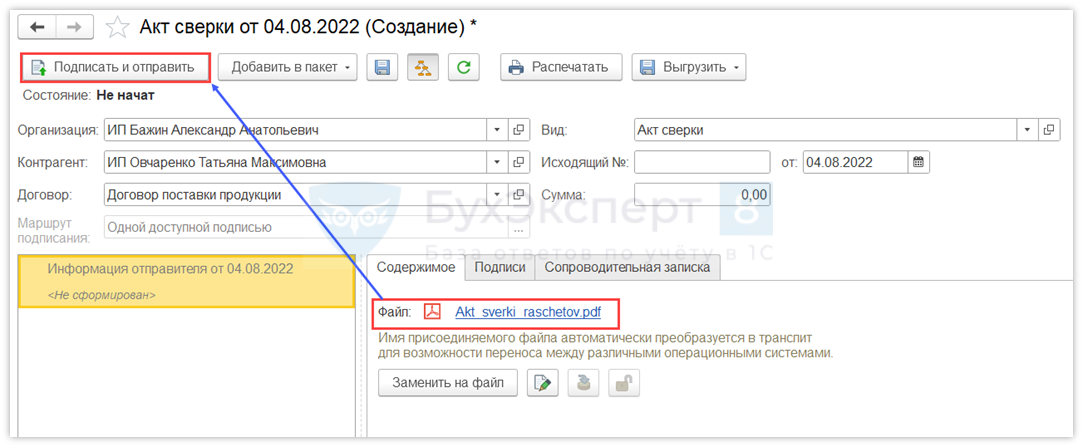
Нажмите кнопку Подписать и отправить.
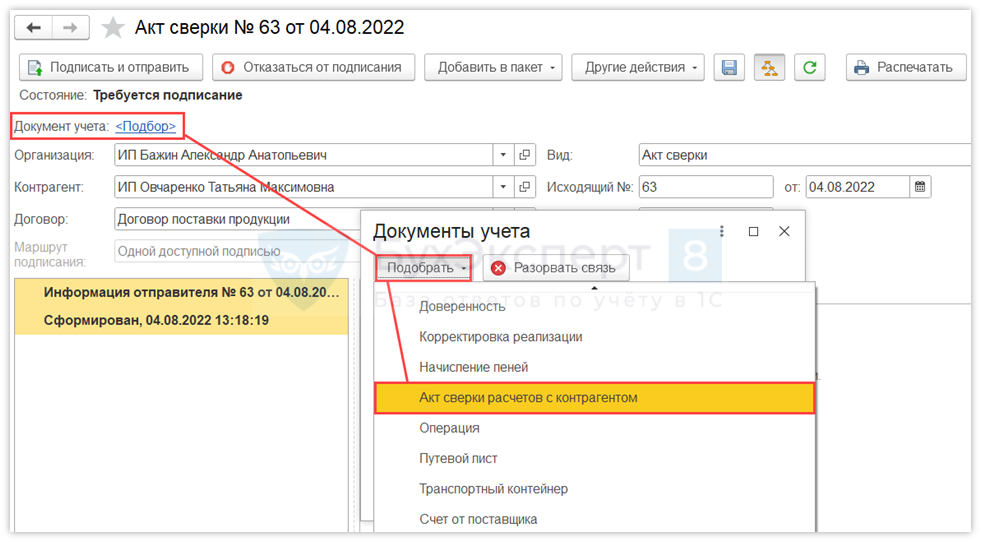
Чтобы связать произвольный электронный документ с учетным документом, нажмите кнопку Подбор.
После одобрения контрагентом состояние произвольного документа ЭДО изменится на Завершен.
См. также:
- ЭДО в 1С 8.3 Бухгалтерия — подключение, настройка
- Отправка по ЭДО неформализованных документов
- Начало работы с ЭДО
- Проблемы подключения ЭДО
- Лайфхаки ЭДО
- Как найти список контрагентов, подключенных к ЭДО?
- Переход от ЭДО-лайт к полноценному ЭДО
- Отправка и получение документов ЭДО в 1C
- Расширение Выгрузить счет-фактуру в файл ЭДО
Если Вы еще не подписаны:
Активировать демо-доступ бесплатно →
или
Оформить подписку на Рубрикатор →
После оформления подписки вам станут доступны все материалы по 1С:Бухгалтерия, записи поддерживающих эфиров и вы сможете задавать любые вопросы по 1С.
Помогла статья?
Получите еще секретный бонус и полный доступ к справочной системе Бухэксперт на 8 дней
бесплатно
Сервис «1С-ЭДО» — это важное дополнение к «товароучетке» для обмена электронными документами. Еще не все пользователи «1С» оценили возможности этого продукта и продолжают отправлять «первичку» по почте, хотя могли бы сильно упростить себе жизнь.
Какие задачи решает сервис? Как выполнить настройку ЭДО в «1С»? Когда придется подключить роуминг? Ответы на эти и другие вопросы — в статье.
Обучим ваших сотрудников работе с ЭДО в «1С» !
Оставьте заявку и получите консультацию в течение 5 минут.
Зачем нужно подключение к сервису «1С-ЭДО», как он поможет в работе
Электронный документооборот (ЭДО) — это шаг к прозрачному учету и возможность ускорить процессы взаимодействия с контрагентами. Для участников системы маркировки это не просто удобная опция. В 2022 году ЭДО для них обязателен — по-другому отправлять сведения в «Честный ЗНАК» уже не получится. Решение этой задачи упростит сервис «1С-ЭДО» — инструмент для онлайн-обмена юридически значимой документацией:
- по реализации продуктов и оказанию услуг: товарные накладные, универсальные передаточные документы (УПД), акты выполненных работ и т. д.;
- по сделкам с клиентами: счета, договоры, соглашения;
- по текущей деятельности: письма, акты сверки и другое.
С помощью «1С-ЭДО» пользователи «1С» могут отправлять и получать все перечисленные документы, не выходя из «товароучетки». Это очень удобно — сформировали акт, завизировали его электронной подписью и отправили исполнителю в пару кликов.
В чем выгода от использования ЭДО
По сравнению с бумажным документооборотом, электронный имеет следующие достоинства:
- Экономия денежных средств. Уменьшаются расходы на хранение и утилизацию бумаг, услуги курьеров, конверты и марки.
- Экономия времени. Документы «улетают» за считанные секунды, как и при отправке писем по email. В архиве можно моментально найти нужный акт или накладную.
- Безопасность и конфиденциальность. Важный файл не попадет в руки третьих лиц. Утерянные или испорченные документы за прошлые периоды всегда можно восстановить.
ЭДО помогает ускорить процесс передачи бухгалтерской «первички» заказчикам и поставщикам. Соответственно, процессы закупок, отгрузок и получение оплаты от клиента происходят в разы быстрее.
Какие операции могут выполнять пользователи «1С-ЭДО»
- получать и отклонять входящие от контрагента — они автоматически сопоставляются с «первичкой», находящейся в информационной базе системы, и формируются для отражения в учете;
- визировать и пересылать внутреннюю документацию;
- легко находить нужные файлы в архиве;
- исключать дублирование «первички» и операций по ней;
- разграничивать права доступа к разным видам документации и возможности их заверки;
- оперативно собирать и отправлять данные по запросу налоговой.
«1С-ЭДО» можно интегрировать с сервисом «1С-Отчетность» и организовать автоматическую отправку всех деклараций в ФНС и прочих отчетов в контролирующие органы.
В каких конфигурациях «1С» реализован ЭДО
Если «1С-ЭДО» встроен в конфигурацию, то отправлять документы можно прямо из «товароучетки» без установки дополнительных программных средств. То же самое и с получением накладных. На базе поступившего электронного документа (ЭД) сразу формируются данные для товароучета. Их остается только проверить и подтвердить. Функции сервиса поддерживаются почти всеми популярными конфигурациями «1С:Предприятие 8.3»:
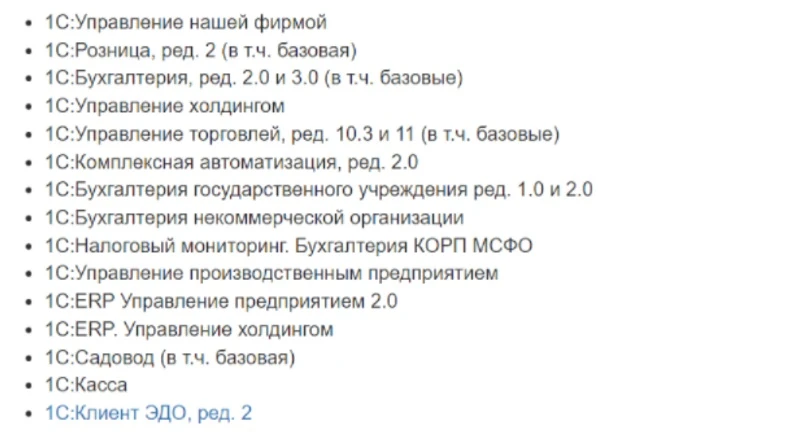
Электронный документооборот можно вести автономно, то есть без интеграции с учетной системой. Для этого используется «1С:Клиент ЭДО». Информация в нем загружается с помощью подсистемы «Обмен данными».
Что потребуется для подключения к «1С-ЭДО»
Пользователям «1С-ЭДО» нужно платить только за отправленные пакеты. Общие расходы зависят от количества исходящих писем. Если за расчетный месяц отправлено не более 5 комплектов, счет за услугу не выставляется. За входящие документы комиссия не предусмотрена. Для подключения к «1С ЭДО» потребуется программный продукт «1С», удовлетворяющий требованиям:
- С поддержкой ЭДО. Выше приведен список прикладных решений, работающих с сервисом.
- Зарегистрированный на портале ИТС.
Раньше для использования «1С-ЭДО» необходимым условием было наличие договора ИТС или минимального тарифа «СтартЭДО». Сейчас это не требуется. Но для пользователей «1С», которые обслуживаются по подписке ИТС ПРОФ и ТЕХНО, доступны 100 и 50 бесплатных исходящих пакетов соответственно.
Кроме самой «товароучетки», нужна усиленная квалифицированная электронная подпись (УКЭП). Она обеспечивает юридическую значимость ЭД.
На рабочем компьютере должен быть установлен криптопровайдер (СКЗИ) — ПО для шифрования и криптозащиты данных. Софт «1С» совместим с двумя СКЗИ: КриптоПро CSP и VipNet.
Главное, что нужно сделать, — заключить договор обслуживания с оператором электронного документооборота. Если ваши контрагенты пользуются услугами других компаний, нужно настроить роуминг.
Настройка роуминга в «1С-ЭДО»
Процесс обмена ЭД осложняется тем, что все контрагенты могут обслуживаться у разных операторов. Чтобы все участники корректно взаимодействовали между собой в интернете, нужен межоператорский роуминг. Эту функцию выполняет «1С-ЭДО». Пользователь имеет право выбрать любого оператора, который поддерживает автоматический обмен в рамках этого сервиса. На момент публикации в перечень таких компаний входят:
- «Калуга Астрал»;
- «Тензор»;
- «Линк-сервис»;
- «ЭТП ГПБ»;
- «Удостоверяющий центр»;
- «ТаксНет».
Все перечисленные операторы поддерживают технологию «1С-ЭДО», которая не требует настройки роуминга. Обмен данными выполняется автоматически, без письменных заявлений и звонков оператору. Кроме того, пользователю доступны возможности:
- создание нескольких аккаунтов участника ЭДО у различных операторов;
- информационный обмен под разными учетными записями;
- бесконтактный обмен с пользователями продукта «1С-ЭДО» и другого ПО.
Документы из «1С» будут доставлены, даже если принимающая сторона использует другую «товароучетку».
Если компания не входит в приведенный выше список, роуминг настраивается по заявке в службу техподдержки «1С-ЭДО». Если вы не нашли своего оператора в этом перечне, лучше заранее уточните у него возможность обмена.
Основной оператор электронного документооборота у «1С» — «Калуга Астрал». У него есть одно преимущество — если обмен не осуществляется автоматически, его можно настроить вручную.
Если ваш оператор поддерживает интеграцию с «1С-ЭДО», вы можете в любой момент перевести документооборот в «1С».
Настройка ЭДО в «1С Бухгалтерия 8.3»
Переходим от теории к практике. Порядок подключения и настройки «1С-ЭДО» будем рассматривать на примере конфигурации «1С:Бухгалтерия 8.3» в ред. 2.0 или 3.0. Для начала убедитесь, что на рабочий ПК загружен сертификат УКЭП и криптопровайдер.
Добавление ЭП
Первый этап настройки ЭДО в «1С:Бухгалтерия 8.3» ред. 3.0 — добавление УКЭП:
- Откройте «товароучетку».
- Перейдите в меню «Администрирование» → «Обмен ЭД» → «Настройки ЭП и шифрования».

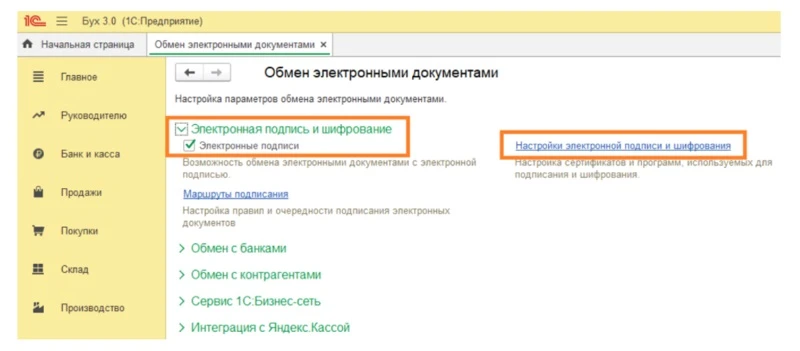
Если в открывшейся форме не появится действующий сертификат ЭП, необходимо добавить его из загруженных на компьютер.
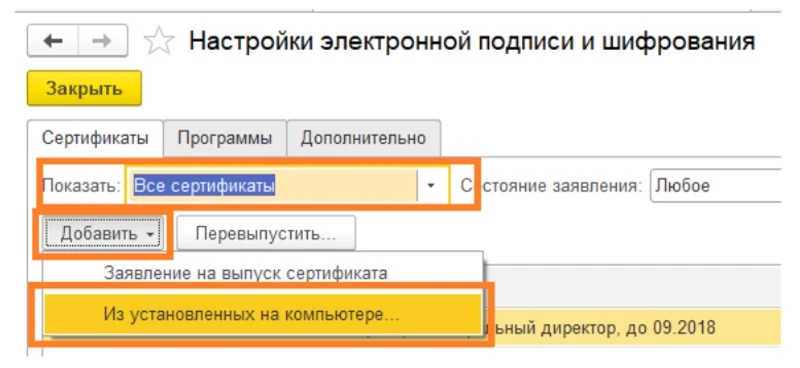
Действуйте по инструкции:
- В окне «Добавление сертификата для подписи данных» кликните по ссылке «Показывать все сертификаты».
- Выберите действующий и откройте его.
- Укажите название вашей организации (если оно не загрузилось автоматически).
- Поставьте флажок напротив пункта «Вводить пароль в программе ЭП», чтобы в будущем при работе с ЭД не пришлось постоянно отвлекаться на это действие.
- Укажите пароль от ЭП, если он есть, и выберите команду «Добавить».
- Откройте нужный сертификат.

- В графе «Программа» укажите криптопровайдер, установленный на вашем ПК (CryptoPro CSP или VipNet) и нажмите «Проверить».

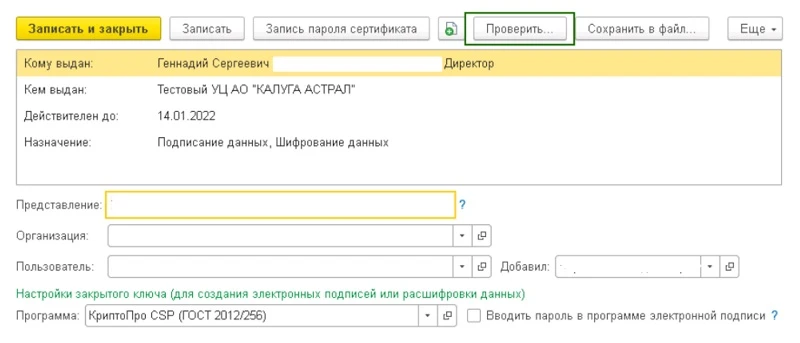
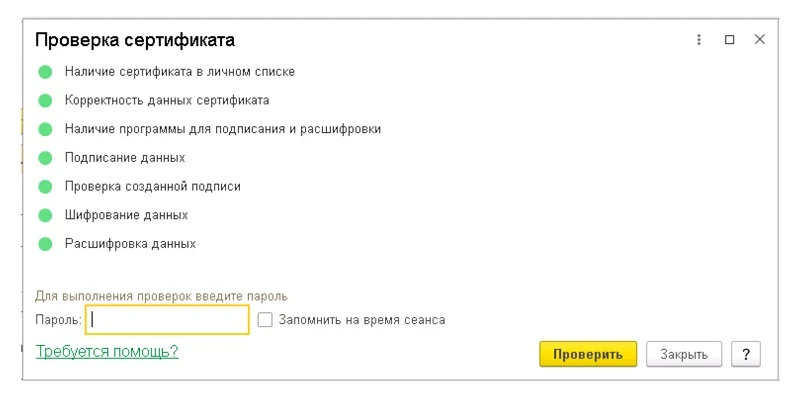
Создание учетной записи
Для дальнейшего подключения ЭДО в «1С 8.3» вернитесь к подразделу «Обмен электронными документами». Порядок шагов:
- Откройте вкладку «Обмен с контрагентами» и отметьте галочкой «Сервисы ЭДО».
- Зайдите в подраздел «Учетные записи ЭДО».

- В открывшемся окне нажмите «Создать», выберите организацию и сертификат УКЭП.
- Введите идентификатор участника ЭДО (его выдает оператор).
- Подтвердите действие кнопкой «Далее».

- Заполните обязательные поля, укажите email для получения уведомлений. Часть сведений выгружается из карточки организации.

- Нажмите «Подключить».
- Введите пароль от ЭП и завизируйте форму с регистрационными данными.

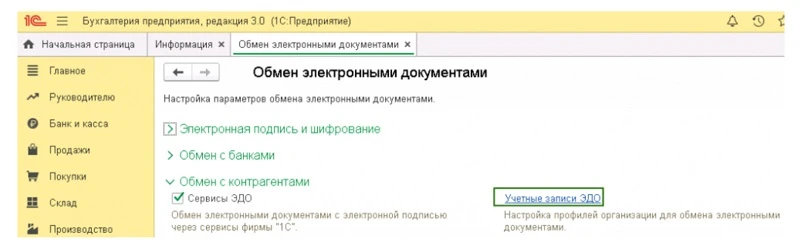
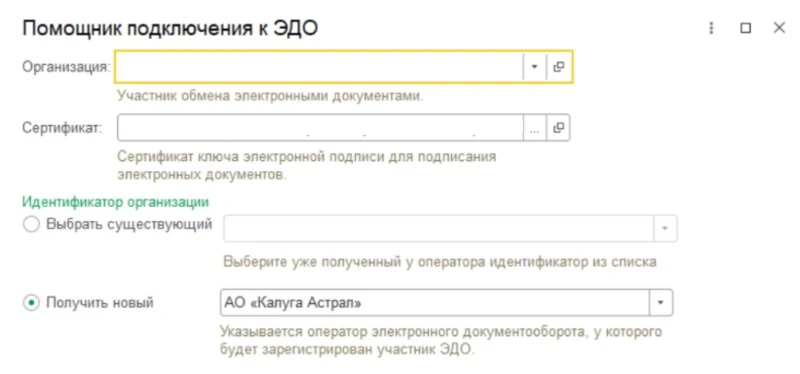
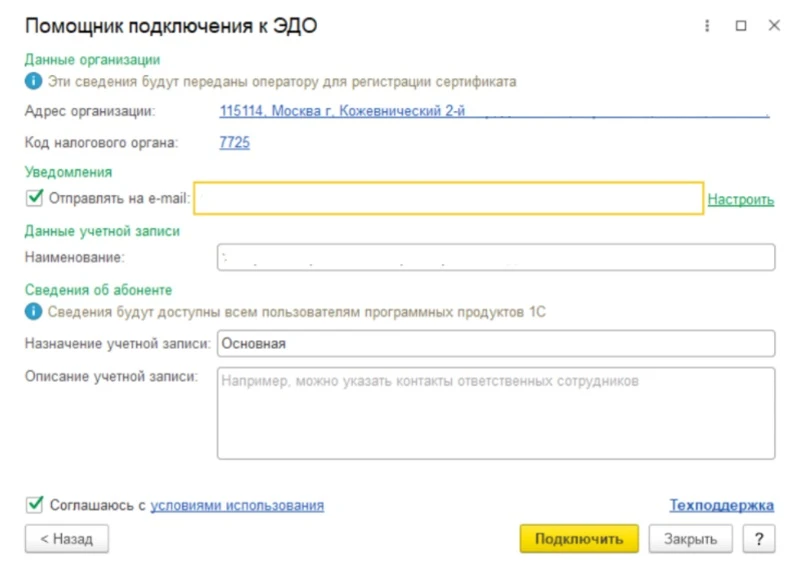
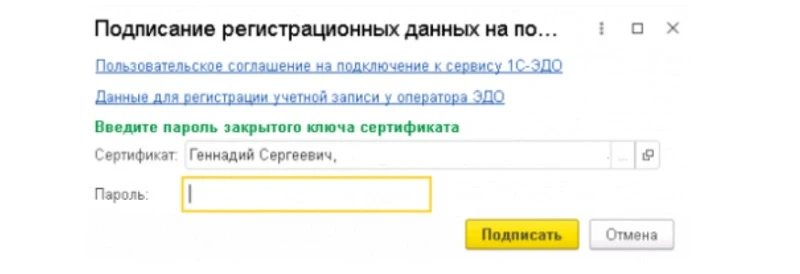
После выполнения всех действий необходимо нажать на кнопку «Закрыть». Учетная запись успешно создана. Если вы приобрели новую ЭП, удалите старый сертификат в настройках и добавьте действующий. Для этого необходимо перейти в подраздел «Обмен ЭД» → «Учетные записи ЭДО».
Приглашение клиентов и поставщиков к ЭДО
Все действия с цифровой документацией осуществляются через обработку «Текущие дела ЭДО» в разделах «Продажи» и «Покупки».
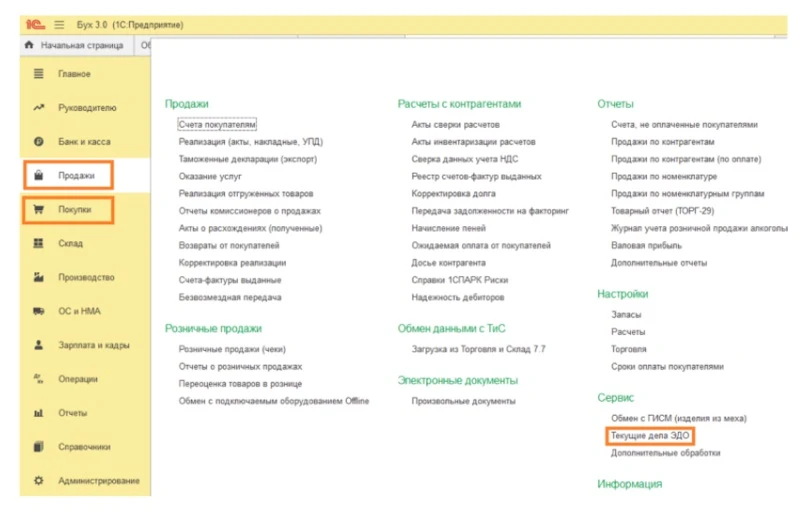
Функция «Отправить и получить» предназначена для приема приглашений, накладных, актов и прочих ЭД.
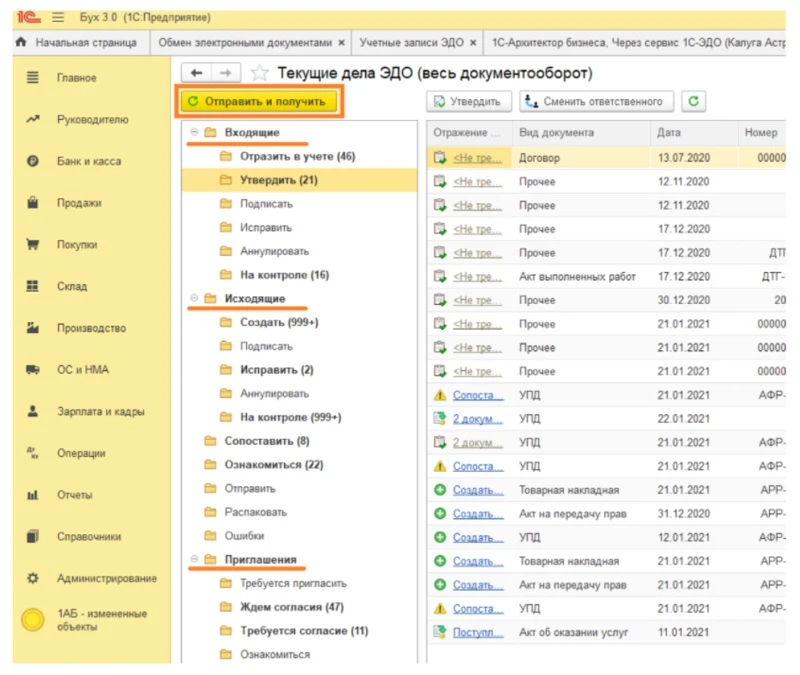
Прежде чем начать документооборот, необходимо обменяться приглашениями со всеми партнерами и клиентами. Стандартный порядок действий:
- В справочнике «Контрагенты» выберите предприятие, с которым планируете обмениваться информацией.
- Кликните по вкладке «ЭДО» → «Пригласить к обмену электронными документами».

- На экране появится форма отправки приглашения. Если сервис не определит ни одного идентификатора по этой компании, выберите оператора ЭДО (заранее уточните его наименование у вашего партнера).
- Добавьте идентификатор в графе «Учетные записи контрагента».
- Прикрепите скан письма о выборе своего оператора.
- Подтвердите отправку.

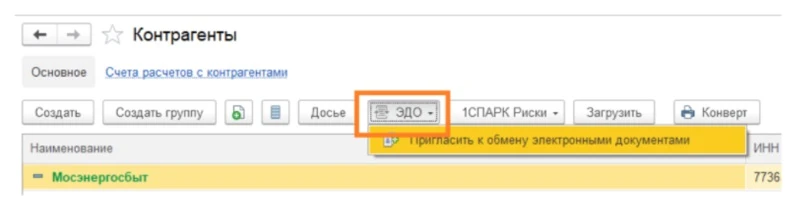
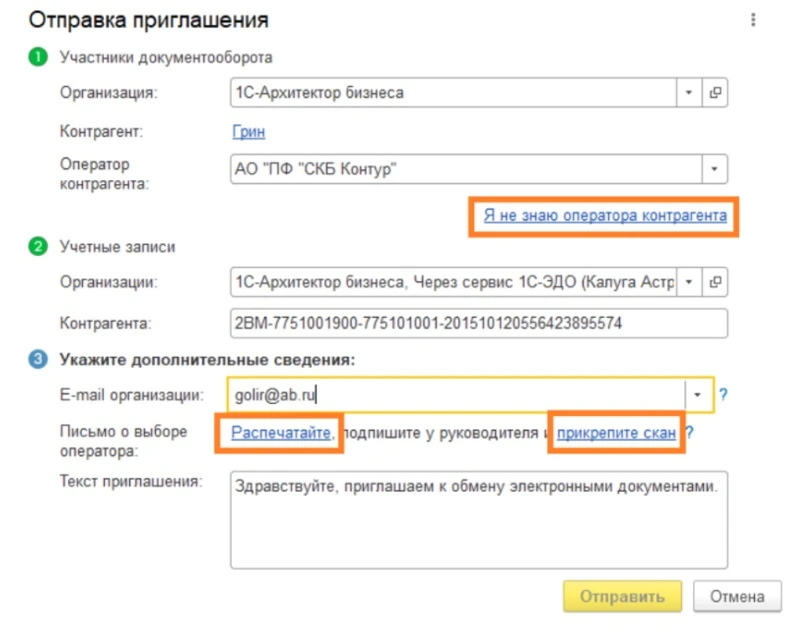
Статус предложения можно отслеживать в соответствующей папке раздела «Текущие дела ЭДО». Когда контрагент ответит на запрос, напротив приглашения появится отметка «Принято».
Если другая сторона пришлет вам заявку, она отобразится в «Текущих делах ЭДО» со статусом «Требуется согласие».
Предложения можно рассылать массово сразу всем участникам. Сервис проверит всех контрагентов и выдаст предупреждение, если есть проблемы с настройкой.
Если идентификатор не найден, можно указать email компании — письмо с запросом придет туда.
Подключение и настройка «1С-ЭДО» в «1С:УТ», «1С:Розница» и других конфигурациях осуществляется по такому же принципу.
Поможем внедрить электронный документооборот за 1 день!
Оставьте заявку и получите консультацию в течение 5 минут.
Настройка формата документов в ЭДО для «1С:Бухгалтерия» 3.0
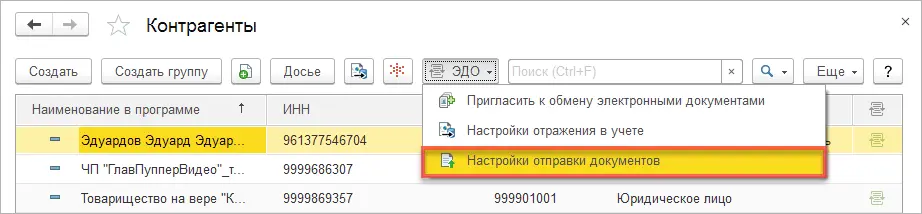
В типовых решениях «1С:Предприятие» поддерживается автоматическая установка формата — система сама подберет наиболее подходящий для обмена с выбранным контрагентом. Если такой способ не подходит, его можно поменять вручную. Для этого выберите контрагента из справочника, нажмите на «ЭДО» → «Настройки отправки документов».
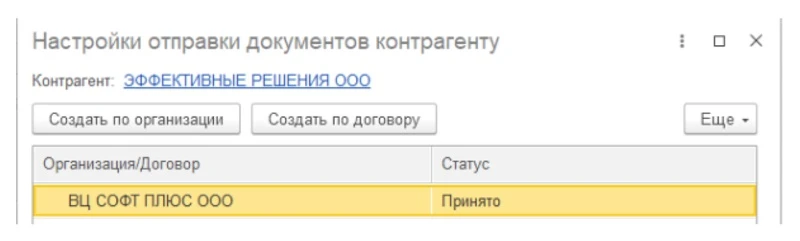
Два раза кликните по строке из табличной части. Откроется окно с настройками. При необходимости поменяйте формат ЭД.
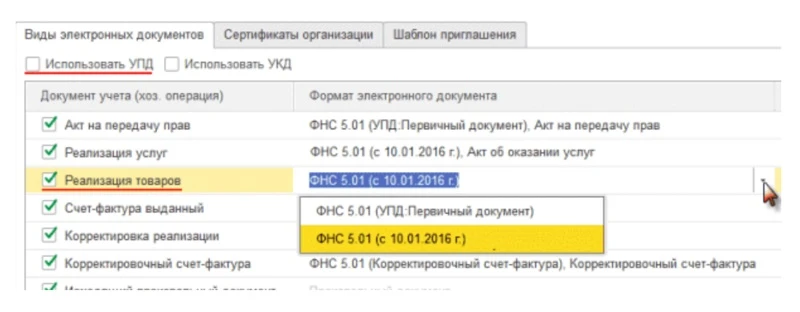
Сервис позволяет формировать ЭД во всех форматах, утвержденных ФНС.
Как отправить документ
Для отправки файла перейдите в раздел «Продажи» → «Реализация» → «Просмотреть ЭД».
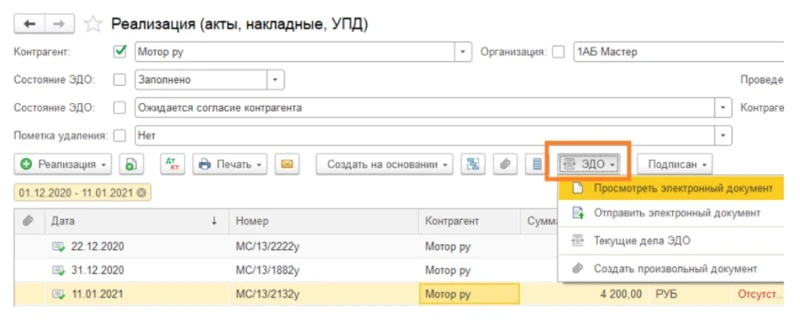
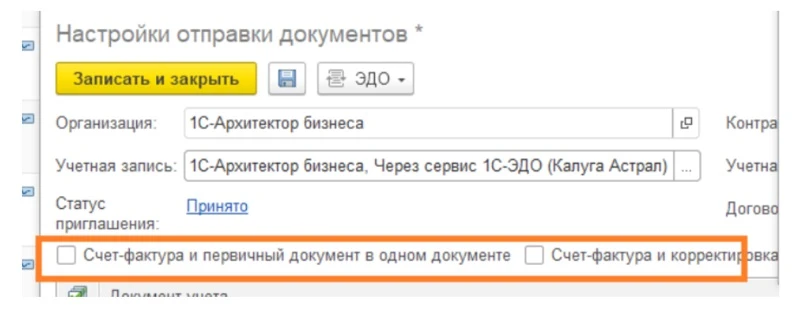
Убедитесь, что акт сформирован в нужном вам формате, заверьте его и отправьте получателю. «Первичку» и счета-фактуры можно выслать в одном файле. Этот пункт необходимо предварительно отметить в настройках.
ЭДО с контрагентом также можно осуществлять через обработку «Произвольные документы».
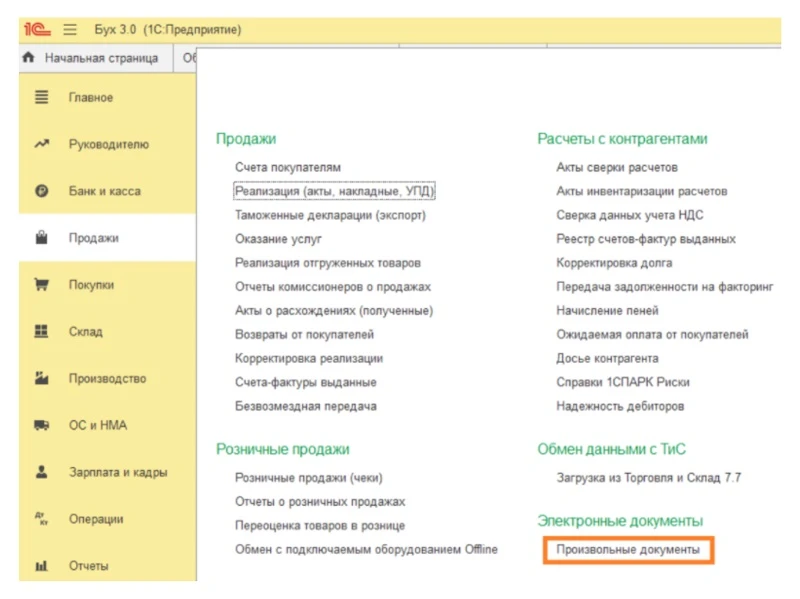
Через эту форму удобно отправлять счета, договоры, платежные поручения и акты о приемке выполненных работ. Нужный файл сохраните в формате PDF, Word или Excel.
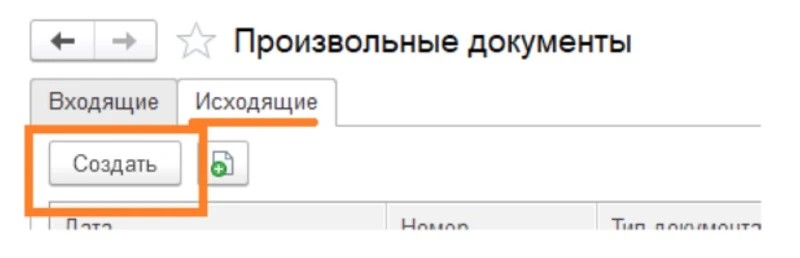
Перейдите в раздел «Продажи» → «Электронные документы» → «Произвольные документы». Затем откройте подраздел «Исходящие» и нажмите «Создать».
Как принять документ
Для получения цифрового документа перейдите на страницу «Продажи» → «Текущие дела ЭДО» и нажмите «Отправить и получить». Новый документ находится в папке «Входящие».
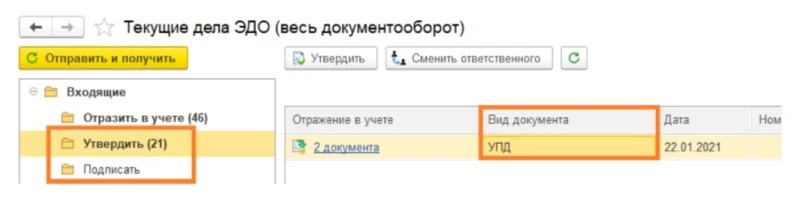
Чтобы его прочитать, дважды кликните по нему в колонке «Вид документа». Если документ оформлен правильно, утвердите его и нажмите «Подписать и отправить». После того как оба участника ЭДО утвердят и отправят документ другой стороне, состояние меняется на «Завершен». Для просмотра перейдите в «Архив ЭДО» из меню «Администрирование».
Отражение в учете
После получения и утверждения ЭД необходимо отразить его в «товароучетке». В типовых решениях «1С» это происходит автоматически. Если номенклатура сопоставлена (названия позиций у продавца и покупателя совпадают), или в документе содержатся услуги, система по умолчанию самостоятельно отразит его в «товароучетке» на основании данных из полученного «письма».
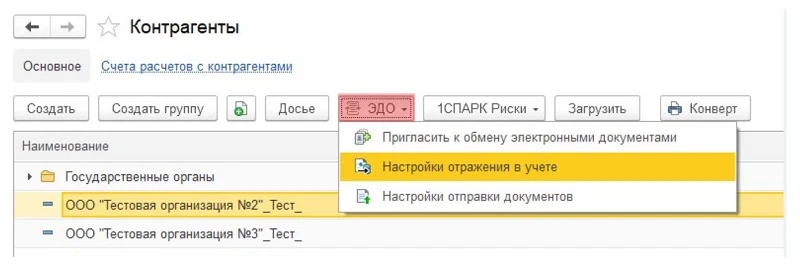
Чтобы изменить способ обработки, перейдите в справочник «Контрагенты» и выберите организацию, для которой требуется настроить удаленный обмен. Дальнейший порядок действий:
- Откройте «ЭДО» → «Настройки отражения в учете».

- Дважды щелкните левой кнопкой мыши по названию контрагента.

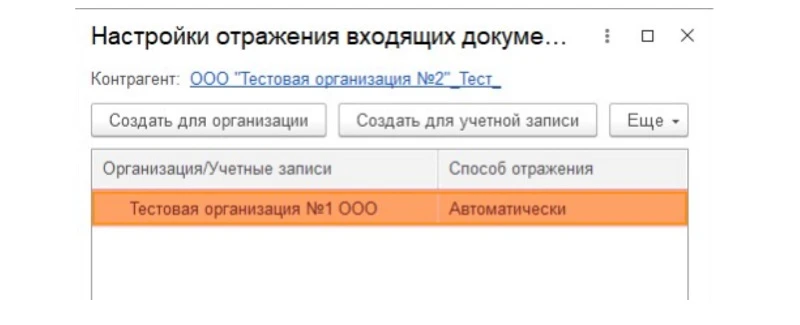
Способ обработки нужно задавать в зависимости от типа ЭД. Стандартными настройками предусмотрена автоматическая обработка. Например, при получении товарной накладной с сопоставленной номенклатурой программа по умолчанию сформирует на ее основе документ «Поступление». Но если вам это не подходит, в настройках отметьте пункт «Вручную в форме электронного документа».
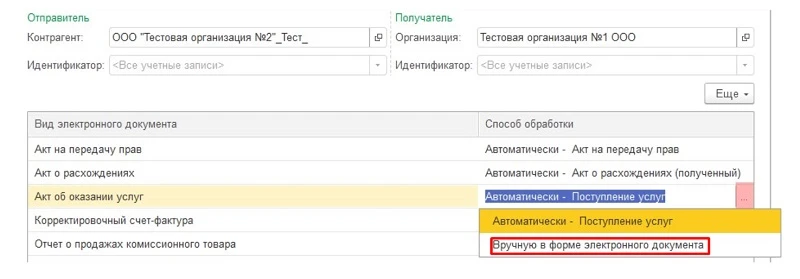
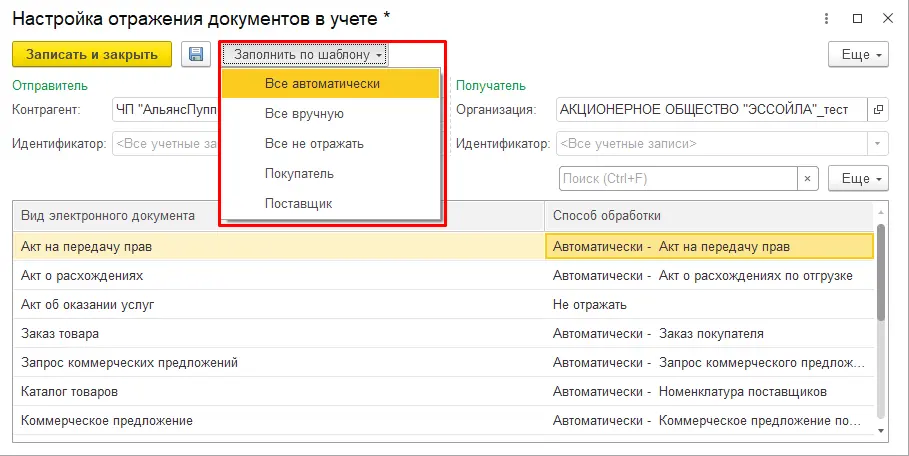
Если вы хотите, чтобы все ЭД обрабатывались вручную, кликните по клавише «Заполнять по шаблону» и выберите соответствующую команду:
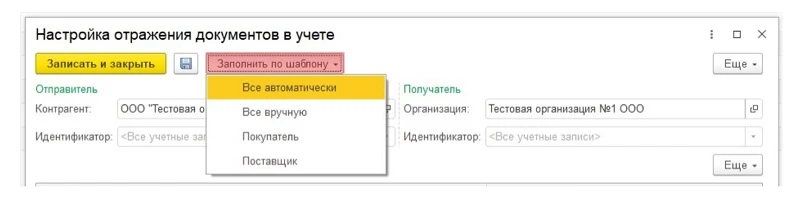
Ручной способ позволяет связать принятый документ с уже созданным в «1С». Что нужно для этого сделать:
- В подразделе «Входящие» нажмите на ссылку «Создать документы».
- Кликните по входящему документу и нажмите «Подобрать».

- Из открывшегося списка выберите соответствующий документ и нажмите «Перезаполнить текущий».
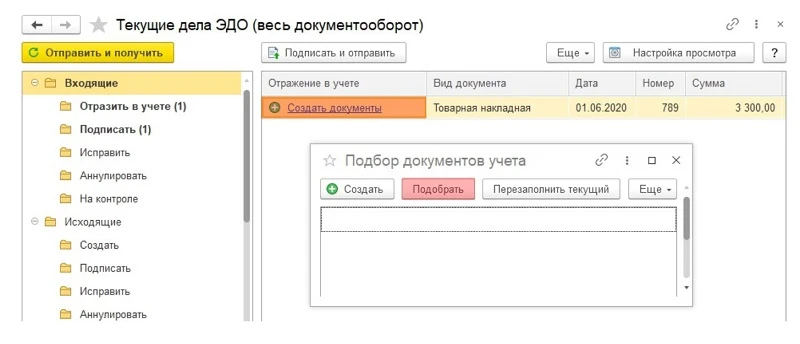
Документ, который уже есть в «товароучетке», будет перезаполнен на основании накладной, полученной от контрагента.
Что делать, если после подключения к «1С-ЭДО» вы обнаружили ошибку в документе
Если цифровой документ не утвержден вторым участником, его можно завершить самостоятельно. Для этого откройте раздел «Исходящие» в «Текущих делах ЭДО». Далее кликните по нужному документу в списке, нажмите «Еще» и выберите команду «Закрыть принудительно».
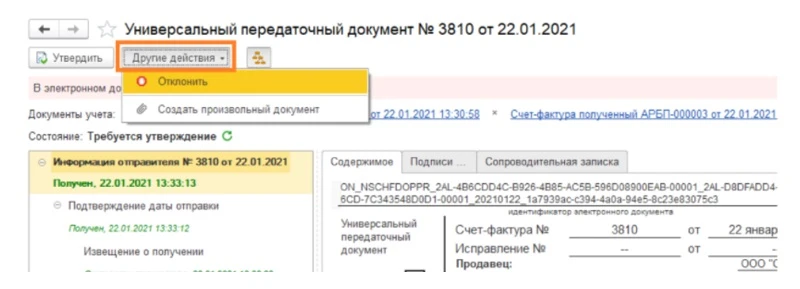
Если во входящем ЭД нашли ошибку, например, в реквизитах или сумме, нажмите «Отклонить» и сообщите контрагенту о причинах, оставив комментарий.
Если ваш документ отклонит другая сторона, он попадает в папку «Исправить». Причину можно уточнить во вкладке «Подписи».
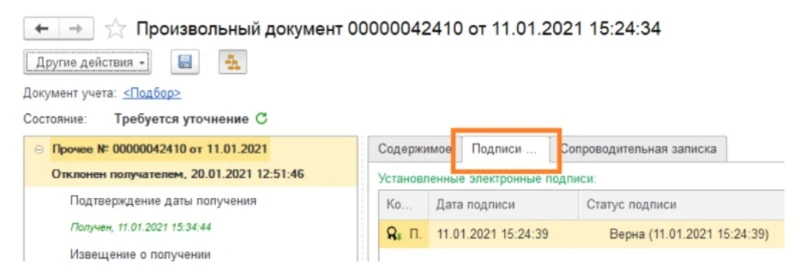
Закройте этот документ принудительно, откорректируйте его и отправьте повторно.
Компания «Онлайн-касса.ру» предлагает услуги по настройке «1С:ЭДО 8.3» для разных конфигураций. Также наши специалисты могут обучить ваших сотрудников работе с электронным документооборотом в «1С». Консультации проводятся удаленно в любое удобное для вас время!
Александр Киреев
Эксперт отдела автоматизации и развития бизнеса Online-kassa.ru. Бизнес-тренер и аналитик, отвечает за работу с ключевыми клиентами.
Оцените, насколько полезна была информация в статье?
- Что такое 1С-ЭДО
- Основные этапы работы с входящими
- Предварительные настройки
- Установка личного сертификата ЭП для «1С-ЭДО»
- Процесс приёма документа
- Дальнейшие действия с принятым документом
- Советы по эффективному использованию «1С-ЭДО»
Работа с учётной системой «1С» предполагает обмен документацией с контрагентами. Не секрет, что бумажная пересылка постепенно заменяется обменом в электронной форме. Цифровой формат имеет много преимуществ, и основные из них — возможность избежать ошибок при ручном переносе документации и автоматизация рутинных операций. С помощью какого сервиса и как принять документацию от бизнес-партнёра в программе «1С», — читайте далее в статье.
Что такое 1С-ЭДО
Сервис «1С-ЭДО» — это программное решение, которое позволяет обмениваться всеми необходимыми документами с бизнес-партнёрами прямо из учётной системы «1С». Каналы связи, по которым происходит электронный обмен документами, защищены, а пользователи работают в привычном для себя интерфейсе программы «1С».
Одна из особенностей «1С-ЭДО» — обеспечение безопасности хранения данных. Экземпляр каждого электронного акта, счёт-фактуры, УПД и т.п. хранится в базе «1С» и на сервере оператора ЭДО «Такском», поэтому потери исключены.
У сервиса «1С-ЭДО» с оператором «Такском» есть ряд существенных преимуществ:
- Отсутствие установки. Инструмент встроен в типовые программы, стороннее ПО не требуется.
- Сокращение расходов. Нет необходимости тратить средства на приобретение картриджей для принтеров, бумаги, на отправку документации курьерами или обычной почтой.
- Исключение ошибок. Все счёт-фактуры, акты, накладные и другие документы создаются в автоматическом режиме сразу в программе «1С» на основе входящих, что полностью исключает ручной ввод.
- Электронное хранение. Вся электронная документация хранится в программе «1С», что гарантирует сохранность, позволяет быстро находить нужные материалы и отправлять их своим бизнес-партнёрам и налоговым органам.
- Наличие роуминга. Возможность оперативного и беспроблемного электронного обмена документами с контрагентами, даже если у них другие операторы ЭДО.
- Рассылка приглашений. «1С» покажет, кто из бизнес-партнёров подключён к ЭДО. Можно направить приглашение к работе в ЭДО непосредственно из «1С».
- Внутреннее согласование. Возможность разграничения прав доступа при подготовке документов. Например, создать документ может сотрудник, а подписать – только руководитель.
Основные этапы работы с входящими
Прежде чем начинать обмен документами, необходимо подключить сервис «1С-ЭДО». Для его подключения потребуется следующее.
- Типовая версия программы «1С», в которой данный сервис работает. В частности это конфигурации:
- Бухгалтерия государственного учреждения ред. 1.0 и 2.0;
- Бухгалтерия некоммерческой организации;
- Бухгалтерия предприятия, ред. 2.0 и 3.0 (в т. ч. базовые);
- Гаражи;
- Документооборот КОРП;
- Документооборот государственного учреждения;
- Касса;
- Клиент ЭДО, ред. 2;
- Комплексная автоматизация, ред. 2.0;
- Налоговый мониторинг. Бухгалтерия КОРП МСФО;
- Розница, ред. 2 (в т. ч. базовая);
- Садовод (в т. ч. базовая);
- Управление нашей фирмой;
- Управление холдингом;
- Управление торговлей, ред. 10.3 и 11 (в т. ч. базовые);
- Управление производственным предприятием;
- ERP. Управление предприятием 2.0;
- ERP. Управление холдингом.
- Дополнительная интеграция сервиса «1С-ЭДО» с вашей учётной системой не требуется, поскольку это её базовый функционал.
- В программе «1С» нужно создать аккаунт в системе ЭДО «Такском».
- Для подписания юридически значимых документов в «1С-ЭДО» потребуется электронная подпись – аналог обычной физической подписи, подтверждающей авторство документа в цифре.
ЭП имеют наивысшую степень защиты информации, подходят для внутреннего и внешнего документооборота, очень простые в использовании и настройке. Такой вид подписания гарантирует, что документацию невозможно подделать.
Предварительные настройки
Работа сервиса «1С-ЭДО» подразумевает установку ПО «КриптоПРО». Загрузить программу можно через личный кабинет «Такском». Для этого необходимо:
- перейти в раздел «Управление услугами»;
- выбрать «АРМ» и опцию «Плагины, дополнения»;
- найти в списке пункт «Утилита установки КриптоПро».
После загрузки файла «CSP Setup.exe» нажать кнопку «Установить». Кстати, утилиту можно скачать и с официального сайта компании-разработчика для любой из операционных систем. После установки нужно ввести номер лицензии и данные пользователя.
Установка личного сертификата ЭП для «1С-ЭДО»
Далее необходима зарегистрировать сертификат электронной подписи в сервисе «1С-ЭДО». Для этого нужно:
- запустить программу «КриптоПРО»;
- выбрать вкладку «Сервис» и нажать кнопку «Просмотреть сертификаты в контейнере»;
- отметить нужный контейнер в списке и кликнуть кнопку «Далее» (в случае появления сообщения «Набор ключей не существует» нужно скопировать сертификат из носителя или резервной копии: выберите сертификат и кликните кнопку «Установить»);
- нажмите кнопки «Ок» и «Готово».
Если сертификатов ЭП несколько, то такую процедуру необходимо провести для каждого из них.
Процесс приёма документа
После завершения настройки сервиса можно отправлять и получать документы. Предлагаем пошаговую инструкцию, как принять документ в «1С-ЭДО».
Как получить электронный документ, расскажем на примере программы «Бухгалтерия предприятия 3.0».
-
В разделе «Покупки» или «Продажи» выберите сервис «Текущие дела ЭДО».

-
Далее нажмите кнопку «Отправить и получить».
- Выберите принятый от контрагента документ. Его также можно открыть в справочнике «Архив ЭДО».
-
Если электронный документ выбран правильно и все данные верны, нажмите кнопку «Утвердить».


Обратите внимание, что в документе с несколькими титулами, например, «ТОРГ12», «АКТ», после утверждения открывается титул получателя, в котором для успешного завершения документооборота необходимо воспользоваться опцией «Подписать и отправить».
Если вся последовательность выполнена правильно, то электронный документ, направленный вам по ЭДО вашим контрагентом, будет получен успешно и сохранится в базе вашей «1С».
Полученные от бизнес-партнёра электронные документы содержатся в форме списка в разделе «Архив ЭДО». Оттуда можно открыть принятые файлы для просмотра. Посмотреть документы можно и в разделе «Текущие дела ЭДО». На вкладках формы будет отображена информация о статусе и подписях полученных документов.
Дальнейшие действия с принятым документом
После того как электронный документ был получен и утверждён, его необходимо отразить в учёте. В типовых версиях это происходит автоматически. Если номенклатура сопоставлена или в документе содержатся услуги, то система по умолчанию самостоятельно отразит его в учёте на основании его же данных.
В случае, если нужно поменять способ обработки, — необходимо перейти в справочник «Контрагенты» и выбрать организацию, для которой требуется изменить настройки, после чего:
- нужно открыть раздел «ЭДО», выбрать опцию «Настройки отражения в учёте»;
- дважды кликнуть по названию контрагента.
Способ обработки нужно задавать в зависимости от типа электронного документа. Если выбран автоматический способ, при получении товарной накладной с сопоставленной номенклатурой программа по умолчанию сформирует на её основе документ «Поступление». Если этот вариант не подходит, то в настройках нужно отметить пункт «Вручную в форме электронного документа».
По желанию можно выбрать, чтобы все поступающие документы обрабатывались вручную. Для этого нужно нажать кнопку «Заполнять по шаблону» и выбрать соответствующую команду.
Советы по эффективному использованию «1С-ЭДО»
Предлагаем вашему вниманию несколько полезных рекомендаций для работы с сервисом «1С-ЭДО».
В типовых решениях есть возможность автоматической установки формата обмена документов с конкретным бизнес-партнёром, причём программа самостоятельно подбирает наиболее подходящий. Если для пользователя установленный формат неудобен, его можно сменить вручную. Для этого нужно выбрать контрагента из справочника, нажать на опцию «ЭДО» и в ней выбрать «Настройки отправки документов». После двойного клика по строке из табличной части откроется окно с настройками. При необходимости можно изменить формат электронного документа.
В программе «1С» можно настроить расписание получения электронной документации. Для этого в разделе «Обмен электронными документами» нужно поставить галочку в поле у строки «Автоматическое получение электронных документов». Далее активируется опция «Расписание», кликнув по которой, можно установить общее расписание на день, неделю и месяц, выбрав соответствующую вкладку.
Электронный документооборот заметно облегчает взаимодействие с контрагентами по сравнению с традиционным бумажным – процессы передачи и получения ускоряются, сводится к нулю риск потери и т.д. Сервис 1С:ЭДО позволяет выгружать и загружать документы непосредственно в учетной системе, без конвертации в другие формы и импорта-экспорта в дополнительные программы и приложения. Ранее мы уже рассказывали о получении и загрузке документов по ЭДО – а в этой статье расскажем о том, как настроить систему, чтобы отправлять исходящие.
- Что необходимо для электронного документооборота
- Криптопровайдеры и сертификаты ЭП
- Маршруты подписания
- Создание учетной записи
- Помощник подключения
- Настройка отправки документов ЭДО в 1С
- Как отражать в учете входящие ЭД
- Соглашение об обмене ЭД
- Помощник настройки обмена с контрагентами в 1С
- Как работать с приглашениями
Что необходимо для электронного документооборота
Для подписания требуется сертификат электронной подписи сотрудника, имеющего право подписывать определенные формы документов в силу должности или с использованием машиночитаемой доверенности. Для работы с ЭП используется криптопровайдер — специальная программа, которая шифрует и дешифрует данные. Она устанавливается на компьютер, с которого все подписывается и отправляется получателям. Эти шаги обязательны для клиента 1С-ЭДО при настройке – когда они выполнены, можно подключаться к сервису, настраивать непосредственно отправку и высылать приглашение контрагентам. Теперь рассмотрим подробнее, как выполняется каждый шаг.
Криптопровайдеры и сертификаты ЭП
Подписанные электронные документы и подписи к ним передаются в зашифрованном виде, поэтому для работы с ними необходим криптопровайдер. Требования к этим программам определяются ГОСТ Р 34.10-2001 и ГОСТ Р 34.10-2012. Фактически используется одна из двух программ – ViPNet или КриптоПро CSP (ставить их вместе не рекомендуется, возникнет конфликт, либо придется выполнить дополнительные действия по распределению «полномочий», но с подписью все равно будет работать только один из двух).
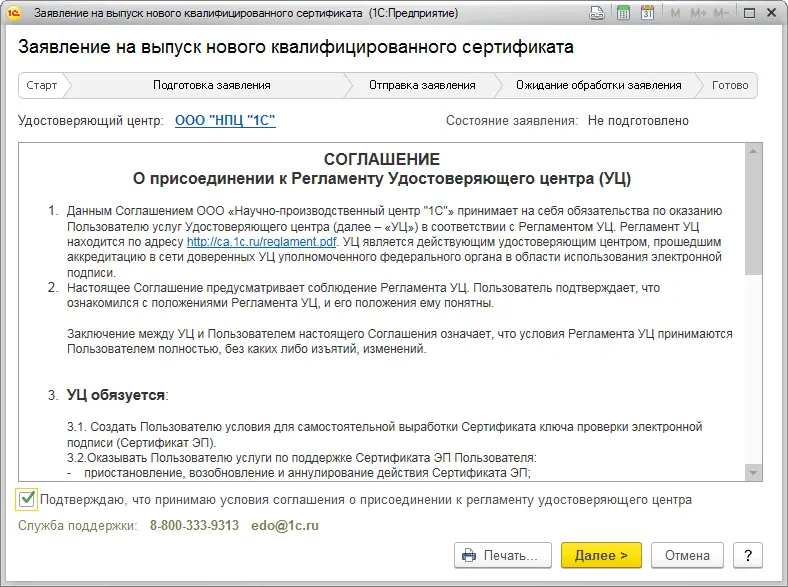
Теперь можно добавить сертификаты ЭП – из уже установленных на компьютере, либо подать заявление на получение нового прямо из вашей информационной системы – откроется окно помощника получения сертификата. Сначала требуется принять соглашение.
После – заполнить данные на организацию и сотрудника непосредственно в заявлении в несколько шагов.
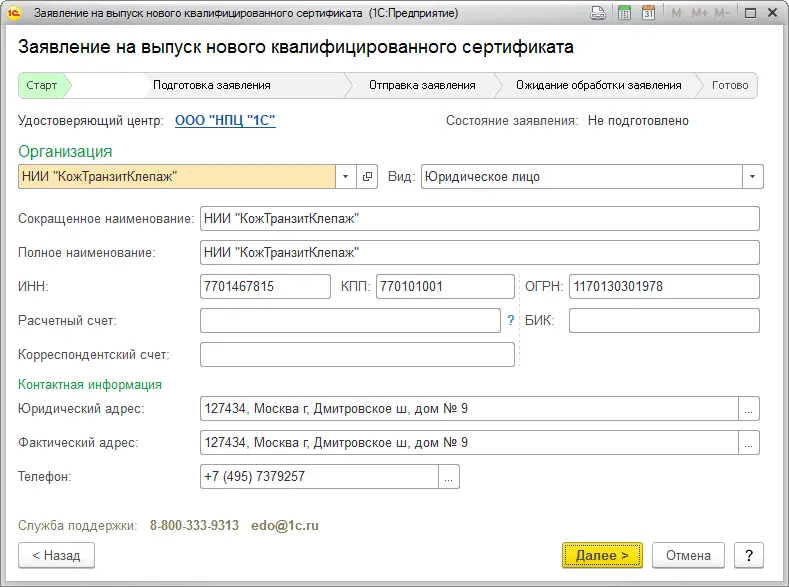
После заполнения заявление передается в удостоверяющий центр, процесс его рассмотрения можно отслеживать по полю Состояние заявления. После завершения программа получит и загрузит автоматически новый сертификат.
Если вы выбираете использовать уже имеющиеся подписи, программа проверит их наличие и выдаст список. Отметьте там ту, которая интересует.
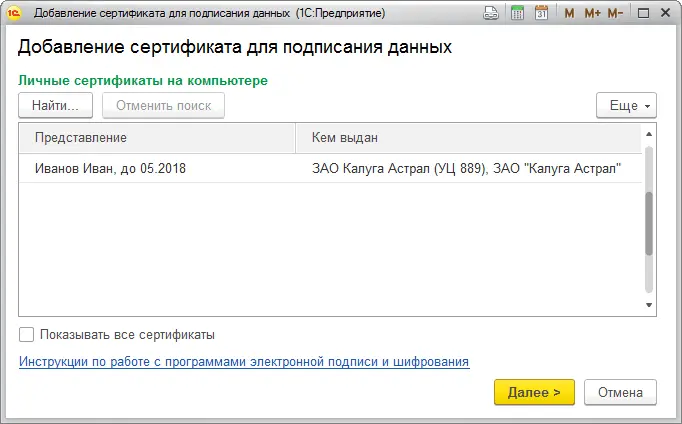
Следующий шаг – в окне сертификата переходим на вкладку со списком видов документов, которые можно им подписывать, и отмечаем флажком те, которые разрешены для этого сотрудника.
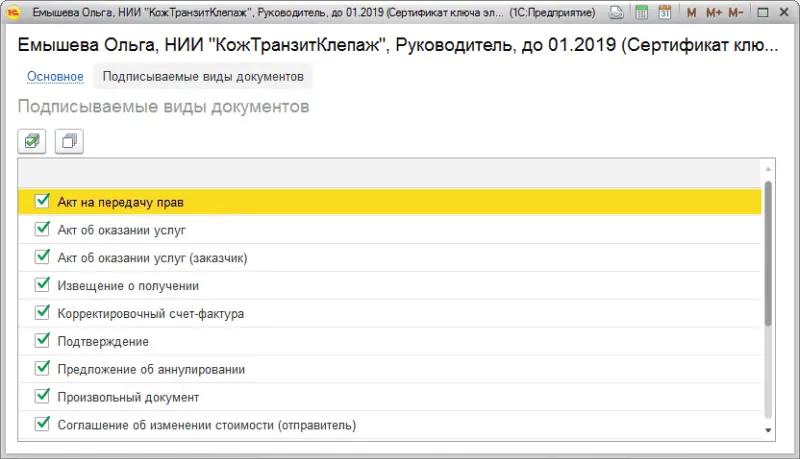
Часто в организациях между должностными лицами разделяется функционал по работе с ЭД – одни могут создавать, другие подписывают, третьи их направляют. Это можно регулировать через указание прав пользователей. Кроме того, в настройках сертификатов можно указать, кто из сотрудников может им пользоваться для подписания.
При нажатии Запись пароля сертификата откроется окно – в нем надо ввести сам пароль и подтвердить нажатием Записать. Если ЭП может использовать не один пользователь, а все – например, чтобы она без дополнительных запросов проставлялась при получении – используйте для этого Пароль доступен всем в меню Еще. Но при этом все равно требуется, чтобы в USB-порт был вставлен носитель с ЭП. Когда все сделано, убедитесь в правильности, нажав Проверить.
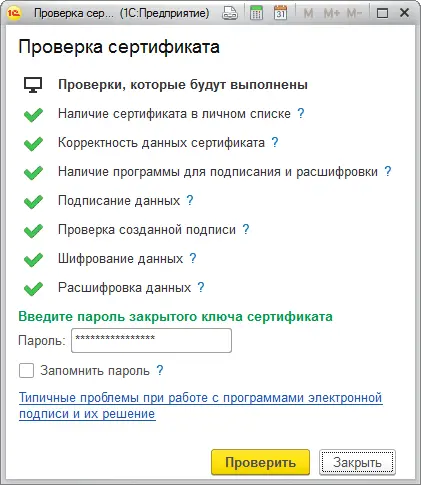
Маршруты подписания
По умолчанию документ подписывается одной подписью – какие сертификаты при этом действуют, определяется из настроек, о которых мы уже говорили. Но часто возникает необходимость визирования или согласования, и тогда он должен пройти через несколько сотрудников. Для таких случаев можно задать маршруты –справочник с ними находится в подразделе Электронная подпись и шифрование (перейдите в Администрирование и там выберите Обмен электронными документами).
Здесь можно задать два варианта маршрута, которые определены системой:
- Одной доступной подписью – если все стандартно, без дополнительных условий.
- Указывать при создании – если уточнить маршрут можно только при его оформлении и отправке для подписания.
При этом пользователь может дополнять справочник любым количеством маршрутов. Нажать Создать, указать наименование (лучше, если оно примерно отображает, к каким случаям относится, чтобы было проще ориентироваться) и организацию, а дальше в табличной части указать Состав маршрута. В него входят требования:
- Подписанты – пользователи, иногда даже с уточнением, какой именно сертификат должен применяться.
- Группа – логические условия, определяющие, как именно должен подписываться документ: одной подписью из списка возможных, всеми из перечня, в любой или в строгой последовательности.
Требования к составу маршрута можно изменять (двойным щелчком по строчке), дополнять (кнопкой Добавить) и т.д. Он может быть не одноуровневым, а иметь древовидную структуру, причем число уровней не ограничено.
Создание учетной записи
Обмен идет через оператора электронного документооборота, а для пользования этим функционалом необходимо создать учетную запись одним из доступных способов:
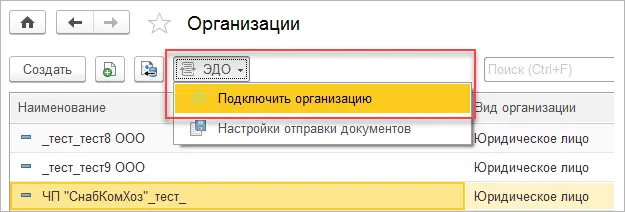
В справочнике Организации зайти в нужную, в меню нажать ЭДО и выбрать Подключить организацию.
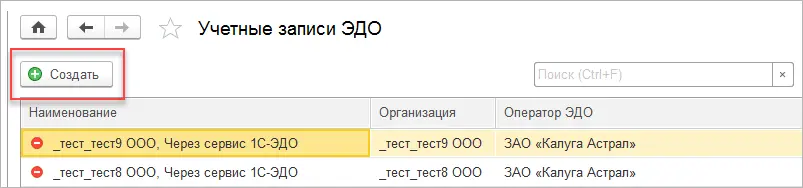
Перейти в Учетные записи ЭДО в меню Администрирование – Обмен электронными документами и там Создать.
В самом подготовленном документе попробовать его отправить – если ранее отправка не была настроена, появится окно с настраиваемыми параметрами, где есть кнопка Зарегистрироваться.
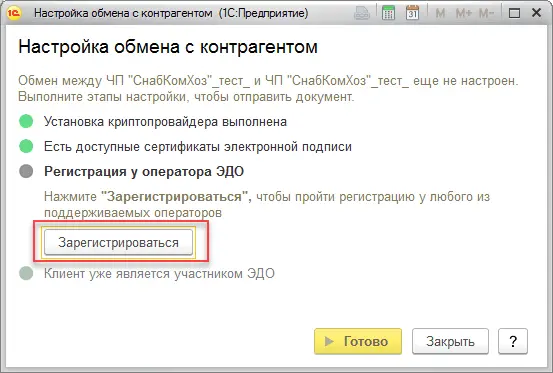
После ее нажатия откроется Помощник подключения – следуйте инструкциям. Новая учетная запись будет отражаться в справочнике.
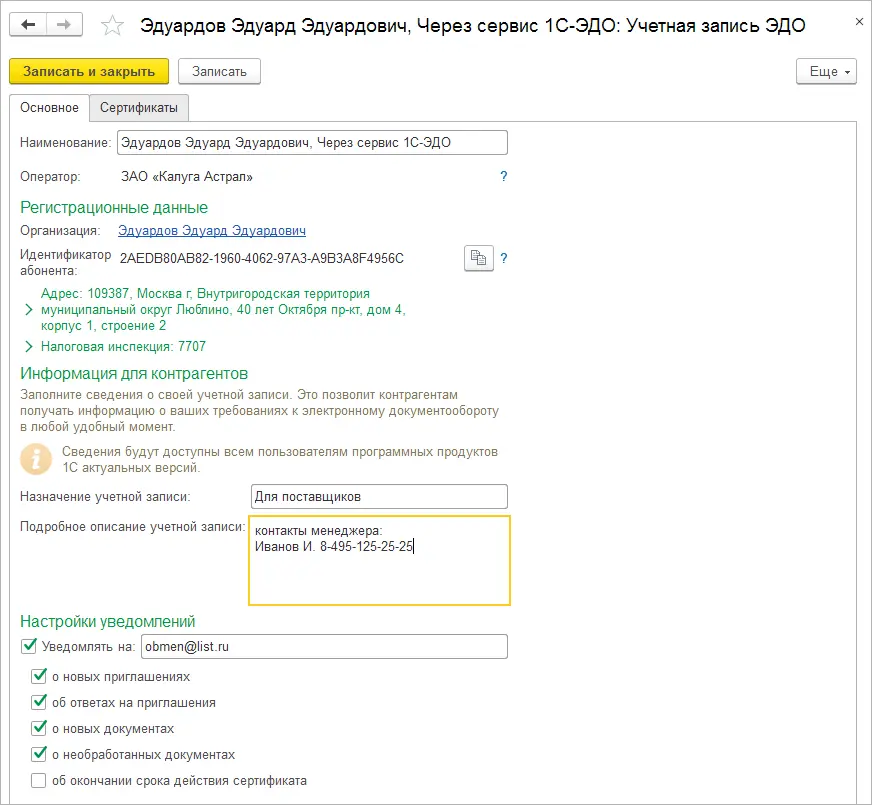
Можно открыть ее для просмотра – какие-то данные можно только просмотреть (идентификатор, регистрацию), другие доступны для редактирования (организация, описание и др.) Также здесь можно настройки уведомлений задавать – какие именно и на какую электронную почту высылать.
Обратите внимание, что сертификаты, которые в учетной записи не указаны, использоваться для подписания и обмена не могут. А если задан маршрут, то это наложит еще дополнительные ограничения. На сервер оператора можно зайти с использованием любого сертификата.
Когда настройка завершена, по кнопке Еще запустите Проверку учетной записи.
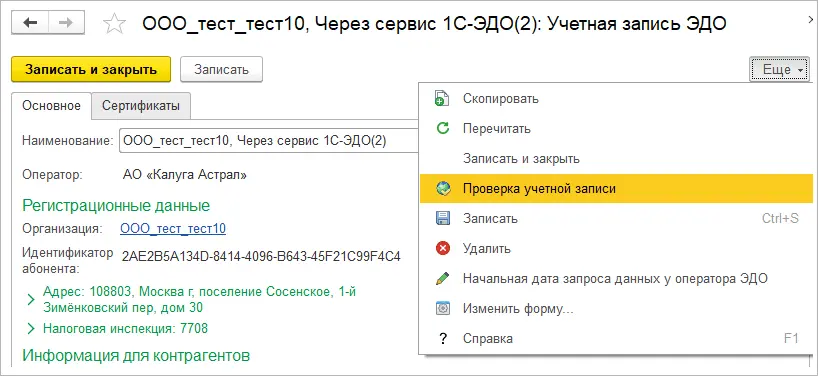
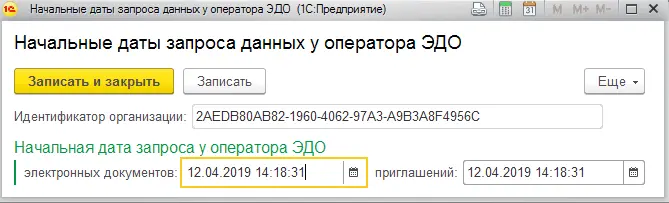
В том же меню есть пункт Начальная дата запроса данных у оператора электронного документооборота – он определяет, когда система запросит сведения. Если все входящие пакеты загружаются без ошибок, дата автоматически сдвигается на более поздний срок. Но ее можно менять и вручную – например, чтобы «отсечь» получение с учетом отчетного периода или организации выгрузки при обновлении (обнулении) базы.
Помощник подключения
Законодательно определено, что счета-фактуры (и УПД) в электронном виде передаются только при участии оператора – это связано с тем, что эти документы также запрашиваются налоговой службой для проверки начислений и возвратов НДС. Сейчас в 1С-ЭДО поддерживается работа с несколькими операторами: Калуга-Астра, Тензор, Такском, Удостоверяющий центр и другие – полный список можно узнать в службе поддержки.
Для пользования электронным документооборотом необходимо подключить Интернет-помощник, а для этого зарегистрироваться – это несложно, процедуру можно уточнить в компании, которая вас обслуживает, или в инструкциях на сайте www.v8.1c.ru. При запуске помощника требуется указать логин и пароль и нажать Войти.
На втором шаге указываются наименование организации, сертификат ЭП, которые будут использоваться для подписания.
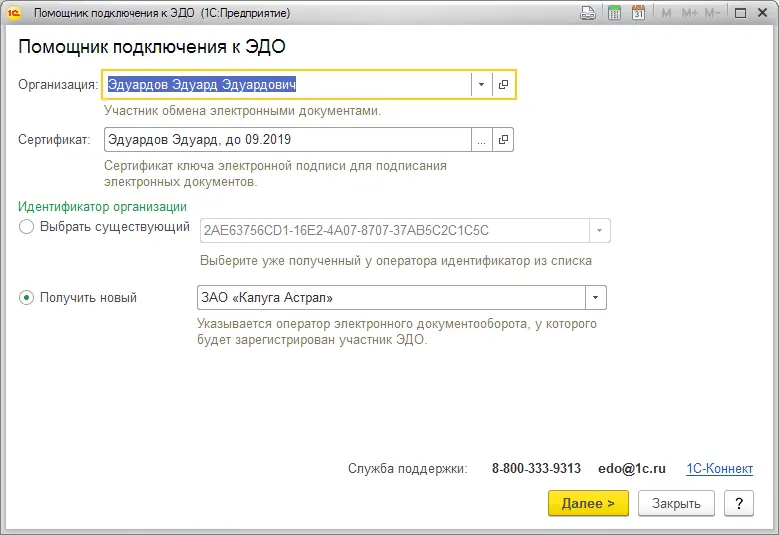
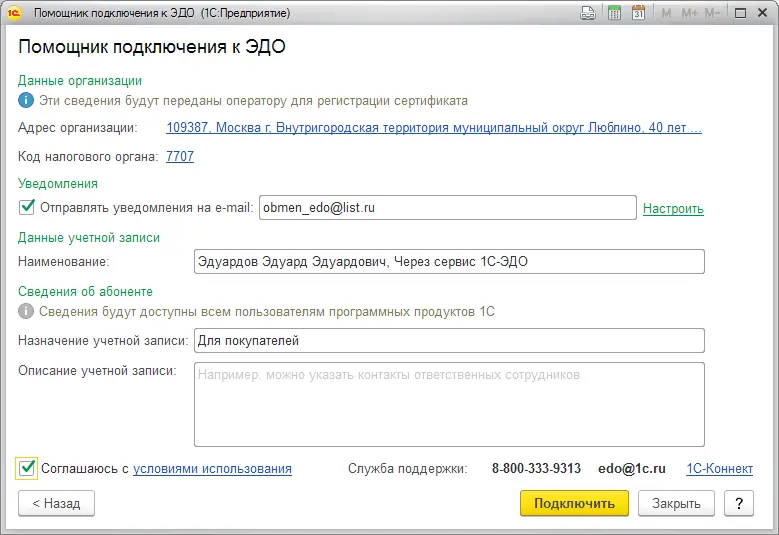
И идентификатор – если ранее ваше ООО или ИП регистрировались в сервисе, выберите его из списка, если первый раз, то отметьте Получить новый и укажите: оператора, через которого будете осуществлять документообмен, юридический адрес и код ИФНС, e-mail для уведомлений, данные учетной записи. И подтвердите согласие с обработкой данных.
Настройка отправки документов ЭДО в 1С
Теперь, когда сервис в программе подключен, можно настроить взаимодействие с поставщиками и покупателями. Параметры устанавливаются для каждого индивидуально – можно использовать один из следующих способов:
Открыть справочник Контрагенты, нажать ЭДО и выбрать нужный пункт.
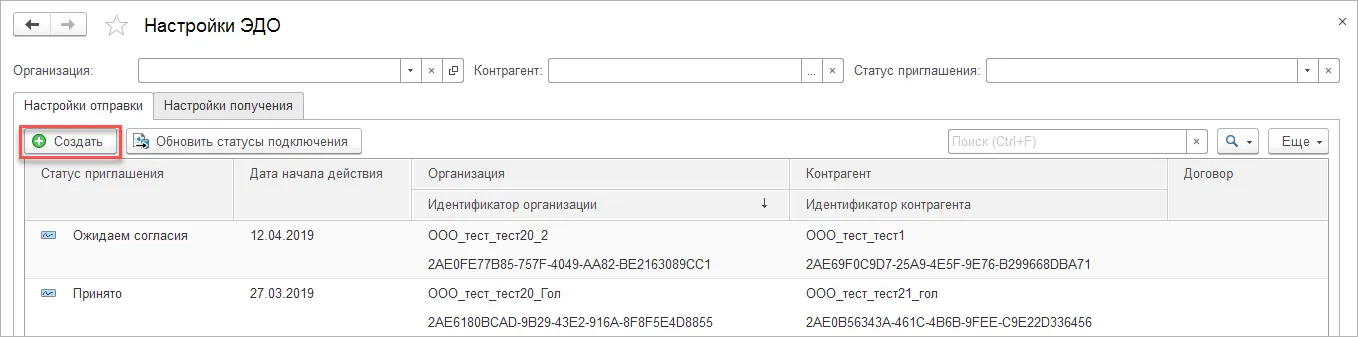
В Настройках ЭДО с контрагентом перейти на вкладку, относящуюся к отправке – и там Создать.
Попробовать отправить без предварительной настройки – откроется окно, где ее можно выполнить.
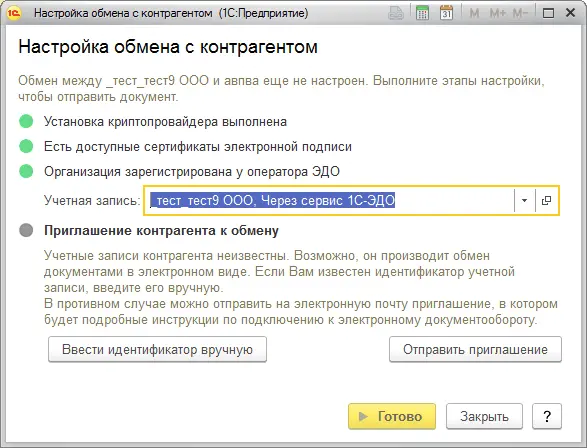
Само окно для настройки выглядит так:
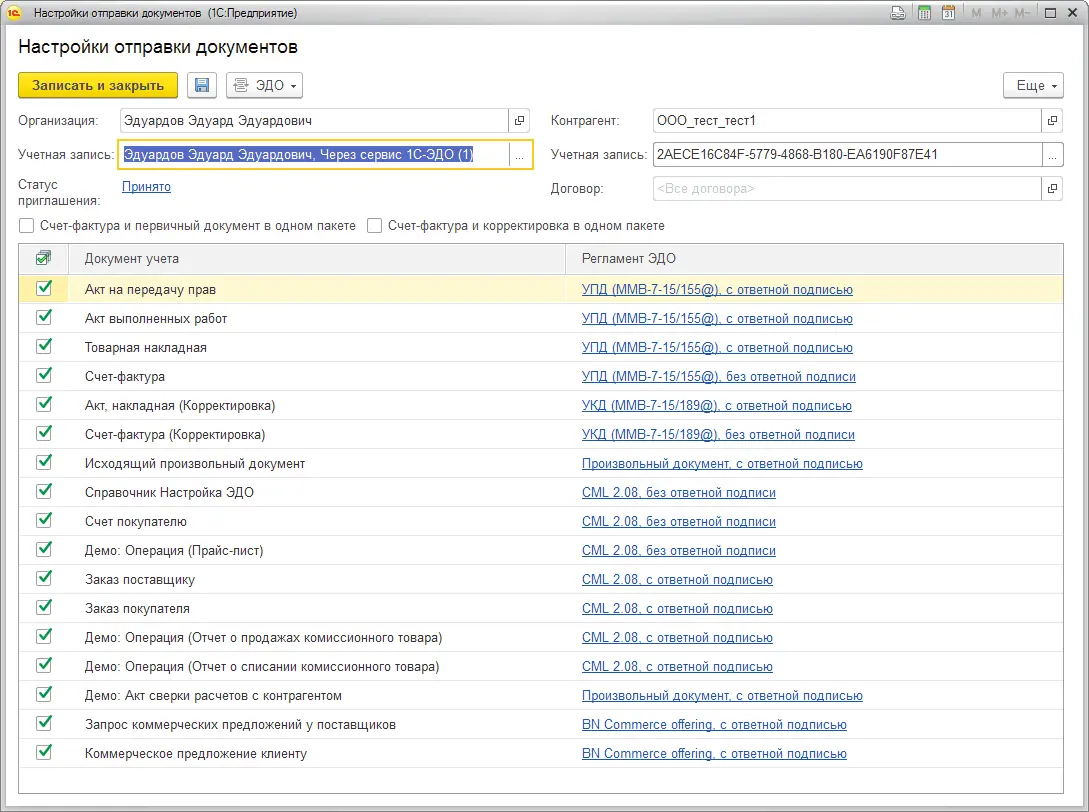
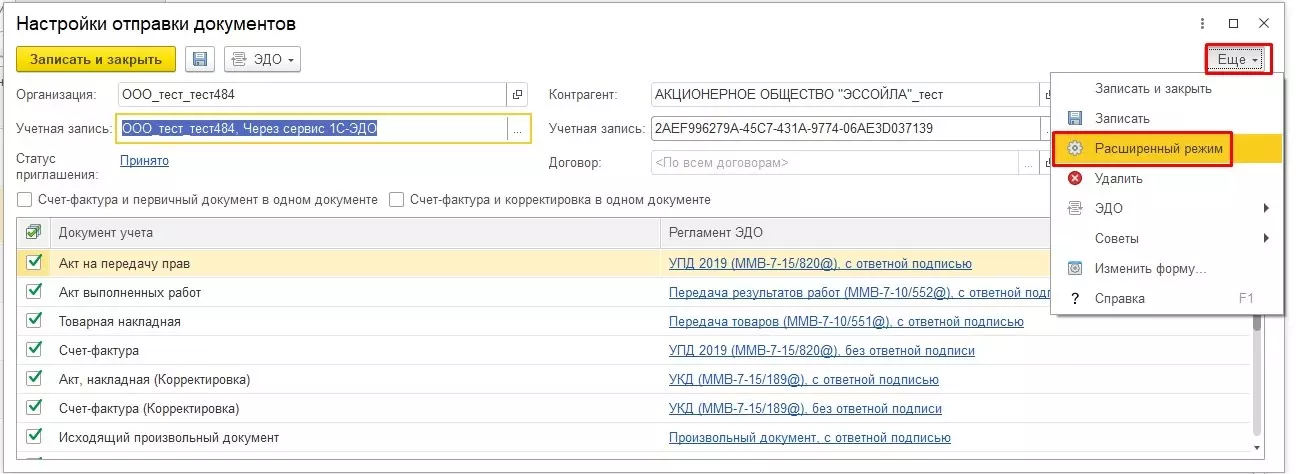
Если используется только одна учетная запись, можно ограничиться стандартным режимом, если несколько, требуется расширенный – включить его можно, выбрав соответствующий пункт в меню Еще Настроек отправки (выключается так же).
Устанавливая параметры для определенного партнера, можно конкретизировать, какими документами и в каких форматах планируется с ним обмениваться. В том числе УПД (счетами-фактурами) и корректировками к ним – для этого установите соответствующие флажки над табличной частью. Если поддерживаются несколько версий, их надо также указать в регламентах и конкретизировать варианты при определении маршрутов. Поскольку в табличной части как раз и определяется соответствие:
- Документа учета – на основании их формируются электронные для отправки;
- Регламент ЭДО – порядок действий: документный формат с указанием версии, маршрут (подписанты, сколько и в какой последовательности подписывают), отражение в бухгалтерском учете, ожидание подтверждения получения (адресат при этом формирует ответ о том, что ЭД принят), ожидание ответной подписи или отклонения.
Сверху определяются организация и контрагент, учетные записи обеих сторон, договор. Кроме того, можно указать:
- Выгружать дополнительные действия – то, что потребуется для составления / сопоставления номенклатуры, неформализованные данные будут сохраняться в файле.
- Не обновлять версию формата автоматически – вы сможете делать это в ручном режиме.
- Настройки заполнения дополнительных полей – они есть не везде, но могут облегчить процесс обработки данных.
Когда все заполнено, высылается приглашение.
Как отражать в учете входящие ЭД
Переходим к полученным документом и настройкам получения (соответствующий пункт есть в разделе Настройки ЭДО).
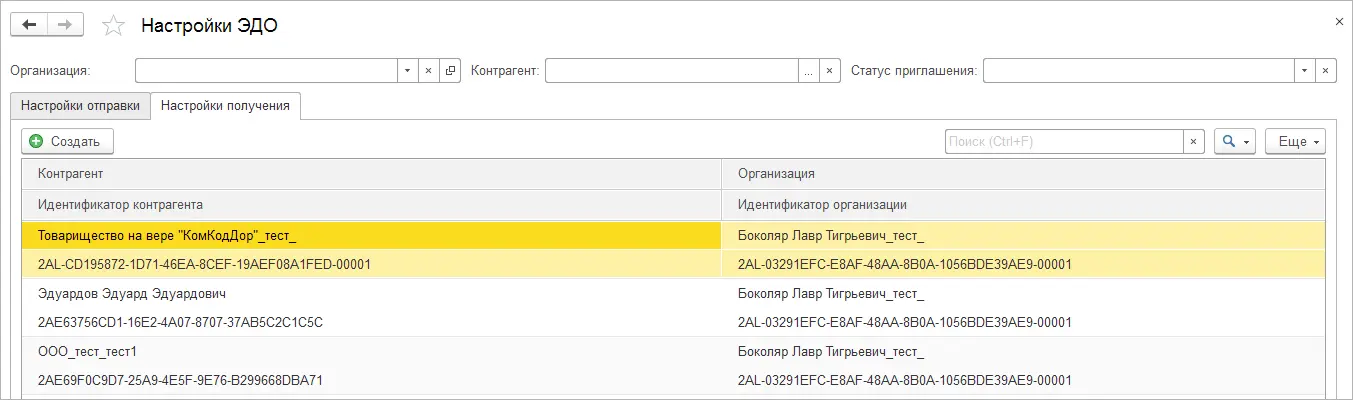
Для каждого вида возможны три варианта:
- Автоматическое создание документа учета на основании поступившего;
- Вручную – то есть можно варьировать, принимать к учету или нет;
- Не отражать – при этом все равно сохраняется возможность создать документ учета в ручном режиме.
Чтобы облегчить процесс заполнения, можно использовать шаблоны – кроме этих трех форматов, можно также задать отдельные правила для конкретного поставщика или покупателя.
Соглашение об обмене ЭД
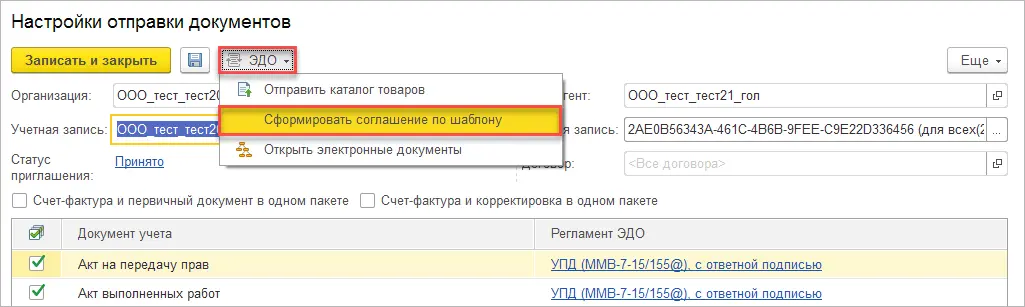
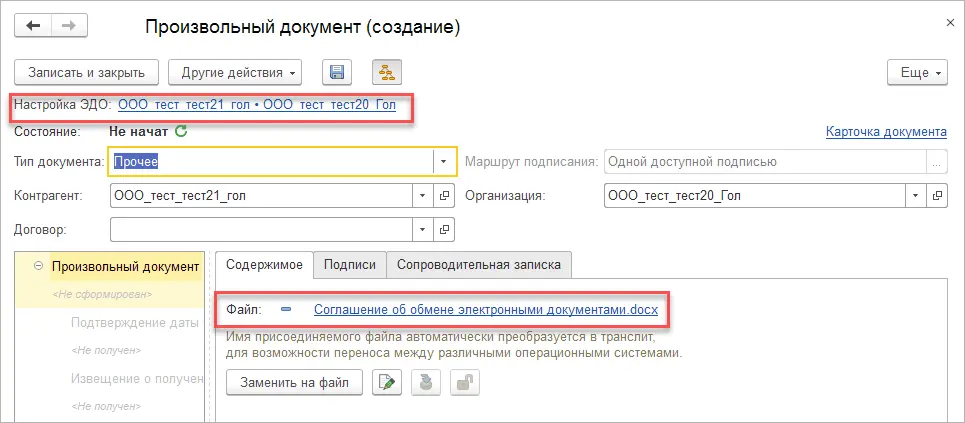
После подключения нужно подписать соглашение (с помощью ЭП). Его можно сформировать Через Настройки отправки – в них в ЭДО нажать Сформировать соглашение по шаблону. Далее сформированный документ при необходимости можно отредактировать, подписать и отправить для подписания с той стороны.
Помощник настройки обмена с контрагентами в 1С
Если создавать документ на отправку из учетного, то открывается мастер – через него настроить электронный документооборот легче, чем из настроек.
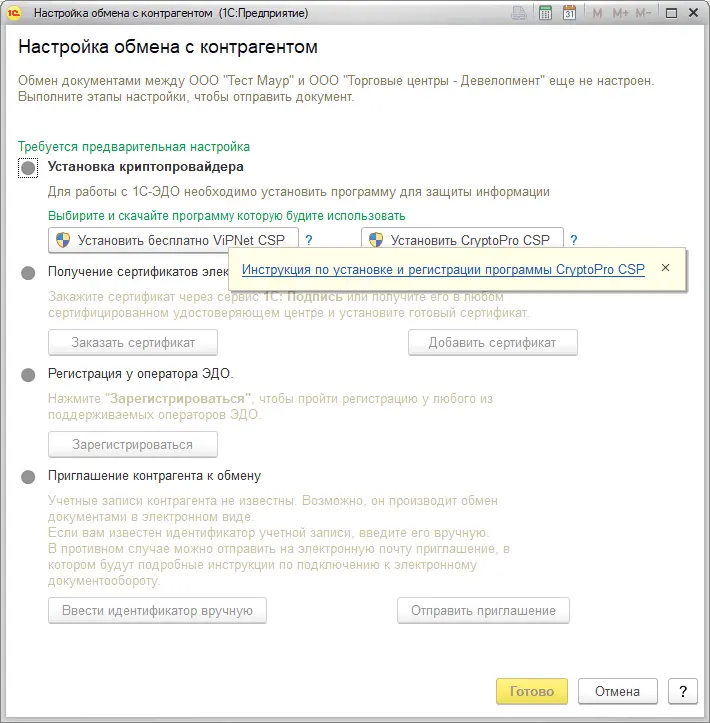
Здесь можно пройти все этапы, от установки криптопровайдера до отправки приглашения для подключения.
Как работать с приглашениями
Если с кем-то из контрагентов вы еще не обменивались ЭД, надо его пригласить присоединиться к сервису. Если его идентификатор известен, его можно выбрать из списка или ввести вручную. Если нет, тогда указывается оператор или e-mail, куда будут высланы инструкции.
Текст вставляется стандартный – его можно дополнить или отредактировать самостоятельно. Если требуется согласие на роуминг (обмен с разными сервисами, предоставляющими услуги по отправке и получению ЭД), его нужно распечатать и после подписания руководителем сделать скан, который крепится к приглашению.
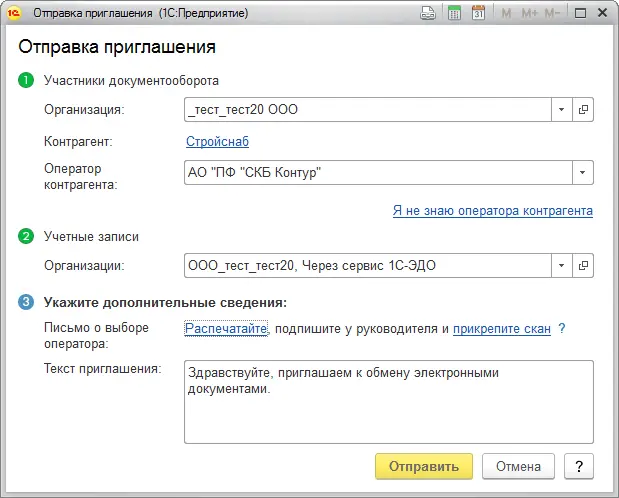
Можно приглашать контрагентов массово – откроется Мастер, где нужно будет выбрать учетную запись (либо она подставится автоматически). Далее составить список – если в систему заведены их адреса, сертификаты и т.д., они подставятся автоматически, если данных нет, появится предупреждение о необходимости их указать. Когда все заполнено, можно отправлять.
Чтобы отслеживать статусы и видеть приглашения от других, в Текущие дела ЭДО выполните Отправить и получить. Новые будут отражаться со статусом Требуется согласие – каждое можно принять или отклонить. Если с кем-то взаимодействие прекращено, можно зайти в программе в приглашение и его отозвать.
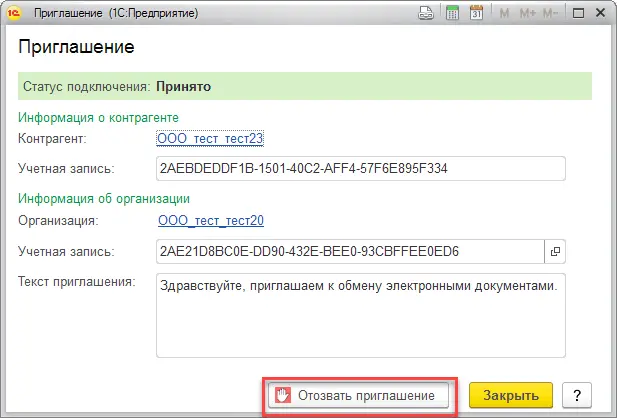
То есть для электронного обмена нужно, чтобы одна сторона направила приглашение через оператора, а вторая его приняла – в таком случае в программе статус поменяется на Принято. В ряде случаев возможно даже обмениваться файлами не из 1С – если поддерживаются форматы.
Электронный документооборот заметно снижает почтовые и сопутствующие расходы, устраняет риск потери документов, ускоряет поступление. Отправка и получение прямо в 1С облегчает процесс – не нужно ничего выгружать и экспортировать в другие форматы. Обмениваться через 1С-ЭДО можно даже с теми компаниями и ИП, которые используют другие сервисы того же назначения. Если вы используете облачную инфраструктуру Fresh, некоторый объем исходящих документов уже входит в ваш пакет – подключите и оцените преимущества. А если вы хотите перейти на работу в облаке или требуется помощь в настройке ЭДО в бухгалтерии или других вопросах, обращайтесь в Refresh – мы поможем организовать процессы наиболее эффективно и безопасно. Оставьте заявку на сайте, закажите обратный звонок или свяжитесь с нами другим способом, чтобы получить помощь и ответы на вопросы.