
Applies ToWord для Microsoft 365 Word 2024 Word 2021 Word 2019 Word 2016
Печать с обеих сторон бумаги называется дуплексной печатью. Большинство принтеров предлагают возможность автоматической печати с обеих сторон листа бумаги (автоматическая двусторонняя печать). Другие принтеры выводят указания о том, как перевернуть страницы вручную, чтобы напечатать текст на обратной стороне листа (двусторонняя печать вручную). Сначала узнайте, может ли принтер печатать с обеих сторон бумаги (дуплексная печать) с помощью руководства принтера или изготовителя.
Определение того, поддерживает ли принтер автоматическую двустороннюю печать
Узнать, поддерживает ли ваш принтер двустороннюю печать, можно из его руководства пользователя или у изготовителя. Кроме того, можно сделать следующее:
-
Перейдите на вкладку Файл .
-
Нажмите Печать.
-
В разделе Параметры выберите Печать с одной стороны. Если значение Двусторонняя печать доступно, ваш принтер настроен для двусторонней печати.
Примечания:
-
Если вы используете принтер, совмещенный с копировальным аппаратом, а копировальный аппарат поддерживает двустороннее копирование, то принтер, вероятно, поддерживает автоматическую двустороннюю печать.
-
Если установлено несколько принтеров, то возможно, что один из них поддерживает двустороннюю печать, а другой — нет.
Настройка принтера для печати на обеих сторонах листа бумаги
Если ваш принтер не поддерживает автоматическую двустороннюю печать, существует два возможных способа печати. Вы можете выполнить двустороннюю печать вручную или напечатать отдельно нечетные и четные страницы.
Двусторонняя печать вручную
Если ваш принтер не поддерживает автоматическую двустороннюю печать, вы можете напечатать все страницы, которые должны быть на одной стороне листа, а затем (при появлении запроса) перевернуть стопку и снова загрузить ее в принтер.
В Word сделайте следующее:
-
Перейдите на вкладку Файл .
-
Нажмите Печать.
-
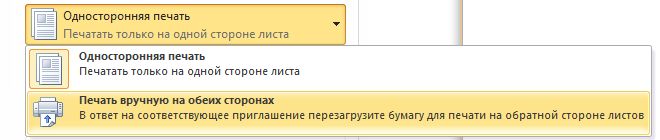
В разделе Параметры выберите Печать с одной стороны, а затем выберите Пункт Печать вручную с обеих сторон.

Во время печати Word предложит вам перевернуть стопку и снова загрузить страницы в принтер.
Примечание: При печати с помощью дуплексного параметра вручную может потребоваться выполнить тест, чтобы определить правильный способ перезагрузки страниц для используемого принтера.
Печать четных и нечетных страниц
Для печати на обеих сторонах листа можно также сделать следующее:
-
Перейдите на вкладку Файл .
-
Выберите Печать.
-
В разделе Параметры выберите Печать всех страниц. В нижней части коллекции выберите Печатать только нечетные страницы.
-
Нажмите кнопку Печать в верхней части коллекции.
-
После печати нечетных страниц переверните стек страниц, а затем в разделе Параметры выберите Печать всех страниц. В нижней части коллекции выберите Печатать только четные страницы.
-
Нажмите кнопку Печать в верхней части коллекции.
Примечание: Чтобы убедиться, что страницы печатаются в правильном порядке при печати нечетных или четных страниц, выберите Файл, Параметры, Дополнительно, а в разделе Печать щелкните Печать в передней части листа для дуплексной печати или Печать на задней части листа для дуплексной печати.
К началу страницы
Нужна дополнительная помощь?
Нужны дополнительные параметры?
Изучите преимущества подписки, просмотрите учебные курсы, узнайте, как защитить свое устройство и т. д.
Двухсторонняя печать не только может сэкономить немало денег на расходниках. В некоторых случаях такой способ печати банально удобнее, например, когда вы распечатываете книгу или журнал, стремясь сделать его максимально близким к оригиналу. Это не станет проблемой, если ваш принтер или МФУ поддерживает такую функцию. Но подобных моделей не так много, да и стоят они обычно немалых денег. А как сделать двухстороннюю печать, если у вас простенький принтер без ее поддержки? Разбираемся в нашей статье.
Содержание
- Как печатать двухсторонней печатью на принтере
- Используем возможности текстового редактора
- Как распечатать PDF-файл
- Если принтер поддерживает двухстороннюю печать
- О чем нужно помнить
Как печатать двухсторонней печатью на принтере
Если вы думаете, что единственный способ двухсторонней печати на простом принтере — это печатать по одному листу бумаги, самостоятельно переворачивая их каждый раз, то вы, определенно, не ищете легких путей. Для этого есть куда более простое и элегантное решение.
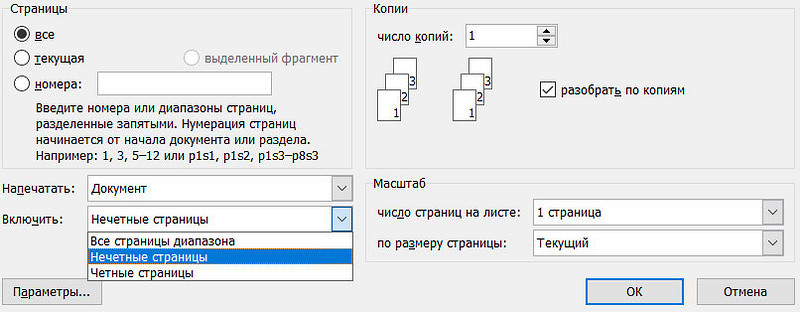
- Откройте настройки печати и выберите печать нечетных страниц документа.
- Дождитесь завершения их печати, после чего переверните листы обратной стороной и разместите их в приемном лотке принтера. Главное убедитесь, что они расположены в правильном порядке. Наверху стопки должен лежать первый лист документа. Именно он будет отправлен на печать первым.
- Снова откройте настройки печати и выберите печать четных страниц.
Используем возможности текстового редактора
В популярном текстовом редакторе Microsoft Word есть и более продвинутая функция двухсторонней печати.
- Откройте нужный документ в текстовом редакторе.
- Зайдите в настройки печати, выберите принтер, который вы хотите использовать, и отметьте галкой пункт «Двухсторонняя печать».
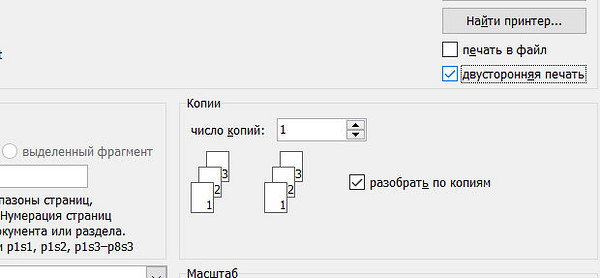
Принцип работы этой функции ничем не отличается от описанного нами ранее способа. Он лишь автоматизирует сам процесс, насколько это возможно. На печать автоматически будут запущены сначала нечетные, а потом четные страницы документа.
Как распечатать PDF-файл
Для печати документов в формате PDF текстовый редактор Microsoft Word уже не подойдет, но аналогичные возможности есть и у Adobe Acrobat DC, и у многих других программ для работы с таким форматом файлов.
- Откройте нужный документ в Adobe Acrobat DC и войдите в настройки печати.
- В разделе «Страницы для печати» разверните меню «Дополнительные параметры».
- Выберите сначала печать нечетных страниц.
- Переверните распечатанные страницы и разместите их в нужном порядке, после чего выберите печать четных страниц.
Главное при печати всеми подобными способами учитывать особенности подачи бумаги у вашего принтера. Они отличаются от модели к модели, и для того, чтобы узнать как правильно разместить бумагу, лучше всего провести тестовую печать небольшого документа. Согласитесь, это куда лучше ошибки, которая приведет к печати страниц вверх ногами.
А можно поступить еще проще. Сделайте наверху листа пометку карандашом и посмотрите, где она окажется после того, как бумага пройдет через принтер. Если она осталась сверху, переверните листы в поддоне, поменяв верх и низ, если снизу — ничего делать не нужно.
Если принтер поддерживает двухстороннюю печать
Здесь все предельно просто. После того, как вы задали все базовые параметры печати вроде отступов, формата листа и его ориентации, найдите в настройках печати функцию «Дуплекс». Включите ее и отправьте документ на печать.
Правильная двухсторонняя печать в этом случае — задача самого принтера. Он напечатает одну сторону листа, после чего захватит его с помощью специального валика и самостоятельно отправит бумагу для печати на обороте листа. Такая же процедура повторится и для остальных страниц документа, а пока принтер занят своей работой, вы сможете выпить чашечку кофе или немного отдохнуть.
Это очень удобная функция, но, как мы и писали, она есть далеко не у всех принтеров. Узнать, поддерживает ли ваше устройство двухстороннюю печать, достаточно просто. Это можно сделать, прочитав инструкцию к модели или данные о ней на сайте производителя, а можно и найти нужную информацию прямо в настройках печати.
- Откройте любой текстовый документ в Microsoft Word.
- Нажмите кнопку «Печать».
- Перейдите в раздел Параметры -> Односторонняя печать.
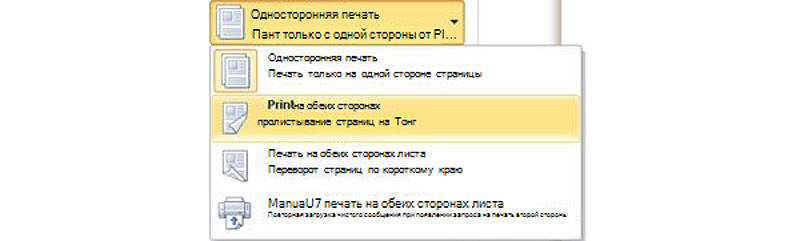
Если пункт «Двусторонняя печать» активен, ваш принтер настроен для двусторонней печати. Ну и, конечно, учтите, что если вы используете МФУ, а его копир поддерживает двухстороннюю печать, то она поддерживается и самим принтером многофункционального устройства.
О чем нужно помнить
Многие пользователи используют двухстороннюю печать для распечатки книг и журналов, часто сшивая получившиеся распечатки. В этом случае обязательно помнить о достаточных полях с левой стороны листа. Они должны быть не меньше 2 сантиметров, иначе часть текста попадет в корешок при сшивке.
Читайте также
- Как наложить музыку на фото: приложения для качественной обработки в 2024 году
- Как играть в тамагочи: инструкция для тех, кто хочет вырастить монстрика
Если вы видите это сообщение, значит, произошла проблема с загрузкой файлов в стилей (CSS) нашего сайта. Попробуйте сбросить кэш браузера (Ctrl+F5).
Если это не поможет, а вы находитесь в регионе, где возможны ограничения интернет-трафика с российских серверов — воспользуйтесь VPN.
|
Как распечатать документ (Word, PDF и т.п.) на принтере с двух сторон листа? Какие существуют способы? Сейчас большинство принтеров имеют встроенную функцию, которая поддерживает возможность двусторонней печати. И если нужно будет распечатать какие-либо документы с двух сторон, то с таким принтером это не вызовет никаких затруднений. Включаете принтер, находите нужный файл, выбираете те страницы, которые будут печататься с двух сторон. В разделе «Файл» кликаете по команде «Печать». В «Настройках» принтера включаем опцию «Двусторонняя печать». Переворот страниц документов так же можно выбрать — «по короткому краю» или «по длинному краю». Если же принтер не имеет опцию двусторонней печати, то придется сначала распечатать на принтере четные страницы. Затем в ручную перевернуть все листы в лотке принтера и с другой стороны распечатать на них все нечетные страницы документа. Вроде бы не такая сложная задача, но для уверенности в том, что все документы будут правильно распечатаны, можно сначала потренироваться. 
система выбрала этот ответ лучшим Krust 2 года назад Мне очень часто приходится печатать разные документы с двух сторон. Разумеется, для этого прежде всего нужно иметь включенный принтер и исходный файл. Заходим в нужный файл и определяем, какие страницы будем печатать на обеих сторонах листа. Затем нужно перейти в раздел «Файл», нажать на «Печать». И там уже заходим в меню «Настройки», где можем выбрать следующую опцию — «двухсторонняя печать». Печатать можно при этом в двух направлениях — либо с переворачиванием страниц по короткому краю, либо с переворачиванием по длинному краю. Вы также можете выбрать вариант печати вручную на обеих сторонах. Есть принтеры, которые сразу поддерживают двустороннюю печать, тогда вам просто нужно выбрать команду «Файл-Печать», а затем там, где по умолчанию стоит односторонняя печать, выберите двустороннюю печать, есть два варианта: перевернуть относительно короткую сторону или относительно длинную сторону. Вы можете выбрать печать вручную на обеих сторонах. Если принтер у не поддерживает двустороннюю печать, то можно печатать сначала чётные страницы, потом нечётные. Но, сначала можно попробовать что-то напечатать на небольшом документе, потренироваться для начала, с учетом стоимости бумаги сейчас. Рокот 2 года назад В большинстве принтеров есть програмное обеспечение позволяющее печатась с двух сторон. Оно так и называется 2хсторонняя печать. Заходите в настройки печати. выбираете печать и устанавливаете флаг на этой самой функции двухсторонняя печать. Еще в настройка принтера есть функция печать только четных страниц или печать только нечетных страниц, ей тоже можно воспользоваться. Сначала печатайте четные потом всю пачку ставьте на нечетную печать. Главное чтобы принтер не магнитил страницы, а то будут проблемы. А еще есть такая программа в принтере называется брошюра, можно им воспользоваться, но он не у всякого принтера есть. Дмитр 7 лет назад Первый способ: в настройках печати выбрать печать нечетных страниц, затем когда текст распечатается, вставить в лоток полученную пачку чистой стороной и распечатать документ еще раз, но уже выбрать печать четных страниц. Второй способ: купить принтер с двусторонней печатью. Вариантом первого способа является печать с помощью двух принтеров, один печатает четные страницы, второй — нечетные: к достоинствам данного способа можно отнести ускорение работы в полтора — два раза, к недостаткам — таким способом лучше печатать документы большого объема: с большим количеством страниц. vicse 7 лет назад В ПО любого Пинтера есть режим «Двусторонняя печать». В этом режиме при печати многостраничного документа у вас есть два варианта, которые вы можете выбрать: переворачивать каждую страницу для маленьких документов, или печатать и переворачивать пачкой сначала нечётные, потом четные, для больших. Принтер будет останавливать печать и предупреждать о необходимости перевернуть страницу или пачку. Никаких велосипедов изобретать не надо. Надо просто освоить все возможности ПО принтера. Они огромны, даже на самых дешёвых. L-ina 11 месяцев назад Здесь нужно посмотреть настройки принтера. Практически у каждого есть функция «двусторонняя печать». Нужно поставить галочку или же выбрать из предлагаемых опций этот вариант. Далее нажать «Печать». Принтер напечатает либо чётные, либо нечётные страницы. Затем листы перевернуть так, чтобы можно было печатать оставшиеся страницы на чистой стороне. Далее зависит от типа принтера. Либо он сам начнёт печатать дальше, после того, как бумага попадёт в лото. Либо нужно будет на компьютере нажать кнопку во всплывшем окне, чтобы продолжилась печать. Либо на притере нажать кнопку на панели (может быть нарисован треугольник и под ней мигать маячок). Таким образом, файл будет распечатан с двух сторон. Если принтер зажёвывает бумагу или захватывает несколько листов, то сначала выбрать функцию «только чётные (или нечётные) страницы». А на обратной стороне распечатывать по одной, указав номер печатуемой страницы. Этот способ дольше по времени, но результат нужный в итоге будет. Чосик более года назад Метод зависит от программы, из которой файл отправляют в печать. Если речь о Word, то заходим в раздел «Печать» и снизу, под надписью «Страницы», по умолчанию выбран пункт «Односторонняя печать». Нажимаем на него и выбираем «Двусторонняя печать». Принтер начнет печатать нечетные странички, в конце же появится сообщение, что необходимо вставить отпечатанные страницы в лоток для печати четных страниц. Пользователь берем листочки, переворачивает, чтобы перед ним были белые листы, а распечатанные страницы шли верхушкой вперед, после чего подтверждает, что печать следует продолжить. Иногда стоит включить пункт «Двусторонняя печать» в настройках самого принтера, если в программе такая печать не предусмотрена. Лара Изюми 5 лет назад Есть принтеры, которые поддерживают двустороннюю печать, тогда, вам достаточно просто выбрать команду Файл-Печать и далее там где по умолчанию стоит одностороння печать, выбрать двусторонняя печать, там есть два варианта переворачивать относительно короткой стороны или относительно длинной. Можно выбрать печатать вручную на обеих сторонах. Если принтер не поддерживает двустороннюю печать нам, то можно самим распечатать сначала четные страницы, потом нечетные. Но перевернуть страницы и правильно расположить их придется нам самим. В любом случае стоит попрактиковаться на маленьком документе, скажем из 4 страниц, чтобы проверить, что все пойдет так, как надо. Кусин 6 месяцев назад Дополню, что для двусторонней печати не подойдут некачественные листы бумаги, то есть могут подойти, конечно, но от плохих листов принтер, если коротко, засоряется мелкой пылью, а чем больше раз такой лист один и тот же проходит через принтер, тем больше он и пылит, что влияет потом на качество печати, не только на саму работу техники. Поэтому для двусторонней печати берите качественные листы. Если вставляете лист в принтер самостоятельно, то в зависимости от марки принтера надо ставить отпечатанный лист или текстом вверх или вниз, чтобы получилась двустороння печать, а не двойная на одной и той же стороне, поэтому для начала прогоните пробный лист. В Е С Н А 6 лет назад Действительно, очень часто приходится распечатывать документы с двух сторон. Конечно же, для этого нам нужно иметь включенный принтер и исходный файл. Заходим в нужный нам файл и определяемся какие именно страницы будем печатать с двух сторон листа. Затем нужно зайти в раздел «Файл», нажать на «Печать». А там уже зайдем в «Настройки», где мы можем выберем следующую опцию — «двусторонняя печать». Печатать можно в двух сторон — либо с переворачиванием страниц относительно короткого края, либо с переворачиваем относительно длинного края. Также можно выбрать опцию — печать вручную на обеих сторонах. Знаете ответ? |
Загрузить PDF
Загрузить PDF
Из этой статьи вы узнаете, как в Windows и Mac OS X выполнить двустороннюю печать. Если принтер не поддерживает двустороннюю печать, сделайте это вручную.
-

Как правило, оно находится в верхней левой части окна.
- Сначала откройте то, что нужно распечатать (документ, презентацию и так далее).
- Если вы не можете найти меню «Файл», нажмите клавишу Ctrl на клавиатуре.
-
Как правило, опция «Печать» находится в выпадающем меню «Файл», но может отобразиться в виде кнопки, если меню «Файл» откроется в отдельном окне.
- Если вы не видите меню «Файл», нажмите Ctrl+P.
-
В большинстве случаев нужно просто щелкнуть по текущей опции печати (например, щелкните по «Односторонняя»), а затем выбрать «Двусторонняя» в выпадающем меню.
- Параметры страницы можно найти в разделе «Разметка страницы» или «Двусторонняя печать».
- В Microsoft Word нажмите «Односторонняя печать», чтобы получить доступ к опции двусторонней печати.
-
Имя активного принтера отобразится в меню «Принтер» в верхней части окна.
- Если нужно, подключите кабель принтера к USB-порту компьютера.
- Чтобы выбрать другой принтер, откройте меню «Принтер» (щелкните по имени активного принтера), а затем выберите нужный принтер в выпадающем меню.
-
Как правило, эта кнопка находится в нижней части окна, но в Microsoft Word она расположена в верхней части окна. Когда вы нажмете «Печать», принтер приступит к печати документа.
Реклама


-
Как правило, оно находится cлева на панели меню в верхней части экрана.
- Сначала откройте то, что нужно распечатать (документ, презентацию и так далее).
- Если вы не можете найти меню «Файл», нажмите клавишу ⌘ Command на клавиатуре.
-
Эта опция находится в выпадающем меню «Файл». Откроется окно «Печать».
- Если вы не видите меню «Файл», нажмите ⌘ Command+P.
-
Вы найдете эту опцию в верхней части окна.
- Если вы печатаете онлайн-документ, пропустите этот и следующий шаги.
-
Эта опция находится посередине выпадающего меню.
-
Название этой опции зависит от программы, в которой открыт документ.
- Например, в Safari поставьте флажок у опции «Двусторонняя».
- В Word щелкните по значку в виде квадрата рядом с опцией «Двусторонняя»; откроется выпадающее меню. В этом меню выберите «Переплет по длинному краю».
-
Имя активного принтера отобразится в меню «Принтер» в верхней части окна.
- Чтобы выбрать другой принтер, откройте меню «Принтер» (щелкните по имени активного принтера), а затем выберите нужный принтер в выпадающем меню.
-
Эта кнопка находится в нижней части окна. Принтер приступит к печати документа в двухстороннем формате.
Реклама


-
То есть сделайте отметку на лицевой стороне листа возле его короткого края, который вставляется в принтер.
-
Меню «Файл» находится в верхнем левом углу экрана, а опция «Печать» — в выпадающем меню. Откроется окно «Печать».
- Сначала откройте то, что нужно распечатать (документ, презентацию и так далее).
- Также можно нажать ⌘ Command+P (Mac OS X) или Ctrl+P (Windows), чтобы открыть окно «Печать».
-
В этом разделе можно ввести номера страниц, которые будут распечатаны.
- В разделе «Страницы» поставьте флажок у опции «Номера».
-
Так вы укажите, какие страницы распечатать в первый раз.
- Например, если документ состоит из десяти страниц, введите либо 1, 3, 5, 7, 9, либо 2, 4, 6, 8, 10.
-
Имя активного принтера отобразится в меню «Принтер» в верхней части окна.
- Чтобы выбрать другой принтер, откройте меню «Принтер» (щелкните по имени активного принтера), а затем выберите нужный принтер в выпадающем меню.
-
Будут распечатаны только четные или нечетные страницы ( в зависимости от того, какие номера страниц вы ввели).
-
Посмотрите на метку, сделанную карандашом, чтобы понять, на какой стороне листа распечатан текст. Так вы определите, каким образом вставлять бумагу для повторной печати.
- Если метка и текст находятся на одной стороне листа, переверните его текстом вниз меткой вперед.
- Если метка и текст находятся на противоположных сторонах листа, переверните его текстом вверх меткой вперед.
-
Сделайте это так, как описано в предыдущем шаге.
-
Для этого нажмите ⌘ Command+P (Mac OS X) или Ctrl+P (Windows).
-
Например, если вы уже распечатали четные страницы, введите нечетные номера.
-
Если вы правильно вставили бумагу в принтер, текст будет напечатан на чистой стороне листов, на другой стороне которых уже напечатан текст.
Реклама


Об этой статье
Эту страницу просматривали 38 108 раз.
Была ли эта статья полезной?
Руководитель компании “Копировальня” и действующий Технический Заказчик
Григорьев Дмитрий Сергеевич
Здравствуйте, на этот сайт, вы скорее всего попали по рекомендации и это радует. Новые обращения говорят нам ,что мы движемся в верном направлении и сможем принести пользу ещё большему количеству людей.
Уже больше 15 лет я и моя команда занимаемся проектированием, согласованием, выполняем
функции технического заказчика, юридическое сопровождение на объектах Москвы и Московской
области.
Поэтому смело можем заявлять — мы знаем о проектной документации все и знаем, что нужно именно
вам. Мне не понаслышке известно, когда нужно получить документацию «вчера», а в доставленных
из копицентра томах перепутаны листы и выведены не по ГОСТу форматы. Это послужило причиной
открытия копировального центра с высоким уровнем контроля качества, по авторской методике.
Опыт в проектировании и согласовании строительных объектов более
15 ЛЕТ
Реализовано проектов в роли Технического Заказчика более
350
Управление копировальным центром и типографией более
7 ЛЕТ
Приоритетные направления
Проектные и инженерные организации
Строительные, бухгалтерские и юридические компании
Масштабные производства и архивы
650+
Заключено договоров по рекомендациям с 2013 года
Проекты в которых участвовали: