
Как подписать документ невидимой подписью
Как подписать документ видимой подписью
Как проверить, действительна ли подпись
Чтобы подписать документ в Word или Excel электронной подписью, нужно установить плагин КриптоПро Office Signature. В нем можно создать два вида подписи: с графическим обозначением и без него.
|
Подпись без графического обозначения |
Подпись с графическим обозначением |
|
В документе не будет элемента подписи, но программа все равно проверит сертификат и проинформирует, что документ подписан. Такую подпись будем называть невидимой. |
В месте, где должна стоять подпись, отобразится графический элемент, который вы задаете сами. Это может быть скан вашей подписи или просто фамилия. Такую подпись будем называть видимой. |
Как подписать документ невидимой подписью
Шаг 1. Установите плагин КриптоПро Office Signature на компьютер.
Если подписываете и работаете с документами Word или Excel, установите на компьютер программу КриптоПро CSP и плагин КриптоПро Office Signature. Это нужно для того, кто подписывает, и для того, кто получает документ. Иначе созданная подпись не отобразится.
Электронная подпись для любых задач
В комплекте сертификат, сертифицированный токен и лицензия «КриптоПро» — все, что нужно для работы
Заказать подпись
С помощью плагина сможете подписывать документы, созданные в Microsoft Office 2007, 2010, 2013, 2016 и 2019 года.
Чтобы скачать плагин, зайдите на официальную страницу продукта. Без лицензии он будет работать 90 дней. Потом сможете пользоваться, если купите лицензию и введете ее серийный номер в настройках. Для физических лиц лицензия стоит 2 100 ₽, для юридических — 1 200 ₽.
Шаг 2. В Microsoft Office версии 10 и новее зайдите во вкладку «Файл» и на странице «Сведения» кликните «Добавить электронную подпись».
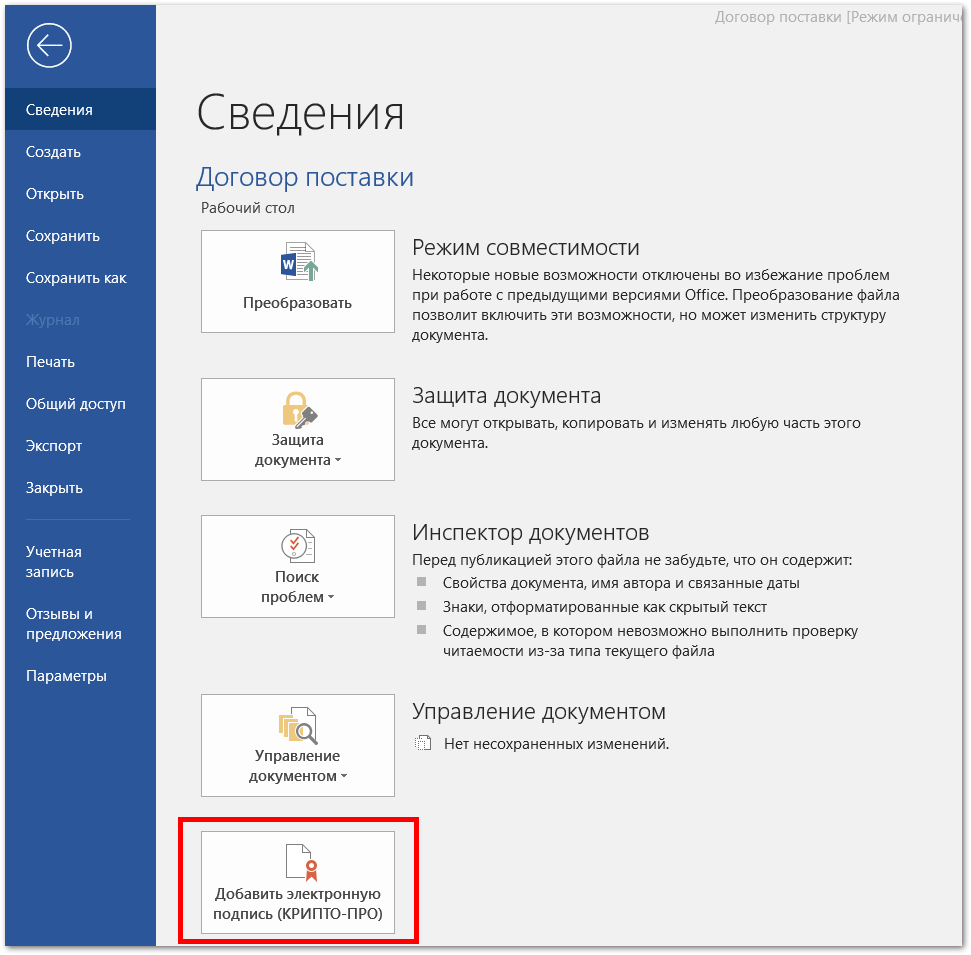
Шаг 3. Если появилось окно с предупреждением, кликните «Да» и сохраните файл в формате Word или Excel.
Шаг 4. Вставьте носитель с ЭЦП в компьютер.
Шаг 5. В окне «Подписание» выберите подходящие параметры. Например, если вы готовили проект договора, выберите пункт «Создал данный документ». Если только согласовываете текст, выберите «Утвердил данный документ»
Поле «Цель подписания» можно оставить пустым.
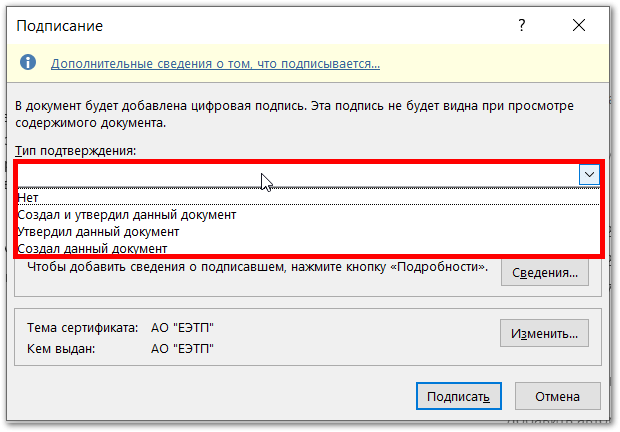
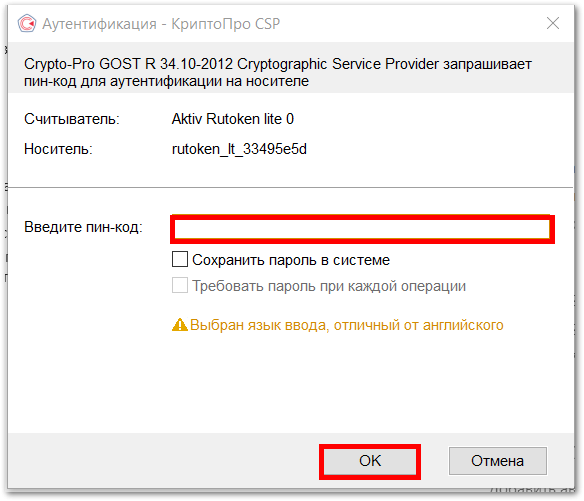
Шаг 6. Кликните «Подписать», введите пин-код электронной подписи и кликните «Ок». Документ подписан.
Чтобы подписать документ ЭЦП в Microsoft Office 3 и 7 версии, во вкладке «Сервис» выберите пункт «Параметры» → «Безопасность». Кликните на кнопку «Цифровые подписи» → «Добавить». Выберите сертификат, установленный на компьютер и кликните «Ок». Введите пин-код электронной подписи. Если подпись создана, в правом нижнем углу появится красная иконка.
Если вы внесете изменения в подписанный документ, подпись станет недействительной, и ее придется создать заново.
Любой документ можно подписать несколькими подписями. Для этого второй подписант должен выполнить действия, описанные выше, не меняя содержание текста.
Как подписать документ видимой подписью
Шаг 1. Установите плагин КриптоПро Office Signature. О том, как это сделать, рассказали выше. Вставьте токен в компьютер.
Шаг 2. Откройте документ, который нужно подписать. Зайдите во вкладку «Вставка». В разделе «Текст» выберите пункт «Строка подписи КРИПТО-ПРО».
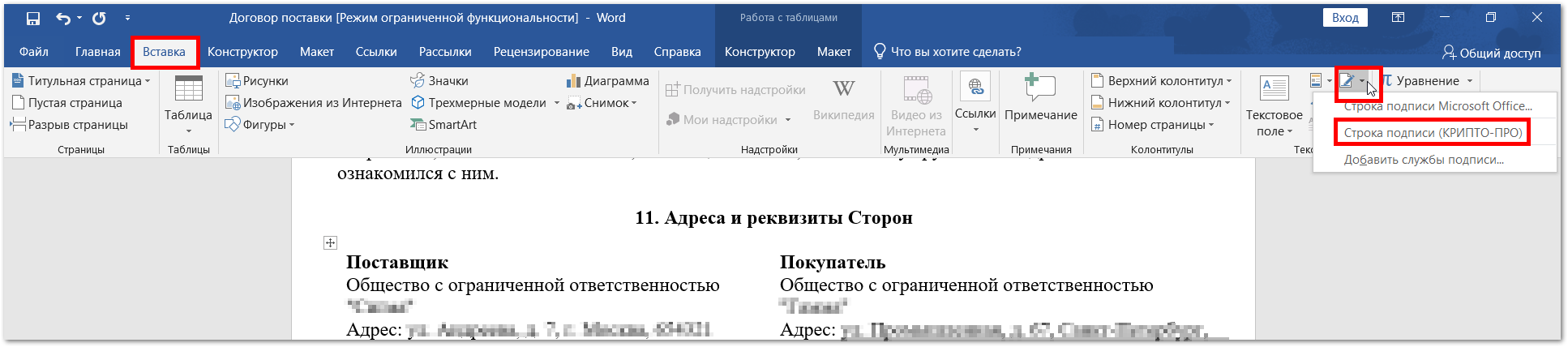
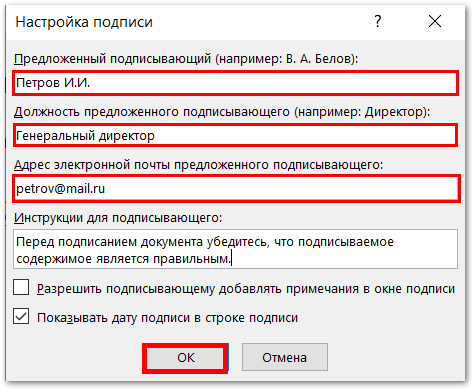
Шаг 3. Установите настройки подписи: ФИО, должность и электронная почта подписанта.
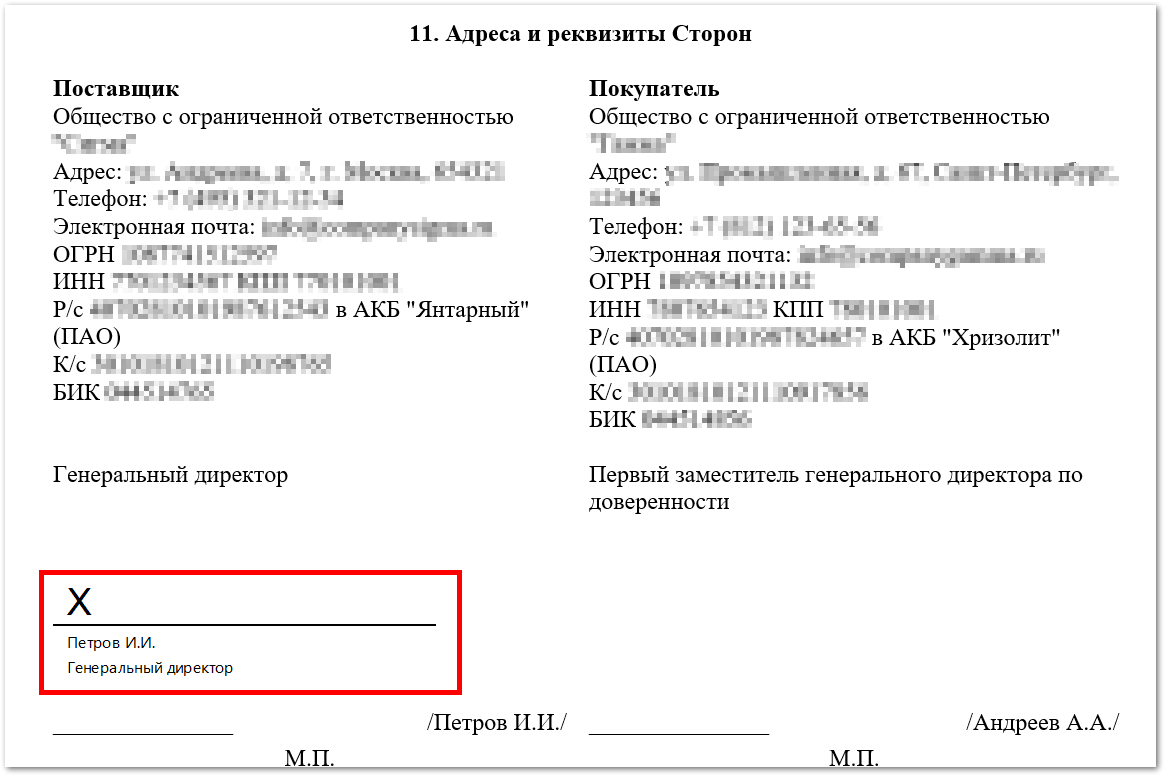
Шаг 4. В документе появится крестик — графическое изображение подписи. Его можно переместить в любое место.
Шаг 5. Кликните на подпись правой кнопкой мыши и выберите «Подписать». В новом окне введите свою фамилию или загрузите изображение подписи.
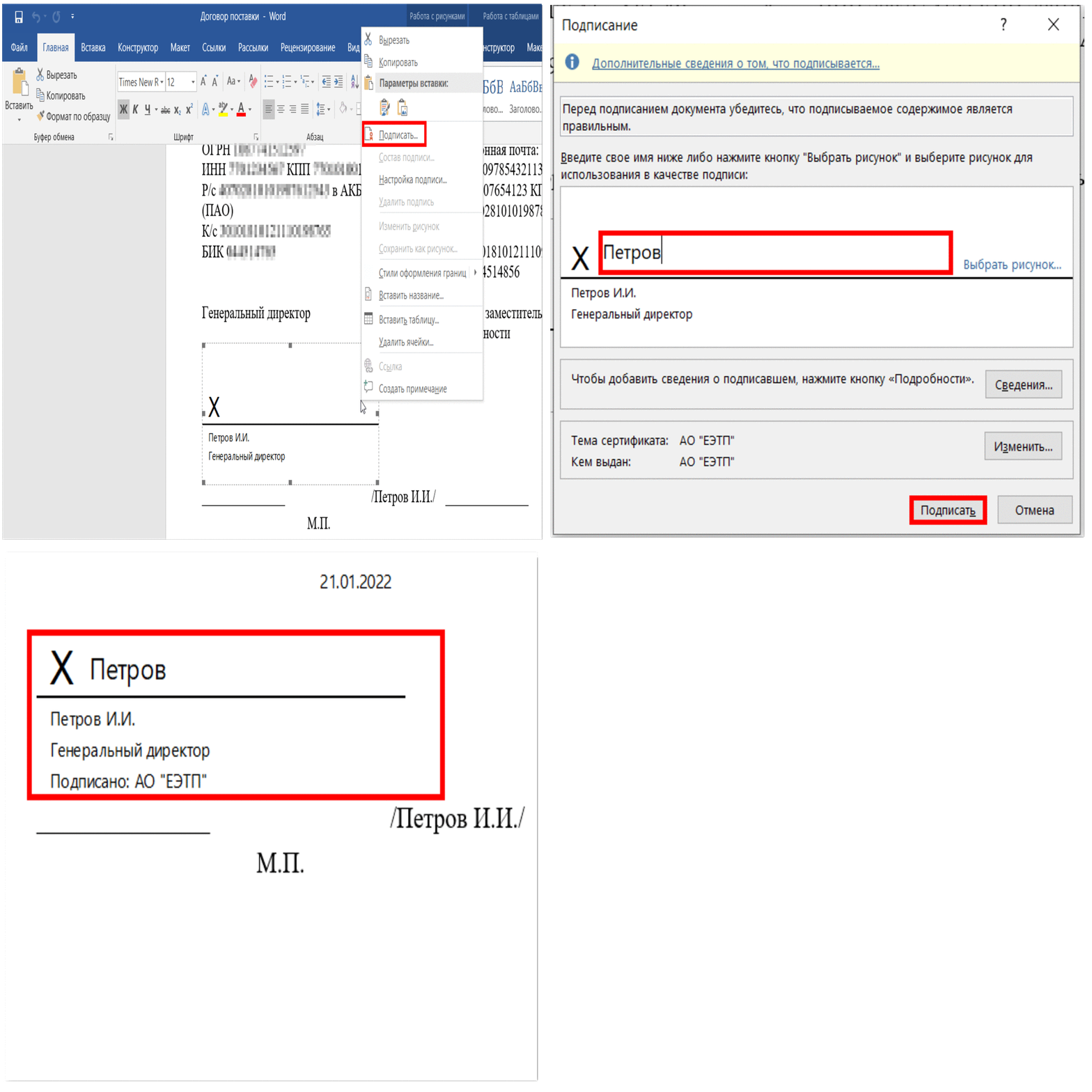
Этот алгоритм подходит и для подписания документов в Excel.
Как проверить, действительна ли подпись
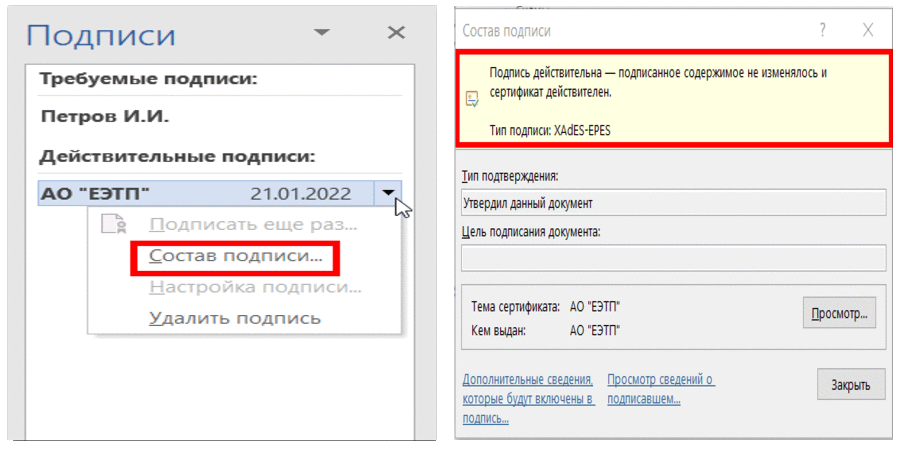
Шаг 1. Откройте подписанный файл, кликните на кнопку «Просмотр подписей».
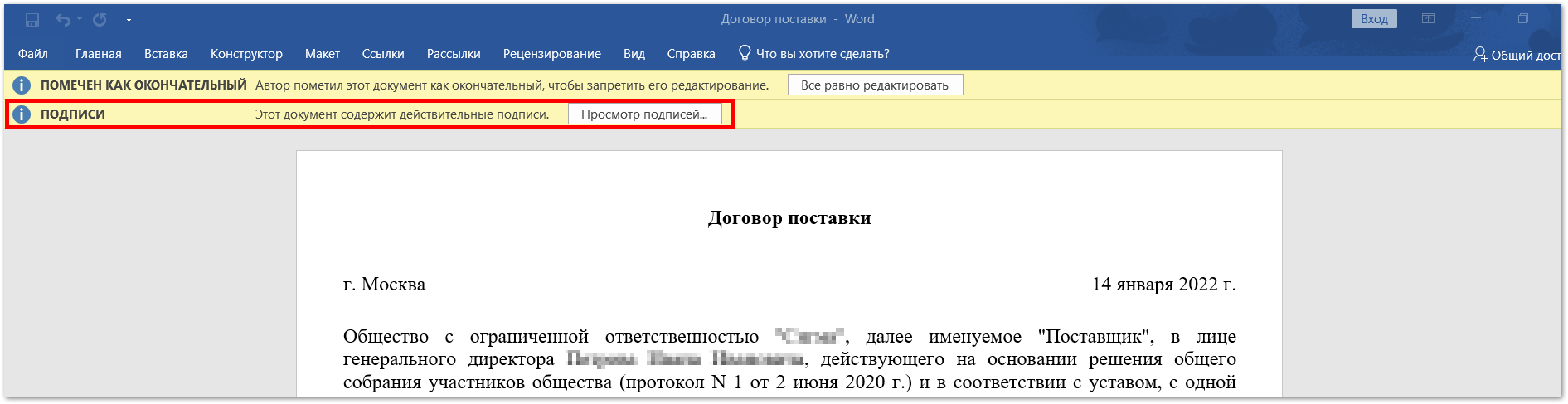
Шаг 2. В открывшемся боковом поле увидите, кто подписал документ и когда. Если кликните на стрелку и выберите «Состав подписи» , увидите развернутую информацию, в том числе, действительна ли подпись.
Второй способ, как подписать документ ЭЦП в Word и Excel — использовать программу КриптоАРМ. О том, как это сделать, рассказали в статье. Чтобы подписать документ в pdf, используйте инструкцию из статьи.
Материал актуален на 10.01.2022
Сохраните последние изменения в документе MS Word и подпишите документ:
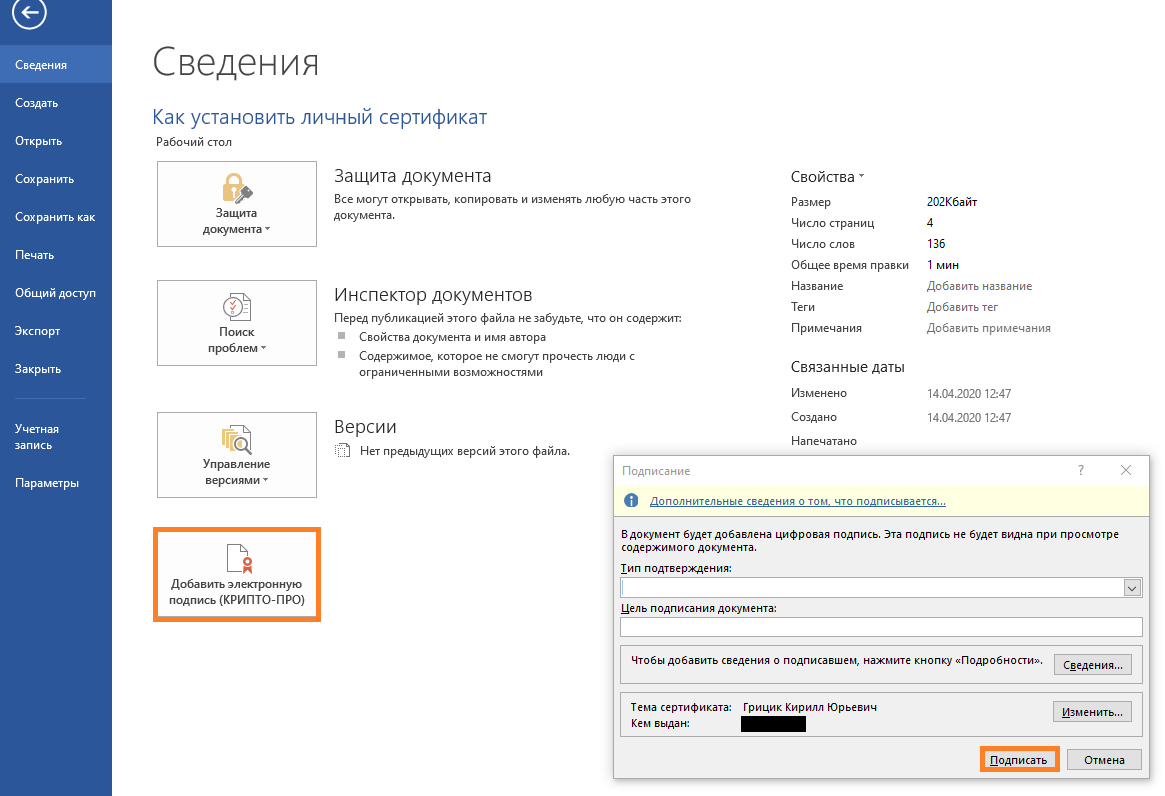
1. Перейдите на вкладку «Файл», откройте «Сведения» и нажмите «Добавить электронную подпись (КРИПТО-ПРО)».
2. В окне «Подписание» проверьте сертификат ЭП, выбрать другой можно по кнопке «Изменить…». Укажите цель подписания документа (например, «аккредитация»).
3. Нажмите «Подписать».
Проверить подпись.
Нажмите «Файл/Сведения/Просмотр подписей». В окне «Подписи» проверьте, кто и когда подписал документ. Чтобы получить подробную информацию о подписи, кликните по ней правой кнопкой мыши и выберите «Состав подписи».
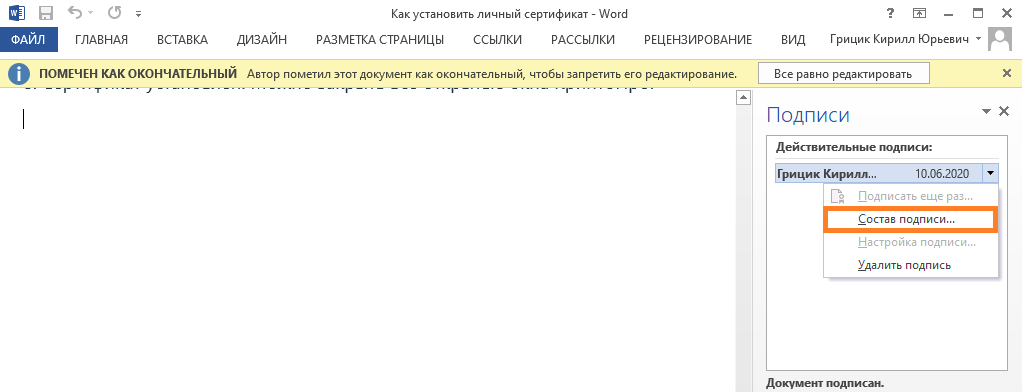
Если вы внесете изменения в документ, подписанный ЭП, все подписи станут недействительными. Поэтому перед редактированием удалите все подписи под документом.
Подробнее о работе с ЭП в Microsoft Office Word/Excel читайте в инструкции разработчика.
Подписанный документ вы можете проверить с помощью нашей инструкции
Оцените документ
Остались вопросы? Как мы можем помочь?
Как мы можем помочь?
Реклама. АО «ТаймВэб». erid: 2W5zFGm8HCC
Создание электронной подписи в Microsoft Word – важный навык для пользователя, который часто сталкивается с необходимостью подписывать документы в цифровом формате. Данная статья поможет разобраться со всеми тонкостями создания и использования личной подписи в текстовых документах. Мы рассмотрим несколько методов – от сканирования рукописной подписи до создания ее с помощью инструментов рисования. Особое внимание будет уделено практическим аспектам, таким как правильное размещение подписи в документе и создание шаблона для быстрого использования. Статья будет полезна как начинающим пользователям, так и тем, кто хочет оптимизировать процесс работы с документами.
Подготовительные действия
Прежде чем приступить к созданию электронной подписи, рекомендуется подготовить скан вашей рукописной подписи. Это наиболее надежный и профессиональный способ перенести подпись в цифровой формат. Для получения качественного изображения можно воспользоваться как традиционным сканером, так и камерой смартфона. При использовании телефона важно обеспечить хорошее освещение и расположить камеру параллельно поверхности с подписью. Рекомендую сделать подпись темной ручкой на белом листе бумаги – это облегчит последующую обработку изображения. Также стоит сделать несколько вариантов подписи, чтобы выбрать наиболее удачный.

Еще важным элементом оформления подписи является линия под ней. В Microsoft Word существует несколько способов добавить такое подчеркивание, которое придаст документу профессиональный вид. Можно использовать как стандартные инструменты форматирования текста, так и специальные символы или графические элементы.
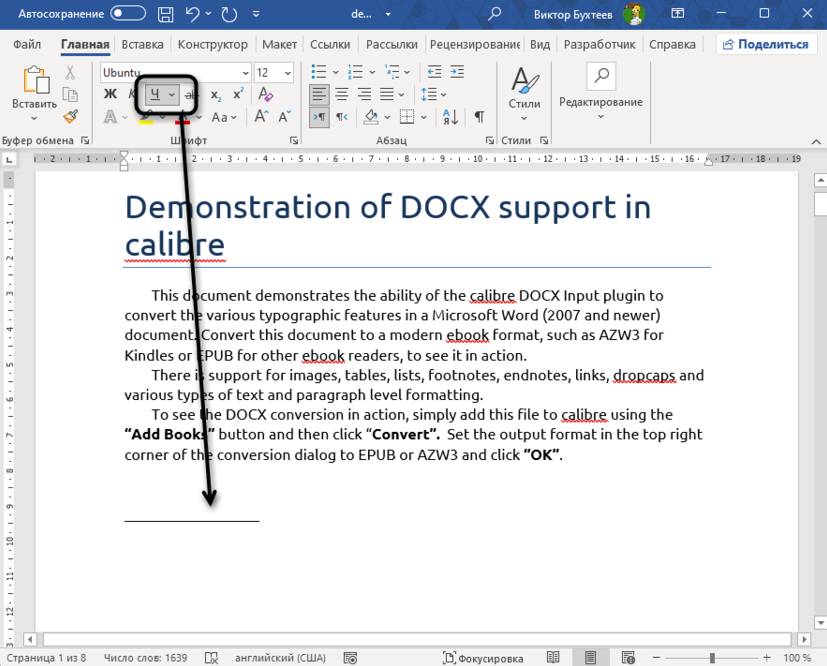
Правильно подобранное подчеркивание не только улучшит внешний вид подписи, но и поможет правильно позиционировать ее в документе. Больше информации об этом вы найдете в другой статье на нашем сайте.
Читайте также в Комьюнити: Как сделать подчеркивание без текста в Microsoft Word
Комьюнити теперь в Телеграм
Подпишитесь и будьте в курсе последних IT-новостей
Подписаться
Добавляем рукописную подпись
Теперь приступим к процессу добавления отсканированной подписи в документ. На этом этапе мы будем работать с изображением, которое необходимо правильно обработать для получения четкой подписи без лишнего фона. Microsoft Word предлагает встроенные инструменты для удаления фона, которые помогут выделить только необходимые элементы изображения. Поэтому начать можно с простой вставки исходного скана или фотографии с телефона.
-
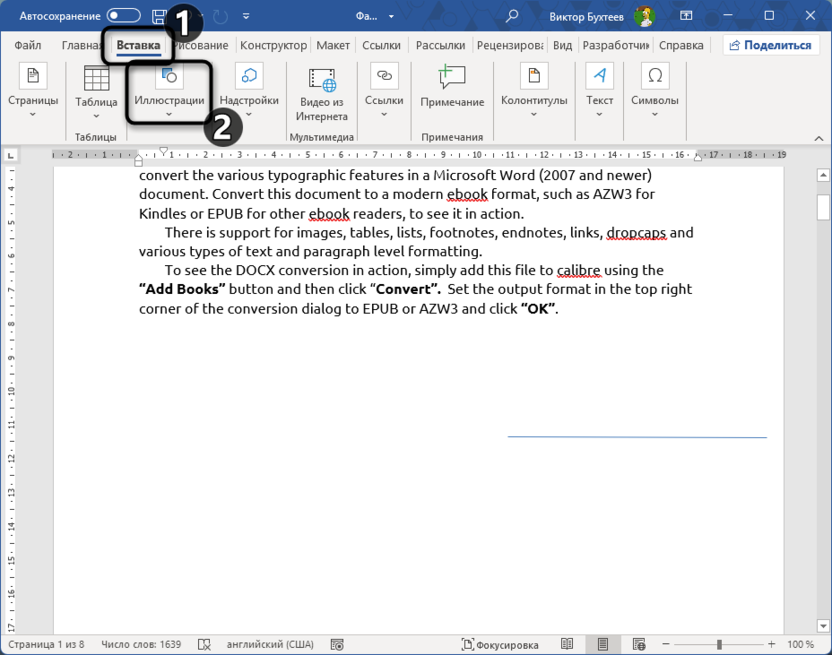
Перенеся фотографию на компьютер, откройте в Ворде вкладку «Вставка» и разверните меню «Иллюстрации».

-
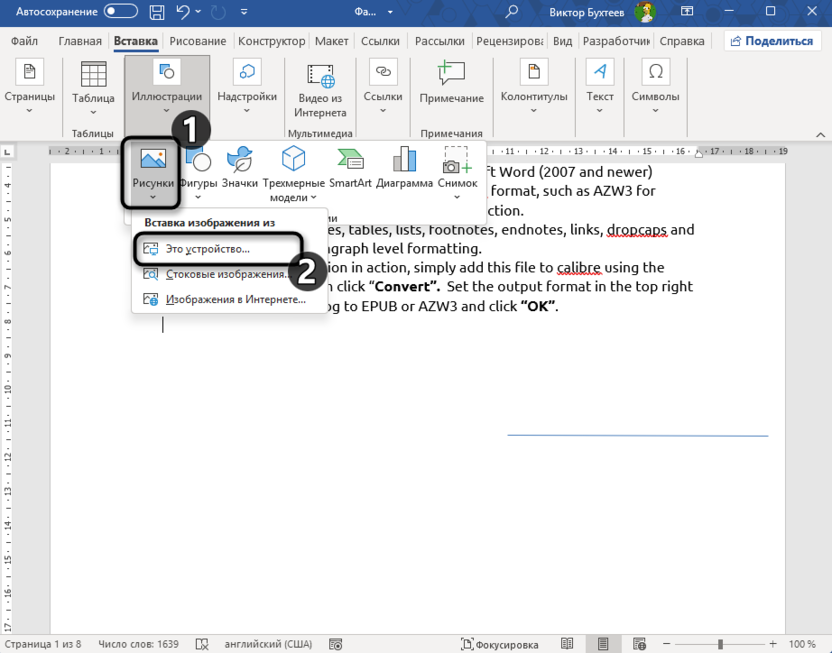
Из него выберите пункт «Рисунки» и вариант вставки изображения «Это устройство».
-
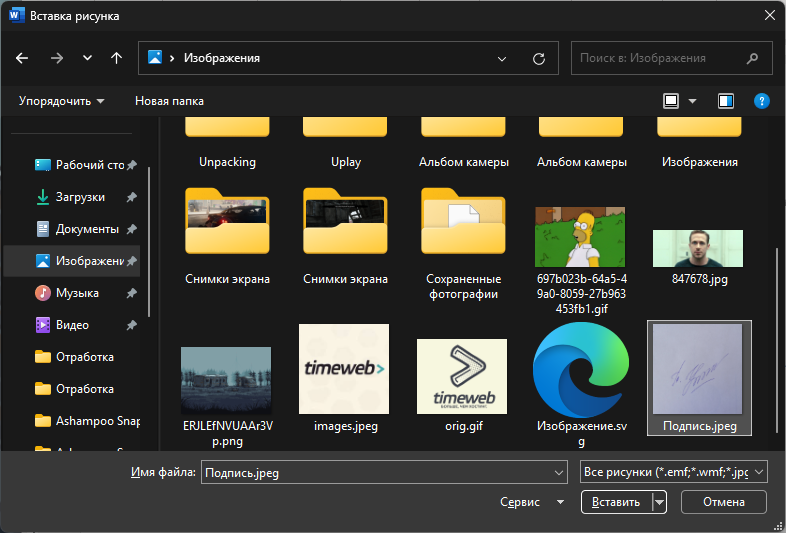
Отобразится окно «Проводника», где вам и необходимо найти отсканированную или сфотографированную подпись в поддерживаемом формате.
-
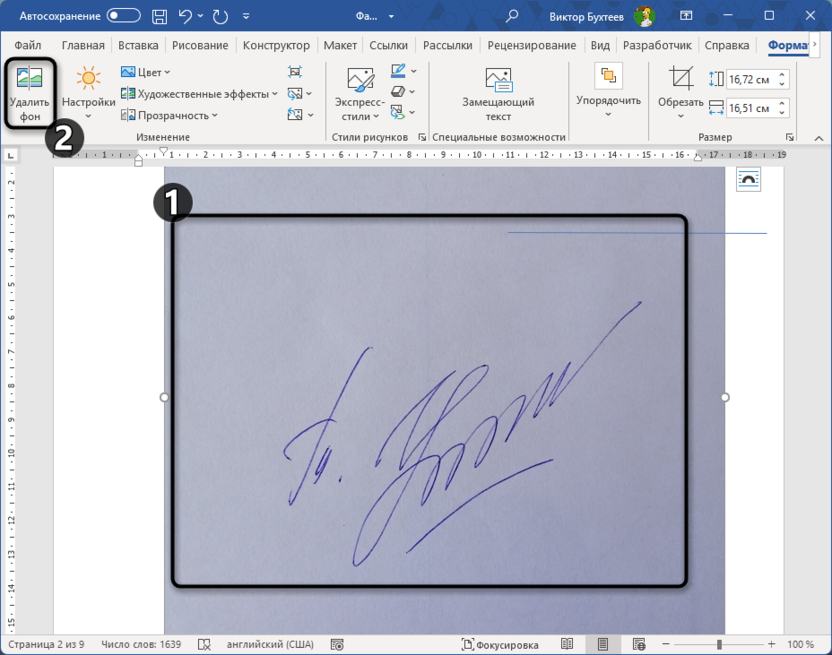
Теперь можно попробовать удалить фон при помощи стандартного инструмента. Выделите саму картинку и на панели щелкните по «Удалить фон».
-
Розовым будет выделена область, которая удаляется, а серым – что остается в документе. Уже на этом этапе можно понять, смог ли инструмент определить подпись и корректно отделить ее от фона. Если распознавание вас не устраивает, смело проходите мимо данного средства, потому что исправить удаление при помощи ручного выделения областей для удаления в этом случае вряд ли получится.
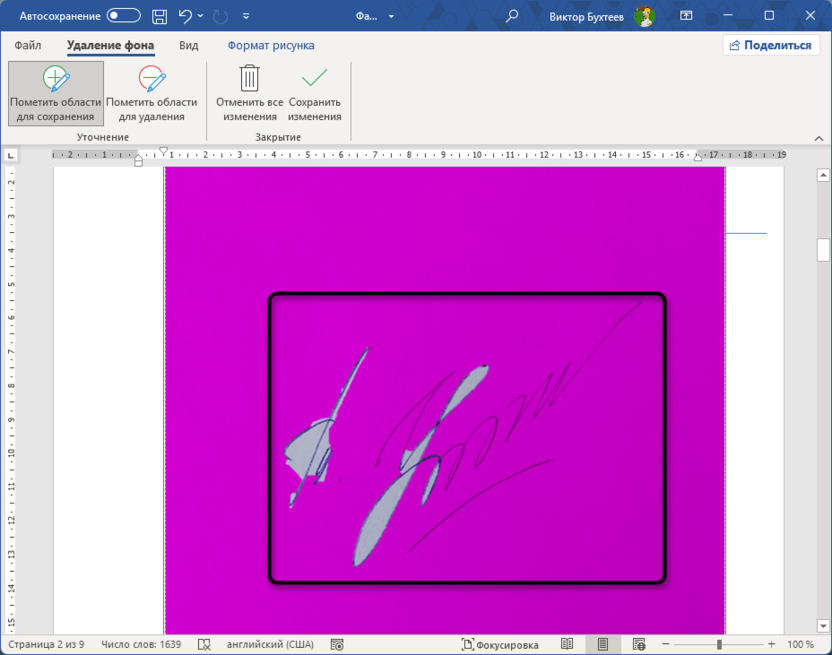
В случае если встроенные инструменты Word не обеспечивают желаемого результата при удалении фона, существуют специализированные онлайн-сервисы, которые справляются с этой задачей более эффективно. Они позволяют получить четкое изображение подписи на прозрачном фоне, что значительно улучшит ее внешний вид в документе. Давайте вкратце рассмотрим один такой, чтобы вы понимали общий алгоритм действий.
-
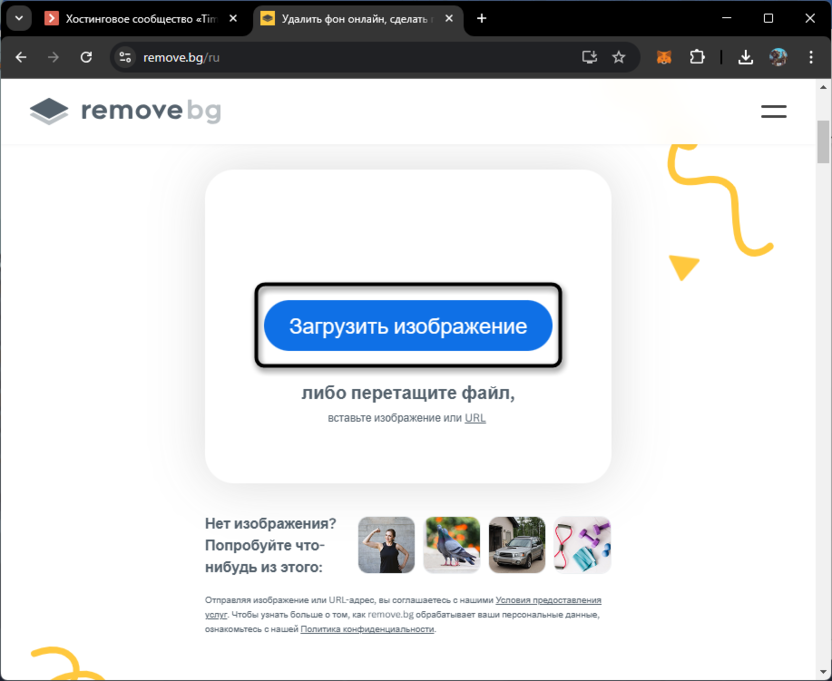
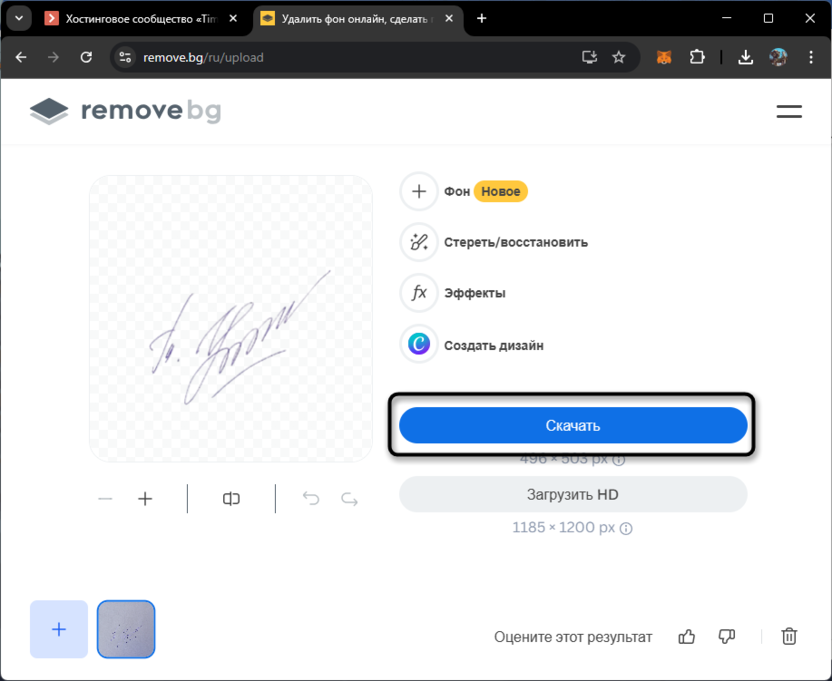
Для примера был выбран сайт Remove.bg, но вы можете остановиться на любом известном вам или том, который выберете через поисковик. Начните с импорта изображения.
-
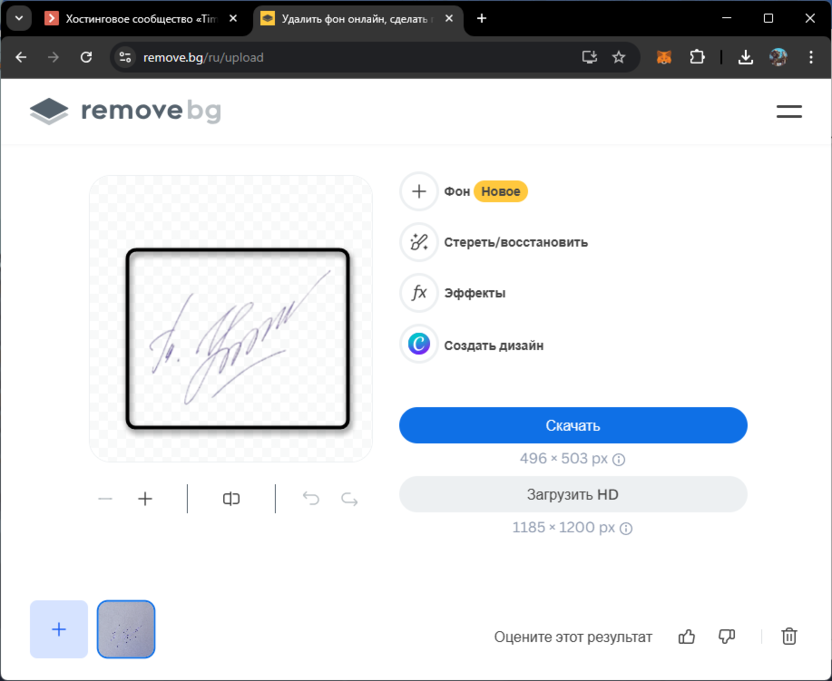
После этого обычно фон сразу определяется и удаляется автоматически. Как видно на следующем изображении, результат значительно лучше в данном случае.
-
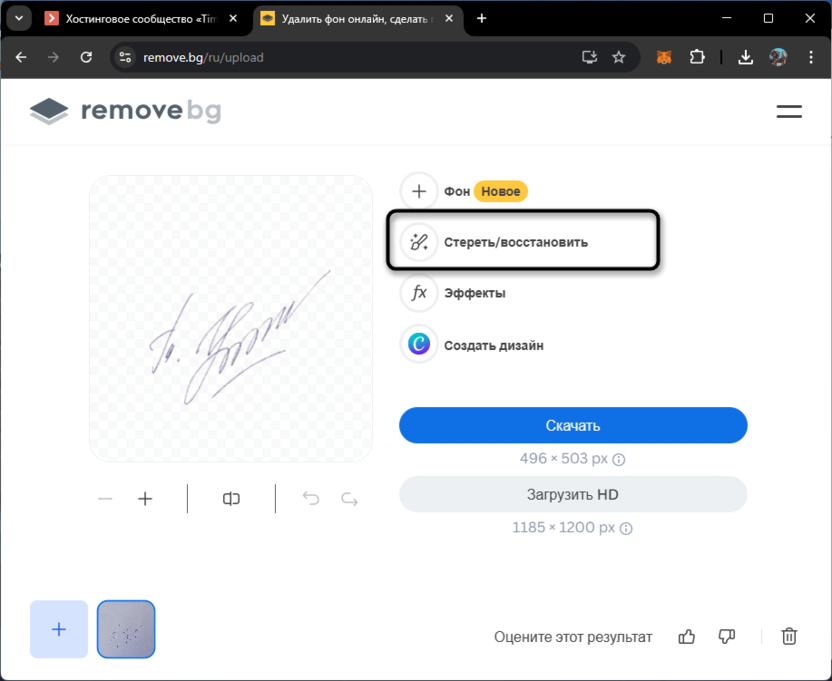
Можете дополнительно восстановить какие-то части картинки или стереть, если требуется корректировка.
-
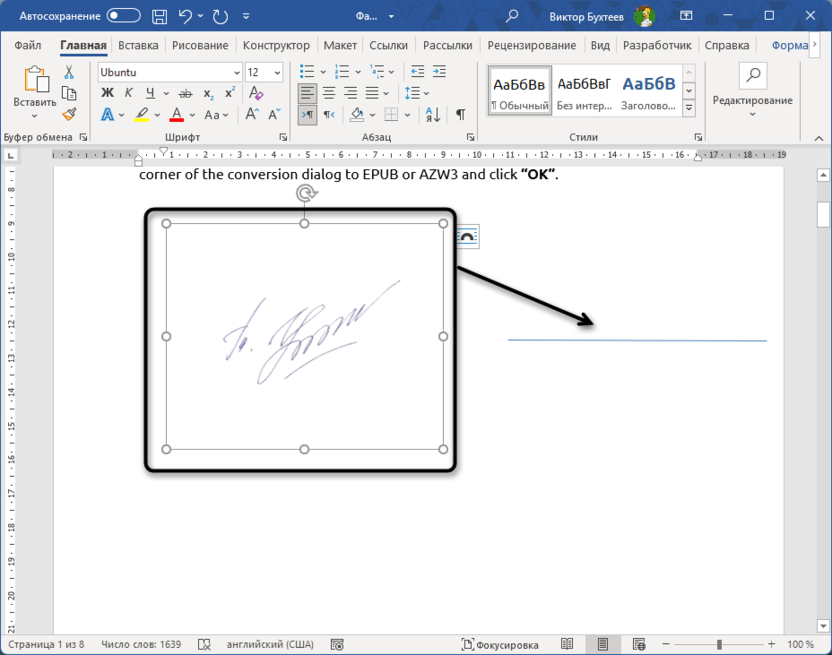
Скачайте итоговое изображение без фона и вставьте его в документ Word.
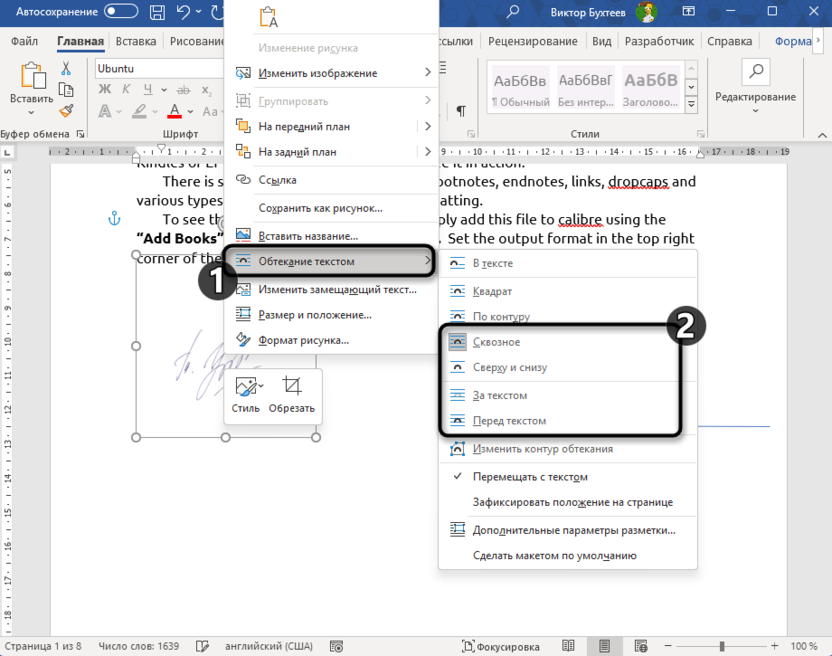
После обработки изображения подписи возникает вопрос ее правильного размещения в документе. Для достижения оптимального результата может потребоваться настройка параметров обтекания текста, которая позволит свободно перемещать подпись по документу и располагать ее именно там, где необходимо.
-
Сначала попробуйте просто зажать картинку ЛКМ и перетащить ее над чертой или в любое удобное место.
-
Если перенос не работает и не получается правильно расположить подпись, щелкните по ней ПКМ и выберите один из вариантов обтекания текстом, отталкиваясь от того, хотите ли вы видеть подпись поверх текста, рядом или под надписями.
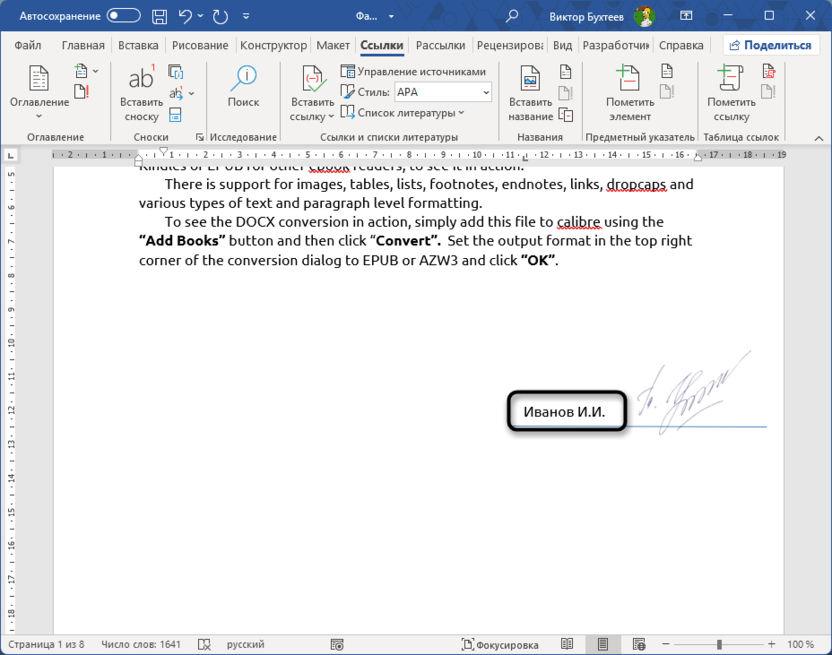
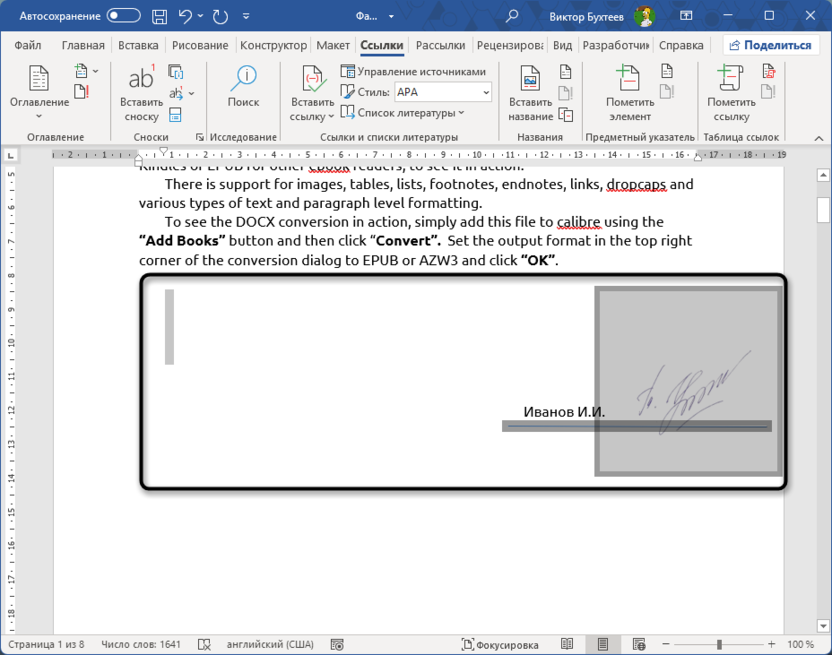
Для повышения эффективности работы с документами полезно создать экспресс-блок с подписью и инициалами. Это позволит быстро вставлять готовую подпись в любой документ без необходимости повторного форматирования и настройки. Такой подход существенно сэкономит время при работе с большим количеством документов.
-
После создания своей подписи и инициалов, нужно выделить все содержимое, которое вы хотите переносить из документа в документ. Обязательно удостоверьтесь в том, что выделены абсолютно все части.
-
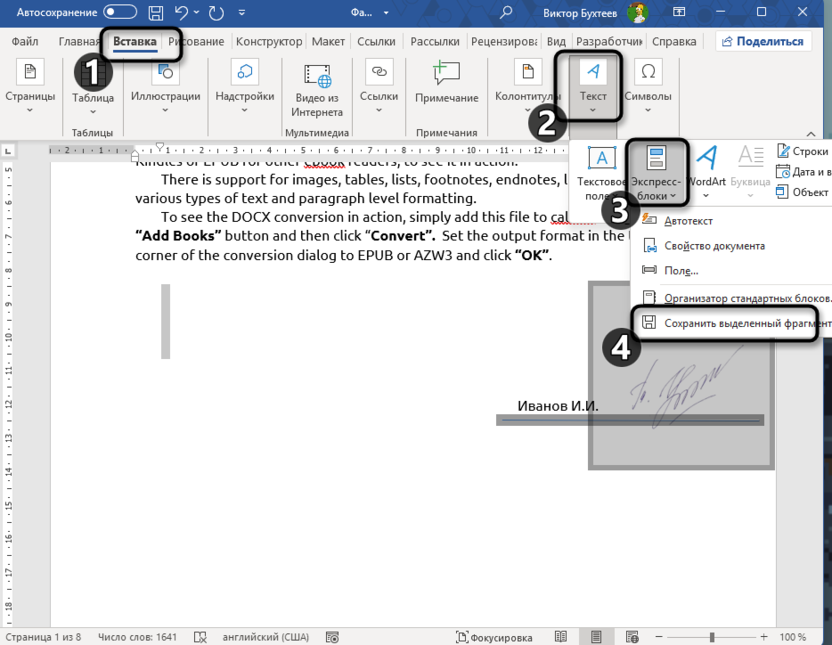
После этого перейдите на вкладку «Вставка», выберите меню «Текст», разверните управление экспресс-стилями и выберите вариант «Сохранить выделенный фрагмент».
-
Задайте для него название, по необходимости описание и назначьте категорию.
-
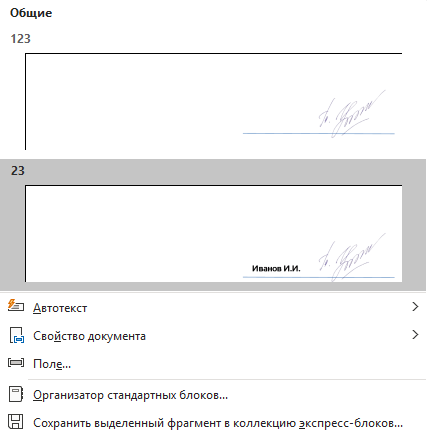
Теперь вы можете раскрывать список экспресс-стилей и выбирать оттуда созданный макет, чтобы вставлять в любой части документа.
Добавляем подпись при помощи инструментов рисования
Альтернативным способом создания подписи является использование инструментов рисования Microsoft Word. Этот метод может быть особенно полезен, когда нет возможности отсканировать рукописную подпись или требуется создать новый вариант подписи. Проще всего будет сделать это, если к компьютеру подключен графический планшет, но и расписаться можно при помощи мыши, потратив немного времени на тренировки. Для начала работы необходимо активировать специальную вкладку с инструментами рисования.
-
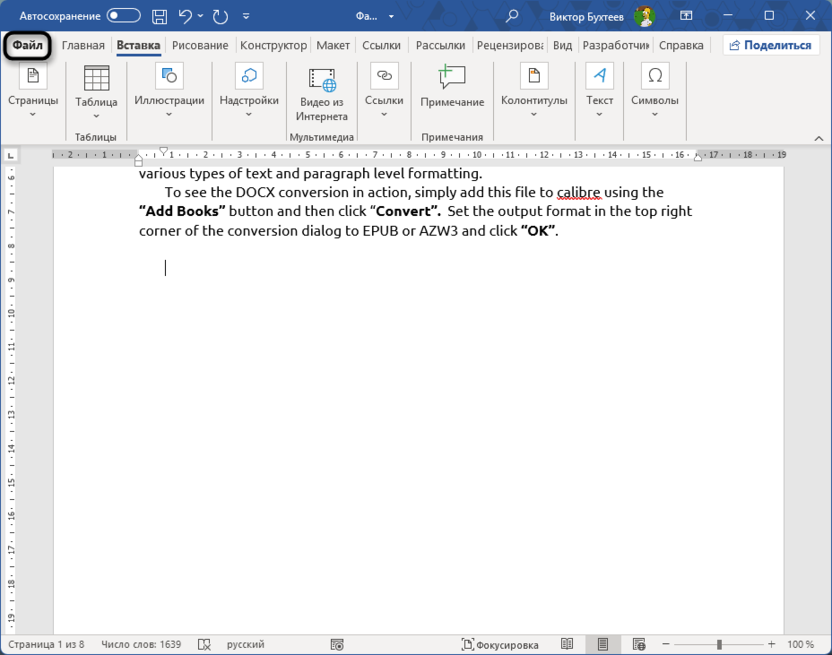
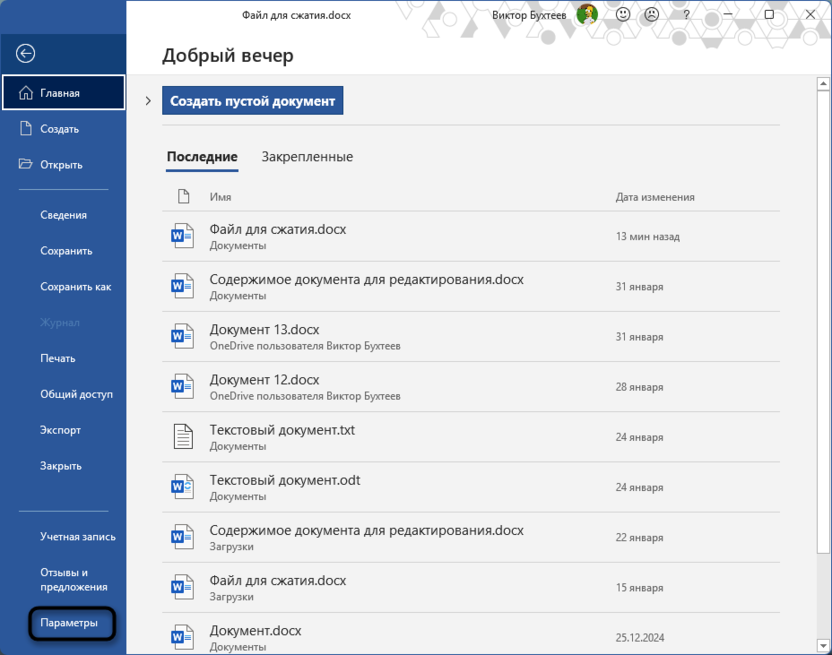
Соответственно, если вкладка рисования по умолчанию у вас отключена, откройте «Файл» для перехода в главное меню.
-
В нем выберите раздел «Параметры».
-
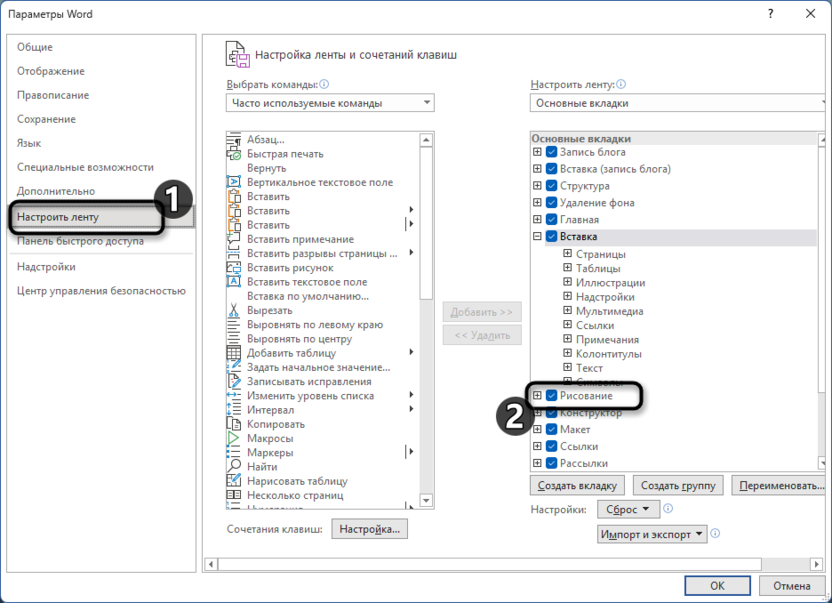
Откройте категорию «Настроить ленту» и поставьте галочку возле основной вкладки с названием «Рисование».
-
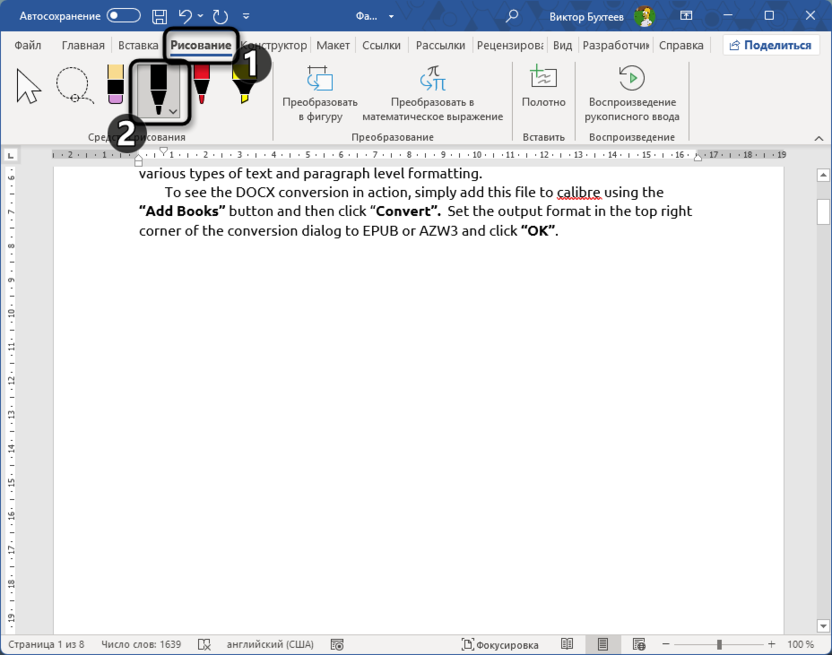
Теперь можете перейти на вкладку «Рисование» и выбрать обычный маркер.
-
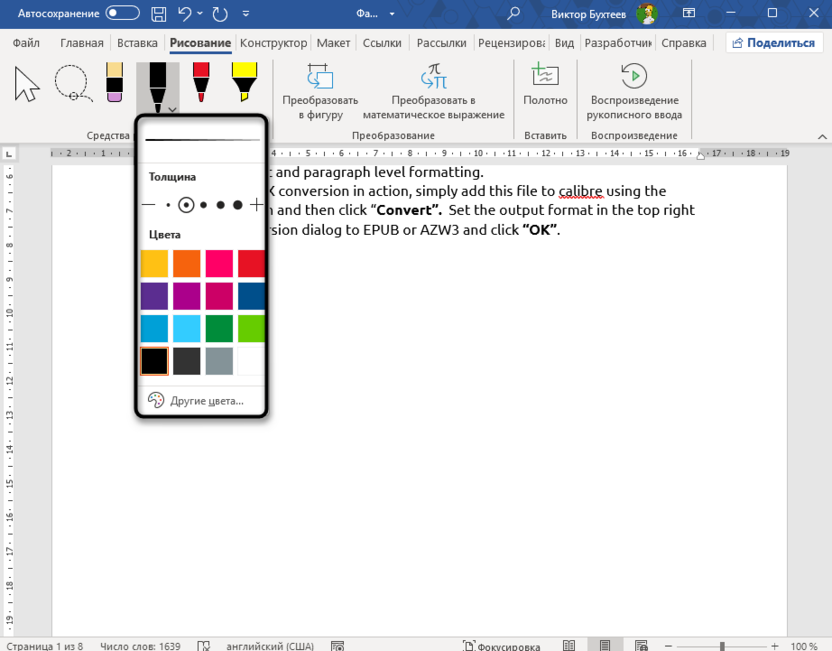
Задайте для него цвет и толщину, ориентируясь по тому, как должна выглядеть подпись.
-
Не отрывая левую кнопку мыши (если используете ее, а не графический планшет), распишитесь в удобном месте. Если результат вас не устраивает, нажмите Ctrl + Z для отмены и повторите роспись.
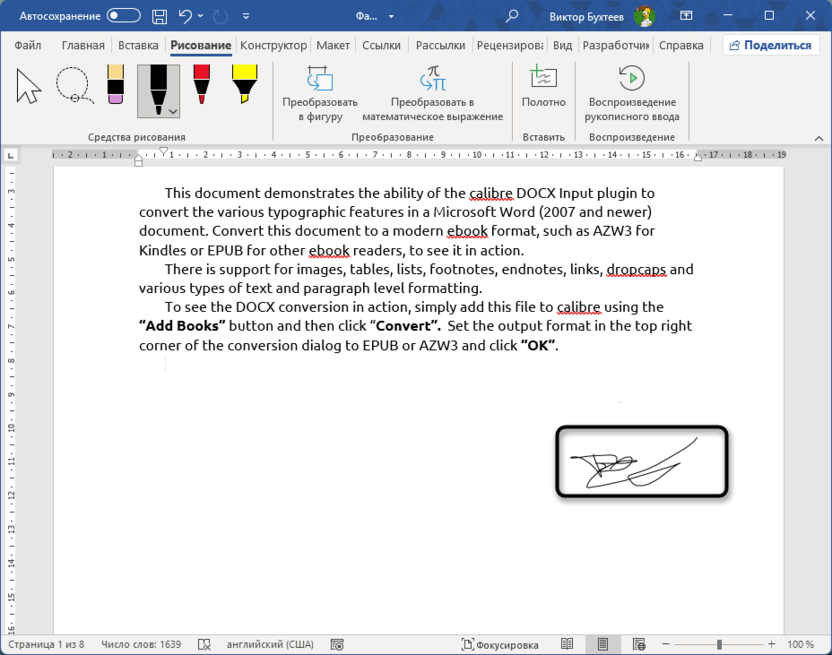
Преимущество этого метода заключается в том, что вам не придется обращаться к сканеру или фотографировать свою подпись, к тому же это не всегда возможно. Однако стоит учитывать, что расписываться мышкой – непривычно и не совсем удобно, поэтому подпись может отличаться от рукописной.
Заключение
В заключение стоит отметить, что создание электронной подписи в Microsoft Word – это несложный процесс, требующий лишь внимательности и следования пошаговым инструкциям. Освоив описанные методы, вы сможете эффективно работать с цифровыми документами, создавая профессионально оформленные подписи. Помните, что выбор конкретного способа зависит от ваших потребностей и доступных инструментов.
25.07.2019
Как подписать с помощью ЭЦП документ Word
Если документ данного формата заверен электронной печатью, он получает юридическую силу. Таким образом фиксируется авторство, а также достоверность этого документа. Поскольку формат Word наиболее часто используется в электронном документообороте, то необходимость визирования этих документов является насущной.
Существует несколько способов сделать это, и все они подробно прописаны в данной статье. Прочитав изложенный здесь материал, вы узнаете:
- какие именно функции выполняет ЭЦП и что она обеспечивает при постановке на документ;
- как подписать документ Word ЭЦП в КриптоПро СSР;
- как заверить текстовую информацию в формате .docx;
- как подписать вордовский документ без программ;
- как сделать это в КриптоПро Office Signature (рассматривается пример с документом Word 2010);
- как подписать в КриптоАРМ;
- как сделать подпись в Крипто Контур.
Каждый способ описывается в виде инструкции, содержащей четкий алгоритм действий. Если есть разные варианты, рассматриваются и они. Говорится о том, как зашифровать, дешифровать и проверить подлинность документа.
Цифровая подпись (ЦП) используется там, где требуется подтверждение достоверности, авторства и неизменности электронной формы с момента ее заверки, а также придание ей юридической силы. Завизированный файл можно будет только читать, и если внести в него правки, ЦП потеряет значимость в системе электронного обмена информацией.
Чаще всего участники ЭДО работают с документами Word — это самый востребованный и удобный текстовый процессор для внесения поправок и просмотра текстовых данных.
Рассмотрим все способы, как поставить электронную подпись на документ Word, и расскажем, какие программные средства для этого требуются.
Что обеспечивает электронная подпись на документе
ЦП создается благодаря средствам криптозащиты и заменяет ручную в ЭДО. Только квалифицированная ЭП придает цифровой информации юридическую значимость без предварительных договоренностей с адресатом. Об этом атрибуте и будем говорить далее. Что обеспечивает электронная подпись на документе:
- позволяет идентифицировать автора письма;
- гарантирует достоверность и актуальность информации;
- защищает пакет данных от подделки;
- подтверждает отсутствие поправок после подписания цифровой формы;
- исключает доступ к сведениям посторонних лиц — благодаря криптошифрованию файл может открыть только адресат, которому предназначалось письмо.
Сферы применения КЭП:
- корпоративный и отраслевой ЭДО;
- подача обращений в арбитражный суд;
- удаленная подача отчетности в госорганы, например, в Федеральную налоговую службу РФ или Пенсионный фонд;
- отправка информации в госсистемы: ЕГАИС, ЕАИС, ЕСИА и др.;
- участие в онлайн-торгах.
ЭП упрощает и ускоряет процесс обмена данными, повышает уровень защиты информации, снижает издержки на бумагу, услуги курьеров и почтовую доставку. Чтобы использовать КЭП в разных видах документооборота, обратитесь в аккредитованный УЦ и приобретите сертификат ЭП, который будет подтверждать ваше авторство на заверенных онлайн-формах. Электронно-цифровой идентификатор можно создавать в таблицах, текстовых и графических файлах.
Далее рассмотрим, как подготовить ПК, чтобы подписать вордовский документ электронной подписью.
Как подписать вордовский документ электронной подписью в КриптоПро CSP
Итак, ЭЦП — это основной инструмент для удаленного обмена информацией между участниками ЭДО. Идентификатор формируется не сам по себе, а с использованием специальных средств, полученных в аккредитованном центре:
- ключевая пара: закрытый (секретный) и открытый (публичный) ключи;
- сертификат ЭП (СКПЭП).
ЭП создается посредством секретного ключа, который записывается в УЦ на защищенный аппаратный носитель (флешку, электронную карту) или на ПК (в реестр операционной системы). Кроме генерации ЭЦП, секретный ключ нужен для расшифровки полученного письма. Публичный ключ работает в связке с секретным, служит в качестве доказательства подлинности ЭЦП и идентифицирует автора письма.
Для публичного ключа выпускается СКПЭП — это документ в цифровом или бумажном виде. Он содержит открытый ключ и сведения о владельце. При отправке файла, заверенного ЭЦП, сертификат автоматически передается адресату. Как правило, СКПЭП выпускается на 12 месяцев, по истечении этого срока он требует продления.
Зачастую все перечисленные средства КЭП записываются на специальную флешку (USB-токен, аппаратный носитель), например, Rutoken, eToken или JaCarta. У каждой системы, принимающей сертификаты ЭП, есть свои условия по ее реализации. Например, для работы с ЕГАИС подойдут не все USB-токены, а только Рутокен ЭЦП 2.0 и JaCarta SE.
Перед тем как подписать ЭЦП документ Ворд (Word), рекомендуется произвести соответствующие настройки ПК:
- Поставить на ПК КриптоПро CSP 4.0 или 5.0. СКЗИ принимает непосредственное участие в генерации ЭЦП — получает доступ к закрытому ключу и преобразовывает информацию при помощи алгоритмов криптошифрования. Дистрибутив для скачивания размещен в открытом доступе на сайте ООО «КРИПТО-ПРО». По истечении пробного периода (90 дней) пользователю необходимо приобрести годовую или бессрочную лицензию на каждый ПК, где используется ЦП.
- Инсталлировать драйверы для ключевых носителей, пользуясь подсказками Установщика. Драйверы доступны для бесплатной загрузки на сайте компании.
- Сохранить на ПК личный и корневой сертификаты, полученные в УЦ. Они добавляются через CryptoPro в папку «Корень консоли»: корневой — в «Доверенные», а личный СКПЭП — в папку «Личное».
- Настроить браузер для работы с КЭП на интернет-ресурсах: установить бесплатный плагин КриптоПро ЭЦП Browser plug-in и скачать расширение (чтобы веб-обозреватель не препятствовал сайту получать доступ к данным). Также рекомендуется добавить онлайн-сервисы, которые принимают от вас документацию, в каталог надежных узлов.
Теперь подробно рассмотрим все способы, как подписать документ Ворд посредством ЭЦП.
Как подписать вордовский документ электронной подписью
На рынке криптографических утилит представлен большой выбор продуктов для заверки текстовой информации в формате .docx в разных версиях MS Office. Веб-компоненты MS Office 365 не поддерживают функциональность электронного атрибута, для остальных релизов, начиная с v.2003, можно подобрать оптимальный продукт для реализации функций ЭП.
Подпись бывает прикрепленной — присоединяется к пакету данных, или открепленной — в отдельной форме. Все способы, как подписать документ World электронной цифровой подписью:
- В самом приложении (через специальный плагин или без него).
- В КриптоАРМ или в другом вспомогательном ПО.
- В веб-сервисах, например, Крипто.Контур.
Чтобы у адресата не было проблем с просмотром файла, рекомендуется создавать его в той же версии Word. Как правило, госорганы, принимающие отчетность в онлайн-режиме, указывают версию текстового процессора в требованиях. Независимо от используемых средств для заверки, на ПК обязательно должен стоять криптопровайдер.
Как поставить электронную подпись на документ Word без программ
В сборках Word 2003 и 2007 предусмотрена возможность генерации ЭП в самом приложении без использования отдельных программ и плагинов. Проблема этих версий состоит в том, что они уже устарели и почти нигде не применяются. Если у адресата стоит более поздний релиз ПО, подпись не отобразится, поэтому заранее согласуйте версию создания файла. Для проверки КЭП адресату также необходимо инсталлировать на ПК СКЗИ актуальной сборки (4.0 или 5.0). Порядок подписи документа ЭЦП в Ворде 2003 включает следующие шаги:
- В контекстном меню выберите опцию «Параметры».
- Перейдите на страницу «Безопасность» и щелкните по клавише «ЦП» — откроется список сертификатов, загруженных в реестр.
- Найдите в списке нужный СКПЭП и нажмите «ОК».
- Введите пароль от контейнера выбранного сертификата и подтвердите операцию клавишей «ОК».
Для версии пакета приложений 2007 порядок действий аналогичен, только вначале на боковой панели необходимо выбрать команду «Подготовить» и пункт «Добавить ЦП». В нижней части страницы отобразится значок, подтверждающий наличие идентификатора.
Если в файл вносятся правки, ЦП пропадает, и потребуется повторная заверка по описанному выше алгоритму. Для v. 2010-2019 такой вариант не подойдет.
Как подписать документ Ворд электронной подписью в КриптоПро Office Signature
Плагин позволяет подписывать пакеты данных напрямую из приложения Ворд без установки отдельного софта. Этот модуль актуален для любых версий текстового процессора, кроме 2003. В v. 2007 можно работать как с плагином, так и без него (алгоритм описан ранее), в v. 2010-2019 — только с плагином.
Office Signature не является самостоятельным ПО, а применяется только в качестве дополняющего компонента, расширяющего возможности MS Office. Утилиту можно бесплатно скачать на сайте cryptopro.ru. В течение первых 90 дней действует демо-период, по окончании которого необходимо купить лицензию и ввести лицензионный номер в настройках: меню «Пуск» → «КРИПТО-ПРО» → «CryptoPro Office Signature» → «Все задачи» → «Серийный номер».
Ниже рассмотрим, как посредством плагина подписать электронной подписью документ на примере Word 2010.
Как подписать электронной цифровой подписью документ Word 2010
Прежде чем присоединить КЭП к файлу, отредактируйте его и сохраните изменения. После визирования информацию можно будет только просматривать. Если в заверенный пакет данных внести коррективы, появится уведомление о присутствии неактуальных ЦП, и файл придется заверять заново. Как подписать электронной подписью вордовский документ в КриптоПро Office Signature:
Как подписать документ Ворд ЭЦП в КриптоАРМ
Специальный программный продукт от компании ООО «Цифровые технологии» имеет встроенные механизмы для генерации КЭП и зашифровки документации любого размера и формата. Стоимость и функциональные возможности софта зависят от тарифа.
«КриптоАрм СТАРТ» — базовая бесплатная сборка с минимальным набором опций. Функции ЭЦП реализуются с помощью «родных» средств криптозащиты, встроенных в ОС Windows. Остальные версии («Стандарт Плюс», «Терминал» и «СКЗИ КриптоАРМ 5») требуют покупки лицензии. В платных версиях есть 2-недельный демо-период. Дистрибутив размещен в свободном доступе на официальном сайте разработчика:
- Скачайте программу и зайдите в ОС под правами администратора.
- Установите ПО, следуя подсказкам Мастера установки. При первичной инсталляции по умолчанию активируется 14-дневный демо-период сборки «Стандарт Плюс» или «Терминал». По окончании ознакомительного периода автоматически включается режим «Старт», и система предлагает купить лицензию.
При каждом запуске всплывает окно с предложением установить лицензию. Подтвердите согласие на установку клавишей «Перейти» и введите серийный номер. ПО позволяет заверять и зашифровывать одновременно несколько документов с любым расширением.
Как подписать ЭЦП документ Word в КриптоАрм:
- Откройте программу (ярлык появится на рабочем столе после инсталляции).
- В главном окне на верхней панели активируйте опцию «Подписать» — всплывет окно с Мастером создания ЭЦП.
- Нажмите «Выбор файлов» и загрузите цифровые формы клавишей «Добавить».
- В следующем окне задайте выходной формат, место сохранения папки и нажмите «Далее».
- В подразделе «Параметры подписи» оставьте комментарий к КЭП и уточните тип подписи (открепленная, присоединенная), после чего перейдите к следующему этапу с помощью кнопки «Далее».
- Выберите СКПЭП из реестра.
На следующей стадии всплывет окно с уведомлением о том, что все данные для формирования ЭЦП собраны. Сохраните информацию в профиль, чтобы в дальнейшем при визировании файлов ЭП загружалась автоматически, и завершите операцию кнопкой «Готово».
Если все сделано правильно, система сообщит пользователю, что форма успешно завизирована и сохранена в выбранном месте. Открепленная ЦП генерируется в отдельном документе с расширением .sig. Если переименовывать цифровую форму и файл после заверки, КЭП станет неактуальной и файл придется визировать заново.
Подпись документа ЭЦП в Ворде через Крипто Контур
Crypto.Kontur — один из самых востребованных веб-сервисов для заверки цифровых файлов. Приложение от «СКБ Контур» позволяет визировать цифровые формы с расширением .pdf, .doc, .xml, но по размерам есть ограничения — до 100 Мб. Еще один минус онлайн-сервиса — возможность формировать только отсоединенные КЭЦП. Преимуществ у Крипто Контур значительно больше:
- реализация всех функций КЭП: создание, зашифровка, проверка подлинности и дешифрование;
- полная совместимость с КриптоПро CSP;
- в веб-сервисе можно работать бесплатно сразу после авторизации на сайте;
- обмен данными без установки на ПК вспомогательных программ и плагинов;
- проверка достоверности сертификатов от любых УЦ.
Получатель письма сможет открыть пакет данных и подтвердить подлинность идентификатора в Крипто Контур или любом другом приложении. Для создания ЭЦП авторизуйтесь в онлайн-сервисе и пройдите несколько простых шагов:
- В ЛК войдите в раздел «Создание ЭП».
- Выберите цифровую форму, которую требуется заверить, и СКПЭП.
- Щелкните по клавише «Подписать».
Онлайн-сервис сохраняет отдельный файл КЭП в папку с завизированным документом с таким же названием и форматом .sig. Архив с информацией хранится на сервере системы. Владелец СКПЭП может отправить адресату пакет данных в виде ссылки, полученной с сервера в личном аккаунте.
При проверке подлинности идентификатора система покажет результат процедуры и даст возможность выгрузить протокол. Чтобы зашифровать пакет данных, в ЛК зайдите на страницу «Шифрование документа»:
- Загрузите файл для зашифровки.
- Выберите сертификат получателя (его следует заранее скачать или запросить у адресата).
- Кликните по клавише «Зашифровать документ» и выберите место для хранения папки.
Дешифрование возможно в веб-сервисе Крипто Контур или в любом другом софте, предназначенном для этих операций. На компьютере адресата должен быть загружен СКПЭП, посредством которого был зашифрован файл.