
В этой статье вы узнаете, как создать график работы в приложении Excel. Мы продемонстрируем весь процесс и объясним каждый шаг. Это руководство будет полезно как для начинающих пользователей, так и для тех, кто уже знаком с Excel, но хочет узнать новые приемы.
Приобрести оригинальные ключи активации Microsoft Office можно у нас в каталоге, от 990 ₽
Шаг 1. Создание таблицы и автозаполнение дат
1. Запустите Excel и создайте новую пустую книгу.

2. В первой строке второго столбца введите цифру «1» — это будет первый день месяца.

3. Чтобы не вводить остальные дни месяца вручную, воспользуйтесь функцией автозаполнения:
— Выделите ячейку с числом «1».
— Подведите курсор к нижнему правому углу ячейки, пока не появится черный крестик.
— Зажав левую кнопку мыши, растяните выделение вправо до последней даты месяца.

4. В появившемся значке снизу выберите опцию Заполнить и растяните до числа 30 (для сентября).


Шаг 2. Настройка ширины столбцов
1. Для улучшения внешнего вида таблицы измените ширину столбцов:
— Наведите курсор между заголовками столбцов (например, между «A» и «B»).
— Когда появится значок с двойной стрелкой, зажмите левую кнопку мыши и потяните границу вправо или влево для изменения ширины.

Шаг 3. Добавление дней недели
1. Под числами дат добавьте дни недели:
— Введите день недели под первым числом (например, среда).
— Используйте функцию автозаполнения для автоматического добавления остальных дней недели.

2. Выделите строки с датами и днями недели, затем сделайте выравнивание по центру.

Шаг 4. Объединение ячеек для сотрудников
1. В первом столбце нужно будет добавьте список сотрудников.
2. Выделите две ячейки с именами сотрудников, затем нажмите кнопку Объединить и поместить в центре.

3. Используя автозаполнение, скопируйте формат и заполните столбец для всех сотрудников. Введите «Сотрудник №1», а далее протяните автозаполнение.

4. Ниже добавьте «Всего сотрудников»
Шаг 5. Настройка ширины строк для текста
1. Чтобы текст полностью отображался в ячейках, измените ширину строк:
— Наведите курсор на линию между строками (например, между строками «A» и «B»).
— Дважды щелкните левой кнопкой мыши, чтобы автоматически подогнать ширину строки.

Шаг 6. Удаление или добавление строк и столбцов
1. Чтобы удалить или добавить строки/столбцы:
— Наведите курсор на обозначение строки (цифра) или столбца (буква).

— Нажмите правую кнопку мыши и выберите нужное действие.
Шаг 7. Добавление границ
1. Выделите весь график.
2. Нажмите на стрелочку рядом с иконкой выбора границ и выберите Все границы.

3. Так же можно зайти через правый клик мыши в «Формат ячеек»

4. И в разделе «Граница» выбрать «Внешние», после чего нажать «Ок»

Шаг 8. Заполнение графика времени работы
1. В каждой строке сотрудника добавьте время работы:
— В первую ячейку введите время, например, 10:00 — 19:00.
— Во вторую ячейку укажите количество часов (например, 8 часов, с учетом обеденного перерыва).

2. Если при вводе времени Excel автоматически изменяет его на дату, сделайте следующее:
— Выделите ячейку и выберите Формат ячеек, затем установите формат Текстовый.

3. Однако лучше воспользоваться другим вариантом, так как с текстовым форматом невозможно в автоматическом режиме подсчитать кол-во сотрудников и прочие числа.
— Поэтому кликаем по ячейки > Нажимаем пробел > И после этого вводим время работы. В таком случае число будет отображаться корректно без добавления даты и по итогу будет возможность произвести с этим числом какой либо расчет по формуле.

Шаг 9. Автозаполнение повторяющихся данных
1. Для заполнения нескольких дней с одинаковым графиком воспользуйтесь автозаполнением:
— Выделите нужные ячейки с временем работы, растяните вправо и правой кнопкой мыши скопируйте данные, так как далее они будут повторяться и мы сможем их просто вставить.

2. Для выходных дней объедините две ячейки и введите букву «В» (выходной).

3. Теперь можно просто вставить в пустые ячейки с Среды по Воскресенье — рабочие часы, выделив их и нажав Ctrl+V, а в выходные скопировать из прошлой недели и вставить в следующую, что бы не заполнять всё с нуля.


Шаг 10. Добавление отпусков и больничных
1. Для обозначения отпусков используйте букву «О», а для больничных — букву «Б».


— В итоге если все заполнять путём копировать-вставить повторяющееся и автозаполнение нового, то должен получиться примерно вот такой график.

— Так же можно покрасить ячейки в нужные вам цвета, просто выделите ячейки, нажмите на палитру и выберите нужный вам цвет.

2. Можно воспользоваться условным форматированием для автоматической заливки ячеек определенным цветом:
— Выделите все данные про время работы и перейдите во вкладку Главная, выберите Условное форматирование, затем Создать правило.

— В поле Форматировать только ячейки, которые содержат выберите значение Текст, а затем введите букву «В» или «О» и нажмите внизу «Формат».


— Выберите цвет заливки (например, зеленый для выходных) и нажмите «Ок», после чего еще раз «Ок».


— Таким образом все ячейки с буквой «в», буду автоматически перекрашены в зеленый цвет и если вы создатите новую такую ячейку с буквой «в» или измените в уже существующей ячейки, она покрасится автоматически в зеленый цвет.

— Тоже самое можно сделать для буквы «о» (отпуск) и «б» (больничный), а затем внизу создать небольшое объяснение каждому из этих цветов.

Шаг 11. Подсчет общего количества часов
1. В последнем столбце добавьте строку Всего часов. Так же, сначала объединив ячейку в одну большую и автозаполнить все остальные.

2. Выделите теперь все эти ячейки, и нажмите правой кнопкой мыши > Формат ячеек

3. В разделе «Число», установите число десятичных знаков на «0»

4. Чтобы подсчитать количество часов для каждого сотрудника, воспользуйтесь формулой =СУММ(…).

5. Выделите диапазон данных для каждого сотрудника, чтобы формула подсчитала их рабочие часы.

— Обязательно закройте скобку в конце выделения диапазона данных и нажмите Enter.

— После этого можно провести автозаполнение оставшихся ячеек, потянув по горизонтали вниз.

Шаг 12. Подсчет количества сотрудников в день
1. Чтобы подсчитать, сколько сотрудников работают в определенный день, используйте формулу =СЧЁТ(…).

2. Выделите диапазон данных для одного дня, и формула посчитает все ячейки с числовыми значениями (исключая выходные и больничные).

3. Далее просто протяните автозаполнение от уже подсчитанной ячейки и таким образом Excel подсчитаем всё количество сотрудников на каждый день.

Теперь вы знаете, как создать график работы в Excel, добавлять время, рассчитывать часы и выделять отпускные и выходные дни. Этот процесс может быть значительно упрощен с использованием автозаполнения, условного форматирования и формул.

Эффективное управление рабочим процессом напрямую связано с умением правильно распределять задачи и время. Вопрос составления расписания для работников – ключевой аспект в организации труда. Понимание принципов планирования помогает не только оптимизировать ежедневную работу, но и способствовать повышению общей производительности команды.
Для успешного выполнения задачи важно следовать четким инструкциям и рекомендациям. Программное обеспечение для офисных задач предлагает массу возможностей для адаптации рабочих планов к специфике компании. Следуя пошаговой инструкции, вы сможете самостоятельно сделать эффективное расписание, учитывающее все нюансы и пожелания.
Детальная работа с определенными инструментами офисной программы позволяет создать документ, который будет удобен в использовании как для руководства, так и для самих работников. Особенности построения расписания требуют внимания к деталям и тщательной проработки, что впоследствии значительно облегчит мониторинг и контроль исполнения заданий.
Таким образом, владение навыками работы в электронных таблицах откроет новые горизонты для оптимизации процессов в компании. Это умение станет незаменимым помощником в управлении ресурсами и станет основой для достижения успеха в организации труда.
Преимущества использования Excel для графиков
Эффективное управление коллективом напрямую зависит от правильного планирования рабочего времени. Инструменты для планирования, которые доступны в этой программе, могут значительно улучшить организацию трудовых процессов. Это позволяет достигать большей продуктивности и удовлетворенности сотрудников.
- Простота и гибкость: Использование заранее подготовленных шаблонов дает возможность быстро и легко настроить планирование в соответствии с нуждами команды. Программа позволяет вносить изменения в рабочие планы и учитывать все необходимые данные.
- Удобство анализа информации: Программа предоставляет возможности для структурированного хранения и обработки данных. Благодаря встроенным функциям, можно быстро анализировать рабочие нагрузки и делать нужные корректировки, оптимизируя тем самым ресурсы компании.
- Доступность и универсальность: Поддержка различных форматов и возможность интеграции с другими программами делают её универсальным решением для малого и среднего бизнеса. Универсальность позволяет эффективно распределять задачи среди сотрудников.
- Повышение точности планирования: Благодаря возможностям автоматизации, например, с помощью формул или макросов, снижается вероятность ошибок при составлении рабочего расписания. Это повышает эффективность и точность планирования времени.
Таким образом, используя продуманные инструменты планирования, компании могут существенно повысить качество управления человеческими ресурсами, оптимизируя рабочие процессы и уменьшая затраты на организацию рабочего времени.
Подготовка данных для работы
Эффективная организация информации до начала работы обеспечивает успех в создании рабочего расписания. Важно подготовить исходные данные, которые будут служить основой для дальнейших действий. Это предварительный этап позволит упорядочить рабочую нагрузку и учесть все важные аспекты.
Сначала определитесь с набором данных. Он может включать сведения об именах сотрудников, их должностях, ежедневных обязанностях, времени начала и окончания рабочего дня, а также информации о выходных и отпускных. Эти данные станут фундаментом для дальнейшего анализа.
Использование шаблона поможет структурировать информацию. Все данные необходимо распределить по столбцам, каждый из которых будет отвечать за определенный параметр. Это позволит легко редактировать рабочее расписание в будущем и адаптировать его под изменяющиеся условия.
Пример структуры данных:
| Имя сотрудника | Должность | Начало работы | Конец работы | Выходные |
|---|---|---|---|---|
| Иван Иванов | Менеджер | 09:00 | 18:00 | Суббота, Воскресенье |
| Анна Петрова | Бухгалтер | 08:00 | 17:00 | Воскресенье, Понедельник |
Тщательная инструкция по введению данных обеспечит точность. Убедитесь, что правописание и формат в отдельных ячейках соблюдены, чтобы избежать ошибок в последующем анализе. Также не забудьте регулярно обновлять информацию, чтобы рабочие процессы оставались актуальными.
Подготовка данных на этом этапе существенно сэкономит время в дальнейшем и позволит сосредоточиться на других важных задачах. Организованность и использование шаблона влияют на эффективность работы в целом, позволяя быстро реагировать на изменения в планах, связанными с рабочими обязанностями сотрудников. Все это способствует укреплению командного духа и улучшает взаимодействие среди сотрудников.
Создание шаблона для расписания
Эффективная организация рабочего процесса всегда требует структурированного подхода. Один из ключевых элементов для достижения этого – использование шаблона, который поможет систематично планировать задачи и распределять ресурсы. Изучение базовых принципов и последовательности действий позволит упростить процесс разработки универсального макета для эффективного управления временем и задачами.
Первый шаг в этом процессе – определение структуры. Для этого следует детально разобраться в нуждах коллектива и специфике работы, чтобы создать удобную основу. Определите временные интервалы, количество строк и столбцов для отображения рабочих часов и дней недели. Это позволит обеспечить гибкость в планировании.
Инструкция по созданию основного формата:
- Определите временные рамки и разделите их на соответствующие интервалы.
- Организуйте столбцы и строки таким образом, чтобы они чётко отображали рабочие и выходные дни.
- Проверьте, чтобы формат вмещал все необходимые данные, такие как имена работников, смены или задачи.
Использование шаблона имеет значительные преимущества. Настроенный макет позволяет легко адаптироваться к изменениям без потери эффективности, что снижает затраты времени на ручную корректировку и предотвращает возможные ошибки при оформлении.
Полученный результат может быть адаптирован под нужды каждой команды, что облегчит распределение задач и улучшит понимание объема работы. Грамотно организованный шаблон позволит сохранить все ключевые данные и сделать процессы прозрачными, способствуя более слаженной и продуктивной работе коллектива.
Настройка форматирования ячеек
Эффективное оформление ячеек позволяет сделать шаблон более интуитивно понятным и удобным для ежедневной работы. Правильное выделение информации способствует быстрому восприятию данных. Это особенно важно, так как четкая структура списка позволяет легко отслеживать явку и отпуска, планировать смены и фиксировать изменения в рабочем режиме.
Примените условное форматирование, чтобы автоматически выделять важные элементы. Например, цветом можно обозначать выходные или сверхурочные часы. Это позволит сразу отличать обычные рабочие дни от дополнительных обязанностей. Инструкция по использованию цветового кодирования может быть полезна, чтобы сотрудники могли понимать статус своих дней без дополнительных пояснений.
Использование разных шрифтов и границ усилит визуальное разделение элементов. Бланк будет выглядеть опрятно и профессионально, если каждый день недели выделен особенностью, будь то рамка или изменение стиля текста. Точно отмечайте различия между рабочими и нерабочими временными интервалами.
Дата и временные периоды в таблице требуют точности, их можно настроить через числовые форматы. Это позволит избежать путаницы и ошибок при учете рабочего времени. Применение специальные числовых форматов упростит мониторинг и анализ деятельности персонала.
Наконец, используйте инструмент автозаполнения, чтобы ускорить работу с повторяющимися данными. Шаблон будет завершен быстрее, если заранее настроить автоматическое добавление типовых записей. Это высвободит время, которое можно посвятить детализации и уточнению важных моментов.
Добавление сотрудников и смен
Создание эффективного расписания для команды требует деликатного подхода. Чтобы структура получилась функциональной и легкой в управлении, важно правильно ввести данные о каждом рабочем и их сменах в таблицу. Эффективная организация данных позволит не только распределить задачи, но и сделать трудовой процесс прозрачнее и понятнее для всех участников.
Первым шагом является ввод информации о сотрудниках. Откройте существующий шаблон расписания и начните заполнять колонку с именами членов команды. Рекомендуется использовать формат «Фамилия, И.О.», чтобы избежать путаницы и дублирования. Если вам предстоит управлять большим потоком сотрудников, задействуйте уникальные идентификаторы, такие как номер сотрудника или отдел, чтобы ускорить процесс поиска и редактирования записей.
После введения имен следует приступить к распределению смен. Для этого обозначьте отдельные колонки или строки для каждого рабочего дня либо недели, в зависимости от масштаба расписания. Введите соответствующую информацию о сменах: утренние, дневные или ночные часы. Если необходимо, отметьте также перерывы и выходные дни, чтобы иметь полное видение нагрузки на каждого работника.
Используйте условное форматирование, чтобы отобразить различия между типами смен. Это поможет быстрее ориентироваться и корректировать расписание в случае непредвиденных изменений. Такие визуальные индикаторы могут существенно облегчить управление расписанием.
Обратите внимание на возможность интеграции дополнительных функций, например, автоматического расчета отработанных часов или учета переработки. Это упростит контроль над трудовыми показателями и сделает планирование более объективным и справедливым для всех участников трудового процесса. Следование данной инструкции поможет оптимизировать организацию труда и снизит вероятность ошибок.
Использование формул для автоматизации
Автоматизация процессов с использованием формул позволяет значительно упростить и ускорить рутинные задачи, связанные с управлением рабочими сменами. Это важный инструмент, который помогает минимизировать ошибки и обеспечить точное соблюдение правил распределения рабочих часов. Благодаря продуманному подходу можно сэкономить много времени и уделить внимание стратегическим задачам управления коллективом.
Основной инструмент, который может помочь в оптимизации ежедневной работы, – это формулы. С их помощью можно автоматически рассчитывать общую занятость, балансировать нагрузку на каждого сотрудника и отслеживать соответствие рабочих часов установленным нормам. Например, использование функций для суммирования отработанных часов поможет контролировать рабочее время персонала без необходимости ручного ввода данных.
Для удобной работы с шаблоном расписания можно применять различные виды формул: от базовых расчетов до сложных условий. Одна из полезных функций – IF, которая позволяет задавать условия для распределения смен. Например, можно настроить систему так, чтобы она автоматически учитывала предпочтения персонала или недоступные дни.
Инструкция по настройке таких формул может включать в себя примеры использования VLOOKUP для быстрого поиска информации о сотрудниках или COUNTIF для подсчета количества выходов или смен. Эти инструменты сделают рабочий процесс более прозрачным, а также улучшают управление временем.
Эффективно применяя формулы, вы получите не только гибкость в управлении занятостью, но и уверенность в соблюдении правил трудозанятости. Инвестиции в изучение ключевых функций окупятся через улучшение эффективности вашей работы и повышение точности в составлении расписания.
Комментарии
Составление рабочего графика или графика рабочего времени сводится к составлению таблицы с графиком рабочих дней, в которой есть отдельная колонка для фамилий сотрудников.
Обычно рабочий график составляется на месяц, в заголовке можно предусмотреть ячейку с датой (например R3) для которой выбирается такой формат чтобы печатался месяц и год.

Например в ячейке записана дата 01.06.2018, определяющая период графика, а напечатается Июнь 2018, для изменения графика надо изменить дату в ячейке R3.
Далее делается таблица с колонками на каждый день и колонкой для сотрудников например В.
Пишем заголовок таблицы в строку 5
Учитывая что разные месяцы имеют разное количество дней, записываем день формулой:
=ЕСЛИ( МЕСЯЦ( ДАТА( ГОД($R$3); МЕСЯЦ($R$3); СТОЛБЕЦ() — СТОЛБЕЦ($B$5)) ) = МЕСЯЦ( ДАТА( ГОД($R$3); МЕСЯЦ($R$3); МЕСЯЦ( $R$3 ))); ДЕНЬ( ДАТА( ГОД($R$3); МЕСЯЦ($R$3); СТОЛБЕЦ() — СТОЛБЕЦ($B$5)) ); «—«)
можно скопировать отсюда эту формулу в первое число и растянуть на все дни (изменить ячейки в формуле на другие можно автоматически воспользовавшись сервисом автоматической замены ячеек ).
Затем надо выделить субботы и воскресенья с помощью условного форматирования
выделяем всю таблицу и нажимаем условное форматирование

выбираем Использовать по формулу для определения форматируемых ячеек и устанавливаем формулу (выделяем и просто копируем, изменить ячейки в формуле на другие можно автоматически, воспользовавшись сервисом автоматической замены ячеек )
=ИЛИ( ДЕНЬНЕД( ДАТА( ГОД($R$3) ; МЕСЯЦ($R$3) ; СТОЛБЕЦ() — СТОЛБЕЦ($B$5) ))=7;ДЕНЬНЕД( ДАТА( ГОД($R$3) ; МЕСЯЦ($R$3) ; СТОЛБЕЦ() — СТОЛБЕЦ($B$5)) )=1)
Для заливки ячеек выбираем цвет (например желтый — удобно для черно белого принтера )

получаем результат

График работы — это документ, определяющий распорядок труда и отдыха сотрудников в течение определенного периода. Чтобы правильно его составить, нужно учитывать нормы рабочего времени и другие правила.

Навигация
Коротко о главном: 5 пунктов
- График работы помогает учитывать время работы сотрудников.
- Есть разные виды: односменный, сменный, вахтовый и другие.
- Не путайте его с табелем учета рабочего времени! Это разные документы.
- График работы обязателен для расчета зарплаты и пособий.
- Он составляется руководителем и должен быть подписан за месяц до начала действия.
Что такое график работы
Трудовым законодательством предусмотрено нормированное или ненормированное рабочее время для работников. Оно устанавливается правилами внутреннего трудового распорядка, коллективным договором, соглашениями, трудовым договором.
К нормальной продолжительности рабочего времени относится следующее расписание работы:
- 5-дневная неделя с 2 выходными днями;
- 6-дневная с 1 выходным;
- неделя с выходными днями по скользящему расписанию либо неполная рабочая неделя.
В трудовых нормативах указано, какие бывают графики работы сотрудников. Основные виды таковы:
- односменный;
- недельный;
- скользящий;
- сменный;
- вахтовый и др.
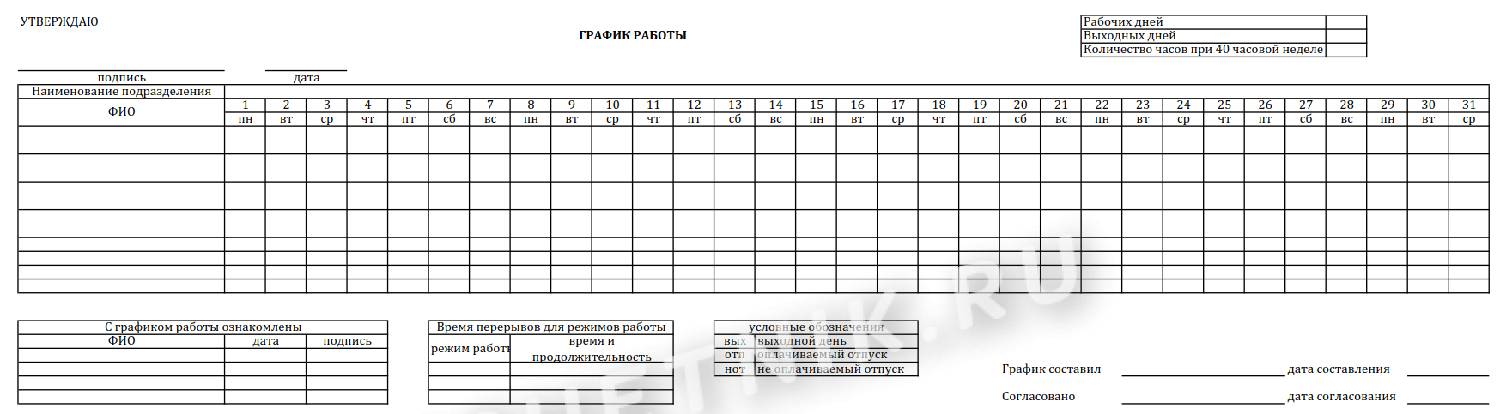
Актуальный бланк и образец этого документа есть в КонсультантПлюс
Скачать бесплатно
При ненормированном дне для некоторых категорий сотрудников устанавливается распорядок сменности. Это документ, который устанавливается в соответствии со ст. 103 ТК РФ и вводится, когда длительность производственного процесса превышает нормальное рабочее время служащего.
На производстве группы сотрудников сменяют друг друга, и чтобы обеспечить непрерывность процесса, возникает необходимость работать или оказывать услуги круглосуточно. Чтобы держать в рамках нормы их время работы, вводятся графики сменности. Обычно они идут приложением к коллективному договору, и при утверждении учитывается мнение представительного органа работников.
Микропредприятия вправе включить распорядок сменности в трудовой договор с работником. Пропишите режим работы и времени отдыха в таком формате (ч. 2 ст. 57, ч. 1 ст. 100, ч. 1 ст. 104, ст. 107, 108 ТК РФ):
- продолжительность рабочей недели;
- начало, окончание и продолжительность рабочих смен, число смен в сутки;
- чередование рабочих и выходных дней;
- время перерывов, их продолжительность;
- период учета, если ведется суммированный учет рабочего времени.
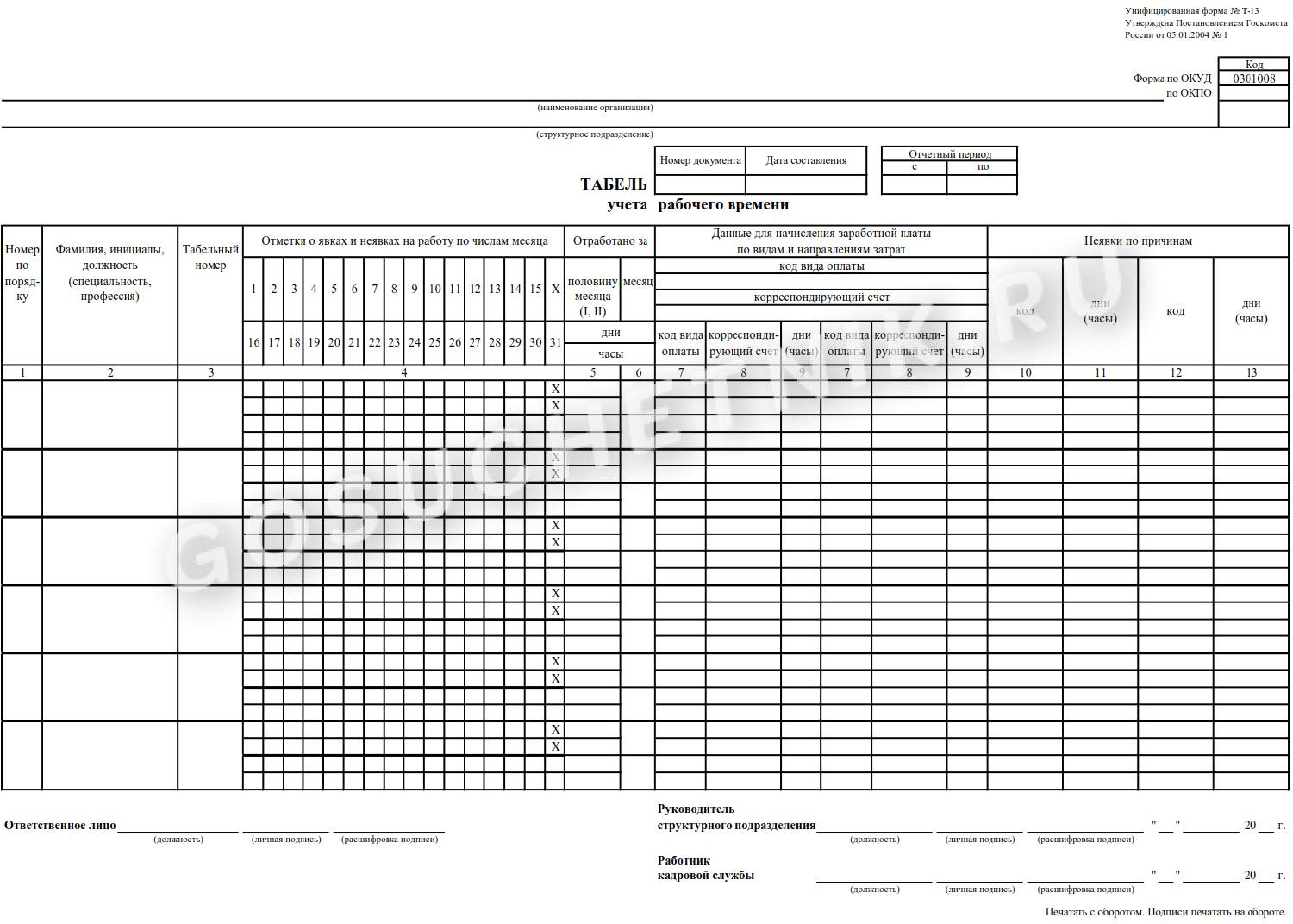
В чем отличия от табеля учета рабочего времени
Следует отличать документ, фиксирующий режим труда, от табеля учета отработанных часов, который ведется работодателем в соответствии с требованиями ст. 91 ТК РФ и является своеобразным документом учета рабочих часов за месяц. Нормой является 40 трудовых часов в неделю. На работодателя возложена обязанность вести учет фактически отработанного времени по каждому работнику.
К табелю не установлено каких-либо особенных требований об ознакомлении в определенный срок и нет необходимости согласовывать его с представительным органом служащих. Работодателю остается не превышать установленную продолжительность рабочего дня и предоставлять работающим отдых в соответствии с требованиями ст. 110 ТК РФ.
Ведение табеля обязательно для любой организации. Но при непрерывном потоке, когда люди работают посменно, график рабочего времени обязателен. В обоих случаях необходимо прописывать в трудовом договоре все особенности в разделе, который касается режима рабочего дня.
Зачем нужен график работы
Функции его довольно многообразны. Он необходим для:
- упорядочения времени труда сотрудников;
- расчета зарплаты при выполнении конкретных обязательств;
- расчета среднего заработка;
- вычисления пособий;
- определения страхового стажа работника;
- отсутствия ошибок при определении заработка и компенсаций за отпуск (вместе с табелем учета рабочего времени он является основой для расчета заработной платы и других выплат);
- выявления переработок сверх нормы и определения доплат.
После утверждения коллектив знакомят с расписанием под подпись за один месяц до ввода в действие. При отказе от подписи составляется специальный акт с подписями двух свидетелей. Несоблюдение установленного режима является грубым дисциплинарным проступком.
Кто заполняет
Документ составляет руководитель или ответственное лицо, наделенное полномочиями в соответствии с приказом. На практике этим занимается кадровый работник, но это неправильно. Расписание обязан составлять руководитель структурного подразделения. После составления документ утверждается окончательно и подписывается руководителем организации или обособленного структурного подразделения.
Есть ли обязательный бланк
Унифицированная форма отсутствует: каждый работодатель вправе самостоятельно разработать собственный бланк документа или использовать готовый шаблон. Инструкция, как сделать график работы на месяц в excel или любом другом редакторе:
- Подготовить базу для заполнения: указать наименование и регистрационные сведения организации.
- Перечислить всех сотрудников с указанием их должностей.
- Отметить дни, в которые каждый служащий приходит на работу.
Разработайте документ таким образом, чтобы не допустить недоработок или переработок сверх нормы рабочего времени и обеспечить оптимальную нагрузку на коллектив и на производственные процессы. Расписание чаще всего разрабатывается на месяц.
Порядок заполнения
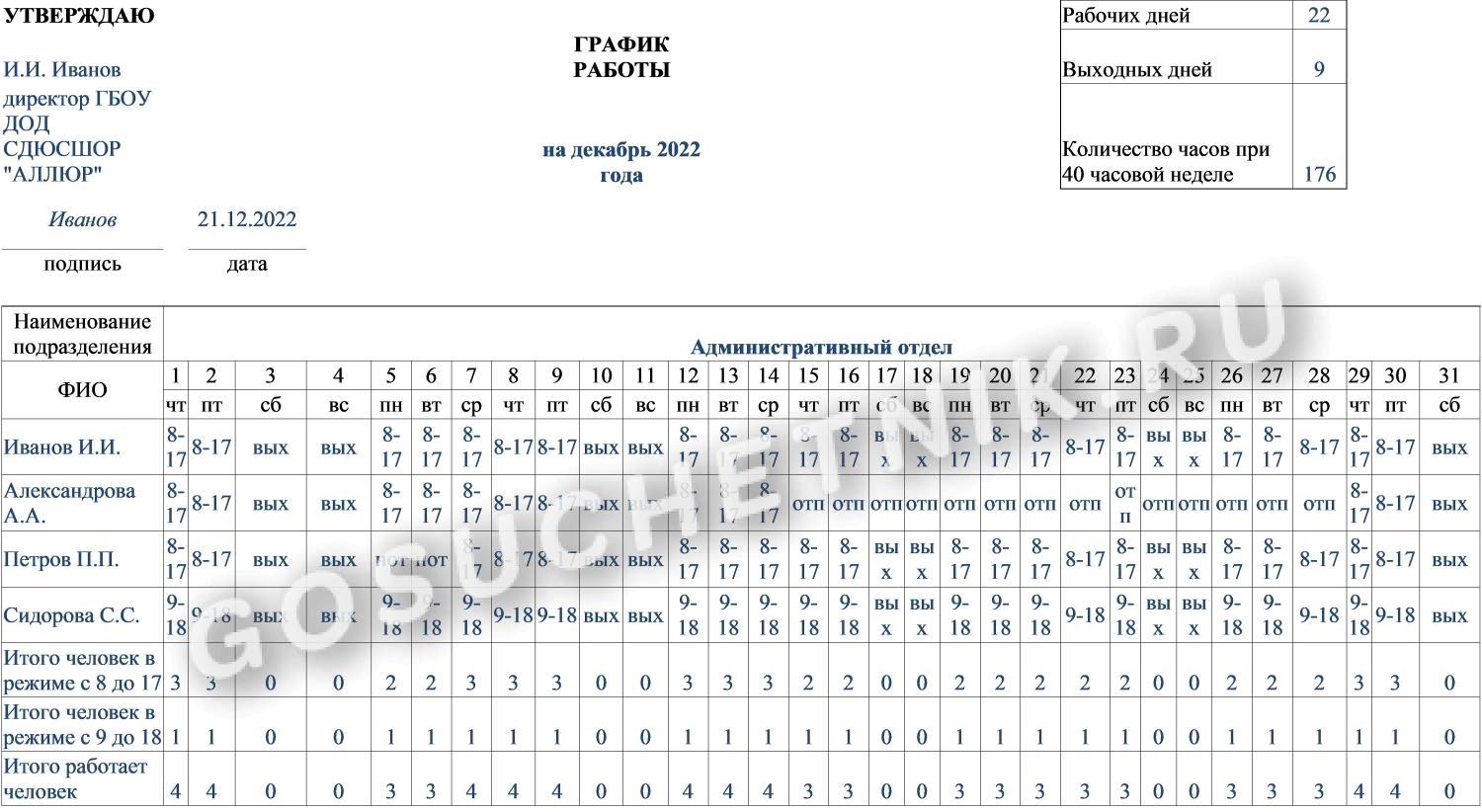
Общие правила для формирования расписания просты. Вот как составить график дежурств на месяц в виде таблицы без ошибок:
- Заполняйте документ с учетом режима рабочего времени согласно правилам внутреннего трудового распорядка, действующего в организации. Укажите начало и окончание, продолжительность трудового дня, перерывы, количество смен, чередование труда и отдыха.
- Следите за продолжительностью трудового дня. Продолжительность регламентируется внутренними нормативными актами с учетом установленного трудовым договором режима трудового времени.
- При необходимости предусмотрите сокращенную продолжительность трудового дня, как, к примеру, на производствах с вредными и опасными условиями (ч. 4 ст. 94 ТК РФ) или когда имеет место труд инвалидов и несовершеннолетних (ч. 1, 3 ст. 94 ТК РФ).
Где и сколько хранится
Приказом Росархива № 236 от 20.12.2019 установлены сроки хранения кадровой документации. В п. 8.1 раздела II приказа указано, что книги, журналы, карточки учета и базы данных хранятся 5 лет. При работе с тяжелыми, вредными и опасными условиями труда срок хранения установлен в 75 лет или 50 лет, если документ закончен делопроизводством после 01.01.2003.
Конкретной ссылки, сколько хранить рабочее расписание, в приказе нет. Все же некоторые работодатели предпочитают хранить такие документы в течение года в отделе кадров или бухгалтерии на случай возникновения трудового спора с работником по вопросу нормирования трудового времени или начисления заработной платы.
Задорожнева Александра
Бухгалтер
В 2009 году закончила бакалавриат экономического факультета ЮФУ по специальности экономическая теория. В 2011 — магистратуру по направлению «Экономическая теория», защитила магистерскую диссертацию.
Все статьи автора
На чтение8 мин
Опубликовано
Обновлено
В первую очередь, для составления графика работы вам понадобится таблица с данными о сотрудниках, их рабочем времени и днях недели. Вы можете создать таблицу в Excel, введя необходимую информацию или импортировать данные из другого источника. Затем вам понадобится выбрать тип графика, который лучше всего отражает задачи вашей команды или организации.
Далее, вы можете использовать функции Excel, такие как Фильтр и Сортировка, чтобы отфильтровать и отсортировать данные по различным критериям, таким как дни недели или промежутки времени. Это поможет вам увидеть общую картину рабочего времени и найти наиболее эффективные решения.
Совет: чтобы сделать график работы более наглядным, рекомендуется использовать цветовую кодировку для различных типов задач или категорий сотрудников. Таким образом, вы сможете быстро определить, кто занят и насколько загружен.
После того как вы создали график работы и внесли все необходимые данные, вы можете воспользоваться инструментами форматирования Excel, чтобы настроить его внешний вид и сделать его более привлекательным и удобочитаемым. Например, вы можете добавить подписи к осям графика или изменить цвета фона и текста.
Не забывайте, что Excel предлагает широкий выбор возможностей для настройки графиков работы. Вы можете добавлять дополнительные столбцы и строки, применять формулы и функции Excel для расчетов и анализа данных, а также создавать сводные таблицы и графики для наглядного отображения информации о рабочем времени. Имейте в виду, что автоматизация процесса составления графика работы в Excel позволит вам сэкономить время и упростить работу с данными.
Содержание
- Как составить график работы в Excel: полное руководство и советы
- Подготовка к созданию графика
- Создание и форматирование таблицы
- Добавление дней недели в график
- Внесение рабочих часов в график
- Настройка дополнительных параметров и сохранение графика
Как составить график работы в Excel: полное руководство и советы
Составление графика работы в Excel может быть полезным инструментом для отслеживания рабочих часов, учета отработанных дней и контроля за производительностью. В этом полном руководстве вы узнаете, как создать график работы в Excel с помощью таблицы и функций.
1. Откройте новый документ в Excel.
2. Создайте таблицу с колонками «Дата», «Начало работы», «Окончание работы» и «Длительность работы».
| Дата | Начало работы | Окончание работы | Длительность работы |
|---|---|---|---|
| 01.01.2022 | 09:00 | 17:00 | =C2-B2 |
| 02.01.2022 | 08:30 | 16:30 | =C3-B3 |
| 03.01.2022 | 10:00 | 18:00 | =C4-B4 |
3. В колонку «Длительность работы» введите формулу для расчета разницы во времени между началом и окончанием работы. Например, для ячейки C2 формула будет выглядеть так: =C2-B2.
4. Добавьте в верхнюю часть таблицы заголовки, чтобы ясно указать значения каждой колонки.
5. Оформите таблицу по своему усмотрению, добавьте цвета, выравнивание текста и другие настройки, чтобы сделать график работы более наглядным и удобным для чтения.
6. Если вы хотите автоматически расчитывать общую длительность работы за каждый день или неделю, вы можете использовать функции Excel, такие как Сумма или Среднее. Для этого выделите ячейку под таблицей и введите соответствующую функцию. Например, для суммы вы можете использовать функцию =СУММ(D2:D4) для расчета общей длительности работы за три дня.
С составлением графика работы в Excel справятся даже начинающие пользователи программы. Просто следуйте этому полному руководству и используйте предложенные советы, чтобы создать аккуратный и информативный график работы. Этот график поможет вам контролировать рабочее время, оптимизировать расписание и повысить производительность вашей работы.
Подготовка к созданию графика
Перед тем, как приступить к созданию графика работы в Excel, необходимо провести некоторую подготовительную работу. Это позволит сэкономить время и упростить сам процесс создания графика.
Вот несколько шагов, которые нужно выполнить перед созданием графика:
1. Определите период, для которого нужно составить график.
Прежде всего, определите даты начала и конца периода, для которого нужно составить график работы. Это позволит вам лучше ориентироваться при создании графика и точнее распределить рабочие часы.
2. Составьте список сотрудников и их рабочих дней.
Составьте список всех сотрудников, для которых нужно составить график работы. Укажите их имена или идентификаторы. Также определите рабочие дни каждого сотрудника. Например, некоторые сотрудники могут работать только по будням, а другие — и в выходные.
3. Определите рабочие часы.
Установите рабочие часы для каждого дня недели. Например, с понедельника по пятницу обычно рабочим днем считают с 9:00 до 18:00, с перерывом на обед с 13:00 до 14:00. В выходные дни рабочим временем может быть определенный период — например, с 10:00 до 16:00.
4. Учтите отпуска и праздники.
Если во время составления графика работы у сотрудников есть запланированный отпуск или предстоящие праздничные дни, учтите их при распределении рабочих часов. Определите, какие дни необходимо исключить из графика работы и не учитывать их при расчетах.
Следуя этим шагам, вы сможете грамотно подготовиться к созданию графика работы в Excel и избежать ненужных ошибок и проблем в процессе.
Создание и форматирование таблицы
Шаг 1: Откройте Microsoft Excel и создайте новую книгу. Для этого нажмите кнопку «Файл» в верхнем левом углу экрана, затем выберите «Создать» и кликните на «Новая книга».
Шаг 2: Введите заголовки для каждого столбца таблицы. Выделите первую строку и введите наименования различных категорий данных. Например, если вы создаете график работы для определенного проекта, вы можете ввести столбцы «Дата», «Время начала», «Время окончания» и «Продолжительность».
Шаг 3: Заполните таблицу данными. Для каждой ячейки введите соответствующую информацию в строке ниже заголовка. Например, вы можете ввести даты, время начала и окончания работы, а также продолжительность в минутах.
Шаг 4: Форматируйте таблицу по своему усмотрению. Чтобы выделить заголовки столбцов, выделите первую строку с заголовками и нажмите на кнопку «Выделить все» в верхней панели инструментов. Затем выберите желаемый цвет или стиль для ячеек.
Шаг 5: Добавьте формулы, если это необходимо. Например, вы можете добавить формулу, которая автоматически вычисляет общую продолжительность работы, используя функцию SUM(). Выделите ячейку, в которой должен быть результат, затем введите формулу в формате «=SUM(B2:B10)», где «B2:B10» — диапазон ячеек, содержащих продолжительность работы.
Шаг 6: Сохраните таблицу. Нажмите кнопку «Файл» в верхнем левом углу экрана и выберите «Сохранить как». Укажите имя файла и выберите папку для сохранения.
Теперь ваша таблица для графика работы готова. Вы можете использовать ее для создания графика и анализа данных в Excel.
Добавление дней недели в график
- Выберите ячейку, куда вы хотите добавить день недели.
- Сохраните формат ячейки, выделив ее и нажав клавиши Ctrl + 1.
- В открывшемся окне выберите вкладку «Число» и найдите в списке форматов «Дни недели».
- Выберите нужный формат дней недели (например, «Понедельник», «Вторник» и т. д.).
- Нажмите кнопку «ОК».
- Повторите эти действия для всех ячеек, в которых вы хотите добавить дни недели.
Теперь на вашем графике работы в Excel будут отображаться не только даты, но и соответствующие дни недели. Это позволит с легкостью планировать свою работу и контролировать рабочие и выходные дни. Благодаря этому добавлению ваш график работы будет гораздо более информативным и удобным в использовании.
Внесение рабочих часов в график
Для начала необходимо создать таблицу, в которой будут указаны даты и рабочие часы для каждого сотрудника. Названия столбцов могут включать информацию о сотруднике, дате начала и окончания работы, а также о количестве отработанных часов.
Затем можно приступить к заполнению данных. В каждой ячейке таблицы следует указать количество рабочих часов, соответствующих конкретной смене или дню работы. Например, если сотрудник работает в понедельник с 9:00 до 17:00, то в соответствующей ячейке можно указать значение 8.
Чтобы облегчить внесение данных, можно использовать функции Excel, такие как «Сравнение дат» или «Округление времени». Например, при внесении рабочих часов с учетом перерывов, можно использовать функцию «Сравнение дат» для автоматического вычисления времени работы за каждый рабочий день.
После того, как все данные будут внесены, можно использовать графическое представление таблицы, чтобы увидеть расписание работы в формате диаграммы или графика. Это позволяет легко определить перекрытия или временные промежутки, когда сотрудник не доступен для работы.
Составление графика работы оказывает значительную помощь в планировании задач и управлении ресурсами. Благодаря использованию Excel и возможностям автоматического расчета времени работы, можно значительно упростить процесс создания и обновления графика работы для всей команды сотрудников.
Настройка дополнительных параметров и сохранение графика
После того, как вы составили график работы в Excel, вам может понадобиться настроить некоторые дополнительные параметры, чтобы он выглядел более профессионально и был удобен для использования. В этом разделе мы рассмотрим, как изменить оформление графика, добавить заголовок и легенду, а также сохранить график для последующего использования.
1. Чтобы изменить оформление графика, выделите его и перейдите на вкладку «Разметка» в главном меню Excel. Здесь вы можете выбрать различные стили и цвета для графика, изменить оси координат и добавить специальные элементы дизайна, такие как рамки и закраску. Экспериментируйте с различными опциями, чтобы найти наиболее подходящий вариант.
2. Добавление заголовка и легенды поможет лучше описать график и упростить его восприятие. Чтобы добавить заголовок, кликните по графику правой кнопкой мыши и выберите «Заголовок». Затем введите текст заголовка в появившемся окне. Легенду можно добавить, щелкнув правой кнопкой мыши по графику и выбрав «Легенда». Здесь можно указать, какие данные отображать в легенде и где она должна располагаться на графике.
3. После того, как вы настроили график согласно своим требованиям, можно сохранить его для дальнейшего использования. Чтобы сохранить график в файле Excel, щелкните правой кнопкой мыши на график и выберите «Сохранить как изображение». Затем выберите формат файла (например, JPEG или PNG) и укажите путь для сохранения. Если вы хотите вставить график в другой документ, выберите «Копировать» и вставьте его в нужное место в другом документе.
В результате выполнения этих шагов вы сможете настроить график работы в Excel и сохранить его в нужном формате для использования в дальнейшем.