Наш мир перенасыщен информацией: огромное количество данных, которые нужно каким-то образом изучить, передать, запомнить. Хорошая новость заключается в том, что эту проблему можно достаточно просто решить – чтобы текст презентации запомнился аудитории, чтобы зритель смог сделать правильные выводы, а не зевал от скуки во время вашего выступления, активно используйте визуализацию на своих слайдах. В этом вам поможет инфографика.
Как создать инфографику и что это вообще такое? Давайте разбираться. Инфографика – это такой вид графики, который передает сложную для восприятия информацию (статистика, цифры, сравнения и т.д.) и представляет её с помощью простых образов. Инфографика – не дополнительный элемент, украшающий текст. Это отдельный и самодостаточный источник информации.
Если вам не терпится скорее приступить к практике, посмотрите наше видео, в котором мы даем пошаговую инструкцию создания инфографики для ваших слайдов. А мы пока продолжим. Инфографика бывает:
Сделать инфографику может любой среднестатистический пользователь, компьютер которого включает стандартные повер поинт и эксель. Функционал PowerPoint позволяет использовать для этого разные средства:
Excel предлагает все те же средства, но эта программа лучше всего подойдет для работы с данными, изменяющимися с течением времени (например, отчеты, статистика и любая другая «живая» таблица, цифры в которой постоянно добавляются и корректируются). Благодаря функции копирования как связанного объекта можно связать данные excel и powerpoint, что позволит обновлять инфографику в презентациях при обновлении данных в ексель.
В абсолютном большинстве случаев текст на слайдах в powerpoint (списки, процессы и циклы, диаграммы) можно заменить графическим изображением. Это необходимо для того, чтобы аудитории было проще воспринимать ту информацию, которой вы с ней делитесь.
Обычные данные скучны и непонятны. С помощью геометрических фигур, графиков и диаграмм, замены слов иконками и символами можно перевести любые значения в визуальный формат. Помните, что люди гораздо лучше запоминают именно графическую информацию, нежели текстовую.
Иконки – популярная составляющая инфографики. Ими можно заменить легенду диаграмм и графиков, различные понятия и абстрактные характеристики. Представим, что вы хотите создать своё уникальное изображение, но других программ кроме powerpoint у вас нет. Что же делать? Все просто – нарисовать иконки в той программе, которая у вас есть, а именно в повер поинт (или ексель).
1 способ: нарисуем иконку с помощью специальных шрифтов Webding и Winding, которые представляют собой отдельные картинки.
2 способ: нарисуем иконку с помощью фигур и функций объединения (группировка, вычитание, пересечение и т.д.). Повер поинт открывает большие возможности для создания иконок, мы покажем лишь одну из самых простых, чтобы вы поняли принцип работы.
В powerpoint можно самостоятельно создать и ряд других более сложных фигур, когда среди представленных по умолчанию нет подходящих. В этом нам помогут две важные функции: объединения фигур и изменения узлов.
Любая нестандартная фигура состоит из определенного количества стандартных. Например, пазл – из квадрата и кругов; линия хроники – из прямоугольников и стрелок. Так что первым делом определите «составляющие» задуманной фигуры. В нашем примере мы будем создавать фигуру, которая имитирует иконку «handmade» (две руки и сердце).
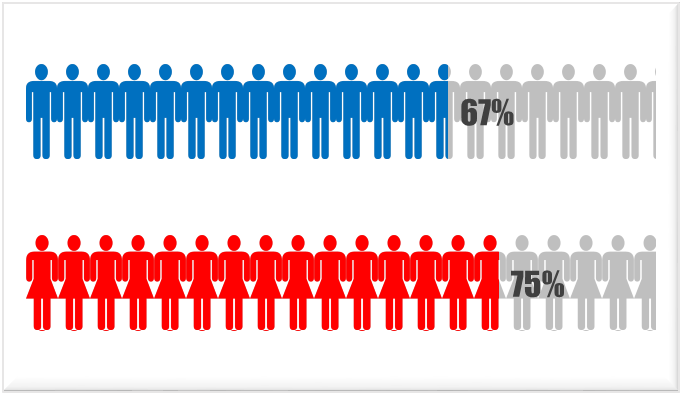
Внешний вид вашей инфографики можно улучшить, заменив легенду диаграмм иконкой или же оформить сам график в виде рисунка. Такой способ поможет привлечь внимание аудитории к отдельным элементам и подчеркнуть передаваемый инфографикой смыл. Например, можно написать на слайде, что численность женщин превышает численность, а можно добавить и более креативный график, вставив вместо привычных прямоугольных столбиков картинки с силуэтами.
Благодаря иконкам и картинкам зритель улавливает основные моменты и делает акцент на ключевых данных, воспринимая графики и цифровые значения гораздо проще.
Инфографика в powerpoint прекрасна тем, что с ее помощью можно аккуратно и стильно оформить большой массив данных, связанных общей темой, на одном слайде. В зависимости от ваших задач, цели и основной проблемы подбираются разные форматы графиков:
Используйте несколько видов диаграмм, чтобы ваша инфографика выглядела более наполненной и рассматривала проблему с разных сторон. Так, в примере ниже мы видим кольцевую диаграмму, линейную диаграмму, график, а также графические изображения, дублирующие текст.
Если вам необходимо отобразить историю развития или эволюцию какой-либо темы, то мы настоятельно рекомендуем использовать инфографику-хронику и рисовать временную шкалу. Это отличный инструмент для рассказа о биографии человека, детального разбора исторического события, истории компании и различных процессов. Такой формат позволяет гармонично оформить данные и правильно структурировать информацию.
Чтобы сделать качественную хронику, предварительно подготовьте текстовый материал, в котором действительно прослеживались бы изменения в ходе времени (если этого не будет, то смысл хронологической школы теряется). Также не стоит использовать слишком большой временной срез, если этого не требует тема вашего проекта. Вам необходимо определить акцентные даты, которые сыграли важную роль в развитии того или иного явления.
И не забывайте, что инфографика, прежде всего, визуальный формат, поэтому старайтесь максимально визуализировать информацию, добавлять иконки и картинки.
Еще один вид инфографики – блок-схема, которая показывает последовательность событий и помогает выстраивать логические связи между объектами. Блок-схема строится из фигур и стрелок, соединяющих каждый этап друг с другом.
С помощью блок-схем можно объяснить сложные процессы, действия и шаги, связанные с выполнением какой-либо задачи. Они также помогают планировать проекты и анализировать массив данных.
Обязательно проверяйте логику построения вашей блок-схемы, чтобы у аудитории не возникало трудностей в ее считывании. Как и в хронике, лучше меньше, чем больше. Большое количество вопросов и стрелочных перипетий усложняет восприятие информации и заставят аудиторию скучать.
Сделать инфографику можно и полностью из картинок. Например, в тех случаях, когда вам необходимо сравнить ряд данных и категорий, которые легко можно преобразовать в изображения (различные статистические данные опросов и анкет; выбор между несколькими показателями и т.д.). Такая инфографика помогает аудитории наглядно представить информацию.
Средствами картинной графики можно объяснить сложные темы простыми и понятными изображениями. Например, создать на одном слайде гид по современному искусству, каждое из течений которого можно представить в виде достаточно примитивных нарисованных картинок, которые подчеркивали бы главную особенность того или иного стиля.
Чтобы создать инфографику для современных презентаций, следуйте нашим советам, которые мы приведем ниже. Они помогут вам проанализировать вашу тему, понять, какая именно инфографика нужна (и нужна ли вообще), а также подскажут, какими визуальными средствами пользоваться, чтобы ваша инфографика была понятна аудитории.
Для создания информативной и понятной визуализации ответьте на вопросы: «Для чего вообще нужна ваша инфографика? Какова ее цель?». Нужно создать историю, придумать идею, найти то, чем вы хотели поделиться.
В отчетах, презентациях, развлекательных проектах – вся инфографика строится на данных. Если этих данных нет, или они ничего не объясняют, или они очень размыты, то инфографика получится пустой и бессмысленной.
Чтобы сделать качественную визуализацию, обработайте информацию: соберите необходимое количество данных и отфильтруйте ненужные. Насколько глубокими и подробными будет ваша информация, зависит только от целей вашей темы. Но в любом случае информация должна быть точными и достоверными.
Инфографику нужно сделать так, чтобы она показывала важные паттерны и взаимосвязи между «сухими» данными, рассказывала историю и выделяла важное. Смысл визуализации в том, что она помогает аудитории увидеть, что именно прячется за цифровой, статистической информацией.
Продумайте логические связи: у одинаковых объектов и параметров должен быть один цвет, тогда как разные – имеют отличный окрас и размер.
Не нужно делать сложную для восприятия инфографику, тогда теряется сама суть такой визуализации. Используйте необходимый минимум информации и визуальных элементов, которые нужны для раскрытия вашей темы. Выбирайте простой фон, чистые цвета и ясные графики. Ваша инфографика должна быть простой и давать краткий ответ на проблему.
С помощью визуализации можно превратить обычные графики в яркий источник информации. Поэтому не бойтесь творчески подходить к этому вопросу. Красивые картинки, необычная организация – все это сделает вашу инфографику интересной и запоминающейся.
Инфографика может сделать из любой груды сложных цифр, слов, символов прекрасные и простые графики, которые будут легко считываться и восприниматься. Такой вид визуальной информации представляет четкую структуру данных, выделяет в них главные аспекты и привлекает внимание аудитории.
Инфографику можно использовать в рекламных (для продвижения товаров и услуг) и образовательных целях. С ее помощью можно составить годовой отчет, оформить чек-листы, рассказать об истории развития и много чего еще. Однако быть полезной инфографика может только тогда, когда она понятно передает информацию, упрощает восприятие данных и отражает актуальные вопросы.
Хотя последние несколько лет много говорят о том, что инфографика мертва, это не так. Она жива и здорова, и подтверждение этому ТОП самых популярных статей на Лайкни за прошлый год, где первые два места уверенно занимают инфографики.
Так вот, мало того, что инфографика жива и здорова, она еще и остается важным элементом многих контент-маркетинговых стратегий.
В 2018 году 65% маркетологов в сегменте B2B использовали инфографики, а, по замечанию Джона Медины, эксперта по биологии развития, добавление изображения в текст повышает вероятность того, что материал будет сохранен, на 55%.
Так что если у вас есть штатный дизайнер, самое время поставить ему задачу сделать сногсшибательную инфографику и потом ждать море трафика. Но что делать компаниям, у которых нет компетенций в дизайне или бюджета, чтобы нанять специалиста на аутсорсе?
Например, научиться делать простые инфографики с помощью PowerPoint по инструкции HubSpot, переведенной Лайкни.
1. Как сделать инфографику, наполненную данными
Инфографика и визаулизация данных созданы друг для друга. Так что как только у вас появляются новые данные, которые нужно показать миру, используйте этот формат. Именно для этого предназначен шаблон «Любитель данных».
В конце статьи можно скачать шаблон, который можно наполнить собственными данными. Чтобы изменить данные в диаграммах, кликните правой кнопкой мыши по графику, выберите «Объект» и приступайте к настройке.
Несколько рекомендаций, какой тип диаграммы стоит выбрать в зависимости от ваших целей:
- Гистограмма используется для сравнения категорий или отображения изменений во времени.
- Круговая диаграмма пригодится для сравнения частей целого, лучше всего подходит для работы с небольшими наборами данных.
- График подходит для отображения данных, которые меняются с ходом времени. Идеален для отражения волатильности, трендов, ускорения или замедления процессов.
- Кольцевая диаграмма – стилистический вариант круговой диаграммы, который позволяет разместить в центре число, подпись или какой-то графический элемент.
- Линейчатая диаграмма используется как гистограмма, но горизонтально расположенные столбцы удобнее для отображения длинных названий.
2. Как сделать инфографику-хронику
История отрасли, продукта, бренда или явления могут стать отличным подспорьем для инфографики. И хотя визуализировать процессы, растянутые во времени, можно по-разному, хроника была и остается одним из классических вариантов.
Как сделать хронику в PowerPoint?
1. На панели инструментов выберите SmartArt
Чтобы сделать хронику в PowerPoint на панели инструментов, перейдите в меню «Вставка», выберите SmartArt. Там вы найдете несколько десятков графических элементов, подходящих для вашей задачи.
2. Найдите вариант, который соответствует вашей задумке, в меню «Процесс»
Есть две группы элементов, из которых получаются хроники. Первая – «Процесс». Чтобы облегчить выбор, на скриншоте ниже подсвечены наиболее подходящие варианты.
3. Или выберите «Чередующиеся круги рисунков» в меню «Рисунок»
Еще одна группа элементов, которая может подойти, – «Рисунок». Выберите эту категорию и найдите вариант «Чередующиеся круги рисунков». На скриншоте ниже они подсвечены красным.
4. Добавьте недостающие или удалите лишние временные метки
Для иллюстрации будем использовать вариант «Чередующиеся круги рисунков». Добавьте нужное количество сегментов на слайд в зависимости от количества периодов, которые вы рассматриваете.
5. Отредактируйте текст и изображения
На этом этапе размер графика должен соответствовать объему данных, которые у вас есть. Начинайте заполнять временную шкалу информацией.
6. Отредактируйте текст и изображения графика
Как и с другой графикой, доступной в SmartArt, вы можете редактировать текст и изображения на свое усмотрение. Чтобы добавить изображение, кликните правой кнопкой мыши на значок с пейзажем, выберите рисунок «Из файла» и загрузите изображение с компьютера.
Если свобода творчества для вас не принципиальна, загрузите готовый шаблон, который есть в конце статьи. Он сразу откроется в PowerPoint. Обновите в нем периоды времени и текст и настройте визуальное оформление по своему вкусу. Сделать это можно в разделе «Формат».
Несколько моментов, о которых нужно помнить при создании такой инфографики:
- Исследование. Лучшая инфографика не та, которая красиво нарисована, а та, которая рассказывает историю, основанную на исследованиях. Поэтому прежде чем приступать к созданию хроники, изучите как можно больше информации.
- Узкие рамки. Период в сотню или тысячу лет – это очень интересно, но и на их изучение потребуется немало времени. Чтобы не растекаться мыслью по древу, выбирайте короткие промежутки времени.
- Меньше слов. Инфографика – в первую очередь визуальный формат. Если в какой-то момент вы поймали себя на мысли, что пишете более ста слов для каждого периода, лучше сделайте пост в блог.
3. Как сделать «ультрамодную» инфографику
Безусловно, «модность» инфографики зависит от того, кто ее оценивает. В шаблоне ниже много стрелок и баннеров – красиво это или нет, решать вам. Тем не менее на ней достаточно места для статистики и текста, а в нижней части поместилась гистограмма (вместо которой мог быть любой другой график: достаточно выбрать «Вставка» – «Диаграмма»).
Чтобы убедиться, что итоговый вариант достаточно хорош, обратите внимание на несколько моментов:
- Экспериментируйте с новыми цветовыми палитрами. Найти их можно прямо в Google Картинках по запросу «цветовые палитры». Подходящий вариант вставьте в PowerPoint. Затем в разделе «Формат» – «Границы рисунка» возьмите пипетку, выберите понравившиеся цвета и используйте их для своей инфографики.
- Потратьте время на манипуляции с фигурами. У PowerPoint большая библиотека фигур: рамки, ленты, стрелки и проч. – каждую из которых можно настроить в зависимости от ваших задач и вкуса. Например, концы ленты можно сделать тоньше или короче, а тело стрелки отрегулировать по толщине.
4. Как сделать инфографику в виде блок-схемы
Хотя на первый взгляд такие инфографики кажутся очень простыми, иногда нужно потратить немало времени, чтобы выстроить логические связи между блоками. В примере ниже структура блок-схемы максимально проста: положительные ответы ведут читателя к выводу в левом нижнем угла инфографики, а отрицательные – к результату в правом нижнем углу.
Как убедиться, что ваша блок-схема выстроена логично:
- Нарисуйте схему заранее. Прежде чем нырнуть с головой в PowerPoint, сделайте набросок своей блок-схемы на листе бумаги. Проверьте себя, отвечая на вопросы во всех возможных комбинациях и ища несостыковки. А еще лучше – попросите кого-нибудь постороннего пройти блок-схему.
- Чем меньше область применения, тем проще исполнение. Чем больше вопросов или этапов в схеме, тем сложнее ее реализовать и понять. Поэтому постарайтесь сузить ее насколько возможно.
5. Как сделать инфографику с кучей картинок
Все шаблоны, которые мы разбирали выше, основаны на визуальных элементах, созданных в PowerPoint. Но никто не мешает добавить в инфографику обычные изображения, особенно если это пойдет на пользу делу.
Шаблон ниже отлично подходит для сравнения различных категорий, идей или результатов. И его очень просто сделать: ведь от вас не требуется практически никаких усилий по созданию или настройке фигур.
Несколько советов, как сделать так, чтобы инфографика радовала глаз:
- Используйте качественные изображения. Лучше уменьшить картинку 2000х2000 пикселей, чем 20х20 пикселей. Сжимая из без того небольшие изображения, вы снабжаете инфографику «зернистым принтом».
- Соблюдайте границы. Они сделают изображения частью единого дизайна. В PowerPoint управлять размером, стилем и цветом границ можно во вкладке «Формат».
- Сохраните инфографику в формате PNG. Он хорошо подходит для всех инфографик, но особенно удобен для варианта, содержащего фотографии, так как PNG позволяет сохранить их качество. Как сохранить инфографику в формате PNG: «Файл» – «Сохранить как» – Нужная папка – «Тип файла» – «Рисунок в формате Portable Network Graphics».
Как и обещали – 5 шаблонов инфографик, представленных в статье, от команды HubSpot.
Если у вас есть опыт создания инфографики в PowerPoint, делитесь им в комментариях и присылайте свои примеры шаблонов или готовые графики.
Infographics and PowerPoint are both powerful mediums to visually share information. So what happens when you combine both?
You get the superhuman ability to present information and hold people’s attention.
But creating infographics isn’t as straightforward as a slide deck. Fortunately, you can use PowerPoint itself to create infographics. Nothing to worry about, right? If you like dull infographics, then sure.
But if you want to create professional infographics that take your presentations to the next level, you need an easy-to-use Infographic Maker and customizable infographic templates that integrate into your presentations.
Click to jump ahead:
- What is an infographic?
- How to use infographics in PowerPoint
- How to create infographics in PowerPoint
- How to create infographics with Venngage
- Conclusion
- FAQs
What is an infographic?
An infographic is a visual that combines graphics, charts, text, and images to show data, explain concepts, or convey messages in a concise format.
They’re very popular, especially in presentations. Why?
Because they keep people’s eyes on the screen…literally.
Jokes aside, infographics allow you to present information or engage in data visualization in very little space effectively.
Here’s a great example example of a presentation that uses infographics well:

How to use infographics in PowerPoint
PowerPoint presentation slides are meant to hold the audience’s attention. This is why you’re taught to use visuals over text when possible.
However, no one talks about infographics in presentations even though they help add an extra level of visual oomph.
Here are some ways you can use infographics in PowerPoint to your advantage:
Make things easy to remember
Infographics can simplify concepts and present data in a clear manner, which makes them an ideal tool to get people to remember important parts of your presentation.
Here’s an example of an infographic that can be powerful in a presentation.

Present research
Presenting raw research in PowerPoint is challenging, but again infographics are a great solution.
They can convert complex data into something visually engaging that is accessible and understandable to your audience.
Here’s a great example of how you can present research with infographics:

Transform complex data into digestible content
Presenting a lot of data points in PowerPoint can be challenging.
But if you use an infographic, you can combine the power of charts and graphs with visuals to highlight key insights and trends.
Here’s an example of an infographic that does this well:

Explain a process
Explaining processes is a key goal of business reports. But doing with PowerPoint slides can be cumbersome. Do you really need a new slide to present each step?
You might, unless you use an infographics which are great at providing a deep understanding by presenting information sequentially.
Here’s an example of a process infographic that’ll work great in PowerPoint:

Make things easy to compare
Infographics are also great at comparing different sets of data, ideas, or scenarios.
If you want to compare data, products, or stats, forget about flipping back and forth between slides and use an infographic instead.
Comparison infographics help viewers quickly grasp similarities, differences, and relative magnitudes without getting lost.
Here’s a comparison infographic that’ll make a great addition to any PowerPoint presentation.

Examples of PowerPoint infographics
Now that you’ve seen how infographics help make presentations better, let’s see a few examples of PowerPoint slides that integrate infographics effectively.
Timeline infographic

Geographical infographic

How to create an infographic in PowerPoint
If you’ve got a copy of PowerPoint on your device, the good news is that you can create infographics for your presentations right within the tool itself.
Here’s an overview of how to create an infographic in PowerPoint (don’t miss the detailed walk-through below!).
- Create a new presentation
- Select the “SmartArt” option
- Choose your infographic template
- Format and customize your infographic
- Review and finalize
- Export
Create a new presentation
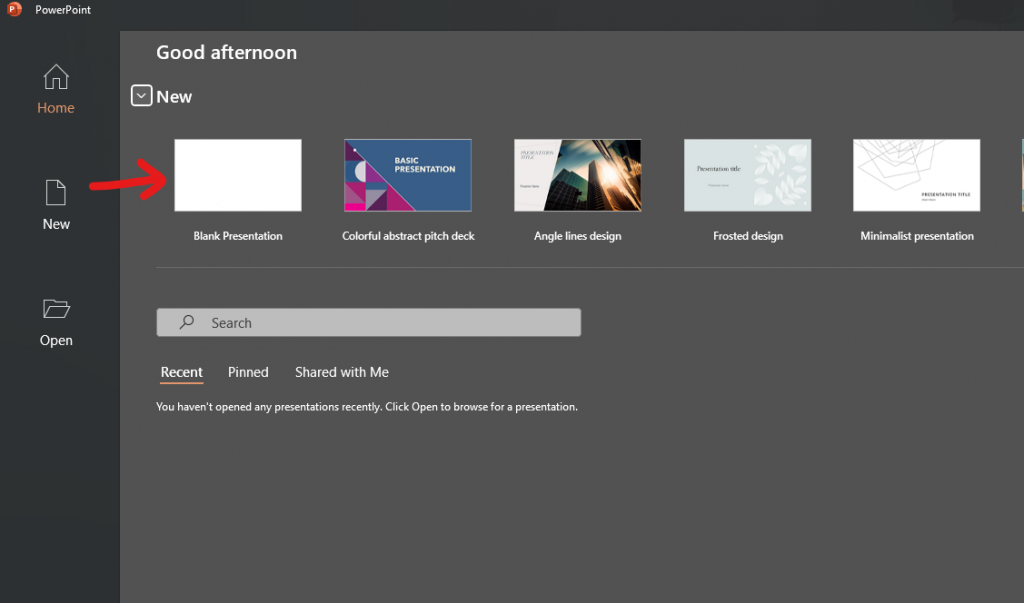
Load up PowerPoint and select the “Blank Presentation” option.
If you already have an existing presentation open, select “File” > “New”.
Navigate to the SmartArt option
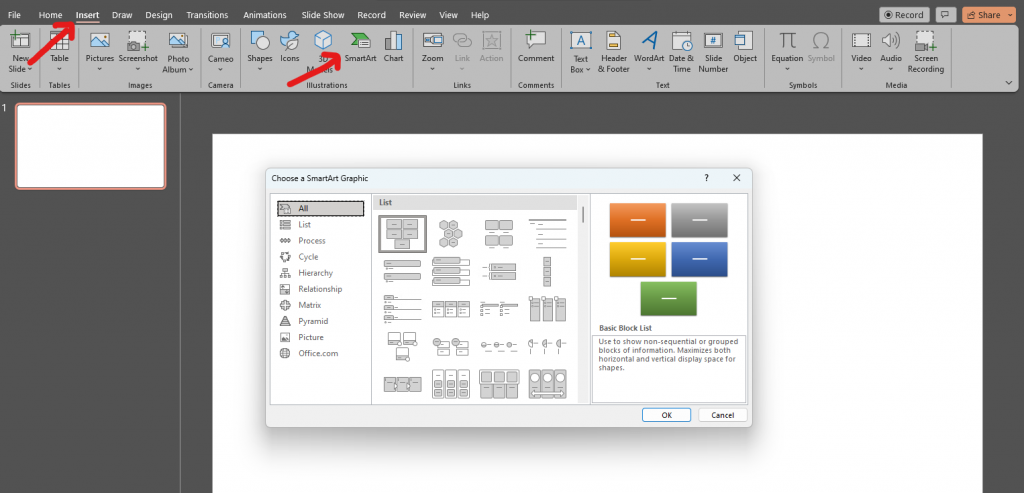
To add an infographic to your slide, you’ll need to select a infographic template from PowerPoint’s library.
To find it, click on “Insert” > “SmartArt“. You should see options to add various infographic types like process infographics and list infographics.
Insert your infographic
Once you’ve chose an infographic type, hit “OK“.
In my case, I went with a process infographic. Your slide should look something similar to this.
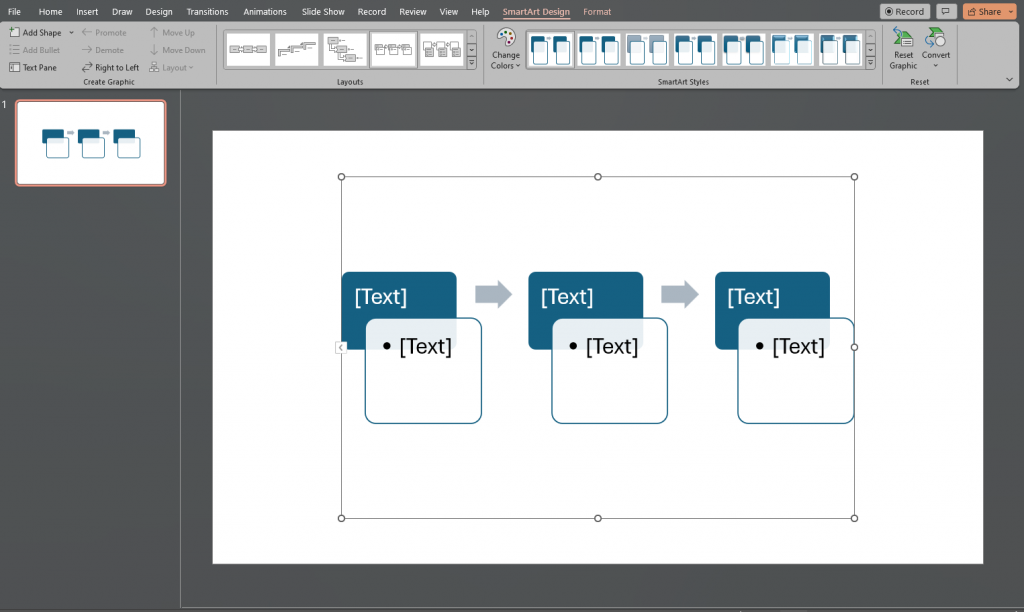
Notice the “SmartArt Design” and “Format” tabs that show up when you have the infographic selected? These are your go-to tabs for infographic customization, but I’ll come back to that later.
Add text and images
PowerPoint gives you only a basic infographic structure which means you have to add text and images manually.
While text is easy to add, trying to insert images into PowerPoint infographics is a real headache.
For example, this is what happens when I try to insert a stock image into one of my process box.
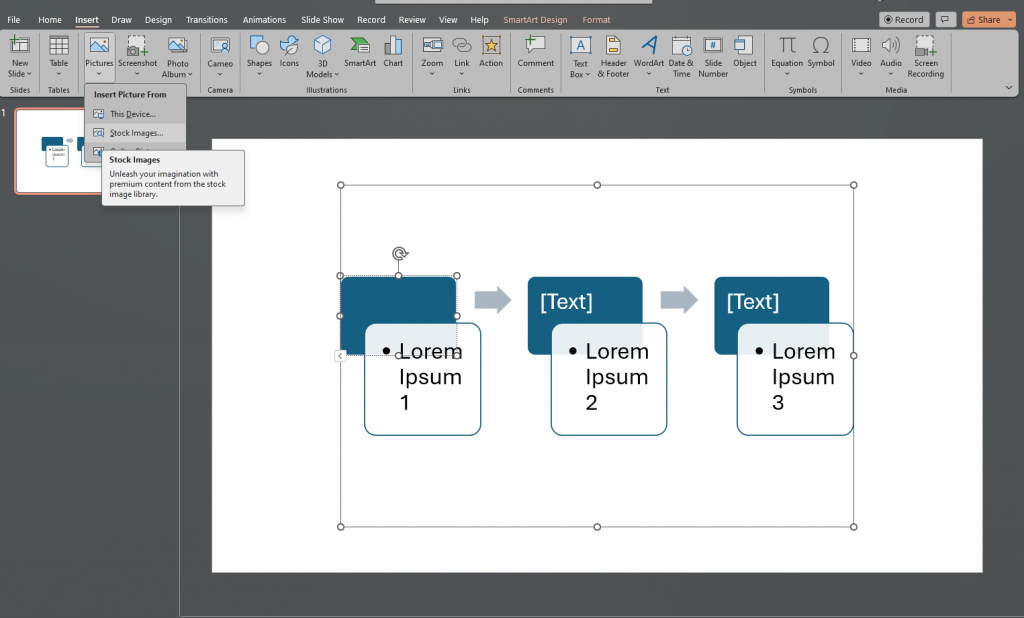
It was a disaster! To make this usable, I’ll have to manually shrink the size and make it fit into its proper location.
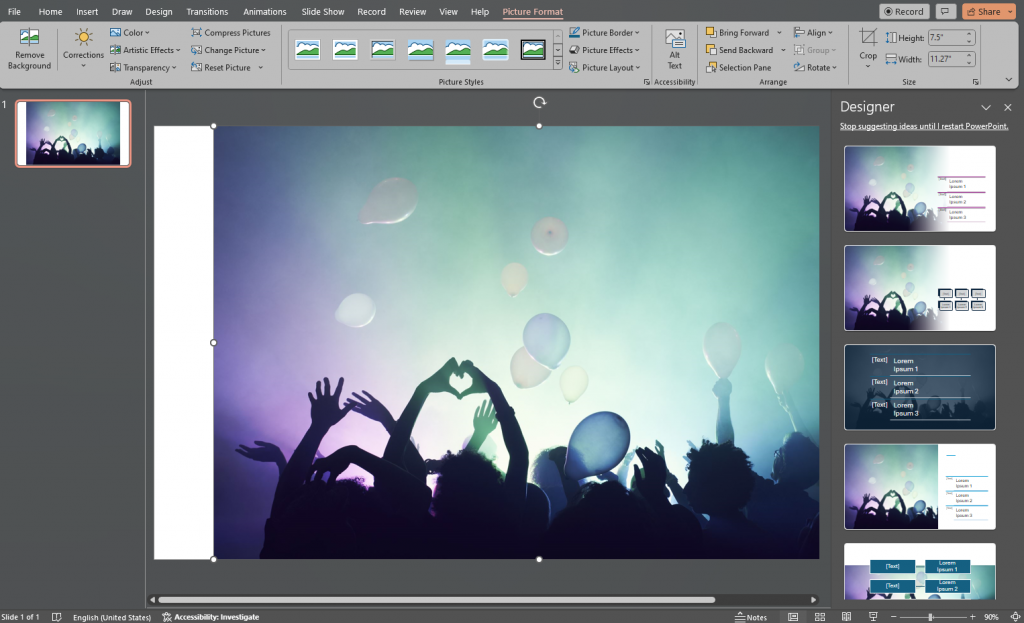
Customize your infographic
Let’s ignore for a minute our image debacle from the previous step.
If you have a text-only infographic, “SmartArt Design” and “Format” options make editable infographics a reality. You can easily adjust colors or text for an infographic in a PowerPoint slide.
For example, I was able to change the layout and style of my infographic using pre-made settings. It took just two clicks.
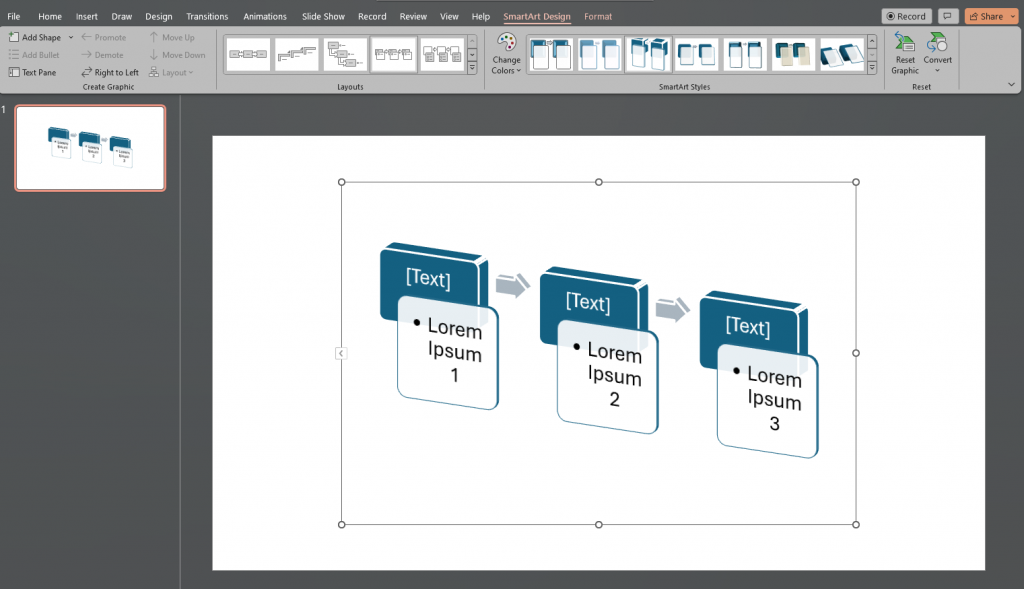
Save and share your infographic
Once you’re done editing and like the end product, your infographic is ready!
The good thing about PowerPoint infographics is that you don’t have to save them anywhere unique since they’re already part of the presentation.
But besides that, there are many things I wish that could have been done better.
For example, I don’t know if you noticed, but PowerPoint has a severe limitation when it comes to templates and layouts.
For a tool that’s all about creativity, it’s a bit of a let-down that you can’t give infographics the ideal touch you want (remember how difficult it was to add images to my infographic?).
There are other other platforms you can use like Google Slides which also offer a variety of PowerPoint templates, but they still won’t give you the creative capabilities of Venngage.
How to create infographics with Venngage
With PowerPoint, basic and boring infographics is what you can expect.
But with Venngage, you can create your own infographics that are colorful, cool, and easy to customize and make your own even if you don’t have design skills.
Note: Some of our infographic templates are free to use and some require a small monthly fee. Sign-up is always free, as is access to Venngage’s online drag-and-drop editor.
And the best part?
It’s free to use and Venngage infographics integrate right into PowerPoint.
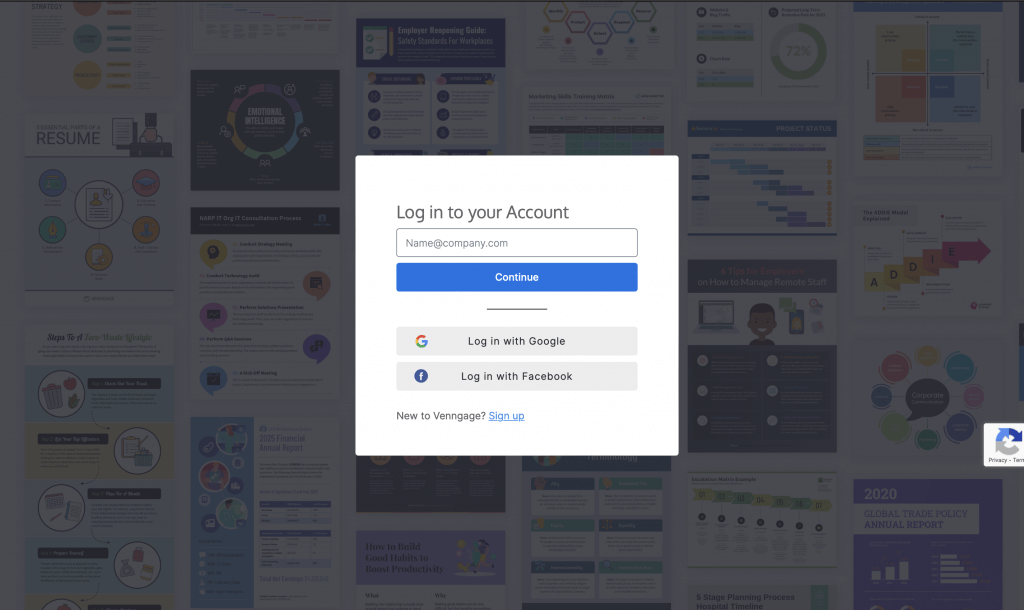
Step 1 – Sign up for a Venngage account (it’s free!)
Sign up for a Venngage account using your email, Gmail or Facebook account.
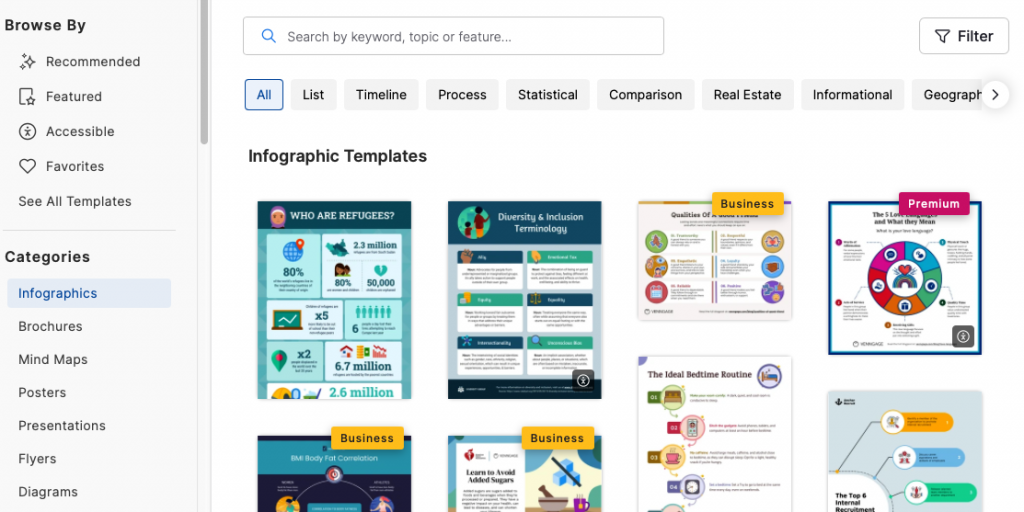
Step 2 – Select a infographic template from our library
Venngage offers tens of thousands of free templates that’ll help you present information in a format that is more engaging.
Whether you need a comparison infographic, geographic infographic, statistical infographic, browse our infographic templates to find one that you want to integrate into a presentation.
Step 3 – Edit your infographic in a few clicks
With Venngage templates, you don’t need to be a designer or need design skills to create beautiful infographics for PowerPoint.
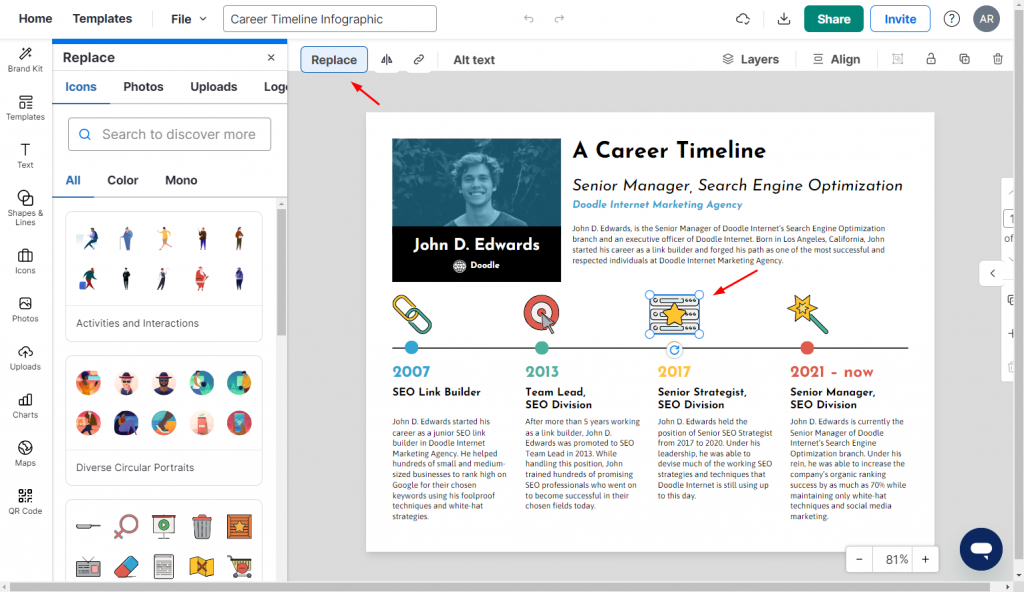
For example, let’s say I want to edit this timeline infographic:

Want to replace icons or change the color scheme? Venngage provides access to an in-editor library of thousands of free, professional icons, plus diverse icons
Just pick an element and click replace.
Also, the Venngage editor has accessibility built in! This means you can test your design for factors like color contrast and more to ensure people living with impairments can understand your designs.
There’s no need to remediate!
To test your design click on “File” > “Accessibility” to get access to the accessibility checker.
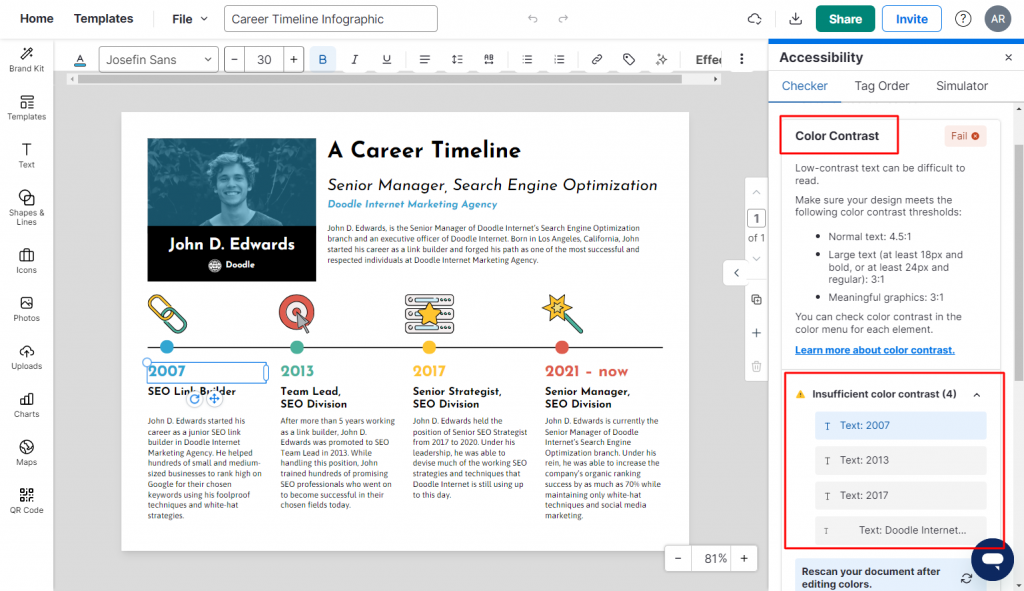
Not only does Venngage tell you if your design passes or fails certain parameters, but it also tells you where issues are.
Step 4 – Share a link to your infographic for free or upgrade to download
When you’re happy with a design, you have two options. If you’re a free user, you can share a link to your infographic or free.
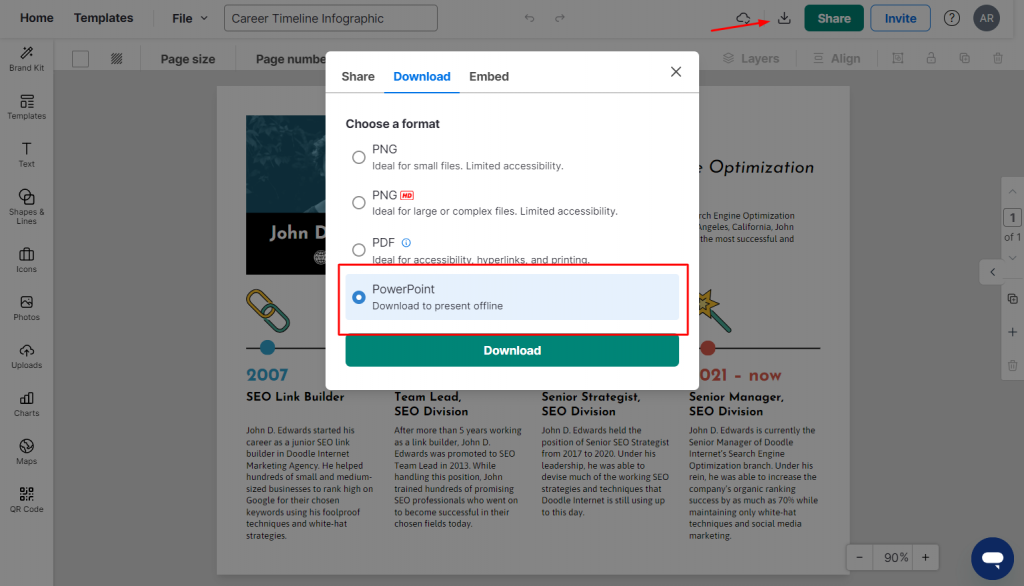
But if you have a Business plan, you can download your infographic as PNG, PDF, or even as PPT.
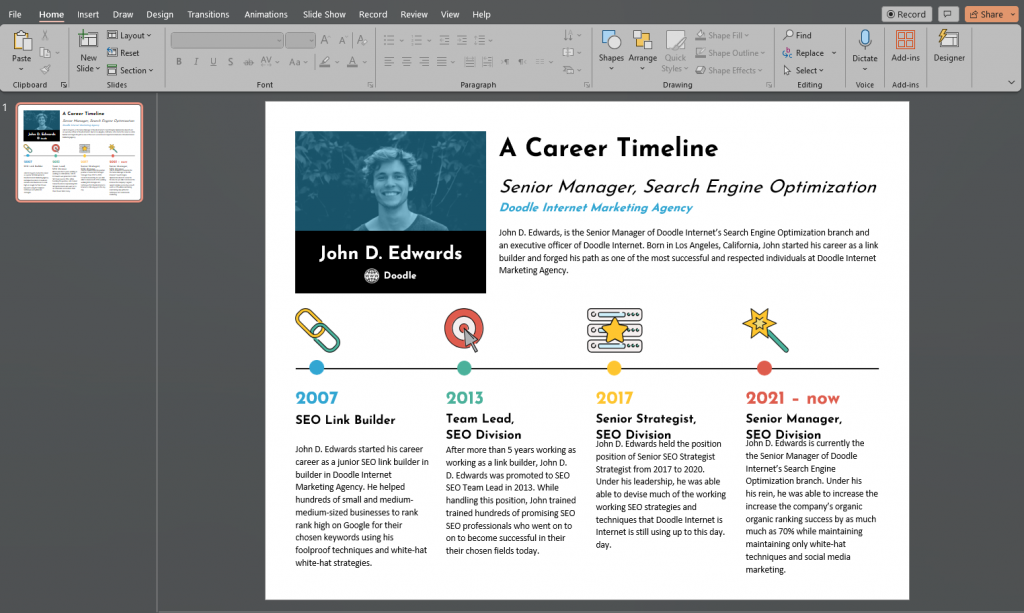
I saved my infographic as PowerPoint file and here’s how the Venngage template looks in PowerPoint.
With a Business account, you’ll also get access to My Brand Kit, which lets you apply your brand colors to any template with one click.
Conclusion: Leave boring visuals behind and level up your presentations with Venngage infographics
If you want to create presentations that actually get people’s attention, then say no to PowerPoint infographics.
Instead, use Venngage to create colorful and polished infographics that’ll make your presentations engaging and leave everyone talking long after.
Frequently Asked Questions
What is the difference between a PowerPoint and an infographic?
PowerPoint presentations and infographics serve distinct purposes. PowerPoint presentations deliver information in structured format and consist of slides containing text, images, and multimedia elements. In contrast, infographics are visual representations of data or concepts designed to convey complex ideas quickly and clearly.
Why do we use infographics in presentation?
Infographics are used in presentations to enhance comprehension, engagement, and retention of information. By condensing complex data or concepts into visually appealing graphics, infographics make it easier for audiences to grasp key points quickly. In a presentation, infographics captivate viewers and convey information more effectively than traditional text-heavy slides.
What is an infographic template in PowerPoint?
An infographic template in PowerPoint is a pre-designed layout or framework that provides a visual structure for creating infographics. These templates typically include placeholders for various infographic elements such as text boxes, charts, graphs, icons, and images, arranged in a visually appealing and organized manner.
Время на прочтение16 мин
Количество просмотров39K
«Какой толк в книге, — подумала Алиса, — если в ней нет ни картинок, ни разговоров?»
Льюис Кэрролл, «Алиса в Стране чудес»
Всем привет!
Мы уже привыкли к тому, что все чаще информацию нам стараются подать с элементами инфографики. Визуальные материалы воспринимаются и запоминаются быстрее, чем символьные. Образы подтягивают в нашем мозге эмоции и аналогии, с символами все намного сложнее.
К визуализации данных в СМИ, интернет-ресурсах, печатных изданиях часто привлекают дизайнеров и художников. Но нередко инфографика нужна в более «скромных» ситуациях — например, для представления информации в отчетах организации или отдела, подведения итогов этапа или проекта, анализа результатов определенного периода. Для этих целей привлечение дизайнеров может быть слишком затратно по финансам и времени.
Я работаю преподавателем и руководителем группы разработки учебных материалов в учебном центре «Сетевая Академия ЛАНИТ» более 10 лет и, когда провожу разработанный нами курс по инфографике, то обычно начинаю так: «Наш курс не для дизайнеров, а для тех сотрудников, которым нужно научиться правильно применять доступные средства для быстрого и качественного представления данных».
И в статье будет не про космические корабли, бороздящие просторы вселенной, а про кастрюли…

Источник
В отличие от новомодных веяний готовить низкокалорийную и здоровую пищу из малоизвестных, дорогих и труднодоступных земным людям ингредиентов, я предлагаю рецепты из продуктов, которые точно есть в вашем холодильнике.
Это значит, что все ниже описанное может использовать среднестатистический пользователь, имеющий на своем компьютере стандартный офисный пакет, включающий Excel и PowerPoint.
Примеры, которые мы далее по статье будем рассматривать, можно считать «народным» творчеством, так как что-то было подсмотрено у коллег, что-то найдено на просторах Интернета, а что-то выведено путем множественных проб и ошибок.
Как быстро создать иконки из символов и рисунков?

У многих, подозреваю, как и у меня, были такие ситуации, когда нужно быстро заменить текстовые подписи или легенды в диаграммах визуальными образами, компактными и понятными, а еще и не забывать про авторские права.
То есть подходят только варианты: нарисовать, купить, найти на ресурсах для бесплатного использования или использовать имеющийся функционал офисного пакета.
Для вариантов «купил» или «нашел на бесплатном ресурсе» не было ресурсов (денег, времени, интернета), вариант «нарисовать» отпал еще раньше. Я явно стояла в другой очереди, когда этот талант раздавали.
В итоге я осталась с вариантом использования имеющегося функционала пакета MS Office.
Вот тут мне на помощь пришли шрифты Webding и Winding, а еще возможность копировать любую текстовую надпись и вставлять ее как рисунок. И вуаля, у меня куча значков!

Думаю, вы в курсе, что просто символ использовать неудобно, так как он не масштабируется с учетом изменения размеров надписи, а только за счет размера шрифта.
Итак, преобразуем символ в изображение, используя функционал PowerPoint.
Кстати, этот рецепт можно использовать и в Excel.
Теперь чуть усложним и рассмотрим процесс создания иконки, как на рисунке.
Ингредиентами нашего рецепта будут круг с заливкой и надпись с символом из шрифта Webding. А далее ловкость рук и никакого мошенничества. Начнем.
Вот так просто можно создавать значки и иконки самостоятельно в PowerPoint и Excel. Это была удочка, рыбачьте!
Как создать нестандартную фигуру и использовать ее как часть создаваемой инфографики?

На значках я не остановилась, мне потребовались для презентации сложные фигуры, которые легко составляются из нескольких простых. Такие часто дизайнеры используют для оформлений, да и создают их, не особо напрягаясь. Я решила померяться силой. Благо с планиметрией у меня все неплохо. И с помощью команд объединения фигур и настройки их объема реализовала несколько вариантов, которые мне больше понравились из примеров в интернет.
Пример искала для циклического процесса из 4 этапов. Даже без примеров было ясно, что шаблоном будет круг или квадрат.
Немного хитрости и кучки манипуляций, а в результате две заготовки.

И тут Остапа понесло…
Захотелось добавить объема…

Из инструментов только те, что есть в PowerPoint, а результат впечатлил.
Давайте для примера рассмотрим создание объемной фигуры из кольца для кругового цикла средствами PowerPoint.
И опять не будет конкретных значений, будет пошаговый рецепт с кучей возможностей для творчества.
Если ранее инструменты для создания псевдообъема в PowerPoint вы не использовали, то самое время начать.
Как текстовую информацию заменить графическим объектом?

Как часто вы видели в презентациях текст в виде простых списков или надписей, размещенных по какому-то замыслу автора, но не совсем ясному для зрителя? Я часто.
И вроде бы уже в нескольких версиях Office развивают и наполняют различными вариантами функционал Smart-Artов, но получается, как в анекдоте про кошку, которую не любят, потому что не умеют готовить. Со смарт-артами похожая история, не используются они зачастую лишь потому, что с ними не разобрались и не научились настраивать под свои нужды.
Но ведь даже дизайнеры в большинстве случаев используют шаблоны и имеющиеся наработки, так почему не взять это на вооружение и не использовать смарт-арты по назначению.
Особенно они удобны для отображения списков, процессов или циклов, организационных диаграмм или связей.
Разместив смарт-арт на слайде презентации или в текстовом файле и поместив в него нужный текст, можно не только изменить и настроить общее цветовое решение, но и каждого конкретного объекта внутри смарт-арта.
Размер также меняется как для всего, так и для конкретного объекта внутри.
Вот смарт-арт простого цикла:
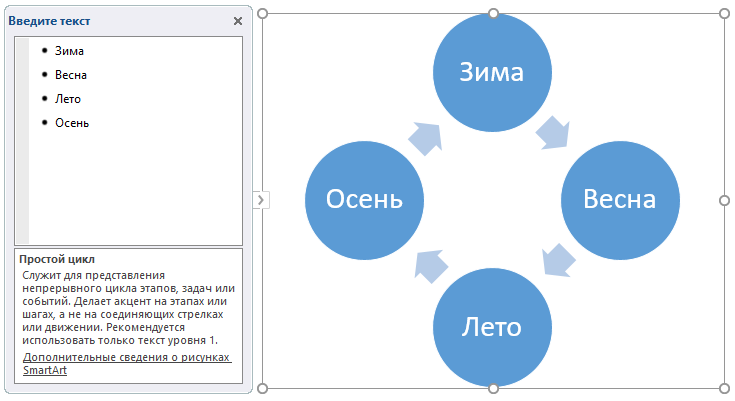
А вот пример результата редактирования и форматирования этого смарт-арта стандартными средствами.

Мне как-то потребовалось визуализировать линейный процесс, но варианты имеющихся смарт-артов показались простоватыми, а примеры дизайн-шаблонов в интернете были выразительней и более подходящими. Опять я на распутье… И пошла я своей дорогой. Для решения таких задач рекомендуется объединять имеющийся смарт-арт и возможность создавать фигуры сложной формы.
В результате вот такой симбиоз получился.

А теперь по порядку. Создадим линейный процесс с фигурными выносками.
В результате мы создали заготовку для временной шкалы или линейного процесса с фигурными выносками. Чтобы рисунок «не рассыпался», рекомендую его сгруппировать, но уже тогда, когда закончите редактировать и форматировать.
Как использовать значки и иконки в диаграммах вместо легенды?

Если вы создавали диаграммы, то явно сталкивались с вопросом нужности добавления легенды к той или иной диаграмме. Иногда вроде бы и лишнее совсем, все и так понятно, а иногда она точно нужна, без нее в этом лесу можно заблудиться. Мне очень понравился подход с заменой легенды на значки для рядов в самой диаграмме.
Вариантов множество, и этот функционал был в Excel еще до нулевых, ой, до 2000 года.
Значки можно вставлять как заполнение для специально добавленного ряда или вместо меток.


Рассмотрим первый пример линейной диаграммы, которая демонстрирует прогресс выполнения плана по отделам.
Мы рассмотрели только вариант размещения рисунка в области ряда, но рисунками можно заполнять ряды, а также заменять ими маркеры точек ряда.
Какие и как используются диаграммы для визуализации итогового значения?

Представим нередкую ситуацию, когда у вас есть таблица и в ней накапливаются данные с течением времени. Вам нужно вычисляемое итоговое значение на данный момент времени для наглядности отображать не просто числом, а визуальным объектом — диаграммой. Или, например, вам надо показать ключевые показатели эффективности (KPI). Для таких целей зачастую используют диаграмму термометр, но и круговая отлично подойдет.
Вот ряд примеров.
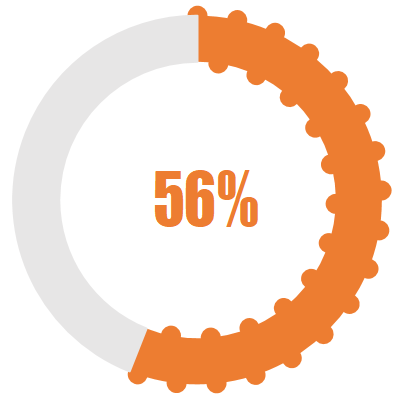

Подробнее остановимся на первом примере.
В основе кольцевая диаграмма, точнее, две. Одна как заготовка для кольца с одинаковыми секторами, а вторая для отображения самого значения. Добавив подписи и значки вместо легенды, можно создать целое табло с показателями.
Теперь по порядку.
В итоге мы получили кольцевую диаграмму с отображением сектора, который равен текущему итоговому значению. Удобство этого способа в том, что при изменении итогового значения, а, следовательно, и результата в ячейке, использованной для дополнительного расчета и построения диаграммы, и кольцевая диаграмма будет меняться.
Остальные примеры, которые приведены в начале этой темы, также строятся с помощью небольших дополнительных вычислений, комбинирования параметров настройки диаграмм и наложения графических элементов.
Как с помощью «бабочки» сравнить два набора данных?

Сравнивать два набора данных — тоже нередкая задача. Можно, не мудрствуя, использовать гистограммы или графики, а можно немного изюма добавить, например, использовать диаграмму с красивым название «Бабочка». В ней ряды данных отображаются симметрично относительно вертикальной оси, напоминая крылья бабочки.
Но даже эту диаграмму можно построить как минимум двумя разными способами.
Вот как они в результате будут выглядеть.


Для обеих диаграмм потребуются дополнительные вычисления. Для первой необходимо добавить 3 ряда данных, которые легко рассчитываются, а для второй значения одного из рядов данных умножаются на минус единицу и откладываются по отрицательной оси.
Далее нужны настройки отображения элементов самих диаграмм.
Мне больше нравится первый вариант, именно поэтому его мы и рассмотрим подробнее.
Приступим.
Вот и с «бабочкой» разобрались. Главное — не забывайте, что эта диаграмма для сравнения двух однотипных рядов данных.
Как при создании инфографики использовать реальные данные, которые могут меняться во времени?

Я уже говорила, что не умею рисовать. Мои умения заканчиваются на раскрасках и применении шаблонов, копирок и трафаретов. Именно поэтому работу дизайнеров и художников я уважаю и ценю. Но условия работы подчас не дают возможность использовать их способности просто потому, что нет времени на «все эти красоты».
Данные, которые используются в отчетах, меняются в течение недели, а то и дня. Просто рисовать для них обложку смысла особого нет, а создавать инфографику силами дизайнера дольше, чем эти значения будут актуальны.
Давайте рассмотрим частую ситуацию, когда есть таблица, собирающая данные по неделям, месяцам или году. Важно, что это «живая» таблица, в нее вносятся новые данные, корректируются уже введенные. Какие-то расчетные данные из этой таблицы должны отслеживаться в течение срока заполнения таблицы, а какие-то по итогам.
В самой таблице не всегда удобно отслеживать несколько значений одновременно, но на новом листе рабочей книги мы можем сделать таблицу со ссылками на эти данные и уже для этой таблицы или конкретного значения построить диаграмму или целый ряд диаграмм (дашборд). Такие ссылки обновляются мгновенно, и поэтому мы будем видеть на диаграмме последние актуальные данные таблицы.
При этом возможность вставить лист Excel на слайд PowerPoint или в текстовый документ Word как связанный объект тоже дает возможность готовить отчетные документы в привязке к промежуточным данным, просто обновляя связи между документами. После того, как отчет будет окончательно готов, связи можно разорвать, оставив последние актуальные данные.
Еще не представили, как это может быть? Тогда давайте на примере.
Я наткнулась на сайт https://www.thesmallman.com/.
На нем есть раздел Infographics, содержащий целый ряд файлов — примеров создания дашбордов в Excel, которые можно скачать и внимательно разобрать.
Вот один из примеров — файл AgeInfo.xlsx
На листе Ageing размещены данные, которые используются для построения дашборда на листе AgeInfo.

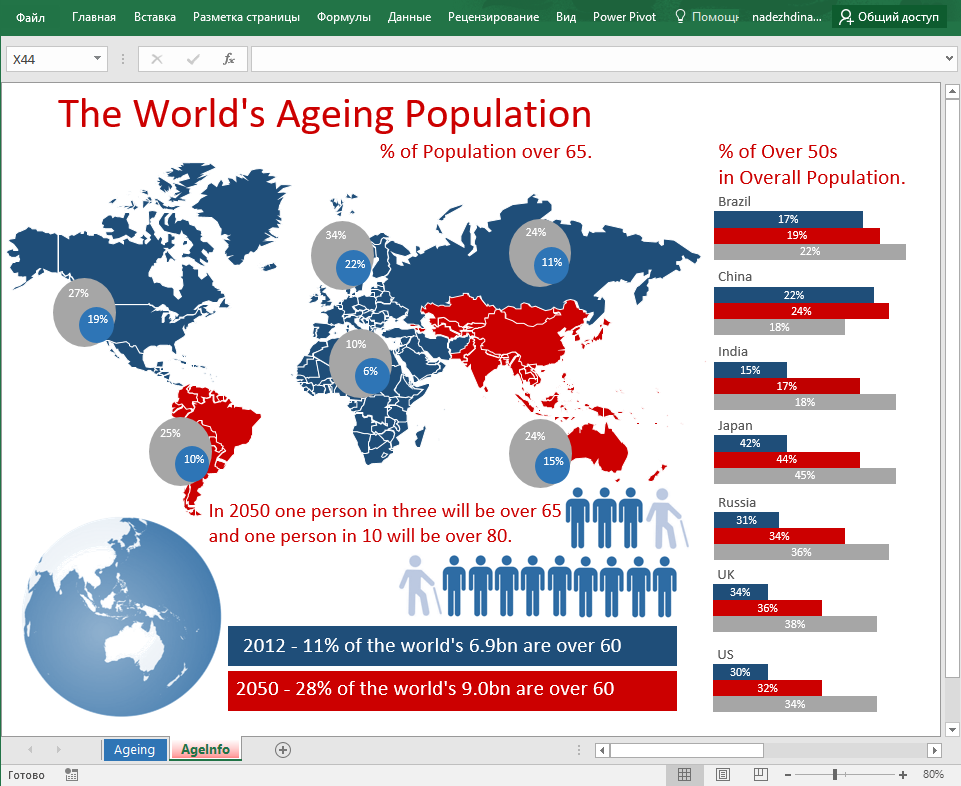
В этом примере на дашборде отображается информация о численности населения старше 65 лет по странам.
В правой части используются линейчатые диаграммы, построенные на данных диапазона с листа Ageing.
Представьте, что они были собраны из другой или даже нескольких других таблиц, то есть в ячейки не сами значения введены, а именно ссылки на исходные данные.
Представили? А теперь попробуйте сами реализовать такую связь на своем примере. То есть выбрать из исходных данных те, которые хотите визуализировать, создать на них ссылку с другого листа и построить несколько диаграмм, включая хотя бы одну из рассмотренных.
Это всего лишь несколько примеров из того многообразия вариантов, которые позволяет реализовать пакет MS Office. Мы практически не затрагивали примеры с комбинированными диаграммами и теми диаграммами, которые появились в версиях 2016 и 365.
Расскажите в комментариях, что из этого было полезно, а что вы уже и так знали. Поделитесь, какие еще задачи визуализации вам приходится решать в условиях нехватки инструментов.
А если что-то не получилось или хотите продолжения, ждем вас на онлайн-курсе по инфографике! Если же всё получается — у нас и вакансии есть.
Продолжение статьи читайте здесь.
As a former digital journalist and current content creator for HubSpot, I’ve been designing graphics for years, including breaking news graphics, funny memes, and, most importantly — infographics.
Though I prefer to design graphics in Canva, I will show you how to create an infographic in PowerPoint since it’s a presentation program that most marketers are familiar with.
Even better, I’ll throw in some helpful tips and give you examples of different types you can work with using our 15 fabulous infographic templates for free within PowerPoint.

Use Cases for PowerPoint Infographics
PowerPoint infographics are a powerful tool to present data-heavy information in an accessible, digestible format — no matter if you plan to disseminate the infographic digitally or in person.
You can also simply use PowerPoint as an infographic maker if it’s your preferred design software.
Here are some of the ways I like to use PowerPoint infographics:
1. Presenting a Case Study
I briefly had to write case studies at previous jobs, and let me tell you — they are the bane of my existence.
Writing a beautiful, readable case study is far from easy, so I suggest creating a PowerPoint infographic showcasing the key facts of your case study.
You can include crucial information such as the problem your customer experienced, the solution you served, and the outcome.
You can include aesthetically pleasing graphics and dynamic typography — something you may not be able to include in a traditional, one-page case study.
2. Presenting Research
Since I write for HubSpot’s Marketing Blog, I oftne present data, trends, and research in my content.
If you’re in the same boat, you’ll be happy to know you can use all the data visualization options PowerPoint offers to present your data in a digestible way.
Since the infographic will be larger than a typical slide, you can be as descriptive as you want. However, if you’d like to reuse the same information, you only need to copy it into a new presentation.
3. Presenting a Pitch
You can use PowerPoint infographics to present a pitch to stakeholders or potential buyers.
In this case, your infographics can include data points, testimonials, expected results, and even descriptions of the prospect’s problem to emphasize the importance of purchasing your solution.
Images and graphics can be more effective than just words, and since you’re in PowerPoint, you can create an infographic of any size, including the horizontal 16:9 dimensions.
4. Presenting a Multi-Step Process
Whether you’re onboarding a new team or informing stakeholders on a new process, a PowerPoint infographic is an effective medium to communicate your message.
PowerPoint comes packed with plenty of “process” graphics, such as text-filled arrows, cascading charts, and grids.
5. Presenting an Announcement
A complicated company announcement — with many moving parts or components — merits an infographic to make it easier for stakeholders to read and understand.
You can create one right in your PowerPoint presentation and include all pertinent information in one convenient slide.
Alternatively, you can use PowerPoint as a design tool and simply download your infographic for easy saving and sharing.
Okay, now you know the different uses for PowerPoint infographics — time for me to show you what you’re here for.
For better comprehension, I’m going to walk you through how to make a simple timeline infographic in PowerPoint.
1. In the Design tab, adjust the Slide Size to best fit your infographic.
To begin making an infographic from scratch, you have to readjust the size of the PowerPoint Slide to give you more space to work with.
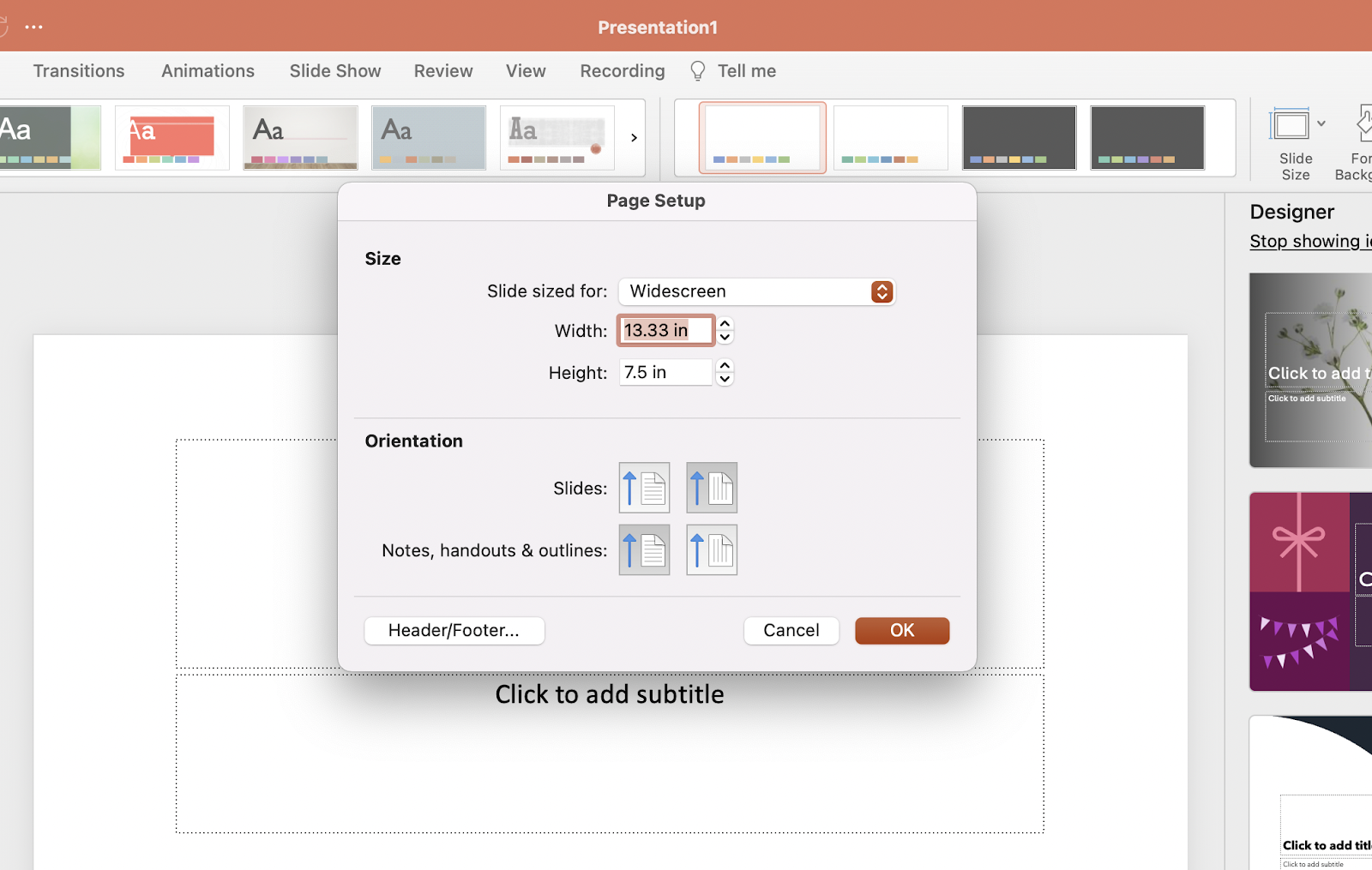
Begin by opening a new PowerPoint. In the top navigation bar, click on Design and select Slide Size.

Then in the drop-down menu, select either one of the predetermined sizes or click Page Setup.

Input your preferred width and height dimensions and click OK.
2. Select SmartArt from the PowerPoint navigation bar.
To make a timeline graphic in PowerPoint, suitable for any infographic, open PowerPoint and click Insert from the top navigation bar.
Then, select the SmartArt icon beneath the navigation bar, where you’ll find several categories of graphics to choose from.

3. Find a graphic that fits your data from the Process or Picture menu.
There are two categories of graphics that make effective timelines. The first is the Process category. Click this option to expand the graphics menu shown below.
Creating Graphics for Timelines
If you’re working to create a timeline infographic, we’ve highlighted in red a few of the most fitting timeline-related graphics.

Aside from the Process menu of graphics, you’ll also find a viable timeline graphic in the Picture category.
Select this category, and you’ll find the Alternating Picture Circles option near the center of the graphics menu. We’ve highlighted it in red below.

4. Add or remove data points, time stamps, or other key information.
For the sake of these instructions, we’ll use the Alternating Picture Circles graphic from the Picture menu.
Once you’ve inserted this graphic into your first PowerPoint slide, you can add or remove circular icons to match the types of data and inputs you’re presenting.
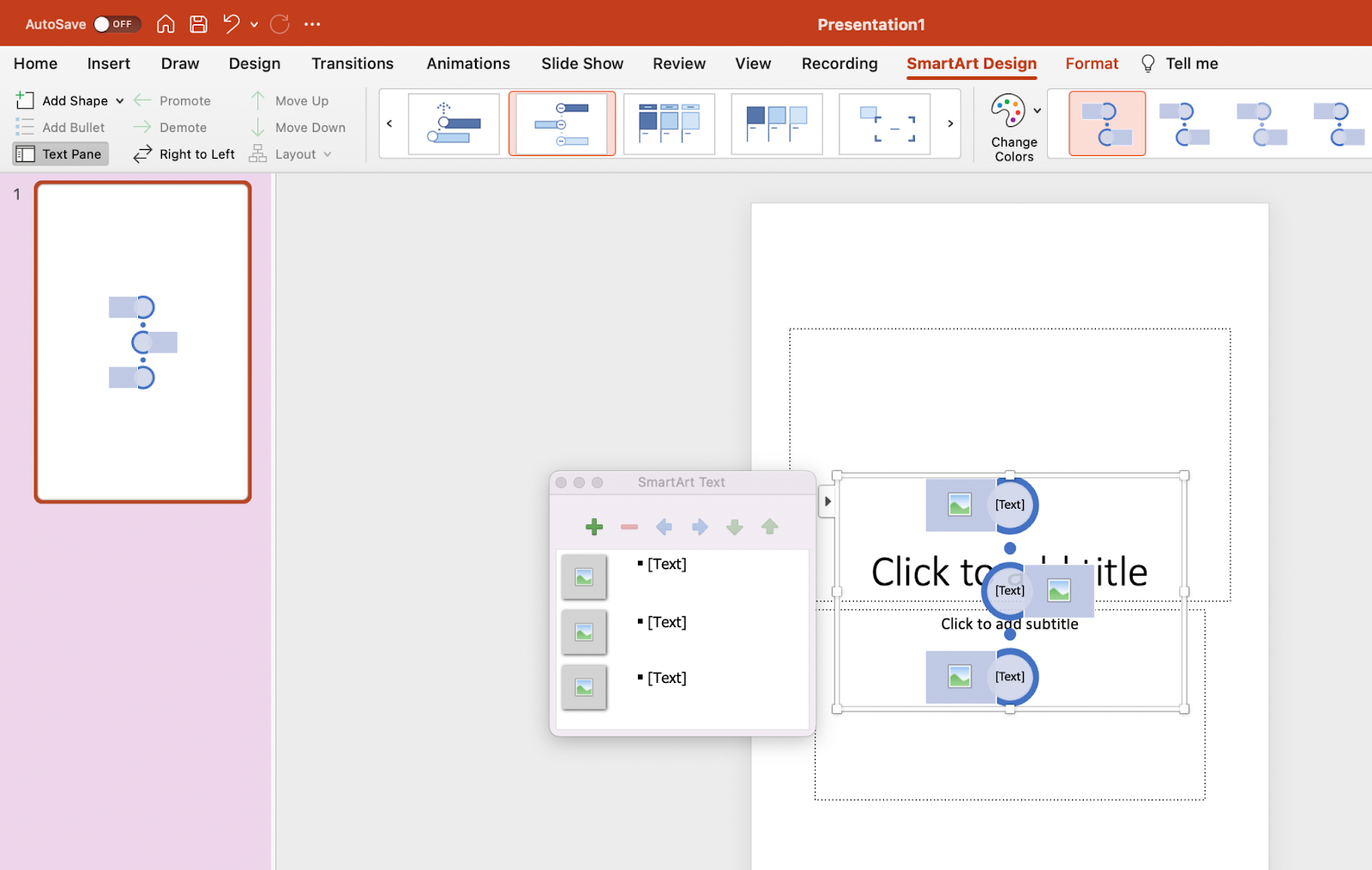
5. Insert your data into the graphic.
At this point, the size of your timeline graphic should match the amount of data you have.
Begin to fill your timeline with the information you plan to report on using this timeline and explore PowerPoint’s excellent drag-and-drop features to help arrange graphics as necessary.
6. Edit the text and imagery of your SmartArt graphic.
As with the other graphics available in PowerPoint’s SmartArt, you can edit the text and the images associated with your timeline to your liking.
As you can see below, we’ve edited the years and the images to better represent what happened at each point in time.
To insert images into your timeline graphic, right-click the square landscape icon, select a graphic From File, and upload an image from your computer onto your PowerPoint slide.

To tell your story, you can update the time periods in the center circles, replace the placeholder text, and adjust the visuals and colors to your liking.
For those latter adjustments, you can choose Insert > Shape in PowerPoint to add different visuals and use the paint bucket (a.k.a. Color Fill) icon to change the colors of different elements.
You can choose to create the infographic of your liking, adding background colors, more imagery, or other visual elements as you please, but for the sake of guiding you through the basic way to create your own infographic, the example stops here.
But if you’re looking for something more convenient, you can download some of our infographic templates that open directly in PowerPoint so you can get to creating faster.
1. Keep your infographics simple.
I’m a very wordy person in general. I tend to overexplain in regular conversation, and sometimes I have to remind myself not to use so many unnecessary words to explain simple concepts in my writing.
So, naturally, my infographics were muddled with too much information, photos, and long sentences when I first started making them early into my career. Eventually, I learned the value of K.I.S.S. (Keep It Simple Sweetheart).
When designing your infographics, keep sentences short and only include the most crucial information. Imagery is helpful, but don’t go overboard. Ask yourself does this image or icon help illustrate your point, or is it just distracting?
2. Use complementary colors.
Use a color scheme that incorporates more than 3-4 colors that complement each other. Even better, stick to your brand’s colors so your infographic fits with your organization’s aesthetic.
Avoid too many colors or ones that clash. Otherwise, your infographic will look too busy and will distract away from the information you’re trying to convey.
3. Jazz it up with icons, borders, and fonts.
I know I said to keep it simple, and you should, but that doesn’t mean you can’t have a little fun with icons, borders, and fonts.
You still want your image to stand out, so consider incorporating these elements (sparingly) to leave a lasting impression on your audience.
4. Emphasize numbers.
If you’re presenting quantitative data, use your color scheme to emphasize crucial numbers. Use the boldest and/or brightest colors to draw viewers’ eyes to the numbers.
You may also want to use shapes like circles or squares to further highlight the information.
PowerPoint Infographic Examples
1. Data-Centric Infographic Example
We’ve loaded this template with a variety of different charts and graphs, which you can easily update with your own data. (Just right-click on a graph, choose Edit Data, and you’ll be able to customize the values in an Excel spreadsheet.)

What to Add to a Data-Centric Infographic
- Column chart: Use for comparing different categories or for showing changes over time (from left to right).
- Pie chart: Use for making part-to-whole comparisons. (Note: They work best with small data sets.)
- Line graph: Use for showing data that changes continuously over time. Ideal for displaying volatility, trends, acceleration, or deceleration.
- Doughnut chart: Use a pie chart. This stylistic variation allows you to put a number, graphic, or other visual in the center of the chart.
- Bar chart: Use a column chart. (The horizontal bars make it easier to display long category names.)
What I Like: I love this infographic because while it’s highlighting a lot of qualitative data, everything ties perfectly together thanks to its color scheme. Every graph uses the same colors, keeping the infographic from appearing clunky or busy.
When to Use: I strongly suggest using an infographic like the one above when you need to present a hefty amount of crucial data as part of a cohesive, visual narrative.
2. Timeline Infographic
Telling the history of a particular industry, product, brand, trend, or tactic can be a great topic for an infographic.
And while there are a variety of different ways that you can visualize time — including in a circle, which is what we did with our Google algorithm updates infographic — the timeline is by far the most common and easiest design method to use.
Timeline Infographic Best Practices
- Research. Research. Research: The best timeline infographics aren’t just beautifully designed — they also tell a great story based on extensive research. So before you start the design phase of your infographic, put in the time to surface the best information possible.
- Narrow the scope: Timelines that cover hundreds or thousands of years can certainly be interesting, but they can also require weeks or months of research. To keep your sanity, stick with shorter time periods.
- Keep your copy concise: Infographics are supposed to be visual. If you find yourself writing 100+ words for each date on your timeline, a blog post may be the better content format.
When to Use: If you’re looking to explain the history of a topic or predictions for the future, a timeline infographic can be a great illustrative tool
3. Modern Design Infographic
For this infographic template, we wanted to do something that reflected modern design trends. In terms of content, we provided plenty of space for both stats and copy. There’s also room for a column chart.
But remember, you can always add different charts and graphs to the template wherever you see fit. Just select Insert > Chart, and you’ll have several options to choose from.

Modern Design Infographic Best Practices
Experiment with new color palettes. There are tons of free color palettes online. Don’t believe me? Do a Google image search for “Color Palette.” When you find a palette you like, drag the image directly into your PowerPoint presentation.
Next, select the Color Fill bucket, choose More Colors, and click on the eyedropper icon. With the eyedropper tool, you can select colors from your palette and use them for elements in your infographic.
Take the time to manipulate shapes. PowerPoint has an extensive library of shapes — including banners, ribbons, and arrows — that you can use in your infographic design.
By clicking and dragging on the little yellow diamonds that appear on these shapes, you can customize them. For example, you can make the pointy ends of a ribbon longer or shorter, or make the body of an arrow thinner or thicker.
What I like: This modern design is sleek, easy to follow, and leads your eyes perfectly along the image to digest the information.
When to Use: If your infographic is an equal mix of quantitative data and text, this modern design can help you display both types of information seamlessly.
4. Flowchart Infographic
On the surface, a flowchart infographic may appear simple and fun. But I assure you, a lot of thought and planning needs to go into ensuring the different sections logically flow into each other.
In our flowchart PowerPoint template, we created a basic flowchart structure, with positive responses guiding viewers to a conclusion at the bottom left of the infographic.
There are also negative responses guiding viewers to a separate conclusion at the bottom right of the infographic.

Flowchart Infographic Best Practices
- Draw out the branches beforehand. Before you dive into PowerPoint, get out a pen and paper and do a rough outline of your flowchart. Test for weaknesses in your logic by answering questions in every possible combination and seeing where you end up.
For best results, have a friend or coworker run through the flowchart, too.
- The smaller the scope, the easier the execution. The more questions or stages you add to your flowchart, the more difficult it will be to create (and the harder it will likely be for viewers to understand). So try to narrow the focus of your flowchart.
What I Like: Colors and shapes are strategically used to differentiate between positive and negative conclusions of the flow chart. Notice the green circles used for «Yes,» red circles used for «No,» and red boxes for «Please try harder.»
When to Use: I suggest using flowcharts to map out different outcomes and conclusions to your audience to help them follow/understand processes and workflows.
5. Side-By-Side Comparison Infographic
We know sometimes you need an infographic to demonstrate a comparison. That’s why we created the side-by-side comparison infographic template to make it easy for you to compare and contrast two different things.

Side-By-Side Comparison Infographic Best Practices
- Use appropriate data. It’s best to use data that can easily be described in a chart. Use pie charts, graphs, or other data points to clearly and fairly compare and contrast.
- Use borders. Adding borders to your images will help make them feel like their part of a cohesive design. In PowerPoint, you can control the size, style, and color of borders under the Format Picture tab.
- Save your infographic as a PNG file. This is a best practice for all infographics but is particularly relevant when publishing an infographic that contains photographs. The PNG extension offers better quality than other options. To save your finished infographic as a PNG file, you simply need to choose File > Save As … and select PNG from the dropdown.
Ready to create your own side-by-side comparison infographic? Download 15 free infographic PowerPoint templates to get started.
What I Like: Both sides of the infographic use complementing colors and make it even more appealing by inverting the color scheme in both sections.
When to Use: This infographic template is great for comparing different categories, ideas, or results, and since you don‘t need to create or customize a lot of shapes, it’s a lot less work.
Make an Eye-Catching Infographic Today
The possibilities are endless when you discover how to start creating infographics. You’ll be able to expand your skills as a marketer and create more elaborate content that your audience will be intrigued by and engage with.
We hope you found this article useful and that you’ll take the initiative to build your own infographics in PowerPoint.
Editor’s note: This article was originally published in October 2020 and has been updated for comprehensiveness.