
Когда Оле Кирка Кристиансен основал компанию LEGO, он не мог себе представить, что наступит время, когда собрать модель конструктора Lego можно будет не только в реальном мире, но и в виртуальном. Программ для виртуального моделирования Lego существует несколько. Но единственная официальная программа – это Lego Digital Designer (далее по тексту LDD). Эта программа бесплатна для фанатов Lego по всему миру. Главный минус, который отметим сразу, — к текущему моменту последняя версия программы LDD 4.3 не поддерживается разработчиками.
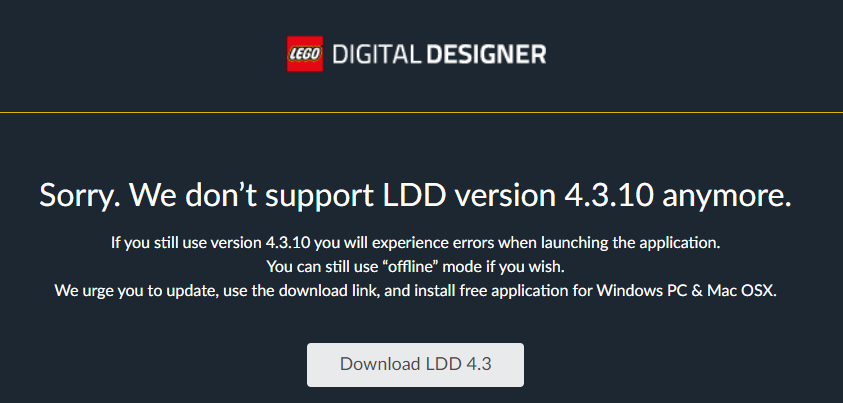
Но давайте перейдем к рассмотрению интерфейса и функций, доступных в программе. Считается, что в Lego Digital Designer самая большая библиотека деталей Lego. Есть одно «но» в этом вопросе – с момента последнего выпуска программы библиотека не обновлялась, а в то же время в программе Studio 2.0 – обновления выходят регулярно. Подробнее о программе Studio 2.0 для моделирования Lego можно прочитать в смежной статье — https://этоделотехники.рф/первые-шаги-в-программе-studio-2-0/
Интерфейс программы достаточно прост для понимания и быстрого освоения. При запуске программы открывается окно выбора с тремя разделами/режимами работы:
- Digital designer – в данном режиме для моделирования доступна большая часть деталей Lego (базовая библиотека деталей)
- Mindstorms – работа с моделями серии Lego Mindstorms.
- Digital designer extended – режим свободного моделирования с расширенной библиотекой деталей.
Главное окно программы можно поделить на четыре основные части:
- Панель управления – располагается в верхней части, содержит раскрывающиеся вкладки функций, доступных в программе.
- Библиотека деталей (Bricks, Template, Group) – располагается в правой части.
- Рабочая зона – место, где располагается проектируемая модель.
- Панель инструментов – основные инструменты для работы с деталями и моделями.

Панель управления
Представляет собой знакомую многим навигационную панель
File – работа с текущим документом (открыть, сохранить и др.)
Edit – режим редактирования (копировать, удалить, вставить и др.)
Tool Box – содержит инструменты для работы, включая два режима – «Скриншот» (Take a screenshot) и «Инструкция» (Generate building guide).
View – переключение между режимами просмотра и работы с моделями (Build mode, View mode, Building guide mode).
Help — справочная информация по работе с программой
Библиотека деталей
Рабочее пространство, отведенное под детали Lego, располагается в правой части программы. Библиотека состоит из трех вкладок – Bricks, Templates и Groups.
Bricks – вкладка, которая содержит всё разнообразие деталей Lego. Возможен поиск по названию детали, например, plate 2×2, либо поиск по соответствующим разделам.
Template – используется для сохранения шаблона соединенных деталей (есть возможность использовать в других моделях).
Group – используется для сохранения группы деталей, в рамках группы возможно подразделение на подгруппы.
Рабочая зона
Большая часть главного окна программы отведена под рабочую зону.
Вращение можно осуществлять либо мышью, зажав левую кнопку мыши, либо с помощью навигационных клавиш. Для задания масштаба используется колесо мыши, либо символы +\-.

Панель инструментов

В панели инструментов расположены ярлыки следующих функций:
- Single selection – курсор для выбора деталей (для работы с ними).
- Clone – копирование выбранной детали.
- Hinge – вращение деталей вручную, или с заданием определенного угла поворота
- Hinge Align – сопряжение деталей.
- Flex – придание изгиба для деталей, обладающих этой особенностью (например, цепочка)
- Paint – заливка определённым цветом в режиме Digital designer, и любым цветом в режимах Mindstorms и Extended.
- Hide – скрыть делать модели (не удаляя её)
- Delete – удаление выбранной детали.
Также к панели инструментов относятся режимы не только сборки модели, но и её графического представления:
«Скриншот» – сохранение внешнего вида модели в формате .png
«Инструкция» — создание инструкции для пошаговой сборки.
В следующих статьях мы разберем, как пользоваться инструментами по созданию пошаговых инструкций (инструкций по сборке) и скриншотов. В то же время вы можете воспользоваться готовыми инструкциями по сборке роботов из образовательного конструктора Lego Wedo 2.0, разработанных в нашей секции. Часть сборок бесплатная, часть имеют свою стоимость – выбирайте на свой вкус и делайте свои занятия увлекательными и понятными!
Ссылка на каталог инструкций — https://этоделотехники.рф/shop/
Вчера я закончил собирать в LDD модель, состоящую из 2500 деталей.
Остро встал вопрос: как же теперь это всё собрать из реальных деталей? Как облегчить процесс сборки?
Как известно, встроенный в LDD генератор инструкций, работает очень коряво.
И пользоваться им при большой и сложной модели просто нет смысла: даже если модель построена «правильно» (т.е. все соединения можно собрать последовательно), всё равно начнёт вставлять детали сквозь друг друга.
И тут меня осенило! Есть способ, с помощью которого можно создать инструкцию по сборке моделей technic ЛЮБОЙ сложности и с любым количеством деталей.
Необходимо просто последовательно РАЗОБРАТЬ всю модель так, как вы делали бы это с реальным конструктором. Процесс разборки запишите на видео.
После этого надо развернуть видео задом-наперёд и у вас будет последовательная инструкция сборки модели деталь за деталью.
Несколько советов при разборке и записи:
1. Достаточно установить 15 кадров в секунду.
2. Выбирайте удобный ракурс перед удалением детали.
3. Задерживайте курсор над удаляемой деталью около секунды, потом выделяйте её, а ещё через секунду — удаляйте.
Практика показала, что двух секунд достаточно, что-бы на видео было понятно какая деталь куда вставляется.
4. Если при разборке вы дошли до момента, когда невозможно нормально удалить деталь, проверьте ориентацию синих пинов на 3. Иногда достаточно развернуть пин нужной стороной и деталь можно вытащить.
5. Если манипуляции из пункта 4 не помогли, проверьте — может можно отсоединить сразу группу деталей (модуль), а потом разбирать уже его.
6. Если же и пятый пункт не помог — поздравляю, вы создали «невозможную» конструкцию. Проверяйте и изменяйте расположение деталей.
Удачной постройки всем.
Последний раз редактировалось Elektronbrain Вт янв 20, 2015 3:58 pm, всего редактировалось 1 раз.
Навигатор по работе с программой

Каждый раз, когда вы запускаете LEGO Digital Designer,
перезапускаете программу или начинаете новую модель, вы увидите окно Get Started with LEGO Digital
Designer. Здесь вы сможете выбрать следующие опции:
- Starter
Model (Начатая модель): Используйте эту опцию, если
хотите начать с уже построенной основой модели - Free
Build (Свободное строительство): Постройте новую модель с
чистого листа - Open
a Recent Model (Открыть модель): Используйте эту опцию,
что бы открыть модель, сохранённую на вашем компьютере

Управление мышью
Вот то, что вы можете делать с помощью кнопок
на мыши:
- Левая Кнопка Мыши: Нажмите на деталь, что бы выбрать ее. Нажмите и
перетащите, чтобы переместить кубик по площадке.
- Правая кнопка мыши: Поворачивает вид камеры на площадку.
Управление камерой
Управление камерой поможет вам вращать, приближать и
удалять модель — так вы сможете увидеть свою модель с разных углов и с разным увеличением.
Rotate view (Поворот) — (Num Lock — включен: 8, 2, 4, 6) Вы можете вращать вид
камеры кнопками на панели Управления камерой или используя клавиатуру.
Zoom view (Увеличение) — (Num Lock — включен: клавиша+ и клавиша-) Нажми на клавиши
+ и — на своей клавиатуре для приближения и удаления.
Reset view (Сброс) — (Num Lock — включен: 5) Нажми Сброс для возврата в
стандартную позицию, где будут видны все кубики, а модель будет находиться в
центре.
Иконки
New (Новый) — (Ctrl-N/Cmd-N) Открыть новый документ с пустой
площадкой.
Open
(Открыть) — (Ctrl-O/Cmd-O)
Загрузить существующую модель с вашего компьютера.
Save
(Сохранить) — (Ctrl-S/Cmd-S)
Сохранить модель на ваш компьютер.
Print
(Печатать) — (Ctrl-P/Cmd-P)
Распечатать картинку с вашей моделью.
Undo
(Отменить) — (Ctrl-Z/Cmd-Z) Шаг
назад для отмены последнего действия.
Redo
(Повторить) — (Shft-Ctrl-Z/Shft-Cmd-Z)
Шаг вперёд для повтора отменённого действия.
Check price
(Узнать цену) — (Ctrl-B/Cmd-B)
Получить оценочную стоимость своей модели. Из окна Проверки цены можно перейти в
LEGO Store на LEGO.com.
Send to
LEGO.com (Отправить на LEGO.com) —
(Shft-Ctrl-B/Shft-Cmd-B)
Отправить свою модель в он-лайн галерею на LEGO.com.
What is this?
(Что это?) – (Ctrl-T/Cmd-T)
Получить больше информации о функциях и управлении LEGO Digital Designer.
Help (Помощь) — (F1) Просмотреть инструкцию по программе (инструкция на английском
языке, прим. перевод).
Screenshot
(Скриншот) — (Ctrl-K/Cmd-K)
Сохранить изображение модели так, как она выглядит на экране в вашу папку
«LEGO Digital Designer».
Play
animation (Играть анимацию) —
(Ctrl-G/Cmd-G)
Анимировать модель и посмотреть анимацию в действии.
Explode
(Взорвать) — (Ctrl-U/Cmd-U)
Взорвать модель на кусочки и восстановить ее обратно.
Backgrounds
(Фон) — (Ctrl-V/Cmd-B)
Поменять фон за своей моделью.
Output as
Html (Результат в Html) — (Ctrl-H/Cmd-H) Посмотреть
инструкцию для сборки в Html-версии, с возможностью печати.
Режимы LEGO
DD
|
|
LEGO Digital Designer имеет 3 оперативных режима: |
1. Build mode (режим Строительства)

Build mode
(режим Строительства) — (клавиша F5) Нажми Build (Строить),
что бы перейти в Build mode (режим Строительства). В этом режиме вы
сможете строить или редактировать модели и площадку.
Инструменты
строительства
Инструменты строительства доступны только
в Build mode (режиме Строительства). Используйте инструменты для
выбора, передвижения, копирования, раскрашивания и вращения кубиков во многих
различных вариантах.
|
|
Advanced selection tools (Расширенный выбор инструментов) — (Shft-V для переключения между инструментами) Нажмите Selection Clone tool Paint tool Hinge tool
Delete tool
|
|
|
Using the Hinge Tool (Использование инструмента Вращения): Инструмент Вращения позволяет выбрать элемент вашей модели Когда элемент может быть повёрнут в разные направления, выбраное направление |
Выбор ваших кубиков
Когда вы начинаете новую модель в LEGO
Digital Designer, вам будет видна палитра, с неограниченным количеством
кубиков.
|
Select a brick to build with
Hide Filter Find Reset (Сброс) — |
2. View mode (режим Просмотра)

View mode
(режим Просмотра) — (клавиша F6) Нажмите иконку Edit
(Редактировать) и перейдите в View mode (режим Просмотра). В этом режиме вы
можете просматривать свою модель на разных фонах. Вы так же сможете увидеть
анимированный вариант модели (например, поезд).
3. Building Instructions mode (режим Инструкций для сборки)

Building
Instructions (Инструкции для сборки) — (клавиша F7) Нажми иконку режима Инструкций
для сборки, что бы переключиться в режим Building Instructions (Инструкций по
сборке). В этом режиме, вы сможете создать и просматреть инструкцию для сборки.
Управление Инструкциями для сборки
Building Instructions player (Проигрыватель
Инструкций для сборки) виден в режиме Building Instructions (Инструкций для
сборки). Он позволит пошагово воспроизвести инструкцию для сборки.

First Step
(Первый шаг) — (клавиша Home) Перейти на первый шаг инструкции для сборки.
Previous Step
(Предыдущий шаг) — (клавиша PgU) Перейти на предыдущий шаг
инструкции для сборки.Play (Воспроизведение) — (клавиша Enter) Воспроизвести всю инструкцию для сборки
автоматически.
Next Step
(Следующий шаг) — (клавиша PgDn) Перейти на следующий шаг инструкции
для сборки.
Final Step
(Последний шаг) — (клавиша End) Перейти на последний шаг инструкции
для сборки.
Building instruction presets — Существует три настройки, которые
помогут создать различные типы инструкций для сборки:
Building
(Здание) — Этот вариант создаёт инструкцию для сборки зданий.
Vehicle
(Транспорт) — Этот вариант создаёт инструкции для сборки ко всем видам
транспорта.
Technic
(Техник) — Этот вариант создаёт инструкцию для сборки специально для
моделей, использующих элементы LEGO Technic.
Bricks per step
(Кубики за шаг) — Это позволяет
изменять количество кубиков, добавляемое к модели за шаг.
По теме: методические разработки, презентации и конспекты
Педагогическая мастерская «Создание и обработка комплексного информационного объекта в виде плаката»
Педагогическая мастерская «Создание и обработка комплексного информационного объекта в виде плаката»…
Урок развития речи. Создание собственного текста.
Подготовка учащихся к написанию сочинения на тему «Море»…
внеклассное занятие для учащихся 5-6 классов по информатике «Создание анимации в программе Alligator Flash Designer»
Итоговое внеклассное занятие, цель которого закрепить, обобщить и систематизировать навыки учащихся по созданию анимации в программе Alligator Flash Designer…
«Путешествие в Роботландию» с использованием конструктора LEGO и компьютерной программы LEGO Digital Designer
Игровой сеанс с детьми 6-7 лет с использованием компьютера «Путешествие в Роботландию» для старших воспитателей в рамках городского семинара «Проектная деятельность детей и взрослых в условиях ДОУ»….
Установка и настройка программы моделирования LEGO DIGITAL DESIGNER 4.3
Краткая инструкция по установке и первоначальной настройке программы LEGO DIGITAL DESIGNER 4.3…
Практические задания по основам 3D-моделирования в программе Autodesk 123D Design
Представлены практические задания «Чашка» и «Блюдце» по программе «Основы 3D-моделирования в программе Autodesk 123D Design».Данные пошаговые изображения позволят отработ…
Сборка механизмов из набора LEGO Education9686 «Технология и физика»
Методическая разработка урока в пятом классе…
Я работаю в программе уже несколько лет, постигал ее самостоятельно, и в этой статье я могу поделиться с вами своим опытом. Здесь я буду излагать всё очень подробно, поэтому те, кто знает, – не кидайте помидорами. Надеюсь, что моя статья поможет новичкам и чем-то подскажет опытным.
Совет: попробуйте сначала собирать по инструкциям реальных наборов LEGO, чтобы освоиться в программе.
Итак, запускаем программу, и появляется вот такое окно:
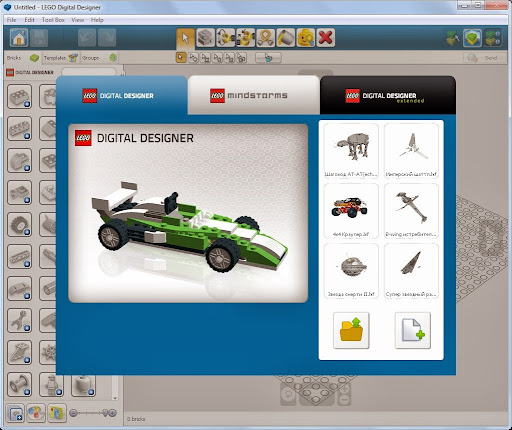
Здесь мы можем выбрать один из трех режимов строительства (их можно менять потом во время постройки, но это далее в уроке):
Lego Digital Designer – этот режим предоставляет для строительства большинство видов деталей с теми цветами и принтами, которые встречались в наборах LEGO. Также здесь нельзя использовать расширенную заливку (когда можно покрасить деталь в любой цвет и нанести любой принт).
LEGO Mindstorms – этот режим предоставляет для строительства детали набора LEGO Mindstorms. Здесь, в этом окне, можно открыть готового робота Mindstorms. Здесь также нельзя использовать расширенную заливку.
Lego Digital Designer Extended – это режим свободного строительства. Пользователю предоставляется весь ассортимент деталей и расширенная заливка.
На панели справа от окна выбираем либо создание новой модели, либо открытие из папки или недавнюю модель.
В данной статье я расскажу об интерфейсе программы в режиме LDD Extended.

Условно окно можно разделить на три панели:
Панель деталей (красная) – подразделяется еще на три панели о них вкратце:
Инструментальную панель (синяя) – можно разделить на четыре группы:
1. Перейти на главную/сохранить модель.
2. Шаг вперед /назад.
3. Инструменты и расширения (о них и о приемах с ними в следующих уроках).
4. Режим просмотра модели:
Скриншот/Взорвать модель/поменять фон.
Панель меню (зеленая) – позволяет совершать те же функции что и на других панелях, а еще в разделе View, вкладке Newthemes можно поменять режим строительства в любой момент без потери деталей.
Камеру можно поворачивать во все стороны, приближать отдалять с помощью кнопок на экране (масштабировать можно с помощью колесика мышки), кнопка с закрученной стрелкой – оптимально показать модель. Если щелкнуть правой кнопкой мыши по детали – камера центрируется на этой детали.
Для поворота деталей используйте стрелки на клавиатуре.
Приступим к подробному описанию инструментов
— это Выделитель. С его помощью можно выделять детали для того чтобы переместить или покрасить.
Перейдем к расширениям Выделителя.
— это обычное выделение одной детали с помощью щелчка мыши или выделение области деталей.

— выделение детали по одной каждым щелчком мыши.
— выделение деталей скрепленных друг с другом. Если щелкнуть на одной выделится вся связанная с ней конструкция.
— выделение деталей одного цвета.

— выделение одинаковых деталей.

— выделение одинаковых деталей одинакового цвета.

— инвертировать выделение. Все что не было выделено, выделяется, а что было – не выделяется.

— это Копирование. Копирует выделенные детали или щелкаем по нужной.

— это Вращение. Поворачивает детали в плоскости и в пространстве. Щелкните мышью по стрелке и, удерживая, вращайте деталь.
Также можно вращать детали с помощью этого диска.
Более точно угол вращения можно ввести в строке.


— это Совмещение. С помощью него можно не подбирая углы наклона совмещать детали. Сначала щелкните по детали ведомой (которая будет двигаться), а потом по ведущей (которая будет неподвижна). Далее программа сама все сделает.

— это Изгиб. Может изгибать детали отмеченные знаком изгиба. Щелкаем мышкой по тому месту, которое будем тянуть, и, двигая мышкой, изгибаем деталь.

— это Заливка. С ее помощью можно красить детали и наносить принты (в режимах LDD и Lego Mindstorms, щелкая по детали, появляется меню с вариантами раскраски).
Перейдем к ее расширениям (только в LDD Extended).
— заливка выделенных деталей или щелкнуть по детали для перекраски.
— палитра. Щелкнув по ней, появляется палитра.
— пипетка. Щелкаем по детали, и ее цвет появляется в значке палитры.
— принт на деталь. Щелкаем по НУЖНОЙ стороне детали и из появившегося окна выбираем принт.

— это инструмент Скрыть. Скрывает выделенные детали, но не удаляет их, или щелкаем по нужной или выделяем область.

А чтобы показать детали, щелкаем по кнопке с минифигуркой.
— это инструмент Удалить. Удаляет выделенные детали или щелкаем по нужной или выделяем область.
ПРОДОЛЖЕНИЕ СЛЕДУЕТ…