

by Дэвид Харрис // Октябрь 2
Создание листовок может быть увлекательным и полезным занятием — будь то для местного мероприятия, деловой акции или личного проекта. Microsoft Word, программа, к которой имеют доступ и с которой знакомы многие люди, может быть отличным инструментом. Вопреки распространенному мнению, вам не всегда нужно высококлассное программное обеспечение для графического дизайна, чтобы создавать профессионально выглядящие листовки. В этой статье вы узнаете, как создавать листовки в Word, что позволит вам уверенно создавать привлекательные дизайны.
Содержание
Зачем использовать Microsoft Word для создания листовок?
Вот несколько причин, по которым Microsoft Word является хорошим вариантом для создания листовок:
- Доступность: Word широко доступен и знаком многим людям.
- Простота использования: Команда удобный интерфейс обеспечивает быстрое и простое использование.
- Встроенные шаблоны: Word предлагает множество шаблонов, которые могут стать хорошей отправной точкой.
- Варианты форматирования: Вы можете легко форматировать текст, добавлять изображения и настраивать свой дизайн.
Как создать листовки в Word: шаги
Начало работы: настройка вашей страницы
Прежде чем погрузиться в элементы дизайна, давайте настроим вашу страницу для создания флаера. Вот как:
- Открыть новый документ
- Откройте Microsoft Word.
- Нажмите «Файл», а затем «Новый», чтобы открыть пустой документ.
- Настройте макет страницы
- Перейдите на вкладку «Макет».
- Нажмите «Размер», чтобы выбрать размер вашего флаера. Обычные размеры флаеров — 8.5 x 11 дюймов или 5.5 x 8.5 дюймов.
- Отрегулируйте поля, нажав «Поля» и выбрав «Узкие» или настроив свои собственные.
- Использовать шаблон (необязательно)
- Перейдите в «Файл»> «Новый».
- Введите «Листовка» в поле поиска и выберите один из доступных шаблонов.
- Настройте шаблон в соответствии с вашими требованиями.
Выбор правильного дизайна
Отличный флаер часто начинается с отличной концепции дизайна. Вот как провести мозговой штурм и выбрать правильный дизайн для вашего флаера.
Понимание вашей аудитории
Прежде чем приступить к разработке, подумайте, для кого предназначен ваш флаер. Для общественного мероприятия, деловой рекламы или школьного проекта? Определение вашей аудитории поможет вам выбрать подходящие цвета, шрифты и изображения.
Определение цели
Четко определите, что вы хотите сообщить с помощью листовки. Информировать, продвигать или приглашать? Наличие четкой цели определит ваш процесс дизайна.
Набросок приблизительного макета
Возьмите чистый лист и набросайте примерный макет вашего флаера. Решите, где вы хотите разместить заголовок, изображения и текст. Этот эскиз не обязательно должен быть идеальным — он просто поможет вам визуализировать окончательный дизайн.
Добавление и форматирование текста
Текст — важный элемент любого флаера. Вот как эффективно добавлять и форматировать текст в Word.
Добавление текстовых полей
- Вставьте текстовые поля:
- Перейдите на вкладку «Вставка».
- Нажмите «Текстовое поле» и выберите «Нарисовать текстовое поле».
- Захватите текстовое поле с помощью мыши. Переместите его в нужное место на флаере и отпустите.
- Введите текст:
- Начните писать свой контент, щелкнув внутри поля.
Форматирование текста
- шрифты: Выбирайте шрифты, которые люди могут читать, не напрягая глаза. Используйте только один или два, чтобы все было аккуратно.
- Размер: Убедитесь, что размеры текста соответствуют требованиям. Заголовок должен быть самым большим, за ним следуют подзаголовки и основной текст.
- Цвета: Используйте контрастные цвета, чтобы текст был четко виден на фоне.
Выравнивание текста
Выравнивание может значительно повлиять на читаемость вашего флаера. Отрегулируйте выравнивание of ваш текст с помощью кнопок, которые находятся на вкладке «Главная». Варианты включают выравнивание по левому краю, по центру или по правому краю в зависимости от ваших потребностей.
Включение изображений и графики
Изображения и графика могут сделать ваш флаер визуально привлекательным. Вот как их добавить в Word.
Добавление изображений
- Вставьте изображения:
- Перейдите на вкладку «Вставка».
- Нажмите «Фотографии» для загрузки изображений с вашего компьютера или «Онлайн-картинки» для поиск фотографий в Интернете.
- Позиционирование изображений:
- Щелкните изображение, затем выберите «Обтекание текстом», чтобы поместить его позади текста или рядом с ним.
Использование фигур и значков
- Вставить фигуры:
- Перейдите на вкладку «Вставка».
- Нажмите «Фигуры» и выберите фигуры, которые вы хотите использовать.
- Чтобы нарисовать фигуру на листовке, просто щелкните и перетащите.
- Вставить значки:
- Перейдите на вкладку «Вставка».
- Нажмите «Иконки» и выберите одну из множества доступных иконок.
Форматирование изображений и графики
- Изменить размер: Чтобы изменить размер изображения, щелкните по нему и перетащите за углы.
- Crop: Используйте инструмент «Обрезка», чтобы обрезать ненужные части изображения.
- Отрегулируйте цвета: Используйте вкладку «Формат» для отрегулировать яркость, контраст и цвет.
Последние штрихи
Чтобы ваш флаер выглядел профессионально, обратите внимание на последние детали.
Дважды проверьте свой контент
Убедитесь, что нет орфографических ошибок, опечаток или неверной информации. Дважды проверьте даты, время и контактную информацию.
Согласованность является ключом
Сохраняйте шрифты, цвета и общий стиль единообразными на протяжении всего флаера. Такая последовательность создает отполированный, профессиональный вид.
Предварительный просмотр
Прежде чем распечатать или распространить листовку, воспользуйтесь опцией «Предварительный просмотр», чтобы увидеть, как она выглядит. Внесите необходимые изменения.
Сохранение и печать
- Сохраните свой флаер:
- Перейдите в меню «Файл» > «Сохранить как», чтобы сохранить листовку в желаемом формате.
- Распечатайте свой флаер:
- Нажмите «Файл» > «Печать».
- Проверьте настройки печати и нажмите «Печать».
Часто задаваемые вопросы о том, как создавать листовки в Word
В. Как начать создавать листовку в Word?
A. Для начала откройте Microsoft Word и выберите «Пустой документ». Вы также можете выбрать шаблон флаера, нажав «Файл», затем «Создать» и введя «флаер» в поле поиска.
В. Могу ли я использовать шаблон для своего флаера?
A. Да! Слово имеет много шаблоны флаеров вы можете использовать. Найдите «флаер», когда вы открываете новый документ, и выберите тот, который соответствует вашим потребностям.
В. Как изменить текст в шаблоне флаера?
A. Щелкните текст, который вы хотите изменить, и просто введите свой текст. Выделите его, если нужно, затем используйте инструменты форматирования, чтобы настроить шрифт, изменить размер и цвет.
В. Что мне следует положить в свой флаер?
A. Включите важную информацию, такую как название события, дату, время, место и особые детали. Добавление привлекательных изображений также может помочь сделать его более привлекательным.
В. Как добавить фотографии или изображения в свой флаер?
A. Нажмите «Вставить» в верхнем меню, затем выберите «Изображения». Вы можете включить изображение с вашего компьютера или найти его в Интернете. Убедитесь, что вы правильно выбрали размер, чтобы он подходил для вашего флаера.
В. Как мне изменить макет моей листовки?
A. Вы можете изменить макет, выбрав «Макет» в верхнем меню. Вы можете выбрать поля, ориентацию и другие параметры форматирования, чтобы упорядочить свой флаер оттуда.
В. Могу ли я изменить цвет фона листовки?
A. Да! Перейдите на вкладку «Дизайн», выберите «Цвет страницы», и выберите нужный цвет. Это действие изменит фон всего вашего флаера.
В. Как мне сохранить листовку после ее завершения?
A. Нажмите «Файл», затем «Сохранить как». Выберите место на вашем компьютере, назовите ваш файл и прежде чем нажать «Сохранить», выберите формат, например .docx или .pdf.
В. Как я могу распечатать свой флаер?
A. Чтобы распечатать, перейдите в «Файл», а затем выберите «Печать». Убедитесь, что принтер подключен и настройки верны, прежде чем нажать кнопку «Печать».
В. Как мне поделиться своей листовкой в цифровом формате?
A. Вы можете поделиться своим флаером, сохранив его в формате PDF. Нажмите «Файл», затем «Сохранить как» и выберите PDF в параметрах формата. Затем вы можете отправить его по электронной почте или поделиться им в Интернете.
Заключение
Почему вам стоит научиться создавать листовки в Word? Создание листовок в Word не только доступно, но и просто, особенно с небольшим руководством. Вы сможете создавать профессиональные и привлекательные листовки, следуя этой статье. Не забывайте о своей аудитории, сосредоточьтесь на четких и лаконичных сообщениях и используйте различные инструменты и функции Word. Удачного дизайна!
Дэвид Харрис — контент-райтер в Adazing с 20-летним опытом навигации в постоянно меняющихся мирах издательского дела и технологий. В равной степени редактор, энтузиаст технологий и ценитель кофеина, он провел десятилетия, превращая большие идеи в отточенную прозу. Как бывший технический писатель в облачной издательской компании и автор-призрак более 60 книг, Дэвид обладает экспертными знаниями в области технической точности и креативного повествования. В Adazing он привносит в каждый проект умение ясности и любовь к написанному слову, при этом все еще ища сочетание клавиш, которое подливает ему кофе.
Applies ToWord for Microsoft 365 Word for Microsoft 365 for Mac Word 2024 Word 2024 for Mac Word 2021 Word 2021 for Mac Word 2019 Word 2019 for Mac Word 2016
Whether you want to create a booklet for an event or print out an ambitious book project, consider using the pre-built page settings for booklets that comes with Word. The Book Fold layout sets you up for printing your masterpiece automatically in the correct order, ready for folding and binding.
For best results, change the document layout before you start your writing project. That way there’s less clean-up work to do if tables or other objects in your document don’t fit quite right.
Create a booklet or book
-
Go to Layout and select the Page Setup dialog launch icon at the bottom-right corner.
-
On the Margins tab, change the setting for Multiple pages to Book fold. The orientation automatically changes to Landscape.
Tip: If you have a long document, you might want to split it into multiple booklets, which you can then bind into one book. Under Sheets per booklet, choose how many pages to print per booklet.
-
Select and increase the value of Gutter to reserve space on the inside fold for binding.
-
Go to the Paper tab and select the Paper size. The final size of the booklet is one half width of the paper size.
Tip: You can add embellishments to your booklet’s appearance. For example, to add borders to every page, on the Layout tab of the Page Setup window, select Borders.
-
Select OK. If your document already has content, the text is formatted automatically, However, you may need to manually adjust objects like images and tables.
Settings for printing booklets
When you are ready to print your booklet, check the print settings to make sure you print on both sides of the paper. Also, be ready to flip the papers correctly for the printing to work properly.
-
Go to File > Print.
-
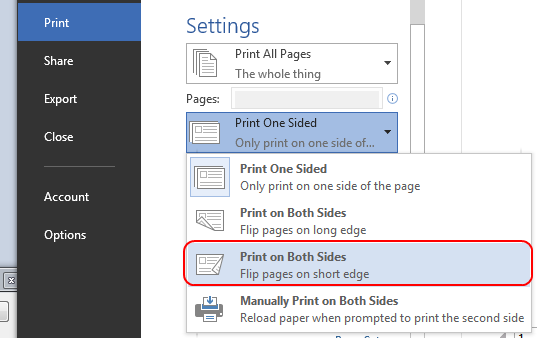
If your printer supports automatic printing on both sides, change Print One Sided to Print on Both Sides. Choose the option Flip pages on short edge to avoid printing the second side of each sheet upside down.

-
If your printer does not support automatic printing on both sides, select Manually Print on Both Sides. Then, when prompted, feed the pages back to the printer. To avoid pages from printing upside down, flip the sheets on the short edge of the paper according to your printer’s instructions.
Tip: For a professional touch, consider adding page numbers in the header or the footer. For more info, see Add page numbers.
See Also
Create a booklet using a Word template
Booklet: Page numbering tips.
Create different headers or footers for odd and even pages
Get free Microsoft publishing templates
Need more help?
Want more options?
Explore subscription benefits, browse training courses, learn how to secure your device, and more.
Все способы:
- Создаем буклет в Ворде
- Шаг 1: Изменение полей и ориентации страницы
- Шаг 2: Разделение на колонки
- Шаг 3: Печать буклета
- Заключение
- Вопросы и ответы: 6
Буклетом называют издание рекламного характера, распечатанное на одном листе бумаги, а затем сложенное несколько раз. Так, если лист сгибается в двух местах, на выходе получается три рекламных колонки, но при необходимости их может быть и больше. Объединяет буклеты то, что реклама, которая в них содержится, изложена в довольно краткой форме. При этом создавать и печатать их можно не только в профессиональной полиграфии, но и в популярном текстовом редакторе Microsoft Word, о чем мы и расскажем сегодня.
Создаем буклет в Ворде
Возможности офисного приложения от Майкрософт практически безграничны. В числе таковых есть и набор инструментов для самостоятельной разработки, а также последующей печати брошюр и буклетов. Далее мы рассмотрим, как их использоваться в этих целях.
Урок: Как сделать шпаргалки в Word
Рекомендуем обратить внимание на представленную по ссылке выше статью – в ней затрагиваются те же функциональные возможности текстового редактора, которые мы будем использовать для решения нашей сегодняшней задачи. В целом же потребуется выполнить ряд простых действий, которые условно можно разделить на три шага.
Шаг 1: Изменение полей и ориентации страницы
В развернутом виде любой буклет представляет собой альбомный лист. Первым делом заменим на него привычный для Word книжный формат, а также уменьшим размеры полей для того, чтобы на каждой части страницы уместилось больше информации.
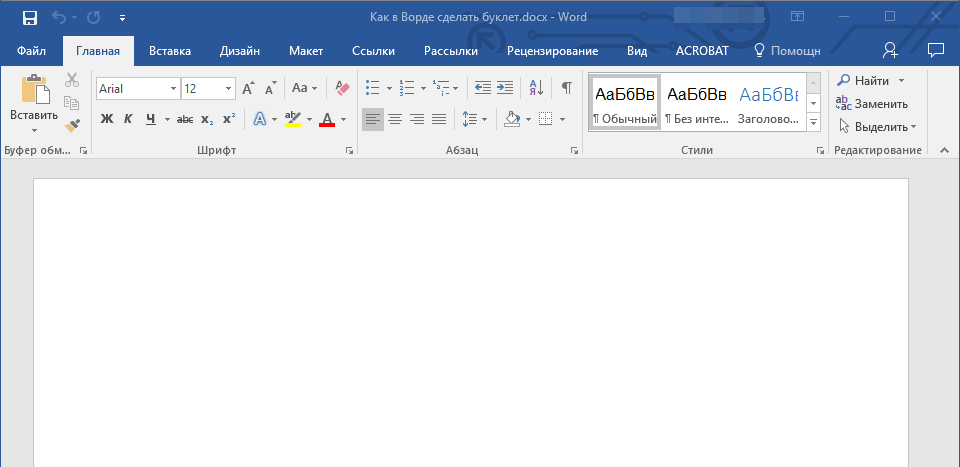
- Создайте новый текстовый документ или откройте тот, который вы готовы изменить.

Примечание: В файле уже может содержаться текст будущего буклета, но для выполнения необходимых действий удобнее использовать пустой документ. Мы будем работать именно с таким вариантом.
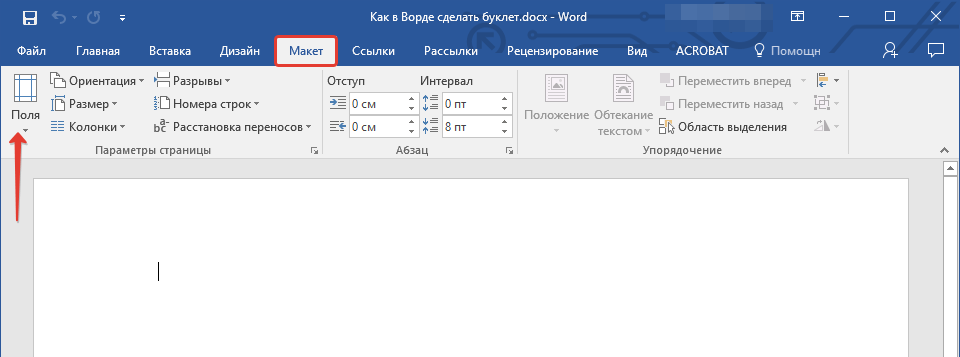
- Откройте вкладку «Макет» (в Ворд 2003 она называется «Формат», а в версиях в 2007 — 2010 года «Разметка страницы») и нажмите на кнопку «Поля», расположенную в группе «Параметры страницы».
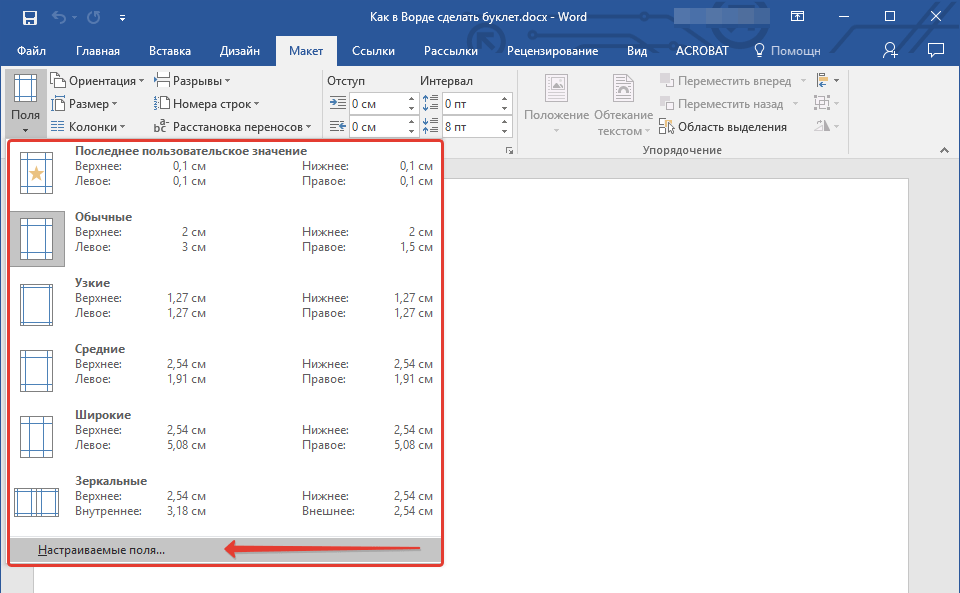
- Выберите в развернувшемся меню последний пункт — «Настраиваемые поля».
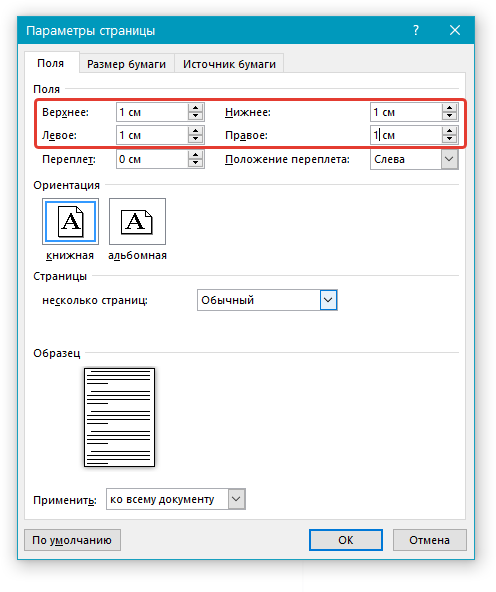
- В разделе «Поля» открывшегося диалогового окна задайте значения равные 1 см для верхнего, левого, нижнего и правого полей, то есть одинаковые для каждого из четырех.

Читайте также: Настройка и изменение полей в Ворде
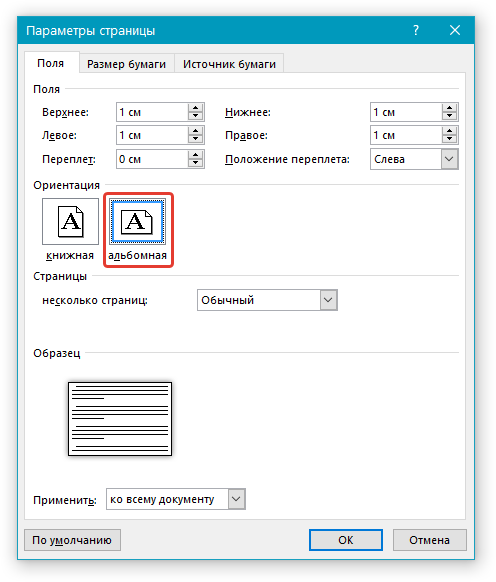
- В разделе «Ориентация» выберите «альбомная».

Читайте также: Как сделать альбомный лист в Microsoft Word
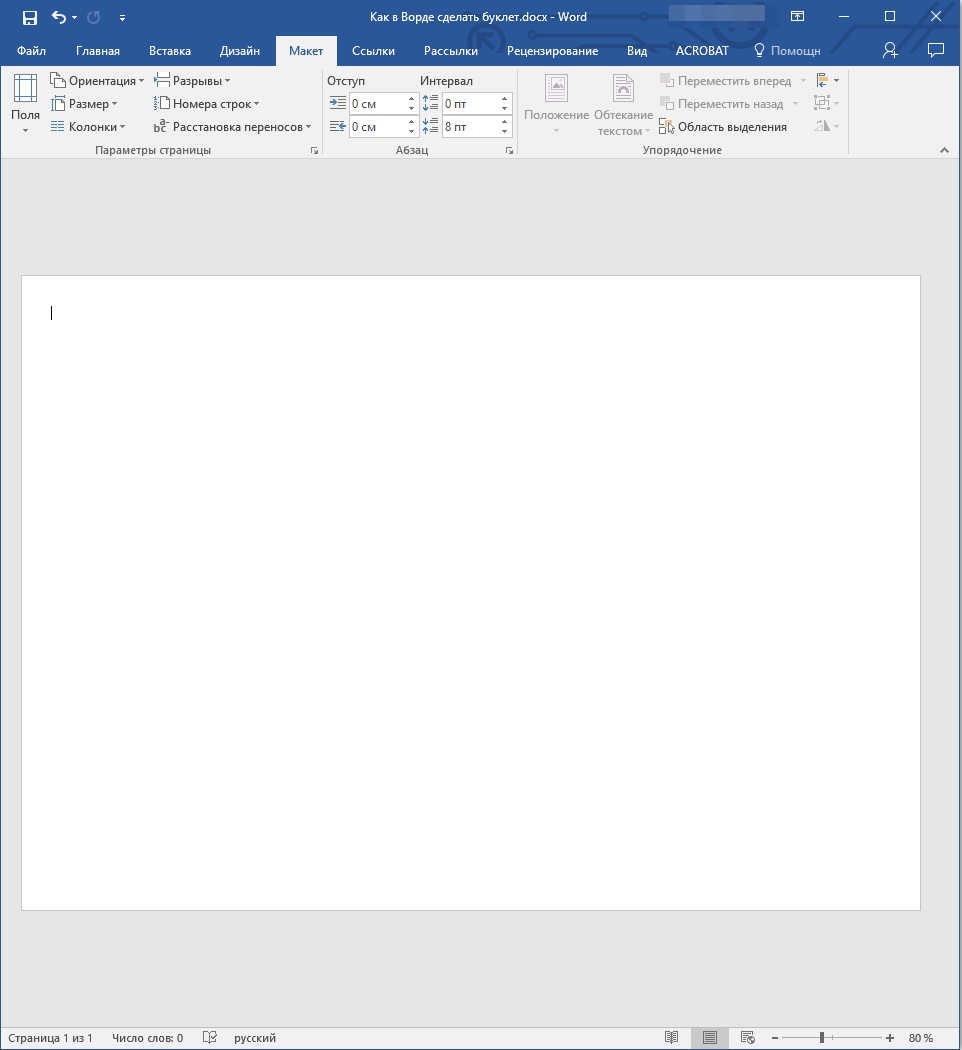
- Нажмите кнопку «ОК», после чего ориентация страницы и размеры полей будут изменены — они станут минимальными, но при этом не выходящими за пределы области печати.
Шаг 2: Разделение на колонки
Теперь, когда текстовый документ Ворд представляет собой пустую основу для буклета, разделим ее на необходимое количество частей — колонок, каждая из которых в дальнейшем будет представлять отдельную страничку.
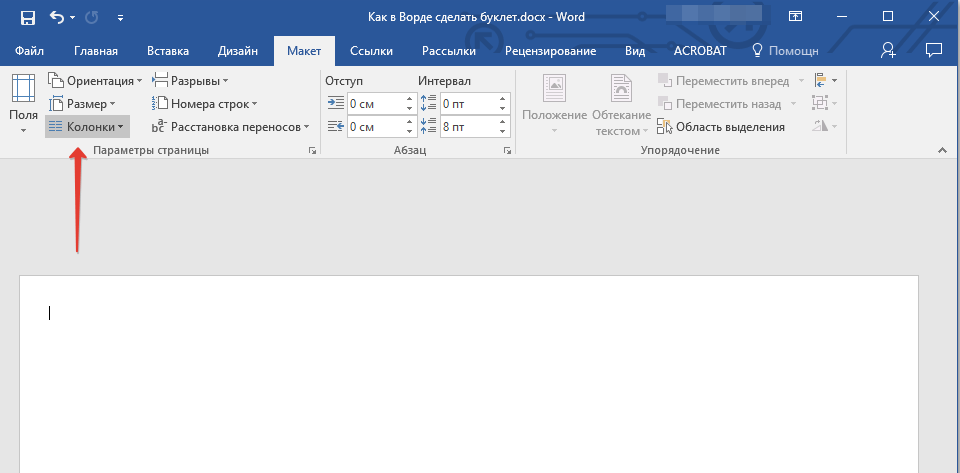
- Во вкладке «Макет» (в более старых версиях текстового редактора она называлась «Разметка страницы» или «Формат») все в той же группе «Параметры страницы» найдите и нажмите на кнопку «Колонки».
- Выберите необходимое количество колонок для буклета, ориентируясь на доступные в списке варианты.

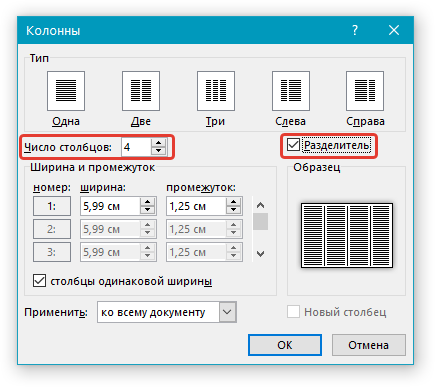
Примечание: Если значения по умолчанию вас не устраивают (две, три), добавить на лист большее количество колонок можно через пункт выпадающего меню «Другие столбцы» (ранее он назывался «Другие колонки»), вызываемого нажатием на кнопку «Колонки». В открывшемся диалоговом окне, в разделе «Число колонок» укажите количество столбцов, которое вам необходимо.
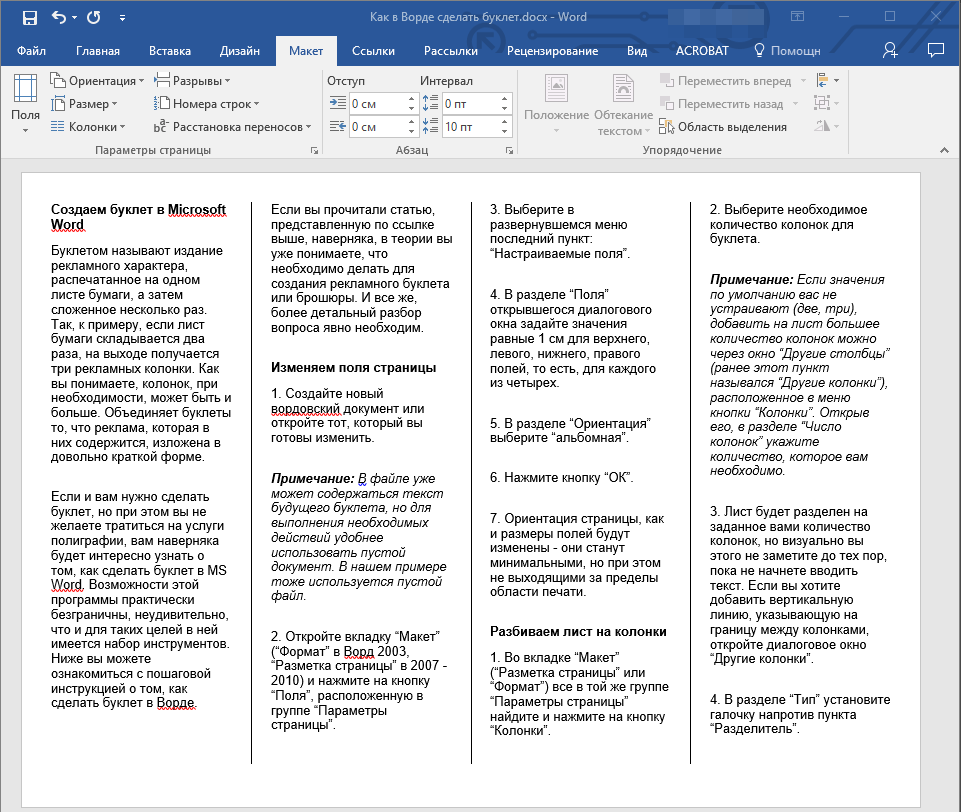
- После выполнения вышеописанных действий лист будет разделен на указанное вами количество колонок, но визуально это не будет заметно до тех пор, пока вы не начнете вводить текст. При желании также можно добавить вертикальные линии, обозначающие границы между колонками. Для этого:
- Откройте диалоговое окно «Другие колонки» (как это сделать, рассказано в предыдущем пункте).
- В разделе «Тип» установите галочку напротив пункта «Разделитель».
- Нажмите «ОК» для подтверждения внесенных изменений и добавления горизонтальных полос на будущих линиях сгиба буклета.

Примечание: На пустом листе разделитель не отображается, он станет видимым только после того, как вы добавите текст.
Помимо текста, вы можете вставить в создаваемый макет своего буклета изображения (например, логотип компании или какое-то тематическое фото) и отредактировать его, изменить фон страницы со стандартного белого на один из доступных в шаблонах программы или добавленный самостоятельно, а также добавить подложку. На нашем сайте вы найдете подробные руководства касательно того, как все это сделать. Ссылки на них представлены ниже.
Подробнее о работе в Word:
Вставка изображений в документ
Редактирование вставленных изображений
Изменение фона страницы
Добавление подложки в документ - Как только вы начнете вводить текст, созданный в Ворде макет брошюры обретет более наглядный вид
- Все что вам остается — отформатировать и оформить текстовое и, если таковое имеется, графическое содержимое документа.


Совет: Рекомендуем ознакомиться с некоторыми нашими уроками по работе в Microsoft Word — они помогут изменить и качественно улучшить внешний вид текстового содержимого документа.
Читайте также:
Как установить шрифты в Ворд
Как выровнять текст в документе Ворд
Как изменить междустрочный интервал
Шаг 3: Печать буклета
Заполнив и отформатировав документ, вы можете распечатать его на принтере, после чего его можно будет сложить и приступить к распространению. Для этого выполните следующие действия:
- Откройте меню «Файл» (в ранних версиях программы вместо этого нужно нажимать кнопку с логотипом «MS Office»).
- На боковой панели программы перейдите к разделу «Печать».
- Выберите принтер из выпадающего списка и подтвердите свои намерения, нажав по расположенной вверху кнопке «Печать».


Подробнее: Печать документов в Microsoft Word
Заключение
Из этой статьи вы узнали, как сделать буклет или брошюру в любой версии Майкрософт Ворд. Как видите, в этом нет ничего сложного, а если проявить немного фантазии, можно получить действительно качественный результат, сопоставимый с профессиональной рекламной продукцией.
Наша группа в TelegramПолезные советы и помощь
Автор: Жуманди Последнее изменение: 2024 июля 08 г.
Создание флаера с помощью Microsoft Word — отличный способ создать привлекательные рекламные материалы. Мы проведем вас через процесс создания флаера. Выберите подходящий шаблон, настройте дизайн и создайте привлекательный флаер! В этом руководстве рассматривается все: от выбора шаблона флаера до редактирования и сохранения флаера для распространения.
- Изменить или добавить текст
- Изменить или добавить изображения

Создайте флаер, используя шаблон флаера в Word.
Шаг 1. Откройте Microsoft Word.
Начните с запуска Microsoft Word Приложение.
Шаг 2. Выберите и откройте свой шаблон в Word.
- Перейдите в Файл И выберите Новое.
- Под строкой поиска выберите Листовки.

- Просмотрите бесплатные шаблоны флаеров, отображаемые в Word, пока не найдете дизайн, который вам нравится.

- Выберите шаблон, который соответствует вашим потребностям, нажмите на него и нажмите Создавай.


Результат
Теперь шаблон флаера успешно вставлен в Word.
🌟 AI Assistant для Word: переписывайте, составляйте и суммируйте 🌟
Экономьте время и усилия с Kutools for Word‘s ИИ Ассистент особенность! 🚀
📊 Kutools for Word: выбрано более 18,000 пользователи. Наслаждайтесь полнофункциональной БЕСПЛАТНОЙ пробной версией без необходимости указания кредитной карты! 🚀
Отредактируйте флаер в Word
Теперь, когда у вас есть шаблон, вы можете полностью настроить его текст и изображения, чтобы они лучше соответствовали вашему сообщению и бренду.
Изменить или добавить текст
- Изменить текст
Просто нажмите на любой текст и введите свой текст.

- Совет: При необходимости настройте шрифт, размер, цвет и выравнивание текста, используя параметры на верхней панели инструментов.
- Добавить новый текст
- Перейдите в Вставить И выберите текст Box.

- Выберите Встроенный стиль или нарисуйте нужное текстовое поле, выбрав Нарисовать горизонтальное текстовое поле or Нарисовать вертикальное текстовое поле.

- Введите или скопируйте и вставьте в текстовое поле текст, который хотите использовать.

- Перейдите в Вставить И выберите текст Box.
- Совет: Вы можете изменить шрифт, размер и цвет на вкладке «Главная», а также изменить текстовое поле на вкладке «Формат фигуры».


Внимание: Чтобы удалить нежелательный текст, выделите его и нажмите Удалить на клавиатуре.
Изменить или добавить изображения
- Обновить существующие изображения
- Щелкните правой кнопкой мыши на существующем изображении.
- Выберите Изменить изображение.
- Из издания Изменить изображение в раскрывающемся меню выберите место, где будет храниться новое изображение.

- Совет: После вставки вы можете перетащить изображение в нужное место. Используйте угловые маркеры, чтобы изменить размер изображения.
- Вставить новые изображения
- Перейдите на Вставить меню.
- Выберите Картинки.
- Из издания Вставить изображение из в раскрывающемся меню выберите место, где будет храниться новое изображение.

- Совет: После вставки вы можете перетащить изображение в нужное место. Используйте угловые маркеры, чтобы изменить размер изображения.


Внимание: Чтобы удалить ненужное изображение, выберите его и нажмите Удалить на клавиатуре.
Сохраните флаер в Word
После настройки флаера следующим шагом будет сохранение его в формате PDF или изображения. После этого вы можете распечатать флаер или поделиться им в цифровом формате.
Сохранение флаера в формате PDF или изображения.
- Нажмите Файл > Сохранить как.
- Выберите папку на своем компьютере, чтобы сохранить дизайн.
- Чтобы сохранить флаер как PDF, назовите свой файл в текстовом поле Имя файла и выберите PDF из Сохранить как выпадающий список.

- Чтобы сохранить флаер в виде файла изображения, вам необходимо конвертировать PDF-файл в изображение. Используйте онлайн-конвертер PDF в изображения или такое программное обеспечение, как Adobe Acrobat or GIMP, чтобы преобразовать сохраненный PDF-файл в формат изображения, например JPEG or PNG.

Распечатайте флаер или поделитесь им в цифровом формате
Решая, как распространить информацию о вашем мероприятии или бизнесе, у вас есть два эффективных варианта: печатные или цифровые листовки. Каждый из них имеет уникальные преимущества, адаптированные к разным аудиториям и потребностям:
- Распечатать листовки:
- Цифровые листовки:
Печатные листовки идеально подходят для привлечения местной аудитории. Их можно физически размещать в общественных местах с интенсивным движением, таких как местные предприятия, общественные центры и доски объявлений. Они предлагают осязаемый опыт, который получатели могут потрогать и почувствовать, создавая личную связь, которую часто невозможно достичь с помощью цифровых методов.
Они универсальны и могут распространяться через различные цифровые каналы, включая социальные сети, электронную почту и веб-сайты. Цифровые листовки могут включать в себя интерактивные элементы, такие как кликабельные ссылки, видео и анимацию, повышающие вовлеченность. Кроме того, их легко редактировать; любые необходимые обновления или изменения могут быть внесены мгновенно, без необходимости дорогостоящей перепечатки.
Каждый тип флаеров служит определенной цели: печатные флаеры создают индивидуальный подход, а цифровые флаеры обеспечивают гибкость и интерактивность. Выберите подход, который лучше всего соответствует вашим целям и предпочтениям целевой аудитории.
Общие вопросы о создании листовок в Word
Как сделать флаер с отрывными вкладками в Word?
После разработки основной части вашего флаера сделайте следующее:
- Нажмите Вставить > Таблица чтобы вставить таблицу внизу с одной строкой и несколькими столбцами — каждый столбец представляет собой отрывной ярлык.
- Заполните каждую ячейку ключевой информацией, например контактными данными или призывом к действию.
- Настройте параметры таблицы, чтобы выровнять текст по центру и удалить все границы, кроме границ между вкладками.
- Распечатайте флаер, затем ножницами разрежьте каждый выступ, оставив основание прикрепленным, чтобы получилась отрывная часть. Это позволяет людям легко брать с собой вкладки для дальнейшего использования.
Могу ли я создать двусторонний флаер в Word, и если да, то как?
- Откройте Word и создайте свой флаер.
- Перейдите на Файл > Печать.
- Выберите Распечатать на обеих сторонах если ваш принтер поддерживает автоматическую двустороннюю печать. Если нет, напечатайте одну сторону, а затем повторно загрузите бумагу, чтобы напечатать другую сторону вручную.
Как сделать листовки на четверть страницы в Word?
- Откройте новый документ в Word.
- Перейдите на Планировка > Поля и Узкий для максимального использования пространства.
- Вставьте таблицу с 2 строк и 2 столбцы. Это разделит вашу страницу на четыре равных раздела.
- Создайте свой флаер в одной из ячеек, затем скопируйте и вставьте его в три другие ячейки.
- Распечатайте и разрежьте бумагу на четыре равные части, чтобы разделить листовки.
Какие советы помогут сделать мой флаер более привлекательным?
Используйте высококонтрастные цвета, привлекательные изображения и смелые заголовки. Держите свое сообщение ясным и кратким и убедитесь, что ваши основные моменты выделяются.
Выполнив эти шаги, вы сможете создать профессионально выглядящий флаер с помощью Microsoft Word, используя его простоту и доступность для эффективной передачи вашего сообщения. Будь то печатное или цифровое распространение, хорошо разработанный флаер может оказать значительное влияние. Для большего Слова и подсказки, Пожалуйста, нажмите здесь чтобы получить доступ к нашей обширной коллекции из сотен руководств.