
Как я создала семейный архив и нашла способ передавать фото без интернета и USB.

07.10.2024 |
~ 5 мин. |
Надежда Торхова, собирает семейные фотоархивы
Я мама двоих детей, и в моем телефоне море детских фото: первые шаги, улыбки и смешные костюмы, выпускной в детском саду, моменты из поездок. Недавно решила собрать эти драгоценные снимки в семейный архив на ноутбуке — хотела освободить память в телефоне для новых фотографий и сделать бэкап.
Перепробовала разные способы переноса фотографий с телефона на компьютер — от USB-кабеля до Wi-Fi — и выбрала для себя что-то среднее. Делюсь четырьмя способами, как можно перекинуть фотографии со смартфона на компьютер.
1. Через USB-кабель
Самый быстрый способ — он не требует дополнительных настроек. По USB-кабелю можно сразу скопировать все папки с фотографиями со смартфона
на компьютер
или перенести конкретные снимки. Рассказываю, как это сделать.
Шаг 1. Подключите смартфон к компьютеру при помощи USB-кабеля. В папке «Компьютер» появится мобильное устройство.

Папка с данными телефона будет называться так же, как и ваше устройство
Шаг 2. Нажмите «Разрешить», если на экране телефона появился запрос на доступ.

Запрос на доступ появляется не всегда: если вы ранее разрешали доступ, он повторно не отобразится
Шаг 3. Откройте хранилище смартфона через «Проводник» и скопируйте нужные снимки или видео на компьютер.

Стритстайл, пленка и ИИ-обработка: тренды мобильной фотографии
в 2024 году.
На фото — скриншот «Проводника» компьютера. Выделена строчка, где виден путь к папке с фото на смартфоне
Переносить фото с помощью USB удобно, если под рукой есть сам кабель. У меня на все ушло 10 минут — я сохранила больше 1 000 файлов.
2. Через Smart Switch
Это переносимо: делаем трансфер данных
на новый смартфон.
На своем телефоне Samsung я использую приложение Smart Switch. Можно перекинуть не только фото, но и контакты или события из календаря. Делается это в три шага — тоже с помощью USB, но немного по-другому.
Шаг 1. Скачайте Smart Switch и установите на ноутбук.
Шаг 2. Запустите программу, разблокируйте телефон и подключите его через кабель к компьютеру. Если на экране смартфона появился запрос на доступ, нажмите «Разрешить».

Приложение Smart Switch само подскажет вам, что делать
Шаг 3. В открывшемся окне выберите «Резервное копирование» → «Элементы архивации» → «Изображения» → фото, которые надо сохранить → «Резервное копирование».

Время копирования зависит от количества файлов: чем больше фото вы выбрали, тем дольше они будут сохраняться
Шаг 4. Когда программа перенесет фото на компьютер, нажмите «ОК».
Пользоваться программой удобнее, чем просто переносить файлы через USB: не надо искать нужную папку с фото, потому что Smart Switch сразу объединяет все медиафайлы в «Изображениях».
3. Через Bluetooth
Подойдет, если планируете скачать на компьютер несколько файлов. Если переносите всю галерею, процесс займет много времени.
Шаг 1. Включите Bluetooth на телефоне и на компьютере.

На телефонах Samsung включить Bluetooth можно с помощью панели быстрых настроек
Шаг 2. Выберите фото, нажмите «Поделиться». В списке доступных вариантов найдите и выберите Bluetooth.
Шаг 3. В списке устройств выберите свой ноутбук.

Если вашего ноутбука нет в списке, потяните экран телефона вниз — это возобновит поиск устройства
Шаг 4. Подтвердите на компьютере, что хотите принять файл.

Во всех ноутбуках процесс передачи данных устроен по-разному. Например, мне дополнительно пришлось заходить в настройки
Этот способ проще: не нужно возиться с проводами и устанавливать дополнительные приложения. Если не копить фото в телефоне месяцами, их перенос будет быстрым. Например, 30 снимков скопировались за пять минут.
4. Через Wi-Fi
Удалить лишнее —
и ускорить: как почистить память смартфона.
Передавать фото с телефона на ноутбук по Wi-Fi можно несколькими способами. Какой из них выбрать, зависит от сети, которой пользуетесь (локальная домашняя или открытая публичная).
Общие папки в локальной сети
Подойдет, если используете домашнюю сеть. Вот инструкция для Windows:
- 1. Включите в «Настройках» возможность обмена файлами по локальной сети.
- 2. Выберите сеть, к которой подключены, и активируйте опции «Включить сетевое обнаружение» и «Включить общий доступ к файлам и принтерам».
- 3. Щелкните правой кнопкой мыши по папке, которую хотите сделать общей, и выберите «Параметры». На вкладке «Общий доступ» откройте доступ всем пользователям локальной сети, чтобы они могли сохранять и просматривать файлы в общей папке.
Чтобы просматривать общие папки на компьютере с телефона, понадобится специальное приложение. Запустите приложение и подключитесь к своему компьютеру по локальной сети. Когда установится соединение, проводник откроет память телефона — можно спокойно скачивать нужные фото.
Слишком много шагов на пути к цели. Думаю, это вариант для тех, кто не может подключиться через Bluetooth. Хотя если пользоваться файлообменником на постоянной основе, то почему нет. Вышло гораздо дольше, чем с USB-кабелем или Bluetooth, — около получаса. Я дольше настраивала подключение, чем передавала фото.
Специальное приложение
Сохранить фотографии с телефона на компьютер можно через приложение Quick Share — его нужно установить на ноутбук заранее.
Шаг 1. Запустите приложение на ноутбуке и войдите в Samsung Account.

Без входа в аккаунт Samsung обмениваться файлами через Quick Share не получится.
Шаг 2. В галерее телефона выберите фото → Поделиться → Быстрая отправка → QR-код или ссылка → Копировать URL. В любом мессенджере, которым пользуетесь с компьютера, отправьте ссылку себе же.

Чтобы отправить фото на ноутбук, воспользуйтесь «Быстрой отправкой».
Шаг 3. Откройте ссылку в браузере на ноутбуке и нажмите «Загрузка», чтобы сохранить фото. Для скачивания можно перейти и в приложение — для этого нажмите «В приложении». Тогда увидите все снимки, которые переслали через этот режим.

Снимки можно сохранить отдельными файлами или ZIP-архивом.
Передача снимков через Quick Share занимает время: пока скачаешь приложение на ноутбук, пока зайдешь в свою учетную запись. Но зато не нужно возиться с настройками ноутбука.
Wi-Fi Direct
Беспроводная технология, которая позволит отправлять и получать файлы
по Wi-Fi
без подключения к интернету. Вот что для этого нужно сделать:
Шаг 1. Откройте «Настройки» в телефоне и выберите «Подключения» → Wi-Fi.

Wi-Fi Direct поможет перенести снимки на компьютер без интернета
Шаг 2. Нажмите на меню в правом верхнем углу и выберите Wi-Fi Direct.

Как только включите Wi-Fi Direct, телефон начнет искать устройства поблизости
Шаг 3. Найдите и выберите устройство, к которому вы хотите подключиться.

Чтобы отключить устройства, просто еще раз нажмите на имя компьютера
Шаг 4. На ноутбуке примите запрос на совместное использование.
Крутая штука, особенно если нет интернета. В обычной жизни пользоваться бы не стала, потому что подключение нестабильное: то устройства друг друга теряют, то файлы не доходят. Из-за этого пару фото на ноутбук удалось перенести за 10–15 минут.
Через облако
Облачный сервис — это «жесткий диск» определенного объема, который находится в интернете. Можно использовать его как временное или постоянное хранилище снимков, а при необходимости — сохранять нужные файлы
на компьютер
.
Шаг 1. Загрузите фото с телефона в облако. Для этого выберите файлы, нажмите «Поделиться» и выберите облачное хранилище, которым вы пользуетесь. Есть «Google Диск», «Яндекс Диск», OneDrive и другие.
Шаг 2. Зайдите на сайт облачного хранилища с ноутбука и войдите в свою учетную запись.

Так выглядит облачное хранилище «Яндекс Диск»
Шаг 3. Выделите ваше фото, нажмите на него правой кнопкой мыши и выберите «Скачать».

Одновременно с «Яндекс Диска» можно скачать одно или несколько фото
Мой любимый способ! Я давно пользуюсь «Яндекс Диском» и просто синхронизировала данные на телефоне и компьютере. Легко сохранять как выборочные снимки, так и большие партии фотографий. Единственный минус — без интернета скачать фото на ноутбук не получится.
Какой способ использую чаще всего
Я рассказала о четырех способах, которые помогут сохранить фото с телефона на компьютер:
- 1) через USB-кабель;
- 2) через Smart Switch;
- 3) через Bluetooth;
- 4) через Wi-Fi.
Одни способы могут работать без интернета, другие помогут быстро переместить большое количество фото.
Мне комфортнее всего сохранять снимки с помощью облака: не нужно копаться
в настройках
, искать кабель, засорять телефон и ноутбук разными приложениями.
А если
останусь без связи, буду использовать Bluetooth — это гораздо проще,
чем открывать
доступ к общим папкам в локальной сети. Какой способ выберете
вы, решать вам
. Удачных снимков!
Смартфоны для лучших снимков
*Smart Switch — «Смарт Свитч», Wi-Fi Direct — «Вай-Фай Директ», Bluetooth — «Блютуз», File Manager Plus — «Файл Менеджер Плюс», AirDroid — «Эйр Дроид», Galaxy S24 Ultra — «Галакси Эс24 Ультра», Galaxy Z Fold6 — «Галакси Зет Фолд6».
Читайте также
Все способы:
- Вариант 1: Шнур USB
- Вариант 2: Облачный сервис
- Способ 1: Google Диск
- Способ 2: Яндекс.Диск
- Способ 3: Облако Mail.ru
- Вариант 3: Беспроводные технологии
- Способ 1: Bluetooth
- Способ 2: Wi-Fi
- Вариант 4: Карта памяти
- Вариант 5: Флешка
- Вариант 6: Специальные программы
- Вариант 7: Электронная почта
- Вопросы и ответы: 0
Вариант 1: Шнур USB
Самый простой и быстрый способ перекинуть фото или видео с телефона на ноутбук – это использовать шнур USB для соединения устройств. В этом случае мобильный девайс играет роль съемного носителя, и все мультимедийные файлы или документы, хранящиеся в памяти смартфона, можно быстро перенести на компьютер:
- Подключите телефон к ноутбуку с помощью USB-кабеля. В шторке мобильного устройства должна появиться строка с выбором типа подключения. Разверните ее полностью и тапните по уведомлению, чтобы открыть окно с настройкой.
- В качестве цели использования выберите пункт «Передача файлов». Точное название может отличаться и зависит от версии операционной системы и самого устройства.
- На экране лэптопа появится уведомление о том, что подключено стороннее устройство, и всплывет окно со списком доступных действий. Но если автоматический запуск нового носителя отключен, дважды щелкните по иконке «Этот компьютер» на рабочем столе или запустите «Проводник». В списке дисков будет мобильный девайс — откройте его.
- В памяти устройства найдите папку с фото или видео. Если они сделаны с помощью встроенной камеры, то по умолчанию будут располагаться в папке «Camera» в каталоге «DCIM». Выберите нужные файлы, выделите их и скопируйте в буфер обмена через контекстное меню или с помощью комбинации клавиш «Ctrl + C». Вместо этого можете просто перетащить их в другую папку или, например, на рабочий стол.
- Чтобы вставить скопированные элементы, перейдите в нужную папку на ноутбуке и используйте функцию контекстного меню, вызываемого правой кнопкой мыши. Также работает комбинация «Ctrl + V».
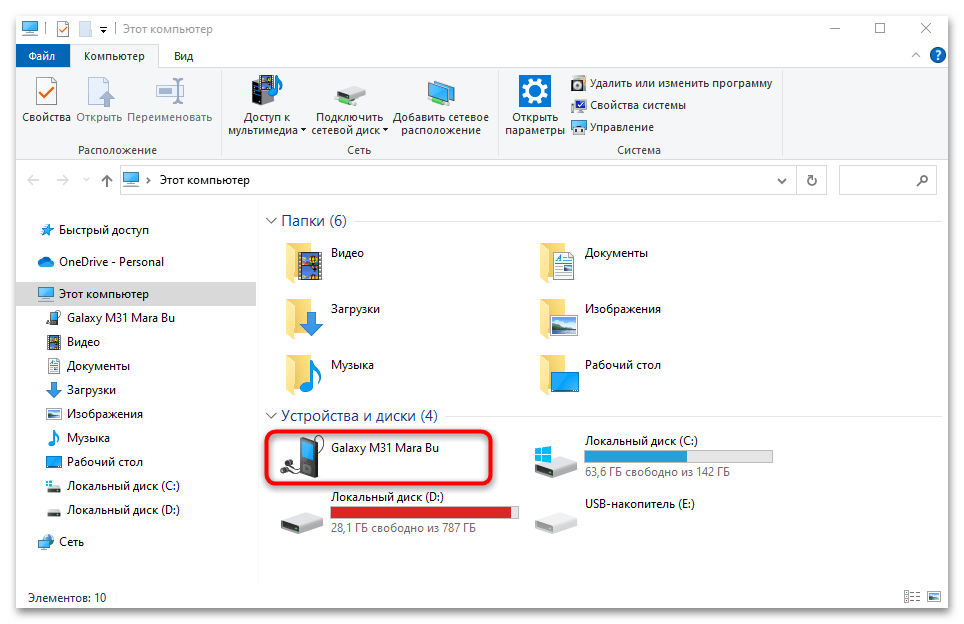
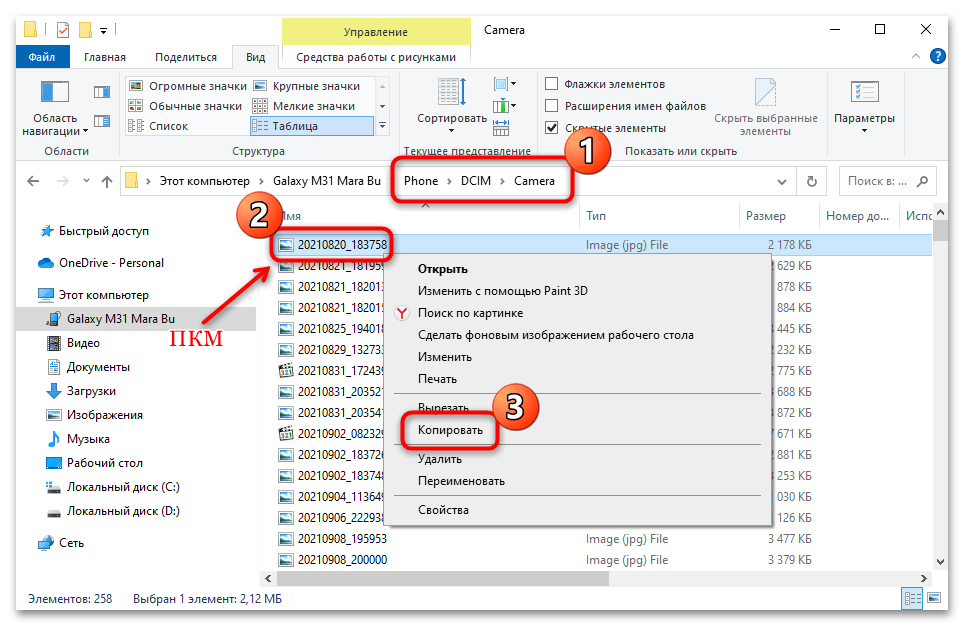
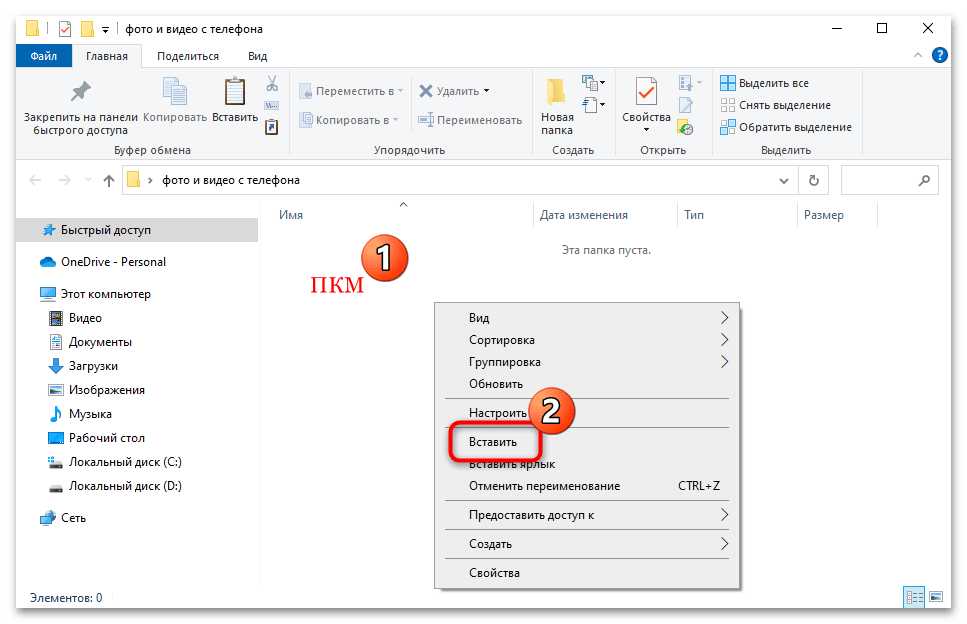
Фото и видео, которые были получены через мессенджеры, например Telegram или Viber, хранятся в папке «Pictures».
В нашем отдельном материале есть развернутая инструкция, как подключить смартфон к компьютеру через USB. Она хоть и предназначена для Samsung, в большинстве своем универсальная и подойдет для многих мобильных устройств, работающих на базе Android. В статье также разобраны самые распространенные проблемы при подключении и способы их решения.
Подробнее: Как подключить смартфон к компьютеру через USB
Вариант 2: Облачный сервис
Хранение и перенос данных с помощью облачных сервисов – быстрый и универсальный способ для большинства устройств. Но он работает при условии наличия подключения к интернету с хорошей скоростью.
Рекомендацию лучше пропустить, если используются мобильные данные с лимитным тарифным планом, поскольку мультимедийные файлы на современных девайсах много весят.
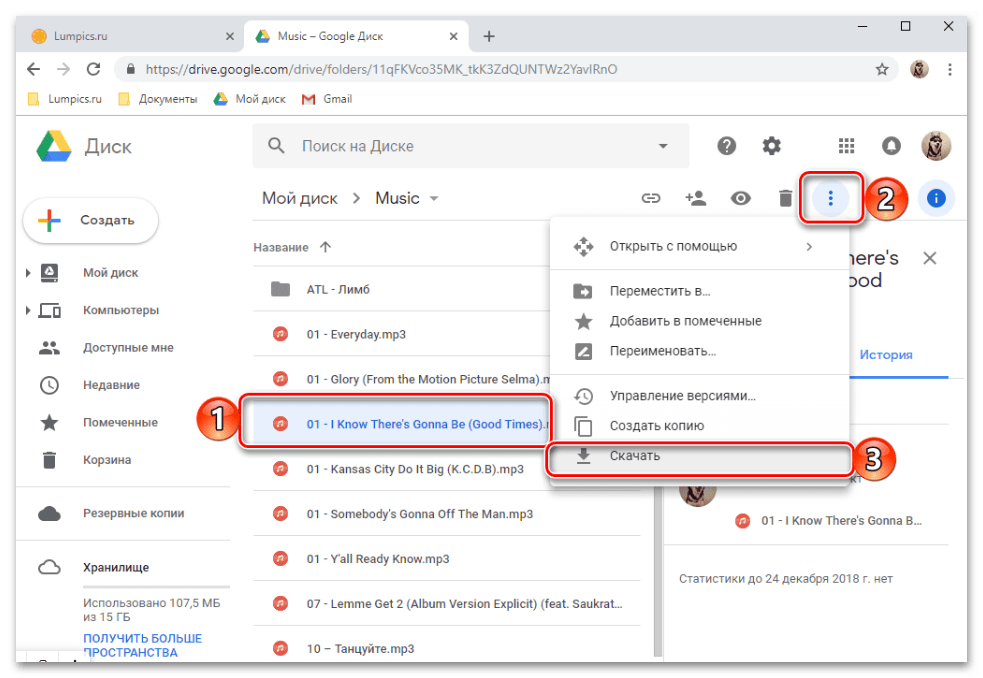
На примере самых распространенных облачных сервисов рассмотрим, как перекинуть фото (советы относятся и к видео) с телефона на ноутбук. В нашем отдельном руководстве есть продемонстрировано, как скачивать фото с виртуальных хранилищ, поэтому данную процедуру в инструкциях ниже разбирать не будем.
Подробнее: Как скачать фото с облака на ноутбук
Способ 1: Google Диск
У большинства Android-устройств предустановлен клиент облачного хранилища от Google. Загрузить в него файлы можно через фирменное мобильное приложение, и для этого предусмотрены специальные инструменты.
Читайте также: Как создать Гугл Диск
Наш автор подробно рассматривал, как загрузить с телефона файлы в облако от Google не только с Андроида, но и с Айфона. Инструкция актуальна для загрузки фото или видео, чтобы потом скачать их через ноут.
Подробнее: Как загрузить файл на Гугл Диск

Способ 2: Яндекс.Диск
Еще одно популярное облачное хранилище – это Яндекс.Диск, через который можно осуществить передачу фото и видео с телефона на компьютер. Для начала потребуется установить приложение на мобильный девайс, если потребуется — создать аккаунт, затем загрузить файлы на Диск и скачать их на компьютере.
Скачать Яндекс.Диск
Читайте также: Как создать Яндекс.Диск
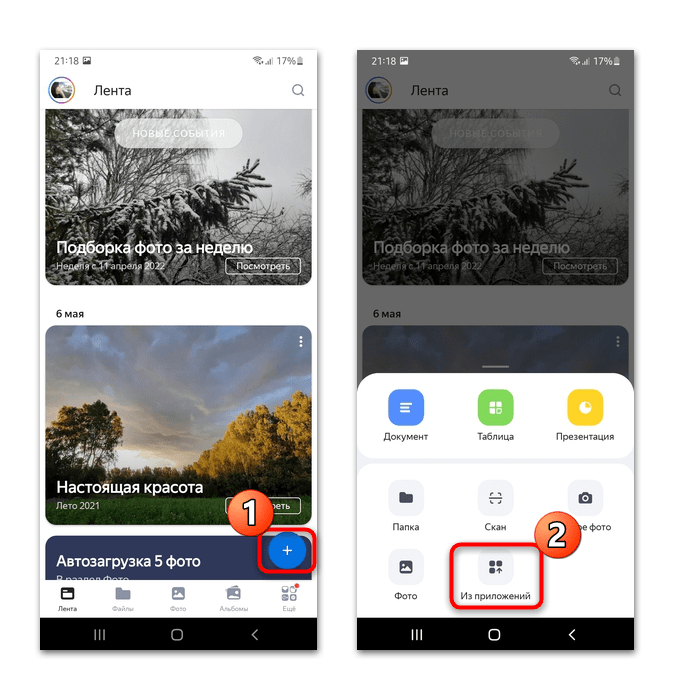
- Установите клиент облачного хранилища и запустите его. Пройдите процедуру авторизации. В главном окне коснитесь иконки в виде плюса и выберите пункт «Из приложений».
- В открывшемся списке отыщите видео или фото. Нажмите на него, чтобы началась загрузка в облако.
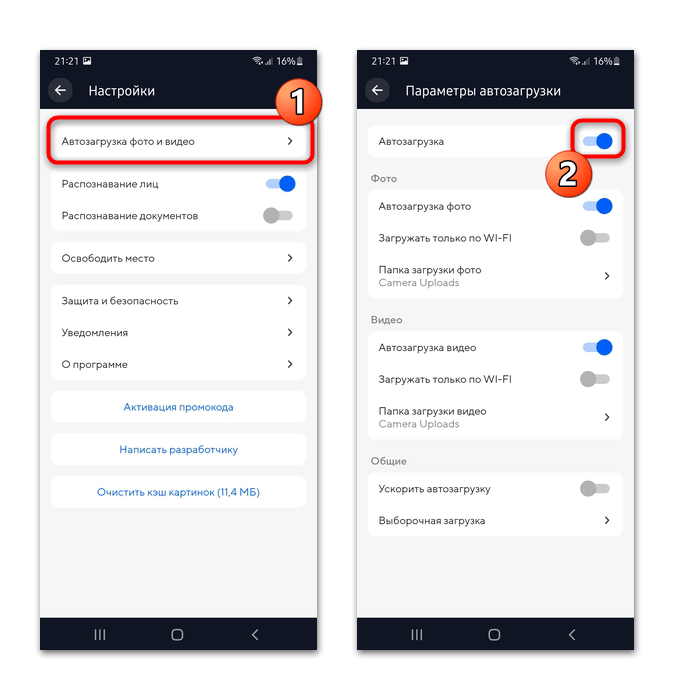
Также можно активировать автоматическую загрузку фото и видео на Яндекс.Диск. Все снимки, сделанные с помощью камеры, сразу будут помещены в облачный сервис: останется открыть его с компьютера и скачать нужное.
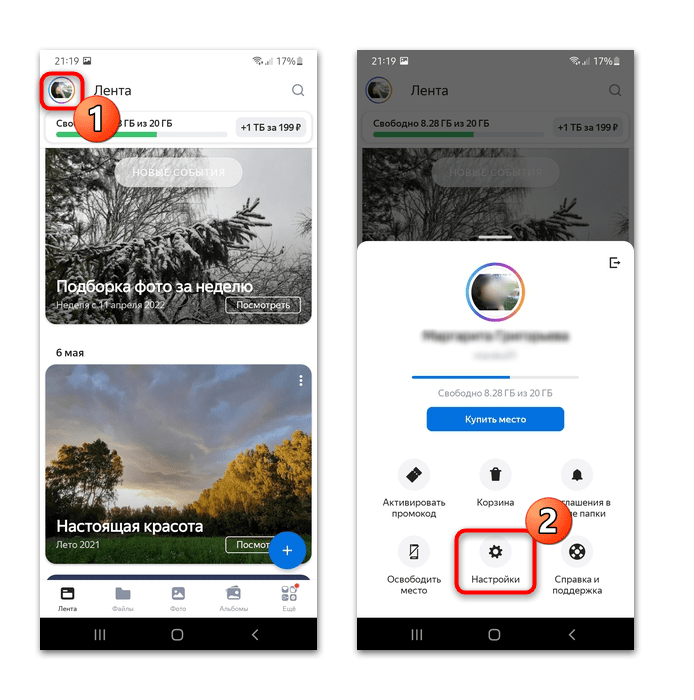
- Для включения функции нажмите на миниатюру аватарки, затем перейдите в «Настройки».
- Коснитесь строки «Автозагрузка фото и видео». В новом окне понадобится с помощью переключателей выбрать, что загружать в фоновом режиме. Дополнительно разрешается указать, из каких папок на телефоне файлы будут использоваться.
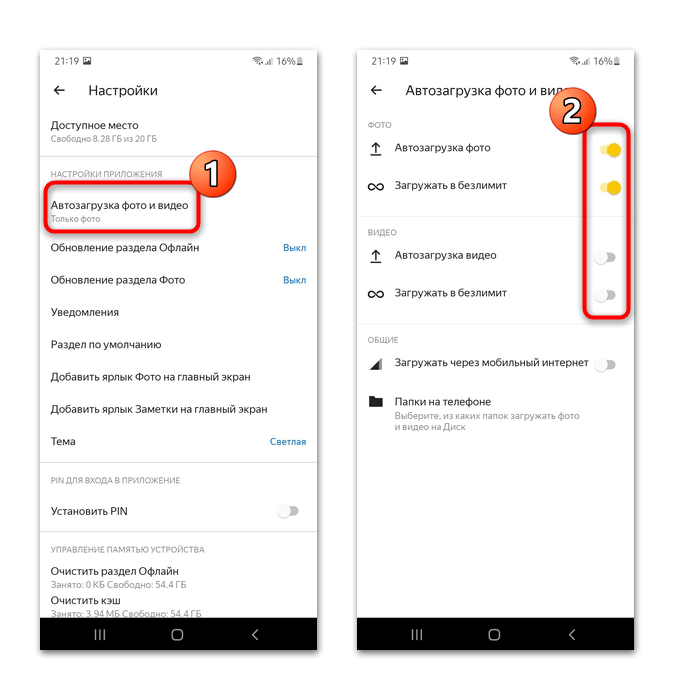
В настройках можно активировать загрузку через мобильный интернет, но это имеет смысл лишь при использовании безлимитного тарифа. По умолчанию же в облако фото и видео автоматически будут загружаться только при подсоединении к сети Wi-Fi.
Способ 3: Облако Mail.ru
Облачное хранилище Mail.ru работает по такому же принципу, что и предыдущие варианты. По умолчанию сервис предоставляет 8 ГБ свободного места бесплатно, чего должно хватить для загрузки фото и видео с телефона.
Скачать Облако Mail.ru из Google Play Маркета
Читайте также: Как создать облако в Майл.Ру
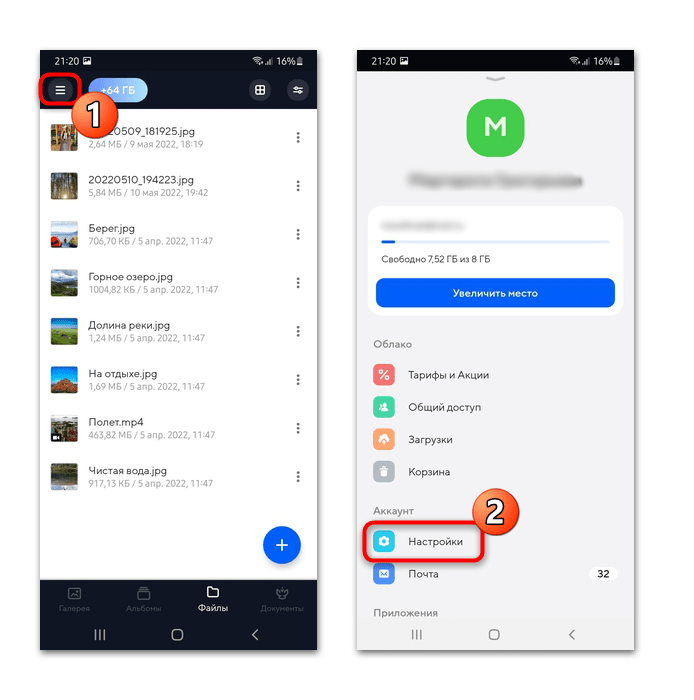
- Запустите приложение и перейдите на вкладку «Файлы». Коснитесь значка в виде плюса внизу.
- Откроется список доступных вариантов, из которых выберите «Добавить фото и видео». Отобразятся папки и файлы, которые хранятся на телефоне.
- Одиночным тапом выделите те данные, которые нужно загрузить. Внизу появится строка с количеством выбранных файлов и объемом информации. Чтобы подтвердить действие, нажмите на «Добавить».
После загрузки фотографий и видеозаписей остается зайти в Облако Майл.Ру с компьютера и скачать их.
Как и в предыдущем способе, в приложении предусмотрена функция автозагрузки.
- Чтобы ее активировать, тапните по трем горизонтальным полоскам для отображения главного меню. Выберите «Настройки» в блоке «Аккаунт».
- Появится окно с параметрами, где коснитесь строки «Автозагрузка фото и видео». Переведите тумблер в активное состояние, после чего ниже откроются дополнительные настройки, позволяющие гибко настроить процесс.
Вариант 3: Беспроводные технологии
Возможен и метод беспроводной передачи данных, при котором не требуются съемные носители или провода. Большинство современных моделей лэптопов оснащены модулями Bluetooth и Wi-Fi, поэтому проблем с переносом фото и видео возникнуть не должно. Единственное — это может занять много времени, если нужно скопировать большой объем информации.
Способ 1: Bluetooth
Синхронизация устройств по Bluetooth – один из самых распространенных способов, позволяющий передать данные. Для начала нужно активировать адаптер на ноутбуке и в смартфоне. Мы уже рассказывали, как включить блютуз в актуальных ОС Windows.
Подробнее: Как включить Bluetooth в Windows 10 / Windows 7
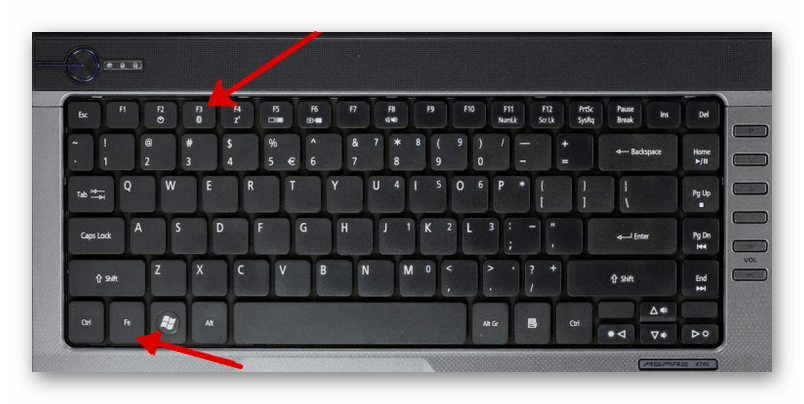
В смартфоне включить Bluetooth можно через системные «Настройки» или шторку, если в ней присутствует соответствующий значок.
После того как Bluetooth активирован на обоих устройствах, остается передать фото и видео через встроенную функцию смартфона:
- Кликните по иконке Bluetooth в трее ОС ноутбука правой кнопкой мыши. Из контекстного меню выберите пункт «Принять файл».
- Через встроенную «Галерею» или любой файловый менеджер в смартфоне найдите нужные файлы. Выделите их и найдите функцию «Поделиться». Например, в Android 11 кнопка появляется после выделения снимков и видео внизу, а в некоторых файловых менеджерах потребуется вызвать меню с расширенными действиями. Появится список доступных вариантов передачи файлов, среди которых найдите блютуз.
- В новом окне отобразятся устройства, с которыми можно синхронизироваться. Коснитесь названия ноутбука.
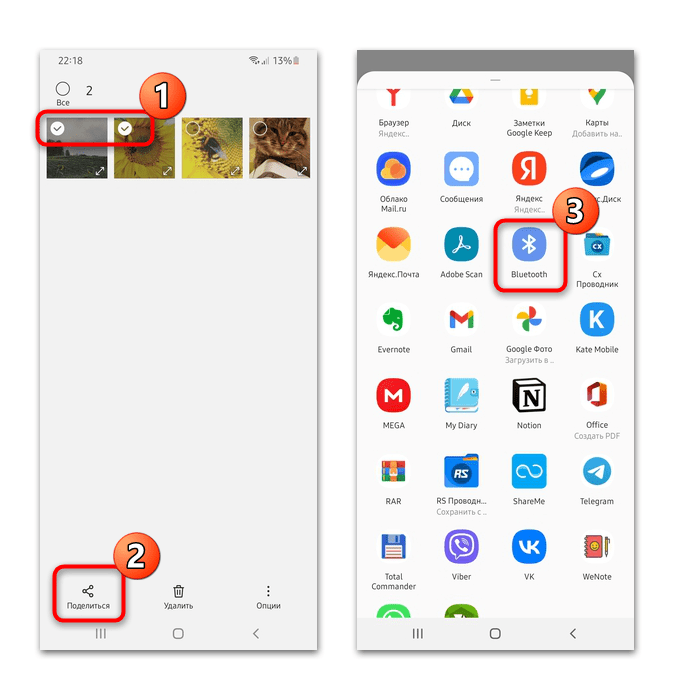
На экране смартфона можно увидеть процесс передачи файла. Скорость зависит от используемой версии модуля Bluetooth: чем он современнее, тем скорость передачи выше.
Читайте также: Не работает блютуз на ноутбуке
Способ 2: Wi-Fi
Самый простой способ передачи файлов с телефона на компьютер через Wi-Fi – это использование специального мобильного приложения. При этом настраивать доступ к папкам на ноутбуке не потребуется.
Для организации удаленного доступа потребуется скачать любой продвинутый файловый менеджер, например CX Проводник. Также необходимо, чтобы оба устройства были подключены к одной беспроводной точке доступа.
Скачать CX Проводник из Google Play Маркета
- Скачайте и запустите приложение на мобильном устройстве. В главном окне перейдите на вкладку «Сеть», затем коснитесь кнопки «Доступ из сети».
- Нажмите на «Пуск». Появится адрес FTP-сервера, логин и пароль, которые понадобятся для синхронизации телефона и ноутбука.
- В компьютере откройте «Проводник» и введите в адресной строке тот адрес, который выдал мобильный файловый менеджер. Нажмите на клавишу «Enter» для перехода.
- В новом окне впишите логин и пароль из приложения и щелкните по кнопке «Вход». После этого станут доступны файлы, хранящиеся на смартфоне. Найдите фото и видео в папках и скопируйте их в память ноутбука любым удобным способом.
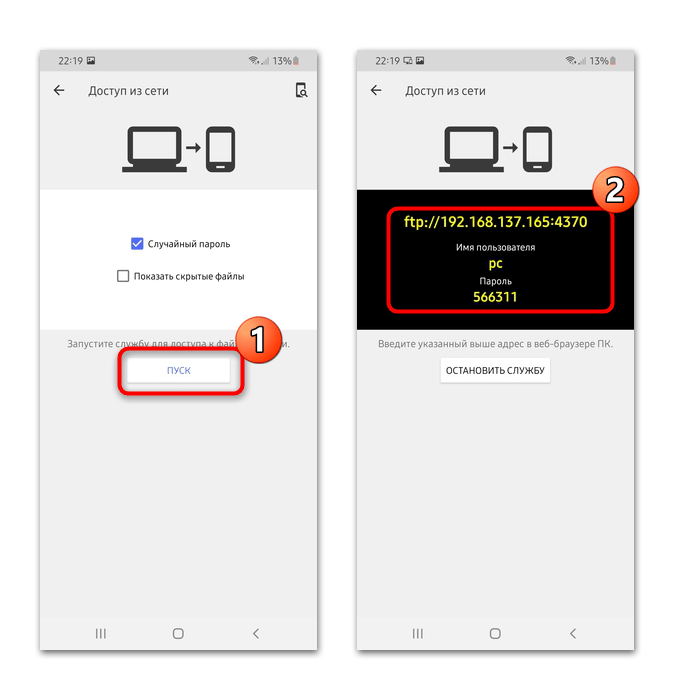
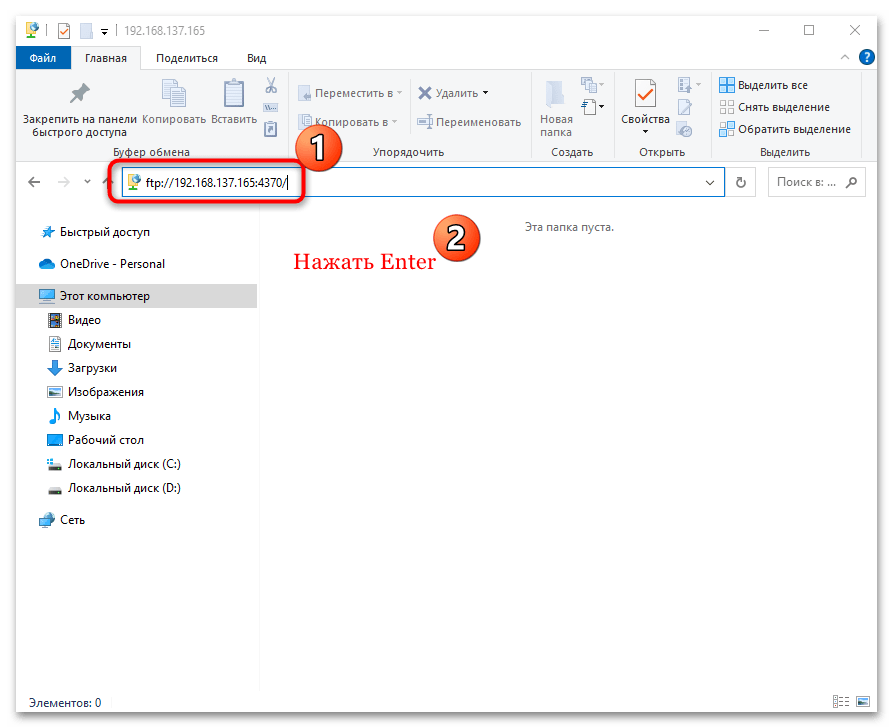

Принцип работы похожих приложений аналогичен: предоставляется FTP-адрес с паролем, введя который в строку «Проводника» на ноутбуке, можно смотреть находящиеся в смартфоне файлы и управлять ими. Отметим, что большинство файловых менеджеров для Андроида предусматривают функцию удаленного доступа.
Вариант 4: Карта памяти
Некоторые мобильные устройства имеют возможность расширения памяти посредством флеш-карты microSD. Ее можно использовать в качестве съемного носителя и подключать к ноутбуку с помощью специального адаптера. В этом случае ПК должен быть оснащен слотом SD.
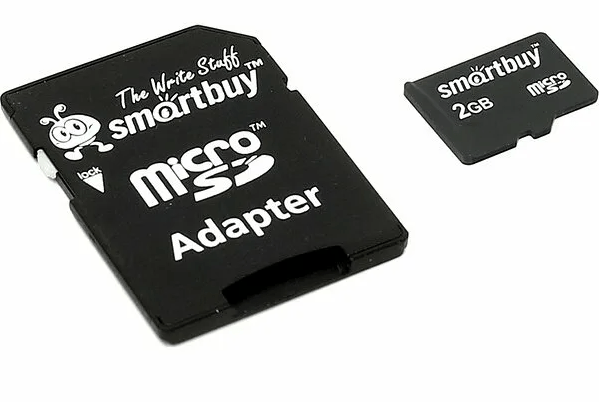
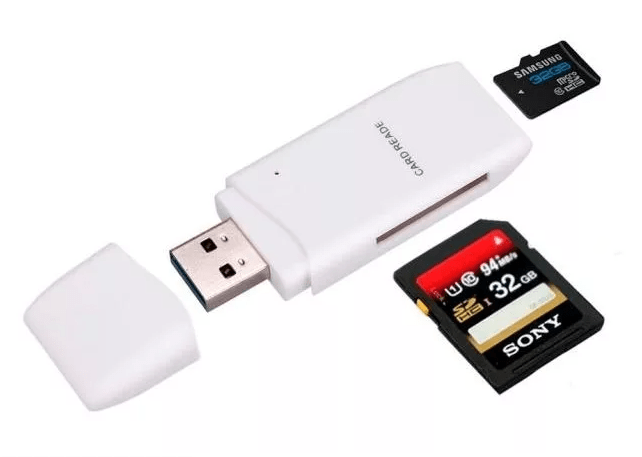
Если на ноуте нет такого слота, но данный вариант переноса данных для вас наиболее предпочтителен, приобретите специальный кардридер, работающий через USB. Существуют разные считыватели MicroSD, например в некоторые из них карта памяти вставляется без адаптера, но иногда он нужен в любом случае.
Читайте также: Как перекинуть файл с телефона на флешку
Если фото и видео по умолчанию сохраняются в память мобильного девайса, то потребуется провести дополнительные манипуляции по копированию данных на смартфоне:
- Запустите любой файловый менеджер, через который можно произвести копирование снимков и видео. Например, в уже рассмотренном CX Проводнике необходимо во внутренней памяти девайса отыскать файлы и выделить их. Если их несколько, то касайтесь их по очереди на специальном чекбоксе справа. Когда данные будут выделены, внизу найдите дополнительную панель инструментов и выберите функцию копирования.
- Нажав на стрелку возврата вверху, перейдите на главный экран и выберите съемный носитель. Если потребуется, укажите папку, затем нажмите на кнопку внизу «Вставить».
Когда файлы будут скопированы на флеш-карту, извлеките ее из мобильного девайса и подключите к ноутбуку, используя специальный переходник. Найти фото и видео можно через системный Проводник Windows.
Вариант 5: Флешка
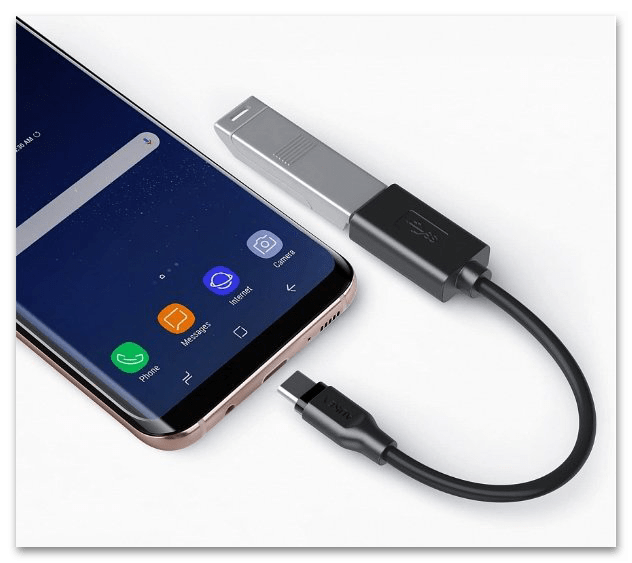
Использование флешки в качестве посредника между двумя устройствами актуально далеко не для каждого. Во-первых, требуется приобрести специальный переходник для соединения смартфона и флешки, во-вторых, очень слабые мобильные устройства могут периодически отключаться от флешки. Тем не менее если для вас использование USB-флеш кажется подходящим вариантом, прочитайте статью по ссылке ниже — в ней рассказан и показан порядок действий.
Подробнее: Как вставить карту памяти в компьютер или ноутбук
Вариант 6: Специальные программы
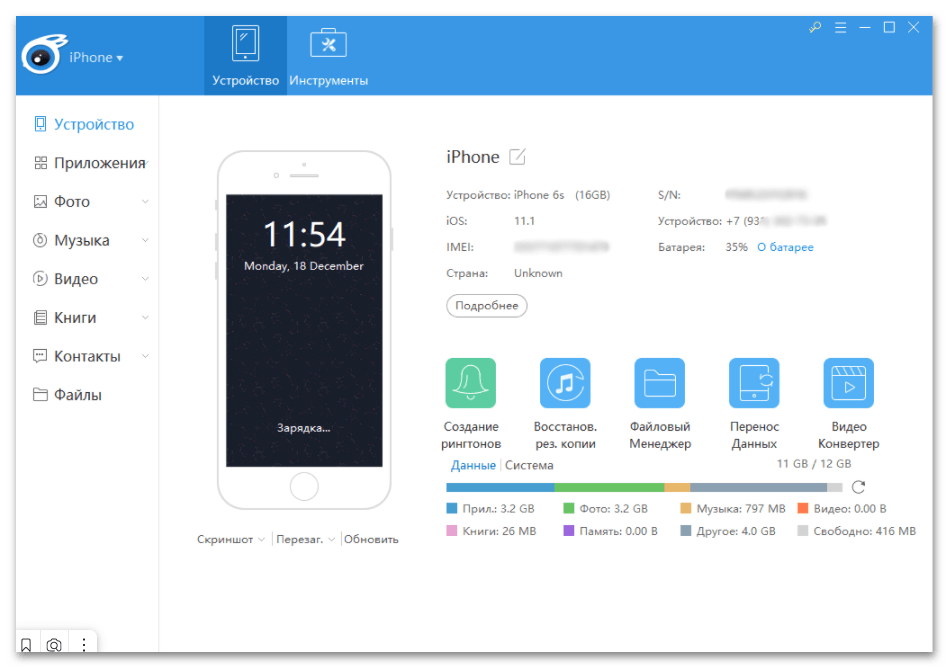
Фирменный софт для синхронизации мобильного девайса с компьютером или лэптопом уже не популярен, но существует. Через такие программы можно осуществлять обмен файлами между устройствами, включая различные данные, например контакты, сообщения или заметки. Нередко приходится пользоваться приложениями от сторонних разработчиков. У нас на сайте есть обзор лучших программ, позволяющих соединить между собой ПК и телефон Apple.
Подробнее: Программы для синхронизации iPhone с компьютером
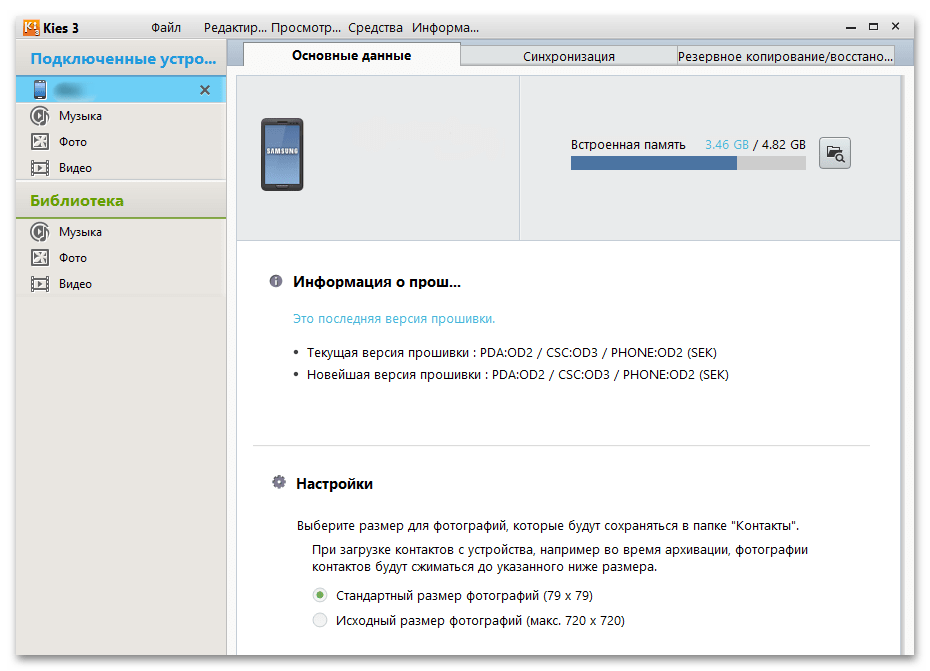
О синхронизации смартфона от Samsung с ПК у нас также есть отдельная инструкция, где разобрана утилита Samsung Kies со ссылкой на ее скачивание.
Подробнее: Как подключить Самсунг к компьютеру через USB
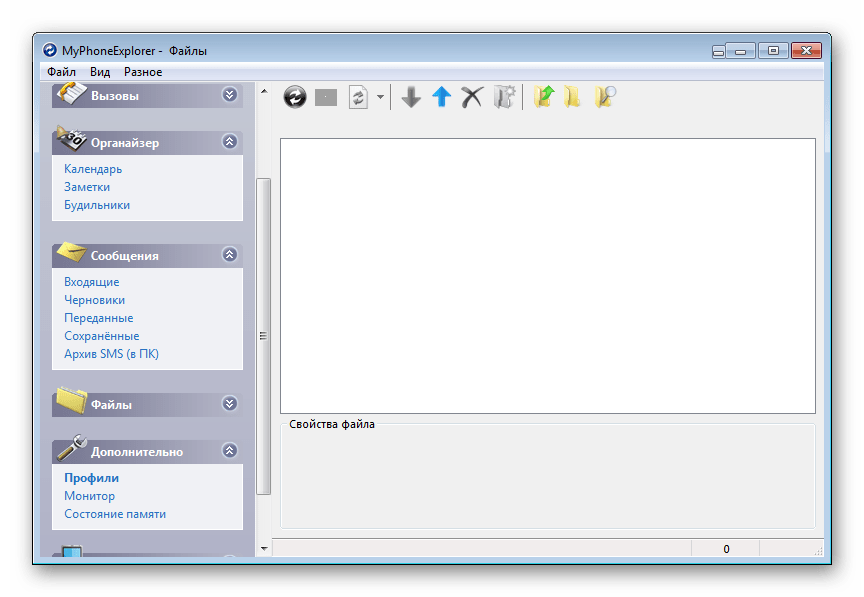
Для других марок можно поискать аналогичное приложение или использовать сторонний софт, который предусматривает синхронизацию не только через шнур USB, но и по Wi-Fi. Наш автор разбирал самые популярные и эффективные программы для устройств, работающих на базе Android, в отдельном руководстве.
Подробнее: Как синхронизировать Андроид с компьютером
Вариант 7: Электронная почта
Еще одним вариантом, не особо популярным, но имеющим право на существование, является отправка фото и видео по электронной почте. Для этого потребуется один email (если отправляете сами себе) или два адреса: ваш и тот, что используется адресатом.
Следует отметить, что при отправке большого количества фотографий или объемного видео файлы автоматически загружаются в облачное хранилище, которое привязано к ящику (поддерживается не всеми почтовыми сервисами, а только самыми популярными, типа Google, Yandex, Mail.ru). Практически все такие почтовые сервисы предусматривают бесплатное свободное место в облаке после регистрации электронного адреса.
Читайте также: Как создать электронную почту на телефоне с Android / iOS
- Запустите клиент используемой электронной почты и выберите функцию «Написать». В строке «Кому» введите второй адрес, который будет открываться на ноутбуке. Обычно, чтобы прикрепить файлы, нужно коснуться иконки в виде скрепки.
Если планируете использовать почту, чтобы передать файлы себе же, можно не заполнять никакие поля — только прикрепите файл и сохраните письмо как черновик. Ну или укажите собственную почту в качестве адресата — электронные ящики позволяют письма самому себе.
- В открывшемся проводнике выберите фотографии или видеозаписи. Яндекс.Почта, допустим, предлагает способ сжатия файлов.
- Когда все будет готово, нажмите на кнопку отправки. Затем можно зайти через браузер на ноутбуке на вторую почту и скачать полученные данные. Либо открыть черновики (смотря какой рекомендацией пользовались в первом шаге) и скачать файл оттуда.

Читайте также: Как перекинуть фото с Ватсапа / Вайбера на компьютер
Наша группа в TelegramПолезные советы и помощь
Для работы проектов iXBT.com нужны файлы cookie и сервисы аналитики.
Продолжая посещать сайты проектов вы соглашаетесь с нашей
Политикой в отношении файлов cookie
Вы можете задать вполне закономерный вопрос — зачем передавать фотографии на компьютер по WiFi, если для этого существует кабель? И тут напрашиваются два ответа, во-первых, у вас может не быть под рукой USB-кабеля, либо вы попросту бережете разъем на телефоне, ведь частые подключения долговечности разъему совсем не прибавляют. А во-вторых, WiFi связь бывает удобней проводной. Как бы там ни было, я хочу рассказать, какими программами можно воспользоваться для переброски фотографий с Android на Windows с помощью WiFi. А также, как их установить и настроить.
Начну, пожалуй, с самой простой программы «Связь с телефоном». Несмотря на ее ограничения, она весьма удобна, особенно если часто приходится скидывать на компьютер несколько фотографий. В отличие от других программ, она автоматически поднимает связь с телефоном, как только на компьютере запускаем приложение. Кроме просмотра и передачи фотографий, с ее помощью можно читать и отвечать на SMS сообщения, принимать звонки на компьютере (нужен Bluetooth) и просматривать уведомления. Установить ее можно из магазина приложений Microsoft. Поддерживается Windows 10 и 11. Для настройки и работы требуется учетная запись Microsoft. Компьютер и телефон должны быть подключены к одной сети.
Пошаговая установка
Шаг 1. Устанавливаем два приложения, одно на компьютер, другое на телефон. Ссылка на приложение «Связь с телефоном» в магазине Microsoft Store . Ссылка для телефона на приложение «Связь с Windows» Google Play.
Шаг 2. После того как установим оба приложения, запускаем на компьютере программу «Связь с телефоном» и нажимаем кнопку начать работу. Ставим галочку «Приложение Связь с Windows готово» и нажимаем связать с помощью QR кода.
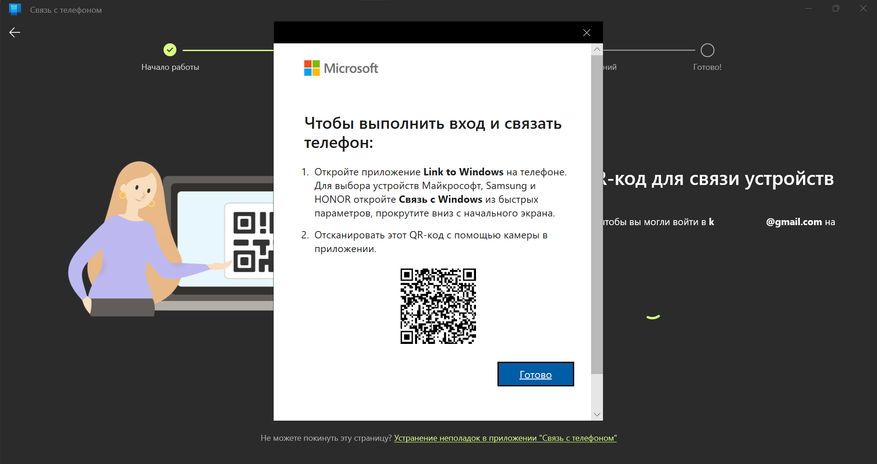
Шаг 3. На телефоне запускаем приложение, нажимаем кнопку «Связывание телефона и компьютера», потом кнопку «Продолжить», даем разрешения на доступ к камере и сканируем QR код на экране компьютера. После успешного соединения, приложение на телефоне запросит разрешения на доступ к памяти, звонкам, SMS и контактам. Если вы собираетесь работать только с фотографиями, то можете запретить остальные разрешения, кроме доступа к памяти телефона. Программа будет работать и без них.
Как видим, установка и первое соединение очень простые, поэтому отложим телефон и приступим к программе на компьютере.
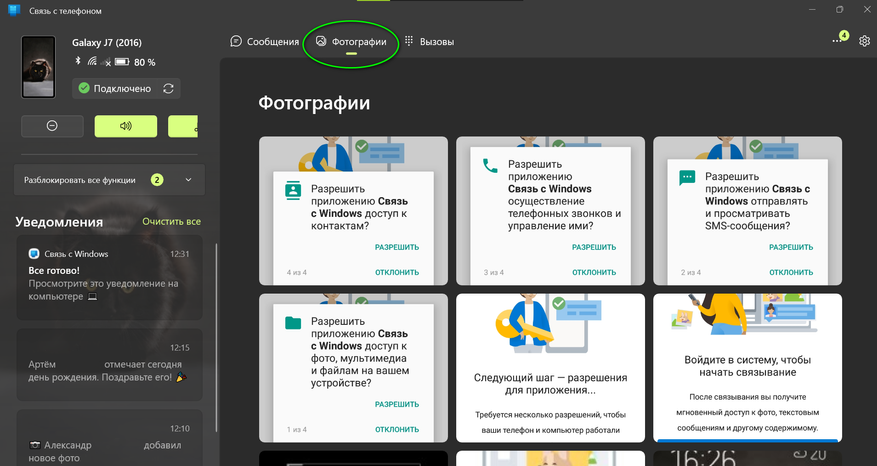
Интерфейс очень простой и интуитивно понятный, поэтому особо расписывать не вижу смысла. Скажу только, что на вкладке Фотографии можно просмотреть сделанные фотографии и скриншоты экрана и по необходимости сохранить их на компьютер. К сожалению, на сегодняшний день нельзя выбрать сразу несколько файлов, поэтому приходится сохранять по одному. Еще удивляют ограничения: недоступно видео и нет всей галереи. Например фотографии, сохраненные в Телеграме или Вайбере в этой программе отображаться не будут. Впрочем, несмотря на недостатки, программа удобна тем, что, запустив ее на компьютере, она сама соединяется с телефоном и мы сразу получаем доступ к последним сделанным фотографиям. Удобно, когда нужно скачать одну-две фотографии.
Достоинства: стабильная работа, автоматическое соединение с телефоном
Недостатки: требуется учетная запись Microsoft и Windows выше 10й версии, нельзя выбрать и передать сразу несколько фотографий, отправка фотографий работает только с телефона на компьютер, нельзя перебросить видео, не видит всю галерею, а только папки DCIM и Скриншоты, ограничение на последние 2000 фотографий и скриншотов.
«SHAREit» – универсальный комбайн, умеет передавать как фотографии, так и видео, аудио, документы, приложения и т.д. Мобильный клиент для работы поддерживает Android 4.1+, а десктопная версия поддерживает Windows 7, 8, 10 и 11. Рекомендую на телефон устанавливать «SHAREit Lite» – упрощенную версия приложения «SHAREit», которая занимает меньше места на устройстве и потребляет меньше ресурсов. В отличие от полной версии, «SHAREit Lite» не имеет некоторых дополнительных функций, таких как магазин приложений и видеоплеер, но больше подходит для пользователей со слабыми устройствами.
Пошаговая установка
Шаг 1. Скачиваем и устанавливаем на компьютер программу с сайта https://www.ushareit.com. Либо по прямой ссылке. После устанавливаем на телефон «SHAREit Lite» из Google Play.
Шаг 2. Создаем соединение компьютера и телефона. Эту процедуру приходится делать каждый раз, когда нужно перебросить фото. Запускаем программу на компьютере. Появится QR код, который нужно отсканировать телефоном и отрываем программу на телефоне.
Вот так просто мы установили программу «SHAREit Lite», соединили телефон с компьютером и передали наши первые фотографии. В отличие от предыдущей программы мы можем закачивать фотографии и на телефон. Да и не только фото, а и видео, музыку, файлы. Программа очень интересная в плане своих возможностей, умеет работать с компьютером без роутера, нужно только ноутбук подключить к телефонной точке доступа. Расстраивает обилие рекламы в приложении и нестабильная работа, иногда приходится перезапускать соединение. Неудобно еще, что по умолчанию все файлы сохраняются в папке на диске С, хотелось бы, чтобы перед передачей был диалог с возможностью самому выбрать куда я хочу сохранить фото. За бесплатность и функционал твердая четверка.
Достоинства: функциональный мегакомбайн, возможность передавать файлы в обе стороны, видит все папки с медиафайлами на телефоне.
Недостатки: ну очень много рекламы в приложении для телефона, неудобный интерфейс, нестабильная работа.
Третий вариант отличается от прошлых тем, что нам не нужно устанавливать на компьютер дополнительных программ. Мы будем работать в проводнике, почти так, как если бы подключились с помощью USB кабеля. Правда с маленькой оговоркой — для доступа к файлам на телефоне будет запущен FTP-сервер с помощью небольшой программы «MiXplorer». «MiXplorer» не содержит рекламу и не требует оплаты для получения полноценного доступа к своим функциям. Однако, если вы хотите поддержать разработчика, вы можете скачать платную версию приложения — «MiXplorer Silver».
Пошаговая установка
Шаг 1. Скачиваем и устанавливаем на телефон «MiXplorer» из Google Drive или из Google Play.
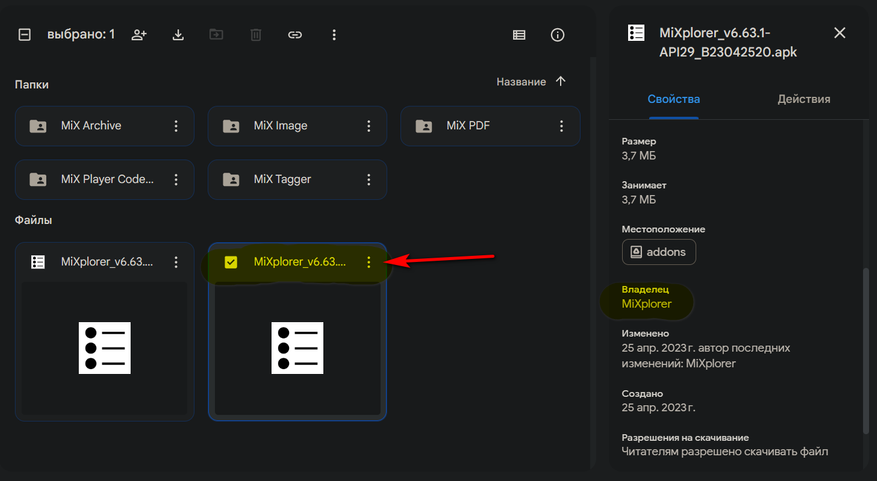
Шаг 2. Запускаем программу на телефоне. Даем разрешения, меняем язык для удобства на русский.
Шаг 3. После того, как на телефоне будет запущен сервер, открываем на компьютере проводник и в строке вводим адрес ftp://192.168.0.4:2121. У вас адрес будет отличаться от моего.
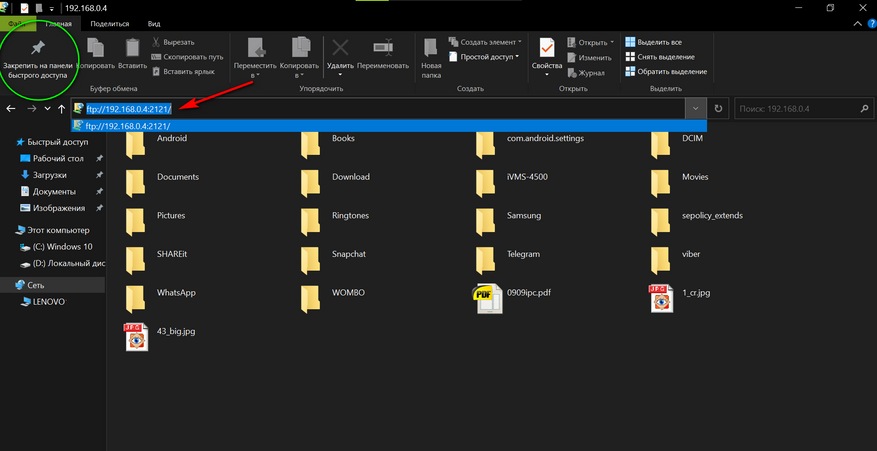
У нас все готово. Для копирования на компьютер можно пользоваться любым удобным вам способом.
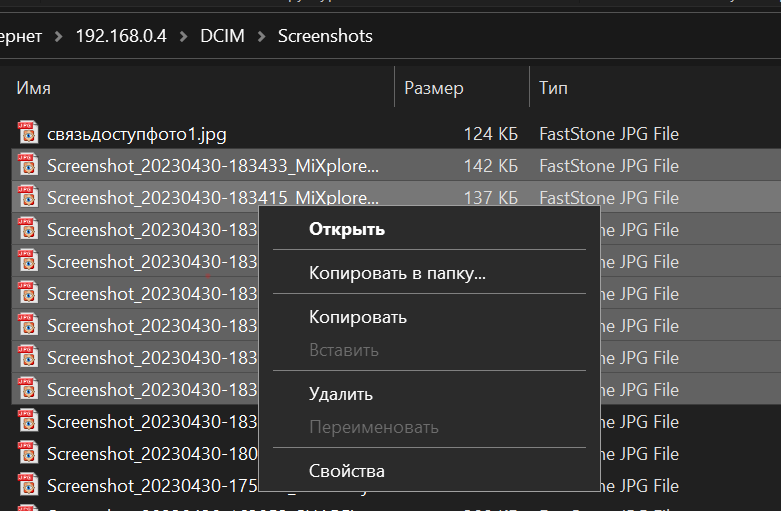
Достоинства: занимает мало места, нет рекламы, очень простая в пользовании, работает если телефон настроен как точка доступа.
Недостатки: нет эскизов фотографий
Подводя итог, скажу, что в споре кто лучше кабель или WiFi, однозначно выигрывает кабель. Тут и более высокие скорости передачи данных, и подзарядка телефона, и есть эскизы фотографий. Но WiFi также заслуживает внимания. К примеру, когда нужно периодически и часто скидывать несколько фотографий, хорошо выручает приложение «Связь с телефоном», а если что-то пойдет не так, на выручку приходит многофункциональная программа «SHAREit Lite». Да, она напичкана рекламой, но есть моды без нее. Что касается файл менеджера «MiXplorer», он подойдет тем, кто привык все делать со знанием дела. Коротко говоря — какой бы путь вы не выбрали, всегда есть альтернатива.
Applies ToWindows 11 Windows 10
Передача фотографий с iPhone или телефона с Android на компьютер
Сначала подключите телефон к компьютеру с помощью USB-кабеля, который позволяет передавать файлы.
-
Включите телефон и разблокируйте его. Ваш компьютер не сможет обнаружить ваше устройство, если оно заблокировано.
-
На компьютере нажмите кнопку Пуск , а затем выберите Фотографии , чтобы открыть приложение «Фотографии».
-
Выберите Импорт, затем выберите подключенное устройство, а затем следуйте инструкциям.
Вы можете выбрать элементы для импорта и папку для их сохранения. Подождите некоторое время для завершения обнаружения и передачи.
Устройства Android
-
Возможно, приложение «Камера» на телефоне уже синхронизируется с облачным хранилищем, например OneDrive или Google Фото. В этом случае ваши фото и видео автоматически отправляются в облако. Если вы хотите получить доступ к ним с компьютера, можно воспользоваться браузером, чтобы скачать фотографии и видео, хранящиеся в облачном хранилище.
-
Для последних фотографий используйте приложение Связь с телефоном из Microsoft Store. В этом приложении вам не требуется USB-кабель для просмотра и копирования последних фотографий с камеры и папки снимка экрана. Эта функция поддерживает только последние фотографии и не импортирует видео. Связь с телефоном приложению требуется телефон Android с ОС Android 7.0 или более поздней версии.
-
Если вы используете USB-кабель для загрузки непосредственно с устройства, может потребоваться изменить параметр USB для передачи мультимедиа или фото. Актуальную информацию от Google см. в статье Как перенести файлы с компьютера на устройство с Android и наоборот.
iPhone
-
На устройстве с iOS может появиться запрос «Доверять этому компьютеру?» Чтобы продолжить, выберите «Доверять» или «Разрешить». Актуальные сведения об Apple см. в разделе Импорт на компьютер в разделе Перенос фотографий и видео с iPhone, iPad или iPod touchна веб-сайте Apple.
-
Если iCloud включен на устройстве iOS, вы не сможете скачать фотографии или видео, если они существуют в iCloud, но не на вашем устройстве. Если вы хотите открыть или импортировать эти фотографии или видео на компьютер, сделайте это с помощью iCloud для Windows. Дополнительные сведения см. в статье Скачивание и просмотр Фото iCloud на компьютере с Windows на веб-сайте Apple.
Дополнительные ресурсы
-
Если у вас возникли проблемы с подключением телефона, попробуйте использовать другой USB-кабель. USB-кабели поддерживают разную скорость передачи, и не все из них могут передавать файлы. Ознакомьтесь со справкой по проблемам с USB.
-
Если у вас возникли проблемы с идентификатором Apple ID, секретным кодом или кодом проверки Apple, посетите сайт службы поддержки Apple, чтобы получить дополнительные сведения.
-
Если вы хотите импортировать фотографии с камеры, а не с телефона, ознакомьтесь с информацией на веб-сайте производителя камеры, чтобы получить актуальную информацию. Общие сведения о Windows см. в статье Просмотр всех фотографий.
-
Получите справку по приложению Связь с телефоном.
Нужна дополнительная помощь?
Нужны дополнительные параметры?
Изучите преимущества подписки, просмотрите учебные курсы, узнайте, как защитить свое устройство и т. д.