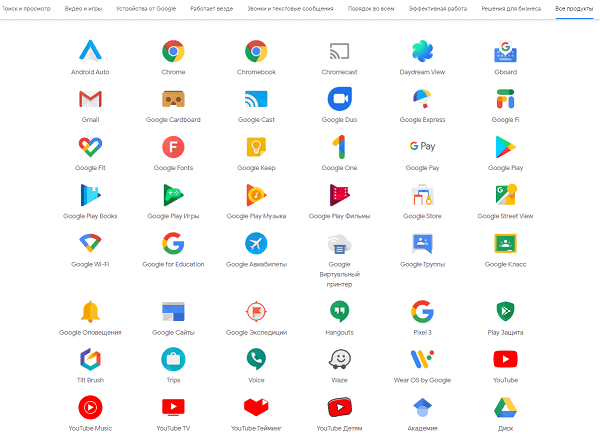
Чтобы зарегистрироваться в Gmail, необходимо создать аккаунт Google. С аккаунтом вы получаете доступ к Gmail и другим сервисам Google, среди которых YouTube, Google Play и Google Диск.
Как зарегистрировать аккаунт Gmail
Важно! Прежде чем создавать новый аккаунт Gmail, выйдите из всех своих аккаунтов Gmail. Узнайте, как выйти из Gmail…
- На своем устройстве откройте страницу входа в аккаунт Google.
- Нажмите Создать аккаунт.
- В раскрывающемся меню выберите, для кого создаете аккаунт:
- для личного использования;
- для ребенка;
- для работы.
- Чтобы настроить аккаунт, следуйте инструкциям на экране.
Создать аккаунт
Совет. Если вы хотите использовать Gmail для работы, рекомендуем вместо личного аккаунта попробовать Google Workspace. Вместе с Google Workspace вы получите увеличенное хранилище, корпоративные адреса электронной почты и дополнительные инструменты. Подробнее о тарифах Google Workspace…
Попробовать Google Workspace
Нужное имя пользователя занято
Создать адрес в Gmail невозможно, если введенное вами имя пользователя:
- уже занято;
- очень похоже на другое существующее имя:
- например, если адрес example@gmail.com уже существует, нельзя создать адрес examp1e@gmail.com.
- было зарегистрировано в прошлом и удалено;
- зарезервировано компанией Google для предотвращения спама и злоупотреблений.
Кто-то выдает себя за вас
Если вы считаете, что кто-то создал адрес Gmail, пытаясь выдать себя за вас:
- Сообщите об этом через сайт американского Центра приема жалоб на интернет-преступления (IC3).
- Обратитесь в организацию защиты прав потребителей в вашей стране.
К сожалению, Gmail не может выступать посредником между третьими лицами в случаях, когда кто-то выдает себя за другого. Более подробная информация приведена в Условиях использования Gmail.
Информация по теме
- Как создать новый аккаунт Google
- Как выполнить вход в Gmail
В 2025 году регистрация аккаунта Google остается необходимым шагом для доступа к сервисам компании, включая Gmail, YouTube, Google Drive и многим другим. Однако процедура меняется: появляются новые требования безопасности, обновляются интерфейсы и условия. Расскажем, как создать аккаунт Google в 2025 году.
Без номера телефона
Зарегистрировать аккаунт в России
Инструкция
Защите данных
Без номера телефона
Зарегистрировать аккаунт в России
Инструкция
Защите данных

Мы подробно разберем основные вопросы, связанные с регистрацией аккаунта Google в 2025 году, — можно ли обойтись без номера телефона и не будет ли ограничений для жителей России. Отдельно затронем настройки безопасности, которые помогут защитить профиль от взлома.
Можно ли создать аккаунт Google без номера телефона в 2025 году
В 2025 году Google допускает регистрацию без привязки номера, но с рядом условий. Одно из них — подтверждение регистрации через смартфон, но без номера телефона.
Важно! Отсутствие номера телефона увеличивает риск потери доступа к аккаунту. Рекомендуем добавить его позже в настройках профиля.
Можно ли зарегистрировать аккаунт Google в России в 2025 году
Да, Google никак официально не ограничивает регистрацию новых аккаунтов в России. Для этого не нужно использовать VPN, иностранный номер телефона или другие хитрости — все работает «из коробки».
Как создать аккаунт Google: пошаговая инструкция
Перед тем, как создать аккаунт Google, выберите удобный способ: через браузер или настройки Android. Действия в обоих случаях практически идентичны.
Инструкция для браузера
-
Перейдите на страницу accounts.google.com/signup
-
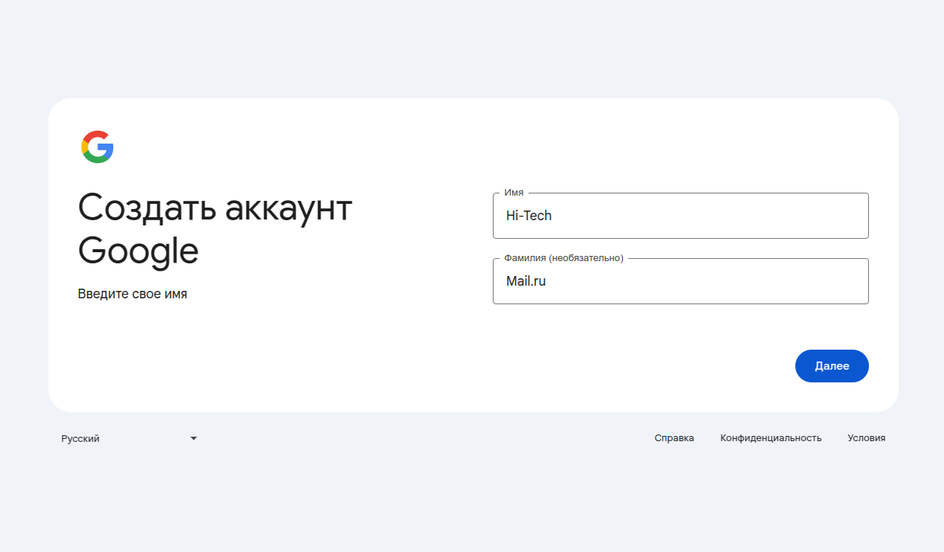
Введите имя и фамилию.
-
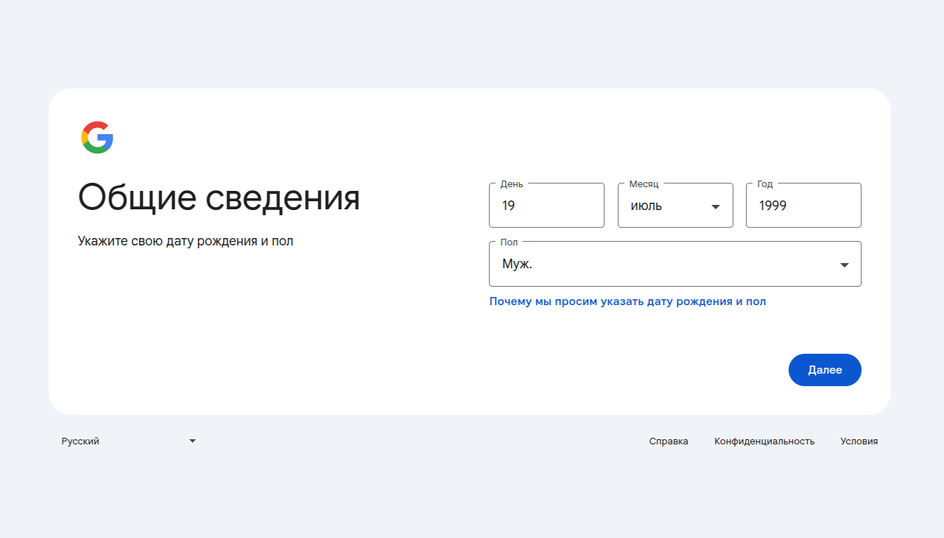
Далее укажите дату рождения и пол.
-
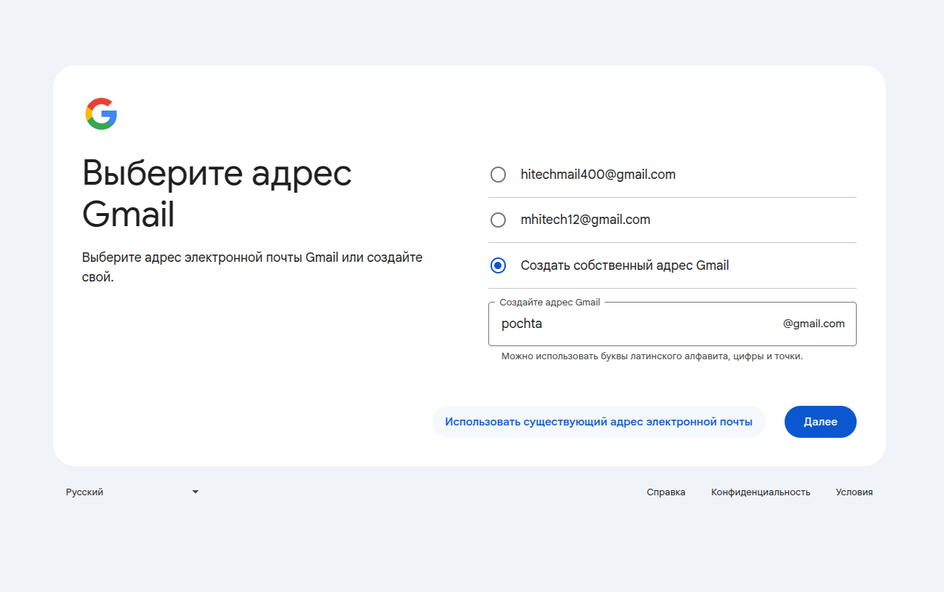
Выберите адрес будущего почтового ящика. Система предложит свободные варианты, но можно придумать свой.
-
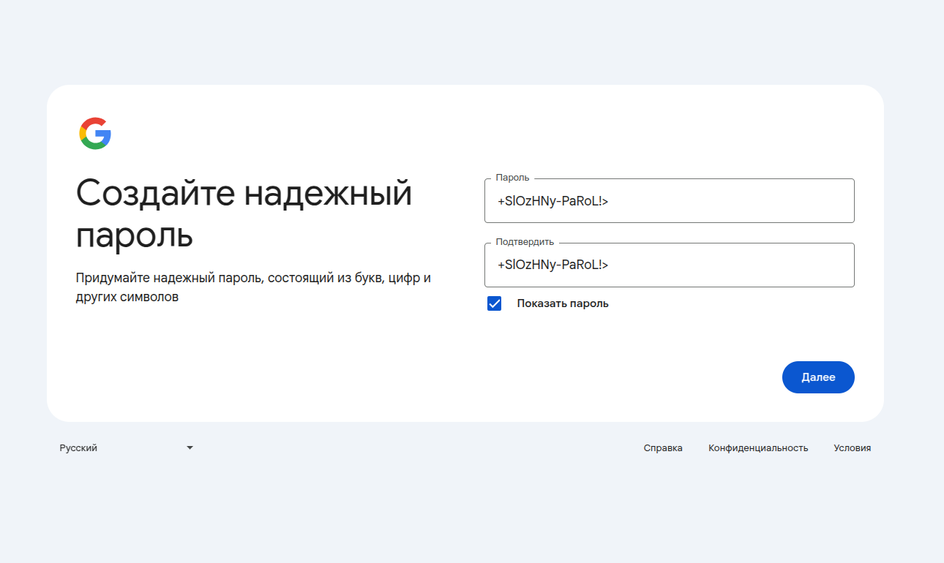
Придумайте надежный пароль длиной не менее 12 символов. Рекомендуем использовать специальные символы.
-
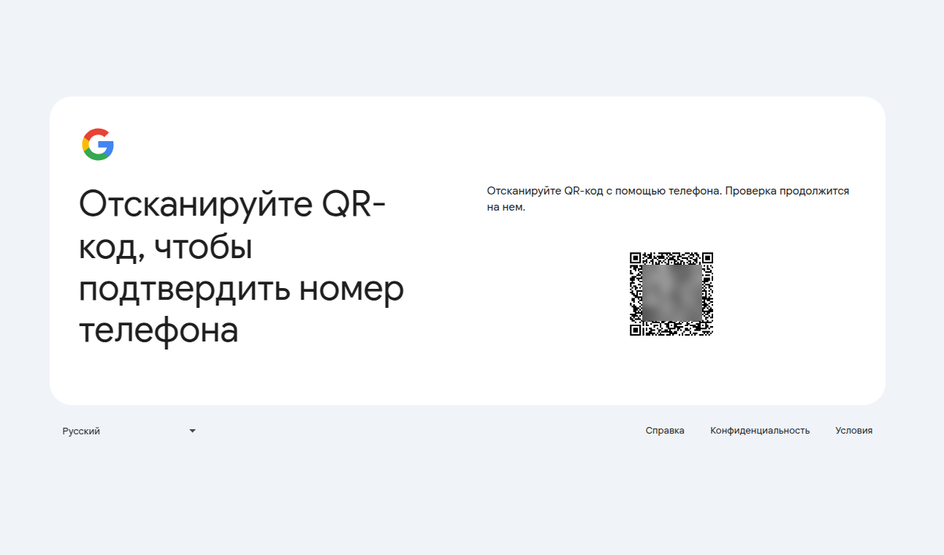
На следующем этапе будет доступно только одно действие, и на данный момент (апрель 2025 года) оно обязательно — нужно просканировать QR-код смартфоном. Без этого продолжить регистрацию невозможно. Примечательно, что номер телефона при этом привязывать не нужно.
-
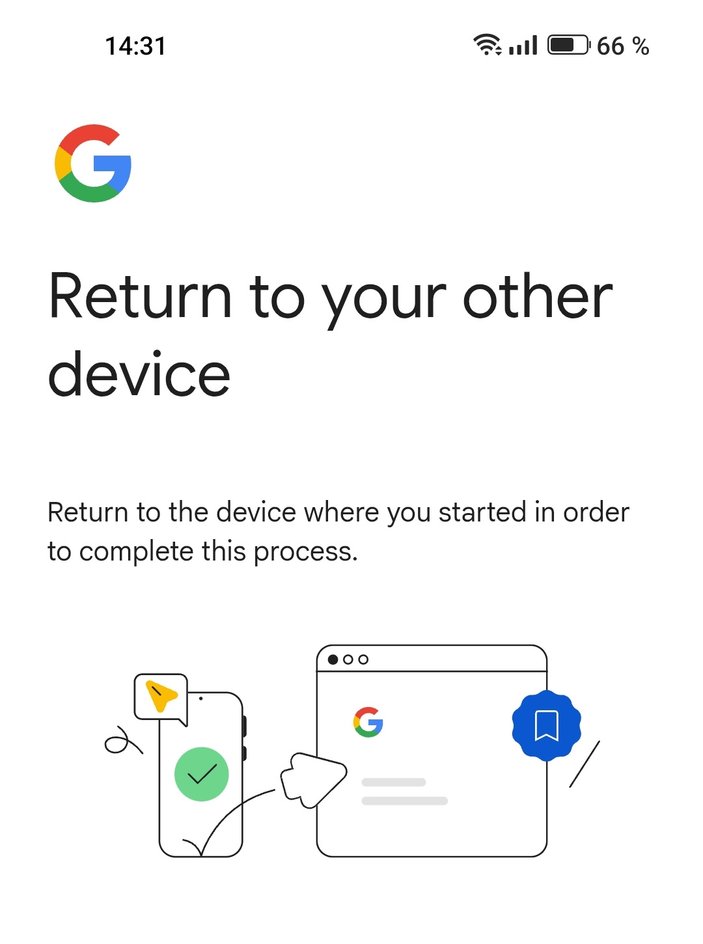
После сканирования QR-кода нужно подтвердить действие — Google сделает это автоматически.

-
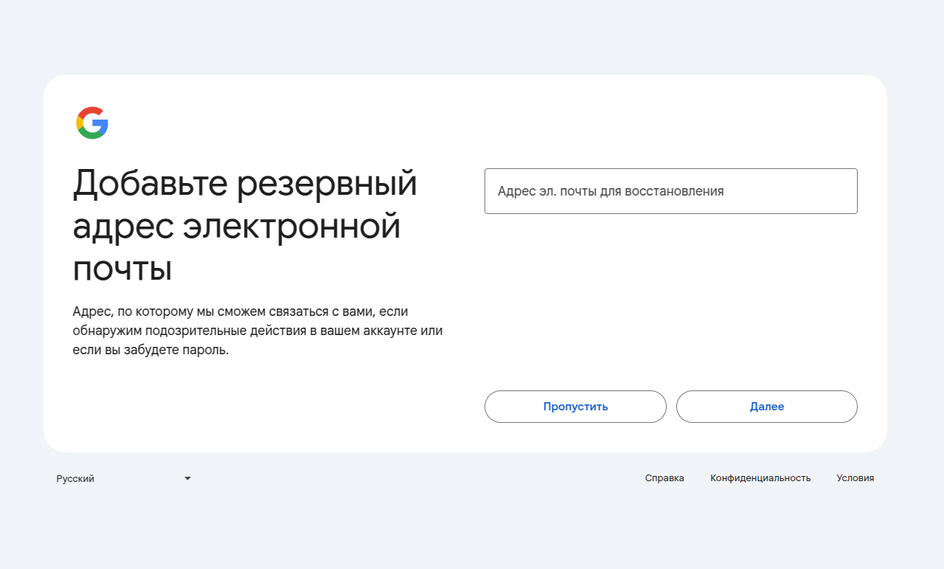
Теперь нужно вернуться к процессу регистрации в браузере, где будет предложено указать резервный e-mail (не обязательно, но их можно будет использовать для восстановления текущей учетной записи в будущем).
-
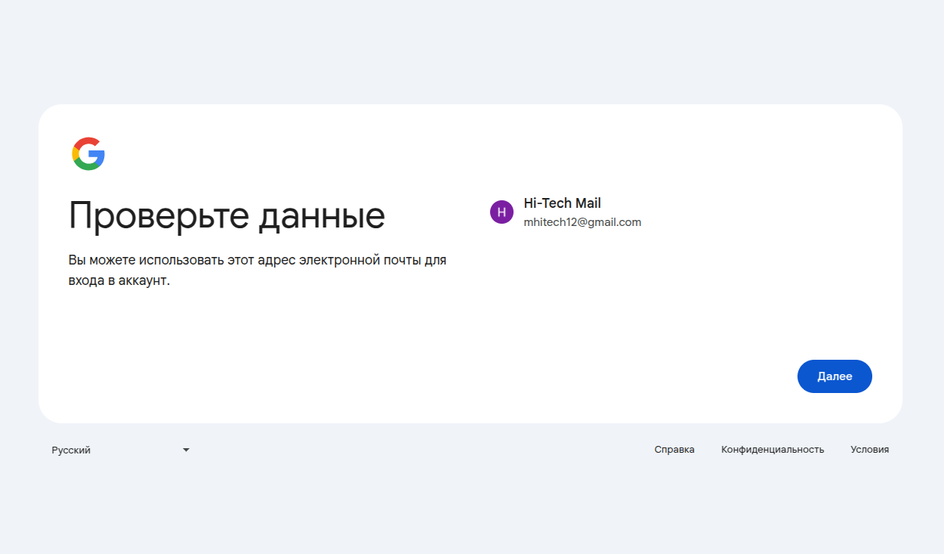
Теперь нужно проверить данные и нажать «Далее».
-
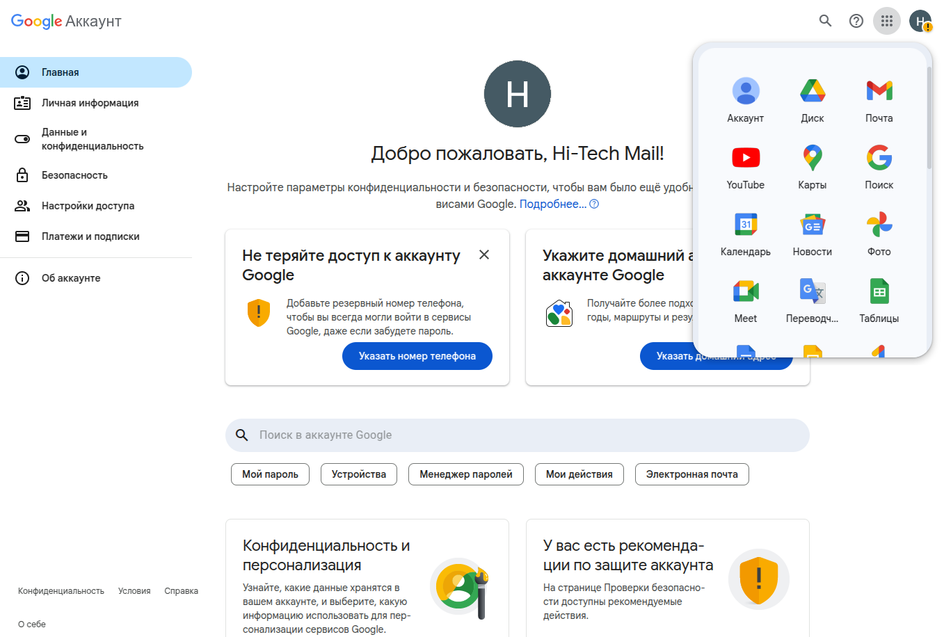
Примите условия использования и нажмите «Далее». Google автоматически перенаправит вас на страницу созданного аккаунта.
Инструкция для Android
-
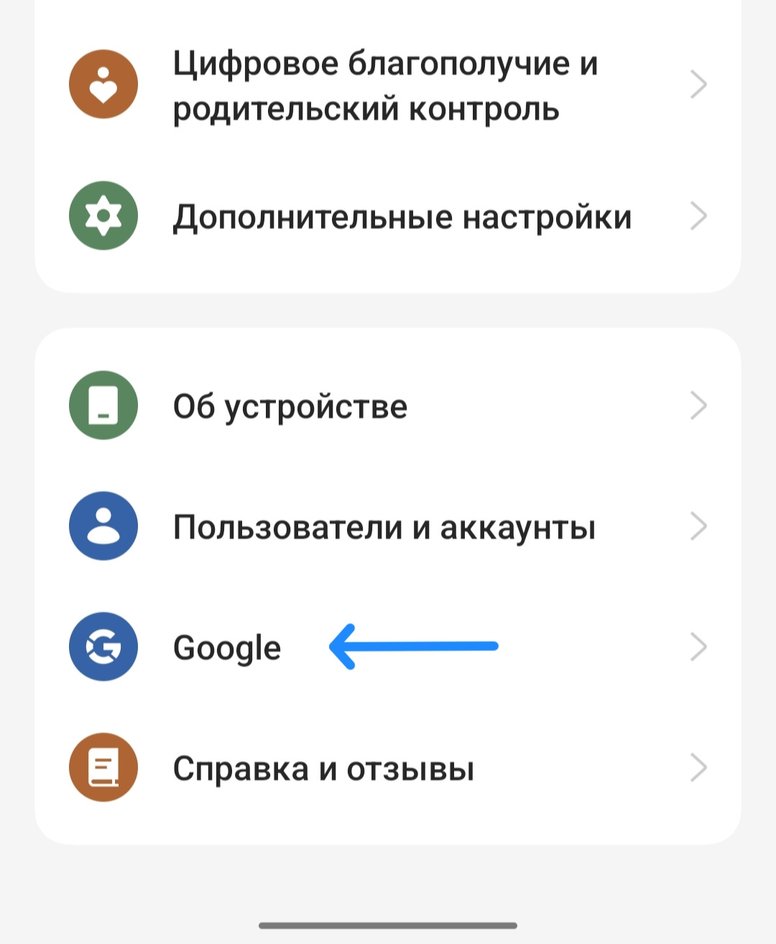
Откройте «Настройки» и найдите раздел «Google».
-
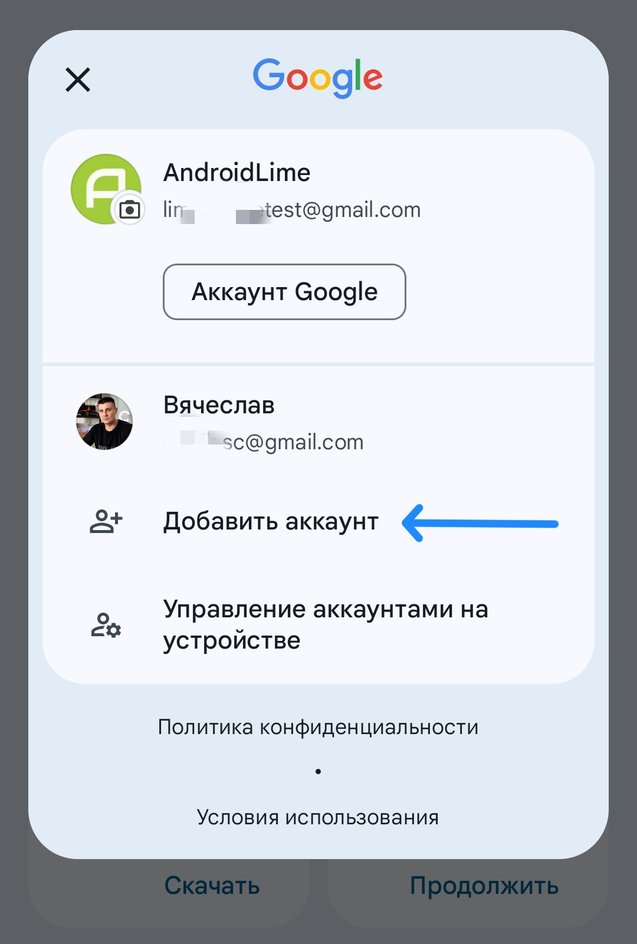
Нажмите «Добавить аккаунт» и затем выберите «Google».
-
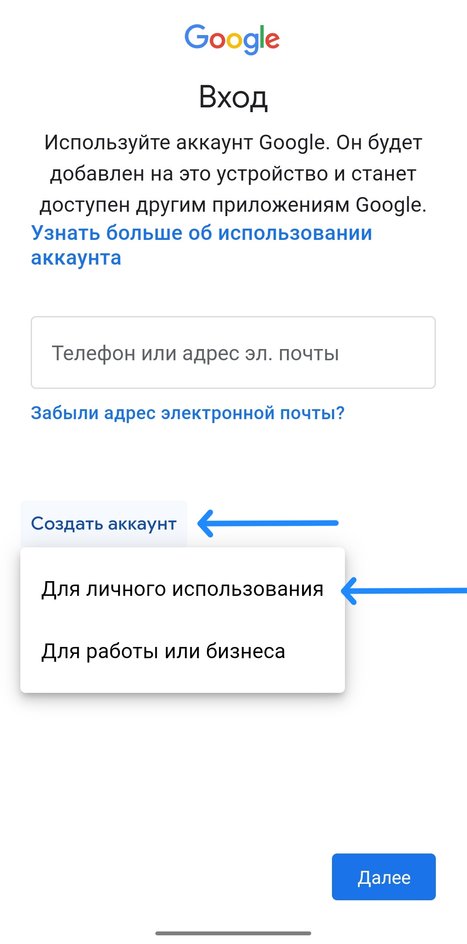
Здесь нужно ввести пароль от смартфона (или воспользоваться отпечатком пальца). Далее снова выберите «Создать аккаунт» и «Для личного пользования».
-
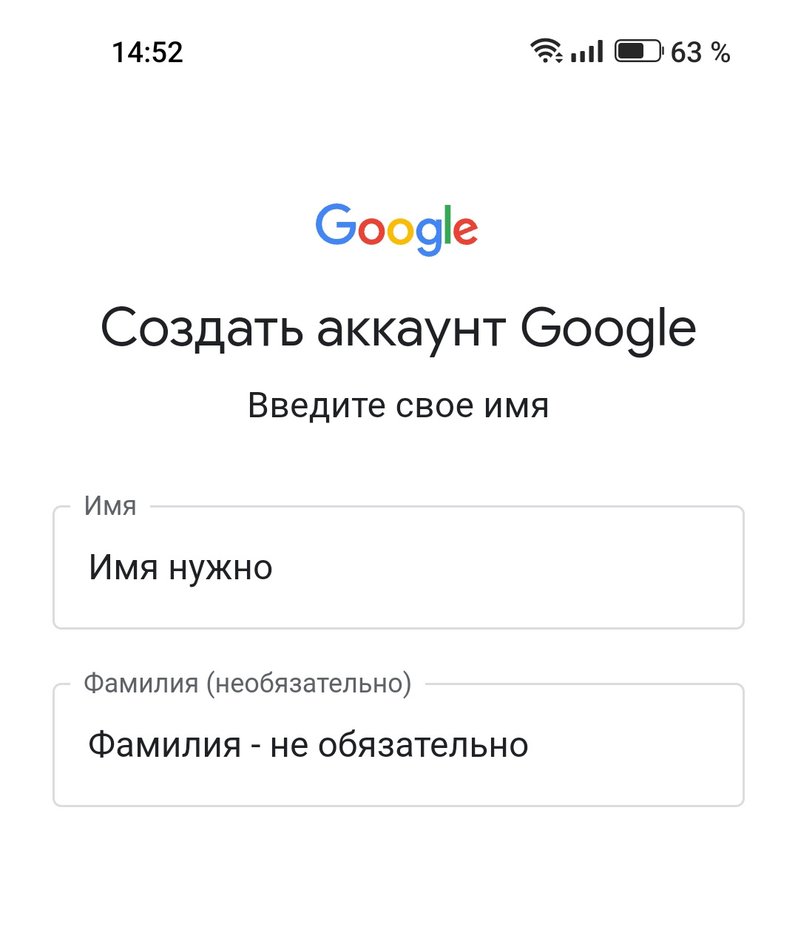
Введите имя и фамилию (последнее необязательно).
-
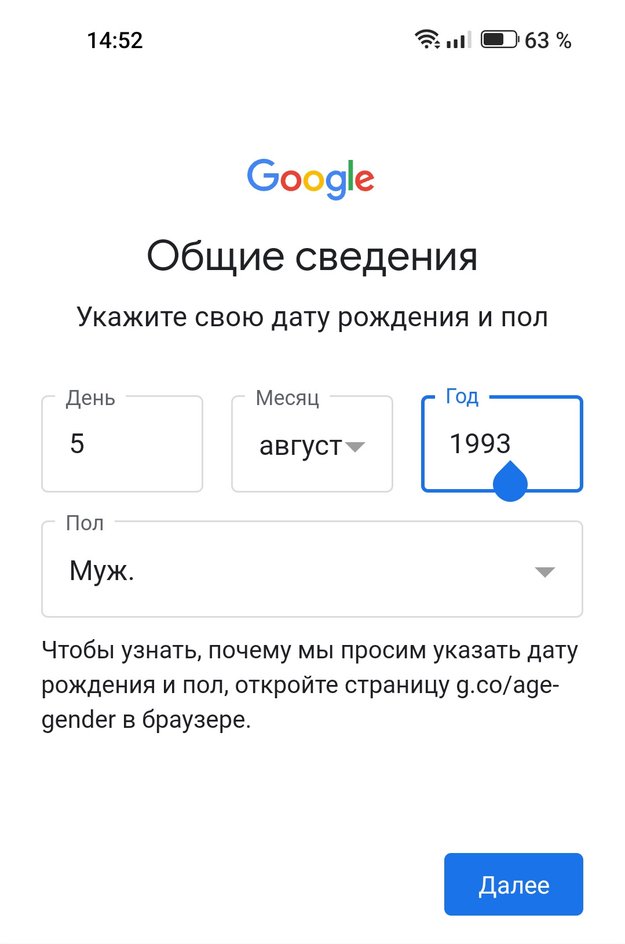
Укажите пол и дату рождения:
-
Выберите адрес Gmail из предложенных вариантов или создайте его самостоятельно.

-
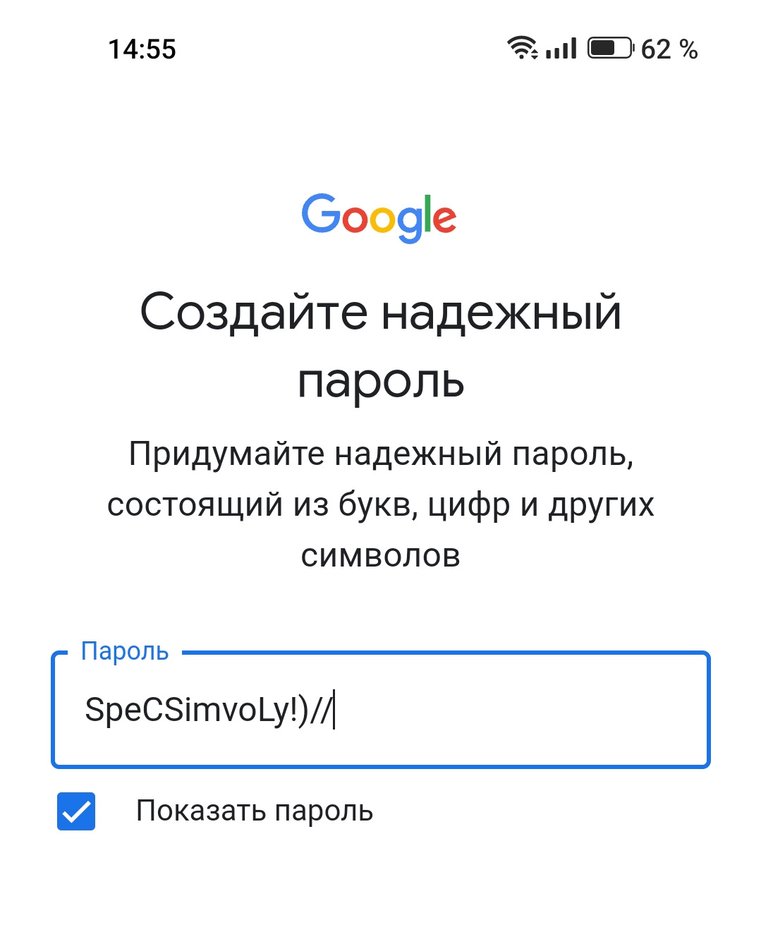
Придумайте надежный пароль:
-
Проверьте данные и примите условия использования. На этом создание аккаунта будет завершено.
Советы по настройке аккаунта Google и защите личных данных
После создания аккаунта Google важно обеспечить его безопасность. Современные угрозы требуют продуманных мер:
- Включите двухфакторную аутентификацию (2FA) в разделе «Безопасность».
- Привяжите резервные почтовые адреса и номера телефонов (они помогут восстановить доступ к аккаунту).
- Используйте надежные и уникальные пароли (нельзя один и тот же пароль использовать на разных сайтах).
Эти действия минимизируют риски утечек и взломов. Не игнорируйте уведомления системы о подозрительной активности — они помогают вовремя реагировать на многочисленные угрозы.
Почтовый ящик Gmail — верный помощник фрилансера. Гугл почта защищает от спама и вредоносных сообщений, позволяет общаться в удобном чате, совершать голосовые и видеозвонки и делиться файлами и задачами. При регистрации аккаунта вы автоматически получаете доступ ко многим сервисам гугла: диску, календарю, документам и др. Это позволяет организовать удобную коммуникацию с заказчиками и эффективно выстроить рабочий процесс.
В статье рассказываем, как создать и настроить почту Gmail.
Что даст регистрация почтового ящика Gmail
Gmail — почта от Google с надёжной защитой, понятным интерфейсом и встроенными инструментами для эффективного общения. Среди основных преимуществ сервиса:
- защита данных — все входящие и исходящие письма учетной записи шифруются, а содержимое не используется для персонализации рекламы;
- безопасность — блокирует 99,9% писем со спамом и вредоносным ПО. Если на почту придёт подозрительное письмо, Gmail предупредит о возможных рисках;
- конфиденциальность — конфиденциальный режим позволяет задавать срок доступа к письму, подключать доступ по коду из смс и запрещать пересылку, копирование и печать письма, а также скачивание файлов;
- умный ввод — позволяет набирать письма быстрее и тратить меньше времени на переписку;
- напоминания — помогает не забыть о важных письмах, требующих ответа;
- офлайн-доступ — можно читать и удалять письма, писать ответы и выполнять поиск без подключения к интернету.
При регистрации аккаунта в гугл почте вы получаете ряд бонусов.
Персонализированный адрес. Вы можете создать корпоративный адрес, который будет ассоциироваться с вами, запоминаться и положительно влиять на имидж. С него также можно запускать рассылки.
Доступ к гугл-диску. Вы получаете 15 Гб в сервисе для хранения, редактирования и синхронизации файлов бесплатно. В состав диска входят документы, таблицы и презентации — офисные приложения, которые помогают организовать совместную работу. Подробнее о работе с документами в гугле можете прочитать в этой статье.
Календарь. Вы можете планировать задачи и вносить корректировки — все изменения сохраняются на всех устройствах автоматически.
Google Hangouts. Звоните бесплатно через сервисы гугла — это удобно, если нужно что-то обсудить с заказчиком или провести интервью.
Google Translate. Переводите тексты на 30+ языков. Если вам неудобно вводить текст вручную, его можно надиктовать.
Интеграция между сервисами. Почта Google позволяет вам общаться с коллегами и заказчиками в Google Meet и Google Chat, отправлять приглашения в календаре и добавлять задачи в список. Если подключить дополнения Google Workspace, вы сможете разместить на боковой панели почты сторонние приложения.
Далее рассказываем, как зарегистрировать почтовый ящик Gmail, чтобы воспользоваться всеми бонусами и преимуществами.

Начало регистрации: как правильно выбрать имя пользователя
Прежде чем заводить почтовый ящик, определитесь, для каких целей будете его использовать. Если только в личных, можете придумать любой логин, который ещё не занят. Если же создаёте почту для связи с заказчиками и коллегами, лучше указывать настоящие данные — имя и фамилию или только фамилию на латинице. Если такой вариант уже используется, разделите имя и фамилию точкой, добавьте дату рождения или другую информацию, которая ассоциируется с вами.
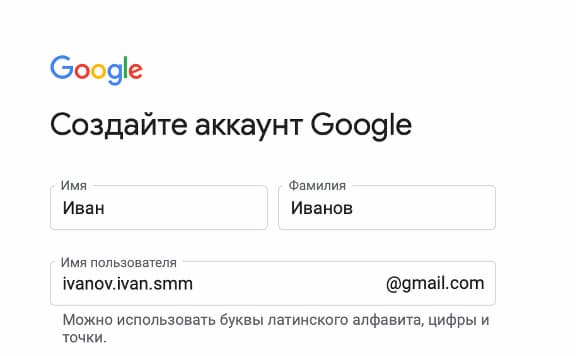
Предположим, Иван Иванов 1990 года рождения занимается smm и хочет создать почту для общения с клиентами. Адрес ivanov.ivan.1900@gmail.com уже занят. Тогда он может ввести ivanov.ivan.smm@gmail.com — вариант свободен, можно регистрировать аккаунт
Если основной канал привлечения клиентов и заказчиков — социальные сети, можете использовать логин оттуда.
Как зарегистрировать почту Gmail: пошаговая инструкция
Регистрация в Gmail проста и не занимает много времени.
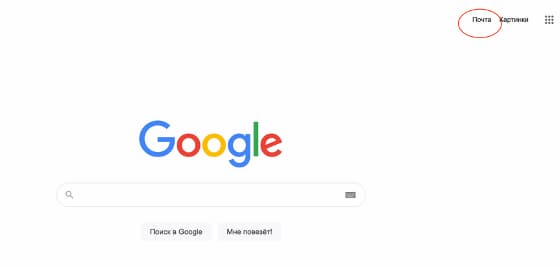
Шаг 1. Откройте стартовую страницу google.com и нажмите на кнопку «Почта» в правом верхнем углу браузера:
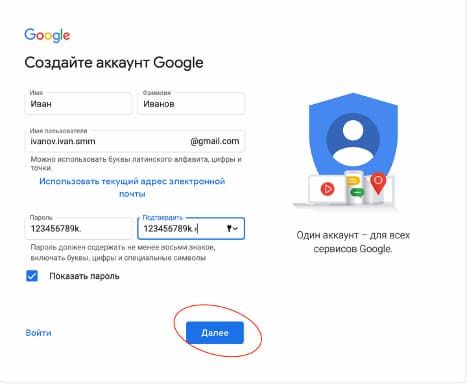
Шаг 2. Откроется окно «Создайте аккаунт»:
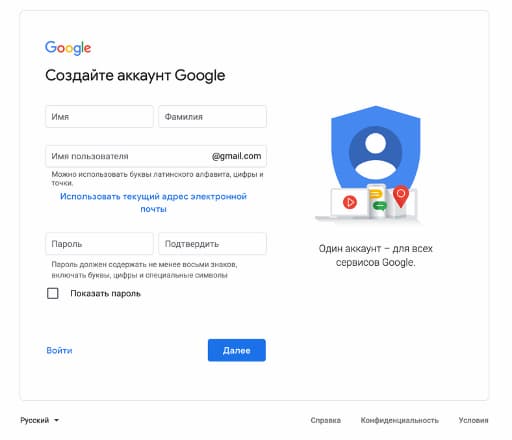
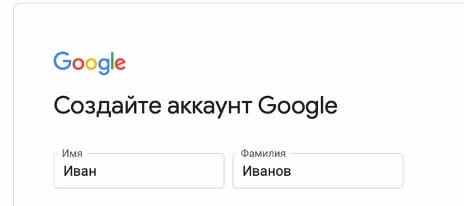
Следуйте инструкциям и введите имя и фамилию на кириллице — если планируете использовать почтовый ящик для работы, лучше указывать настоящие данные:
Придумайте имя пользователя — оно должно быть уникальным, содержать только буквы латинского алфавита, цифры, точки и подчёркивания. Будьте внимательны: тире и нижнее тире использовать нельзя:
Укажите пароль — он должен быть не короче восьми знаков, включать латинские буквы, цифры и специальные символы:
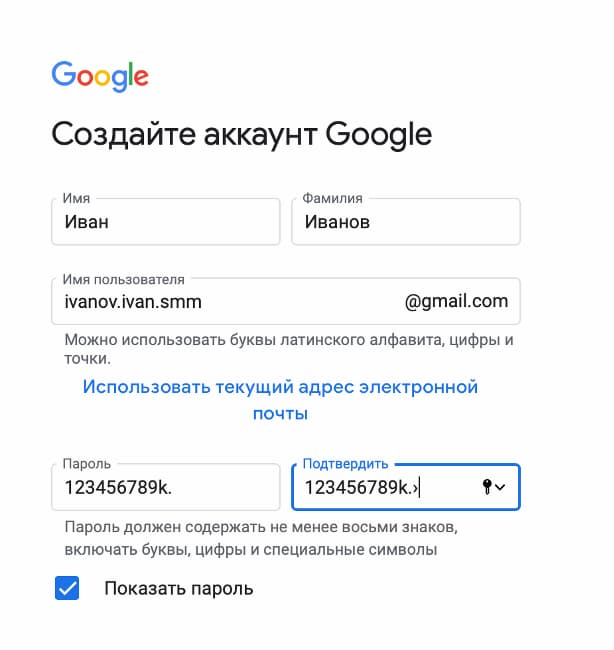
Нажмите кнопку «Далее»:
Шаг 3. Откроется окно «Добро пожаловать в Google»:
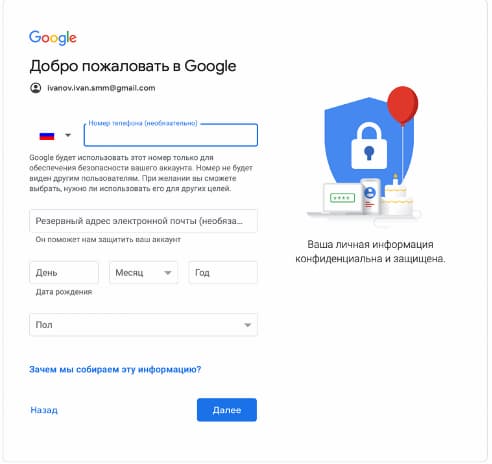
Заполните пустые строчки: номер телефона, резервный адрес электронной почты, дату рождения и пол:
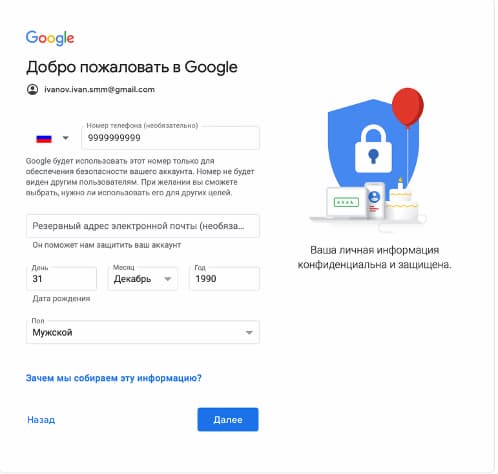
Эти данные нужны, чтобы защитить ваш аккаунт и сделать сервисы гугла надёжнее.
Номер телефона. Это поле необязательно для заполнения, но рекомендуем не пропускать его. Если вы забудете пароль, номер телефона поможет быстро восстановить доступ к аккаунту.
Дата рождения. Некоторые сервисы имеют возрастные ограничения. По дате рождения гугл сумеет определить, касаются ли они вас, а также предложить персонализированные объявления с учётом вашего возраста.
Пол. Эти данные позволяют использовать корректное обращение и подбирать наиболее подходящий контент для вас. Если вы не укажете пол, гугл применять по отношению к вам нейтральные фразы.
«Отправить этому пользователю сообщение»
«Добавить этого пользовать в Календарь»
«Заблокировать этого пользователя»
Нажмите «Далее».
Шаг 4. Если вы указали номер телефона, гугл попросит подтвердить его:
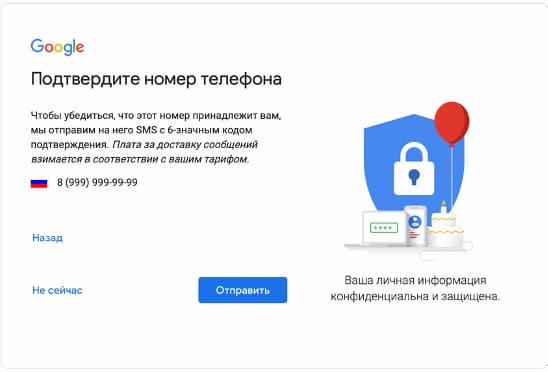
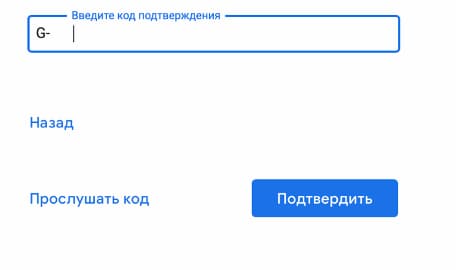
Нажмите кнопку отправить «Отправить», если согласны получить подтверждение по смс. Введите код и сообщения и нажмите кнопку «Подтвердить»:
Шаг 5. Гугл предложит ознакомиться с правилами конфиденциальности и условиями использованиями:
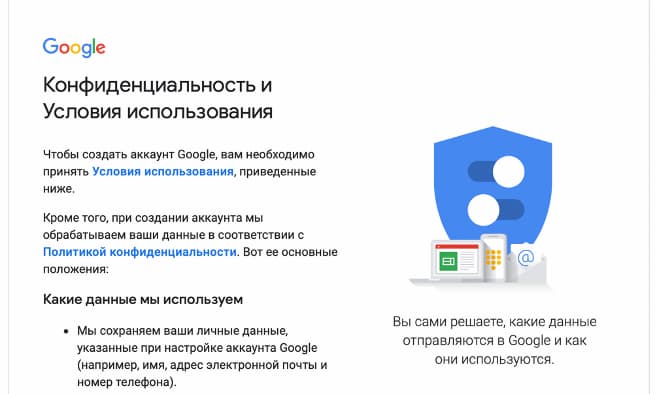
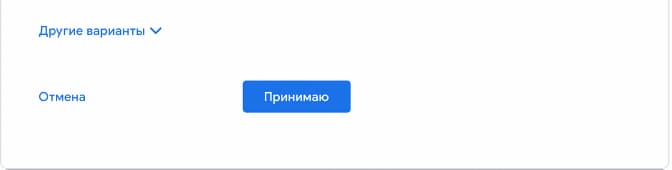
Прочитайте их, и если согласны со всем, нажмите кнопку «Принимаю»:
Ваш аккаунт создан:
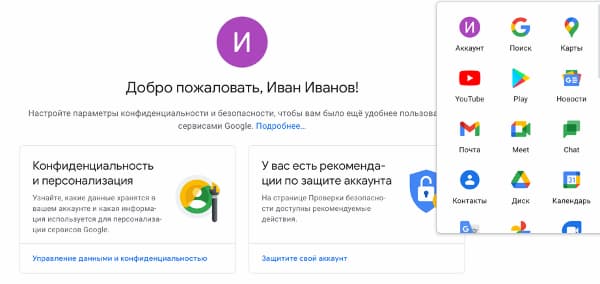
Теперь вы можете использовать почту в личных целях или для работы.
Как пользоваться почтой Gmail
Одно из ключевых преимуществ почтового ящика от Google — простой и интуитивно понятный интерфейс. Вам не придётся тратить много времени, чтобы разобраться, как и что работает.
Шаг 1. Чтобы начать пользоваться почтой, откройте стартовую страницу google.com и нажмите на кнопку «Почта» в правом верхнем углу браузера:
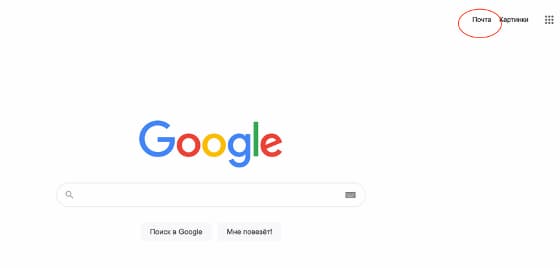
Шаг 2. Введите логин и пароль, нажмите кнопку «Войти». Вы попадёте на страницу, где будут отображаться входящие письма. Поскольку вы используете Gmail впервые, на странице будет только одно письмо — от команды гугла:
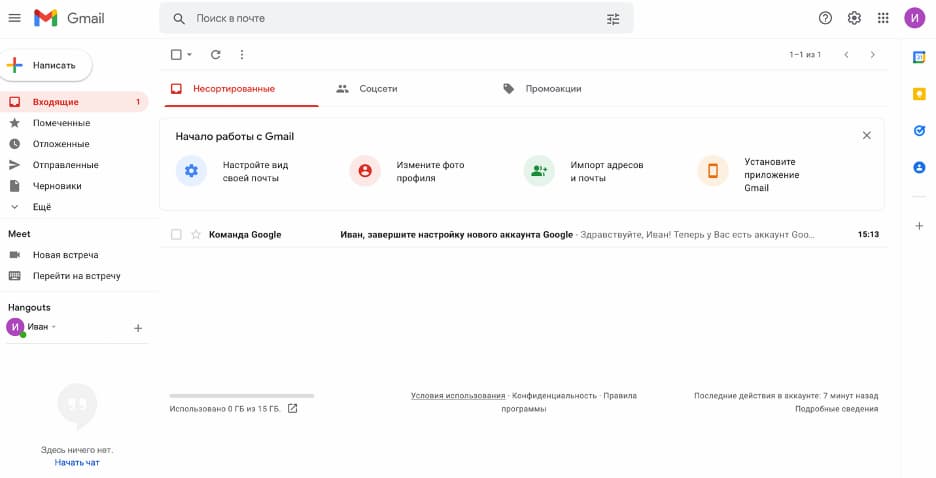
В письме содержится краткая информация о возможностях Gmail, а также ссылка на справочный центр, где собраны ответы на самые часто задаваемые вопросы.
Как переадресовать письма с других почтовых ящиков
При первом использовании почты над входящими письмами будет отображаться меню «Начало работы» — вы можете использовать его, чтобы настроить переадресацию писем с других почтовых ящиков.
Найдите кнопку «Импорт адресов и почты»:
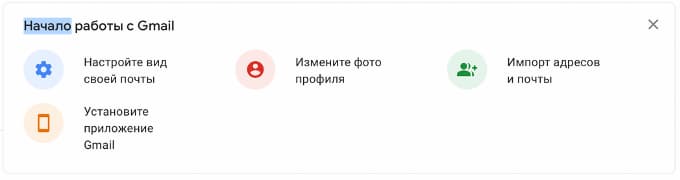
Следуйте подсказкам сервиса и выполняйте необходимые шаги.
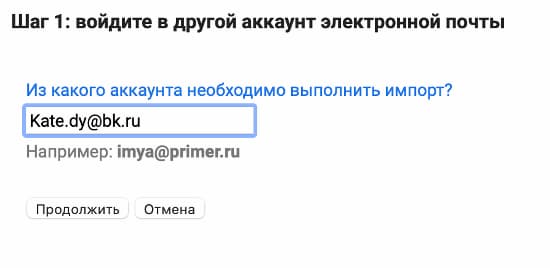
Шаг 1. Укажите адрес аккаунта, из которого хотите импортировать письма и нажмите «Продолжить»:
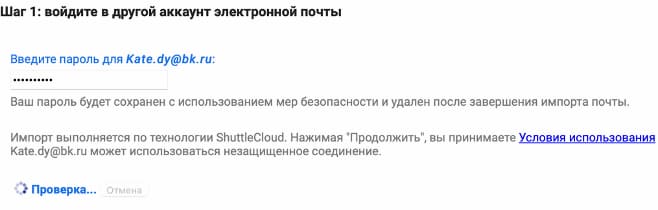
Сервис проверит, существует ли такой адрес, а затем предложит ввести пароль. Введите пароль и нажмите «Продолжить»:
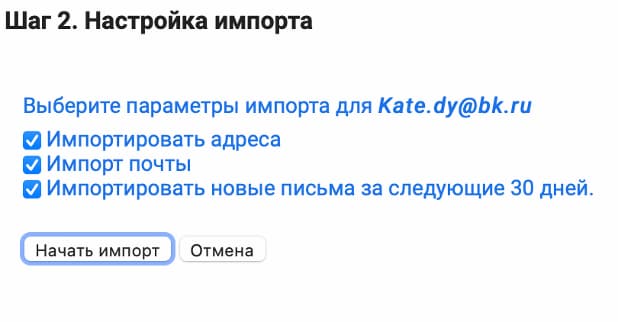
Шаг 2. Настройте импорт — поставьте галочки напротив нужных пунктов и нажмите «Начать»:
Шаг 3. Процедура импорта занимает от нескольких минут до 48 часов. Пока процесс не будет завершён, импортируемые сообщения не будут отображаться в Gmail.
Необязательно держать браузер открытым, пока выполняется импорт — процедура продолжится в фоновом режиме. Нажмите «Ок», чтобы выйти из настроек:
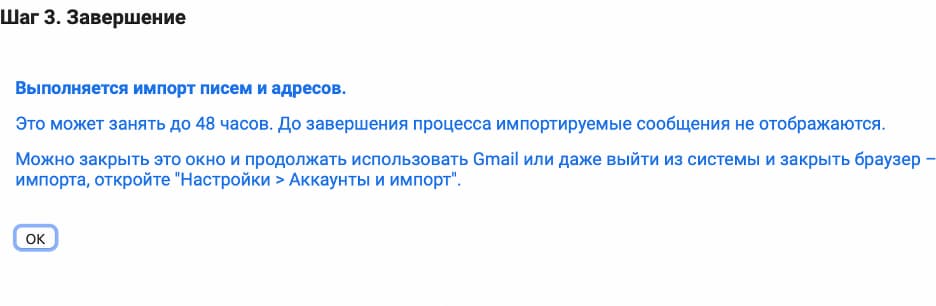
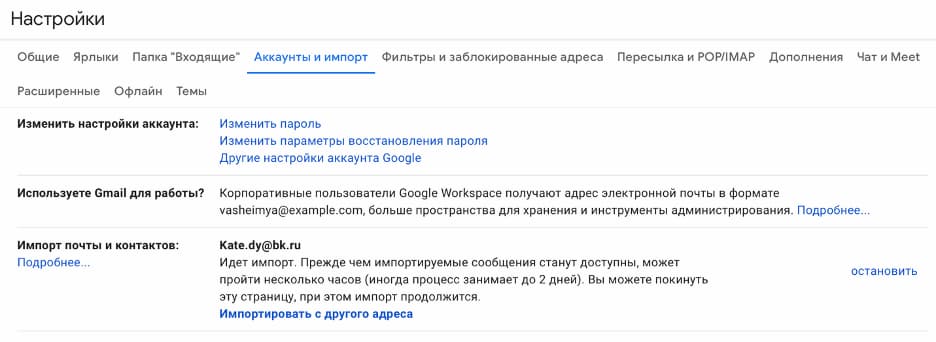
Проверить состояние импорта вы сможете на вкладке «Настройки» — «Аккаунты и импорт»:
Как настроить оформление и подписи
В меню «Начало работы» вы также можете настроить оформление и подписи аккаунта. Оформление сделает пребывание в сервисе комфортным и уютным, а подписи ускоряет отправку писем, особенно если вы используете почту по работе или общаетесь с клиентами от лица разных компаний: например, как самозанятый на фрилансе и как сотрудник фирмы на фултайме.
Настраиваем оформление
Пошагово рассказываем, как настроить оформление в Gmail.
Шаг 1. Нажмите кнопку «Настройте внешний вид»:

Сбоку откроется панель быстрых настроек:
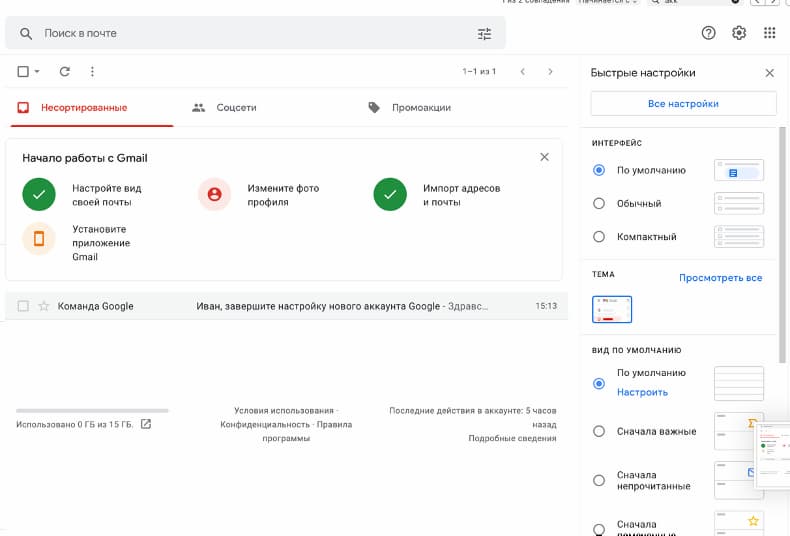
Шаг 2. Выберите раздел «Тема»:
Шаг 3. Откроется окно, которое позволяет выбрать оформление. Вы можете использовать один из стандартных вариантов гугла или загрузить собственное фото:
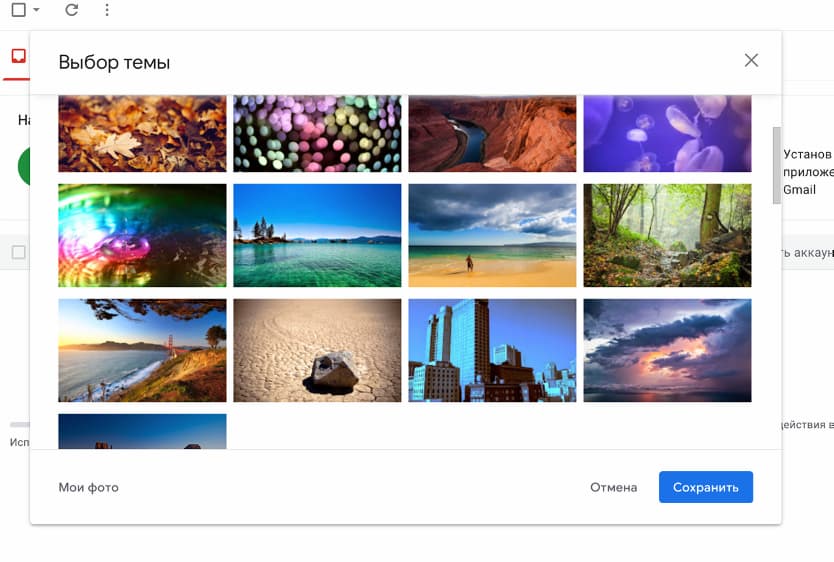
Определитесь с темой и нажмите «Сохранить»:
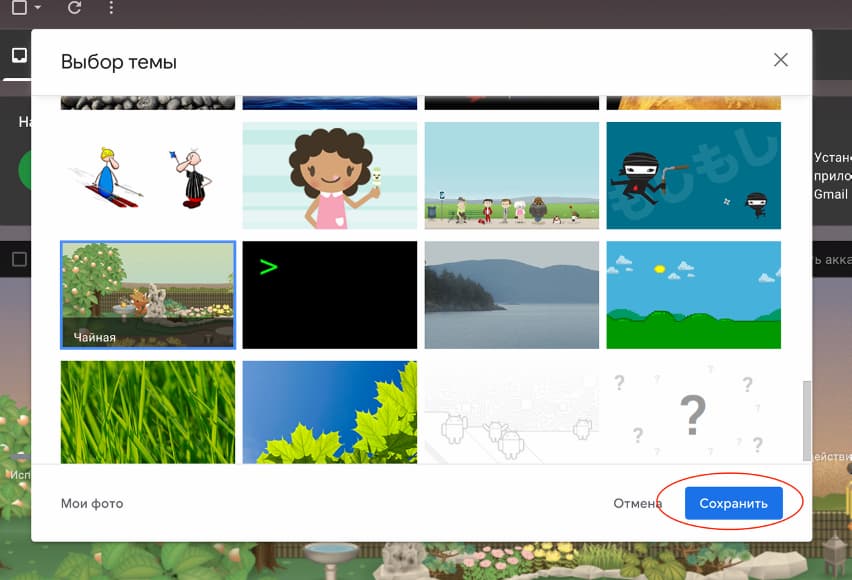
Вы увидите, как изменилось оформление:
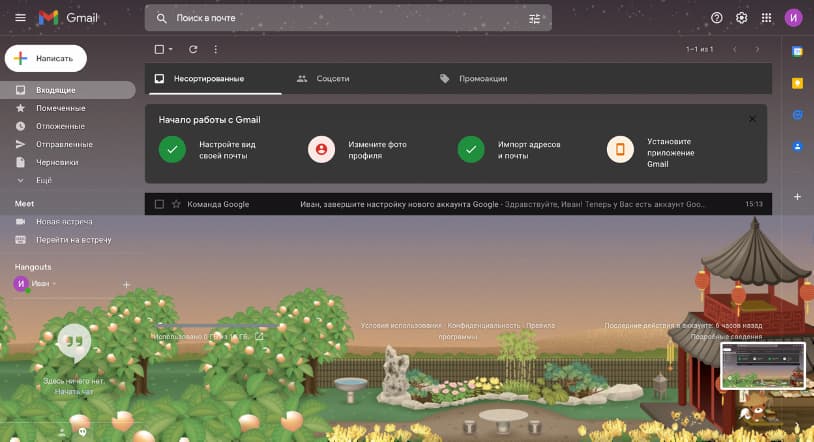
Теперь ваша рабочая страница выглядит уютнее и интереснее.
Настраиваем подписи
Переходим к созданию шаблонной подписи.
Подпись — текст, который будет автоматически добавляться в конце исходящих сообщений. В нём вы можете указать свои контактные данные, любимую цитату или стандартную для официальных писем фразу «С уважением, Иванов Иван». Вот как создать подпись в Gmail — пошаговая инструкция:
Шаг 1. В разделе быстрых настроек нажмите кнопку «Все настройки»:
Шаг 2. Прокрутите страницу вниз, найдите строку «Подпись» и нажмите «Создать»:

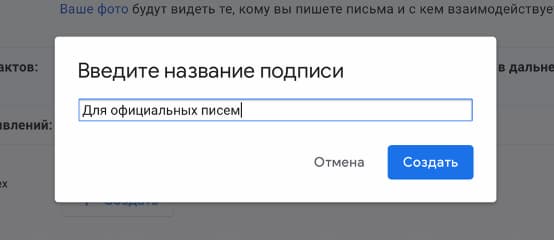
Шаг 3. Придумайте и введите название подписи и нажмите «Создать»:
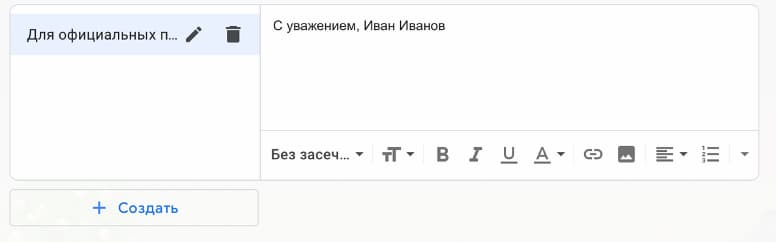
Шаг 4. Справа откроется встроенный текстовый редактор. Введите текст подписи, выберите вид и размер шрифта:
Шаг 5. Выберите, где будет отображаться подпись — в новых письмах или в ответах и при пересылке:

Шаг 6. Прокрутите страницу вниз и нажмите кнопку «Сохранить изменения»:

Важно: не забудьте выполнить шестой шаг, иначе изменения не сохранятся.
Как создавать папки и сортировать письма
Ежедневно на рабочую почту приходят десятки, а иногда сотни писем. По данным Mail.ru, количество сообщений, которое в среднем отправляет интернет-магазин за один заказ, достигает 10-12 штук.
Чтобы защитить своих пользователей от информационного перегруза, гугл сортирует письма на «Несортированные», «Промоакции, «Соцсети» и «Форумы». Такая сортировка задана по умолчанию, но вы можете задать собственные параметры, чтобы точно не пропустить важные письма.
Шаг 1. Откройте почту, в правом верхнем углу найдите ползунок настроек и нажмите на него:
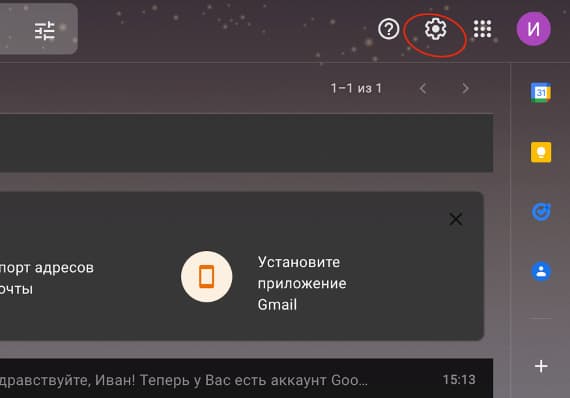
Шаг 2. Откроется окно быстрых настроек — выберите пункт «Все настройки»:
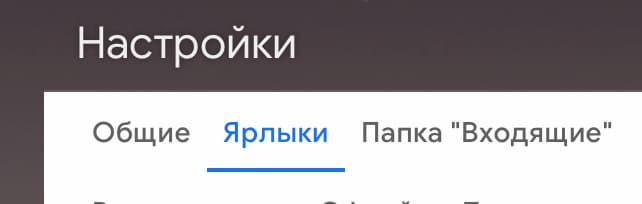
Шаг 3. Перейдите во вкладку «Ярлыки»:
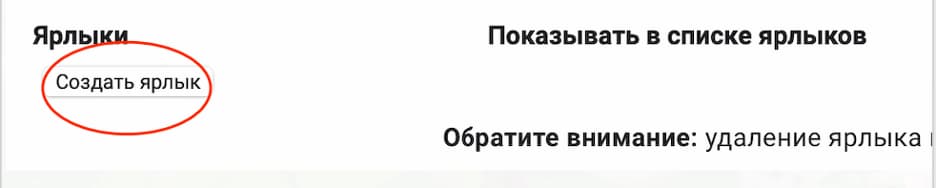
Шаг 4. Прокрутите страницу вниз и нажмите кнопку «Создать ярлык»:
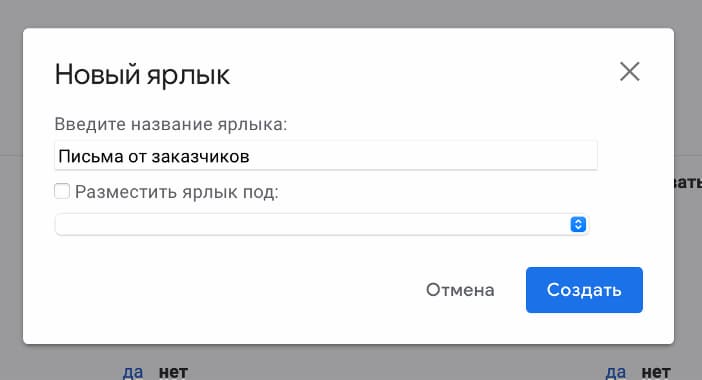
Шаг 5. Откроется окно для «Новый ярлык». Придумайте название и нажмите кнопку «Создать»:
Ярлык будет отображаться в списке ярлыков и списке сообщений:

Письма от заказчиков находятся под черновиками
Шаг 6. Перейдите в папку «Входящие», откройте нужное письмо и нажмите на квадрат со стрелкой:
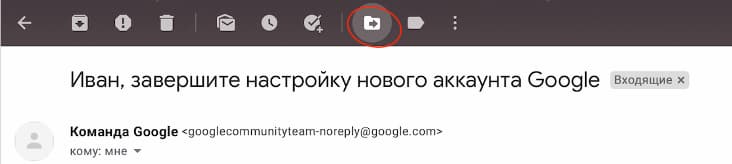
В отобразившемся меню выберите, куда переместить письмо:
Когда выполните все шаги получите такое уведомление:

Как установить Gmail на мобильные устройства
Вы можете использовать почтовый ящик гугл не только на компьютере, но и в мобильном приложении на телефоне или планшете. Процесс установки приложения зависит от того, какое устройство вы используете, — на базе iOS или Android.
Android. Откройте Play Market, введите в поисковой строке «Gmail» и найдите вот это приложение:
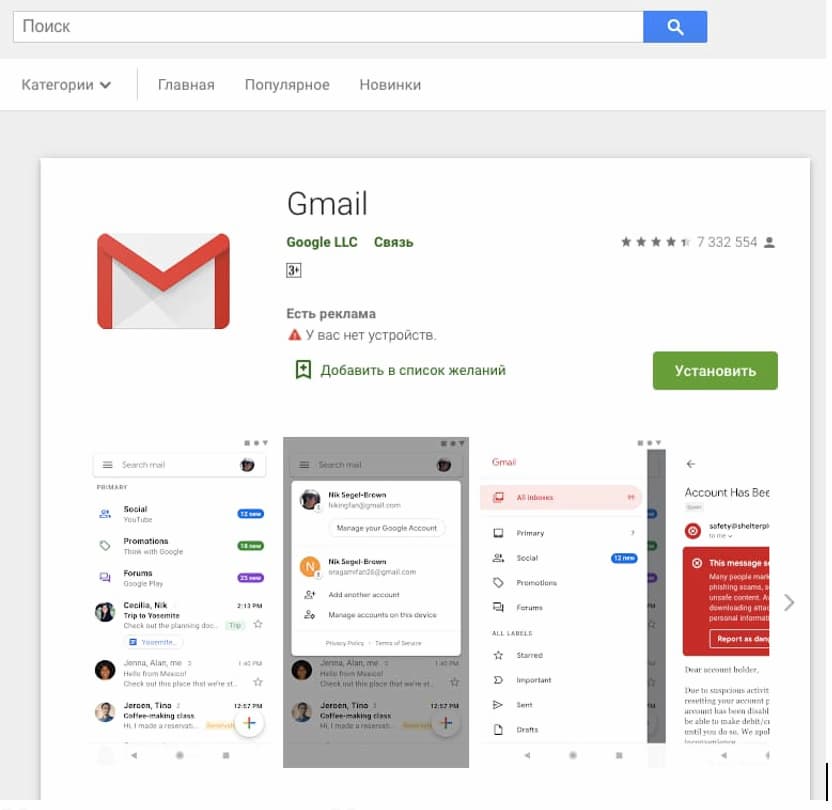
Нажмите кнопку «Установить».
После установки приложение готово к работе, нужно только авторизоваться в системе.
Как авторизоваться в системе:
- Откройте приложение.
- Нажмите на фото профиля в правом верхнем углу.
- Нажмите кнопку «Добавить аккаунт».
- Выберите тип добавляемого аккаунта.
- Следуйте подсказкам на экране — введите логин и пароль.
iOS. Откройте App Store, введите в поисковой строке «Gmail» и найдите приложение:
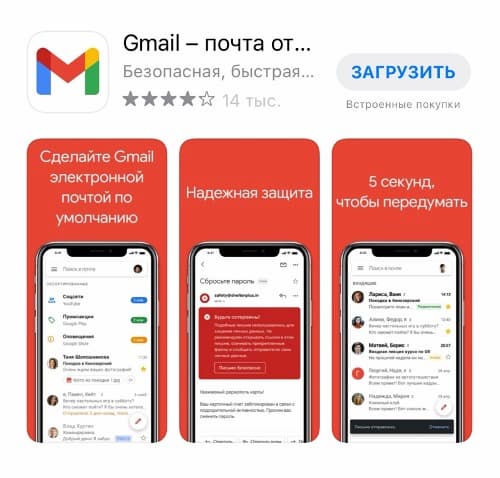
Нажмите кнопку «Загрузить». Как только приложение загрузится, можете начать работу в нём.
Как авторизоваться в системе:
- Откройте приложение.
- Нажмите на фото профиля в правом верхнем углу.
- Нажмите кнопку «Добавить аккаунт».
- Выберите тип добавляемого аккаунта.
- Следуйте подсказкам на экране — введите логин и пароль.
Необязательно создавать аккаунт в Gmail перед установкой, вы можете сделать это прямо в приложении — логика действий такая же, как в браузере.
Как обезопасить почтовый ящик от взлома
Хотя Gmail блокирует письма от мошенников, проверяет необычные входы и предупреждает о странных действиях, это не гарантирует стопроцентную защиту. Согласно информации с официальной страницы сервиса, уровень защищённости Gmail — 99,9%. Это много, но когда дело касается безопасности ваших личных данных, хочется предусмотреть все возможные риски и угрозы.
Есть четыре способа, которые помогают обезопасить почтовый ящик от взлома.
Способ 1. Подберите надёжный пароль. Надёжный пароль должен содержать заглавные и строчные буквы, минимум одну цифры и один символ. Гугл показывает степень надёжности пароля — учитывайте его подсказки. Когда придумываете пароль, старайтесь сделать так, чтобы он не перекликался с общедоступной информацией: именем, фамилией, датой рождения и др.
Способ 2. Используйте менеджер паролей. Есть программы, которые хранят все логины и пароли в одном месте. Они помогают защитить данные от злоумышленников. Для Windows это — Enpass, Dashlane, 1Password. Для MacOS не требуется установка сторонних менеджеров — связка ключей в самом компьютере.
Способ 3. Настройте двойную аутентификацию. Подключите подтверждение пароля с помощью дополнительного канала: смс-сообщения, кода в вайбере и др. В этом случае, даже если злоумышленник подберёт данные для входа, он не сможет получить доступ к аккаунту, потому что у него не будет кода.
Способ 4. Не «светите» пароль в общественных местах. Старайтесь не вводить пароль от личной почты на чужих устройствах: рабочем ноутбуке, университетском компьютере и др. Если всё-таки пришлось это сделать, проверяйте, чтобы пароль не сохранялся для повторного входа.
Способ 5. Меняйте пароли для разных аккаунтов. Обычно злоумышленники действуют по отработанному алгоритму: подбирают один пароль, а затем пробуют взломать с его помощью остальные аккаунты. Чтобы обезопасить себя, используйте разные пароли для всех аккаунтов.
Теперь вы знаете, как создать и настроить почтовый ящик Gmail, а также дополнительно защитить его от взлома. С почтой от гугл вы сможете комфортно переписываться с друзьями и коллегами и воспользоваться прочими сервисами гугла: документами, календарём, таблицами, презентациями и др.
Научиться делать интересные и запоминающиеся презентации со стильным дизайном, поможет онлайн-курс от Skillbox «PowerPoint + Google-презентации». Пройдя его, вы сможете эффектно оформлять слайды, создавать таблицы, графики и диаграммы, применять анимацию

Сегодня невозможно представить жизнь без электронной почты. Она играет важную роль в повседневной коммуникации, предоставляя легкий доступ к сообщениям из любой точки мира. Одной из самых популярных платформ является Gmail, известная своей надежностью и удобством использования. Этот материал детально объяснит, как с нуля завести личный почтовый ящик и насладиться всеми возможностями сервиса.
Первый шаг заключается в посещении официального сайта. Убедившись, что вы находитесь на нужном портале, приступайте к процессу регистрации. Обратите внимание на кнопки, которые потребуется нажимать в ходе выполнения всех шагов. Их расположение и функциональность будут детально описаны далее в содержании. Каждый этап сопровождается комментариями, которые помогут не сбиться с курса.
Процесс регистрации поможет обезопасить ваши данные и гарантировать уверенность в безопасности личной информации. Следуя предложенной инструкции, легко создать почтовый ящик, который будет отвечать вашим потребностям в общении и обеспечит комфортное использование электронной почты. Просто оставайтесь в фокусе и следуйте инструкциям. Все ваши действия будут детально обсуждаться и продемонстрированы для достижения желаемого результата.
Надежный интернет-обозреватель – важный инструмент для комфортной онлайн-работы, включая успешную регистрацию почтового ящика. Электронные процессы требуют стабильного и безопасного программного обеспечения, позволяющего эффективно управлять данными.
Сначала откройте веб-сайт разработчика предпочитаемого браузера. Это может быть Chrome, Firefox, или другой популярный вариант. Нажмите на кнопку, обращая внимание на все инструкции по скачиванию. Чтение системных требований позволит избежать ошибок при установке.
После завершения скачивания файла начните инсталляцию, следуя рекомендациям и соглашаясь с лицензионным соглашением. Установите отметки в нужных местах при предложении дополнительных возможностей. Для выбора конечного расположения программы можно указать нужную директорию или оставить стандартный путь.
После успешной установки откройте браузер с рабочего стола или из меню «Пуск». Проверьте обновления системы безопасности и актуальность версии. Свежая версия повышает защиту персональных данных и ускоряет работу.
По завершении всех шагов вы будете готовы перейти к процессу регистрации почтового ящика, плавая в виртуальных водах современного интернет-пространства. Установленный браузер станет вашим надежным проводником в мире электронных возможностей.
Преимущества создания Gmail-аккаунта
Использование электронной почты приносит массу преимуществ для повседневной жизни и работы. Современные почтовые сервисы значительно расширяют возможности взаимодействия с информацией и облегчают коммуникацию. Ниже представлены ключевые возможности электронной почты для пользователей, которые могут оказаться полезными в различных сферах деятельности.
| Преимущество | Описание |
|---|---|
| Универсальность | Позволяет использовать электронную почту на любых устройствах и платформах, обеспечивая доступ к важной информации в любое время. |
| Интеграция с другими сервисами | Электронная почта синхронизирована с другими приложениями, такими как календари, облачные хранилища и офисные редакторы, что облегчает работу и организацию задач. |
| Безопасность | Предлагаются расширенные функции безопасности, включая двухэтапную аутентификацию и защиту от спама, что позволяет защитить вашу личную информацию. |
| Масштабируемость | Подходит для использования как в личных целях, так и для бизнеса, предоставляя возможности для работы с большими объёмами данных. |
| Бесплатный доступ | Электронный адрес можно получить без оплаты, сохраняя при этом все основные функции и возможности для продуктивной работы. |
| Удобный интерфейс | Простой и интуитивно понятный дизайн делает процесс регистрации и дальнейшего использования комфортным и эффективным. |
Процесс регистрации новой учетной записи
Регистрация новой учетной записи в Gmail проста и занимает немного времени. Имея доступ к интернету, каждый пользователь может получить свой уникальный адрес электронной почты. Рассмотрим подробный процесс, который позволит создать почтовый ящик и воспользоваться всеми преимуществами сервиса.
Первый шаг – посещение официальной страницы Gmail. Для начала процесса регистрации нужно нажимать кнопку для создания нового пользователя, расположенную на главной странице. Это откроет форму, требующую заполнения личной информации.
При заполнении формы важно ввести актуальные данные. В первую очередь потребуется вбить имя и фамилию, затем желать имя пользователя, которое станет адресом вашей электронной почты. На этом этапе система может предложить варианты имени, если предпочитаемое уже занято.
Следующий пункт – выбор надежного пароля. Рекомендуется использовать комбинацию из букв, цифр и специальных символов для создания безопасной учетной записи. Подтвердите введенный пароль, вбив его повторно.
После ввода основной информации, потребуется указать дополнительные данные, такие как номер телефона для восстановления доступа и текущий адрес электронной почты, если такой имеется. Эти сведения помогут в защите вашей учетной записи.
Завершающий этап – согласие с условиями использования сервиса. Этот пункт необходим для успешной аутентификации и активации новой учетной записи.
Нажатие кнопки подтверждения завершает процесс регистрации, и вы становитесь полноправным пользователем Gmail. Воспользуйтесь всеми возможностями, которые предоставляет данная платформа, для работы и личной переписки.
Настройки безопасности и конфиденциальности
- Двухфакторная аутентификация: Чтобы повысить уровень безопасности, рекомендуем активировать двухфакторную аутентификацию. Она добавит дополнительный уровень защиты, требующий ввода кода, отправленного на ваш мобильный телефон, при каждой попытке входа.
- Обзор приложений и устройств: Регулярно проверяйте список подключенных приложений и устройств. Убедитесь, что только доверенные приложения и устройства имеют доступ к вашему Gmail. Для этого перейдите в раздел Безопасность в настройках.
- Смена пароля: Регулярная смена пароля помогает предотвратить несанкционированный доступ. Используйте сложные комбинации из букв, цифр и символов для повышения надежности пароля.
- Настройки конфиденциальности: Управляйте, кто имеет доступ к вашему контенту и как Google использует ваши данные. Изучите доступные параметры настройки конфиденциальности в вашем профиле, чтобы регулировать доступ к личной информации.
- Настройка фильтров нежелательной почты: Чтобы избежать попадания нежелательных писем во входящие, настройте фильтры и метки. Это поможет автоматизировать процесс сортировки и повысит удобство использования электронного ящика.
Следование указанным инструкциям усиливает защиту вашей учётной записи и делает её более устойчивой к попыткам несанкционированного доступа. Уделяя внимание настройкам безопасности и конфиденциальности, вы снизите риски и обеспечите удобное использование вашего почтового ящика без лишних забот.
Использование дополнительных функций Gmail
Электронная почта от Google предлагает пользователям не только стандартные возможности для отправки и получения сообщений, но также и множество дополнительных функций, значительно расширяющих возможности коммуникации и организации задач. Эти инструменты интегрированы в интерфейс и помогают экономить время, а также увеличивают эффективность в работе с почтой.
Одной из таких функций является фильтрация писем, позволяющая автоматически распределять входящие сообщения по папкам и ярлыкам. Это удобно для организации входящей корреспонденции и быстрого доступа к важной информации без необходимости вручную сортировать каждое письмо.
Функция автоматических ответов представляет собой еще одну полезную возможность, особенно когда вы находитесь в отпуске или временно недоступны. Создание шаблонного сообщения позволит уведомить отправителей о вашем отсутствии или предоставить другую релевантную информацию.
Не менее важной возможностью является интеграция с Google Календарем. Вы можете создавать события прямо из письма, просто нажимая на соответствующие ссылки. Это идеальное решение для упрощения планирования встреч и напоминаний.
Инструмент Google Tasks, встроенный в интерфейс, позволяет вам эффективно управлять списком задач прямо в почтовом ящике. Это интеграция дает возможность связывать задачи с письмами и автоматически получать напоминания о сроках выполнения.
Не забывайте о функциях безопасного режима просмотра и конфиденциальных писем, которые поддерживают дополнительный уровень защиты для отправки важных или личных данных. Эти возможности созданы для повышения степени конфиденциальности и обеспечения безопасности вашей переписки.
Удобный доступ к истории чатов в Gmail помогает поддерживать все разговоры в структурированном виде. Интеграция с сервисом Google Meet дает возможность инициировать видеовстречи прямо из интерфейса электронной почты, облегчая процесс коммуникации без необходимости покидать вкладку с почтой.
Использование всех этих дополнительных функций делает Gmail мощным инструментом для управления электронной перепиской, сотрудничества и планирования, тем самым повышая вашу продуктивность и облегчая повседневные задачи.
Советы по управлению почтовым ящиком
Эффективное обращение с электронной почтой важно для поддержания порядка и оперативного получения нужной информации. Оптимизация работы с почтой позволяет быстрее реагировать на входящие сообщения и избегать потери важных писем. Основная цель – улучшение продуктивности и использование всех доступных возможностей почтового сервиса.
Для начала можно настроить фильтры, которые автоматически будут сортировать входящие письма. Вы можете выбрать критерии, по которым электронные сообщения будут перемещаться в соответствующие папки, что упростит их поиск и сократит время на обработку. Также рекомендуется пользоваться метками для быстрого доступа к важным сообщениям.
Регулярная очистка почтового ящика – ещё один важный аспект. Удаляйте ненужные письма или архивируйте те, которые могут пригодиться позже. Это позволит освобождать место в ящике и ускорит его работу. Целесообразно включить функции автоматического удаления спама, чтобы не отвлекаться на нежелательную корреспонденцию.
Нажимайте на функции управления подписками, чтобы отказаться от лишних рассылок. Подобная настройка поможет уменьшить количество входящих писем и сосредоточиться на действительно нужной информации. Советуем также позаботиться о периодической проверке настроек безопасности и конфиденциальности, чтобы защитить ваш электронный почтовый ящик от несанкционированного доступа.
Использование автоматических ответов – удобный инструмент для временной замены в случае отпуска или длительного отсутствия. Заранее установленное сообщение уведомит отправителей о времени ожидания ответа, что поддержит необходимый уровень коммуникации.
Наконец, осваивайте горячие клавиши для сокращения времени на выполнение рутинных действий. Это ускорит выполнение задач и повысит вашу производительность. Регулярно изучайте обновления и новые функции, чтобы эффективно использовать все возможности, которые предлагает почтовая система.
Комментарии
Google аккаунт — это личный кабинет, где предоставляется возможность создать почту gmail.com, управлять рекламным кабинетом, сайтом или подключать другие инструменты поисковика.
- Создание Google аккаунта (первый способ);
- Регистрация через собственную почту;
- Восстановление логина;
- Восстановление доступа;
- Доступ к сервисам.
Создание Гугл аккаунта и почты Gmail
После посещения страницы регистрации (accounts.google.com) потребуется нажать на кнопку «Создать аккаунт Google».
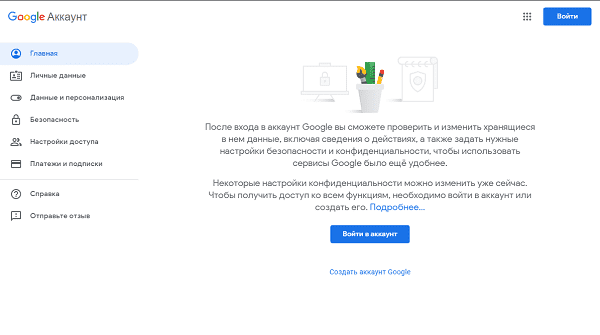
На странице регистрации заполняем следующие поля:
- Имя;
- Фамилия;
- Имя пользователя. Не должно быть занято другим пользователем (система оповещает об этом). Именно к нему будет приписано gmai.com. Например, если выбрать seopulses, то будет создан аккаунт seopulses@gmail.com;
- Пароль;
- Подтверждение пароля.
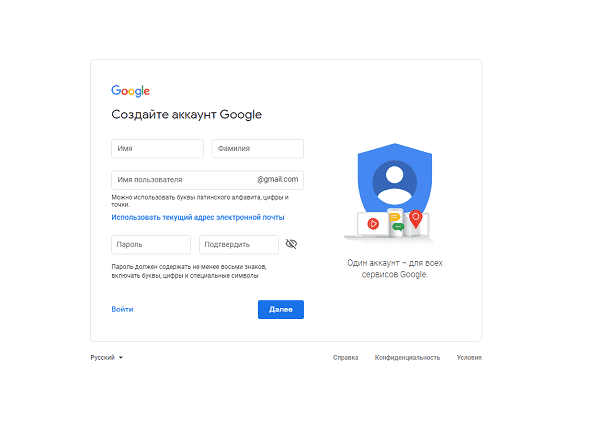
Нажимаем на кнопку «Далее»
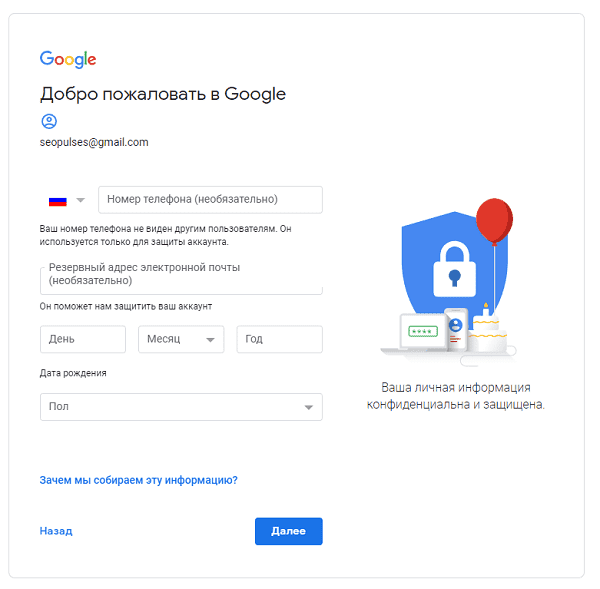
Для завершения регистрации следует:
- Ввести дату рождения (число, месяц, год)
- Пол
Также можно указать (необязательно) дополнительные данные
для повышения безопасности аккаунта и его восстановления:
- Номер мобильного телефона. Для подтверждения
будет отправлена СМС с кодом; - Резервный адрес электронной почты. На нее придет
письмо с уведомлением об использовании в качестве резервной почты.
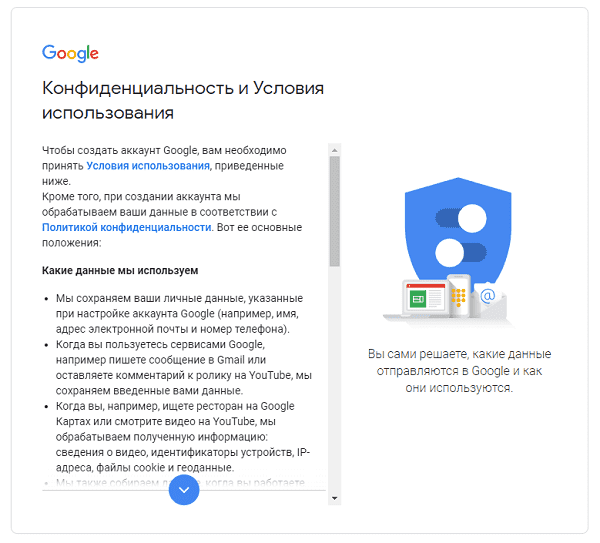
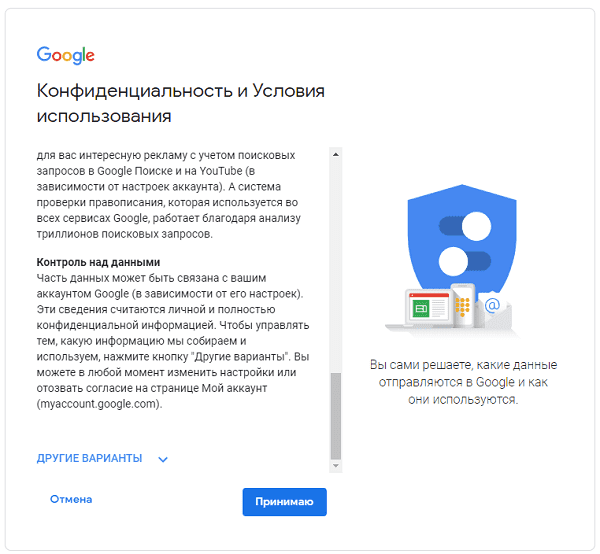
Теперь видим перед собой «Конфиденциальность и Условия
использования», которые потребуется принять.
Все готово.
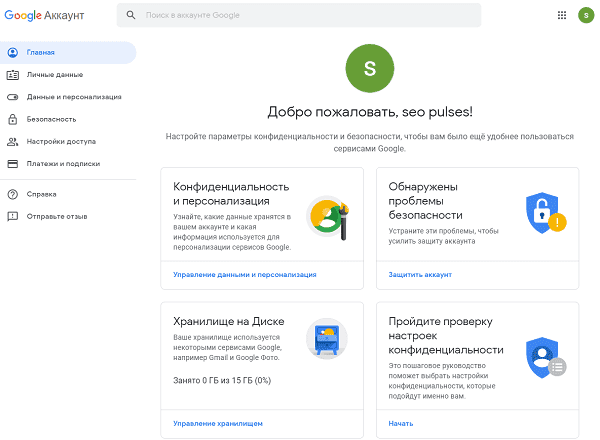
Создание Гугл аккаунта на базе доменной почты
Если Вы используете доменную почту yandex, google, mail.ru или хранящуюся на сервер то можно
использовать ее в качестве логина для аккаунта. Для этого на странице
регистрации потребуется выбрать пункт «Использовать текущий адрес электронной
почты».
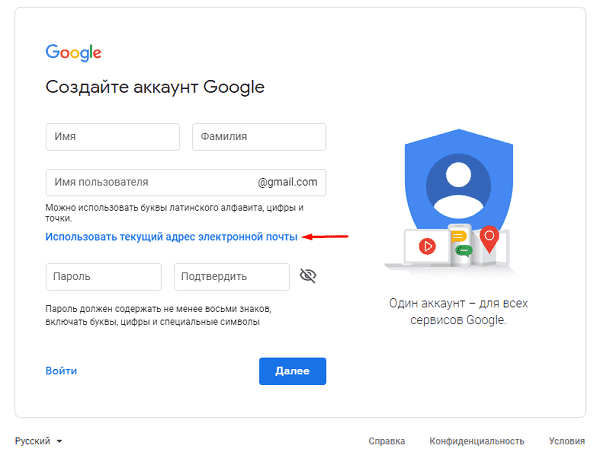
Теперь можно ввести адрес своей основной почты для регистрации,
например, info@seopulses.ru, заполнить оставшиеся поля и нажать
на «Далее».
Теперь следует заполнить оставшиеся поля, как и в случае №1
и кликнуть на «Далее».
Принимаем условия конфиденциальности и идем далее.
Все готово.
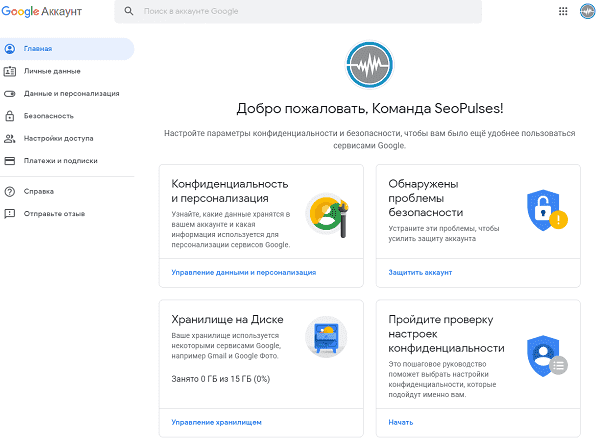
Используя этот метод:
- Вы не получаете возможности использовать gmail, а все письма будут приходить на основной адрес электронной почты;
- Пользователь получает те же права, что и другие владельцы Google аккаунта, например, 15 Гб на диске.
Если не известен логин (Способ №1)
Для этого потребуется на этапе ввода логина нажать на
клавишу «Забыли адрес эл. Почты?»
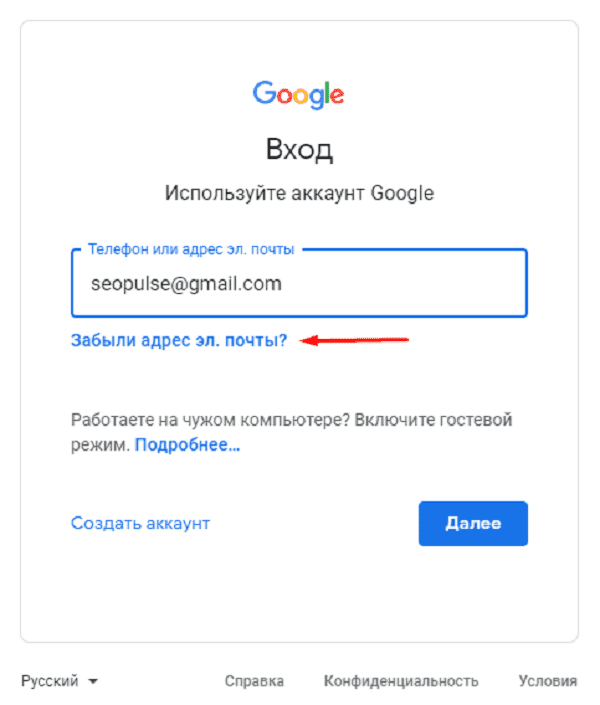
После ввести контактные данные, например, номер телефона.
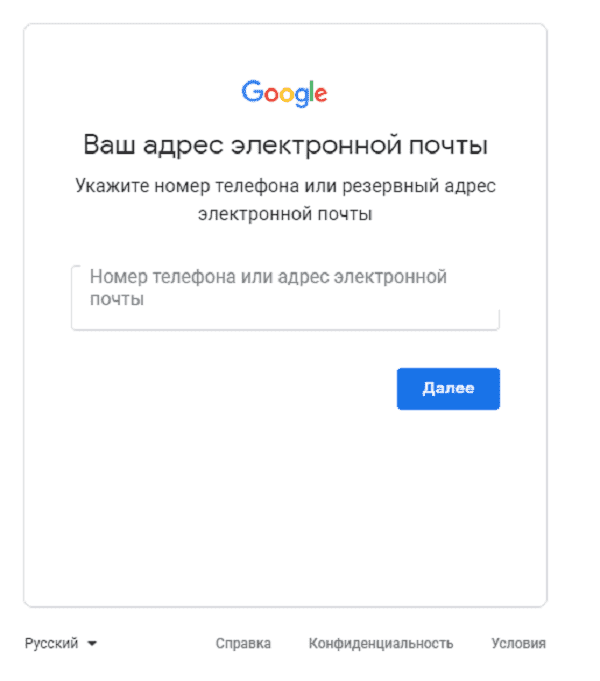
Теперь нужно подтвердить, что аккаунт принадлежит именно
Вам, введя имя и фамилию, которые введены в аккаунте при регистрации.
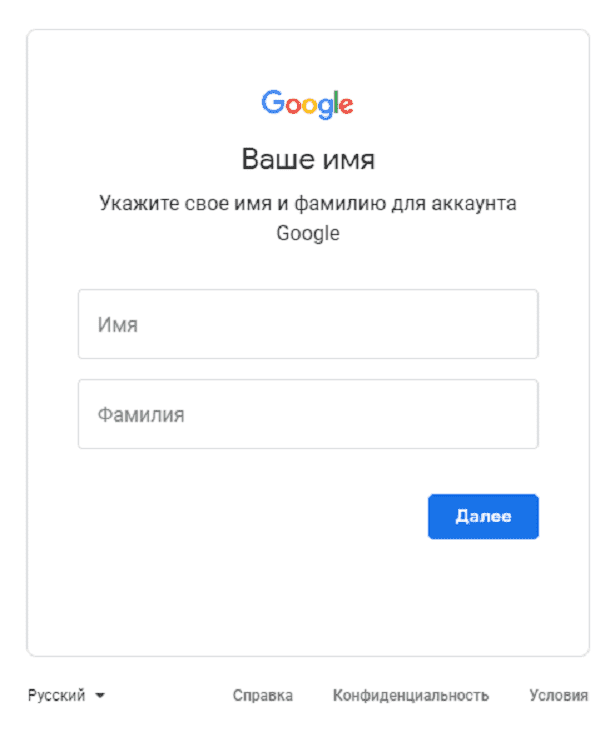
Если данные были введены корректно, то Гугл предложит
отправить смс на указанный номер для подтверждения.
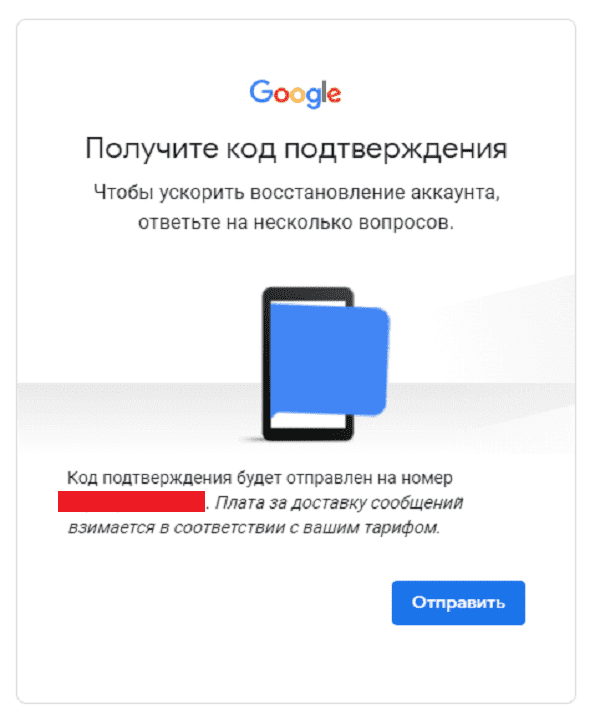
Введя корректную СМС Вы получите наименование логин на
экране.
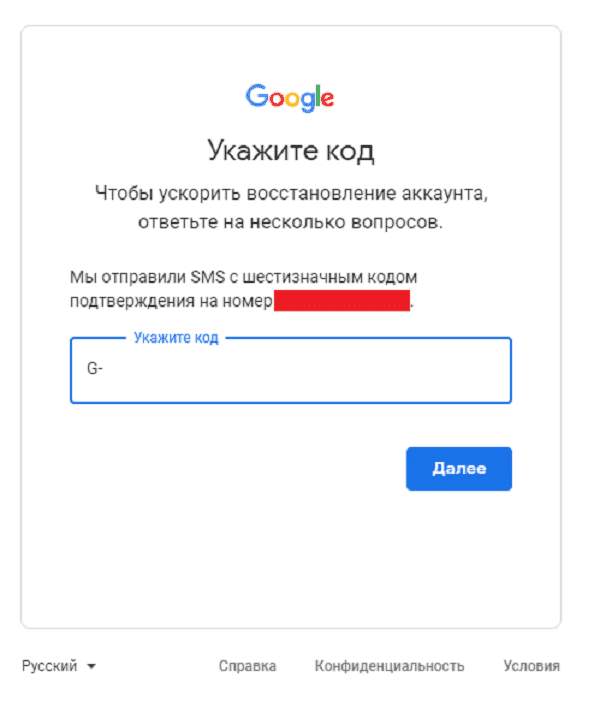
Все готово.
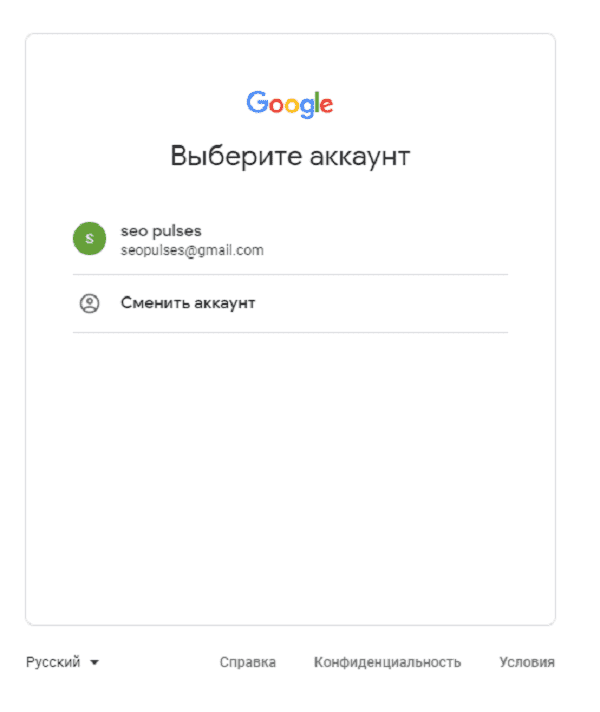
Если не известен пароль (Способ №2)
После ввода логина нужно нажать на «Забыли пароль?»
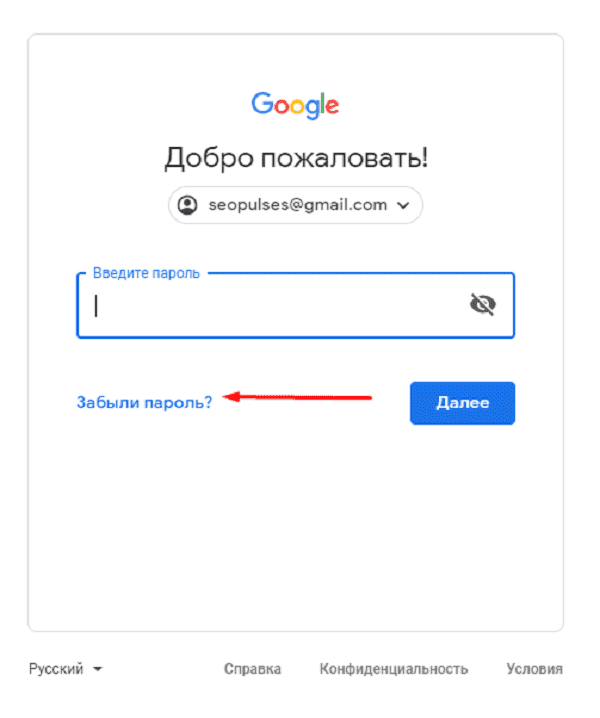
Далее вводим последний пароль, который помните, или же
кликаем на «Другой способ».
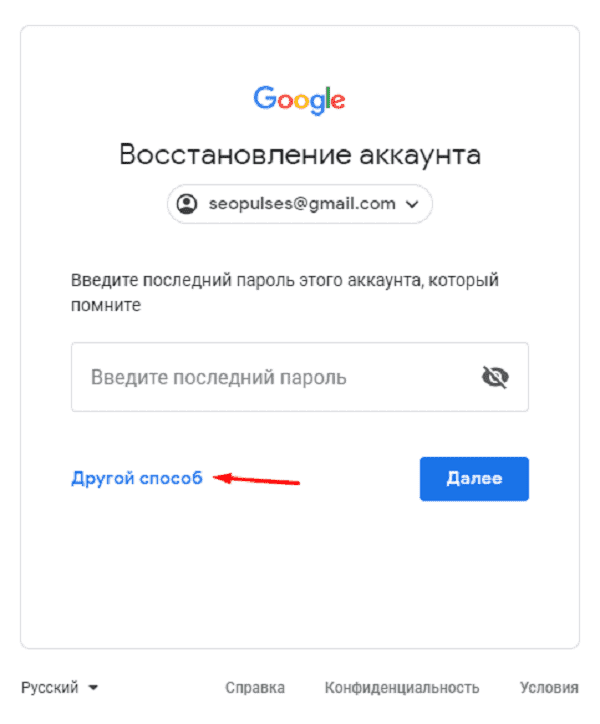
Теперь вводим код из СМС-сообщения.
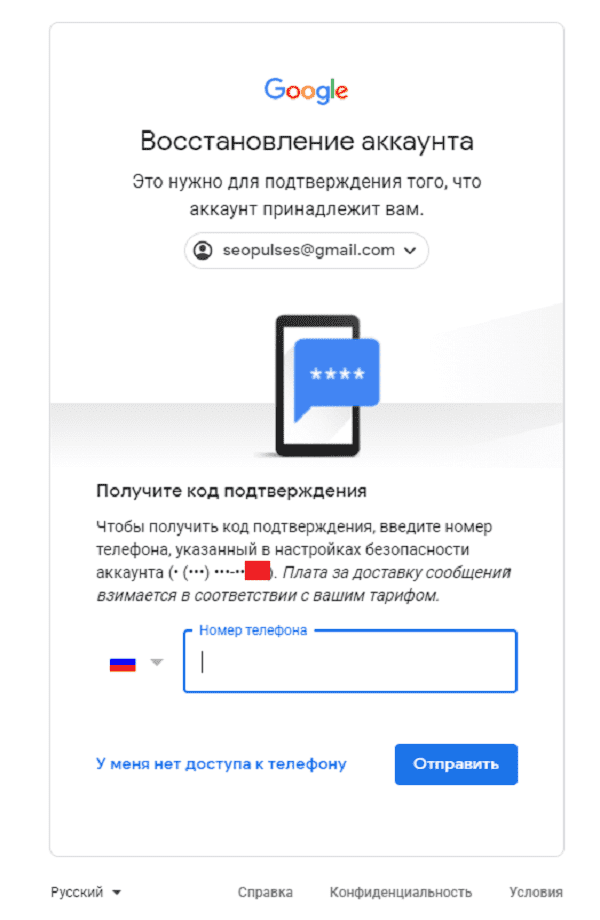
Все готово, можно ввести новый пароль и использовать его при
входе.
Возможности Google аккаунта
После регистрации Вам будут доступны следующие сервисы:
- Почта;
- Ads;
- Merchant Center;
- Диск;
- Таблицы, документы, презентации;
- Опросы;
- Youtube;
- Optimize;
- Data Studio.
Полный список сервисов можно узнать посетив страницу https://about.google/intl/ru/products/.