
Все способы:
- Создаем электронную почту на смартфоне с ОС Android
- Gmail
- Яндекс.Почта
- Рамблер/Почта
- Mail.ru
- Вопросы и ответы: 3
Сейчас электронная почта часто требуется для регистрации аккаунтов на разных сайтах, оформления подписки или обмена сообщениями с другими пользователями. Не у всех юзеров есть постоянный доступ к ПК, чтобы через официальный сайт почтового сервиса создать себе учетную запись. Поэтому мы предлагаем вам инструкции по выполнению этого процесса на смартфоне или планшете с операционной системой Android на борту.
Читайте также:
Как создать электронную почту
Создаем электронную почту на смартфоне с ОС Android
Сначала мы рекомендуем выбрать подходящий для себя сервис, где вы будете регистрировать свой ящик. Каждая служба имеет официальное приложение, свои особенности, дополнительные инструменты и привилегии для пользователей. Ниже мы рассмотрим руководства по созданию аккаунта в четырех самых популярных сервисах. Вы можете выбрать один из них и сразу переходить к осуществлению манипуляций.
Читайте также:
Как зарегистрироваться в Плей Маркете
Gmail
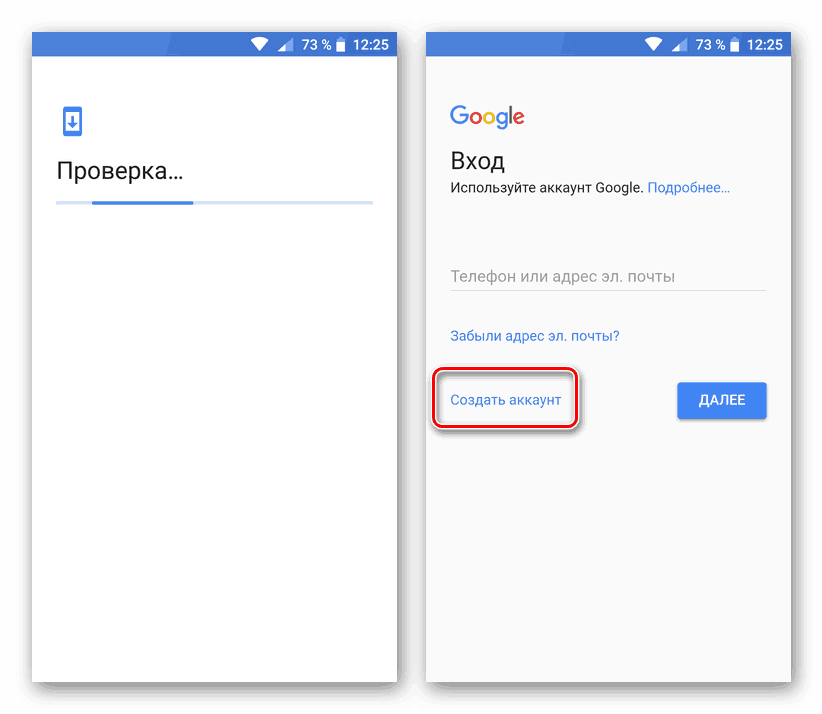
Почтовый ящик Gmail создается сразу после регистрации учетной записи Google. Кроме этого у вас появляется доступ ко всем ресурсам данной компании, например, к таблицам, Google Фото, Диск или YouTube. По ссылке ниже вы найдете другую статью от нашего автора, где развернуто расписан процесс создания Google-аккаунта. Следуйте всем пунктам, и у вас обязательно получится решить поставленную задачу.
Подробнее:
Создание учетной записи Google на смартфоне с Android
Яндекс.Почта
Почтовая служба от компании Яндекс считается одной из самых популярных на просторах СНГ. Специально для пользователей мобильных устройств было выпущено приложение, делающее взаимодействие с сервисом еще более комфортным. Регистрация осуществляется как раз через эту программу. Вам нужно сделать следующее:
Скачать приложение Яндекс.Почта
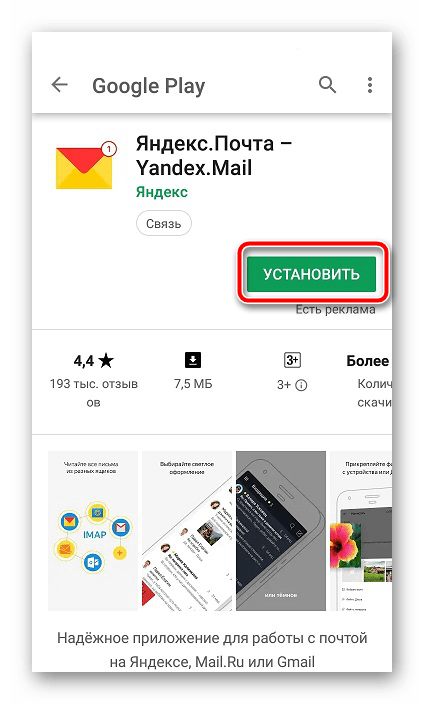
- Перейдите в Google Play Market и через поиск отыщите Яндекс.Почта, после чего тапните на «Установить».
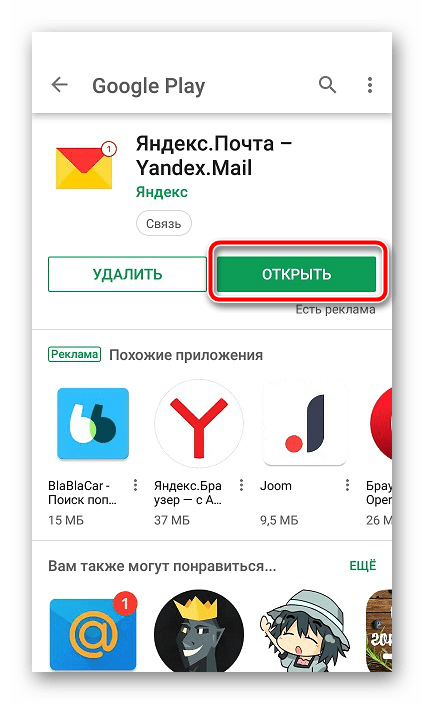
- Дождитесь окончания инсталляции и запустите приложение.
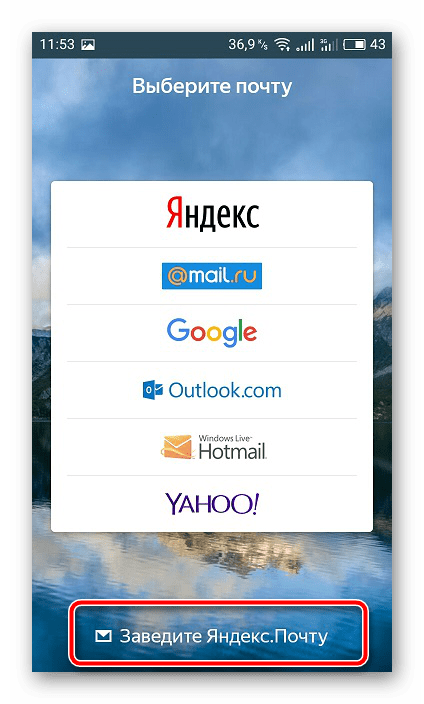
- Вам сразу доступно подключение ящиков разных сервисов, однако для создания нового следует нажать на «Заведите Яндекс.Почту».
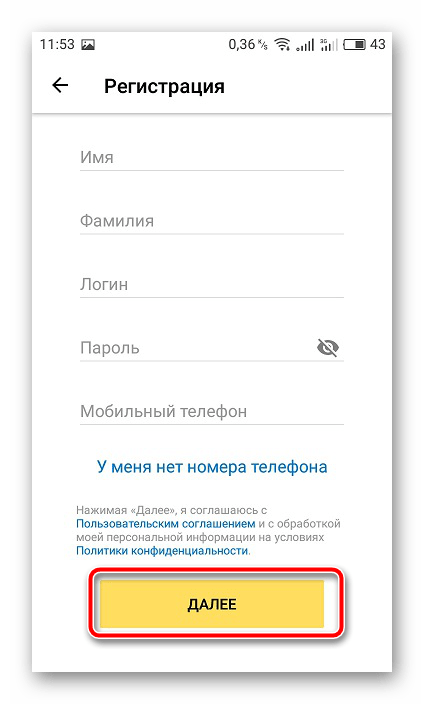
- Введите основные регистрационные данные и переходите далее.
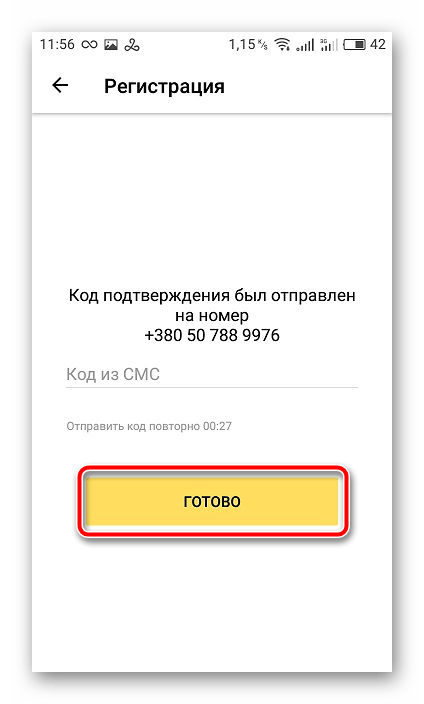
- Если вы указали номер телефона, дождитесь сообщения с кодом. В некоторых случаях оно будет введено в строку автоматически. После этого выберите «Готово».
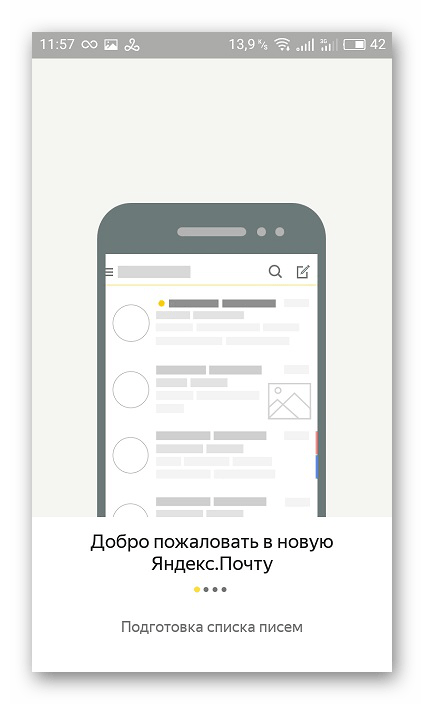
- Ознакомьтесь с основными возможностями приложения.
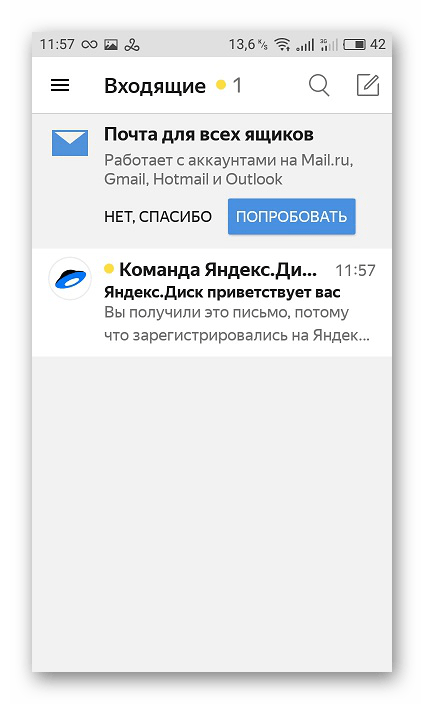
- Теперь вы будете перемещены в раздел «Входящие». Аккаунт создан, вы можете приступать к работе.
Мы советуем сразу настроить приложение, чтобы оптимизировать его работу под себя. В этом вам поможет разобраться другая наша статья, которую вы найдете по следующей ссылке:
Подробнее: Настройка Яндекс.Почты на Android-устройствах
Рамблер/Почта
Постепенно электронная почта от Рамблер теряет свою актуальность, все больше пользователей переходят на другие сервисы, что связано с частыми сбоями в функционировании и ограниченными возможностями. Однако при желании регистрации в Рамблер/Почта вам потребуется выполнить такие действия:
Скачать приложение Рамблер/Почта с 4PDA
Скачать приложение Рамблер/Почта с APKPure
- Перейдите на страницу приложения по одной из ссылок выше. Скачать его из Google Play Маркет не получится, поскольку софт оттуда был удален. Установите его себе на смартфон.
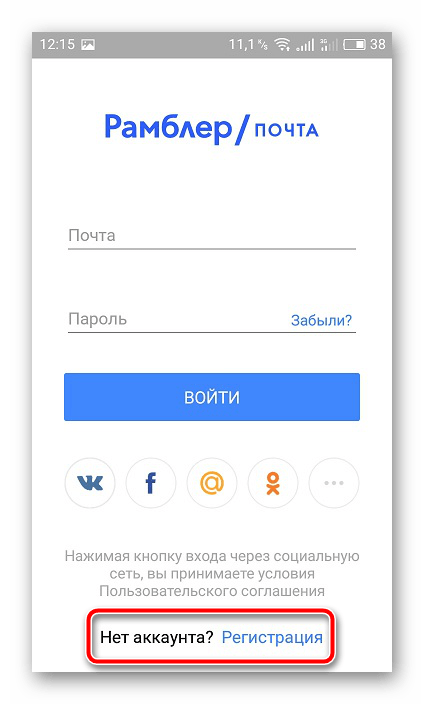
- Запустите программу и переходите к регистрации.
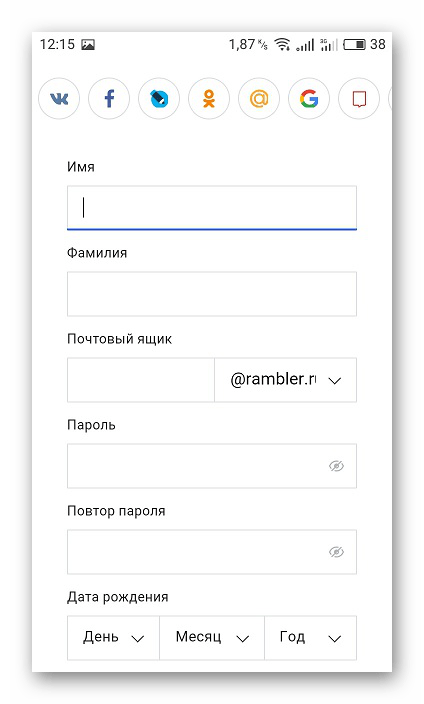
- Введите имя, фамилию, дату рождения, пароль и придумайте адрес почтового ящика. Кроме того, создание профиля может осуществляться путем подключения другой социальной сети или сервиса. Для этого тапните на необходимый значок сверху.
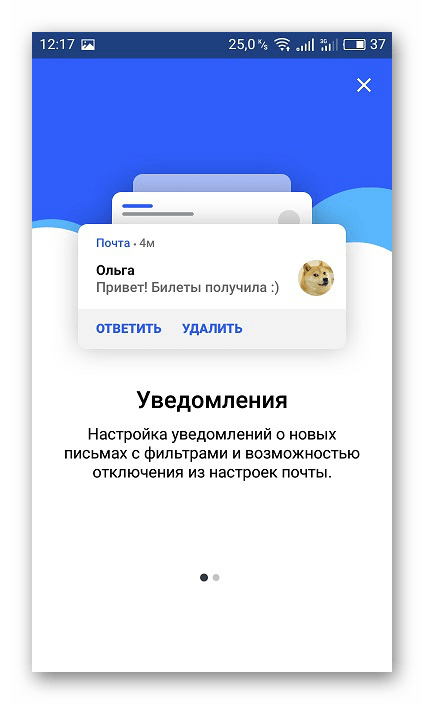
- Перед вами отобразится инструкция по работе с приложением, где будут также показаны основные инструменты и функции.
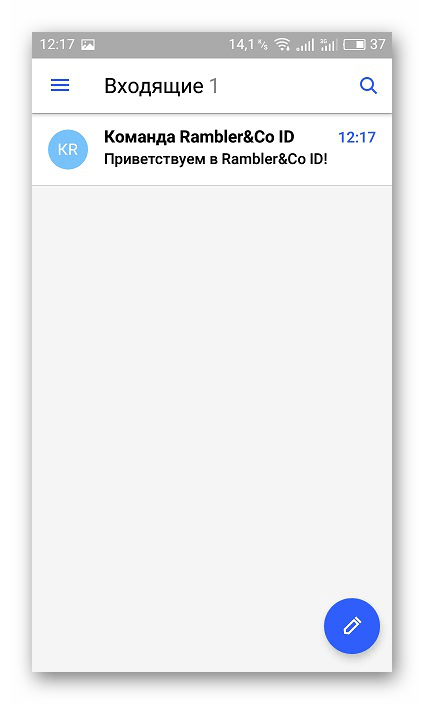
- На этом процесс создания ящика окончен. Приступайте к работе со службой.
Читайте также: Устанавливаем приложения на Android
Mail.ru
Компания Mail.ru занимается производством многих сервисов, поддерживает работу социальных сетей, а также имеет собственную почтовую службу. Регистрация в ней доступна не только через официальный сайт. Сделать это можно через специальное мобильное приложение:
Скачать почтовый клиент Mail.ru
- В поиске Play Market отыщите программу Mail.ru и нажмите на «Установить».
- По завершении инсталляции запустите приложение.
- Внизу найдите и тапните на кнопку «Создать почту на Mail.ru».
- Заполните все необходимые пункты с регистрационными данными, проверьте правильность ввода и переходите далее.
- Введите номер телефона или выберите другое средство подтверждения создания аккаунта.
- Разрешите определенные параметры или пропустите их. Редактировать разрешения можно будет потом через меню настроек.
- Почтовый ящик создан, осталось только нажать на «Готово».
- В папке «Входящие» вы уже будете иметь три письма от группы Mail.ru. В них находится полезная информация по управлению службой.
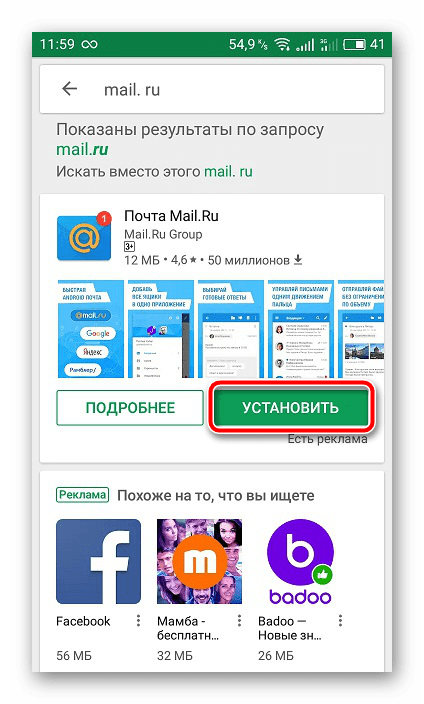
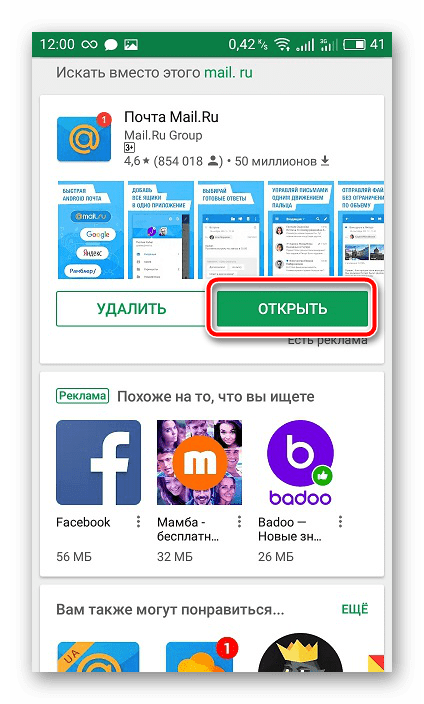
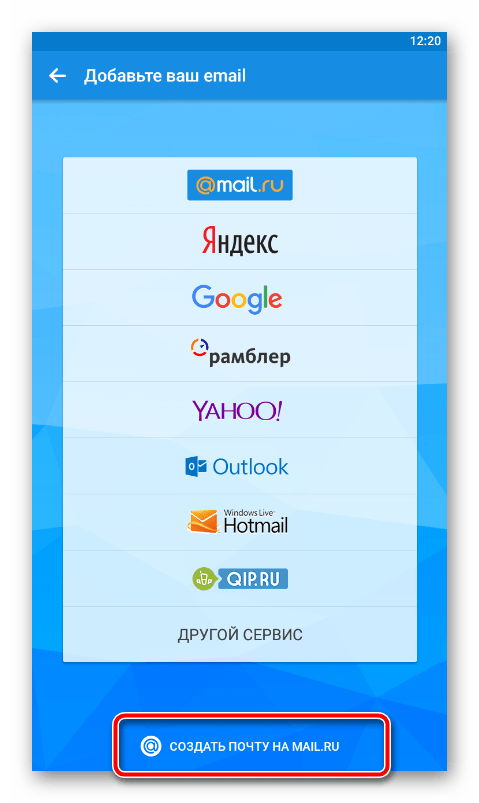
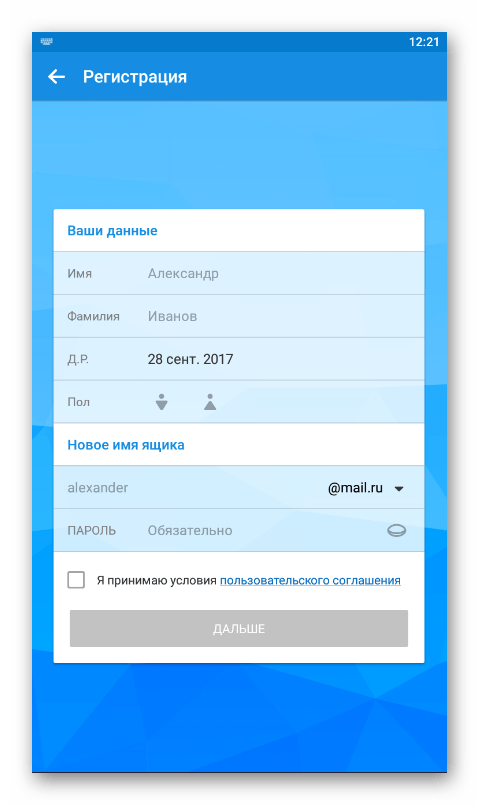
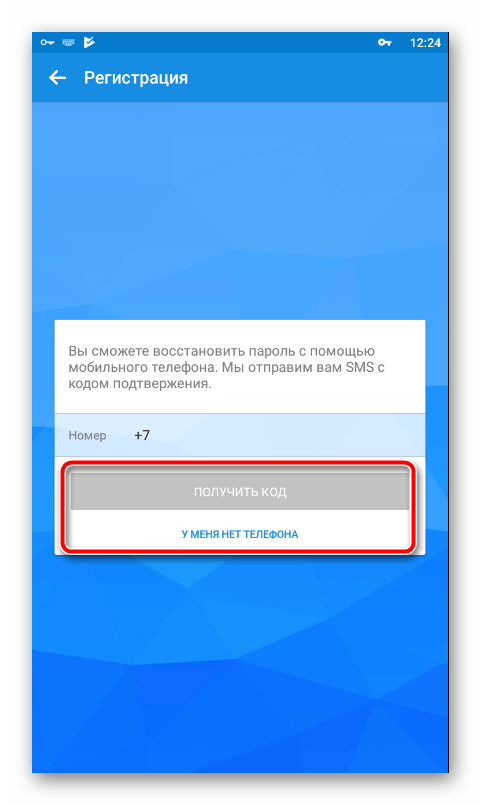
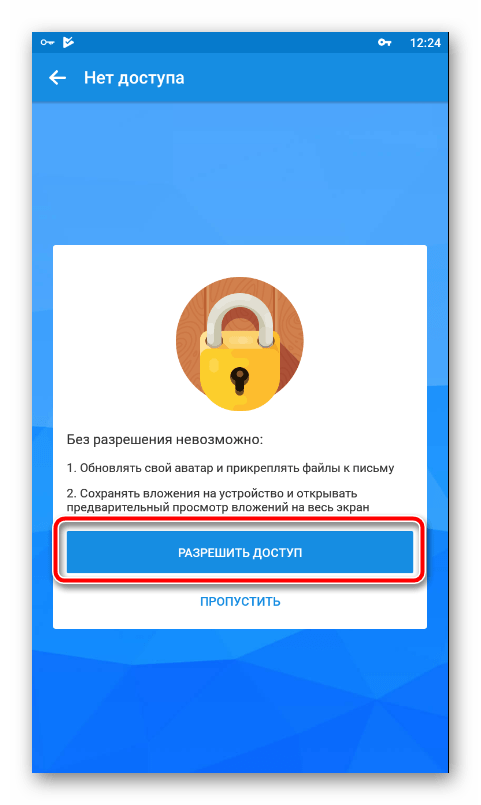
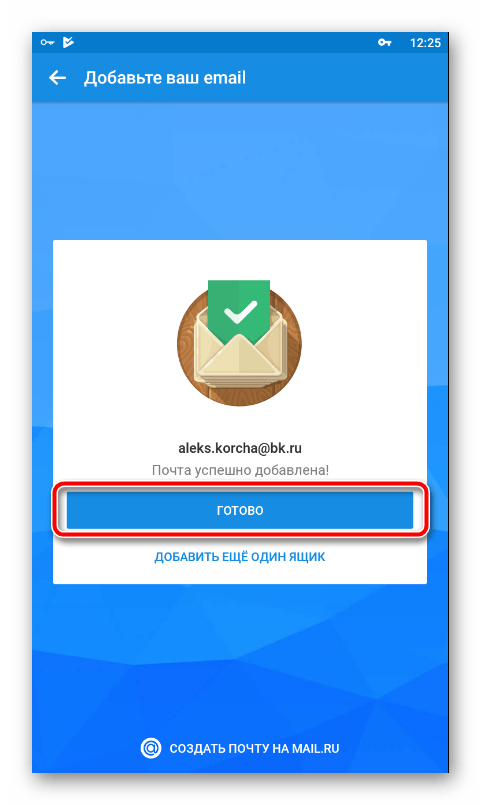
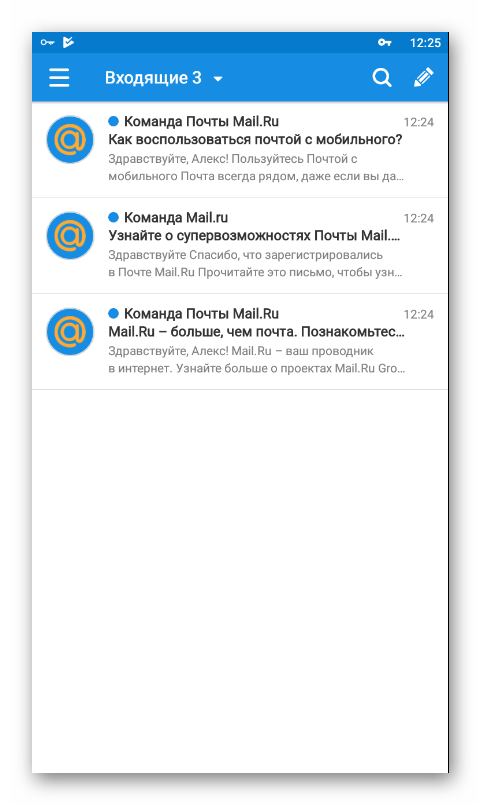
Рекомендуем уделить немного времени на настройку почтового клиента, поскольку это поможет максимально упростить взаимодействие с ним. Развернутое руководство на эту тему читайте по следующей ссылке:
Подробнее: Настройка почты Mail.ru для Android
Если вы являетесь обладателем нескольких электронных ящиков от разных сервисов, советуем присмотреться к специальным почтовым клиентам для операционной системы Android. Они объединяют все аккаунты и позволяют более комфортно взаимодействовать со всеми ними.
Выше мы постарались максимально детально расписать процесс создания электронной почты в четырех популярных почтовых сервисах. Надеемся, наше руководство помогло вам без проблем справиться с поставленной задачей. Если же необходимая служба не была упомянута в этой статье, просто отыщите ее официальное приложение в Плей Маркете, установите его и произведите стандартную процедуру регистрации по одному из приведенных примеров.
Наша группа в TelegramПолезные советы и помощь
Гайды
Как создать электронную почту на телефоне. Инструкция
Устанавливаем почтовые сервисы и заводим аккаунты на Android и iPhone
В современном мире обойтись без электронной почты довольно сложно. Email используют для личной и деловой переписки, он требуется при регистрации на различных сайтах и в соцсетях. Электронный адрес нужен для получения рассылок и важных уведомлений. И, конечно же, email необходим для полноценного использования мобильного телефона — если этого не сделать, то значительная часть функционала телефона останется недоступной. Рассказываю, как создать электронную почту на телефоне.
Как создать электронную почту Gmail на Android
Без почты Gmail на Android не удастся получить доступ к контенту на Google Play. А это значит, что не получится официально скачать ни одно приложение или программу. И даже использование встроенных приложений и браузера может быть ограничено: без Google-аккаунта, а, следовательно, и без почты, нельзя даже посмотреть YouTube.
Для создания новой электронной почты Gmail на телефоне нужно сделать следующее:
- Включите любое предустановленное приложение от Google (например, Gmail или Google Play Маркет).
- При запуске приложения кликните на «Создать аккаунт» или «Добавить другой адрес электронной почты».
- Укажите необходимые данные (фамилию, имя, отчество, дату рождения и прочее).
- Придумайте логин и пароль (запомните или запишите данные для авторизации).
- Укажите номер телефона, чтобы привязать его к аккаунту и подтвердить регистрацию.
- Согласитесь с правилами сервиса.
Весь процесс создания почты Gmail на Android займёт несколько минут. Пару логин-пароль можно использовать для доступа и к другим сервисам Google.
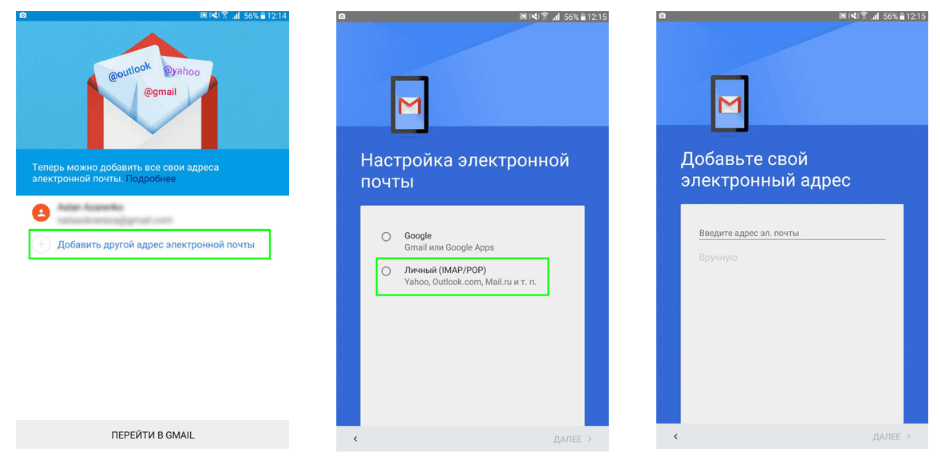
Добавление новой почты при включении Google Play: можно войти в любой почтовый аккаунт, используя логин и пароль
Если ранее вы создали аккаунт Google на компьютере, то вам не нужно регистрировать ещё одну почту на телефоне. Для входа в Gmail используйте авторизационные данные от существующего аккаунта.
Создать почту Gmail на Android можно и другим способом:
- Перейдите в «Настройки» телефона и выберите раздел «Аккаунты» или «Учётные записи».
- Кликните на «Добавить аккаунт» и выберите Google.
- Укажите данные, придумайте логин-пароль, добавьте телефон и согласитесь с правилами.
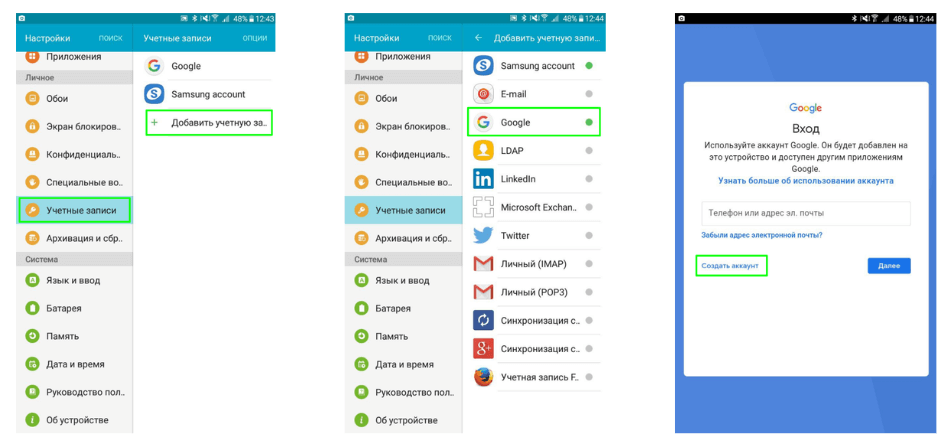
Добавление учётной записи в разделе «Настройки» на Android
При создании нового личного аккаунта Google можно выбрать его тип — для себя или для ребёнка. Это актуально, когда нужно создать email для детского телефона.
Для создания почтового аккаунта Google на iPhone нужно скачать из App Store приложение Gmail. После его запуска кликните на «Добавить аккаунт» и пройдите процедуру регистрации так же, как описано выше.
Как создать электронную почту iCloud Mail на iOS
Создавать iCloud Mail на iPhone необязательно,но если вы активный пользователь экосистемы Apple, это просто удобно. Например, можно использовать облачное хранилище, настраивать синхронизацию между устройствами, использовать встроенные приложения.
Если вы впервые создаёте iCloud Mail на iPhone, то вам потребуется Apple ID. Вот что требуется сделать для его создания:
- Перейдите в настройки iPhone.
- Прокрутите меню и выберите «Войти на iPhone».
- Нажмите на «У вас нет Apple ID?» и кликните на «Создать Apple ID».
- Укажите требуемые данные (имя и фамилию, дату рождения).
- Потребуется указать email — здесь нажмите на «Нет почты? Получить бесплатный адрес iCloud».
- Укажите желаемый адрес email (login@icloud.com) и подтвердите его через SMS.
После того, как будет создан Apple ID, почта iCloud включится автоматически. Проверить это можно в настройках. Для этого перейдите в «Настройки» → «Ваше имя» → iCloud. Проверьте, что пункт «Почта» включён.
Созданный Apple ID можно использовать для других сервисов Apple — App Store, FaceTime, iMessage и прочее.
Если у вас уже есть Apple ID, то вам нужно просто войти в iCloud и включить почту в настройках. Если ранее вы не создавали электронный адрес, то укажите желаемый email и подтвердите его.
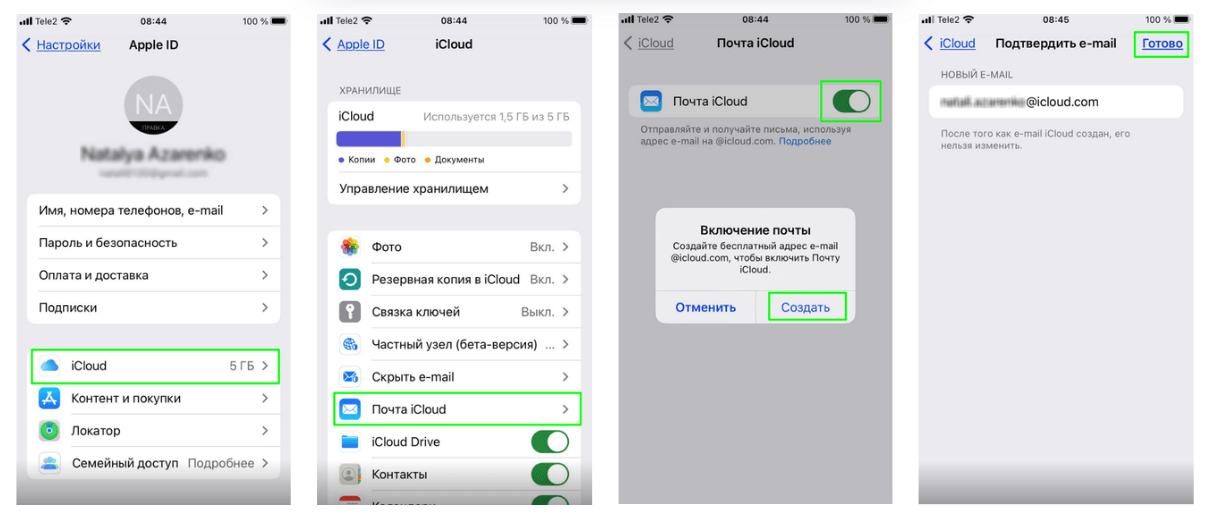
Создание iCloud Mail на iPhone после входа в аккаунт
Как создать на телефоне электронную почту разных почтовых сервисов
Gmail для Android или iCloud Mail для iOS являются базовыми решениями, поскольку тесно интегрированы в экосистемы своих платформ. Однако это не значит, что вы обязаны использовать только их. Есть и другие почтовые сервисы вроде Yahoo, Yandex, Mail.ru или Outlook. Они могут отлично выполнять свою роль в зависимости от ваших потребностей.
В целом, принцип создания аккаунта в разных почтовых сервисах похож. При этом создать новый email можно как через приложение, так и в браузере. Вот универсальные инструкции.
Как создать email-аккаунт в приложении почты
- Установите приложение нужного почтового сервиса из App Store (iOS) или Google Play (Android).
- Запустите приложение после установки. Нажмите на «Создать аккаунт», «Регистрация» или аналогичную кнопку.
- Заполните форму регистрации. Укажите имя и фамилию, логин и пароль, номер телефона и добавьте контрольный вопрос, если это требуется.
- Подтвердите регистрацию — обычно при указании номера телефона это делается при помощи SMS.
После завершения регистрации вы сразу попадёте в интерфейс почтового сервиса и можете начать использование приложения.
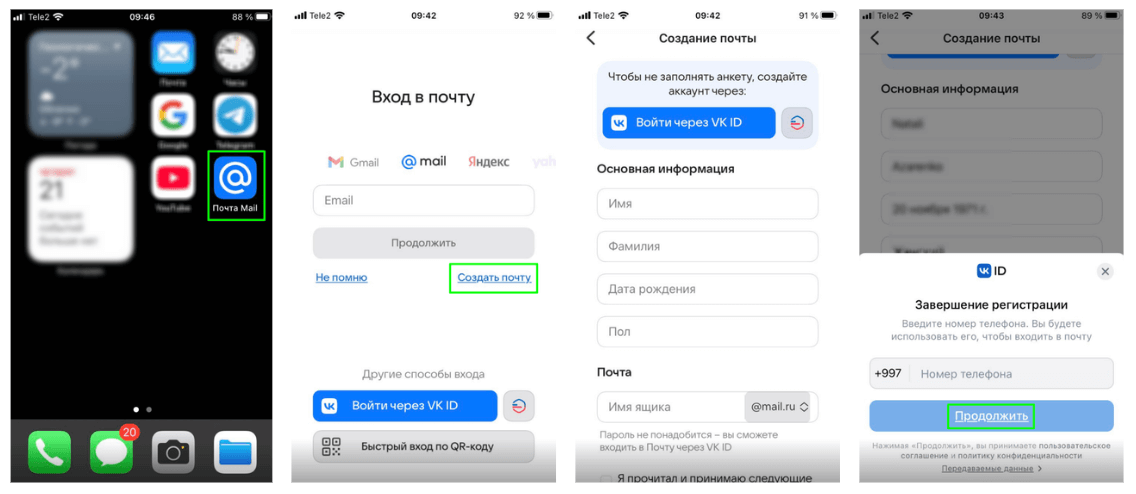
Создание аккаунта Mail.ru через официальное приложение
Как создать email-аккаунт через браузер
- Войдите в браузер на телефоне и перейдите на сайт нужного почтового сервиса — Яндекс Почта, ПочтаMail.ru, Yahoo и прочее.
- Нажмите на «Войти» или «Регистрация» (в зависимости от сервиса). Выберите опцию «Создать почту» или «Зарегистрировать аккаунт».
- Заполните регистрационную форму и укажите все необходимые данные.
- Если указали номер телефона, то введите код подтверждения из SMS либо решите капчу и подтвердите, что вы не робот.
- Нажмите на «Создать» или «Зарегистрироваться», чтобы завершить регистрацию.
После успешной регистрации вы сможете войти в свой почтовый ящик, используя логин и пароль.
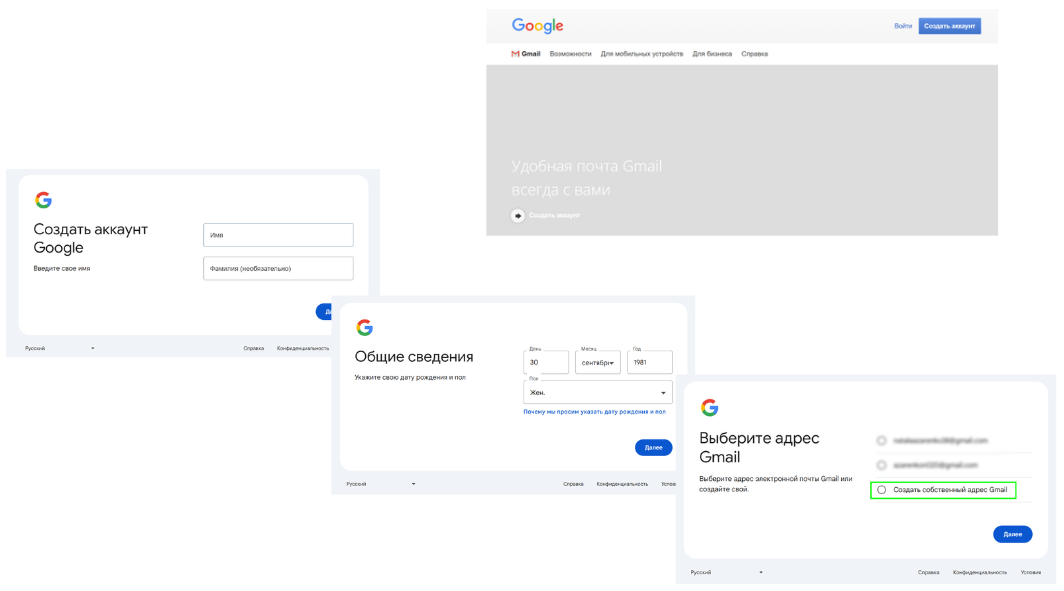
Создание аккаунта Gmail через браузер на ПК
Как использовать несколько электронных адресов на одном телефоне
Если вы используете несколько электронных адресов для различных целей, то удобно добавить их все на один телефон. Сделать это можно разными способами.
Способ 1: разные приложения для каждого сервиса
Самое очевидное решение — скачать и установить отдельное приложение для каждого почтового сервиса:
- Gmail для Google — Android, iOS;
- Outlook для Microsoft — Android, iOS;
- Яндекс Почта для Яндекса — Android, iOS;
- Mail.ru для Mail.ru — Android, iOS.
Преимущество этого способа в том, что можно разделить переписку. Например, на один сервис получать личные сообщения, на другой — рабочие письма, а на третий — email-рассылки. Недостаток состоит в том, что придётся постоянно переключаться между приложениями.
В РФ запретили регистрацию с иностранной почтой. Что это значит? И что с этим делать?
Способ 2: через встроенное приложение «Почта»
Можно использовать решение, которое универсально для любого смартфона с любой операционной системой: добавить все почтовые аккаунты во встроенное приложение «Почта».
Инструкция для Android:
- Зайдите в «Настройки», выберите «Учётные записи и архивация», далее «Управление учётными записями». Пролистайте список до конца и кликните на «Добавить учётную запись».
- Выберите Google, если это Gmail, или «Личное» (IMAP/POP3) для других почтовых сервисов.
- Введите данные аккаунта (логин и пароль).
- Повторите для других адресов.
- Приложение «Почта», используемое по умолчанию, покажет все ваши аккаунты.
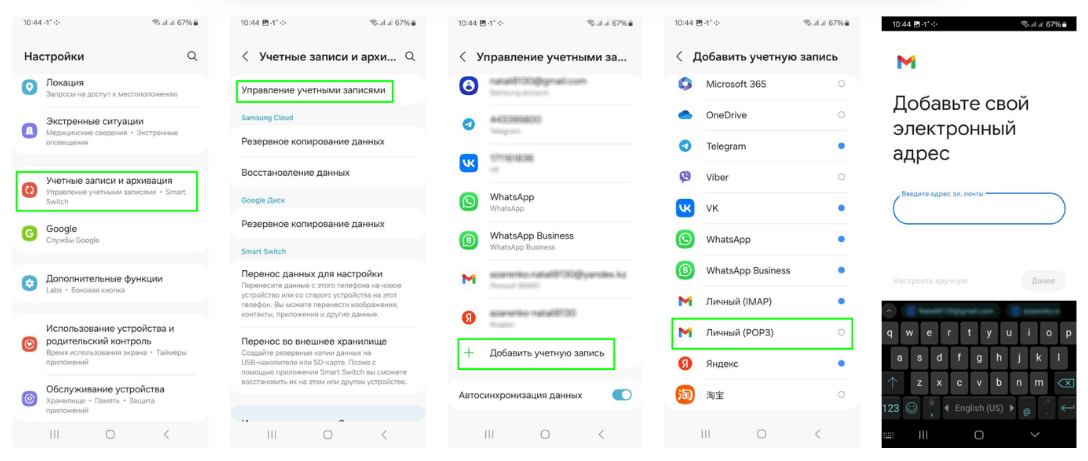
Добавление дополнительного почтового аккаунта в «Настройках»
Инструкция для iOS:
- Откройте «Настройки», выберите «Почта» и нажмите на «Учётные записи».
- Кликните на «Добавить учётную запись».
- Выберите почтовый сервис (Google, Yahoo, Mail.ru, Yandex и т. д.) или «Другое».
- Введите логин, пароль и другие данные (например, сервер входящей и исходящей почты для «Другого»).
- Повторите процесс для всех нужных почтовых адресов.
- Откройте приложение «Почта», чтобы видеть все свои ящики в одном месте.
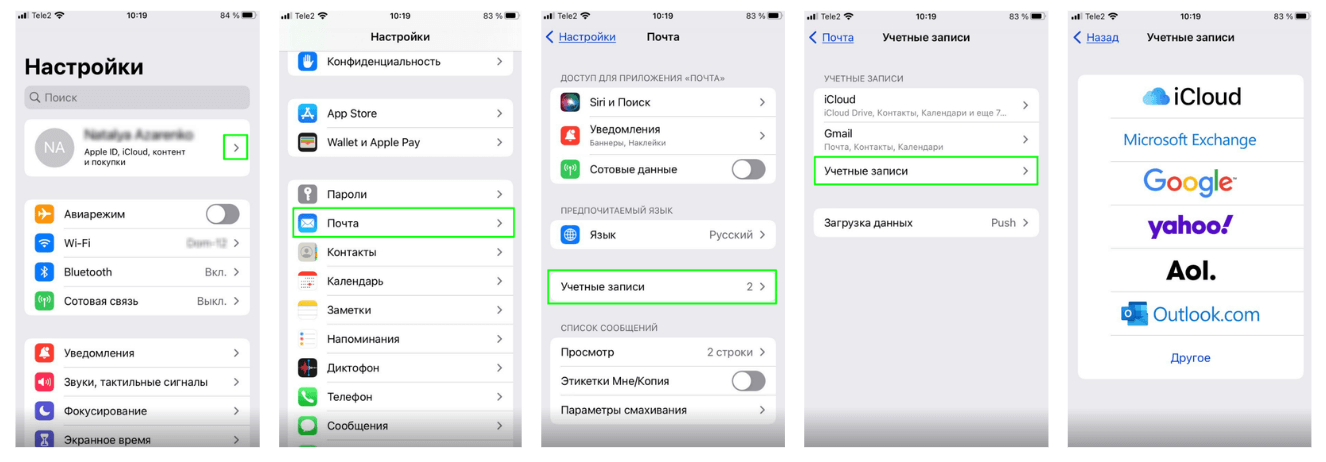
Добавление дополнительной почты на iPhone
Плюс этого способа заключается в том, что переключаться между сервисами не придётся. Вся переписка будет находиться в одном приложении. Относительным минусом можно назвать то, что сообщения могут приходить с небольшой задержкой. Как правило, запоздание длится несколько минут и не является критичным.
Способ 3: использование одного почтового приложения
Большинство почтовых приложений поддерживают добавление нескольких аккаунтов. Например, такая возможность есть в приложениях Gmail, Outlook, Яндекс Почта, Mail.ru. Принцип добавления дополнительного email-аккаунта примерно одинаков для всех сервисов, как на Android, так и на iPhone.
Порядок действий выглядит так:
- Откройте приложение используемого почтового сервиса.
- Нажмите на значок профиля в правом верхнем углу.
- Выберите функцию «Добавить аккаунт».
- Выберите почтовый сервис, который нужно добавить — Gmail, Outlook, Yahoo и прочее.
- Введите логин и пароль добавляемой почты.
- Повторите процесс для каждого почтового аккаунта.
Все почтовые ящики будут отображаться в одном приложении. Для переключения между ящиками используйте значок профиля или переключатель в меню.
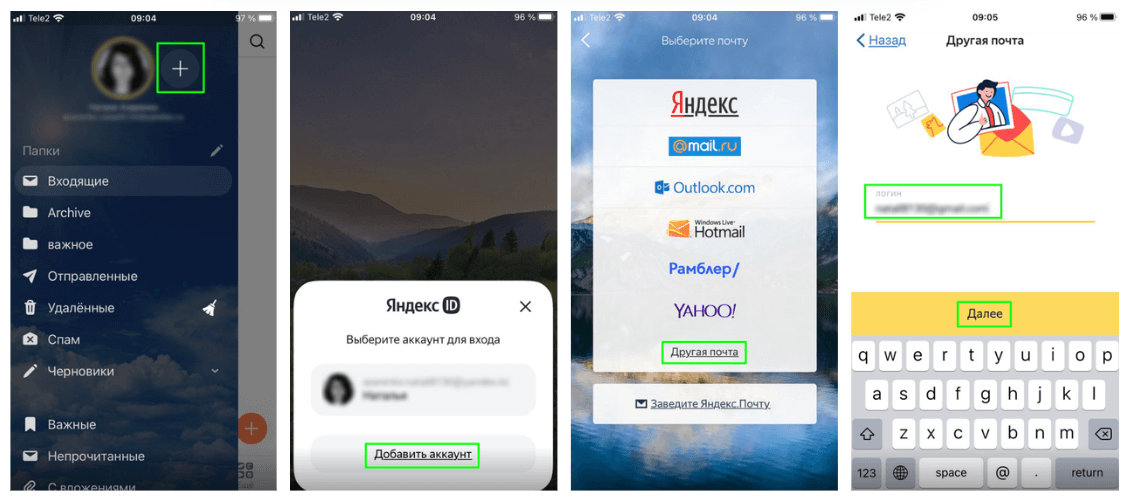
Пример добавления дополнительной почты в приложении Яндекс Почта
Поделиться
СВЕЖИЕ СТАТЬИ
Не пропускайте новые статьи
Подписывайтесь на соцсети
Делимся новостями и свежими статьями, рассказываем о новинках сервиса
«Честно» — авторская рассылка от редакции Unisender
Искренние письма о работе и жизни. Свежие статьи из блога. Эксклюзивные кейсы
и интервью с экспертами диджитала.
Сервис Госуслуги может существенно облегчить вашу жизнь, поэтому все-таки стоит создать аккаунт на этом портале. Ведь можно будет оплачивать штрафы, платить налоги или записывать на прием к врачу, не выходя из дома. Мы расскажем о том, как пройти процедуру регистрации на Госуслугах в 2025 году и получить подтвержденную учетную запись.
Полезное
Виды учетных записей
Инструкция
Как подтвердить
Как удалить
Важно
Полезное
Виды учетных записей
Инструкция
Как подтвердить
Как удалить
Важно
Госуслуги — это портал, на котором можно получить необходимые документы и справки, оплатить пошлины, штрафы и налоги, проверить состояние пенсионного счета, подать заявления в разные государственные учреждения и так далее. Но для использования всех возможностей этого портала нужно знать, как зарегистрироваться на Госуслугах.
Полное название портала — «Единый портал государственных и муниципальных услуг Российской Федерации». Причем работать с ним можно не только с компьютера при помощи десктопного браузера, поскольку существуют приложения для платформ Android и iOS. Поэтому есть возможность зарегистрироваться в госуслугах даже через телефон.
Полезная информация о портале Госуслуг
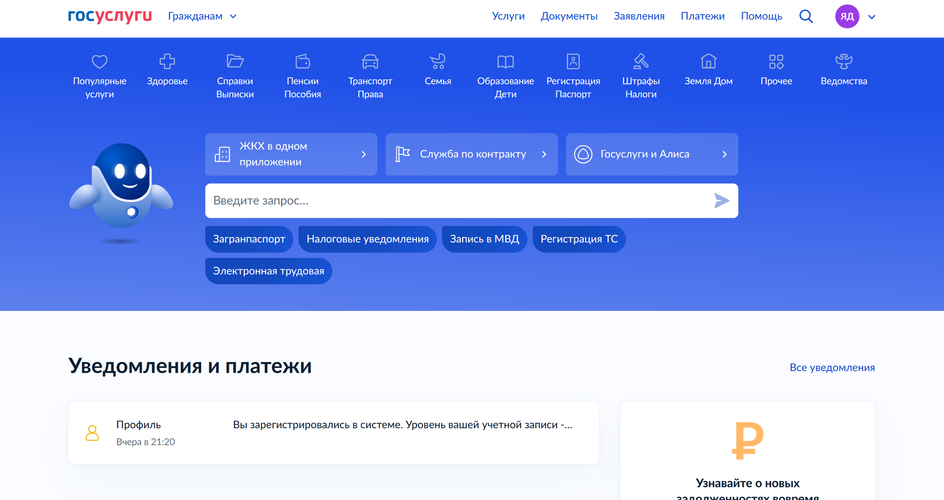
Теперь стоит подробнее рассмотреть основные возможности, которые предоставляет пользователям портал Госуслуги. Удобнее всего будет представить эту информацию в виде таблицы.
| Возможность | Особенности |
| Получение сертификата о вакцинации от COVID-19 или перенесенном заболевании, а также результат ПЦР-теста | Все данные о том, что вы переболели коронавирусом или были вакцинированы появляются на госуслугах автоматически. Поэтому для получения сертификата не нужно даже предоставлять подтверждающие данные. |
| Заполнение анкеты прибывающего из-за рубежа | Эта функция для тех, кто прибывает в Россию на самолете. Перед прибытием нужно заполнить такую анкету, чтобы не тратить время в аэропорту. В среднем, заполнение такой анкеты занимает от 2 до 3 минут. |
| Получение выписки из единого государственного реестра недвижимости | Заказать выписку можно на специальной странице, а получить можно как в электронном, так и в бумажном виде. В последнем случае придется лично наведаться в МФЦ с необходимыми документами и оплатить госпошлину. |
| Получение выписки об услугах управляющей компании и оплата услуг ЖКХ | Пригодится в тех случаях, если нужно заказать какую-либо услугу от управляющей компании. Здесь же можно оплатить коммунальные услуги и оформить субсидии. Располагается в отдельном разделе сайта. |
| Получение сведений о кредитной истории | Самих сведений на сайте нет, но ресурс может предоставить информацию о том, где можно посмотреть сведения о кредитной истории пользователя. |
| Получение информации о пенсионных накоплениях и стаже трудовой деятельности | Необходимая информация находится в разделе «Выписка из лицевого счета в СФР» и предоставляется бесплатно. После заказа выписка появится на сайте в течение дня. |
| Получение справки о наличии/отсутствии судимости | Она может пригодиться в том случае, если нужно работать с детьми или же для оформления визы. Можно получить как в электронной форме, так и в бумажной. Также можно получить бумажную справку уже с апостилем. |
| Оплата госпошлины | Осуществляется в соответствующем разделе сайта. Штрафы можно оплачивать со скидкой 50%. Для оплаты потребуется привязать свою банковскую карту. Также доступна оплата через «Яндекс Пэй», «Сбер-пэй», «Газпром-пэй». |
| Подача заявления на замену паспорта | На портале можно подать заявление, прикрепив к нему фотографию установленного образца и отправить его на рассмотрение в МВД. После проверки потребуется уплатить госпошлину и дождаться сообщения о готовности паспорта. |
| Оформление загранпаспорта | Для подачи заявления потребуются фото в электронном формате, данные внутреннего паспорта, сведения о работе по трудовой книжке за последние 10 лет. Можно заказать как паспорт с чипом (срок действия 10 лет), так и без чипа (5 лет). |
| Прописка и выписка человека | Для прописки человека при помощи портала Госуслуги потребуется паспорт заявителя и выписка из ЕГРН или свидетельство о собственности на жилье, если его выдали до 2016 года. |
| Постановка на учет в центр занятости населения | На Госуслугах можно оформить и подать заявление для постановки на биржу труда. Однако идти в центр занятости населения все равно придется, взяв с собой все необходимые документы. |
| Подача налоговой декларации | Подать налоговую декларацию через госуслуги можно только в том случае, если у вас есть усиленная квалифицированная электронная подпись, УКЭП. В противном случае, придется воспользоваться официальным сайтом ФНС. |
| Получение налогового вычета | Здесь все точно так же, как и в случае подачи декларации. Если нет усиленной электронной подписи, то лучше воспользоваться сайтом ФНС. К тому же, на Госуслугах можно оформить вычет только за предыдущие три года. С текущим годом придется разбираться на сайте ФНС. |
| Подача заявления в ЗАГС | Для подачи заявления в ЗАГС на Госуслугах есть отдельная страница. Для того, чтобы подать заявление потребуются паспортные данные заявителя, а также сведения о женихе или невесте. |
| Подача заявления на развод | Для подачи заявления на развод потребуется, чтобы у одного из супругов было УКЭП, и мобильное устройство, которое поддерживает функцию NFC. Также важно, чтобы у пары не было детей. В противном случае, решение о разводе принимает суд. |
| Запись ребенка в детский сад или школу | Сделать это можно практически в любом регионе. Если на основном сайте Госуслуг нет подобной функции в списке, система автоматически перенаправит на региональный портал. |
| Оформление детских пособий | Многие пособия по уходу за детьми можно оформить прямо на Госуслугах. А если какого-то из них нет в списке, то система расскажет о том, в какую именно организацию следует обратиться для оформления конкретного пособия. |
Конечно, это далеко не все возможности портала Госуслуги. Для их описания было бы мало и десяти листов. Поэтому мы отобрали основные и наиболее популярными. Однако для того, чтобы ими воспользоваться сначала нужно будет зарегистрироваться на госуслугах самому.
Виды учетных записей на Госуслугах
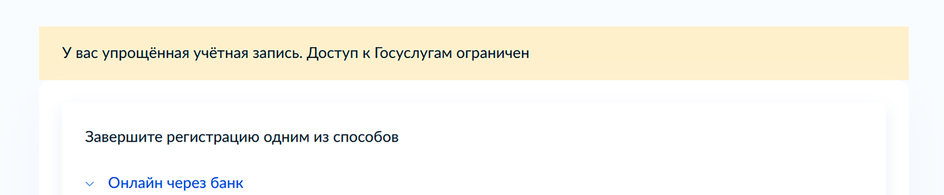
Сначала стоит рассмотреть основные виды учетных записей и понять, какие возможности они дают. Существует три основных типа учеток на Госуслугах: упрощенная, стандартная и подтвержденная. Теперь о каждой подробнее.
Упрощенная
Ее получить проще всего — достаточно на сайте указать ФИО и адрес электронной почты. Однако в то же время, это самая ограниченная по функционалу учетная запись. Вот, что можно делать при помощи упрощенной учетки.
- Можно получать разнообразную справочную информацию (например, о наличии или отсутствии судимости).
- Узнать о штрафах и оплатить их. В этом случае потребуется свидетельство о регистрации или номер автомобиля.
- Заполнить анкету прибывающего в Россию.
- Осуществить запись к любому врачу.
- Оплатить жилищно-коммунальные услуги.
Стандартная
Стандартная учетная запись уже предполагает предоставление СНИЛС и паспортных данных. Причем сначала нужно создать упрощенную учетку и только потом преобразовать ее в стандартную путем добавления соответствующих данных. Статус учетки должен измениться автоматическая в течение суток — проверять можно в личном кабинете. Стандартная учетка дает следующие возможности.
- Можно получить все необходимые сведения о состоянии пенсионного счета.
- Есть возможность выполнить проверку налоговой задолженности.
Подтвержденная
Учетка такого типа позволяет пользоваться всеми возможностями Госуслуг без ограничений. Однако для ее получения потребуется подтвердить свою личность несколькими способами: через онлайн-приложение банка, заказным письмом через Почту России, лично в центре обслуживания или с помощью электронной подписи.
Причем можно создать сразу подтвержденную учетку, минуя этапы по созданию упрощенной или стандартной учетной записи. Подтвержденный аккаунт позволяет оформлять загранпаспорта, подавать заявления в ЗАГС или на запись ребенка в детский сад. Рекомендуется сразу создавать подтвержденную учетную запись на Госуслугах.
Пошаговая инструкция, как зарегистрироваться на сайте Госуслуг
Теперь перейдем к самому процессу создания учетной записи на портале Госуслуги. Самостоятельная регистрация в системе возможна с 14 лет — как раз в это время у гражданина появляется первый паспорт. Детей до 14 лет на платформе регистрируют родители.
-
Сначала нужно открыть браузер и перейти на форму регистрации.
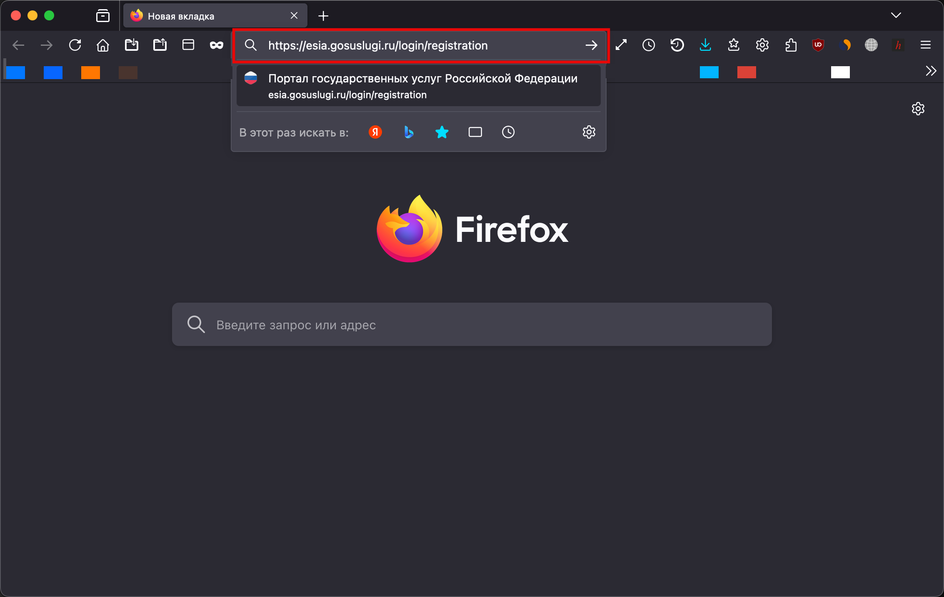
-
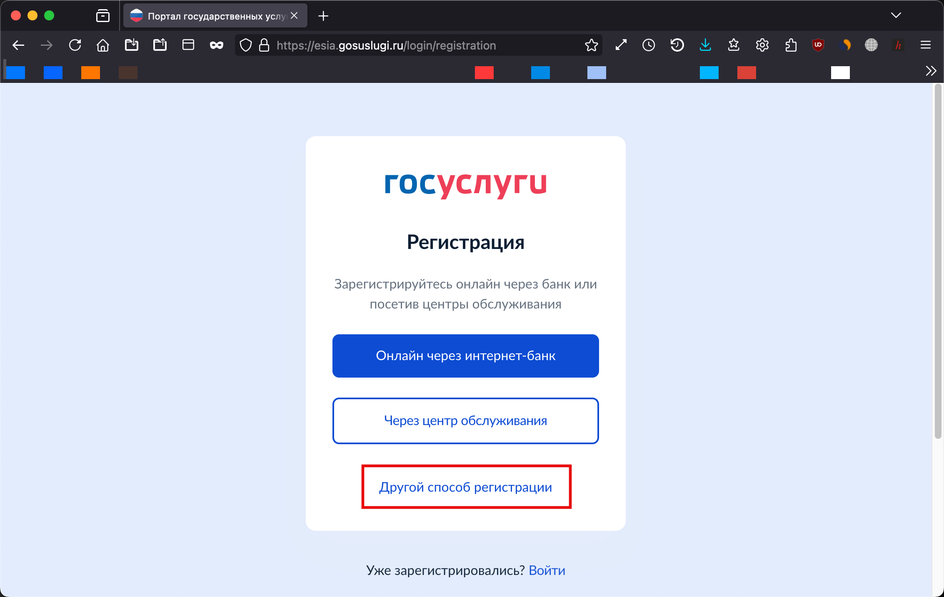
На первой странице нужно нажать на ссылку «Другой способ регистрации».
-
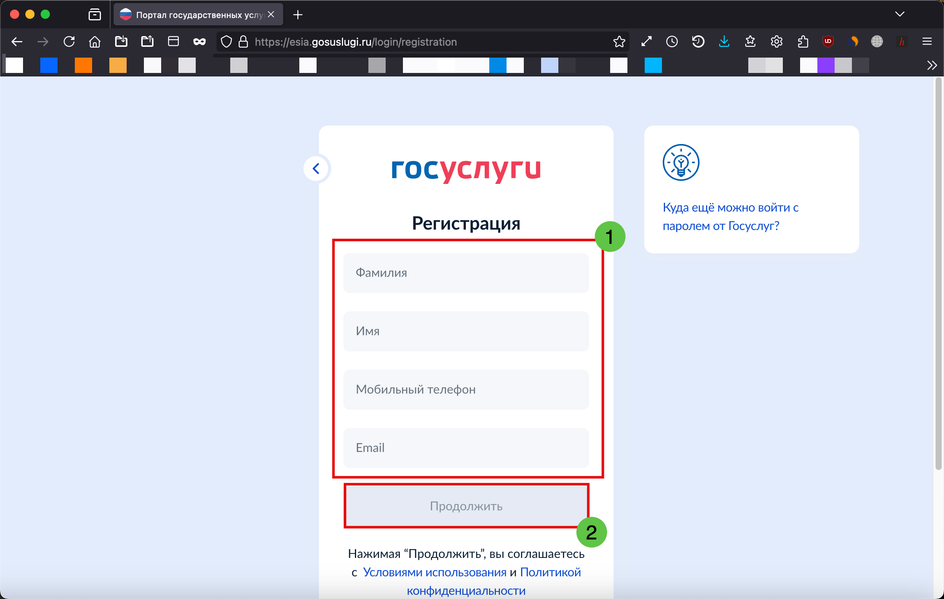
В следующей форме необходимо ввести имя и фамилию, адрес электронной почты или номер мобильного телефона на выбор и нажмите кнопку «Продолжить».
-
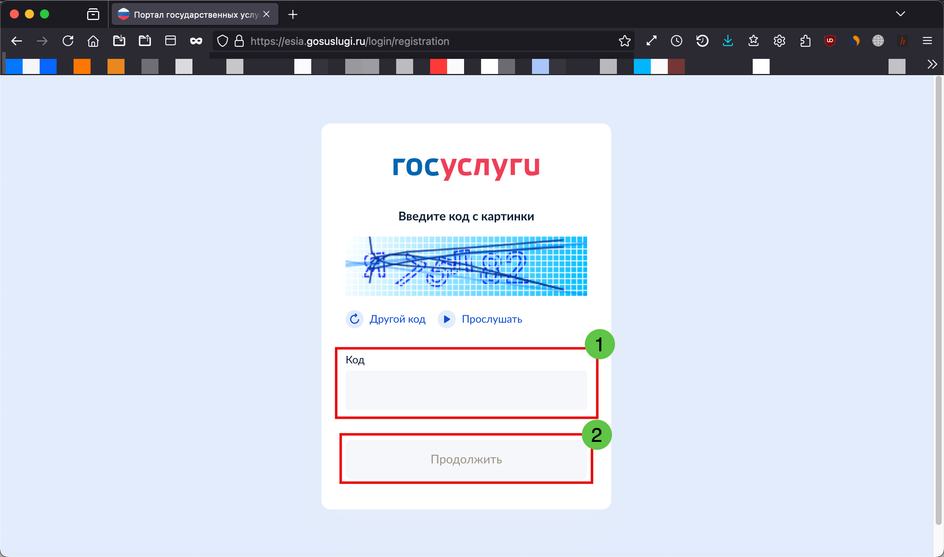
Введите буквы и цифры из капчи и нажмите «Продолжить». Учитывайте регистр букв.
-
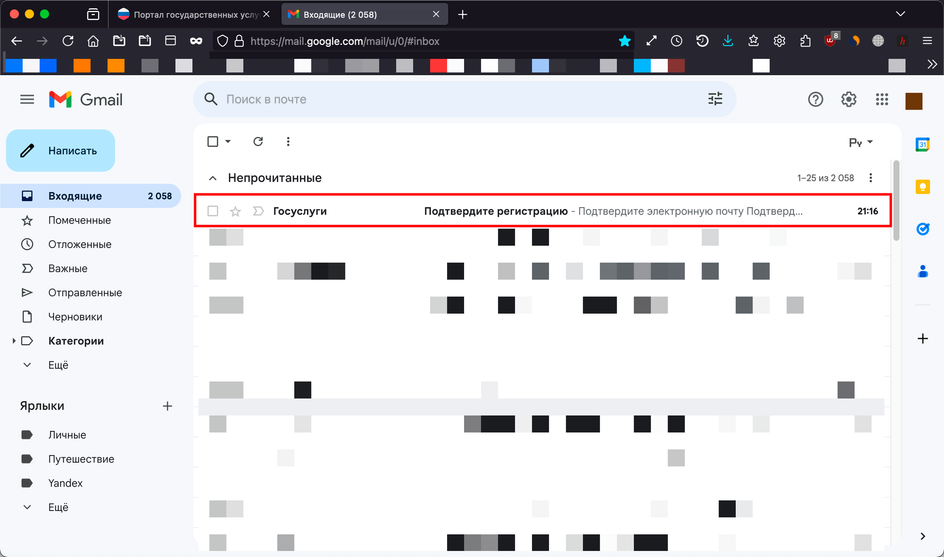
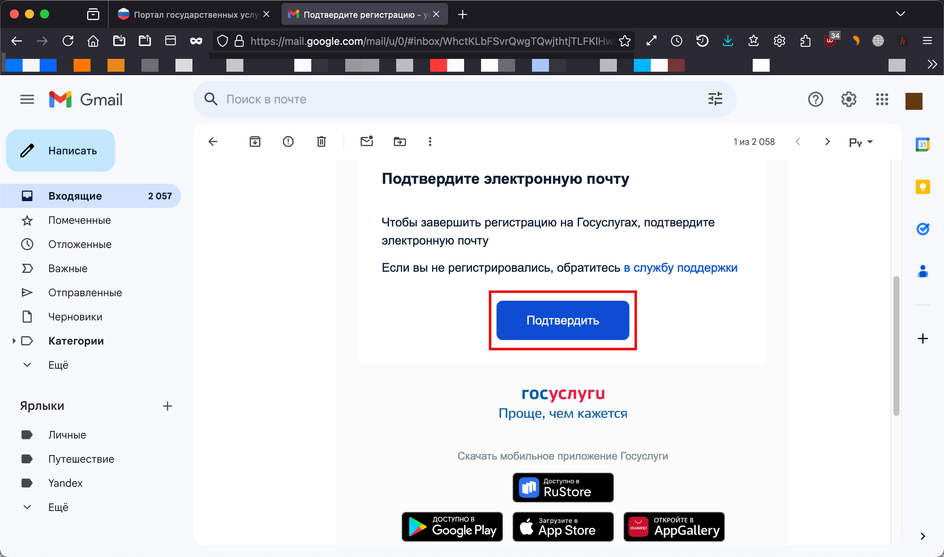
После этого система пришлет ссылку для подтверждения регистрации на указанный ранее адрес электронной почты. Нужно перейти в свой почтовый ящик, найти то самое письмо и открыть его.
-
В письме щелкните по кнопке «Подтвердить».
-
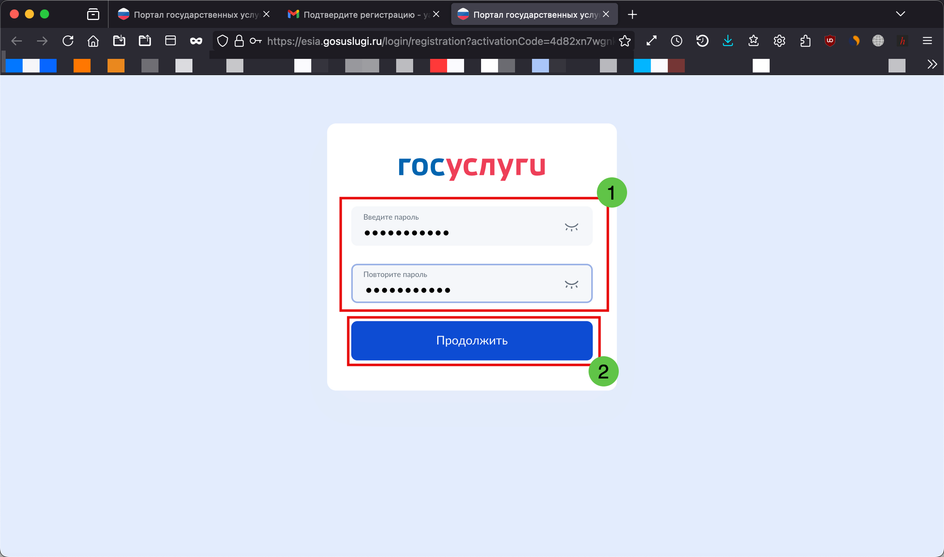
Произойдет перенаправление на страницу продолжения регистрации. Необходимо придумать пароль, вписать его в соответствующее поле, повторить его и нажать на кнопку «Продолжить».
-
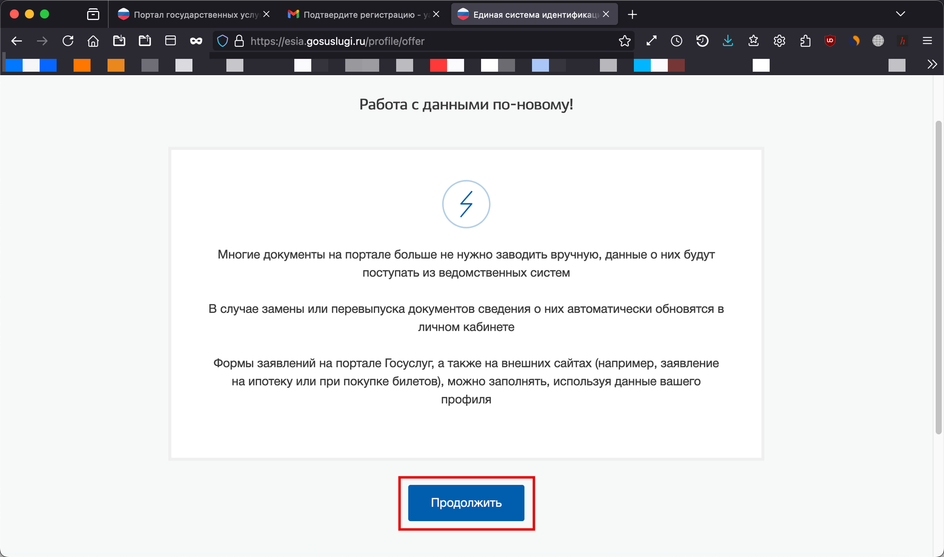
На следующей странице также нужно нажать на кнопку «Продолжить».
-
Вы будете сразу же перенаправлены в кабинет пользователя.
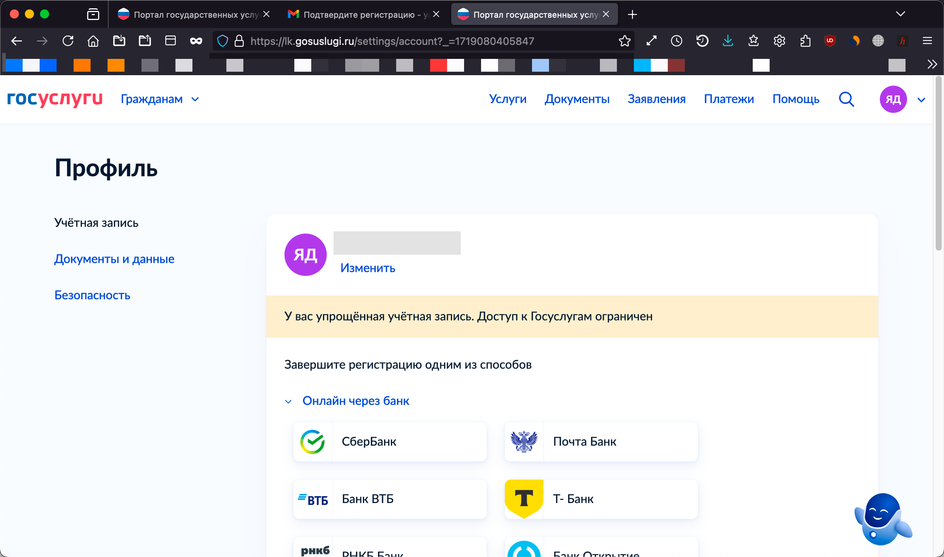
На этом процесс регистрации завершен. Конечно, зарегистрировать аккаунт можно и при помощи мобильного приложения, но уже на первом этапе пользователь будет переброшен в мобильный браузер. Так что гораздо проще и быстрее использовать ПК или ноутбук и десктопный веб-обозреватель.
Как подтвердить свою учетную запись
После регистрации вы получаете упрощенную учетную запись с сильно ограниченными возможностями. Для того, чтобы пользоваться всеми возможностями Госуслуг нужно будет подтвердить свою учетку. Сделать это можно сразу несколькими способами и в этом разделе мы расскажем обо всех вариантах.
1. Онлайн через банк
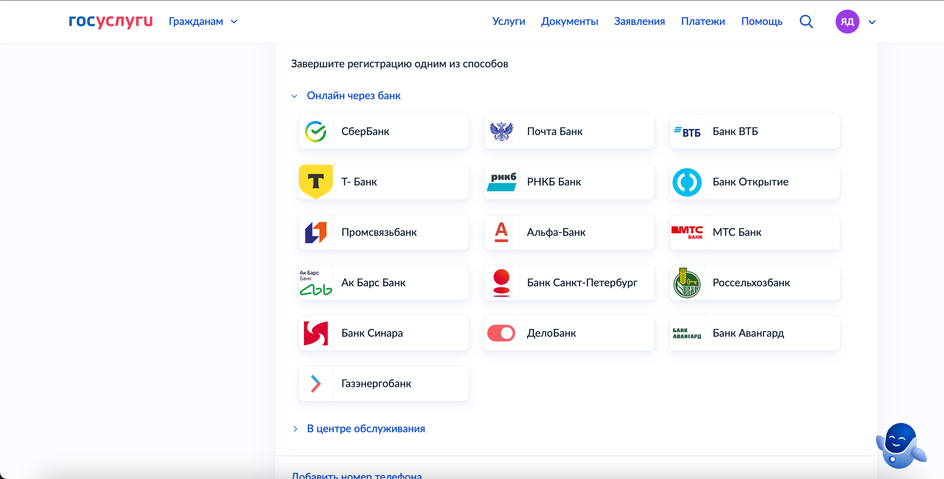
Самый простой способ подтверждения — онлайн через официальный сайт банка-партнера, либо же через его мобильное приложение. Здесь стоит учесть, что далеко не все банки работают с Госуслугами. Проверить, есть ли ваш банк в списке можно в личном кабинете на Госуслугах. Сам процесс подтверждения достаточно простой:
- В личном кабинете на Госуслугах выберите банк из списка, щелкните по нему и перейдите на нужную страницу официального сайта банка.
- Нажмите кнопку «Подтвердить», введите логин и пароль для доступа к системе онлайн-банкинга (например, к Сбербанк Онлайн).
- В системе онлайн-банкинга воспользуйтесь поиском и найдите пункт «Регистрация на Госуслугах».
- Введите СНИЛС и данные паспорта, а затем подтвердите действие при помощи специального кода, который придет в SMS-сообщении на номер, привязанный к системе онлайн-банкинга.
- Дождитесь уведомления о смене статуса аккаунта.
2. Заказным письмом через почту России
Так подтвердить учетку могут только те, у кого есть стандартная учетная запись. С помощью заказного письма ее можно улучшить до подтвержденной. Но стоит учесть, что для тех, кому требуется возможность входа на сайт ФНС при помощи логина и пароля от Госуслуг этот вариант не подойдет. Инструкция достаточно простая:
- Сначала нужно нажать на кнопку «Заказать письмо» в соответствующем разделе сайта Госуслуги.
- Далее нужно будет ввести почтовый адрес в России или за границей в соответствующее поле.
- После того, как форма будет заполнена, скопируйте трек-номер письма на сайте Почты России.
- Ждите письма около двух недель — такой срок заявлен на сайте госуслуг. В реальности он может быть больше, это зависит от скорости работы почты.
- В почтовый ящик придет извещение, где и когда можно забрать письмо. Для получения возьмите с собой паспорт и само извещение.
- Код из полученного заказного письма введите в специальное поле на странице с персональными данными.
3. Через МФЦ
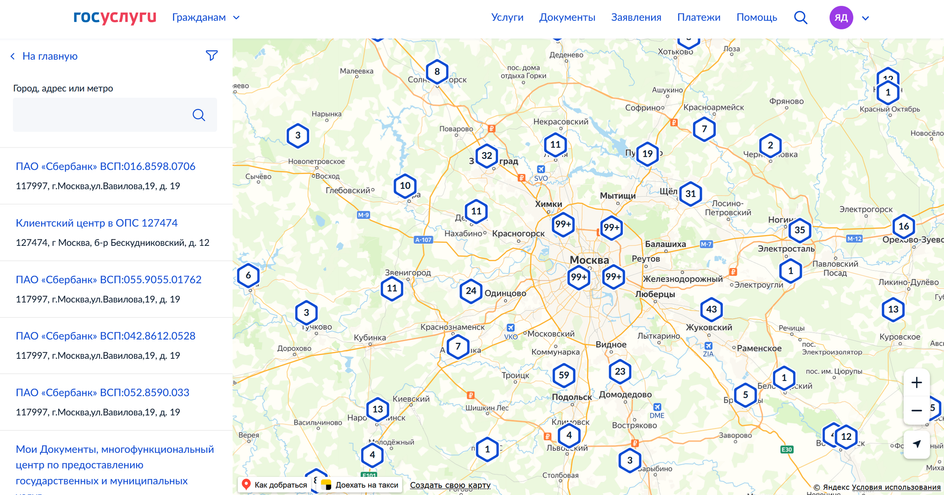
Личный визит в МФЦ с паспортом и СНИЛС — это самый правильный и относительно быстрый способ получить сразу подтвержденную учетную запись на Госуслугах. Также подтверждение при помощи личного визита можно выполнить в отделениях Социального фонда России, СФР, и некоторых банков, например «Почта-банка», «Росбанка», банка «Хоум-кредит». Полная информация о точках, где можно получить подтвержденную учетку находится на Госуслугах.
4. С помощью электронной подписи
В этом случае пользователь получает электронную подпись (цифровой аналог физической), которая автоматически дает право на получение подтвержденного аккаунта на Госуслугах. Для подачи заявления потребуется паспорт и СНИЛС. Также во время подачи заявления важно уточнить, что электронная подпись требуется именно для Госуслуг, поскольку она может выдаваться для самых разных сервисов.
Как удалить учетную запись на Госуслугах
Иногда требуется удалить учетную запись на Госуслугах: например, в том случае, если вы более не планируете пользоваться возможностями сервиса. Процесс удаления достаточно простой — нужно только следовать инструкции.
- Сначала нужно перейти на Госуслуги, авторизоваться и перейти на вкладку «Профиль».
- В самом низу страницы будет ссылка «Удалить учетную запись». Нужно будет щелкнуть по ней.
- Затем потребуется ввести пароль от аккаунта, код с капчи и нажать на кнопку «Удалить».
- После этого нужно будет следовать инструкциям, которые будут появляться на экране.
Что нужно запомнить о портале Госуслуг
Обобщим всю полученную информацию и определим, что именно нужно запомнить рядовому пользователю о портале Госуслуги.
- Госуслуги — это специальный портал, который позволяет упрощенно взаимодействовать со многими государственными организациями.
- Для первичной регистрации на Госуслугах вполне достаточно номера телефона или же адреса электронной почты.
- На Госуслугах существуют три основных типа учетных записей: упрощенная, стандартная и подтвержденная. Разница между ними в том, что первые две позволяют пользоваться только ограниченными возможностями платформы. Полнофункциональна только подтвержденная учетка.
- Пользователь вправе сам выбрать способ подтверждения аккаунта. Подтверждать его нужно в обязательном порядке, если вы хотите использовать все возможности портала.
- Удалить учетную запись на Госуслугах можно в пару кликов.
Что такое Госуслуги и зачем регистрироваться
Поставить: Госуслуги — это сервис, с помощью которого можно получить онлайн большинство услуг от разных ведомств: налоговой, Социального фонда (СФР), МВД, ГИБДД и других.
В зависимости от сложности услуги пользователь, зарегистрированный на портале, может:
- самостоятельно получить её сразу же онлайн (например, узнать результаты ЕГЭ);
- подать заявку, а за получением прийти в конкретный день и время, тем самым сэкономив время в очереди (так, к примеру, можно получить загранпаспорт или заменить водительские права).
На портале можно не только получать услуги, но и оплачивать штрафы, услуги ЖКХ, налоговые задолженности и много другое.
Часть услуг для пользователей портала оформляется автоматически. Например, после рождения ребёнка СФР самостоятельно отправляет на портал в личный кабинет мамы СНИЛС малыша, сертификат на материнский капитал, а также информацию о том, какие выплаты она может получить.
Также на портале Госуслуг можно запросить выписку из трудовой книжки, записаться на приём к врачу, получить выписку о своей кредитной истории и многое другое.
Как зарегистрироваться на Госуслугах
Чтобы завести личный кабинет на портале Госуслуг, ничего платить не нужно — процедура бесплатная. Начать регистрацию можно онлайн: на компьютере, планшете или смартфоне — в приложении или мобильной версии сайта. Первый вариант более удобный, так как с приложением Госуслуг на смартфоне основные опции будут сразу у вас под рукой. Также создать профиль на Госуслугах можно:
- В онлайн-сервисах некоторых банков — полный список организаций, оказывающих эту услугу, можно посмотреть здесь.
- В центре обслуживания. Это может быть МФЦ, почтовое отделение или другое госучреждение, например отделение Социального фонда. Выберите подходящий центр и придите туда с паспортом. Сообщите сотруднику, что хотите зарегистрироваться на Госуслугах, и заполните заявление. Далее для вас создадут личный кабинет физического лица и пришлют на номер телефона пароль для первого входа на сайт. Потом его нужно будет сменить самостоятельно.
Мы рассмотрим пошагово вариант с регистрацией через приложение.
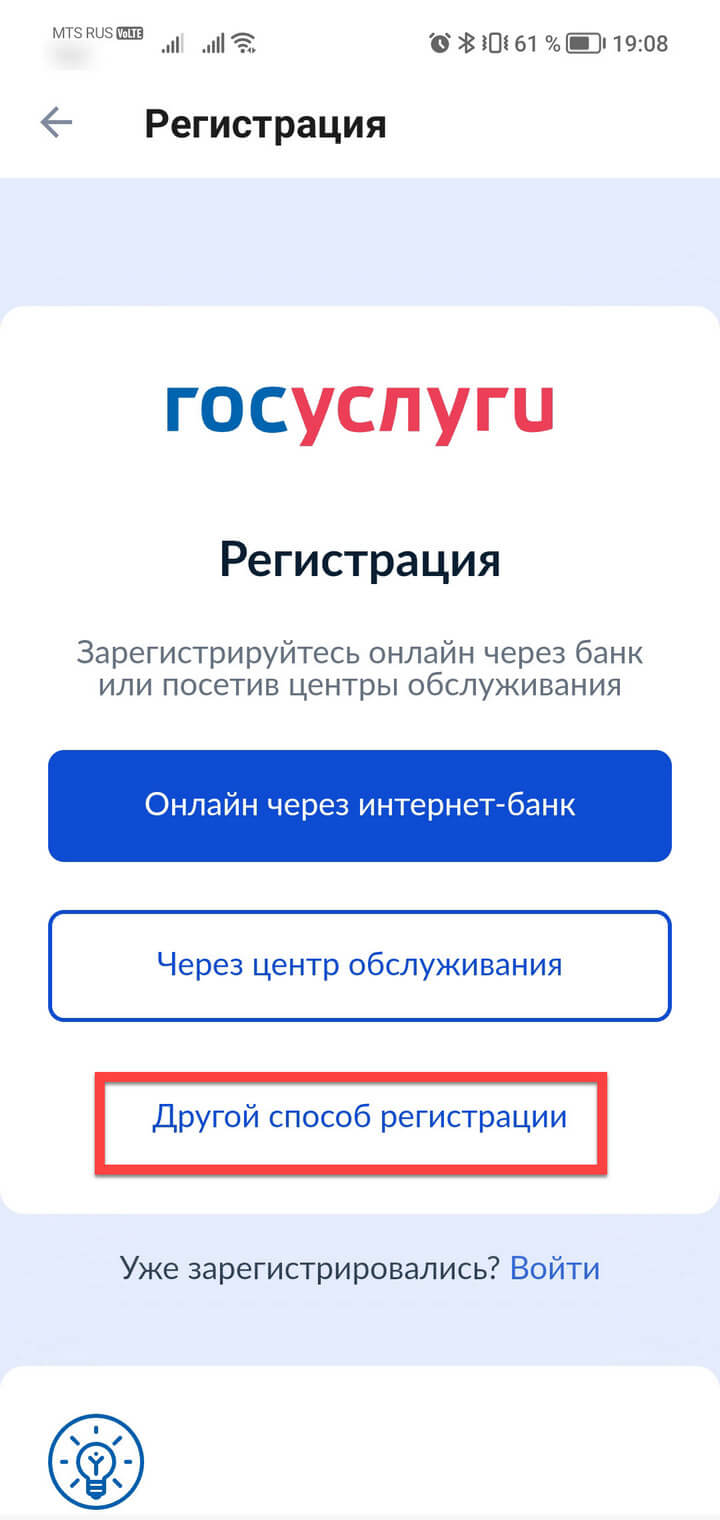
- На главном экране нажмите кнопку «Зарегистрироваться».
- Выберите «Другой способ регистрации».

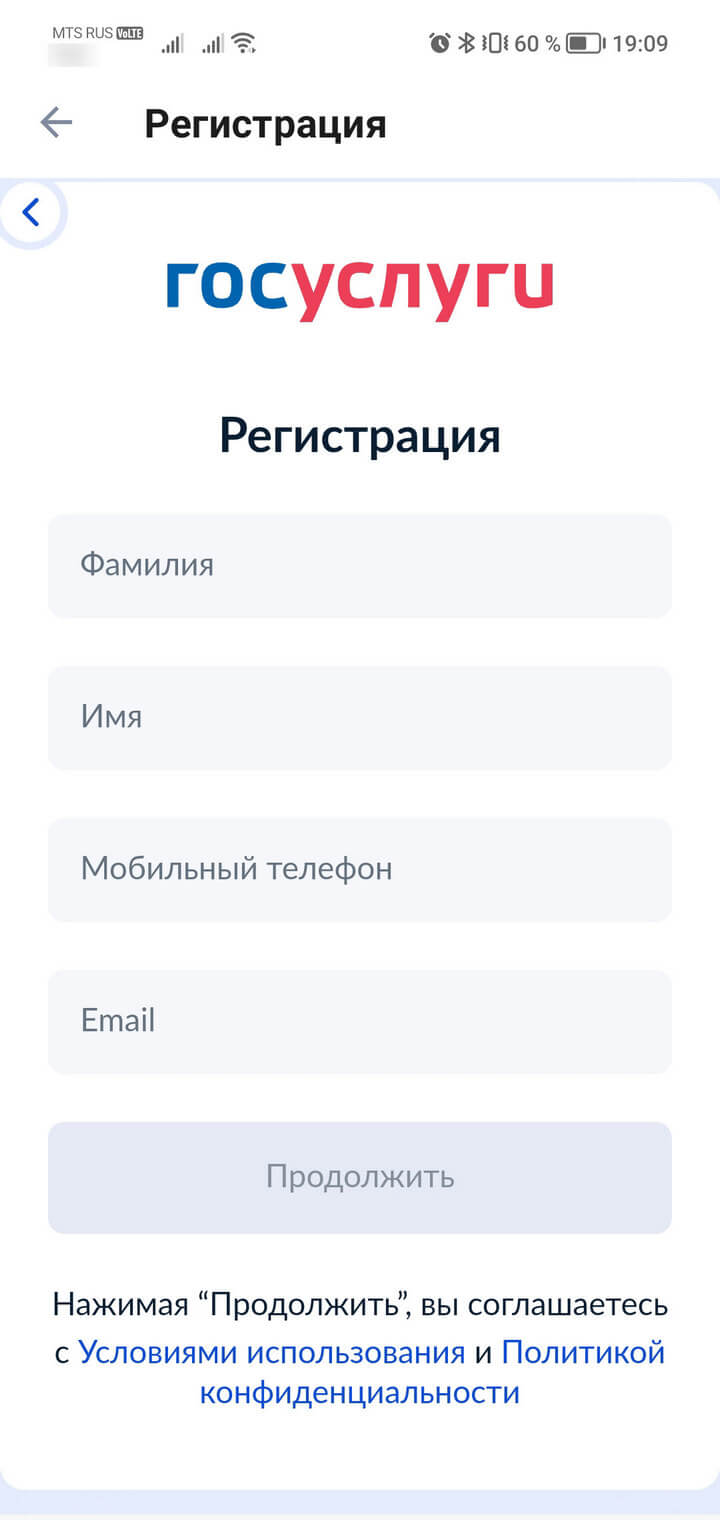
- Укажите свои имя, фамилию, телефон и электронную почту.
- На телефон поступит SMS c кодом доступа. Введите его, а затем придумайте новый пароль для входа на портал.
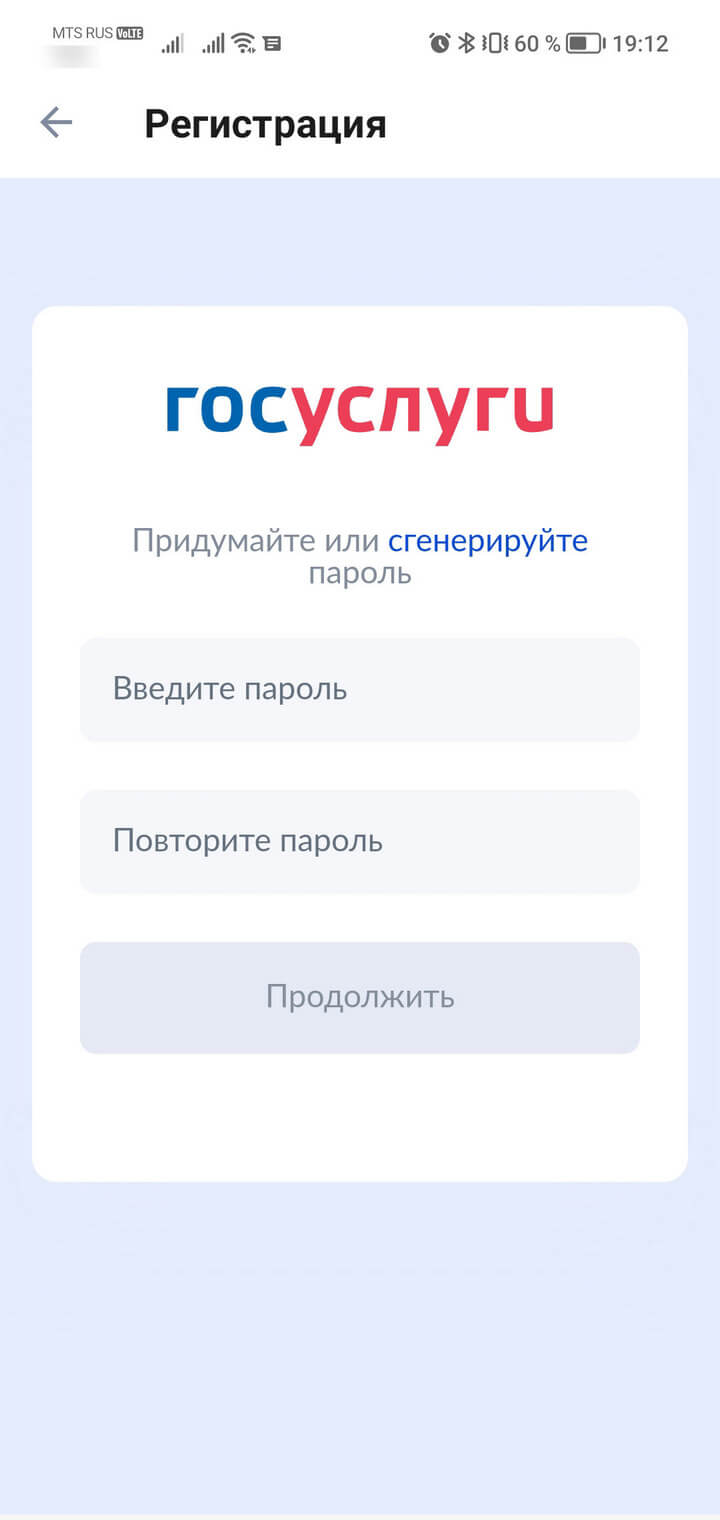
Учтите, что для полноценного использования портала после регистрации нужно будет пройти верификацию. Всего существует три типа учётных записей на Госуслугах: упрощённая, стандартная и подтверждённая. От вида учётки зависит, какие услуги и в каком объёме будут доступны пользователю.
Упрощённая запись
По сути, это самый первый этап регистрации. Чтобы завести такую учётную запись, новому пользователю достаточно скачать приложение и авторизоваться в нём. Потребуется минимум данных — имя и номер телефона. О том, как создать такую учётку мы рассказали выше.
Функционал такого профиля очень ограничен — доступна лишь справочная информация и оплата штрафов. Например, можно узнать о наличии судебной задолженности, заплатить за услуги ЖКХ и записаться к врачу.
Стандартная запись
Если добавить в свою упрощённую учётку на портале Госуслуг некоторые сведения, то её можно расширить до стандартной. Всё, что для этого нужно, — ввести номер СНИЛС и данные паспорта РФ.
Система отправит сведения на проверку (обычно она не занимает более суток). После у учётной записи обновится статус, и она станет стандартной. Такой профиль позволит узнать о состоянии пенсионного счёта, записаться к врачу, узнать задолженность перед налоговой. Но чтобы получить полный доступ ко всем услугам портала, потребуется подтвердить учётную запись.
На портале используются современные средства защиты персональных данных. Но помните, что сохранность информации также зависит от того, хорошо ли защищено от вирусов и других киберугроз устройство, через которое вы заходите на Госуслуги, — смартфон, планшет или ПК.
Как на Госуслугах подтвердить учётную запись
С подтверждённой учётной записью можно пользоваться всем функционалом портала. В том числе записать ребёнка в детский сад, заменить водительское удостоверение или подать заявление на получение загранпаспорта.
Такую учётку можно создать сразу же, минуя два других этапа регистрации. Или сначала завести упрощённую или стандартную запись, а затем подтвердить свою личность и поднять запись на новый уровень. Это делается двумя способами:
- Через онлайн-банк. Если финансовое учреждение, в котором вы обслуживаетесь, сотрудничает с порталом. Вы можете подтвердить запись в мобильном приложении или личном кабинете интернет-банка.
- Лично в центре обслуживания. Это может быть не только МФЦ, но и отделение банка, почты или одна из государственных организаций. Выбрать удобное для визита отделение можно на портале. Записываться заранее не нужно. С собой требуется взять паспорт и СНИЛС.
Подтверждение Госуслуг: пошаговая инструкция
Выбрать удобный способ можно в личном кабинете в приложении. Для этого на главном экране нажмите «Подтвердить».
Выберите подходящий вариант и следуйте подсказкам на экране.
Для пользователей портала Госуслуг, у которых уже есть стандартная учётная запись, существует ещё два способа подтвердить данные:
- Через Почту России. В личном кабинете нужно заказать специальное письмо, в котором будет код подтверждения личности. Его нужно будет ввести на портале, и тогда запись на Госуслугах станет подтверждённой.
- С помощью электронной подписи. Нужно установить на компьютер специальную программу для криптозащиты, например «Криптопро CSP», а затем ввести PIN для считывания подписи в личном кабинете на Госуслугах.
Чем отличается подтверждённая запись от неподтверждённой
Если у вас есть подтверждённая учётка на портале, то вы получаете доступ ко всем услугам сайта, без ограничений. Самые популярные опции перечислены на главной странице сайта или мобильного приложения. Услуги сгруппированы по разделам. Например, во вкладке «Семья и дети» собрана вся информация о пособиях и льготах для родителей.
Если нужную услугу найти не получается, достаточно ввести её название в строке поиска или обратиться за помощью к боту Максу.
Наличие личного кабинета на портале позволяет получать многие справки онлайн — они просто приходят в сообщениях на сайте. Если документ требуется для предоставления в государственный орган, лучше заранее уточнить, подойдёт ли справка с портала, так как в некоторых случаях нужны именно бумажные документы.
Частые вопросы
Как узнать статус своей учётной записи на Госуслугах?
Сколько занимает регистрация?
С какого возраста можно регистрироваться на портале?
Как восстановить доступ к Госуслугам, если забыл пароль?
Можно ли удалить учётную запись с портала Госуслуг?
Портал Госуслуг позволяет оформлять документы, получать справки и справляться со многими текущими делами в пару кликов. Решать задачи, связанные с мобильной связью, — тоже очень просто. Следить за балансом номера, подключать и отключать услуги удобно через приложение Мой МТС.
Регистрация на портале Госуслуги: простая пошаговая инструкция
Время на прочтение2 мин
Количество просмотров178K
Уважаемые Хабровчане!
Вниманию тех из вас, кто еще не зарегистрирован на портале gosuslugi.ru, предлагается максимально простая и краткая инструкция по регистрации с мобильного устройства. Инструкция сопровождается скрин-шотами. В данном случае использовался iPad 3.
Специальное приложение «Госуслуги» для доступа на портал государственных услуг с мобильных устройств на платформах iOS и Android можно скачать на ресурсах App Store и Google play /Android Market. Пользоваться приложением могут только зарегистрированные пользователи. При этом с любого touch устройства можно быстро и просто зарегистрироваться.
Выбираем форму регистрации.
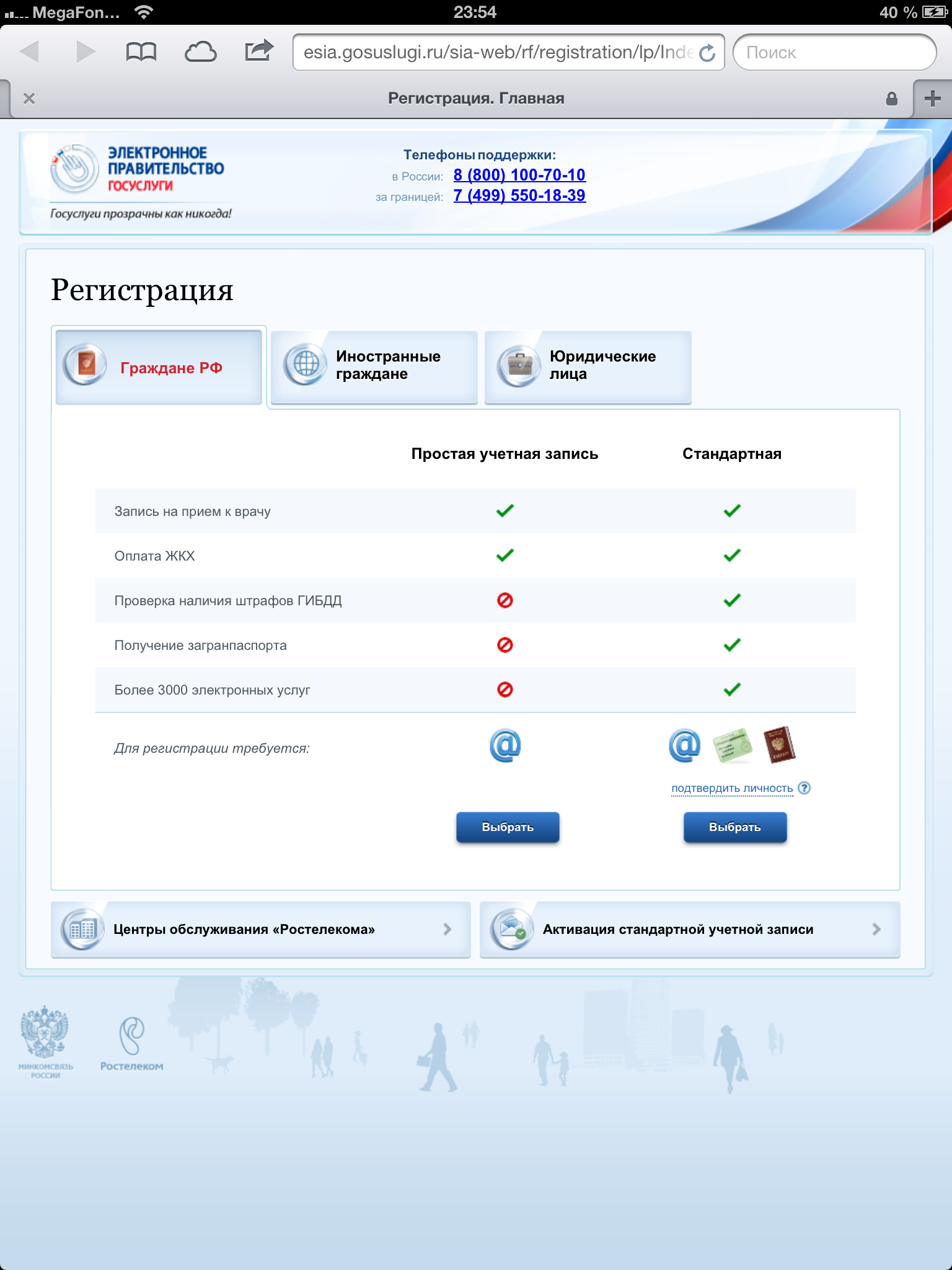
Сразу после нажатия кнопки «Регистрация» пользователю открывается интерфейс, предлагающий выбрать форму регистрации. Как мы видим, государственные услуги доступны как российским, так и иностранным гражданам. Помимо этого, существуют услуги для юридических лиц. В нашем примере выберем регистрацию для граждан РФ (как наиболее востребованную).
Далее пользователю предлагается выбрать вид учетной записи, которая может быть простой и стандартной. Для создания простой учетной записи не требуется ничего, кроме электронной почты. Рассмотрим создание более сложного варианта — стандартной четной записи, дающей доступ ко всем услугам.
Для создания стандартной записи, вам будет необходима не только почта, но и СНИЛС (страховой номер индивидуального лицевого счета), ИНН, паспорт и телефон.
СНИЛС (страховой номер индивидуального лицевого счета) обычно выдается гражданам и РФ на первом месте работы (в высшем учебном заведении), это та самая «зеленая карточка». ИНН необходимо получать самостоятельно.
Итак, мы выбираем стандартную учетную запись для граждан РФ.
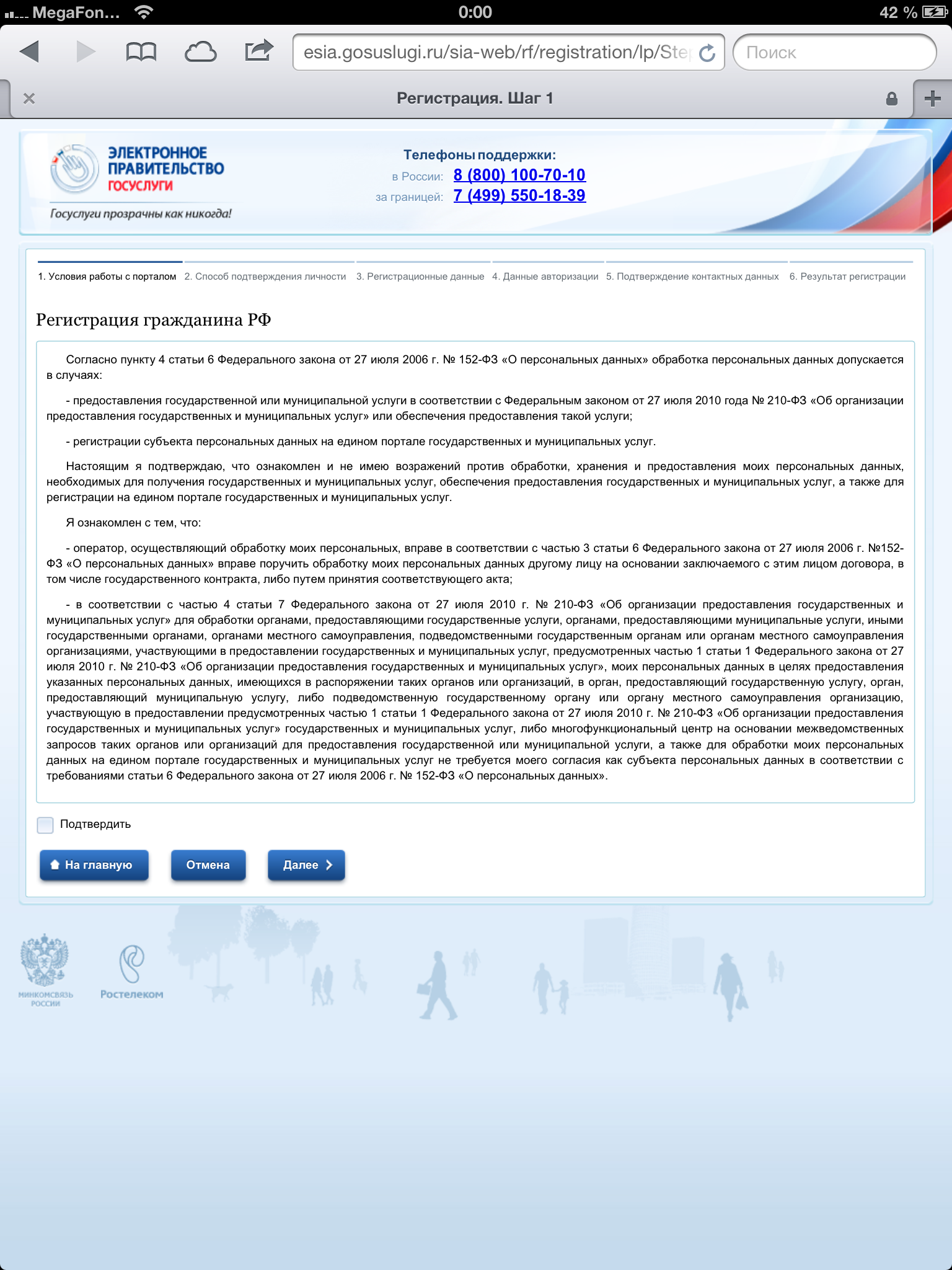
Знакомимся с условиями пользования портала (текст):
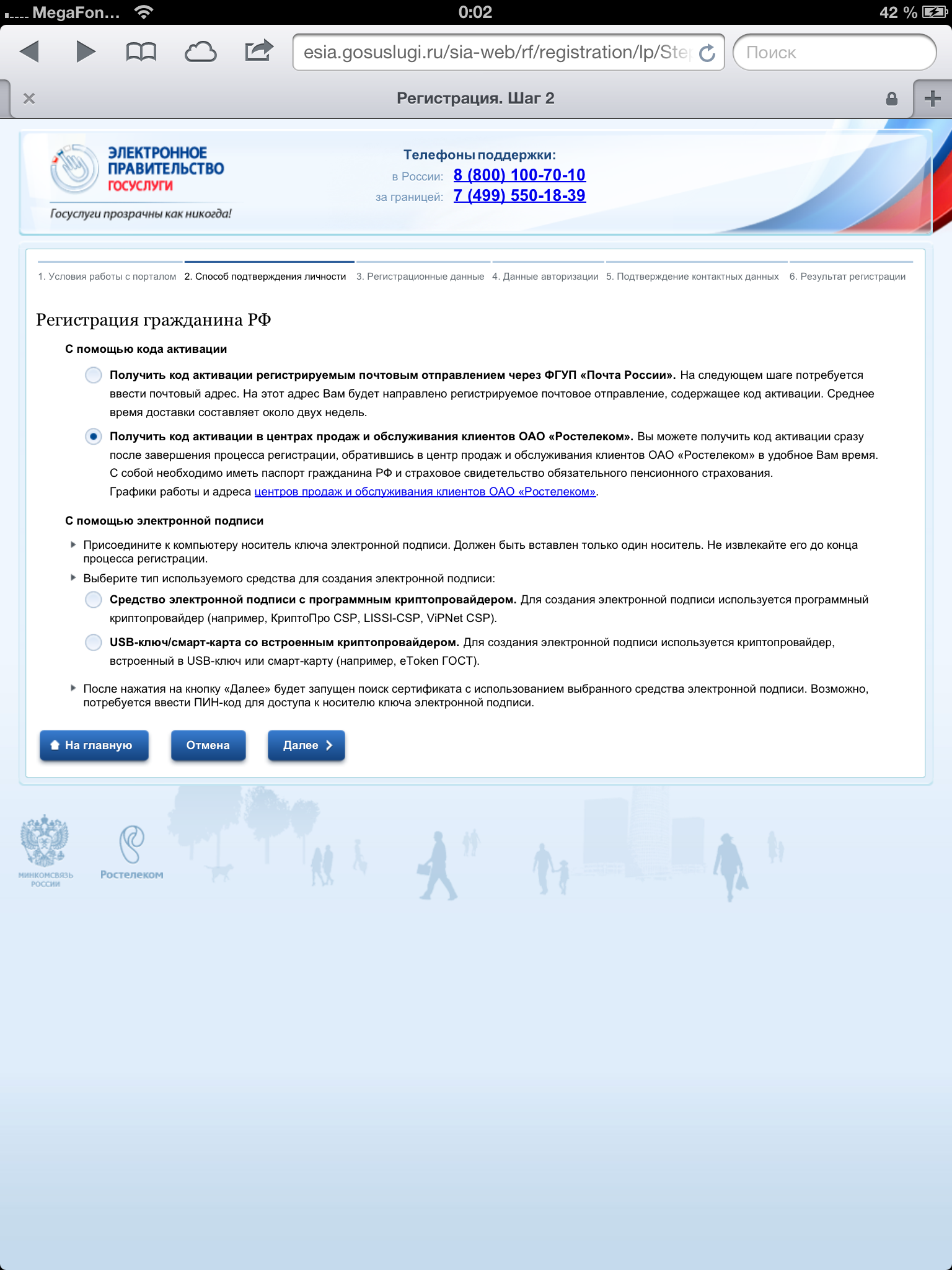
Выбираем способ подтверждения своей личности.
Вы это делаете ОДИН РАЗ. Далее Вы просто используете свой аккаунт на портале gosuslugi.ru,.
Вы можете получить код активации, а можете использовать электронную подпись. Так как электронной подписью пользуется не такое большой количество человек, рассмотрим в нашем примере получение кода активации.
Получить его можно также двумя способами: по почте или самостоятельно, заехав в один из центров обслуживания Ростелекома.
Самому приехать быстрее, но только в том случае, если в Вашем городе есть подобный центр обслуживания.
Далее — вводим свои данные.

А также пароль:
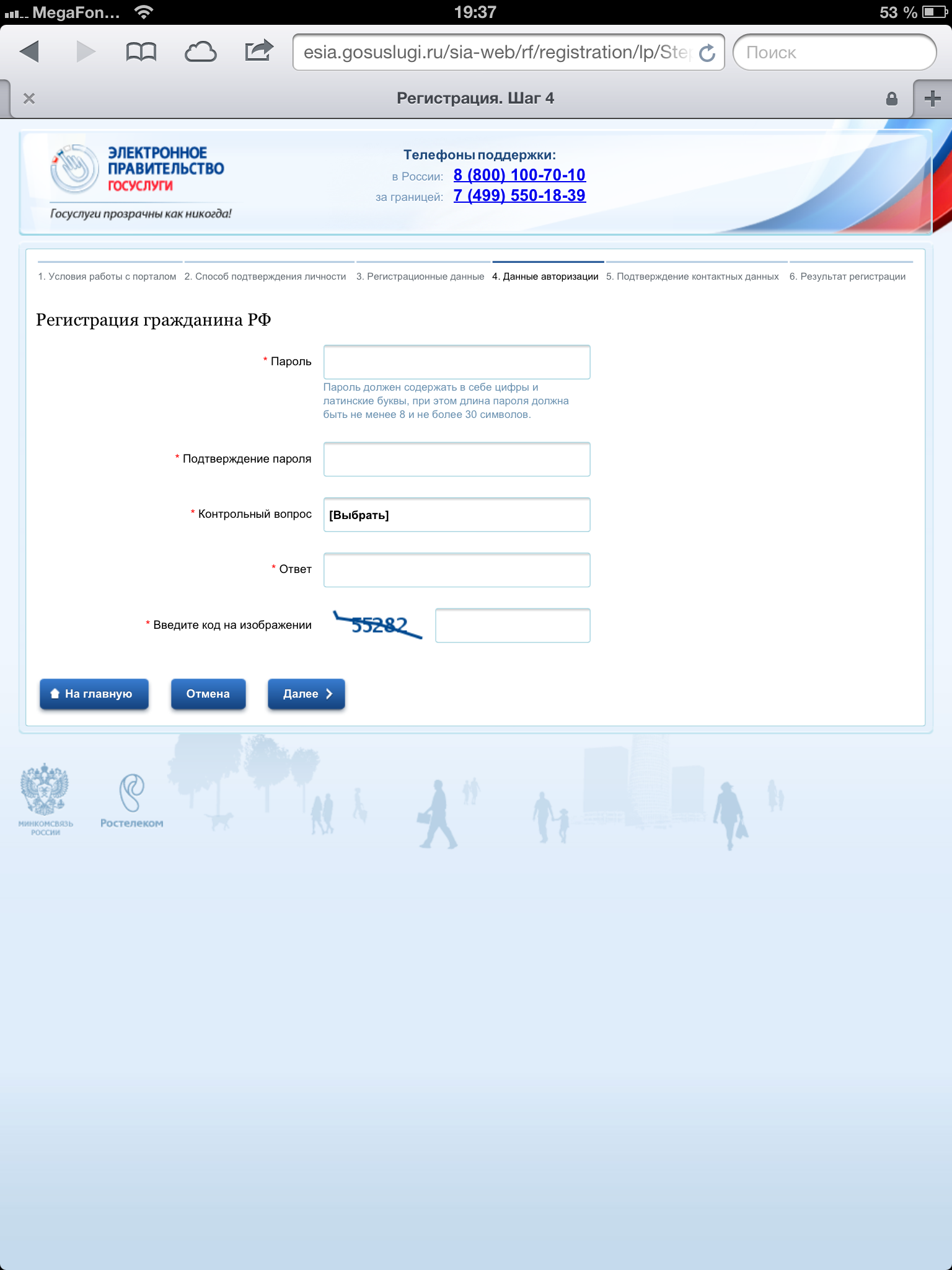
За это время Вы уже должны получить на почту и телефон коды подтверждения email и номера телефона. Вводим их.
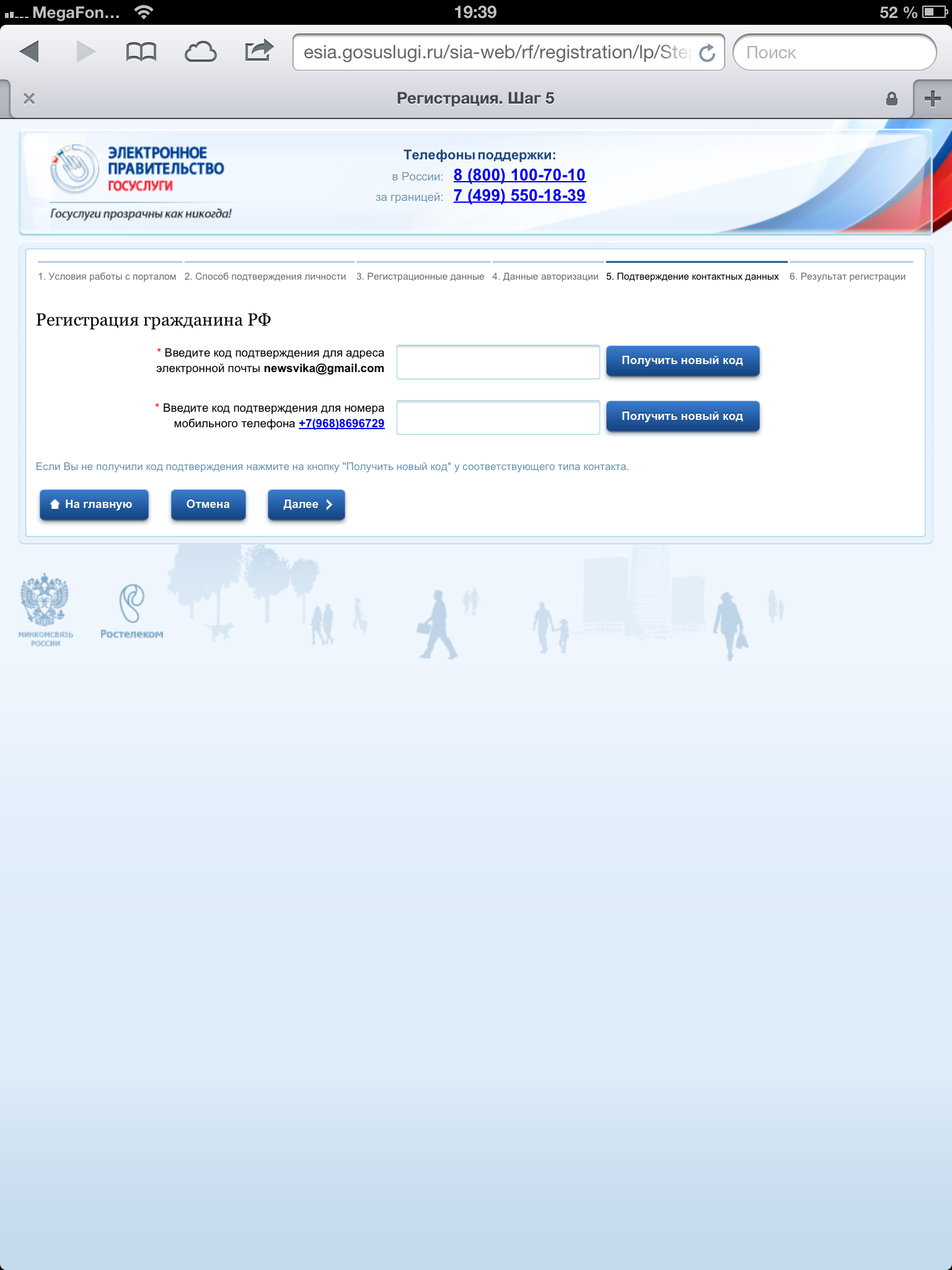
Нажимаем «Далее» и — поздравляем! — Вы подали заявку на регистрацию. Как видите, это всего лишь несколько несложных шагов.
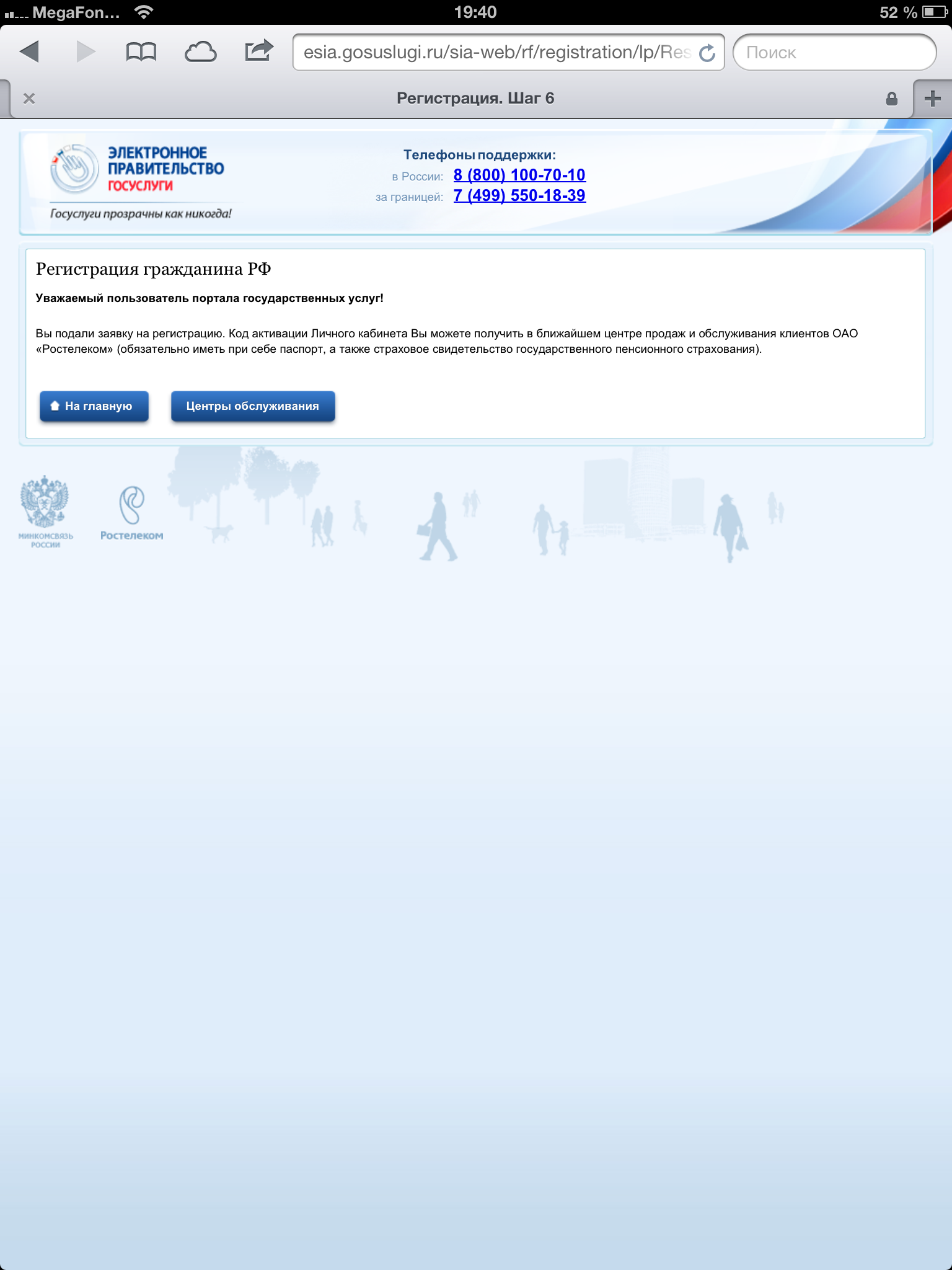
Осталось заехать в центр поддержки Ростелекома и получить код активации (в том случае, если Вы выбрали такой вариант получения кода). Если Вы выбрали вариант получения кода по почте, Вам придется подождать до 2-х недель.
Получив код, скачивайте приложение, либо просто пользуйтесь сайтом.
По плану, к 2015 году все услуги должны стать мобильными.
На текущее время доступны первые топ-10 услуг для наиболее популярных мобильных операционных систем: Android, iOS, Windows 7 и 8.