

Создавайте презентации с нуля или начните с профессионально разработанного и полностью настраиваемого шаблона из Microsoft Create.
Создание презентации
-
Откройте приложение PowerPoint.
-
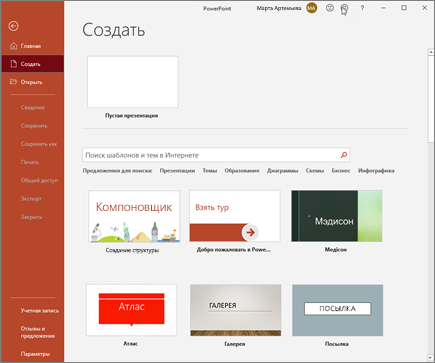
В левой области выберите Создать.
-
Выберите один из вариантов:
-
Чтобы создать презентацию с нуля, выберите Пустая презентация.
-
Чтобы использовать подготовленный макет, выберите один из шаблонов.
-
Чтобы ознакомиться с советами по использованию PowerPoint, выберите Принять тур, а затем — Создать, .
-
Добавление слайда
-
В эскизах на левой панели выберите слайд, на который вы хотите подписаться.
-
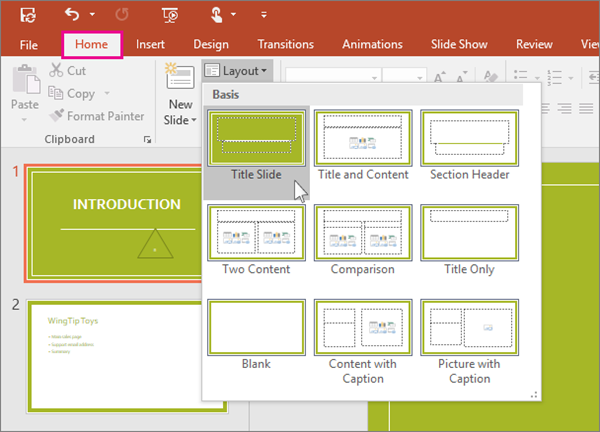
На вкладке Главная в разделе Слайды выберите Создать слайд.
-
В разделе Слайды выберите Макет, а затем выберите нужный макет в меню.
Добавление и форматирование текста
-
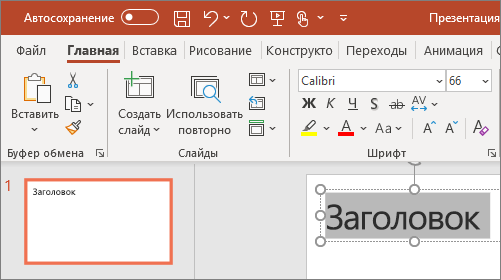
Поместите курсор в текстовое поле и введите что-то.
-
Выделите текст, а затем выберите один или несколько параметров в разделе Шрифт на вкладке Главная , например Шрифт, Увеличить размер шрифта, Уменьшить размер шрифта, Полужирный, Курсив, Подчеркивание и т. д.
-
Чтобы создать маркированный или нумерованный список, выделите текст, а затем выберите элемент Маркеры или Нумерация.
Добавление рисунка, фигуры и многого другого
-
Перейдите на вкладку Вставка.
-
Добавление рисунка
-
В разделе Изображения выберите Рисунки.
-
В меню Вставка рисунка из выберите нужный источник.
-
Найдите нужный рисунок, выберите его и нажмите кнопку Вставить.
-
-
Чтобы добавить иллюстрации, выполните приведенные ниже действия.
-
В разделе Иллюстрации выберите Фигуры, Значки, Трехмерные модели, SmartArt или Диаграмма.
-
В диалоговом окне, открывшемся при щелчке одного из типов иллюстраций, выберите нужный элемент и следуйте инструкциям на его вставке.
-
Нужна дополнительная помощь?
Нужны дополнительные параметры?
Изучите преимущества подписки, просмотрите учебные курсы, узнайте, как защитить свое устройство и т. д.
Государственное бюджетное образовательное учреждение
среднего профессионального образования
Сызранский медико-гуманитарный колледж
Учебно-методическое пособие по теме
«СОЗДАНИЕ И ОФОРМЛЕНИЕ ПРЕЗЕНТАЦИЙ
В ПРОГРАММЕ POWER POINT 2010»
Составитель: Рахматуллина. Г. Ф.
г.о. Сызрань, 2014
СОДЕРЖАНИЕ
- Цель изучения темы ………………………………………………………….3
- Понятие презентации………………………………………………………….4
- Разработка проекта презентации …………………………………………….5
- Этапы разработки мультимедийной презентации…………………………..7
- Интерфейс программы Microsoft Office Power Point 2010………………….9
- Определение нужного количества слайдов…………………………………11
- Применение к слайду нового макета………………………………………..12
- Копирование слайда…………………………………………………………12
- Изменение порядка слайдов………………………………………………….12
- Придание презентации нужного внешнего вида……………………………13
- Применение к презентации другой темы……………………………..…….13
- Добавление клипа, рисунков SmartArt и других объектов………………..14
- Добавление смены слайдов………………………………………………….17
- Добавление гиперссылок…………………………………………………….17
- Добавление переходов между слайдами…………………………………….18
- Практическое задание………………………………………………………..21
- Контрольные вопросы по теме…………………………………………..…22
- Список литературы…………………………………………………………..23
- Приложения…………………………………………………………………..24
Тема: «Создание и оформление презентаций в программе Power Рoint 2010»
Цель изучения темы: ознакомить с правилами и технологией создания и проведения мультимедийных презентаций.
Студент должен знать:
- что такое презентация, слайд, макет слайда;
- этапы подготовки презентации;
- способы создания переходов и анимаций;
- интерфейс программы Power Рoint 2010;
- основы работы с программой Power Рoint 2010.
Студент должен уметь:
- создавать, добавлять, скрывать, копировать и перемещать слайды;
- изменять макет и оформление слайда;
- добавлять анимацию в слайд;
- создавать эффекты;
- вставлять текстовые, графические, звуковые и видеообъекты в слайд;
- создавать навигацию с помощью гиперссылок;
- демонстрировать презентацию;
- настраивать автоматический показ слайдов.
Понятие презентации
Общие представления
Понятие мультимедийной презентации. Цели и задачи ее создания (лекция, доклад, учебное пособие). Пример мультимедийной презентации. (презентация своего учебного заведения)В современной энциклопедии слово презентация (от латинского praesentatio – представление, показ), раскрывается как — официальное представление, открытие чего-либо созданного, организованного (например, презентация нового журнала). Таким образом, можно сделать первое обобщение, что презентация — это показ, представление чего-либо (например, нового товара, новой компьютерной программы; рекламная, популяризирующая акция; представление финансового отчета компании, представление реферата по выбранной теме, представление доклада на защите проекта и др.).В области информационных технологий тоже существует понятие презентация. Здесь понятие презентация означает документ, созданный в программе Microsoft PowerPoint. Этот документ представляет собой последовательность сменяющих друг друга слайдов — то есть электронных страничек, занимающих весь экран монитора (без присутствия панелей программы).Во время демонстрации документа на большом экране, слушатели в аудитории видят чередование своеобразных плакатов, на каждом из которых могут присутствовать текст, фотографии, рисунки, диаграммы, графики, видеофрагменты, которые могут сопровождаться звуковым оформлением — музыкой или речевым комментарием диктора.Например, объекты на слайдах могут появляться сразу, а могут возникать на них по желанию докладчика. Это привлекает внимание аудитории и способствует лучшему восприятию информации. В случае необходимости докладчик может перейти к любому из слайдов презентации, не пролистывая вперед или назад все слайды, отделяющие нужный слайд от текущего.Для изучения возможностей программы PowerPoint под словом презентация будем подразумевать документ программы PowerPoint, а его «участие» в презентации, как акции, будут обозначаться словами демонстрация презентации или показ презентации. Устное выступление человека с одновременным показом презентации будет именоваться докладом.
Разработка проекта презентации
Успех презентации в очень большой степени зависит от того, насколько точно автор представляет себе, что и в какой последовательности будет происходить во время ее проведения, кто будет слушать, что станет им показывать и какой результат ожидается. На планирование презентации стоит затратить большую часть времени и результат непременно будет положительным. Функции презентации:— привлечь внимание, заинтересовать;
— продемонстрировать серьезное отношение к делу, профессионализм;
— дать самые важные ответы;
— придать проекту эмоциональную окраску.Разработку проекта презентации необходимо начинать с анализа ее объектов. Любая презентация может восприниматься как система взаимосвязанных сложных объектов, которые, в свою очередь, состоят из совокупностей более простых и т. д. (рис. 1).Рассмотрим параметры объекта Слайд (табл. 1).В свою очередь, слайд можно рассмотреть как некую систему, состоящую из более простых типовых компьютерных объектов: рисунка, текста, клипа, звука.Обдумывая проект презентации, необходимо выделить в ней фрагменты (объекты), которые будут реализованы посредством одного из четырех возможных вариантов компьютерных объектов.В процессе создания презентации будут использованы предоставляемые средой Power Point группы инструментов, общее представление о которых можно получить из схемы, изображенной на рис. 2Рис. 2 Группы инструментов среды Power PointРассмотрим инструмент Панель анимации, с помощью которого можно выполнить следующие действия:■ установить эффект анимации;■ установить порядок анимации;■ установить переход анимации;■ установить звуковое сопровождение эффектов и т. д.При разработке проекта презентации вы должны будете подобрать к выбранным объектам соответствующие инструменты.В конечном итоге такую совокупность взаимосвязанных и подчиненных друг другу объектов можно свести к ограниченному типовому набору компьютерных объектов, которые могут быть созданы в конкретной программной среде. Так, в среде PowerPoint типовым крупным компьютерным объектом является слайд.
Этапы разработки мультимедийной презентации
Необходимо очень ответственно подойти к разработке презентации. Итак, разработка презентации состоит из 7 этапов:1. Планирование2. Проектирование3. Информационное наполнение4. Программная реализация5. Тестирование6. Использование (применение)7. СопровождениеРассмотрим подробно этапы разработки презентаций:
1. Планирование заключается в определении типа и определения аудитории, на которую
ориентирована мультимедийная презентация.
2. Проектирование заключается в выборе навигационной схемы и разработке дизайна слайдов.
3. Информационное наполнение включает подготовку текстового и иллюстративного материала для наполнения слайдов, подготовку речевого сопровождения, подготовку видео сопровождения, подготовку файлов других прикладных программ (аудио, видео, графические файлы, ссылки Интернет, документы пакета MS Office и др.)
4. Программная реализация: заполнение слайдов информационным материалом, цветовое оформление слайдов, настройка мультимедийных эффектов, установка гиперссылок на элементы меню в соответствии с навигационной структурой, установка гиперссылок на элементы меню для выхода в Интернет. Тестирование заключается в устранении ошибок в текстовом и иллюстративном материалах, проверке гиперссылок и др.
5. Использование. Демонстрация презентации.
6. Сопровождение. Заключается в постоянном совершенствовании презентации.
Интерфейс программы Microsoft Office PowerPoint 2010
Программа Power Point представляет собой программу для создания и оформления презентаций.
При запуске программа Power Point открывается в режиме, называемом обычным режимом, который позволяет создавать слайды и работать с ними.
1. В области Слайд можно работать непосредственно с отдельными слайдами.
2. Пунктирные линии показывают местозаполнители, в которые можно ввести текст или вставить изображения, диаграммы и другие объекты.
3. Вкладка Слайды содержит эскизы всех полноразмерных слайдов, отображаемых в области Слайд. После добавления других слайдов для появления нужного слайда в области Слайд можно щелкнуть соответствующий эскиз на вкладке Слайды. Можно также перетаскивать эскизы, чтобы изменить порядок слайдов в презентации. Кроме того, вкладка Слайды позволяет добавлять и удалять слайды.
Добавление, изменение порядка и удаление слайдов
Слайд, который автоматически появляется в презентации, содержит два местозаполнителя, один из которых отформатирован для заголовка, а второй — для подзаголовка. Порядок прототипов на слайде называется макетом. В Office Power Point 2010 также предусмотрены другие типы местозаполнителей, например местозаполнители для изображений и рисунков SmartArt.
Чтобы одновременно с добавлением слайда в презентацию выбрать макет нового слайда, можно выполнить следующие действия:
1. На вкладке Слайды щелкните непосредственно под единственным содержащимся на этой вкладке слайдом.
2. В группе Слайды вкладки Главная щелкните стрелку рядом с кнопкой Создать слайд.
Появится коллекция, в которой отображаются эскизы различных доступных макетов слайдов.
1. Имя определяет содержимое, для которого спроектирован каждый из макетов.
2. Местозаполнители с цветными значками могут содержать текст, но в них также можно щелкнуть эти значки, чтобы автоматически вставить объекты, включая рисунки SmartArt и клип.
3. Щелкните нужный макет для нового слайда.
Новый слайд появляется и на вкладке Слайды, где он выделяется как текущий, и в области Слайд. Повторите эту процедуру для каждого добавляемого слайда.
СОВЕТ. Если нужно, чтобы для нового слайда использовался тот же макет, что и для предыдущего слайда, просто нажмите кнопку Создать слайд, вместо того чтобы щелкать стрелку рядом с ней.
Определение нужного количества слайдов
Чтобы подсчитать нужное число слайдов, создайте план презентации, а затем разделите материал на отдельные слайды. Вероятно, понадобятся по крайней мере следующие слайды:
- Основной титульный слайд
- Вводный слайд, содержащий основные темы или области презентации
- Один слайд для каждой темы или области, перечисленной на вводном слайде
- Итоговый слайд, повторяющий список основных тем или областей презентации
Если используется эта базовая структура, то при наличии трех основных представляемых тем или областей, можно планировать, что презентация будет содержать не менее шести слайдов: титульный слайд, вводный слайд, по одному слайду для каждой из трех основных тем или областей и итоговый слайд.
Если в любой из основных тем или областей нужно представить большой объем материала, может понадобиться создать группу слайдов для этого материала, используя ту же базовую структуру.
СОВЕТ. Подумайте, сколько времени каждый из слайдов должен быть виден на экране в процессе показа презентации. Хорошей оценкой может служить от двух до пяти минут на слайд.
Применение к слайду нового макета
Чтобы изменить макет существующего слайда, выполните следующие действия:
- На вкладке Слайды щелкните слайд, к которому нужно применить новый макет.
- В группе Слайды вкладки Главная щелкните элемент Макет, а затем выберите нужный новый макет.
ПРИМЕЧАНИЕ. При применении макета, не имеющего достаточного количества прототипов, соответствующих текущему содержанию слайда, автоматически создаются нужные прототипы для размещения этого содержания.
Копирование слайда
Если нужно создать два слайда, аналогичных по содержанию и макету, можно сэкономить усилия, создавая один слайд с форматированием и содержанием, общими для обоих слайдов, а затем создать копию этого слайда и добавить на каждый из этих слайдов окончательные индивидуальные детали.
1. На вкладке Слайды щелкните копируемый слайд правой кнопкой мыши, а затем выберите команду Копировать в контекстном меню.
2. Находясь на вкладке Слайды, щелкните правой кнопкой мыши место, в котором нужно добавить новую копию слайда, и выберите в контекстном меню команду Вставить.
Можно также вставить копию слайда из одной презентации в другую презентацию.
Изменение порядка слайдов
- На вкладке Слайды щелкните слайд, который нужно переместить, а затем перетащите его в новое место.
Чтобы выделить несколько слайдов, щелкните слайд, который нужно переместить, а затем нажмите и удерживайте клавишу CTRL, одновременно щелкая по очереди остальные слайды, которые нужно переместить.
Удаление слайда
- На вкладке Слайды щелкните правой кнопкой мыши слайд, который необходимо удалить, а затем выберите в контекстном меню команду Удалить слайд.
Придание презентации нужного внешнего вида
До сих пор в центре внимания находились порядок и базовое содержание слайдов. Теперь рассмотрим общий внешний вид презентации. Какой визуальный тон нужно использовать? Какой вид презентации сделает ее понятной и привлекательной для аудитории?
Office PowerPoint 2010 предоставляет множество тем, упрощая изменение общего вида презентации. Тема представляет собой набор элементов оформления, придающий особый, единообразный внешний вид всем документам Office, используя конкретные сочетания цветов, шрифтов и эффектов.
Office PowerPoint 2010 автоматически применяет к презентациям, созданным с помощью шаблона новой презентации, тему Office, но внешний вид презентации можно легко изменить в любой момент, применив другую тему.
Применение к презентации другой темы
- В группе Темы вкладки Оформление слайда щелкните нужную тему документа.
ПРИМЕЧАНИЯ
- Для предварительного просмотра внешнего вида текущего слайда после применения конкретной темы наведите указатель на эскиз этой темы.
- Чтобы увидеть эскизы дополнительных тем, щелкните стрелки рядом со строкой эскизов.
- Если не указано иное, Office PowerPoint 2010 применяет темы ко всей презентации. Чтобы изменить внешний вид только выбранных слайдов, на вкладке Слайды нажмите и удерживайте клавишу CTRL, одновременно щелкая каждый слайд, который нужно изменить. Выбрав все слайды, щелкните правой кнопкой мыши тему, которую нужно применить к этим слайдам, и выберите в контекстном меню команду Применить к выделенным слайдам.
- Если позднее понадобится использовать другую тему, щелкните эту тему, чтобы применить ее.
Добавление клипа, рисунков SmartArt и других объектов
Создаваемая презентация должна быть максимально эффективной визуально — и часто серия слайдов, содержащая только маркированные списки, не является самым динамичным вариантом. Недостаток визуального разнообразия может привести к потере внимания аудитории. Кроме того, для многих видов данных абзац или маркированный список не является оптимальным представлением.
К счастью, Office PowerPoint 2010 позволяет добавлять множество видов аудио и видеоданных, включая таблицы, рисунки SmartArt, клип, фигуры, диаграммы, музыку, фильмы, звуки и анимации. Можно также добавить гиперссылки , чтобы повысить гибкость перемещения по презентации и вне ее, а также привлекающие глаз переходы между слайдами.
В этом разделе описывается только небольшая часть основных видов объектов, которые можно добавлять на слайды.
Добавление клипа
- Щелкните прототип, в который необходимо добавить клип.
Если прототип не выделен или если выделен прототип, в который нельзя вставить изображение, клип вставляется в центр слайда.
- На вкладке Вставка в группе Иллюстрации нажмите кнопку Клип.
Откроется область задач Клип.
- В области задач Клип найдите и щелкните нужный клип.
Теперь клип можно переместить, изменить ее размер, повернуть, добавить к ней текст и выполнить иные изменения.
СОВЕТ. Чтобы найти дополнительный клип на веб-узле Microsoft Office Online, щелкните ссылку Клип на узле Office Online в нижней части области задач Клип.
Преобразование текста слайда в рисунок SmartArt
Рисунок SmartArt — это визуальное представление сведений, которое можно полностью настроить. Преобразование текста в рисунок SmartArt — это быстрый способ преобразовать существующие слайды в профессионально оформленные иллюстрации. Например, можно одним щелчком превратить слайд повестки дня в рисунок SmartArt.
Чтобы наглядно выразить свои мысли и идеи, можно воспользоваться встроенными макетами.
Чтобы преобразовать существующий текст в рисунок SmartArt, выполните следующие действия:
- Щелкните местозаполнитель, содержащий текст, который нужно преобразовать.
- В группе Абзац вкладки Главная нажмите кнопку Преобразовать в рисунок SmartArt .
- Чтобы увидеть, как будет выглядеть рисунок SmartArt с нужным текстом, наведите в коллекции указатель на эскиз этого рисунка SmartArt. Коллекция содержит макеты рисунков SmartArt, которые лучше всего подходят для маркированных списков. Для просмотра полного набора макетов нажмите кнопкуДополнительные рисунки SmartArt.
Найдя нужный рисунок SmartArt, щелкните его, чтобы применить к своему тексту.
Теперь рисунок SmartArt можно переместить, изменить его размер, повернуть, добавить к нему текст, применить к нему другой экспресс-стиль и выполнить иные изменения.
Хотя рисунок SmartArt легче всего создать для существующего текста, можно пойти другим путем и сначала вставить нужный рисунок SmartArt, а затем добавить к нему текст.
- Щелкните местозаполнитель, в который нужно добавить рисунок SmartArt.
Если местозаполнитель не выделен или если выделен местозаполнитель, в который нельзя вставить изображение, рисунок SmartArt вставляется в центр слайда.
- На вкладке Вставка в группе Иллюстрации нажмите кнопку SmartArt.
- В крайней левой области диалогового окна Выбор рисунка SmartArt щелкните нужный тип рисунка SmartArt.
- В центральной области найдите и щелкните нужный макет, а затем нажмите кнопку OK.
СОВЕТ. Для предварительного просмотра любого макета щелкните этот макет. Предварительный просмотр появится в крайней правой области.
Добавление смены слайдов
Смены слайдов представляют собой анимационные эффекты, возникающие при переходе от одного слайда к следующему. Office PowerPoint 2010 предоставляет множество типов смены слайдов, включая стандартные эффекты затухания, растворения, обрезания и стирания, а также более необычные переходы, например колеса и шахматные доски.
- В группе Переход к этому слайду вкладки Анимации выберите нужный вариант перехода.
ПРИМЕЧАНИЯ
- Для предварительного просмотра внешнего вида текущего слайда с использованием конкретного варианта перехода наведите указатель на эскиз этого перехода.
- Чтобы просмотреть эскизы других переходов, щелкните стрелки рядом со строкой эскизов.
- Если позднее понадобится использовать другой вариант перехода слайдов, щелкните этот переход, чтобы применить его.
Можно выбрать другие варианты в группе Переход к этому слайду, чтобы управлять скоростью перехода, добавить звук и применить этот же вариант перехода ко всем слайдам презентации.
Добавление гиперссылок
Для перехода с одного слайда на другой, к ресурсу в локальной сети или в Интернете либо даже к другому файлу или программе можно воспользоваться гиперссылками.
- Выделите текст, который нужно щелкнуть для активации гиперссылки.
Либо можно выделить объект (например, клип или рисунок SmartArt ).
- В группе Ссылки вкладки Вставка щелкните элемент Гиперссылка.
- В диалоговом окне Вставка гиперссылки нажмите соответствующую кнопку в поле Мои адреса, чтобы задать назначение ссылки (то есть место, на которое указывает ссылка).
Например, чтобы перейти на другой слайд презентации, нажмите кнопку Место в документе.
- Найдите и щелкните место назначения, внесите нужные изменения в поля Отображаемый текст и Адрес, а затем нажмите кнопку OK.
Просмотр презентации в виде показа слайдов
Для просмотра презентации на экране компьютера в том виде, в каком она будет представлена аудитории, выполните следующие действия:
- В группе Начать показ слайдов вкладки Показ слайдов выполните одно из следующих действий:
- Для запуска презентации с первого слайда выберите С начала.
- Чтобы начать показ со слайда, в настоящий момент находящегося в области Слайд, выберите С текущего слайда.
Презентация открывается в режиме показа слайдов.
- Щелкните мышью, чтобы перейти к следующему слайду.
Добавление переходов между слайдами
Переходы между слайдами — это эффекты анимации, вставляемые во время показа при смене слайдов. Скорость эффекта перехода между слайдами можно контролировать. Можно также добавлять звук при смене слайдов.
В приложении Microsoft Office PowerPoint 2010 предусмотрено множество различных типов переходов между слайдами. Ниже перечислены некоторые из них.
Нет перехода
Жалюзи горизонтальные
Жалюзи вертикальные
Прямоугольник внутрь
Прямоугольник наружу
Шашки горизонтальные
Шашки вертикальные
Объединение по горизонтали
Объединение по вертикали
Чтобы посмотреть другие эффекты смены слайдов, в списке экспресс-стилей нажмите кнопку Дополнительно, как показано на схеме выше.
Добавление одинакового перехода между слайдами ко всем слайдам презентации
- В области, в которой содержатся вкладки «Структура» и «Слайды», щелкните вкладку Слайды.
- На вкладке Главная щелкните эскиз слайда.
- На вкладке Анимация в группе Переход к следующему слайду выберите эффект смены слайдов.
Чтобы посмотреть другие эффекты смены слайдов, в списке экспресс-стилей нажмите кнопку Дополнительно.
- Чтобы установить скорость смены слайдов, в группе Переход к следующему слайду щелкните стрелку около кнопки Скорость перехода, а затем выберите нужную скорость.
- В группе Переход к следующему слайду нажмите кнопку Применить ко всем.
Добавление разных переходов между слайдами к слайдам презентации
- В области, в которой содержатся вкладки «Структура» и «Слайды», щелкните вкладку Слайды.
- На вкладке Главная щелкните эскиз слайда.
- На вкладке Анимация в группе Переход к следующему слайду выберите эффект перехода, который нужно применить для данного слайда.
Чтобы посмотреть другие эффекты смены слайдов, в списке экспресс-стилей нажмите кнопку Дополнительно.
- Чтобы установить скорость смены слайдов, в группе Переход к следующему слайду щелкните стрелку около кнопки Скорость перехода, а затем выберите нужную скорость.
- Чтобы добавить другой переход к другому слайду презентации, повторите шаги со 2-го по 4-й.
Практическое задание
- Выберите тему согласно вашему варианту:
Вариант 1. «История развития ЭВМ»
Вариант 2. «Аппаратное обеспечение ПК»
Вариант 3. «Программное обеспечение ПК»
Вариант 4. «Вирусы и антивирусы»
Вариант 5. «Компьютерная графика»
Вариант 6. «Текстовые редакторы»
Вариант 7. «Табличные процессоры»
Вариант 8. «Файловая система»
Вариант 9. «Операционная система Windows»
Вариант 10. «Графические редакторы»
Вариант 11. «Сжатие информации»
Вариант 12. «Диспетчеры архивов»
- Найдите необходимую информацию по своей теме в сети Интернет (текстовый материал, графические изображения; графики, таблицы, диаграммы, звуковые файлы, видеоклипы – если предусматривает тема).
- Откройте программу создания презентаций Power Point.
Пуск > Все программы > Microsoft Office > Microsoft PowerPoint 2010
- Оформите презентацию в программе Power Point.
Количество слайдов: не менее 10;
Количество рисунков: не менее 5;
Эффекты и анимация: на каждом слайде;
Гиперссылки: создать навигацию для каждого слайда ( на первом слайде – переход в содержание; на последующих – переход вперед, назад и в содержание)
- Покажите результат работы преподавателю.
Контрольные вопросы
- Что такое презентация?
- Как запустить Microsoft Power Point? Какие пути создания презентаций предлагает Power Point?
- Какие режимы работы с презентацией имеет Power Point? В чем преимущества и недостатки каждого режима?
- Каково назначение областей окна Power Point в обычном режиме: структуры, слайда, заметок?
- С какой целью используется объект SmartArt?
- С какой целью используются образцы оформления слайдов? Чем отличаются образец слайдов и образец заголовков?
- Опишите назначение инструментов панели рисования.
- Как вставить таблицу Word или Excel в презентацию?
- Каковы особенности использования организационной диаграммы в Power Point?
- Докажите на примерах операций с элементами презентаций единство графического интерфейса Power Point и других приложений Windows.
- Какие особые свойства имеют слайды?
- Что такое анимация, как выполняется настройка анимации слайда?
- Опишите, как вставить в слайд видеофильм.
- Какие возможности имеет Power Point 2010 для создания фотоальбомов?
- Какими путями готовая презентация доставляется пользователю?
- Сравните три способа показа слайдов на экране: управляемый докладчиком (полный экран, окно), автоматический, сфера и особенности их применения.
- Какие способы доставки презентаций используют возможности телекоммуникаций? Какие это дает преимущества?
- Зачем изготавливаются прозрачки?
- Что такое выдачи и заметки? С какой целью их раздают аудитории?
- Какие вы знаете варианты показа презентации? Чем они отличаются?
- Как автоматически показать несколько презентаций?
- Для чего выполняется упаковка презентаций и как это сделать?
- Какие возможности автоматизации работы предоставляет пользователю PowerPoint?
- Какими способами в PowerPoint достигается единообразие в оформлении презентации?
- Что такое шаблон оформления слайда? Что входит в состав шаблона?
- Чем отличается образец слайдов от образца заголовков?
Список использованной литературы
- Н. Угринович. “Информатика и информационные технологии. 10-11 классы”, М., ЛБЗ, 2010 г.
- С. Симонович и др. “Общая информатика”, М., АСТпресс, 2009 г.
- PowerPoint 2010 с нуля: Василий Леонов — Санкт-Петербург, Эксмо, 2010 г.- 320 с.
- В. Т. Безручко “Практикум по курсу “Информатика”, М., Финансы и статистика, 2011 г.
- Создание презентаций в PowerPoint 2010: И. В. Пахомов, Р. Г. Прокди — Москва, Наука и техника, 2011 г.- 80 с.
- http://www.pedsovet.info/ — методическое объединение преподавателей
- http://innov.ncic.ru/bases/m.html — Образовательные инновации. Учебно-методические разработки
Приложение
Титульный слайд
Пример промежуточного слайда
Курс повышения квалификации
-
Сейчас обучается
92 человека
из
41 региона -
Этот курс уже прошли
149 человек
Курс повышения квалификации
-
Сейчас обучается
23 человека
из
16 регионов -
Этот курс уже прошли
33 человека
Курс повышения квалификации
-
Этот курс уже прошли
53 человека
Курс повышения квалификации
-
Сейчас обучается
111 человек
из
41 региона -
Этот курс уже прошли
572 человека
Смотреть ещё
5 734 курса
Рабочие листы
к вашим урокам
Скачать
Описание презентации по отдельным слайдам:
-
1 слайд
Создание презентации в Microsoft PowerPoint 2010 для начинающих
Мастер — классПодготовила:
учитель начальных классов
Шалабаева А.А. -
3 слайд
1. Введение
Что такое электронная презентация и для чего она нужна?
Многие из вас еще знают или даже помнят, что такое диафильмы. В 70-е годы прошлого века домашнее кино считалось чудом. Для наглядного повествования или рассказа, например, какой-либо истории, использовались изображения (слайды), отпечатанные на обычной позитивной фотопленке.
В наши дни электронная презентация – стала инструментом и для детской и для взрослой аудитории.
Самой популярной программой среди систем подготовки презентацией однозначно является приложение PowerPoint, входящее в состав пакета Microsoft Office. С его помощью вы сможете превратить графическую, текстовую и числовую информацию в красочно оформленные слайды и диаграммы, снабдив их в случае необходимости, анимацией и звуковым сопровождением. -
5 слайд
2. Интерфейс среды PowerPoint 2010
Основой любой презентации является набор слайдов или кадров, которые могут содержать в себе: изображения, графики, тексты, видео, звуковое сопровождение и прочие объекты.
Так что, прежде чем создавать новую презентацию, лучше заранее подготовить все материалы, которые должны будут в нее войти (фотографии, видеоролики, диаграммы и т.д.), по возможности структурировать их, и положить в специальную папку. В дальнейшем это сэкономит вам кучу времени и избавит от путаницы. -
6 слайд
2. Интерфейс среды PowerPoint 2010
После запуска PowerPointу появляется фирменный пользовательский интерфейс, характерный для последних пакетов Microsoft Office.
Как и всегда, в верхней части окна располагается главный инструмент управления – Лента, с набором тематических вкладок и групп команд. Прямо над ней разместились панель быстрого запуска, область заголовков и стандартные кнопки управления окном. -
7 слайд
Рабочая область, расположенная сразу под Лентой и занимающая практически все остальное пространство окна, разбита на четыре части: слева находится область эскизов с вкладками Слайды и Структура, по центру лист самого слайда, а снизу него – поле для заметок.
-
8 слайд
Все инструменты для создания и работы с презентациями располагаются на Ленте, которая имеет несколько тематических вкладок, таких как: Файл, Главная, Вставка и другие. Каждая из этих вкладок содержит команды и средства управления, которые распределены по группам. Кнопки в каждой группе могут выполнять либо отдельное действие, либо содержать целое меню команд.
-
9 слайд
2. Создание
типовой презентацииPowerPoint может работать в двух основных режимах:
режим создания
режиме её демонстрацииСоздание новой презентации можно осуществить тремя способами: с помощью шаблона, на основе темы и с использованием уже существующей презентации.
В PowerPoint содержится немалое количество тематических шаблонов презентаций, где слайды уже оформлены определенным образом. Вам остается только вставить в них свой текст, изображения, диаграммы и таблицы, не заботясь о художественном оформлении. -
10 слайд
Создание новой презентации
При запуске программы PowerPoint автоматически создается начальный слайд презентации – титульный, далее пользователю следует вставить в презентацию нужное количество слайдов соответствующей структуры и заполнить их.
Исходя из того, какую информацию, при создании каждого слайда необходимо задать его разметку, используя встроенные макеты слайдов PowerPoint (Главная → Слайды → Макет).
Обратите внимание, что среди встроенных макетов имеется и Пустой слайд, который может быть заполнен любыми текстовыми, графическими объектами, таблицами.Главная
Слайды
Макет -
11 слайд
Помните, что пользователь может изменить в любой момент макет слайда без изменения текста его заголовка. Для этого следует сделать текущим нужный слайд и выполнить команду Главная → Слайды → Макет и выбрать нужный из предложенных.
Сохранение презентации
(команда Файл ® Сохранить как, в диалоговом окне Сохранение документа выберите папку, в которую будет сохранен файл, дайте ему имя в строке Имя файла и нажмите кнопку Сохранить).
-
12 слайд
4.1. Вставка, редактирование и форматирование текстовых объектов
На слайдах текст может размещаться в надписях, внутри фигур и в таблицах. Во время создания презентации на основе шаблонов разметки слайдов, надписи на слайдах уже созданы и для введения текста необходимо выбрать соответствующую надпись.
Вводимый текст связывается с рамкой и перемещается вместе с ней (при этом должна быть выделена рамка надписи, а не текст внутри надписи), при этом PowerPoint автоматически изменяет размер текста, чтобы он помещался выделенной области и не выходил за пределы слайда. -
13 слайд
Если необходимо на слайде разместить новую надпись
и ввести в нее текст, то для этого необходимо:
1. Вставка → Текст → Надпись.
2. Выделить на слайде прямоугольную область надписи, в которую будет введен текст.
3.Ввести в созданную надпись нужный текст.
Примечание: Все операции, связанные с введением, выделением, редактированием и форматированием текста в надписи (элементы группы Шрифт, Абзац вкладки Главная), а также операции с самой надписью (изменение размеров, перемещение, оформление рамки и заливки, удаление) выполняются так же, как и аналогичные операции в текстовом процессоре Microsoft Word 2010.Обратите внимание, что при выполнении операций с надписью, автоматически активизируется контекстная вкладка Средства рисования|Формат, где расположены соответствующие для этого команды.
-
14 слайд
Вкладка Средства рисования|Формат
В PowerPoint можно преобразовывать существующий текст в объект WordArt (WordArt – это коллекция стилей текста, которые можно добавлять в документы Office для создания декоративных эффектов, например затененного или зеркального (отраженного) текста). Для этого необходимо:
Выделить текст, который необходимо преобразовать.
На вкладке Средства рисования|Формат в группе Стили WordArt в коллекции стилей текста выберите нужный.
В любой момент текст в существующем объекте WordArt можно изменять или дополнять, а также изменять заливку текста, его контуры и применять текстовые эффекты.
Если пользователю нужно вставить объект WordArt, то на вкладке Вставка в группе Текст просто нажать на кнопку WordArt. -
15 слайд
Параметры вставки
Кроме введения текста с клавиатуры, при создании презентации можно выполнить вставку фрагментов текста, созданных в других прикладных программах. Вставленный текст автоматически форматируется в соответствии с форматом символов избранного шаблона. -
16 слайд
При вставке текста можно просматривать различные варианты того, как будет выглядеть текст после выбора параметров вставки, которые доступны на вкладке Главная при нажатой кнопке Вставить. Просто наводите указатель мыши на параметры вставки, чтобы просмотреть результат вставки и выбрать предпочтительный вариант.
Снова обратимся к вкладке Вставка на ленте, откроем ее. Кроме текстовых объектов на слайды презентации можно вставлять таблицы, изображения, иллюстрации, ссылки, символы и мультимедиа. -
17 слайд
Вкладка Вставка
Также вставку основных из них можно осуществлять с использованием кнопок вставки объектов, которые размещаются внутри надписей, созданных во время вставки слайдов определенных типов.
-
19 слайд
4.2. Вставка, редактирование и форматирование графических объектов
1. Нажмите кнопку Рисунок.
2. В диалоговом окне Вставка рисунка выделите нужный рисунок.
3.Нажмите кнопку Вставить.При вставке графического объекта (или при выделении графического объекта) автоматически активизируется на ленте контекстная вкладка
Работа с рисунками|Формат, где сгруппированы команды по созданию, редактированию и форматированию графических объектов. -
20 слайд
Еще изменять графическое изображение или объект (надпись, таблица и другие) можно в диалоговом окне, например Формат рисунка, которое открывается с помощью контекстного меню (щелчок правой кнопкой мыши по изображению).
-
21 слайд
Сейчас уделим внимание группе Иллюстрации на вкладке Вставка, где пользователь видит три кнопки:
Фигуры, позволяет добавить одну фигуру или объединить несколько фигур, чтобы создать рисунок или более сложную фигуру.
Нажмите кнопку Фигуры.
В коллекции фигур выберите необходимую фигуру, щелкните в любом месте слайда.
Перетащите фигуру в требуемое место.
С помощью маркеров, если фигура выделена, можно изменять ее размер, поворачивать.
Фигуру можно вставить и с помощью коллекции фигур в группе Рисование вкладки Главная. -
22 слайд
SmartArt, позволяет добавить графические элементы SmartArt, которые служат для наглядного представления данных
Нажмите кнопку SmartArt.
В диалоговом окне Выбор рисунка SmartArt выберите необходимый тип и макет.
Введите текст:
щелкните [Текст] на панели текста и введите свой текст;
скопируйте текст в другом месте или приложении, щелкните в области текста элемент [Текст] и вставьте свой текст из буфера обмена.
Диаграмма, позволяет вставлять диаграммы и графики данных различного типа: гистограммы, линейчатые, круговые, с областями, точечные, биржевые, поверхностные, кольцевые, пузырьковые и лепестковые.
Нажмите кнопку Диаграммы.
В диалоговом окне Вставка диаграммы выберите диаграмму нужного типа и нажмите ОК.
Отредактируйте данные в Microsoft Excel 2010. По окончании редактирования данных приложение Excel можно закрыть. -
23 слайд
4.3. Вставка, редактирование и форматирование таблиц
Если таблица выделена, то автоматически активизируются две вкладки для работы с таблицами Конструктор и Макет, где собраны команды для работы с таблицей и ее содержимым.
При вставке таблицы можно просматривать различные варианты того, как будет выглядеть текст после выбора параметров вставки, которые доступны на вкладке Главная при нажатой кнопке Вставить.
Вкладка Главная -
24 слайд
4.4. Стилевое оформление презентации
Пользователь во время создания новой презентации выбирает и определенный стиль ее оформления.Стиль оформления слайда задает формат символов (шрифт, размер символов, начертание, эффекты, цвет и т.п.); формат фона (цвет, наличие, размещение и вид графических объектов); дополнительные цвета; формат графических и других объектов.
На ленте откройте вкладку Дизайн и изучите группы и параметры, доступные на этой вкладке.
-
25 слайд
Чтобы опробовать разные темы, наведите указатель на эскиз в коллекции тем и обратите внимание на то, как изменился внешний вид документа.
Выбранные изменения всей темы, цветов, шрифтов и стилей фона можно применить ко всем слайдам презентации или только к выделенным. Для выбора способа применения изменений следует в контекстном меню эскиза темы выбрать вариант применения – ко всем слайдам или только к выделенным. -
26 слайд
Выбрав определенную тему, пользователь в дальнейшем может изменить цвета, шрифты, эффекты и стили фона. Эти кнопки расположены на вкладке Дизайн в группах Темы и Фон.
При нажатии кнопки Цвета в группе Темы рядом с именем темы отображаются контрастные цвета и цвета гиперссылок данной темы.
В коллекции Цвета отображаются все цветовые наборы встроенных тем. Чтобы создать собственные пользовательские цвета темы, в группе Темы нажмите кнопку Цвета, а затем выберите пункт Создать новые цвета темы.
При нажатии кнопки Шрифты в группе Темы имена шрифтов заголовков и основного текста, применяемые в каждой теме, отображаются под названием темы. Изменение шрифтов темы приводит к обновлению текста всех заголовков и маркированных списков в презентации. -
27 слайд
Эффекты темы определяют параметры применения эффектов к диаграммам, объектам SmartArt, фигурам, рисункам, таблицам, объектам WordArt и тексту. С помощью коллекции Эффекты можно менять различные наборы эффектов для быстрого изменения внешнего вида этих объектов.
Для изменения фона слайда используют элементы управления группы Фон. В этой группе два элемента управления – кнопка открытия списка Стили фона и флажок Скрыть фоновые рисунки. Выбор кнопки открывает список из 12 образцов оформления фона презентации, а установление метки флажка скрывает графические объекты (линии, фигуры, рисунки), которые являются элементами оформления фона. Расширенные возможности по настройке фона слайдов презентации пользователь может получить, открыв окно Формат фона.
-
28 слайд
5. Просмотр и редактирование презентации
Существует несколько режимов просмотра презентации (Вкладка Вид, группа Режимы просмотра презентации):
режим Обычный используется во время создания, редактирования и форматирования слайдов презентации;
в режиме Сортировщик слайдов, как и на вкладке Слайды, на экран выводятся эскизы слайдов, что дает возможность пользователю оценить целостность композиции и структуру всей презентации, а при необходимости изменить порядок размещения слайдов, удалить, скрыть отдельные из них или добавить новые;
Режим чтения можно использовать с целью показа презентации на компьютерах других пользователей, а не для аудитории;
режим Страницы заметок используется, если необходимо просматривать заметки и работать с ними в формате целой страницы;
-
29 слайд
Демонстрация презентации:
Начать демонстрацию презентации можно, выбрав на вкладке Показ слайдов в группе Начать показ слайдов одну из кнопок С начала или С текущего слайда. На этой вкладке также имеются кнопки настройки демонстрации презентации.
Вкладка Показ слайдов
• Или с помощью кнопки Показ слайдов , которая расположена справа на строке состояния. Примечание: данная кнопка начинает демонстрацию с текущего слайда.
С помощью клавиши F5 начинается демонстрация презентации с начала. -
30 слайд
6. Печать презентации
Часто возникает необходимость печати презентации, для этого:
Нажмите кнопку Файл, выберите команду Печать.
В группе Параметры печати необходимо выбрать количество копий печати, выбрать принтер и настроить печать презентации;
Нажать кнопку Печать.
Справа от группы Параметры печати находится окно Предварительного просмотра, где отражен вид печатного документа. -
31 слайд
7. Заключение
Вы познакомились с базовыми принципами создания собственной презентации в приложении PowerPoint, которое входит в состав пакета Microsoft Office. Как вы могли убедиться, механизм наполнения слайдов различным контентом достаточно прост и не должен вызывать особых трудностей даже у начинающих пользователей.
Помните, что презентация – это в первую очередь наглядное представление материала. Поэтому в общем случае старайтесь использовать больше графических изображений или видеороликов, сводя к минимуму текстовую информацию. При этом используемые текстовые фразы должны быть лаконичными, как заголовки, а сам текст должен быть крупным и хорошо читаемым с экрана.
С другой стороны, сильно зацикливаться на этих правилах не стоит. Презентации могут иметь разную направленность и поэтому сильно различаться по своему смыслу и преследуемым целям, а значить и иметь совершенно разное наполнение. -
32 слайд
7. Информационные ресурсы
Семакин И.Г. Информатика и ИКТ. Базовый уровень [Электронный ресурс] : практикум для 10-11 классов / И.Г. Семакин, Е.К. Хеннер, Т.Ю. Шеина. – Электронные данные. – М.: БИНОМ. Лаборатория знаний, 2011. –Режим доступа: https://drive.google.com/file/d/0Bw_f54pvrxEtZWFwaVNVTF96eGM/view?pli=1 (Дата обращения: 12.03.2015).
Компьютерные презентации. Глава 2 [Электронный ресурс]. – Режим доступа: http://msk.edu.ua/ivk/informatika/informatika_akd_2.pdf (Дата обращения: 09.10.2013).
Справочная система Microsoft Office.
http://www.compbegin.ru/articles/view/_123
Найдите материал к любому уроку, указав свой предмет (категорию), класс, учебник и тему:
7 287 085 материалов в базе
- Выберите категорию:
- Выберите учебник и тему
- Выберите класс:
-
Тип материала:
-
Все материалы
-
Статьи
-
Научные работы
-
Видеоуроки
-
Презентации
-
Конспекты
-
Тесты
-
Рабочие программы
-
Другие методич. материалы
-
Найти материалы
Другие материалы
- 27.04.2020
- 529
- 0
- 27.04.2020
- 1838
- 28
- 27.04.2020
- 612
- 0
- 27.04.2020
- 294
- 0
- 27.04.2020
- 1417
- 82
- 27.04.2020
- 359
- 0
- 27.04.2020
- 4714
- 683
Рейтинг:
3 из 5
- 27.04.2020
- 7638
- 1089
Вам будут интересны эти курсы:
-
Курс повышения квалификации «Актуальные проблемы обучения детей с нарушением слуха в образовательных организациях общего и среднего профессионального образования»
-
Курс повышения квалификации «Методы интерактивного обучения»
-
Курс повышения квалификации «Организация краеведческой деятельности детей в учебно-воспитательном процессе начальной школы»
-
Курс повышения квалификации «Применение современных педагогических технологий в образовательном процессе в условиях реализации ФГОС»
-
Курс повышения квалификации «Проективные методики в начальной школе в соответствии с ФГОС»
-
Курс повышения квалификации «Профессиональная компетентность педагогов в условиях внедрения ФГОС»
-
Курс повышения квалификации «Психолого-педагогическая диагностика в современном образовательном процессе»
-
Курс повышения квалификации «Роль педагога в реализации концепции патриотического воспитания школьников в образовательном процессе в свете ФГОС»
-
Курс повышения квалификации «Система образовательной организации в начальном общем образовании в условиях реализации ФГОС»
-
Курс повышения квалификации «Система работы учителя-дефектолога при обучении и воспитании детей с особыми образовательными потребностями (ООП) в общеобразовательном учреждении»
-
Курс повышения квалификации «Тайм-менеджмент — персональная эффективность преподавателя»
-
Курс профессиональной переподготовки «Организация деятельности педагога-дефектолога: специальная педагогика и психология (работа с обучающимися с умственной отсталостью (интеллектуальными нарушениями), с тяжелыми и множественными нарушениями развития)»
-
Курс профессиональной переподготовки «Теория и методика обучения информатике в начальной школе»
1.
Создание презентаций
в Microsoft PowerPoint
2010
2. Презентация
Презентация
представление)
информации.
(англ.
“presentation”
–
–
способ
представления
Презентация состоит из сменяющих друг друга
кадров, называемых слайдами. На каждом
слайде содержится информация различных
типов: текст, изображения, аудио- и видеофайлы.
3. Виды презентаций
Презентации со сценариями (ориентированы на
поддержку доклада для большой аудитории).
Интерактивные презентации, выполняющиеся под
управлением пользователя.
Непрерывно выполняющиеся презентации.
В зависимости от целей выделяют следующие виды
презентаций:
Торговые и маркетинговые презентации
Обучающие презентации.
Сопровождение научных докладов.
Виды презентаций
4.
Структура слайда
5.
Структура слайда
Слайд состоит из 6 основных частей:
1. Заголовок. Располагается в верхней части;
2. Текст слайда – его основная часть. Чаще всего представляет
маркированный
или
нумерованный
список.
Текст,
отображаемый на слайде вводится в специальное окно,
называемое заполнителем;
3. Слайды могут содержать рисунки, диаграммы, видеоклипы,
звуковые файлы и другую информацию. Для их размещения на
слайде существует определенное заполнителем место;
4. Дата и время. Ставятся на слайде в левом нижнем углу;
5. Нижний колонтитул. При необходимости располагается в
нижней части слайда;
6. Номер слайда. Отображается в левом нижнем углу.
6.
7.
ОСНОВНЫЕ ЭЛЕМЕНТЫ ИНТЕРФЕЙСА
POWERPOINT
Лента с вкладками
Содержит вкладки панелей с кнопками команд и инструментов.
Панель слайдов
На вкладке Структура составные элемента презентации отображаются в виде
структуры. На вкладке Слайды выводятся миниатюрные изображения слайдов
данной презентации.
Область редактирования слайда
Предназначена для отображения текущего слайда.
Панель заметок
Предназначена для ввода текста примечаний, которые необходимо добавить к
слайду.
Строка состояния
Самая нижняя строка главного окна программы содержит информацию о
текущем слайде, открытом в окне.
Режимы просмотра файлов
8. Лента с вкладками
• Файл (File);
На вкладке Файл располагается стандартный набор операций, выполняемых с
файлом программы PowerPoint.
• Главная (Home);
Вкладка Главная содержит элементы создания и форматирования объектов:
слайдов, разделов, текста, рисунков, линий, надписей, различных
геометрических фигур и др.
• Вставка (Insert);
На вкладке Вставка располагаются элементы управления для вставки всех
необходимых объектов.
9. Лента с вкладками
• Дизайн (Design);
Вкладка Дизайн предназначена для разработки общей концепции
презентации: подбора наиболее приемлемого общего стиля, цветовых схем
для слайдов, композиции.
• Переходы (Transitions);
На вкладке Переходы находятся инструменты для настройки эффектов
плавного перехода между слайдами.
• Анимация (Animations);
Элементы на вкладке Анимация , позволяют задать появление на экране
содержимого слайда во время демонстрации презентации.
• Показ слайдов (Slide Show);
Вкладка Показ слайдов содержит элементы, предназначенные для просмотра
готовой презентации в полноэкранном режиме и выполнения необходимой
подготовки к показу
10. Лента с вкладками
• Рецензирование (Review);
На вкладке Рецензирование располагаются элементы управления,
предназначенные для рецензирования и осуществления дополнительных
операций над презентацией.
• Вид (View).
Вкладка Вид содержит команды, при помощи которых можно менять режимы
просмотра презентации, настройку образцов, а также команды, вызывающие
вспомогательные инструменты для оптимизации работы с несколькими
файлами PowerPoint одновременно.
• Надстройки;
Вкладка Надстройки — это вспомогательное программное расширение,
которое позволяет выполнять интеграцию с различными программными
пакетами и появляется при наличии дополнительных надстроек.
11. Вкладка Файл
С помощью элементов управления на данной вкладке вы
можете:
узнавать общие сведения о файлах презентаций в разделе
Сведения
сохранять готовые презентации в выбранных каталогах на
жестком диске компьютера при помощи команды
Сохранить или Сохранить как (Save as);
закрывать презентации по команде Закрыть (Close) и
открывать по команде Открыть (Open);
в
разделе
Последние
(Recent)
просматривать
презентации, над которыми велась работа в последнее
время;
создавать презентации из готовых шаблонов и тем,
предложенных в разделе Создать (New);
распечатывать презентации, предварительно установив
настройки печати в разделе Печать (Print).
12. Вкладка Главная
С помощью элементов управления на данной вкладке вы можете:
создавать новые слайды презентации щелчком по кнопке Создать слайд
(New slide);
выполнять операции вырезания, копирования и вставки объектов,
используя элементы управления группы Буфер обмена (Clipboard);
упорядочивать слайды по разделам с помощью кнопки Разделы
(Section);
выполнять форматирование текста с помощью элементов групп Шрифт
(Font) и Абзац (Paragraph);
вставлять в слайды фигуры, выбирая их из списка в группе Рисование
(Drawing), а также форматировать их.
осуществлять поиск нужных слайдов в презентации с помощью кнопки
Найти (Find), а также выполнять операции замены текста и выделения.
13. Вкладка Вставка
С помощью элементов управления на данной вкладке вы можете:
добавлять на слайды таблицы (кнопка Таблица (Table));
размещать изображения: рисунки из файла, картинки, снимки экрана,
фотографии;
создавать свои фотоальбомы с помощью Мастера создания
фотоальбома (Фотоальбом (Photo Album));
добавлять иллюстрации в виде фигур из готовых наборов, рисунков
SmartArt или диаграмм;
добавлять в презентации ссылки и активные области, а также
специальные символы;
вставлять такие информативные текстовые элементы, как дата и
время, надписи, колонтитулы и т. п. (группа Текст (Text));
добавлять мультимедийные объекты в презентацию с помощью
команд Видео (Video) и Звук (Audio).
14. Вкладка Дизайн
С помощью элементов управления на данной вкладке вы можете:
подбирать для презентаций подходящие темы оформления PowerPoint,
используя предлагаемую коллекции тем (группа Темы (Themes));
использовать встроенные темы в качестве основы для создания
собственной, изменяя параметры Цвета (Colors), Шрифты (Fonts),
Эффекты (Effects), Стили фона (Background Styles) и др.;
выбирать размер слайдов при подготовке презентации к печати с
помощью команды Параметры страницы (Page Setup);
изменять расположение слайда на листе с помощью команды
Ориентация слайда (Slide Orientation);
управлять свойствами фона.
15. Вкладка Переходы
С помощью элементов управления на данной вкладке вы можете:
выбирать понравившиеся эффекты перехода из представленных в
группе Переход к этому слайду (Transition to This Slide);
просматривать и устанавливать параметры выбранного эффекта,
щелкнув по кнопке Параметры эффектов (Effect Options);
подключать к слайду звуковые файлы, используя раскрывающийся
список Звук (Sound);
настраивать длительность эффекта перехода с помощью поля ввода со
счетчиком Длительность (Duration).
задавать способ смены слайда на экране во время демонстрации.
выполнять просмотр текущего слайда, щелкнув по кнопке Просмотр
(Preview).
16. Вкладка Анимация
С помощью элементов управления на данной вкладке вы можете:
выбирать для выделенных на слайдах объектов схемы анимации из
образцов, представленных в списке Стили анимации (Animation
Styles);
просматривать и устанавливать параметры выбранных эффектов,
щелкая по кнопке Параметры эффектов (Effect Options);
изменять способ запуска анимации, длительность, паузу, очередность
запуска в группе Время показа слайдов (Timing);
отображать/скрывать панель Область анимации (Animation Pane);
просматривать анимационные эффекты текущего слайда, щелкая по
кнопке Просмотр (Preview) на вкладке Анимация (Animation) или в
области анимации.
17.
Вкладка Показ слайдов
С помощью элементов управления на данной вкладке вы можете:
запускать слайд-шоу с первых (титульных) слайдов при помощи кнопки
С начала (From Begining);
задавать параметры показа с помощью диалогового окна, вызываемого
командой Настройка демонстрации (Set Up Slide Show);
скрывать выбранные слайды с помощью команды Скрыть слайд (Hide
Slide);
фиксировать с помощью команды Настройка времени (Rehearse
Timings) время, которое будет потрачено на демонстрацию каждого
слайда;
изменять
разрешение экрана, выбирая нужное значение в
раскрывающемся списке Разрешение (Resolution).
18. Вкладка Вид
С помощью элементов управления на данной вкладке вы можете:
менять текущий режим отображения слайдов;
использовать и создавать образцы оформления: Образец слайдов (Slide
Master), Образец выдач (Handout Mater), Образец заметок (Notes
Master);
отображать дополнительные элементы для выравнивания объектов на
слайде;
устанавливать удобный масштаб отображения с помощью команд
Масштаб (Zoom) и Вписать в окно (Fit to Window);
устанавливать цветовую гамму слайдов, выбрав один из вариантов:
Цвет (Color), Оттенки серого (Grayscale), Черно-белый (Black and
White);
упорядочивать представления для открытых файлов PowerPoint с
помощью команд группы Окно (Window).
19. Правила создания презентаций
20.
Любое выступление состоит из трех частей:
вступление, основная часть и заключение. Каждая
часть выступления имеет свою цель.
21.
Цели вступления:
вызвать интерес, овладеть вниманием аудитории;
установить контакт с аудиторией;
подготовить аудиторию к восприятию речи.
22.
Цели основной части выступления:
1) сформулировать общие положения;
2) сообщить слушателям новую информацию;
3) последовательно разъяснить выдвинутые
положения;
4) доказать правильность выдвинутых положений
5) подвести слушателей к необходимым выводам.
23.
Цели заключения:
суммировать сказанное, сделать выводы;
усилить интерес к предмету речи;
закрепить впечатление от речи.
24.
При написании основной части выступления
необходимо составить рабочий план, в котором
следует
определить
последовательность
изложения основных вопросов, т. е. композицию
текста.
Основным требованием к композиции является
логическая последовательность и стройность
изложения материала. Важно расположить
материал таким образом, чтобы он помогал
раскрыть главную мысль выступления.
25.
При составлении рабочего плана выступления
возможны два варианта:
первый – сохранить композицию исходного
текста, если выступление представляет собой
пересказ какой-либо одной статьи, книги и т. п.;
второй – изменить композицию исходного текста
(текстов), выбрав способ изложения материала,
который в наибольшей степени соответствует
цели выступления, аудитории, перед которой вы
будете
выступать,
продолжительности
выступления и другим факторам.
26. Этапы подготовки презентации
Первый этап – планирование, который включает
в себя изучение аудитории и определение цели
презентации.
Второй этап – подготовка, который включает
сбор информации, разработку содержания, подбор
эффективных визуальных средств, уточнение
продолжительности выступления, составление
плана презентации.
27.
Существуют определенные требования, которые
помогут оформить слайд:
заголовок
для каждого слайда (наличие
заголовков
показывает
ваше
умение
структурировать информацию);
параллелизм грамматических форм и частей речи
(при оформлении списков или перечислений
следует придерживаться этого требования, т. е.
использовать инфинитивные конструкции или
отглагольные существительные);
28.
контрастность в цветовом решении (светлые
буквы на темном фоне или наоборот);
единство цветовой схемы всей презентации;
размер шрифтов: заголовок – 32–48, текст – 24–28
(не менее 18);
шрифты – Tahoma, Arial, Courier, Times New
Roman;
нумерация слайдов (нумерация нужна, чтобы
докладчик смог быстро найти слайд, если
возникнет такая необходимость).
29.
один слайд должен содержать одну идею (именно
поэтому необходимы заголовки для каждого
слайда);
одна мысль-высказывание должна составлять
одну строку;
один слайд должен содержать 5–6 строк (на
слайде следует размещать не более 10 строк);
одна строка должна состоять из 5–6 слов;
один слайд демонстрируется в течение одной
минуты.
30.
Последнее, что необходимо выполнить на этапе
подготовки – составить план презентации, т. е.
подготовить устное выступление. Презентацию,
как и устное выступление, рекомендуется строить
по следующей схеме: обозначить проблему,
рассказать об исследовании и его результатах,
сделать выводы. Одна из главных задач в
коммуникации – завладеть вниманием, поэтому
следует подумать, как вы начнете и завершите
презентацию.
31.
Третий этап – практика. На этом этапе
рекомендуется
просмотр
презентации
и
репетиция выступления.
Помните, что во время презентации не стоит
перечитывать текст со слайдов, вы должны
свободно рассказывать, комментировать.
32.
Четвертый этап – собственно презентация. На
этом этапе необходимо привлечение и удержание
внимания аудитории и абсолютное владение своей
темой.
33.
Привлечение и удержание внимания аудитории –
одна из самых основных задач выступающего с
презентацией. Выделяют две группы методов
привлечения внимания:
1) невербальные
2) вербальные.
34. Ответы на вопросы
Прежде чем отвечать на вопрос, сделайте паузу
(не менее пяти секунд).
Если вопрос оказался сложным по составу (т. е.
состоящим из нескольких простых), то сначала
разделите его на составляющие части.
35.
Если вопрос труден по содержанию, то:
а) попросите повторить вопрос; в нем могут
измениться акценты, а то и весь смысл;
б) повторите вопрос так, как вы его поняли;
в) попросите несколько минут на размышление;
г)
приведите
аналогичный
пример
из
собственного опыта.
36. Советы
1. Характер доклада, который вы читаете (научное
исследование, обзор, реализация технического
проекта, отчет и так далее). Это определяет
общий стиль презентации.
2. Аудитория, на которую ориентировано ваше
выступление.
Это
определяет
конкретное
оформление презентации.
37.
3. Главное
наглядность
требование
к
презентации
—
38.
Не перегружайте слайд текстом — вы его и так
читаете в своем докладе. Оставьте слова себе, а
графику — презентации.
39.
4. Краткость — сестра таланта.
40.
5. Не отвлекайте
презентацией.
слушателей
своей
же
41.
6. Не стремитесь к громоздкому бутафорскому
оформлению.
7.
При разработке дизайна презентации
ориентируйтесь на триадную гамму: три
основных цвета и их оттенки. Текст должен быть
контрастным. обязательно темным на светлом
фоне.