Как создать сайт в ворде пошаговая инструкция

Дата публикации: 27-12-2023       3604

В 2023 году есть различные программы и инструменты, позволяющие создавать сайты без необходимости программирования. Один из таких инструментов – Microsoft Word. Это популярная программа для создания и редактирования текстовых документов. Хотя Word в первую очередь предназначен для работы с текстом, его функциональные возможности можно расширить, чтобы создать простой сайт.


Конструктор сайтов TOBIZ.NET

Инструкция 

С использованием функций Word, таких как разметка страницы, вставка изображений и графики, создание таблиц и гиперссылок, можно сделать простой и информативный сайт. Функционал Word является ограниченным по сравнению с профессиональными инструментами разработки ресурсов.

Работа в Word может быть полезной для быстрого создания простых страниц, таких как лендинги или веб-портфолио. Для этого можно использовать шаблоны, предоставляемые самой программой или доступные на сайтах сторонних разработчиков.

Узнайте так, как создать сайт

Однако для более сложных и функциональных ресурсов, таких как интернет-магазины, корпоративные сайты или форумы, лучше обратиться к специалистам. Они смогут спроектировать и реализовать сайт, учитывая все требования.

В большинстве случаев не рекомендуется создавать HTML-страницу в Word, если планируете использовать ее в профессиональной или широко распространенной среде. Ворд предназначен для бумажных документов со стандартным размером страницы, шрифтом и макетом, в то время как сайты имеют различные размеры, шрифты и оформление, доступные для разных просматривающих. 

Внимание! Созданный в Word код загружается со специфическими настройками форматирования, которые могут отображаться не так, как вы задумывали. 

Хотя создание сайта в Word возможно, его функционал ограничен и не позволяет реализовать сложные и интерактивные функции. Для более качественного результата и получения профессионального ресурса рекомендуется обратиться к специалистам.

Варианты 

При создании сайтов многим приходится сталкиваться с языком HTML, который может быть сложным для понимания. Однако, благодаря приложениям Microsoft Office, таким как Word, Excel и PowerPoint, создание сайтов становится более простым и удобным. Пользователи могут использовать знакомую среду WYSIWYG (What You See Is What You Get), где макет документа отображается так, как он будет выглядеть в итоговом виде.

Word предоставляет два способа создания ресурсов: 

  • с помощью мастера или шаблона;
  • конвертируя существующий документ Word в формат HTML. 

В обоих случаях Word автоматически генерирует HTML-теги, хотя не всегда оптимально.

  1. Первый способ создания HTML-документов в Word достаточно прост. Пользователь просто выбирает опцию «Создать документ с нуля» и следует указаниям мастера, используя доступные инструменты в меню программы.
  2. Второй способ – конвертация существующего документа Word в HTML-теги при сохранении файла в формате HTML. Однако, при такой конвертации могут возникнуть потери или изменения некоторых элементов форматирования документа.

Одна из особенностей HTML-документов – то, что сам документ содержит только текст, в то время как остальные элементы, такие как изображения, вставляются в документ при его отображении веб-браузером с помощью специальных тегов. При сохранении HTML-файла Word автоматически создает папку, в которой размещает все сопутствующие изображения. Например, если сохранить файл с рисунками под названием «frieds.htm», Word создаст папку «frieds.files», где будут храниться все изображения.

Рекомендуется создавать сайты в отдельных папках, а при перемещении или публикации сайта следует сохранять всю внутреннюю структуру папок, чтобы гарантировать правильное отображение и работу ресурса.

Рекомендации 

Несколько рекомендаций по поводу создания ресурса в Ворде:

  1. Сделайте свой сайт привлекательным, добавив разнообразные фотографии, ссылки и информацию. 
  2. Назовите страницы (за исключением главной) так, чтобы их было легче запомнить. 
  3. Изучите HTML и получите хостинг. Никто не сможет увидеть ваш сайт, пока вы не разместите его в Интернете. Существуют бесплатные хостинговые сайты, а также профессиональные платные сервисы. 
  4. Просмотрите некоторые простые ресурсы в сети, которые соответствуют вашим целям. Хотя вы не сможете сделать динамический сайт, подобный WikiHow или MSN.com, возможно создание ресурса в Publisher с использованием специальных веб-страниц.

Гораздо проще сделать сайт в Publisher. Эта программа настольной издательской системы, которая содержит различные шаблоны. С ее помощью легко создавать газеты, брошюры, визитные карточки, открытки, объявления, подарочные сертификаты. Publisher включает много готовых макетов для создания уникальных ресурсов.

Для создания ресурса на основе готового макета необходимо просмотреть предлагаемые шаблоны в программе. При выборе типа публикации отображаются эскизы доступных шаблонов. Чтобы разработать страницу на основе одного из них, достаточно кликнуть на эскиз.

При выборе построителя веб-узлов необходимо указать, какие страницы нужны на сайте (в дальнейшем их можно добавить через команду «Вставка», а удалить через меню «Правка»). Publisher открывает копию выбранного шаблона. Как только заготовка веб-узла открывается, можно заменять текст и рисунки на свое усмотрение.

Также можно изменять цветовую и шрифтовую схемы, удалять или добавлять элементы макета и производить любые другие необходимые изменения, чтобы страница точно отражала стиль организации, ее деятельность и назначение веб-узла. Для выполнения этих действий можно отобразить область задач с помощью меню «Вид», выбрать нужную область, кликнув на маленькую стрелку вверху.

Нужно быть внимательным при удалении объектов с веб-страницы. Обязательными элементами являются заголовок (например, домашняя страница) и панели ссылок – верхняя и нижняя (без них невозможно перемещаться по страницам сайта). При добавлении новых страниц на сайт эти элементы появляются автоматически.  

Внимание! Сколько страниц на сайте, столько и кнопок на панелях ссылок.

В конце сохраните работу. 

Создание Web-страницы с помощью шаблонов 

При разработке ресурса первым шагом является создание пустой страницы. Если нет времени изучать все возможности Word, то можно воспользоваться имеющимися шаблонами или мастером создания Web-страницы.

Если выбрана опция использования встроенных шаблонов при создании ресурса, то действуйте следующим образом:

  1. Выберите команду «Файл», затем «Создать». Появится область задач, в которой будет отображена панель «Создание документа».
  2. Щелкните по ссылке «Общие шаблоны». В открывшемся диалоговом окне «Шаблоны» раскройте вкладку «Веб-страницы».
  3. Выберите один из шаблонов.
  4. Подтвердите свои действия, нажав «ОК».

Чтобы создать пустую Web-страницу:

  1. Выберите команду «Файл», затем «Создать». Появится область задач, в которой будет отображена панель «Создание документа».
  2. Щелкните по ссылке «Общие шаблоны». В открывшемся диалоговом окне «Шаблоны» раскройте вкладку «Общие».
  3. Выделите элемент «Веб-страница» в списке шаблонов и подтвердите свои действия. 

Теперь у вас есть пустой документ. Обратите внимание, что если выбрать команду «Файл», затем «Сохранить как», то в списке «Тип файла» будет выделен элемент «Веб страница», а не «Документ Word», как обычно.

В следующих разделах данного текста будут описаны инструменты, которые позволят вам создать красиво оформленную страницу, содержащую различную текстовую и графическую информацию.

Изменение фона 

Чтобы сделать веб-страницу более привлекательной, можно использовать различные виды фона, включая текстурную заливку.

Для изменения фона выполните следующие шаги:

  1. Выберите команду «Формат» – «Фон» в верхнем меню. Появится палитра цветов фона.
  2. Выделите нужный цвет, щелкнув по нему.

Также можно использовать дополнительные цвета фона. Для этого:

  1. Нажмите кнопку «Другие цвета» на палитре цветов фона.
  2. В появившемся диалоговом окне цвета выберите один из стандартных цветов на вкладке «Обычные» или перейдите на вкладку «Спектр» и выберите нужный оттенок в спектре цветов.

Дополнительно можно добавить фоновый рисунок или узор, нажав кнопку «Способы заливки» на палитре цветов фона.

В появившемся диалоговом окне «Способы заливки» выберите фоновый узор, тип градиентной заливки или текстурный рисунок.

Вставка бегущей строки 

Чтобы привлечь внимание к ресурсу, можно использовать бегущую строку. Она представляет собой текст, перемещающийся по странице. 

Для работы с бегущей строкой действуйте следующим образом:

  1. Установите точку вставки на пустой строке. Бегущая строка должна обязательно появляться в пустой строке.
  2. Нажмите кнопку «Бегущая строка» на панели инструментов веб-компонентов. Появится диалоговое окно бегущей строки.
  3. Введите текст бегущей строки в соответствующее поле.
  4. Настройте скорость, цвет фона, параметры движения и повтора бегущей строки.
  5. Подтвердите свои действия, нажав «ОК».

Если на экране не отображается панель инструментов веб-компонентов, то выведите ее, выбрав команду «Вид» – «Панели инструментов» – «Веб-компоненты». 

При необходимости измените параметры бегущей строки после ее добавления. Выделите бегущую строку и нажмите кнопку «Бегущая строка» на панели инструментов веб-компонентов.

Вставка рисунков 

В Ворде можно заниматься вставкой графических изображений. Это придаст ресурсу неповторимый вид. Однако наличие картинок может плохо сказаться на скорости загрузки сайта. 

Придерживайтесь правил при выборе изображений:

  • не используйте большие рисунки;
  • вставляйте картинки, которые были сохранены в формате «JPEG». 

Осталось добавить рисунок. Действуйте следующим образом:

  1. Установите точку вставки в то место, где нужно разместить изображение. 
  2. Активируйте команду «Вставка», затем нажмите «Рисунок». 
  3. Выберите необходимый файл в открывшемся меню. Если не можете его найти, то воспользуйтесь поисковой строкой. 
  4. Выделите рисунок и нажмите «Вставка». 

Оформление 

Word 2002 (и последующие версии) предоставляют возможность применить к веб-странице специальный шаблон оформления – тему. Они содержат типовые варианты оформления, включая фон, стили текста, графические элементы.

Для выбора темы выполните следующие действия:

  1. Откройте веб-страницу.
  2. Выберите команду «Формат» – «Тема» в верхнем меню. Появится диалоговое окно темы. 
  3. В списке выберите тему, которую необходимо применить.
  4. На схеме отобразится пример страницы, отформатированной с помощью выбранной темы.
  5. Отметьте флажками дополнительные параметры форматирования, которые также нужно применить.
  6. Если хотите, чтобы выбранная тема использовалась для всех создаваемых страниц, нажмите кнопку «По умолчанию» и подтвердите выбор.
  7. Подтвердите свои действия, нажав «ОК». Тема будет применена.

Создание интерактивных форм 

Интерактивные формы используются для того, чтобы собирать динамические данные. Например, есть формы, которые после получения соответствующего запроса предоставляют данные из базы данных. 

В Ворде предусмотрена возможность создавать такие формы. Для этого выполните следующие действия:

  1. Откройте панель инструментов веб-компоненты, выбрав команду «Вид». 
  2. Отметьте веб-компоненты флажком и установите точку вставки туда, где нужно расположить элемент управления. 
  3. Кликните на любую кнопку на панели инструментов. 
  4. Готово. 

Создание с нуля 

Порядок действий:

  1. В меню «Файл» выберите команду «Создать».
  2. В области задач «Новая публикация» в группе «Новая» выберите «Пустая веб-страница».

Если необходимо создать ресурс с нуля, то воспользуйтесь преимуществами выбора новых типов веб-страниц. Благодаря предоставлению готовой структуры для ваших материалов, эти страницы позволяют более эффективно разрабатывать веб-сайт, обеспечивая целостность и качество профессионального уровня.

Панель навигации 

Предположим, что ресурс предназначен для предоставления информации и ресурсов клиентам. Однако все это бесполезно, если клиенты не могут найти то, что им нужно. Навигация может сделать ваш сайт важным инструментом успеха или причиной его провала.

При создании панели навигации в Publisher все ссылки сайта обрабатываются автоматически, так что вы можете больше времени уделять разработке информационных материалов, не беспокоясь о том, как посетители могут их найти.

В предыдущих версиях Publisher можно было создать панель навигации для сайта, содержащую не более десяти ссылок. В Publisher 2003 это ограничение было устранено. Кроме того, добавлены три новых конфигурации панели навигации:

  1. Только внизу страницы.
  2. Только вверху (горизонтальная).
  3. Вверху и внизу (горизонтальная и нижняя).

В Publisher 2003 можно изменять панели навигации, добавлять и удалять ссылки, а также изменять их внешний вид.

Если нужно добавить ссылки на веб-страницы, не относящиеся к создаваемому сайту или создать на некоторых из них специальную панель навигации, которая будет связывать только эти страницы, то можете добавить новую панель навигации.

Можно изменить расположение панелей навигации, выбрав нужный вариант в области задач «Параметры сайта» в группе «Панель навигации».

Также можно щелкнуть по панели навигации, чтобы выбрать ее, а затем кликнуть значок мастера в нижней части экрана, чтобы открыть область задач «Панель навигации», где можно добавлять ссылки и вносить изменения.

Имена файлов веб-страниц 

Publisher 2003 позволяет задавать имена файлов каждой веб-страницы публикации. Это особенно удобно, если вы собираетесь разместить вспомогательные файлы сайта в папке. 

Внимание! Имена файлов отображаются в адресной строке веб-браузера. 

По умолчанию в Publisher имена файлов для веб-страниц задаются автоматически при публикации сайта в Интернете. Если хотите самостоятельно выбрать имена для всех веб-страниц, за исключением домашней, то измените настройки.

В качестве имени файла для домашней страницы наиболее удобно использовать «index.htm», так как в этом случае она будет отображаться по умолчанию, когда посетители вводят URL-адрес сайта. Если не использовать «index.htm» в качестве имени файла домашней страницы, то посетителям сайта придется вводить URL-адрес и точное имя файла.

Добавочная загрузка 

Обслуживание веб-сайта и обновление его содержимого зачастую требуют больше времени и усилий, чем его разработка. Publisher 2003 позволяет тратить меньше ресурсов с помощью новой функции добавочной загрузки.

При использовании добавочной загрузки Publisher создает на сервере специальный XML-файл, который отслеживает изменения веб-страниц. Когда в публикацию вносятся изменения и ее необходимо повторно опубликовать, этот файл используется Publisher для определения измененных страниц и загрузки только соответствующих файлов.

Если у вас небольшой сайт или вы планируете внести изменения во множество страниц, использование этой функции не требуется. Однако эта возможность может значительно сэкономить время при обслуживании большого ресурса, загрузка которого занимает много времени, а также при внесении изменений в небольшое число веб-страниц.

Как использовать функцию добавочной загрузки:

  1. В меню «Сервис» выберите команду «Параметры».
  2. Щелкните по вкладке «Веб». Убедитесь, что флажок «Включить добавочные публикации в Интернете» установлен. 
  3. Подтвердите свои действия, нажав «ОК». 

Вставка изображения, списков, ссылок на другие страницы и таблиц 

Для вставки каких-либо изображений нужно использовать тег «img». 

Если нужно вставить ссылку на другую страницу, то используется тег . 

Заключение

Из статьи мы выяснили, как сделать сайт в Ворде. Создание ресурса может быть полезным для быстрого получения простых ресурсов, таких как лендинг-страницы или веб-портфолио. Для этого используются шаблоны, предоставляемые самой программой или доступные на сайтах сторонних разработчиков.

Рассказать друзьям:

Загрузить PDF

Загрузить PDF

Хотя вполне возможно сгенерировать HTML-страницу в Word, в большинстве случаев это не рекомендовано делать, если вы собираетесь использовать страницу в любой профессиональной или широко распространенной среде. Создание вашего личного сайта с помощью Word – это как строительство своего собственного дома из блоков LEGO: можно сделать и так, если у вас нет иного опыта, однако использование правильных инструментов или профессионала даст неизмеримо лучшие результаты.

Word предназначен для создания бумажных документов, которые имеют фиксированный размер страницы, шрифт и макет, в то время как размер страницы, шрифт и оформление, доступные для всех просматривающих веб-сайт, могут значительно отличаться от ваших. Ввиду того, что Word специально придуман для форматирования фиксированного документа, создаваемый код веб-страницы загружается в нестандартном бумажном стиле, который может отображаться не так, как вы подразумевали, в любых других браузерах, кроме Internet Explorer, собственной программы компании Microsoft.

  1. Step 1 Загрузите Word.

  2. Step 2 Напечатайте на странице «Homepage» (Домашняя страница).

  3. Step 3 Нажмите «Файл» (File) > «Сохранить как веб-страницу» (Save as Webpage).» src=»https://www.wikihow.com/images_en/thumb/1/15/Make-a-Website-With-Word-Step-3-Version-4.jpg/v4-460px-Make-a-Website-With-Word-Step-3-Version-4.jpg» width=»460″ height=»345″ loading=»lazy»></p>
<div class= Картинка с сайта: ru.wikihow.com

В Office 2007 кликните по кнопке «Офис» (Office) > «Сохранить как» (Save As) > «Другие форматы» (Other Formats).

  • Step 4 Сохраните вашу страницу как index.html.

    Для Office 2007 поменяйте тип файла в меню «Сохранить как» (Save as type) на «Веб-страница» (Web Page).

  • Step 5 Сейчас вы увидите,...

    Сейчас вы увидите, что страница выглядит не как обычный документ Word, – вы теперь находитесь в режиме наброска.

  • Step 6 Добавьте немного дополнительного...

    Добавьте немного дополнительного текста; попробуйте ввести, например, «Это моя домашняя страница».

  • Step 7 Почаще сохраняйте свою...

    Почаще сохраняйте свою работу (просто нажмите на значок сохранения – Word запомнит документ как веб-страницу).

  • Step 8 Делайте то же...

    Делайте то же самое при создании других страниц (прочитайте ниже, как сделать гиперссылку).

  • Step 9 Введите «Link to homepage» (Ссылка на домашнюю страницу) под текстом.

  • Step 10 Выделите текст.

  • Step 11 Кликните «Вставка» (Insert) > «Гиперссылка» (Hyperlink) (для всех версий)» src=»https://www.wikihow.com/images_en/thumb/3/38/Make-a-Website-With-Word-Step-11-Version-3.jpg/v4-460px-Make-a-Website-With-Word-Step-11-Version-3.jpg» width=»460″ height=»345″ loading=»lazy»></p>
<div class= Картинка с сайта: ru.wikihow.com

  • Step 12 Поищите файл index.html.

  • Step 13 Найдя файл, выберите его и нажмите на кнопку «ОК».

  • Step 14 Обратите внимание, что вы только что создали гиперссылку.

    Это означает, что в браузере вы можете кликнуть по соответствующей гиперссылке и перейти на другую страницу своего сайта.

  • Step 15 Вы можете добавить...

    Вы можете добавить гиперссылку на другой сайт – в диалоговом окне «Вставить ссылку» (Insert Hyperlink) введите адрес веб-страницы в текстовом поле «Адрес» (Address).

  • Step 16 Продолжайте делать так, пока ваш сайт не будет готов!

  • Step 17 Вы хорошо потрудились.

    Однако не забывайте, о чем говорилось во введении к данной статье.

    Реклама

  • Советы

    • Сделайте свой сайт привлекательным с помощью разнообразных фотографий, ссылок и информации.
    • Назовите страницы (за исключением главной) так, чтобы легче было запомнить.
    • Изучите HTML.
    • Получите хостинг. Никто не может увидеть ваш сайт, пока он не появится в интернете. Существуют бесплатные хостинговые сайты (это на самом деле простые ресурсы), а также профессиональные платные сервисы.
    • Присмотритесь в сети к некоторым простым веб-сайтам, которые соответствуют тому, что вы пытаетесь сделать. Хотя вы не можете сделать динамический сайт как WikiHow или MSN.com в Word или Publisher – нужны слишком расширенные настройки (PHP, Client-Site Includes, ASP.NET и многие другие).
    • Гораздо проще сделать сайт в Publisher, где представлены специальные веб-страницы дизайнеров.

    Реклама

    Предупреждения

    • Если вы планируете разместит свой сайт в интернете, будьте осторожны, чтобы не включить каких-нибудь личных данных, которые не намерены обнародовать в информации документа.
    • Как отмечено в заголовке статьи, создание HTML с помощью любого продукта Microsoft Office, кроме Expression Web, по большей части плохая идея. Тот факт, что программа может сохранять файл как HTML, не делает ее программным обеспечением для веб-дизайна.

    Реклама

    Что вам понадобится

    • Компьютер
    • Microsoft Office Word (все версии)

    Об этой статье

    Эту страницу просматривали 71 220 раз.

    Была ли эта статья полезной?

    Практическая работа

    Microsoft Word
    2010

    Работа с автофигурами и рисунками

    В ходе выполнения
    данного практического задания студент должен научиться:

    1. Создавать объекты в Microsoft Word
      с помощью автофигур;
    2. Редактировать фигуры и рисунки.

    Задание на выполнение:

    С
    помощью автофигур и рисунков в
    Microsoft Word необходимо создать сайт
    туристической фирмы «Панда».

    Методика выполнения задания:

    1.      Запустите Microsoft Word (Пуск – Все программы – Microsoft officeMicrosoft
    Word 2010).

    2.      Шаг 1. Необходимо изменить Параметры страницы:
    вкладка Разметка страницы → Параметры страницы
    Ориентация альбомная ОК.

    3.      Шаг 2. Меняем цвет фона листа: вкладка Разметка
    страницы → Фон страницы → Цвет страницы → Другие цвета → Спектр (красный — 52,
    зеленый — 170, синий — 212)
    ОК:

    4.      Шаг 3. Создание «шапки» нашего сайта
    (Наименования и меню):

    Из
    предложенных рисунков выбираем
    N 14. Вкладка Вставка Рисунок Вставить:

    Для того
    чтобы изменить размер рисунка необходимо:

    — Щелкнуть
    правой кнопкой мыши по рисунку (вызвать контекстное меню)

    — Под
    основным меню (в дополнительном) изменяем размеры рисунка: по вертикале – 2,51;
    по горизонтали – 2,54.

    Чтобы
    рисунок можно было двигать в любом направлении необходимо:

    — Выделить
    его;

    — Перейти
    на вкладку Работа с рисунком;

    — В меню
    Упорядочить щелкаем по функции Обтекание текстом
    За текстом.


    — В той
    же вкладке (Работа с рисунками) переходим к меню Стили рисунков
    Наклонная, белая (стиль рамки).

    — Изменяем
    местоположение рисунка соответственно картинке:

    Создание
    наименование туристической фирмы:

    — Вставка
    → Текст → WordArt → Градиентная заливка – черная, контур – белый, тень –
    снаружи.

    В
    появившемся объекте впишите наиенование туристической фирмы – Панда.

    Измените
    размер шрифта – на 48, и сам шрифт – SchoolBook.

    Измените
    местоположение объекта согласно рисунку:

    Теперь необходимо
    вставить надпись «Туристическая фирма»:

    — Вкладка
    Вставить;

    — В меню
    Текст выбираем – Надпись → Простая надпись.

    — В
    появившемся объекте впишите надпись – Туристическая фирма;

    — Измените
    размер шрифта – на 12, полужирный и сам шрифт – SchoolBook.


    Уменьшите объект по размеру текста;

    — Во
    вкладке Средства рисования выбираем Стиль фигуры
    Заливка фигуры (нет заливки) Контур фигуры (нет контура);


    Располагаем надпись соответственно рисунку:

    Вставка
    номера происходит аналогично предыдущему действию – с помощью объекта Надпись:

    — Вкладка
    Вставить;

    — В меню
    Текст выбираем – Надпись → Простая надпись.

    — В появившемся объекте впишите надпись –
    «8 (4012) 51-46-13, 51-46-12»
    ;

    — Измените
    размер шрифта – на 26, полужирный и сам шрифт –
    Calibri, .


    Уменьшите объект по размеру текста;

    — Во
    вкладке Средства рисования выбираем Стиль фигуры
    Заливка фигуры (нет заливки) Контур фигуры (нет контура); Стили WordArt Экспресс-стили «Заливка темно-бирюзовый, прозрачная,
    акцент 5, очистить, рельеф».


    Располагаем надпись соответственно рисунку:

    Вставка
    «кнопок-переключателей»:

    — Из
    списка предложенных картинок выбираем
    N 7, 8, 9;

    — Вставка
    Рисунок (на панели Иллюстрации) место расположение рисунков Вставить;
    — Изменяем
    размер (по вертикали и горизонтали = 1,39 см):

    — Выделяем
    кнопочки, затем во вкладке Работа с рисунками в меню Упорядочить щелкаем по
    функции Обтекание текстом
    За текстом.


    Располагаем кнопочки соответственно рисунку:

    Создание
    основного меню:

    — На
    вкладке Вставка, в меню Иллюстрации выбираем Фигуры
    Скругленный прямоугольник (вместо
    курсора на экране появился крестик, щелкаем им по листу).

    — Нажимаем
    правой кнопкой мыши по объекту (вызываем контекстное меню) → Добавить текст. В объекте
    появился курсор. Вписываем текст – «Главная»;


    Вызываем контекстное меню нашей фигуры, выбираем Дополнительные параметры
    разметки;

    — В
    открывшемся окне Разметка переходим на вкладку Размер (Высота — 1 см, Ширина –
    2,92 см)

    — На
    вкладке Средства рисования
    Стили фигур «Сильный эффект, темно-бирюзовый, Акцент
    5»;

    — Измените
    размер шрифта – на 11, полужирный и сам шрифт – SchoolBook

    Таким же
    образом создаем следующие надписи:

    — «О
    компании» (Высота — 1 см, Ширина – 2,92 см)


    «Консультанты по отдыху» (Высота — 1 см, Ширина – 5,7 см)

    — «Туры» (Высота
    — 1 см, Ширина – 2,92 см)


    «Телефоны» (Высота — 1 см, Ширина – 2,92 см)

    Расположить
    объекты меню согласно рисунку:

    5.      Шаг 4. Создание плаката под меню.

    Для
    начала необходимо вставить в документ картинки, которые в последствие образуют
    плакат:

    — Вкладка
    Вставка
    Иллюстрации Рисунок (N 1, 2 и 3) по очереди;

    — Меняем
    размер рисунков: Высота – 5,41; Ширина – 9,89;


    Изменяем положение рисунков – Обтекание за текстом (вкладка Работа с
    рисунками);


    Располагаем три рисунка на одной линии (согласно рисунку):

    6.      Шаг 5. Создание блоков идентификации и
    новостей.

    — На
    вкладке Вставка, в меню Иллюстрации выбираем Фигуры
    Скругленный прямоугольник (вместо
    курсора на экране появился крестик, щелкаем им по листу).


    Вызываем контекстное меню нашей фигуры, выбираем Дополнительные параметры
    разметки;

    — В
    открывшемся окне Разметка переходим на вкладку Размер (Высота – 5,58 см, Ширина
    – 6 см);

    — На
    вкладке Средства рисования
    Стили фигур «Сильный эффект, темно-бирюзовый, Акцент
    5»;


    Выделяем наш прямоугольник, правой кнопкой мыши вызываем контекстное меню → Копировать;
    затем на вкладке Главная щелкаем по кнопке Вставить.


    Располагаем прямоугольники друг под другом:

    — Аналогично
    вставляем еще 1 прямоугольник:


    Изменяем его стиль (вкладка Средства рисования
    Стили фигур «Светлый контур 1, цветная заливка –
    Темно-бирюзовый, Акцент 5) и размер фигуры (Высота – 4,46 см, Ширина – 6 см);


    Накладываем данную фигуру поверх первой:

    — Ту же
    процедуру выполняем и с нижним прямоугольником:

    — Используя
    объект надпись (Новая надпись), заполняем 1 блок;

    — В
    объекте Надпись вписываем слово – Логин;

    — Измените
    размер шрифта – на 11, сам шрифт – SchoolBook.


    Уменьшите объект по размеру текста;

    — Во
    вкладке Средства рисования выбираем Стиль фигуры
    Заливка фигуры (нет заливки) Контур фигуры (нет контура);
    — Таким
    же образом создаем Надпись – Пароль;


    Располагаем надпись соответственно рисунку:

    — Создаем
    поля для Логина и Пароля;

    — На
    вкладке Вставка
    Иллюстрации Фигуры выбираем фигуру – Прямоугольник
    (растягиваем по листу документа);


    Изменяем его размер (Высота – 0,65 см, Ширина – 3,25 см) и стиль (заливка –
    белая, контур – «Темно-бирюзовый, Акцент 5, более темный оттенок, 25%»);


    Аналогично поле для Пароля.


    Располагаем надпись соответственно рисунку:

    Для
    завершенности данного блока осталось добавить три надписи: «ВОЙТИ», «Забыли
    пароль?», «Регистрация»:

    Первый
    блок заполнен. Таким же образом заполняем второй блок:

    7.      Шаг 6. Создание внутреннего меню:

    — С
    помощью все той же Надписи, создаем заголовок меню «Наши туры: автобусные
    туры, горячие туры, новогодние туры…»:

    — Вставка
    картинок. Из предложенных картинок вставляем
    N 10.


    Изменяем размер (высота – 3,19; Ширина – 5,46), Стиль рисунка (с отражением,
    белая);

    — Используя
    Надпись, над рисунком создаем заголовок «Автобусные туры»:


    Аналогично добавляем еще 4 рисунка:

    — В
    правый нижний угол нашего документа вставляем рисунок
    N 11.


    Изменяем положение рисунка – Обтекание за текстом (вкладка Работа с рисунками);


    Выделяем рисунок, переходим на вкладку Работа с рисунками, выбираем инструмент
    Обрезка и соответственно обрезаем лишние белые края картинки;


    Изменяем стиль нашего рисунка – «Прямоугольник с размытыми краями»:

    — Затем
    создаем выноску для наших панд в правом углу (Вставка
    Иллюстрации Фигуры Выноски Скругленная прямоугольная выноска);

    — Добавляем в выноску текст
    (правой кнопкой по выноске вызываем контекстное меню
    Добавить текст) – «Отдых требует подготовки. И это
    мы берем на себя!
    »;

    — Изменяем стиль текста. Выделите
    выноску
    на вкладке Средства рисования в
    Стилях
    WordArt выбираем – «Заливка 0
    светло-коричневый, текст 2, контур – фон 2»;

    — С помощью желтого ромбика на
    выноске, направляем ее на рисунок с пандами:

    8.      Шаг 7. Заключительное оформление.

    В
    заключение нам осталось оформить наш сайт красивыми бабочками. Вставляем
    рисунок
    N 12 в наш документ.


    Изменяем положение – Обтекание за тестом;


    Изменяем размер (Высота – 2,68, Ширина – 3,35);


    Размножим наших бабочек (Копировать, Вставить);


    Располагаем их хаотично;


    Некоторых бабочек обрезаем, некоторых переворачиваем (с помощью зеленого
    маркера при выделении рисунка).

    Работа
    готова!

    Рудсенс

    Создание веб-сайта может показаться сложной задачей, особенно для тех, кто только начинает свой путь в мире веб-разработки. Однако, если у вас есть базовые знания работы с текстовым редактором, вы можете попробовать создать свой первый сайт в программе Microsoft Word. Хотя это и не будет профессиональным решением, оно позволит вам понять основы вёрстки и дизайна, а также получить представление о том, как должен выглядеть готовый продукт. Шаг 1: планирование Перед тем как приступить к созданию сайта, важно определиться с его структурой и содержанием. Решите, какие разделы будут на вашем сайте, какие страницы вы хотите включить и какие функции будут доступны пользователям. Это поможет вам создать план, который будет служить основой для вашего сайта. Выбор шаблона Microsoft Word предлагает множество готовых шаблонов, которые можно использовать для создания веб-сайтов. Выберите шаблон, который соответствует вашим потребностям и стилю. Вы можете найти готовые шаблоны на специализированных сайтах или создать свой собственный шаблон с нуля. Настройка макета После выбора шаблона вы можете настроить его макет в соответствии с вашими предпочтениями. Измените цвета, шрифты, размеры и другие параметры, чтобы создать уникальный дизайн вашего сайта. Шаг 2: написание контента После того как вы определились с макетом, можно приступить к написанию контента для вашего сайта. Используйте текстовый редактор для создания статей, новостей, блогов и других материалов, которые будут размещены на вашем сайте. Оформление текста Оформление текста в Word может быть не таким гибким, как в профессиональных редакторах, но вы можете использовать доступные инструменты для форматирования текста, создания списков и других элементов. Добавление изображений и мультимедиа Изображения и мультимедиа могут сделать ваш сайт более привлекательным и информативным. Добавьте изображения, видео и аудиофайлы, чтобы разнообразить контент на вашем сайте. Шаг 3: навигация и меню Навигация на сайте помогает пользователям легко перемещаться по разделам и страницам. Создайте меню или навигационную панель, чтобы пользователи могли легко найти нужную информацию. Ссылки и переходы Добавьте ссылки на другие страницы или разделы вашего сайта. Убедитесь, что ссылки работают корректно и ведут пользователей в нужные места. Шаг 4: оформление и дизайн Оформление сайта в Word может быть ограничено, но вы можете использовать доступные инструменты для создания блоков, рамок и других элементов дизайна. Цвета и шрифты Используйте цвета и шрифты, которые соответствуют вашему стилю и тематике сайта. Экспериментируйте с различными вариантами, чтобы найти наиболее удачное сочетание. Адаптивность Сайт должен быть адаптивным и хорошо отображаться на различных устройствах. Убедитесь, что ваш сайт выглядит хорошо как на компьютерах, так и на мобильных устройствах. Шаг 5: публикация и тестирование После того как вы создали сайт, опубликуйте его и проверьте, как он отображается на разных устройствах и в разных браузерах. Исправьте все ошибки и недочёты, чтобы ваш сайт выглядел профессионально и привлекательно. Публикация Сохраните ваш сайт в формате HTML или другой поддерживаемой браузерами версии. Загрузите его на хостинг или опубликуйте на своём сервере. Тестирование Протестируйте ваш сайт на разных устройствах и браузерах, чтобы убедиться, что он работает корректно и выглядит хорошо. Исправьте все ошибки, которые вы обнаружите. Дополнительные советы Используйте готовые шаблоны и темы для ускорения процесса создания сайта. Экспериментируйте с цветами, шрифтами и другими параметрами, чтобы создать уникальный дизайн. Добавьте изображения, видео и аудиофайлы, чтобы сделать сайт более привлекательным. Протестируйте сайт на разных устройствах и браузерах, чтобы убедиться в его работоспособности. Исправьте все ошибки и недочёты, чтобы сайт выглядел профессионально. Создание веб-сайта в Word может быть полезным опытом для начинающих разработчиков. Это поможет вам понять основы вёрстки и дизайна, а также позволит создать прототип сайта для будущих проектов. Однако, если вы хотите создать профессиональный сайт, лучше использовать специализированные инструменты и редакторы.

    Далее

    Создание Web-сайта с помощью Microsoft Word Предмет: Информатика и ИКТ. 8 класс Практическая работа № 4 СПб ГБНОУ «Лицей искусств «Санкт-Петербург» 2018

    Создание Web-сайта с помощью Microsoft Word

    Предмет: Информатика и ИКТ. 8 класс

    Практическая работа № 4

    СПб ГБНОУ «Лицей искусств «Санкт-Петербург»

    2018

    Средства создания Web-страниц Конструирование Web-страницы с её текстами, рисунками, цветовым и звуковым оформлением заключается в создании текстового файла, содержащего описание страницы на языке HTML – (HiperTextMarkUpLanguage – язык разметки гипертекста). Это можно сделать с помощью простейших текстовых редакторов, например Блокнота. Программирование на языке HTML – наиболее сложный способ Web-дизайна.

    Средства создания Web-страниц

    Конструирование Web-страницы с её текстами, рисунками, цветовым и звуковым оформлением заключается в создании текстового файла, содержащего описание страницы на языке HTML – (HiperTextMarkUpLanguage – язык разметки гипертекста). Это можно сделать с помощью простейших текстовых редакторов, например Блокнота. Программирование на языке HTML – наиболее сложный способ Web-дизайна.

    Средства создания Web-страниц Для создания Web-страниц существует целый ряд инструментальных средств высокого уровня, которые называются HTML-редакторами . Работа в них не требует знания языка HTML, поэтому гораздо проще и эффективнее. Такие редакторы входят в состав популярных браузеров: FrontPage входит в Microsoft Internet Explorer; Netscape Composer входит в Netscape Communicator. Мощными системами разработки сайтов являются, например, Microsoft FrontPage, Macromedia Dreamweawer.

    Средства создания Web-страниц

    Для создания Web-страниц существует целый ряд инструментальных средств высокого уровня, которые называются HTML-редакторами . Работа в них не требует знания языка HTML, поэтому гораздо проще и эффективнее. Такие редакторы входят в состав популярных браузеров:

    • FrontPage входит в Microsoft Internet Explorer;
    • Netscape Composer входит в Netscape Communicator.

    Мощными системами разработки сайтов являются, например, Microsoft FrontPage, Macromedia Dreamweawer.

    Средства создания Web-страниц Фирма Microsoft включает средства создания Web-страниц в текстовый процессор Word, начиная с версии Word 97. Возможности его ограничены, однако несложные сайты с его помощью вполне можно создавать, используя ряд шаблонов художественного оформления страниц. Но можно шаблонами и не пользоваться, а создавать свой дизайн и свою структуру документов.

    Средства создания Web-страниц

    Фирма Microsoft включает средства создания Web-страниц в текстовый процессор Word, начиная с версии Word 97.

    Возможности его ограничены, однако несложные сайты с его помощью вполне можно создавать, используя ряд шаблонов художественного оформления страниц.

    Но можно шаблонами и не пользоваться, а создавать свой дизайн и свою структуру документов.

    Проектирование Web-сайта

    Проектирование Web-сайта

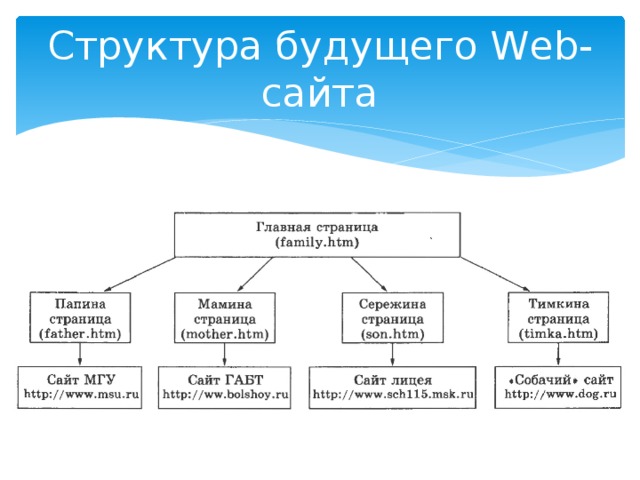
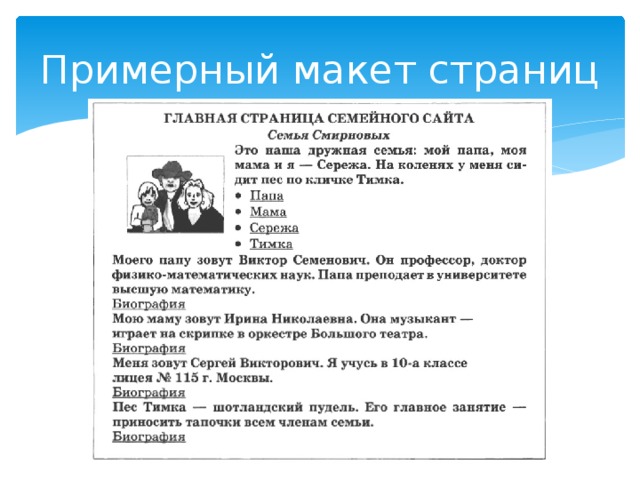
    Проектирование сайта Вначале желательно спроектировать всю систему будущего сайта, т.е. нарисовать схему, в которой отразить структуру связанных Web-страниц. Семейный сайт будет сформирован из файла главной страницы family.htm и файлов с другими страницами father.htm, mother.htm, son.htm, timka.htm , связанными с главной странице с помощью гиперссылок. Кроме того, к странице присоединён графический файл photo.gif , в котором хранится семейная фотография.

    Проектирование сайта

    Вначале желательно спроектировать всю систему будущего сайта, т.е. нарисовать схему, в которой отразить структуру связанных Web-страниц.

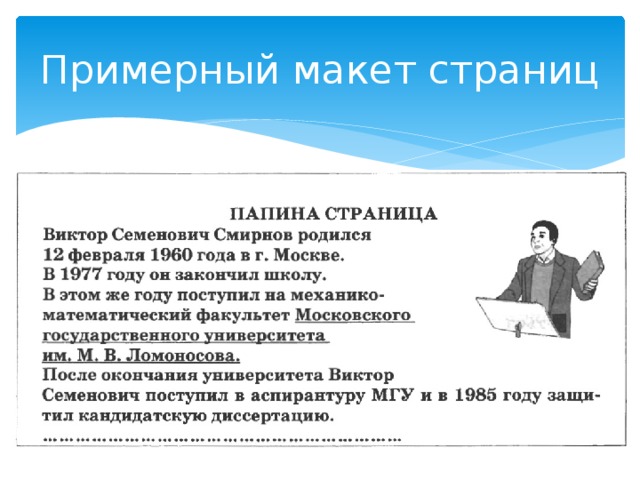
    Семейный сайт будет сформирован из файла главной страницы family.htm и файлов с другими страницами father.htm, mother.htm, son.htm, timka.htm , связанными с главной странице с помощью гиперссылок. Кроме того, к странице присоединён графический файл photo.gif , в котором хранится семейная фотография.

    Структура будущего Web-сайта

    Структура будущего Web-сайта

    Это внутреннее содержание сайта. Однако с помощью гиперссылок он оказывается связанным с другими сайтами WWW. Только наличие таких внешних связей делает разрабатываемый сайт элементом Всемирной паутины. После того как сайт разработан, его нужно опубликовать в WWW, т.е. разместить его на Web-сервере. Эта процедура выполняется по согласованию с провайдером Интернет-услуг, но это только после того как мы сделаем эту практическую работу № 6 !

    Это внутреннее содержание сайта. Однако с помощью гиперссылок он оказывается связанным с другими сайтами WWW.

    Только наличие таких внешних связей делает разрабатываемый сайт элементом Всемирной паутины.

    После того как сайт разработан, его нужно опубликовать в WWW, т.е. разместить его на Web-сервере. Эта процедура выполняется по согласованию с провайдером Интернет-услуг, но это только после того как мы сделаем эту практическую работу № 6 !

    Цель работы Освоение приёмов создания Web-страниц и Web-сайтов с помощью текстового процессора Microsoft Word: Оформление дизайна страниц; Организация внутренних гиперссылок; Организация внешних гиперссылок.

    Цель работы

    Освоение приёмов создания Web-страниц и Web-сайтов с помощью текстового процессора Microsoft Word:

    • Оформление дизайна страниц;
    • Организация внутренних гиперссылок;
    • Организация внешних гиперссылок.
    Примерный макет страниц

    Примерный макет страниц

    Примерный макет страниц

    Примерный макет страниц

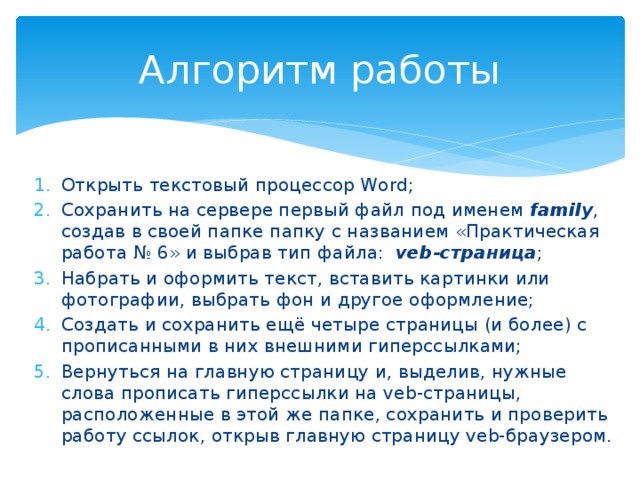
    Алгоритм работы Открыть текстовый процессор Word; Сохранить на сервере первый файл под именем family , создав в своей папке папку с названием «Практическая работа № 6» и выбрав тип файла: veb-страница ; Набрать и оформить текст, вставить картинки или фотографии, выбрать фон и другое оформление; Создать и сохранить ещё четыре страницы (и более) с прописанными в них внешними гиперссылками; Вернуться на главную страницу и, выделив, нужные слова прописать гиперссылки на veb-страницы, расположенные в этой же папке, сохранить и проверить работу ссылок, открыв главную страницу veb-браузером.

    Алгоритм работы

    • Открыть текстовый процессор Word;
    • Сохранить на сервере первый файл под именем family , создав в своей папке папку с названием «Практическая работа № 6» и выбрав тип файла: veb-страница ;
    • Набрать и оформить текст, вставить картинки или фотографии, выбрать фон и другое оформление;
    • Создать и сохранить ещё четыре страницы (и более) с прописанными в них внешними гиперссылками;
    • Вернуться на главную страницу и, выделив, нужные слова прописать гиперссылки на veb-страницы, расположенные в этой же папке, сохранить и проверить работу ссылок, открыв главную страницу veb-браузером.
    Домашнее задание § 29 учебника; Разработать карту сайта (не менее 5 страниц) Подобрать материал о семье, классе, событии (текст, снимки, адреса внешних гиперссылок)

    Домашнее задание

    • § 29 учебника;
    • Разработать карту сайта (не менее 5 страниц)
    • Подобрать материал о семье, классе, событии (текст, снимки, адреса внешних гиперссылок)
    ИСТОЧНИКИ При создании презентации использовались следующие материалы: Учебник «Информатика и ИКТ. Базовый уровень. 10-11 классы» И.Г.Семакин, Е.К. Хенер. – 6-е изд. – М. : БИНОМ

    ИСТОЧНИКИ

    При создании презентации использовались следующие материалы:

    • Учебник «Информатика и ИКТ. Базовый уровень. 10-11 классы» И.Г.Семакин, Е.К. Хенер. – 6-е изд. – М. : БИНОМ

    Понравилась статья? Поделить с друзьями:
    0 0 голоса
    Рейтинг статьи
    Подписаться
    Уведомить о
    guest

    0 комментариев
    Старые
    Новые Популярные
    Межтекстовые Отзывы
    Посмотреть все комментарии
  • Как сшить мужской пиджак пошаговая инструкция
  • Инструкция по организации наружного филерского наблюдения 1907 г
  • Препарат анаферон детский инструкция по применению
  • Schaub lorenz slw mc6131 инструкция стиральная машина
  • Бустер peg perego viaggio 2 3 shuttle инструкция