
Applies ToExcel Mobile PowerPoint Mobile Word Mobile
В Word, Excel и PowerPoint для мобильных устройств можно добавить таблицу, выбрать стандартный шаблон из коллекции и добавить или удалить строки либо столбцы. Вот как это сделать:
-
На планшете с Android в файле Office выберите, где нужно вставить таблицу, а затем последовательно коснитесь пунктов Вставка > Таблица.
На телефоне с Android в файле Office выберите, где нужно вставить таблицу, коснитесь значка Правка и выберите команды Главная > Вставка > Таблица.
-
Вкладка Таблица выглядит так:
-
На планшете с Android
-
На телефоне с Android
-
-
На планшете с Android в файле Office выберите ячейку в диапазоне, который вы хотите преобразовать в таблицу, и нажмите кнопку вставить > таблицу.
На телефоне с Android в файле Office выберите ячейку в диапазоне, который вы хотите преобразовать в таблицу, нажмите значок редактирования и выберите Главная > Вставитьтаблицу>.
-
Вкладка Таблица выглядит так:
-
На планшете с Android
-
На телефоне с Android
-
-
В файле Office нажмите в любом месте таблицы, а затем на вкладке Таблицы выберите команду Вставка.
-
Выберите подходящий вариант в меню. Вы можете добавить строки над строкой, в которой находится курсор, строки под ней, а также столбцы слева и справа.
-
В файле Office коснитесь столбца или строки, которые требуется удалить, а затем на вкладке Таблицы выберите команду Удалить.
-
Выберите подходящий вариант в меню. Вы можете удалить строки, столбцы или всю таблицу.
-
Чтобы вырезать, копировать, вставить или очистить содержимое определенной ячейки, дважды коснитесь ее, а затем выберите действие на панели команд.
-
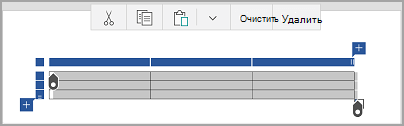
Чтобы вырезать, копировать, вставить, очистить или удалить всю таблицу, коснитесь блока выделения в верхнем левом углу таблицы и выберите действие на панели команд.
-
Чтобы вырезать, копировать, вставить, очистить или удалить отдельную строку, коснитесь блока выделения слева от строки и выберите действие на панели команд.
-
Чтобы вырезать, копировать, вставить, очистить или удалить отдельный столбец, коснитесь блока выделения над столбцом и выберите действие на панели команд.
-
Чтобы быстро добавить столбец или строку, коснитесь блока выделения над столбцом или слева от строки и нажмите знак «плюс».
Нужна дополнительная помощь?
Нужны дополнительные параметры?
Изучите преимущества подписки, просмотрите учебные курсы, узнайте, как защитить свое устройство и т. д.

В наши дни мобильные устройства стали незаменимыми помощниками в выполнении различных задач. Одной из них является работа с текстовыми редакторами, такими как Microsoft Word. Умение оперировать этим инструментом на платформе Android открывает новые возможности для пользователей, которым необходимо не только работать с текстами, но и упорядочивать информацию структурированно.
Поддержка мобильных версий офисных приложений давно перестала быть новинкой, однако совершенствование функционала происходит постоянно. Сегодня любой пользователь смартфона может легко воспользоваться всеми мощными инструментами, доступными ранее только на настольных компьютерах. В данной статье мы подробно рассмотрим функционал, который позволяет эффективно управлять текстами и данными в условиях ограниченного экрана и ресурсов мобильного устройства.
Игнорировать удобства, предоставляемые мобильной версией офисного пакета от Microsoft, больше невозможно. С каждым обновлением разработчики делают интерфейс более интуитивно понятным, обеспечивают стабильность работы и добавляют специализированные функции, которые ускоряют процессы редактирования и организации данных. Это превращает мобильное устройство в полноценный инструмент для повседневных офисных задач, таких как агрегирование и сортировка данных.
Современные смартфоны на операционной системе Android позволяют пользователям легко и быстро загружать различные приложения из официального магазина. Вам следует открыть Google Play Store, поисковую строку которого можно использовать для ввода запроса на поиск нужного приложения. Результаты поиска позволят выбрать версию, подходящую для вашего устройства.
После выбора версии следует нажать кнопку Установить, чтобы инициировать процесс загрузки и установки. Важно, чтобы у вас было стабильное интернет-соединение, поскольку размер приложения может быть достаточно большим, что приведет к длительному времени загрузки при медленном подключении.
Завершение установки отображается уведомлением. Теперь приложение готово к запуску и первым запускам может потребоваться настройка учетной записи. Используя мобильное приложение, вы получите доступ к редактору, который поддерживает широкий спектр инструментов для работы с документами в дороге или у себя дома.
Наличие установленного приложения на андроид-устройстве предоставляет пользователю возможность эффективно взаимодействовать с документами, редактируя и просматривая их без привязки к настольным компьютерам. Это обеспечивает удобство и гибкость в работе в любом месте и в любое время.
Подготовительные шаги перед созданием таблицы
Перед началом создания структуры данных в мобильном приложении, важно подготовиться и оценить технические возможности и требования. Уделив время первичной организации, вы сможете значительно упростить дальнейшие действия. Следующие шаги помогут без проблем приступить к процессу.
Во-первых, убедитесь, что ваш смартфон поддерживает приложение Microsoft Office. Проверьте совместимость системы, так как некорректная работа может затруднить процесс. Устаревшие версии или неподдерживаемые устройства могут вызвать проблемы.
Следующим этапом является обеспечение стабильного интернет-соединения. Постоянный доступ к сети полезен для обновлений и полноценного функционирования мобильного приложения, особенно при использовании облачных сервисов Microsoft.
Позаботьтесь о том, чтобы необходимое пространство было доступно на устройстве. Доступ к внешнему хранилищу позволяет легко организовать файлы, необходимые для дальнейшей работы. Это помогает избежать неприятных ситуаций с переполненной памятью.
Наконец, выполните вход в учетную запись Microsoft. Он необходим для синхронизации данных и получения доступа ко всем функциям приложения. Это позволит сохранить результаты работы и обеспечивает бесперебойное взаимодействие с другими устройствами.
Навигация в мобильной версии Word
Использование мобильного приложения требует адаптации к компактному интерфейсу. В отличие от версии для ПК, здесь упор сделан на простоту и доступность. Удобный доступ к основным функциям способствует повышению вашей продуктивности в любой ситуации.
Для пользователей на платформе Android Microsoft предлагает интуитивно понятную навигацию. Основные элементы управления расположены в нижней части экрана, что позволяет быстро находить нужные инструменты. Панель инструментов оптимизирована для сенсорного ввода, обеспечивая легкость в использовании.
Мобильное приложение обеспечивает доступ к привычным функциям. Переключение между вкладками и инструментами происходит с минимальными задержками, что позволяет сосредоточиться на задаче. Понятное меню навигации позволит без труда ориентироваться в документе.
Важным преимуществом данного приложения является гибкая система настройки. Вы можете решить, какие инструменты будут отображаться в верхней части, а какие – в стандартной панели. Это поможет оптимизировать рабочие процессы.
Для постоянного доступа к вашим документам, приложение поддерживает интеграцию с облачными сервисами. Чтобы максимально эффективно использовать возможности продукта, настоятельно рекомендуется зайти в учетную запись Microsoft. Это облегчит обмен и совместное редактирование файлов.
Подводя итог, навигация в мобильной версии обеспечивает комфортное взаимодействие в любом месте. Привычные функции дополнены новыми решениями, что делает работу с документами быстрой и удобной.
Добавление и редактирование таблицы
В современном мобильном приложении для обработки текстов пользователи могут эффективно работать с таблицами, реализуя разнообразные функции для их изменения и адаптации под текущие задачи. Это существенно упрощает процесс организации данных на устройствах Android и других платформах, поддерживающих данное приложение.
Основные действия для управления таблицами на мобильных устройствах:
- Добавление новых строк и столбцов. Это позволяет расширить структуру таблицы без необходимости её полной переработки.
- Изменение размера ячеек для обеспечения лучшей читаемости и улучшения внешнего вида документа.
- Форматирование текста внутри ячеек, включая изменение шрифтов, добавление цвета или жирности для выделения важных данных.
- Объединение и разделение ячеек для создания более сложных и информативных макетов.
Редактирование данных также доступно посредством интуитивно понятного интерфейса, который позволяет:
- Легко перемещать строки и столбцы для оптимального расположения контента.
- Применять стили к объединённым ячейкам для эстетичного визуального представления.
- Использовать функции автозаполнения и сортировки для организации данных по различным критериям.
Эти функции развивают потенциал мобильного редактора, превращая его в мощное средство для создания и управления таблицами прямо на ходу.
Форматирование ячеек и изменение стилей
Возможности мобильного приложения Microsoft для Android позволяют не только добавлять и редактировать элементы, но и эффективно управлять их внешним видом. Данный процесс позволяет выделить важную информацию и улучшить восприятие данных с помощью применения различных стилевых решений.
- Изменение цвета фона: Чтобы изменить цвет заливки ячеек, выделите необходимые элементы. В строке инструментов выберите опцию изменения цвета фона и определите подходящий оттенок.
- Настройка границ: Для выделения ячеек используйте настройку границ. Выберите стиль линии, ее толщину и цвет. Это позволит акцентировать внимание на данных внутри ячеек.
- Выравнивание текста: Для улучшения читаемости установите нужное выравнивание текста: по левому, правому краю, по центру или по ширине. Это действие выполняется через параметры форматирования текста.
- Изменение шрифта: Приложение позволяет изменять тип и размер шрифта для текста внутри ячеек. Это обеспечивает более информативное и структурированное отображение данных.
- Использование стилей: Примените встроенные стили для простой модификации общего внешнего вида. Это позволяет единообразно оформлять всю таблицу без дополнительных трудозатрат.
Используйте эти функциональные возможности мобильного Microsoft на Android для создания привлекательных и профессионально оформленных документов, фокусируя внимание на ключевой информации и упрощая восприятие данных. Управление стилями становится инструментами, предоставляющими свободу в художественном оформлении материалов.
Сохранение и экспорт документа с таблицей
Сначала проверьте, что все изменения в документе завершены и отображаются корректно. Приложение автоматически сохраняет ваши данные в облачные хранилища, такие как OneDrive, чтобы обеспечить доступ к ним с любого устройства. Однако доступно и локальное сохранение.
Для сохранения изменений нажмите на значок «Файл» или аналогичную кнопку в верхней части экрана. В открывшемся меню выберите «Сохранить как». В открывшемся окне будет предложено выбрать местоположение для сохранения файла. Вы можете использовать внутреннюю память устройства или один из подключённых облачных сервисов.
Когда документ сохранен, можно перейти к его экспорту. В зависимости от ваших потребностей, файл можно преобразовать в другие форматы, такие как PDF, что делает его доступным для просмотра на любых устройствах вне зависимости от наличия офисных приложений.
| Формат | Преимущества |
|---|---|
| Совместимость, неизменяемость структуры | |
| DOCX | Полноценное редактирование, поддержка стилей |
Для начала экспорта снова перейдите в меню «Файл» и выберите «Экспорт». В зависимости от выбранного формата, документ будет преобразован и сохранен в местах, доступных для последующей передачи или совместной работы. Бережное обращение с сохранёнными файлами обеспечит их долгосрочную доступность и защиту от потери данных.
Такая организация процесса позволяет пользователю эффективно завершить работу с документом, обеспечивая его доступность и сохранность благодаря возможностям мобильного приложения Microsoft.
Комментарии
Astrum
⭐⭐⭐
Здравствуйте, друзья! Сегодня я хочу рассказать вам, как создать таблицу в Microsoft Word на телефоне Android. Для начала, откройте приложение Microsoft Word на вашем телефоне и создайте новый документ. Далее, нажмите на вкладку «Вставка» и выберите «Таблица». В открывшемся окне, выберите количество строк и столбцов, которое вам нужно, и нажмите «OK». Теперь у вас есть таблица, которую вы можете редактировать и заполнять данными.
Lumina
⭐⭐⭐⭐
Да, создание таблицы в Microsoft Word на телефоне Android довольно простое. Можно также использовать функцию «Быстрое создание таблицы», которая позволяет создать таблицу всего за несколько кликов. Для этого, нажмите на вкладку «Вставка» и выберите «Быстрое создание таблицы». Затем, выберите шаблон таблицы и заполните данные.
Nebula
⭐⭐⭐⭐⭐
Ещё один способ создать таблицу в Microsoft Word на телефоне Android — использовать функцию «Скопировать и вставить». Если у вас уже есть таблица в другом документе или на сайте, вы можете скопировать её и вставить в ваш документ Word. Для этого, выделите таблицу, нажмите на кнопку «Копировать» и затем вставьте её в ваш документ Word.
Вопрос решён. Тема закрыта.
- Какой анкер лучше использовать для крепления конструкций: забивной или распорный из нержавеющей стали М6?
- Как скачать песню «Минус руки вверх» из нашего молодого возраста?
- Сколько шайб забил Евгений Малкин в НХЛ на данный момент?
Добавление таблицы в приложениях Office на мобильном устройстве
В Word, Excel и PowerPoint для мобильных устройств можно добавить таблицу, выбрать стандартный шаблон из коллекции и добавить или удалить строки либо столбцы. Вот как это сделать:
На планшете с Android в файле Office выберите, где нужно вставить таблицу, а затем последовательно коснитесь пунктов Вставка > Таблица.
На телефоне с Android в файле Office выберите, где нужно вставить таблицу, коснитесь значка Правка и выберите команды Главная > Вставка > Таблица.
Вкладка Таблица выглядит так:
На планшете с Android
На телефоне с Android
На планшете с Android в файле Office выберите ячейку в диапазоне, который вы хотите преобразовать в таблицу, и нажмите кнопку вставить > таблицу.
На телефоне с Android в файле Office выберите ячейку в диапазоне, который вы хотите преобразовать в таблицу, нажмите значок редактирования и выберите Главная > Вставить таблицу>.
Вкладка Таблица выглядит так:
На планшете с Android
На телефоне с Android
В файле Office нажмите в любом месте таблицы, а затем на вкладке Таблицы выберите команду Вставка.
Выберите подходящий вариант в меню. Вы можете добавить строки над строкой, в которой находится курсор, строки под ней, а также столбцы слева и справа.
В файле Office коснитесь столбца или строки, которые требуется удалить, а затем на вкладке Таблицы выберите команду Удалить.
Выберите подходящий вариант в меню. Вы можете удалить строки, столбцы или всю таблицу.
Чтобы вырезать, копировать, вставить или очистить содержимое определенной ячейки, дважды коснитесь ее, а затем выберите действие на панели команд.
Чтобы вырезать, копировать, вставить, очистить или удалить всю таблицу, коснитесь блока выделения в верхнем левом углу таблицы и выберите действие на панели команд.
Чтобы вырезать, копировать, вставить, очистить или удалить отдельную строку, коснитесь блока выделения слева от строки и выберите действие на панели команд.
Чтобы вырезать, копировать, вставить, очистить или удалить отдельный столбец, коснитесь блока выделения над столбцом и выберите действие на панели команд.
Чтобы быстро добавить столбец или строку, коснитесь блока выделения над столбцом или слева от строки и нажмите знак «плюс».
На iPad в файле Office выберите, где нужно вставить таблицу, а затем последовательно коснитесь пунктов Вставка > Таблица.
На iPhone в файле Office выберите, где нужно вставить таблицу, коснитесь значка Правка и выберите команды Главная > Вставка > Таблица.
Вкладка Таблица выглядит так:

На iPad в файле Office выберите ячейку в диапазоне, который вы хотите преобразовать в таблицу, и нажмите кнопку вставить > таблицу.
На iPhone в файле Office выберите ячейку в диапазоне, который вы хотите преобразовать в таблицу, нажмите значок редактирования и выберите Главная > Вставить таблицу>.
Вкладка Таблица выглядит так:
В файле Office нажмите в любом месте таблицы, а затем на вкладке Таблицы выберите команду Вставка.
Выберите подходящий вариант в меню. Вы можете добавить строки над строкой, в которой находится курсор, строки под ней, а также столбцы слева и справа.
В файле Office коснитесь столбца или строки, которые требуется удалить, а затем на вкладке Таблицы выберите команду Удалить.
Выберите подходящий вариант в меню. Вы можете удалить строки, столбцы или всю таблицу.
Чтобы вырезать, копировать, вставить, очистить или удалить всю таблицу, коснитесь стрелки в верхнем левом углу таблицы и выберите действие на панели команд.
Чтобы вырезать, копировать, вставить, очистить или удалить содержимое определенной ячейки, дважды коснитесь ее, а затем выберите действие на панели команд.
На планшете с Windows в файле Office выберите, где нужно вставить таблицу, а затем последовательно коснитесь пунктов Вставка > Таблица.
На телефоне с Windows в файле Office выберите, где нужно вставить таблицу, коснитесь пункта Дополнительно и последовательно выберите команды Главная > Вставка > Таблица.
Вкладка Таблица выглядит так:
На планшете с Windows

На телефоне с Windows
В файле Office нажмите в любом месте таблицы, а затем на вкладке Таблицы выберите команду Вставка.
Выберите подходящий вариант в меню. Вы можете добавить строки над строкой, в которой находится курсор, строки под ней, а также столбцы слева и справа.
В файле Office коснитесь столбца или строки, которые требуется удалить, а затем на вкладке Таблицы выберите команду Удалить.
Выберите подходящий вариант в меню. Вы можете удалить строки, столбцы или всю таблицу.
С помощью команды Замещающий текст можно добавить замещающий текст в таблицу.
В файле Office коснитесь столбца или нажмите блок выделения в верхнем левом углу таблицы, чтобы выделить всю таблицу.
На планшете с Windows на вкладке Таблица нажмите значок Размер ячейки, а затем выберите Замещающий текст. На телефоне с Windows просто коснитесь значка Замещающий текст.
Введите название и описание таблицы.
Чтобы вырезать, копировать, вставить, очистить или удалить всю таблицу, коснитесь блока выделения в верхнем левом углу таблицы и выберите действие на панели команд.
Чтобы вырезать, копировать, вставить, очистить или удалить отдельную строку, коснитесь блока выделения слева от строки и выберите действие на панели команд.
Чтобы вырезать, копировать, вставить, очистить или удалить отдельный столбец, коснитесь блока выделения над столбцом и выберите действие на панели команд.
Чтобы вырезать, копировать, вставить или очистить содержимое определенной ячейки, дважды коснитесь ее, а затем выберите действие на панели команд.
Чтобы быстро добавить столбец или строку, коснитесь блока выделения над столбцом или слева от строки и нажмите знак «плюс».
Примечание: Эта страница переведена автоматически, поэтому ее текст может содержать неточности и грамматические ошибки. Для нас важно, чтобы эта статья была вам полезна. Была ли информация полезной? Для удобства также приводим ссылку на оригинал (на английском языке).
Источник
Table of Contents:
Хотя сложные вычислительные задачи, создание диаграмм и финансовый анализ требуют полнофункционального приложения для работы с электронными таблицами, такого как Excel, многие текстовые документы требуют таблиц для адекватной структуры и представления данных. Не беспокойтесь, пользователи Android: Microsoft Word поддерживает таблицы на вашей любимой платформе! Давайте посмотрим, как вы можете использовать это приложение для вставки и редактирования таблиц в ваши документы:
Как вставить таблицы в Microsoft Word для Android
Как только у вас откроется документ, вам сначала нужно будет нажать значок A в строке меню.
Теперь коснитесь пункта «Главное меню», чтобы открыть список дополнительных меню.
Нажмите «Вставить» в этом списке, чтобы получить доступ к различным параметрам макета.
Теперь нажмите «Таблица», чтобы вставить новую таблицу в документ.
Меню Таблица теперь активно, и в документ вставлена таблица 3×3.
Как вставить строки и столбцы в таблицы в Microsoft Word для Android
Конечно, вам, вероятно, придется изменить таблицу, чтобы лучше соответствовать вашим потребностям. Чтобы добавить новые строки или столбцы в таблицу, нажмите «Вставить» в меню «Таблица».
Здесь вы можете вставить новые строки, нажав «Вставить выше» или «Вставить ниже», чтобы вставить новую строку выше или ниже текущей активной.
Чтобы вставить новые столбцы, нажмите «Вставить влево» или «Вставить вправо», чтобы вставить новый столбец слева или справа от текущего активного столбца.
Помните, что если у вас выбрано количество строк или столбцов, команды вставки вставят столько строк или столбцов в таблицу. Если ни один из них не выбран, вы получите одну новую строку или столбец. Так выглядит наша таблица после вставки двух дополнительных строк и столбцов.
Удалить строки и столбцы так же просто: сначала нажмите «Удалить» в меню «Таблица».
Чтобы удалить активный столбец или выбранные столбцы, нажмите «Удалить столбцы».
Чтобы удалить активную строку или выбранные строки, нажмите «Удалить строки».
Нажатие «Удалить таблицу», конечно, удалит всю таблицу из документа.
Как установить стили таблицы в Microsoft Word для Android
Таблицы не должны быть простыми черно-белыми ячейками, их можно оживить тоннами предустановленных и настраиваемых стилей! Чтобы применить стиль, нажмите «Стили таблицы» в меню «Таблица».
Появится длинный список стилей простых таблиц, таблиц и таблиц: коснитесь того, который подходит вашему столу лучше всего.
Если вы применили стиль, вы можете дополнительно настроить его параметры. Для этого нажмите «Параметры стиля» в меню «Таблица».
Здесь вы можете включить или отключить строку заголовка и итоговую строку, чтобы первая и / или последняя строка были заполнены одинаковым цветом, что отлично подходит для определения заголовков и итогов таблицы.
Включение полосатых строк делает строки чередующимися цветами, в то время как полосатые столбцы оказывают одинаковое влияние на столбцы.
Первый столбец и последний столбец аналогичны заголовкам и итоговым значениям: при их включении первый и / или последний столбцы получают сплошную, равномерную заливку.
Последняя опция стиля, Repeat Header Rows, заставляет строку заголовка повторяться на каждой странице, если таблица занимает несколько страниц. Конечно, вам нужно включить настройку строки заголовка, чтобы это работало.
Как выровнять текст в таблицах в Microsoft Word для Android
Чтобы содержимое таблицы выглядело так, как вы хотите, вам может потребоваться изменить его выравнивание.
Для этого нажмите «Выравнивание» в меню «Таблица».
Первые три значка управляют горизонтальным выравниванием: коснитесь их, чтобы выровнять текст слева, по центру или справа соответственно.
Второй ряд управляет вертикальным выравниванием: используйте их для выравнивания текста по верху, середине или низу ячейки.
Если вам нужно повернуть текст, нажмите «Поворот текста» в меню «Таблица».
Здесь у вас есть три варианта, по умолчанию горизонтальный, но вы также можете вращать текст, нажав Повернуть весь текст на 90º или Повернуть весь текст на 270º.
Как автоматически изменять размеры таблиц в Microsoft Word для Android
Изменение размеров строк или столбцов на сенсорном экране будет затруднено, поэтому Word предлагает различные инструменты для их изменения. Чтобы получить доступ к этим параметрам, нажмите «Автоподбор» в меню «Таблица».
Первый вариант, AutoFit Contents, изменяет размеры столбцов, так что каждый из них имеет такую же ширину, как и текст внутри него.
Нажатие окна AutoFit делает таблицу такой же ширины, как и поля бумаги, поэтому таблица будет занимать все доступное пространство.
Если вы нажмете «Фиксированная ширина столбца», вы не увидите никаких немедленных изменений: этот параметр фиксирует текущую ширину столбцов, поэтому независимо от того, сколько текста вы вводите или удаляете, столбцы будут оставаться на той же ширине.
Здесь вы можете нажать Распределить строки и Распределить столбцы, чтобы все строки и столбцы имели одинаковую высоту и ширину, поэтому табличное пространство распределяется между ними равномерно. Здесь вы можете увидеть пример с длинным текстом в ячейке и равномерно распределенными строками и столбцами.
Заключение
Как получить доступ к VBA для создания электронной таблицы Excel
Как распечатать номера строк для электронной таблицы Excel?
Как добавлять и редактировать изображения и фигуры, в Microsoft Word для Android
Как использовать приложение Microsoft Word для Android для редактирования документов и добавления изображений и форм всех видов. Как редактировать эти элементы при необходимости.
Обзор приложения Microsoft Word для Android. В помощь копирайтеру. (Октябрь 2021).
Источник
Как сделать таблицу в Word: пошаговая инструкция для создания и редактирования простых и сложных массивов данных

Набрать текст в редакторе под силу большинству из нас, даже если мы только осваиваем работу за компьютером. А вот изменить его, дополнить изображениями и таблицами, сделать отступы, поля и добавить нумерацию страниц уже сложнее. Для этого надо получить специальные знания, иначе можно долго искать нужную функцию и вникать в ее работу.
Я давно подружилась с программами Microsoft Office и хочу помочь вам в их освоении. Сегодня разберемся, как сделать таблицу в Word и Google Документе, как добавить и удалить строки и столбцы, поменять их ширину, выровнять данные в ячейках и произвести другие действия.
Все способы с пошаговыми инструкциями
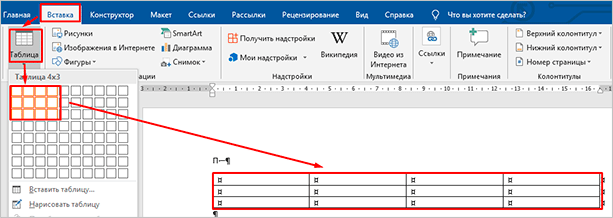
Откройте программу и посмотрите на основное меню вверху экрана. Среди перечня опций нам нужна вкладка “Вставка”.

Я использую Office 365, который по интерфейсу не отличается от пакета 2016 года. Если у вас стоит более ранняя версия, не расстраивайтесь. Да, меню будет выглядеть немного иначе, но ваша задача – найти вкладку “Вставка” или “Вставить”.
Затем нажмите на слово “Таблица”. Перед вами появится выпадающий список, при помощи которого можно:
Сейчас мы рассмотрим каждый из этих способов отдельно.
Быстрое создание простой таблицы
Самый легкий способ – это отметить в выпадающем меню поле, в котором квадратики по вертикали означают количество строк, а по горизонтали – столбцов. Таким образом, если мы выделяем область 3 × 4, то получаем таблицу из 12 одинаковых ячеек, готовую к заполнению.
В дальнейшем ее можно увеличить, уменьшить и изменить размеры строк и столбцов. Как это сделать, смотрите в разделе о редактировании.
Второй простой способ
Снова идем в меню и выбираем “Вставить таблицу…”.
В выпавшем окошке можно выбрать любое количество строк и столбцов, а также настроить ширину ячеек:
Если вы поставите галочку внизу, то в следующий раз редактор предложит создать точно такой же объект, что удобно, если вам нужно несколько одинаковых массивов.
Рисуем таблицу
На мой взгляд, это самый трудный способ, его стоит использовать в редких случаях, когда нужно составить сложную таблицу необычной конфигурации или когда у вас уйма времени, и хочется поэкспериментировать.
Выбираем в меню соответствующий пункт.
Теперь ведем карандашом и рисуем рамку, а затем ячейки. На мой взгляд, тут удобно “чертить” вертикальные, горизонтальные и даже диагональные линии и создавать свой макет, но вы можете творить, как вам захочется.
В процессе рисования в основном меню откроется вкладка “Макет”. Опции на этой панели позволяют быстро добавлять одинаковые ячейки, объединять их или разделять. Подробнее обо всех возможностях редактирования любой таблицы в Microsoft Word я расскажу чуть позже.
Преобразование текста в таблицу
Эта функция может стать довольно удобным инструментом для тех, кто привык быстро набирать текст и не хочет тратить время на заполнение полей. Также вы можете его использовать, когда переносите данные с распечатанного листа и книги в компьютер или просто не любите таблицы, но делать их приходится.
Чтобы все получилось, содержимое каждой ячейки пишите по одному из принципов:
Главное, не запутаться и по порядку сверху вниз и слева направо, то есть по строчкам, выписать все данные с использованием выбранного разделителя. Я чаще всего выписываю содержимое новой графы, нажимая Enter, так проще не запутаться и проконтролировать количество данных.
Затем выделяем набранный текст, идем в меню и выбираем пункт “Преобразовать в таблицу…”.
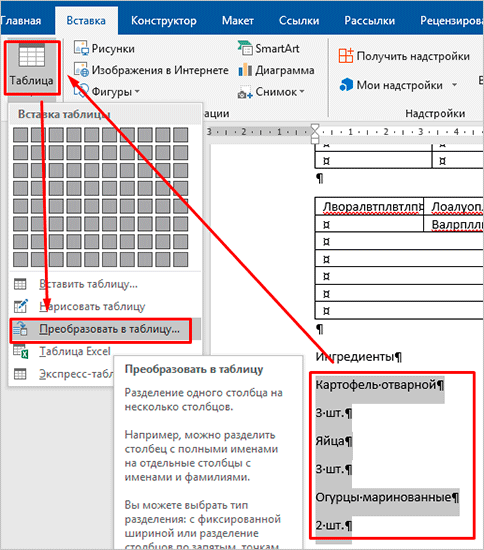
В появившемся окне выбираем нужное количество столбцов, строки программа установит сама. Затем говорим редактору, как подобрать оптимальную ширину ячеек, и какой символ отделяет их содержимое в конкретном случае. Нажимаем кнопку “ОК” и получаем готовую и уже заполненную форму.
Создаем таблицу Excel в текстовом документе
Чем интересен Excel? В нем есть формулы, возможность фильтровать и упорядочивать информацию, делать простые и сложные расчеты, рисовать графики, чего нет в Word. Поэтому если нам нужно что-то посчитать и внести данные в текстовый документ, мы открываем меню и выбирайте соответствующую опцию.
Перед нами появляется объект из 10 строк и 7 столбцов и меню редактора таблиц от компании Microsoft. Работать с ним так же легко и приятно, как с обычным массивом в Excel.
Когда вы сделали нужное редактирование данных, можете продолжать работу над документом, переключив курсов за пределы таблицы. Чтобы вернуться и изменить содержимое, нужно 2 раза нажать на объект левой кнопкой мыши.
Использование заготовок
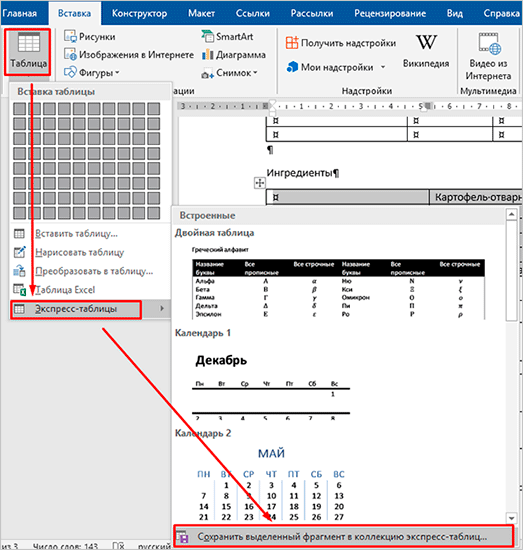
В Word есть шаблоны, которые могут вам пригодиться. Чтобы воспользоваться ими, в меню выберите строку “Экспресс-таблицы”. Перед вами появится список заготовок, можете взять подходящую и внести свою информацию.
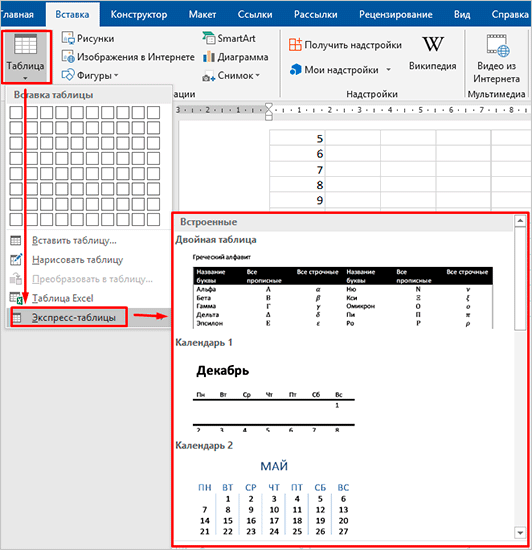
Но главная фишка в том, что вы можете добавить уже готовую таблицу в заготовки, чтобы использовать ее в следующий раз. Это очень удобно, когда нужно создавать однотипные объекты в разных документах.
Чтобы применить функцию, вставьте таблицу, заполните заголовки или всю информацию в зависимости от ваших целей, затем наведите курсор на пункт меню “Экспресс-таблицы” и кликните левой кнопкой мыши по самой нижней строке с рисунком дискеты слева.
Редактирование
После создания таблицы ее в любое время можно заполнить и изменить. Чтобы сделать это, кликните по ней левой кнопкой мыши и в основном меню программы зайдите в панель “Макет”.

Изменяем свойства таблицы
В самом левом углу мы видим 3 пункта:
При помощи первой опции можно создать выделение нужной области для дальнейшего редактирования. Это может быть 1 ячейка, столбец, строка, в которой в данный момент находится курсор мыши либо вся таблица.
Сетка нужна, если вы убрали границы между элементами, а точнее, скрыли их. Вот так выглядит табличка, в которой нет линий между столбцами.
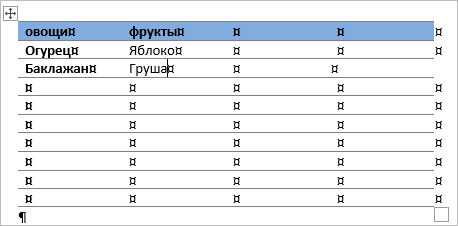
А вот так она будет отображаться с применением сетки.
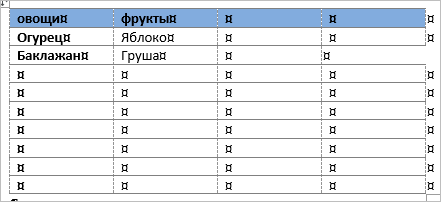
Видите, появились пунктирные разделители? Теперь проще разобрать структуру данного массива.
В свойствах вы можете:
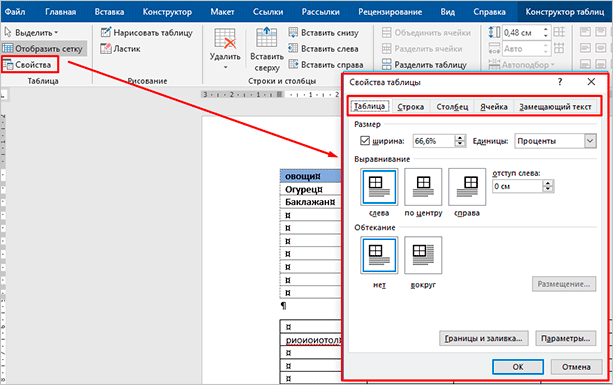
Удаление и добавление элементов
Это одна из самых нужных функций при работе с массивом данных. Поставьте курсор мыши на ячейку и нажмите на кнопку “Удалить”.
В выпавшем списке выберите, что именно нужно убрать:
Когда вы убираете одну ячейку, то программа предлагает варианты, как это сделать:
Если вы применяете первый вариант, то в выбранной строке или столбце станет на 1 графу меньше, чем в остальных. Вот как это выглядит на практике.
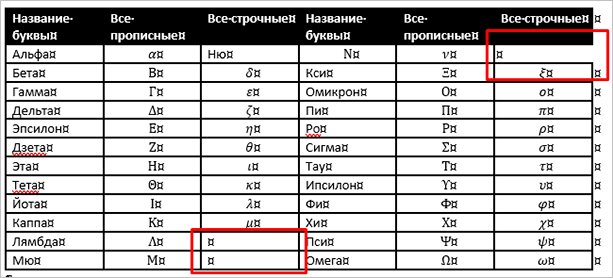
Добавить одну ячейку не получится, наращивание массива происходит строками снизу или сверху и столбцами слева или справа от графы, в которой расположен курсор.
Примечание: Чтобы добавить несколько строк, выделите столько же ячеек по горизонтали или вертикали.
Другие настройки
Все эти настройки перед вами, испытайте их, чтобы научиться быстро редактировать нужные параметры.

Также вы можете менять месторасположение таблицы. Для этого наведите на нее мышку и тяните за крестик в левом верхнем углу. Другой способ: выделите объект, нажмите комбинацию клавиш “Ctrl + X”, переместите курсор в нужное место и воспользуйтесь кнопками “Ctrl + V”.
Изменение внешнего вида
Вы можете не только редактировать элементы и таблицу целиком, но и изменять их внешний вид. Для этого кликните по объекту и перейдите в пункт меню “Конструктор таблиц”.
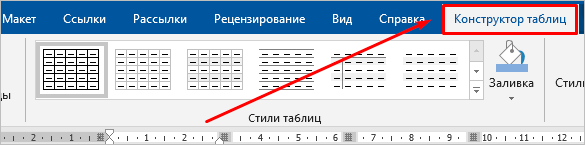
Сделайте свой документ еще более красивым и удобным для чтения при помощи этих функций.
Таблицы в Google Документах
А вы знаете, что есть альтернатива текстовому редактору Microsoft Word? Это Google Документы, которые хранятся в интернете. Создавать их может любой человек, у кого есть аккаунт в Google.
Главное удобство: работать над одним документом можно с разных компьютеров и давать доступ другим пользователям для просмотра и редактирования данных. В последнее время я пользуюсь этим редактором чаще, чем Word. Попробуйте, может, и вам понравится.
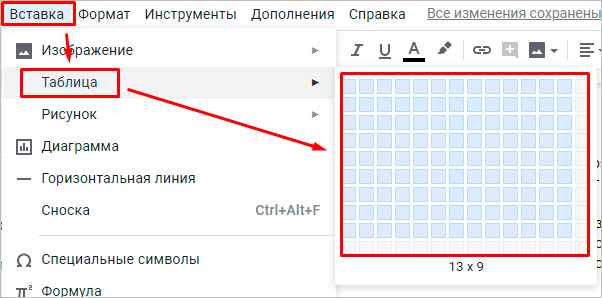
Здесь есть большинство самых востребованных функций. Чтобы вставить таблицу, нужно нажать на слово “Вставка” в верхней панели, выбрать соответствующее действие из списка и выделить желаемое количество строк и столбцов.
Заключение
Мы разобрали несколько способов сделать таблицу в Word, узнали, как заполнить ее, отредактировать и оформить. Я надеюсь, что эта инструкция помогла вам, а если возникли трудности, то напишите об этом в комментариях. Я постараюсь помочь.
Сохраняйте статью в закладки, ведь с первого раза бывает сложно запомнить последовательность действий. Подписывайтесь на новые материалы iklife.ru, вместе с нами вы легко освоите работу программ, сервисов и сайтов и станете уверенным пользователем ПК, телефона и интернета.
Всего доброго. До новых полезных встреч, друзья.
Источник
Мобильное приложение Microsoft Word позволяет работать с документами на смартфонах и планшетах на операционной системе Android и iOS. Одной из важных функций при работе с текстовыми документами является создание таблиц.
Таблицы помогают структурировать информацию и делать ее более понятной и удобной для восприятия. Многие пользователи не знают, что можно создавать таблицы прямо в мобильном ворде и делиться ими с коллегами или друзьями.
Для создания таблицы в мобильном ворде необходимо открыть приложение и выбрать документ, в который нужно добавить таблицу. Затем необходимо нажать на пиктограмму «Вставить таблицу» в верхнем меню.
Содержание
- Основы создания таблиц в мобильном ворде
- Шаг 1: Открытие приложения и выбор документа
- Шаг 2: Создание таблицы в документе
- Шаг 3: Настройка внешнего вида таблицы
Основы создания таблиц в мобильном ворде
Создание таблиц в мобильном ворде может показаться немного сложным процессом, но на самом деле это достаточно просто и удобно. В этом разделе мы рассмотрим основные шаги для создания таблиц в мобильном ворде.
1. Откройте приложение Microsoft Word на своем мобильном устройстве и создайте новый документ.
2. В верхней панели нажмите на кнопку «Вставка».
3. В выпадающем меню выберите опцию «Таблица».
4. В появившемся окне выберите количество строк и столбцов для своей таблицы.
5. После выбора размера таблицы она автоматически появится в вашем документе.
6. Чтобы ввести текст или данные в ячейки таблицы, просто нажмите на нужную ячейку и введите необходимую информацию.
7. Чтобы отформатировать таблицу, выделите нужные ячейки или всю таблицу и используйте доступные инструменты форматирования. Вы можете изменять шрифт, размер текста, выравнивание и многое другое.
8. Если вы хотите добавить новые строки или столбцы в таблицу, просто выберите соответствующую опцию в контекстном меню.
9. Если вам нужно удалить строки или столбцы, выделите их и выберите опцию «Удалить» в контекстном меню.
10. Если же вам нужно удалить всю таблицу, выделите ее и нажмите кнопку «Удалить» на верхней панели.
Создание и форматирование таблиц в мобильном ворде является простым процессом, который позволяет удобно организовывать информацию и создавать наглядные и структурированные документы.
Шаг 1: Открытие приложения и выбор документа
После запуска приложения вы увидите список доступных документов. Выберите документ, в котором хотите создать таблицу, или создайте новый документ, выбрав опцию «Создать новый».
Если вы выбрали существующий документ, пролистайте его содержимое, чтобы найти место, где вы хотите разместить таблицу. Если вы создали новый документ, перейдите к следующему шагу.
На этом шаге вы должны быть готовы начать создание таблицы в мобильном ворде!
Шаг 2: Создание таблицы в документе
После того, как вы открыли документ в мобильном ворде, перейдите к месту, где вы хотите создать таблицу. Нажмите на кнопку Вставка в нижней панели инструментов.
В открывшемся меню выберите опцию Таблица, чтобы отобразить панель инструментов для создания таблицы.
Далее в панели инструментов выберите нужное количество столбцов и строк для вашей таблицы. Можно выбрать и фиксированный размер таблицы, введя точные значения.
После выбора параметров таблицы, нажмите на кнопку Создать. Ваша таблица будет автоматически добавлена в документ.
Теперь вы можете заполнить таблицу данными, выбрав ячейку и вводя текст или числа. Вы также можете форматировать таблицу, добавлять заголовки и применять стили к ячейкам.
Не забывайте сохранять изменения, чтобы ваша таблица была сохранена в документе.
Шаг 3: Настройка внешнего вида таблицы
После того, как вы создали таблицу в Microsoft Word Mobile, вы можете настроить ее внешний вид и стиль, чтобы она соответствовала вашим требованиям и предпочтениям. Вот несколько способов, которые помогут вам настроить внешний вид таблицы:
-
Изменение размера и ширины столбцов и строк:
Чтобы изменить размер столбца или строки, выделите нужные ячейки и затем нажмите на одну из границ выбранной ячейки. После этого вы сможете изменить размер ячейки, перетягивая границу влево или вправо. Вы также можете изменить ширину всей таблицы, выбрав опцию «Ширина таблицы» в меню «Макет» и установив нужное значение.
-
Применение стилей таблицы:
Word Mobile предлагает ряд встроенных стилей таблицы, которые вы можете применить к вашей таблице для изменения ее внешнего вида и оформления. Чтобы применить стиль таблицы, выделите таблицу и выберите нужный стиль в разделе «Стили» на вкладке «Таблица».
-
Изменение цвета фона и границ таблицы:
Чтобы изменить цвет фона ячеек, выделите нужные ячейки и выберите нужный цвет заполнения в разделе «Цвет заливки» на вкладке «Таблица». Чтобы изменить цвет границ таблицы, выделите таблицу и выберите нужный цвет границы в разделе «Цвет границ» на вкладке «Таблица».
-
Добавление рамки к таблице:
Чтобы добавить рамку к таблице, выделите таблицу и выберите нужные настройки рамки в разделе «Рамка» на вкладке «Таблица». Вы можете выбрать тип рамки, толщину и цвет границы.
С помощью этих простых инструментов можно мгновенно изменить внешний вид таблицы в Microsoft Word Mobile и адаптировать ее под свои потребности и предпочтения.