
Чтобы посмотреть и пощупать ChromeOS три года назад купил хромбук — Acer C710-2847, по очень приятной цене — 200$ (~8000 рублей c доставкой). Покупал из США с доставкой посредником.

В отличии от выпущенных тогда хромбуков, в C710 процессор Intel (уже в то время появлялись первые ARM-хромбуки, на которых настольная Windows не установилась бы никогда) и имеется возможность апгрейда — есть два слота под оперативную память и HDD обычного ноутбучного размера (именно поэтому была выбрана данная модель).
Характеристики
Экран: 11.6″, 1366 x 768
CPU: Intel Celeron 847
RAM: было 2 GB, теперь 5GB (максимально ставил 12 GB)
HDD: 300 GB
Порты: 3xUSB 2.0, HDMI, VGA, RJ-45, kensington lock, 3.5 Jack, Card reader.
HD WebCam
BIOS’а как такового не было, но появлялись энтузиасты в интернете пытавшиеся установить на ноутбук отличную от ChromeOS операционною систему.
Наигравшись с ChromeOS, в дополнение была поставлена Ubuntu (ChrUbuntu) с возможностью переключения между системами, потом поставлен только Debian с предварительной перепрошивкой BIOS Coreboot SeaBIOS на котором и эксплуатировался ноутбук до последнего времени.
Пришли новогодние праздники и появилось время для экспериментов.
Поиски привели к инструкции по установке Windows 10 на сайте coolstar.org/chromebook

Disclaimer
Автор статьи никоим образом не несёт никакой ответственности за любые ваши дальнейшие действия, которые могут привести к необратимым, непоправимым и плачевным последствиям. Все описанные ниже действия вы делаете на свой страх и риск.
Реально можно получить кирпич, который не будет загружаться, правда у меня получилось вернуть в нормальное состояние.
Если вы
рисковый и бесстрашный
уверены в своих силах, то можно перейти к установке BIOS.
Что понадобится
Другой компьютер на котором возможно записать загрузочную флешку.
Флешка объёмом >= 8GB.
Скачанный образ Windows 10 x64 нужной редакции.
Установка BIOS
В терминале выполняем:
cd ~; curl -L -O http://mrchromebox.tech/firmware-util.sh && sudo bash firmware-util.shВыбираем 3-й пункт, нажимая цифру 3 на клавиатуре.

Нас предупреждают о возможных рисках окирпичить устройство, подтверждаем, что нас предупредили нажимая «y» на клавиатуре.

Дальше будет вопрос про UEFI или Legacy, выбираем UEFI, нажимая «U» на клавиатуре.

Ждем зеленой надписи об успешной установке.

Нажимаем Enter, q, Enter.
Запись загрузочной флешки
Находим компьютер с установленной Windows. Скачиваем последнюю версию программы Rufus с официального сайта. Находим образ Windows 10 x64. Вставляем флешку. Открываем Rufus, выбираем флешку, выбираем образ. «Схема раздела и тип системного интерфейса» выбираем «GPT для компьютеров с UEFI»! Нажимаем старт и ждём окончания процесса записи.

Установка Windows 10
Touchpad работать не будет, для удобства можно найти USB мышь и подключить к ноутбуку. Вставляем флешку в ноутбук, включаем его, нажимаем Esc. Выбираем пункт «Boot Manager».

Дальше выбираем UEFI USB Flash. Устанавливаем Windows (в моем случае удалил все разделы и поставил на весь диск).
Установка драйверов
TouchPad
Оговорки:
1. Touchpad будет работать только когда включен тестовый режим.
2. Иногда он не будет работать после сна/гибернации/перезагрузки, лечится это перезагрузкой (иногда может потребоваться неоднократная перезагрузка).
На текущий момент времени не удалось найти подписанной версии драйвера для touchpad’а, поэтому:
Запускаем командную строку от имени администратора: Пуск → Служебные → Windows → Командная строка → Правая кнопка → Дополнительно → Запуск от имени администратора.
Выполняем:
bcdedit -set testsigning onПерезагружаем ноутбук. Скачиваем все файлы по этой ссылке. Запускаем и устанавливаем crostouchpad.4.0-2-installer.exe.
Touchpad работает.
Неизвестные устройства в управлении компьютером
Открываем Пуск → Средства администрирования → Управление компьютером → Диспетчер устройств. Неизвестное устройство → Правая кнопка → Отключить.
Для каждого из двух оставшихся устройств с желтым восклицательным знаком Правая кнопка → Обновить драйверы → Автоматический поиск драйверов.
Одно из устройств поставится и будет работать нормально под именем «Intel® 7 Series/C216 Chipset Family Thermal Control — 1E24».
Распаковываем 200888.7z. Второе устройство → Правая кнопка → Обновить драйверы → Выполнить поиск драйверов на этом компьютере → Указываем путь к распакованному архиву → Далее. Ждем установки драйверов.
Устройство поставится и не будет запускаться под именем «Intel® Dynamic Platform and Thermal Framework Processor Participant Driver».
Запустить работу двух устройств из Диспетчера устройств не удалось, просто отключил не запускающееся.
Intel® Dynamic Platform and Thermal Framework Processor Participant Driver → Правая кнопка → Отключить.
Аудио
0007-64bit_Win7_Win8_Win81_Win10_R280.exe — запускаем и устанавливаем.
SD card reader
CardReader_Broadcom_16.0.2.8_W81x64_A.zip — запускаем и устанавливаем.
Итог
Windows 10 работает.
Небольшое видео — загрузка и вход в Windows
Работает аудио выход, HDMI, VGA, CardReader,web-камера, клавиатура, touchpad работает (только в тестовом режиме).
Работает субъективно быстрее чем комбинация “этот же ноутбук”/ChromeOS, “этот же ноутбук”/Debian, или “этот же ноутбук”/Ubuntu.
Работать с ноутбуком на коленях неприятно, AIDA64 показывает температуру диода PCH 79 °C, тоже самое было и на Linux’ах (возможно проблема только моего экземпляра).
Про автономность сложно говорить, аккумулятору три года, до этого ноутбук работал только от сети.
Для одновременно запущенных Chrome с десятком вкладок, FileZilla, синхронизации Яндекс.Диска (более 100 Гб) ноутбука хватает за глаза.
На выходе получили полноценный ноутбук (в отличии от ChromeOS) с полноценной Windows 10.
В данной статье, установим Windows 10 на ноутбук Acer Aspire A315-24p.
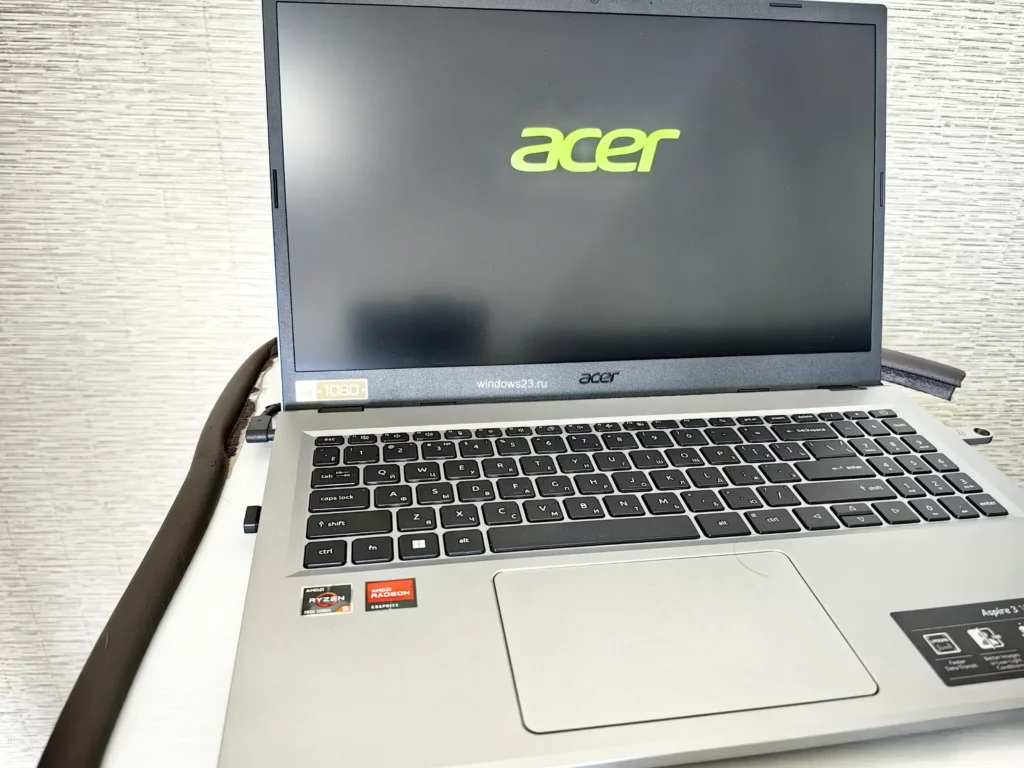
Для установки windows 10 на новый ноутбук, потребуется загрузочная флешка. Подготовить флешку с Windows 10, можно по этой инструкции.
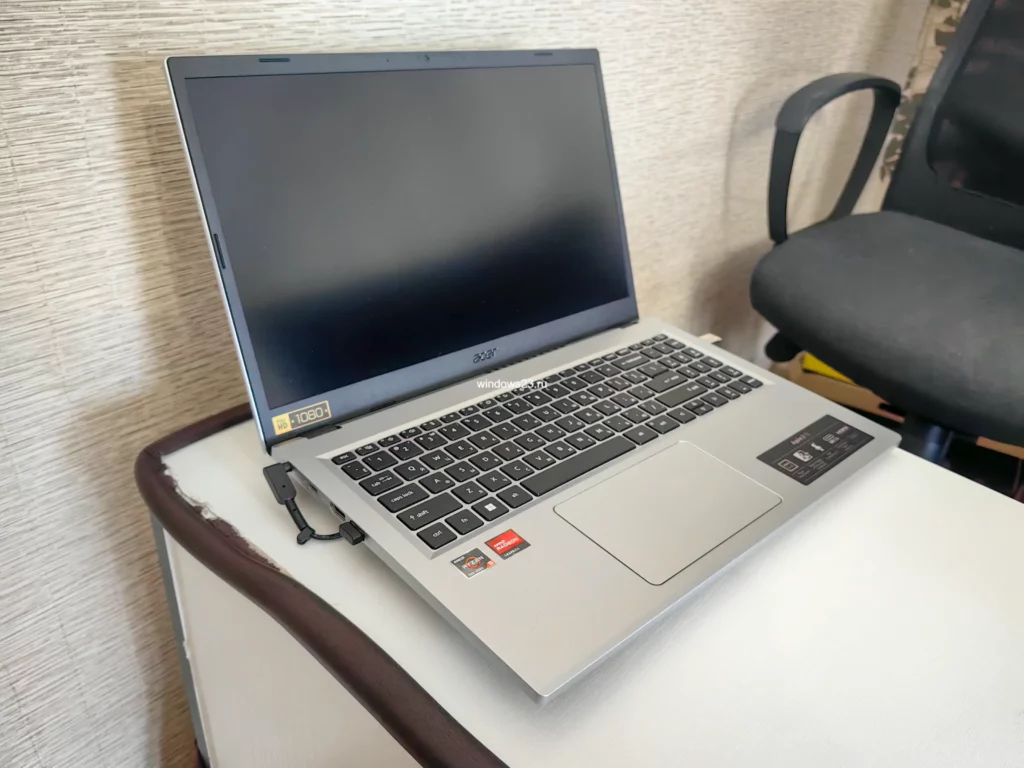
Подключаю к ноутбуку aspire A315-24p загрузочную флешку с windows 10.
Запуск ноутбука с загрузочной флешки настраивается в Биосе. Чтобы зайти в биос, необходимо при включение ноутбука, нажимать клавишу F2.
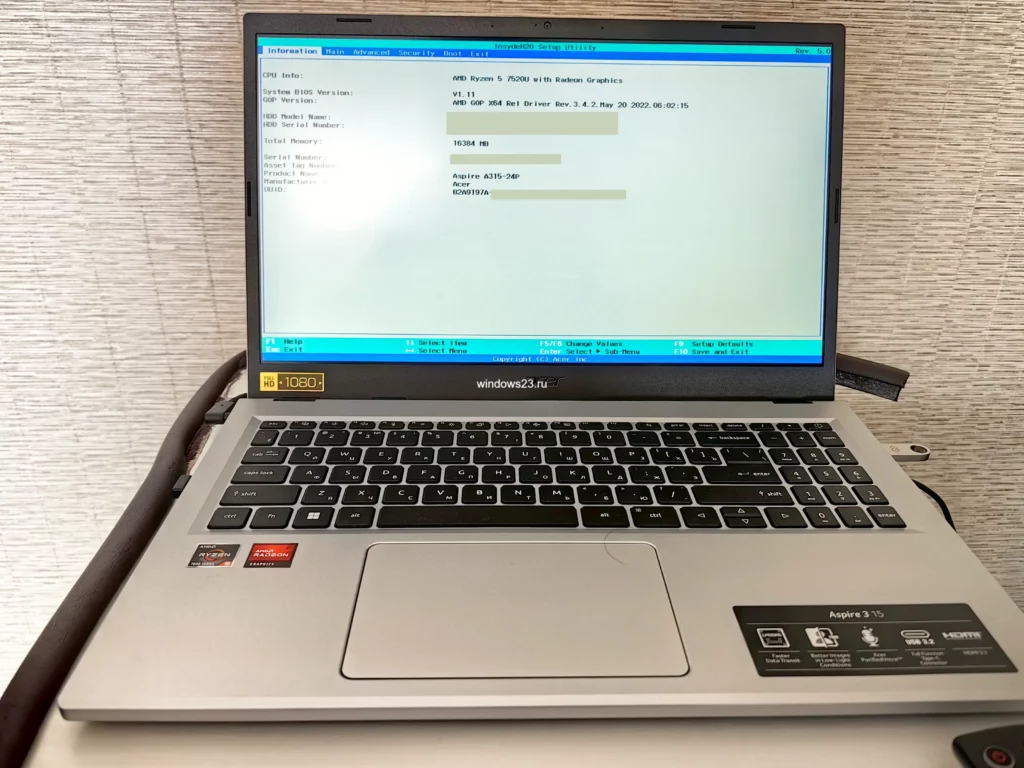
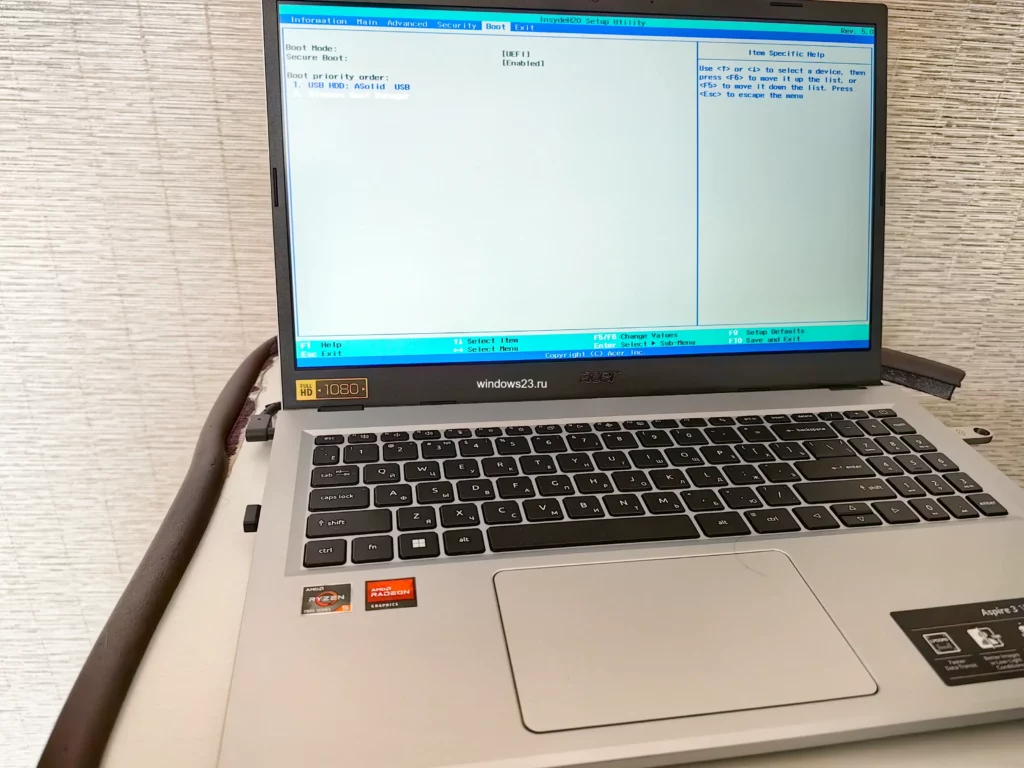
Перехожу во вкладку boot
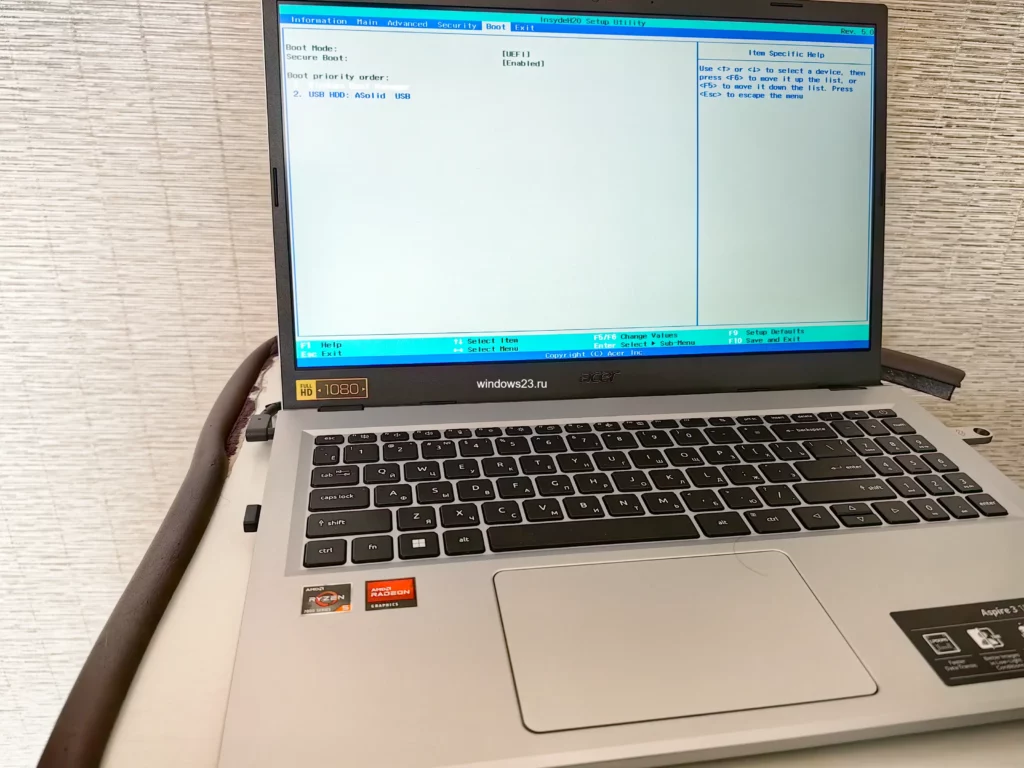
Клавишей f5 можно поставить флешку на первое место загрузки.
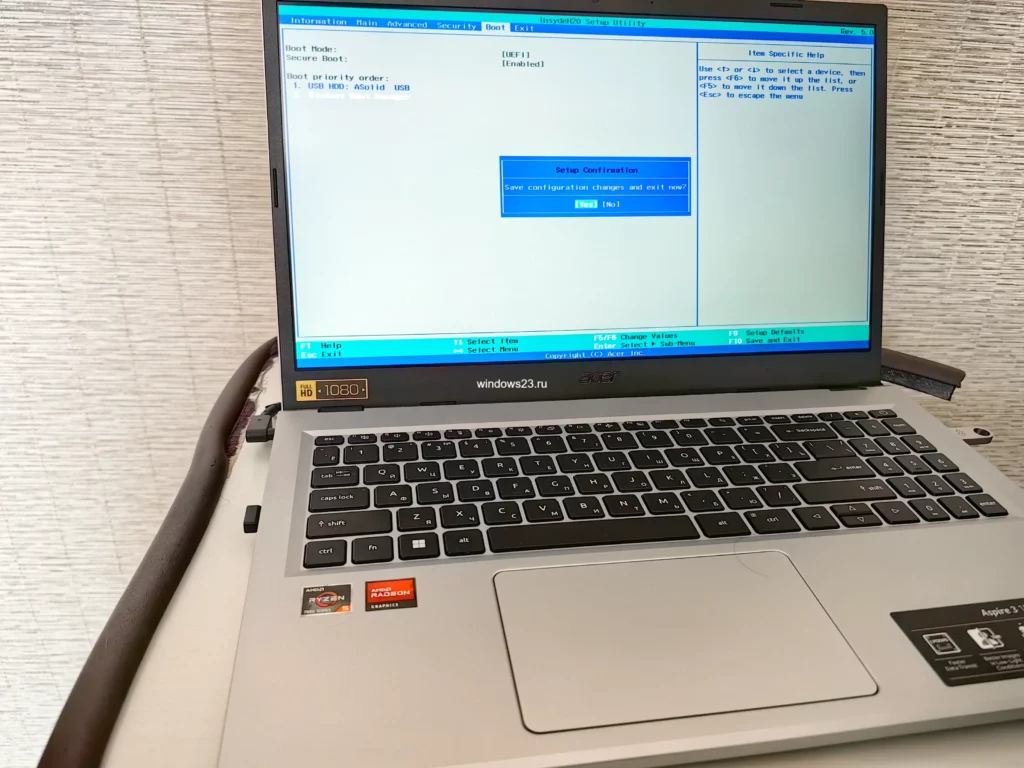
Клавишей f10 можно сохранить настройки.
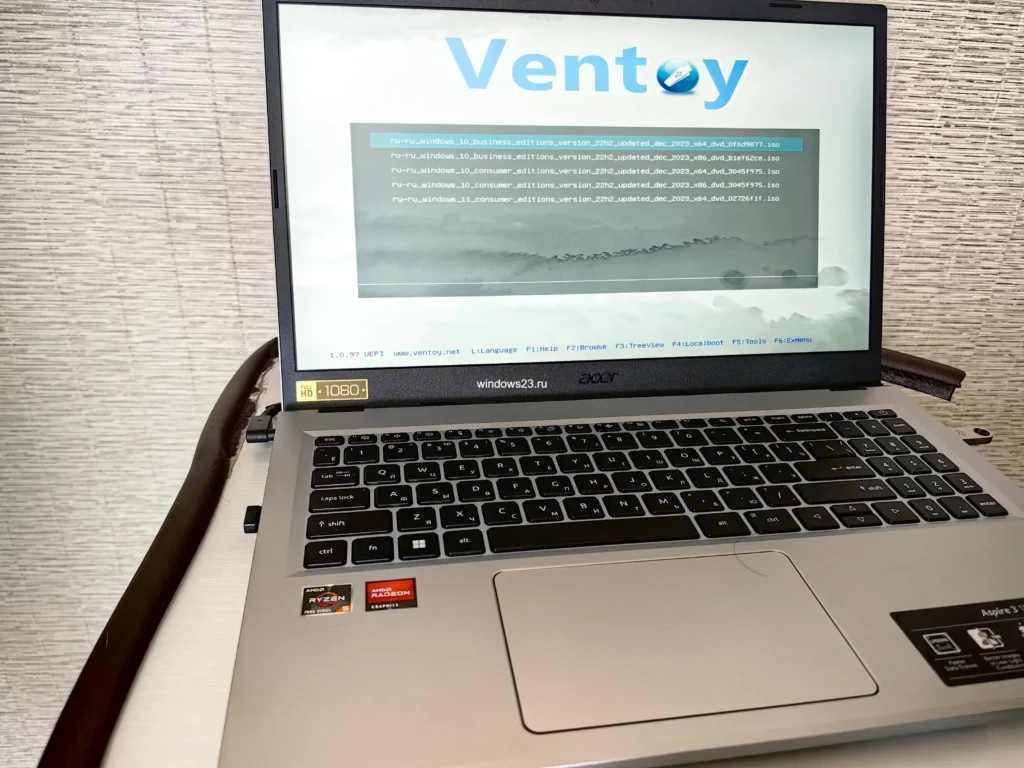
После перезагрузки, ноутбук загрузится с флешки.
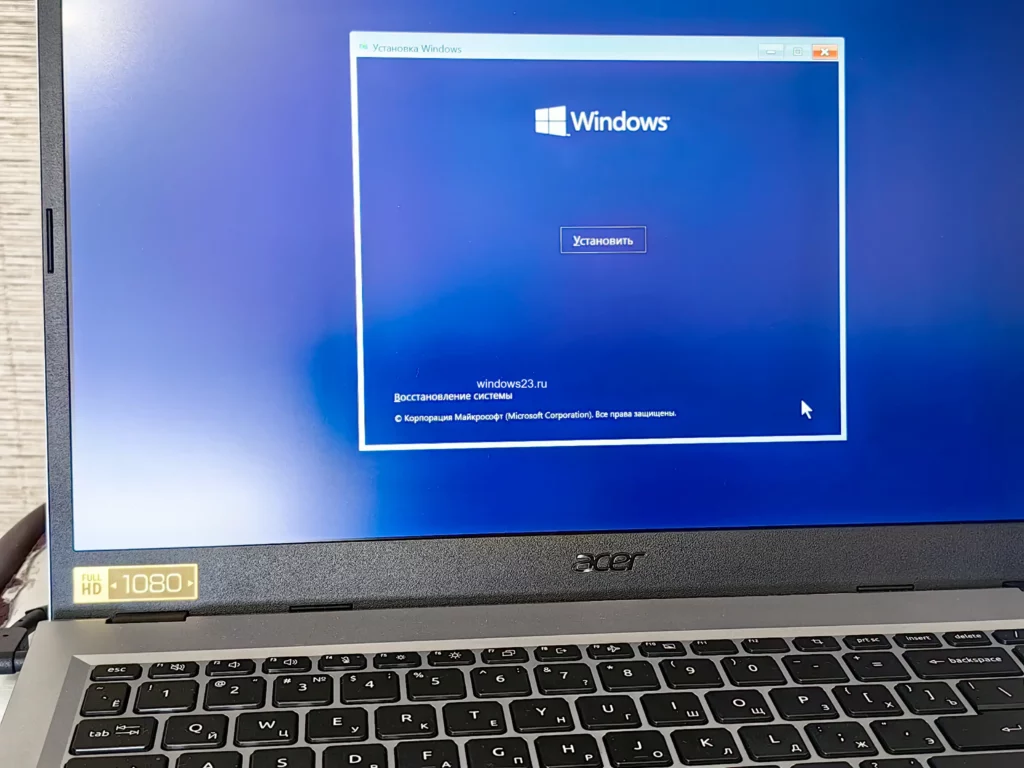
Нажимаю кнопку «установить»
Выбираю язык установки и раскладку клавиатуры.
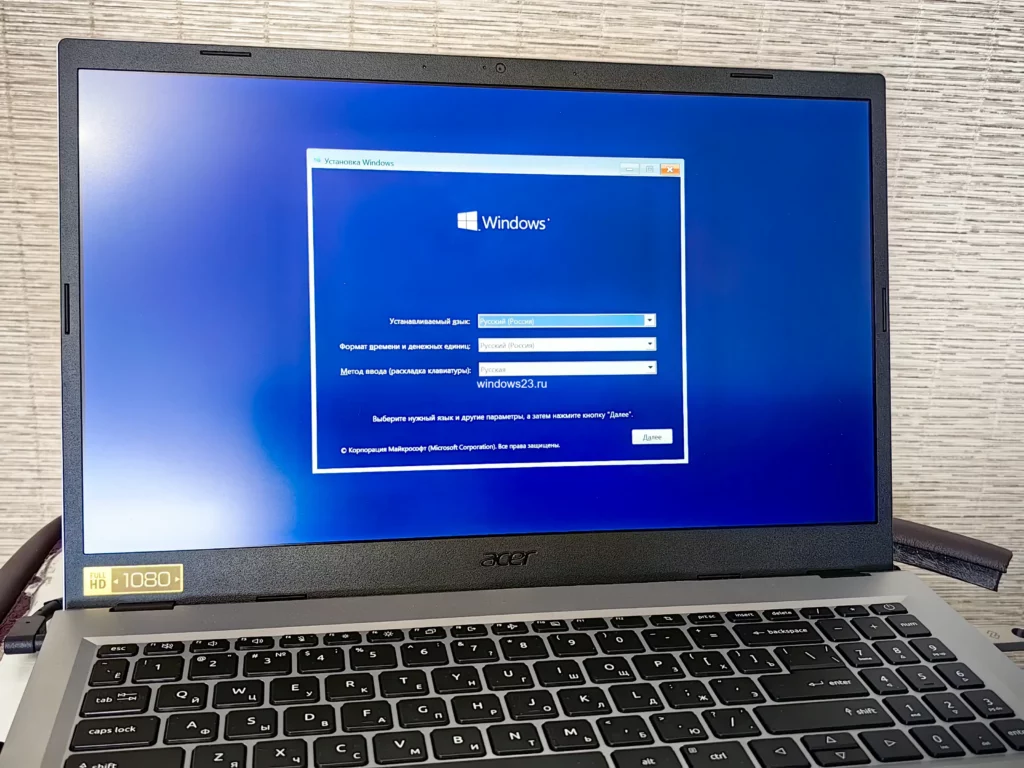
Далее нужно выбрать редакцию ОС.
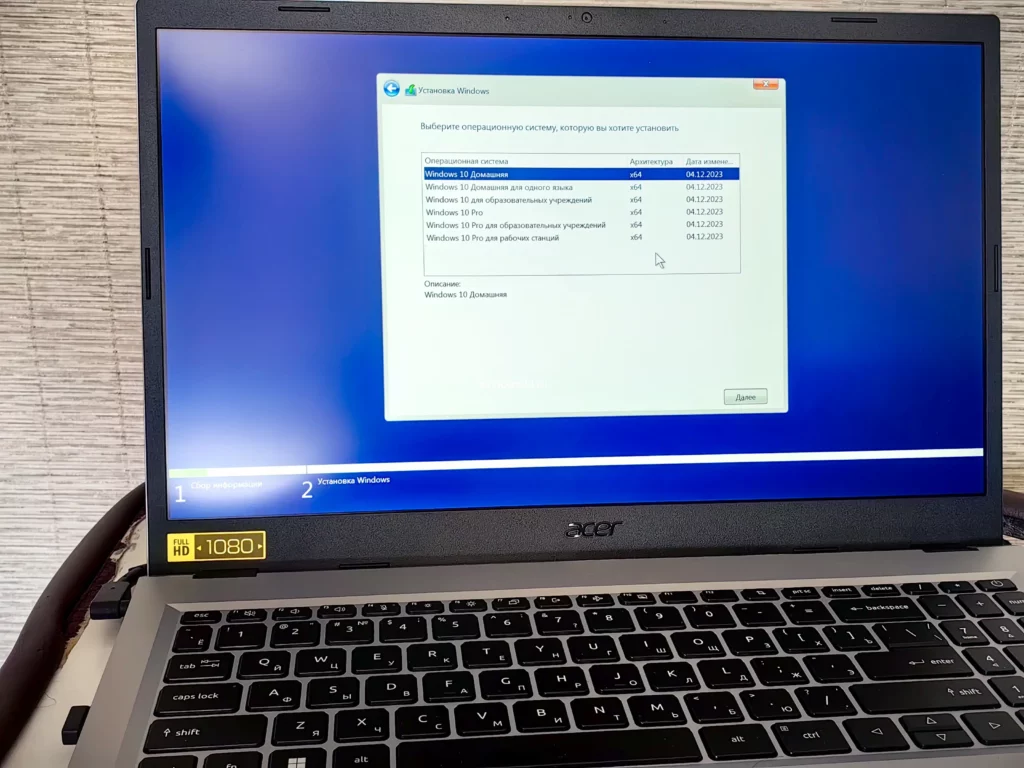
Затем нужно согласиться я с лицензионным соглашением.
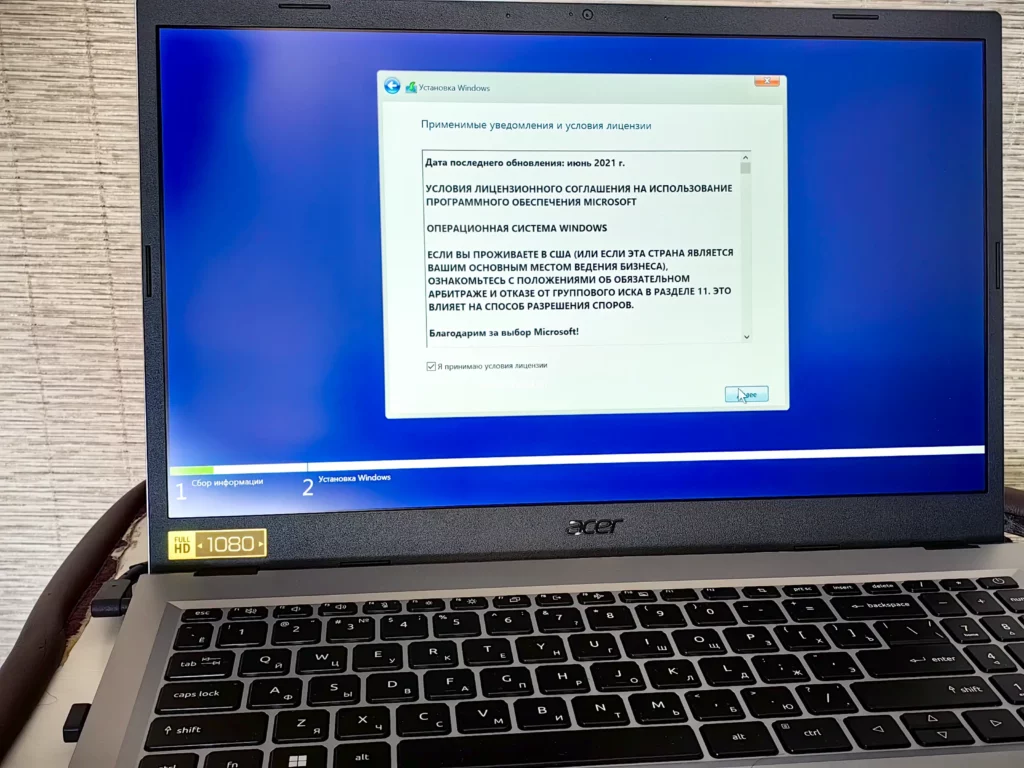
Тип установки выбираю «выборочная».
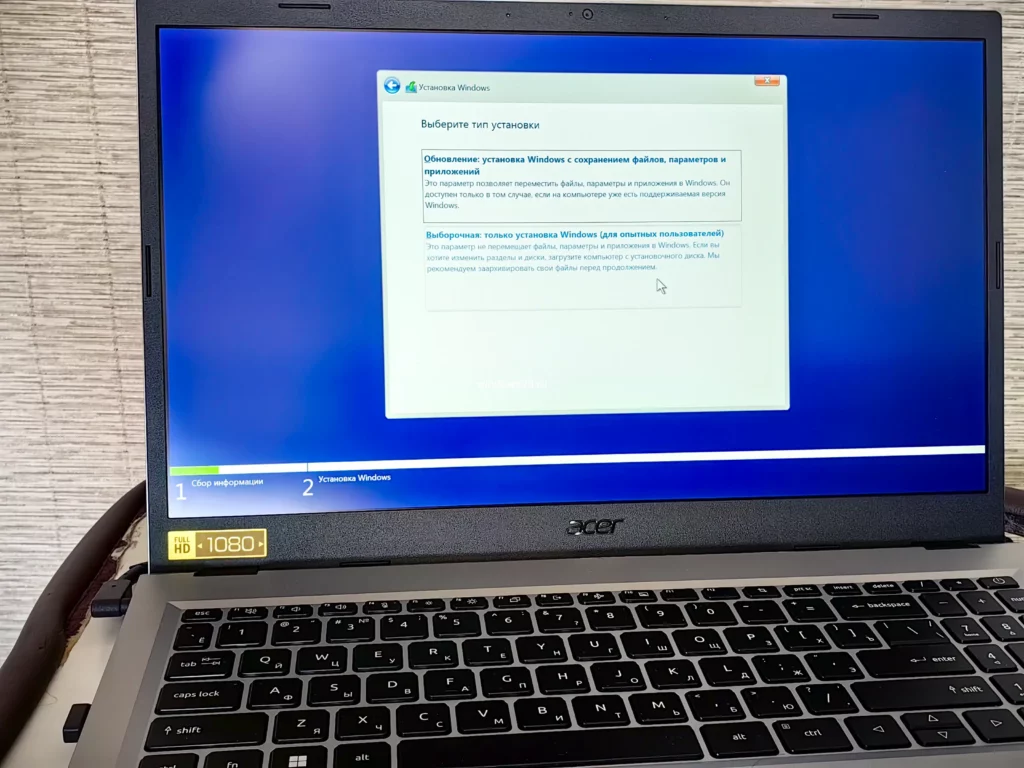
Выбираю раздел для установки windows 10.
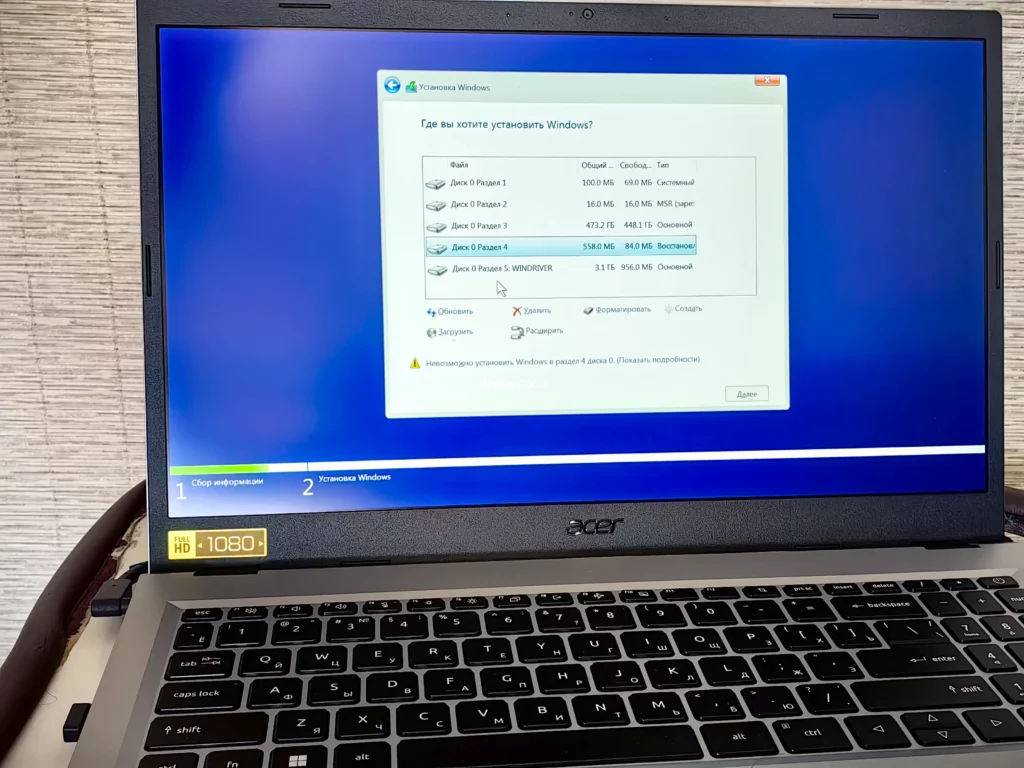
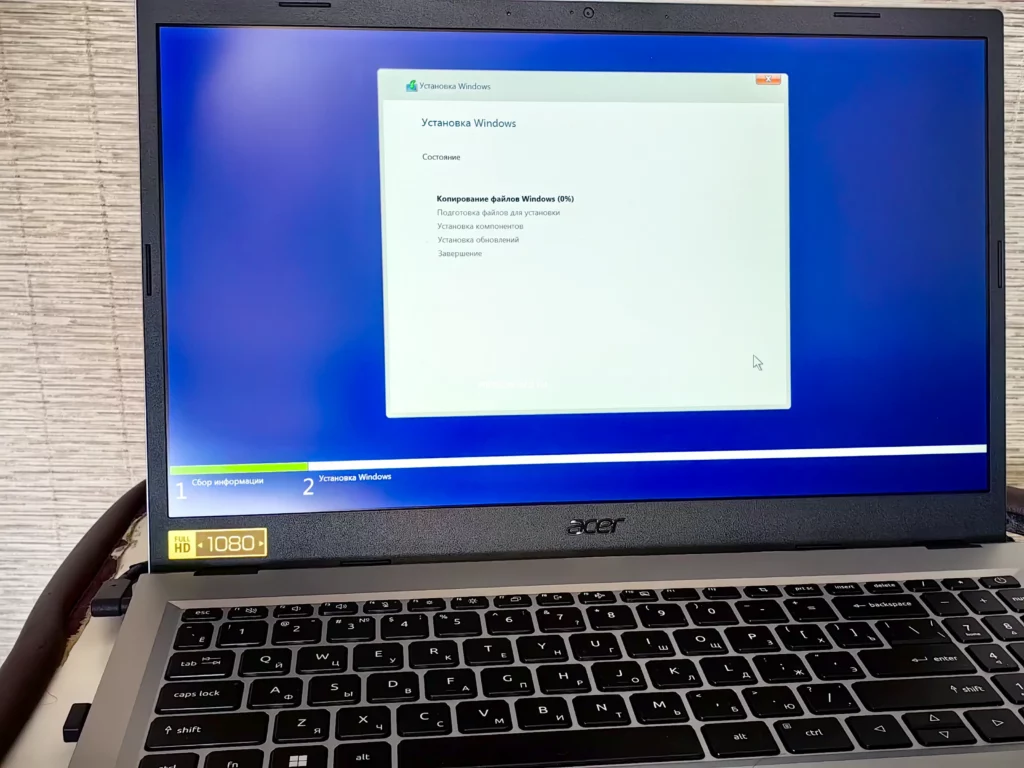
Начнется процесс копирования файлов.
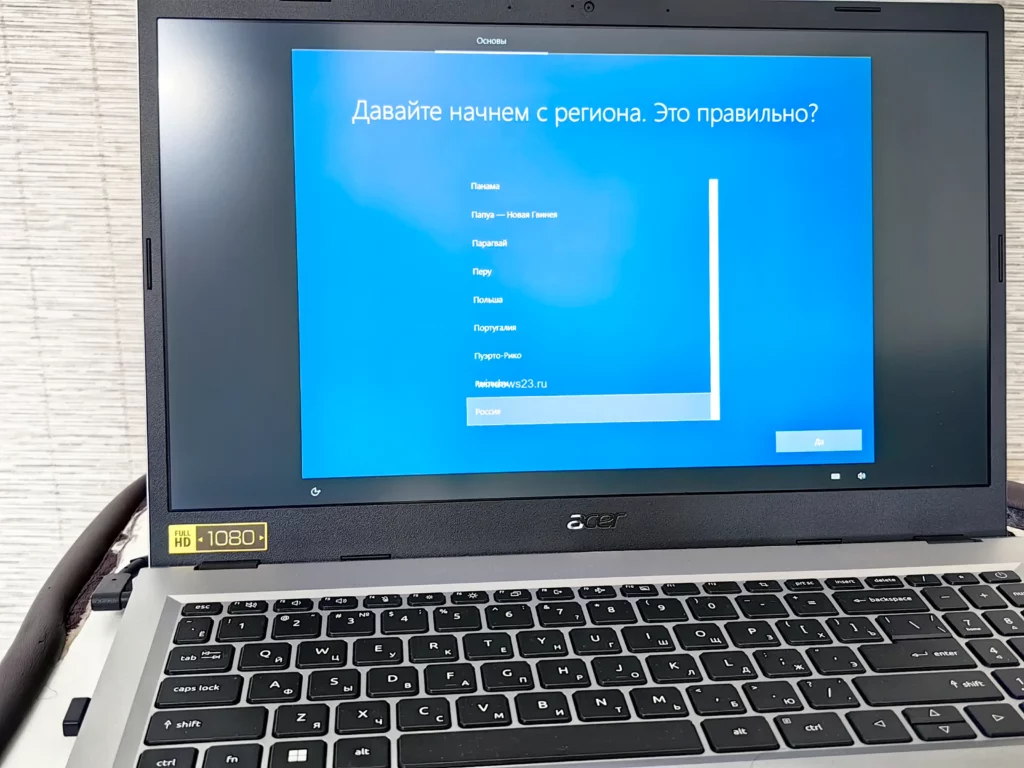
После перезагрузки остается выбрать язык установки.
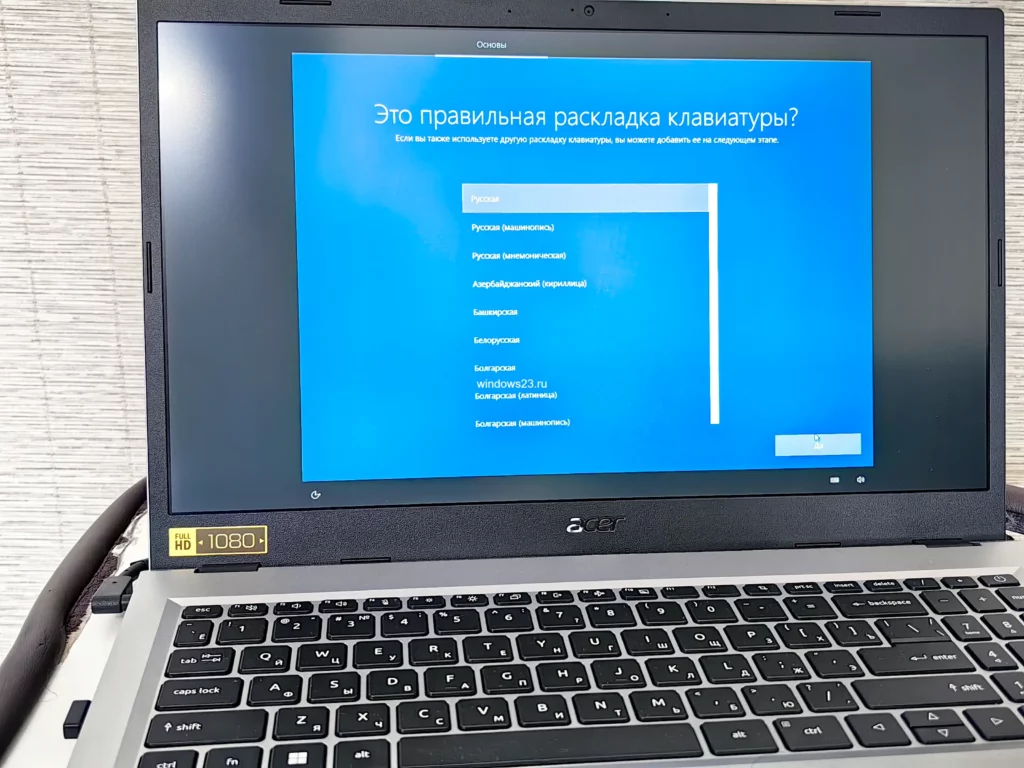
Раскладку клавиатуры.
Указать имя пользователя и задать пароль
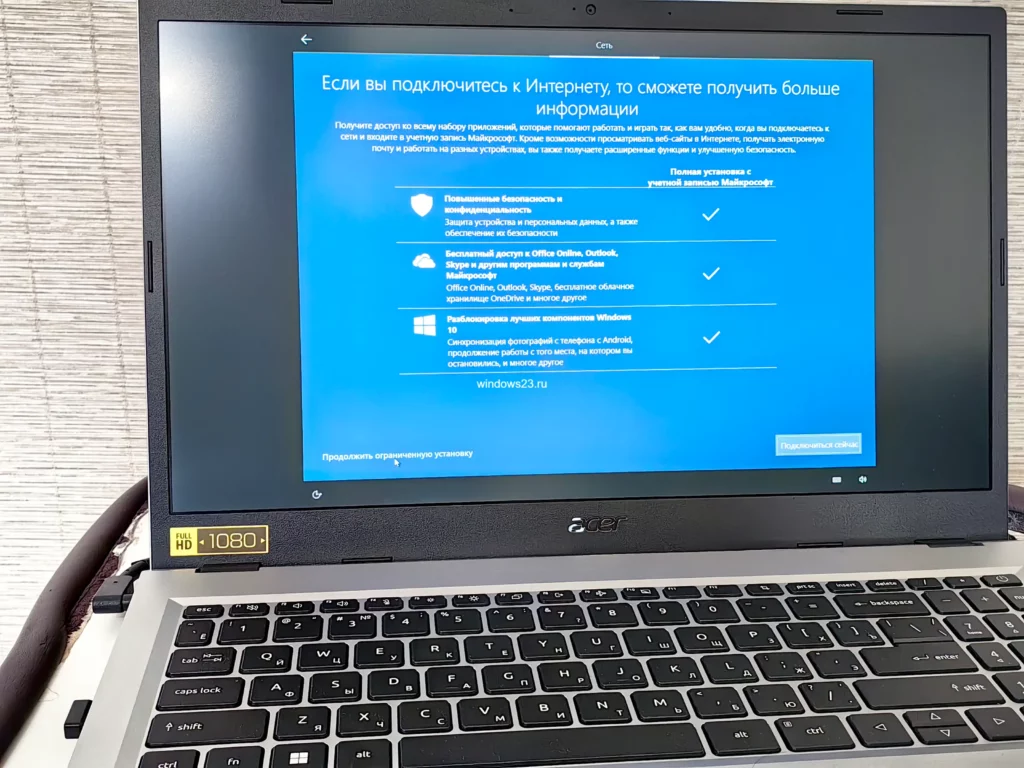
На этом, установки системы завершена, далее требуется ее настроить.
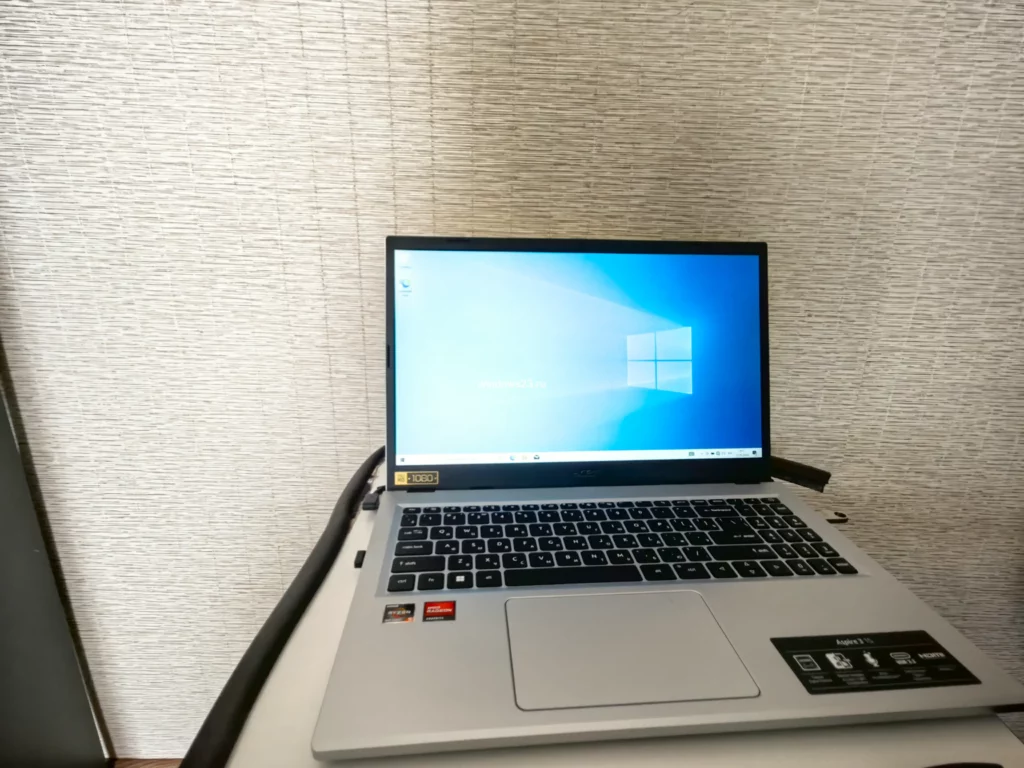
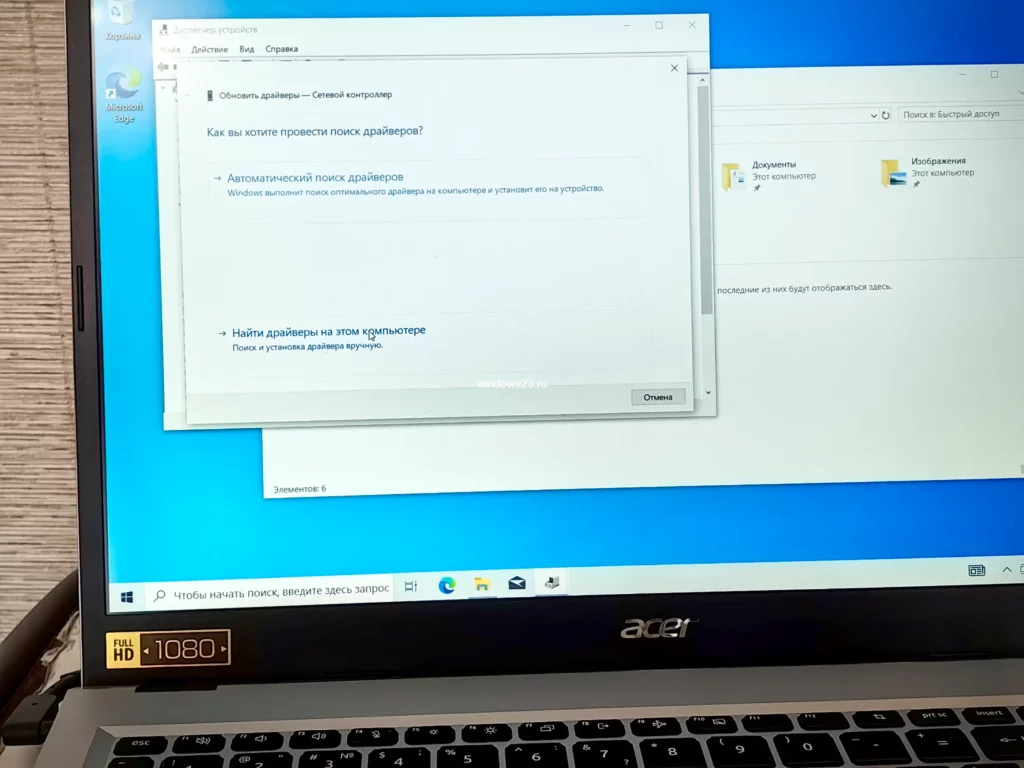
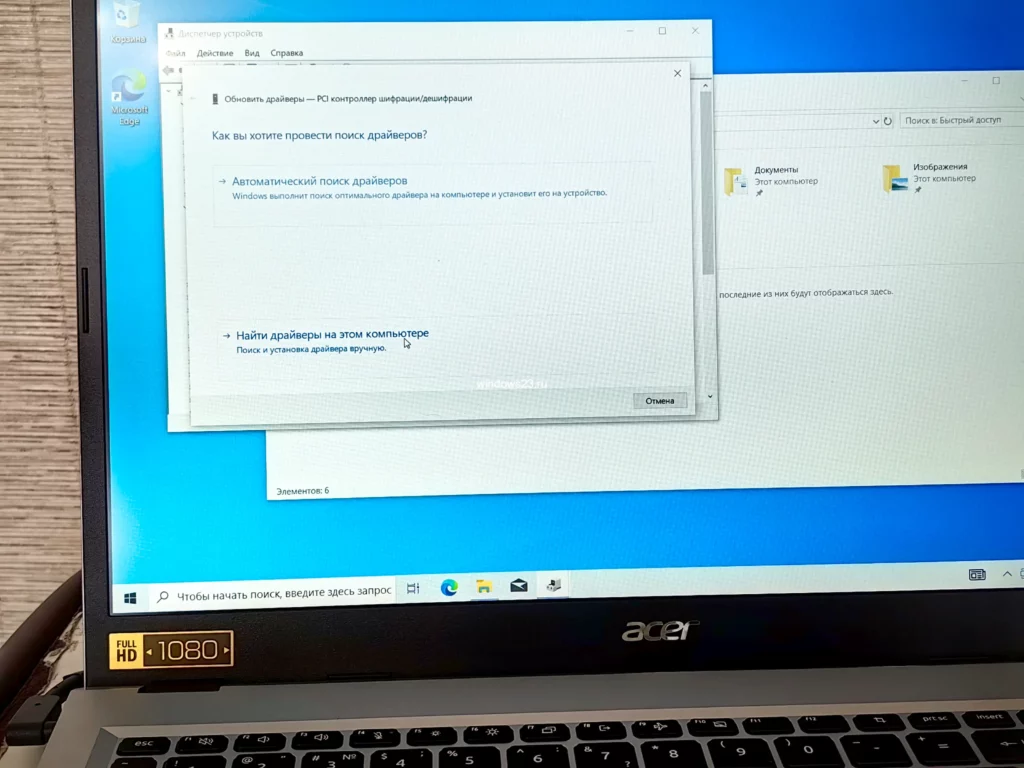
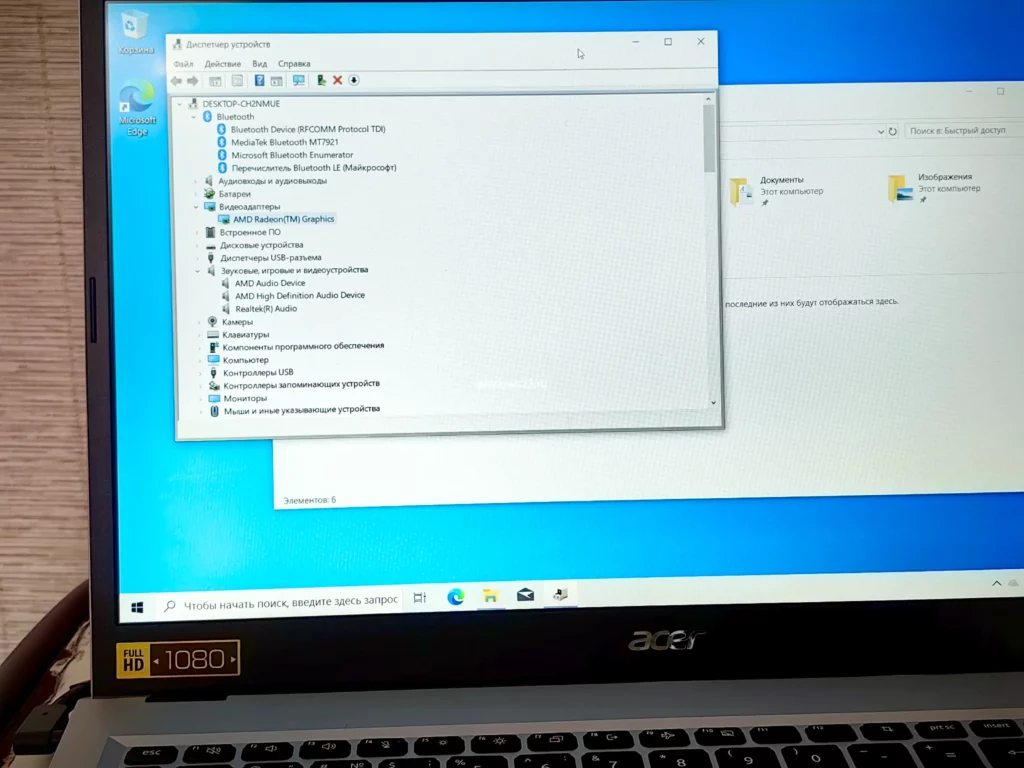
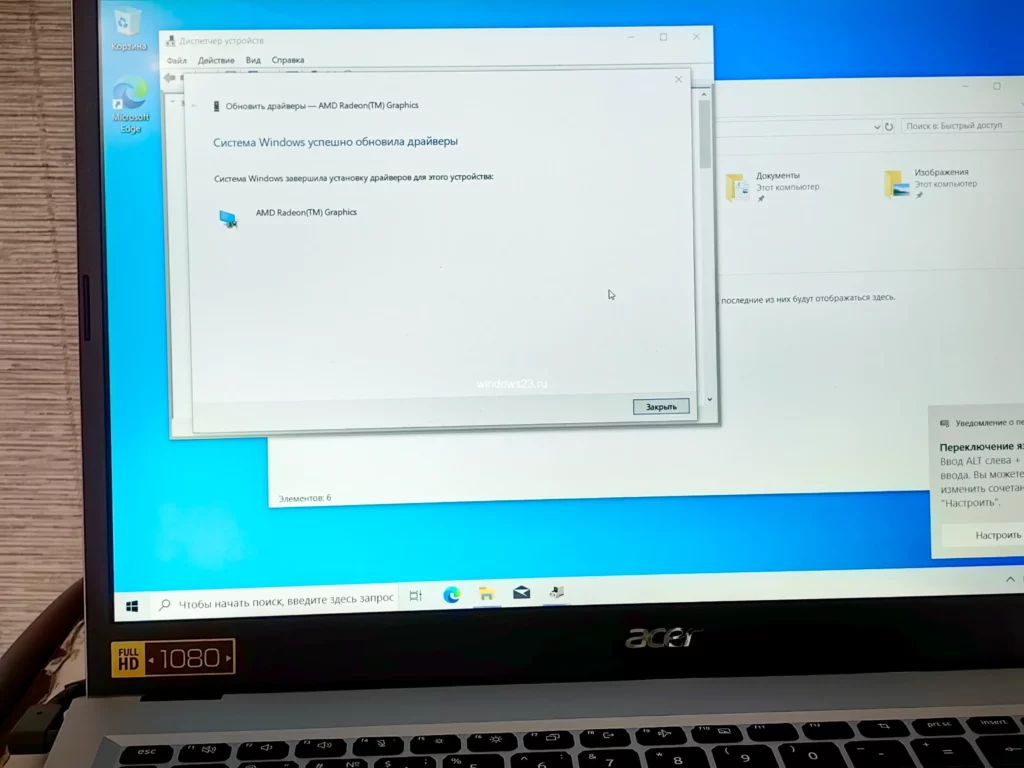
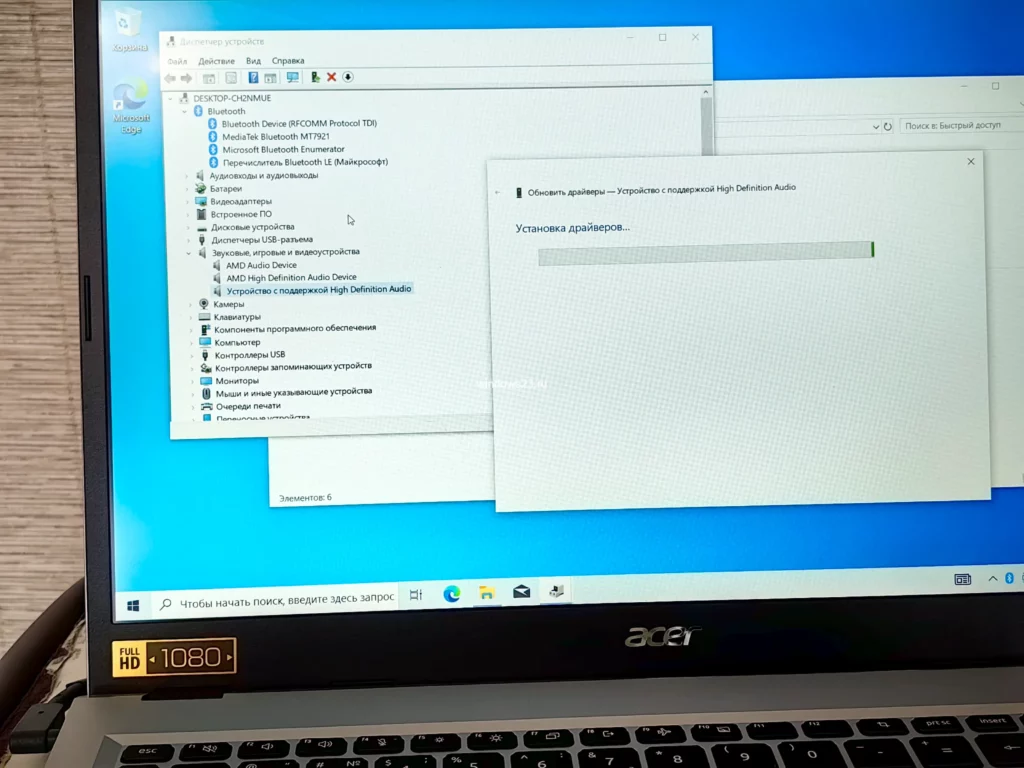
Первым делом, устанавливаю необходимые драйверы.
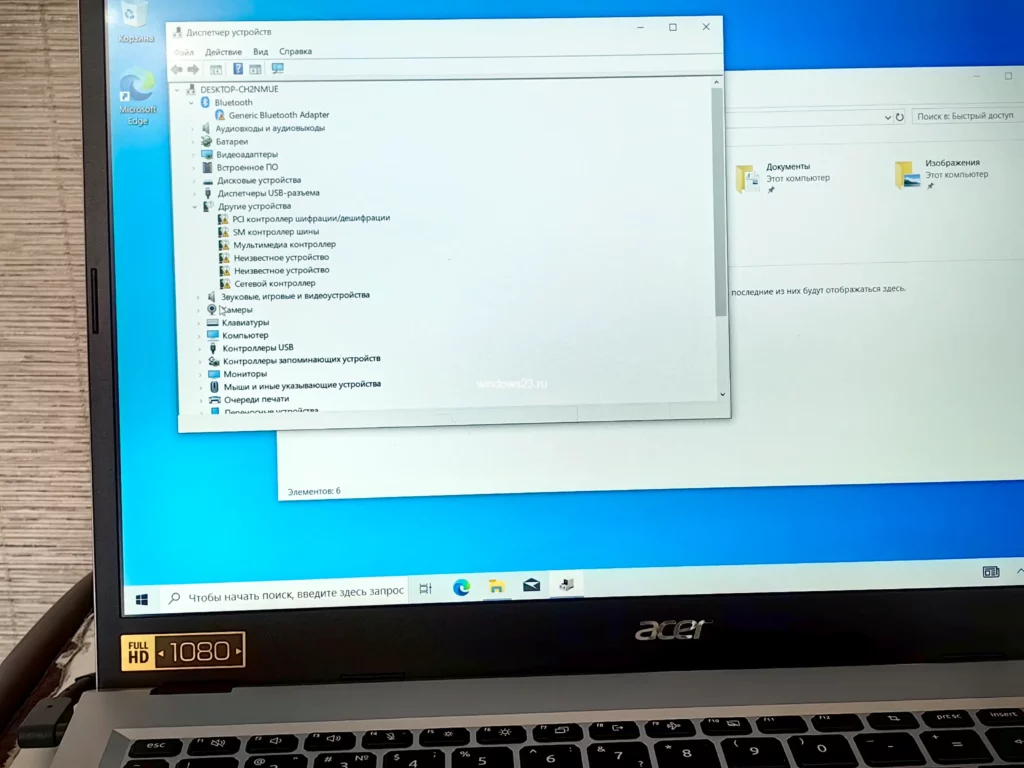
Драйверы можно найти на сайте acer.
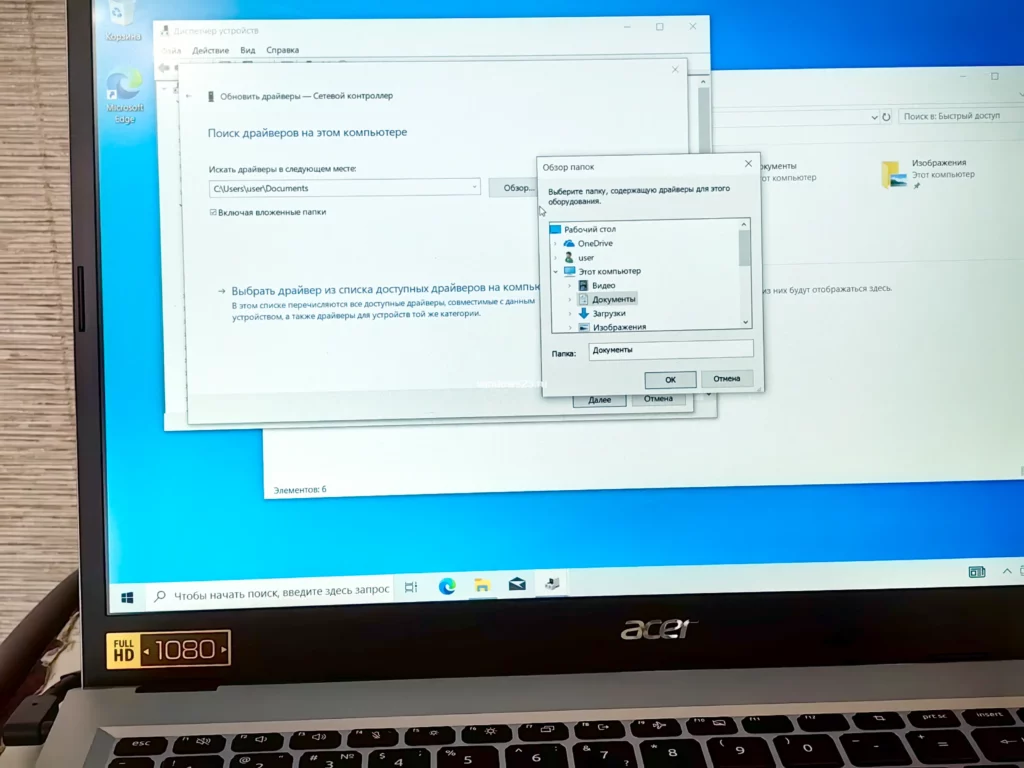
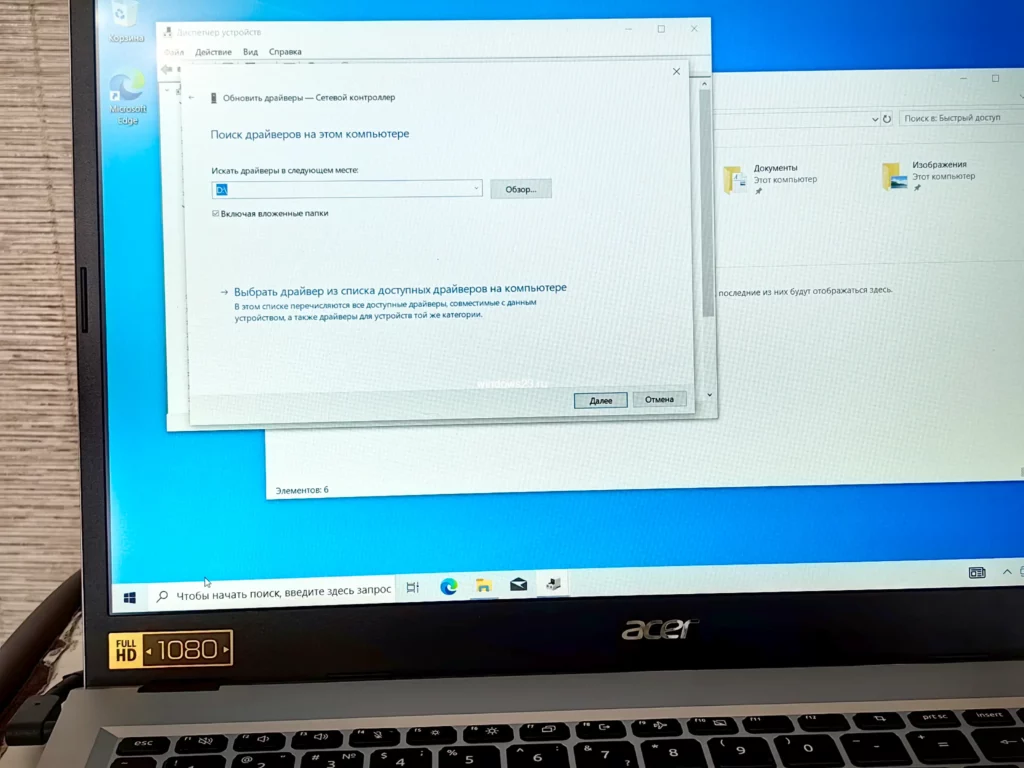
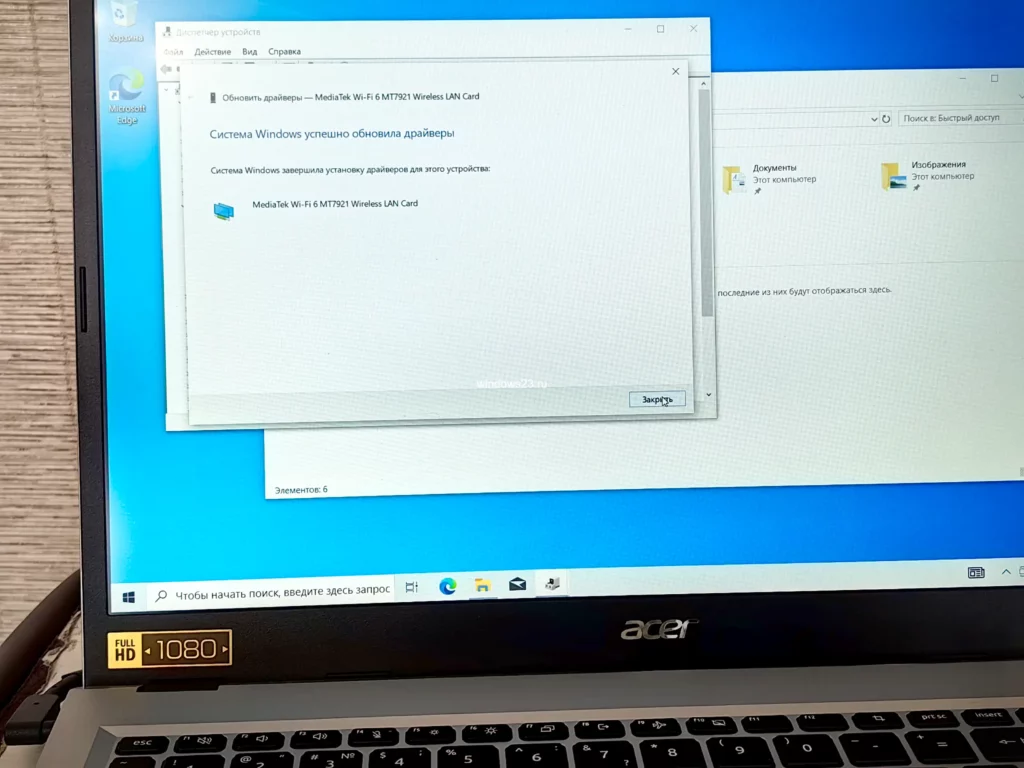
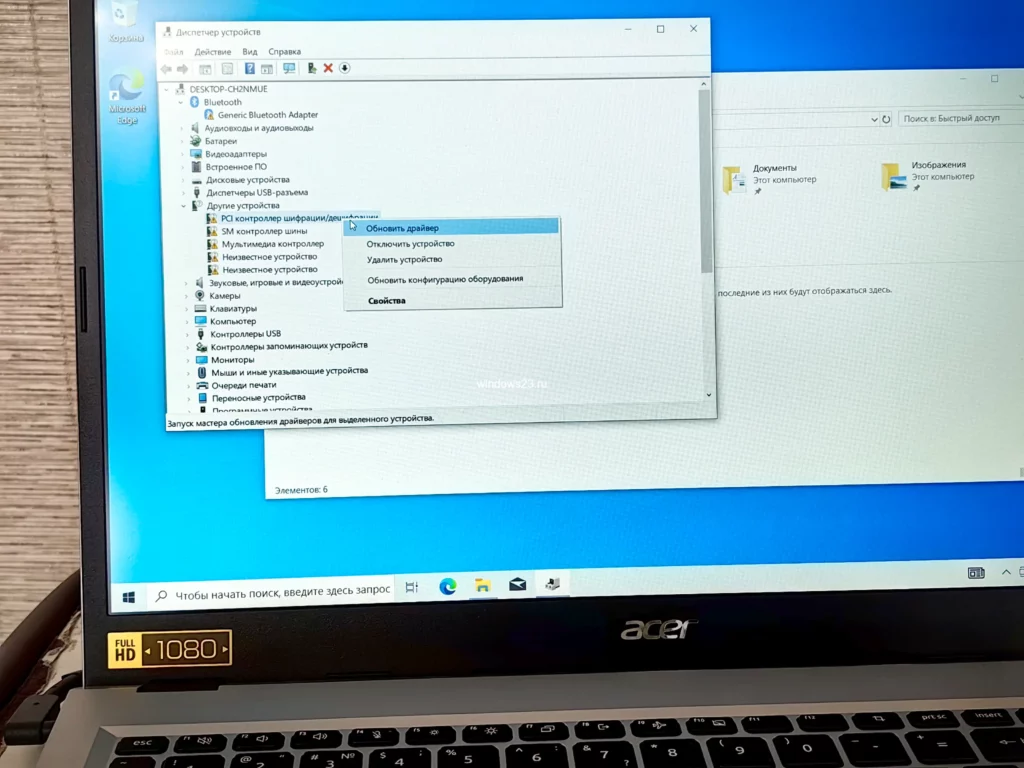
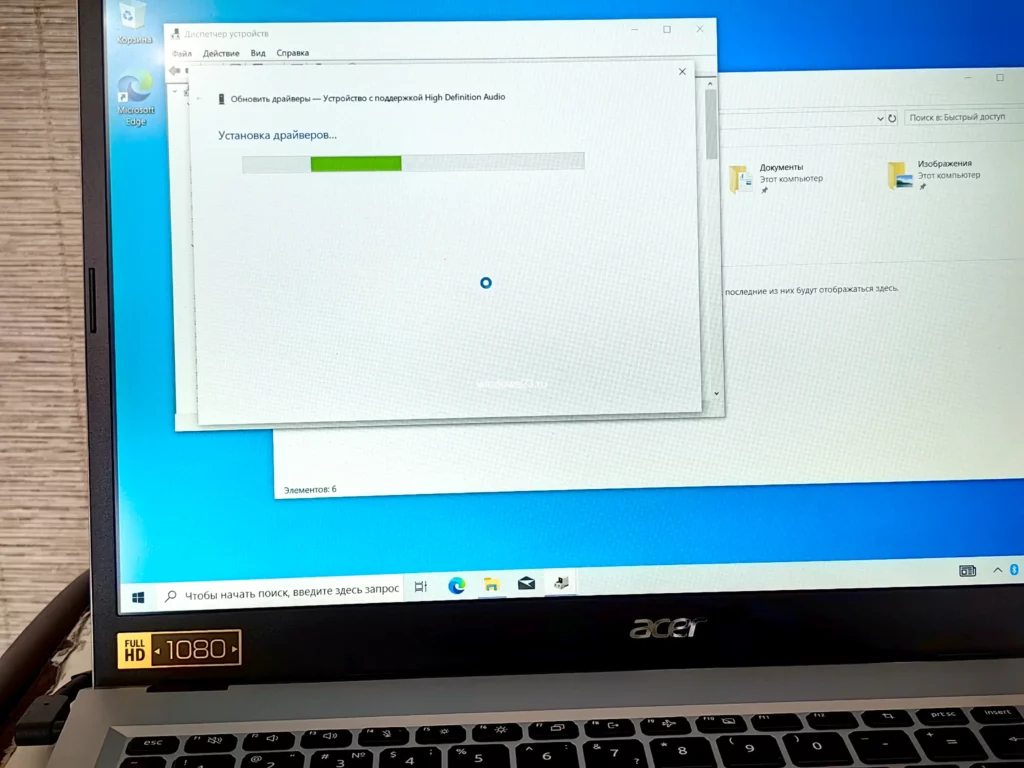
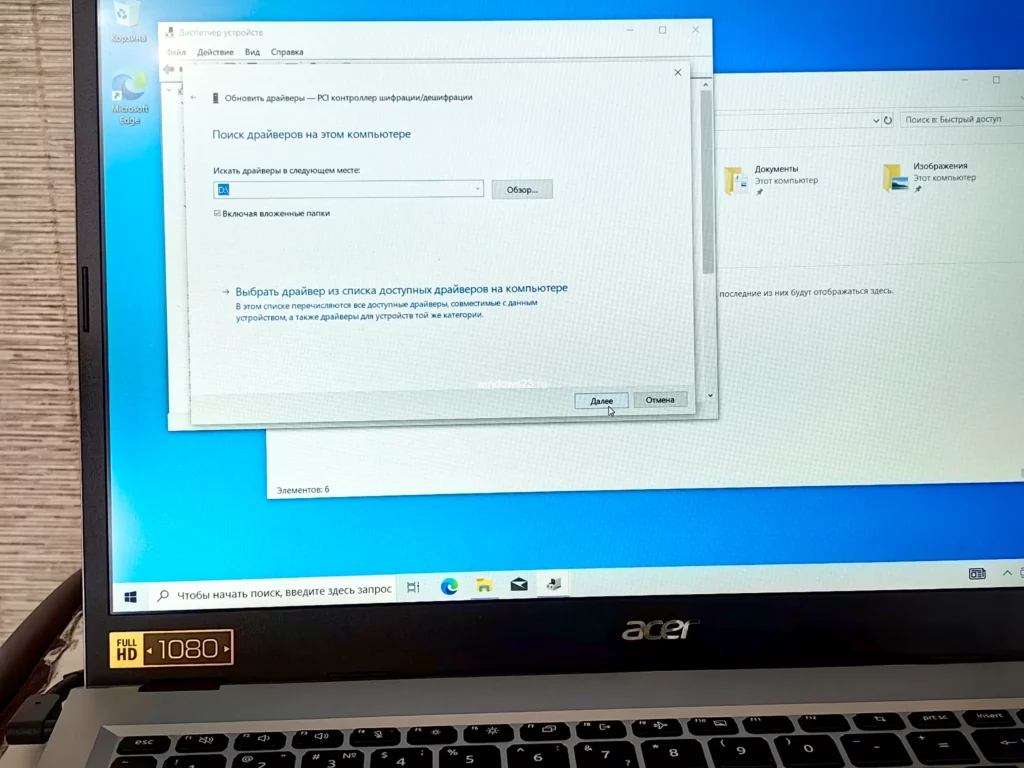
Далее актирую систему, устанавливаю необходимые обновления и программы.
Понравилась работа? Закажите установку windows 10 на ваш компьютер!
Компания Microsoft с выпуском Windows 10 практически полностью нивелировала необходимость использовать сервисные центры и различных мастеров для установки операционной системы на ПК или ноутбук. Теперь пользователь при наличии флешки всего за несколько минут может создать загрузочную флешку, загрузиться из-под неё из BIOS и установить ОС минут за десять (в зависимости от типа накопителя). Для этого вовсе не нужно быть опытным пользователем или знать какие-то хитрые команды — весь процесс в пошаговом формате описан ниже, нужно лишь всё делать по гайду. Более того, в конце статьи имеется перечень самых популярных проблем и варианты их решений.
Как создать загрузочную флешку Windows 10
- Вам понадобится флешка на 8 ГБ или больше. В процессе загрузки Windows 10 все данные с неё сотрутся.
Перед тем, как устанавливать операционную систему, пользователю сначала нужно сделать загрузочную флешку Windows 10 (или DVD-диск при помощи программы Rufus или Ultra ISO и ISO-образа). Лучше всего для создания загрузочной флешки использовать официальную утилиту компании Microsoft, которую можно скачать с официального сайта — синяя кнопка «Скачать средство сейчас».
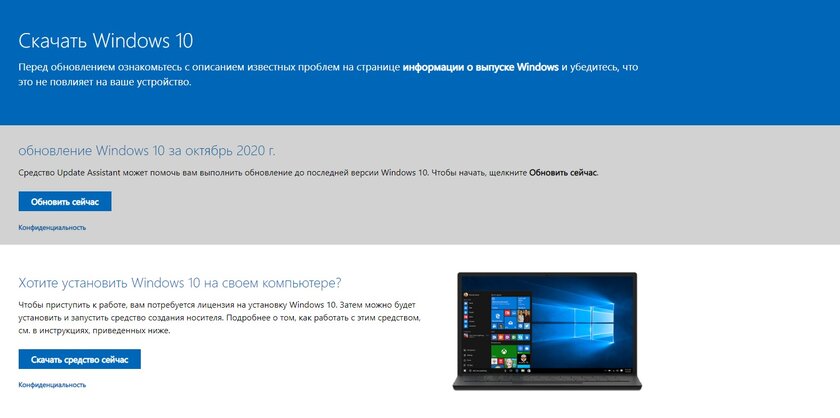
После загрузки утилиты её нужно запустить и выполнить несколько простых шагов:
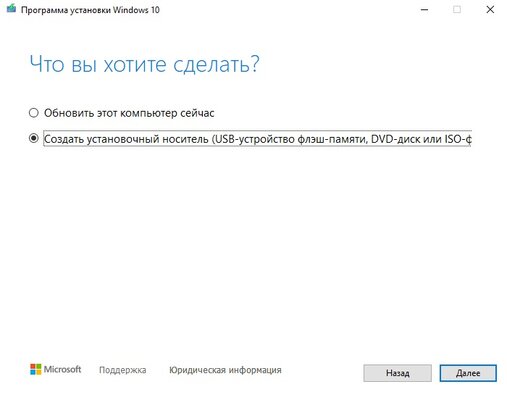
- Принимаем условия пользовательского соглашения, после чего выбираем пункт «Создать установочный носитель» и нажимаем «Далее».

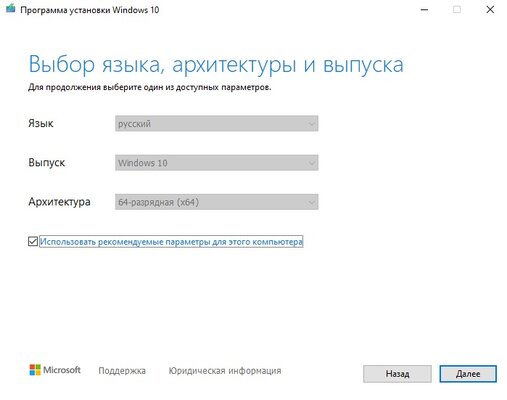
- На этапе предварительной настройки Windows 10 программа автоматически выберет язык и архитектуру. Если вы хотите изменить их, снимите галочку напротив пункта «Использовать рекомендуемые параметры для этого компьютера» и выберите нужные параметры вручную.
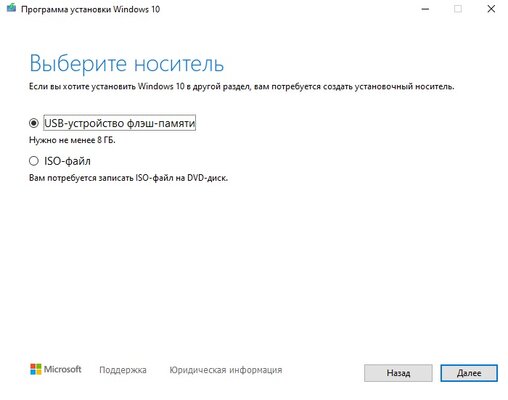
- На третьем шаге система предложит установить образ на USB-носитель или создать ISO-файл. Вставляем флешку в USB-порт компьютера или ноутбука, выбираем первый пункт, после чего в списке носителей кликаем на флешку, на которую вы хотите записать ОС.

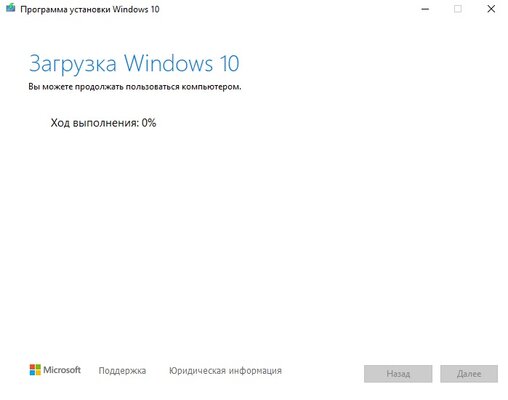
- Теперь нужно подождать, пока утилита скачает все необходимые файлы с сервера Microsoft и сформирует всё необходимое для установки операционной системы.
Внесение изменений в BIOS, чтобы компьютер загружался с флешки
Имея на руках загрузочную флешку, приступать к установке Windows 10 пока что рано, так как сначала нужно сделать так, чтобы ваш ПК понимал, что загружаться нужно именно с неё, а не с другого накопителя, который уже есть в системе. Для этого нужно внести некоторые изменения в Boot Menu, чтобы система понимала, что флешка должна загружаться первой. Не стоит бояться данного пункта, так как на самом деле ничего сложного в нём нет, да и у всех современных версий BIOS довольно понятный интерфейс с функцией восстановления заводских настроек — даже если вы что-то ненароком нажмёте, это можно будет легко восстановить.
Процесс внесений изменений в Boot Menu:
- Перезагрузите компьютер и сразу после начала его включения многократно нажимайте одну из следующих клавиш или комбинаций:
ПК — F1, F2, Del;
Ноутбук Acer — F1, F2, Ctrl+F2, Ctrl+Alt+Esc, Ctrl+Alt+Del;
Ноутбук ASUS — F2, F9, Del;
Ноутбук Dell — F1, F2, F10, Del, Esc, Insert;
Ноутбук HP — F1, F8, F10, F11, Esc, Del;
Ноутбук Lenovo — F2, Fn+F2, F8, Del;
Ноутбук Samsung — F2, F8, F12, Del, Fn+F2, Fn+F8, Fn+F12;
Ноутбук Sony — F1, F2, F3, Del, ASSIST.
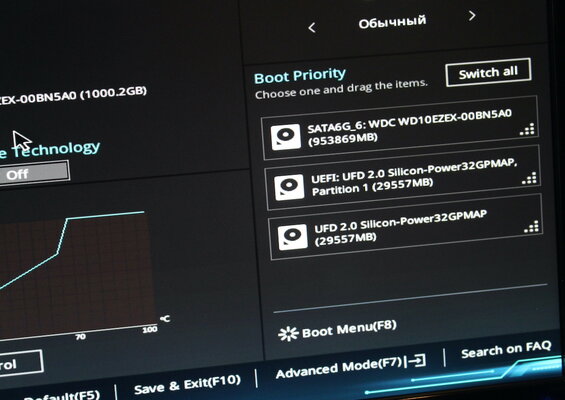
- В самом BIOS нужно открыть меню Boot Menu (оно может располагаться на первом экране, либо выведено в отдельное меню) и поставить на первое место выбранную вами флешку с приставкой UEFI в названии, после чего сохранить изменения и выйти из BIOS (Save and Exit). Или же, если ваша система это поддерживает, можно просто выбрать флешку, и загрузка ПК начнётся с неё.

Установка Windows 10
В первом окне установки пользователю предлагают выбрать язык, формат денежных единиц и раскладку клавиатуры. Если при загрузке ОС на флешку вы выбрали русский язык, то во всех пунктах автоматически будут установленные стандартные параметры и менять их не нужно — смену раскладки, например, можно будет изменить позже. Кроме того, стоит уточнить, что размер окна, шрифты и разрешение на вашем экране будут не совсем привычными. Это нормально — пока что драйвера для графического процессора на ПК ещё нет, так что используется универсальный формат, бояться этого не стоит.
Процесс установки Windows 10:
- После непродолжительной загрузки на экране появится большая кнопка «Установить», нажав на которую, собственно, начинается процесс установки ОС Windows 10.
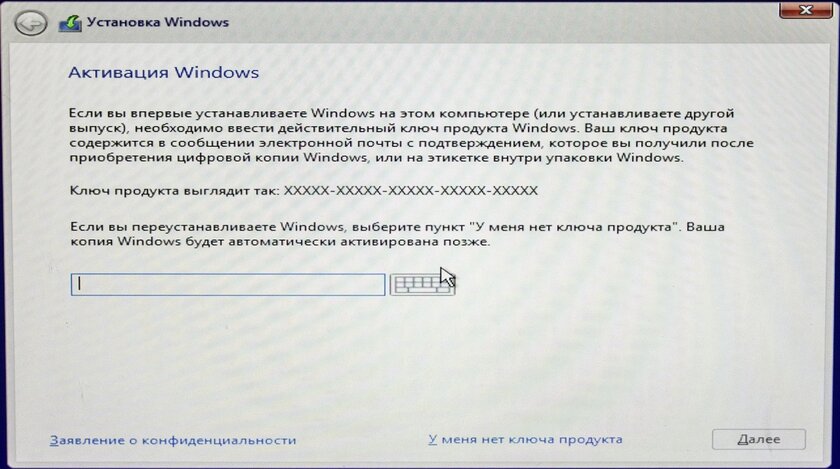
- Сразу после этого на экране появится меню с предложением активировать Windows. Если у вас имеется ключ активации, то его можно ввести прямо здесь, в специальное поле. Если ключа нет или вам сейчас его неудобно вводить, то можно нажать в нижней части окна «У меня нет ключа продукта» и активировать операционную систему позже, уже после установки.

- На экране появится окно с выбором редакции операционной системы, которую вы хотите установить. Если у вас куплен ключ специально для какой-то из версий, то стоит её и выбирать, если же ключ вы планируете купить после установки, то можно выбрать любую из версий — ключи для активации продаются, включая Pro-версию ОС.
- Прочитав условия пользовательского соглашения и нажав «Далее», пользователь увидит окно выбора типа установки — «Обновление» или «Выборочная». В нашем случае стоит выбирать «Выборочная» для установки операционной системы начисто.
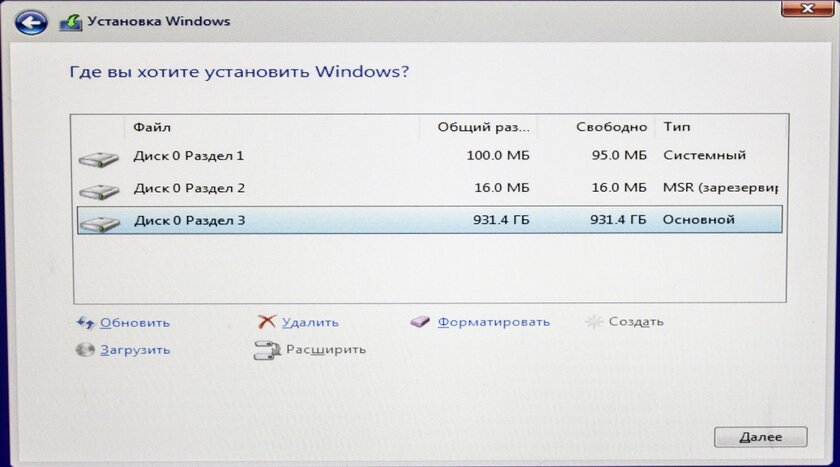
- На экране появится меню выбора накопителя, на который нужно устанавливать операционную систему. Если у вас один накопитель, и он новый, то просто выбираете его и нажимаете «Далее». Если накопителей несколько — выбирайте тот, который вам необходим (определить нужный диск можно по объёму свободной памяти). Если вы хотите произвести чистую установку Windows 10, стерев все данные, выберите нужный накопитель и нажмите на «Форматировать».

- Начнётся процесс непосредственной установки Windows 10. В ходе установки ничего нажимать или делать не нужно, просто дожидаемся окончания.
- После завершения процесса установки на экране пользователя появится экран выбора языка и региона (изначально установлен русский язык и Россия), плюс нужно будет выбрать способ настройки (для личного использования или организации — выбираем «Для личного использования»);
- Система предложит войти из-под учётной записи Microsoft, создать новую учётную запись или запустить автономный аккаунт. При наличии аккаунта Microsoft можно его ввести, если его нет — выбираем «Автономная учётная запись», в следующем окне в левом нижнем углу нажимаем «Ограниченные возможности»;
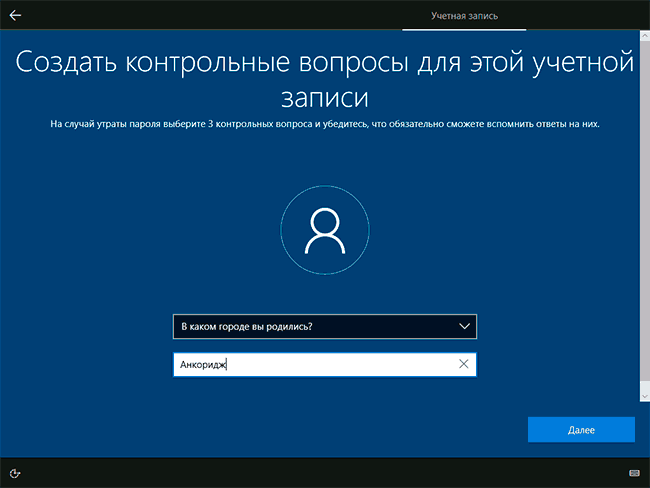
- Вводим имя пользователя, потом задаём для него пароль и выбираем три контрольных вопроса (они нужны на тот случай, если вы забудете пароль — не рекомендуется ими пренебрегать);
- Система предложит выбрать параметры конфиденциальности — распознавание речи, геолокация, диагностика данных. Можно отключить всё или оставить, все эти параметры можно настроить уже после установки Windows 10;
- Система выполнит последние настройки, это может занять несколько минут — не отключайте компьютер в этот момент;
- Операционная система Windows 10 установлена.
Возможные трудности и ошибки при установке Windows 10
1. Перед установкой загрузочного образа ОС на флешку её можно отформатировать в FAT32, чтобы процесс прошёл корректно.
2. В случае, если вы не можете найти меню загрузки накопителей в BIOS своего компьютера или ноутбука, стоит открыть инструкцию к материнской плате или ноутбуку, где указана данная информация, либо найти данные на сайте производителя по названию модели, либо вписать в поисковую систему запрос «Название материнской платы/ноутбука + boot menu».
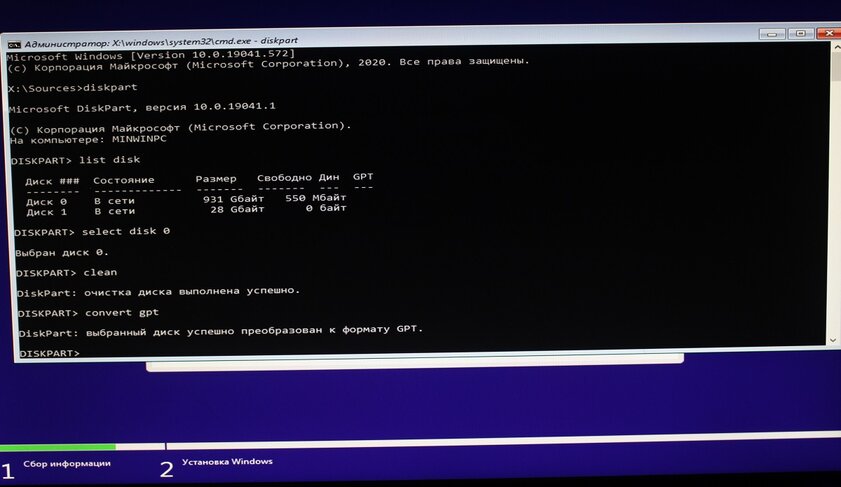
3. В ходе выбора накопителя у вас может вылететь ошибка о том, что в системах Windows можно использовать только GPT-диск. Устранить данную проблему предельно просто:
- нажмите Shift + F10 (ПК) или Shift + Fn + F10 (ноутбук) на клавиатуре;
- в окне командной строки пишем команду diskpart;
- после запуска дисковой утилиты вписываем команду list disk для вывода списка дисков;
- из полученного списка дисков выберите номер того, который необходим для установки (в данном случае — Диск 0);
- напишите команду select disk 0;
- напишите команду clean для очистки диска (теряются все данные на нём);
- напишите команду convert gpt;
- в командной строке должно появится сообщение «Выбранный диск успешно преобразован к формату GPT»

- вписываем команду exit и закрываем командную строку;
- в окне выбора диска нужно нажать на кнопку «Обновить» для обновления параметров накопителей.
- теперь установить ОС можно.
В этой пошаговой инструкции подробно описано, как установить Windows 10 с USB флешки на компьютер или ноутбук. Руководство подойдет и в тех случаях, когда чистая установка ОС осуществляется с диска DVD, каких-либо принципиальных отличий не будет. Также, в конце статьи имеется видео об установке Windows 10, просмотрев которую некоторые шаги можно будет лучше понять. Также доступен отдельный материал: Как установить Windows 11 с флешки.
По состоянию на май 2021 при загрузке Windows 10 для установки способами, описанными ниже, загружается версия Windows 10 21H1. Если у вас уже была установлена лицензионная Windows 10 на компьютере или ноутбуке, полученная любым способом, вводить ключ продукта при установке не требуется (следует нажать «У меня нет ключа продукта» на соответствующем этапе). Подробнее об особенностях активации в статье: Активация Windows 10 (вы можете работать и без активации, см. Использование Windows 10 без активации). Если вам требуется лишь исправить проблемы с установленной ОС, при этом она запускается, можно использовать более простой метод: Как сбросить Windows 10 на заводские настройки или автоматическая переустановка ОС.
- Создание загрузочной флешки Windows 10
- Загрузка компьютера или ноутбука с установочного USB накопителя
- Установка Windows 10 с флешки на компьютер или ноутбук, а также возможные проблемы при установке
- Видео инструкция
- Действия после установки Windows 10
Создание загрузочного накопителя для установки
Первый шаг — это создание загрузочного USB накопителя (или DVD диска) с установочными файлами Windows 10. Если у вас есть лицензия ОС (или лицензионная система ранее была установлена на компьютере или ноутбуке), то лучший путь сделать загрузочную флешку — использовать официальную утилиту от Microsoft, доступную по адресу https://www.microsoft.com/ru-ru/software-download/windows10 (пункт «Скачать средство сейчас»). Дополнительные способы загрузить оригинальный Windows 10 описаны в статье Как скачать Windows 10 ISO с сайта Microsoft.
Процесс создания загрузочной флешки Windows 10 с оригинальным образом в программе от Майкрософт состоит из следующих шагов:
- После запуска официальной утилиты Майкрософт Media Creation Tool, примите условия лицензии, выберите пункт «Создать установочный носитель», затем укажите язык и версию Windows 10. На текущий момент времени достаточно выбрать «Windows 10» и созданная флешка или ISO образ будет содержать редакции Windows 10 Профессиональная, Домашняя и для одного языка, выбор редакции происходит в процессе установки системы. Почти для всех современных устройств желательно выбирать версию x64.

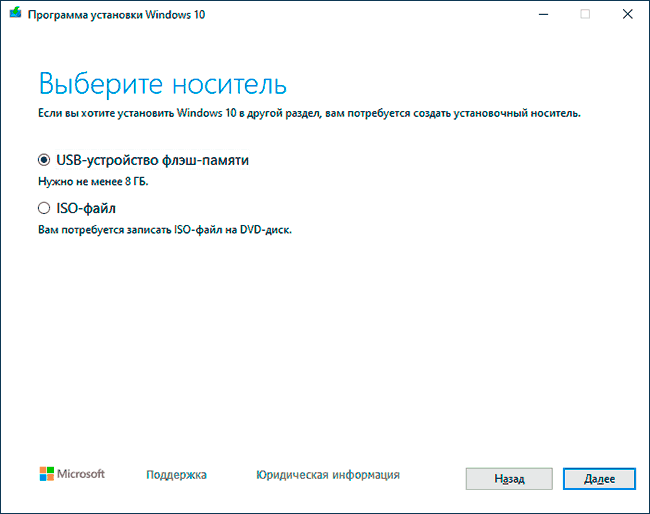
- В следующем окне выберите «USB-устройство флэш-памяти», затем укажите подключенную флешку (данные с неё будут удалены) и дождитесь, когда файлы установки Windows 10 будут загружены и записаны на флешку. С помощью этой же утилиты можно скачать оригинальный ISO образ системы для записи на диск. По умолчанию утилита предлагает скачать именно ту версию и редакцию Windows 10 (будет стоять отметка о загрузке с рекомендованными параметрами), обновление до которой возможно на данном компьютере (с учетом текущей ОС).

В тех случаях, когда у вас есть собственный образ ISO Windows 10, вы можете создать загрузочный накопитель самыми разными способами: для UEFI — простым копированием содержимого ISO-файла на флешку, отформатированную в файловой системе FAT32, с помощью бесплатных программ, таких как Rufus (популярное и удобное решение), UltraISO или командной строки. Подробнее о различных методах в отдельной инструкции Загрузочная флешка Windows 10.
Подготовка к установке, загрузка компьютера или ноутбука с флешки
Прежде чем начать устанавливать систему, позаботьтесь о своих личных важных данных (в том числе, с рабочего стола). В идеале, они должны быть сохранены на внешний накопитель, отдельный жесткий диск на компьютере или на «диск D» — отдельный раздел на жестком диске при его наличии.
Ещё один шаг, прежде чем приступить к установке — поставить загрузку с флешки или диска в БИОС (UEFI) компьютера или ноутбука. Для этого, перезагрузите компьютер (лучше именно перезагрузка, а не выключение-включение, поскольку функции быстрой загрузки Windows во втором случае могут помешать выполнить нужные действия) и:
- Либо зайдите в БИОС (UEFI) и установите установочный накопитель первым в списке устройств загрузки. Вход в БИОС обычно осуществляется нажатием Del (на стационарных компьютерах) или F2 (на ноутбуках) до начала загрузки операционной системы. Подробнее — Как поставить загрузку с флешки в БИОС.
- Либо используйте Boot Menu (это предпочтительнее и удобнее) — специальное меню, из которого можно выбрать, с какого накопителя следует загрузиться в этот раз, также вызывается специальной клавишей после включения компьютера. Подробнее — Как зайти в Boot Menu.
После загрузки с дистрибутива Windows 10, вы увидите надпись «Press any key to boot from CD ort DVD» (появляется не всегда) на черном экране. Нажмите любую клавишу и подождите, пока не запустится программа установки. Возможная проблема на этом этапе и её решение: БИОС/UEFI не видит загрузочную флешку Windows 10.

Процесс установки Windows 10 на компьютер или ноутбук
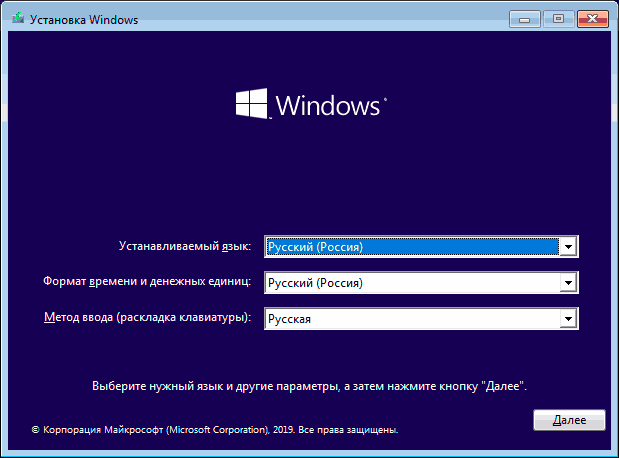
- На первом экране программы установки вам будет предложено выбрать язык, формат времени и метод ввода с клавиатуры — можно оставить значения по умолчанию, русский язык.

- Следующее окно — кнопка «Установить», которую и следует нажать для продолжения, а также пункт «Восстановление системы» внизу, который в рамках этой статьи рассматриваться не будет, но очень полезен в некоторых ситуациях.
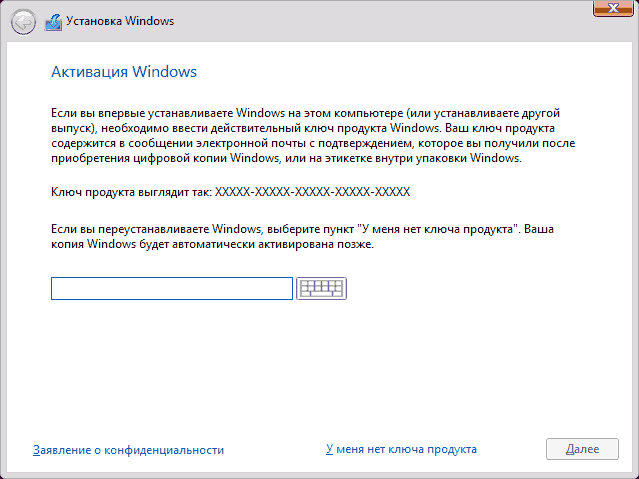
- Вы попадете в окно ввода ключа продукта для активации Windows 10. В большинстве случаев, кроме тех, когда вы отдельно приобретали ключ продукта, достаточно нажать «У меня нет ключа продукта». Активация произойдет автоматически после подключения к Интернету, если ранее на этом компьютере или ноутбуке уже была установлена лицензионная Windows 10. Дополнительные варианты действий и когда их применять описаны в разделе «Дополнительная информация» в конце руководства.

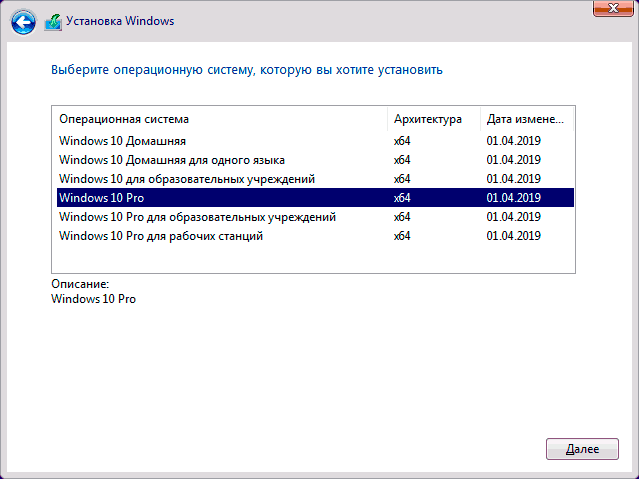
- Следующий шаг (может не появиться, если редакция была определена по ключу, в том числе из UEFI) — выбор редакции Windows 10 для установки. Выбирайте тот вариант, который был ранее был установлен (если требуется активация закрепленной цифровой лицензии).
- Прочтите условия лицензионного соглашения и примите их. После того, как это было сделано, нажмите кнопку «Далее».
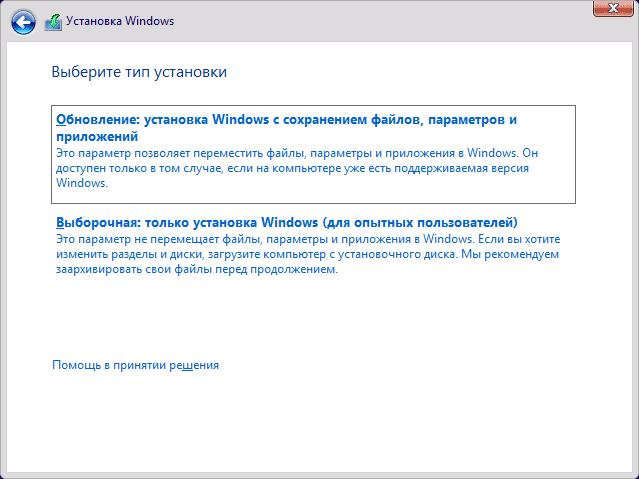
- Один из самых главных пунктов — выбор типа установки Windows 10. Есть два варианта: Обновление (возможно выполнить только в случае установки новой системы, когда на диске установлена старая версия ОС) — в данном случае сохраняются все параметры, программы, файлы предыдущей установленной системы, а сама старая система сохраняется в папку Windows.old (но этот вариант не всегда возможно запустить). То есть данный процесс аналогичен простому обновлению, здесь рассматриваться не будет. Выборочная установка — данный пункт позволяет выполнить чистую установку, не сохраняя (или сохраняя частично) файлы пользователя, а во время установки можно разбить диски на разделы, отформатировать их, тем самым очистив компьютер от файлов предыдущей Windows. Именно этот метод и будет описан.
- После указания выборочной установки, вы попадете в окно выбора раздела диска для установки (возможные ошибки установки на данном этапе описаны далее). При этом, если это не новый жесткий диск или SSD, вы увидите куда большее количество разделов, чем до этого видели в проводнике, пример показан на скриншоте. Постараюсь пояснить варианты действий (также в видео в конце инструкции я подробно показываю и рассказываю, что и как можно сделать в данном окне).



- Если на вашем компьютере несколько физических дисков, они будут отображаться как Диск 0, Диск 1 и далее. Каждый может иметь несколько разделов. Независимо от того, на какой диск вы устанавливаете Windows 10, Диск 0 будет использован для записи системных файлов, скрытых разделов и загрузчика. Поэтому, в идеале, устанавливать ОС именно на Диск 0 (в противном случае, если этот диск отключить, система на другом диске стартовать не будет). Если, к примеру, вы приобрели новый SSD и он отображается как Диск 1, вы можете попробовать найти в БИОС отдельный пункт для указания очередности жестких дисков и поставить SSD на первое место, либо поменять шлейфы SATA (если используется этот интерфейс) межу двумя дисками, чтобы нужный диск стал отображаться в программе установки как Диск 0.
- Если у вас производителем была предустановлена Windows, то помимо системных разделов на Диске 0 (их количество и размеры могут отличаться 100, 300, 450 Мб), вы увидите еще один (обычно) раздел размером 10-20 гигабайт. Я не рекомендую каким-либо образом затрагивать его, так как он содержит образ восстановления системы, позволяющий быстро вернуть компьютер или ноутбук в заводское состояние при возникновении такой необходимости. Также не следует изменять зарезервированные системой разделы (кроме тех случаев, когда вы решили полностью очистить жесткий диск).
- Как правило, при чистой установке системы, она ставится на раздел, соответствующий диску C, с его форматированием (или удалением). Чтобы сделать это, выберите данный раздел (определить его можно по размеру), нажмите «Форматировать». А после этого, выбрав его же, нажмите «Далее» для продолжения установки Windows 10. При появлении сообщений о невозможности установки на этот раздел, нажмите по сообщению, чтобы получить информацию об ошибке (они рассмотрены далее в инструкции). Данные на других разделах и дисках затронуты не будут. Если до установки Windows 10 у вас на компьютере была установлена Windows 7 или XP, более надежным вариантом будет удалить раздел (но не форматировать), выделить появившуюся неразмеченную область (незанятое пространство на диске) и нажать «Далее» для автоматического создания необходимых системных разделов программой установки (или использования уже имеющихся при их наличии).
- Если пропустить форматирование или удаление и выбрать для установки раздел, на котором уже установлена ОС, то предыдущая установка Windows будет помещена в папку Windows.old, а ваши файлы на диске C затронуты не будут (но будет достаточно много мусора на жестком диске).
- Оптимальный метод: если на вашем системном диске (Диск 0) нет ничего важного, вы можете полностью удалить все разделы этого диска по одному, выбрать единое незанятое пространство на Диске 0 и нажать кнопку «Далее» это позволит избежать почти любых ошибок и проблем. Создать диск D (если требуется) вы сможете уже после установки системы.
- Если предыдущая система установлена на разделе или диске C, а для установки Windows 10 вы выберете другой раздел или диск, то в результате у вас на компьютере будет установлено одновременно две операционных системы с выбором нужной при загрузке компьютера.
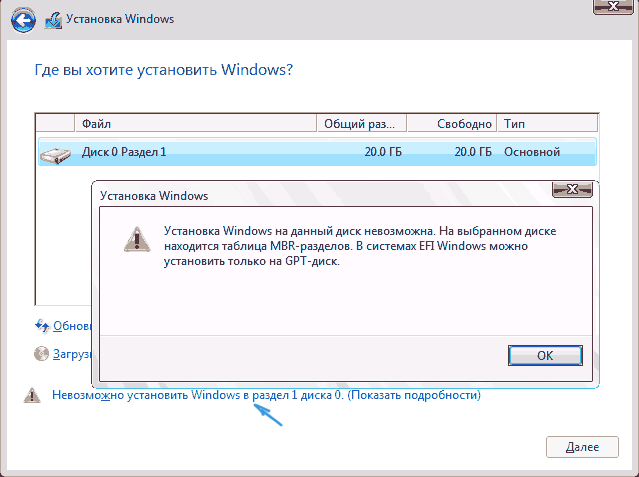
Примечание: если при выборе раздела на диске вы видите сообщение, что невозможно установить Windows 10 на этот раздел, нажмите по этому тексту, а затем, в зависимости от того, каков будет полный текст ошибки, используйте следующие инструкции: Диск имеет стиль разделов GPT при установке, На выбранном диске находится таблица MBR-разделов, в системах EFI Windows можно установить только на GPT-диск, Нам не удалось создать новый или найти существующий раздел при установке Windows 10
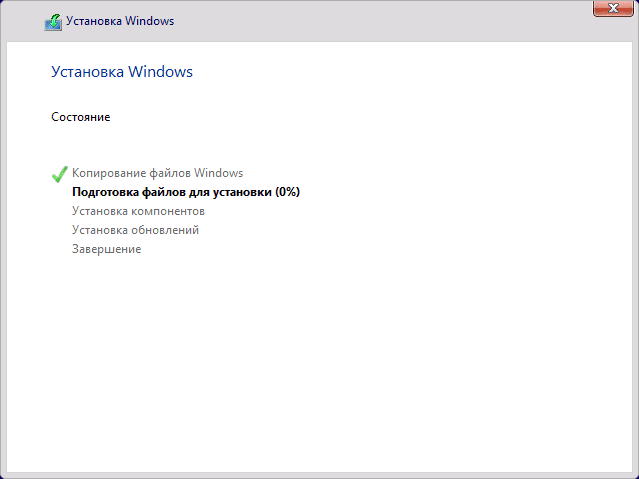
- После выбора вашего варианта раздела для установки, нажмите кнопку «Далее». Начнется копирование файлов Windows 10 на компьютер.
- После перезагрузки некоторое время действий от вас не потребуется — будет происходить «Подготовка», «Настройка компонентов». При этом компьютер может перезагружаться, а иногда «зависать» с черным или синим экраном. В этом случае просто ожидайте, это нормальный процесс — иногда затягивающийся на часы. Важно: если после перезагрузки у вас вновь запускается программа установки Windows 10, просто поставьте загрузку с жесткого диска или SSD в БИОС или Windows Boot Manager в UEFI, либо отключите флешку, либо не нажимайте любую клавишу, когда появляется запрос об этом.

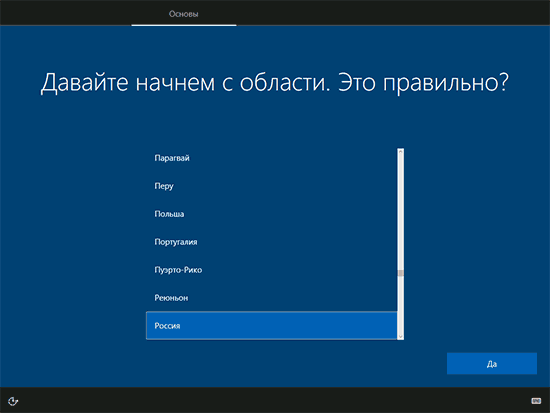
- Следующий этап — настройка основных параметров системы. Первый пункт — выбор региона.

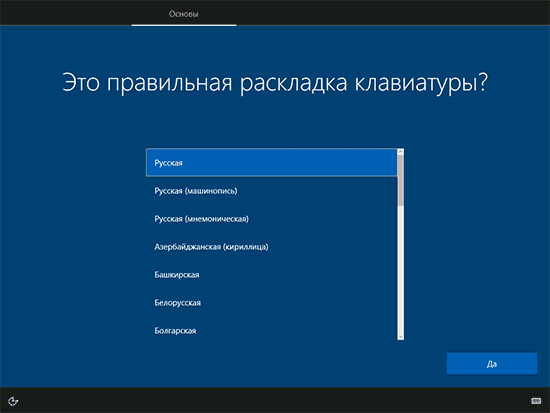
- Второй этап — подтверждение правильности раскладки клавиатуры.
- Затем программа установки предложит добавить дополнительные раскладки клавиатуры. Если вам не требуются варианты ввода кроме русского и английского, пропустите этот шаг (английский присутствует по умолчанию).
- При наличии активных сетевых адаптеров, вам будет предложено подключиться к Интернету. Вы можете сделать это, особенно если планируется использовать учетную запись Майкрософт. Если вам требуется локальная учетная запись — я бы рекомендовал не подключаться к сети до окончания установки Windows 10. Для этого нажмите по пункту «У меня нет Интернета» и «Продолжить ограниченную установку» в следующем окне.

- При наличии подключения к Интернету, будет предложено два варианта настройки Windows 10 — для личного использования или для организации (используйте этот вариант только если нужно подключить компьютер к рабочей сети, домену и серверам Windows в организации). Обычно следует выбрать вариант для личного использования.
- На следующем этапе установки происходит настройка учетной записи Windows 10. При наличии активного Интернет-подключения предлагается настроить учетную запись Майкрософт или ввести существующую. Можно нажать «Автономная учетная запись» внизу слева для создания локальной учетной записи (в Windows 10 Домашняя последних версий нет пункта «Автономная учетная запись», но её создание все равно возможно, см. Как создать автономную учетную запись при установке Windows 10). При отсутствии подключения к Интернету создается локальная учетная запись. При установке Windows 10 последних версий после ввода логина и пароля потребуется также задать контрольные вопросы для восстановления пароля при утере.
- При использовании учетной записи Майкрософт вы увидите предложение использовать ПИН-код для входа в систему. Также будет предложено настроить OneDrive.
- При выборе Автономной учетной записи, вам еще раз сообщат о преимуществах использования учетной записи Майкрософт (отказываемся), а затем потребуется ввести имя пользователя компьютера. Не вводите имя Администратор, так как оно закреплено за скрытой системной учетной записью. Созданный вами пользователь с любым именем в любом случае будет администратором Windows 10.
- Введите пароль для учетной записи, подтвердите его, а затем выберите и укажите ответы на контрольные вопросы, которые будут использоваться в случае, если вы забудете ваш пароль.
- Вам будет предложено включить журнал действий Windows 10 — новую функцию, хранящую историю используемых программ, документов, сайтов с возможностью доступа с других устройств с той же учетной записью Майкрософт. Включать или отключить — на ваше усмотрение.
- И завершающий этап настройки — настройка параметров конфиденциальности Windows 10, включающих в себя передачу данных о местоположении, распознавание речи, передачу данных диагностики и создание вашего рекламного профиля. Внимательно прочтите и отключите то, что вам не нужно. Я отключаю все пункты, но если у вас ноутбук или планшет, можно рекомендовать оставить включенными Местоположение и Поиск устройства, это может помочь найти его в случае потери.

- Вслед за этим начнется последний этап — настройка и установка стандартных приложений, подготовка Windows 10 к запуску, на экране это будет выглядеть как надпись: «Это может занять несколько минут». По факту, это может занять минуты и даже часы, особенно на «слабых» компьютерах, не стоит принудительно выключать или перезагружать его в этот время.
- И, наконец, вы увидите рабочий стол Windows 10 — система установлена успешно, можно приступать к ее настройке и изучению.





Видео инструкция по установке Windows 10 с USB флешки
В предлагаемой видео инструкции я постарался наглядно показать все нюансы и весь процесс установки Windows 10 от начала до конца.
Иногда продемонстрированные шаги могут незначительно отличаться, но процесс остается достаточно понятным, а пояснения, появляющиеся на экране в ходе установки, позволяют определить следующие необходимые действия.
Действия после установки ОС на компьютер
Первое, чем следует озаботиться после чистой установки системы на компьютер — это установка драйверов. При этом, Windows 10 сама загрузит многие драйверы устройств при наличии подключения к Интернету. Большинство драйверов будут работать исправно, но на всякий случай учитывайте, что их можно загрузить:
- Для ноутбуков — с официального сайта производителя ноутбука, в разделе поддержка, для вашей конкретной модели ноутбука. При этом, даже если на официальном сайте есть драйверы только для Windows 8.1, 8 и 7, их можно устанавливать и в Windows 10, обычно они будут работать. См. Как установить драйверы на ноутбук
- Для ПК — с сайта производителя материнской платы для вашей модели.
- Для видеокарты — с соответствующих сайтов NVIDIA или AMD (или даже Intel), в зависимости от того, какая видеокарта используется. См. Как обновить драйверы видеокарты.
Второе рекомендуемое мною действие — после успешной установки всех драйверов и активации системы, но еще до установки программ, создать полный образ восстановления системы (встроенными средствами ОС или с помощью сторонних программ), чтобы в будущем значительно ускорить переустановку Windows при необходимости.
Если после чистой установки системы на компьютер что-то не работает (например, Windows 10 не видит второй жесткий диск) или требуется что-то настроить (например, разделить диск на C и D), с большой вероятностью вы сможете найти возможные решения проблемы у меня на сайте в разделе, посвященному Windows 10, или используйте поиск по сайту в меню, задав вопрос своими словами: с большой вероятностью решение будет найдено.
На чтение8 мин
Опубликовано
Обновлено
Шаг 1: Подготовка флешки и загрузочного образа
Первым шагом необходимо подготовить флешку для установки Windows 10. Для этого вам понадобится другой компьютер с интернет-соединением. Скачайте инструмент для создания загрузочной флешки Windows 10 с официального сайта Microsoft. Затем, используя этот инструмент, сделайте загрузочную флешку с операционной системой.
Шаг 2: Подготовка ноутбука Acer
Включите ноутбук Acer и немедленно начинайте нажимать клавишу F2 или Del (в зависимости от модели ноутбука) для входа в BIOS. Обратите внимание, что вам может потребоваться нажать эту клавишу несколько раз, пока не появится меню BIOS.
Шаг 3: Настройка загрузки
В меню BIOS найдите раздел «Boot» или «Загрузка». В этом разделе найдите опцию «Boot Priority» или «Приоритет загрузки» и установите значение «USB» в качестве первого в списке устройств загрузки. Затем сохраните настройки и выйдите из BIOS.
Шаг 4: Установка Windows 10
Подключите флешку с загрузочной копией Windows 10 к ноутбуку Acer и перезагрузите его. Ноутбук должен загрузиться с флешки и запустить процесс установки Windows 10. Следуйте инструкциям на экране для установки ОС, выбирая нужные параметры и настройки. После завершения установки ноутбук будет автоматически перезагружен и вы сможете начать пользоваться Windows 10 на своем Acer.
Следуя этой пошаговой инструкции, вы сможете легко установить Windows 10 с флешки через BIOS на ноутбук Acer. Помните, что все ваши данные будут удалены в процессе установки ОС, поэтому перед началом убедитесь, что вы создали резервные копии всех важных файлов и данных.
Содержание
- Подготовка флешки к установке
- Выбор версии Windows 10
- Форматирование флешки в FAT32
- Настройка BIOS
- Вход в BIOS
- Настройка приоритета загрузки
- Установка Windows 10
- Вставка флешки в ноутбук
- Выбор языка и часового пояса
Подготовка флешки к установке
Для установки Windows 10 с флешки через BIOS на ноутбук Acer, необходимо предварительно подготовить флешку, чтобы она была загрузочной. Вот пошаговая инструкция:
1. Подключите флешку к компьютеру.
2. Убедитесь, что на флешке нет важных файлов, так как они будут удалены в процессе подготовки к установке.
3. Откройте Браузер файлов (File Explorer) и найдите флешку в списке устройств.
4. Щелкните правой кнопкой мыши по флешке и выберите «Форматировать».
5. В окне «Форматирования» выберите файловую систему NTFS (если выбор доступен) и установите метку для флешки, например, «Загрузочная».
6. Отметьте опцию «Быстрое форматирование», чтобы ускорить процесс.
7. Щелкните на кнопке «Начать», чтобы начать форматирование флешки. Подождите, пока процесс завершится.
Теперь ваша флешка готова к установке Windows 10 с помощью BIOS на ноутбуке Acer. Перейдите к следующему шагу для продолжения процесса установки.
Выбор версии Windows 10
Windows 10 предлагает несколько различных версий, и вам необходимо выбрать наиболее подходящую для вашего ноутбука Acer. Важно учитывать такие факторы, как функциональность, требования к оперативной памяти и доступный объем памяти на диске. Вот некоторые версии Windows 10, которые могут быть вариантами для вас:
- Windows 10 Home — это стандартная версия Windows 10 для домашнего использования. Она предлагает основные функции и возможности, такие как браузер Microsoft Edge, приложения из Microsoft Store и персонализацию рабочего стола.
- Windows 10 Pro — это версия Windows 10 для бизнеса и профессионального использования. Она интересна тем, что предлагает дополнительные функции, такие как возможность присоединения к домену, удаленное подключение к рабочему столу и возможность шифрования данных.
- Windows 10 Education — это версия Windows 10 для образовательных учреждений. Она предлагает все функции Windows 10 Pro, а также дополнительные возможности для образовательных нужд, такие как инструменты для создания и редактирования контента.
Вы должны выбрать версию Windows 10, которая лучше всего соответствует вашим потребностям и требованиям. Если вы не уверены, какая версия подходит для вас, рекомендуется выбрать Windows 10 Home, так как эта версия предлагает основные функции, которые обычно требуются для домашнего использования.
Форматирование флешки в FAT32
Перед началом установки Windows 10 с флешки через BIOS на ноутбук Acer необходимо отформатировать флешку в файловую систему FAT32. В этом разделе мы расскажем, как правильно выполнить эту операцию.
- Подключите флешку к компьютеру.
- Откройте проводник (Windows Explorer) нажатием на соответствующую иконку на панели задач или через меню «Пуск».
- В проводнике найдите флешку в разделе «Мой компьютер» или «Этот компьютер».
- Щелкните правой кнопкой мыши на значке флешки и выберите «Форматировать».
- В открывшемся окне выберите файловую систему FAT32.
- Убедитесь, что опция «Быстрое форматирование» включена.
- Нажмите на кнопку «Форматировать» для начала процесса форматирования.
- Дождитесь окончания процесса форматирования.
- По завершении форматирования флешка будет готова для записи на нее установочного образа Windows 10 и использования в процессе установки операционной системы.
Настройка BIOS
Перед установкой Windows 10 с флешки через BIOS на ноутбук Acer, необходимо настроить BIOS следующим образом:
- Перезагрузите ноутбук и нажмите клавишу Del (или другую указанную на экране) для входа в BIOS.
- Перейдите во вкладку «Boot» (Загрузка) с помощью клавиш-стрелок на клавиатуре.
- В разделе «Boot Priority» (Приоритет загрузки) выберите «USB Device» (USB-устройство) в качестве первого приоритетного устройства загрузки.
- Проверьте, что функция «Secure Boot» (Безопасная загрузка) отключена или установлена в режим «Legacy» (Классический).
- Если необходимо, включите функцию «Launch CSM» (Запускать CSM) и установите значение «Always» (Всегда).
- Сохраните внесенные изменения и выйдите из BIOS.
После настройки BIOS вы сможете продолжить установку Windows 10 с флешки на ноутбук Acer. Обратите внимание, что процедура настройки BIOS может незначительно отличаться в зависимости от модели ноутбука Acer.
Вход в BIOS
Чтобы войти в BIOS, следуйте инструкциям ниже:
1. Перезагрузите ноутбук и при включении сразу нажмите клавишу F2 или Del (в зависимости от модели ноутбука Acer) несколько раз, пока не появится экран BIOS.
Обычно при включении ноутбука появляется логотип Acer, и в это время нужно быстро и многократно нажимать указанную клавишу. Если вы не успеваете, перезагрузите ноутбук заново и повторите попытку.
2. Введите пароль, если он был установлен ранее.
Если вы установили пароль на BIOS ранее и не можете его вспомнить, к сожалению, процесс восстановления пароля в BIOS может отличаться в зависимости от модели ноутбука Acer. В таком случае, рекомендуется обратиться за помощью к специалистам или к документации к вашему устройству.
Примечание: Если у вас не был установлен пароль, вы сразу перейдете к следующему шагу.
3. Навигация в BIOS.
После входа в BIOS, вы увидите главное меню с различными вкладками и параметрами. Перемещайтесь по меню, используя клавиши со стрелками на клавиатуре. Для выбора определенного пункта меню используйте клавишу Enter.
4. Настройте загрузочные устройства.
Во вкладке «Boot» или «Startup» выберите опцию «Boot Priority» или «Boot Sequence», чтобы настроить порядок загрузки устройств. Установите USB Flash Drive в качестве первого загрузочного устройства, чтобы позволить компьютеру загрузиться с флешки.
5. Сохраните и выйдите из BIOS.
Сохраните изменения, сделанные в BIOS, нажав клавишу F10 или выбрав опцию «Save and Exit». Подтвердите сохранение изменений и выйдите из BIOS.
Теперь вы знаете, как войти в BIOS на ноутбуке Acer перед установкой Windows 10 с флешки через BIOS. Продолжайте следующим шагом установки операционной системы.
Настройка приоритета загрузки
- Включите ноутбук Acer и немедленно нажмите клавишу F2 (или Delete) на клавиатуре, чтобы войти в BIOS.
- Перейдите в раздел «Boot» (Загрузка), используя стрелки на клавиатуре.
- В разделе «Boot Priority Order» (Порядок загрузки) найдите внутренний CD/DVD-ROM, USB HDD (или что-то похожее), а также вашу флешку.
- Используя стрелки на клавиатуре, переместите флешку вверх в списке, чтобы она стала первым устройством загрузки.
- Сохраните изменения, нажав клавишу F10, и подтверждая свой выбор.
После этого ваш ноутбук Acer будет загружаться с флешки вместо внутреннего диска.
Установка Windows 10
Если вы хотите установить Windows 10 на ноутбук Acer с помощью флешки через BIOS, следуйте этой пошаговой инструкции:
1. Подготовьте флешку, которая будет использоваться для установки Windows 10. Убедитесь, что флешка имеет достаточное свободное пространство и правильно отформатирована.
2. Вставьте флешку в USB-порт ноутбука Acer и перезагрузите его.
3. После перезагрузки нажмите клавишу F2 (или другую указанную клавишу) для входа в BIOS.
4. В BIOS найдите раздел Boot (Загрузка) и установите приоритет загрузки на USB устройство.
5. Сохраните изменения в BIOS и перезагрузите ноутбук.
6. При загрузке ноутбука с флешки, следуйте инструкциям на экране для выбора языка и других настроек установки.
7. Затем, выберите опцию «Установить» и следуйте инструкциям на экране, чтобы установить Windows 10 на ноутбук Acer.
8. После завершения установки, ноутбук автоматически перезагрузится и загрузится с установленной Windows 10. Если требуется, настройте дополнительные настройки и установите необходимое программное обеспечение.
Теперь вы можете начать использовать Windows 10 на ноутбуке Acer!
Вставка флешки в ноутбук
Перед началом установки Windows 10 через BIOS необходимо подключить флешку к ноутбуку Acer.
Следуйте инструкции:
- Выключите ноутбук, если он включен.
- Найдите порт USB на ноутбуке — это небольшой прямоугольный разъем.
- Осторожно вставьте флешку в порт USB. Обратите внимание на то, как флешка должна быть вставлена — вход должен быть направлен вверх.
- Убедитесь, что флешка надежно вставлена в порт USB и не имеет свободных люфтов.
Теперь, когда флешка успешно вставлена в ноутбук Acer, вы готовы перейти к следующему этапу — установке Windows 10 с флешки через BIOS.
Выбор языка и часового пояса
После запуска компьютера с флешки, вы попадете на экран установки Windows 10. Вам будет предложено выбрать язык, используемый в системе, а также часовой пояс. Эти настройки будут определены во время установки и могут быть изменены позже.
1. Выбор языка:
На первом экране выберите язык, который будет использоваться в системе. Кликните на выпадающем списке и выберите нужный язык. По умолчанию выбран язык, соответствующий региональным настройкам вашего компьютера. Если вы хотите использовать другой язык, просто выберите его из списка.
Примечание: Если вы устанавливаете Windows 10 на ноутбуке Acer, вы можете выбрать языковой пакет Acer при необходимости.
2. Выбор часового пояса:
На следующем экране выберите свой часовой пояс. Найдите страну, в которой вы находитесь, и выберите соответствующий часовой пояс. Если вы не уверены, какой часовой пояс выбрать, можно воспользоваться автоматическим выбором часового пояса.
После выбора языка и часового пояса вы можете нажать кнопку «Далее», чтобы продолжить установку Windows 10 согласно выбранным настройкам.
Установка Windows 10 на ноутбук Acer будет продолжена согласно выбранным настройкам языка и часового пояса. Вы можете изменить эти настройки в любое время в настройках операционной системы.