
#Руководства
-
0
Как закрыть профиль во «ВКонтакте»: подробная инструкция
Показали на скриншотах, как скрыть некоторые разделы страницы или полностью закрыть профиль во «ВКонтакте». Руководство для iPhone, Android и ПК.
Кадр: фильм «Гениальное ограбление» / Sony Pictures International Productions
Автор с филологическим образованием и разнообразным профессиональным опытом. Последние десять лет работает в логистике. Разбирается в бухгалтерии, сертификации, создании презентаций.
Закрытый профиль во «ВКонтакте» помогает уберечь данные от мошенников и спамеров, спрятаться от навязчивых знакомых или от работодателя, который контролирует страницы своих сотрудников. Родители закрывают страницы своих детей во «ВКонтакте», чтобы оградить тех от сомнительных знакомств.
В статье даём инструкцию по тому, как скрыть некоторые разделы профиля «ВКонтакте» или закрыть его полностью.
- К каким разделам страницы можно ограничить доступ
- Как закрыть профиль с компьютера и с телефона
- Как закрыть профиль на неделю
- Как ещё можно защитить профиль во «ВКонтакте»
- Как посмотреть закрытый профиль
Можно закрыть профиль во «ВКонтакте» полностью или скрыть некоторые разделы.
Если закрыть страницу полностью, то другие пользователи, кроме друзей, не смогут увидеть:
- Личные данные — например, дату рождения, семейное положение, список родственников, город, в котором вы живёте.
- Контакты — номер телефона, сайт.
- Информацию об образовании и карьере.
- Записи на стене «ВКонтакте», ваши и чужие, а также комментарии к ним.
- Фотографии, видео, музыку, альбомы.
- Списки друзей, подписок и сообществ.
О том, как закрыть профиль полностью, будем рассказывать ниже.
Не закрывая профиль, можно скрыть:
- основную информацию страницы;
- дату рождения;
- сохранённые фотографии;
- списки групп, аудио- и видеозаписей, подарков;
- списки друзей и подписок;
- записи на странице;
- фотографии и истории.
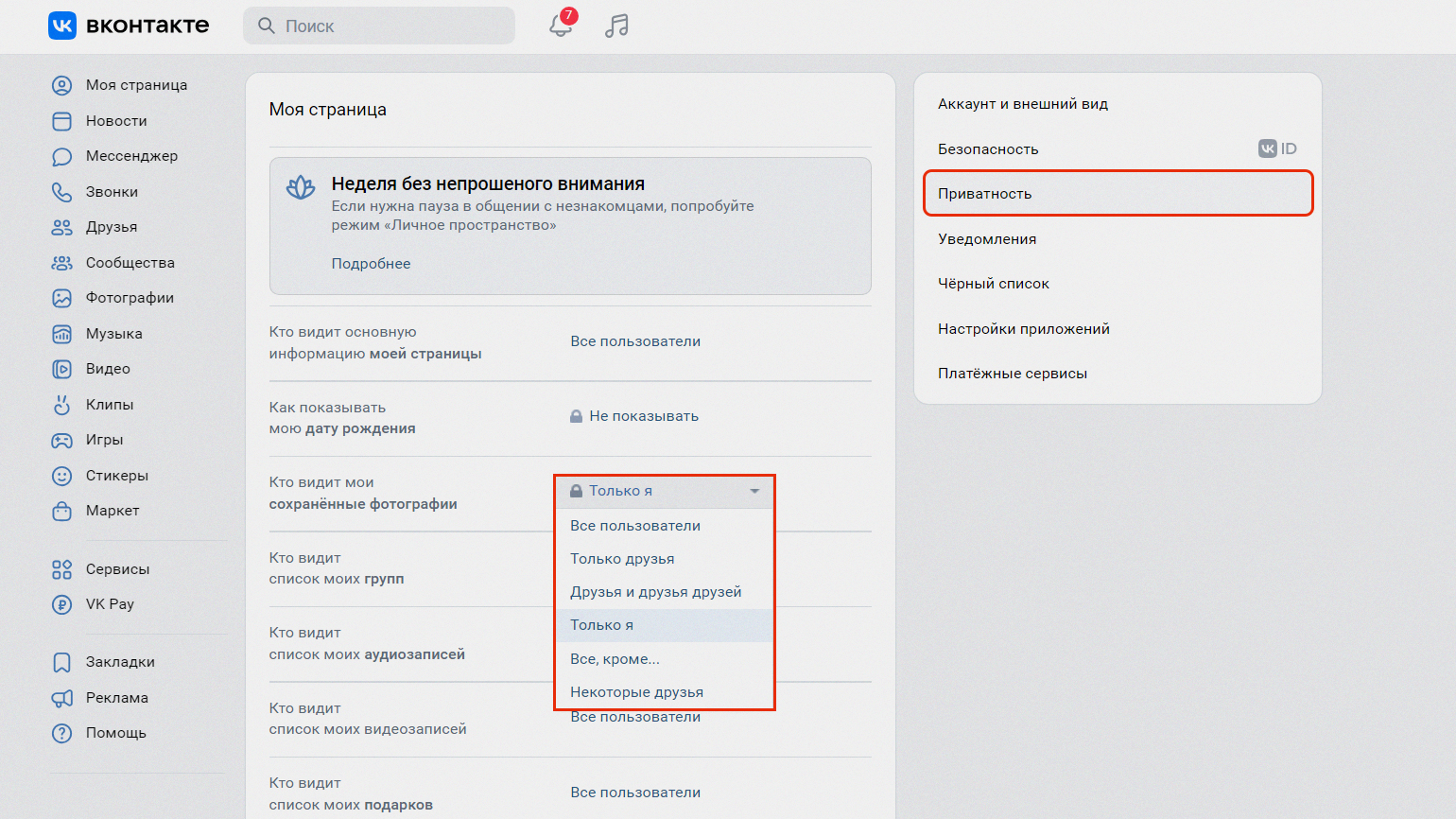
Чтобы скрыть эти разделы, кликните по кружку аватарки в верхнем правом углу и выберите «Настройки» → «Приватность». На открывшейся странице можно задавать разные режимы доступа для перечисленных разделов.
Скриншот: «ВКонтакте» / Skillbox Media
Например, можно выбрать, кто будет видеть сохранённые фотографии пользователя: все пользователи «ВКонтакте», только друзья, друзья друзей, только владелец страницы, некоторые друзья или все, кроме выбранных пользователей.
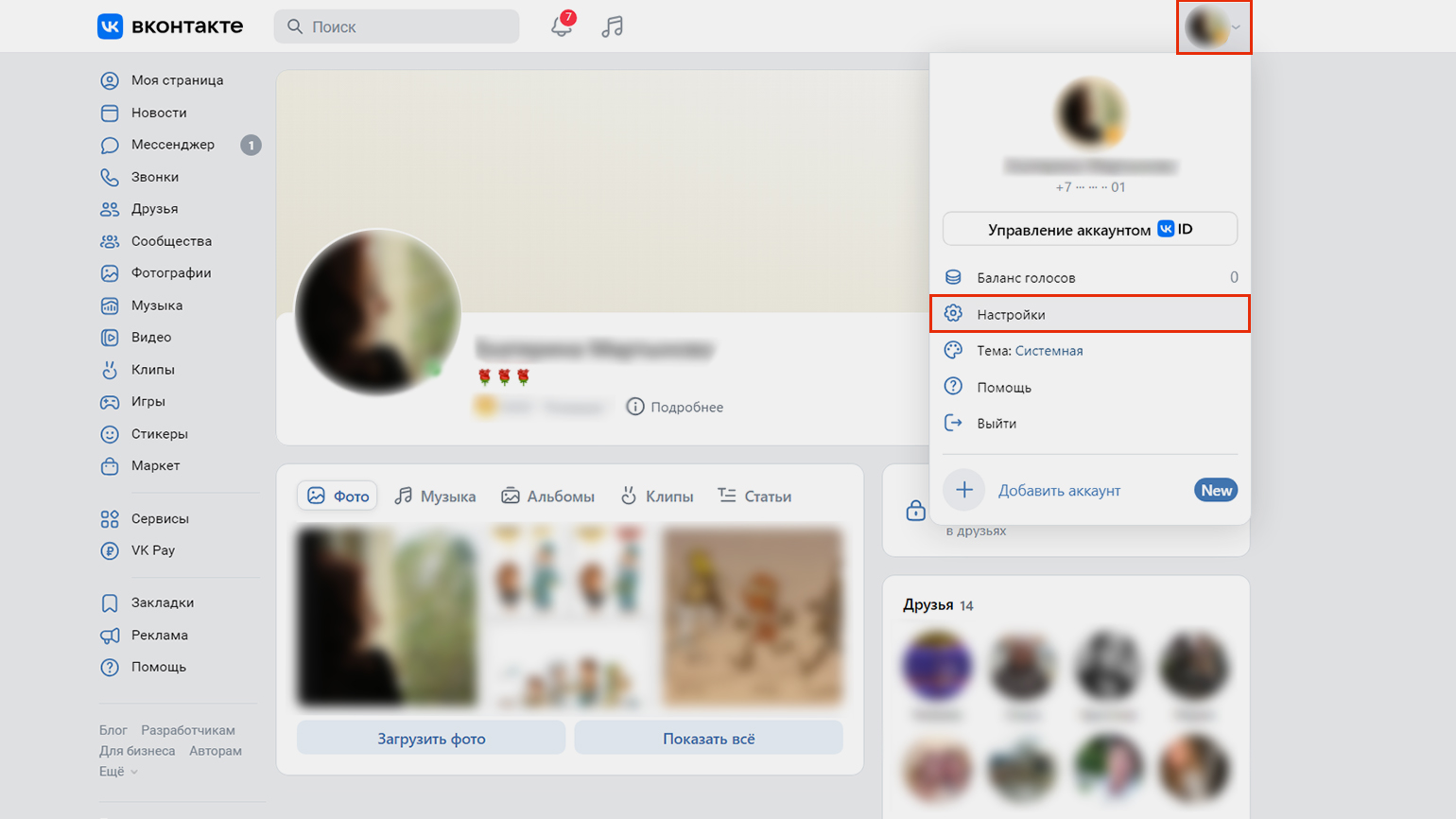
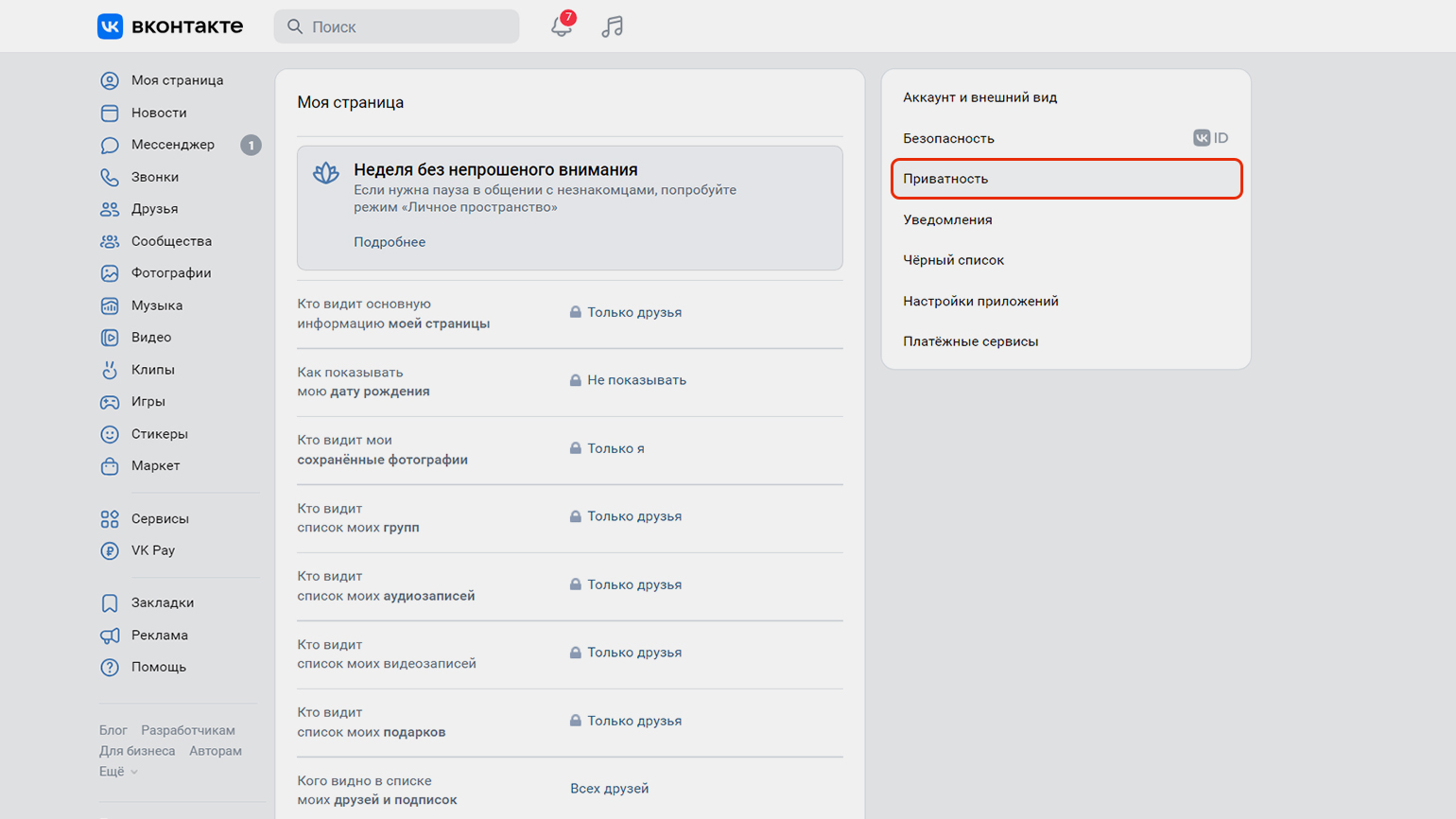
Кликните по кружку аватарки в правом верхнем углу и в выпадающем меню выберите «Настройки» → «Приватность».
Скриншот: «ВКонтакте» / Skillbox Media
Скриншот: «ВКонтакте» / Skillbox Media
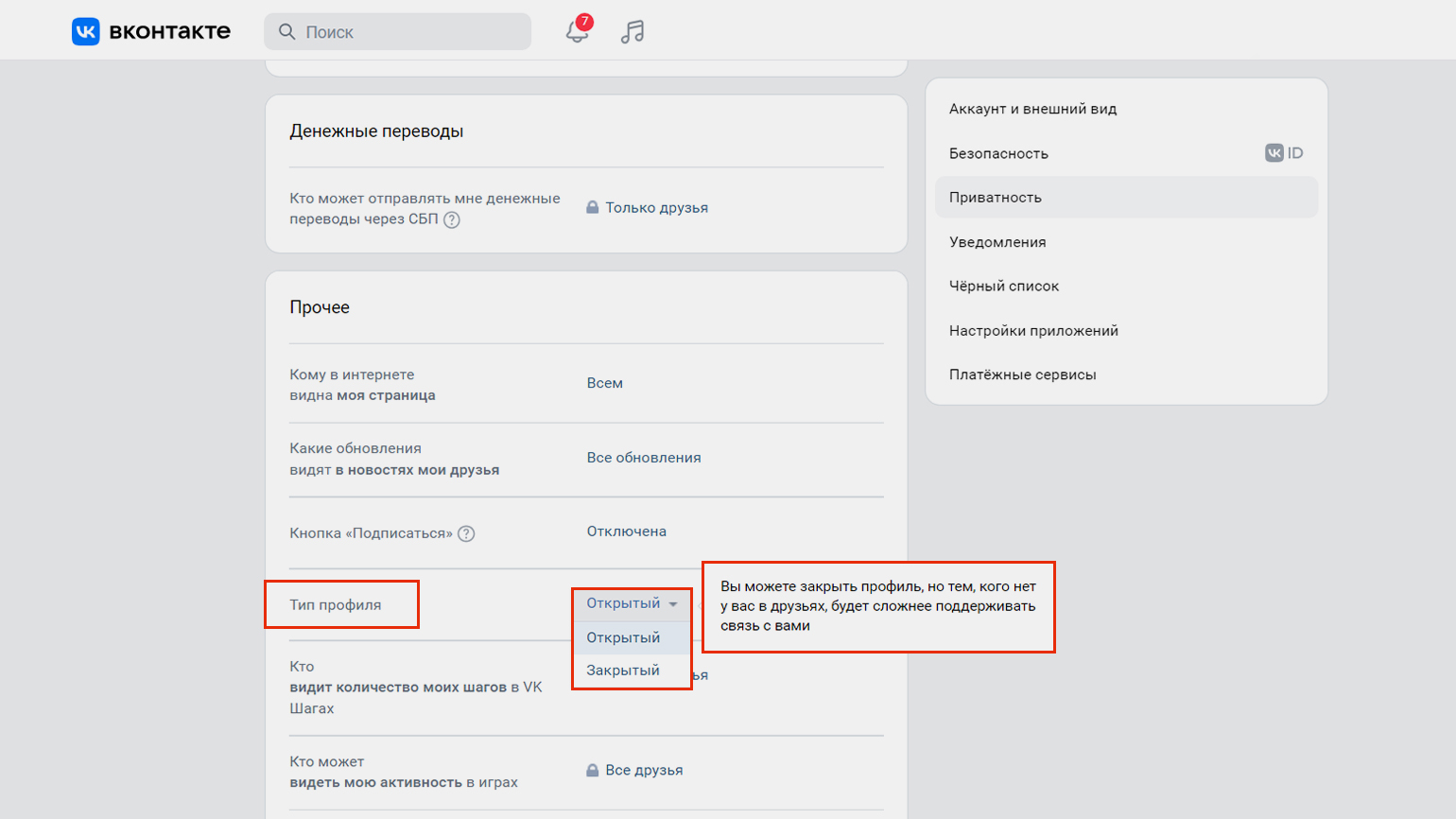
Прокрутите страницу вниз до раздела «Прочее» и в подразделе «Тип профиля» выберите «Закрытый».
Скриншот: «ВКонтакте» / Skillbox Media
«ВКонтакте» предложит ограничить посторонним доступ к некоторым разделам страницы, а не закрывать её полностью, — выше мы объясняли, как это делать самостоятельно. Нажмите кнопку «Всё равно закрыть профиль» справа внизу.
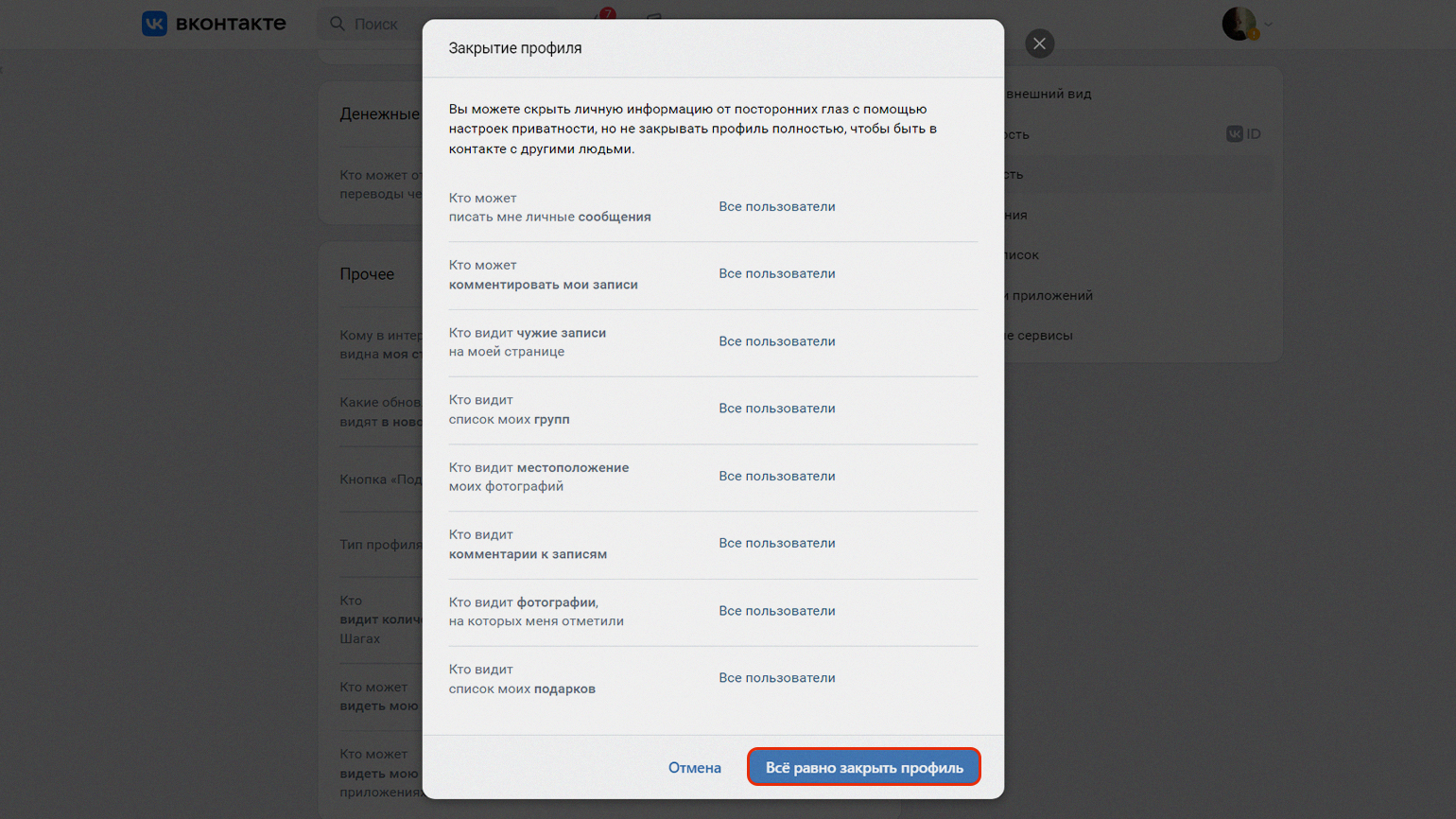
Скриншот: «ВКонтакте» / Skillbox Media
Готово — аккаунт закрыт полностью. Теперь посторонние смогут увидеть минимум информации со страницы — имя и фамилию, список общих друзей и аватар без возможности его увеличить.
Закрыть страницу для посторонних можно и в приложении «ВКонтакте» для смартфонов. Разберёмся, как это сделать на смартфонах с ОС Android и iOS.
Android. Откройте приложение и перейдите на главную страницу — для этого нужно нажать на маленькую аватарку в верхнем левом углу экрана. Затем нажмите на три точки в правом верхнем углу, выберите «Настройки» → «Приватность».
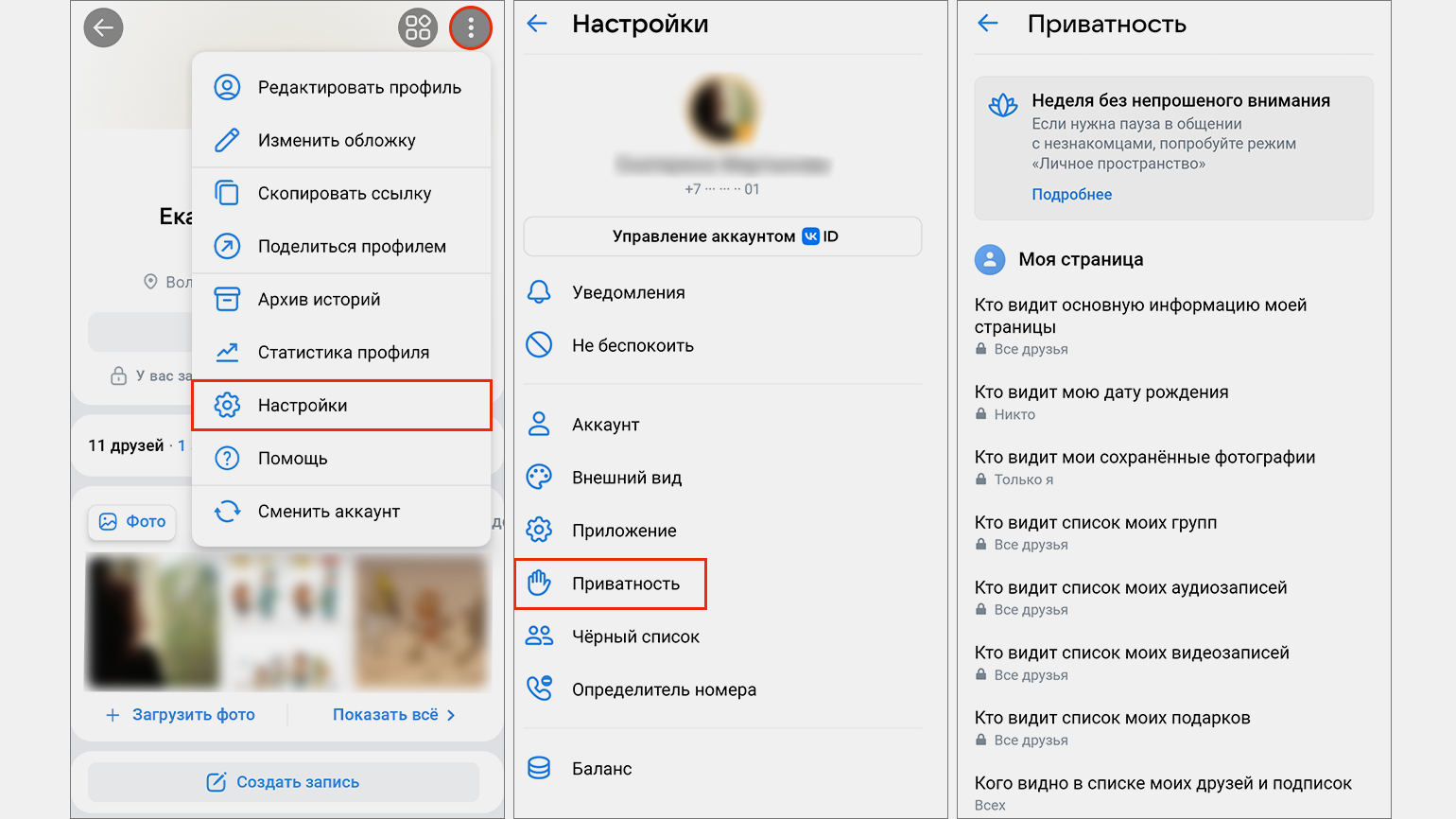
Скриншот: «ВКонтакте» / Skillbox Media
Прокрутите страницу вниз до раздела «Прочее» и активируйте опцию «Закрытый профиль», передвинув ползунок. В подтверждающем сообщении нажмите кнопку «Всё равно закрыть профиль».
На главной странице под фото профиля появится уведомление: «У вас закрытый профиль» и активная надпись «Сделать открытым». Нажмите на неё, если захотите снова открыть профиль.
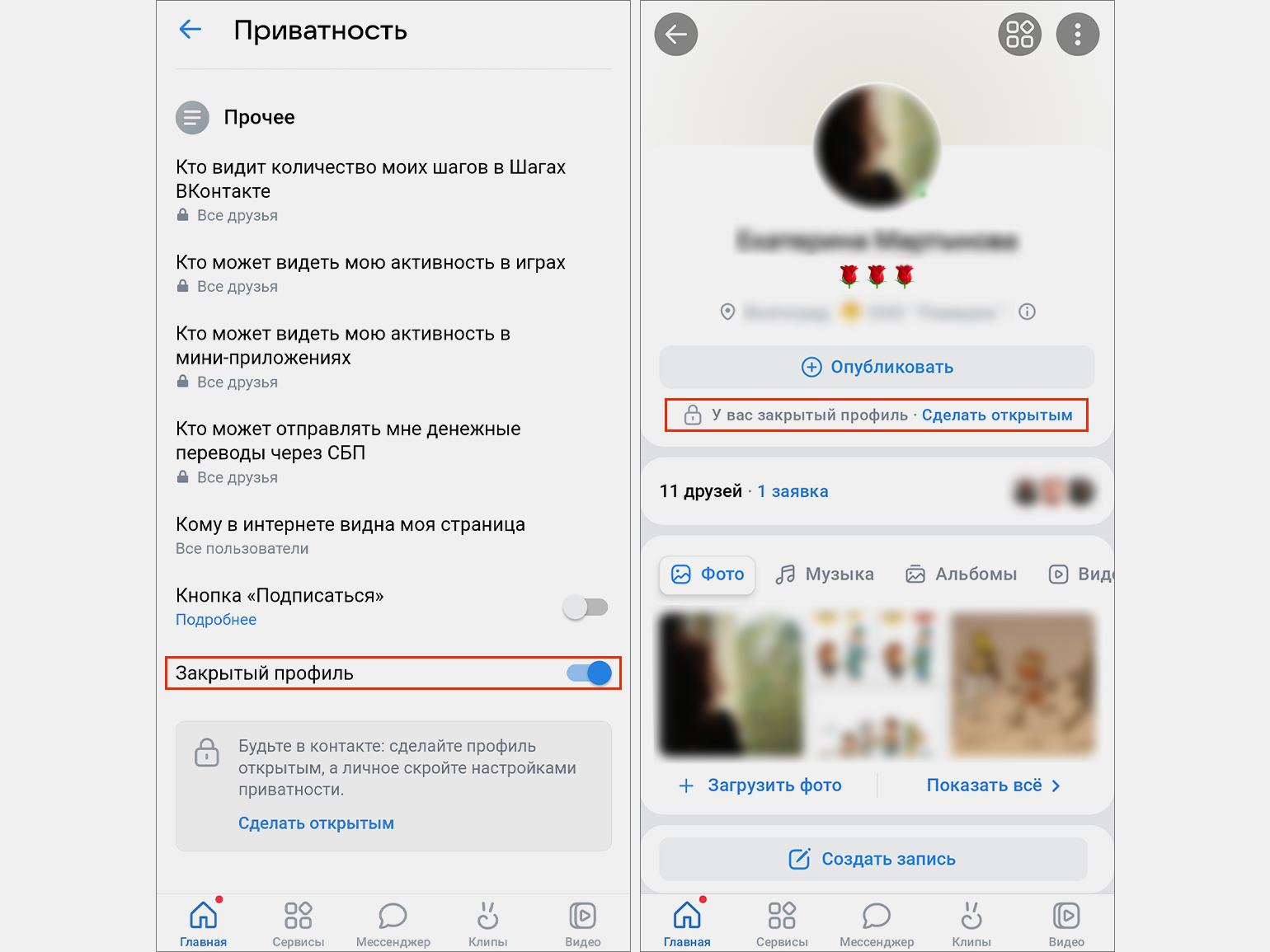
Скриншот: «ВКонтакте» / Skillbox Media
iOS. Действуйте аналогично. Перейдите на главную страницу — маленькая аватарка в левом верхнем углу экрана. Затем нажмите на три точки справа и перейдите в настройки. Далее «Приватность» → «Прочее», затем активируйте «Закрытый профиль», передвинув ползунок.
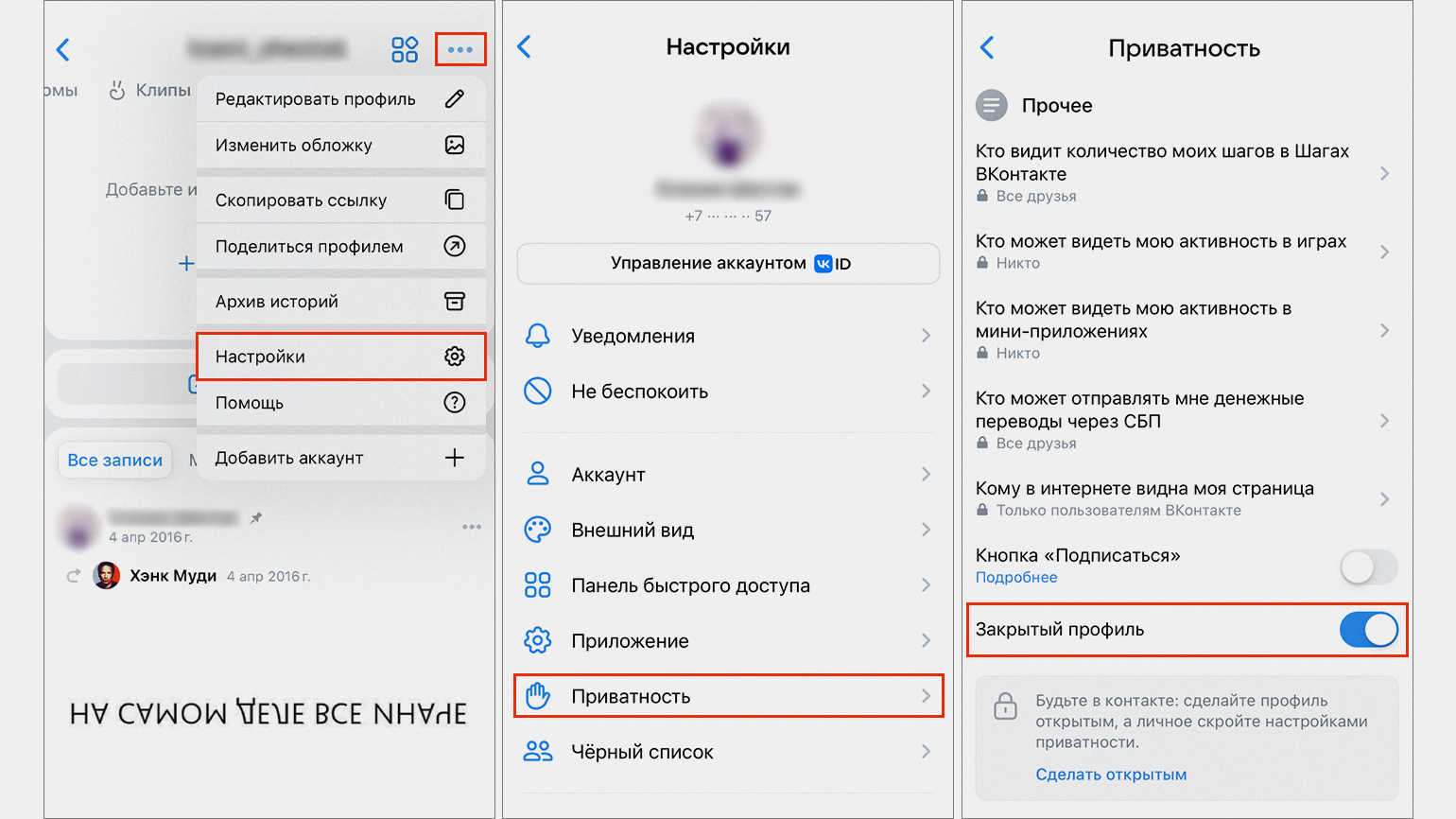
Скриншот: «ВКонтакте» / Skillbox Media
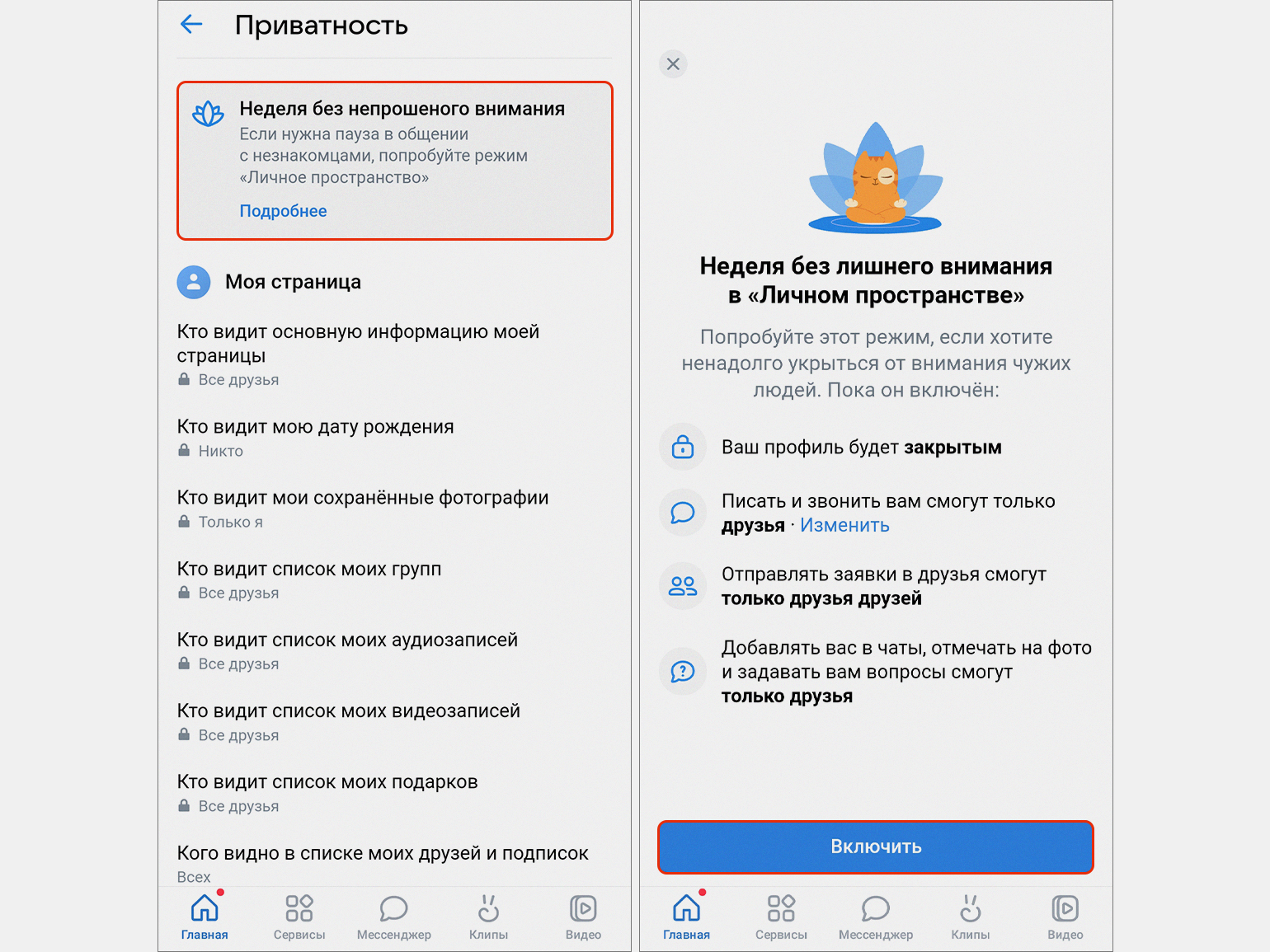
Ещё профиль «ВКонтакте» можно закрыть временно — на неделю. Для этого есть режим «Личное пространство». Чтобы его включить, в настройках приватности нажмите на сообщение со значком лотоса. Прочитайте описание режима и нажмите кнопку «Включить».
«ВКонтакте» закроет профиль на неделю, а затем откроет его с сохранением всех старых настроек приватности.
Скриншот: «ВКонтакте» / Skillbox Media
Чтобы обезопасить себя, можно запретить отправлять вам сообщения, добавить пользователей в чёрный список, скрыть дату рождения, контакты и место работы, а также убрать профиль из выдачи поисковых систем. Разберёмся, как это сделать.
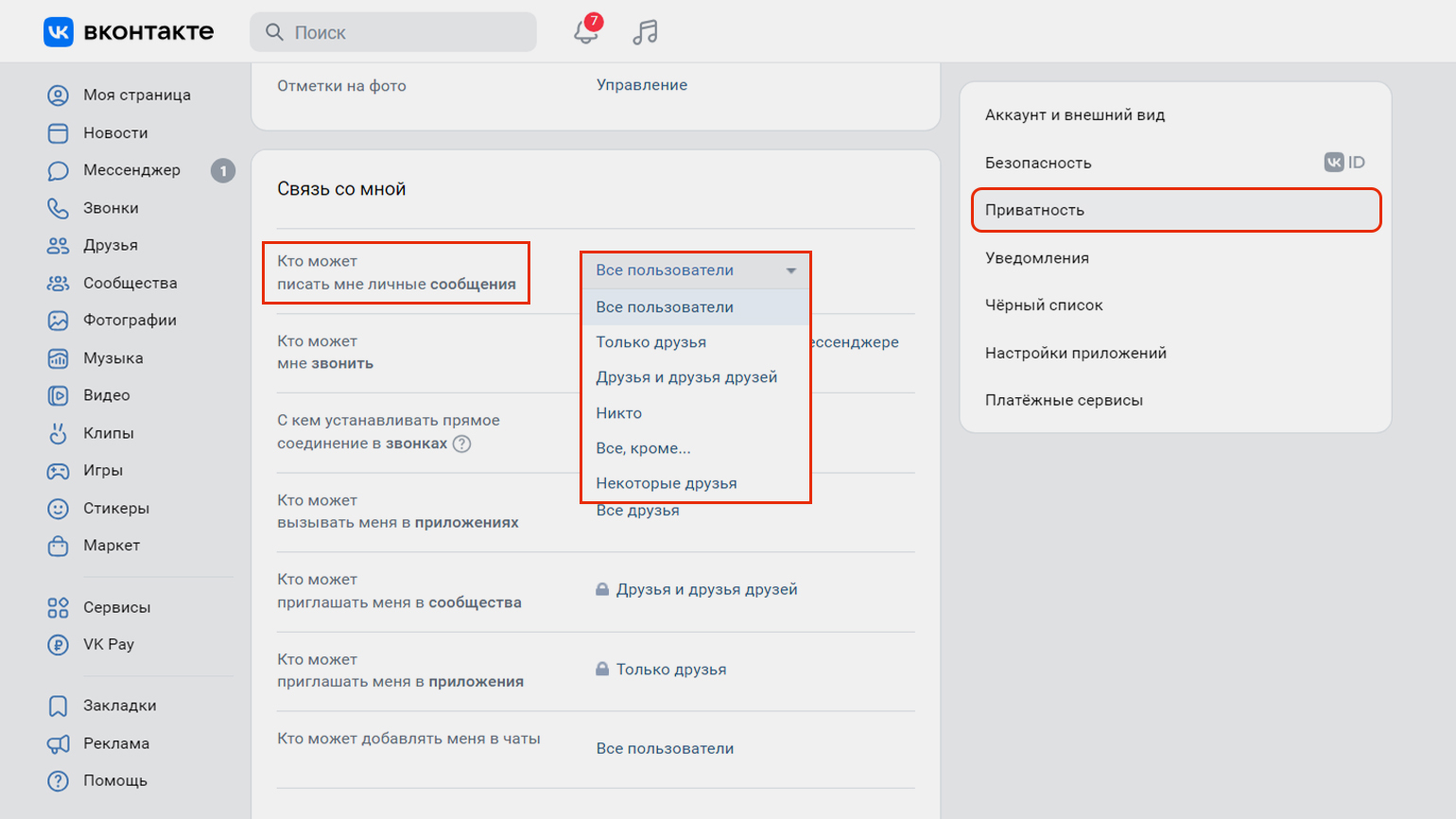
По умолчанию любой пользователь «ВКонтакте» может написать сообщение даже тем, у кого профиль закрыт. Если вы не хотите получать сообщения от спамеров или от конкретных людей, перейдите в настройки приватности и нажмите «Связь со мной».
В разделе «Кто может писать мне личные сообщения» выберите нужный вариант — например, «Только друзья» или «Никто». Если хотите прекратить переписку с конкретным человеком, нажмите на «Все, кроме…» и выберите «неугодного» пользователя.
Скриншот: «ВКонтакте» / Skillbox Media
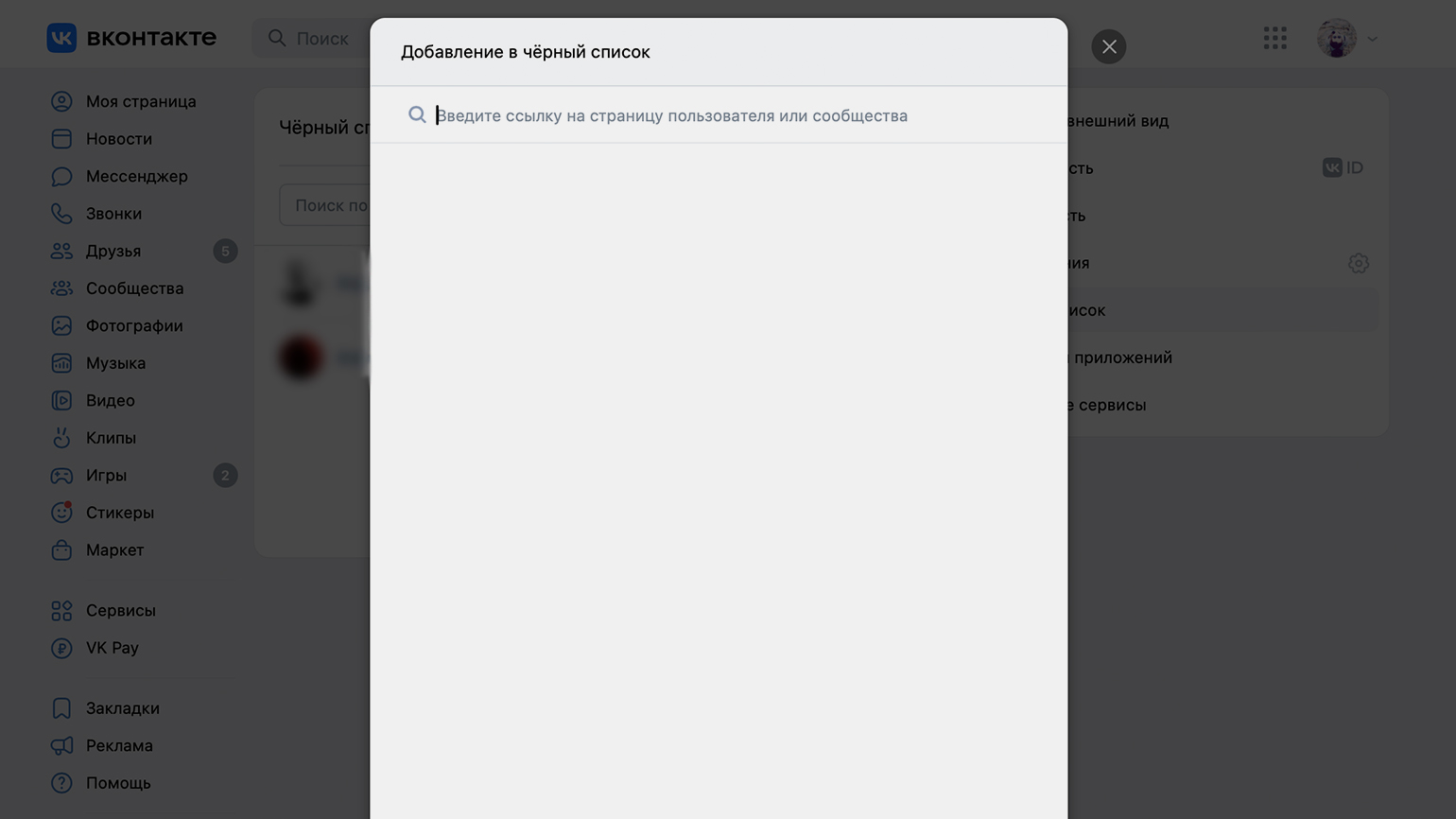
Если вы хотите ограничить общение с конкретным человеком, добавьте его в чёрный список. Пользователи из чёрного списка (ЧС) не смогут отправлять вам сообщения, просматривать ваш профиль и присылать заявки в друзья.
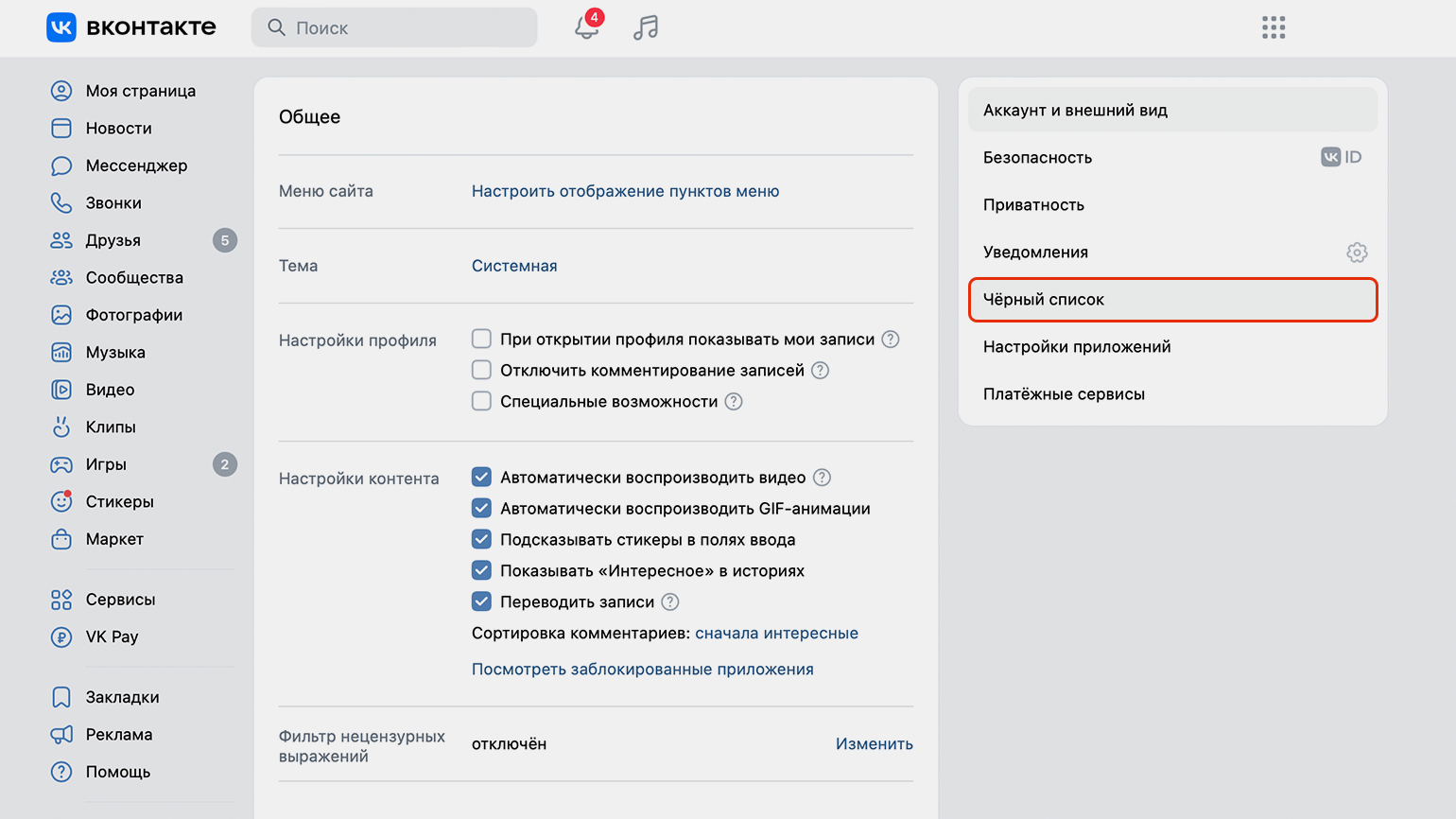
Чтобы добавить пользователя в ЧС, выберите «Настройки» → «Чёрный список».
Скриншот: «ВКонтакте» / Skillbox Media
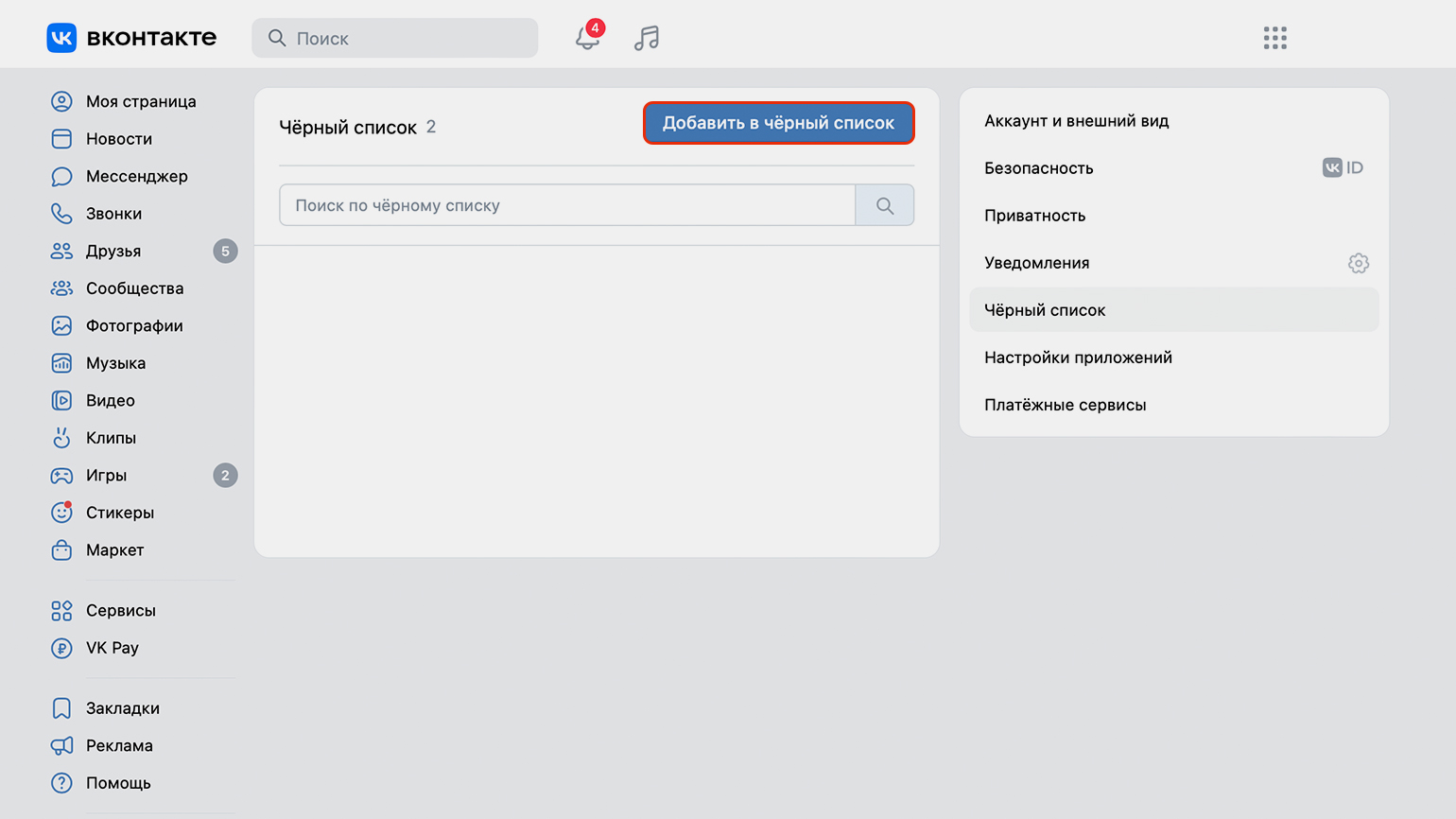
Нажмите кнопку «Добавить в чёрный список» и вставьте в поисковую строку ссылку на страницу пользователя, которого вы хотите заблокировать.
Скриншот: «ВКонтакте» / Skillbox Media
Скриншот: «ВКонтакте» / Skillbox Media
Ещё пользователя можно заблокировать, находясь на странице его профиля: в правой части экрана нажать «Ещё» → «Заблокировать». Или в открытом окне диалога с ним: три точки в правой части экрана → «Заблокировать пользователя».
Если раздел «Личные данные» вы заполняли с помощью кнопки «Редактировать профиль» на главной странице, то даже в закрытом профиле будут видны некоторые данные — например, возраст, город, место работы. Чтобы это исправить, нужно установить дополнительные настройки приватности — так, как мы объясняли выше.
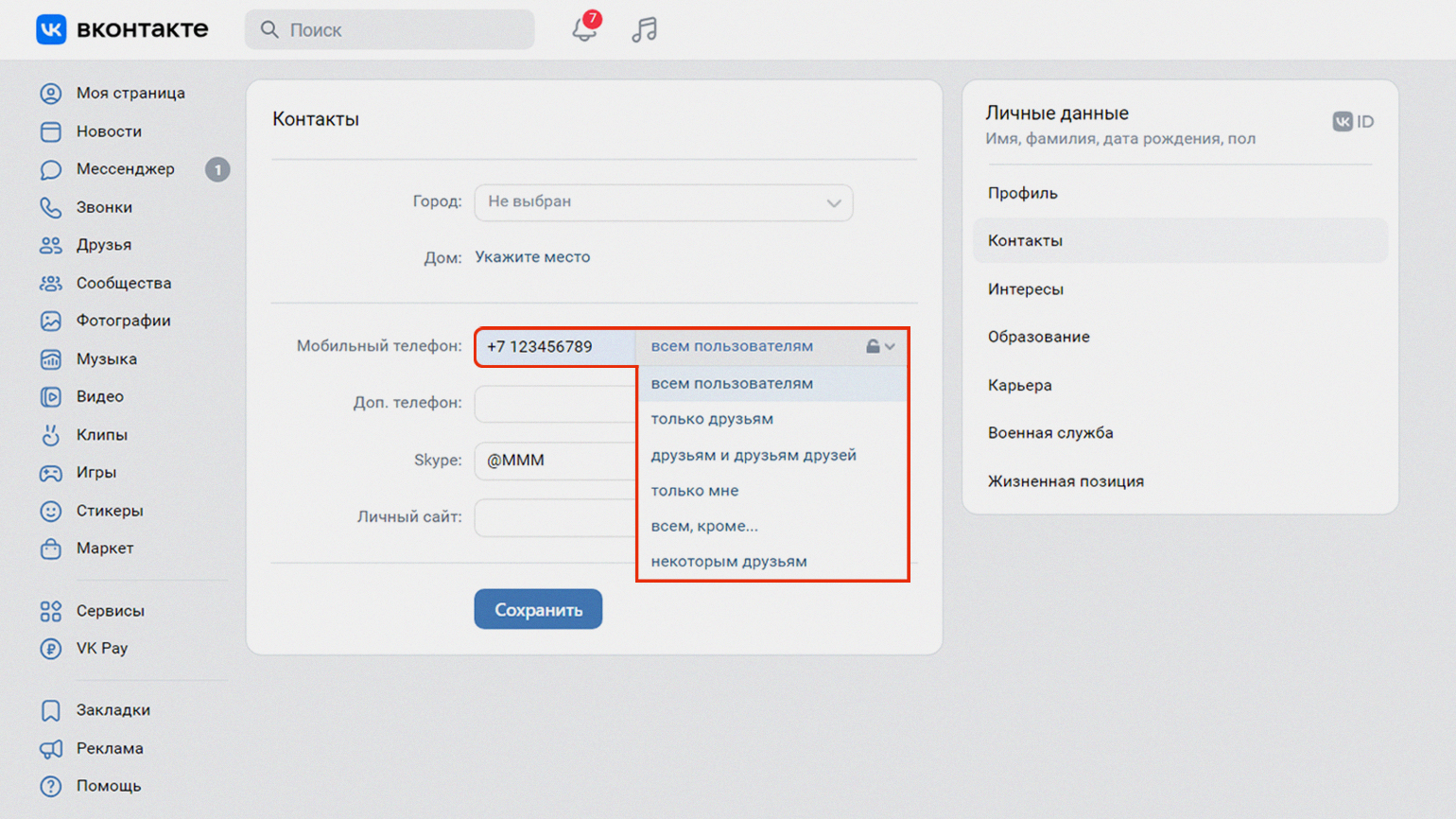
Доступ к номерам телефонов можно настроить сразу — при заполнении раздела «Контакты». Для этого справа от номера телефона нажмите на значок замка и выберите нужный вариант из выпадающего списка.
Скриншот: «ВКонтакте» / Skillbox Media
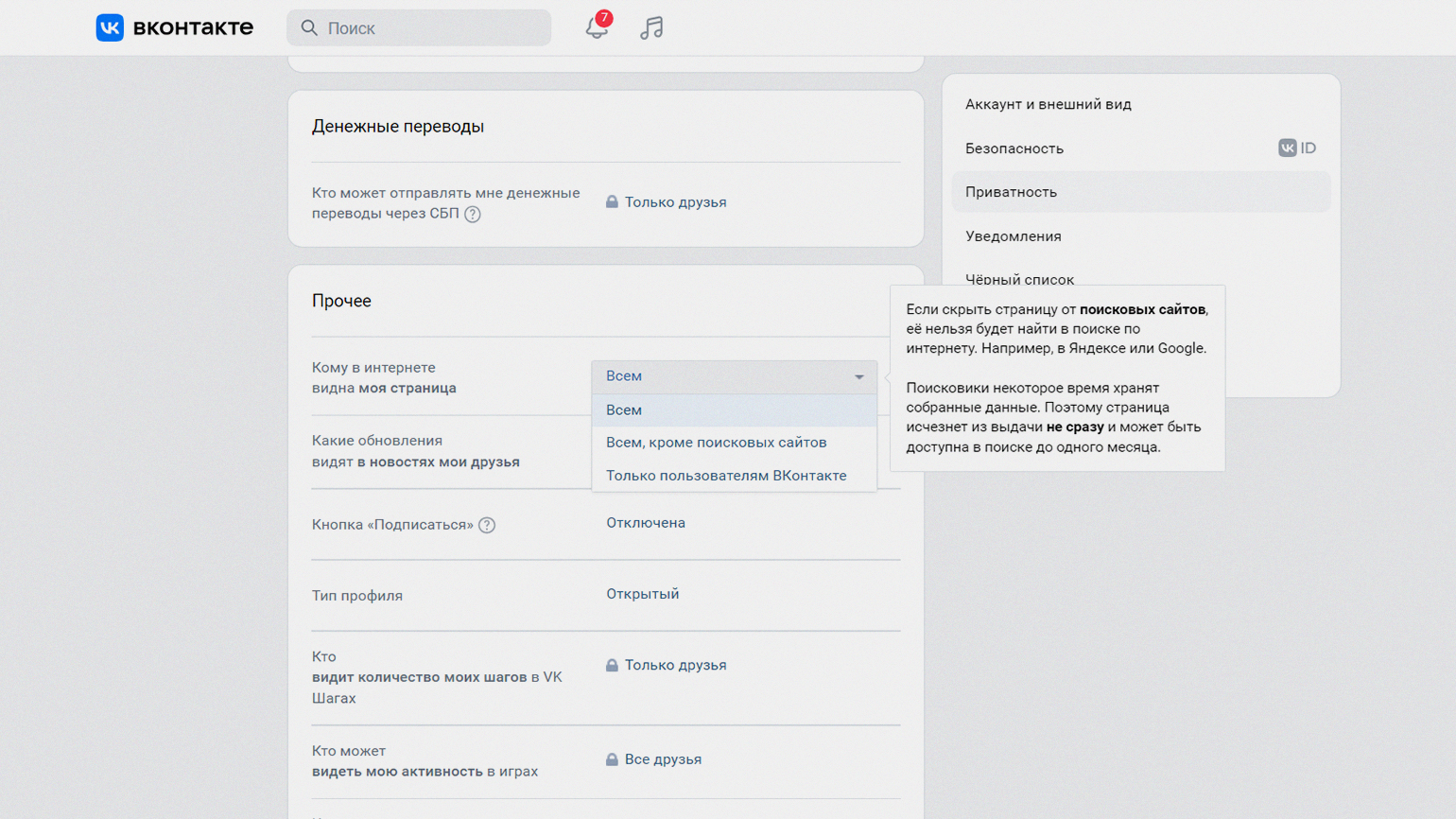
Если вы не используете страницу для продвижения своих товаров или услуг, можно вовсе скрыть страницу от поисковиков. Для этого в настройках приватности перейдите к разделу «Прочее». В подразделе «Кому в интернете видна моя страница» выберите «Всем, кроме поисковых сайтов».
Скриншот: «ВКонтакте» / Skillbox Media
Вот ещё несколько советов по тому, как обезопасить свой профиль:
- Не указывайте лишнюю информацию о себе и своих близких. Даже закрытый профиль могут взломать — и воспользоваться вашими данными в любых целях.
- Установите надёжный пароль и периодически меняйте его.
- Подключите двухфакторную аутентификацию. Благодаря ей взломать профиль станет сложнее — вместе с паролем потребуется вводить уникальный код из СМС, который будет приходить на ваш номер телефона.
- Запретите писать вам сообщения всем, кроме друзей.
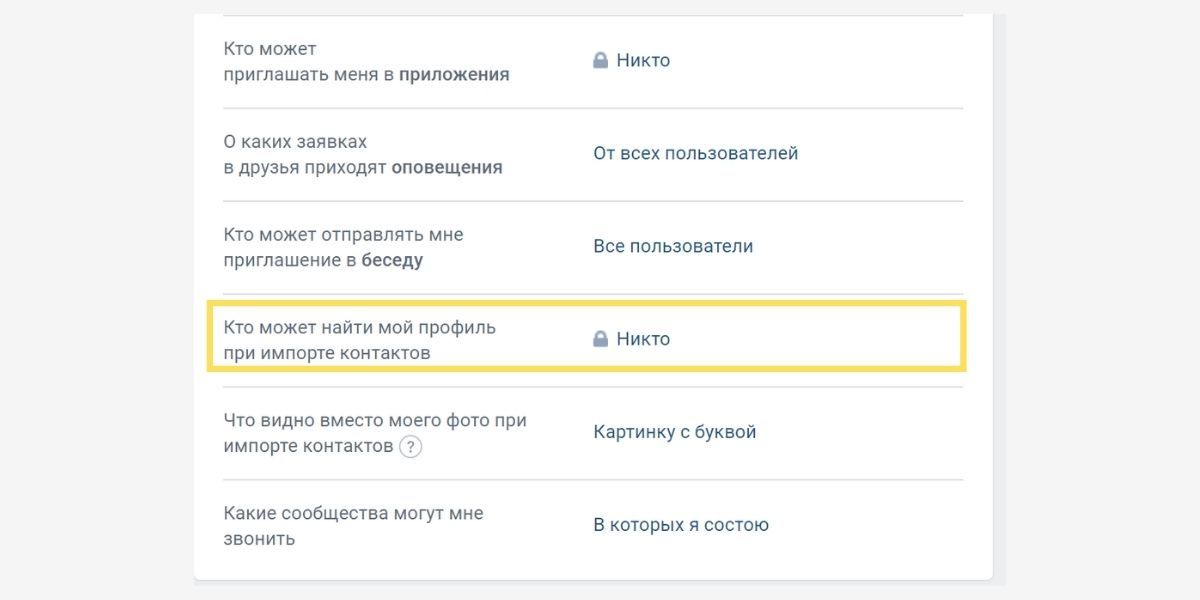
- Запретите находить вашу страницу по номеру телефона. В разделе «Связь со мной» в настройках приватности есть подраздел «Кто может найти мой профиль при импорте контактов». Выберите «Никто» — так ваш профиль «ВКонтакте» не будет автоматически виден пользователям, которые добавили ваш номер в телефонную книгу.
Единственный надёжный способ посмотреть закрытую страницу во «ВКонтакте» — добавиться в друзья к её обладателю.
Некоторые сервисы предлагают просмотр закрытых профилей «ВКонтакте» за деньги, но мы не рекомендуем ими пользоваться. Регистрироваться в таких сервисах опасно — создатели могут выманить личные данные, данные банковской карты или прислать вирусную ссылку и взломать аккаунт.
В итоге вы потеряете свою страницу, деньги, время, но данных закрытого профиля так и не получите.
Больше материалов Skillbox Media о работе во «ВКонтакте»
В какой профессии на удалёнке вы добьётесь успеха?
👩💻 Пройдите бесплатный тест и узнайте ответ за 15 минут. А потом попробуйте свои силы в выбранной специальности.
Пройти тест →
Бесплатный тест: какая digital-профессия вам подходит?
Узнайте ответ за 15 минут и попробуйте свои силы в новой специальности.
Пройти тест →
Рассказываем, можно ли во ВКонтакте закрыть профиль полностью и какие настройки приватности существуют.
Зачем закрывать профиль во ВКонтакте
Чаще всего профиль закрывают, чтобы вести страницу во ВКонтакте для себя или оставаться на связи только с избранным кругом людей. Но есть и другие причины.
Зачем люди закрывают профиль в ВК:
- От спамеров. При правильной настройке закрытый профиль нельзя найти в поиске и написать, не добавив в друзья.
- Защитить ребенка. Закрытый профиль делается для безопасности: никто не сможет нагуглить и воспользоваться информацией о ребенке.
- От мошенников. С закрытого профиля нельзя брать фотографии – риск появления фейков с вашим лицом снижается.
Главный смысл закрытого профиля – ограничение информации о себе, которая находится в открытом доступе. Если вам неприятно, что любой человек в интернете может посмотреть ваши фотографии, посты на стене и список групп, – смело закрывайте профиль.
Минус у закрытого аккаунта один – вряд ли получится сделать его популярным. Поэтому, если ваш профиль во ВКонтакте коммерческий – вы продаете через него или оказываете услуги, закрывать его не стоит.
Также не стоит закрывать, если вы запускаете таргетированную рекламу, цель которой – как раз привлечь больше людей. Подробнее – на нашем бесплатном курсе «Таргет ВКонтакте», где за 30 уроков вы самостоятельно разберетесь во всех тонкостях рекламы в этой соцсети.
Как закрыть профиль во ВКонтакте
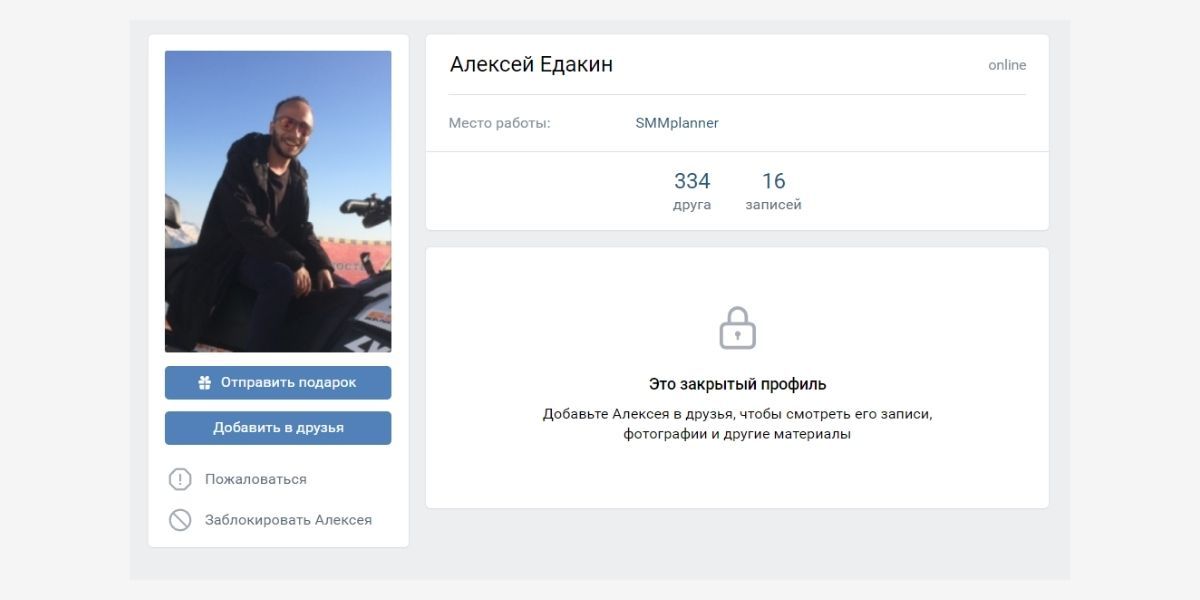
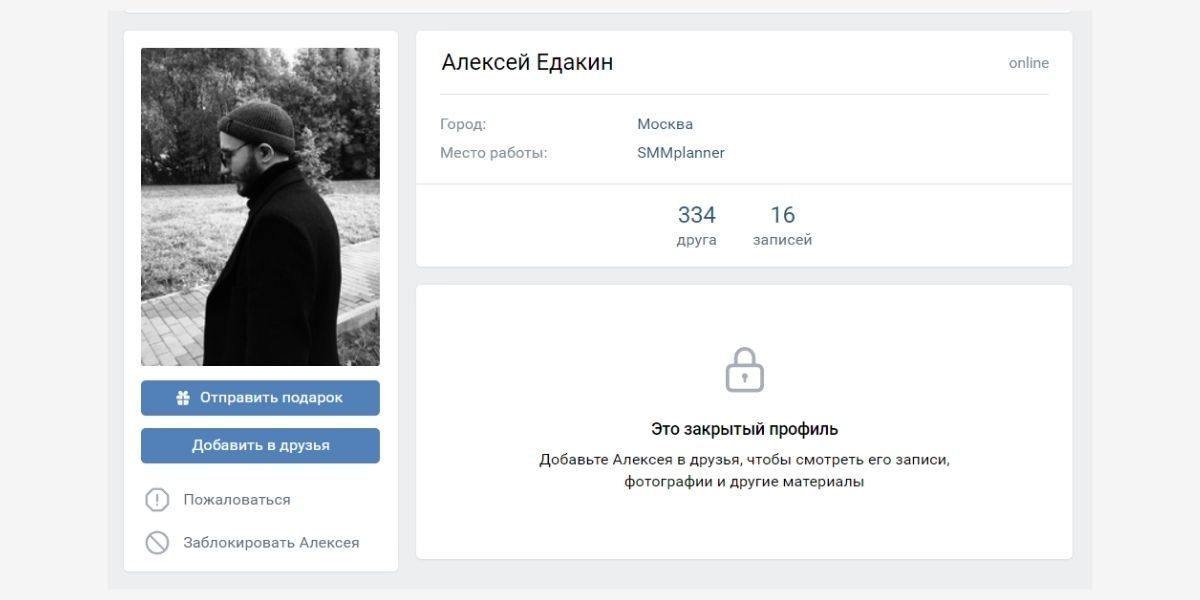
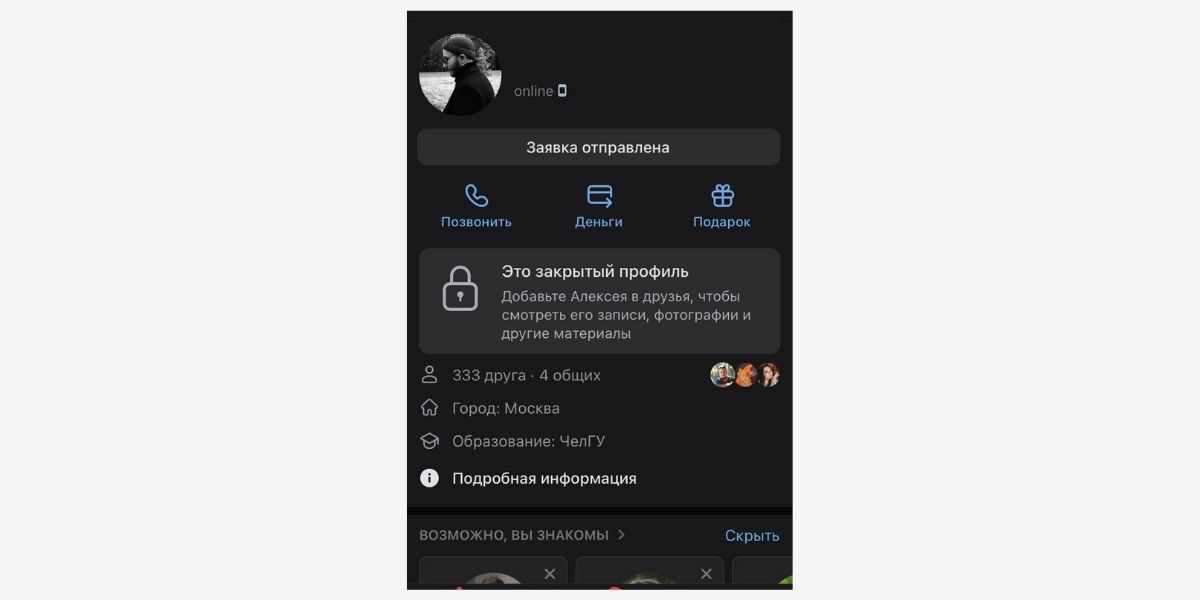
Что значит «закрытый профиль в ВК»? Это страница с ограниченным количеством информации о человеке. Любому, кто найдет вашу страницу в соцсетях, нужно будет сначала отправить заявку на дружбу, а вам – подтвердить ее. До этого в вашем профиле будет отображаться минимум:
- Имя и фамилия.
- Город, дата рождения и место работы – можно и это убрать.
- Количество друзей и постов на странице.
- Аватарка, по которой нельзя кликнуть и посмотреть другие фото.
- Статус в сети: онлайн или когда был последний раз.
- Кнопки «Добавить в друзья», «Отправить подарок» и «Написать сообщение» – последнее тоже можно убрать.
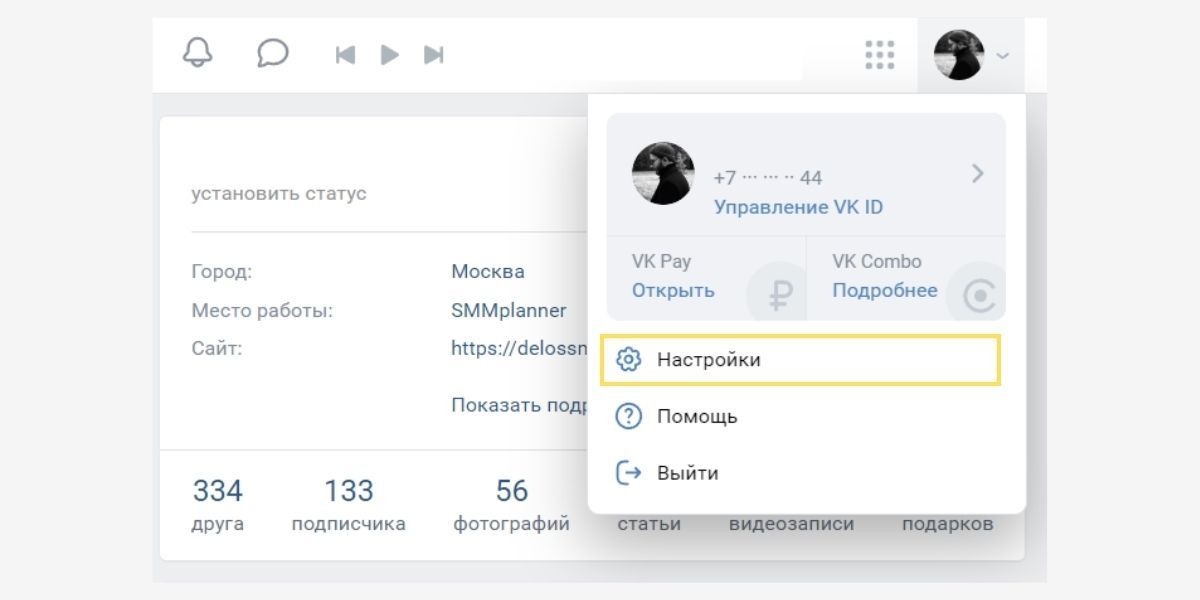
Как во ВКонтакте сделать закрытый профиль? Вот пошаговая инструкция:
- Зайдите во ВКонтакте и откройте VK ID. Для этого выберите кнопку с вашей аватаркой в правом углу. Нас интересует пункт «Настройки».
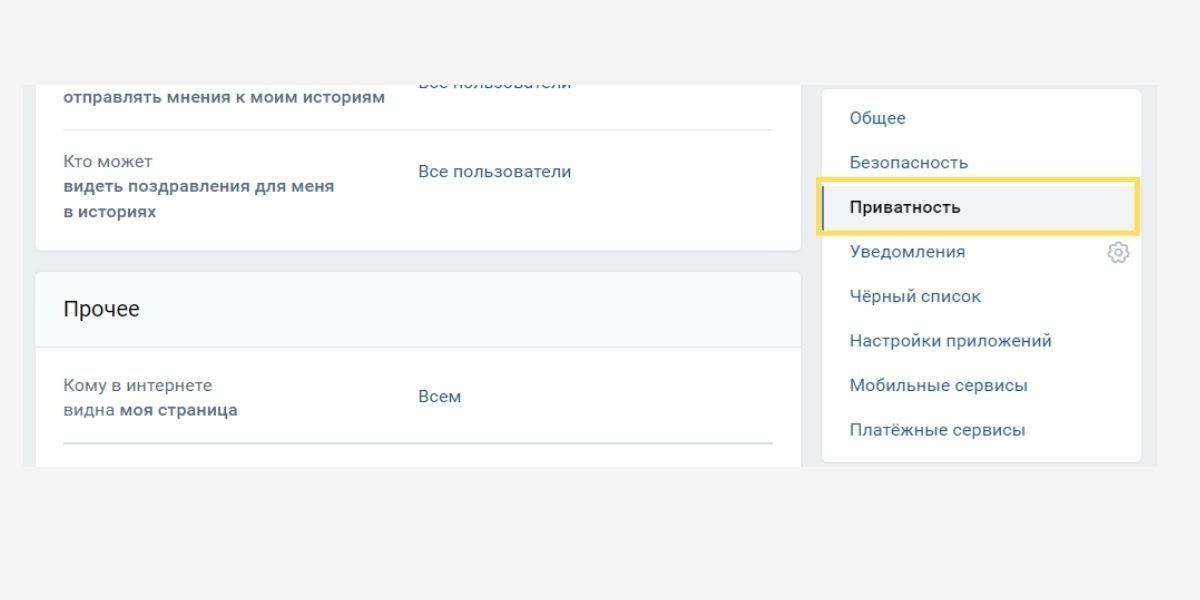
- Выберите раздел «Приватность». Разделы находятся в правом столбце.
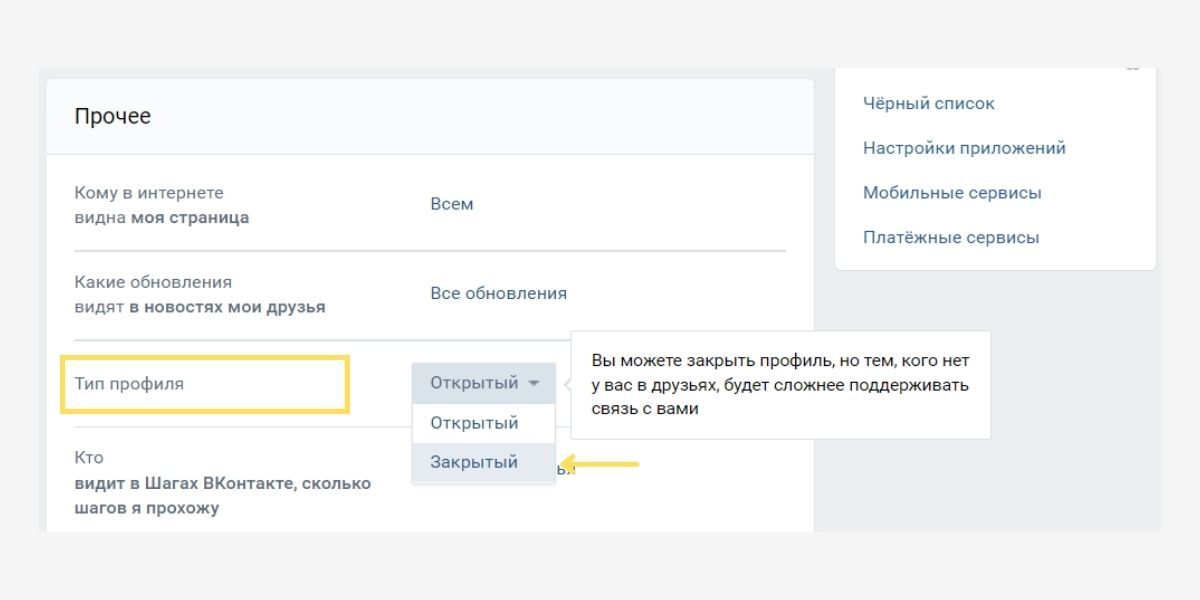
- Переключите профиль на закрытый в «Типе профиля». Для этого пролистайте раздел «Приватность» до самого конца и найдите подраздел «Прочее».
- Подтвердите закрытие профиля. Нажимаем «Все равно закрыть профиль». Готово, вы получили закрытый профиль в ВК.
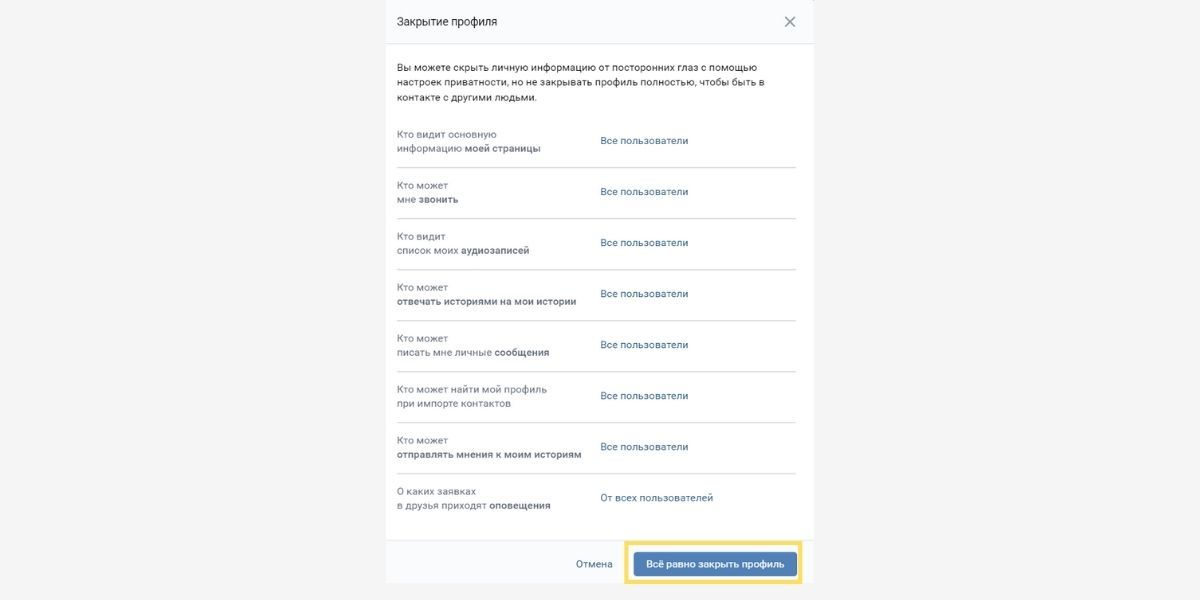
ВКонтакте предложит вам ограничить доступ посторонним людям к некоторой информации. Вы можете запретить или ограничить:
- Просмотор ваших сохраненных фотографии и снимков, где вы были отмечены.
- Просмотр местоположения ваших фото.
- Возможность оставлять записи, посты и сообщения на стене.
- Возможность приглашать вас в сообщества.
- Просмотр списка групп, где вы состоите, и постов, которые оставили на вашей стене друзья.
- Просмотр основной информации страницы.
Но при этом все равно будет видно ленту ваших постов, личные фотографии, список групп и количество друзей.
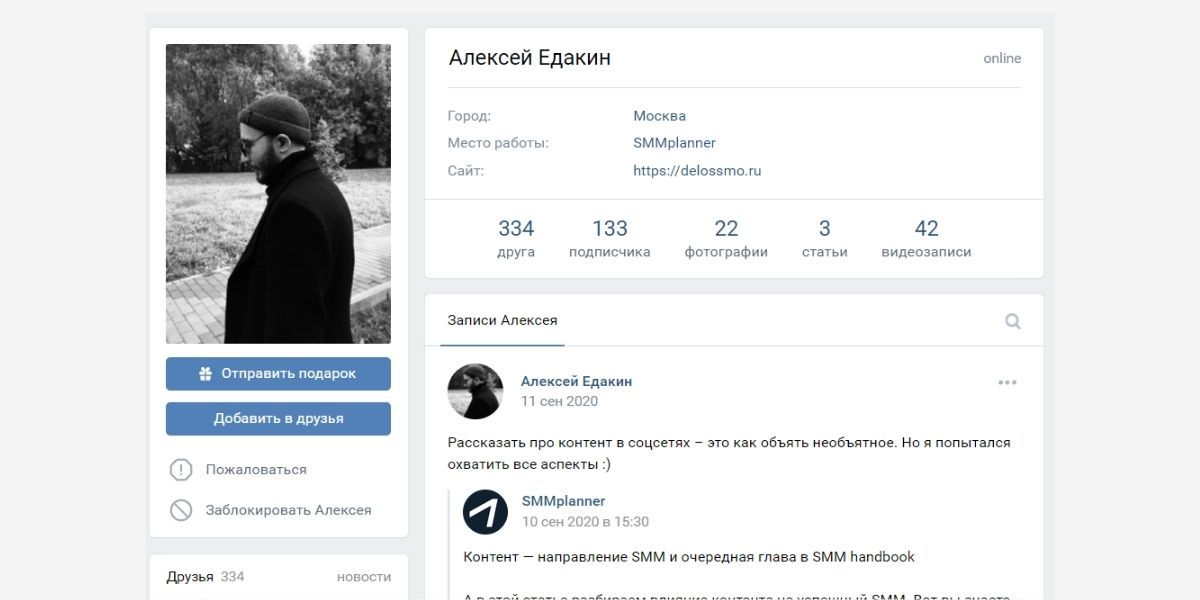
При закрытом профиле пропадает практически вся информация, которая может вас как-то идентифицировать: друзья, ссылки на сайты, список постов.
Чтобы вернуть открытый профиль, вернитесь в настройки и отключите опцию.
Читайте также: «Как восстановить аккаунт во ВКонтакте – полный гайд»
Как закрыть профиль во ВКонтакте с телефона
Этот способ закрыть профиль в ВК работает как на айфонах, так и на Андроиде.
Пошаговая инструкция:
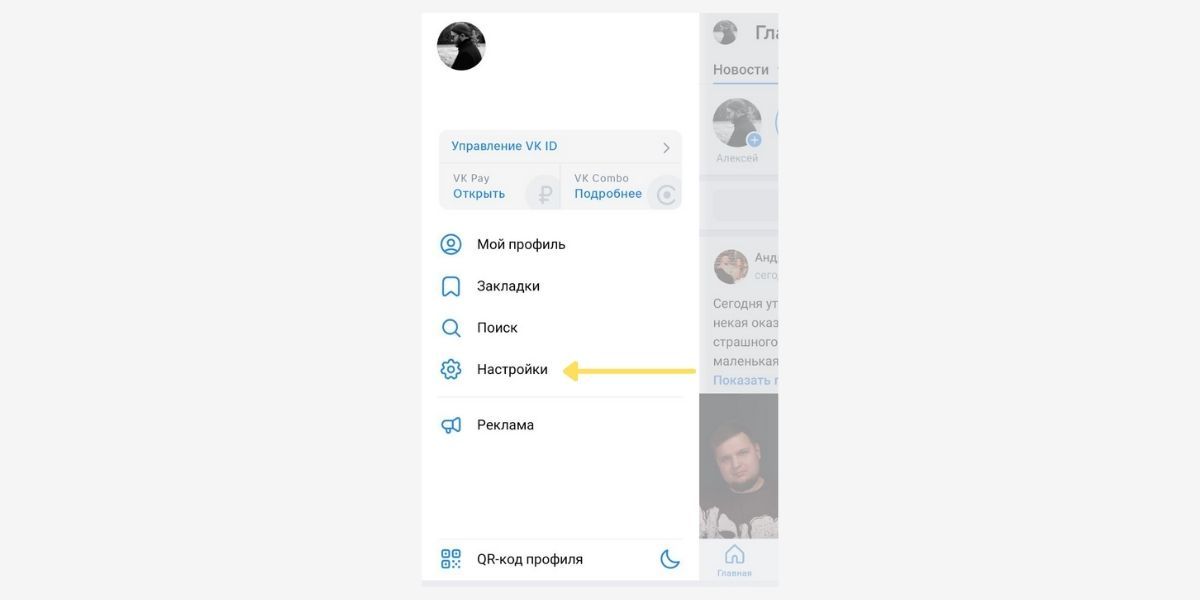
- Зайдите в мобильное приложение ВКонтакте и откройте VK ID. Для этого на главной странице кликните по значку вашей аватарки.
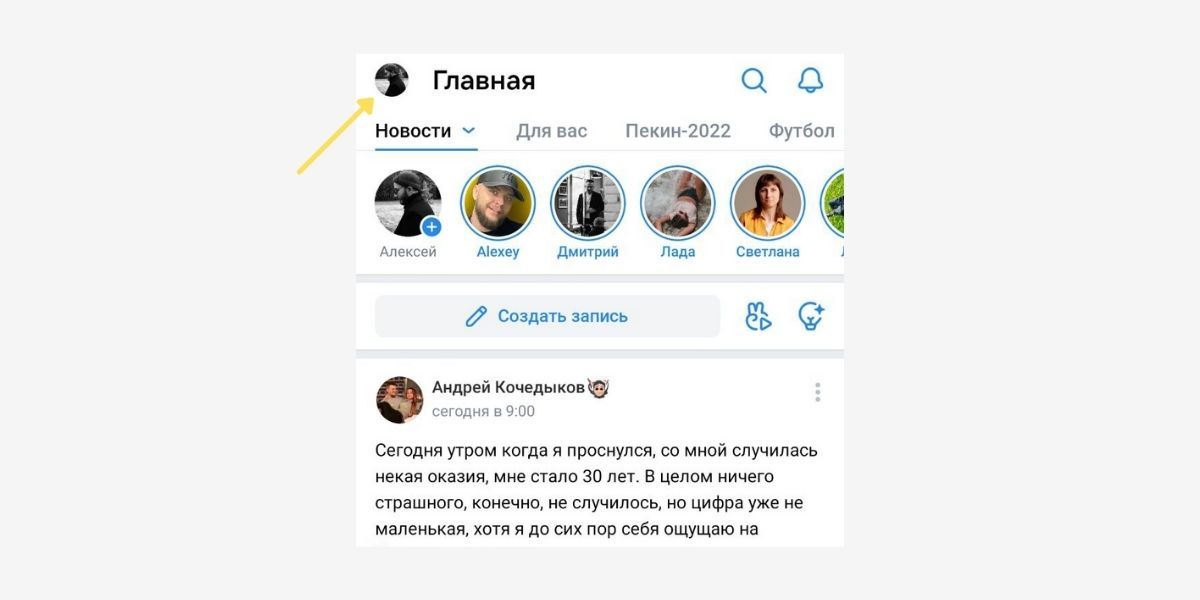
- Выберите раздел «Настройки». Он находится под блоком VK ID.
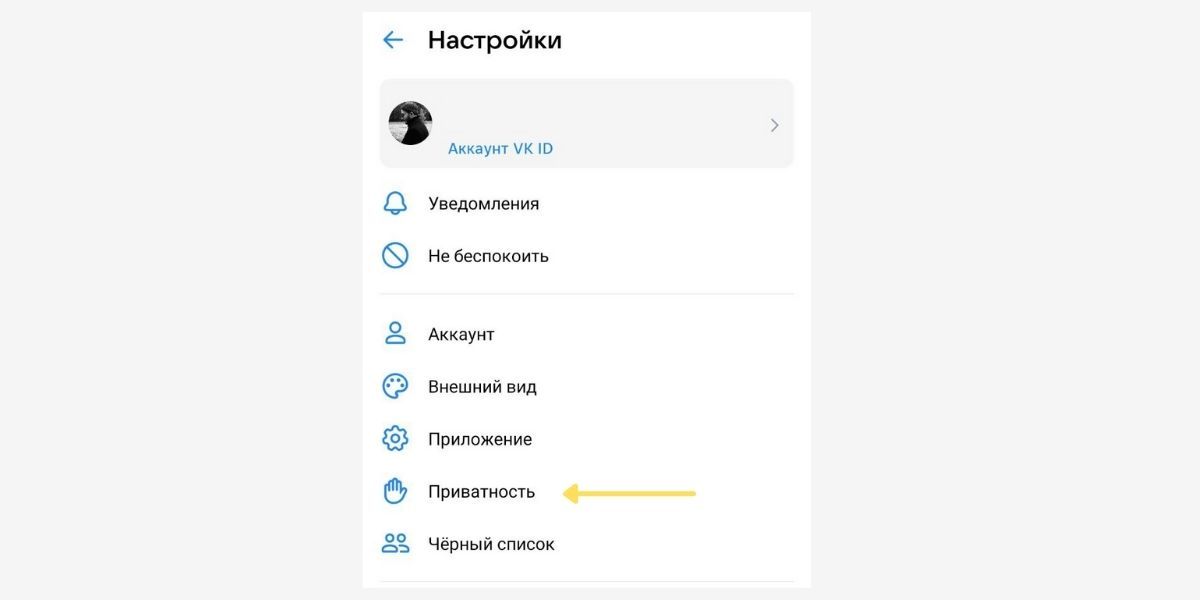
- Найдите пункт «Приватность». Перейдите в него.
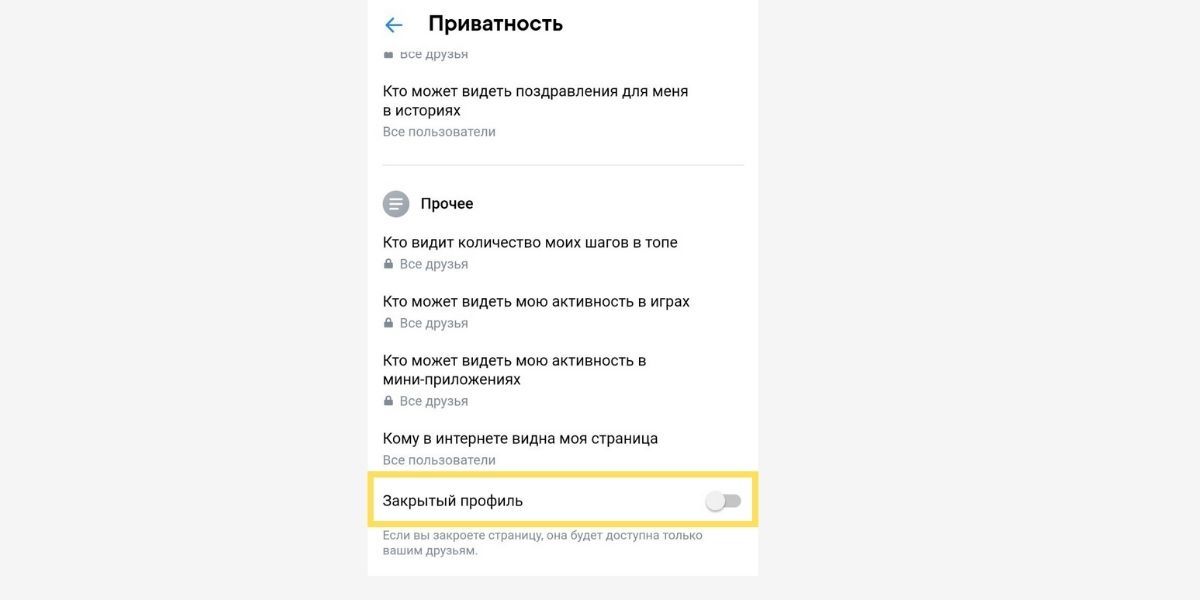
- Закройте профиль. Для этого отмотайте в самый низ до раздела «Прочее» и нажмите на тумблер «Закрытый профиль».
- Согласитесь на закрытие профиля. Нажмите «Все равно закрыть профиль». Теперь у вас будет закрытый профиль во ВКонтакте.
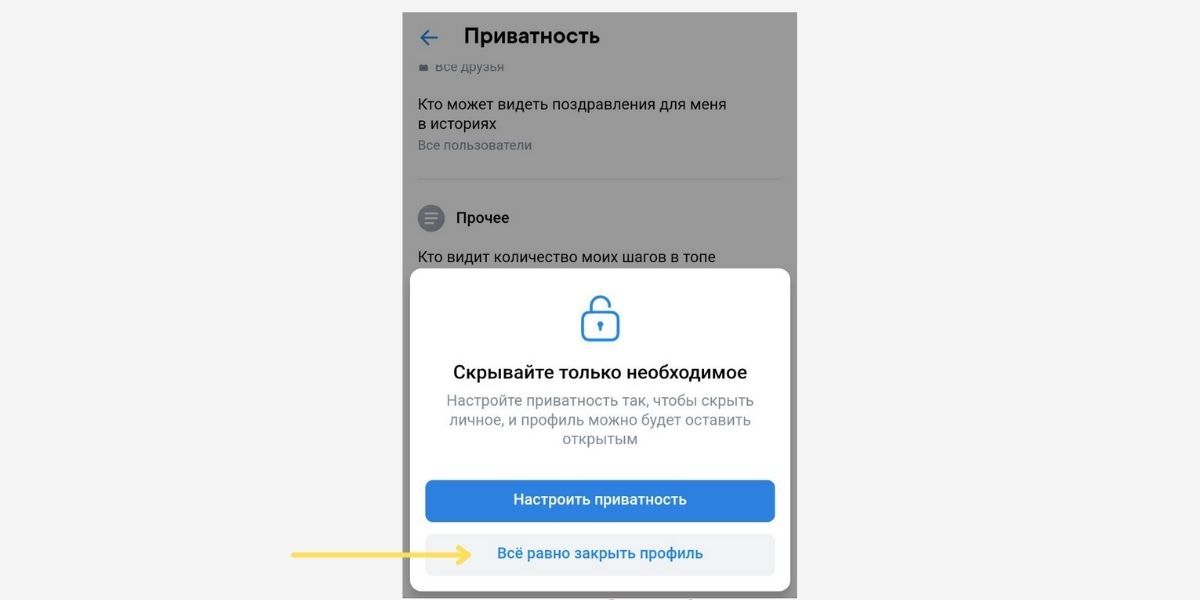
ВКонтакте предложит настроить приватность, но эти меры практически не повлияют на внешний вид страницы – подробнее об этом я говорил выше.
Если захотите открыть профиль – переключите его обратно в настройках.
Как еще защитить свой профиль во ВКонтакте
Можно ли во ВКонтакте закрыть профиль еще как-то? Да, у вас есть много настроек в разделе «Приватность» – они помогут дополнительно ограничить доступ к профилю для других пользователей. О том, какие еще фишки есть во ВКонтакте, читайте в статье «20 неочевидных и скрытых функций ВК».
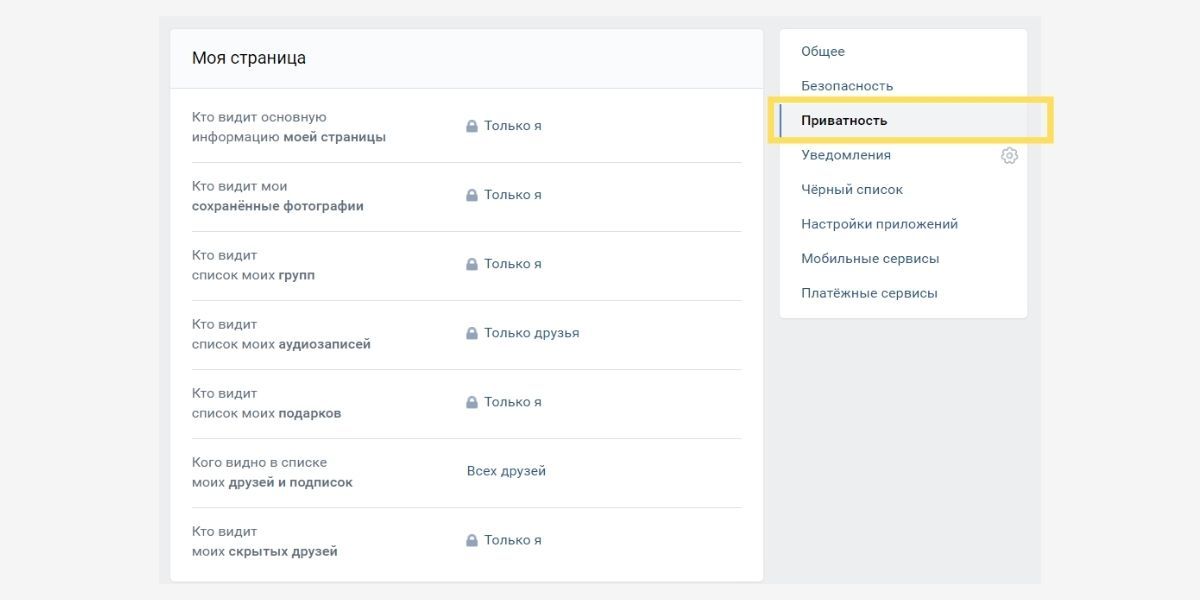
Запретить писать сообщения
Эта опция сделает закрытый профиль в ВК еще более ограниченным – никто не сможет написать вам сообщение, если вы не подтвердите дружбу. Для этого в настройках приватности в пункте «Кто может писать сообщения» укажите «Друзья».

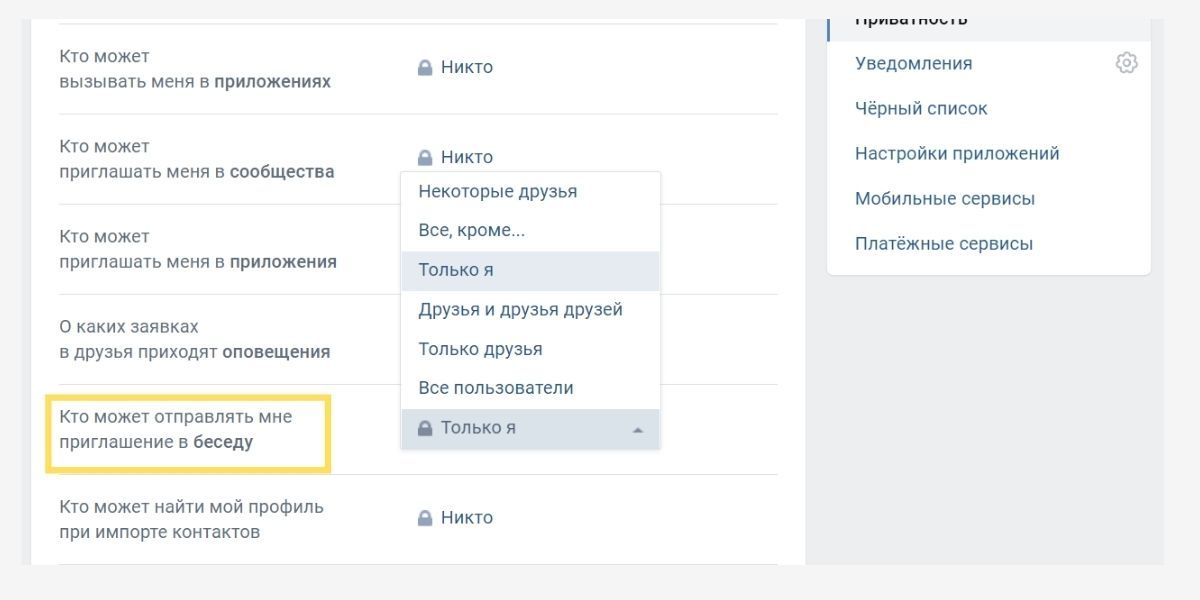
Также мошенники любят создавать чаты и приглашать в них сотни пользователей. Закройте или отключите возможность приглашать вас в беседы или оставьте ее только для друзей.
Скрыть город, дату рождения и место работы
Закрыть профиль в ВК – это еще не все. Дополнительно можно убрать дату рождения. Делается это в настройках вашей анкеты. Там же, кстати, можно включить пункт «Верифицированный аккаунт». О том, как получить заветную галочку, читайте в статье «Как пройти верификацию ВКонтакте: полный гайд для экономии времени».
- Зайдите на главную страницу профиля и выберите «Редактировать» под аватаркой.
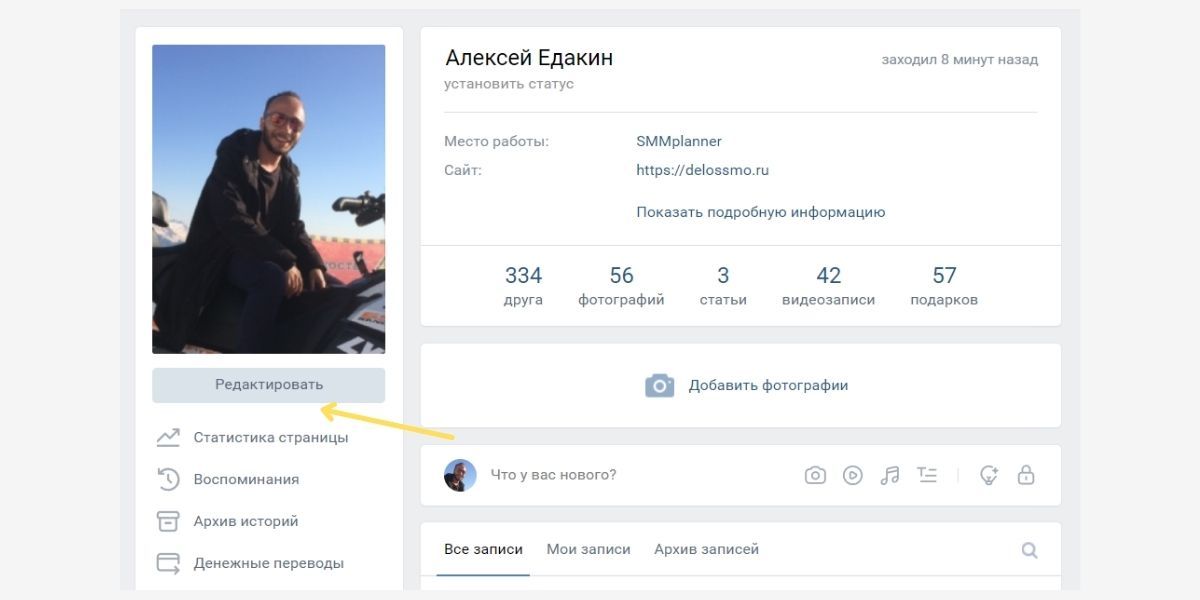
- Нажмите «Не показывать дату рождения» под полем «День рождения».
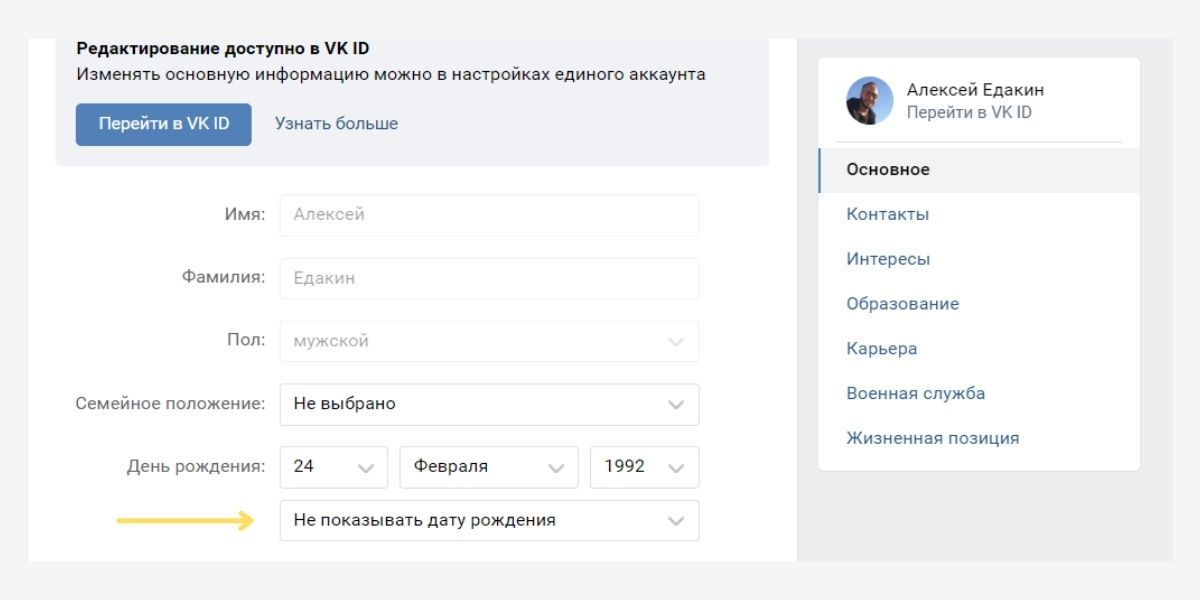
Если не хотите, чтобы на закрытой странице отображались место работы и город, эти данные придется удалить – скрыть их не получится. Для этого перейдите в раздел «Контакты», найдите блок «Страна» и выберите пункт «Не выбрана».
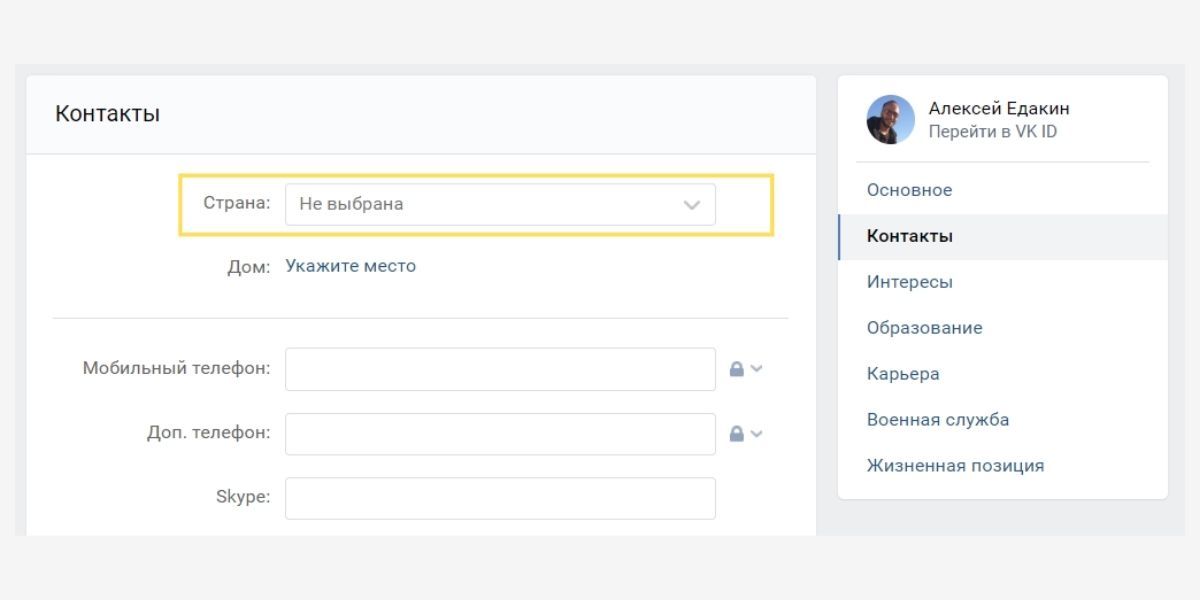
В разделе карьера удалите все записи и нажмите «Сохранить». То же самое, если есть, в разделах «Образование» и «Военная служба».

После этого на закрытой странице вместо данных о работе, службе или образовании будет надпись «Данные отсутствуют».
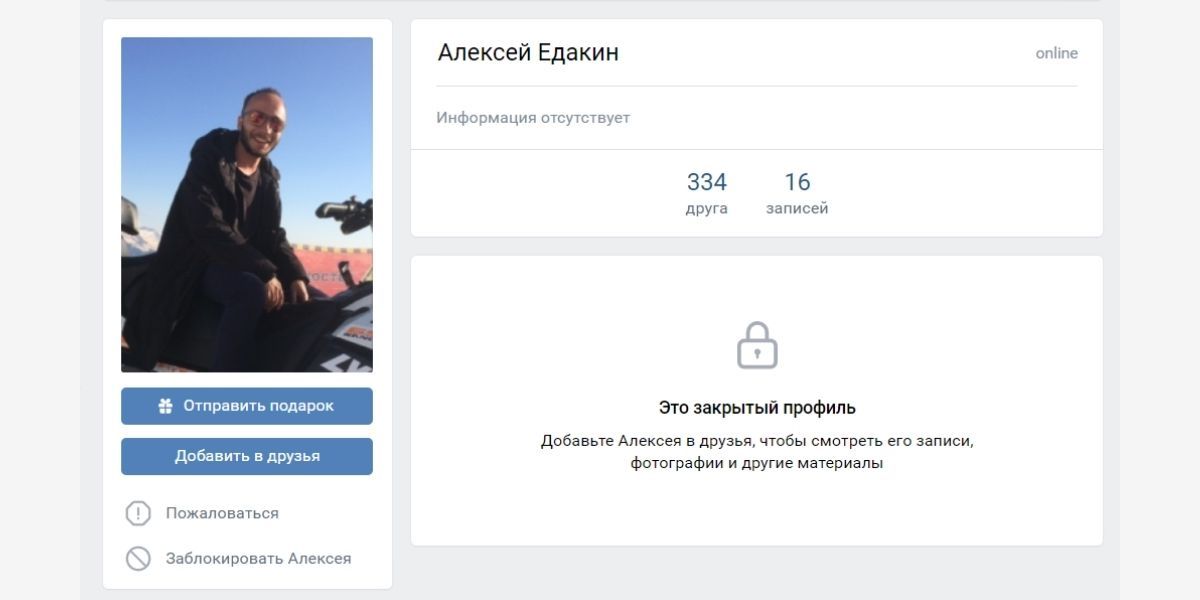
Убрать страницу во ВКонтакте из поиска
Вы можете сделать так, чтобы вашу страницу в соцсети нельзя было найти через поиск в Гугле или Яндексе. В этом случае никто не сможет посмотреть даже сохраненную версию страницы.
- Найдите раздел «Прочее» в настройках приватности.
- В пункте «Кому видна моя страница в Интернете» поставьте «Только пользователям ВКонтакте».
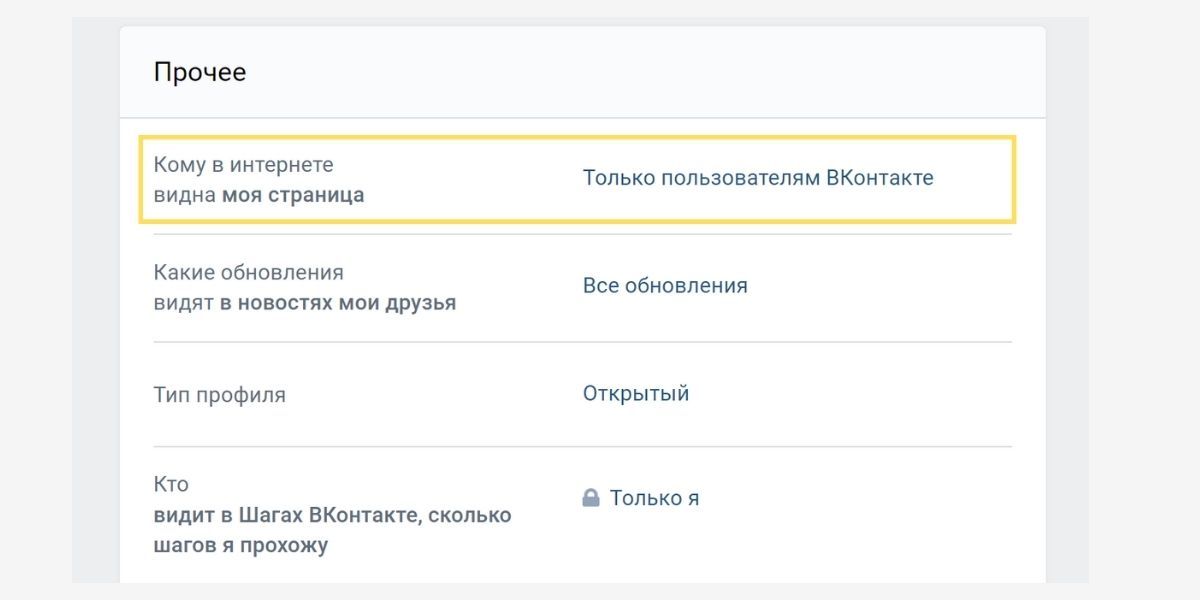
Запретить находить профиль по номеру телефона
Соцсеть умеет находить профили по номеру телефона – в мобильном приложении люди могут добавлять друзей, выгружая данные из телефонной книги. Также соцсеть сама периодически советует добавить новых друзей из телефона, подгружая их посты в ленту рекомендаций.
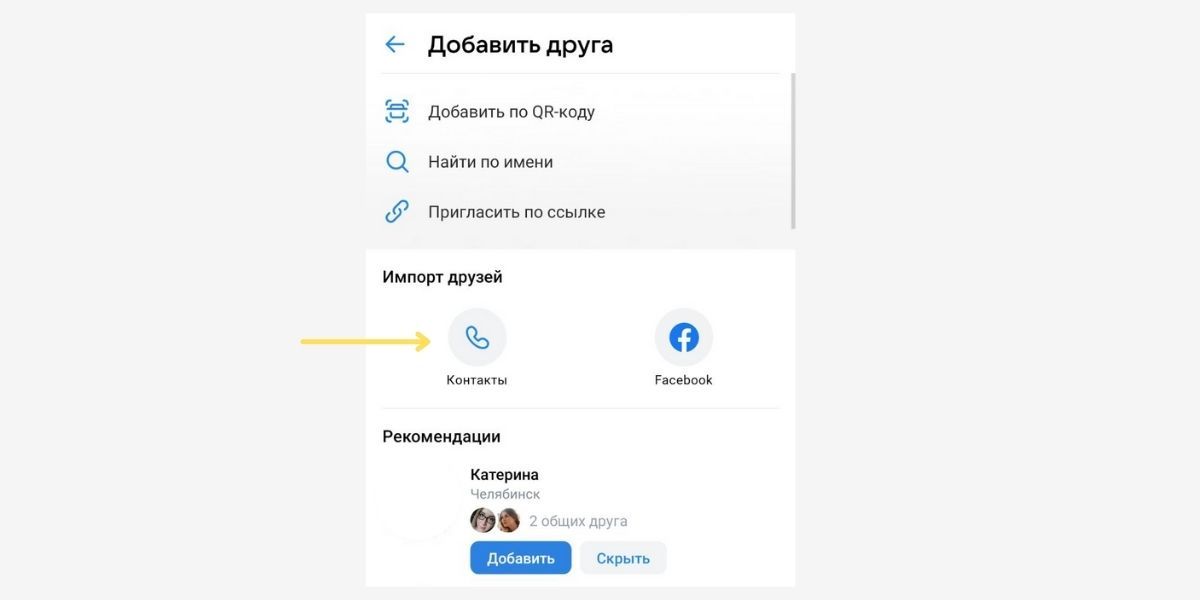
Вы можете отключить эту функцию, и тогда никто не сможет добавлять вас по номеру телефона в друзья.
- В настройках приватности найдите раздел «Связь со мной».
- Выберите настройки в пункте «Кто может найти мой профиль при импорте контактов»: никто, друзья друзей или все, кроме выбранных аккаунтов.
Как посмотреть закрытый профиль во ВКонтакте
Посмотреть закрытый профиль в ВК не получится ни с телефона, ни с компьютера – сервисы и программы, которые обещают это сделать, не работают или пытаются вытянуть у вас деньги. Не ведитесь.
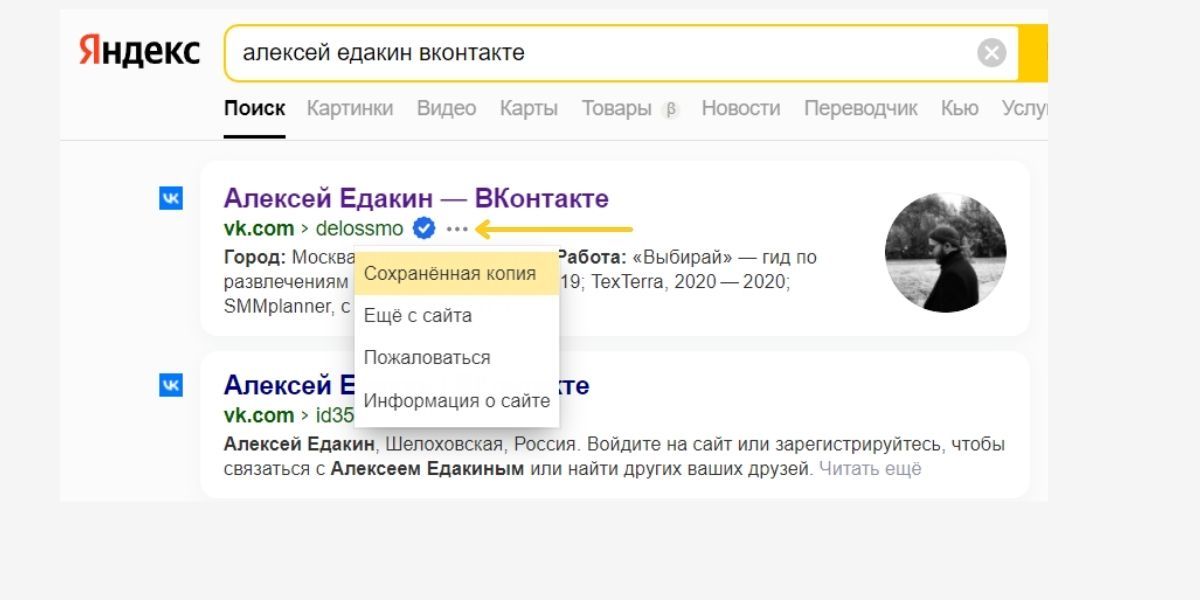
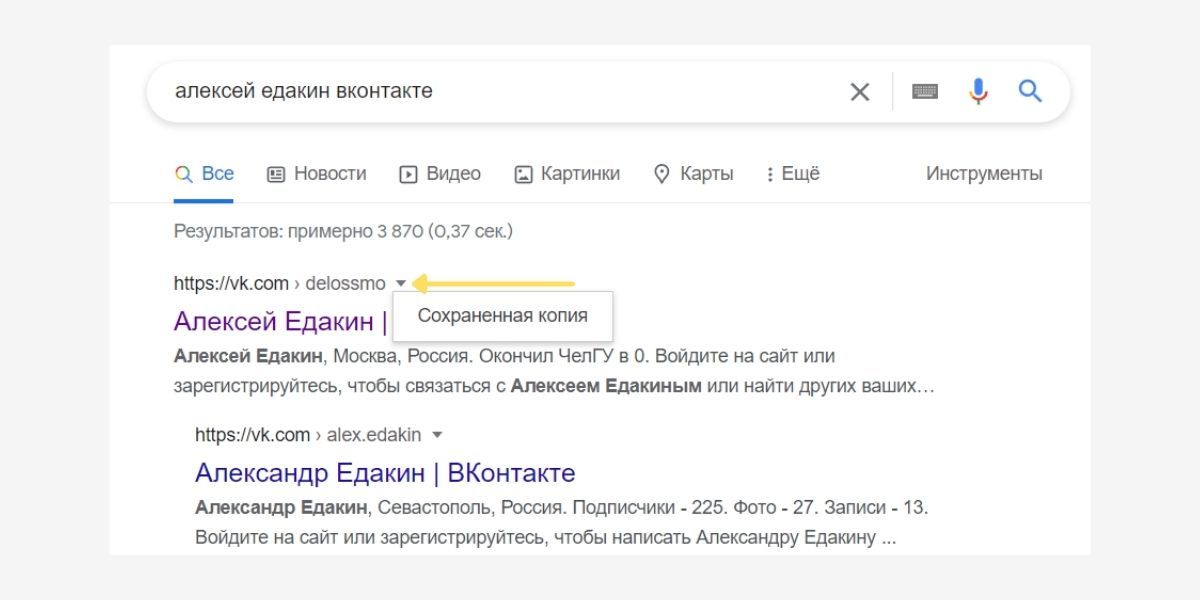
Единственное, что можно сделать, – проверить в поисковике, не сохранилась ли старая версия страницы до ее закрытия. Для этого введите в поиске Яндекса или Гугла контактные данные человека, нажмите на три точки и выберите пункт «Сохраненная копия». Если страницу закрыли несколько дней назад, вам удастся посмотреть ее.
Самый просто способ увидеть закрытый профиль в ВК – добавиться в друзья :–)
Главное
Краткая выжимка инструкций из статьи:
- Чтобы закрыть страницу, перейдите в «Настройки» → «Приватность» → «Тип профиля» → «Закрытый». Такой же путь в приложении на айфонах и Андроидах.
- Скрыть дату рождения можно в настройках страницы: «Редактировать» → «Основное» → «Не показывать дату рождения».
- Место работы, город, образование и службу можно удалить, но не скрыть.
Больше о фишках ВК и других соцсетей рассказываем в нашем блоге и на курсе «Основы SMM». Узнайте о том, как работает продвижение в соцсетях и получите базовые навыки SMM-щика за несколько видеоуроков. Переходите по ссылке из статьи – доступ бесплатный.
В любой момент каждый пользователь социальной сети “ВКонтакте” может закрыть свои личный профиль, если он хотел бы скрыть какие-то данные от посторонних глаз. В статье рассказали о том, кто может видеть закрытый профиль, какую ещё информацию и как можно скрыть во “ВКонтакте” и что можно узнать даже из закрытой страницы.
Зачем закрывать свой профиль
К каким разделам можно ограничить доступ
Как посмотреть закрытый профиль VK
Зачем закрывать свой профиль
Пользователи ВКонтакте могут закрывать свой профиль по разным причинам, вот несколько самых популярных:
- Защита от спама. Сейчас спам — очень распространённая проблема, которую можно избежать только при правильно закрытом аккаунте.
- Защита от мошенников. При закрытом аккаунте и ограниченном доступе вероятность подпустить к себе мошенника (по крайней мере, во ВКонтакте) сводится к минимуму.
- Защита ребёнка в интернете. Благодаря закрытому профилю информация о ребенка останется закрытой от глаз злоумышленников.
В конце концов, вы можете просто не хотеть делиться подробностями своей частной жизни на большую аудиторию. В таком случае вам пригодится подробный гайд о том, как сделать страницу в социальной сети “ВКонтакте” закрытой.
Однако важно помнить, что если вы хотите раскрутить свой профиль и покупаете рекламу для этого, то в таком случае его закрытие будет противоречить вашим целям, а таргет и вовсе не сработает.
Как закрыть профиль в VK
Закрытый профиль — это профиль с ограниченным доступом. Когда пользователь попадает на закрытую страницу, он видит только часть информации:
- Имя и фамилия.
- Дата рождения, город, место работы (в случае, если вы это указывали).
- Аватарка (но при этом открыть ее и приблизить нельзя).
- Количество друзей и общие друзья.
Пользователь также сможет отправить запрос на добавление в друзья или заявку на подписку (если до этого вы ограничили тех, кто может отправлять вам заявку на добавление в друзья).
Рассмотрим подробные инструкции, как сделать это с компьютера и с телефона в мобильном приложении.
С компьютера
Для того, чтобы закрыть аккаунт “ВКонтакте” с компьютера, необходимо:
- Войдите в профиль и перейдите на вашу страницу.
- Нажмите на маленький кружок с аватаркой в правом верхнем углу и перейдите в настройки.

- В меню справа сверху выберете пункт “Приватность”.
- Теперь перед вами откроется расширенное меню, в котором вы сможете настроить видимость не только страницы в целом, но и отдельных разделов. Чтобы закрыть профиль полностью, необходимо пролистать вниз до раздела “Прочее” и выбрать соответствующий пункт.
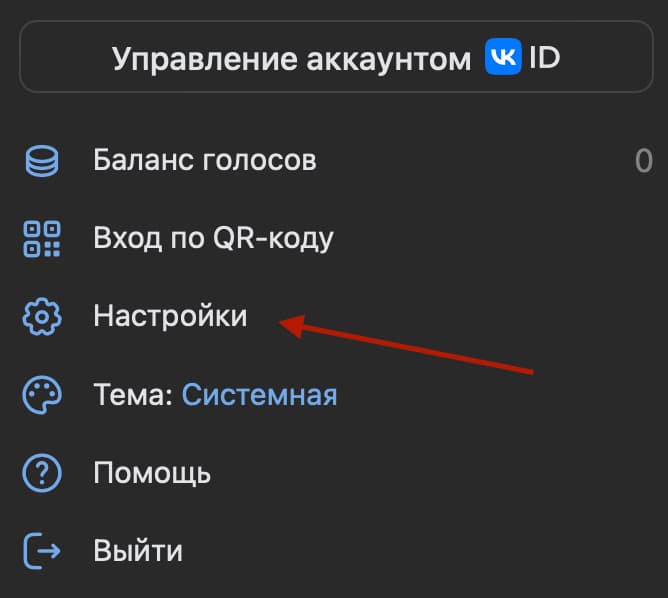
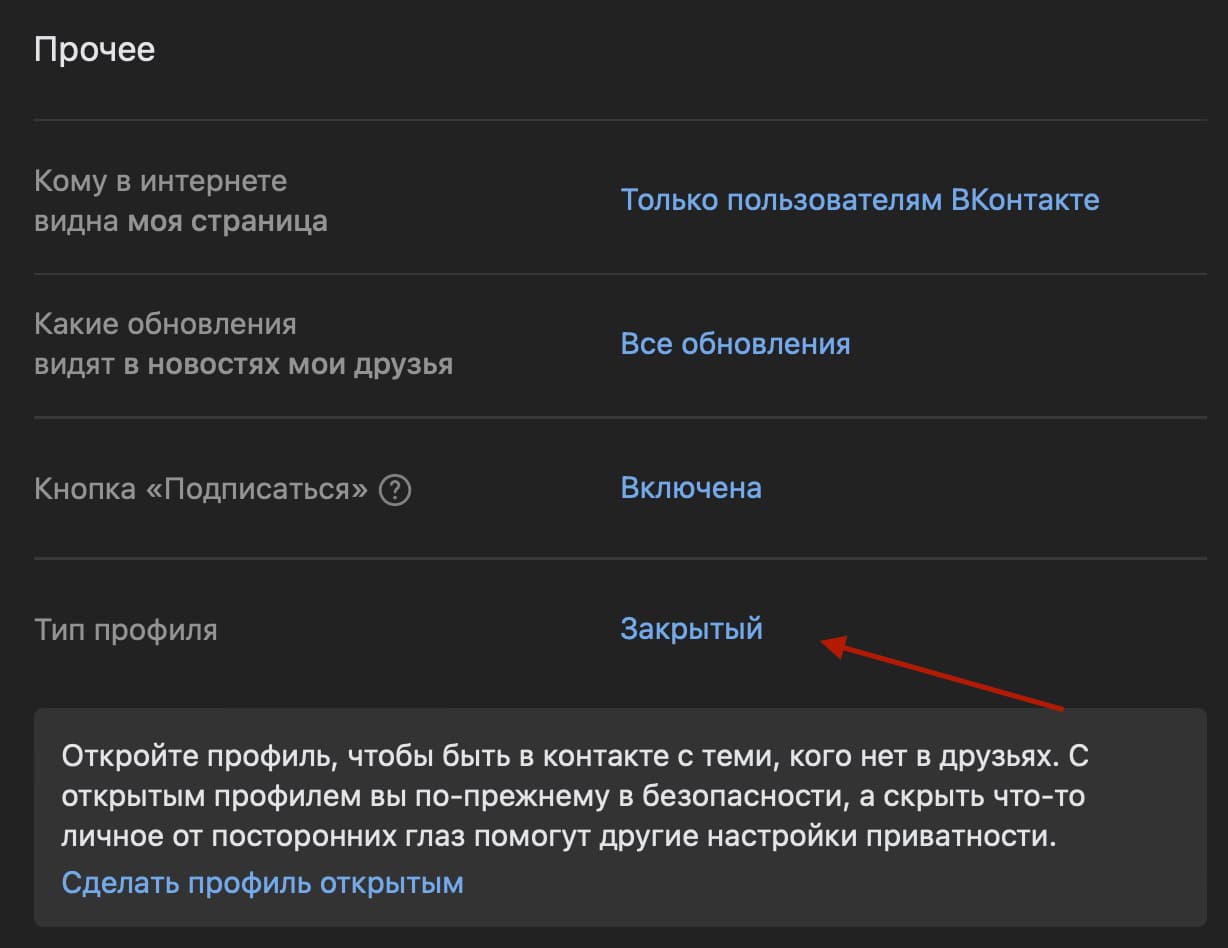
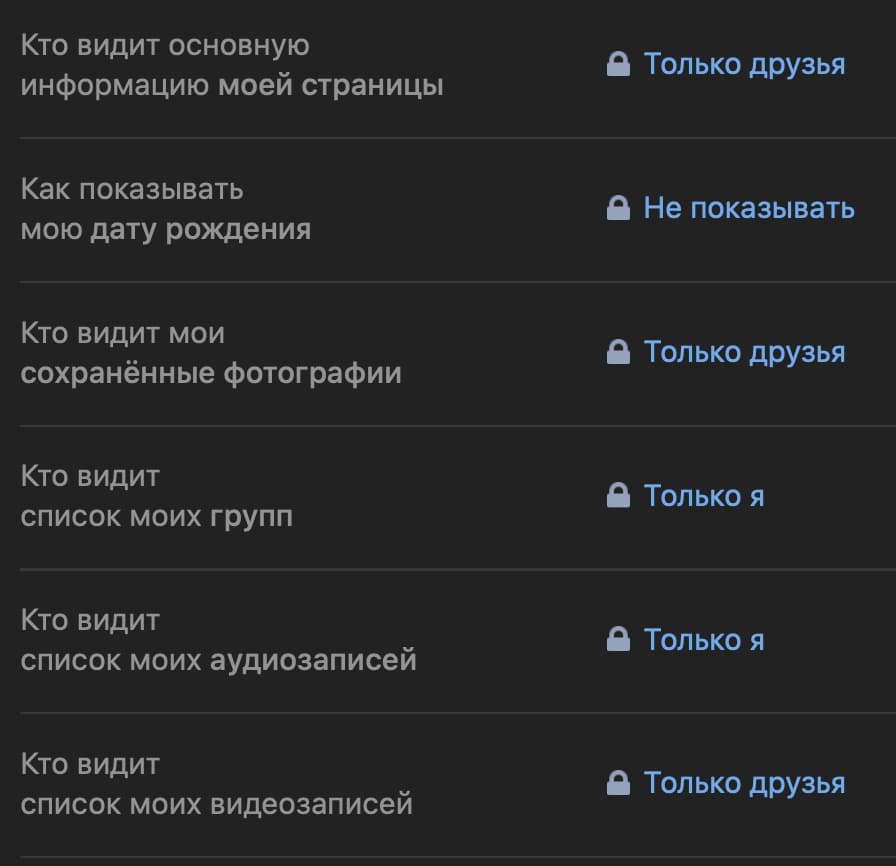
При желании, вы можете не закрывать профиль полностью, а скрыть конкретных друзей или разделы на вашей странице. Вот пример того, что вы можете скрыть:
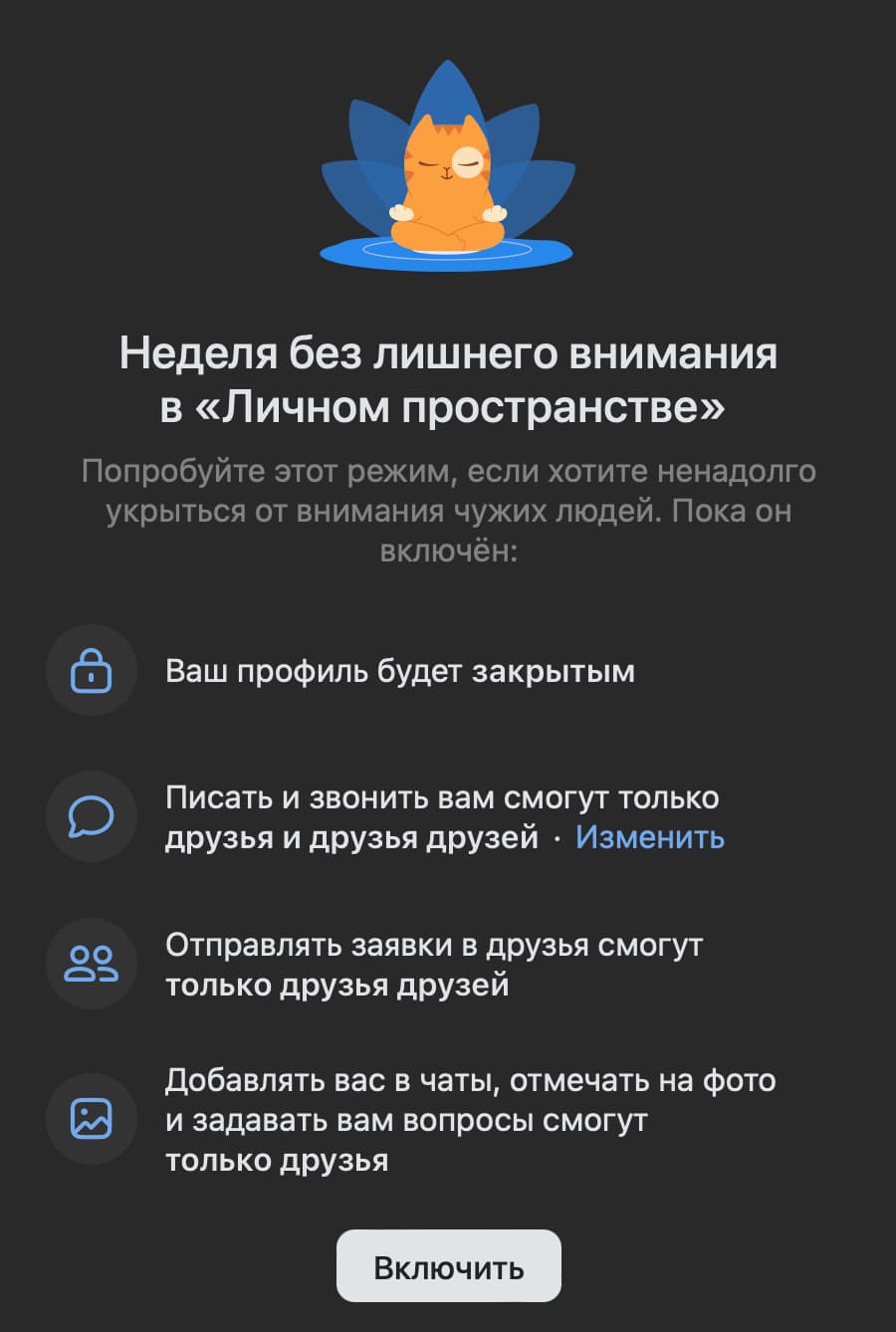
Если вы не уверены, что хотите закрыть профиль основательно, вы можете попробовать “Неделю без прошенного внимания”. Так “ВКонтакте” предлагают свои пользователям ограничить доступ к своей странице на 7 дней, чтобы вы могли оценить и понять, насколько вам подходит такой вариант:
В мобильном приложении
Чтобы закрыть профиль в ВК в мобильном приложении, нужно:
- Перейти на свою страницу.
- Нажать на три точки в правом верхнем углу и перейти в настройки.
- В открывшемся меню выберете пункт “Приватность”.
- Перед вами появится аналогичное меню, что и в версии для компьютера.
- Пролистайте вниз до раздела “Прочее”. Под ним вы увидите ползунок, при помощи которого вы можете открыть или закрыть ваш профиль.
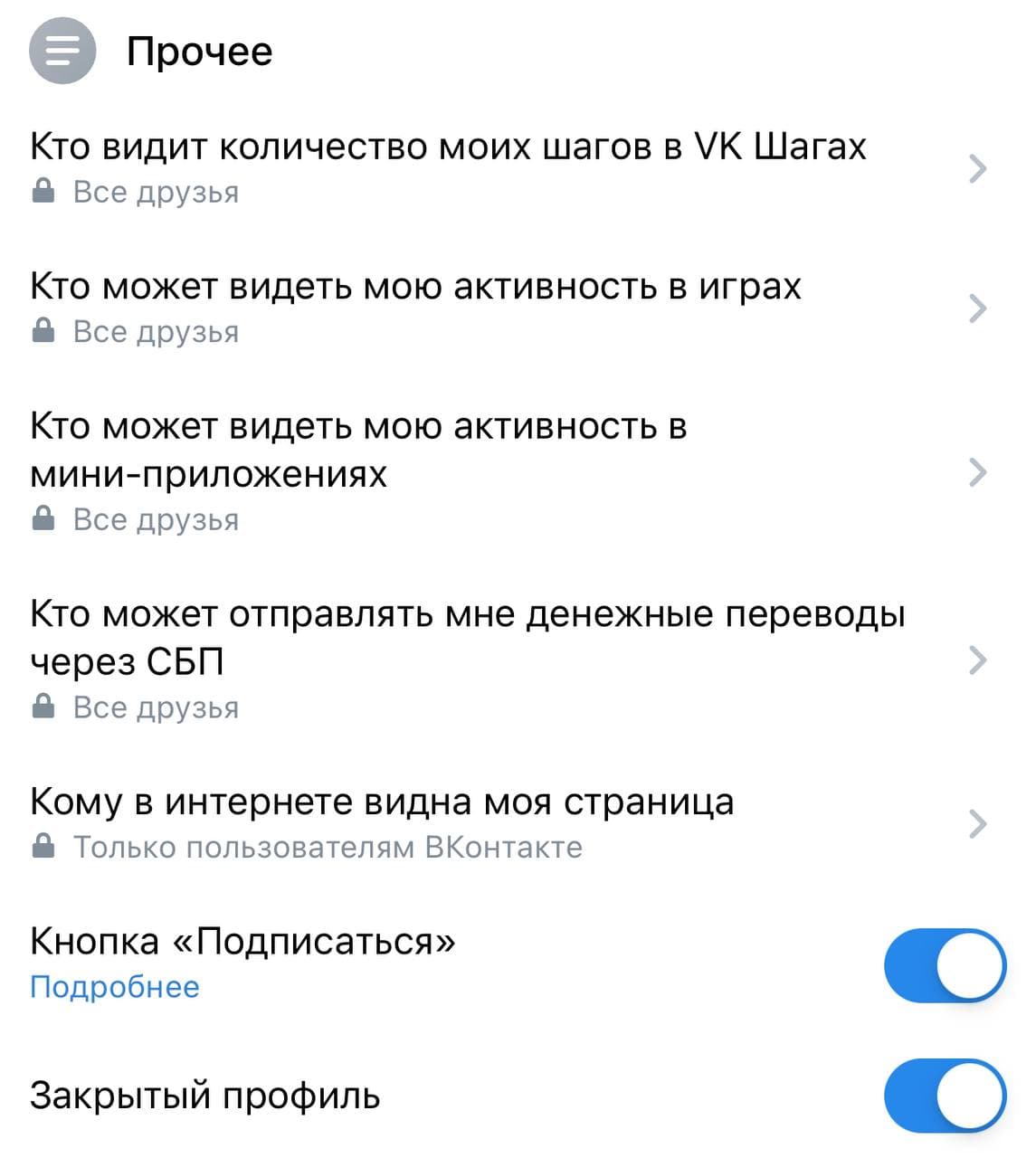
К каким разделам можно ограничить доступ
Вы можете не закрыть профиль совсем, а ограничить некоторые разделы отдельно, хотя никто не запрещает вам сделать и то и то: закрыть и профиль, и отдельные разделы. Пройдёмся по каждому:
Раздел 1: Моя страница. В самом начале вас встретит раздел “Моя страница”, на котором вы можете скрыть следующую информацию:
- Основную информации вашей страницы.
- Дату рождения.
- Сохранённые фотографии.
- Список групп.
- Список аудиозаписей.
- Список видеозаписей.
- Список подарков.
- Отдельных друзей.
Раздел 2: Записи на странице. Здесь вы сделать следующие действия:
- Ограничить тех, кто будет видеть чужие записи на вашей страницы.
- Запретить оставлять записи на вашей страницы.
- Ограничить тех, кто может видеть комментарии к вашим записям.
- Ограничить тех, кто может оставлять комментарии к вашим записям.
Раздел 3: Фотографии. В разделе “Фотографии” вы можете внести следующие настройки:
- Ограничить тех, кто может отмечать вас на фото.
- Ограничить тех, кто может видеть ваши отметки на фото.
- Ограничить тех, кто может видеть местоположение ваших фотографий.
- Настроить распознавание вашего лица на других фото в интернете и распознавание ваших друзей на ваших фото.
Раздел 4: Связь со мной. Здесь вы сможете:
- Ограничить тех, кто может прислать вам личные сообщения.
- Ограничить тех, кто может звонить вам.
- Ограничить тех, кто может вызывать вас в приложениях.
- Ограничить тех, кто может добавлять вас в чаты.
- Ограничить тех, кто может найти ваш профиль при импорте контактов.
- Ограничить список сообществ, кто может звонить вам.
Раздел 5: Истории. В этом разделе вы можете ограничить тех, кто:
- Может видеть ваши истории.
- Может делиться вашими историями.
- Комментировать ваши истории.
Раздел 6. Денежные переводы. Тут вы можете настроить список тех, кто может отправлять вам денежные переводы через СБП.
Раздел 7: Прочее. Здесь вы можете:
- Ограничить тех, кто видит вашу страницу в интернете.
- Ограничить обновления в ВК, которые будут видны вашим друзьям.
- Добавить или убрать кнопку “Подписаться”.
- Настроить тип профиля (сделать его закрытым или открытым).
- Настроить список тех, кто видит количеством ваших шагов в VK Шагах.
- Настроить список тех, кто видит вашу активность в играх или мини-приложениях.
Как посмотреть закрытый профиль VK
Чтобы посмотреть закрытый профиль, вы можете:
- Добавить человека в ВК в друзья. Это самый надежный вариант, если вы хотите получить максимум информации из социальной сети. Вы можете попробовать добавиться в друзья с фейковой страницы, если по какой-то причине в добавлении оригинальной страницы вам могут отказать.
- Обратиться к общим друзьям. Даже если профиль человека закрыт, вы сможете увидеть, есть ли у вас общие друзья. Если среди них вы видите хороших знакомых, то вы можете спросить интересующие вас вещи у них.
- Поиск архивов в интернете. С этим вам могут помочь как отдельные сервисы, которые сохраняют информацию в момент, когда страница была открыта. Пример сайта, на котором можно посмотреть архивную копию сайта: https://web-arhive.ru.
Выше перечислены законные способы, которые могут помочь вам в получении интересующей информации.
FAQ
Что такое “Закрытый профиль в ВК”?
Закрытый профиль в ВК — это опция, которая доступна всем пользователям социальной сети. Закрыть свою страницу от других пользователей можно в настройках в разделе “Прочее”. Подробный гайд о том, как закрыть профиль, мы собрали в нашей статье.
Можно ли закрыть профиль во “ВКонтакте” с телефона?
Да, закрыть профиль во “ВКонтакте” можно как с компьютера, так и в мобильном приложении через телефон.
Какую информацию можно узнать из закрытого профиля?
Даже если профиль закрыт, некоторая информация всё равно может быть доступна, если пользователь заранее заполнил её, например: имя, город, дата рождения, место работы и пр.
Вывод
- Закрыть профиль можно и с компьютера, и с мобильного телефона.
- Вы можете не закрывать профиль полностью, а скрыть некоторые разделы своей страницы.
- Посмотреть информацию из закрытого профиля этичным или законным способом не получится (если вы не находитесь у этого пользователя в друзьях).
В конце лета 2018 года, 31 августа, ВКонтакте официально объявила о запуске новой функции, которая призвана повысить приватность пользователей. В дополнение к существовавшим на тот момент возможностям регулирования доступа к различным рубрикам профиля, ВК сделала доступной опцию превращения личной страницы в приватную одним кликом, чтобы смотреть размещенную на ней информацию могли только друзья пользователя.
В закрытом профиле отображается минимум информации: имя и фамилия, превью главной фотографии (аватара),список общих друзей. По желанию пользователя может показываться статус, город, возраст и место работы. Контент и остальная информация на странице автоматически закрываются настройками приватности, включая следующие разделы: стена, фото, видео, музыка, подписки, сообщества, истории, подарки, семейное положение, родственники, контактная информация, образование, карьера, жизненная позиция и личная информация.
Кроме того, в рамках новых настроек соцсеть отключила отображение списка людей, которые сделали репосты записей — эти сведения сделали доступными только автору публикации, а всем прочим видны только общие цифры репостов. Управляющий директор «ВКонтакте» Андрей Рогозов объяснил решение внедрить новые функции стремлением социальной сети сделать более гибкими возможности работы с персональными данными пользователей как ответ на несовершенное законодательство и правоприменительную практику.
Опознать приватный профиль можно по подписи «Профиль закрыт настройками приватности», которая появляется под аватаркой пользователя. В приватном профиле можно увидеть только имя и фамилию владельца страницы, аватарку без возможности её увеличить, список общих друзей и, если соответствующие поля заполнены, статус, город, возраст и место работы. Все остальные данные могут видеть только те, кто находится в друзьях у пользователя. Ответ на вопрос, как закрыть страницу в ВК от посторонних дает наша инструкция.
Как закрыть профиль в ВК
Для того, чтобы перевести страницу в режим приватности, необходимо:
- Зайти в свой профиль «ВКонтакте»,
- На странице в правом верхнем углу кликнуть по аватаре,
- В открывшемся меню открыть раздел «Настройки»,
- Во вкладке «Настройки» найти в правой колонке вкладку «Приватность»,
- Открывшуюся страницу пролистать в самый низ,
- Отыскать среди пунктов раздел «Тип профиля»,
- Кликнуть по пункту «Открытый»,
- В выпадающем меню найти «Закрытый»,
- Выбрать установки приватности,
- Согласиться и подтвердить новые настройки профиля.
После того, как вы переведете свою страницу в статус закрытой для всех пользователей, кто не является вашим другом, то внизу страницу настроек приватности вы можете найти специальную ссылку, которая позволит вам увидеть, как вашу страницу видят те люди, которых вы не добавили к себе в друзья.
Как сделать страницу в ВК закрытой с телефона
Аналогичные изменения в настройках можно сделать и через мобильное приложение, причем неважно, какой у вас смартфон — на Android или iOS — поскольку отличается только дизайн программ, но не логика меню.
Если вас интересует, как закрыть страницу в ВК с телефона, то проделайте следующие манипуляции:
- Зайдите в приложение «ВКонтакте»,
- Найдите слева вверху свою аватарку,
- Кликните по фотографии профиля,
- В открывшемся меню найдите пункт «Настройки»,
- Войдя в раздел настроек, отыщите вкладку «Приватность»,
- Внутри вкладки пролистайте страницу в самый низ,
- Найдите раздел «Закрытый профиль» и активируйте переключатель.
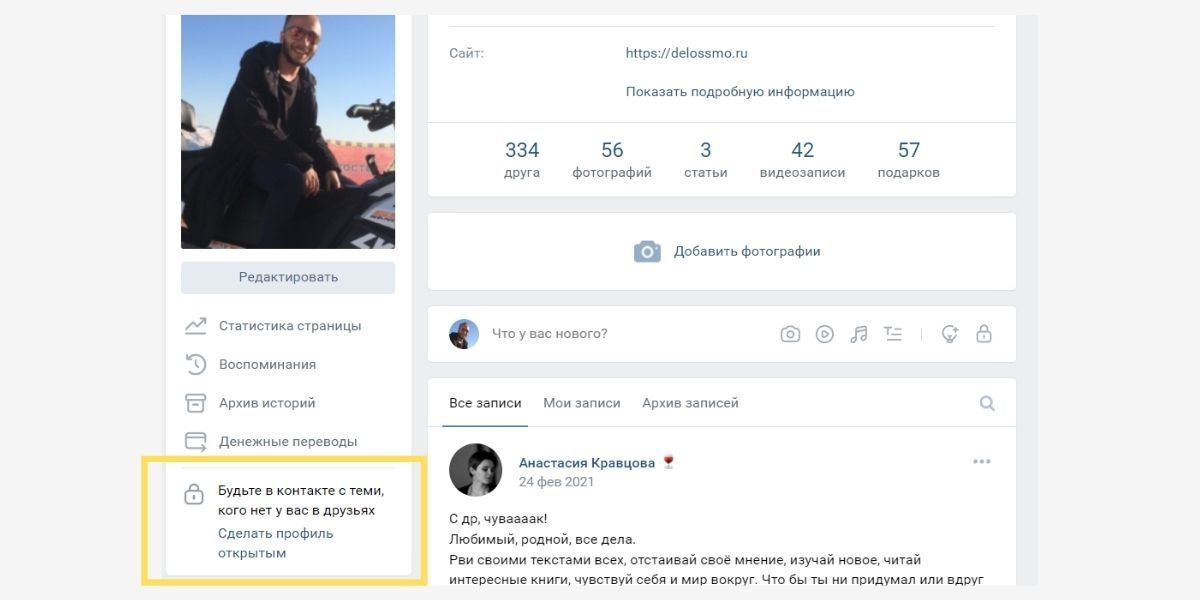
Теперь вы знаете, как закрыть страницу в ВК. При необходимости вы всегда в обратном порядке вы сможете открыть свою страницу для всех пользователей социальной сети, а то, что вы не хотите делать общедоступным, можно будет закрыть более тонкими настройками приватности. Об этом напоминает сообщение от социальной сети «Откройте профиль, чтобы быть в контакте с теми, кого нет в друзьях. С открытым профилем вы по-прежнему в безопасности, а скрыть что-то личное от посторонних глаз помогут другие настройки приватности».
«ВКонтакте» и предлагает защитить свою страницу от посторонних глаз, и призывает открывать профиль, пользуясь другими настройками приватности. Но если вас волнует вопрос, можно ли обойти установки соцсети и просмотреть закрытый пользователь какого-либо человека, не добавляя его в друзья, то скажем прямо — это невозможно, а все декларируемые способы и методы либо просто не работают, либо нацелены на кражу ваших персональных данных.
Но зато можно безо всяких проблем скачать видеоролик из ВК, о чем мы рассказывали отдельно, а если вы и вовсе не планируете больше пользоваться социальной сетью, то можно удалить свой аккаунт в «ВКонтакте» — этому мы посвящали отдельный материал, в котором детально пошагово рассказывали, как проделать это и оказаться вне соцсети.
Наверняка вам доводилось видеть закрытые профили во ВКонтакте. И, возможно, вы задавали себе вопрос: зачем люди закрывают профили? Или — как самим закрыть профиль? Отвечаем на этот и другие вопросы про закрытые профили.
Содержание
Зачем закрывать профиль во ВКонтакте?
Минусы закрытого аккаунта
Как закрыть профиль во ВКонтакте с компьютера
Как закрыть профиль в ВК с телефона
Закрыть еще сильнее
Резюме
Зачем закрывать профиль во ВКонтакте?
Личные границы
Все люди разные. Одни любят жить напоказ, выкладывая подробности своей жизни в общий доступ. Другие, напротив, отказываются даже соцсети заводить, чтобы чужие любопытные носы не лезли в их жизни. Но если все же хочется делиться с друзьями радостью событий, можно завести страницу в ВК и сделать ее закрытой.
Защита от спамеров
Если закрыть профиль и правильно сделать настройки, ваш профиль нельзя будет найти в поиске или написать, не добавив в друзья.
Защита от мошенников
Из закрытого профиля невозможно скачать фотографии или видео, а значит, никто не сможет их скачать и нарушить таким образом авторское право или вмешаться в личную жизнь.
Защита ребенка
Закрытый профиль снижает вероятность того, что до вашего ребенка доберется мошенник или педофил. А значит, уровень безопасности несколько повысится.
Минусы закрытого аккаунта
Наряду с несомненными плюсами приватности у закрытых аккаунтов есть и минусы. Точнее — один минус. Закрытый аккаунт невозможно сделать популярным. Ведь его никто кроме ваших друзей не увидит. Так что, если вы не планируете зарабатывать на группе или профиле, можете смело закрывать его. В противном случае стоит лучше его оставить открытым и доступным для всех.
Как закрыть профиль во ВКонтакте с компьютера
В закрытом профиле отражается минимальное количество информации о человеке. Обычно это имя и фамилия, аватарка, которая не открывается как полноценное фото, количество друзей, статус в сети, кнопки «Добавить в друзья» и «Написать сообщение». А вот город, дату рождения, место работы и кнопку «Написать сообщение» можно сделать недоступными.
Более того, после закрытия ваш профиль вряд ли будет показываться в поиске и в рекомендациях.
Итак, чтобы закрыть профиль на ПК, нужно действовать так.
Шаг 1. Зайдите во ВКонтакте на свою страницу и нажмите «Настройки».
Шаг 2. Теперь выберите в правом столбце раздел «Приватность»
Шаг 3. Долистайте до самого низа раздела «Приватность» и выберите подраздел «Прочее». Там в «Типе профиля» выберите «Закрытый».
Шаг 4. Теперь осталось лишь подтвердить, что вы хотите закрыть профиль. Нажмите «Все равно закрыть профиль».
Теперь случайные посетители будут видеть лишь самый минимум информации о вас. Если же вы решите открыть профиль, достаточно будет вернуться в настройки и отключить эту опцию.
Как закрыть профиль ВК с телефона
Принцип закрытия профиля во ВКонтакте в приложении на смартфоне примерно такой же. первый делом нужно будет зайти в это самое приложение, а потом уже настраивать степень приватности.
Шаг 1. Откройте VK ID. Для этого нужно клинкуть по значку аватарки в левом верхнем углу.
Шаг 2. Теперь нужно найти «Приватность» — и зайти в этот раздел.
Шаг 3. В «Приватности» долистайте до раздела «Прочее» — и просто нажмите на «Закрытый профиль». А потом, как и в ПК-версии нужно будет нажать на кнопку «Все равно закрыть профиль».
Закрыть еще сильнее
ВК позволяет сделать варьировать степень приватности профиля. Если вам мало того, чтобы просто закрыть его и сделать недоступным для случайных людей, можно настроить дополнительные параметры приватности.
Для этого в разделе «Приватность» можно активировать следующие опции:
- запретить писать сообщения. Если активировать опцию «Связь со мной», то написать вам сообщение или позвонить смогут только друзья. Или вообще никто;
- ограничить доступ к записям. Можно выбрать круг людей, кто может видеть или оставлять записи на вашей странице, видеть комментарии к записям или комментировать их;
- ограничить доступ к фотографиям. Эта опция позволяет запретить или разрешить отмечать вас на снимках, видеть местоположение или отметки на фото;
- ограничить доступ к историям;
- сделать так, чтобы в интернете далеко не все могли видеть ваш профиль;- выбрать, кто может видеть основную информацию страницы, дату рождения, фотографии, списки групп, аудиозаписи, подарки, активность в играх и прочее.
Резюме
Итак, вы можете сделать профиль закрытым, полностью ограничить активность других пользователей в отношении вас. А можете быть открытым для всех. Все зависит от задач, которые ставите для себя. Кстати, посмотреть закрытый профиль в ВК нельзя ни с телефона, ни с компьютера.
И если в какой-то момент вы решите все же вернуть открытость профиля, это можно сделать легким движением руки: «Настройки»— «Приватность»— «Сделать профиль открытым».