
Как войти в аккаунт, используя номер телефона
Вы можете войти в аккаунт Google, используя номер телефона. Для этого введите его в поле на экране входа.
Такой способ пригодится вам, если вы забудете имя пользователя.
Как войти, используя номер телефона
Обратите внимание, что сначала нужно добавить номер телефона в аккаунт Google.
- Введите номер телефона в поле «Телефон или адрес эл. почты» на странице входа в аккаунт Google.
- Нажмите Далее.
- Войдите в аккаунт.
Как добавить или изменить номер телефона в своем аккаунте
Возможно, вы уже добавили номер телефона при создании аккаунта Google, настройке устройства или обновлении настроек.
Чтобы проверить, так ли это, сделайте следующее:
- Откройте страницу Аккаунт Google.
- На панели навигации слева выберите Безопасность.
- В разделе Вход в Google нажмите Вход в аккаунт с помощью телефона.
- Нажмите Настроить.
- Вы можете:
-
- Добавить номер. В разделе «Номер телефона» выберите Указать номер телефона. Рекомендуем также добавить резервный номер, если вы этого ещё не сделали.
- Изменить номер. Нажмите на значок «Изменить» рядом с номером, затем выберите Изменить номер.
- Введите номер телефона, который:
- принадлежит вам;
- не используется для входа в другой аккаунт Google;
- не используется в других сервисах Google, например в Google Фото.
- Следуйте инструкциям на экране.
Внимание! Если рядом с номером телефона написано, что он не подтвержден, нажмите Подтвердить и следуйте инструкциям на экране.
Как устранить проблемы
Если вы видите сообщение «Не удалось найти аккаунт Google», возможно, номер телефона не подключен к аккаунту.
Чтобы подключить его, следуйте инструкциям выше.
Если войти в аккаунт с номером телефона не получается, введите имя пользователя или адрес электронной почты.
Все способы:
- Входим в аккаунт Google
- Способ 1: Настройки аккаунтов
- Способ 2: Через YouTube
- Способ 3: Стандартный браузер
- Способ 4: Первое включение
- Вопросы и ответы: 8
При включении только что купленного или сброшенного до заводских настроек смартфона на Android вам предлагается совершить вход или создать новый аккаунт Google. Правда, это происходит не всегда, поэтому залогиниться под своей учетной записью не удается. Дополнительно могут возникнуть сложности в том случае, если вам нужно войти в другой аккаунт, но при этом вход в основной вы уже произвели.
Входим в аккаунт Google
Войти в аккаунт Google можно при помощи стандартных настроек смартфона, а также приложений от самого Google.
Способ 1: Настройки аккаунтов
Произвести вход в другую учётную запись Гугл можно через «Настройки». Инструкция к этому способу выглядит следующим образом:
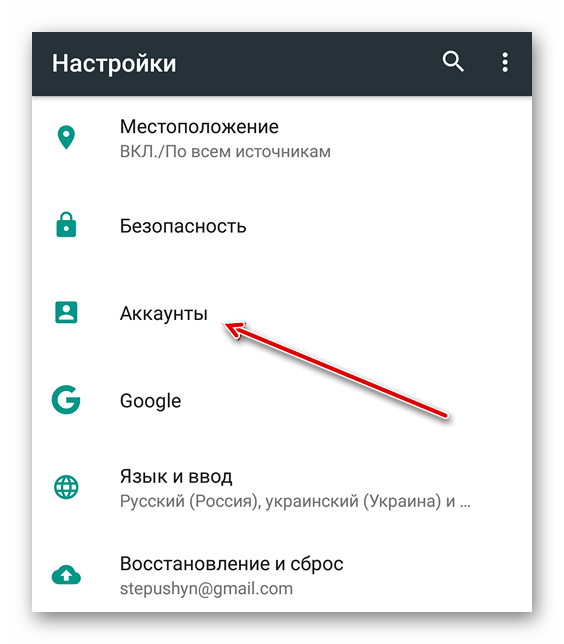
- Откройте «Настройки» на телефоне.
- Найдите и перейдите в раздел «Аккаунты».
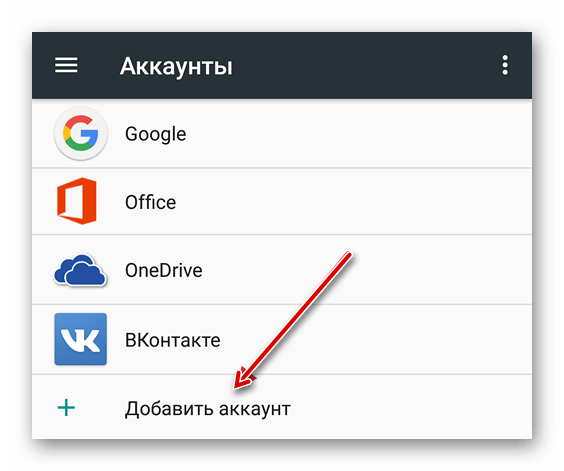
- Откроется список со всеми аккаунтами, к которым подключен смартфон. В самом низу нажмите на кнопку «Добавить аккаунт».
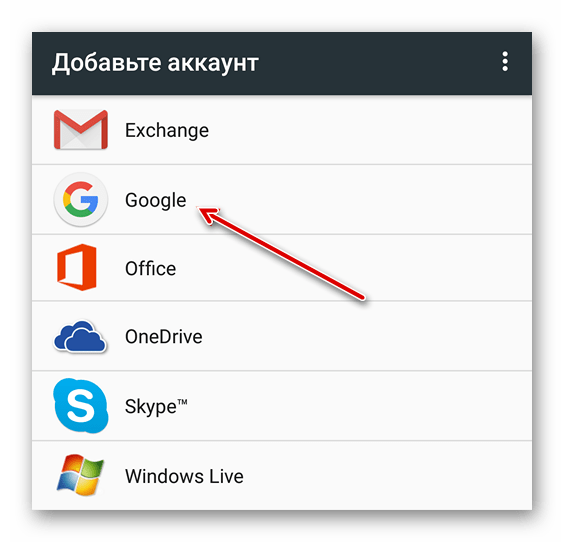
- Вам будет предложено выбрать сервис, чей аккаунт вы хотели бы добавить. Найдите «Google».
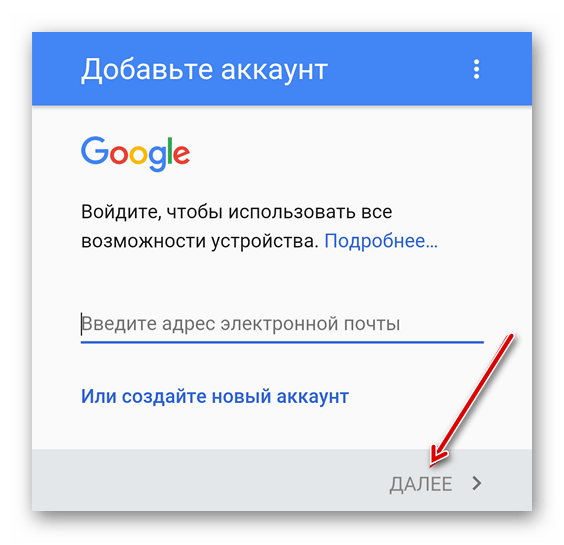
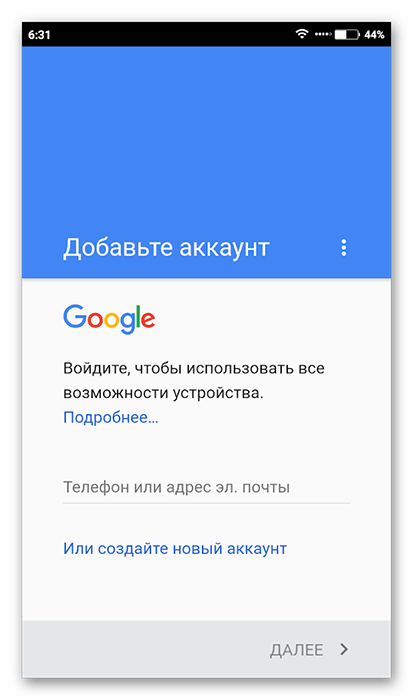
- В специальном окне введите адрес электронной почты, к которой прикреплён ваш аккаунт. Если у вас нет другого аккаунта, то вы можете его создать, воспользовавшись текстовой ссылкой «Или создайте новый аккаунт».
- В следующем окне вам нужно будет написать действующий пароль от учётной записи.
- Нажмите «Далее» и дождитесь окончания загрузки.
Способ 2: Через YouTube
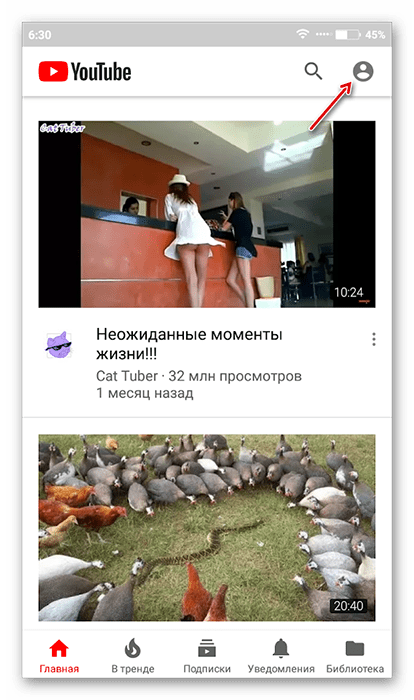
Если вы вообще не вошли в Google-аккаунт, можно попробовать сделать вход через приложение YouTube. Обычно оно установлено на всех устройствах Android по умолчанию. Инструкция к этому способу выглядит следующим образом:
- Откройте приложение YouTube.
- В верхней правой части экрана нажмите на пустой аватар пользователя.
- Нажмите на кнопку «Войти».
- Если к телефону уже подключен какой-то Google-аккаунт, то для входа вам будет предложено использовать одну из учётных записей, которая расположена на нём. Когда подключения к Google-аккаунту нет, вам понадобится ввести свою электронную почту Gmail.
- После ввода email понадобится указать пароль от почтового ящика. Если шаги будут выполнены верно, вы войдёте в аккаунт Google не только в приложении, но и на смартфоне.

Способ 3: Стандартный браузер
В каждом Android-смартфоне есть установленный по умолчанию браузер с выходом в интернет. Обычно просто так и называется – «Браузер», но это может быть и Google Chrome. Действуйте по следующей инструкции:
- Откройте Браузер. В зависимости от версии браузера и оболочки, установленной производителем, иконка меню (выглядит как троеточие, либо как три полоски) может быть расположена в верхней или нижней части. Перейдите в это меню.
- Выберите параметр «Войти». Иногда этого параметра может не быть, а в таком случае придётся использовать альтернативную инструкцию.
- После того как вы нажали на иконку, откроется меню выбора аккаунта. Выберите вариант «Google».
- Напишите адрес почтового ящика (аккаунта) и пароль от него. Нажмите на кнопку «Вход».

Способ 4: Первое включение
Обычно при первом включении смартфон предлагает войти или создать новый аккаунт в Гугл. Если вы уже используете смартфон некоторое время, а войти в учётную запись стандартными способами так и не получилось, то можно попытаться «вызвать» первое включение, то есть сбросить настройки смартфона до заводских. Это крайний метод, так как все ваши пользовательские данные будут удалены, а восстановить их не получится.
Подробнее: Как сбросить настройки до заводских в Android
После сброса настроек или при первом включении смартфона должен запуститься стандартный скрипт, где вам будет предложено выбрать язык, часовой пояс и подключиться к интернету. Для успешного входа в учётную запись Google нужно выполнить все рекомендации.
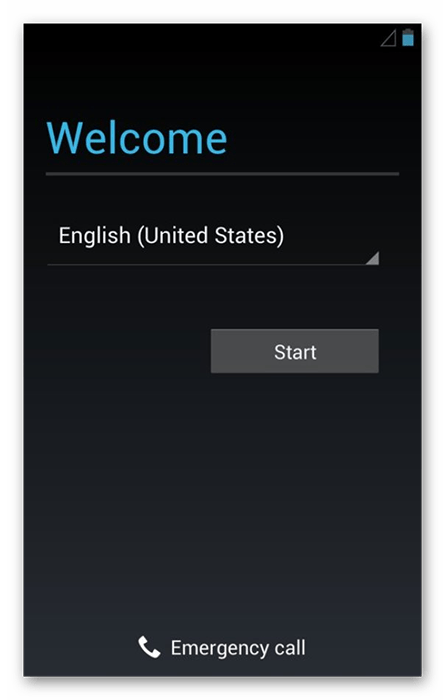
После того как вы подключите устройство к интернету, вам будет предложено создать новый аккаунт либо войти в уже существующий. Выберите второй вариант, а затем следуйте инструкциям операционной системы.
Такими несложными способами вы можете войти в аккаунт Google на своём Android-устройстве.
Наша группа в TelegramПолезные советы и помощь
Дата последнего обновления : 10-01-2024
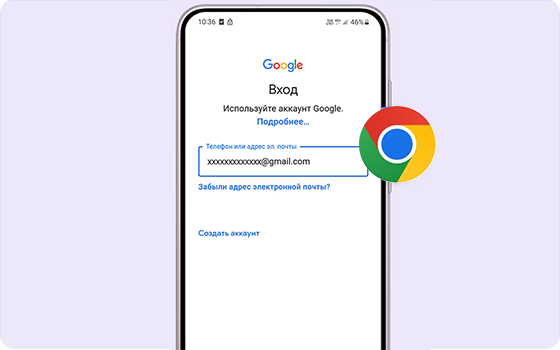
В этой статье вы узнаете, как войти в аккаунт Google на смартфоне или планшете Samsung Galaxy, если он у вас уже есть.
Если аккаунта еще нет, зарегистрируйте его.
Содержание:
- Зачем нужен аккаунт Google
- Чем вход в аккаунт Google отличается от регистрации
- Как войти в аккаунт Google
- Что делать, если не получается войти в аккаунт Google
Зачем нужен аккаунт Google
С помощью аккаунта Google можно пользоваться большинством сервисов Google без регистрации в каждом из них. Если у вас есть учетная запись, вы сможете скачивать приложения из Google Play, а также получите быстрый доступ к своей электронной почте, контактам, календарю и YouTube подпискам. Смартфон или планшет Galaxy автоматически синхронизирует данные всех аккаунтов, которые на него добавлены.
Чем вход в аккаунт Google отличается от регистрации
Регистрация аккаунта — это бронирование уникального имени, по которому вас будут узнавать сервисы Google. Во время регистрации создается новый аккаунт.
Вход в аккаунт — это добавление ранее созданного аккаунта на устройство. Для добавления вы должны знать электронную почту и пароль, которые указали при регистрации.
Как войти в аккаунт Google
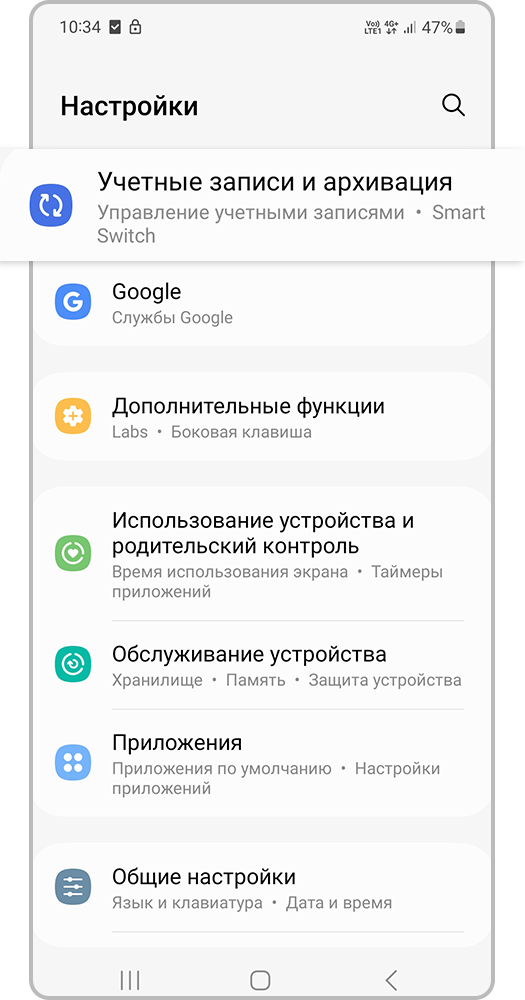
Шаг 1. Откройте Настройки и перейдите в раздел Учетные записи и архивация или Облако и учетные записи.
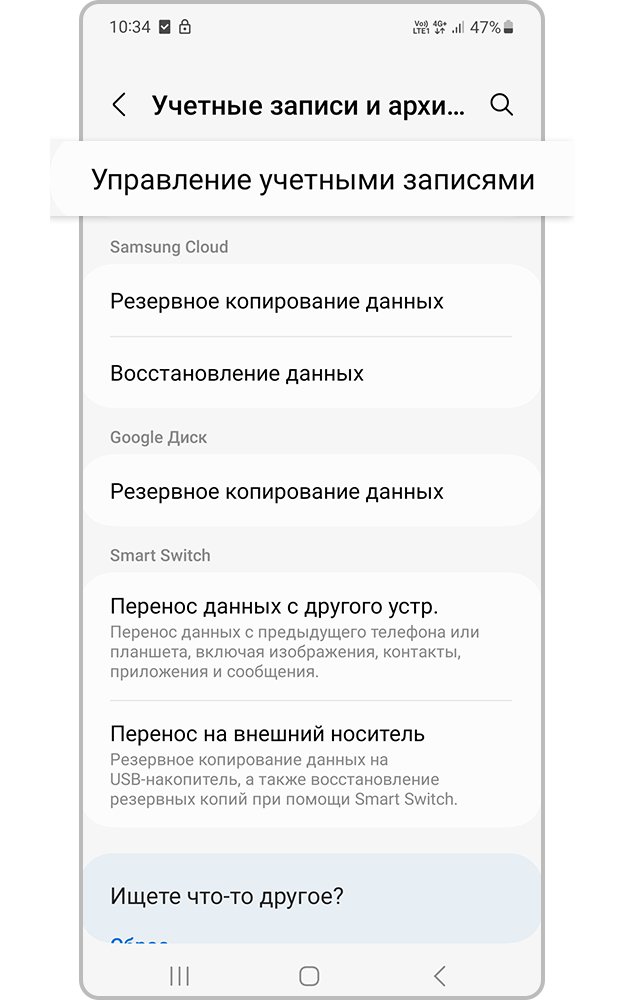
Шаг 2. Выберите Управление учетными записями или Учетные записи.
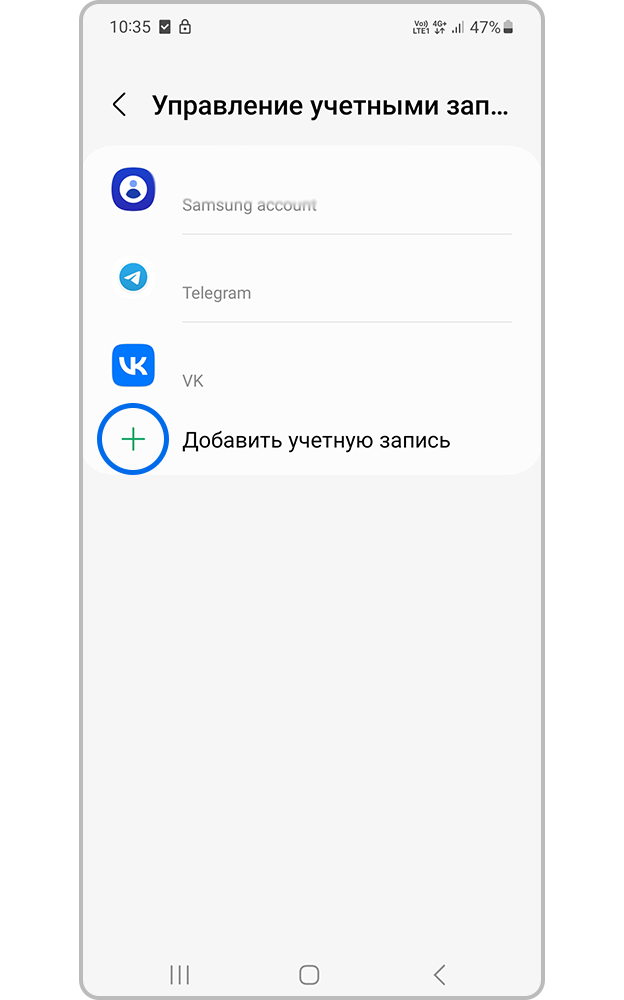
Шаг 3. Нажмите Добавить учетную запись.
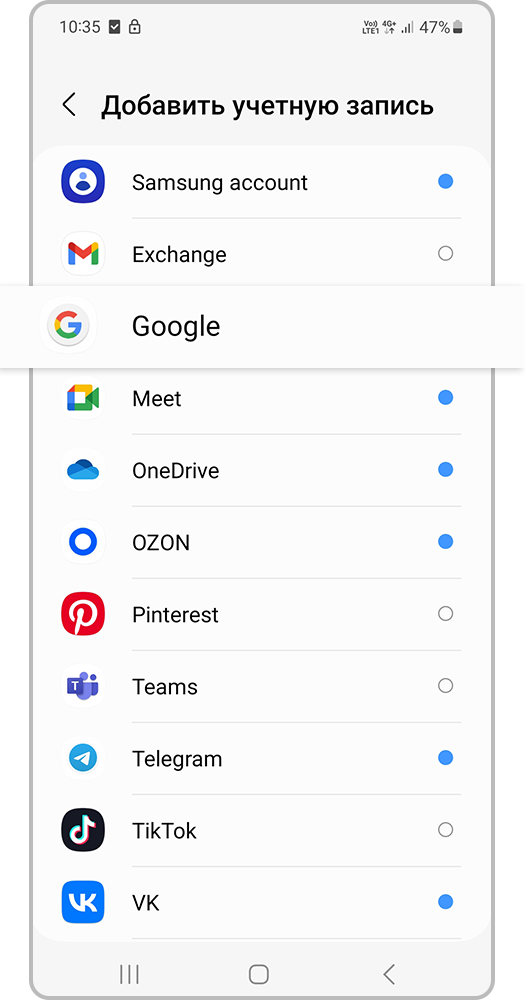
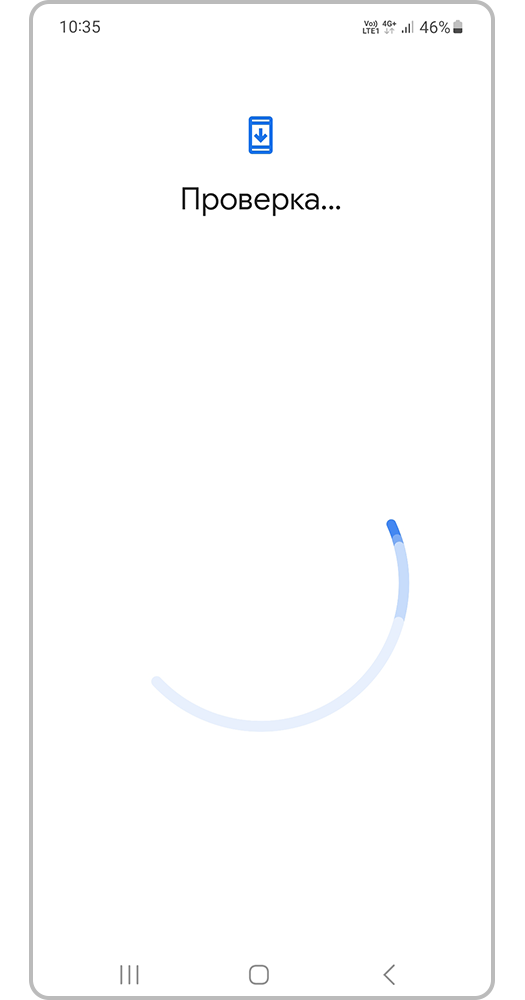
Шаг 5. Пройдите проверку личности с помощью PIN-кода или биометрических данных.
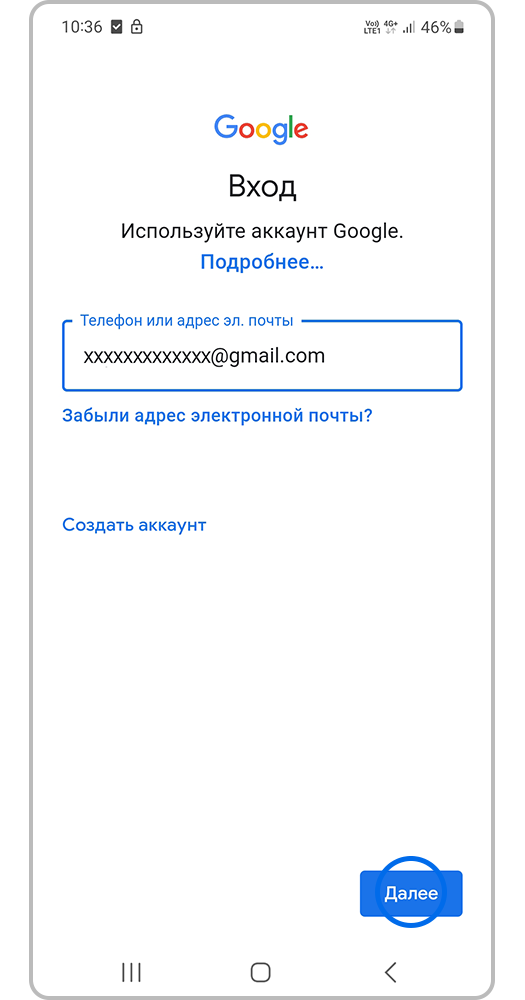
Шаг 6. Введите телефон или адрес электронной почты в поле для логина. Нажмите Далее.
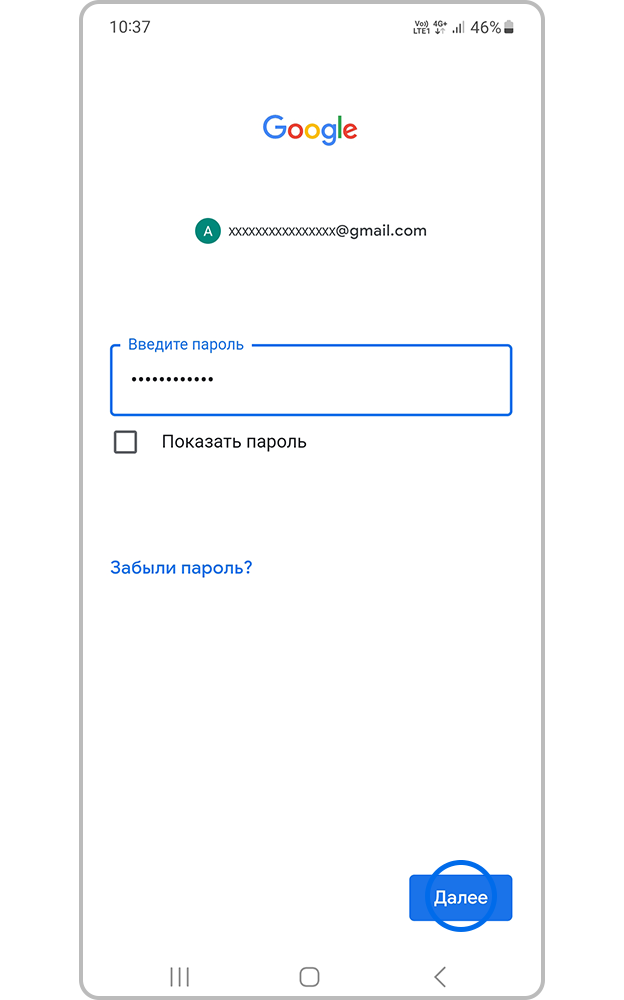
Шаг 7. Введите пароль от электронной почты. Нажмите Далее.
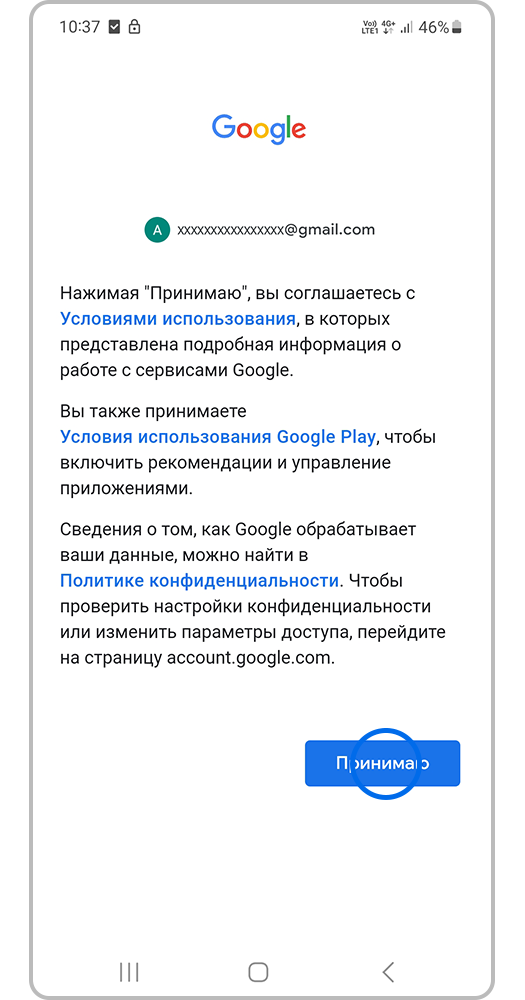
Шаг 8. Прочитайте Условия использования и примите их, если вы согласны.
Шаг 9. После этого вы автоматически вернетесь в меню настроек. Нажмите на плюсик, если вы хотите войти в еще один аккаунт Google.
Примечание:
Иногда в целях защиты аккаунта Google на Samsung Galaxy может запуститься альтернативный способ авторизации. Например, подтверждение аккаунта через другое устройство, где вход в аккаунт Google уже выполнен — на него придёт код. Для продолжения авторизации введите полученный код на Samsung Galaxy.
Что делать, если не получается войти в аккаунт Google
Если у вас не получается войти в аккаунт Google, попробуйте открыть сайт account.google.com в браузере на вашем устройстве. Если вход не работает, обратите внимание на название ошибки и выберите подходящее решение:
«Не удается установить надежное соединение» или «Нет сети»
Если на экране появляется ошибка «Не удается установить надежное соединение» или «Нет сети», значит ошибка связана с нестабильным интернет-соединением.
1
Проверьте настройку даты и времени.
Если на вашем устройстве дата и время выставлены неправильно, это может влиять на подключение к интернету. Рекомендуем проверить настройки и выставить данные вручную.
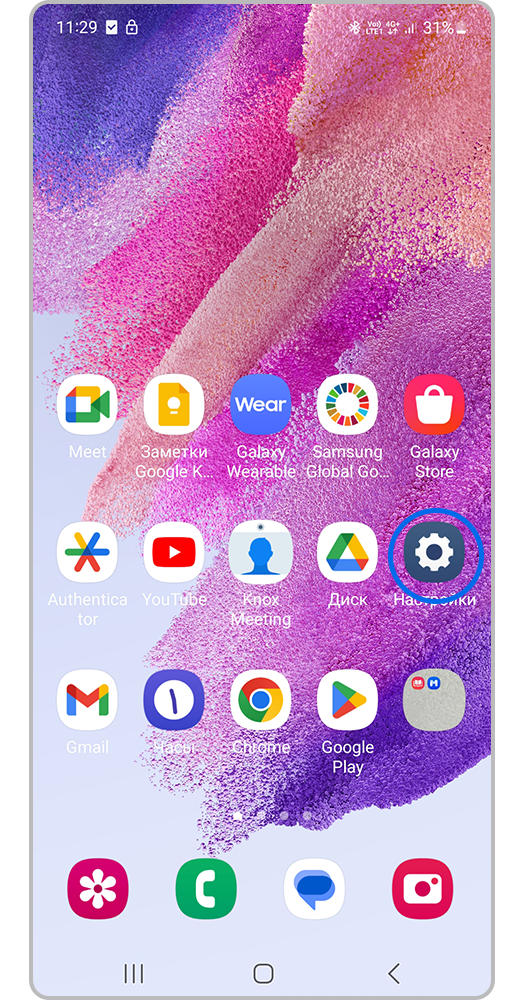
Шаг 1. Откройте Настройки.
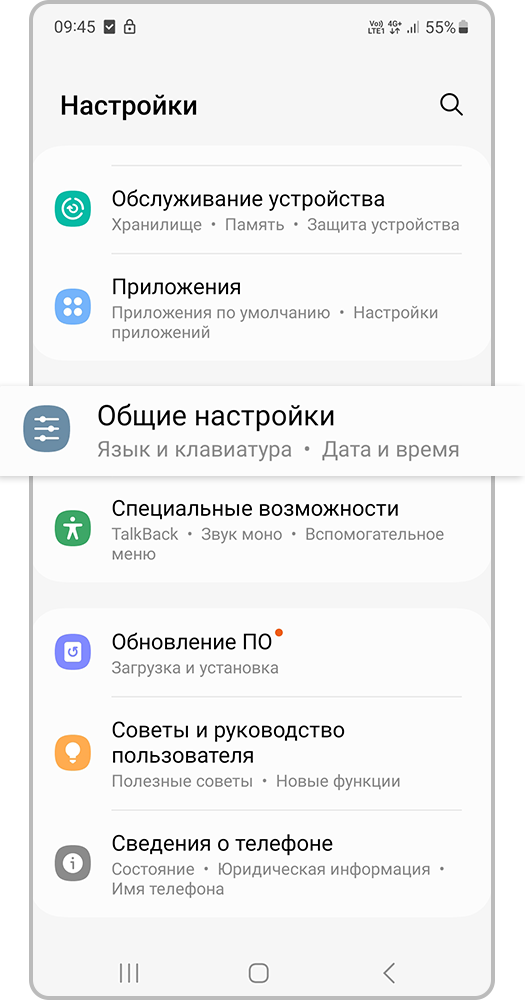
Шаг 2. Перейдите во вкладку Общие настройки.
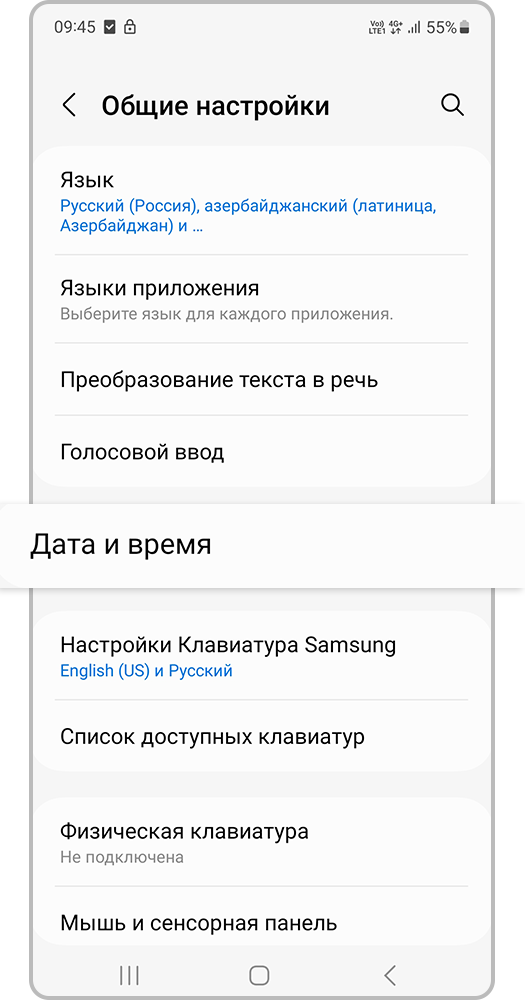
Шаг 3. Выберите Дата и время.
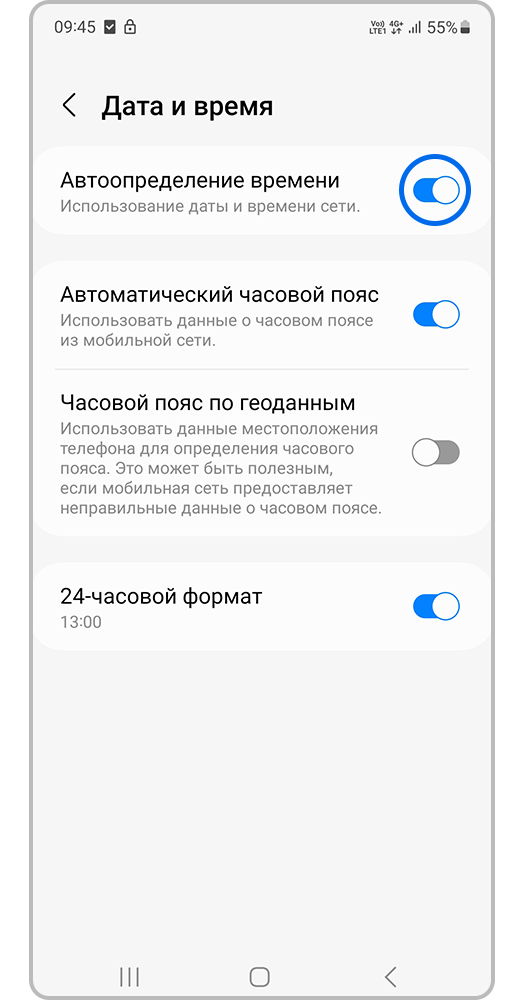
Шаг 4. Выключите Автоопределение времени, чтобы выставить время и дату вручную.
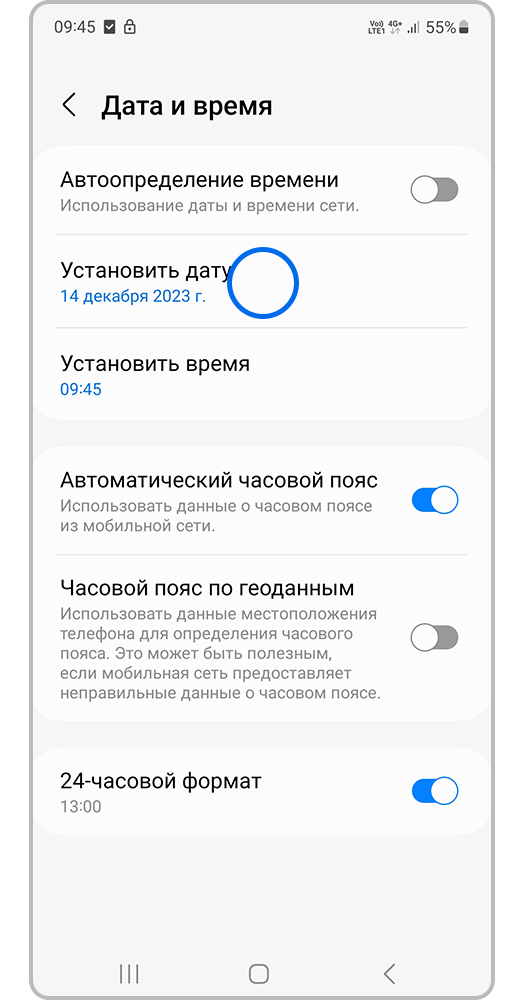
Шаг 5. Коснитесь Установить дату.
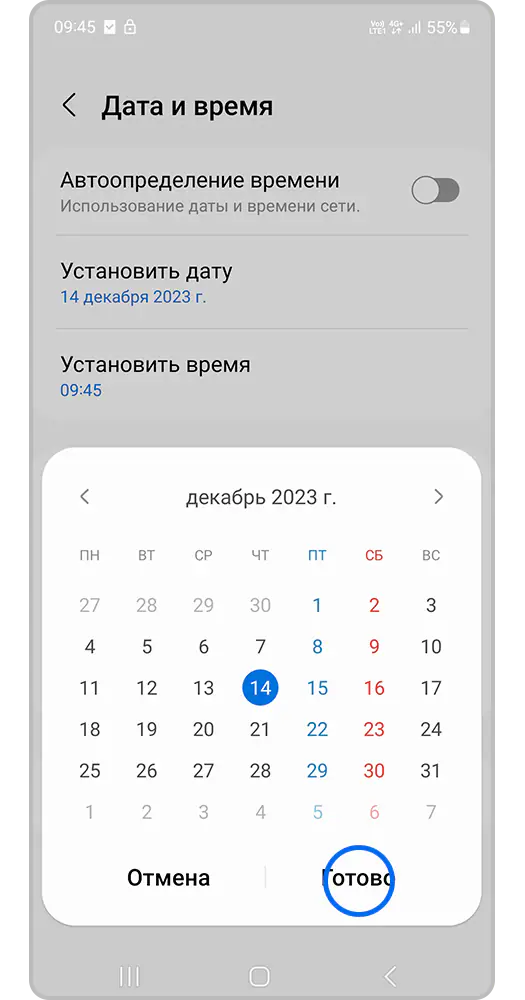
Шаг 6. Выберите нужную дату и нажмите Готово.
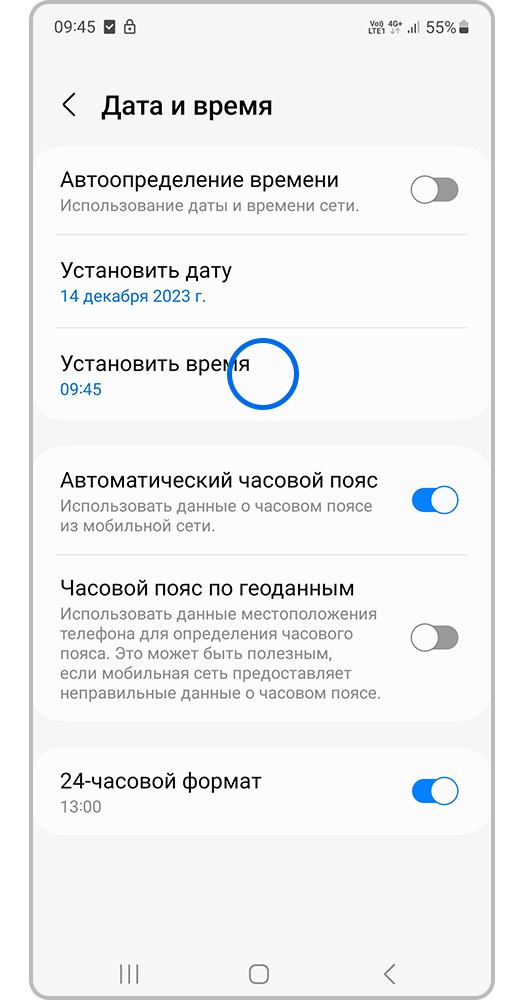
Шаг 7. Нажмите Установить время.
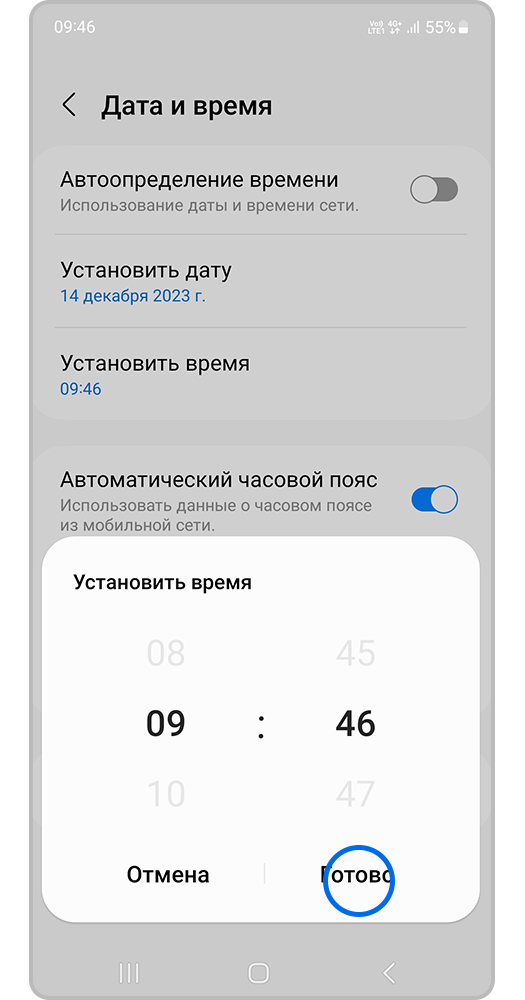
Шаг 8. Установите точное время и нажмите Готово.
2
Перезагрузите ваше устройство и роутер.
Возможно, в сети возникла ошибка. Для перезагрузки роутера отключите его от розетки и подключите заново. Подождите 2-3 минуты, пока роутер загрузится, и повторите попытку подключения.
3
Проверьте работу с другой точкой доступа.
Если у вас есть возможность, попробуйте подключиться к другой точке Wi-Fi или использовать другой телефон в качестве модема, чтобы проверить работу вашего устройства.
Если с другим роутером проблем не возникает, рекомендуем обратиться к производителю роутера или к Интернет-провайдеру для получения дополнительной информации.
«Введен неправильный идентификатор, пароль или код безопасности. Повторите попытку»
- Если на экране появляется ошибка «Введен неправильный идентификатор, пароль или код безопасности. Повторите попытку», это значит, что во время ввода логина или пароля от аккаунта Google была допущена опечатка. Рекомендуем проверить данные и повторить попытку.
- Если вы забыли пароль, вы можете восстановить его, используя подсказки на экране авторизации.
Нет описанных выше ошибок или рекомендации не помогают
1
Проверьте, не отключены ли у вас приложения Google.
В настройках проверьте, активны ли сервисы (приложения) Google. Например, Gmail и Chrome.
2
Очистите данные приложений Google и Сервисы Google Play.
3
Попробуйте войти в аккаунт позже. Ошибка может быть связана с серверами Google и разрешиться в течение 2-3 дней.
4
Выполните сброс данных устройства.
Полный сброс смартфона или планшета вернет его к заводскому состоянию и исключит программные сбои.
Сброс настроек приведет к удалению всех данных с вашего устройства.
Мы настоятельно рекомендуем сделать резервную копию всех важных данных до сброса.
Если рекомендации выше не помогли устранить проблему, предлагаем вам обратиться в ближайший сервисный центр для диагностики вашего устройства.
Благодарим за отзыв!
Зарегистрироваться в Google и создать аккаунт — это одно и то же.
Также помним, что регистрация аккаунта намного проще чем его обход.
Подготовка.
Перед регистрацией у Вас при себе должна быть СИМ-карта. Также лучше при себе иметь листок бумаги и ручку, чтобы записать придуманные логин (состоящий из имени и фамилии) и надёжный пароль.
Конечно, можно не запоминать, а хранить данные своей учётной записи в электронном блокноте (заметки, книжка), но ввиду непредвиденных обстоятельств безопаснее записать данные на листке бумаги.
Теперь приступим.
ШАГ 1.
Запускаем любой браузер. У меня это будет Опера.
В поисковую строку вбиваем запрос — регистрация Google.

ШАГ 2.
Заходим на сайт и вводим все придуманные данные имя, фамилию, пароль, снова тот же пароль. (Логин, состоящий из имени и фамилии будет являться логином и адресом электронной почты с окончанием @gmail.com

После этого, если логин будет уникальным (не повторяющимся), жмём кнопку «Далее».
ШАГ 3.
Здесь Вы можете добавить номер телефона, для подтверждения, а можете это сделать позже, пропустив.
В моём случае доступна кнопка «пропустить», я её и выберу.

ШАГ 4.
На следующей странице нам предложат согласиться с политикой Google, опускаемся в самый низ.

Жмём Принимаю».

Всё, наш аккаунт готов!
Теперь в Google Play Services можно задать подходящие настройки, загрузить аватар, и настроить двухфакторную аутентификацию.
На сегодня Google аккаунт имеет самую надёжную защиту, взломать его сложнее других, особенно при включённой 2FA.

В дальнейшем, для входа в Ваш Google аккаунт прописывайте полный адрес электронной почты и ниже от него пароль.