
Случайно удалили WhatsApp или приложение пропало с рабочего стола? Не беспокойтесь, его можно восстановить вместе со всеми переписками. Для этого воспользуйтесь советами экспертов.
Как восстановить WhatsApp
Наиболее распространенная причина исчезновения WhatsApp — удаление приложения. Если удалили WhatsApp, все связанные с ним данные, включая ярлык на главном экране, исчезнут со смартфона. Но, возможно, оно было скрыто или перемещен ярлык. Чтобы узнать, осталось ли приложение на телефоне, выполните следующие шаги:
- Откройте настройки телефона.
- Перейдите в раздел «Приложения», выберите «Все приложения».
- Введите запрос «WhatsApp» в строку поиска.
Если поиск выдаст приложение мессенджера, значит WhatsApp все еще установлен на телефоне, просто нужно его найти. Возможно, ярлык с приложением случайно скрыли в папке. Проверьте все папки на главном экране, меню приложений и другие пространства смартфона. Если все же не можете найти WhatsApp, приступайте к его удалению и последующему восстановлению:
- Найдите WhatsApp в списке установленных приложений.
- Нажмите кнопку «Удалить».
- Подтвердите действие.
Удаление и последующее восстановление поможет и тогда, когда с приложением произошел сбой, и оно начало работать некорректно.
Перед удалением приложения рекомендуется создать резервную копию. На Android:
- В приложении WhatsApp нажмите на кнопку трех вертикальных точек и войдите в настройки.
- Выберите раздел с чатами, а затем — «Резервная копия чатов».
- Выберите профиль Google.
- Нажмите «Резервное копирование».
Для iPhone перейдите в «Настройки» WhatsApp, выберите «Чаты»→«Резервная копия». Кликните «Создать копию».
При случайном или намеренном удалении WhatsApp можно легко вернуть, повторно установив его на смартфон. Самый простой способ сделать это — установить через магазин приложений. Для устройств Android Google — Play Market, а для iPhone — App Store. Для восстановления выполните такие действия:
- Перейдите на страницу WhatsApp в Google Play или App Store.
- Нажмите кнопку «Установить».
- Дождитесь завершения загрузки и установки приложения.
После этого на главном экране появится иконка WhatsApp, которая пропала ранее. Если по каким-то причинам в Google Play или App Store не можете найти приложение, установите его вручную:
- Откройте официальный сайт WhatsApp, где можно загрузить приложение.
- Нажмите кнопку «Установщик пакета».
- Дождитесь завершения загрузки файла APK.
- Откройте файл с помощью стандартного приложения «Проводник» или «Менеджер файлов» (файл окажется в папке с загрузками).
- Нажмите кнопку «Установить».
Если никогда ранее не восстанавливали WhatsApp таким образом, смартфон может запросить разрешение на установку из неизвестных источников. Просто разрешите устройству инсталляцию приложения.
Как восстановить чаты в WhatsApp
Восстановить переписку в WhatsApp возможно через бэкап. Должна быть создана резервная копия чатов. В справочном центре WhatsApp указаны такие действия по восстановлению переписки на Android c Google Диска:
- Убедитесь, что устройство Android связано с аккаунтом Google, в котором хранится резервная копия.
- Установите и откройте WhatsApp на устройстве, подтвердите номер телефона.
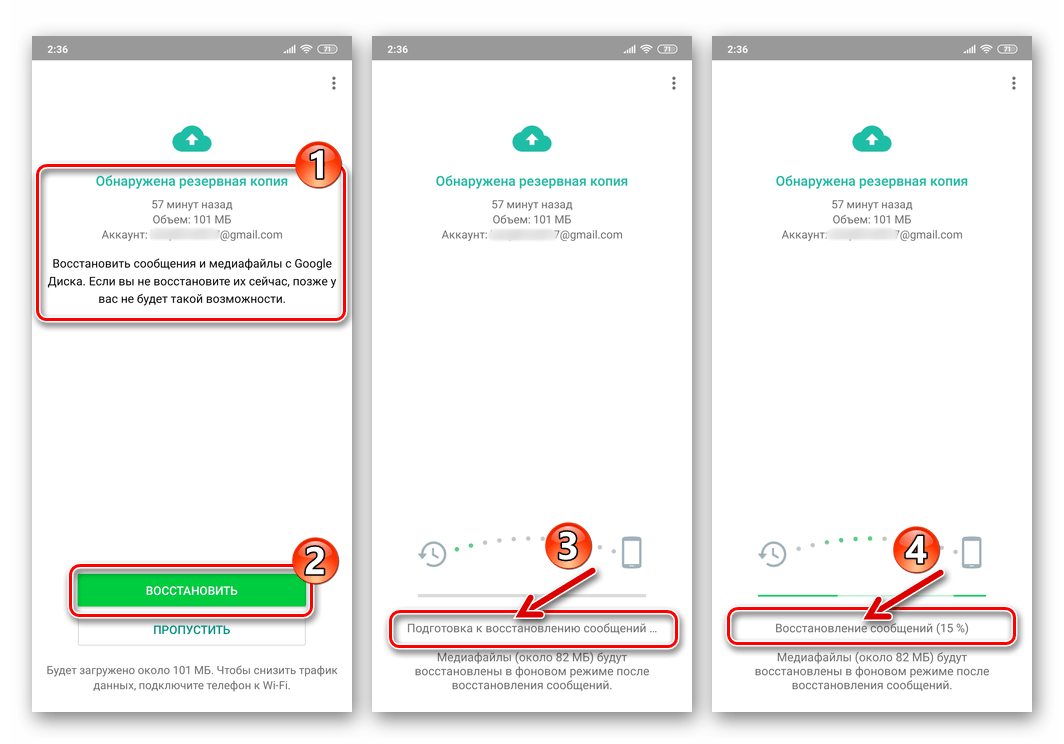
- Когда появится запрос о восстановлении чатов и медиафайлов с Google Диска, нажмите кнопку «Восстановить».
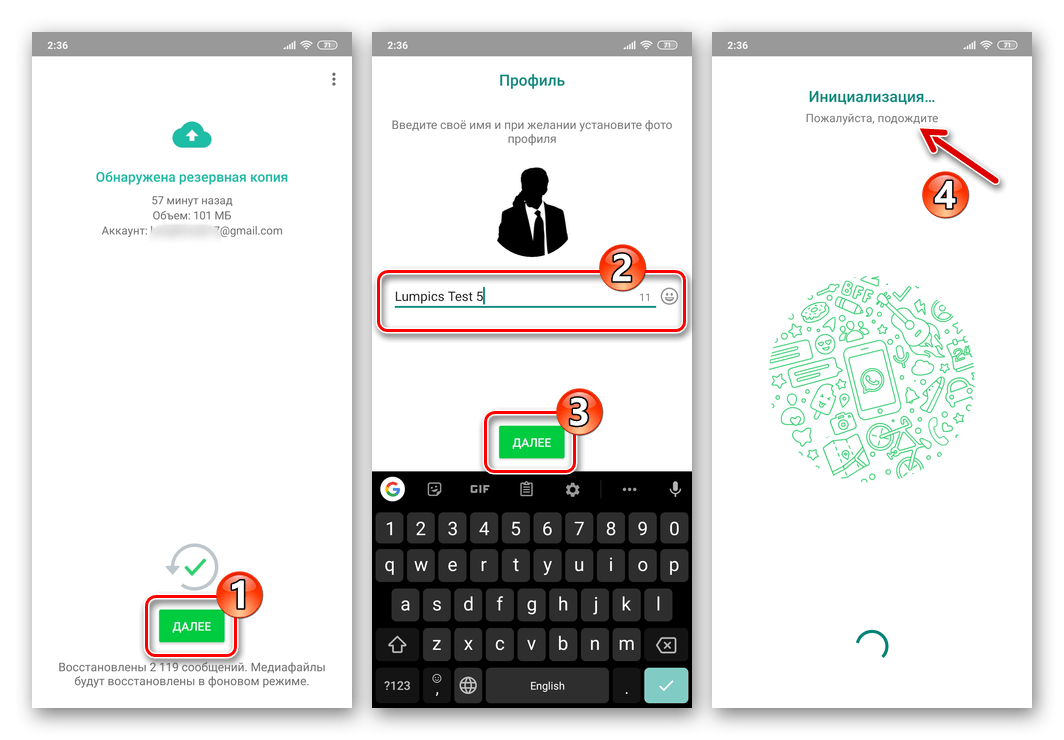
- После завершения процесса восстановления нажмите кнопку «Далее». Чаты появятся после завершения инициализации.
- WhatsApp продолжит восстанавливать медиафайлы после появления чатов.
Если устанавливаете WhatsApp на устройство, для которого не создавали резервные копии на Google Диске, приложение автоматически восстановит файлы из локальных резервных копий на телефоне.
Если используете локальную резервную копию, понадобится перенести файлы на телефон с помощью компьютера или SD-карты. Чтобы восстановить чаты, выполните следующие действия:
- Подключите телефон к ПК или установите SD-карту.
- На ПК войдите в файловое хранилище телефона либо войдите туда на смартфоне через диспетчер файлов или подобное стандартное приложение.
- В файловом хранилище найдите и откройте папку WhatsApp, а затем Databases.
- Скопируйте последний файл резервной копии на ПК или SD-карту.
- Установите WhatsApp, вставьте скопированный файл в папку Databases, откройте приложение и подтвердите номер телефона.
- Когда появится запрос на восстановление чатов и медиафайлов из локальной резервной копии, нажмите кнопку «Восстановить».
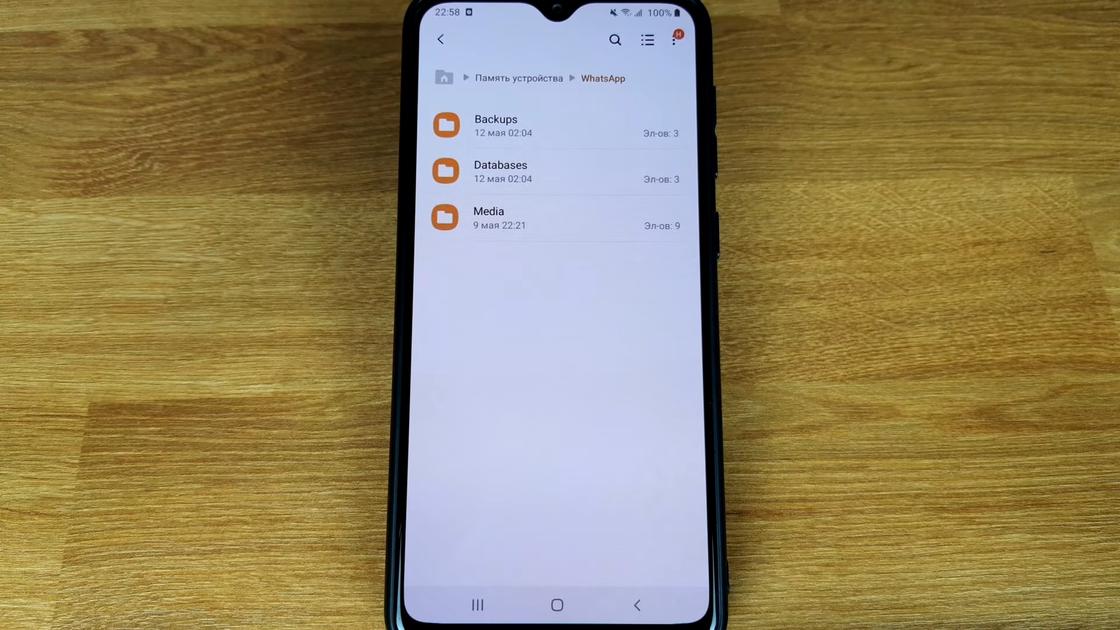
Учтите, что на телефоне хранятся локальные резервные копии за последние семь дней. Локальные резервные копии создаются автоматически ежедневно в 2 часа ночи и сохраняются в виде файлов на телефоне.
На устройствах iPhone восстановить чаты можно при помощи iCloud, на котором сохраняется резервная копия. Проверить ее можно в настройках приложения. Для этого необходимо войти в «Чаты», а затем в «Резервная копия». Важно, чтобы iCloud Drive был включен.
Если нет резервной копии, можно попросить собеседника экспортировать чат. Так сможете восстановить переписку с конкретным пользователем. Собеседник должен:
- Открыть переписку.
- Нажать на три точки, а затем — «Еще». На iPhone нажать на имя собеседника.
- Выбрать «Экспорт чата» и отправить файл.
После получения файла, перебросьте его в папку Database.
В восстановлении чатов iPhone и Android помогут сторонние программы. Воспользуйтесь Tenorshare UltData WhatsApp Recovery. Хотя программа не восстанавливает текстовые сообщения, в ряде случаев позволяет вернуть фото и видео. Установите программу, запустите, подключите телефон к ПК и просканируйте его. В программе будут отображены файлы, которые были удалены. Отметьте нужные и восстановите.
Если на iPhone или Android пропал WhatsApp, его можно восстановить. Воспользуйтесь рекомендациями специалистов, которые помогут восстановить мессенджер и вернуть чаты и файлы.
Если мессенджер Ватсап исчез с телефона, не переживайте, данные можно восстановить! В статье рассмотрим, какими способами можно этого достичь.

С чего начать восстановление
Первый шаг для любых устройств — установка приложения. Найти его можно в любом магазине приложений (Play Market, App Store). Далее стандартные настройки: выбор страны, языка, номера телефона. Автоматически по SMS придёт код подтверждения — его нужно ввести в специальное поле.
Далее восстановить резервную копию, сохранённую в разных папках на смартфонах с разным обеспечением.
Для Android: резервное копирование осуществляется на Google Диск, внутреннюю память устройства. При обнаружении данных мессенджер предложит восстановить данные (переписки, файлы).
Для iOS алгоритм похож, разница лишь в месторасположении копии (iCloud).
Обратите внимание! Если вы отключили автоматическое резервное копирование, данные нельзя восстановить.
В каких случаях будет сделано восстановление данных Ватсап на телефон с помощью резервной копии?
— На мобильном устройстве достаточно места для загрузки данных;
— Имеется доступ к iCloud (в случае iPhone), т.е. выполнен вход;
— Не произошло смены номера (например, в случае потери, кражи телефона, этот случай рассмотрим более подробно далее).
Если резервная копия Ватсап не восстановилась автоматически
Можно найти папку с данными самостоятельно. Способ работает с операционной системой Андроид ( На Айфоне подобный метод невозможен).
Порядок действий:
Стандартно папку Ватсап можно найти в проводнике, либо на карте памяти, либо во внутренней памяти под название «WhatsApp»
В ней есть подпапка «databases» c файлами под названиями, включающими дату (год, месяц, день), буквы «db» — база данных, crypt- протокол шифрования.
Эту подпапку нужно переименовать в название типа «msgstore.db.crypt14 (цифра — номер протокола шифрования, указан в файлах в папке).
Далее установленное ранее приложение удалить, установить заново. При запуске и повторном порядке действий по восстановлению, указанном ранее, предложение восстановить резервную копию должно появиться (кнопка «восстановить» при появлении «найдена резервная копия чата»).
Если удобнее работать с Google Диском, можно восстановить резервную копию оттуда.
Более подробно изучить вопрос настройки резервной копии на Android можно в статье: https://hipolink.net/ru/blog/sozdanie-rezervnoj-kopii-vatsap-na-ustrojstvah-android
В случае потери/кражи телефона
Сначала нужно восстановить свой номер телефона. Для этого нужно заблокировать (заморозить) SIM-карту, которая осталась в утерянном телефоне. Можно обратиться в салон связи очно или позвонить оператору сотовой связи с другого телефона.
В салоне связи возьмите новую SIM-карту. Можно создать новый номер, восстановить прежний, «перепривязав» его к новой физической карте. Не забудьте паспорт для подтверждения личности, оформления документов!
Установите приложение Ватсап, повторите действия, описанные ранее в статье для разных операционных системах.
Если такой вариант невозможен, нужно обращаться в службу поддержки приложения Ватсап. Для этого напишите на почту support@whatsapp.com фразу » утерян/украден: деактивируйте мой аккаунт» в письме, укажите свой номер в международном формате.
Для справки: международный формат номера телефона состоит из знака «+» в начале набора цифр, затем кода страны (для России 7, другие страны можно найти в интернете) и номера телефона. Например: +79991111111.
Приложение пропало, что делать
Если на главном экране значок Ватсапа отсутствует, нужно проверить его в списке приложений. В iPhone нужно перейти в настройки, пролистать в конец списка. Там находится список установленных приложений на телефоне. На Андроиде «настройки — приложения — все приложения» (папки могут меняться, зависит от марки телефона, но суть одинакова).
Если Ватсап там отсутствует, нужно найти его в магазине приложений, установить заново. Если приложение обнаружили, попробуйте перезагрузить телефон. При неустраненной проблеме удалить приложение из списка в настройках, восстановить Ватсап, заново установив его.
Другие проблемы при установке Ватсап
Забыл пароль, как восстановить?
Мессенджер не использует придуманные пользователями пароли. Система работает на авторизации с помощью временной комбинации цифр, отправленной на введенный зарегистрированный номер телефона. Поэтому забыть пароль при его отсутствии невозможно, что упрощает процесс входа.
Не приходит код, что делать?
Попросить отправить код повторно (кнопка рядом с полем ввода кода), при этом подождать время, отведенное на получение цифр для входа. Возможны проблемы со связью, поэтому сообщение не может дойти до получателя.
Нет резервной копии переписок.
В этом случае ранее было отключено автоматическое копирование, что не позволит восстановить чаты. Можно попросить отправить лично собеседников материалы, которые нужны, но были утеряны.
Как быстро оповестить о новом аккаунте Ватсап?
В бизнесе важно всегда быть на связи, поддерживать переписку с клиентами. При смене номера, блокировке аккаунта, можно вместе с профилем потерять клиентскую базу. В быстром информировании может помочь объявление в личных социальных сетях, сообщениях. Но при отсутствии сохраненного номера, социальной сети человека можно оповещать с помощью лендинга — одностраничного сайта. В настоящее время это один из самых эффективных инструментов продвижения, презентации компании,
На примере конструктора одностраничных сайтов Хиполинк (https://hipolink.net/ru ) рассмотрим, как устанавливается кнопка Ватсап н одностраничнике.
На главной странице выбираем блок «Мессенджеры», из предложенного списка находим Ватсап, вводим обновленные данные (если Ватсап уже был установлен на одностраничном сайте), пишем текст на кнопке, приветственное сообщение, выбираем вид кнопки, кнопка мессенджера появится автоматически.
Кроме мессенджеров на одностраничном сайте Хиполинк можно:
— установить ссылки на социальные сети (ВКонтакте, Instagram, Tik Tok, Facebook, twitter), другие ссылки;
— добавить видео, фотографии, текст;
— сделать индивидуальное оформление или выбрать визуал в блоках «темы», «фон»;
— добавлять онлайн-сервисы (Google, Яндекс Диск, Облако Mail.ru, OneDrive, Циан, Юла, сервисы музыки, карты, кошельки (QIWI,Яндекс.Деньги);
— установить кнопку виджета (оставить заявку, кнопка перезвонить);
— вставить HTML-блок;
— подключить товары и услуги, сделать интернет-магазин с внутренней оплатой;
— настроить CRM-систему;
— проводить статистику с помощью внутренней аналитики, SEO-аналитики, сторонних сервисов (Яндекс.Метрика, Google Analytics$
— подключить уведомления в Телеграм, сформировать по конструктору политику конфиденциальности.
Попробовать функции можно, зарегистрировавшись: https://hipolink.net/ru/signup
Для наглядности восстановления приложения предлагаем посмотреть видео:
Любой пользователь WhatsApp может столкнуться с необходимостью устранения последствий случайного либо произошедшего в результате каких-либо сбоев удаления приложения с телефона. Если мессенджер был деинсталлирован и вам нужно его восстановить, не стоит думать, что это неосуществимо или слишком сложно – в большинстве случаев вернуть софт и данные в предшествующее удалению состояние не составит никакого труда. В следующей статье расскажем о том, как выполнить указанную процедуру на любом Android-девайсе.
Вариант 1: Удалено только приложение
Наиболее благоприятные условия для успешного восстановления WhatsApp на Android и накопленных за время его эксплуатации данных, то есть чатов и их содержимого, наличествуют, если было деинсталлировано только приложение сервиса, но при этом в памяти устройства остались нетронутыми сформированные мессенджером каталоги.
Читайте также: Деинсталляция приложения WhatsApp с Android-девайса
Если с момента удаления клиента ВатсАп прошло немного времени и при условии, что другие, подразумевающие стирание файлов, манипуляции с Андроид-девайсом не производились, действуйте следующим образом.
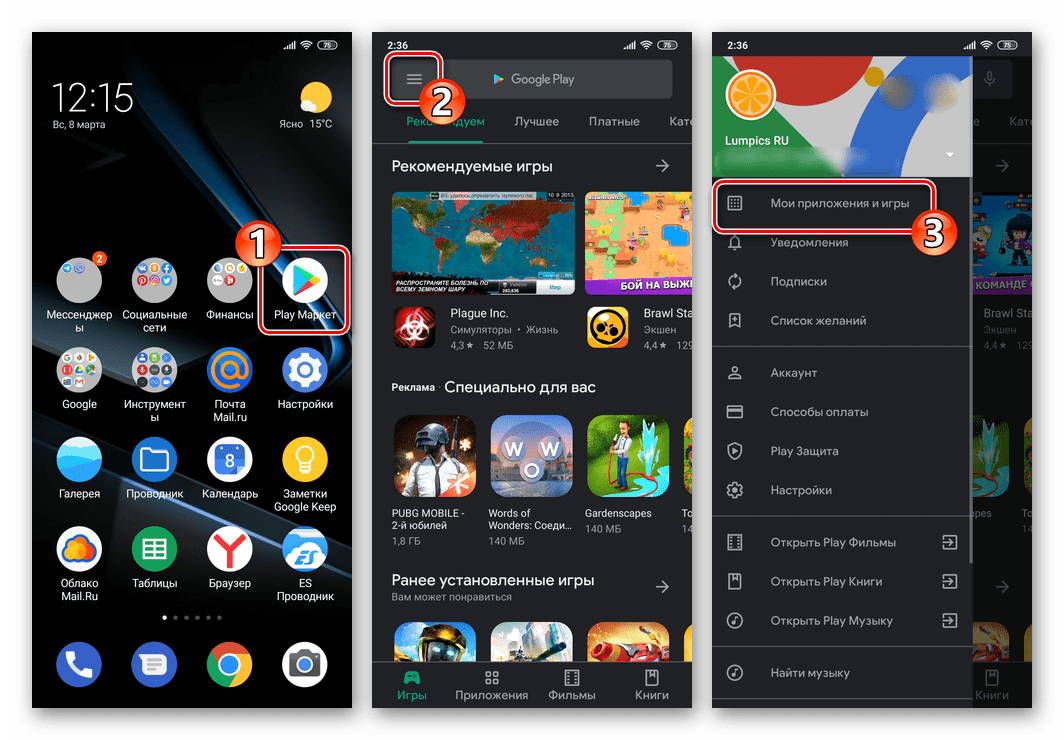
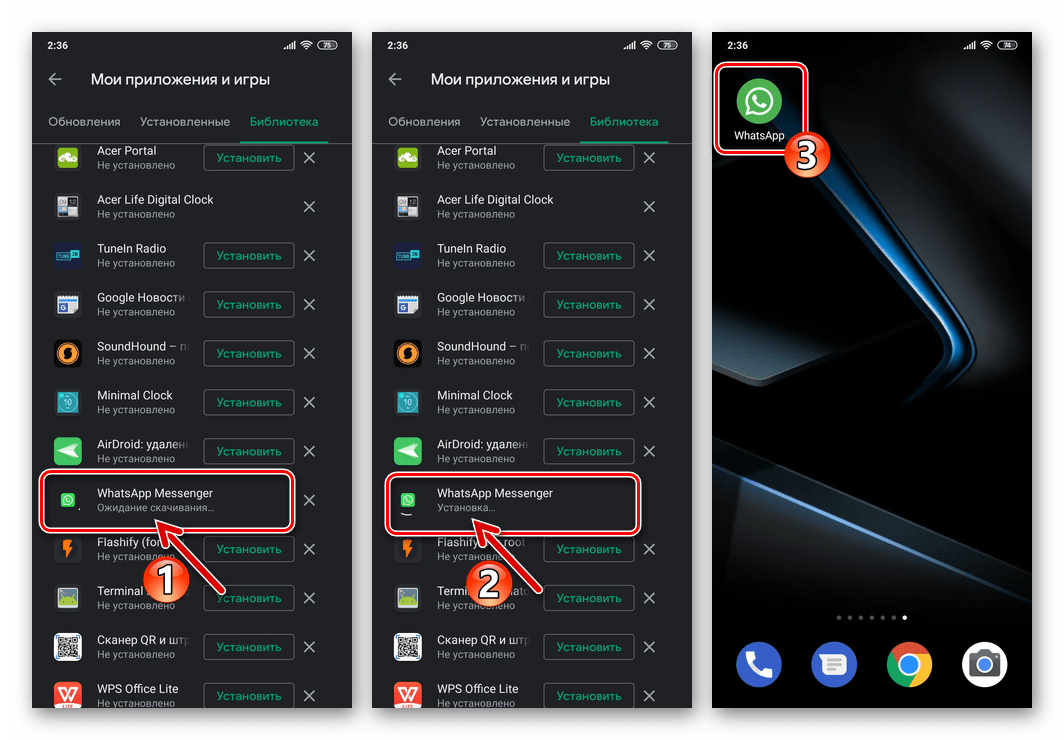
- Откройте Google Play Маркет, тапнув по трём чёрточкам в левом верхнем углу экрана, вызовите его главное меню и выберите «Мои приложения и игры».

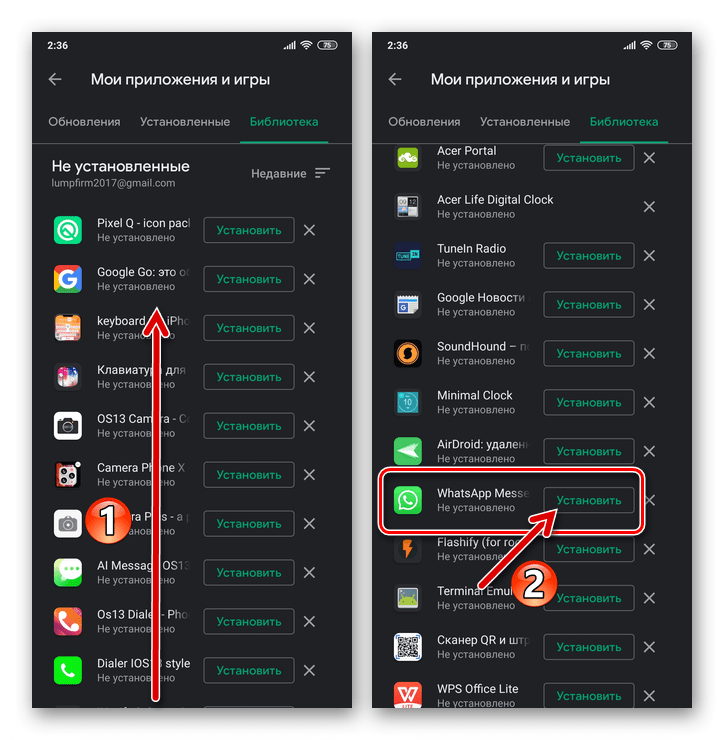
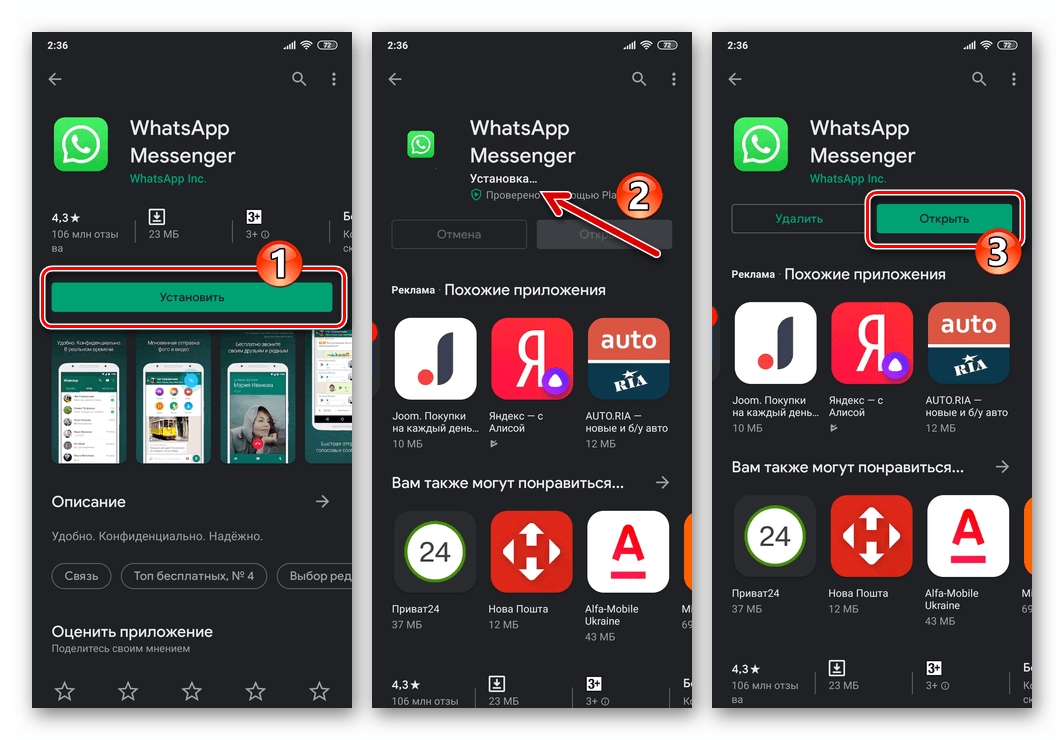
- Далее перейдите на вкладку «Библиотека», пролистывая открывшийся список «приобретённого» ранее софта. Найдите в перечне «WhatsApp» и нажмите на расположенную слева от названия мессенджера кнопку «Установить».

- Дождитесь загрузки компонентов приложения и его развертывания на девайсе. Перейдите на рабочий стол или меню программ Android, запустите возвращённый на телефон мессенджер.
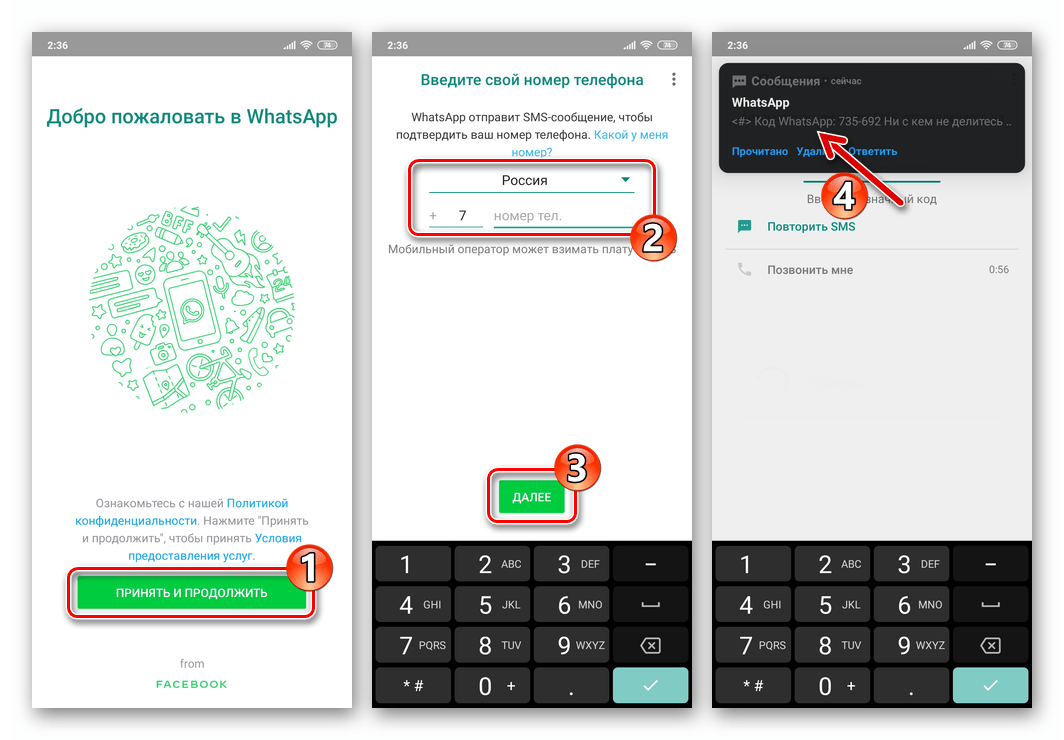
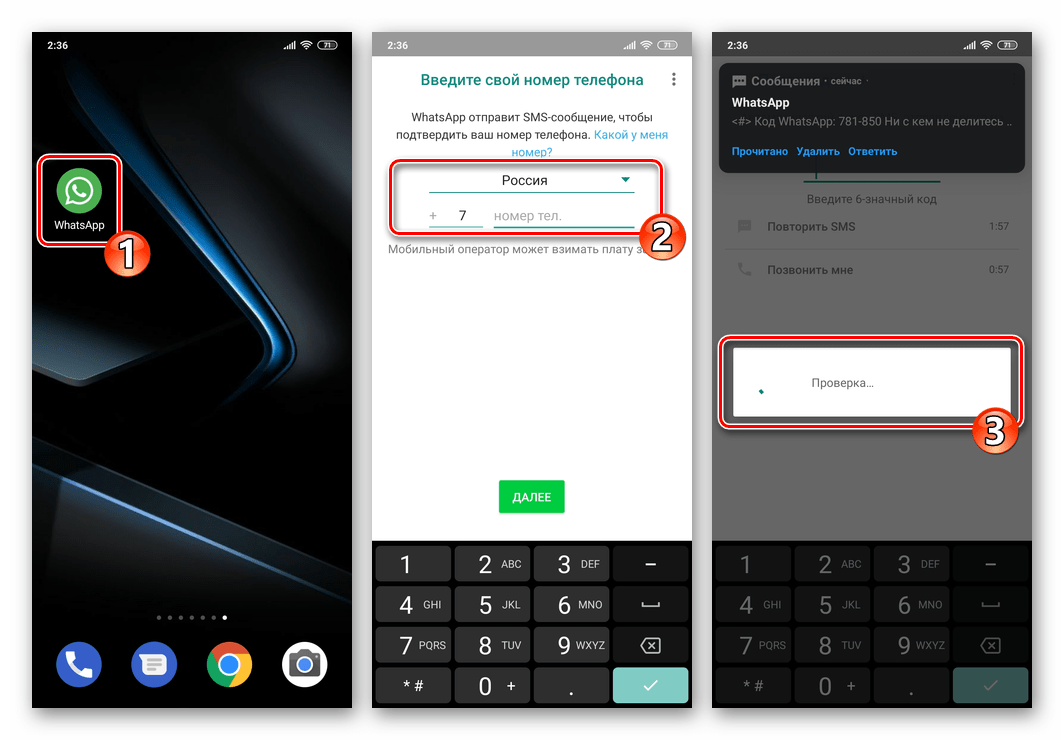
- Далее авторизуйтесь в ВатсАп, действуя точно таким же образом, как при регистрации в системе. То есть введите используемый в качестве логина в мессенджере телефонный номер и верифицируйте его с помощью кода, полученного в присланном системой SMS или запрошенного во входящем звонке.
Подробнее: Как войти в WhatsApp с Android-устройства
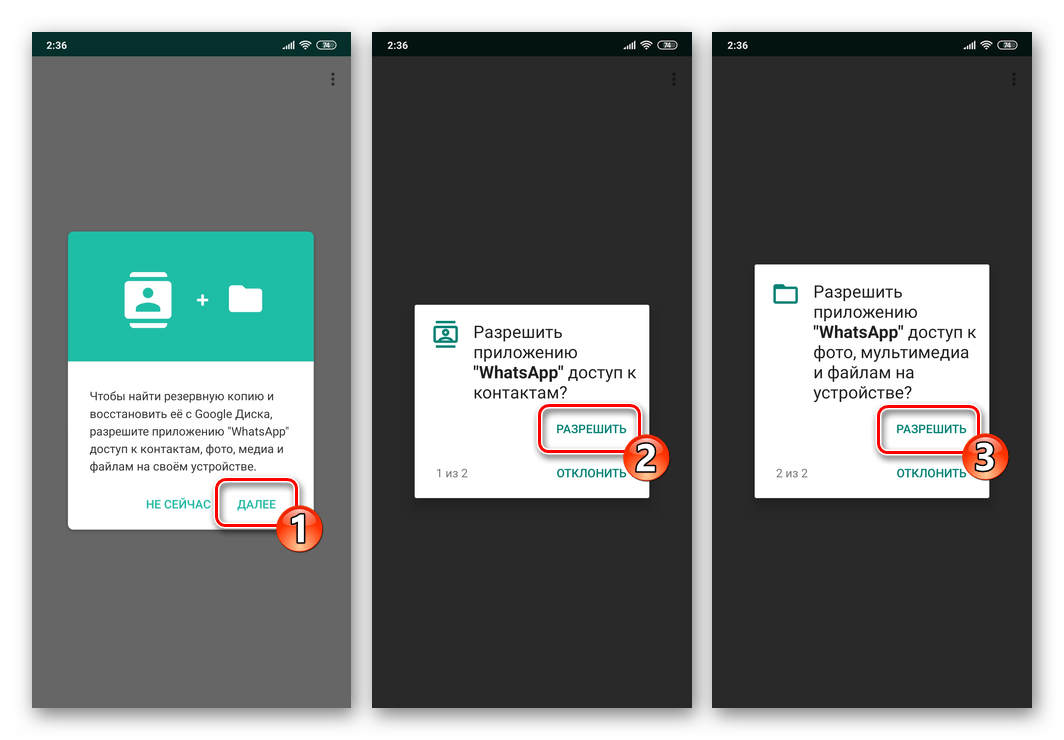
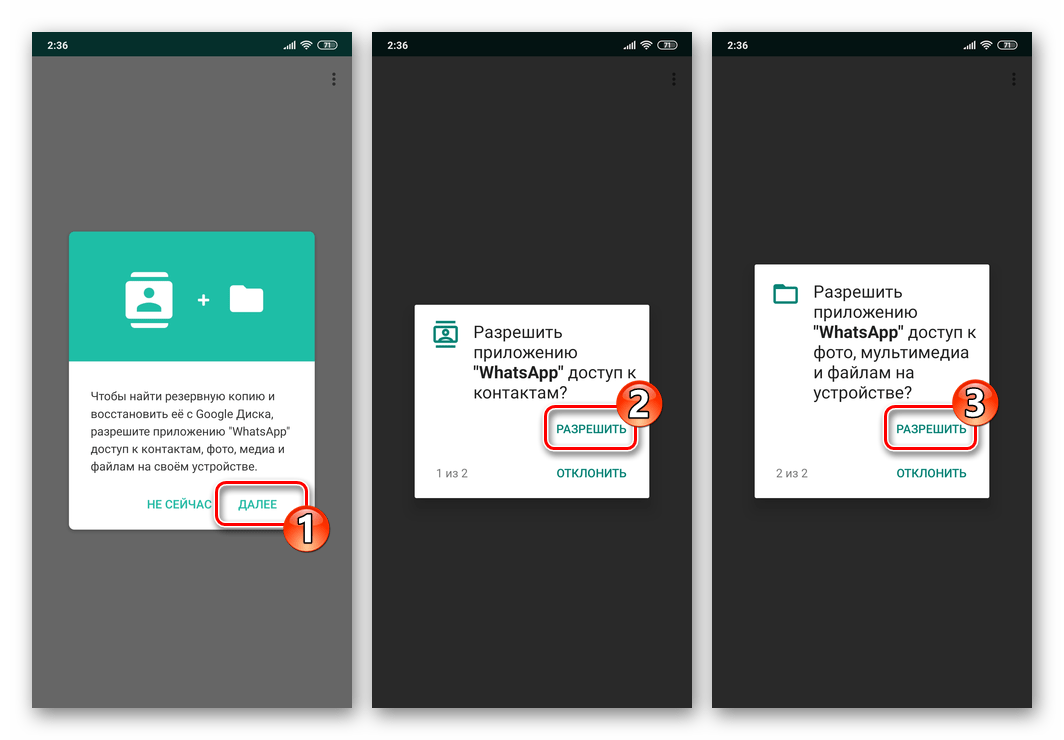
- После прохождения проверки идентификатора предоставьте приложению доступ к требуемым для восстановления данных программным модулям телефона. Нажмите «ДАЛЕЕ» в запросе с таким требованием, а затем «РАЗРЕШИТЬ» в двух появляющихся по очереди на экране окошках.
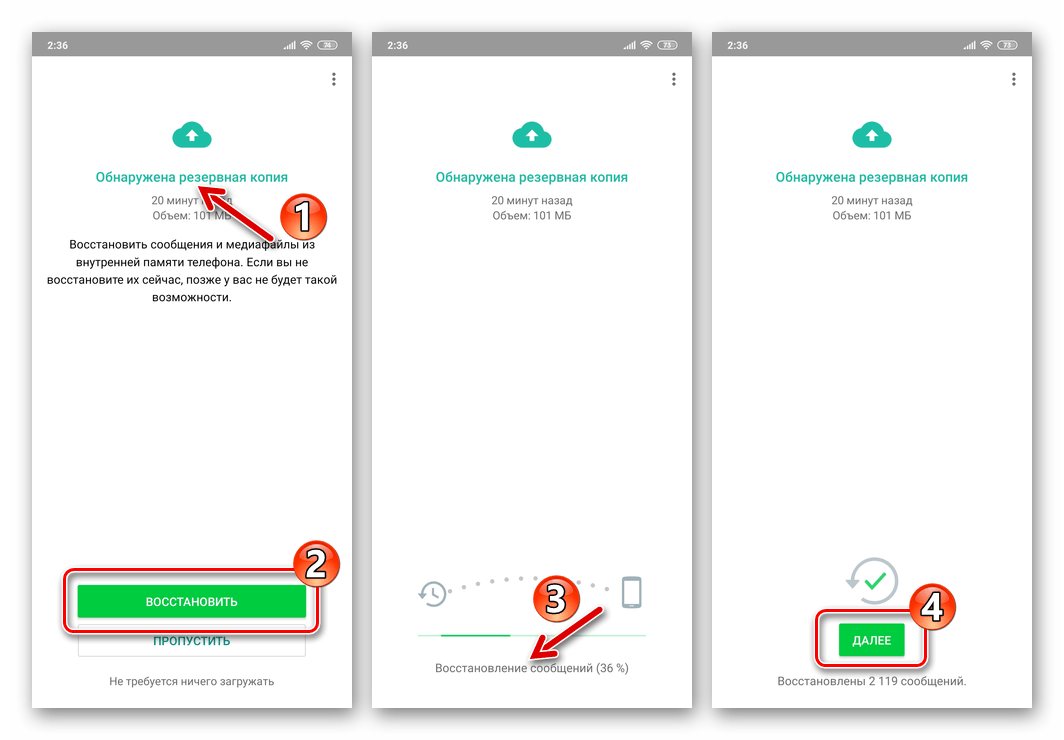
- Далее поступит уведомление о наличии резервной копии данных, сохранённой мессенджером в памяти девайса. Такой бэкап формируется WhatsApp для Android автоматически в 2:00 ежедневно, а также может быть создан пользователем принудительно в любой момент.
Подробнее: Резервное копирование информации из мессенджера WhatsApp в среде Android
Нажмите «ВОССТАНОВИТЬ», подождите, пока чаты и их содержимое будут развёрнуты в мессенджере. На экране в результате появится кнопка «ДАЛЕЕ» — нажмите на неё.
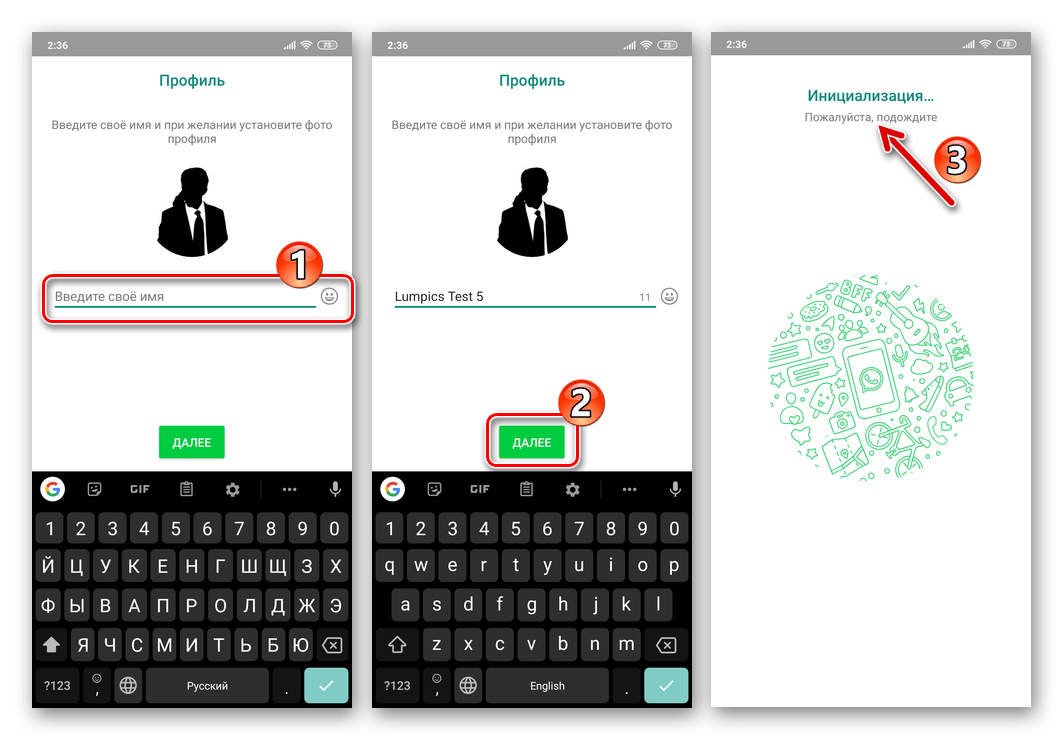
- Введите используемый в системе обмена данными псевдоним, коснитесь «ДАЛЕЕ» и ожидайте завершения инициации ВатсАп. В результате перед вами откроется вкладка «ЧАТЫ» мессенджера, демонстрирующая все переписки, которые «успели попасть» в локальную резервную копию.
- Теперь осталось изменить «Настройки» приложения (при деинсталляции клиента их значения «теряются») в соответствии с вашими предпочтениями и потребностями, после чего можно переходить к продолжению обмена информацией через WhatsApp.
Вариант 2: Удалено приложение и стёрты его данные
Если мессенджер был потерян в результате серьёзных сбоев в Android (к примеру, была выполнена переустановка ОС с форматированием памяти девайса), поломки смартфона и в других подобных случаях, восстановление осуществляется похожим на вышеописанный образом, но возврат переписок в WhatsApp при такой ситуации возможно выполнить только из бэкапа, созданного и отправленного в Google Диск пользователем. Если резервное копирование в облако обеспечено не было, восстановить удастся только приложение мессенджера и свою учётную запись.
- На Андроид-устройстве авторизуйтесь в том Гугл-аккаунте, который использовался при эксплуатации ВатсАп ранее.
Подробнее: Входим в аккаунт Google на Android-девайсе
- Используя любой доступный и предпочитаемый метод, инсталлируйте мессенджер на девайс.
Подробнее: Установка мессенджера WhatsApp на Android-устройство
- Запустите установленный клиент WhatsApp и пройдите процедуру авторизации в системе (проверки номера телефона).
Подробнее: Авторизация в приложении WhatsApp для Android
- Для возможности взаимодействия с Google Диском и развёртывания хранимого на нём бэкапа в мессенджере, его приложению требуются разрешения на доступ к «Контактам» и «Памяти» устройства – предоставьте их.
- Если резервная копия данных из ВатсАп присутствует в облачном хранилище, она будет обнаружена, а вы получите соответствующее уведомление на экране девайса. Нажмите здесь «ВОССТАНОВИТЬ», затем ожидайте скачивания информации с Гугл Диска и окончания процедуры её возврата на телефон.

- Когда инициированный на шаге выше процесс завершится, на экране появится кнопка «ДАЛЕЕ» — нажмите на неё. Затем введите используемое в рамках мессенджера имя, тапните «ДАЛЕЕ» ещё раз и ожидайте завершения инициализации приложения.
- На этом процедура восстановления WhatsApp для Android завершена, можно переходить к настройке мессенджера и его дальнейшему использованию.
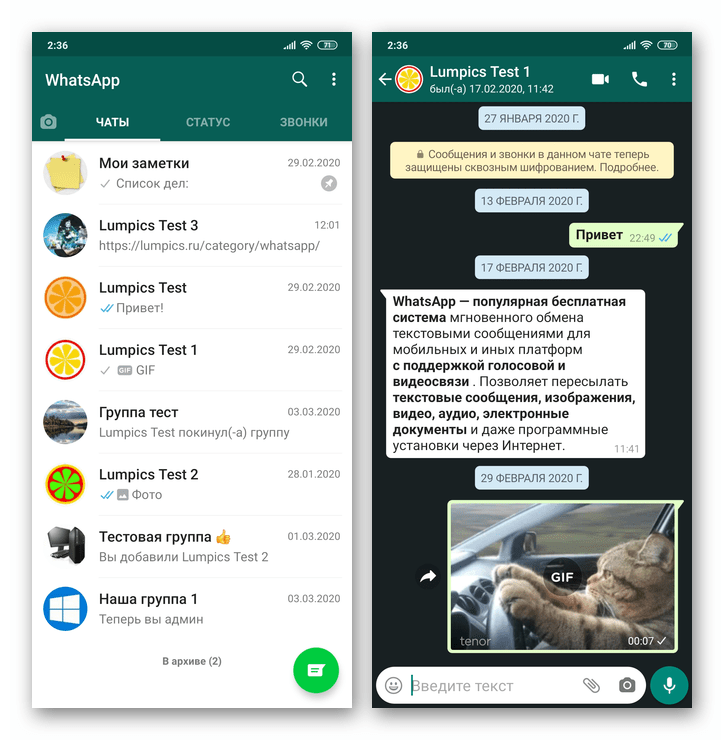
Как видите, восстановить удалённый ВатсАп в среде Андроид несложно, а предусмотренная в мессенджере система резервного копирования сформированных за время его эксплуатации чатов и их содержимого позволяет выполнить операцию практически без потери данных в большинстве ситуаций.
Наша группа в TelegramПолезные советы и помощь
WhatsApp — приложение, которым пользуются миллионы людей. Оно удобное, быстрое и понятное. Совершить звонок в любую точку мира намного проще с Ватсап, поэтому всегда неприятно, когда что-то случается с ним. Например, вы сменили смартфон, или вам пришлось удалить мессенджер. Тогда возникает вполне логичный вопрос «Как восстановить Ватсап на телефоне?». В этой статье мы ответим на него.
Почему пропал мессенджер
Перед тем, как мы расскажем о восстановлении WhatsApp, необходимо разобраться, почему исчезло приложение с устройства.
Самая очевидная причина — это удаление. Возможно, вы или кто-то другой, имеющий доступ к гаджету, сделал это. Само собой, что не останется ни иконки, ни переписок, ни данных.
Если вы уверены, что не было удаления, тогда приложение может быть скрыто. Возможно, его ярлык был перемещен (например, на соседний экран смартфона). В этом случае не торопитесь открывать Плей Маркет, чтобы переустановить Ватсап, а лучше сделайте несколько простых действий:
- зайдите в настройки;
- отыщите пункт «Приложения», а потом перейдите во «Все приложения»;
-
перед вами появится поисковая строка, куда надо вбить название мессенджера.
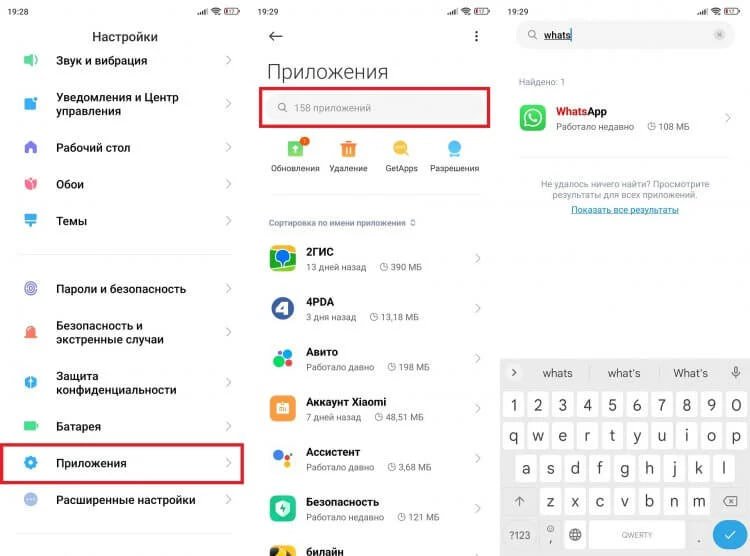
Если по вашему запросу будут результаты, тогда WhatsApp все еще находится в телефоне, поэтому восстановление Ватсап с большой долей вероятности не потребуется. Покопайтесь в девайсе повнимательнее, чтобы найти пропажу.
Если поиски не увенчались успехом, тогда вы каким-то образом скрыли приложение. Тогда лучше всего будет удалить его, чтобы потом восстановить Вацап.
- откройте мессенджер в списке установленных приложений;
- тапните на удаление;
- подтвердите его.
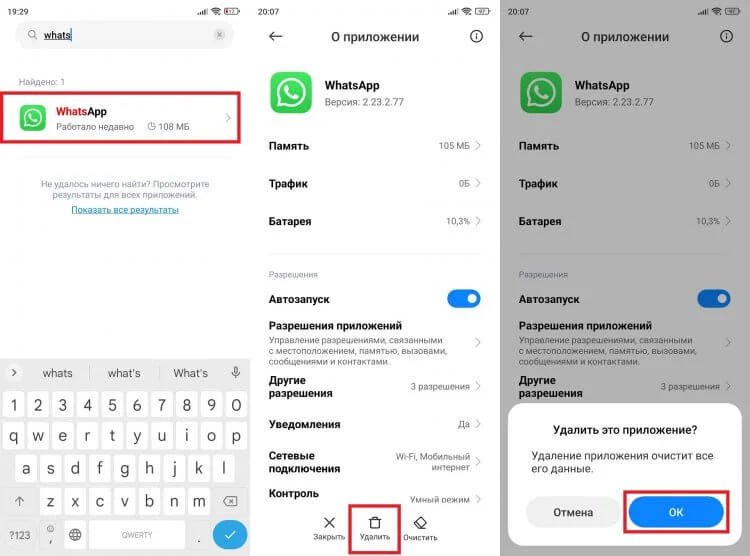
Перед этим мы рекомендуем внимательно проверить все экраны телефона. Если от приложения все-таки пришлось избавиться, тогда ниже мы расскажем, как восстановить удаленный WhatsApp.
Как восстановить Ватсап на телефоне
Воспользуемся самым простым способом: откроем Google Play, в поисковике напишем наименование мессенджера, а потом скачаем его и установим. Загрузка может потребовать некоторого времени, поэтому не нажимайте ничего лишнего, чтобы она не сбилась.
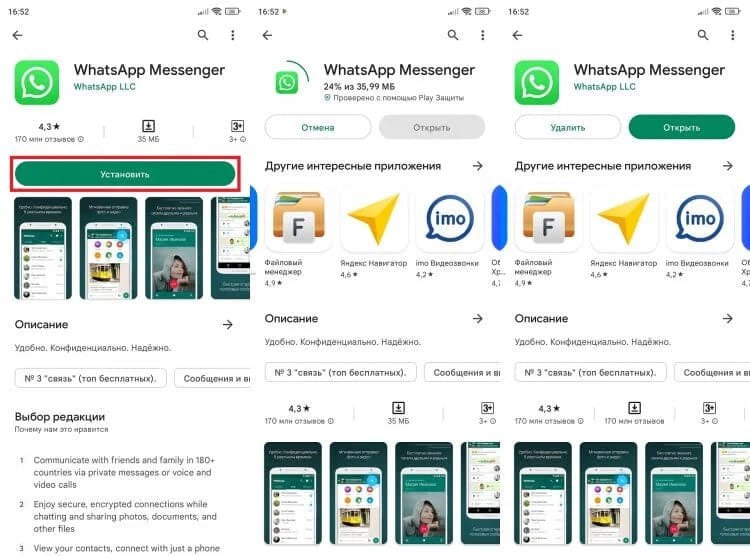
Если у вас не работает Play Market, тогда вы можете воспользоваться другим доступным магазином или установить приложение вручную. Рассказываем, как это сделать:
- зайдите на официальный сайт Ватсап;
- найдите кнопку «Установщик пакета» и кликните по ней;
- у вас начнется скачивание APK-файла, дождитесь его финиша;
- после этого загляните в «Проводник»/»Диспетчер файлов», чтобы открыть файл;
- тапните на «Установить».
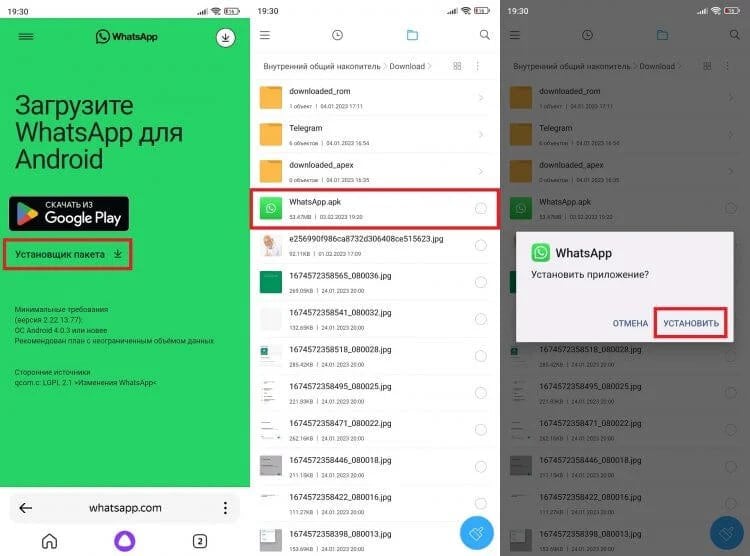
Чтобы восстановление Whatsapp таким способом прошло успешно, необходимо перед этим перейти в настройки и разрешить скачивание и установку с неизвестных источников. Это важно, потому что если не будет разрешения, то процесс даже не начнется.
Как вернуть переписки в Ватсап
Итак, мы разобрались, как восстановить Whatsapp, теперь пора позаботится о самом главном — о переписках, ведь именно это пользователи стараются сохранить, так как там могут быть важные сообщения, фотографии и анимированные открытки в честь профессионального праздника бухгалтера.
Алгоритм действий следующий:
- откройте мессенджер;
- согласитесь со всеми предложенными условиями;
- вбейте ваш номер телефона;
- подтвердите вход, вписав номер из пришедшего СМС;
- после этого на экране высветится «Обнаружена резервная копия»;
- ткните на «Восстановить».
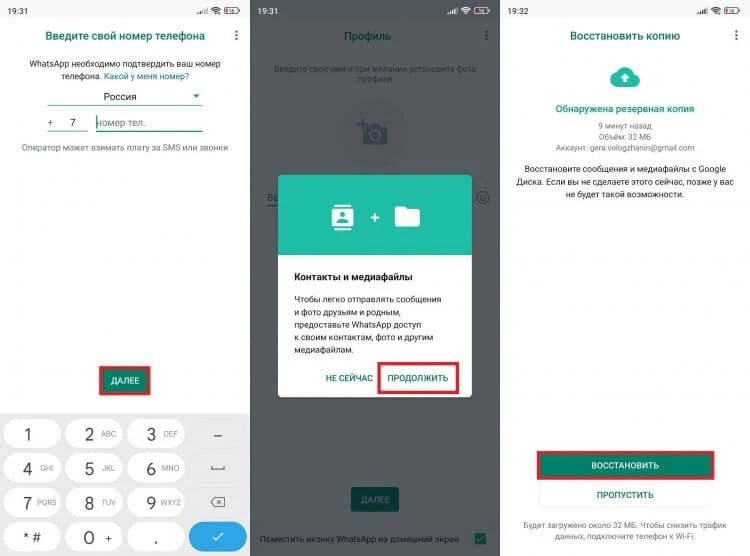
Естественно, нужно заблаговременно позаботиться о резервном копировании, в противном случае вернуть переписки будет невозможно.
Резервная копия не восстановилась автоматически
Если вы столкнулись с такой неприятностью, то предлагаем вам вариант ручного восстановления (подходит для ОС Android).
- отыщите папку приложения (она может находиться в «Проводнике», или на флешке, или во внутренней памяти);
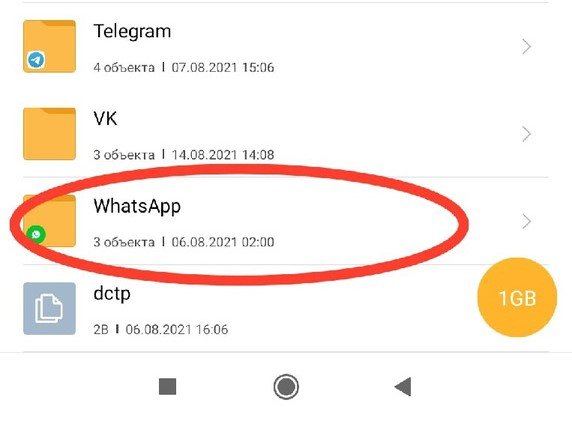
- там располагается подпапка с именем «databases», в ней хранятся файлы, в которых прописаны дата, буквы «db» — база данных и crypt — протокол шифрования;
- подпапке необходимо дать другое имя, например, msgstore.db.crypt14 (число — номер протокола шифрования, который прописан в файлах в папке);
- переустановите Ватсап. У вас должно появиться предложение о восстановлении резервной копии.
Как сделать резервное копирование
Мы написали, как восстановить переписки, но не упомянули о том, как сделать само резервное копирование. Это довольно простой процесс.
- в самом приложении есть три точки, на которые и требуется тапнуть;
- вам откроется меню, откуда надо проследовать прямиком в настройки;
- откройте вкладку «Чаты», а потом перейдите в «Резервную копию чатов»;
- выберите аккаунт, куда будет совершено создание бэкапа;
- нажмите на кнопку создания и дождитесь завершения процесса.
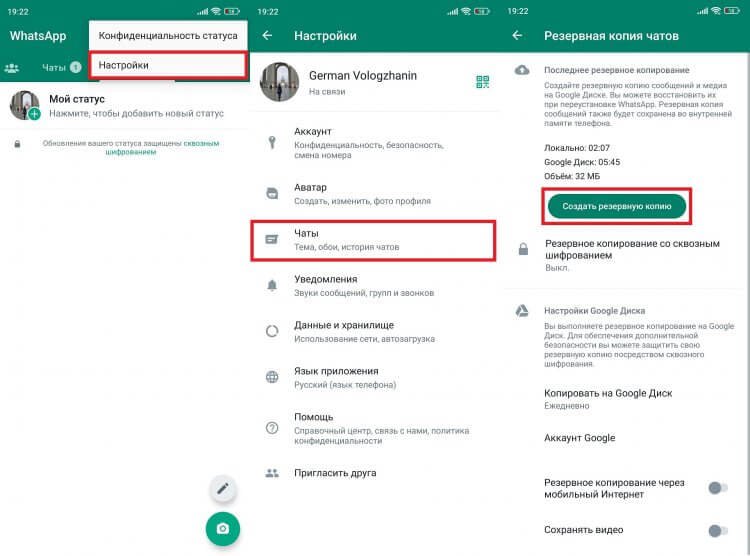
Лучше всего настроить так, чтобы создание бэкапа происходило автоматически, ведь человеческая память иногда может подводить. Для этого просто перейдите во вкладку «Копировать в Google Диск».
Можно ли вернуть переписку без резервной копии
Как мы уже говорили выше, сделать это невозможно. Если в каком-то чате было действительно что-то важное, тогда вам стоит своего собеседника попросить переслать необходимые сообщения. Или просто совершить экспорт чата.
Сделать это возможно, зайдя в три точки и открыв там «Еще» — «Экспорт чата».
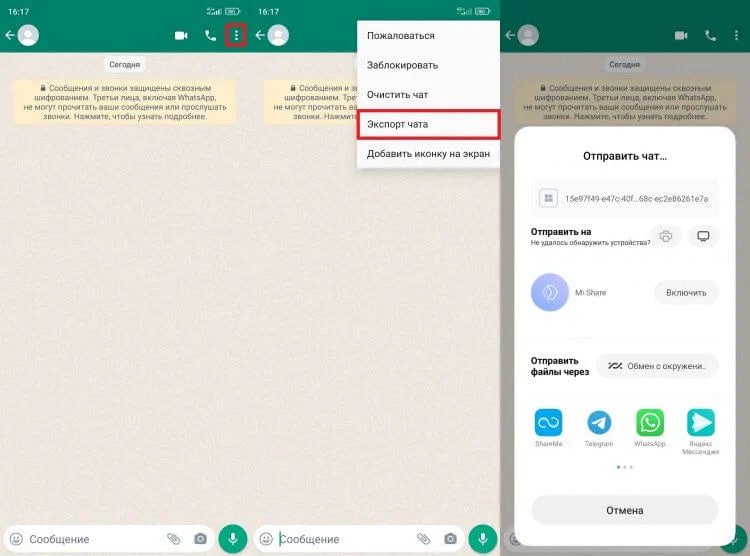
Итак, мы рассмотрели все способы, как восстановить Ватсап, а также все чаты. Самое главное: заранее позаботьтесь о резервном копировании, если не хотите навсегда потерять переписки.
Заглавное фото: blog.whatsapp.com