
Все способы:
- Установка и регистрация
- Основные настройки
- Параметры учетной записи
- Очистка данных
- Персонализация
- Настройка звонков и сообщений
- Уведомления и контакты
- Статус
- Предоставление необходимых разрешений
- Вопросы и ответы: 0
Установка и регистрация
Приложение Skype для мобильных устройств на базе Android доступно для бесплатного скачивания в магазине Google Play Маркет. Чтобы начать пользоваться мессенджером, достаточно выполнить все те же действия, как и при установке других приложений.
Как только Скайп будет установлен, потребуется регистрация или вход с помощью учетной записи Microsoft.
- В обоих случаях после первого запуска коснитесь кнопки «Войти или создать». Если у вас есть аккаунт Microsoft, то введите логин, а затем проверочный код, который придет на электронную почту.
- При условии, что учетной записи нет, нажмите на строку «Создайте ее!». Потом нужно ввести действующий адрес электронной почты и нажать на кнопку «Далее». Отметим, что на момент написания статьи регистрация по номеру телефона в России невозможна. Придумайте пароль, затем потребуется ввести одноразовый проверочный код, который придет на указанную почту.
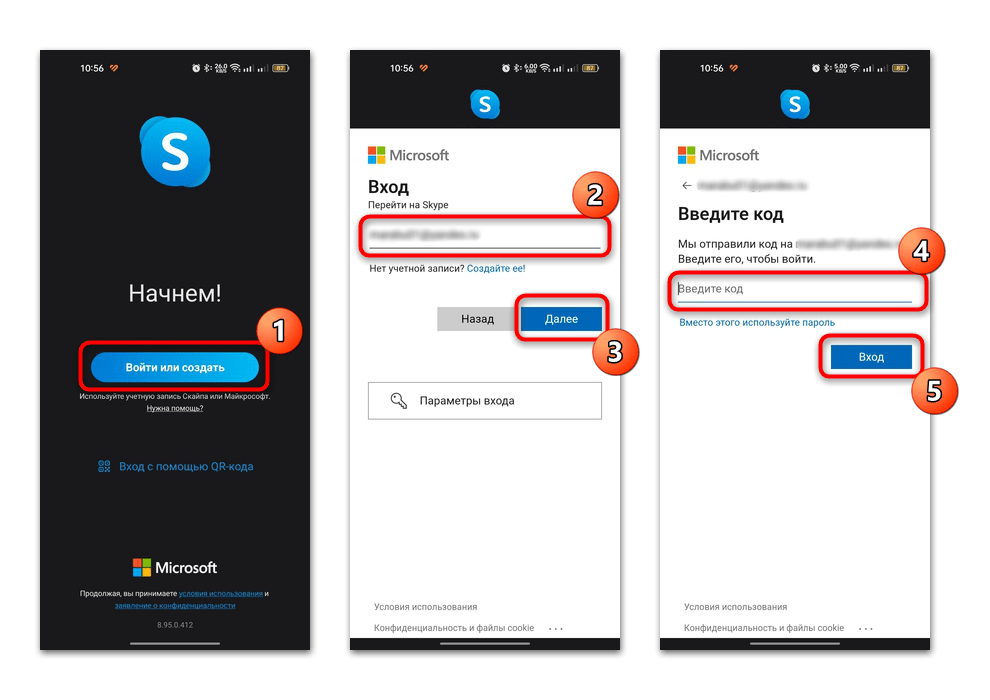
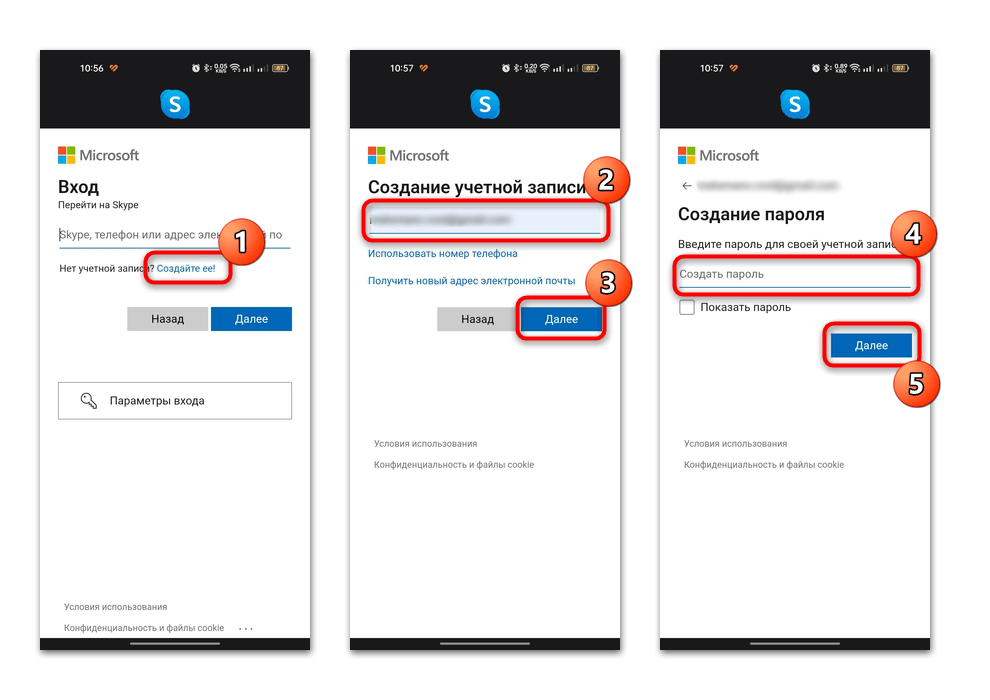
Как видно, регистрация в Skype – довольно простая процедура, выполнить которую можно напрямую из интерфейса приложения.
Основные настройки
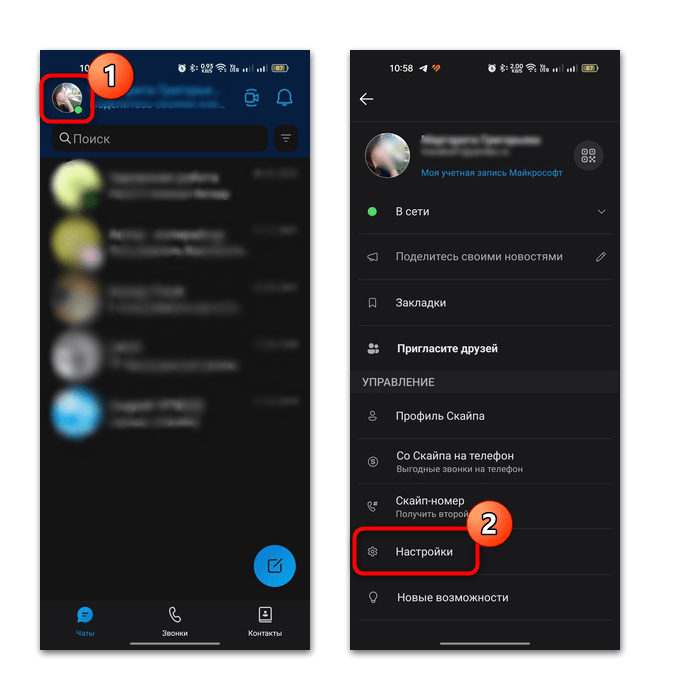
В главном меню приложения есть раздел с основными параметрами, где можно настроить учетную запись, внешний вид, звонки, сообщения и другое. Чтобы попасть в него, нажмите на миниатюру аватарки в верхнем левом углу, затем выберите строку «Настройки». Некоторые возможности стоит разобрать более подробно.
Параметры учетной записи
В разделе «Учетная запись и профиль» доступно несколько основных параметров профиля, в частности смена аватара и просмотр логина в Скайпе. Чтобы настроить изображение аккаунта, тапните на «Аватар», затем по картинке. Появится дополнительное меню, через которое можно сфотографироваться для аватарки, загрузить готовый файл, а также просмотреть те фотографии, что используются, либо удалить их.
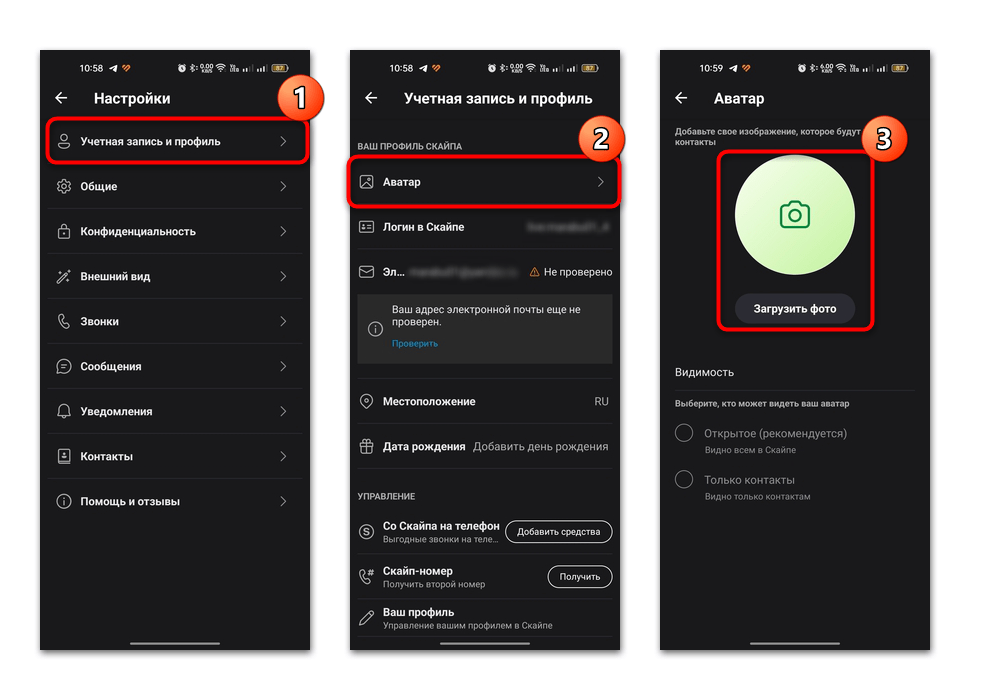
В блоке «Видимость» выберите, кто может видеть изображение вашей учетной записи: все или только контакты.
Помимо этого, в разделе есть возможность указать свое местоположение, нажав на соответствующую строку и выбрав опцию «Изменить». Откроется дополнительное окно с некоторыми параметрами профиля. В блоке «Местонахождение» можете выбрать страну, регион и город.
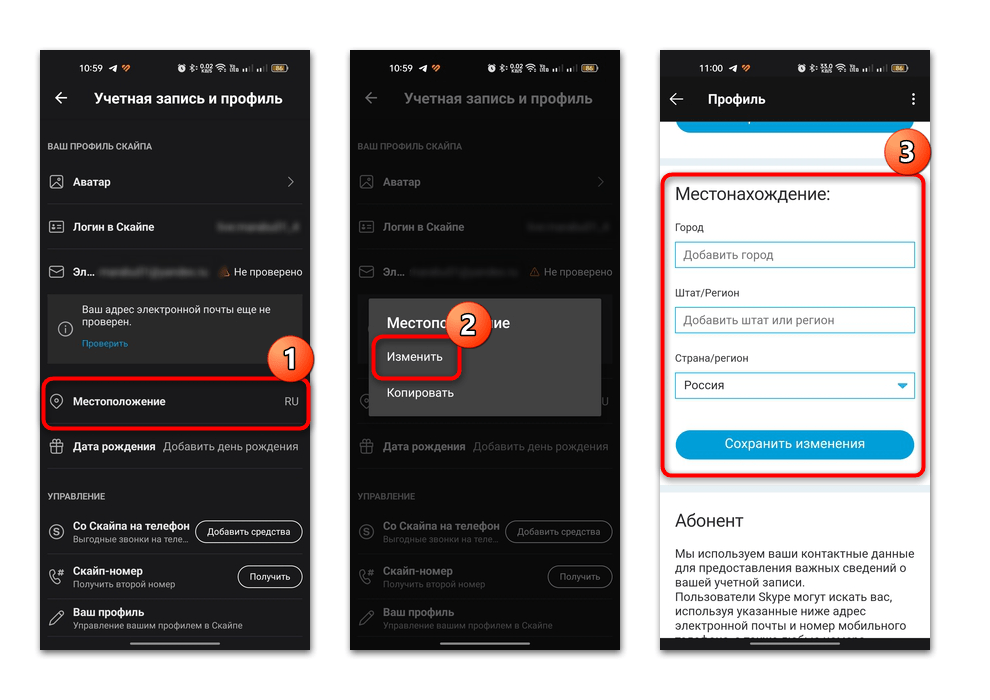
В блоке «Управление» также присутствует несколько опций. Например, пополнение счета для осуществления звонков из Скайпа на обычные мобильные номера. На данный момент есть проблемы с транзакциями в нашей стране, поэтому воспользоваться функцией пока нет возможности.
Для удаления учетной записи Microsoft можно выбрать соответствующую функцию, после чего вы попадете на официальный сайт компании, где нужно следовать инструкции, чтобы закрыть профиль.
Очистка данных
В разделе «Конфиденциальность» есть функция очистки кеша, или временных данных приложения. Актуально для решения некоторых проблем работы Скайпа.
- Перейдите в раздел и нажмите на кнопку «Очистить данные приложения».
- Во всплывающем окне подтвердите действие и дождитесь, пока процедура завершится.
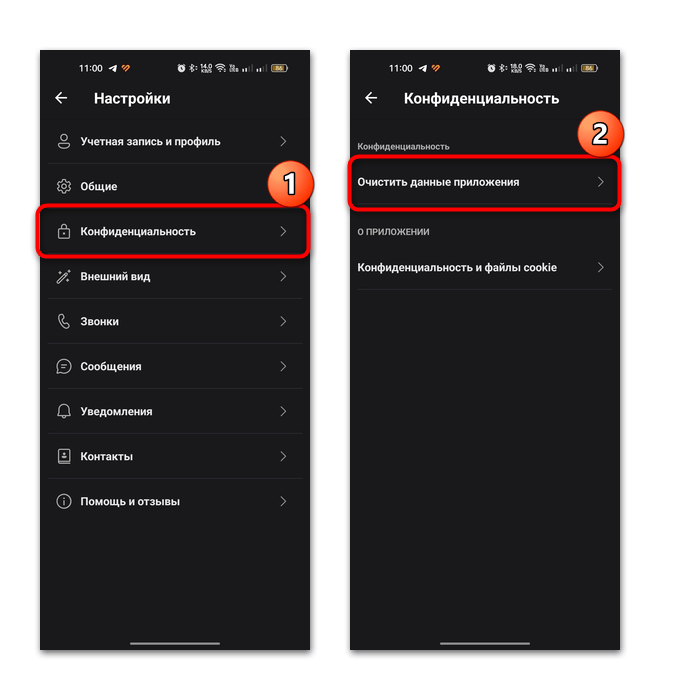
Произойдет перезапуск приложения, после чего все временные данные будут полностью удалены. К слову, такая процедура сможет помочь освободить место на внутреннем накопителе устройства. Посмотреть информацию о конфиденциальности и файлах куки можно на странице официального сайта Microsoft, если нажать на соответствующую строку.
Персонализация
В разделе «Внешний вид» предусматриваются некоторые параметры персонализации интерфейса приложения.
- Можете выбрать цвет фона сообщений, как ваших, так и собеседника. Всего доступно несколько оттенков. При нажатии на две стрелки, направленные в противоположные стороны, произойдет переключение между входящими и исходящими сообщениями, которые нужно настроить.
- Ниже можно выбрать одну из тем: темную, светлую или системную. Также присутствуют настройки высокой контрастности в одном из режимов.
- С помощью тумблеров можно настроить боковую панель.
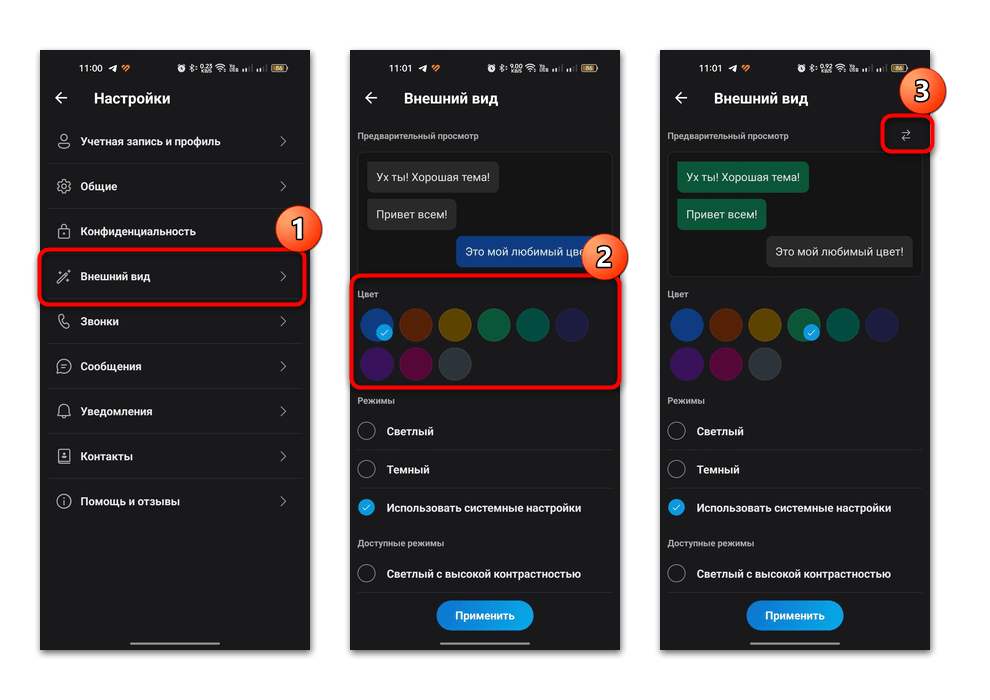
Как только настройки будут завершены, не забудьте нажать на кнопку внизу «Применить», чтобы новые параметры персонализации вступили в силу.
Настройка звонков и сообщений
Еще в Скайпе есть возможность настроить звонки и сообщения. Так, в первом случае можете включить или отключить идентификатор вызывающего абонента, переадресацию и голосовую почту.
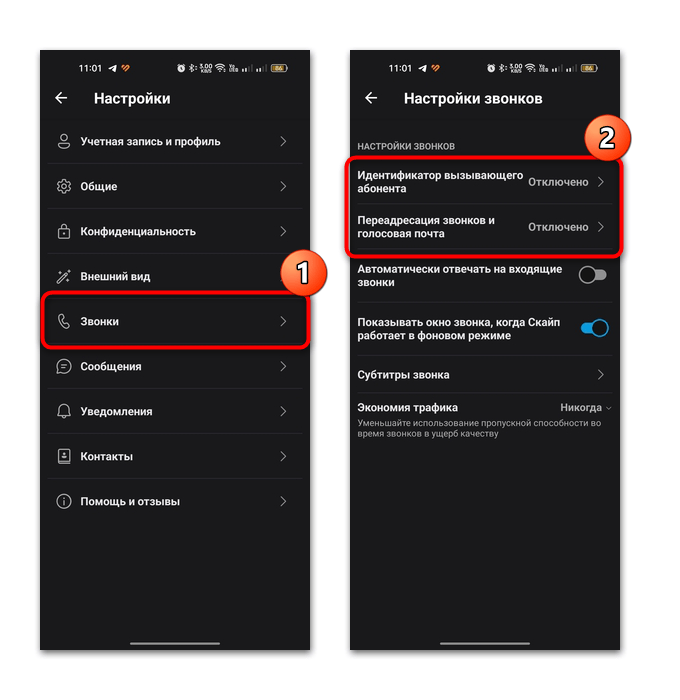
Если нужно, чтобы происходил автоматический ответ на звонок, то можно активировать соответствующую функцию с помощью тумблера.
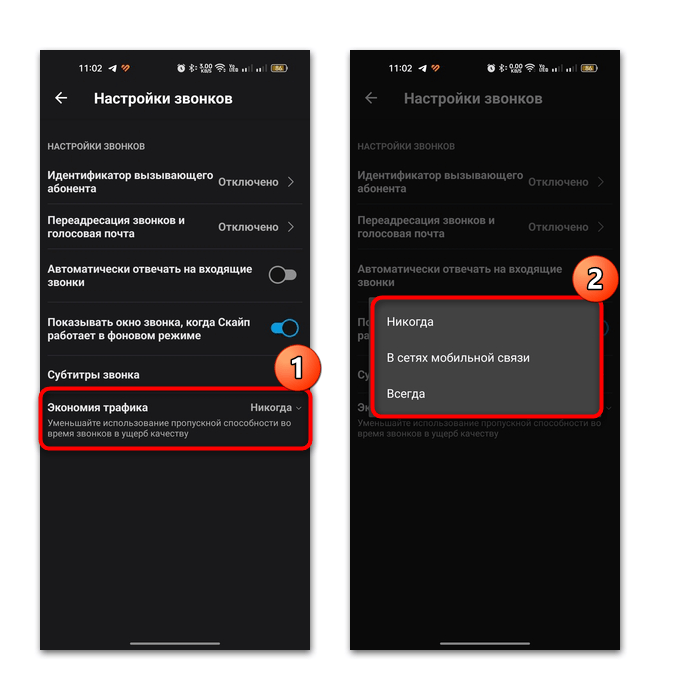
Кроме того, в окне «Настройки звонков» можете настроить экономию трафика. Для этого нажмите на строку и выберите один из вариантов: «Никогда», «Всегда» или «В сетях мобильной связи».
В разделе «Сообщения» имеется несколько опций, в частности включение и выключение уведомлений о прочтении и возможность предварительного просмотра ссылок на веб-сайты. Для экономии трафика можно отключить автоматическое скачивание изображений или разрешить это только при подключении к интернету по Wi-Fi.
Уведомления и контакты
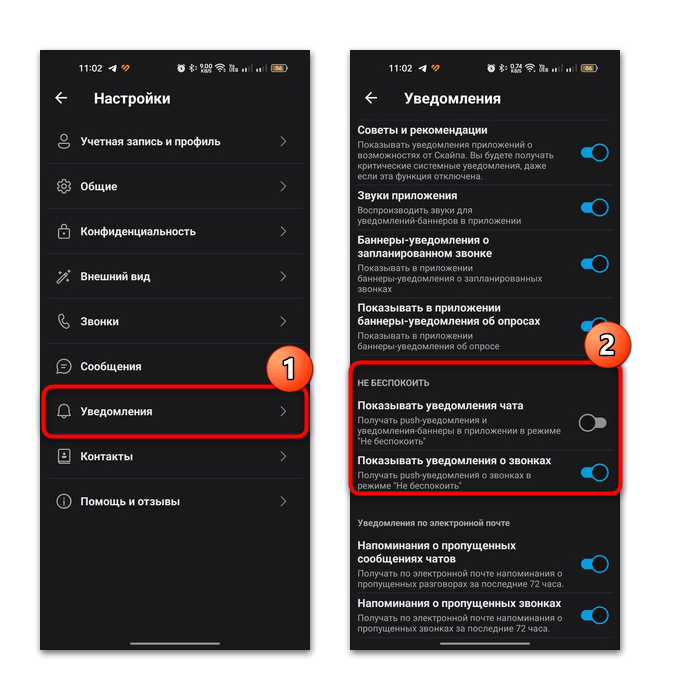
Раздел с настройками уведомлений – один из самых обширных в плане различных функций. Здесь доступны параметры как push-уведомлений, так и различных оповещений внутри приложения и по электронной почте. Также можете отключить показ сообщений и звонков, когда активен режим «Не беспокоить».
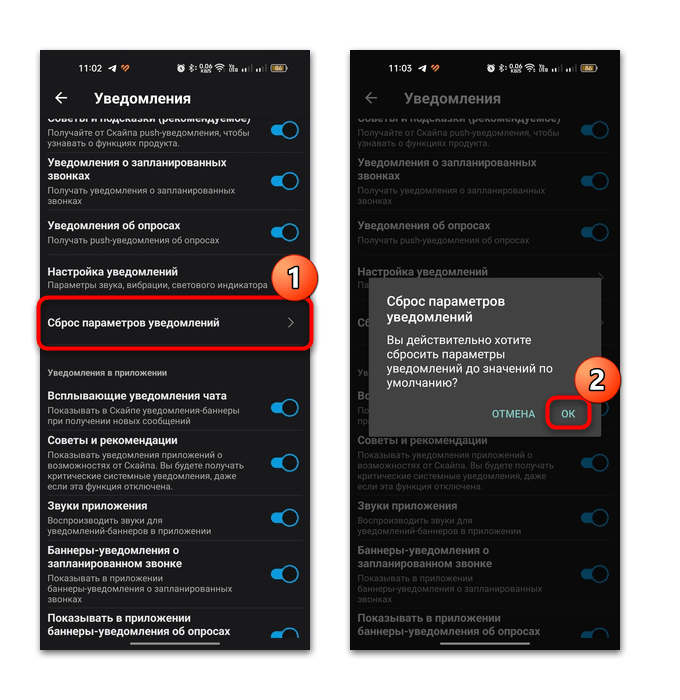
При необходимости есть возможность сбросить настройки к тем, которые были изначально в приложении. Для этого тапните по строке «Сброс параметров уведомлений», затем подтвердите действие во всплывающем окне.
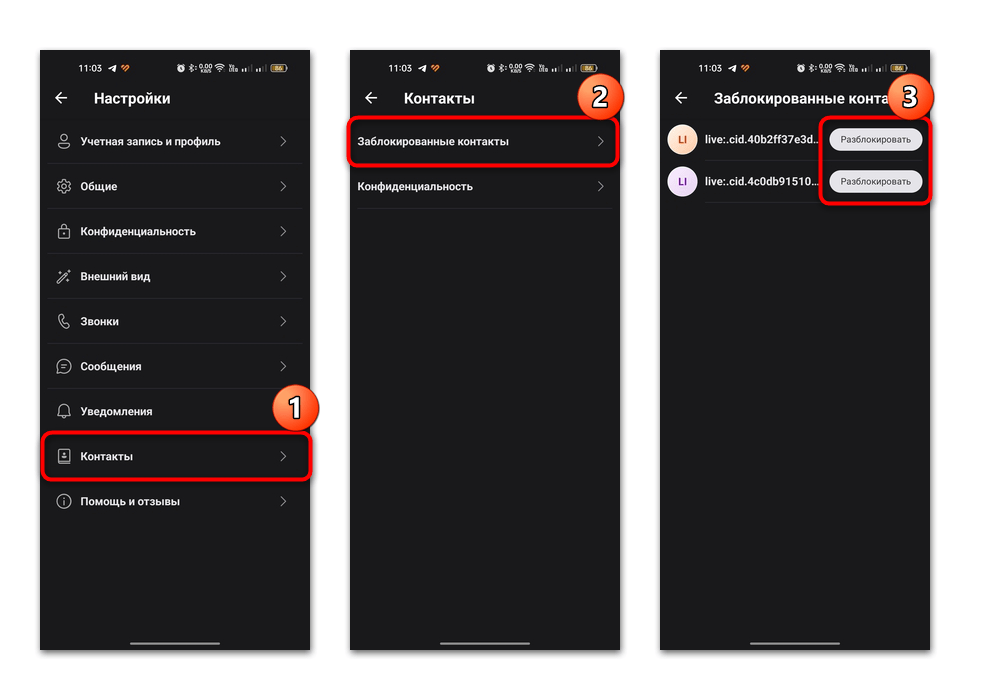
В разделе «Контакты» реализован просмотр тех пользователей, которых вы заблокировали в Скайпе, то есть тех, кто не сможет связаться с вами. Если нужно, то их можно разблокировать, перейдя в соответствующее окно.
Что касается конфиденциальности, то здесь также есть несколько параметров, например функция добавления номера телефона, по которому можно будет отыскать ваш аккаунт в Skype.
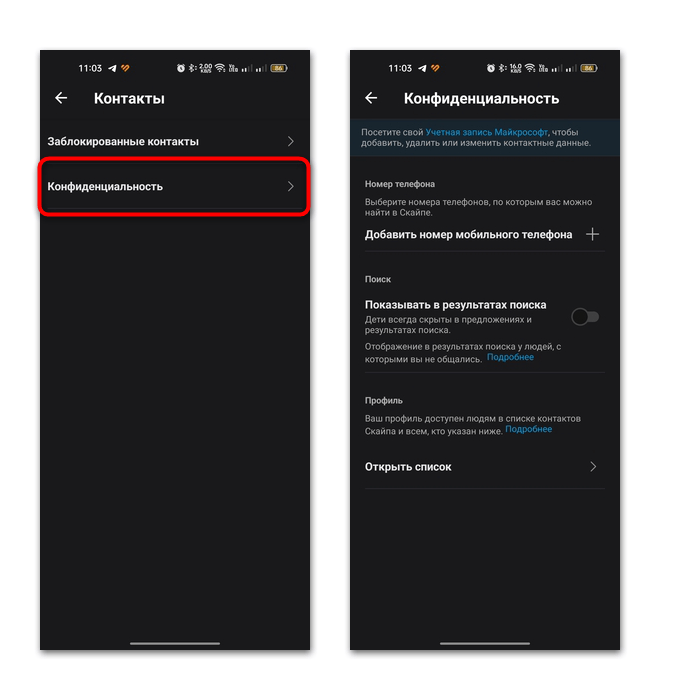
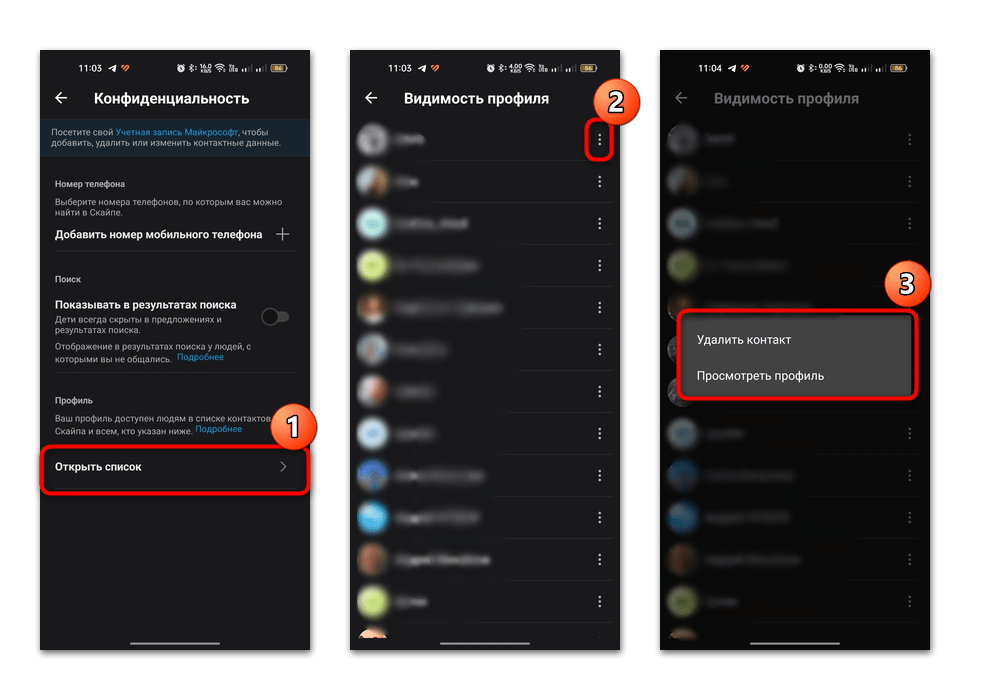
При нажатии на кнопку «Открыть список» отобразятся все контакты, с которыми вы общались ранее. Нажмите на три вертикальные точки, чтобы открыть дополнительное меню. Отсюда есть возможность удалить его либо перейти на страницу пользователя.
Статус
Также внимания заслуживает система статусов, позволяющая сообщить другим пользователям, что вы заняты и не сможете ответить.
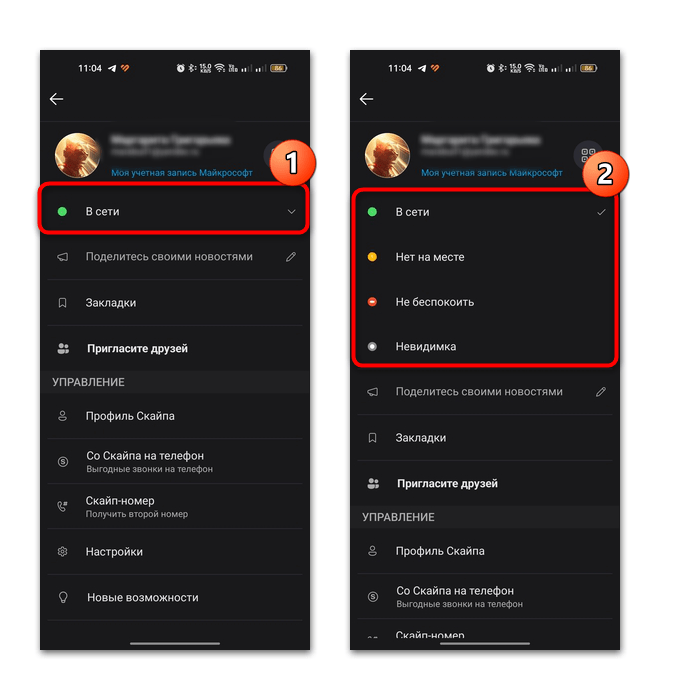
- Нажмите на аватар профиля в главном окне приложения, затем — на строку под информацией об учетной записи. Развернется список с несколькими вариантами, помеченными кругом разного цвета. Например, красный обозначает статус «Не беспокоить», а желтый – «Нет на месте». Статус «Невидимка» скрывает от других пользователей тот факт, что вы на самом деле в сети.
- Ниже в текстовом поле можно написать дополнительную информацию, которая будет видна всем пользователям Скайпа. При нажатии на строку появится перечень наиболее популярных вариантов, но можно добавить и свои. По завершении воспользуйтесь кнопкой «Готово».
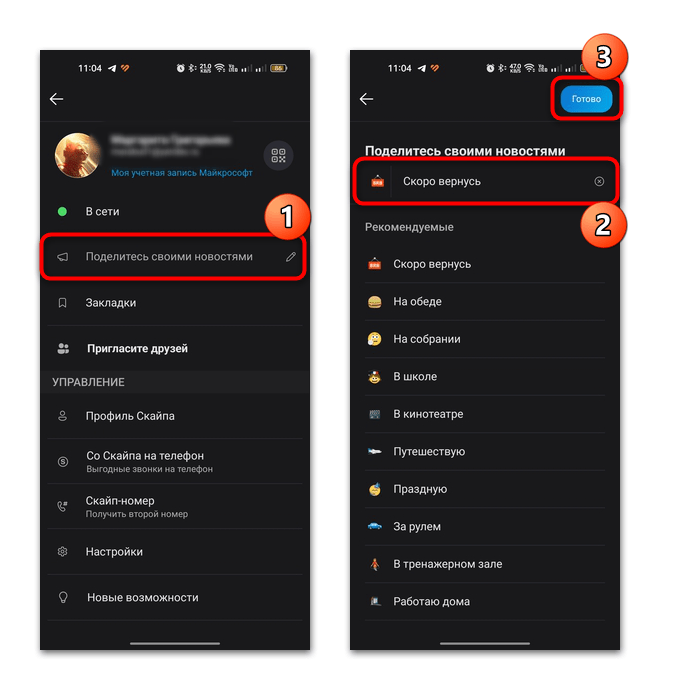
К слову, приложением генерируется уникальный QR-код для каждого пользователя, с помощью которого вас смогут найти другие абоненты, отсканировав его. Чтобы его отобразить на экране устройства, тапните по соответствующей кнопку справа от аватара.
Предоставление необходимых разрешений
Для стабильной и корректной работы приложения на Android-устройстве требуются дополнительные разрешения к некоторым компонентам девайса. Например, обязателен доступ к микрофону или камере для совершения видеозвонков и создания конференций.
Обычно после установки и первого запуска Скайпа всплывают системные окна, через которые и можно дать необходимые разрешения. Но если этот этап был пропущен, настроить их можно отдельно через штатные «Настройки»:
- Откройте «Настройки», затем перейдите в раздел «Приложения».
- Выберите «Управление приложениями» для отображения списка установленных программ. Отыщите в перечне Skype и тапните по его названию.
- Нажмите на строку «Разрешения». В блоке «Доступ запрещен» выберите «Камера».
- Отметьте пункт «Разрешить только во время использования приложения».
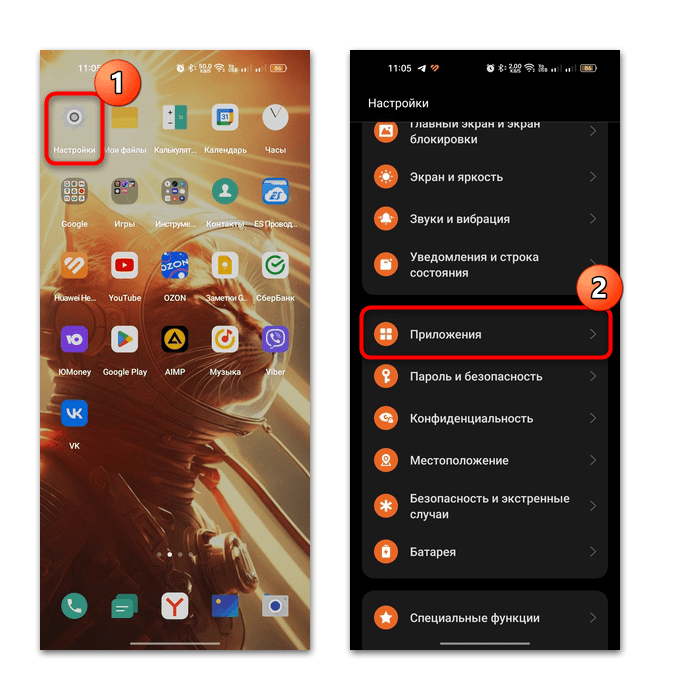
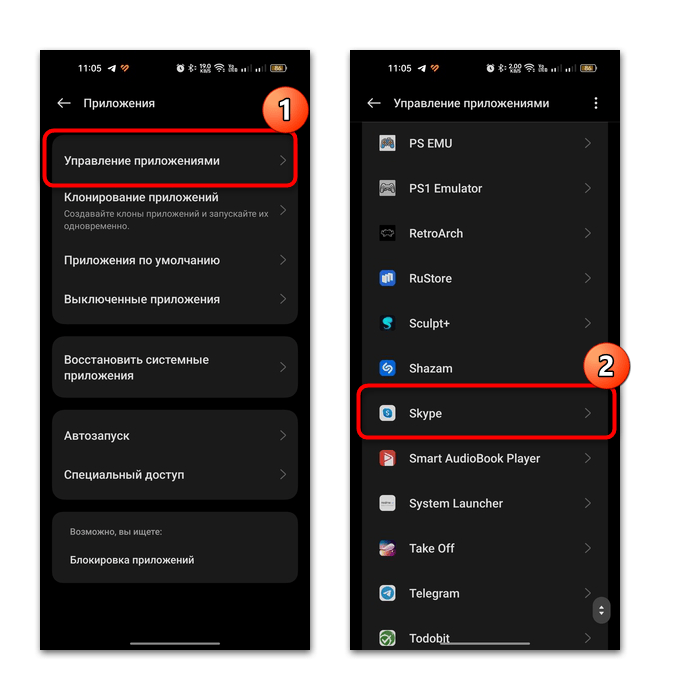
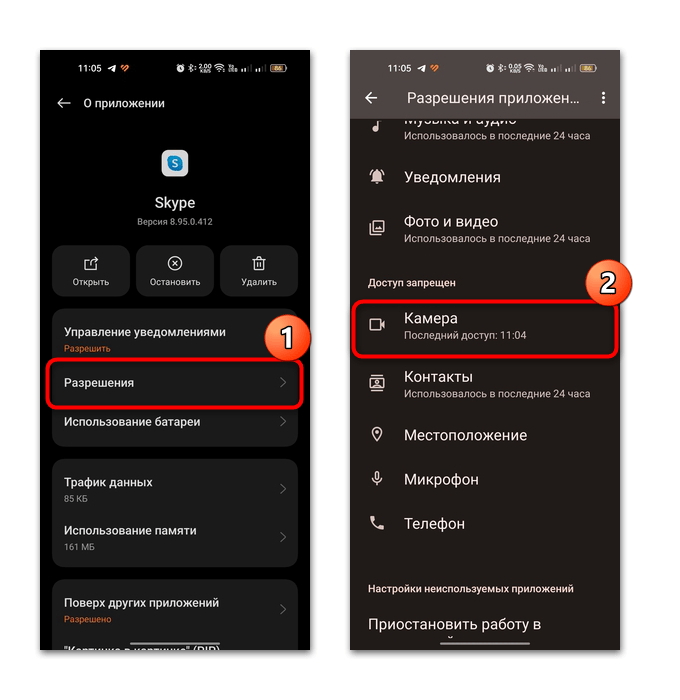
Вернитесь в предыдущее окно и то же самое проделайте с «Микрофон» и «Контакты». Чтобы не пропустить сообщения из Скайпа и важные оповещения, можете разрешить доступ к уведомлениям.
Наша группа в TelegramПолезные советы и помощь
Несмотря на появление мессенджеров WhatsApp и Viber, Skype не утрачивает своих позиций. Мессенджер пользуется популярностью у сетевиков, у людей, работающих в интернет, а также у бизнесменов, занятых международным бизнесом, требующим постоянной связи с деловыми партнерами. Следовательно, вопрос как зарегистрироваться в Скайпе на телефоне, волнует пользователей телефонов и планшетов с операционными системами Android, Apple iOS, Windows, Blackberry OS и др.
В ряде случаев звонить по Скайпу выгоднее, чем использовать мобильную сеть. Skype дает возможность видеть собеседника, общаться глаза в глаза, что является существенным преимуществом данного мессенджера перед мобильной связью. В нем можно переписываться, создавать чаты, присоединяться к созданным другими пользователями чатам. Если у вас имеется учетная запись в Скайпе, вы пользовались им без телефона, к примеру, на компьютере, то данная учетная запись позволяет войти в приложение через любое мобильное устройство.
Установка в мобильном устройстве
Принцип установки Скайпа, регистрации в мобильных устройствах с операционной системой Андроид не отличается от других операционных систем, так что нашими рекомендациями могут воспользоваться пользователи Apple, Nokia и других моделей смартфонов.
Сначала проверьте, есть ли Скайп в меню телефона, поскольку в ряде моделей мессенджер встраивается в операционную систему. Значок Skype выглядит так:

На картинке видно, что в левом смартфоне Скайп имеется, а правый лишен данного приложения. Если в вашем устройстве значок мессенджера есть, кликните и зайдите в программу. Отсутствие логотипа говорит о том, что приложение необходимо загрузить в мобильник.
Чтобы установить Skype в телефоне с ОС Андроид и зарегистрироваться в нем, необходимо, чтобы телефон был подключен к интернету. Зайдите на сайт Skype.com.

Кликните по кнопке «Загрузки». Нижняя кнопка «Скачать Skype» открывает магазин, встроенный в ваше устройство. Ее не трогаем. На открывшейся странице выберите необходимое устройство – телефон или планшет.

На синей кнопке кликните птичку и выберите необходимое устройство. Обратите внимание, что на скринах выбраны разные устройства.

Это значит, что вы с одинаковым успехом можете установить данный мессенджер и в смартфоне, и в планшете, и на компьютере. Выбираем – «Скачать Skype для Android». Не получится по каким-либо причинам скачать Скайп с официального сайта мессенджера, приложение Skype предлагается скачать в магазине Google Play по ссылке https://play.google.com.
Программа скачалась и установилась в устройстве. Значок должен появиться в меню телефона. Кликните по значку.
Регистрация
Теперь необходимо в Скайпе зарегистрироваться или войти в нее под имеющейся учетной записью.
Важно! Регистрация в Скайпе выполняется совершенно бесплатно. Запомните это, и не ведитесь на предложения мошенников зарегистрировать вас за «умеренную» плату.
Для регистрации в Skype система предлагает ввести номер телефона и придумать пароль. Есть несколько важных моментов, которые необходимо учесть в процессе регистрации:
- Все, что вы будете вводить, вписывать для регистрации, должно набираться вручную. Копирование здесь попросту не работает.
- Пароль должен состоять из цифр и букв. И желательно, чтобы хоть одна буква была заглавная. Все буквы должны вводиться латиницей.
- Номер телефона вводите правильно, без ошибок. На него придет код.

Кликнув по кнопке «Далее», переходите к вкладке с фамилией и именем. Можно, конечно, указать вымышленное имя и фамилию, типа Иван Иванов, тогда будьте готовы к тому, что старые, далекие друзья и родственники вас не найдут. Поэтому фамилию и имя желательно
указывать настоящие. По вашим данным, работает поисковик Скайпа. Эту вкладку разрешается заполнять кириллицей.

Важно! Указывая собственные фамилию и имя, вы повышаете доверие к себе других пользователей. Это необходимо, когда занимаетесь бизнесом, предполагаете деловые отношения и общение.
Введите данные, кликните «Далее». На следующей вкладке введите код из СМС и снова нажмите «Далее».

Регистрация закончена. Теперь вы можете обмениваться звонками с друзьями.
Заполнение учетной записи
Войти в учетную запись можно, введя свой номер телефона и пароль. Вам предстоит заполнить свою учетную запись. Это необходимо для того, чтобы поисковик мог найти вас, а система знала, куда присылать оповещения. В профиле учетной записи вы ставите свое фото. Снимок можно сделать прямо со смартфона и тут же отправить его в аккаунт. Также система предлагает выбрать готовое фото или картинку-аватарку и загрузить в профиль.

В профиле вы сами решаете, какие сведения о себе сообщать, а какие – лучше умолчать.
Важно! Адрес электронной почты указывать необходимо. Эта информация конфиденциальная, и приложение обязуется ее не разглашать. Это значит, что ее никто не увидит и не узнает.
Небольшое замечание: в старых программах регистрация в Скайпе начинается с создания логина, пароля, указания электронной почты. Логин вписывается английскими буквами. Это может быть ваше имя, фамилия, детское или нынешнее прозвище, иной никнейм, придуманный вами. Логин используется при входе, указывается в чатах при общении. Он не должен содержать оскорбительных, матерных слов.
У некоторых пользователей телефонного интернета электронной почты нет. Для создания виртуального почтового ящика необходимо перейти в браузер, зайти на сайт https://gmail.com и зарегистрировать здесь электронную почту. Имя электронного почтового ящика может начинаться с цифр. Полученный в результате регистрации адрес вводится в поле ввода в Скайпе. Именно на электронную почту приходят все оповещения из приложения. Через нее вы будете связываться с поддержкой в случае необходимости.
Компания Skype Technologies основалась в 2003 году в Швейцарии. В разработке приложения приняли участие эстонские программисты. Первые версии приложения были адаптированы под голосовую связь и привлекли внимание пользователей максимальной простотой установки приложения и регистрации в ней. В течение последующих 15 лет программа совершенствовалась и дополнялась новыми функциями. Появившаяся возможность использования Скайпа через телефон увеличила число пользователей данного мессенджера. На сегодняшний день это один из самых используемых мессенджеров интернета.
Использовать программу Skype с мобильного устройства – правильный выбор, ведь порой позвонить через это приложение гораздо выгоднее, чем через мобильного оператора. Как зарегистрироваться в Скайпе на телефоне? На самом деле, нет ничего проще, просто нужно выполнить несколько последовательных действий.
Зарегистрироваться в Скайпе на телефоне Андроид можно ровно так же, как и на Айфоне, и на смартфонах с другой операционной системой. В данном случае, это роли не играет.
Важный момент – зарегистрироваться в Скайпе на телефоне можно совершенно бесплатно, денежные средства за эту услугу не взымались и взыматься не будут. Помни об этом, если наткнешься на мошеннический сайт, где просят деньги за установку или создание учетной записи в Скайпе.
А если ты хочешь Скайп скачать бесплатно себе на телефон, то тебе следует прочитать другую статью на нашем сайте.

Регистрация
- Перед тем как зарегистрироваться в Скайпе на телефоне или планшете, программу можно скачать (так удобнее, сразу после создания учетной записи можно, например, сразу позвонить приятелю и сказать, что ты на связи)
- Скачать Skype можно в магазине программ и приложений, который непременно есть на твоем смартфоне вне зависимости от установленной на него операционной системы. Впрочем, если тебе удобнее, установочный файл можно загрузить с официального сайта или прямо на нашем интернет-ресурсе
- На некоторых смартфонах приложение установлено по умолчанию, в этом случае, конечно, скачивать ничего не требуется. Можешь сразу переходить на страницу создания учетной записи на официальном сайте
- А можно сделать так: открой приложение, и, на стартовой странице, между авторизацией и регистрацией выбери второй вариант
- Система автоматически перебросит тебя на страницу создания аккаунта все на том же официальном сайте
- Кстати, перед началом процесса, проверь качество своего интернет-соединения. В случае сбоя передачи данных могут возникнуть непредвиденные сложности и зарегистрироваться не удастся
Хочешь узнать, как выглядят Скайп регистрация (+скачать бесплатно) на компьютере — переходи по ссылке!
Помни, что приложении очень удобно для использования на ПК, и ты всегда можешь его опробовать и зарегистрироваться в Скайпе на компьютере.
- Первое, что тебе нужно сделать, чтобы зарегистрироваться в Скайпе на телефоне – ввести аккаунт.
- Это может быть твой действующий телефонный номер, или же адрес электронной почты, разумеется, тоже действующий (на него придет код подтверждения)
- После того, как ты ввел логин и нажал «Далее», самое время придумать пароль. Отнесись к этому процессу ответственно. Пароль должен быть не короче восьми символов (цифры и английские буквы)
- Снова нажми «Далее»
- Откроется страница, где нужно ввести имя и фамилию. Действуй на свое усмотрение – реальное имя или необычный никнейм. В случае чего, эти данные можно изменить
- «Далее»
- Теперь введи код подтверждения, который система отправил на телефонный номер или e-mail, который ты указал в качестве логина
- На этом процесс регистрации в Skype на телефоне завершен, запомни свой логин и пароль, чтобы можно было авторизоваться на разных устройствах, например, на компьютере. А теперь посмотри статью про вход в Скайп по номеру телефона.
75.6%
пользователей считают эту статью полезной.
Skype
Установка
Как зарегистрироваться в Скайпе на телефоне: инструкция для всех!
Как зарегистрироваться в Скайпе на телефоне? Скачайте приложение в магазине Play Market или App Store, войдите в программу, введите электронный ящик или номер мобильного устройства, после чего подтвердите их правильность с помощью кода. Таким способом вы создаете новую учетную запись Microsoft, которую можно использовать для входа в Skype на разных устройствах. Как это сделать правильно на смартфонах с Андроид или iOS рассмотрим ниже.
Как зарегистрироваться на Андроид
Для начала рассмотрим, как зарегистрироваться в Скайпе на телефоне с Андроид, ведь большинство пользователей имеют на руках именно такой аппарат. Алгоритм действий следующий:
- Войдите в Гугл Плей по ссылке play.google.com/store/apps/details?id=com.skype.raider&hl=uk&gl=US и скачайте Скайп на телефон.
- Либо просто впишите название приложения в поисковую строку.
- Установите программу и войдите в нее.
- Жмите на кнопку «Создать учетная запись» или «Другая учетная запись» (если у вас уже был старый профиль).
- Возле кнопки о создании учетной записи жмите «Создайте ее».
- Введите номер, на который проводится регистрация в Скайпе через телефон.
Многие спрашивают, как регистрироваться в Скайпе на телефоне без привязки номера. В таком случае жмите на кнопку «Использовать адрес существующей электронной почты».
После этого сделайте следующее:
- Введите адрес e-mail, на который вы хотите зарегистрироваться.
- Введите надежный пароль для входа в систему. Во время ввода система подсказывает, насколько надежным является код для входа. Оптимально, чтобы в нем было от 8 и более знаков, с цифрами, строчными и заглавными буками, а также символами.
- Введите имя и фамилию.
- Укажите код, который придет на ваш номер, если вы привязали телефон.
- Пропишите код, который пришел на e-mail, если указана электронная почта.
- Введите данные с картинки для подтверждения, что вы не робот.
Теперь вы знаете, как зарегистрироваться в Скайпе на планшете или смартфоне с операционной системой Андроид. После этого можно входить в приложение и менять настройки. Учтите, то созданный аккаунт будет актуален и на компьютере, ведь речь идет о создании учетной записи Майкрософт.
Как зарегистрироваться на Айфоне
Второй вопрос — как создать Скайп на телефоне с iOS для владельцев Айфонов. Здесь действует такая же инструкция, как рассмотрена выше. Разница в том, что скачивание приложения происходит из App Store. Программа доступна по ссылке apps.apple.com/ru/app/%D1%81%D0%BA%D0%B0%D0%B9%D0%BF-%D0%B4%D0%BB%D1%8F-iphone/id304878510.
После установки войдите в приложение и создайте учетную запись в привязке к мобильному телефону или электронной почте. Для надежности лучше использовать первый вариант, ведь в таком случае проще восстановить доступ и пользоваться Скайпом на мобильном устройстве.
Основные функции
Если вам удалось зарегистрироваться в Скайпе через телефон, открывается полный набор возможностей приложения. Базовые функции:
- видеозвонки с одновременным участим до 49 друзей;
- чаты для мгновенной связи с интересующим пользователем;
- голосовое общение с возможностью звонка в любую точку мира;
- передача контента и т. д.
Зная, как зарегистрироваться в Скайпе на телефоне, вы сможете в любой момент создать учетную запись Майкрософт и получить все возможности приложения. В комментариях поделитесь опытом выполнения такой работы и трудностями, с которыми приходилось столкнуться.