
Загрузить PDF
Загрузить PDF
Из данной статьи вы узнаете, как зарегистрировать аккаунт и настроить профиль в WhatsApp на мобильном устройстве.
-

Иконка приложения выглядит как зеленый квадрат с белым диалоговым облачком и телефоном.
-
Это значит, что вы согласны с условиями предоставления услуг WhatsApp.
- Прочитайте «Условия предоставления услуг WhatsApp и Политику Конфиденциальности».
-
WhatsApp использует этот номер для подтверждения телефона.
-
-
-
Вы получите SMS-сообщение с шестизначным кодом подтверждения.
- Если сообщение не пришло, нажмите на кнопку «Позвонить мне». После этого WhatsApp позвонит на ваш номер и сообщит шестизначный код подтверждения.
-
Этот код будет использоваться для подтверждения устройства.
-
Когда вы введете код, система автоматически проверит и подтвердит ваш номер телефона.
Реклама


-
Круг в левом верхнем углу экрана — это ваше фото профиля. Нажмите на эту кнопку, чтобы сделать фото или выбрать изображение из галереи.
-
Это имя пользователя, которое увидят ваши друзья, когда получат от вас сообщение.
-
-
Эта кнопка выведет ваше имя и фото профиля с привязанного аккаунта на Facebook.
-
Теперь вы готовы пользоваться приложением «WhatsApp Messenger».
Реклама


Советы
- Если вы хотите зарегистрировать аккаунт без номера телефона, найдите в интернете статью, которая поможет вам обойти процесс подтверждения устройства.
Реклама
Об этой статье
Эту страницу просматривали 23 984 раза.
Была ли эта статья полезной?
Все способы:
- Варианты регистрации в WhatsApp
- Вариант 1: Android
- Вариант 2: iPhone
- Вариант 3: Windows
- Вопросы и ответы: 2
Как известно, для получения доступа к функциям практически любого интернет-сервиса требуется зарегистрированная в нем учетная запись. Рассмотрим, как создать аккаунт в WhatsApp – одной из самых популярных на сегодняшний день системе обмена сообщениями и другой информацией.
Кроссплатформенность, то есть возможность установки клиентской части мессенджера ВатсАп на устройства, функционирующие под управлением разных операционных систем, обуславливает некоторое отличие действий для регистрации в сервисе, требуемых от пользователей различных программных платформ. Ниже описано три варианта регистрации в WhatsApp: с Андроид-смартфона, iPhone, а также ПК или ноутбука, функционирующего под управлением Windows.
Варианты регистрации в WhatsApp
При наличии устройства, работающего под управлением Android или iOS, от желающего стать новым участником сервиса ВатсАп пользователя для регистрации потребуется совсем немного: функционирующий номер мобильного телефона и несколько касаний по экрану девайса. Тем, кто не обладает современным смартфоном, для создания аккаунта WhatsApp придется прибегнуть к некоторым «хитростям». Но обо все по порядку.
Вариант 1: Android
Приложение WhatsApp для Android характеризуется наиболее многочисленной аудиторией среди всех пользователей мессенджера. Чтобы стать одним из них, нужно выполнить всего несколько простых шагов. Сначала устанавливаем приложение-клиент ВатсАп в смартфон любым способом:
Подробнее: Три способа установки WhatsApp в Android-смартфон

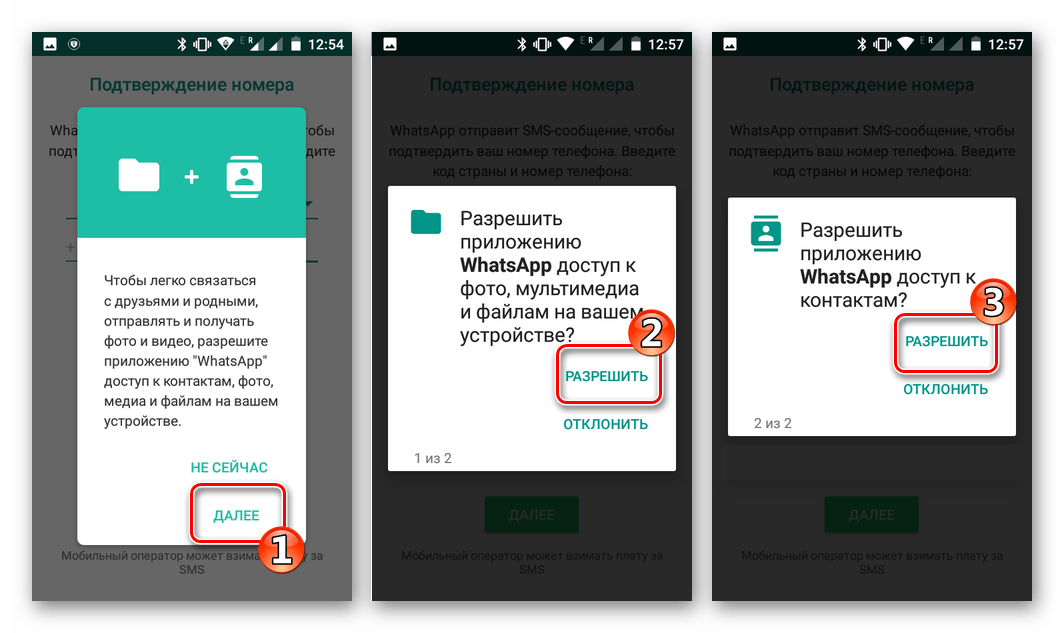
- Запускаем мессенджер касанием по его значку в списке инсталлированных приложений. Ознакомившись с «Условиями предоставления услуг и Политикой конфиденциальности», нажимаем «Принять и продолжить».

- Для того чтобы получить доступ ко всем функциям мессенджера, приложению нужно дать доступ к нескольким компонентам Андроид – «Контактам», «Фото», «Файлам», «Камере». При появлении соответствующих запросов после запуска ВатсАп, предоставляем разрешения, тапая кнопку «РАЗРЕШИТЬ».

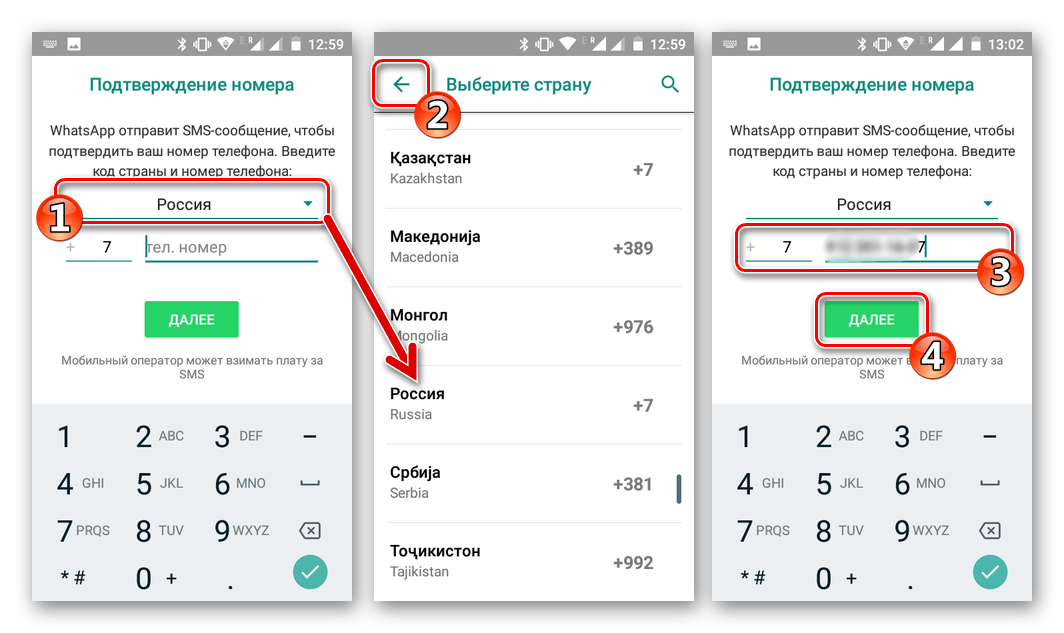
- Идентификатором участника в сервисе WhatsApp является номер мобильного телефона, который потребуется ввести на экране добавления нового пользователя в мессенджер. Предварительно необходимо выбрать страну, где зарегистрирован и функционирует оператор связи. После указания данных нажимаем «ДАЛЕЕ».
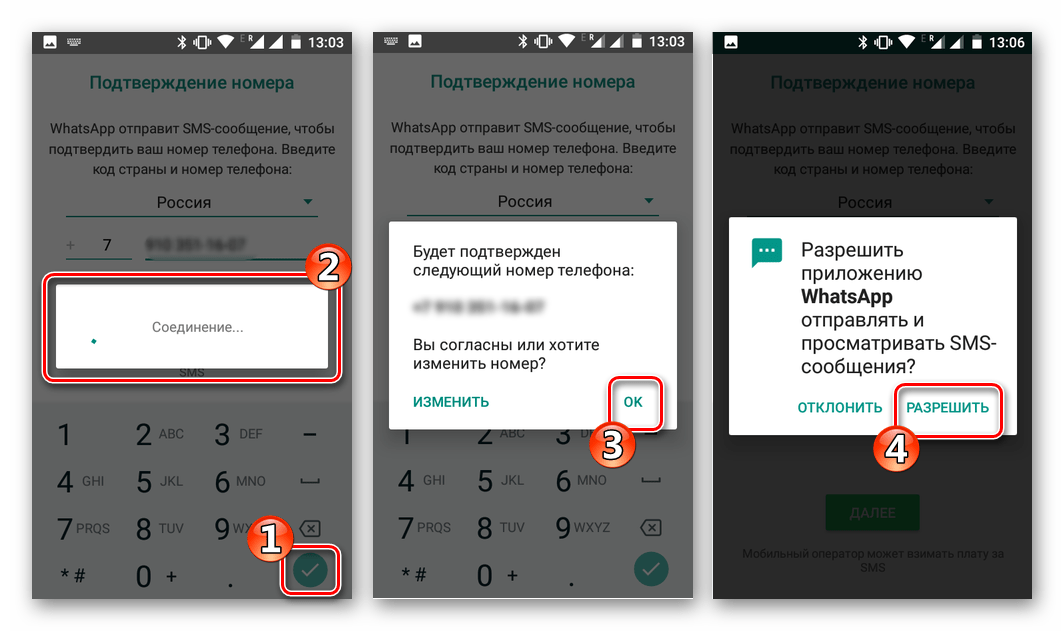
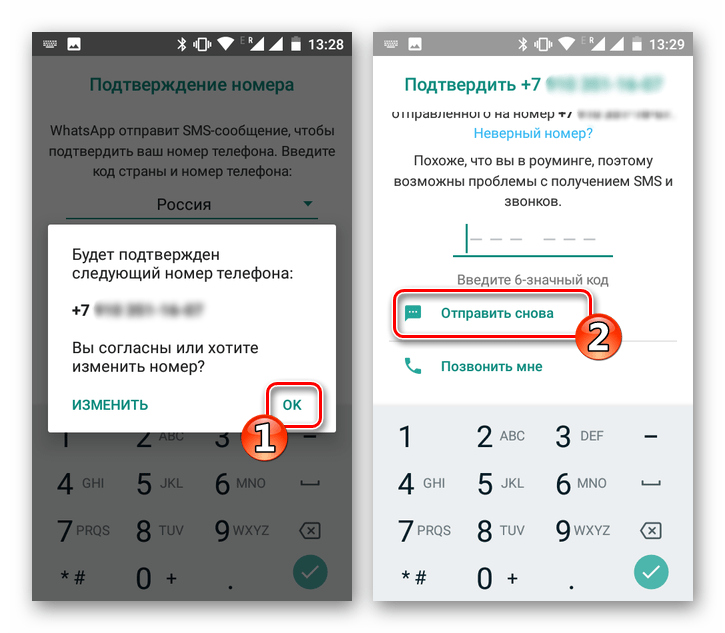
- Следующий этап – подтверждение номера телефона (поступит запрос, в окошке которого нужно проверить правильность указания идентификатора и тапнуть «OK»), а затем ожидание SMS-сообщения с секретным кодом.

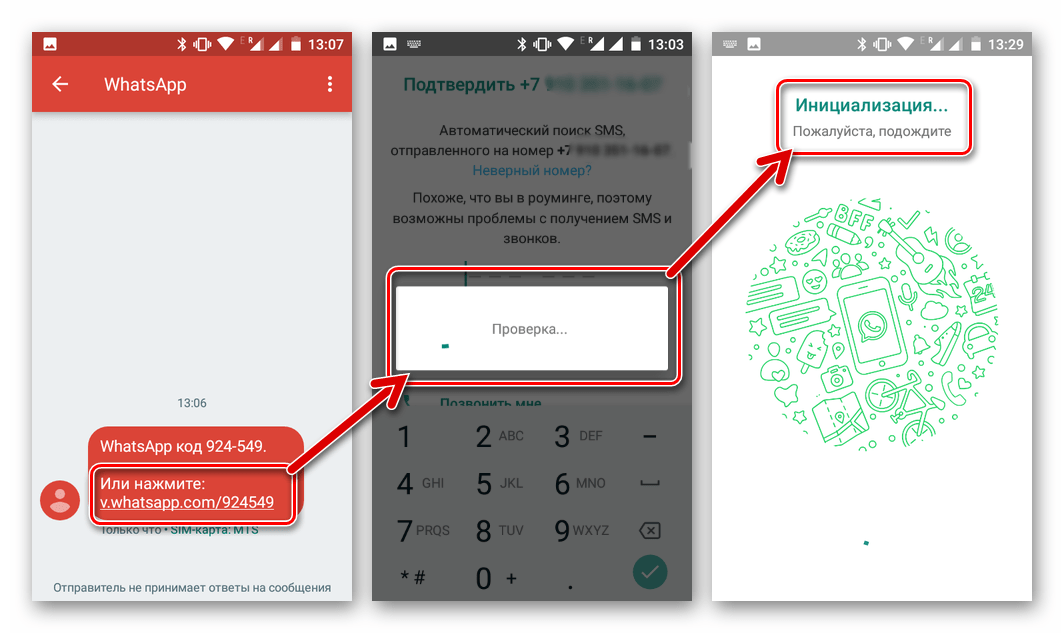
- После получения СМС, содержащего секретную комбинацию для подтверждения номера, в большинстве случаев мессенджер автоматически считывает информацию, проводит аутентификацию и в итоге активируется. Можно приступать к настройке собственного профиля.
Если автоматической инициализации клиента мессенджера после получения SMS не произошло, открываем сообщение и вводим наличествующий в нем код в соответствующее поле на экране приложения WhatsApp.
К слову, SMS, присланное сервисом, содержит помимо кода ссылку, нажав на которую можно получить тот же результат, что и внесение секретной комбинации в поле на экране – прохождение аутентификации в системе.
Дополнительно. Может случиться так, что код для активации аккаунта WhatsApp через сервис коротких сообщений получить с первой попытки не удастся. В этом случае, по прошествии 60 секунд ожидания станет активной ссылка «Отправить снова», тапаем по ней и ждем СМС еще минуту.

В ситуации, когда и повторный запрос сообщения с кодом авторизации не приносит результата, следует воспользоваться опцией запроса телефонного звонка из сервиса. При ответе на этот звонок секретная комбинация будет дважды продиктована роботом. Готовим бумагу и ручку для записи, нажимаем «Позвонить мне» и ждем входящее голосовое сообщение. Отвечаем на поступивший звонок, запоминаем/записываем код и далее вносим комбинацию в поле ввода.

- По окончании верификации телефонного номера в системе регистрация в мессенджере ВатсАп считается завершенной. Можно переходить к персонализации профиля, настройке приложения-клиента и использованию всех возможностей сервиса!





Вариант 2: iPhone
Будущие пользователи WhatsApp для iPhone так же, как и в случае с Android-версией мессенджера, практически никогда не испытывают сложностей в процессе регистрации. Первым делом инсталлируем приложение-клиент, используя один из методов, описанных в материале по ссылке ниже, а затем выполняем пункты инструкции, предполагающей в итоге получение доступа ко всем функциям системы.
Подробнее: Способы установки WhatsApp для iPhone

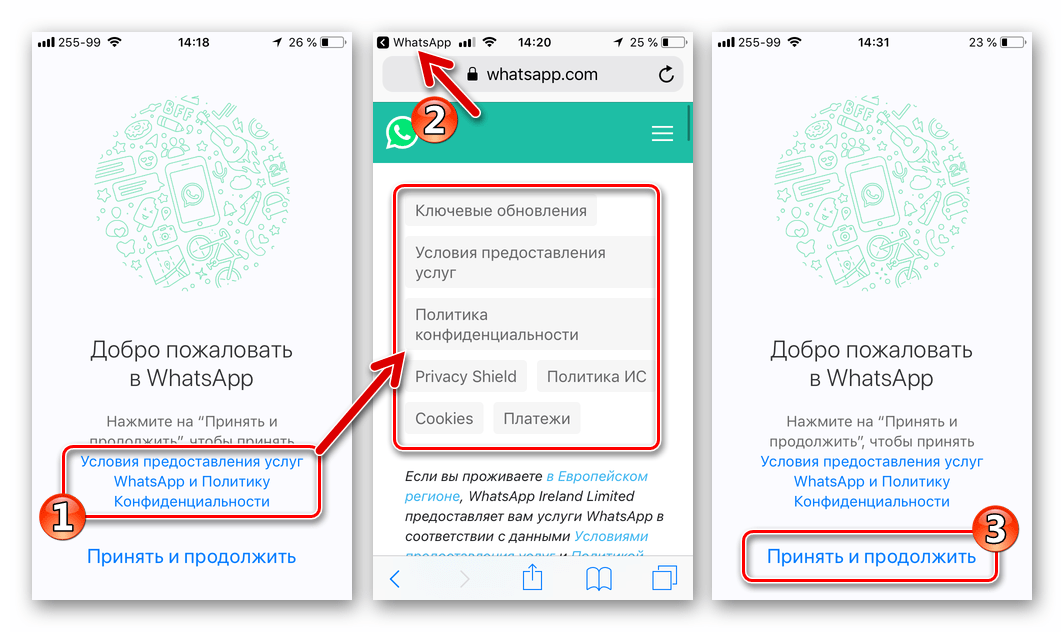
- Открываем приложение ВатсАп. Ознакомившись с «Политикой конфиденциальности и Условиями предоставления услуг», подтверждаем прочтение и согласие с правилами использования сервиса, тапнув «Принять и продолжить».

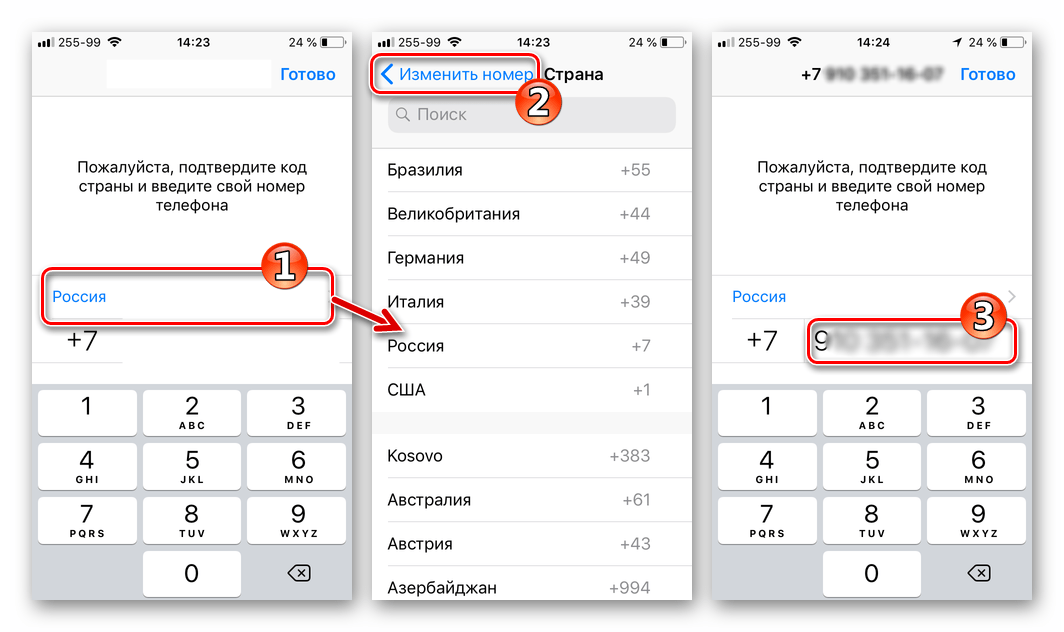
- На втором экране, предстающем перед пользователем после первого запуска iOS-версии WhatsApp, требуется выбрать страну, где функционирует сотовый оператор, и вести свой номер телефона.
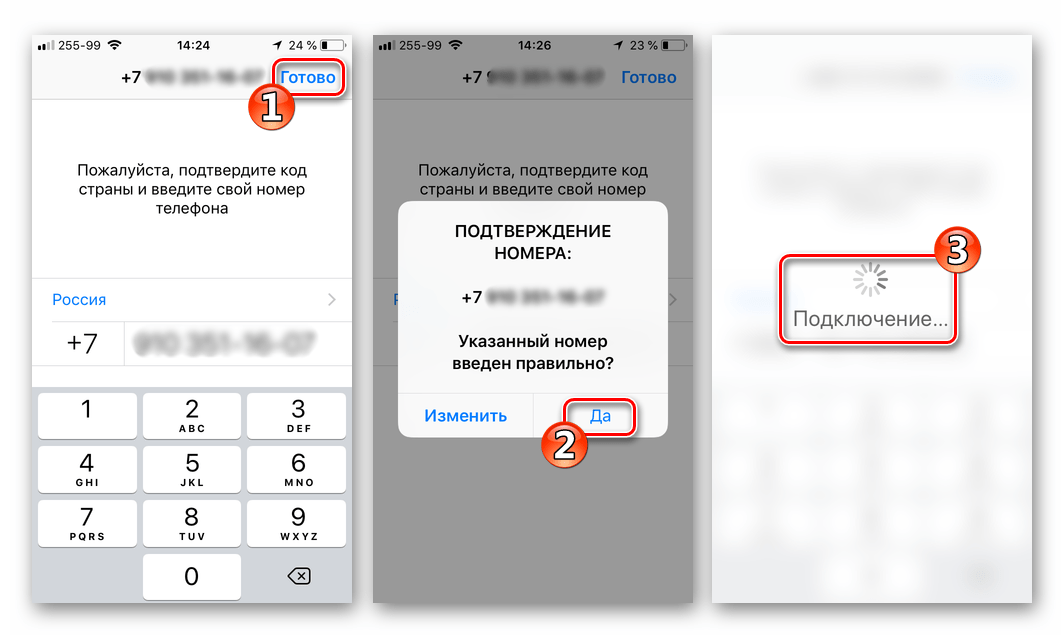
После указания идентификатора нажимаем «Готово». Проверяем номер и подтверждаем верность введенных данных, нажав «Да» в окошке-запросе.

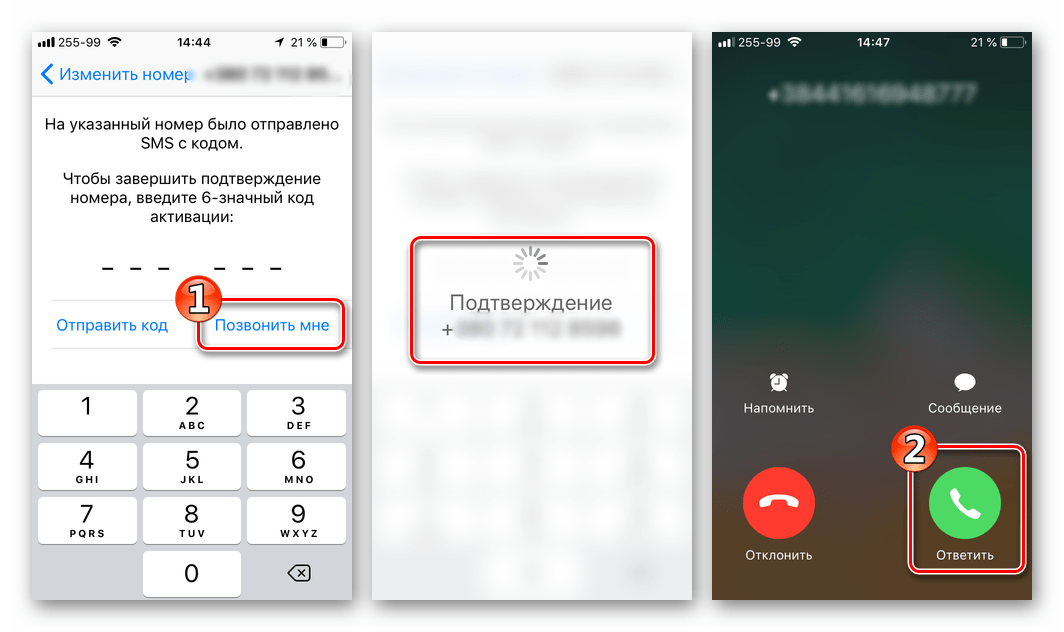
- Далее нужно дождаться получения СМС, содержащего проверочный код. Открываем сообщение от WhatsApp и вводим содержащуюся в нем секретную комбинацию на экране мессенджера либо переходим по ссылке из SMS. Эффект от обоих действий одинаков – активация учетной записи.
В случае отсутствия возможности принять короткое сообщение, для получения шестизначного проверочного кода от ВатсАп следует воспользоваться функцией запроса обратного звонка, в течение которого комбинация будет продиктована пользователю голосом. Ожидаем минуту после отправки идентификатора для получения СМС — становится активной ссылка «Позвонить мне». Нажимаем ее, дожидаемся входящего звонка и запоминаем/записываем комбинацию цифр из голосового сообщения, озвученного системой.
Используем код по назначению – вводим его в поле на экране проверки, демонстрируемом мессенджером.
- После прохождения пользователем проверки телефонного номера с помощью кода, регистрация нового пользователя в системе WhatsApp завершена.
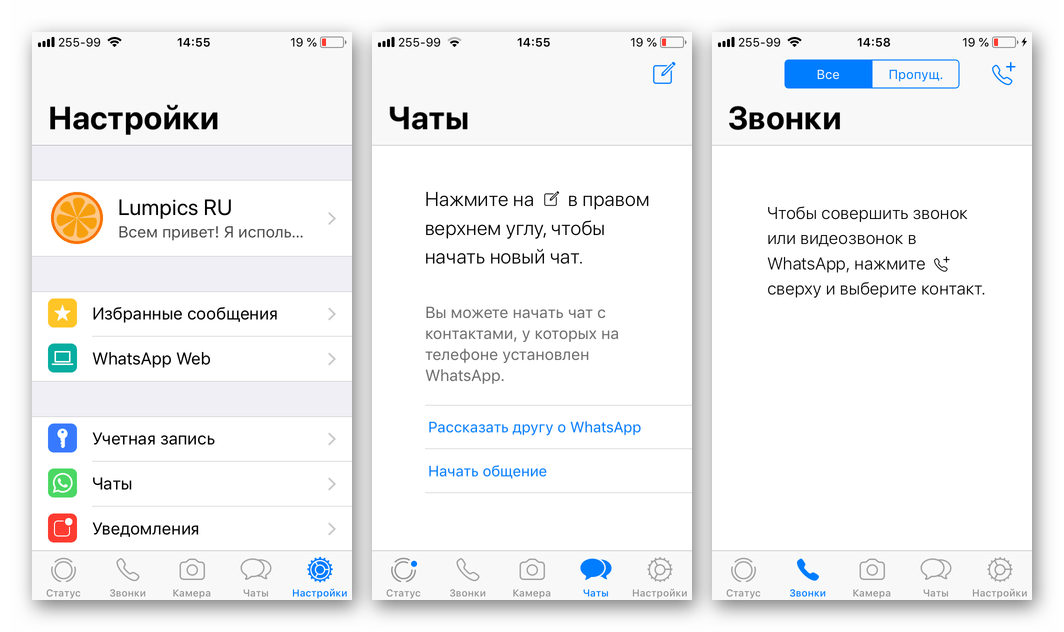
Становятся доступными возможности персонализации профиля участника сервиса и настройка приложения-клиента для iPhone, и далее – использование всех функциональных возможностей мессенджера.


Вариант 3: Windows
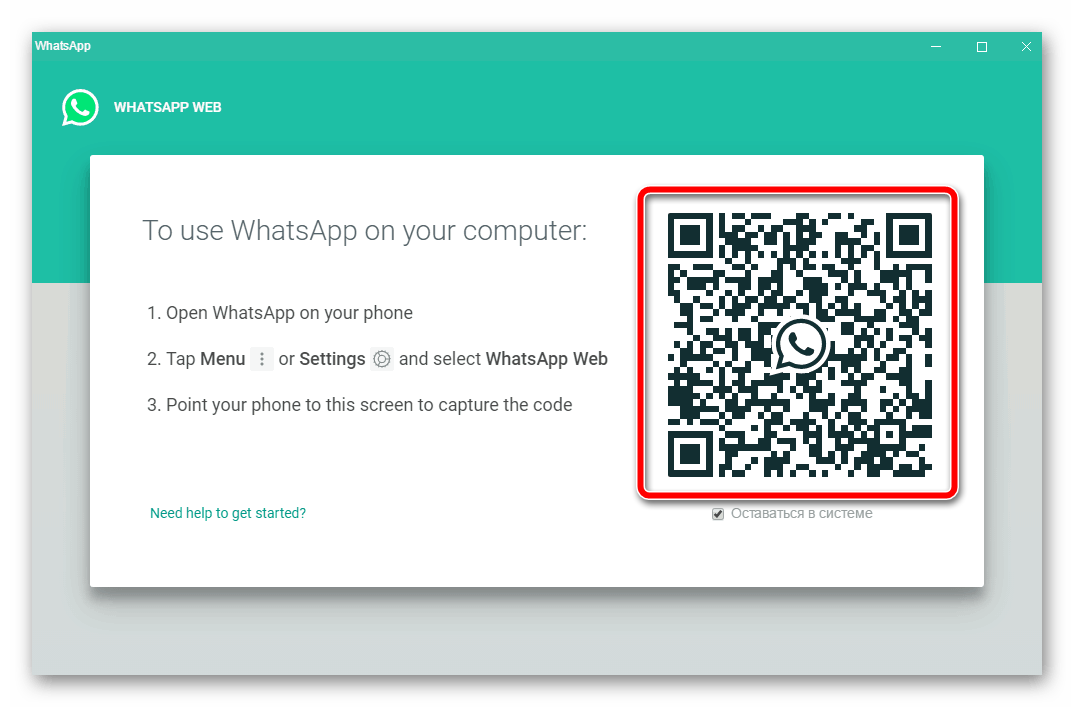
Разработчиком WhatsApp для Windows не предусмотрена возможность регистрации нового пользователя мессенджера, используя данный вариант приложения-клиента. Поэтому для получения доступа к возможностям сервиса с ПК в любом случае придется создать аккаунт одним из вышеописанных методов, используя смартфон, а затем попросту активировать программу для компьютера по инструкции из материала, доступного на нашем сайте.
Подробнее: Как установить WhatsApp на компьютер или ноутбук
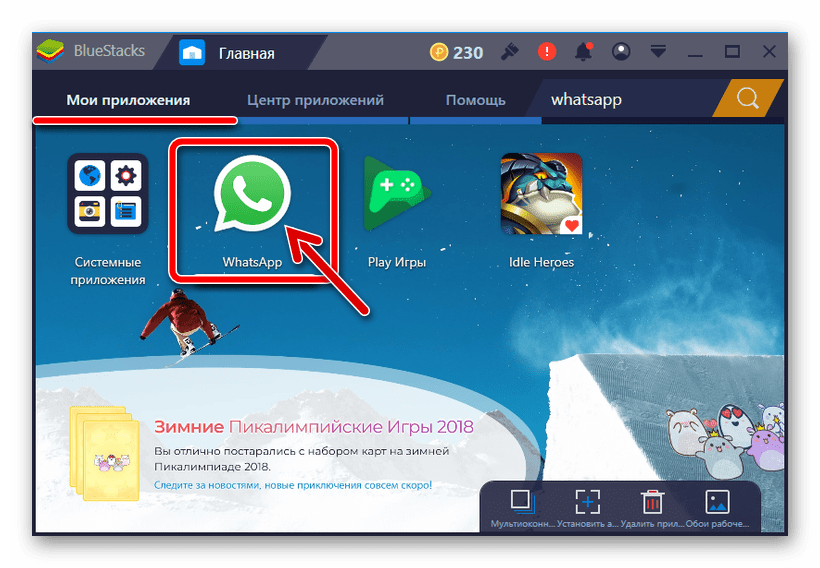
Тем пользователям, которые не владеют девайсом под управлением Андроид или айОС не следует отчаиваться, — воспользоваться функциями популярного мессенджера можно и без смартфона. В статье по ссылке выше рассмотрены способы запуска Android-версии WhatsApp на компьютере или ноутбуке с помощью программ-эмуляторов мобильной ОС, а также описаны шаги, необходимые для регистрации нового пользователя сервиса.
Как видим, присоединиться к огромной аудитории WhatsApp может практически каждый, вне зависимости от того, какое именно устройство используется для доступа в интернет и запуска мессенджера. Регистрация в сервисе осуществляется очень просто и в большинстве случаев не вызывает никаких проблем.
Наша группа в TelegramПолезные советы и помощь
WhatsApp* — один из самых популярных мессенджеров в мире, аудитория которого насчитывает свыше 2 млрд пользователей. Если вы испытываете сложности с функционалом данной программы, то не переживайте — после прочтения нашего гайда все вопросы отпадут.

Источник: WhatsApp* / Лого WhatsApp*
Первый шаг — это загрузка приложения. Оно бесплатное. Загрузка осуществляется в официальных магазинах Google, Apple или на официальном сайте WhatsApp*:
- Загрузить WhatsApp* на iPhone в App Store;
- Загрузить WhatsApp* на Android в Google Play;
- Загрузить WhatsApp* для ПК в Microsoft Store;
- Загрузить WhatsApp* для Mac на сайте WhatsApp.
Версию для Android также можно скачать на стороннем ресурсе в виде файла APK.
Как создать аккаунт
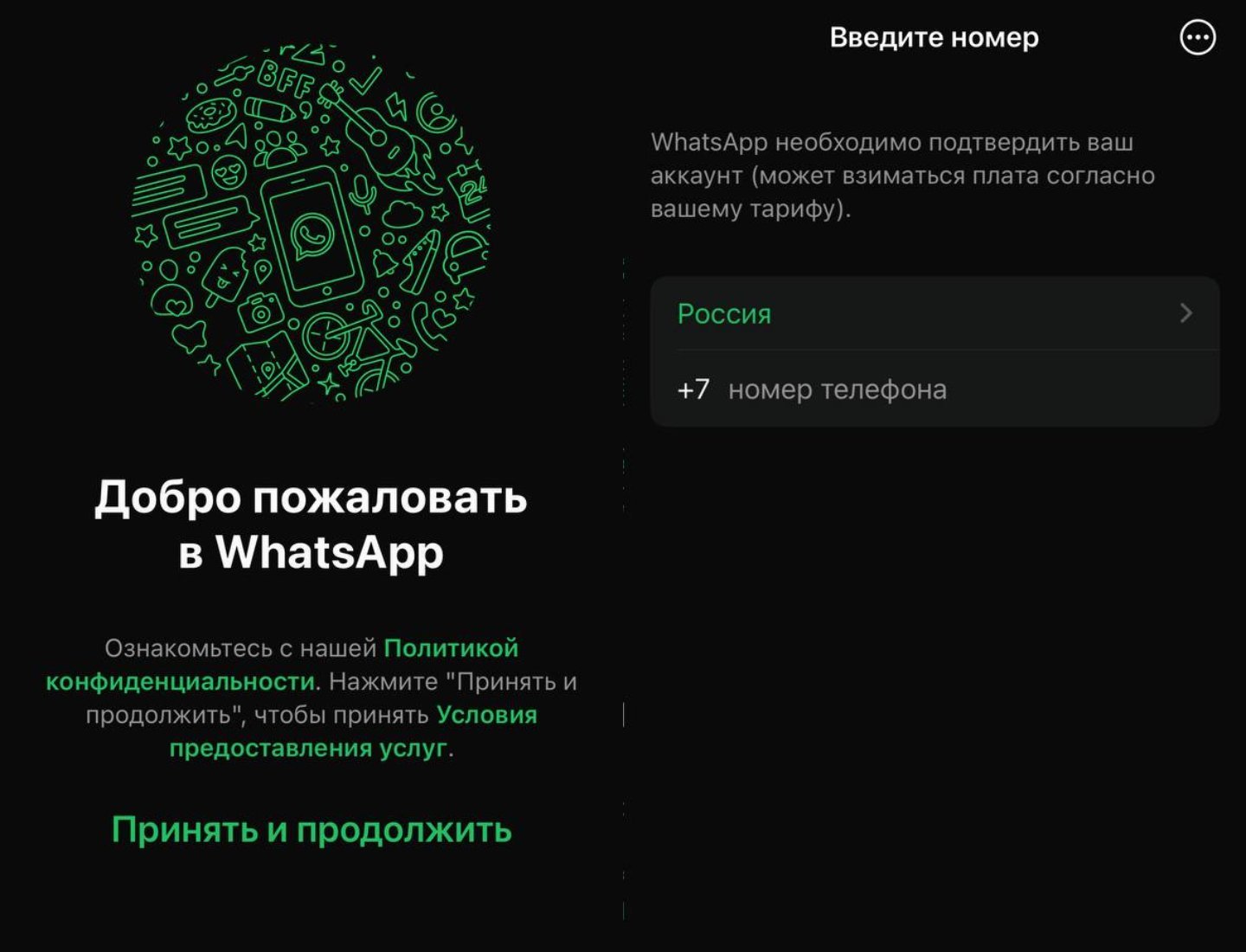
Источник: CQ / Настройки WhatsApp*
После того как приложение загружено, процесс создания аккаунта на смартфонах с Android и iOS одинаковый:
-
Запустите WhatsApp*;
- Выдайте приложению запрашиваемые разрешения;
- Введите свой номер телефона, нажмите «Подтвердить»;
- На телефон придет код, введите его;
- Далее WhatsApp* предложит импортировать список контактов со смартфона, согласитесь (или придется добавлять каждого собеседника вручную).
Как настроить профиль
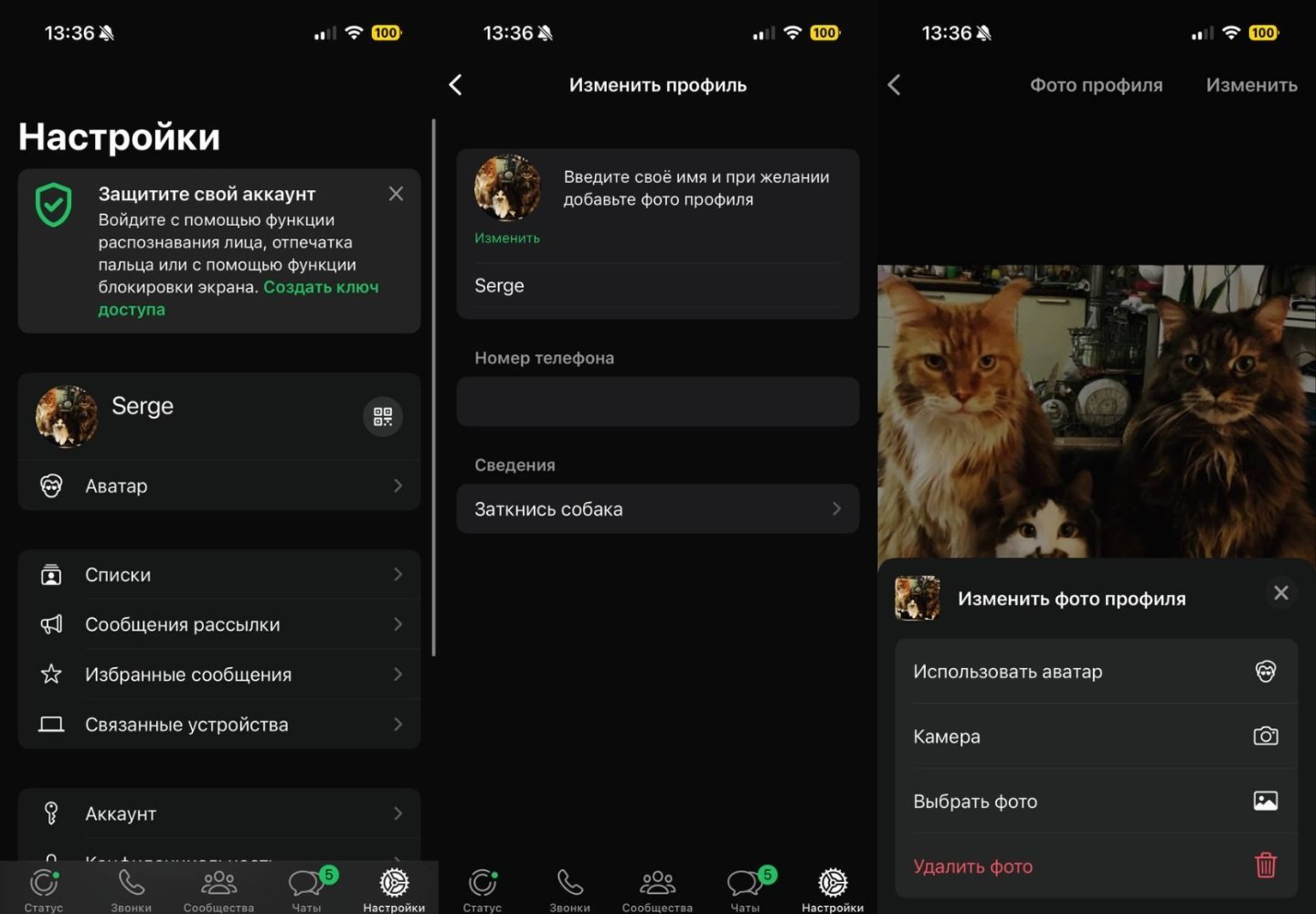
Источник: CQ / Настройки WhatsApp*
Все, вы привязали WhatsApp* к своему номеру телефона и можете начать им пользоваться. Следующий этап — настройка профиля. Делается так:
- Нажмите на «Настройки» в нижнем правом углу;
- Нажмите на свое имя сверху и введите новое, если нужно;
- Нажмите на значок камеры, далее на «Изменить» и выберите фото из библиотеки или сделайте новое на селфи-камеру смартфона;
- В разделе «Сведения» можно добавить дополнительную информацию о себе.
Как начать общение
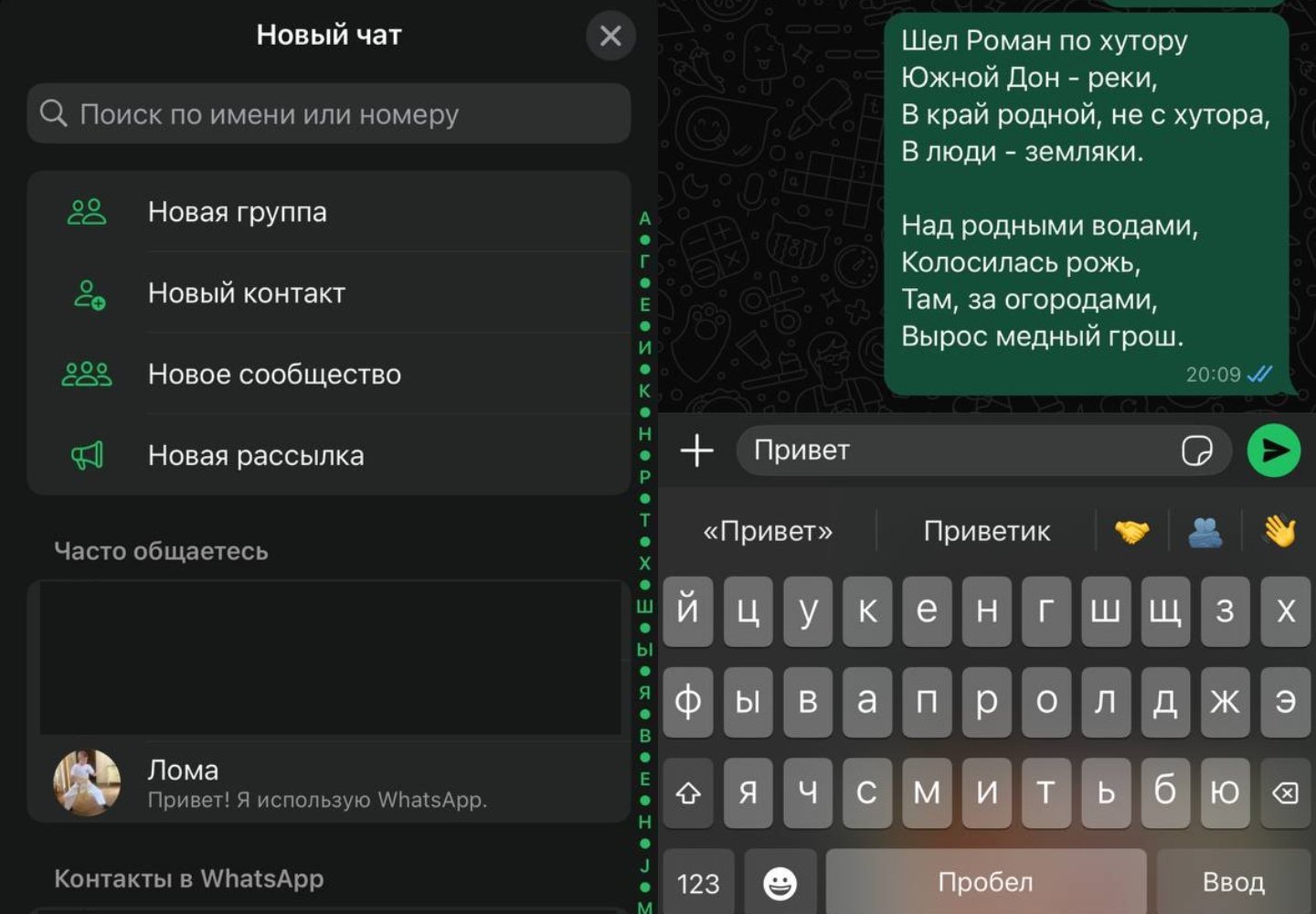
Источник: CQ / Настройки WhatsApp*
При первом запуске WhatsApp* чатов нет. Поэтому, чтобы начать общение надо:
- Нажать на значок чата в правом нижнем углу экрана;
- Выбрать контакт, с которым хотите пообщаться;
- Ввести сообщение в текстовое поле внизу и затем на зеленую стрелку справа, чтобы отправить его.
Как отправлять фото, видео и файлы
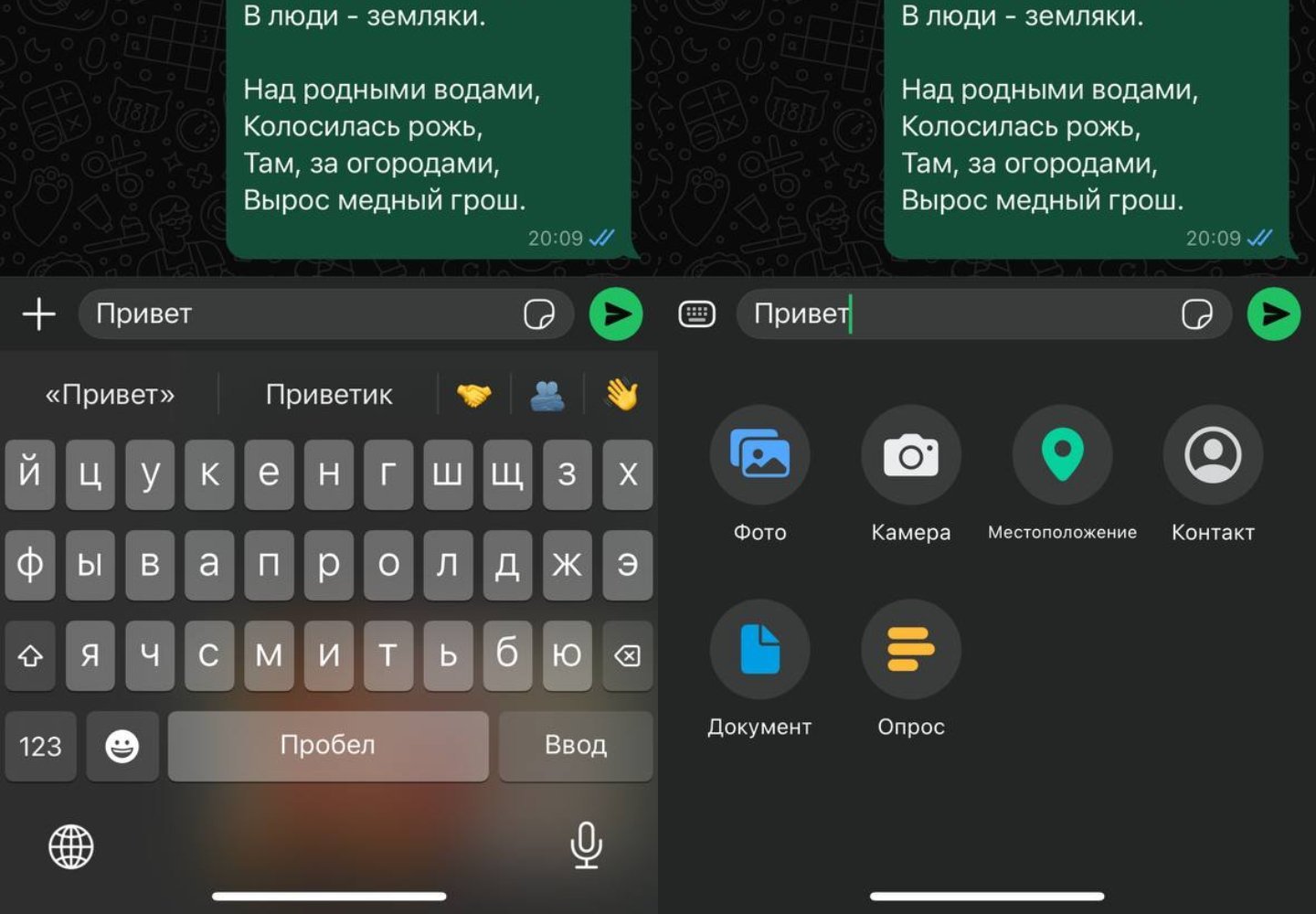
Источник: CQ / Настройки WhatsApp*
В WhatsApp* можно не только переписываться, но и делиться фотографиями, видео и файлами. Для этого:
- В открытом чате нажмите на значок «+»;
- Теперь выберите то, что хотите отправить: фото (или видео) или документ (для отправки файлов);
- Также можно сделать фото прямо в WhatsApp*, нажав на «Камера», поделиться местоположением, контактом или опросом.
Как создать групповой чат
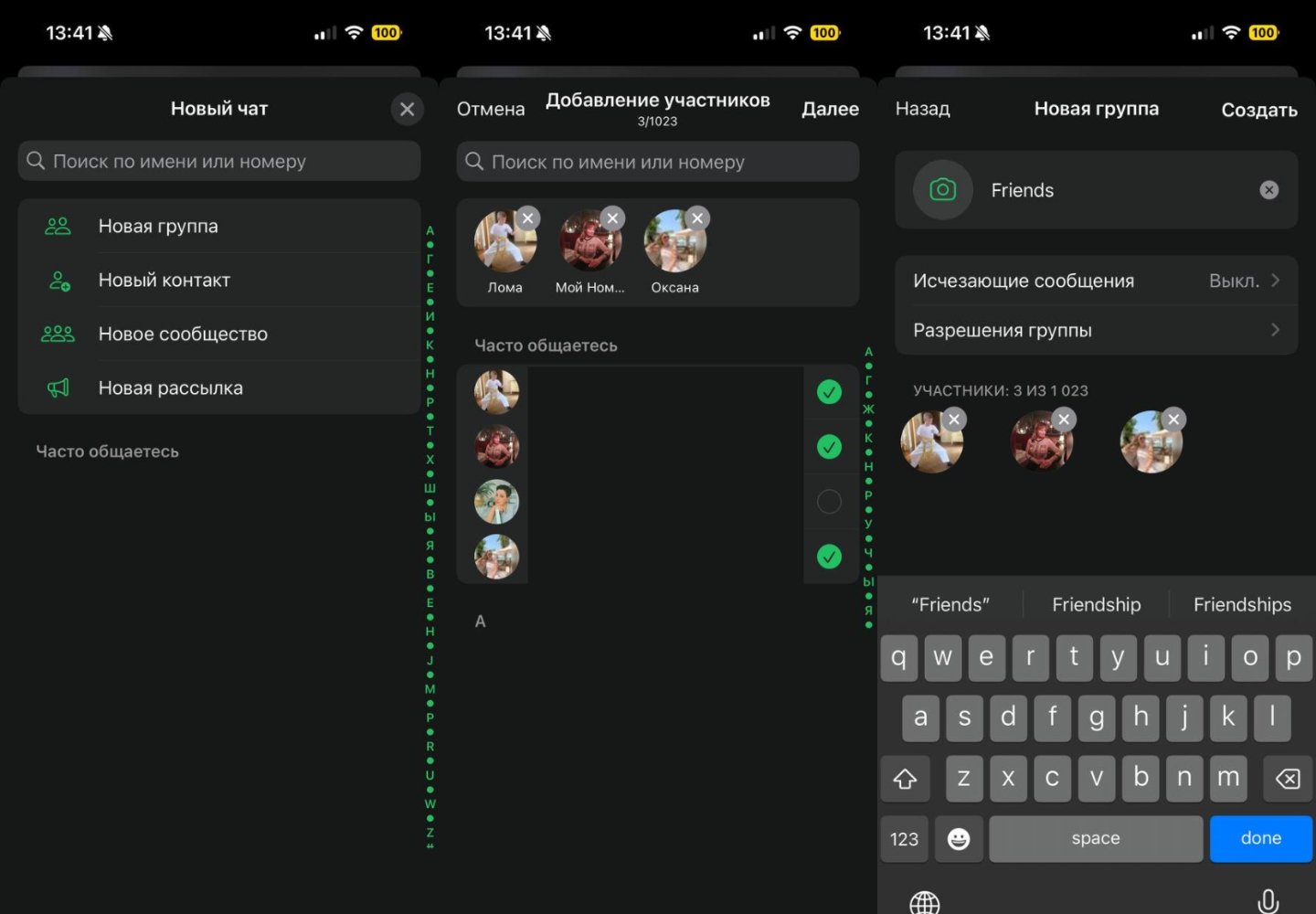
Источник: CQ / Настройки WhatsApp*
Чтобы создать групповой чат, надо:
- Нажмите на значок чата сверху;
- Далее выбирайте «Новая группа»;
- Нужно выбрать участников группы и пригласить их, введя наименование группы и ее фото (опционально).
Как отправлять смайлики
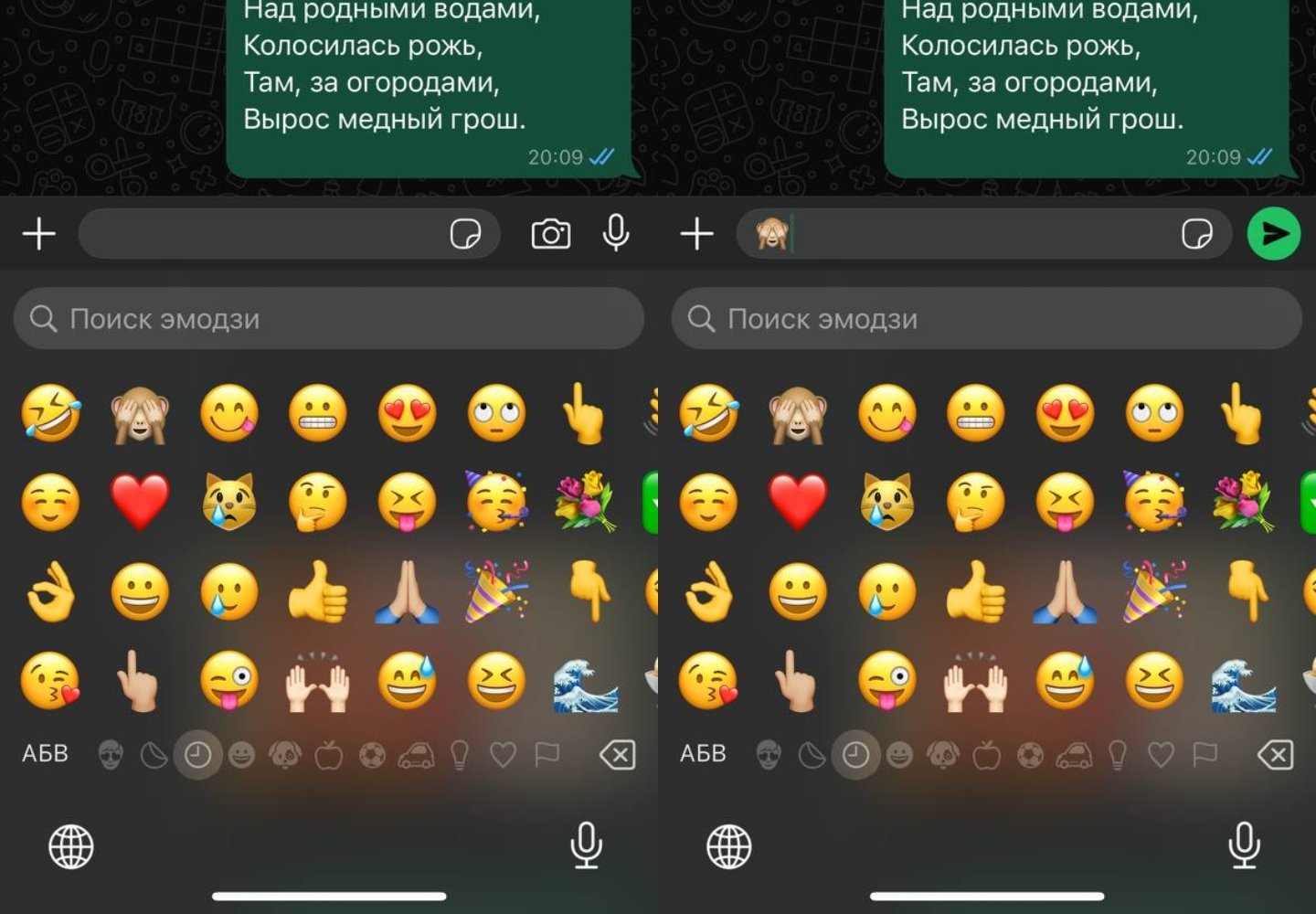
Источник: CQ / Настройки WhatsApp*
В WhatsApp* можно отправлять смайлики. Делается так:
- Зайдите в чат;
- Нажмите на значок улыбающегося лица;
-
Выбирайте то, что нравится, и нажимайте на зеленый значок отправки.
Как звонить с помощью WhatsApp*

Источник: CQ / Настройки WhatsApp*
WhatsApp* можно использовать для звонков (и видеозвонков) без использования сотовой связи, через интернет (по тому же Wi-Fi). Это полезно, например, если пользователь находится за границей и не хочет тратить деньги на роуминг. Для совершения звонка нужно:
- Откройте чат с человеком, которому хотите позвонить;
- Нажмите на значок телефона в правом верхнем углу;
- Начнется звонок, дождитесь ответа.
Как пользоваться веб-версией WhatsApp*
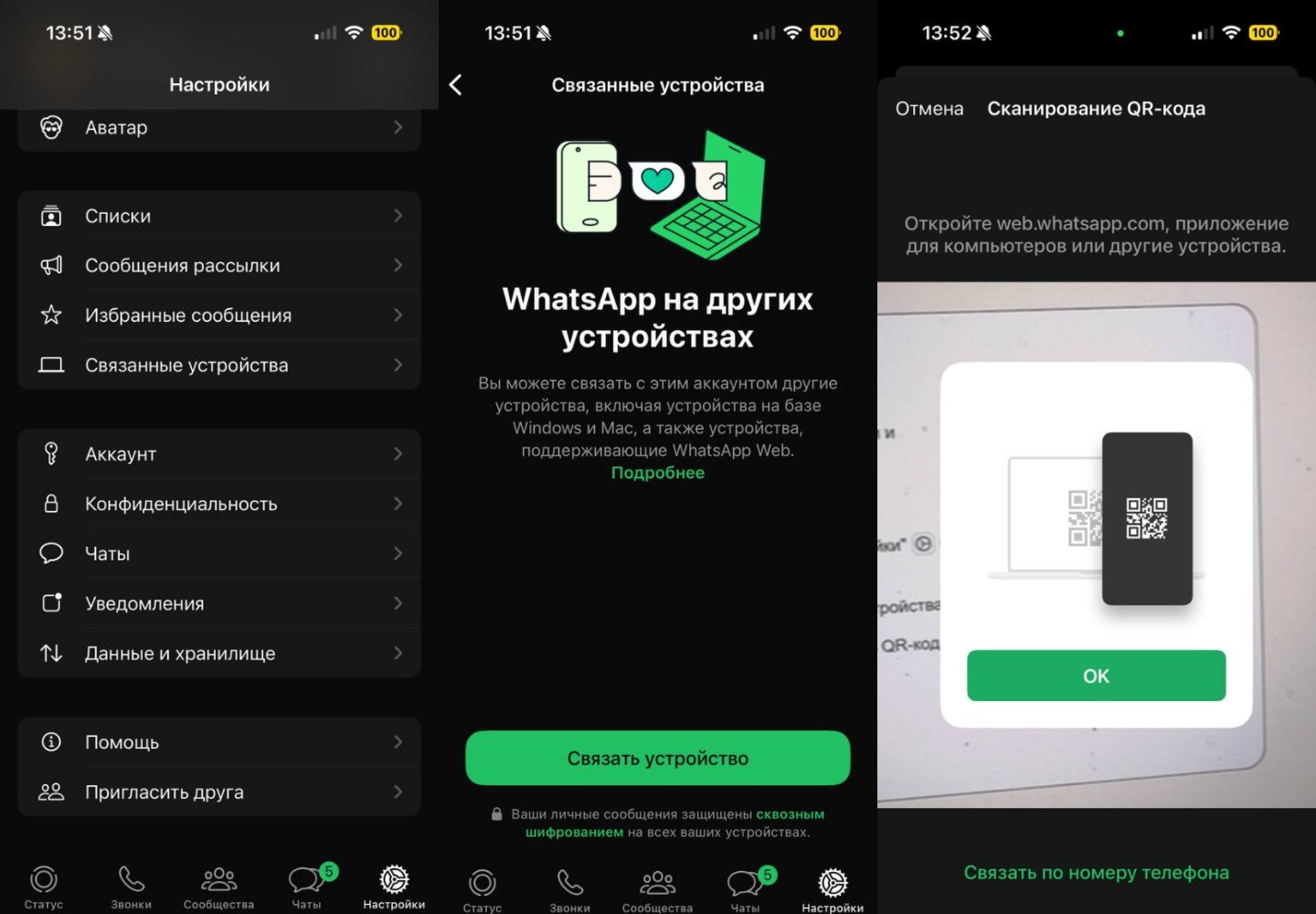
Источник: CQ / Настройки WhatsApp*
WhatsApp* можно использовать, в том числе на ПК и Mac с помощью Web WhatsApp, соединив его с приложением на смартфоне. Делается это так:
- Зайдите на сайт web.whatsapp.com;
- Откройте WhatsApp* на смартфоне;
- Нажмите на «Настройки» в правом нижнем углу;
- Теперь на «Связанные устройства»;
- Далее на «Связать устройство»;
- Наведите камеру на QR-код на сайте web.whatsapp.com;
- Все, ваши чаты теперь на экране ПК или Mac.
Можно использовать веб-версию и без браузера, через специальное приложение (ссылки на них в начале материала), сопряжение происходит схожим образом.
Как сделать резервную копию чатов
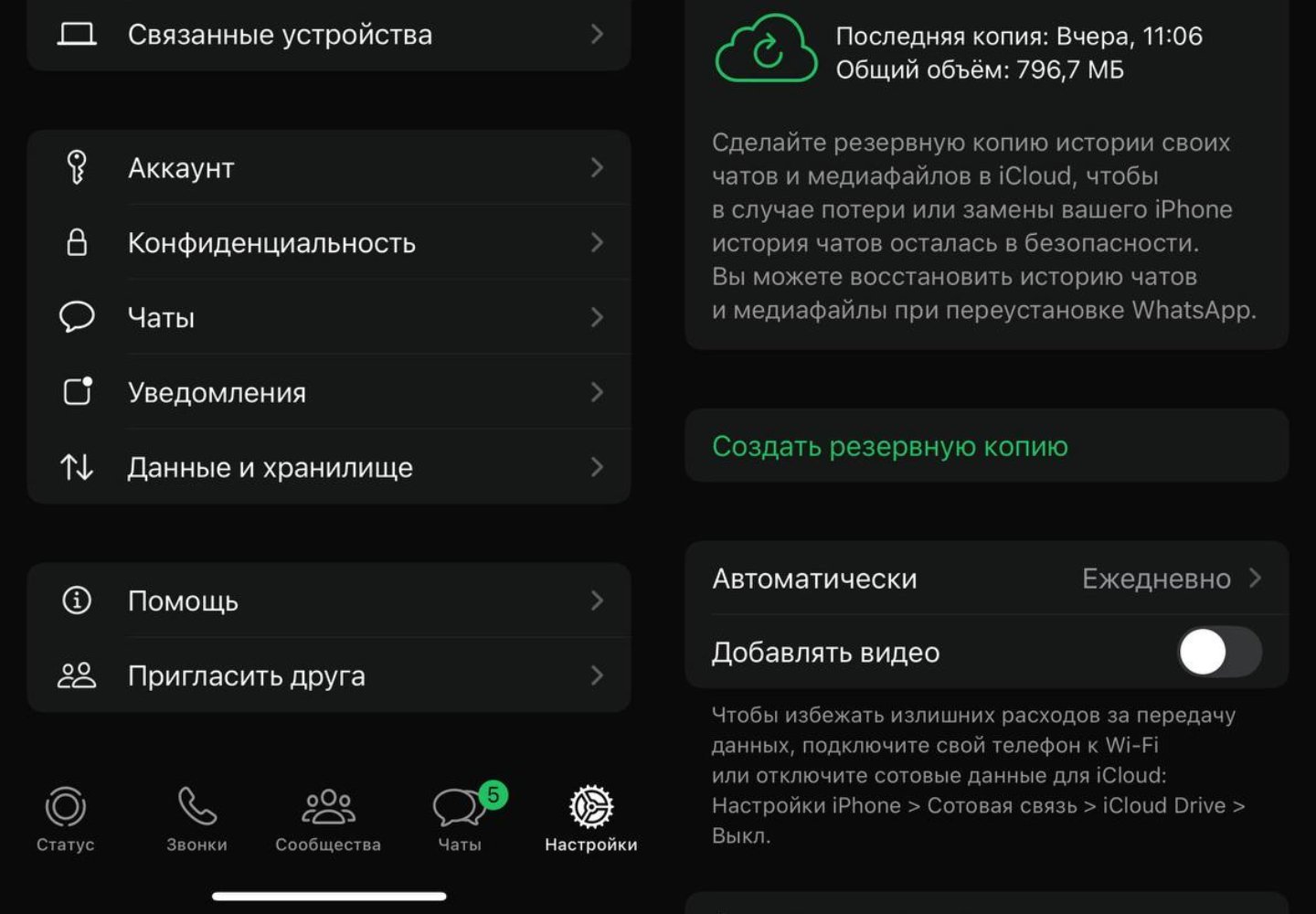
Источник: CQ / Настройки WhatsApp*
Чтобы у вас всегда под рукой была резервная копия всех ваших чатов, нужно настроить резервное копирование. Делается так:
- Зайдите в WhatsApp*;
- Нажмите на «Настройки» в правом нижнем углу;
- Далее надо выбрать «Чаты»;
- И нажать на «Резервная копия»;
- Тут можно настроить создание резервной копии (ежедневно, еженедельно, ежемесячно);
- Или же создать резервную копию прямо сейчас.
Из резервной копии данные (переписку и медиафайлы) можно перенести при смене смартфона.
*принадлежит компании Meta, деятельность которой признана в России экстремистской и запрещена.
Заглавное фото: WhatsApp*
Читайте также:
- Как зарегистрировать почту без привязки номера телефона
- Как разблокировать загрузчик на смартфонах Xiaomi
- Как включить и настроить комбинацию Win + Shift + S
- Как настроить и отключить контроль учетных записей в Windows 10
- Как переключаться между мониторами на Windows
Лучше всего использовать магазин Google Play. Переходим в него, вводим в поиск «WhatsApp Messenger», открываем страничку с этим приложением и жмем по зеленой кнопочке «Установить».
Далее подтверждаем все необходимые пункты, которые требует программа, соглашаемся с ними и жмем «Принять».
WhatsApp автоматически начинается загружаться — после загрузки установка тоже произойдет автоматически, вам нужно лишь дождаться ее.
После завершения установки запускаем (открываем) приложение. Появится приветственная страница — здесь нужно нажать по серой кнопке внизу — принять и продолжить.
Далее необходимо идентифицировать номер телефона. Это должен быть тот номер, на который вы и устанавливаете приложение. Подтверждаем верное введение номера — жмем ОК. Далее подтверждаем, что это именно ваш номер — придет смс или вам проговорят код.
После успешной проверки вы попадаете в свой профиль, где заполняем нужную информацию и сохраняем свои данные. Инициализация завершается, жмем далее и приложение готово к использованию!