
Создан
, последнее изменение 20.06.2022
Пошаговая инструкция по подключению любых фискальных регистраторов Атол к компьютеру через Драйвер ККМ
Скачайте Атол Драйвер ККМ на свой компьютер.
1. Распаковка Драйвера ККМ
2. Проверка разрядности операционной системы
3. Установка Драйвера
4. Обязательная проверка перед подключением и настройкой кассового аппарата
5. Подключение кассы (фискального регистратора)
6. Проверка подключения
Для того, чтобы пробить тестовый чек:
Видеоинструкции по USB-подключению АТОЛ к компьютеру
Ньюджер Атол 92 Ф — компактная автономная касса нового поколения для малого бизнеса. Модель подходит для автоматизации расчетов в мобильной торговле, доставке, такси, павильонах в ТЦ, рыночных точках, на предприятиях общественного питания и сферы красоты с небольшой проходимостью (до 50–100 человек за смену).
Аппарат отличается простым интерфейсом, предусматривает несколько способов подключения к интернету и приспособлен к удаленному управлению через «облако». Эксплуатация не требует специальной подготовки, инструкция кассира Атолл 92 Ф позволяет разобраться в нюансах работы в кратчайшие сроки.
Подберем кассу АТОЛ, установим и настроим за 1 час.
Оставьте заявку и получите консультацию в течение 5 минут.
Атол 92 Ф: инструкция кассира и описание модели
Касса Атолл 92 Ф — автономный аппарат, объединяющий в единой конструкции все функциональные элементы: принтер чеков, фискальный накопитель (ФН), монохромный дисплей, аккумулятор, слот для SIM-карты и встроенный модуль Wi-Fi. Вес устройства без чековой ленты составляет всего 360 г. Благодаря компактным габаритам аппарат легко поместится в ограниченном пространстве, например, на прилавке в торговой палатке.
Характеристики Атол 92 Ф
Бюджетная ККМ позволяет сократить расходы не только на покупке, но и на техобслуживании в процессе эксплуатации благодаря быстрой замене ФН, невысокой стоимости запчастей и носителей. Для печати применима кассовая термолента шириной 57 или 44 мм. Встроенный принтер со скоростью 50 мм/с позволяет без задержек обслужить небольшой поток клиентов.
Мощный аккумулятор позволяет работать до 8 часов без подзарядки и подходит для разъездной торговли вне офиса продаж. Благодаря индикатору кассир может следить за уровнем заряда и вовремя восполнять ресурс батареи. С подробным описанием Атол 92 Ф можно ознакомиться в руководстве по эксплуатации на официальном сайте производителя. Из основных характеристик отметим следующие:
| Параметры | Значения |
| Связь с оператором фискальных данных (ОФД) | Ethernet, Wi-Fi, 2G |
| Диагональ экрана | 2,7″ (6 строк) |
| Автоотрез | отсутствует (вместо него — пластиковая гребенка) |
| Ресурс термоголовки | 50 км |
| Диаметр рулона кассовой ленты | 43 мм |
| Температура | -10…+45 °С |
Для подключения периферии предусмотрено 2 стандартных порта USB и один micro-USB для блока питания. Касса поддерживает интеграцию со следующими видами устройств:
- сканеры штрихкодов;
- электронные весы Atol MARTA;
- терминал эквайринга;
- выносная клавиатура.
Аппарат совместим с двумерными сканерами штрихкодов и адаптирован для продажи маркированных товаров. Через Bluetooth можно подключить к кассе беспроводной банковский PIN-pad и подносить его для оплаты к столикам в кафе и закусочных.
Билетный режим для применения на транспорте
Кроме торговли, общепита и курьерской доставки, ньюджер подходит для городского транспорта, грузоперевозок и услуг такси. В инструкции к Атол 92 Ф заявлено, что ККМ поддерживает билетный режим и позволяет оперативно распечатывать фискальные чеки нажатием двух клавиш. Быстрое обслуживание способствует экономии времени водителей и кондукторов во избежание очередей при посадке и высадке пассажиров.
Стоимость билета может зависеть от времени в пути. В ньюджере можно задавать до 100 тарифных зон и одним кликом выбирать нужную для создания чека.
Где скачать инструкцию по применению к кассе Атол 92Ф
На сайте производителя в свободном доступе размещена вся документация для обучения работе с Атол 92Ф: краткая инструкция кассира, руководство по быстрому запуску и т. д. Ее получение доступно в разделе «Кассовые аппараты»:
- Нажать на вкладку «Ньюджеры».
- В каталоге выбрать модель 92Ф.
- Открыть раздел «Загрузки» и скачать нужный файл PDF.
Для перечисленных манипуляций авторизация в ЛК не требуется.
Атол 92Ф: краткая инструкция кассира по подготовке к эксплуатации
При первичном подключении ККМ открывается Мастер настроек для оперативной корректировки некоторых параметров устройства. Для запуска сервиса нужно нажать кнопку [/=] или под словом «ДАЛЕЕ». Сервис поможет выполнить пошаговую настройку ключевых параметров:
- режим: по цене или по товарному коду;
- Ф. И. О. сотрудника (для заполнения чеков);
- дата и время;
- ставка НДС;
- интернет-канал связи с ОФД: Ethernet-over-USB (EoU), Wi-Fi или 2G.
Движение по списку меню осуществляется кнопками со стрелками вверх и вниз. Перед включением аппарата необходимо установить все комплектующие (ФН, аккумулятор, СИМ-карту) и чековую ленту, пользуясь инструкцией по быстрому запуску Атолл 92Ф.
Загрузка носителя
Замена ленты выполняется по принципу «брось и печатай» и занимает не более 1 минуты. Порядок действий:
- Открыть отсек сверху, слегка потянув за выступы.
- Установить рулон в лоток.
- Закрыть отсек так, чтобы свободный конец ленты выступал от гребенки на 2 см.
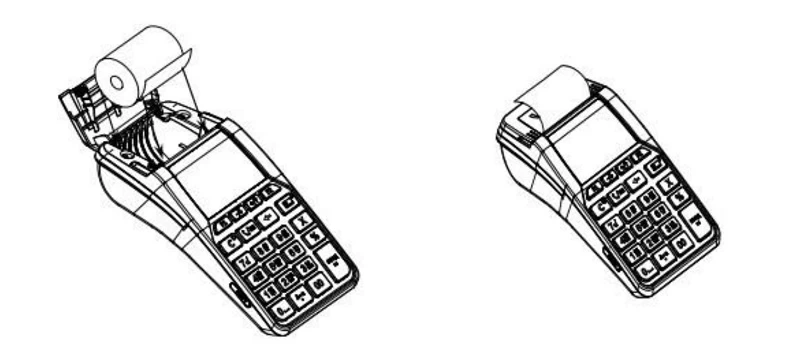
Установка аккумулятора, ФН и SIM-карты
В кассе используется обычный аккумулятор формата ICR18650, установленный в отсеке снизу (общий для ФН и АКБ). При необходимости продолжительной работы вне офиса рекомендуется подготовить несколько сменных батарей. Для замены необходимо освободить два маленьких фиксатора крышки отсека из пазов корпуса, разместить аккумулятор, соблюдая полярность, и закрыть лоток до щелчка. По тому же принципу устанавливается и ФН.
Если батарея станет непригодной, новую можно приобрести в любом магазине электронной техники — обращение в сервис не потребуется. Устройство заряжается при подсоединении блока питания и при подключении к ПК по USB-кабелю.
Для взаимодействия с ОФД через мобильный интернет нужно купить SIM-карту формата micro любого популярного провайдера. Слот для «симки» расположен на левой боковой панели и закрыт заглушкой.
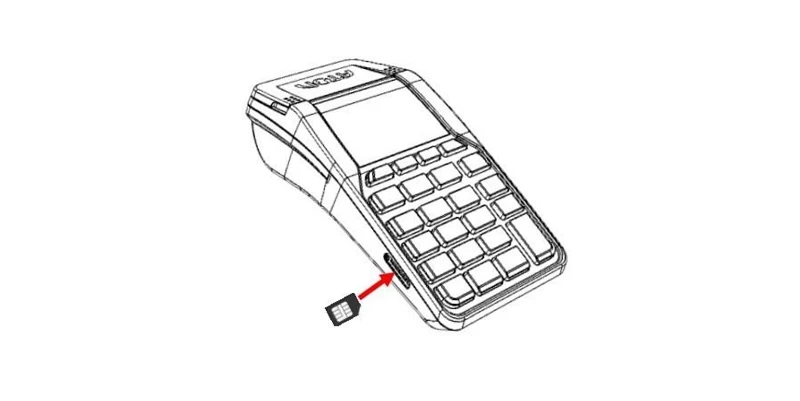
Руководство по настройке и эксплуатации Атол 92 Ф
Перед работой владельцу онлайн-ККМ необходимо пройти стандартные процедуры: заключить договор с ОФД, зарегистрировать аппарат в ФНС через ЛК налогоплательщика и выполнить фискализацию.
Режимы работы
Аппарат поддерживает несколько режимов:
- Выбор.
- Оформление кассовых чеков.
- Создание кассовых отчетов.
- Формирование отчетов о закрытии смены и др.
Доступ к каждому режиму (кроме Выбора) открывается после авторизации с правами:
- кассиров (28 паролей с одинаковыми правами);
- администратора;
- системного администратора.
Под правами кассира доступны операции по созданию чеков: реализации, покупки и возврата. Чеки коррекции разрешается оформлять только после ввода в Атол 92Ф пароля администратора или системного администратора.
Для выбора должности после включения ККМ необходимо нажать клавишу F2 под словом «РОЛЬ» и выбрать права, перемещаясь по списку с помощью стрелок. После ввода пароля появится перечень доступных для этого исполнителя команд.
Подключение кассы к интернету
Одна из самых распространенных проблем при использовании ККТ — отсутствие связи с ОФД, на Атол 92Ф она сопровождается ошибкой ФН 235. Число непереданных чеков отображается в верхней части экрана рядом со временем. Во избежание сбоя необходимо обеспечить стабильное взаимодействие устройства с оператором. При стационарном использовании самым надежным способом интернет-соединения считается Ethernet.
Ethernet Over USB (EoU) — альтернативный способ проводного соединения, когда касса интегрируется с ПК через USB/COM. Служба EoU загружается вместе с драйвером торгового оборудования (ДТО 10), который доступен для бесплатного скачивания в разделе «ПО» на сайте ATOL.
Подключение Атол 92Ф к Wi-Fi актуально для павильонов, островков в ТЦ, магазинов у дома и других торговых точек, где нет возможности провести проводной интернет. В качестве точки доступа можно использовать роутер или смартфон. Перед подключением необходимо создать точку доступа:
- Зайти в меню нажатием клавиши «С».
- Найти пункт «Настройки».
- Выбрать строчку «Оборудование» → «Интерфейсы» → «Канал Интернет».
- В списке доступных каналов найти строку «Wi-Fi».
- Ввести название сети и пароль.
По завершении система предложит перезагрузить устройство, чтобы настройки вступили в силу. Для этого нажмите клавишу и удерживайте кнопку «С» до выключения аппарата. После включения на дисплее зафиксируется значок Wi-Fi, что говорит об успешном подключении к Сети.
Подскажем, какая касса АТОЛ подойдет для вашего бизнеса.
Оставьте заявку и получите консультацию в течение 5 минут.
Инструкция к кассе Атол 92Ф по настройке связи с ОФД
По умолчанию для подключения Атол 92Ф к ПК используется канал обмена через USB (разъем для micro-USB размещен на правой боковой панели ККМ). Подключение осуществляется по кабелю из комплекта и драйвера аппарата (ДТО 10).
Первичная настройка ОФД выполняется при фискализации кассы в режиме «Тест драйвера ККТ» во вкладке «Регистрация ККТ». Утилита используется для удобной настройки параметров кассы, в том числе связи с оператором. Чтобы настроить взаимодействие с ОФД, необходимо:
- Запустить тест драйвера.
- Перейти во вкладку «ОФД», а далее → «Параметры ККТ».
- В блоке «ОФД» ввести данные: название, адрес и ИНН оператора, порт, DNS и канал обмена данными (USB, Ethernet и т. д.).
Проверка связи с оператором:
- Запустить тест драйвера ККТ.
- Перейти во вкладку «Отчеты».

- Выбрать тип отчета — «6 — Тест связи с ОФД».
- Нажать кнопку «Сформировать отчет».
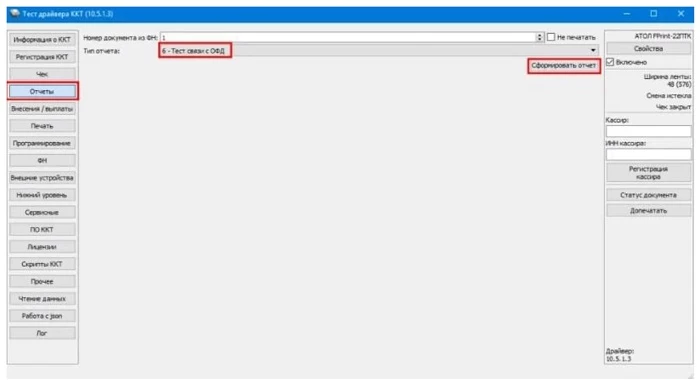
После тестирования ККМ распечатает чек с информацией о тесте.
При смене ОФД необходимо откорректировать эти данные и в настройках кассового аппарата.
Подключение Атол 92Ф к 1С
Драйвер «Атол ККТ 10» обеспечивает интеграцию и взаимодействие онлайн-касс с другими устройствами. Программа позволяет использовать ККМ с компьютерами и ноутбуками на Windows и Linux. Ключевая функция драйвера — синхронизация кассовой техники с товароучетным ПО. Интеграция с «1С» позволяет выполнять следующие задачи:
- заполнять каталог;
- устанавливать цены в магазине;
- загружать в ньюджер сведения о продукции и ценах;
- корректировать план закупок и др.
В современных версиях «1С» компонента «Атол: Драйвер ККТ» уже входит в состав поставки, поэтому загружать эту утилиту не нужно. Подключение кассы к «товароучетке» осуществляется аналогично процедурам интеграции другой торговой техники. Алгоритм действий:
- Запустить программу и перейти в раздел «Подключение и настройка оборудования».
- В столбце «Все типы оборудования» выбрать «ККТ» и нажать кнопку «Создать».
- В форме добавления экземпляра ККТ выбрать драйвер АТОЛ и указать порт подключения.
- Нажать «Записать и закрыть».
Чтобы проверить корректность настроек, рекомендуется выполнить тест устройства, нажав на соответствующую кнопку.
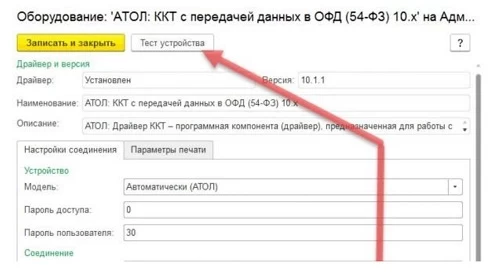
Если все сделано правильно, внизу появится уведомление об успешном выполнении теста.
Атол 92 Ф: инструкция по загрузке номенклатуры
Базу товаров можно загрузить вручную на самой кассе, но это займет много времени, поэтому следует заполнять справочник из товароучетной программы (например, «1С») или из личного кабинета на сайте производителя. После регистрации в личном кабинете пользователям Атолл 92Ф становятся доступны функции облачного сервиса:
- отслеживание выручки;
- получение аналитики по всем кассовым аппаратам;
- мониторинг состояния ККТ (срок действия и ресурс ФН);
- изменение параметров онлайн-касс;
- загрузка номенклатуры и др.
Для добавления позиций в справочник касса должна быть фискализирована, привязана к личному кабинету и подключена к Internet. При наличии доступа к ЛК номенклатуру можно выгружать с любого устройства, например, с планшета или смартфона. Порядок действий по добавлению одной позиции:
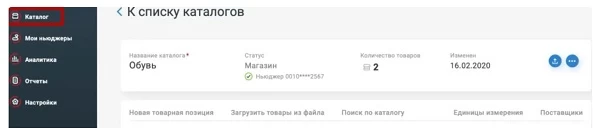
- Авторизоваться в ЛК, перейти в раздел «Каталог».

- Открыть вкладку «Новая товарная позиция» и заполнить форму: наименование, НДС, признак (весовой или невесовой), цена, единица измерения.
- Нажать клавишу «Добавить». Появится уведомление о том, что товар загружен в каталог.
- Нажать клавишу «Загрузить в ньюджер». Откроется новая форма со списком всех доступных ньюджеров.
- Выбрать аппарат из перечня и нажать кнопку «Загрузить».
- Зайти в меню ККТ в раздел «ЛК» и выбрать пункт «Обновить базу».

- Перейти в раздел «Настройки» → «База товаров» → «Просмотр и редактирование»
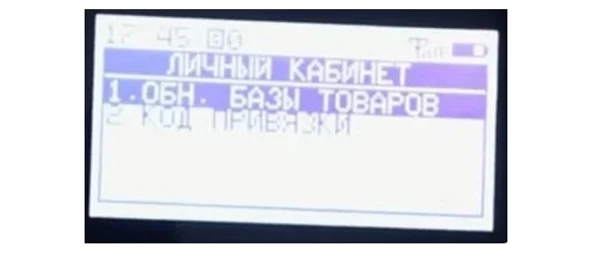
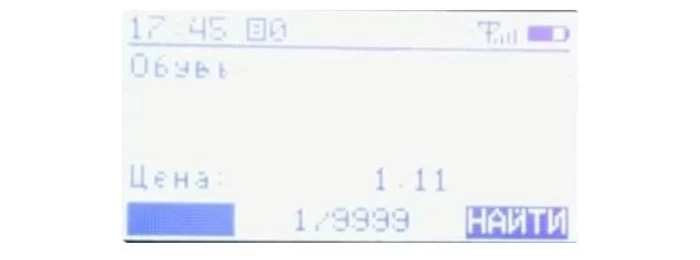
На экране должны отобразиться товарные позиции, ранее добавленные в Атол 92 Ф через личный кабинет.
Если требуется добавить несколько десятков новых наименований, делать это вручную неудобно. Для таких ситуаций предусмотрена возможность загрузки товаров из файла, например, из «1С» или Excel. Для этого необходимо предварительно заполнить таблицу с товарами, используя шаблон (доступен для скачивания в ЛК).
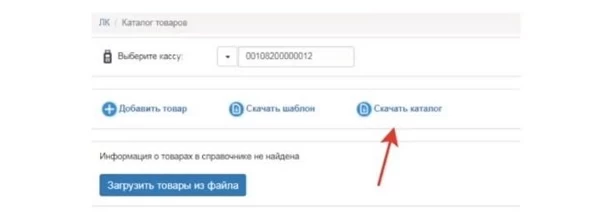
Порядок добавления номенклатуры в ЛК аналогичен описанному выше, только вместо пункта «Новая товарная позиция» нужно выбрать «Загрузить товары из файла» и выбрать заполненный заранее шаблон.
Инструкция кассира Атол 92Ф
Работа с ньюджером начинается с открытия смены. Для этого зайдите в меню (кнопка ), выберите из списка команду «Открыть смену» и нажмите «Ввод» (далее выбор любой строчки из меню требуется подтверждать этой клавишей). ККМ отобразит на экране уведомление «Открытие смены» и выпустит отчет.
Чек продажи
После активации устройства в зависимости от заданного режима торговли (по стоимости или коду товара) на верхней строчке экрана появится название чека — «Продажа», а ниже — режим («Цена» или «Товар»). Последний устанавливается в меню «Настройки», процедура детально описана в Руководстве по эксплуатации Атолл 92Ф. Порядок формирования чека:
- Вручную ввести в поле «Товар» (при добавлении по коду) или указать его стоимость в графе «Цена» (для режима «по цене»). На дисплее появится наименование продукции.

- Указать количество товаров.
- Для добавления новых позиций повторить предыдущие шаги.
- Выбрать способ внесения платежа: «Наличными» (установлен по умолчанию) или «Электронными» (нажать кнопку включения ККМ и указать сумму для оплаты по карте).
- Нажать «Ввод» — ККТ напечатает чек продажи.
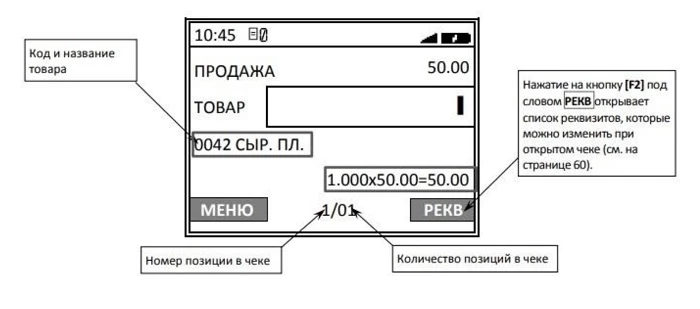
При высоком клиентопотоке удобнее заполнять позиции с помощью сканера. Процедура аналогичная, но вместо ручного ввода пользователь просто сканирует этикетки — строки с товарами добавляются автоматически.
Чек возврата продажи
Для возврата требуется активировать режим администратора многократным нажатием на «С». После ввода пароля (по умолчанию — «29») пользователь переходит в меню, где необходимо выбрать пункт «Чеки» → «Возврат продажи».
Добавление позиций на возврат осуществляется так же, как и на реализацию: заполнение параметров (цена, количество, способ оплаты) и нажатие клавиши «Ввод».
Коррекция продажи
Работа в этом формате возможна только под администраторскими правами. На чеке будет указано «Коррекция прихода». Порядок оформления:
- Нажать и выбрать команду «Коррекция продажи».
- Основанием коррекции указать «Самостоятельно» или «По предписанию» (второй вариант предусмотрен при обнаружении ошибок налоговыми органами).
- Ввести номер и дату создания документа, который выступает основанием для корректировки.
- Ввести сумму коррекции и нажать «Ввод».
Аннулирование
Согласно инструкции по эксплуатации Атолл 92Ф, ККТ позволяет отменить чек в любой момент его формирования:
- Нажать «С» или запустить команду «Аннулирование» в меню. Система предложит пользователю дать согласие на удаление информации.

- Для подтверждения нажать , для отмены — «С».
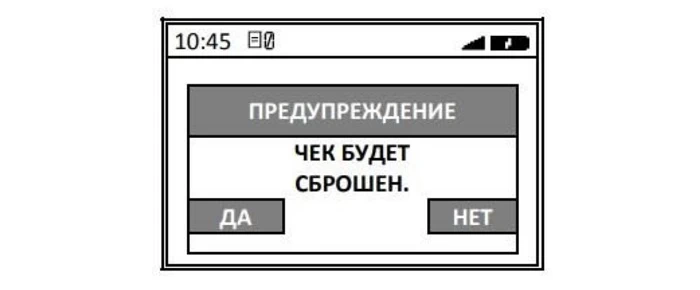
Все введенные данные будут стерты, и аппарат вернется к этапу добавления первой позиции.
Закрытие смены
Операция осуществляется под администраторскими правами:
- Вызвать меню кнопкой .
- Выбрать «Закрытие смены».
- Ввести пароль сисадмина.
На экране появится сообщение «Смена будет закрыта». После подтверждения распечатается суточный отчет с гашением и автоматически оправится ОФД. Число неотправленных чеков можно проверить на дисплее или в документе о закрытии смены.
Если срок хранения неотправленных чеков превысил 30 дней, на экране Атол 92Ф отобразится ошибка «Смены разошлись». В этом случае рекомендуется проверить параметры взаимодействия ККТ с оператором (в настройках оборудования). Перед эксплуатацией рекомендуется изучить инструкцию по применению кассы Атол 92Ф, в ней перечислены все распространенные ошибки и пути их устранения.
Отзывы о кассе Атол 92Ф
Модель Атол 92Ф — бюджетное кнопочное устройство, которое соответствует требованиям Закона № 54-ФЗ и дает больше возможностей, чем обычная портативная касса. По отзывам пользователей, Атолл 92Ф позволяет с минимальными расходами автоматизировать расчеты на транспортных средствах, в столовых, службах курьерской доставки, в ларьках и других мелких розничных точках. Ключевые преимущества модели:
- бесплатный личный кабинет для создания и быстрой загрузки каталога;
- несколько интерфейсов для одновременного подключения сканера и PIN-Pad;
- простая интеграция с внешней «товароучеткой»;
- съемный аккумулятор с возможностью замены на выезде;
- работа в режиме фискального регистратора при подключении к компьютеру.
Из недостатков выделим маленький экран и мелкие цифры на дисплее.
Александр Киреев
Эксперт отдела автоматизации и развития бизнеса Online-kassa.ru. Бизнес-тренер и аналитик, отвечает за работу с ключевыми клиентами.
Оцените, насколько полезна была информация в статье?
- Главная
- ФЗ-54
- Настройка Wi-Fi на онлайн кассах АТОЛ
Согласно постановлению правительства в законе об онлайн кассах с 2017 года все контрольно-кассовые аппараты должны передавать фискальные данные в ОФД посредством сети Интернет.
Конечно самый лучший способ подключить кассовый аппарат через Ethernet, но не все фискальные регистраторы и кассовые аппараты вооружены LAN портом. В некоторых случаях, в кассовых аппаратах АТОЛ можно настроить Ethernet over USB и наладить передачу данных через компьютер, как описано в этой инструкции. Но этот способ не всегда возможен.
В случае наличия маршрутизатора с беспроводным адаптером можно подключать кассовый аппарат к раздаваемой роутером беспроводной сети. Настроить Wi-Fi на ККТ несложно, достаточно следовать несложной инструкции. Причем способов настройки беспроводной сети на ККТ АТОЛ существует несколько. Что бы не запутаться, можете обратиться к меню справа.
Содержание:
- настройка ККТ для подключения к ПК
- запуск драйвера ККМ
- способ первый (для ФР)
- способ второй (для ФР)
- способ настройки Wi-Fi для АТОЛ 90Ф (программой)
- способ настройки Wi-F для АТОЛ 90Ф (ручками)
Настройка ККТ для подключения к ПК
Для настройки Wi-Fi придется подключить кассовый аппарат к компьютеру. Лучше всего это сделать по порту USB, так как это самый проверенный и надежный способ соединения, да и USB порт обязательно будет на любом компьютере. По умолчанию большинство ККТ АТОЛ работают через COM порт (за исключением АТОЛ 30Ф, АТОЛ 11Ф и АТОЛ 90Ф). Для переключения на канал обмена USB нужно сделать следующее:
- Выключить ККТ (если включен).
- Зажать кнопку прокрутки чеков.
- Не отпуская кнопку включить ККТ.
- Дождаться пятого звукового сигнала.
- ККТ распечатает на чеке пункты сервисного режима.
- Нажать два раза кнопку прокрутки чека (должно быть два звуковых сигнала).
- Распечатается чек с параметрами канала связи.
- Три раза нажать кнопку прокрутки чека (три звуковых сигнала).
- Распечатается «USB включен» и вернется в сервисный режим.
- Нажать один раз кнопку прокрутки чека, ККТ перейдет в рабочий режим.
Запуск драйвера ККМ
После подключения ККТ к ПК потребуется открыть Атол Драйвер ККМ. Будем считать, что драйвер ККМ Вы уже установили.
После установки драйвера требуется запустить драйвер по следующему пути: меню пуск/АТОЛ/Драйверы торгового оборудования/Тесты/Драйвер ККМ.
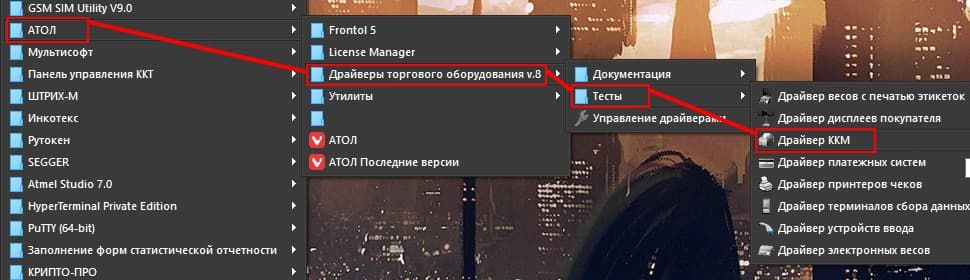
После запуска увидим следующее окно:
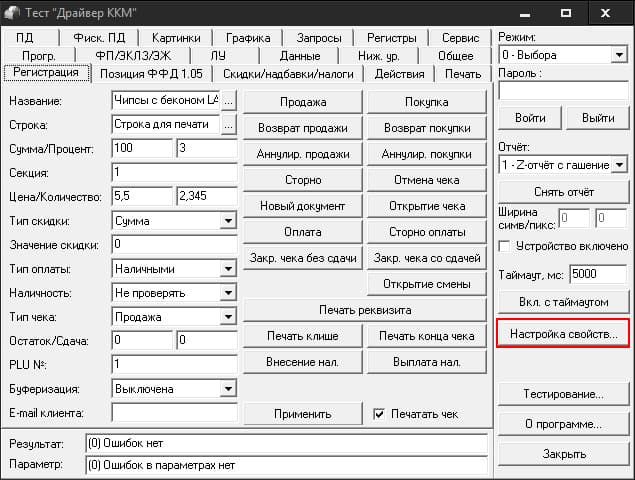
Нажимаете кнопку Настройка свойств.
После нажатия кнопки откроется следующее окно:
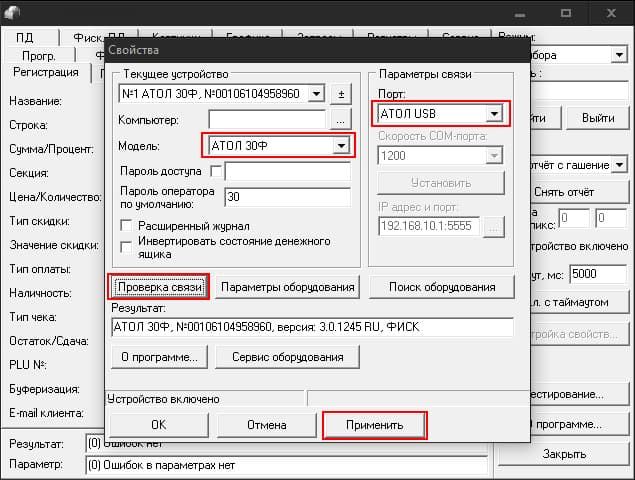
Выбираете Вашу модель ККТ и порт АТОЛ USB. Нажимаете сначала Проверка связи и, если все определилось правильно, затем Применить и ОК.
Способ первый
Дальше проще.
- Ставим галочку «Устройство включено«.
- В параметре «Режим» выбираем «4-Программирование«.
- Вводим «Пароль» (по-умолчанию 30).
- Нажимаем кнопку Войти.
- После того выбираем закладку Прогр.
- И приступаем к вводу требуемых настроек.

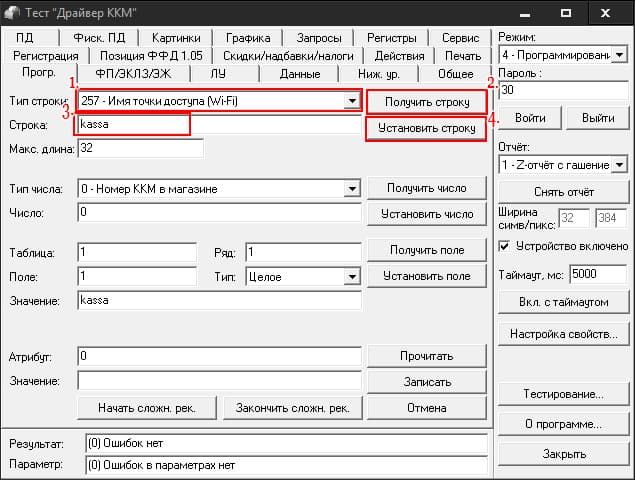
- Выбираем «Тип строки:» 257-Имя точки доступа (Wi-Fi)
- Нажимаем кнопку Получить строку
- Вводим имя нашей сети.
- Нажимаем Установить строку
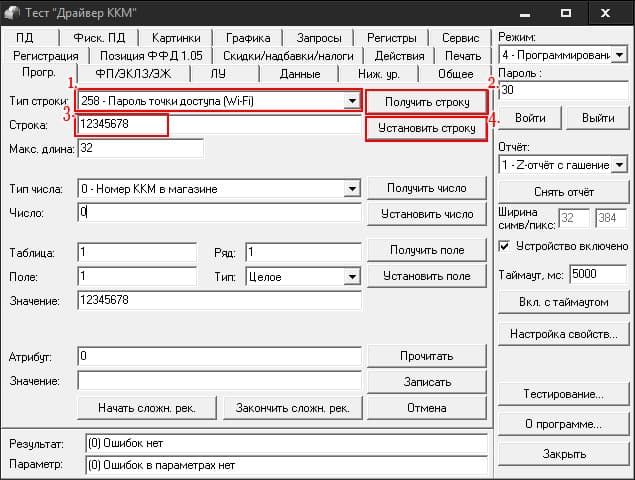
- Выбираем «Тип строки:» 258-Пароль точки доступа (Wi-Fi)
- Нажимаем кнопку Получить строку
- Вводим пароль от нашей сети.
- Нажимаем Установить строку
Способ второй
Второй способ проще, чем настройка таблиц в ККТ АТОЛ, и подойдет в том случае, если не известен пароль для программирования.
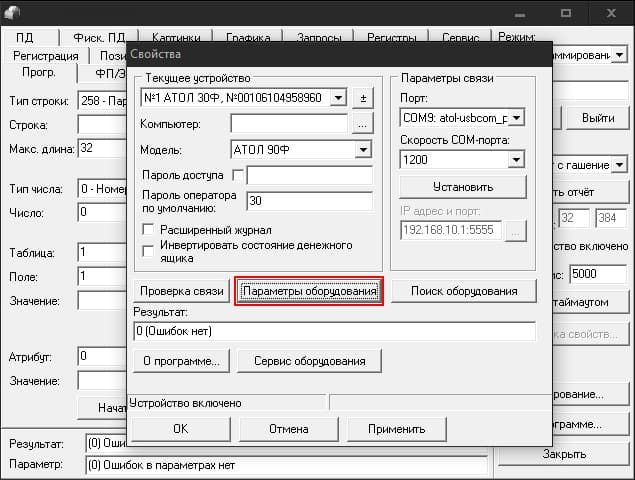
Из окна подключения к ККТ, после успешного подключения, нажимаем на кнопку Параметры оборудования
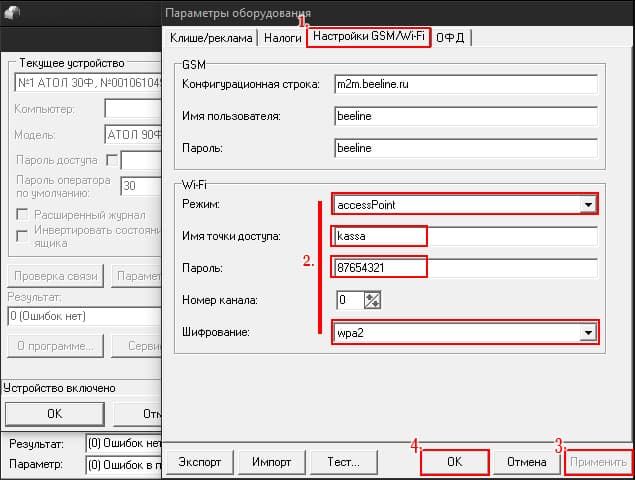
В открывшемся окне выбираем вкладку Настройки GSM/Wi-Fi. Во вкладке, в любой последовательности, вносим имя сети, пароль и выбираем режим accessPoint и тип шифрования сети (для домашних\рабочих сетей — wpa2). Далее нажимаем Применить и ОК.
Способ настройки Wi-Fi для АТОЛ 90Ф
Мы рассмотрели варианты настройки беспроводной сети Wi-Fi на фискальных регистраторах производства АТОЛ. Оба этих способа подойдут и для настройки ККТ АТОЛ 90Ф. Но проще настроить связь Wi-Fi в АТОЛ 90Ф с помощью программы. Сделать это еще проще, достаточно следовать простому руководству.
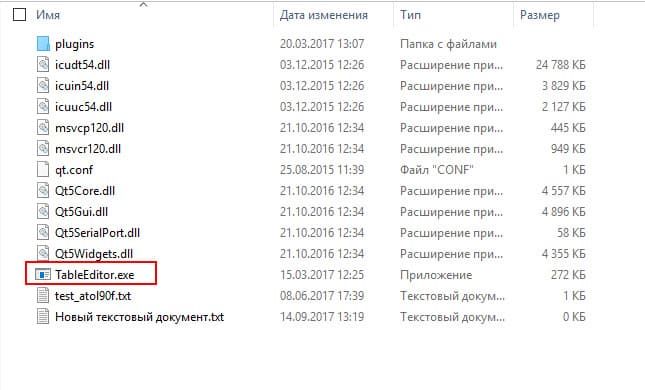
- Распаковываем архив в любое место на жесткий диск.
- Заходим в папку Программирование таблиц.
- Запускаем файл TableEditor.exe.
- Соединяем АТОЛ 90Ф с ПК кабелем micro-USB-USB-A.
- Включаем ККТ АТОЛ 90Ф.
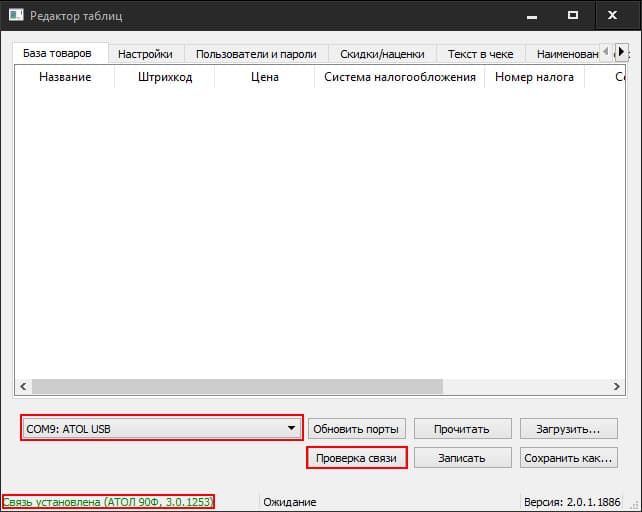
- В открывшемся окне выбираем порт, к которому подключен АТОЛ 90Ф. В нашем случае это COM9.
- Нажимаем Проверка связи
- Если все в порядке, то снизу окна появится «Связь установлена» и указана модель и версия ПО подключенного устройства.

- Выбираем вкладку Настройки GSM/WiFi
- Нажимаем кнопку Прочитать
- Аппарат прочитает настройки и издаст звуковой сигнал.
- Можно вносить данные о беспроводной сети.
- После ввода корректных данных нажать кнопку Записать
Второй способ настройки Wi-Fi в АТОЛ 90Ф
Если первый вариант настройки беспроводной сети на АТОЛ 90Ф очень удобен, но потребует подключения к ПК, то для второго способа не нужен кабель. Зато придется запастись терпением и хладнокровием, так как способ настройки Wi-Fi с клавиатуры АТОЛ 90Ф отдаленно напоминает сеанс допроса у испанской инквизиции. Но если Вы готовы к этому, то вот инструкция:
- устанавливаем в ККТ ФН (иначе не получится настроить беспроводную сеть);
- входим в режима программирования таким образом:
- из окна ВЫБОР нажать 4 и ввести 30 (пароль по программированию по умолчанию), нажать ИТ;
- нажать последовательно: АН — АН — ВЗ — ВЗ — ВЗ — ВЗ пока на дисплее не отобразиться 11 5 132;
- нажать 00 для распечатки чека с таблицей символов, после чего нажать ИТ;
- с помощью таблицы символов ввести название Wi-Fi сети;
- нажать последовательно: ИТ — РЕ — ВЗ — ИТ;
- ввести пароль от беспроводной сети используя ту же таблицу символов;
- если все ОК, то смело нажимаем ИТ и РЕ для выхода в основное меню.
По описанию кажется все очень легким, но попробуйте внести название сети такого типа: alamo-akbaro-teoremo-fermo (реальное название одной домашней сети) и соответствующий названию пароль, и Вы проклянете все на свете. По-этому советую использовать три первых способа по настройке беспроводной сети на аппаратах АТОЛ.
- Главная
- Кассовые аппараты
- АТОЛ 90Ф
- Инструкция кассира
|
СКАЧАТЬ краткую инструкцию кассира Порядок работы кассира в течении дня:
Содержание:
|

Клавиатура АТОЛ 90 Ф |
Пароли кассиров по умолчанию: от 1 до 16.
Режим оформления кассовых чеков
Утром, перед пробитием первого чека необходимо войти в кассовый режим и открыть смену:
РЕ → 1 → 1 → ИТ → ИТ на дисплее отобразится 0000
Для работы в кассовом режиме обязательно необходимо запрограммировать базу товаров.
Как распечатать кассовый чек прихода:
Пробитие простого чека с фиксированной ценой на товар
код товара → ВВ → ВВ → ИТ
Чек с подсчетом сдачи с фиксированной ценой на товар
код товара → ВВ → ВВ → ПС → сумма покупателя → ИТ
Чек с расчетом стоимости по количеству с фиксированной ценой на товар
количество товара → Х → код товара → ВВ → ВВ → ИТ
Чек с фиксированной ценой на товар по безналичному расчету
код товара → ВВ → ВВ → ПС → 00
Отправка по СМС чека с фиксированной ценой на товар
код товара → ВВ → ВВ → АН → ввести номер телефона (формат числовой, до 16 цифр, например: 89261234567) → ИТ → ИТ
Со свободной ценой на товар:
Пробитие чека со свободной ценой на товар
код товара → ВВ → цена товара → ВВ → ИТ
Чек с подсчетом сдачи по свободной цене
код товара → ВВ → цена товара → ВВ → ПС → сумма покупателя → ИТ
Чек с расчетом стоимости по количеству по свободной цене
количество товара → Х → код товара → ВВ → цена товара → ВВ → ИТ
Чек со свободной ценой на товар по безналичному расчету
Способ первый:
код товара → ВВ → цена товара → ВВ → ПС → 00
Способ второй:
код товара → ВВ → цена товара → ВВ → ПС → 00 → + → ИТ
Отправка по СМС чека со свободной ценой на товар
код товара → ВВ → цена товара → ВВ → АН → ввести номер телефона (формат числовой, до 16 цифр, например: 89261234567) → ИТ → ИТ
Как распечатать кассовый чек расхода:
Чек расхода с фиксированной ценой на товар
Х → Х → Х (на дисплее отобразится 3 — Р ) → ВВ → код товара → ВВ → ВВ → ИТ
Чек расхода с фиксированной ценой на товар по безналичному расчету
Х → Х → Х (на дисплее отобразится 3 — Р ) → ВВ → код товара → ВВ → ВВ → ПС → 00
Расход со свободной ценой на товар:
Чек расхода со свободной ценой на товар
Х → Х → Х (на дисплее отобразится 3 — Р ) → ВВ → код товара → ВВ → цена товара → ВВ → ИТ
Чек расхода со свободной ценой на товар по безналичному расчету
Х → Х → Х (на дисплее отобразится 3 — Р ) → ВВ → код товара → ВВ → цена товара → ВВ → ПС → 00
Как сделать возврат прихода:
Возврат прихода выполняется из кассового режима (по-умолчанию нажать 1 и 1 и ИТ).
Возврат простого чека с фиксированной ценой на товар
ВЗ → код товара → ВВ → ВВ → ИТ
если возникает ошибка Е 000-152, то у Вас в кассе не пробита достаточная сумма: сделайте внесение денег в кассу
Возврат простого чека с фиксированной ценой на товар по безналу
ВЗ → код товара → ВВ → ВВ → ПС → 00
Возврат чека со свободной ценой на товар
ВЗ → код товара → ВВ → цена товара → ВВ → ИТ
Чек со свободной ценой на товар по безналичному расчету
ВЗ → код товара → ВВ → цена товара → ВВ → ПС → 00
Как сделать возврат расхода:
Возврат расхода с фиксированной ценой на товар
-
Х → Х → Х → Х (на дисплее отобразится 4 — ВР ) → ВВ → код товара → ВВ → ВВ → ИТ
Возврат простого чека с фиксированной ценой на товар по безналу
-
Х → Х → Х → Х (на дисплее отобразится 4 — ВР ) → ВВ → код товара → ВВ → ВВ → ПС → 00
Возврат чека со свободной ценой на товар
-
Х → Х → Х → Х (на дисплее отобразится 4 — ВР ) → ВВ → код товара → ВВ → цена товара → ВВ → ИТ
Чек со свободной ценой на товар по безналичному расчету
-
Х → Х → Х → Х (на дисплее отобразится 4 — ВР ) → ВВ → код товара → ВВ → цена товара → ВВ → ПС → 00
Другие кассовые операции:
Оформление кассового чека коррекции прихода
-
Х → Х → Х → Х → Х (на дисплее отобразится 5 — СП ) → ВВ → сумма → ВВ → ИТ
Оформление кассового чека коррекции расхода
-
Х → Х → Х → Х → Х → Х (на дисплее отобразится 6 — СР ) → ВВ → сумма → ВВ → ИТ
Аннуляция
Для аннуляции чека, до последнего нажатия клавиши ИТ, чек можно отменить полностью, нажав клавишу РЕ
Внесение денег в кассу
сумма внесения → +
Выплата из кассы
сумма выплаты → —
Режим кассовых отчетов
Промежуточный отчет без гашения/X-отчет
-
РЕ → 2 → 3 → 0 → ИТ → 1 → РЕ
Отчет о закрытии смены / Z-отчет
-
РЕ→ 3 → 3 → 0 → ИТ → 2→ РЕ
Задавайте вопросы по эксплуатации, оставляйте комментарии
Данная инструкция кассира Атол 90Ф поможет разобраться в алгоритме совершения на кассе:
- открытия и закрытия смен;
- пробития произвольных чеков и с запрограммированными товарами;
- оформлять возврат прихода и возврат средств.
Открытие и закрытие смен
Перед началом работы кассир должен открыть кассовый режим. По окончании рабочей смены возможна выгрузка Z-отчета.
Открытие кассового режима
Чтобы активировать на онлайн-кассе Атол 90Ф режим пробития чеков, нужно выполнить следующий алгоритм действий.
- Нажмите кнопку «РЕ».
- Дважды нажмите на единицу («1») на клавиатуре устройства.
- Два раза нажмите на кнопку «ИТ» для подтверждения операции.
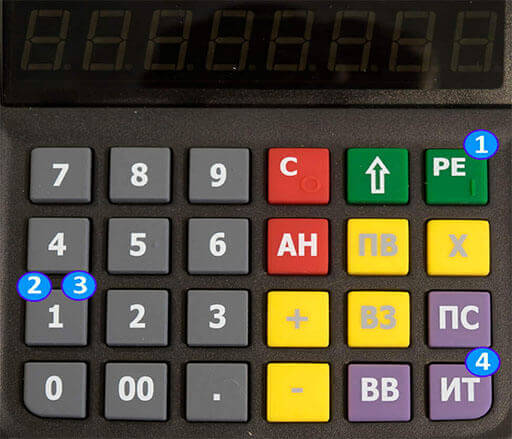
На информационном табло Атол 90Ф должны отобразиться 4 нуля. Это значит, что устройство вошло в кассовый режим и готово к работе.
Обратите внимание, что для дальнейшего пробития чеков в устройстве должна быть заложена товарная база.
Закрытие смены и промежуточный отчет
Если во время работы Атол 90Ф появилась необходимость выгрузить информацию о полученной выручке, выполните следующий алгоритм действий.
- Нажмите кнопку «РЕ».
- Наберите на клавиатуре комбинацию 230.
- Нажмите клавишу «ИТ».
- Наберите цифру 1.
- Нажмите кнопку «РЕ» для завершения операции.
На бумажной ленте будет напечатан X-отчет без закрытия смены.
Для генерации Z-отчета воспользуйтесь следующим алгоритмом.
- Нажмите кнопку «РЕ».
- Наберите на клавиатуре 330.
- Нажмите клавишу «ИТ» на Атол 90Ф.
- Наберите цифру 2.
- Нажмите кнопку «РЕ» для завершения операции.

После этого смена будет закрыта, устройство можно выключить.
Пробитие чеков на Атол 90Ф
Основное назначение онлайн-кассы ― учет и регистрация операций прихода и расхода с дальнейшей передачей данных ОФД. Поэтому большинство доступных опций в Атол 90Ф связаны с пробитием чеков прихода, расхода, возврата. При этом обслуживание может вестись как по товарам со свободной ценой, так и с применением фиксированной стоимости, которая заложена в номенклатурной базе. Дополнительно Атол 90Ф может отправлять квитанции об оплате в виде смс-сообщений и принимать безналичные способы расчета.
Чеки на товары со свободной стоимостью
Чтобы распечатать квитанцию об оплате товара по свободной цене, воспользуйтесь следующим алгоритмом действий.
- Введите код отпускаемого товара на клавиатуре Атол 90Ф.
- Нажмите кнопку «ВВ».
- Введите стоимость товара.
- Повторно нажмите клавишу «ВВ».
- Подтвердите ввод с помощью кнопки «ИТ».

Если при этом нужно подсчитать сдачу и отразить ее в чеке, после повторного нажатия «ВВ» воспользуйтесь клавишей «ПС», введите сумму, уплаченную клиентом, и завершите операцию кнопкой «ИТ».
Атол 90Ф может принять и безналичный расчет. Для его проведения нужно воспользоваться следующим алгоритмом действий.
- Наберите код товара на клавиатуре Атол 90Ф.
- Нажмите кнопку «ВВ».
- Введите стоимость товара.
- Повторно нажмите клавишу «ВВ».
- Воспользуйтесь клавишей «ПС».
- Завершите операцию кнопкой «00».
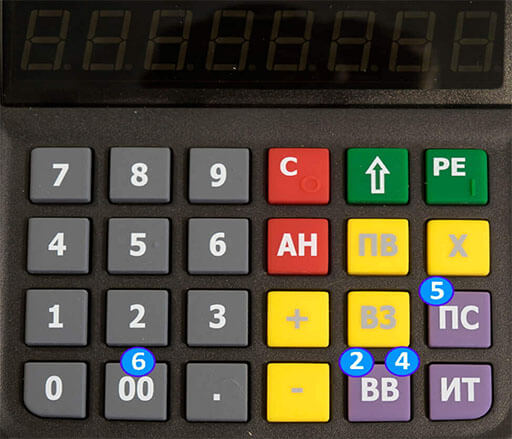
Для отправки квитанции об оплате на телефон покупателя, нужно использовать следующую комбинацию действий.
- Наберите код товара на клавиатуре Атол 90Ф.
- Нажмите кнопку «ВВ».
- Введите стоимость товара.
- Повторно нажмите клавишу «ВВ».
- Воспользуйтесь клавишей «АН».
- Введите номер телефона покупателя (через 8).
- Подтвердите отправку чека с помощью двойного нажатия «ИТ».

Если при печати чека на товар со свободной ценой нужно отразить расчет по его количеству, то при использовании необходимого алгоритма нужно вначале ввести количество отпускаемых единиц и подтвердить действие с помощью клавиши «Х».
Операции по отпуску товаров с фиксированной стоимостью
Чтобы касса Атол 90Ф напечатала простой чек, нужно воспользоваться следующей комбинацией клавиш.
- Код отпускаемого товара цифрами с клавиатуры.
- Двойное нажатие «ВВ».
- Подтверждение операции с помощью «ИТ».
Если при этом нужно подсчитать сдачу для покупателя и отразить ее на чеке, то после двойного нажатия «ВВ» воспользуйтесь клавишей «ПС», введите сумму, уплаченную покупателем, и нажмите «ИТ» для завершения операции.

Для приема безналичного расчета с пробитием простого чека, нужно использовать следующую комбинацию.
- Код отпускаемого товара цифрами с клавиатуры.
- Двойное нажатие «ВВ».
- Клавиша «ПС».
- Подтверждение ввода с помощью кнопки «00».
Пробитие чека с дополнительной отправкой квитанции об оплате в виде смс совершается с помощью следующего алгоритма.
- Код отпускаемого товара цифрами с клавиатуры.
- Двойное нажатие «ВВ».
- Клавиша «АН».
- Номер телефона покупателя (через 8).
- Двойное нажатие «ИТ»
Если в чеке на товар с фиксированной стоимостью нужно отразить расчет стоимости по количеству перед выполнением нужного алгоритма наберите на клавиатуре Атол 90Ф количество товара и подтвердите его ввод клавишей «Х».

Печать чеков расхода на Атол 90Ф
Онлайн-касса может пробивать квитанции по расходу для товаров со свободной и фиксированной ценой, по безналичному или стандартному способу расчета.
Для каждого из способов существует своя комбинация клавиш.
Если нужно, создать чек расхода с включением товара по фиксированной цене, воспользуйтесь следующим алгоритмом действий.
- Тройное нажатие «Х». На дисплее Атол 90Ф должно отразиться 3-Р.
- Нажмите «ВВ».
- Введите код товара.
- Дважды нажмите «ВВ».
- Подтвердите операцию с помощью клавиши «ИТ».
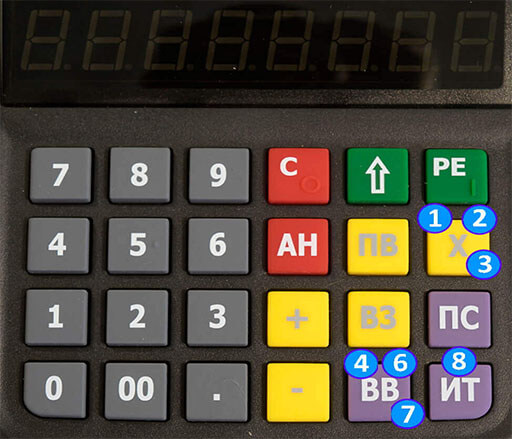
Если при этом используется безналичный расчет, то финальное нажатие «ИТ» замените нажатием на кнопки «ПС» и «00».
При необходимости печати чека расхода на товар со свободной стоимостью воспользуйтесь следующим алгоритмом.
- Тройное нажатие «Х». На дисплее Атол 90Ф должно отразиться 3-Р.
- Нажмите «ВВ».
- Введите код товара.
- Повторно нажмите «ВВ».
- Укажите цену продукции.
- Еще раз нажмите «ВВ».
- Подтвердите завершение операции с помощью кнопки «ИТ».
Если при этом нужно использовать безналичный расчет, то финальное нажатие «ИТ» замените нажатием на кнопки «ПС» и «00».
Возврат прихода на Атол 90Ф
Осуществить подобную операцию можно для товаров со свободной и фиксированной ценой, с использованием наличного и безналичного расчета. Операции производятся из кассового режима на Атол 90Ф.
Чтобы осуществить возврат прихода с фиксированной ценой, воспользуйтесь следующим алгоритмом действий.
- Нажмите кнопку «В3».
- Введите с клавиатуры Атол 90Ф код товара.
- Дважды нажмите клавишу «ВВ».
- Подтвердите операцию нажатием кнопки «ИТ».

В случае необходимости использования безналичного расчета вместо итогового нажатия «ИТ» используйте кнопки «ПС» и «00».
Если нужно пробить возвратный чек на товар со свободной ценой, осуществите следующую последовательность действий.
- Нажмите клавишу «В3».
- Введите код товара.
- Нажмите клавишу «ВВ».
- Введите цену товара.
- Повторно нажмите «ВВ».
- Подтвердите завершение операции клавишей «ИТ».
Здесь, как и при печати возвратного чека с фиксированной ценой товара, для использования безналичного расчета нужно финальное нажатие «ИТ» заменить на ввод комбинации «ПС»+«00».
Возврат расхода на Атол 90Ф
Данную операцию можно сделать для товаров со свободной или фиксированной ценой, с использованием безналичного или стандартного расчета.
Чтобы напечатать чек возврата расхода для товаров с фиксированной ценой, воспользуйтесь следующей комбинацией.
- Четыре раза нажмите на кнопку «Х» до отображения «4-ВР» на экране.
- Нажмите клавишу «ВВ».
- Введите товарный код с помощью клавиатуры Атол 90Ф.
- Дважды нажмите «ВВ».
- Подтвердите завершение операции с помощью кнопки «ИТ».
При необходимости печати чека возврата расхода на товар со свободной стоимостью алгоритм несколько изменится.
- Четыре раза нажмите на кнопку «Х» до отображения «4-ВР» на экране.
- Нажмите кнопку «ВВ».
- Введите код товара.
- Повторно нажмите кнопку «ВВ».
- Введите цену товара.
- Еще раз нажмите клавишу «ВВ».
- Подтвердите завершение операции с помощью кнопки «ИТ».
При использовании любого из представленных алгоритмов на Атол 90Ф вы можете произвести возврат расхода по безналу. Для этого вместо финального нажатия «ИТ» используйте комбинацию «ПС»+«00».
Коррекция чеков
Атол 90Ф позволяет изменить данные приходных или расходных операций. Для каждого из действий предусмотрен отдельный алгоритм.
Чтобы скорректировать чек прихода на Атол 90Ф, выполните следующую последовательность действий.
- Повторно нажмите клавишу «ВВ».
- Введите сумму коррекции.
- Нажмите клавишу «ВВ».
- Пять раз нажмите на клавишу «Х» пока на экране кассы не отобразиться «5-СП».
- Подтвердите действие нажатием кнопки «ИТ».

При необходимости коррекции чека расхода алгоритм действий будет схож, только в первом пункте нужно нажать на клавишу «Х» 6 раз до появления надписи «6-СР».
Аннуляция чеков на Атол 90Ф
Чтобы полностью отменить оплату, нужно до финального нажатия «ИТ» или «ПС»+«00» использовать кнопку «РЕ».
Внесение денег в кассу и выплаты без печати чека
Для учета таких операций введите на клавиатуре Атол 90Ф сумму прихода или расхода а затем нажмите клавишу «+» или «-» в соответствии с характером требуемого действия.
Настройка Атол 90Ф перед работой
До первого включения устройства в кассовом режиме, необходимо произвести регистрацию фискального накопителя и ввести некоторые параметры, полученные в налоговой службе.
Программирование оператора фискальных данных
Для совершения этой операции нужно знать порт подключения и имя хоста. Эти данные выдаст ОФД. Получив всю необходимую информацию, можно приступать к программированию.
- Нажмите клавишу «РЕ».
- Наберите на клавиатуре 430.
- Воспользуйтесь клавишей «ИТ» для подтверждения операции.
- Нажмите «АН».
- Используйте клавишу «00», чтобы распечатать таблицу символов для Атол 90Ф.
- Еще раз нажмите кнопку «ИТ».
- Введите имя хоста и подтвердите действие кнопкой «ИТ».
- Нажмите кнопку «РЕ».
- Воспользуйтесь клавишей «ВВ», а затем «ИТ».
- Введите порт подключения.
- Завершите ввод и подтвердите операцию кнопкой «РЕ».
Дальше на Атол 90Ф нужно выбрать режим взаимодействия с фискальным накопителем. Для этого выполните следующий алгоритм.
- Нажмите клавишу «РЕ».
- Наберите на клавиатуре 830.
- Воспользуйтесь клавишей «ИТ» для подтверждения операции. На экране должна появиться надпись А1-7.
- Нажмите единицу, чтобы на табло появилось r1-2.
- Выберите используемую налоговую систему клавишами от 1 до 5 в соответствии с распечатанной таблицей значений.
- Переключаясь между опциями с помощью кнопки «ВВ» и 1 для ввода реквизитов заполните все требуемые поля, которые предлагает Атол 90Ф.
- Для завершения ввода нажмите кнопку «ИТ».
Чтобы проверить введенные значения и реквизиты используйте кнопку «ПС». Если все верно, можно распечатать введенные значения с помощью кнопки «Х».
Регистрация аппарата с фискальным накопителем
Для выполнения этой операции на Атол 90Ф воспользуйтесь следующим алгоритмом.
- Нажмите кнопку «РЕ».
- Наберите на клавиатуре 830.
- Подтвердите ввод кнопкой «ИТ».
- Нажмите цифру 3 и еще раз кнопку «ИТ».
- Введите 00, чтобы распечатать таблицу значений параметров регистрации и фискальных признаков.
- С ее помощью укажите требуемые данные используя цифру 1 для ввода реквизитов и кнопку «ВВ» для переключения между ними.
После регистрации вы сможете распечатать отчет фискального накопителя. Для этого нажмите кнопку «РЕ», введите 230, нажмите «ИТ» и наберите цифру 5.
Технологическое обнуление Атол 90Ф
Для сброса параметров онлайн-кассы воспользуйтесь следующим алгоритмом действий.
- Нажмите клавишу «РЕ».
- Наберите 0.
- Используйте клавишу «Х».
- Введите код 30.
- Нажмите «ИТ», чтобы подтвердить операцию.
- Наберите 00 для закрытия архива ФН.
- Нажмите клавишу «РЕ».
- Наберите 830 с клавиатуры Атол 90Ф.
- Используйте «ИТ» для подтверждения ввода.
- Чтобы пробить пробный чек нажмите на клавиатуре цифру 4.
- Наберите 0030.
- Нажмите кнопку «ИТ».
- Завершите операцию по технологическому обнулению с помощью кнопки 1.
При программировании можно задать различные параметры, в том числе и время, дату, заголовок чека. Чтобы произвести эти операции, используйте полную инструкцию Атол 90Ф, которая поставляется производителем в комплекте оборудования.