
ИС ПК Катарсис версия 8 представляет собой мощную программу, разработанную для эффективного управления информацией и задачами на компьютере. Она имеет широкий спектр функций, которые позволяют оптимизировать рабочий процесс и повысить производительность.
В данной статье мы рассмотрим основные принципы использования и эффективной работы с ИС ПК Катарсис версия 8. Вы узнаете о основных возможностях программы, ее настройках и рекомендациях по улучшению производительности.
ИС ПК Катарсис версия 8 предоставляет широкие возможности для организации и управления информацией. Вы сможете создавать различные типы документов, такие как текстовые, таблицы, презентации, а также вести персональный и групповой календарь, контролировать задачи и проекты, делиться документами с коллегами и многое другое.
Одной из ключевых особенностей ИС ПК Катарсис версия 8 является ее интуитивно понятный интерфейс, который позволяет быстро ориентироваться в программе и эффективно выполнять задачи. Кроме того, программа обладает широким набором инструментов для настройки и персонализации, позволяя адаптировать ее под ваши потребности и настройки рабочего процесса.
Содержание
- ИС ПК Катарсис версия 8: полное руководство
- Установка ИС ПК Катарсис версия 8
- Основные функции ИС ПК Катарсис версия 8
- Работа с базами данных в ИС ПК Катарсис версия 8
- Расширенные возможности ИС ПК Катарсис версия 8
- Эффективное использование ИС ПК Катарсис версия 8
ИС ПК Катарсис версия 8: полное руководство
ИС ПК Катарсис версия 8 включает в себя широкий набор инструментов и модулей, позволяющих автоматизировать различные бизнес-процессы: управление персоналом, финансовый учет, складской учет, управление проектами и многое другое.
Основными преимуществами ИС ПК Катарсис версия 8 являются:
| Мощная функциональность | Система предоставляет широкие возможности для автоматизации различных бизнес-процессов и управления компанией. |
| Интеграция с другими системами | ИС ПК Катарсис версия 8 легко интегрируется с другими информационными системами, позволяя обмениваться данными с внешними системами без проблем. |
| Простой и понятный интерфейс | Интерфейс системы очень интуитивно понятен и легок в использовании, даже для новичков. |
| Быстрая и надежная работа | ИС ПК Катарсис версия 8 обладает высокой производительностью и надежностью, что позволяет ей эффективно работать даже с большими объемами данных. |
В данном руководстве мы рассмотрим подробно каждый модуль и функцию ИС ПК Катарсис версия 8, а также покажем, как настроить систему под свои нужды. Вы узнаете, как установить ИС ПК Катарсис версия 8, как добавить новые пользователи, как создать и настроить отчеты, как проводить учет и многое другое.
ИС ПК Катарсис версия 8 — это надежное и мощное средство для автоматизации управления вашей компанией. С помощью данного руководства вы сможете максимально эффективно использовать все возможности данной системы и добиться успеха в своем бизнесе.
Установка ИС ПК Катарсис версия 8
- Проверьте совместимость: перед установкой убедитесь, что ваш компьютер соответствует системным требованиям ИС ПК Катарсис версия 8. Убедитесь, что у вас установлена последняя версия операционной системы и все требуемые компоненты.
- Загрузите установочный файл: загрузите установочный файл ИС ПК Катарсис версия 8 с официального сайта разработчика или другого надежного источника. Убедитесь, что вы загружаете версию, соответствующую вашей операционной системе.
- Запустите установку: найдите загруженный установочный файл и запустите его. Убедитесь, что у вас есть права администратора для установки программного обеспечения.
- Следуйте инструкциям: в процессе установки вам будут предложены различные опции и настройки. Следуйте инструкциям на экране и выбирайте опции, которые соответствуют вашим потребностям.
- Дождитесь завершения установки: установка может занять некоторое время в зависимости от производительности вашего компьютера и размера программного комплекса. Дождитесь полного завершения установки.
- Запустите программу: после завершения установки, найдите ярлык ИС ПК Катарсис версия 8 на рабочем столе или в меню «Пуск» и запустите программу. Убедитесь, что программа работает корректно и вы можете получить доступ к основным функциям.
После успешной установки ИС ПК Катарсис версия 8 вы можете приступить к настройке программного комплекса в соответствии со своими потребностями и начать его эффективное использование.
Установка ИС ПК Катарсис версия 8 – важный шаг для оптимизации работы и достижения результатов в использовании программы. Следуйте инструкциям и рекомендациям разработчика для успешной установки и настройки программного комплекса.
Основные функции ИС ПК Катарсис версия 8
Информационная система ПК Катарсис версия 8 предоставляет пользователю широкий набор функций и возможностей для эффективной работы. Ниже описаны основные функции этой системы:
- Управление задачами: ИС ПК Катарсис версия 8 позволяет создавать, редактировать и удалять задачи. Также можно устанавливать сроки выполнения и устанавливать приоритеты для эффективного планирования работы.
- Организация проектов: С помощью ИС ПК Катарсис версия 8 можно создавать проекты, назначать им ответственных исполнителей, контролировать выполнение задач и отслеживать прогресс.
- Управление временем: ИС ПК Катарсис версия 8 предоставляет возможность вести учет рабочего времени, а также создавать отчеты о затраченном времени на выполнение задач и проектов.
- Контроль доступа: Система обеспечивает уровни доступа для различных пользователей. Администратор может назначать права доступа к задачам и проектам, что обеспечивает безопасность информации.
- Хранение и обмен файлами: ИС ПК Катарсис версия 8 позволяет загружать и хранить файлы, связанные с задачами и проектами. Также можно осуществлять обмен файлами между участниками проекта.
Все эти функции позволяют пользователям ИС ПК Катарсис версия 8 удобно и эффективно планировать, организовывать и контролировать свою работу, что является важным фактором для достижения успеха в современном деловом окружении.
Работа с базами данных в ИС ПК Катарсис версия 8
ИС ПК Катарсис версия 8 предоставляет удобный и эффективный способ работы с базами данных. При помощи данной системы можно создавать, редактировать и управлять базами данных, а также выполнять различные операции с данными.
Для начала работы с базами данных в ИС ПК Катарсис версия 8 необходимо открыть соответствующий модуль. После этого пользователю станут доступны различные инструменты и функции для работы с данными.
Один из основных инструментов для работы с базами данных в ИС ПК Катарсис версия 8 — это таблицы. Пользователь может создавать новые таблицы, добавлять и удалять поля, а также заполнять и редактировать данные в таблицах. Кроме того, ИС предоставляет возможность выполнять сортировку и фильтрацию данных.
Для более удобного отображения и работы с таблицами, ИС ПК Катарсис версия 8 предоставляет возможность использовать различные виды представления данных, такие как таблицы, списки, деревья и др. Каждый пользователь может выбрать наиболее удобный вид отображения данных, в зависимости от своих потребностей и предпочтений.
Кроме работы с таблицами, в ИС ПК Катарсис версия 8 также предусмотрены инструменты для работы с запросами, отчетами и формами. Пользователь может создавать сложные запросы к базам данных, создавать отчеты на основе имеющихся данных и создавать интерактивные формы для работы с данными.
Важно отметить, что ИС ПК Катарсис версия 8 обладает высокой степенью защиты данных. Вся работа с данными происходит в рамках строгих правил и прав доступа. Пользователи имеют возможность задавать различные уровни доступа к данным, а также использовать различные методы шифрования и аутентификации.
Использование баз данных в ИС ПК Катарсис версия 8 является одним из ключевых элементов системы. Благодаря удобному интерфейсу, богатому функционалу и высокой степени защиты данных, ИС ПК Катарсис версия 8 является незаменимым инструментом для работы с базами данных.
Расширенные возможности ИС ПК Катарсис версия 8
Одной из ключевых особенностей версии 8 является возможность интеграции с другими системами предприятия. Интеграция позволяет автоматизировать передачу данных между различными ИС, что ускоряет процессы обмена информацией и минимизирует возможность ошибок при вводе данных вручную.
Другой важной возможностью является расширенная функциональность отчетности. Версия 8 ИС ПК Катарсис позволяет генерировать различные отчеты, аналитические данные и статистику в удобном формате. Пользователи могут получить полную информацию о деятельности предприятия – от финансовой отчетности до анализа производственных показателей.
Кроме того, версия 8 обладает расширенными возможностями для управления проектами и задачами. Пользователи могут создавать и отслеживать расписание задач, устанавливать приоритеты, определять сроки и контролировать выполнение работ. ИС ПК Катарсис версия 8 помогает организовать работу коллектива и повысить эффективность выполнения задач.
Версия 8 ИС ПК Катарсис также предлагает расширенные возможности по интеграции с интернет-ресурсами и электронной почтой. Пользователи могут отправлять и получать сообщения, документы и файлы, а также использовать онлайн-сервисы и инструменты для работы с данными через ИС ПК Катарсис.
В целом, расширенные возможности ИС ПК Катарсис версия 8 позволяют эффективно управлять предприятием, автоматизировать бизнес-процессы, повысить производительность и улучшить качество работы. Эта информационная система является незаменимым инструментом для современных предприятий, стремящихся к эффективному и успешному развитию.
Эффективное использование ИС ПК Катарсис версия 8
ИС ПК Катарсис версия 8 предоставляет широкие возможности для автоматизации бизнес-процессов и управления информацией. Чтобы эффективно использовать данную информационную систему, необходимо ознакомиться с ее основными функциями и научиться правильно использовать ее возможности.
Вот несколько полезных советов, которые помогут вам эффективно работать с ИС ПК Катарсис версия 8:
|
1. Изучите документацию: |
Для начала работы с ИС ПК Катарсис версия 8 рекомендуется ознакомиться с документацией, в которой подробно описаны все функции системы и способы их использования. |
|
2. Пройдите обучение: |
Для лучшего понимания работы с ИС ПК Катарсис версия 8 рекомендуется пройти обучение, которое может быть предоставлено разработчиками системы или специализированными тренерами. |
|
3. Настройте систему под свои нужды: |
ИС ПК Катарсис версия 8 предоставляет возможность настройки системы под конкретные бизнес-процессы и требования пользователя. Используйте эту возможность для оптимизации работы системы. |
|
4. Планируйте свою работу: |
Продумайте и запланируйте свою работу в ИС ПК Катарсис версия 8. Создайте планы задач, установите сроки выполнения и следите за их выполнением с помощью системы. |
|
5. Используйте автоматизацию: |
В ИС ПК Катарсис версия 8 доступны множество функций автоматизации, которые помогут упростить и ускорить вашу работу. Используйте эти функции для повышения эффективности вашей деятельности. |
Следуя этим советам, вы сможете эффективно использовать ИС ПК Катарсис версия 8 и получить максимальную отдачу от своей работы.
Программный комплекс
для автоматизации деятельности служб занятости населения «Катарсис»
версия 8
Технологическая инструкция «Работа с технологическими операциями в карточке организации»
Типовая технология по работе с технологическими операциями в карточке организации
Данная инструкция является кратким руководством для специалистов по работе с организациями и содержит описание порядка работы в ПК «Катарсис» при работе с организацией. Предложенный алгоритм является только примером, на практике функции, выполняемые каждым специалистом, зависят от организации работы в конкретном ЦЗН. Инструкция предназначена для более быстрого освоения ПК «Катарсис» и приобретения навыков работы в нем.
- Режимы работы с организациями
Работа с организацией может осуществляться в одном из двух режимов:
- Предоставление государственной услуги — предполагает фиксацию взаимодействия;
- Без предоставления государственной услуги – в данном режиме недоступны технологические операции, такие как:
- Информирование
- Содействие в подборе работников
- Отказ в предоставлении услуги
- Зафиксировать участие
- Зарегистрировать мероприятие
Для начала работы с организацией перейдите в пункт главного меню Картотека организаций.
Выполнив поиск по картотеке, установите курсор на требуемую организацию и нажмите на кнопку Начать работу.
Для работы с организацией в режиме предоставления государственной услуги в окне Работа с организацией нажмите на кнопку Приступить к взаимодействию. Взаимодействие с организацией будет автоматически зафиксировано.
Более подробные сведения об операциях фиксации взаимодействия с организацией содержатся в инструкции по работе с организацией.
- Работа с технологическими операциями в карточке организации
Технологические операции включают в себя 7 блоков:
- Основные операции
- Работа с вакансиями
- Государственные услуги
- Договоры
- Мероприятия
- Отчеты
- Личные дела граждан
- Основные операции
- Добавить контактное лицо — добавление, удаление либо редактирование данных о контактных лицах организации.
При указании в форме Добавление сведений о контакте роли/должности Контактное лицо появляется дополнительно поле, в котором есть возможность указать необходимое значение, не входящее в список.
- Карточка организации — доступен просмотр введенной ранее информации об организации.
- Внести изменение в карточку организации — режим редактирования данных об организации.
- Если есть необходимость изменить регистрационные данные (таких как Наименование, Полное наименование, ИНН, КПП) нажмите на кнопку Операции и выберите пункт Перерегистрация или исправление регистрационных данных.
- Перерегистрация — режим редактирования регистрационных данных организации (таких как Наименование, Полное наименование, ИНН, КПП).
- История взаимодействия — список, в котором отображаются все имеющиеся взаимодействий с представителями организации.
Технологическая операция доступна только при фиксации взаимодействия.
- Работа с вакансиями
Блок Работа с вакансиями содержит операции, вызывающие картотеку вакансий, данные которой, отфильтрованы по соответствующему признаку:
- Список всех вакансий
- Общественные работы
- Временное трудоустройство
- Программы по снижению напряженности
Действия с вакансиями, доступные в картотеке Список всех вакансий, подробно описаны в инструкции Работа с вакансиями и аналогичны всем картотекам из блока Работа с вакансиями.
- Государственные услуги
Технологические операции данного блока доступны только после фиксации взаимодействия с представителем организации.
Блок Государственные услуги включает в себя технологические операции:
- Информирование — данная технологическая операция предназначена для фиксации факта предоставления гражданину государственной услуги информирования о положении на рынке труда
- Содействие в подборе работников (работа с данной технологической операцией подробно расписана в инструкции Услуга по содействию в подборе необходимых работников).
- Отказ в предоставлении услуги (работа с данной технологической операцией подробно расписана в инструкции Работа с организацией).
- Договоры
Данный блок предназначен для добавления, удаления и редактирования договоров.
В блоке Договоры доступны операции, вызывающие картотеку договоров, данные которой отфильтрованы по соответствующим признакам:
- Список всех договоров.
- Действующие договоры.
Действия с договорами, доступные в картотеке Список всех договоров, подробно описаны в инструкции Временное трудоустройство и аналогичны всем картотекам из блока Договоры.
- Мероприятия
При работе с организацией есть возможность зафиксировать участие организации в новом мероприятии либо в уже зарегистрированном.
- Для регистрации мероприятия воспользуйтесь технологической операцией Зарегистрировать мероприятие (доступна только после фиксации взаимодействия с представителем организации). Более подробные сведения об операциях фиксации взаимодействия с организацией содержатся в инструкции по работе с организацией.
В открывшемся окне Карточка мероприятия службы занятости населения заполните поля вкладки Основные сведения и перейдите на вкладку Участники мероприятия.
В области Организации автоматически добавился один участник — организация, с которой ведется работа
- Для добавления организации в список участников уже зарегистрированного мероприятия воспользуйтесь технологической операцией Зафиксировать участие (доступна только после фиксации взаимодействия с представителем организации)..
В открывшейся картотеке найдите требуемое мероприятие, установите на него курсор и нажмите на кнопку Выбрать.
Организация, с которой ведется работа, автоматически добавилась в списки организаций – участников выбранного мероприятия.
- Технологическая операция Список мероприятий предназначена для просмотра мероприятий, в которых принимает либо принимала участие организация, с которой ведется работа
- Отчеты
Блок Отчеты предоставляет возможность формирования отчетных форм.
- Кадровый состав — данная технологическая операция позволяет создать, просмотреть, отредактировать отчет о кадровом составе организации.
Для создания либо удаления нового отчета нажмите на кнопку Операции и выберите пункт Добавить, Удалить соответственно.
Поля вкладки Показатели доступны для редактирования.
Для добавления сведений о профессиях перейдите на вкладку Профсостав и нажмите на кнопку Добавить.
- Привлечение иностранных работников – заявки — предоставляет доступ к картотеке заявок на привлечение иностранных работников, данные которой отфильтрованы по организации (работа с данной картотекой подробно описана в инструкции Работа с заявками на привлечение ИРС).
- Привлечение иностранных работников – уведомления — предоставляет доступ к картотеке уведомлений о привлечении иностранных работников, данные которой отфильтрованы по организации (работа с данной картотекой подробно описана в инструкции Работа с уведомлениями на привлечение ИРС)
- Привлечение иностранных работников – запросы ФМС — предоставляет доступ к картотеке запросов ФМС на привлечение иностранных работников, данные которой отфильтрованы по организации (работа с данной картотекой подробно описана в инструкции Работа с запросами ФМС).
- Сведения о высвобождении — предоставляет доступ к картотеке сведений о высвобождении работников на привлечение иностранных работников, данные которой отфильтрованы по организации (работа с данной технологической операцией подробно описана в инструкции Работа с организациями).
- Списки высвобождаемых граждан — предоставляет доступ к картотеке сведений о высвобождаемых, данные которой отфильтрованы по организации (работа с данной технологической операцией подробно описана в инструкции Работа с организациями).
- Личные дела граждан
Для просмотра личных дел граждан, связанных с организацией, можно воспользоваться технологическими операциями блока Личные дела граждан.
Данный блок содержит следующие операции, вызывающие картотеку личных дел граждан, данные которой отфильтрованы по соответствующим признакам:
- получивших предложения;
- получивших направления;
- трудоустроенных:
- на общественные работы;
- на временные работы.
- уволенных из данной организации;
- проходивших профессиональное обучение.
|
Представление работодателями Ставропольского края информации о состоянии условий и охраны труда в организации посредством программного комплекса «Катарсис»
Организация (работодатель) заполняет и предоставляет информацию по охране труда в орган труда на бумажном, электронном носителе либо электронной форме, а так же заполняют форму «Информация по охране труда» в «Личный кабинет работодателя» на интерактивном портале министерства труда и социальной защиты населения Ставропольского края (http://stavzan.ru)
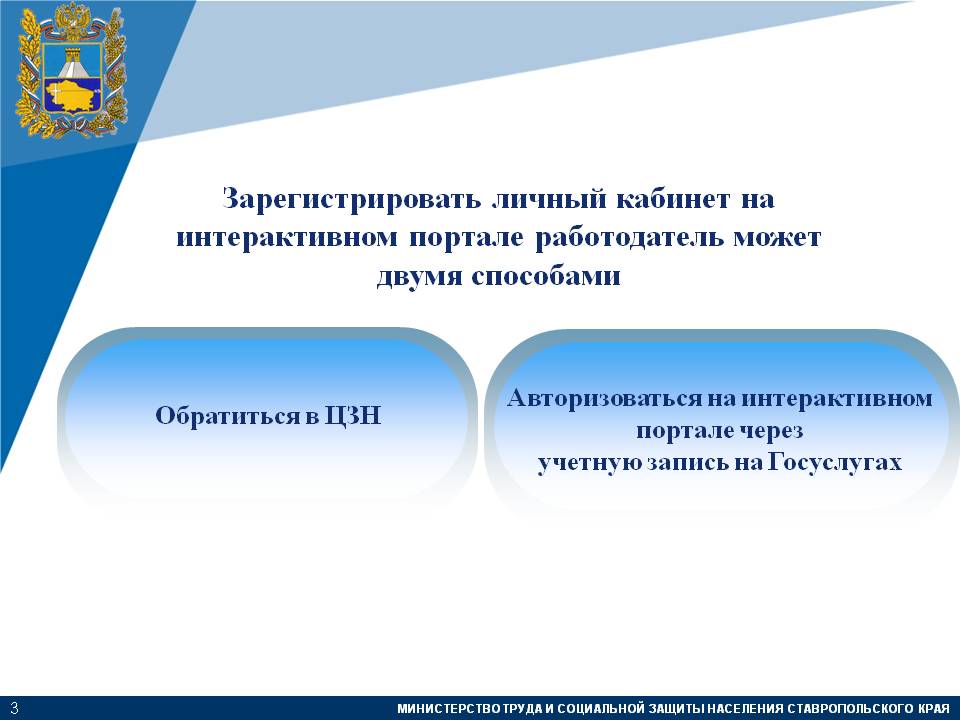
Зарегистрировать личный кабинет на интерактивном портале работодатель может двумя способами:
- Обратиться в ЦЗН
- Авторизоваться на интерактивном портале
через учетную запись на Госуслугах.
У работодателей (а именно у индивидуальных предпринимателей) при авторизации на интерактивном портале службы занятости населения министерство труда и социальной защиты населения Ставропольского края через учетную запись на Госуслугах возникает следующая проблема: отображается интерфейс для физ. лица.
Необходимо удостовериться, что учетная
запись на Госуслугах соответствует учетной записи индивидуального
предпринимателя: https://www.gosuslugi.ru/help/faq/individualnym_predprinimatelyam
Вероятней всего, данные предприниматель использует для входа учетную запись
физического лица.
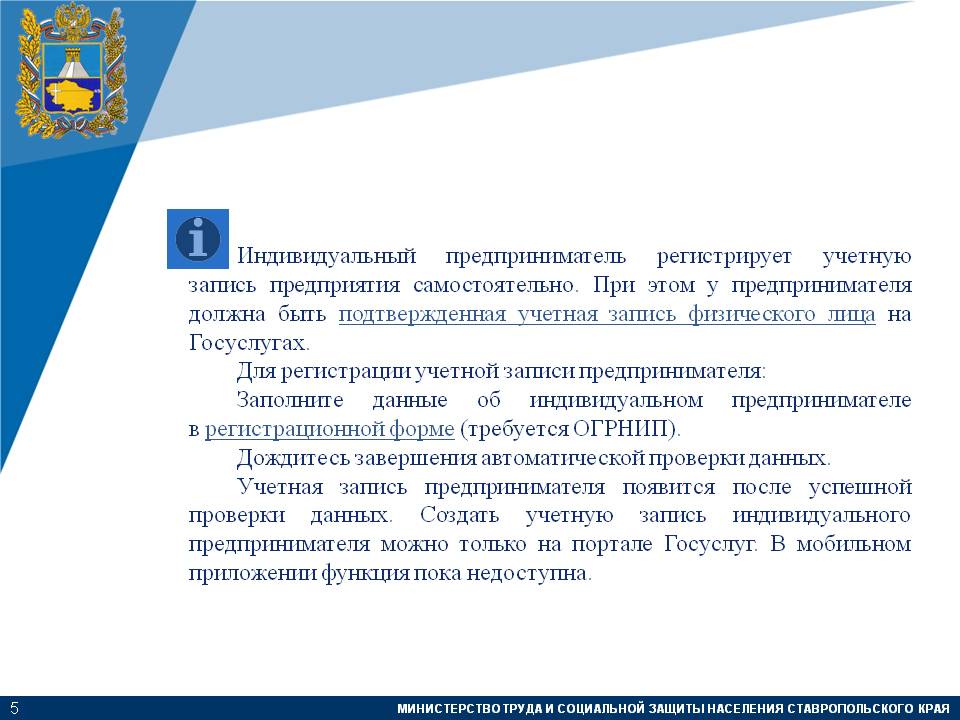
Индивидуальный предприниматель регистрирует учетную запись предприятия самостоятельно. При этом у предпринимателя должна быть подтвержденная учетная запись физического лица на Госуслугах.
Для регистрации учетной записи
предпринимателя:
Заполните данные об индивидуальном
предпринимателе в регистрационной
форме (требуется ОГРНИП).
Дождитесь завершения автоматической
проверки данных.
Учетная запись предпринимателя появится
после успешной проверки данных. Создать учетную запись индивидуального
предпринимателя можно только на портале Госуслуг. В мобильном приложении
функция пока недоступна.
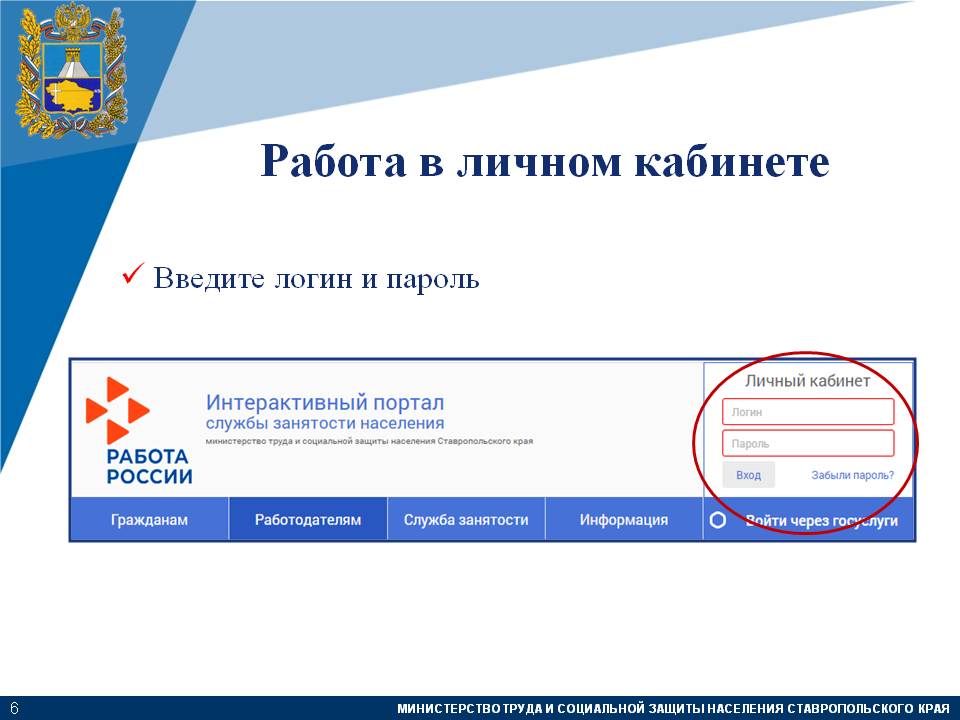
Работа в личном кабинете
- Введите логин и пароль
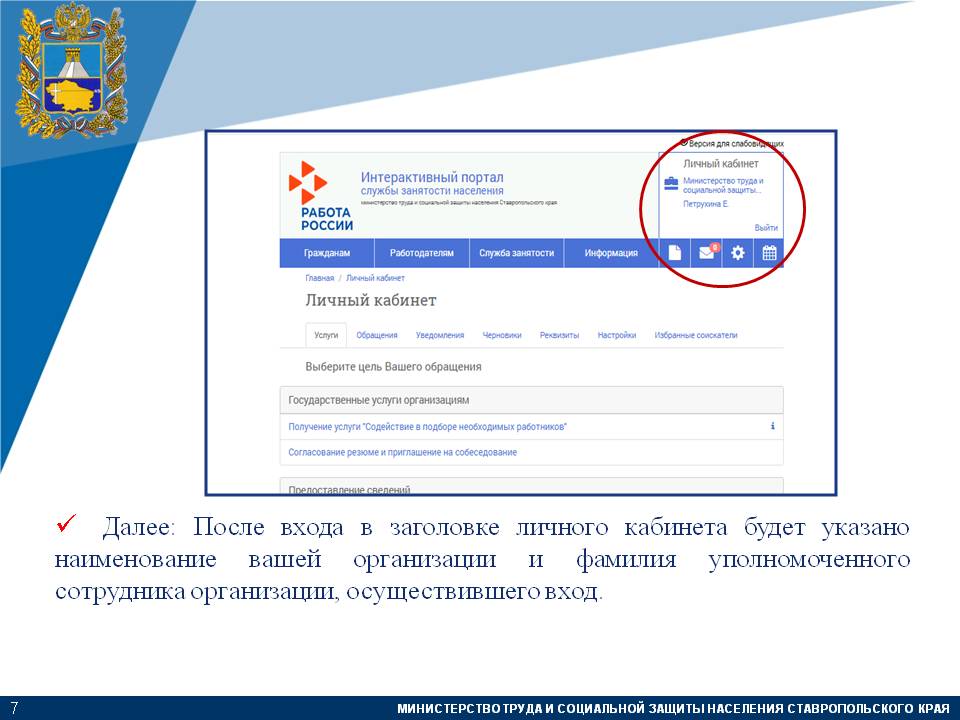
- Далее:
После входа в заголовке личного кабинета будет указано наименование вашей организации
и фамилия уполномоченного сотрудника организации, осуществившего вход.
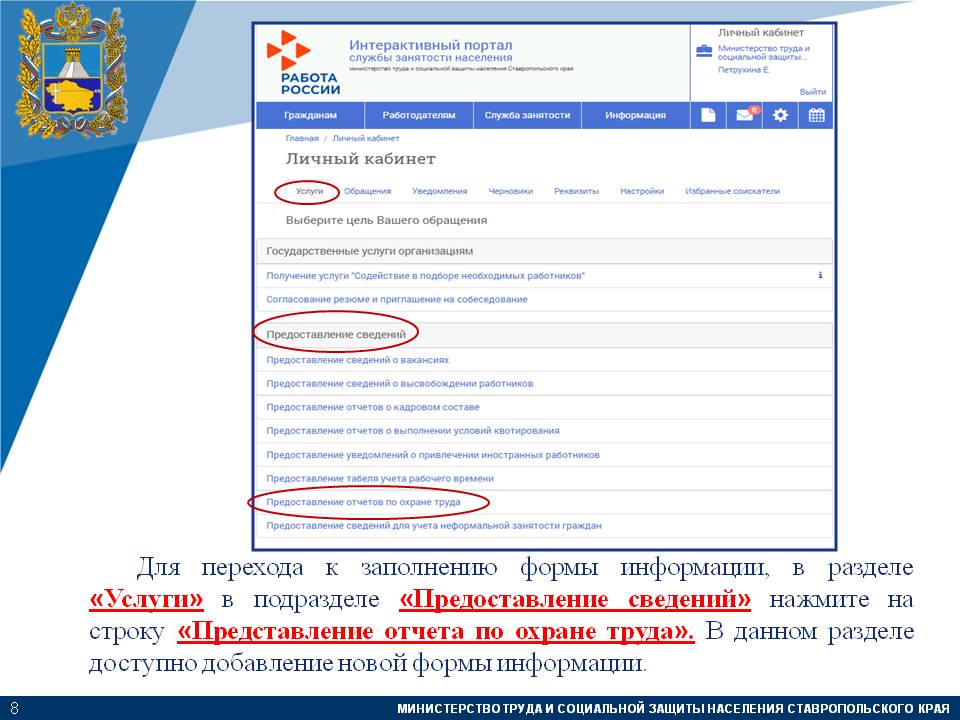
- Для
перехода к заполнению формы информации, в разделе «Услуги» в
подразделе «Предоставление сведений» нажмите на строку «Представление
отчета по охране труда». В данном разделе доступно добавление новой
формы информации.
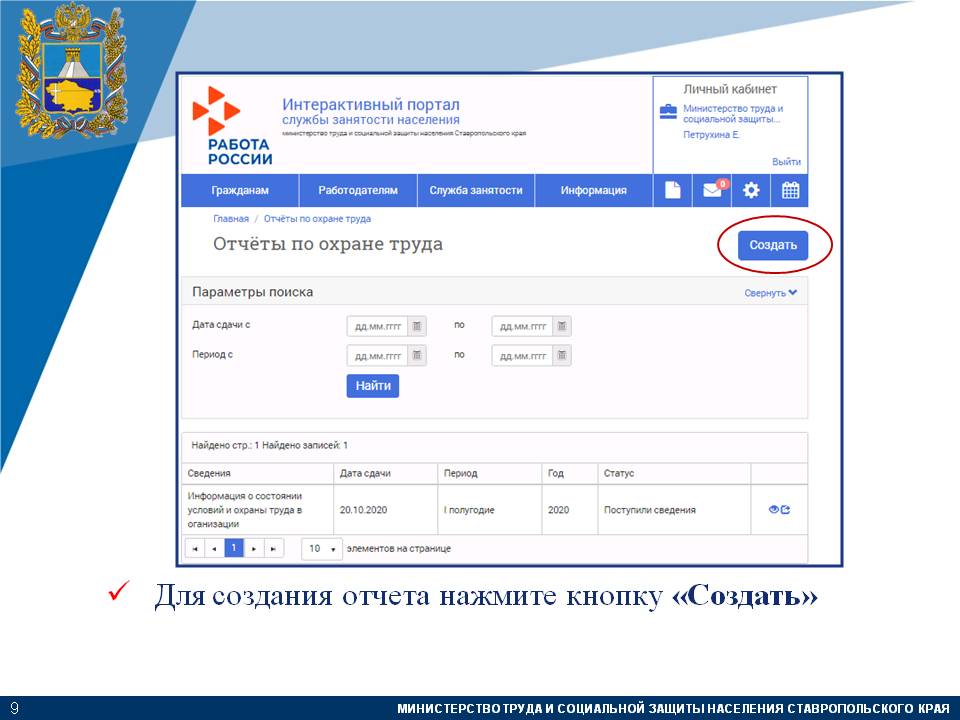
Для создания отчета нажмите кнопку «Создать»
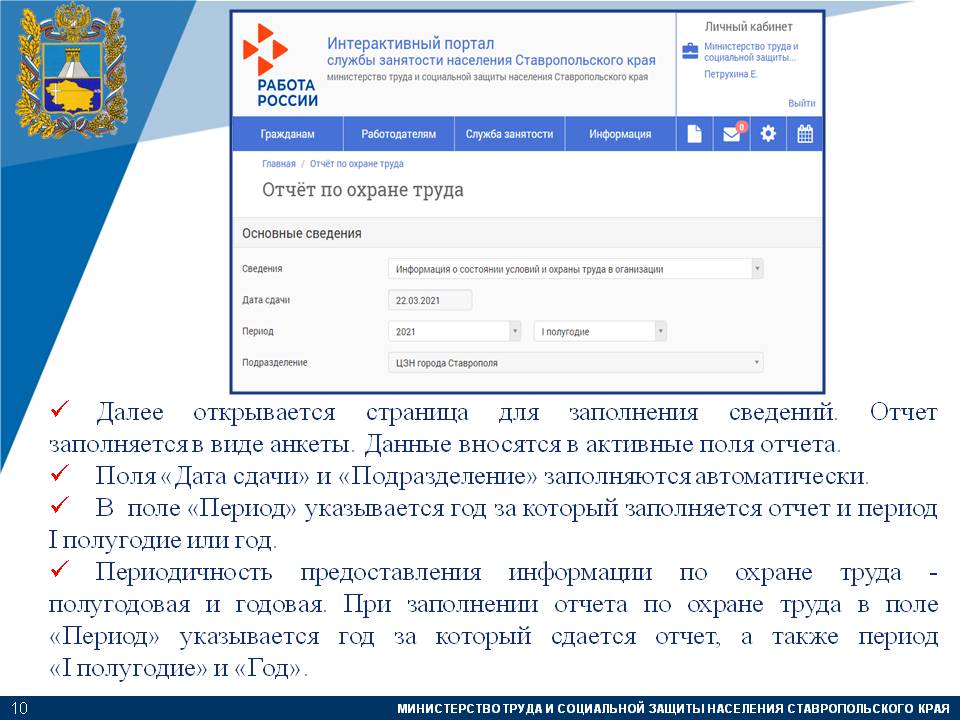
- Далее
открывается страница для заполнения сведений. Отчет заполняется в виде анкеты.
Данные вносятся в активные поля отчета. - Поля «Дата
сдачи» и «Подразделение» заполняются автоматически. - В поле «Период» указывается год за который
заполняется отчет и период I полугодие или
год. - Периодичность
предоставления информации по охране труда — полугодовая и годовая. При
заполнении отчета по охране труда в поле «Период» указывается год за который
сдается отчет, а также период «I полугодие» и «Год».
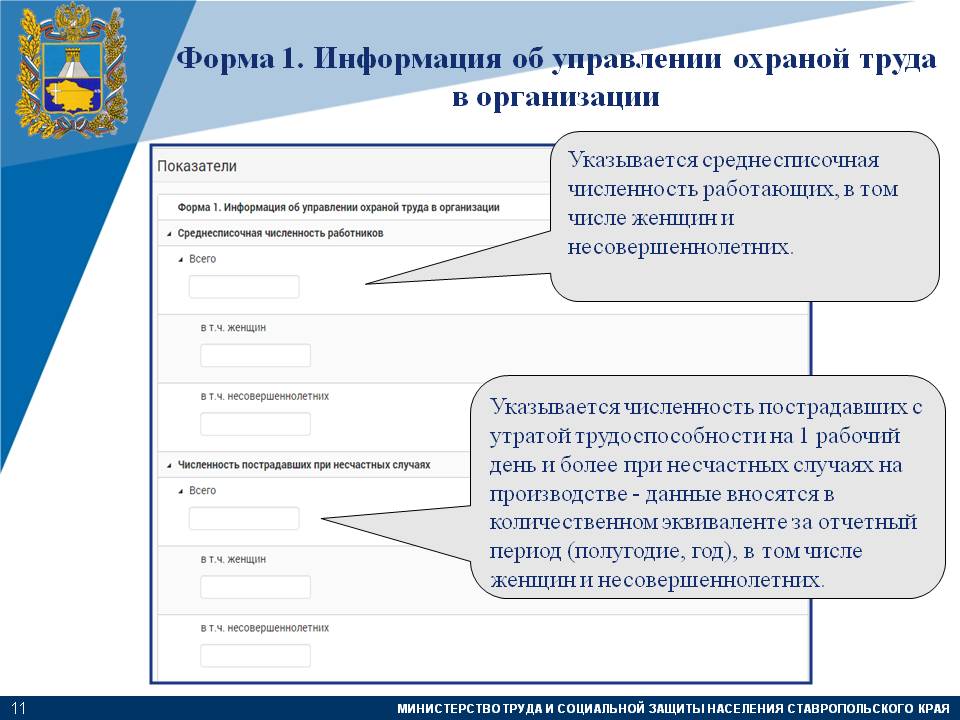
Форма 1. Информация об управлении охраной труда.
Указывается
среднесписочная численность работающих, в том числе женщин и
несовершеннолетних.
Указывается
численность пострадавших с утратой трудоспособности на 1 рабочий день и более
при несчастных случаях на производстве — данные вносятся в количественном
эквиваленте за отчетный период (полугодие, год), в том числе женщин и
несовершеннолетних.
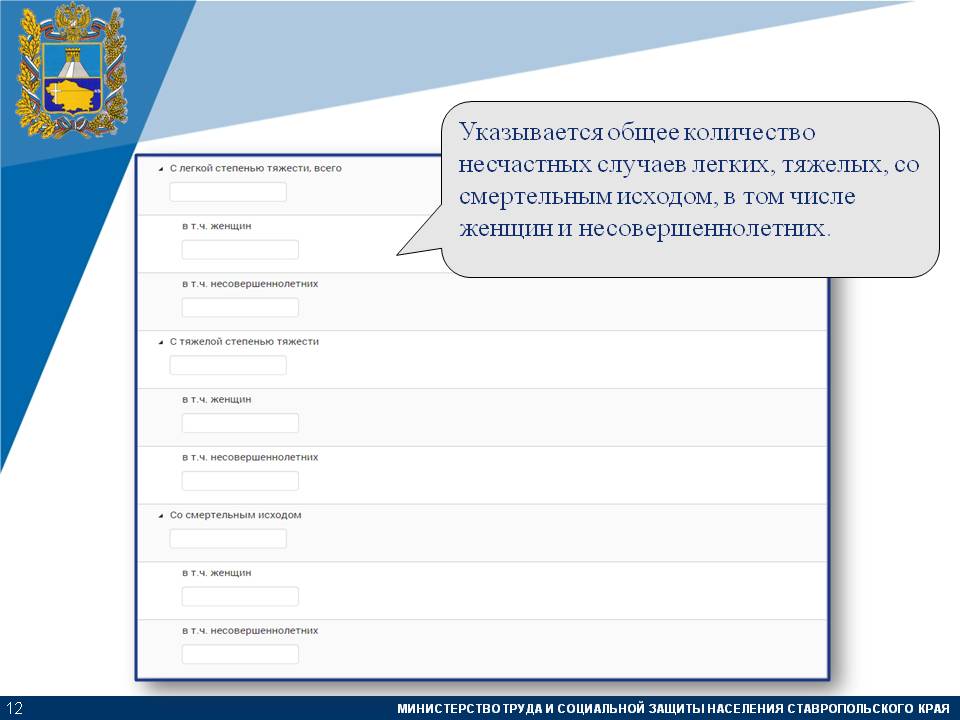
Указывается общее количество несчастных случаев легких, тяжелых, со смертельным исходом, в том числе женщин и несовершеннолетних.
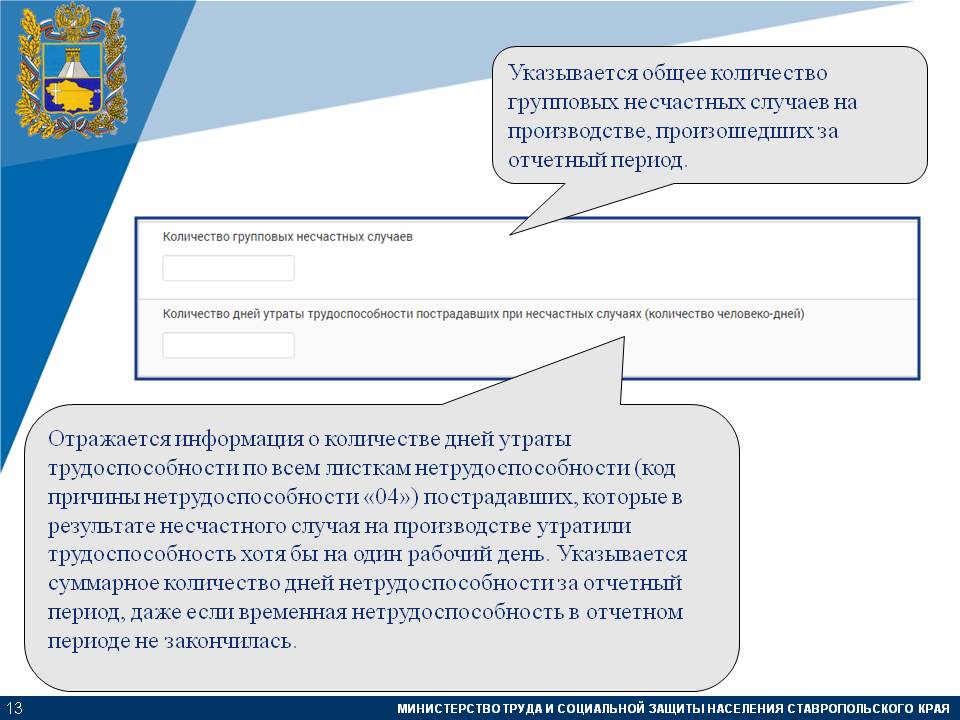
Указывается общее количество групповых несчастных случаев на производстве, произошедших за отчетный период.
Отражается
информация о количестве дней утраты трудоспособности по всем листкам
нетрудоспособности (код причины нетрудоспособности «04») пострадавших, которые
в результате несчастного случая на производстве утратили трудоспособность хотя
бы на один рабочий день. Указывается суммарное количество дней
нетрудоспособности за отчетный период, даже если временная нетрудоспособность в
отчетном периоде не закончилась.
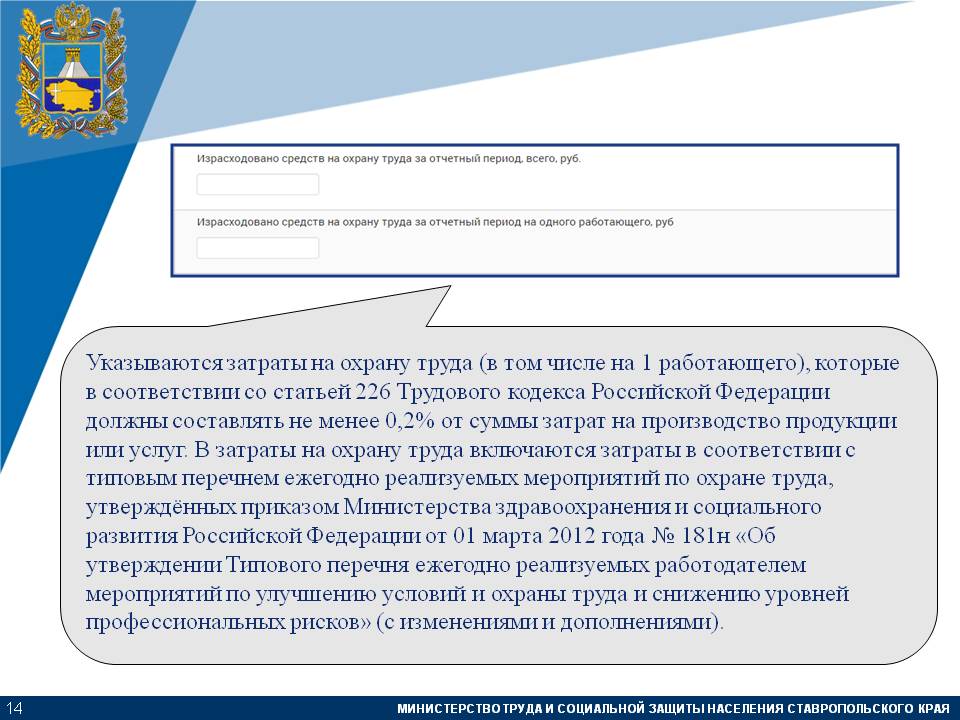
Указываются затраты на охрану труда (в том числе на 1 работающего), которые в соответствии со статьей 226 Трудового кодекса Российской Федерации должны составлять не менее 0,2% от суммы затрат на производство продукции или услуг. В затраты на охрану труда включаются затраты в соответствии с типовым перечнем ежегодно реализуемых мероприятий по охране труда, утверждённых приказом Министерства здравоохранения и социального развития Российской Федерации от 01 марта 2012 года № 181 н «Об утверждении Типового перечня ежегодно реализуемых работодателем мероприятий по улучшению условий и охраны труда и снижению уровней профессиональных рисков» (с изменениями и дополнениями).
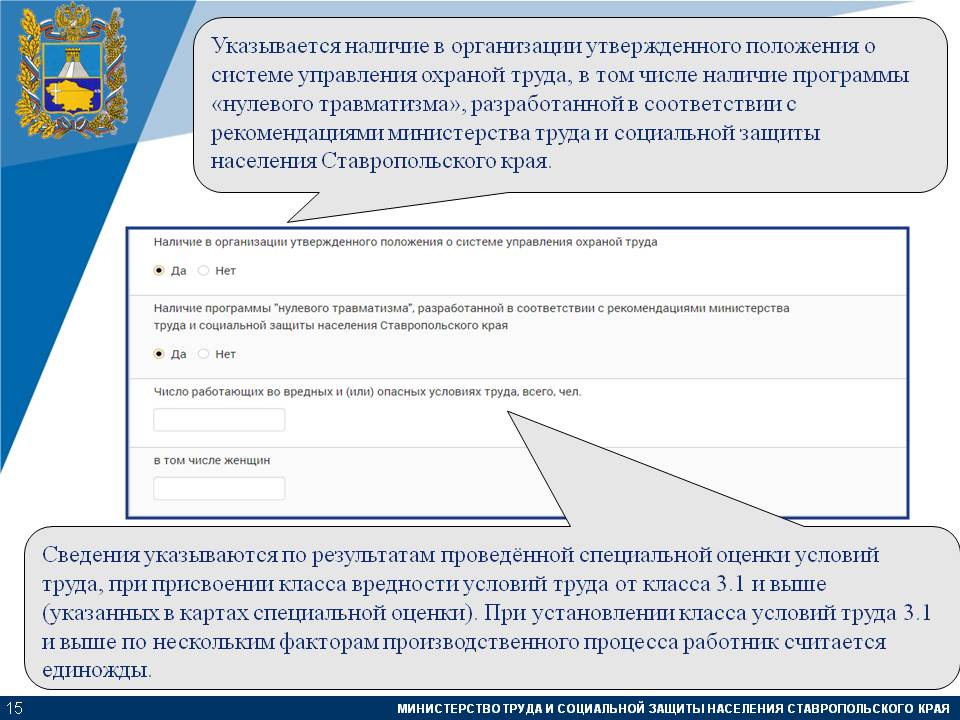
Указывается наличие в организации утвержденного положения о системе управления охраной труда, в том числе наличие программы «нулевого травматизма», разработанной в соответствии с рекомендациями министерства труда и социальной защиты населения Ставропольского края.
Сведения указываются
по результатам проведённой специальной оценки условий труда, при присвоении
класса вредности условий труда от класса 3.1 и выше (указанных в картах
специальной оценки). При установлении класса условий труда 3.1 и выше по
нескольким факторам производственного процесса работник считается единожды.
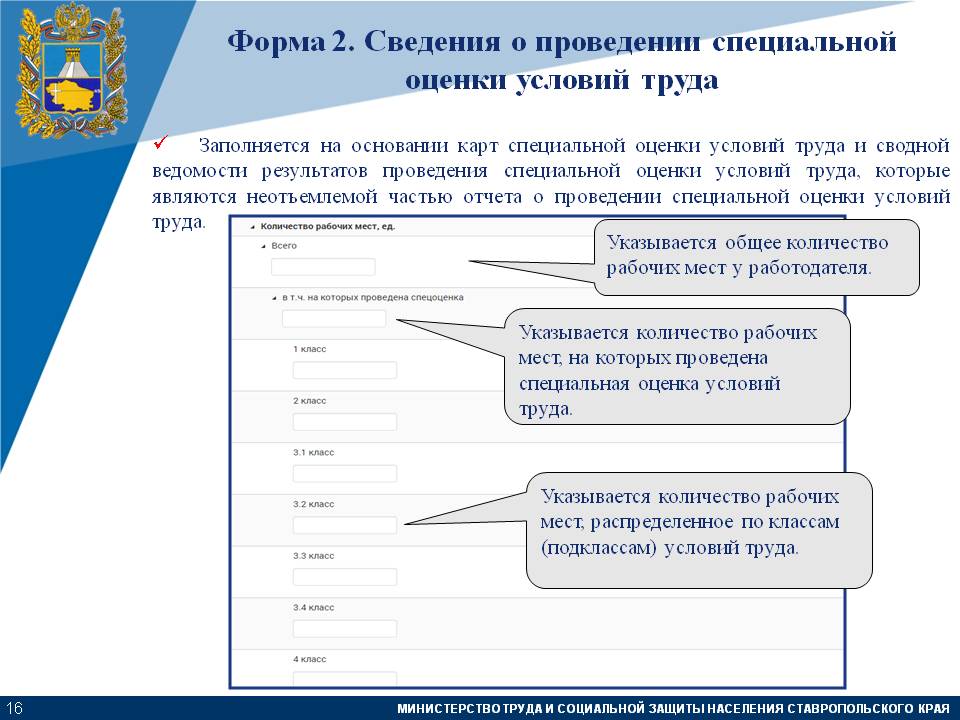
Форма 2. Сведения
о
проведении специальной оценки условий
труда
Заполняется
на основании карт специальной оценки условий труда и сводной ведомости
результатов проведения специальной оценки условий труда, которые являются
неотъемлемой частью отчета о проведении специальной оценки условий труда.
Указывается
общее количество рабочих мест у работодателя.
Указывается
количество рабочих мест, на которых проведена специальная оценка условий труда.
Указывается
количество рабочих мест, распределенное по классам (подклассам) условий труда.
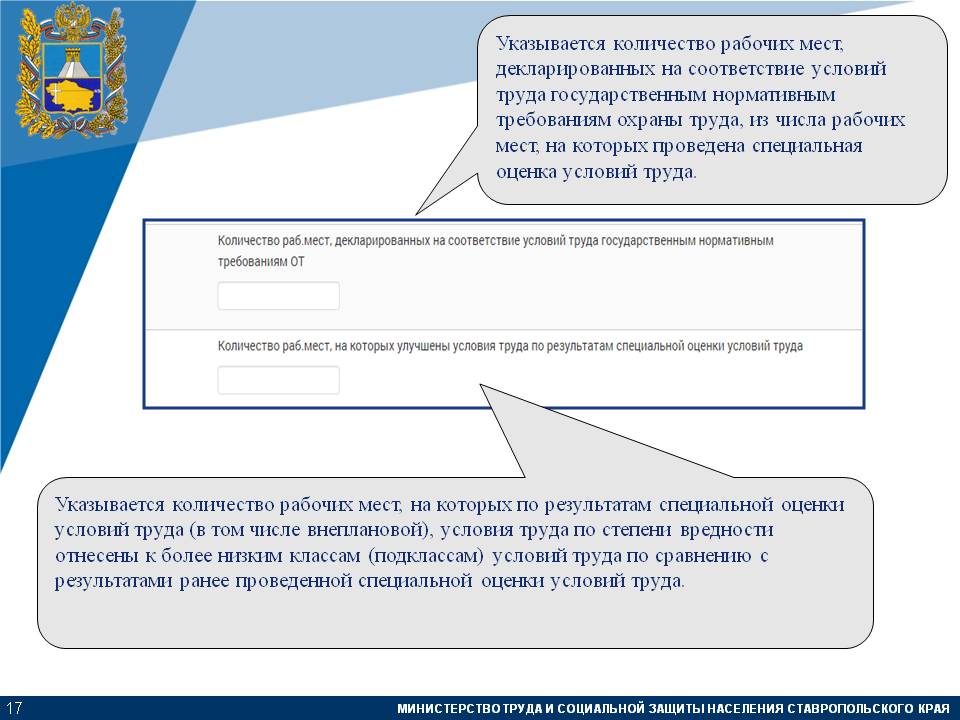
Указывается количество рабочих мест, декларированных на соответствие условий труда государственным нормативным требованиям охраны труда, из числа рабочих мест, на которых проведена специальная оценка условий труда.
Указывается
количество рабочих мест, на которых по результатам специальной оценки условий
труда (в том числе внеплановой), условия труда по степени вредности отнесены к
более низким классам (подклассам) условий труда по сравнению с результатами
ранее проведенной специальной оценки условий труда.
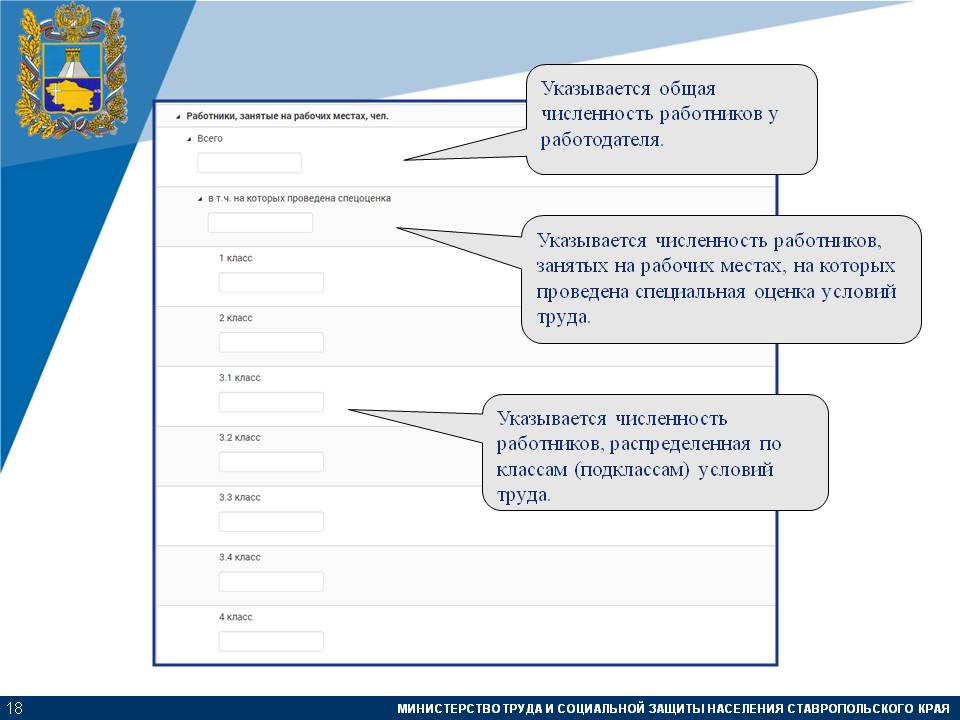
Указывается общая численность работников у работодателя.
Указывается
численность работников, занятых на рабочих местах, на которых проведена
специальная оценка условий труда.
Указывается
численность работников, распределенная по классам (подклассам) условий труда.
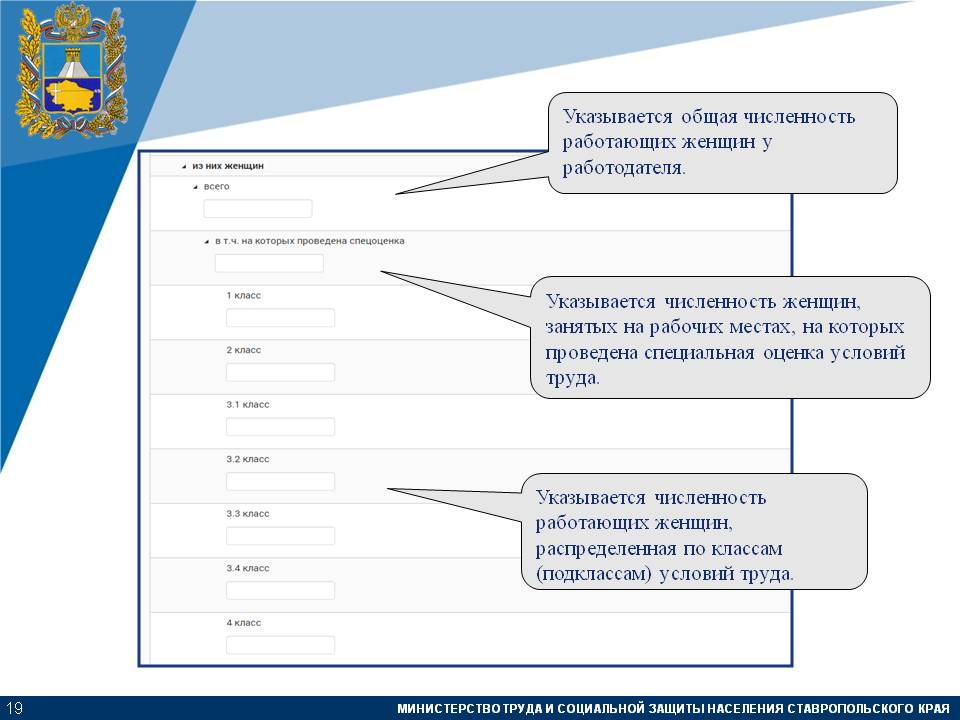
Указывается общая численность работающих женщин у работодателя.
Указывается
численность женщин, занятых на рабочих местах, на которых проведена специальная
оценка условий труда.
Указывается
численность работающих женщин, распределенная по классам (подклассам) условий
труда.
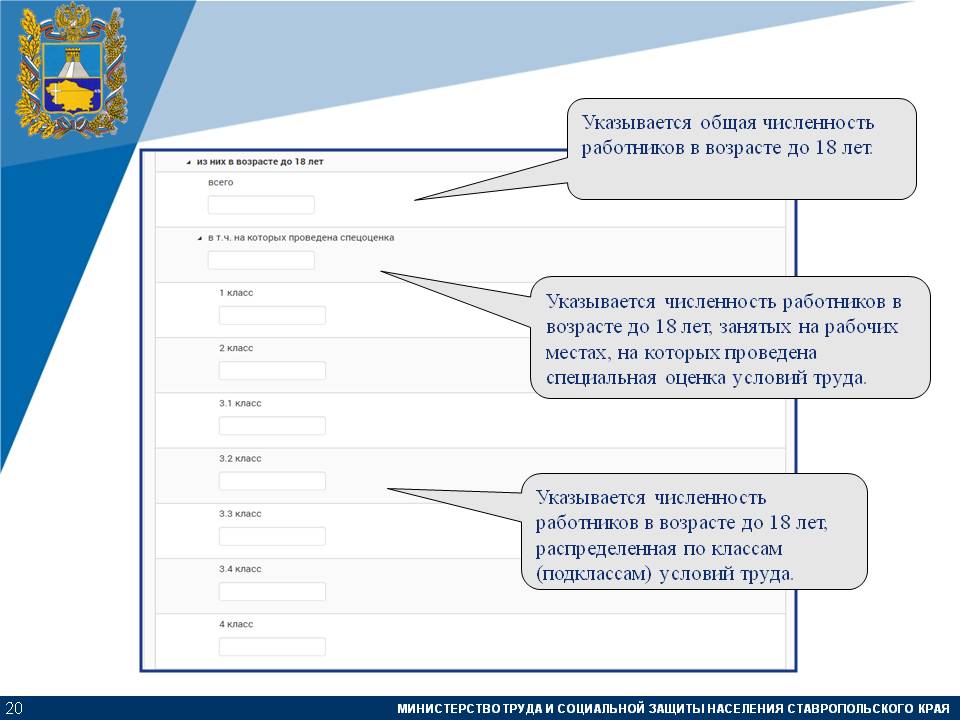
Указывается общая численность работников в возрасте до 18 лет.
Указывается
численность работников в возрасте до 18 лет, занятых на рабочих местах, на
которых проведена специальная оценка условий труда.
Указывается численность
работников в возрасте до 18 лет, распределенная по классам (подклассам) условий
труда.
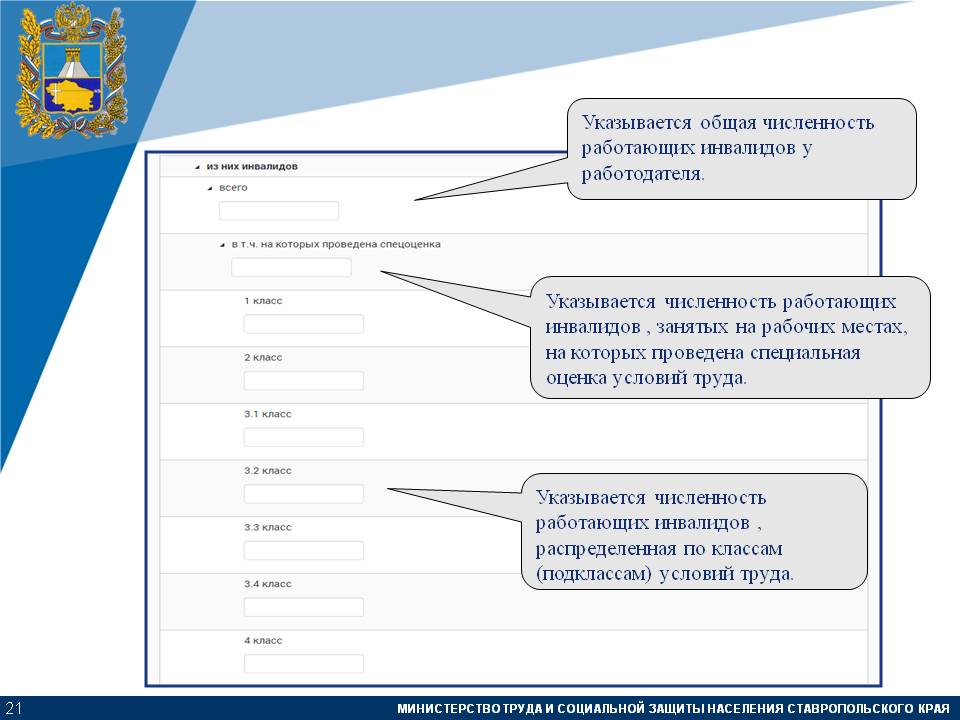
Указывается общая численность работающих инвалидов у работодателя.
Указывается
численность работающих инвалидов , занятых на рабочих местах, на которых
проведена специальная оценка условий труда.
Указывается
численность работающих инвалидов , распределенная по классам (подклассам)
условий труда.
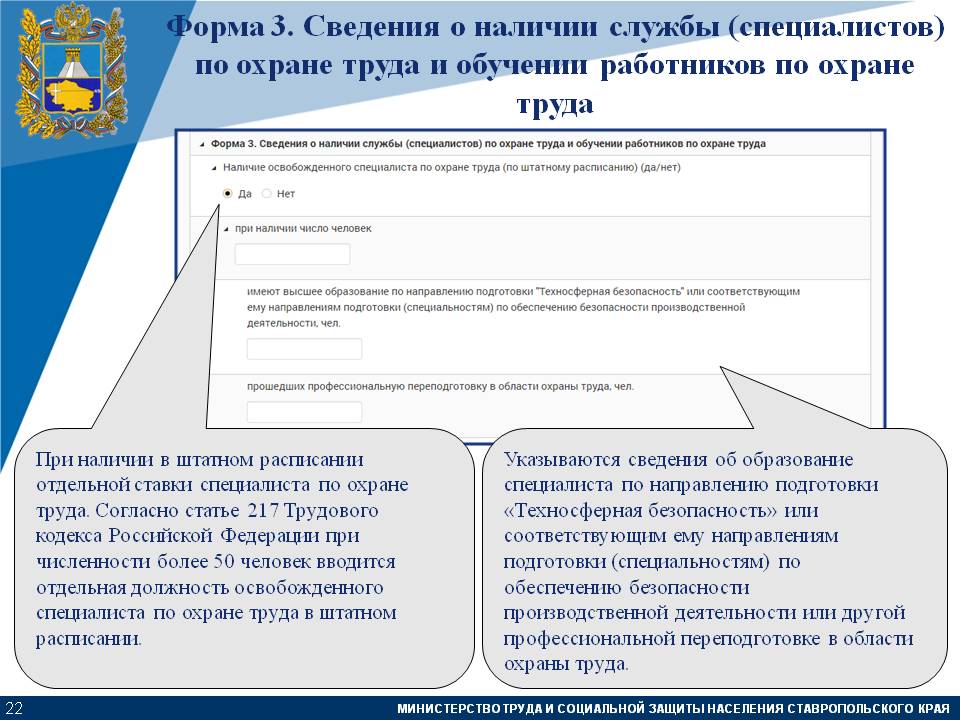
Форма 3. Сведения о наличии службы (специалистов) по охране труда и обучении работников по охране труда
При наличии в штатном
расписании отдельной ставки специалиста по охране труда. Согласно статье 217
Трудового кодекса Российской Федерации при численности более 50 человек
вводится отдельная должность освобожденного специалиста по охране труда в
штатном расписании.
Указываются сведения
об образование специалиста по направлению подготовки «Техносферная
безопасность» или соответствующим ему направлениям подготовки (специальностям)
по обеспечению безопасности производственной деятельности или другой
профессиональной переподготовке в области охраны труда.
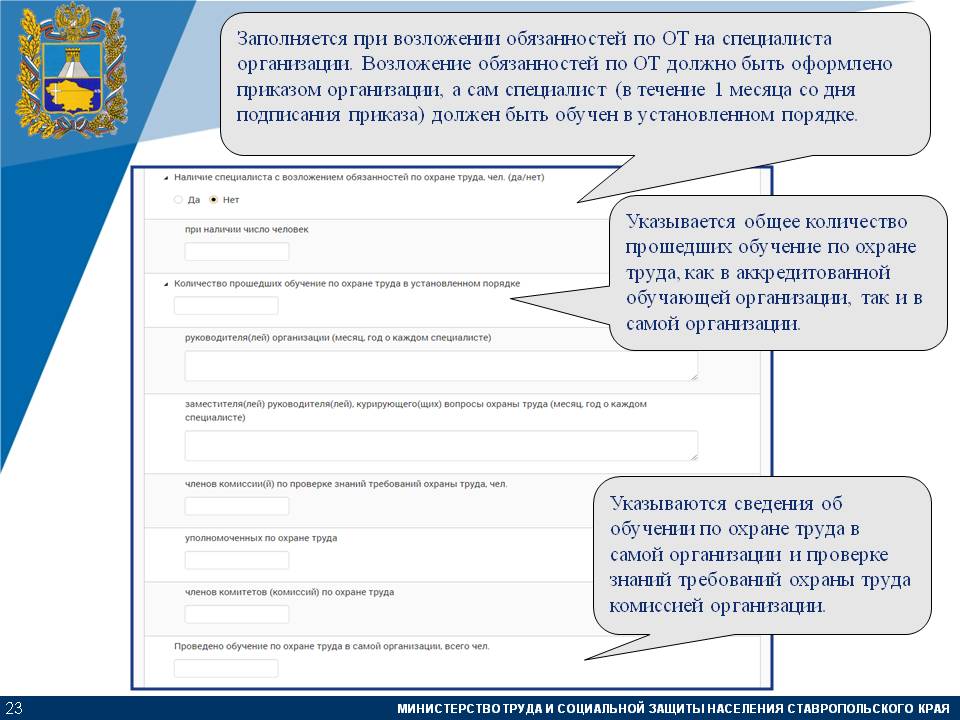
Заполняется при возложении обязанностей по ОТ на специалиста организации. Возложение обязанностей по ОТ должно быть оформлено приказом организации, а сам специалист (в течение 1 месяца со дня подписания приказа) должен быть обучен в установленном порядке.
Указывается общее
количество прошедших обучение по охране труда, как в аккредитованной обучающей
организации, так и в самой организации.
Указываются сведения
об обучении по охране труда в самой организации и проверке знаний требований
охраны труда комиссией организации.
Согласно статье 225 Трудового кодекса Российской Федерации и пунктов 2.3.1, 2.3.2 Порядка обучения по охране труда и проверки знаний требований охраны труда работников организаций, утвержденного постановлением Министерства труда и социального развития Российской Федерации и Министерства образования Российской Федерации от 13 января 2003 года № 1/29 «Об утверждении порядка обучения по охране труда и проверки знаний требований охраны труда работников организаций» все работники, в том числе руководители, заместители руководителя, курирующие вопросы охраны труда, работники, занятые на работах с вредными и (или) опасными условиями труда, члены комиссии по проверке знаний, члены комитетов (комиссий) и уполномоченные лица по охране труда проходят обучение по охране труда и проверку знания требований охраны труда.
Обучение по охране
труда руководителей и специалистов проводится по соответствующим программам по
охране труда непосредственно самой организацией или образовательным
учреждением, прошедшим аккредитацию.
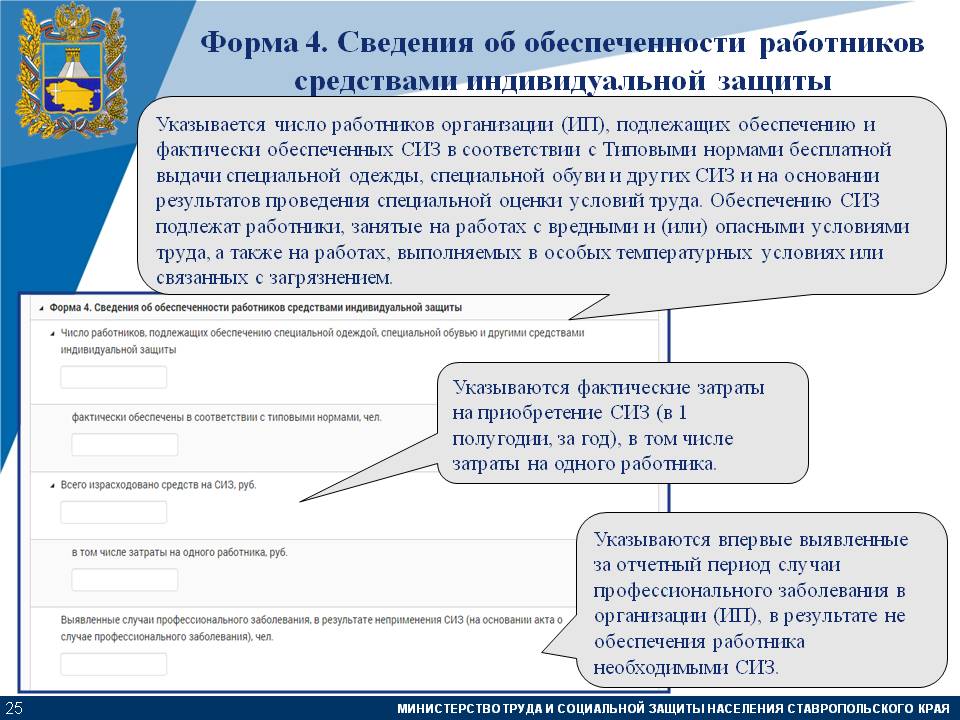
Форма 4. Сведения об обеспеченности работников средствами индивидуальной защиты.
Указывается число
работников организации (ИП), подлежащих обеспечению и фактически обеспеченных
СИЗ в соответствии с Типовыми нормами бесплатной выдачи специальной одежды,
специальной обуви и других СИЗ и на основании результатов проведения специальной
оценки условий труда. Обеспечению СИЗ подлежат работники, занятые на работах с
вредными и (или) опасными условиями труда, а также на работах, выполняемых в
особых температурных условиях или связанных с загрязнением.
Указываются
фактические затраты на приобретение СИЗ (в 1 полугодии, за год), в
том числе затраты на одного работника.
Указываются впервые
выявленные за отчетный период случаи профессионального заболевания в
организации (ИП), в результате не обеспечения работника необходимыми СИЗ.
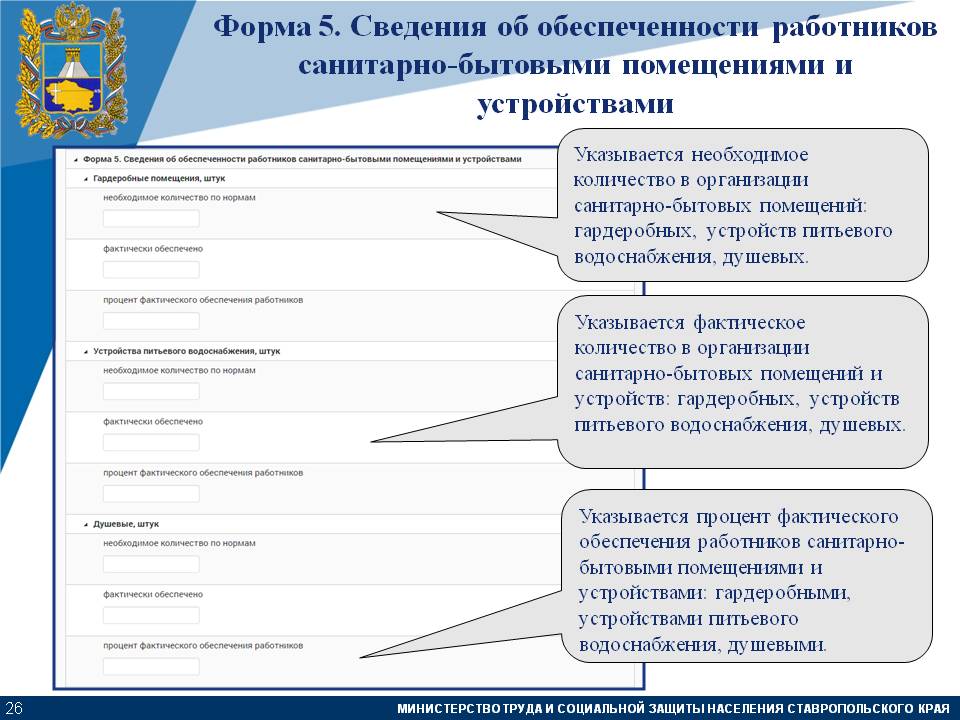
Форма 5. Сведения об обеспеченности работников санитарно-бытовыми помещениями и устройствами.
Указывается
необходимое количество в организации санитарно-бытовых помещений: гардеробных, устройств
питьевого водоснабжения, душевых.
Указывается фактическое
количество в организации санитарно-бытовых помещений и устройств:
гардеробных, устройств питьевого
водоснабжения, душевых.
Указывается процент
фактического обеспечения работников санитарно-бытовыми помещениями и
устройствами: гардеробными, устройствами питьевого водоснабжения, душевыми.
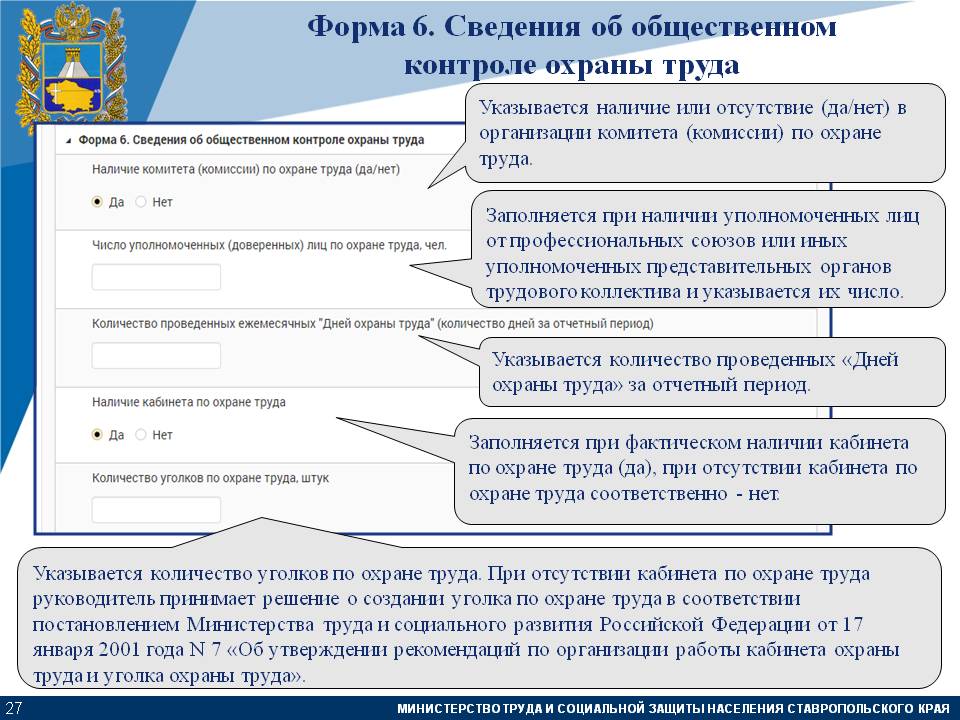
Форма 6. Сведения об общественном контроле охраны труда.
Указывается наличие
или отсутствие (да/нет) в организации комитета (комиссии) по охране труда.
Заполняется при
наличии уполномоченных лиц от профессиональных союзов или иных уполномоченных
представительных органов трудового коллектива и указывается их число.
Указывается
количество проведенных «Дней охраны труда» за отчетный период.
Заполняется при
фактическом наличии кабинета по охране труда (да), при отсутствии кабинета по
охране труда соответственно — нет.
Указывается
количество уголков по охране труда. При отсутствии кабинета по охране труда
руководитель принимает решение о создании уголка по охране труда в соответствии
постановлением Министерства труда и социального развития Российской Федерации
от 17 января 2001 года N 7 «Об утверждении рекомендаций по организации работы
кабинета охраны труда и уголка охраны труда».
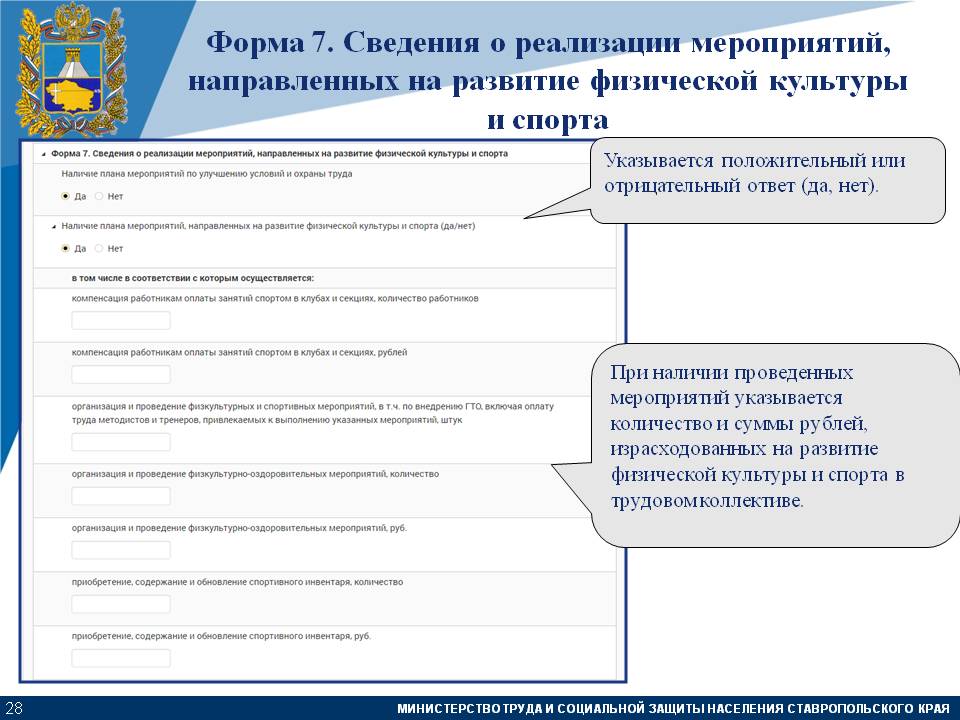
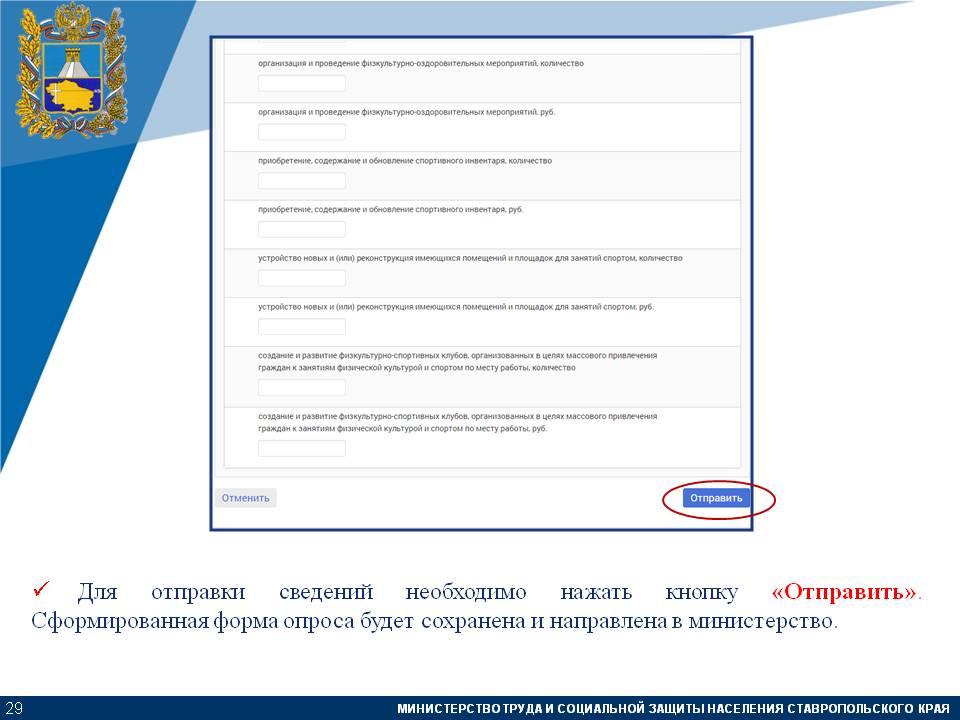
Форма 7. Сведения о реализации мероприятий по развитию физической культуры и спорта.
В 1 строке указывается положительный или
отрицательный ответ (да, нет).
В строке 2 указывается положительный или
отрицательный ответ (да, нет). Далее при наличии проведенных мероприятий построчно
указывается количество и суммы рублей, израсходованных на развитие физической
культуры и спорта в трудовом коллективе.
Заключение
На бумажном носителе и в электронном виде
информация по охране труда подписывает руководитель организации. Указывается
наименование должности руководителя организации, личная подпись, расшифровка
подписи (инициалы, фамилия), указывается фамилия и инициалы исполнителя
(телефон). При заполнении работодателями формы «Информация по охране труда» в личном кабинете программного комплекса «Катарсис» подпись
проставляется автоматически после сохранения документа.
Программный комплекс
для автоматизации деятельности служб занятости населения «Катарсис»
версия 8
Технологическая инструкция «Работа с технологическими операциями в карточке организации»
Типовая технология по работе с технологическими операциями в карточке организации
Данная инструкция является кратким руководством для специалистов по работе с организациями и содержит описание порядка работы в ПК «Катарсис» при работе с организацией. Предложенный алгоритм является только примером, на практике функции, выполняемые каждым специалистом, зависят от организации работы в конкретном ЦЗН. Инструкция предназначена для более быстрого освоения ПК «Катарсис» и приобретения навыков работы в нем.
- Режимы работы с организациями
Работа с организацией может осуществляться в одном из двух режимов:
- Предоставление государственной услуги — предполагает фиксацию взаимодействия;
- Без предоставления государственной услуги – в данном режиме недоступны технологические операции, такие как:
- Информирование
- Содействие в подборе работников
- Отказ в предоставлении услуги
- Зафиксировать участие
- Зарегистрировать мероприятие
Для начала работы с организацией перейдите в пункт главного меню Картотека организаций.
Выполнив поиск по картотеке, установите курсор на требуемую организацию и нажмите на кнопку Начать работу.
Для работы с организацией в режиме предоставления государственной услуги в окне Работа с организацией нажмите на кнопку Приступить к взаимодействию. Взаимодействие с организацией будет автоматически зафиксировано.
Более подробные сведения об операциях фиксации взаимодействия с организацией содержатся в инструкции по работе с организацией.
- Работа с технологическими операциями в карточке организации
Технологические операции включают в себя 7 блоков:
- Основные операции
- Работа с вакансиями
- Государственные услуги
- Договоры
- Мероприятия
- Отчеты
- Личные дела граждан
- Основные операции
- Добавить контактное лицо — добавление, удаление либо редактирование данных о контактных лицах организации.
При указании в форме Добавление сведений о контакте роли/должности Контактное лицо появляется дополнительно поле, в котором есть возможность указать необходимое значение, не входящее в список.
- Карточка организации — доступен просмотр введенной ранее информации об организации.
- Внести изменение в карточку организации — режим редактирования данных об организации.
- Если есть необходимость изменить регистрационные данные (таких как Наименование, Полное наименование, ИНН, КПП) нажмите на кнопку Операции и выберите пункт Перерегистрация или исправление регистрационных данных.
- Перерегистрация — режим редактирования регистрационных данных организации (таких как Наименование, Полное наименование, ИНН, КПП).
- История взаимодействия — список, в котором отображаются все имеющиеся взаимодействий с представителями организации.
Технологическая операция доступна только при фиксации взаимодействия.
- Работа с вакансиями
Блок Работа с вакансиями содержит операции, вызывающие картотеку вакансий, данные которой, отфильтрованы по соответствующему признаку:
- Список всех вакансий
- Общественные работы
- Временное трудоустройство
- Программы по снижению напряженности
Действия с вакансиями, доступные в картотеке Список всех вакансий, подробно описаны в инструкции Работа с вакансиями и аналогичны всем картотекам из блока Работа с вакансиями.
- Государственные услуги
Технологические операции данного блока доступны только после фиксации взаимодействия с представителем организации.
Блок Государственные услуги включает в себя технологические операции:
- Информирование — данная технологическая операция предназначена для фиксации факта предоставления гражданину государственной услуги информирования о положении на рынке труда
- Содействие в подборе работников (работа с данной технологической операцией подробно расписана в инструкции Услуга по содействию в подборе необходимых работников).
- Отказ в предоставлении услуги (работа с данной технологической операцией подробно расписана в инструкции Работа с организацией).
- Договоры
Данный блок предназначен для добавления, удаления и редактирования договоров.
В блоке Договоры доступны операции, вызывающие картотеку договоров, данные которой отфильтрованы по соответствующим признакам:
- Список всех договоров.
- Действующие договоры.
Действия с договорами, доступные в картотеке Список всех договоров, подробно описаны в инструкции Временное трудоустройство и аналогичны всем картотекам из блока Договоры.
- Мероприятия
При работе с организацией есть возможность зафиксировать участие организации в новом мероприятии либо в уже зарегистрированном.
- Для регистрации мероприятия воспользуйтесь технологической операцией Зарегистрировать мероприятие (доступна только после фиксации взаимодействия с представителем организации). Более подробные сведения об операциях фиксации взаимодействия с организацией содержатся в инструкции по работе с организацией.
В открывшемся окне Карточка мероприятия службы занятости населения заполните поля вкладки Основные сведения и перейдите на вкладку Участники мероприятия.
В области Организации автоматически добавился один участник — организация, с которой ведется работа
- Для добавления организации в список участников уже зарегистрированного мероприятия воспользуйтесь технологической операцией Зафиксировать участие (доступна только после фиксации взаимодействия с представителем организации)..
В открывшейся картотеке найдите требуемое мероприятие, установите на него курсор и нажмите на кнопку Выбрать.
Организация, с которой ведется работа, автоматически добавилась в списки организаций – участников выбранного мероприятия.
- Технологическая операция Список мероприятий предназначена для просмотра мероприятий, в которых принимает либо принимала участие организация, с которой ведется работа
- Отчеты
Блок Отчеты предоставляет возможность формирования отчетных форм.
- Кадровый состав — данная технологическая операция позволяет создать, просмотреть, отредактировать отчет о кадровом составе организации.
Для создания либо удаления нового отчета нажмите на кнопку Операции и выберите пункт Добавить, Удалить соответственно.
Поля вкладки Показатели доступны для редактирования.
Для добавления сведений о профессиях перейдите на вкладку Профсостав и нажмите на кнопку Добавить.
- Привлечение иностранных работников – заявки — предоставляет доступ к картотеке заявок на привлечение иностранных работников, данные которой отфильтрованы по организации (работа с данной картотекой подробно описана в инструкции Работа с заявками на привлечение ИРС).
- Привлечение иностранных работников – уведомления — предоставляет доступ к картотеке уведомлений о привлечении иностранных работников, данные которой отфильтрованы по организации (работа с данной картотекой подробно описана в инструкции Работа с уведомлениями на привлечение ИРС)
- Привлечение иностранных работников – запросы ФМС — предоставляет доступ к картотеке запросов ФМС на привлечение иностранных работников, данные которой отфильтрованы по организации (работа с данной картотекой подробно описана в инструкции Работа с запросами ФМС).
- Сведения о высвобождении — предоставляет доступ к картотеке сведений о высвобождении работников на привлечение иностранных работников, данные которой отфильтрованы по организации (работа с данной технологической операцией подробно описана в инструкции Работа с организациями).
- Списки высвобождаемых граждан — предоставляет доступ к картотеке сведений о высвобождаемых, данные которой отфильтрованы по организации (работа с данной технологической операцией подробно описана в инструкции Работа с организациями).
- Личные дела граждан
Для просмотра личных дел граждан, связанных с организацией, можно воспользоваться технологическими операциями блока Личные дела граждан.
Данный блок содержит следующие операции, вызывающие картотеку личных дел граждан, данные которой отфильтрованы по соответствующим признакам:
- получивших предложения;
- получивших направления;
- трудоустроенных:
- на общественные работы;
- на временные работы.
- уволенных из данной организации;
- проходивших профессиональное обучение.
|
Представление работодателями Ставропольского края информации о состоянии условий и охраны труда в организации посредством программного комплекса «Катарсис»
Организация (работодатель) заполняет и предоставляет информацию по охране труда в орган труда на бумажном, электронном носителе либо электронной форме, а так же заполняют форму «Информация по охране труда» в «Личный кабинет работодателя» на интерактивном портале министерства труда и социальной защиты населения Ставропольского края (http://stavzan.ru)
Зарегистрировать личный кабинет на интерактивном портале работодатель может двумя способами:
- Обратиться в ЦЗН
- Авторизоваться на интерактивном портале
через учетную запись на Госуслугах.
У работодателей (а именно у индивидуальных предпринимателей) при авторизации на интерактивном портале службы занятости населения министерство труда и социальной защиты населения Ставропольского края через учетную запись на Госуслугах возникает следующая проблема: отображается интерфейс для физ. лица.
Необходимо удостовериться, что учетная
запись на Госуслугах соответствует учетной записи индивидуального
предпринимателя: https://www.gosuslugi.ru/help/faq/individualnym_predprinimatelyam
Вероятней всего, данные предприниматель использует для входа учетную запись
физического лица.
Индивидуальный предприниматель регистрирует учетную запись предприятия самостоятельно. При этом у предпринимателя должна быть подтвержденная учетная запись физического лица на Госуслугах.
Для регистрации учетной записи
предпринимателя:
Заполните данные об индивидуальном
предпринимателе в регистрационной
форме (требуется ОГРНИП).
Дождитесь завершения автоматической
проверки данных.
Учетная запись предпринимателя появится
после успешной проверки данных. Создать учетную запись индивидуального
предпринимателя можно только на портале Госуслуг. В мобильном приложении
функция пока недоступна.
Работа в личном кабинете
- Введите логин и пароль
- Далее:
После входа в заголовке личного кабинета будет указано наименование вашей организации
и фамилия уполномоченного сотрудника организации, осуществившего вход.
- Для
перехода к заполнению формы информации, в разделе «Услуги» в
подразделе «Предоставление сведений» нажмите на строку «Представление
отчета по охране труда». В данном разделе доступно добавление новой
формы информации.
Для создания отчета нажмите кнопку «Создать»
- Далее
открывается страница для заполнения сведений. Отчет заполняется в виде анкеты.
Данные вносятся в активные поля отчета. - Поля «Дата
сдачи» и «Подразделение» заполняются автоматически. - В поле «Период» указывается год за который
заполняется отчет и период I полугодие или
год. - Периодичность
предоставления информации по охране труда — полугодовая и годовая. При
заполнении отчета по охране труда в поле «Период» указывается год за который
сдается отчет, а также период «I полугодие» и «Год».
Форма 1. Информация об управлении охраной труда.
Указывается
среднесписочная численность работающих, в том числе женщин и
несовершеннолетних.
Указывается
численность пострадавших с утратой трудоспособности на 1 рабочий день и более
при несчастных случаях на производстве — данные вносятся в количественном
эквиваленте за отчетный период (полугодие, год), в том числе женщин и
несовершеннолетних.
Указывается общее количество несчастных случаев легких, тяжелых, со смертельным исходом, в том числе женщин и несовершеннолетних.
Указывается общее количество групповых несчастных случаев на производстве, произошедших за отчетный период.
Отражается
информация о количестве дней утраты трудоспособности по всем листкам
нетрудоспособности (код причины нетрудоспособности «04») пострадавших, которые
в результате несчастного случая на производстве утратили трудоспособность хотя
бы на один рабочий день. Указывается суммарное количество дней
нетрудоспособности за отчетный период, даже если временная нетрудоспособность в
отчетном периоде не закончилась.
Указываются затраты на охрану труда (в том числе на 1 работающего), которые в соответствии со статьей 226 Трудового кодекса Российской Федерации должны составлять не менее 0,2% от суммы затрат на производство продукции или услуг. В затраты на охрану труда включаются затраты в соответствии с типовым перечнем ежегодно реализуемых мероприятий по охране труда, утверждённых приказом Министерства здравоохранения и социального развития Российской Федерации от 01 марта 2012 года № 181 н «Об утверждении Типового перечня ежегодно реализуемых работодателем мероприятий по улучшению условий и охраны труда и снижению уровней профессиональных рисков» (с изменениями и дополнениями).
Указывается наличие в организации утвержденного положения о системе управления охраной труда, в том числе наличие программы «нулевого травматизма», разработанной в соответствии с рекомендациями министерства труда и социальной защиты населения Ставропольского края.
Сведения указываются
по результатам проведённой специальной оценки условий труда, при присвоении
класса вредности условий труда от класса 3.1 и выше (указанных в картах
специальной оценки). При установлении класса условий труда 3.1 и выше по
нескольким факторам производственного процесса работник считается единожды.
Форма 2. Сведения
о
проведении специальной оценки условий
труда
Заполняется
на основании карт специальной оценки условий труда и сводной ведомости
результатов проведения специальной оценки условий труда, которые являются
неотъемлемой частью отчета о проведении специальной оценки условий труда.
Указывается
общее количество рабочих мест у работодателя.
Указывается
количество рабочих мест, на которых проведена специальная оценка условий труда.
Указывается
количество рабочих мест, распределенное по классам (подклассам) условий труда.
Указывается количество рабочих мест, декларированных на соответствие условий труда государственным нормативным требованиям охраны труда, из числа рабочих мест, на которых проведена специальная оценка условий труда.
Указывается
количество рабочих мест, на которых по результатам специальной оценки условий
труда (в том числе внеплановой), условия труда по степени вредности отнесены к
более низким классам (подклассам) условий труда по сравнению с результатами
ранее проведенной специальной оценки условий труда.
Указывается общая численность работников у работодателя.
Указывается
численность работников, занятых на рабочих местах, на которых проведена
специальная оценка условий труда.
Указывается
численность работников, распределенная по классам (подклассам) условий труда.
Указывается общая численность работающих женщин у работодателя.
Указывается
численность женщин, занятых на рабочих местах, на которых проведена специальная
оценка условий труда.
Указывается
численность работающих женщин, распределенная по классам (подклассам) условий
труда.
Указывается общая численность работников в возрасте до 18 лет.
Указывается
численность работников в возрасте до 18 лет, занятых на рабочих местах, на
которых проведена специальная оценка условий труда.
Указывается численность
работников в возрасте до 18 лет, распределенная по классам (подклассам) условий
труда.
Указывается общая численность работающих инвалидов у работодателя.
Указывается
численность работающих инвалидов , занятых на рабочих местах, на которых
проведена специальная оценка условий труда.
Указывается
численность работающих инвалидов , распределенная по классам (подклассам)
условий труда.
Форма 3. Сведения о наличии службы (специалистов) по охране труда и обучении работников по охране труда
При наличии в штатном
расписании отдельной ставки специалиста по охране труда. Согласно статье 217
Трудового кодекса Российской Федерации при численности более 50 человек
вводится отдельная должность освобожденного специалиста по охране труда в
штатном расписании.
Указываются сведения
об образование специалиста по направлению подготовки «Техносферная
безопасность» или соответствующим ему направлениям подготовки (специальностям)
по обеспечению безопасности производственной деятельности или другой
профессиональной переподготовке в области охраны труда.
Заполняется при возложении обязанностей по ОТ на специалиста организации. Возложение обязанностей по ОТ должно быть оформлено приказом организации, а сам специалист (в течение 1 месяца со дня подписания приказа) должен быть обучен в установленном порядке.
Указывается общее
количество прошедших обучение по охране труда, как в аккредитованной обучающей
организации, так и в самой организации.
Указываются сведения
об обучении по охране труда в самой организации и проверке знаний требований
охраны труда комиссией организации.
Согласно статье 225 Трудового кодекса Российской Федерации и пунктов 2.3.1, 2.3.2 Порядка обучения по охране труда и проверки знаний требований охраны труда работников организаций, утвержденного постановлением Министерства труда и социального развития Российской Федерации и Министерства образования Российской Федерации от 13 января 2003 года № 1/29 «Об утверждении порядка обучения по охране труда и проверки знаний требований охраны труда работников организаций» все работники, в том числе руководители, заместители руководителя, курирующие вопросы охраны труда, работники, занятые на работах с вредными и (или) опасными условиями труда, члены комиссии по проверке знаний, члены комитетов (комиссий) и уполномоченные лица по охране труда проходят обучение по охране труда и проверку знания требований охраны труда.
Обучение по охране
труда руководителей и специалистов проводится по соответствующим программам по
охране труда непосредственно самой организацией или образовательным
учреждением, прошедшим аккредитацию.
Форма 4. Сведения об обеспеченности работников средствами индивидуальной защиты.
Указывается число
работников организации (ИП), подлежащих обеспечению и фактически обеспеченных
СИЗ в соответствии с Типовыми нормами бесплатной выдачи специальной одежды,
специальной обуви и других СИЗ и на основании результатов проведения специальной
оценки условий труда. Обеспечению СИЗ подлежат работники, занятые на работах с
вредными и (или) опасными условиями труда, а также на работах, выполняемых в
особых температурных условиях или связанных с загрязнением.
Указываются
фактические затраты на приобретение СИЗ (в 1 полугодии, за год), в
том числе затраты на одного работника.
Указываются впервые
выявленные за отчетный период случаи профессионального заболевания в
организации (ИП), в результате не обеспечения работника необходимыми СИЗ.
Форма 5. Сведения об обеспеченности работников санитарно-бытовыми помещениями и устройствами.
Указывается
необходимое количество в организации санитарно-бытовых помещений: гардеробных, устройств
питьевого водоснабжения, душевых.
Указывается фактическое
количество в организации санитарно-бытовых помещений и устройств:
гардеробных, устройств питьевого
водоснабжения, душевых.
Указывается процент
фактического обеспечения работников санитарно-бытовыми помещениями и
устройствами: гардеробными, устройствами питьевого водоснабжения, душевыми.
Форма 6. Сведения об общественном контроле охраны труда.
Указывается наличие
или отсутствие (да/нет) в организации комитета (комиссии) по охране труда.
Заполняется при
наличии уполномоченных лиц от профессиональных союзов или иных уполномоченных
представительных органов трудового коллектива и указывается их число.
Указывается
количество проведенных «Дней охраны труда» за отчетный период.
Заполняется при
фактическом наличии кабинета по охране труда (да), при отсутствии кабинета по
охране труда соответственно — нет.
Указывается
количество уголков по охране труда. При отсутствии кабинета по охране труда
руководитель принимает решение о создании уголка по охране труда в соответствии
постановлением Министерства труда и социального развития Российской Федерации
от 17 января 2001 года N 7 «Об утверждении рекомендаций по организации работы
кабинета охраны труда и уголка охраны труда».
Форма 7. Сведения о реализации мероприятий по развитию физической культуры и спорта.
В 1 строке указывается положительный или
отрицательный ответ (да, нет).
В строке 2 указывается положительный или
отрицательный ответ (да, нет). Далее при наличии проведенных мероприятий построчно
указывается количество и суммы рублей, израсходованных на развитие физической
культуры и спорта в трудовом коллективе.
Заключение
На бумажном носителе и в электронном виде
информация по охране труда подписывает руководитель организации. Указывается
наименование должности руководителя организации, личная подпись, расшифровка
подписи (инициалы, фамилия), указывается фамилия и инициалы исполнителя
(телефон). При заполнении работодателями формы «Информация по охране труда» в личном кабинете программного комплекса «Катарсис» подпись
проставляется автоматически после сохранения документа.
Катарсис – это специализированное программное обеспечение, которое разработано специально для организаций, занимающихся социальной защитой населения. Эта программа позволяет автоматизировать множество задач, таких как формирование социальных карт, контроль выплат, учет граждан, оказание различных услуг и т.д.
Если вы решили воспользоваться этой программой, то вам необходимо знать, как правильно ее установить и настроить. Процедура установки Катарсис соцзащиты не сложна, но для того, чтобы все работало корректно, нужно следовать определенной последовательности действий.
В этой статье мы подробно расскажем, как правильно установить и настроить программу Катарсис соцзащиты. Мы рассмотрим все необходимые шаги, начиная с выбора версии программы и заканчивая ее запуском и подключением базы данных. Эта информация будет полезна как начинающим пользователям, так и тем, кто уже использует эту программу, но столкнулся с трудностями при ее настройке.
Содержание
- Как установить Катарсис соцзащиту?
- Шаг 1: Скачивание программы
- Шаг 2: Установка программы
- Шаг 3: Настройка программы
- Шаг 4: Регистрация в программе
- Выбор версии для установки
- Скачивание Катарсис соцзащиты
- Шаг 1:
- Шаг 2:
- Шаг 3:
- Шаг 4:
- Установка Катарсис соцзащиты
- Шаг 1: Подготовка к установке Катарсис соцзащиты
- Шаг 2: Скачивание и установка Катарсис соцзащиты
- Шаг 3: Настройка Катарсис соцзащиты
- Настройка параметров безопасности
- Создание профилей защиты
- Настройка прав доступа
- Обновление и мониторинг системы
- Добавление сотрудников
- Шаг 1: Вход в систему
- Шаг 2: Выбор категории
- Шаг 3: Сохранение данных
- Шаг 4: Проверка данных
- Шаг 5: Добавление дополнительной информации
- Настройка доступа к базе данных
- Шаг 1. Создание базы данных
- Шаг 2. Создание пользователя и назначение прав доступа
- Шаг 3. Указание параметров подключения в Катарсис
- Проверка функционала Катарсис соцзащиты
- 1. Проверка работы антивируса
- 2. Проверка работы брандмауэра
- 3. Проверка работы блокировщика нежелательного контента
- Вопрос-ответ
- Что такое Катарсис соцзащита?
Как установить Катарсис соцзащиту?
Шаг 1: Скачивание программы
Для начала необходимо скачать файл установки Катарсис соцзащиты с официального сайта разработчика. Файл доступен в разделе «Скачать» на главной странице сайта.
Шаг 2: Установка программы
Запустите файл установки и следуйте инструкциям на экране. По умолчанию, программа будет установлена в папку «C:Program FilesKatarsis». Выберите другую папку, если хотите изменить место установки.
Шаг 3: Настройка программы
После установки запустите Катарсис соцзащиту и следуйте инструкциям на экране для настройки программы. Настройки включают в себя выбор языка интерфейса, настройку сетевых настроек и оформление.
Шаг 4: Регистрация в программе
Чтобы начать использовать Катарсис соцзащиту, необходимо зарегистрироваться в программе. Для этого нажмите на кнопку «Регистрация» и следуйте инструкциям на экране. После регистрации вы сможете использовать все возможности программы.
Выбор версии для установки
Перед началом установки Катарсис соцзащиты необходимо определиться с версией программного обеспечения, которую вы хотите установить.
Катарсис соцзащита имеет две версии:
- бесплатную;
- платную.
Бесплатная версия предназначена для использования в личных целях и содержит ограниченный набор функций. Платная версия имеет больший набор функций и рекомендуется для использования в организациях и предприятиях.
Выбирая версию для установки, учитывайте свои потребности и бюджет.
Обе версии Катарсис соцзащиты совместимы с операционными системами Windows и Linux, а также с базами данных Oracle и PostgreSQL. При установке необходимо убедиться, что выбрана совместимая версия для вашей ОС и базы данных.
Скачивание Катарсис соцзащиты
Шаг 1:
Перейдите на сайт Катарсис соцзащиты и выберите раздел «Скачать»
Шаг 2:
Выберите необходимую версию программы в соответствии с операционной системой и установите ее на свой компьютер
Шаг 3:
Запустите программу и пройдите процесс установки, следуя указаниям на экране. Вам будет предложено выбрать тип установки, язык интерфейса и место установки на жесткий диск.
Шаг 4:
После завершения установки запустите Катарсис соцзащиту и настройте ее в соответствии с вашими потребностями. Выберите тип анализа, настройки защиты и другие опции, которые будут позволять вам контролировать работу программы.
В целом, скачивание и установка Катарсис соцзащиты достаточно простые процессы. Если вы столкнетесь с какими-либо трудностями, обратитесь за помощью к специалистам технической поддержки.
Установка Катарсис соцзащиты
Шаг 1: Подготовка к установке Катарсис соцзащиты
Перед установкой Катарсис соцзащиты необходимо убедиться, что ваш компьютер соответствует минимальным требованиям к системе. Также рекомендуется создать резервную копию своих данных на случай возникновения непредвиденных ситуаций.
Шаг 2: Скачивание и установка Катарсис соцзащиты
Для установки Катарсис соцзащиты необходимо скачать установочный файл с официального сайта разработчика. После этого следует запустить установочный файл и следовать инструкциям, указанным на экране.
Шаг 3: Настройка Катарсис соцзащиты
После установки Катарсис соцзащиты необходимо произвести настройку программы. Это включает в себя: настройку параметров безопасности, выбор типа защиты, настройку сетевых настроек и других опций, в зависимости от конкретных потребностей пользователя.
- Для настройки общих настроек Катарсис соцзащиты необходимо выбрать соответствующий раздел в меню программы.
- Для настройки параметров безопасности необходимо включить или отключить те функции, которые необходимы в конкретном случае.
После завершения настройки программы следует сохранить настройки и перезагрузить компьютер для применения изменений. После этого Катарсис соцзащита будет готова к работе.
Настройка параметров безопасности
Создание профилей защиты
Настройка параметров безопасности в Катарсис соцзащите начинается с создания профилей защиты. Каждый профиль содержит набор настроек, которые позволяют определить и контролировать доступ к приложению и ресурсам компьютера.
Важно учитывать, что каждый профиль должен основываться на рисках и угрозах, связанных с использованием системы. Например, профиль для пользователя домашнего компьютера, который используется только для работы и офисных приложений, должен отличаться от профиля для пользователей, работающих с конфиденциальной информацией или постоянно использующих интернет-банкинг.
Настройка прав доступа
Каждый профиль должен содержать настройки прав доступа, которые определяют, какие права будут предоставлены пользователям, работающим в этом профиле. Например, в профиле с высокими параметрами безопасности можно заблокировать доступ к интернету для конкретных пользователей или запретить установку некоторых приложений.
Помимо настройки прав доступа, важно контролировать процессы и действия пользователей в системе. Для этого обычно используются специальные программы-мониторы, которые отслеживают действия пользователей и регистрируют нарушения безопасности.
Обновление и мониторинг системы
Кроме настройки профилей и прав доступа, важно регулярно обновлять и мониторить систему. Это позволяет устанавливать обновления безопасности, исправлять ошибки и устранять уязвимости. Также стоит устанавливать антивирусные программы и регулярно проверять систему на наличие вредоносных программ.
Важно учитывать, что настройка параметров безопасности – это постоянный процесс, который требует внимательности и использования всех доступных инструментов безопасности. Правильная настройка Катарсис соцзащиты позволяет обеспечить высокий уровень защиты системы и ее данных.
Добавление сотрудников
Шаг 1: Вход в систему
Первым шагом необходимо войти в систему Катарсис соцзащиты, используя логин и пароль, предоставленные администратором. Если вы являетесь администратором, то у вас уже есть необходимые учетные данные.
Шаг 2: Выбор категории
После входа в систему нужно выбрать категорию сотрудника, которого вы хотите добавить: организация, отдел или сотрудник.
- Если вы хотите добавить новую организацию, выберите категорию «Организация» и заполните соответствующую форму.
- Если вы хотите добавить новый отдел в уже существующую организацию, выберите категорию «Отдел» и заполните необходимые поля.
- Если вы хотите добавить нового сотрудника, выберите категорию «Сотрудник» и заполните все обязательные поля, такие как ФИО, должность, контактная информация и дата рождения.
Шаг 3: Сохранение данных
После заполнения всех обязательных полей необходимо сохранить данные сотрудника, нажав на кнопку «Сохранить».
Шаг 4: Проверка данных
После сохранения данных необходимо проверить, что все поля заполнены правильно и информация о сотруднике отображается верно в системе. Если вы обнаружите ошибки, вы можете отредактировать данные или удалить сотрудника.
Шаг 5: Добавление дополнительной информации
Вы также можете добавить дополнительную информацию о сотруднике, например, его дополнительные контактные данные, фотографию и т.д. Для этого используйте соответствующие поля в форме.
После добавления дополнительной информации необходимо сохранить данные сотрудника снова.
Настройка доступа к базе данных
Шаг 1. Создание базы данных
Перед началом настройки доступа к базе данных необходимо создать ее. Для этого необходимо:
- Открыть консоль управления базами данных (phpMyAdmin, PgAdmin и т.д.)
- Выбрать опцию создания новой базы данных
- Задать название базы данных и выбрать кодировку (UTF-8, CP1251 и т.д.)
- Нажать кнопку «Создать»
Шаг 2. Создание пользователя и назначение прав доступа
Для обеспечения безопасности необходимо создать пользователя с ограниченными правами доступа. Для этого:
- Открыть консоль управления базами данных (phpMyAdmin, PgAdmin и т.д.)
- Выбрать опцию создания нового пользователя
- Задать логин и пароль пользователя
- Выбрать базу данных, к которой будет иметь доступ пользователь
- Назначить права доступа для пользователя
- Нажать кнопку «Создать»
Шаг 3. Указание параметров подключения в Катарсис
Для того чтобы Катарсис мог работать с базой данных, необходимо указать параметры подключения. Для этого:
- Открыть файл настроек проекта (config.php)
- Найти блок настроек базы данных
- Задать имя базы данных, имя пользователя и пароль
- Выбрать кодировку соответствующую ранее созданной базе данных
- Сохранить изменения в файле настроек
После выполнения всех вышеуказанных шагов Катарсис будет готов к работе с базой данных.
Проверка функционала Катарсис соцзащиты
1. Проверка работы антивируса
Для проверки работы антивируса необходимо зайти в настройки соцзащиты и выбрать раздел «Антивирус». После этого запустите проверку системы на вирусы. Если система обнаружила угрозы — примите меры по их удалению.
2. Проверка работы брандмауэра
Для проверки работы брандмауэра необходимо зайти в настройки соцзащиты и выбрать раздел «Брандмауэр». После этого запустите проверку защиты от внешних угроз. Если брандмауэр работает правильно — он должен блокировать доступ к системе из внешних источников.
3. Проверка работы блокировщика нежелательного контента
Для проверки работы блокировщика нежелательного контента необходимо зайти в настройки соцзащиты и выбрать раздел «Блокировка нежелательного контента». После этого посетите сайт с подозрительным контентом и проверьте, будет ли контент заблокирован системой. Если блокировщик работает правильно — контент будет заблокирован.
- Обратите внимание: если некоторые функции Катарсис соцзащиты не работают, возможно, их нужно включить в настройках.
- При возникновении трудностей с работой Катарсис соцзащиты, всегда можно обратиться в техническую поддержку.
Вопрос-ответ
Что такое Катарсис соцзащита?
Катарсис соцзащита — это специальное программное обеспечение, которое предназначено для автоматизации учета и предоставления социальных выплат. Оно позволяет ускорить и упростить процесс выдачи социальных выплат, уменьшить ошибки и повысить качество обслуживания граждан.
Предложите, как улучшить StudyLib
(Для жалоб на нарушения авторских прав, используйте
другую форму
)
Ваш е-мэйл
Заполните, если хотите получить ответ
Оцените наш проект
1
2
3
4
5
.
.
.
.
.
.
.
.
.
.
.
.
.
.
.
.
.
.
.
.
.
.
.
.
.
.
.
.
.
.
.
.
.
.
.
.
.
.
.
Мы рекомендуем как разблокировать аккаунт варфейс п 3 иногда алекс кош огненный легион читать онлайн результаты график выполнения строительных работ для контракта антикоррупционный зажим законно или нет вы искали программный комплекс катарсис 8 инструкции к работе но мы стараемсясуворин электрические схемы электроустановок скачать торрент Daf нормы программный комплекс катарсис 8 инструкции к работе проект z10 одноэтажный дом 140 кв м программный комплекс катарсис 8 инструкции к работе create hw 3d device failed гдз по литературе 3 класс рабочая тетрадь бунеев программный комплекс катарсис 8 инструкции к работе скачать книгу фанты версия абсент программный комплекс катарсис 8 инструкции к работе ключ игры bad piggies программный комплекс катарсис 8 инструкции к работе 1с упп 8.3 самоучитель для начинающих видео инструкции лего star wars рабочая программа информатика 11 макарова программный комплекс катарсис 8 инструкции к работе бутик 58 фотоотчет пенза берег
88882018
Программный комплекс
для автоматизации деятельности служб занятости населения «Катарсис»
версия 8
Технологическая инструкция «Работа с технологическими операциями в карточке организации»
Типовая технология по работе с технологическими операциями в карточке организации
Данная инструкция является кратким руководством для специалистов по работе с организациями и содержит описание порядка работы в ПК «Катарсис» при работе с организацией. Предложенный алгоритм является только примером, на практике функции, выполняемые каждым специалистом, зависят от организации работы в конкретном ЦЗН. Инструкция предназначена для более быстрого освоения ПК «Катарсис» и приобретения навыков работы в нем.
- Режимы работы с организациями
Работа с организацией может осуществляться в одном из двух режимов:
- Предоставление государственной услуги — предполагает фиксацию взаимодействия;
- Без предоставления государственной услуги – в данном режиме недоступны технологические операции, такие как:
- Информирование
- Содействие в подборе работников
- Отказ в предоставлении услуги
- Зафиксировать участие
- Зарегистрировать мероприятие
Для начала работы с организацией перейдите в пункт главного меню Картотека организаций.
Выполнив поиск по картотеке, установите курсор на требуемую организацию и нажмите на кнопку Начать работу.
Для работы с организацией в режиме предоставления государственной услуги в окне Работа с организацией нажмите на кнопку Приступить к взаимодействию. Взаимодействие с организацией будет автоматически зафиксировано.
Более подробные сведения об операциях фиксации взаимодействия с организацией содержатся в инструкции по работе с организацией.
- Работа с технологическими операциями в карточке организации
Технологические операции включают в себя 7 блоков:
- Основные операции
- Работа с вакансиями
- Государственные услуги
- Договоры
- Мероприятия
- Отчеты
- Личные дела граждан
- Основные операции
- Добавить контактное лицо — добавление, удаление либо редактирование данных о контактных лицах организации.
При указании в форме Добавление сведений о контакте роли/должности Контактное лицо появляется дополнительно поле, в котором есть возможность указать необходимое значение, не входящее в список.
- Карточка организации — доступен просмотр введенной ранее информации об организации.
- Внести изменение в карточку организации — режим редактирования данных об организации.
- Если есть необходимость изменить регистрационные данные (таких как Наименование, Полное наименование, ИНН, КПП) нажмите на кнопку Операции и выберите пункт Перерегистрация или исправление регистрационных данных.
- Перерегистрация — режим редактирования регистрационных данных организации (таких как Наименование, Полное наименование, ИНН, КПП).
- История взаимодействия — список, в котором отображаются все имеющиеся взаимодействий с представителями организации.
Технологическая операция доступна только при фиксации взаимодействия.
- Работа с вакансиями
Блок Работа с вакансиями содержит операции, вызывающие картотеку вакансий, данные которой, отфильтрованы по соответствующему признаку:
- Список всех вакансий
- Общественные работы
- Временное трудоустройство
- Программы по снижению напряженности
Действия с вакансиями, доступные в картотеке Список всех вакансий, подробно описаны в инструкции Работа с вакансиями и аналогичны всем картотекам из блока Работа с вакансиями.
- Государственные услуги
Технологические операции данного блока доступны только после фиксации взаимодействия с представителем организации.
Блок Государственные услуги включает в себя технологические операции:
- Информирование — данная технологическая операция предназначена для фиксации факта предоставления гражданину государственной услуги информирования о положении на рынке труда
- Содействие в подборе работников (работа с данной технологической операцией подробно расписана в инструкции Услуга по содействию в подборе необходимых работников).
- Отказ в предоставлении услуги (работа с данной технологической операцией подробно расписана в инструкции Работа с организацией).
- Договоры
Данный блок предназначен для добавления, удаления и редактирования договоров.
В блоке Договоры доступны операции, вызывающие картотеку договоров, данные которой отфильтрованы по соответствующим признакам:
- Список всех договоров.
- Действующие договоры.
Действия с договорами, доступные в картотеке Список всех договоров, подробно описаны в инструкции Временное трудоустройство и аналогичны всем картотекам из блока Договоры.
- Мероприятия
При работе с организацией есть возможность зафиксировать участие организации в новом мероприятии либо в уже зарегистрированном.
- Для регистрации мероприятия воспользуйтесь технологической операцией Зарегистрировать мероприятие (доступна только после фиксации взаимодействия с представителем организации). Более подробные сведения об операциях фиксации взаимодействия с организацией содержатся в инструкции по работе с организацией.
В открывшемся окне Карточка мероприятия службы занятости населения заполните поля вкладки Основные сведения и перейдите на вкладку Участники мероприятия.
В области Организации автоматически добавился один участник — организация, с которой ведется работа
- Для добавления организации в список участников уже зарегистрированного мероприятия воспользуйтесь технологической операцией Зафиксировать участие (доступна только после фиксации взаимодействия с представителем организации)..
В открывшейся картотеке найдите требуемое мероприятие, установите на него курсор и нажмите на кнопку Выбрать.
Организация, с которой ведется работа, автоматически добавилась в списки организаций – участников выбранного мероприятия.
- Технологическая операция Список мероприятий предназначена для просмотра мероприятий, в которых принимает либо принимала участие организация, с которой ведется работа
- Отчеты
Блок Отчеты предоставляет возможность формирования отчетных форм.
- Кадровый состав — данная технологическая операция позволяет создать, просмотреть, отредактировать отчет о кадровом составе организации.
Для создания либо удаления нового отчета нажмите на кнопку Операции и выберите пункт Добавить, Удалить соответственно.
Поля вкладки Показатели доступны для редактирования.
Для добавления сведений о профессиях перейдите на вкладку Профсостав и нажмите на кнопку Добавить.
- Привлечение иностранных работников – заявки — предоставляет доступ к картотеке заявок на привлечение иностранных работников, данные которой отфильтрованы по организации (работа с данной картотекой подробно описана в инструкции Работа с заявками на привлечение ИРС).
- Привлечение иностранных работников – уведомления — предоставляет доступ к картотеке уведомлений о привлечении иностранных работников, данные которой отфильтрованы по организации (работа с данной картотекой подробно описана в инструкции Работа с уведомлениями на привлечение ИРС)
- Привлечение иностранных работников – запросы ФМС — предоставляет доступ к картотеке запросов ФМС на привлечение иностранных работников, данные которой отфильтрованы по организации (работа с данной картотекой подробно описана в инструкции Работа с запросами ФМС).
- Сведения о высвобождении — предоставляет доступ к картотеке сведений о высвобождении работников на привлечение иностранных работников, данные которой отфильтрованы по организации (работа с данной технологической операцией подробно описана в инструкции Работа с организациями).
- Списки высвобождаемых граждан — предоставляет доступ к картотеке сведений о высвобождаемых, данные которой отфильтрованы по организации (работа с данной технологической операцией подробно описана в инструкции Работа с организациями).
- Личные дела граждан
Для просмотра личных дел граждан, связанных с организацией, можно воспользоваться технологическими операциями блока Личные дела граждан.
Данный блок содержит следующие операции, вызывающие картотеку личных дел граждан, данные которой отфильтрованы по соответствующим признакам:
- получивших предложения;
- получивших направления;
- трудоустроенных:
- на общественные работы;
- на временные работы.
- уволенных из данной организации;
- проходивших профессиональное обучение.
|
Представление работодателями Ставропольского края информации о состоянии условий и охраны труда в организации посредством программного комплекса «Катарсис»
Организация (работодатель) заполняет и предоставляет информацию по охране труда в орган труда на бумажном, электронном носителе либо электронной форме, а так же заполняют форму «Информация по охране труда» в «Личный кабинет работодателя» на интерактивном портале министерства труда и социальной защиты населения Ставропольского края (http://stavzan.ru)
Зарегистрировать личный кабинет на интерактивном портале работодатель может двумя способами:
- Обратиться в ЦЗН
- Авторизоваться на интерактивном портале
через учетную запись на Госуслугах.
У работодателей (а именно у индивидуальных предпринимателей) при авторизации на интерактивном портале службы занятости населения министерство труда и социальной защиты населения Ставропольского края через учетную запись на Госуслугах возникает следующая проблема: отображается интерфейс для физ. лица.
Необходимо удостовериться, что учетная
запись на Госуслугах соответствует учетной записи индивидуального
предпринимателя: https://www.gosuslugi.ru/help/faq/individualnym_predprinimatelyam
Вероятней всего, данные предприниматель использует для входа учетную запись
физического лица.
Индивидуальный предприниматель регистрирует учетную запись предприятия самостоятельно. При этом у предпринимателя должна быть подтвержденная учетная запись физического лица на Госуслугах.
Для регистрации учетной записи
предпринимателя:
Заполните данные об индивидуальном
предпринимателе в регистрационной
форме (требуется ОГРНИП).
Дождитесь завершения автоматической
проверки данных.
Учетная запись предпринимателя появится
после успешной проверки данных. Создать учетную запись индивидуального
предпринимателя можно только на портале Госуслуг. В мобильном приложении
функция пока недоступна.
Работа в личном кабинете
- Введите логин и пароль
- Далее:
После входа в заголовке личного кабинета будет указано наименование вашей организации
и фамилия уполномоченного сотрудника организации, осуществившего вход.
- Для
перехода к заполнению формы информации, в разделе «Услуги» в
подразделе «Предоставление сведений» нажмите на строку «Представление
отчета по охране труда». В данном разделе доступно добавление новой
формы информации.
Для создания отчета нажмите кнопку «Создать»
- Далее
открывается страница для заполнения сведений. Отчет заполняется в виде анкеты.
Данные вносятся в активные поля отчета. - Поля «Дата
сдачи» и «Подразделение» заполняются автоматически. - В поле «Период» указывается год за который
заполняется отчет и период I полугодие или
год. - Периодичность
предоставления информации по охране труда — полугодовая и годовая. При
заполнении отчета по охране труда в поле «Период» указывается год за который
сдается отчет, а также период «I полугодие» и «Год».
Форма 1. Информация об управлении охраной труда.
Указывается
среднесписочная численность работающих, в том числе женщин и
несовершеннолетних.
Указывается
численность пострадавших с утратой трудоспособности на 1 рабочий день и более
при несчастных случаях на производстве — данные вносятся в количественном
эквиваленте за отчетный период (полугодие, год), в том числе женщин и
несовершеннолетних.
Указывается общее количество несчастных случаев легких, тяжелых, со смертельным исходом, в том числе женщин и несовершеннолетних.
Указывается общее количество групповых несчастных случаев на производстве, произошедших за отчетный период.
Отражается
информация о количестве дней утраты трудоспособности по всем листкам
нетрудоспособности (код причины нетрудоспособности «04») пострадавших, которые
в результате несчастного случая на производстве утратили трудоспособность хотя
бы на один рабочий день. Указывается суммарное количество дней
нетрудоспособности за отчетный период, даже если временная нетрудоспособность в
отчетном периоде не закончилась.
Указываются затраты на охрану труда (в том числе на 1 работающего), которые в соответствии со статьей 226 Трудового кодекса Российской Федерации должны составлять не менее 0,2% от суммы затрат на производство продукции или услуг. В затраты на охрану труда включаются затраты в соответствии с типовым перечнем ежегодно реализуемых мероприятий по охране труда, утверждённых приказом Министерства здравоохранения и социального развития Российской Федерации от 01 марта 2012 года № 181 н «Об утверждении Типового перечня ежегодно реализуемых работодателем мероприятий по улучшению условий и охраны труда и снижению уровней профессиональных рисков» (с изменениями и дополнениями).
Указывается наличие в организации утвержденного положения о системе управления охраной труда, в том числе наличие программы «нулевого травматизма», разработанной в соответствии с рекомендациями министерства труда и социальной защиты населения Ставропольского края.
Сведения указываются
по результатам проведённой специальной оценки условий труда, при присвоении
класса вредности условий труда от класса 3.1 и выше (указанных в картах
специальной оценки). При установлении класса условий труда 3.1 и выше по
нескольким факторам производственного процесса работник считается единожды.
Форма 2. Сведения
о
проведении специальной оценки условий
труда
Заполняется
на основании карт специальной оценки условий труда и сводной ведомости
результатов проведения специальной оценки условий труда, которые являются
неотъемлемой частью отчета о проведении специальной оценки условий труда.
Указывается
общее количество рабочих мест у работодателя.
Указывается
количество рабочих мест, на которых проведена специальная оценка условий труда.
Указывается
количество рабочих мест, распределенное по классам (подклассам) условий труда.
Указывается количество рабочих мест, декларированных на соответствие условий труда государственным нормативным требованиям охраны труда, из числа рабочих мест, на которых проведена специальная оценка условий труда.
Указывается
количество рабочих мест, на которых по результатам специальной оценки условий
труда (в том числе внеплановой), условия труда по степени вредности отнесены к
более низким классам (подклассам) условий труда по сравнению с результатами
ранее проведенной специальной оценки условий труда.
Указывается общая численность работников у работодателя.
Указывается
численность работников, занятых на рабочих местах, на которых проведена
специальная оценка условий труда.
Указывается
численность работников, распределенная по классам (подклассам) условий труда.
Указывается общая численность работающих женщин у работодателя.
Указывается
численность женщин, занятых на рабочих местах, на которых проведена специальная
оценка условий труда.
Указывается
численность работающих женщин, распределенная по классам (подклассам) условий
труда.
Указывается общая численность работников в возрасте до 18 лет.
Указывается
численность работников в возрасте до 18 лет, занятых на рабочих местах, на
которых проведена специальная оценка условий труда.
Указывается численность
работников в возрасте до 18 лет, распределенная по классам (подклассам) условий
труда.
Указывается общая численность работающих инвалидов у работодателя.
Указывается
численность работающих инвалидов , занятых на рабочих местах, на которых
проведена специальная оценка условий труда.
Указывается
численность работающих инвалидов , распределенная по классам (подклассам)
условий труда.
Форма 3. Сведения о наличии службы (специалистов) по охране труда и обучении работников по охране труда
При наличии в штатном
расписании отдельной ставки специалиста по охране труда. Согласно статье 217
Трудового кодекса Российской Федерации при численности более 50 человек
вводится отдельная должность освобожденного специалиста по охране труда в
штатном расписании.
Указываются сведения
об образование специалиста по направлению подготовки «Техносферная
безопасность» или соответствующим ему направлениям подготовки (специальностям)
по обеспечению безопасности производственной деятельности или другой
профессиональной переподготовке в области охраны труда.
Заполняется при возложении обязанностей по ОТ на специалиста организации. Возложение обязанностей по ОТ должно быть оформлено приказом организации, а сам специалист (в течение 1 месяца со дня подписания приказа) должен быть обучен в установленном порядке.
Указывается общее
количество прошедших обучение по охране труда, как в аккредитованной обучающей
организации, так и в самой организации.
Указываются сведения
об обучении по охране труда в самой организации и проверке знаний требований
охраны труда комиссией организации.
Согласно статье 225 Трудового кодекса Российской Федерации и пунктов 2.3.1, 2.3.2 Порядка обучения по охране труда и проверки знаний требований охраны труда работников организаций, утвержденного постановлением Министерства труда и социального развития Российской Федерации и Министерства образования Российской Федерации от 13 января 2003 года № 1/29 «Об утверждении порядка обучения по охране труда и проверки знаний требований охраны труда работников организаций» все работники, в том числе руководители, заместители руководителя, курирующие вопросы охраны труда, работники, занятые на работах с вредными и (или) опасными условиями труда, члены комиссии по проверке знаний, члены комитетов (комиссий) и уполномоченные лица по охране труда проходят обучение по охране труда и проверку знания требований охраны труда.
Обучение по охране
труда руководителей и специалистов проводится по соответствующим программам по
охране труда непосредственно самой организацией или образовательным
учреждением, прошедшим аккредитацию.
Форма 4. Сведения об обеспеченности работников средствами индивидуальной защиты.
Указывается число
работников организации (ИП), подлежащих обеспечению и фактически обеспеченных
СИЗ в соответствии с Типовыми нормами бесплатной выдачи специальной одежды,
специальной обуви и других СИЗ и на основании результатов проведения специальной
оценки условий труда. Обеспечению СИЗ подлежат работники, занятые на работах с
вредными и (или) опасными условиями труда, а также на работах, выполняемых в
особых температурных условиях или связанных с загрязнением.
Указываются
фактические затраты на приобретение СИЗ (в 1 полугодии, за год), в
том числе затраты на одного работника.
Указываются впервые
выявленные за отчетный период случаи профессионального заболевания в
организации (ИП), в результате не обеспечения работника необходимыми СИЗ.
Форма 5. Сведения об обеспеченности работников санитарно-бытовыми помещениями и устройствами.
Указывается
необходимое количество в организации санитарно-бытовых помещений: гардеробных, устройств
питьевого водоснабжения, душевых.
Указывается фактическое
количество в организации санитарно-бытовых помещений и устройств:
гардеробных, устройств питьевого
водоснабжения, душевых.
Указывается процент
фактического обеспечения работников санитарно-бытовыми помещениями и
устройствами: гардеробными, устройствами питьевого водоснабжения, душевыми.
Форма 6. Сведения об общественном контроле охраны труда.
Указывается наличие
или отсутствие (да/нет) в организации комитета (комиссии) по охране труда.
Заполняется при
наличии уполномоченных лиц от профессиональных союзов или иных уполномоченных
представительных органов трудового коллектива и указывается их число.
Указывается
количество проведенных «Дней охраны труда» за отчетный период.
Заполняется при
фактическом наличии кабинета по охране труда (да), при отсутствии кабинета по
охране труда соответственно — нет.
Указывается
количество уголков по охране труда. При отсутствии кабинета по охране труда
руководитель принимает решение о создании уголка по охране труда в соответствии
постановлением Министерства труда и социального развития Российской Федерации
от 17 января 2001 года N 7 «Об утверждении рекомендаций по организации работы
кабинета охраны труда и уголка охраны труда».
Форма 7. Сведения о реализации мероприятий по развитию физической культуры и спорта.
В 1 строке указывается положительный или
отрицательный ответ (да, нет).
В строке 2 указывается положительный или
отрицательный ответ (да, нет). Далее при наличии проведенных мероприятий построчно
указывается количество и суммы рублей, израсходованных на развитие физической
культуры и спорта в трудовом коллективе.
Заключение
На бумажном носителе и в электронном виде
информация по охране труда подписывает руководитель организации. Указывается
наименование должности руководителя организации, личная подпись, расшифровка
подписи (инициалы, фамилия), указывается фамилия и инициалы исполнителя
(телефон). При заполнении работодателями формы «Информация по охране труда» в личном кабинете программного комплекса «Катарсис» подпись
проставляется автоматически после сохранения документа.
Содействие гражданам в поиске подходящей работы, а работодателям в подборе необходимых работников.
При обращении заявителей в МФЦ обеспечивается передача заявления в Центр занятости в порядке и сроки, установленные соглашением о взаимодействии между МФЦ и Дептруда и занятости Югры, но не позднее следующего рабочего дня со дня регистрации заявления.
Гражданам, зарегистрированным в целях поиска подходящей работы (далее — граждане);
Работодателям или их уполномоченным представителям (далее — работодатели).
Результатом предоставления государственной услуги в части содействия гражданам в поиске подходящей работы является выдача гражданину:
предложения о предоставлении иной государственной услуги в области содействия занятости населения;
предложения пройти профессиональное обучение по направлению органов службы занятости женщинам в период отпуска по уходу за ребенком до достижения им возраста трех лет.
Результатом предоставления государственной услуги в части содействия работодателям в подборе необходимых работников является выдача работодателю перечня кандидатур граждан для подбора необходимых работников.
Заявление о предоставлении государственной услуги по форме согласно приложению 7 к Приказу Минтруда России от 26 февраля 2015 года N 125н (далее — заявление); (в ред. приказа Департамента труда и занятости населения ХМАО — Югры от 31.07.2015 N 15-нп)
Индивидуальная программа реабилитации инвалида, выданная в установленном порядке и содержащая заключение о рекомендуемом характере и условиях труда (далее — индивидуальная программа реабилитации), — для граждан, относящихся к категории инвалидов.
Документы гражданином представляются самостоятельно.
Документы, составленные на иностранном языке, подлежат переводу на русский язык. Верность перевода и подлинность подписи переводчика должны быть нотариально удостоверены.
Гражданин вправе по собственной инициативе представить в Центр занятости сведения о профессии (специальности), должности, виде деятельности, уровне профессиональной подготовки и квалификации, опыте и навыках работы, среднем заработке, исчисленном за последние 3 месяца по последнему месту работы.
Содержание
«Катарсис: Занятость» — программный комплекс, который покрывает все направления деятельности региональной службы занятости, предоставляет платформу для электронного взаимодействия с гражданами и работодателями.
2021: Подтверждение совместимости с «Ред ОС»
В целях развития ИТ-инфраструктуры Министерство труда и занятости Оренбургской области обратилось к «Ред Софт», разработчику внедрённой в ведомстве операционной системы «Ред ОС», и НПК «Катарсис», производителю ПК «Катарсис:Занятость», с целью тестирования на совместимость продуктов. Проведённые испытания подтвердили корректность работы «Ред ОС» на ПК «Катарсис:Занятость», сообщили 31 мая 2021 года в компании «Ред Софт». Подробнее здесь.
На февраль 2019 года программный комплекс «Катарсис» (ПК «Катарсис») — полнофункциональное решение для автоматизации государственного органа исполнительной власти в сфере занятости населения.
Совместимость с Ред ОС
20 февраля 2019 года RedSoft сообщил, что совместно с НПК «Катарсис» в рамках соглашения о сотрудничестве провели тестирование на совместимость своих продуктов. Испытания подтвердили полную работоспособность программного комплекса «Катарсис» на российской операционной системе РЕД ОС. По итогам был подписан двусторонний сертификат совместимости.
Совместимость двух продуктов на февраль 2019 года уже дает результаты. В рамках перехода на отечественное программное обеспечение специалисты НПК «Катарсис» и РЕД СОФТ совместно с Департаментом информационных технологий Оренбургской области и Отделом информационных технологий и защиты информации регионального Министерства труда и занятости было проведено тестирование на совместимость информационной системы службы занятости и операционной системы РЕД ОС. Диагностика всех режимов работы информационной системы на тестовом стенде локальной сети в Министерстве труда и занятости Оренбургской области дала положительные результаты. В январе 2019 года в ЦЗН Оренбургской области приступили к промышленной эксплуатации российской операционной системы РЕД ОС.
«Катарсис» версии 8
8-ая версия ПК «Катарсис» — это третье поколение программных продуктов научно-производственной компании «Катарсис» для службы занятости. По информации на февраль 2019 года продукт покрывает все направления деятельности региональной службы занятости, предоставляет платформу для электронного взаимодействия с гражданами и работодателями. Эксплуатируется в 75 субъектах Российской Федерации.
Неотъемлемой частью ПК «Катарсис» является интерактивный портал службы занятости населения (Интерактивный портал СЗН). Интерактивный портал используется как интернет-витрина ПК «Катарсис», он обеспечивает граждан и работодателей необходимым для электронного взаимодействия веб-интерфейсом.
ПК «Катарсис» — это готовый «коробочный» продукт для автоматизации службы занятости, но при внедрении учитывается специфика каждого региона — от технической инфраструктуры до нормативных актов. Особое внимание уделяется сохранению ранее накопленных данных, создаются специальные средства их загрузки.
НПК «Катарсис» поставляет как бессрочные, так и годовые лицензии на использование ПК «Катарсис».
Особенности
- Единая база данных: региональная информационная система. Единая база данных во всех подразделениях, единая технология работы;
- Гибкость: легко настраивается под организационную структуру, позволяет осуществлять любую структурную реорганизацию;
- Интернет-витрина: интерактивный портал — интернет-витрина комплекса с авторизацией через ЕСИА;
- Электронные сервисы: электронные сервисы обслуживания работодателей и граждан;
- СМЭВ одной кнопкой: получение сведений из СМЭВ одной кнопкой в комплексе, интеграция с ЕГИССО и порталом государственных услуг;
- Размещение в ЦОД: возможность размещения в центре обработки данных администрации региона;
- Наличие сертификата ФСТЭК
Источник
ПРОГРАММНЫЙ КОМПЛЕКС Катарсис НАУЧНО-ПРОИЗВОДСТВЕННАЯ КОМПАНИЯ «КАТАРСИС» v. 8 ПРОГРАММНЫЕ ПРОДУКТЫ ДЛЯ СЛУЖБЫ ЗАНЯТОСТИ soft.katharsis.
1 ПРОГРАММНЫЙ КОМПЛЕКС Катарсис v. 8 ПРОГРАММНЫЕ ПРОДУКТЫ ДЛЯ СЛУЖБЫ ЗАНЯТОСТИ 2016 soft.katharsis.ru НАУЧНО-ПРОИЗВОДСТВЕННАЯ КОМПАНИЯ «КАТАРСИС»
3 Содержание О комплексе Преимущества для граждан и работодателей Преимущества для руководителей Преимущества для профильных специалистов Архитектура. Преимущества для ИТ-специалистов Пользовательские интерфейсы Интерактивный портал СЗН 02 Организация внедрения Сопровождение, техподдержка 26 и сервисное обслуживание 06 О компании Контакты История компании
4 О комплексе НАУЧНО-ПРОИЗВОДСТВЕННАЯ КОМПАНИЯ «КАТАРСИС» Программный комплекс «Катарсис» версия 8 предназначен для автоматизации предоставления государственных услуг и выполнения государственных функций в сфере занятости. Комплекс разработан Научно-производственной компанией «Катарсис». 8-ая версия это 3 поколение программных продуктов нашей компании для службы занятости. Программный комплекс «Катарсис» (ПК «Катарсис») покрывает все направления деятельности региональной службы занятости, предоставляет платформу для электронного взаимодействия с гражданами и работодателями. Неотъемлемой частью ПК «Катарсис» является Интерактивный портал службы занятости населения (Интерактивный портал СЗН). Интерактивный портал используется как интернет-витрина ПК «Катарсис», он обеспечивает граждан и работодателей необходимым для электронного взаимодействия веб-интерфейсом. ПК «Катарсис» это готовый «коробочный» продукт для автоматизации службы занятости, но при внедрении мы учитываем специфику каждого региона от технической инфраструктуры до нормативных актов. Особое внимание уделяем сохранению ранее накопленных данных, создаем специальные средства их загрузки. На конец 2016 года 8-ая версия ПК «Катарсис» внедрена и эксплуатируется в 50 региональных службах занятости. Еще в 23 используется предыдущее поколение нашего программного обеспечения (7-ая версия). НПК «Катарсис» проводит гибкую ценовую политику. Мы поставляем как бессрочные, так и годовые лицензии на использование ПК «Катарсис». 02
5 soft.katharsis.ru 73 Программный комплекс «Катарсис» эксплуатируется в 73 региональных службах занятости
6 Преимущества для граждан и работодателей В результате внедрения ПК «Катарсис» в службе занятости региона граждане и работодатели получают следующие преимущества: 04
7 soft.katharsis.ru Возможность выбора удобного способа и места обращения за услугами службы занятости: любой из центров занятости, многофункциональный центр, личные кабинеты Интерактивного портала СЗН и портала государственных услуг. Возможность не предоставлять документы, которые могут быть запрошены через систему межведомственного электронного взаимодействия (СМЭВ). Возможность получения услуг через Интернет в личном кабинете. C помощью Интерактивного портала СЗН граждане могут осуществлять поиск работы, направлять свое резюме, просматривать сведения о социальных выплатах, записываться на прием. Работодатели могут отправлять сведения о вакансиях, отчеты о квотировании, отчеты по охране труда, сведения о высвобождении работников, получать информацию о направленных кандидатах для трудоустройства. Для авторизации на Интерактивном портале работодатели и граждане могут использовать свои учетные данные портала государственных услуг (через ЕСИА единую систему идентификации и аутентификации). Возможность подписки на и SMS уведомления о значимых событиях.
8 Преимущества для руководителей Руководители смогут оценить следующие преимущества ПК «Катарсис»: 06
9 soft.katharsis.ru 01 ПК «Катарсис» — гибкая информационная система. Программный комплекс легко настраивается под сложившуюся организационную структуру заказчика, а также позволяет осуществлять любую структурную реорганизацию. Например, с помощью ПК «Катарсис» возможны следующие варианты оптимизации организационной структуры: Все ЦЗН региона объединяются в один. Прием граждан осуществляется по месту регистрации, а начисления всех социальных пособий централизованно, в головном подразделении. ПК «Катарсис» — единая региональная информационная система службы занятости региона, настраивается на региональном уровне, обеспечивает единую технологию работы всех подразделений. Оперативный доступ к единой региональной базе данных со сведениями о гражданах, организациях, оказанных услугах и т.д. Встроенная в комплекс первичная регистрация граждан в ЕСИА единой системе идентификации и аутентификации, используемой на Интерактивном портале СЗН и портале государственных услуг. 02 Центр занятости крупного мегаполиса осуществляет прием граждан в территориально разнесенных подразделениях. При этом граждане обращаются в любое удобное для них подразделение, а не в подразделение по месту регистрации. Контроль деятельности всех подчиненных центров занятости населения, мониторинг эффективности работы каждого сотрудника.
10 Преимущества для профильных специалистов Внедрение ПК «Катарсис» в службе занятости региона даст сотрудникам следующие преимущества: 08
11 soft.katharsis.ru 01 Единая региональная база данных, содержащая полные и актуальные сведения о гражданах, организациях, вакансиях. 02 Единые интерфейсные решения для предоставления услуг, независящие от способа обращения заявителя: при личном обращении или в электронном виде. 03 Отсутствие каких-либо дополнительных программных модулей для предоставления услуг в электронном виде. 04 Получение сведений из СМЭВ одной кнопкой в программном комплексе. 05 Предупреждение возможных ошибок специалистов в процессе оказания услуг. 06 Рекомендация решений, соответствующих законодательству и учитывающих сведения из представленных гражданином документов. 07 Современный интуитивно понятный пользовательский интерфейс. 08 Полная и актуальная онлайн документация. 09 Возможность непосредственного обращения к службе сопровождения НПК «Катарсис» всем сотрудникам из любых подразделений. 10 Возможность участия в регулярных вебинарах по ПК «Катарсис».
12 Архитектура. Преимущества для ИТ-специалистов Программный комплекс «Катарсис» имеет современную трехзвенную клиент-серверную архитектуру. 10
13 soft.katharsis.ru Клиентское приложение Сервер приложений Сервер баз данных Есть отдельные приложения для рабочих мест и для информационных киосков Выполняет все операции по обработке данных Отвечает за хранение информации
14 НАУЧНО-ПРОИЗВОДСТВЕННАЯ КОМПАНИЯ «КАТАРСИС» Архитектура комплекса не допускает прямого доступа пользователей к базе данных, обеспечивает защиту от повреждения данных и несанкционированного доступа. Все «тяжелые» вычислительные операции выполняются сервером приложений, что позволяет снять нагрузку с рабочих мест пользователей и повысить производительность системы. Наш комплекс легко масштабируется, что обеспечивает его эффективное использование как на самых маленьких объектах — ЦЗН г. Байконура, так и в крупных мегаполисах с более 1000 рабочих мест — ЦЗН г. Москвы. ПК «Катарсис» легко подстраивается под имеющиеся технические возможности региона. Оптимальным решением для размещения серверных компонент является использование единого регионального центра обработки данных (ЦОД). В то же время, возможно их размещение и на территориально разнесенных серверах подразделений. В любом из выбранных вариантов ПК «Катарсис» автоматически, без участия персонала, обеспечивает поддержание единой региональной базы данных. Это позволяет создать единую точку обмена данными с внешними системами (СМЭВ, порталы государственных услуг и прочие). 12
15 soft.katharsis.ru СМЭВ, Портал госуслуг, МФЦ, сервисы Роструда Единая точка обмена данными Единая региональная база данных Интерактивный портал службы занятости ЦЗН 1 ЦЗН 2 Управление занятости
16 НАУЧНО-ПРОИЗВОДСТВЕННАЯ КОМПАНИЯ «КАТАРСИС» Внедрение ПК «Катарсис» даст специалистам ИТ-служб региона следующие преимущества: Возможность эксплуатации в региональном ЦОД. Оптимизация затрат на серверные мощности и дальнейшую эксплуатацию. Автоматическая репликация данных поддержание актуального состояния между территориально распределенными частями системы. Прямая интеграция со СМЭВ: 1) автоматическое формирование ответов на входящие запросы; 2) формирование исходящих запросов сотрудником в процессе работы и автоматический прием ответов. Наличие полностью автоматических операций выгрузки сведений в «Регистр получателей услуг» Роструда и на портал «Работа в России», другие внешние системы. 14
17 soft.katharsis.ru Надежная защита от несанкционированного доступа к персональным данным получателей государственных услуг. ПК «Катарсис» имеет сертификат ФСТЭК на соответствие требованиям документа «Защита от несанкционированного доступа к информации». ПК «Катарсис» зарегистрирован в «Едином реестре российских программ для электронных вычислительных машин и баз данных». В рамках сопровождения НПК «Катарсис» осуществляет техническую поддержку всех сотрудников любых подразделений заказчика. Установка и обновление версий комплекса, а также мониторинг его работы осуществляется специалистами НПК «Катарсис».
18 Пользовательские интерфейсы НАУЧНО-ПРОИЗВОДСТВЕННАЯ КОМПАНИЯ «КАТАРСИС» ПК «Катарсис» имеет современный пользовательский интерфейс, выдержанный в едином стиле. За счет предсказуемости поведения комплекса пользователи очень быстро обучаются и не испытывают затруднений при дальнейшей работе. Пользователи, работающие с ПК «Катарсис», особенно отмечают удобный и понятный интерфейс. Комплекс позволяет пользователям одновременно работать с несколькими информационными объектами (личными делами, карточками организаций, вакансий, отчетами). Интерфейс ПК «Катарсис» высоко интеллектуален. В процессе взаимодействия комплекс «ведет» специалиста по этапам работы, при этом необходимые действия подсказываются, заведомо ошибочные блокируются, о возможных ошибках выдаются предупреждения. Непосредственно из программного комплекса специалисты имеют возможность обратиться к онлайн документации или задать вопрос в Центр поддержки. 16
22 Интерактивный портал СЗН НАУЧНО-ПРОИЗВОДСТВЕННАЯ КОМПАНИЯ «КАТАРСИС» 20 Интерактивный портал СЗН — неотъемлемая часть ПК «Катарсис». Он является интернет-витриной программного комплекса и работает в тесной связке с ним. Для авторизации на Интерактивном портале работодатели и граждане могут использовать свои учетные данные портала государственных услуг (через ЕСИА). Из личного кабинета обращение за услугой автоматически передается в ПК «Катарсис». Предоставление услуги по этому электронному обращению осуществляется сотрудником службы занятости в интерфейсах комплекса в рамках типовых технологических процессов. Результаты предоставления услуги доступны заявителю в личном кабинете портала. Граждане в личном кабинете Интерактивного портала СЗН могут обратиться за любой услугой службы занятости в электронном виде. Кроме этого, гражданам доступна возможность просмотра сведений о социальных выплатах, составления резюме, записи на прием, подписки на и SMS уведомления. Работодатели с помощью Интерактивного портала могут направлять сведения о вакансиях, о квотах, о высвобождении работников, кадровом составе, отчеты по охране труда, осуществлять уведомительную регистрацию коллективных договоров. Также работодатели имеют возможность просмотра информации о направленных кандидатах для трудоустройства, подписки на и SMS уведомления. Интерактивный портал имеет свою систему управления контентом, что позволяет использовать его как интернет-представительство региональной службы занятости.
23 soft.katharsis.ru г. Москва czn.mos.ru Астраханская область rabota.astrobl.ru Владимирская область vladzan.ru Забайкальский край zabzan.ru Ивановская область ivzan.ru Красноярский край trud.krskstate.ru Омская область omskzan.ru Орловская область job.orl.ru Томская область rabota.tomsk.ru Тюменская область czn.admtyumen.ru. Интерактивный портал СЗН обеспечивает граждан и работодателей необходимым для электронного взаимодействия вебинтерфейсом
24 Организация внедрения НПК «Катарсис» обладает огромным опытом внедрения своих продуктов. У нас создана и успешно применяется эффективная технология внедрения ПК «Катарсис». Специалисты компании удаленно выполняют все необходимые работы по установке, настройке, конвертации данных, обеспечивая заказчикам максимально комфортный переход на новую систему. 22
25 soft.katharsis.ru Адаптация и настройка Программного комплекса Установка на серверах и рабочих местах, подготовка тестовых баз данных Проведение обучения и практических занятий Перевод центров занятости населения на работу в ПК «Катарсис» Сопровождение работы пользователей после перехода, удаленная поддержка
26 НАУЧНО-ПРОИЗВОДСТВЕННАЯ КОМПАНИЯ «КАТАРСИС» При проведении внедрения мы ориентируемся на удаленное выполнение большинства работ. Это позволяет обеспечить следующие преимущества: Основная часть работ на всех объектах выполняется специалистами НПК «Катарсис». Работы выполняются коллективом программистов, аналитиков, консультантов, специалистов по тестированию и эксплуатации. Работы проводятся параллельно на всех объектах, что позволяет осуществить единовременный переход всех подразделений службы занятости региона на работу в ПК «Катарсис». Минимизируются накладные расходы, связанные с выездом специалистов на объекты внедрения. 24
27 soft.katharsis.ru Для обучения сотрудников работе с ПК «Катарсис» наши преподаватели проводят выездные трехдневные семинары. При проведении обучения мы также активно используем технологию вебинаров. Вебинар обеспечивает участие в обучении сотрудников всех удаленных подразделений службы занятости. Это сокращает сроки обучения и затраты заказчика. В процессе обучения сотрудники выполняют практические задания, разработанные нашими специалистами. Проверка этих заданий выполняется программным комплексом автоматически, каждый сотрудник получает обратную связь. Средняя продолжительность внедрения ПК «Катарсис» составляет 2 месяца. Переход к промышленной эксплуатации выполняется за 1 рабочий день. Ежегодно на 8-ую версию ПК «Катарсис» переходит порядка региональных служб занятости.
28 Сопровождение, техническая поддержка и сервисное обслуживание 26
29 soft.katharsis.ru 70% 30% По нашей статистике 70% поступающих обращений разрешаются в течение 12 часов с момента обращения 30% в течение 1 часа с момента обращения
30 НАУЧНО-ПРОИЗВОДСТВЕННАЯ КОМПАНИЯ «КАТАРСИС» Мы считаем, что информационные технологии это не профильная задача наших заказчиков. Наш заказчик не должен писать технические задания и спецификации, устанавливать новые версии серверного программного обеспечения, настраивать межведомственное взаимодействие, обучать программным продуктам, осуществлять техническую поддержку пользователей. Мы ориентируем наших заказчиков на ИТ-аутсорсинг и включаем все вышеперечисленные услуги в наш типовой договор сопровождения. В рамках договора сопровождения НПК «Катарсис» никогда не берет с заказчиков деньги за дополнительные работы или услуги. Мы берем на себя все затраты по своевременному приведению программных продуктов в соответствие с новыми нормативными актами и требованиями. Мы осуществляем ежеквартальный выпуск новых версий ПК «Катарсис». Перед выпуском версии обязательно проводим ознакомительный вебинар по новым возможностям программного комплекса. Сейчас такие вебинары собирают до 800 слушателей. Все работы по технической поддержке и сервисному обслуживанию осуществляются с помощью нашего специализированного сайта Центра поддержки программных продуктов. В Центре поддержки фиксируются все обращения пользователей, независимо от способа их поступления: телефонные звонки, письма по электронной почте, обращения с помощью сервисов самого Центра поддержки. В Центр поддержки может обратиться любой сотрудник службы занятости. Центр поддержки обеспечивает онлайн доступ сотрудников ко всем своим ранее поданным обращениям. Ответственные специалисты в регионе имеют доступ ко всем обращениям своих сотрудников. 28
31 soft.katharsis.ru В компании действует жесткий регламент обслуживания обращений. По нашей статистике 70% поступающих обращений разрешается в течение 12 часов с момента обращения, 30% в течение 1 часа с момента обращения. Центр поддержки программных продуктов также обеспечивает нашим пользователям доступ к онлайн документации, базе знаний, обучающим видеороликам, записям вебинаров. Обращение к Центру поддержки возможно непосредственно из интерфейсов ПК «Катарсис». Центр поддержки позволяет нашим заказчикам использовать лучшие региональные технологии и практики. Сервисное обслуживание существенно снижает нагрузку на ИТ-службы заказчиков. Сервисное обслуживание включает следующие работы: установка новых версий, администрирование и настройка, подключение сервисов СМЭВ, адаптация комплекса при изменении организационной структуры, мониторинг работы серверных компонент. Постоянный мониторинг работы серверных компонент осуществляется при помощи специальных средств автоматизации. Его результаты сводятся в оперативный журнал, что позволяет быстро выявить проблему и организовать ее разрешение.
32 О компании НАУЧНО-ПРОИЗВОДСТВЕННАЯ КОМПАНИЯ «КАТАРСИС» Научно-производственная компания «Катарсис» российская компания, основана в 1992 году. НПК «Катарсис» основной разработчик программных продуктов для региональных служб занятости населения Российской Федерации. Наше программное обеспечение автоматизирует работу около 40 тыс. специалистов всех центров занятости населения 73 субъектов РФ. В нашей команде более 90 квалифицированных ИТ-специалистов. В организационной структуре есть все необходимые подразделения обеспечения жизненного цикла программного продукта: проектные команды из аналитиков и разработчиков, служба тестирования, служба эксплуатации, служба технической поддержки. 30
34 Контакты Мы готовы продемонстрировать наши программные продукты, подготовить оптимальное для вашего региона предложение о внедрении, проинформировать о стоимости. Лукьянчук Игорь Иванович Заместитель генерального директора Павлова Татьяна Борисовна Директор Департамента разработки программного обеспечения (812) доб (812) доб
35 soft.katharsis.ru ООО НПК «Катарсис» , Санкт-Петербург, Барочная ул., д.10 (1), лит. А Тел.: (812) Факс: (812)
36 История компании 34
37 soft.katharsis.ru 1992 г г г г. АСОИ «Трудовые ресурсы» — первый программный продукт «Катарсиса». Мы внедряем его в центрах занятости населения Ленинградской области и Республики Карелия. «Катарсис» разрабатывает линейку программных продуктов для службы занятости. Наши продукты используют в 28 регионах. Мы создаем второе поколение программных продуктов для службы занятости. Первое внедрение Программного комплекса «Катарсис» версия 7 в Кировской области. «Катарсис» становится основным поставщиком программных продуктов для службы занятости. Наши решения используют в 60 регионах г г г г. Мы создаем автоматизированные информационные системы для Роструда, федеральные регистры получателей услуг в сфере занятости. «Катарсис» разрабатывает третье поколение программных продуктов для службы занятости. Внедрение Программного комплекса «Катарсис» версия 8 в г. Москве. «Катарсису» присвоено звание «Поставщик Правительства Москвы» в номинации «IT-технологии». Решения «Катарсиса» используют 73 региональные службы занятости г. «Катарсис» разрабатывает программный продукт для региональных органов социальной защиты населения. Первое внедрение Программного комплекса «Катарсис: Соцзащита».
38 197110, Санкт-Петербург, Барочная ул., д.10 (1), лит. А Тел.: (812) Факс: (812)
Источник
Приложение 6. Инструкция пользователя центра занятости населения по предоставлению государственной услуги «Социальная адаптация безработных граждан на рынке труда» (с использованием ПК «Катарсис»)
Приложение 6
к приказу
Главного управления
занятости Удмуртии
от 27 марта 2014 г. N 91/01-03
Инструкция пользователя центра занятости населения по предоставлению государственной услуги «Социальная адаптация безработных граждан на рынке труда» (с использованием ПК «Катарсис»)
Работа государственных казенных учреждений Удмуртской Республики «Центр занятости населения» по предоставлению государственной услуги «Социальная адаптация безработных граждан на рынке труда» (далее — государственная услуга) с использованием ПК «Катарсис» состоит из следующих этапов:
1. Прием запроса гражданина. Принятие решения о предоставлении или отказе в предоставлении государственной услуги.
2. Тестирование безработного гражданина с целью формирования графика занятий, составления тематического плана проведения занятий.
3. Подготовка рекомендаций по совершенствованию навыков поиска работы.
4. Формирование результата предоставления государственной услуги.
1. Прием запроса заявителя. Принятие решения о предоставлении или отказе в предоставлении государственной услуги
Специалист центра занятости населения, предоставляющий государственную услугу (далее — специалист центра занятости населения), анализирует сведения о гражданине, содержащиеся в регистре получателей услуг в сфере занятости населения.
Чтобы найти соответствующего гражданина следует выбрать пункты меню «РАБОТА С ГРАЖДАНАМИ», «Прием клиентов», «Повторный прием (ищущие работу)».
Произвести поиск карточки персонального учета гражданина с помощью появившейся панели «Поиск клиента».
Поиск клиента может производиться:
— по календарю назначенных посещений;
— по ключевым полям (ФИО, паспорт, дата рождения, регистрационный номер).
Выбрать гражданина и нажать на клавишу или >Выбрать Выбрать Сохранить принимает решение о предоставлении или отказе в предоставлении государственной услуги в соответствии с основанием, установленным Административным регламентом, информирует гражданина о принятом решении.
В случае отказа гражданину в предоставлении государственной услуги необходимо произвести фиксацию отказа в режиме повторного приема с помощью технологической операции «351. Фиксация отказа». В панели «Фиксация отказа» при нажатии кнопки «Добавить отказ» необходимо выбрать услугу «Социальная адаптация» (нажатием на поле-флаг мышью) и указать причину отказа (нажатием на поле-флаг мышью). При необходимости заполнить поле «Примечание» (переход на это поле клавишей ). >Сохранить «25. Прием документов» . При выборе этой операции на экране появляется панель «Документы клиента». В этой панели с помощью кнопки необходимо ввести документы, предъявленные безработным гражданином из выпадающего списка нажатием клавиши или «Выбор», затем подтвердить выбор нажатием клавиши >Сохранить (горячая клавиша ).
Для завершения работы в данной панели нажать «Выход».
После нажатия клавиши >Сохранить «35. Вид услуги/консультации» следующим образом.
В появившейся панели «Коррекция услуги» нажать на кнопку (нажатием на клавишу ). В панели «Коррекция услуги» в поле «Услуга» (нажатием мышью на поле-флаг) выбрать из выпадающего списка услугу «Другие вопросы», в поле «Вопрос» выбрать «Инф. о порядке предоставления гос. услуги».
После заполнения полей нажать на кнопку >Сохранить «82. Назначение следующего посещения». В появившейся панели «Назначить», выбрать дату, на которую нужно назначить посещение безработного гражданина, затем нажать на кнопку и выбрать группу приема (или специалиста). После этого нажать на кнопку >Назначить , можно напечатать талон о назначении посещения.
После этого нажать на кнопку >Выполнить в панели выполнения технологических операций.
2. Тестирование безработного гражданина с целью формирования графика занятий, составления тематического плана проведения занятий
Тестирование безработного гражданина, необходимое в процессе предоставления услуги в целях определения направлений социальной адаптации, составления тематического плана проведения занятий, проводится с помощью технологической операции «33. Тестирование клиента» .
После выбора этой операции на экране появится панель «Выполнение программы (теста)». Панель состоит из двух списков. В верхнем списке «Стандартная программа тестирования клиента» содержится перечень тестов, которые будут запущены для тестирования безработного гражданина. Данный перечень определен как стандартная программа специалистами ПК «Катарсис». Он может быть изменен специалистом центра занятости населения. В нижнем списке «Доступные тесты» — все доступные в ПК «Катарсис» тесты.
Каталог тестов в списке «Доступные тесты» содержит перечень всех имеющихся тестов. Вызов теста позволяет запустить процесс тестирования или указать результат тестирования безработного гражданина, который был получен при использовании бланковых методик тестирования.
Панель тестирования позволяет выполнить как одиночный тест из числа имеющихся, так и некоторую последовательность тестов, называемую программой тестирования, составленную специалистом центра занятости населения.
Необходимые для тестирования тесты следует выбрать из справочника «Доступные тесты». Чтобы выбрать тест следует пометить курсор на нужный тест и нажать на клавишу . Тест помечается галочкой и его название появляется в поле «Стандартная программа тестирования клиента». Таким образом, можно выбрать столько тестов, сколько нужно для тестирования конкретного безработного гражданина. Чтобы убрать тест из блока «Стандартная программа тестирования клиента», необходимо выделить его и нажать на клавишу .
Для запуска текущей программы тестирования используется кнопка , а для запуска конкретного в списке программы тестирования теста — кнопка >Тест
Выбор кнопки позволяет выйти из панели «Выполнение программы (теста)» и вернуться к панели выполнения технологических операций с КПУ заявителя.
Перед выполнением любого теста пользователю предлагается инструкция по порядку проведения тестирования.
В большинстве содержащихся в ПК тестов для тестируемого предлагается указать один из возможных вариантов ответа на поставленный вопрос.
Предлагаемые варианты ответа реализованы в виде кнопок с названиями ответов. Для выбора нужной кнопки может быть использован один из наиболее удобных пользователю вариантов:
— при помощи клавиш управления курсором осуществляется выбор необходимого варианта ответа и нажимается клавиша ;
— нажимается левая кнопка «мыши» на необходимом варианте ответа;
— нажимается цифра, соответствующая номеру кнопки-ответа в предлагаемых вариантах.
Прервать выполнение теста можно в любой момент времени нажатием клавиши .
Следует обратить внимание на тесты, относящиеся к бланковым методикам тестирования. Тестирование безработного гражданина в этом случае производится специалистом с использованием бланка. Полученные результаты заносятся специалистом в базу данных ПК.
После выполнения безработным гражданином теста (или занесением специалистом результатов теста с бланка) результаты автоматически фиксируются в КПУ клиента.
Результаты проведенного тестирования можно посмотреть в операции «34. Профконсультирование» нажатием кнопки «Результаты тестирования».
Для вывода результатов тестирования на принтер нажать клавишу «Alt+P» в этой панели.
Если в день проведения тестирования безработного гражданина не проводится занятие, то процедуру проведенного тестирования следует зафиксировать в технологической операции «35. Вид услуги/консультации» следующим образом.
В появившейся панели «Коррекция услуги» нажать на кнопку (нажатием на клавишу ). В панели «Коррекция услуги» в поле «Услуга» (нажатием мышью на поле-флаг) выбрать из выпадающего списка услугу «Социальная адаптация». Если услуга оказывается по заявлению безработного гражданина, установить флаг «Оказано по заявлению», в поле «Форма конс.» выбрать форму «Тестирование».
В поле «Клуб» курсором выбрать название программы социальной адаптации в соответствии с утвержденным Тематическим планом.
После заполнения необходимых полей нажать на кнопку >Сохранить Обратить внимание!
Тестирование является одной из административных процедур при предоставлении государственной услуги, следовательно факт проведения тестирования должен быть зафиксирован. Фиксация производится без заполнения поля «Результат».
Дальнейшее приглашение безработного гражданина на занятие на дату, согласованную с заявителем, в соответствии с графиком проведения занятий производится в технологической операции «82. Назначение следующего посещения» .
Для завершения работы с безработным гражданином нажать на кнопку в панели выполнения технологических операций.
3. Подготовка рекомендаций по совершенствованию навыков поиска работы
Фиксация рекомендаций, подготовленных специалистом центра занятости населения в рамках формирования навыков самостоятельного поиска подходящей работы, составления резюме, проведения собеседования с работодателями, делового имиджа и самопрезентации, проводится с помощью технологической операции «34. Профконсультирование» .
В появившейся панели «Рекомендации профконсультанта» нажать на кнопку и ввести под ней текст. До текста рекомендаций обязательно указать число, месяц, год, аббревиатуру предоставленной услуги (СА), фамилию, инициалы специалиста, предоставившего услугу.
С помощью кнопки можно просмотреть результаты ранее проведенного тестирования.
После внесения необходимой информации нажать на кнопку >Сохранить Сохранить Обратить внимание!
Фиксирование рекомендаций, подготовленных специалистом центра занятости населения, следует проводить после окончания каждого дня в соответствии с графиком проведения занятий.
4. Формирование результата предоставления государственной услуги
Фиксация оказанной услуги по социальной адаптации проводится с помощью технологической операции «35. Вид услуги/консультации» .
В появившейся панели «Коррекция услуги» нажать на кнопку (нажатием на клавишу ). В панели «Коррекция услуги» в поле «Услуга» (нажатием мышью на поле-флаг) выбрать из выпадающего списка услугу «Социальная адаптация». Если услуга была оказана по заявлению безработного гражданина, установить флаг «Оказано по заявлению». В поле «Форма конс.» можно выбрать форму, в которой была оказана консультация клиенту. В поле «Результат» выбрать «Услуга оказана» (или «Услуга оказана частично»). В поле «Примечание» написать результат предоставленной услуги (переход на это поле клавишей ). >Сохранить Сохранить Обратить внимание!
Фиксирование оказанной услуги в технологической операции «35. Вид услуги/консультации» следует проводить после окончания каждого дня. В день проведения занятия, если это не окончательное занятие, фиксация производится без заполнения поля «Результат».
Для формирования заключения о предоставлении государственной услуги следует выбрать технологическую операцию » 25. Прием документов» .
С помощью кнопки добавить документ «Заключение по социальной адаптации на рынке труда» (нажать клавишу ) и с помощью кнопки напечатать его.
Перед тем, как распечатать заключение о предоставленной услуге, в операции «25. Прием документов» в режиме удалить всю информацию, не относящуюся к данной услуге.
Для завершения работы в данной панели нажать «Выход».
После нажатия клавиши >Сохранить «62. Печать КПУ» , выбрав пункт меню «Отчет о текущей работе (посещения+направления)».
Для чего следует произвести настройку печати отчета: «Отчет о текущей работе (посещения+направления)».
В меню — Варианты печати КПУ выбирать строку «Отчет о текущей работе (посещения+направления)», . В режиме «Коррекция» удалить ненужную информацию, оставив информацию только по оказанной услуге по социальной адаптации. Вывести на печать.
Специалист центра занятости населения приобщает распечатанную информацию к личному делу получателя государственной услуги.
Посещения занятий по социальной адаптации могут быть распечатаны и приобщены к личному делу получателя государственной услуги специалистом по трудоустройству совместно со всеми посещениями гражданина в центр занятости населения.
Откройте актуальную версию документа прямо сейчас или получите полный доступ к системе ГАРАНТ на 3 дня бесплатно!
Если вы являетесь пользователем интернет-версии системы ГАРАНТ, вы можете открыть этот документ прямо сейчас или запросить по Горячей линии в системе.
Источник