
Содержание
- 34 Видеорегистратор в штатное место. Приложение и настройка.
- Ltg cam видеорегистратор инструкция
- Тема: Видеорегистратор LTG CAM для Volvo XC60 (18-), S90, V90
- Меню пользователя
- Видеорегистратор LTG CAM для Volvo XC60 (18-), S90, V90
- Инструкции для видеорегистраторов
- Универсальная инструкция видеорегистратора
- Кнопки для настройки видеорегистратора
- Порядок работы видеорегистратора.
- Пункты меню и настройки автомобильных регистраторов
- Дополнительные настройки
- Инструкция по установке видеорегистратора
- Присоска
- АВТОМОБИЛЬНЫЙ ВИДЕОРЕГИСТРАТОР. ИНСТРУКЦИЯ ПО НАСТРОЙКЕ
34 Видеорегистратор в штатное место. Приложение и настройка.
Всем снова привет!
Продолжаем тему видеорегистратора Sinosmart для нашего авто. В этой записи расскажу вам про приложение и настройку видеорегистратора через него.
Возможно кто-то уже знает, что для этого регистратора подходят различные приложения для настройки и скачивания видео по Wi-Fi, но основное требование к ним — поддержка чипа Novatek.
В приложенной к регистратору инструкции, производитель рекомендует использовать приложение TimaCam. С него я и начал — оно на английском, интуитивно понятное, без кривого перевода, и удобное в использовании.
Не скажу ничего про версию для iOS, но так как я сторонник Android, то про приложение для него и буду рассказывать (хотя на iOS оно не должно особо отличаться функционалом).
Приложение легко находится по поиску в PlayMarket, но можно скачать и по ссылке — play.google.com/store/app…ma.dr.novatek.bs.en&hl=ru
Но перед запуском приложения, нам необходимо подключиться к Wi-Fi от регитстратора. Он раздает сеть с именем вроде DVR-*****, найти не сложно. Пароль по-умолчанию 12345678 (при настройке лучше сразу сменить, чтобы избежать различных проблем).
Подключаемся и при запросе подтверждения соглашаемся (сеть без интернета, потому андройд запросит подтверждение подключения к ней). Теперь можно зайти и в приложение…
Хоть нас первым делом интересуют настройки для смены пароля и имени сети, начну рассказ по порядку.
После запуска мы видем главный экран приложения с двумя кнопками: Recorder и Local Albums.
Главный экран приложения.
Переходим в меню Recorder и попадаем на экран с отображением «прямого эфира» с камеры и кнопками Стоп, Сделать фото (самая большая), а также переход в просмотр всех Видео и Фото (Local Albums).
Основной экран камеры.
Дальше идем в настройки. И тут нас ждет множество опций, нужных нам для записи.
Настройки камеры. Часть 1.
Настройки камеры. Часть 2.
Пойдем по порядку:
Switch device — подключение к другой камере.
Calibrate car cam — синхронизация времени между телефоном и камерой.
Car cam name — название сети Wi-Fi, которую раздает регистратор (лучше менять сразу).
Car cam password — пароль от сети Wi-Fi регистратора (лучше менять сразу).
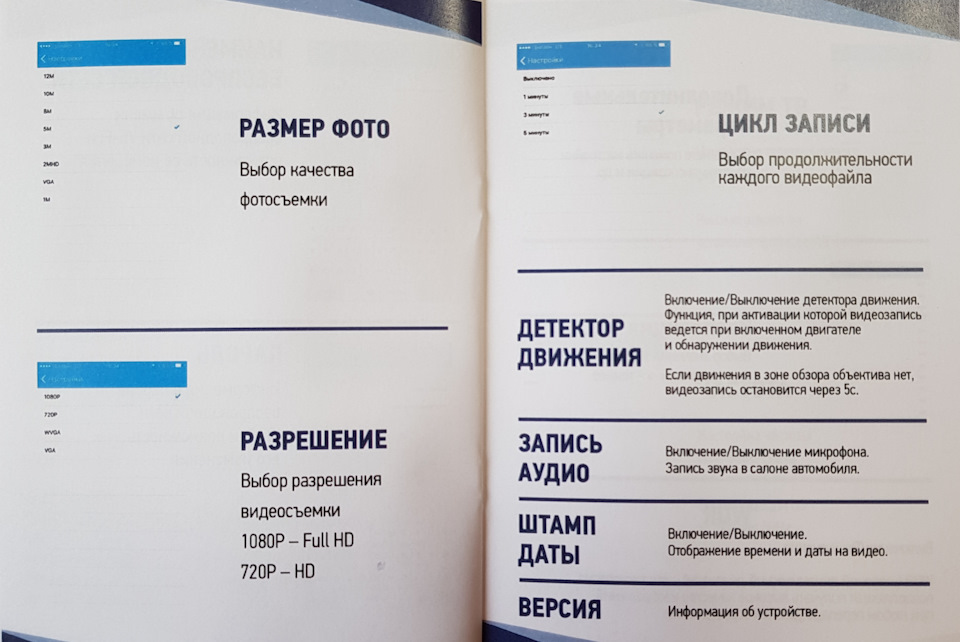
Video resolution — разрешение записи видео.
Есть варианты 1080FHD, 720P, WVGA, VGA.
Photo resolution — разрешение фото на регистраторе.
Есть варианты от VGA до 12М.
Collision sensor — датчик столкновения.
Есть разные режимы чувствительности: выключен, слабый, средний, высокий.
Длительность видео для каждого файла.
Выключено (один файл?!), 1 мин., 3 мин., 5 мин., 10 мин.
Датчик парковки (G-Sensor на удар).
Выкл., слабый, средний, высокий.
Управление режимом парковки.
По датчику удара, запись 12 часов, запись 24 часа, запись 48 часов.
Просмотр Альбома (фотовидео).
Пустой альбом (фотовидео).
Альбом с видео и фото (вкладка Видео).
Вкладки Общее, Заблокированное, Фото
Альбом с видео и фото (вкладка Фото).
Альбом (загрузкаудаление записей).
Возможность выбора 1 файла или нескольких для загрузки или удаления.
Скачивание файла на смартфон.
Процесс загрузки файла 1 из 5.
Запрос на подтверждение удаления файлов.
Отключение от регистратора (если нажать в режиме видео стрелочку влево в левом верхнем углу.
Запрос подтверждения на отключение от регистратора.
Пример полноэкранного отображения записи видео.
Работа регистратора на полном экране смартфона.
Согласно описанию в инструкции, режим парковки (при выборе времени записи) должен писать в экономном для аккумулятора режиме и видео в формате laps. Пока не проверял, но интерес есть посмотреть что из этого получится.
Уже несколько дней езжу с регистратором, его качеством записи, функционалом и работой я полностью доволен и потому могу смело порекомендовать к покупке. Цена на него не так высока, а качество вполне хорошее, способное тягаться даже с именитыми производителями.
В следующей записи я выложу примеры видео, в том числе и ночные (в темное время суток), которые обещал.
Всем спасибо за внимание и удачи на дорогах!
Тема: Видеорегистратор LTG CAM для Volvo XC60 (18-), S90, V90
Опции темы
Отображение
- Линейный вид
- Комбинированный вид
- Древовидный вид
Меню пользователя
Видеорегистратор LTG CAM для Volvo XC60 (18-), S90, V90
Управление через мобильное приложение.
Интегрирован в интерьер автомобиля.
Производитель LTG CAM.
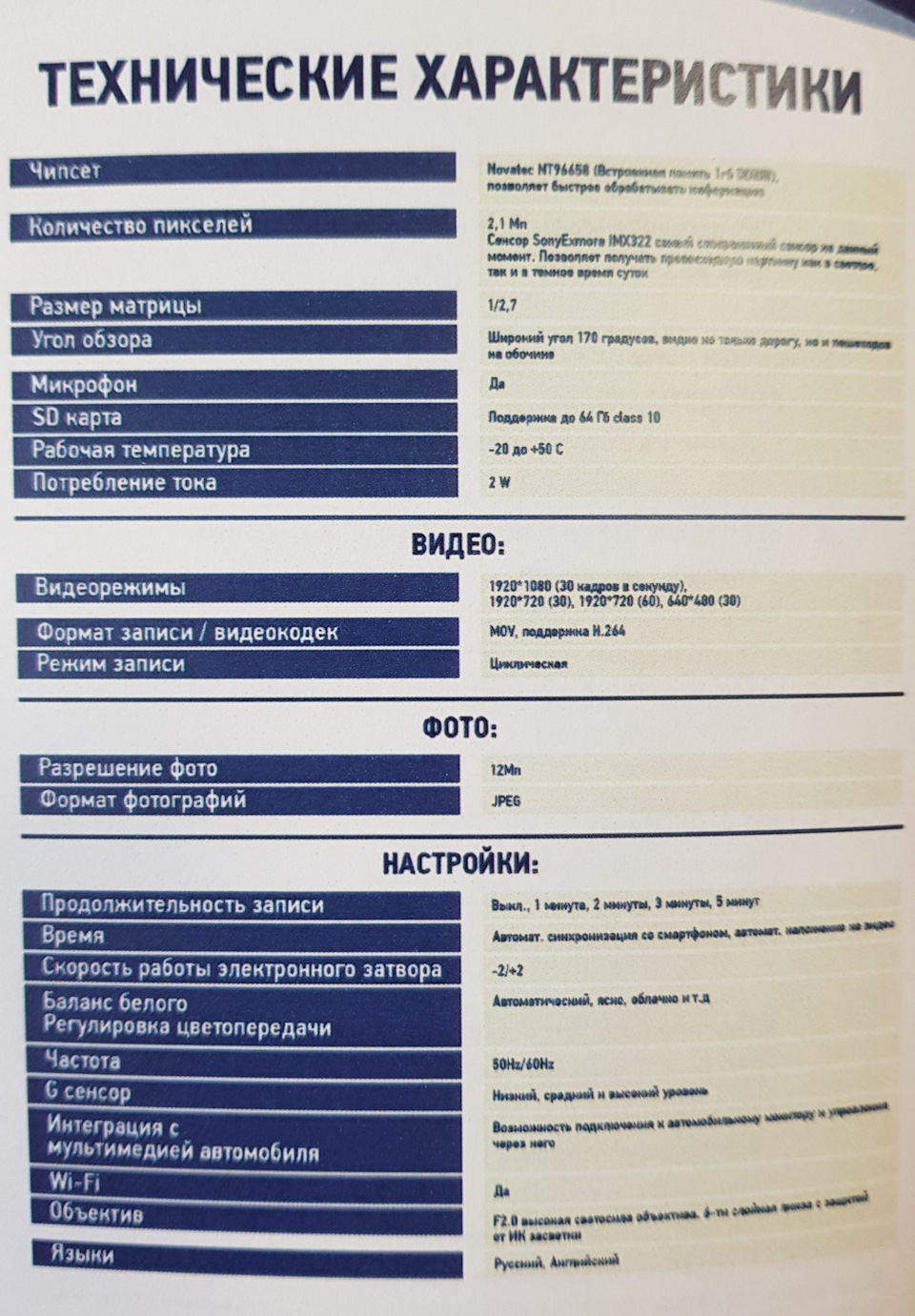
● Чипсет: Novatec NT96658
● Кол-во пикселей: 2.1
● Сенсор: SONY EXMORE IMX322
● Размер матрицы: 1/2.7
● Угол обзора: 170 градусов
● SD карта: Поддержка до 64ГБ, Class10
● Рабочая температура: от -20 до +50
● Портребление тока: 2W
● Видео режимы: 1920*1080 (30 к/c), 1920*720 (30), 1920*720 (60), 640*480 (30)
● Формат записи / Видеокодек: MOV, поддержка H.264
● Режим записи: Циклическая
● Разрешение фото: 12Мп
● Формат фото: JPEG
● Продолжительность записи: Выкл., 1минута., 3 минуты., 5 минут
● Синхронизация со смартфоном WDR: Да
● Скорость работы электронного затвора: -2/+2
● Баланс белого: Автоматически, ясно, облачно
● Интеграция с мультимедией автомобиля: Да
● Объектив: F 2.0, 6-ти слойная линза с защитой от ИК засветки
В наличии две модели:
Инструкции для видеорегистраторов
Автомобильный видеорегистратор — это сложный электронный прибор, требующий для правильной эксплуатации хотя бы небольших первичных знаний основ электроники. Я имею в виду не какие-то сложные вещи, а знание и понимание основных терминов, а также минимальный уровень знаний в пределах школьной программы по физике. Тем не менее, даже авто водителю со стажем, имеющему необходимый базис знаний указанный выше, рано или поздно понадобится руководство по эксплуатации автомобильного видеорегистратора, а проще говоря — инструкция. Как-то раз мне пришлось прочитать мнение об инструкциях вообще, больше похожее на анекдот — на первой странице руководства по эксплуатации нужно написать крупными буквами: «Что, не вышло? Прибор не работает правильно или не включается вообще? Пришлось-таки побеспокоиться и открыть инструкцию, которая написана умными людьми для дураков?»
В этом анекдоте высказывается мнение производителя, что прежде чем включать прибор, необходимо обязательно прочесть инструкцию. Я не думаю, что это нужно делать обязательно. Человеку с навыками, часто имеющему дело с электроникой, как правило, инструкция не нужна. Но бывают случаи, когда руководство по эксплуатации может значительно облегчить жизнь и сэкономить потраченное время. Именно для таких случаев я и размещаю на своем сайте инструкции, скачать бесплатно их можно в любой момент. За время существования сайта их накопилось уже достаточно много и что бы как-то облегчить поиск и скачку, инструкции теперь будут размещаться по производителям. Ниже списка производителей остальные инструкции (которые не вошли в отдельные каталоги) даны общим списком. Выбирайте как Вам удобнее.
На этой странице размещены инструкции автомобильных видеорегистраторов, скачать их можно абсолютно бесплатно, без отправки СМС, в общем без всяких попыток вымогательства.
Универсальная инструкция видеорегистратора
После того как пользователь приобрел видеорегистратор, возникает логичный вопрос — как его настроить. Если в комплекте с самим устройством идет инструкция на русском языке или любом другом понятном пользователю, то данный процесс не займет много времени и окажется не сложным. Но, что делать если, инструкция не идет в комплекте? Воспользуйтесь приведенной ниже инструкцией.
Целый ряд видеорегистраторов от разных производителей (особенно одного класса, в данном случае — эконом) очень похожи как эксплуатации, так и в настройке. Имеют примерно одинаковые параметры и срок работоспособности. В данном материале подробно основные настройки позволяющие настроить следующие виды видеорегистраторов: hd-02-LCD, DIGMA, vehicle blackbox dvr, GF-DV07HD, hd 1080 car dvr, MDR-620, MDR-630, DVR h298, DVR c600.
На всех или большей части перечисленных выше автомоблиьных регистраторов присутствует набор кнопок, позволяющих управлять им (названия иногда могут меняться, но функции которые они выполняют остаются такими же)
Кнопки для настройки видеорегистратора
Кнопка power (off/on) — позволяет выключить или включить устройство
Кнопка — позволяет вызвать основной режим настроек
Кнопка Down — кнопка управления позволяющая менять активную строку меню находящаяся ниже
Кнопка Up — аналогична кнопке Down позволяет менять активную строку меню находящуюся выше
Кнопка SNAP/REC — запуск съемки/остановка съемки. Возможность сделать снимок. Иногда имеет дополнительную функцию, при работе в меню подтверждает выбор в необходимый пункт в меню. (Если отсутствует кнопка ОК)
ОК — кнопка выбора или подтверждения, тех или иных настроек или пунктов меню.
Reset — сброс настроек до заводских (обычно самая маленькая и тугая — защищена от случайного нажатия).
Порядок работы видеорегистратора.
Автомобильный регистратор в большинстве случаев начинает свою работу автоматически, после того как на него начинается подача напряжения. (питание происходит от прикуривателя, при помощи адаптера, который идет в комплекте). Соответственно при отсутствие напряжения питания видеорегистратор прекратит свою работу (это происходит не сразу, а через не которое время — защита от случайного отключения). Также при помощи кнопок off/on доступно включение регистратора от внутренней батареи питания.
Включенный регистратор после включения сразу начинает записывать. Чтобы перейти в режим отладки настроек, необходимо остановить запись, для этого необходимо остановить нажав кнопку SNAP/REC.
После этого необходимо перейти в меню настроек (кнопка ). Теперь пользователь находится в режиме настроек. Пользуясь кнопками Up и Down, необходимо выбрать необходимы раздел или пункт меню в котором необходимо изменить настройки. Активация изменений и внесение новых настроек, а также подтверждение происходит при помощи кнопки ОК или SNAP/REC
Пункты меню и настройки автомобильных регистраторов
Пункты меню и настройки в большинстве автомобильных регистраторов. Меню в зависимости от установленного ПО и его оболочки может быть разного вида и структуры. Чаще всего настройки разделены на разделы в различные вкладки (пункты с подпунктами). Для примера: в пункте Язык/LANGUAGE — доступно выбрать язык на котором будут выводиться все пункты меню.
(для удобства и комфорта настройки мы подобрали большую часть возможных обозначений пунктов меню, слева перечислены названия кнопок, справа функции которые выполняет та или иная кнопка).
Язык, LANGUAGE — пункт меню отвечающий за язык меню. Первое, что стоит установить для дальнейшего удобства работы с видеорегистратором.
ВРЕМЯ и ДАТА, и , СLOCK — установки даты и времени. Часто разделены в подпункты. Настройка желательна. Также часто присутствует дополнительная функция отображение времени во время записи.
Форматирование/Format — форматирование носителя информации (карты памяти). В процессе форматирования все данные находящиеся на ней удаляются. Форматирование — производится при первом запуске регистратора, смене носителя информации, в случае необходимости при возникновении ошибок.
ФРАГМЕНТ/ПРОДОЛЖИТЕЛЬНОСТЬ ЗАПИСИ/ВРЕМЯ ЗАПИСИ/ЦИКЛ ЗАПИСИ/RECORD/ — при помощи данного пункта меню позволяет определить размер файла, на который информация будет записываться непрерывно. Каждый производитель волен устанавливать свой размер для записи по умолчанию. Пользователь может выбрать из предложенных размеров. инструкция видеорегистратора
Производители и пользователи рекомендуют использовать видеорегистратор в режиме циклической записи (RECYCLE-off/no). Данная настройка обезопасит пользователя от того, что в один момент место на носителе закончится. С включенной функцией, регистратор будет записывать новые видео файлы, после того как удалит самые старые. Не стоит экономить место на карте памяти, пусть место не будет использоваться полностью, за то файлы которые будут записываться будут более ровными. Ведь для начала новой записи файла, вместо старого требуется несколько секунд, которые могут быть весьма полезны в случае возникновения спорных ситуаций на дороге.
РАЗМЕР КИНО/SIZE/РАЗРЕШЕНИЕ — настройка позволяющая установить качество записи. Например можно настроить качество (если доступно — full hd 1080), (QVGA) -320х240, 640х480 (VGA), 848х480 (WVGA), 1280х720 (WXGA), 1280×960 (SXGA). Помните, чем выше качество записи, тем быстрее заполняется место на информационном носителе, но экономия не оправдана, чем больше запись, тем лучше.
ЗАПИСЬ ЗВУКА/AUDIO RECORD/SOUND RECORD, STAMP/ОТОБРАЖЕНИЕ ДАТЫ/ДАТА И ВРЕМЯ — пункт меню позволяющий настроить запись звука. Прекрасный помощник в случае конфликтов на дорогах и при возникновении спорных вопросов с инспекторами ГИБДД.
ДЕТЕКТОР ДВИЖЕНИЯ/MOTION DETECT — видеорегистратор начинает запись при движении в его поле зрения. Функция бесполезна при движении, но незаменима как охранная. Очень часто помогала в раскрытии преступлений и правонарушений, когда водитель отсутствует. Чаще всего в настройках присутствует дополнительная настройка позволяющая выключить регистратор после того как движение отсутствует.
СКОРОСТЬ СЪЕМКИ/FPS/ЧАСТОТА СЪЕМКИ КАДРОВ — очень полезная настройка, позволяет настроить качество съемки под скорость движения автомобиля. При низкой скорости съемки, возможны потери важной информации.
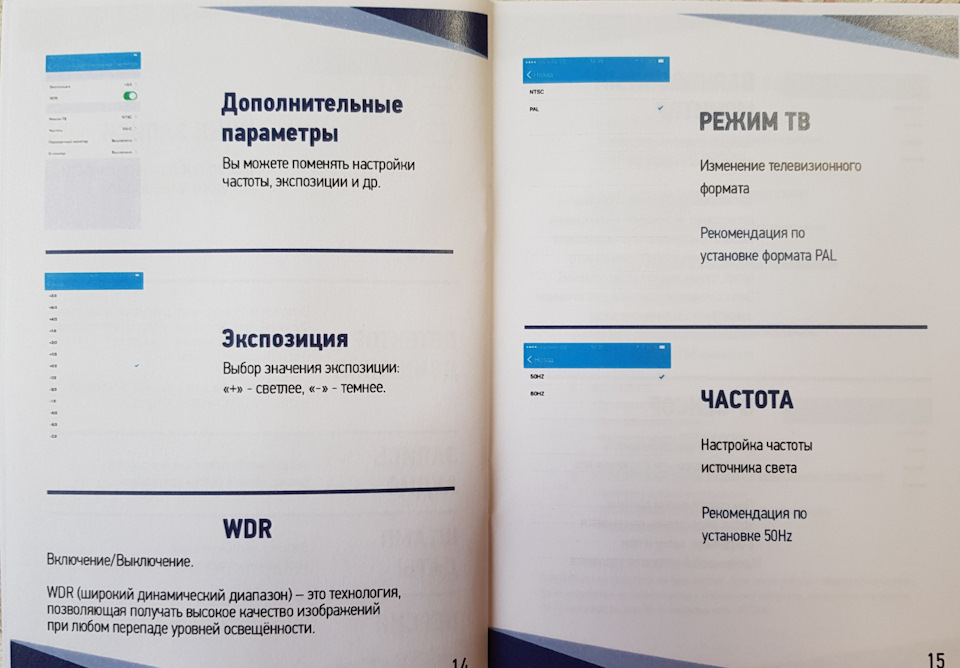
ЧАСТОТА СЕТИ/LIGHT FREQ — функция позволяет настроить цветокоррекцию и сделать запись видеорегистратора без «засветов» и более четкой. При установке 50Гц — запись будет без мерцания.
Дополнительные настройки
Все выше перечисленные настройки присутствую в большинстве видеорегистраторов, в случае если в приборе две камеры возможно количество пунктов меню увеличится, но затруднений не должно возникнуть. Полная настройка видеорегистратора займет не более получаса.
На более дорогих моделях существует значительно больше дополнительных функций, но как показывает практика описанного функционала вполне достаточно. А овладев базовыми знаниями, пользователь без труда разберется с остальными функциям.
Инструкция по установке видеорегистратора
Присоска
Видеорегистратор чаще всего крепится присоской к лобовому стеклу в районе заднего зеркала в салоне.
- Тщательно протрите место куда собираетесь установить видеорегистратор
- Отклейте с липкой поверхности присоски защитную пленку.
- Ослабьте механизм придавливающий присоску.
- Установите присоску и зажмите механизм.
Совершите пробную поездку с прибором, убедитесь, что он не мешает обзору. Аккуратно отмерьте необходимое количество шнура питания.
АВТОМОБИЛЬНЫЙ ВИДЕОРЕГИСТРАТОР. ИНСТРУКЦИЯ ПО НАСТРОЙКЕ
Настройка автомобильного видеорегистратора, если есть инструкция по эксплуатации — процесс несложный. Однако при ее отсутствии могут возникнуть определенные проблемы.
Между тем, целый ряд автомобильных видеорегистраторов эконом класса в настройке и эксплуатации весьма схожи.
Предлагаемый материал может помочь настроить автомобильные регистраторы типа HD-02-LCD, MDR-610, GF-DV07HD, DIGMA и пр., не имея инструкции.
Памятуя о том, что лучше один раз увидеть, чем сто раз прочитать предлагаю в помощь и дополнение к этому материалу фотографии и пояснения по настройке автомобильного видеорегистратора
Перечисленные автомобильные регистраторы, как правило, имеют следующие кнопки управления:
- ON/OFF (POWER) — включение/выключение регистратора
- — переход в меню настроек
- MODE — выбор режима работы
- DOWN — переход вниз по меню
- UP — переход вверх по меню
- REC/SNAP — начало/остановка записи/фотографирования, кроме того, при настройке служит для подтверждения выбора (перехода) пункта меню (настройки)- при отсутствии кнопки «OK»,
- OK — кнопка подтверждения выбора настройки, пункта меню и пр.,
- RESET — установка заводских настроек
Включение автомобильного регистратора, в большинстве случаев, происходит автоматически при подаче на него внешнего напряжения питания (от автомобильного адаптера, входящего в комплект поставки).
Аналогично, при снятии напряжения питания регистратор спустя некоторое время выключится.
Кнопками ON/OFF можно включить устройство для работы от встроенного аккумулятора.
При включении видеорегистратор переходит в режим записи.
Перед настройкой запись следует остановить нажатием кнопки REC/SNAP , затем, нажав , перейти в режим настроек.
Как уже писалось, для перехода по пунктам меню, выбора его разделов, подтверждения настроек видеорегистратора используются кнопки DOWN, UP, REC/SNAP .
Основные настройки автомобильного видеорегистратора, могут быть распределены по разным вкладкам (подпунктам), например УСТАНОВКИ (SETUP), ВИДЕОЗАПИСЬ и т.д. Ниже приведу названия некоторых функций автомобильных видеорегистраторов.
Поскольку они могут варьироваться в зависимости от модели видеорегистратора — прописными буквами через запятую указаны некоторые известные мне варианты пунктов меню, далее приводится краткое описание настроек, комментарии.
LANGUAGE, ЯЗЫК — первое что надо установить для комфортной работы с видеорегистратором.
, ДАТА, , , ВРЕМЯ — дата и время. Могут быть объединены в одном пункте меню или в разных. Настроить надо обязательно.
FORMAT, ФОРМАТИРОВАНИЕ — форматирование карты памяти. Следует помнить, что этот процесс уничтожает всю записанную информацию. Поэтому, как правило, делается один раз при первоначальной настройке регистратора.
RECYCLE, RECORD , ВРЕМЯ ЗАПИСИ, ПРОДОЛЖИТЕЛЬНОСТЬ ЗАПИСИ, ФРАГМЕНТ — этот параметр определяет размер файла для непрерывной записи информации.
У различных производителей может непринципиально отличаться. Предлагается на выбор несколько значений, например, — 2 минуты, 5 минут, 15 минут.
Поясню на примере смысл этой установки.
Поскольку настоятельно рекомендую работать с видеорегистратором в режиме циклической записи (если регистратор имеет установку режима RECYCLE-yes/no (ПЕРЕЗАПИСЬ вкл/выкл), то режим перезаписи следует включить.
При этом, при заполнения карты памяти, старые файлы будут автоматически удаляться, новые — записываться на их место.
Так вот, если объема памяти хватает, скажем, на 40 минут записи, размер фрагмента установлен 15 минут, то первый файл пишется первые 15 минут, потом до 30 минут записывается второй файл, оставшихся 10 минут на третий не хватает — он размещается на месте первого.
Карта памяти видеорегистратора используется на 34. Вроде напрашивается установить минимальное время, но между записями файлов существуют небольшие временные промежутки, поэтому чем меньше размер фрагментов, тем больше их и промежутков между ними — запись видеорегистратора более «рваная».
Выбирайте кому что важнее.
SIZE, РАЗРЕШЕНИЕ, РАЗМЕР КИНО — здесь выбирается разрешение записи. Возможные варианты: 1280×960 (SXGA) 1280х720 (WXGA), 848х480 (WVGA), 640х480 (VGA) 320×240 (QVGA).
Чем выше разрешение, тем больше места занимает запись на видеорегистраторе, но здесь жадничать не надо — ставьте максимальное качество.
AUDIO RECORD, ЗАПИСЬ ЗВУКА — включение записи звука при наличии встроенного микрофона. Может пригодится при конфликтах с ГИБДД.
MOTION DETECT, ДЕТЕКТОР ДВИЖЕНИЯ — запись производится при наличии движения в зоне обзора камеры. Поскольку автомобильный видеорегистратор почти всегда в движении выгоды при его использовании немного.
FPS, ЧАСТОТА КАДРОВ, СКОРОСТЬ СЪЕМКИ — опять же — чем выше, тем лучше. Скорость движения автомобиля (видеорегистратора соответственно тоже) — весьма высока, при низкой скорости съемки видеорегистратора велика вероятность потери важной информации.
LIGHT FREQ, ВСПЫШКА, ЧАСТОТА СЕТИ — устраняет мерцания в кадре при искусственном освещении с соответствующей частотой. У нас это — 50Гц.
STAMP, ОТОБРАЖЕНИЕ ДАТЫ, ДАТА И ВРЕМЯ — поскольку видеорегистратор фиксирует информацию для возможного рассмотрения конфликтных ситуаций эта функция должна быть включена.
Готовя этот материал по настройке автомобильных видеорегистраторов, я провел в Интернете несколько часов в поисках инструкций и описаний.
Смею Вас заверить — половина найденного мне не помогла. Свой видеорегистратор методом проб и ошибок настроил за час. Мой совет — запомните кнопки , DOWN, UP, REC/SNAP . Не бойтесь эксперементировать — все получится.
И еще — сломать видеорегистратор, нажимая на кнопки невозможно, так что — вперед.
© 2010-2021 г.г.. Все права защищены.
Материалы, представленные на сайте, имеют ознакомительно-информационный характер и не могут использоваться в качестве руководящих документов
Источник
Обновлено: 22.09.2023
привет! од поставил мне ltg cam за зеркало заднего вида. работает по вай-фай. экрана нет и заднюю камеру нельзя поставить. остальное всё хор. смотрится, как штатный. для общения с регистратором и просмотра на телефоне или планшете надо скачать приложение с таким же названием.
Меню пользователя
привет! од поставил мне ltg cam за зеркало заднего вида. работает по вай-фай. экрана нет и заднюю камеру нельзя поставить. остальное всё хор. смотрится, как штатный. для общения с регистратором и просмотра на телефоне или планшете надо скачать приложение с таким же названием.
Спасибо, почитал про него и нашёл аналог. По отзывам хороший, куплю попробовать Синосмарт, Wi-Fi DVR для Volvo XC90 2015
Меню пользователя
Xiaomi неплохой оказался.
Я его сначала назад поставил, потом разбил основной Каркам, переставил Xiaomi вперед. Качество неплохое.
Он белый и хорошо заметный, думал — это недостаток. Но несколько раз наблюдал такой эффект — полиция ищет кого выцепить из потока, натыкается взглядом на мой регистратор и. продолжают искать кого-нибудь другого Может, совпадение, незнаю
Меню пользователя
Всем привет.
Давно пользую blackvue с двумя камерами. Считаю самым классным аппаратом на рынке. Стоит за зеркалом, с водительского места не виден. Зато гаерам виден очень хорошо,поэтому лишний раз тоже не тормозят.
Меню пользователя
Не вижу связи между вашим нарушением пдд и наличием dvr. Меня него за год 2 раза тормозили, один раз забыл права в документах от харлея — дак отпустили со словами на вольво мужики не врут, поржал)
Меню пользователя
Посмотрел я этот LTG CAM. Задумка с интегрированным корпусом интересная. Но неудачная.
Забавно, что китайцы на Алиэкспресс продают регистраторы в точно таком же корпусе, но за 4-5 тыс рублей. При чем, некоторые продавцы честно предупреждают, что их девайсы несовместимы с датчиками адаптивного круиза и другим сенсорам.
1 благодарность:
Меню пользователя
Посмотрел я этот LTG CAM. Задумка с интегрированным корпусом интересная. Но неудачная.
Забавно, что китайцы на Алиэкспресс продают регистраторы в точно таком же корпусе, но за 4-5 тыс рублей. При чем, некоторые продавцы честно предупреждают, что их девайсы несовместимы с датчиками адаптивного круиза и другим сенсорам.
У меня установлен данный девайс, все работает отлично
Как в вашем чудо-девайсе удалить заблокированные видео без форматирования флешки? Вся карта забилась.
Позвонил в техподдержку, ответили.
Никак, только форматированием.
Можно поставить карточку побольше, чтобы пореже приходилось это делать.
Обещали передать разработчикам пожелание добавить какую-то индикацию того, что на карте места мало, и скоро придется чистить.
Рекомендовали также не ставить карту максимального объема (64Гб), оптимально — 16.
Она у всех. Проблема в том, что иногда записи исключаются из круга и остаются на флешке навечно. Это происходит, если срабатывает датчик удара в регистраторе.
Вообще, это правильно, вы же не хотите, чтобы запись ДТП оказалась затёрта.
Но видеорегистратор не может точно определить, почему его тряхнуло, от ДТП или от простой ямы на дороге, и защищает от перезаписи всё.
В результате флешка понемногу забивается записями с тряской. Поэтому хотелось бы иметь возможность их удалять. Пока только форматированием.
О, Владимир, ваши слова как елей на сердце! Задумка-то очень хорошая, но и правда сыровата. Если создадите фонд для поддержки программы, с радостью поучаствую)))
Vladimir Eremeev запись закреплена
Как на этом чудо-приборе сбросить пароль wifi?
Поставили в салоне. Подключился через приложение, поменял пароль, больше подключиться не могу.
То ли при смене пароля что-то пошло не так, то ли я два раза одинаково ошибся и ввёл не тот пароль, что хотел.
Позвонил в техподдержку, там рассказали.
1. В корень пустой карты памяти microSD положить два файла с именами setPASSWORD.txt и setSSID.txt
Карту рекомендовано предварительно отформатировать.
В первом файле надо вписать пароль, во втором имя точки доступа, без пробелов и символов конца строки.
Показать полностью.
2. Вставить эту карту в выключенный регистратор (зажигание автомобиля должно быть выключено)
3. Включить регистратор (т.е. включить зажигание)
4. Регистратор должен начать часто мигать красным светодиодом.
Дождаться, когда он закончит это делать.
5. Выключить зажигание, вынуть SD-карту и удалить эти файлы.
Сергей Гедз запись закреплена
Ильгиз Мухудинов запись закреплена
Купил, установил, не коннектится с приложением, запись не ведёт. Всё по инструкции, устанавливали правильно. Что посоветуете?
Олеся Доброквашина запись закреплена
Подскажите как выключить и включить WIFI . у меня только две кнопки на устройстве . фото и выключить устройство . что и как надо зажимать что бы выключить wifi . самый простой китай это делать умеет .
Александр Парфенов запись закреплена
Александр Горлачёв запись закреплена
Установил LTG CAM на Subaru. Подключение к автомобильному монитору и управление через него. Что это обман — или что?
Гена Пастухов запись закреплена
Купил такой регистратор вместе с автомобилем. Настроил, запустил и охренел от дерьмовейшего изображения. Вместо заявленного 1080p30 картинка тянет максимум на 160x90x15 кадров. Не покупайте это говно.
У меня шел с автомобилем, но я так и не смогла его подключить. Приложение не запускается по причине не работы вайфая
LTG CAM запись закреплена
LTG CAM запись закреплена
LTG CAM запись закреплена
LTG CAM запись закреплена
LTG CAM запись закреплена
LTG CAM запись закреплена
LTG CAM запись закреплена
LTG CAM запись закреплена
LTG CAM запись закреплена
LTG CAM запись закреплена
Егор Алексеев
К каждому автомобильному видеорегистратору обязательно прилагается инструкция, вот только далеко не всегда она подробная, что и вызывает сложности с его первичной настройкой у автовладельца.
Более того, в каждом таком гаджете предусмотрено несколько режимов работы, например, когда запись ведется не постоянно, а только при высокой вероятности ДТП (что определяется датчиками приближения). Как же выполняется настройка видеорегистратора, какие параметры рекомендуется устанавливать?

Предварительное форматирование карты памяти видеорегистратора
Первым делом стоит узнать какого объема карты памяти поддерживает регистратор.
Условно их можно разделить на 2 категории:
- до 32 гигабайт;
- от 64 гигабайт и выше.
Если устанавливается карта до 32 гигабайт, то её форматируют последующим использованием файловой системы FAT32 (можно и FAT16, но лучше все же FAT32).
Если же планируется использовать карту от 64 гигабайт и более, то использовать необходимо файловую систему exFAT.
В некоторых современных видеорегистраторах, работающих на базе Android используется файловая система EXT3 или EXT4.
Форматирование в этом случае выполняется непосредственно через меню гаджета — после установки карты памяти он самостоятельно предложить её отформатировать и настроить под оптимальный режим использования.
Стоит обратить внимание, что при форматировании через Windows в файловую систему exFAT необходимо использовать только совместимый картридер.
В противном случае — есть вероятность физического повреждения карты, после чего её использовать уже не получится.
Как выполнить форматирование в Windows? Для этого нужно:
Настройка автомобильного видеорегистратора
По сути, настройка видеорегистратора подразумевает установку следующих параметров:
- режим записи (постоянный, по сигналам датчиков);
- качество и разрешение итогового видео;
- контрастность, баланс белого;
- работа дисплея (время включения подсветки, яркость, контрастность);
- настройка дополнительных датчиков (G-Sensor, GPS, только если имеются).
С довольно детальной универсальной инструкцией по настройке видеорегистраторов можно ознакомиться в следующем видео.
Вставляем карту памяти, запускаем устройство
Как правильно устанавливать карту?
Она должна входить легко, без каких-либо барьеров.
После установки — видеорегистратор распознает носитель. Как правило, если будет установлен несовместимый накопитель, то устройство сразу же выдаст ошибку.

Установка качества и разрешения видеозаписи
Разрешение записи — это количество точек, из которых состоит итоговое изображение. Может обозначаться цифрами (типа, 1280х720) или в мегапикселях (2 Мп, 5 Мп, 3,2 Мп).
Здесь все предельно просто — чем выше разрешение, тем выше качество записи, но вместе с этим и размер конечного видеофайла — больше.
В среднем, на карту памяти в 32 гигабайт помещается видео в разрешении 1920х1080 порядка 10 — 15 часов (в зависимости от используемого кодека).

Также в некоторых регистраторах допускается настройка битрейта видео. Чем он выше — тем меньше шумов на видео, но и больше размер файла.
Но опять же — чем выше FPS, тем больший размер конечного файла. Оптимальные параметры — 25 — 30 кадров в секунду.
Лучшее качество видео обеспечат 60 кадров в секунду (но поддерживается далеко не всеми регистраторами).
Контрастность, баланс белого и экспозиция
Эти параметры позволяют настроить яркость, насыщенность, контрастность изображения на видео.
Вручную их задавать следует лишь в том случае, если качество итоговой записи не устраивает (имеются засветы, видео слишком темное и так далее).
Параметры экрана и подсветки
Здесь настройки вносятся на усмотрение автовладельца. Но чем больше продолжительность работы подсветки до отключения, а также яркость экрана — тем выше расход заряда аккумулятора.
Соответственно, при отключении питания устройство проработает меньше времени в автономном режиме.
Дополнительные функции
Из дополнительных функций чаще всего необходимо настраивать:
- работу G-сенсора;
- функции регистрации GPS-координат;
- работа датчика приближения.
Настройка G-сенсора
С его помощью видеорегистратор может определить свое положение в пространстве.
Благодаря его наличию запись видео может включаться только при сильной вибрации, что указывает на резкое торможение или сам момент ДТП.
Специалисты рекомендуют отключать функции G-сенсора, чтобы запись велась постоянно, но для этого необходимо снабдить устройство объемным накопителем.
Включать запись только по срабатыванию сенсора имеет смысл лишь тогда, когда устанавливаемая карта памяти имеет объем всего 4 — 8 гигабайт и заменить её на более объемную не представляется возможным.
Ещё во многих моделях предусмотрены датчики приближения.
Они более эффективны, нежели G-сенсор. При их использовании запись включается, к примеру, когда расстояние до ближайшего авто составляет менее 10 — 15 метров (учитываются и встречные авто).
Опять же — данные параметры необходимы лишь в том случае, если используемая карта памяти малого объема.
Параметры работы GPS
При наличии встроенного GPS-датчика видеорегистратор может в отдельный файл записывать координаты авто по таймкоду.
Рекомендуется включить эту функцию — в некоторых случаях это поможет быстрее составить картину ДТП и ускорит расследование (если в нем будет необходимость).
Стоит учесть, что для включения GPS может потребоваться установка внешней антенны.
В противном случае — регистрируемые координаты будут иметь сильную погрешность.

Как сбросить видеорегистратор на заводские настройки?
В большинстве моделей видорегистраторов сброс настроек до заводских выполняется через зажатие кнопки включения на 10 — 15 секунд или через отсоединения аккумулятора.
При этом данные с карты памяти не удаляются!
Первичная настройка видеорегистратора не представляет собой ничего сложного.
По сути, необходимо только правильно подготовить карту памяти, выбрать режим ведения записи (постоянно или по срабатыванию датчиков), а также качество выходного видео. Все остальные параметры не обязательны.
Ставил у официалов LTG-CAM. Как раз располагается видеорегистратор вне зоны действия eyesight.
Полная версия модели: LTVRCD5009R.
Плюсы модели, выглядит и приклеена как стационарная. Вопросов на територии ЕС не было. Обзор водителя совсем не закрывает — точнее, я его совсем не вижу за зеркалом. 1минута видео весит где-то 77мб. Есть доступ к файлам через wi-fi, который камера постоянно раздает, и чтобы получить доступ, нужно к этому wi-fi подключиться. Удобно то, что камера интегрирована в систему и работает в паре с сигналкой. Если сигналка срабатывает, камера начинает запись. Уже пользовался этим во дворе. Думал сосед может зацепил машину. Оказалось, что датчики сигналки были слишком чувствительными.


И сам интерфейс (скрин с телефона, поэтому качество не очень):
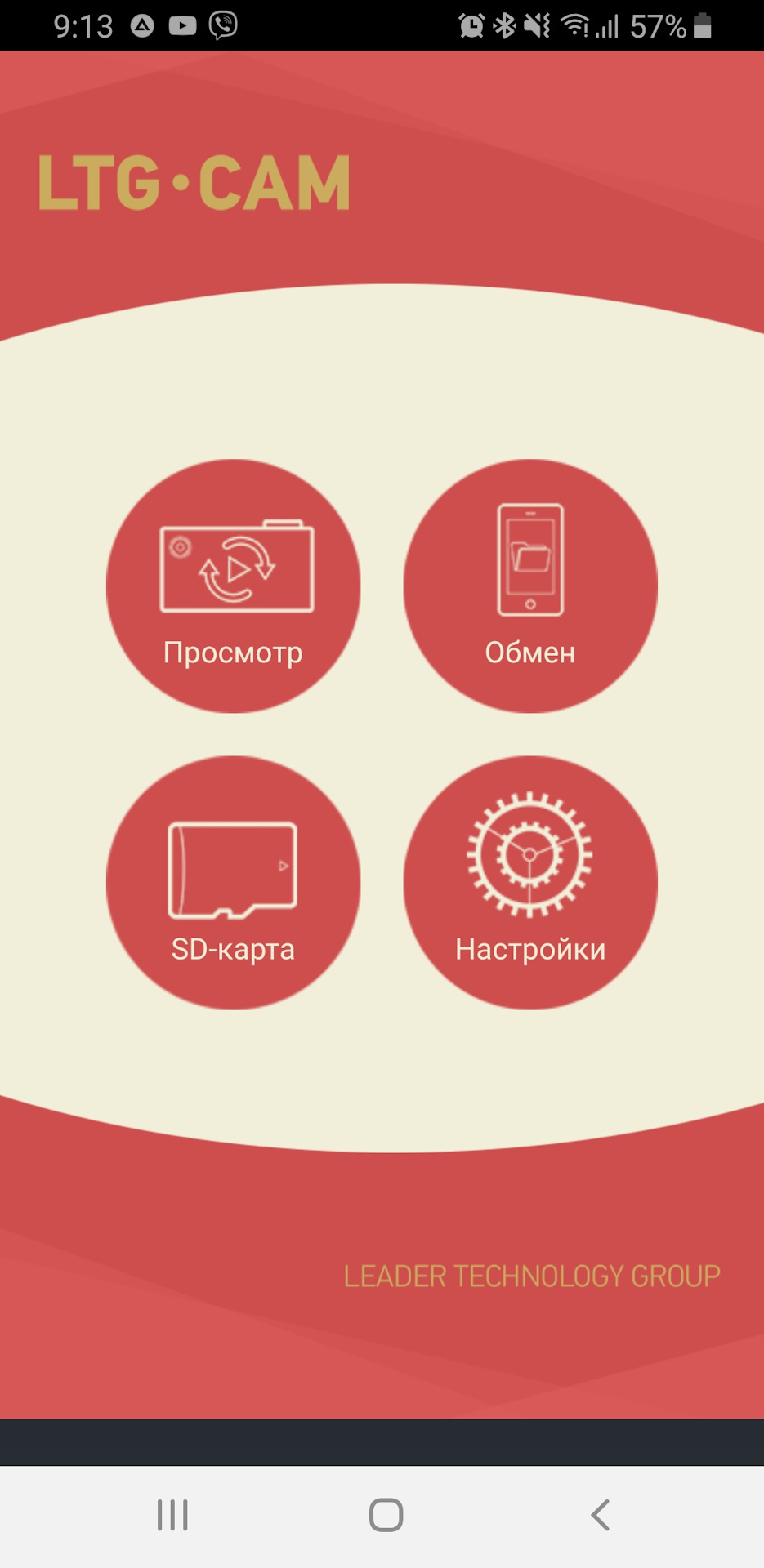
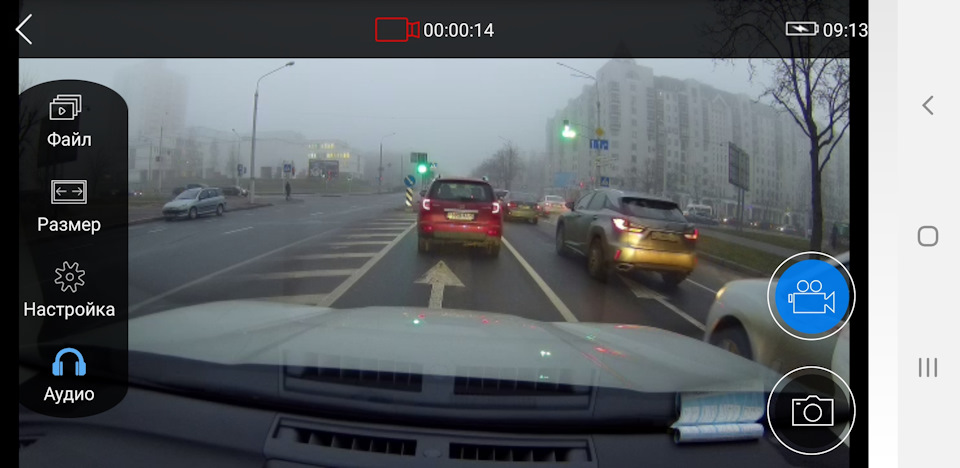
Единственный минус — у официалов дорого.
добавлю сюда инструкцию. вдруг кому пригодится:
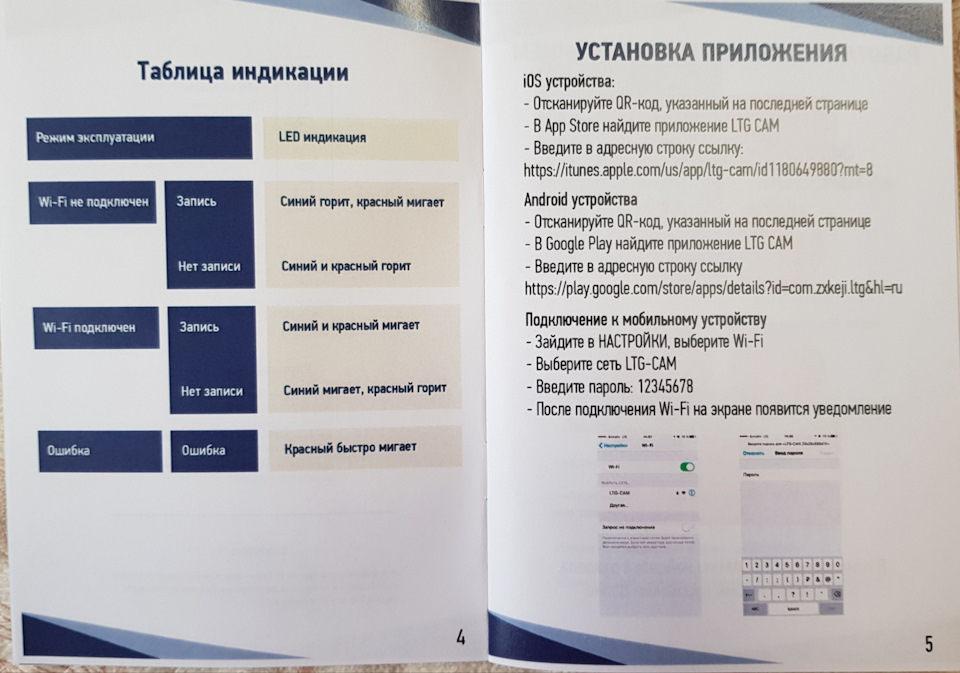
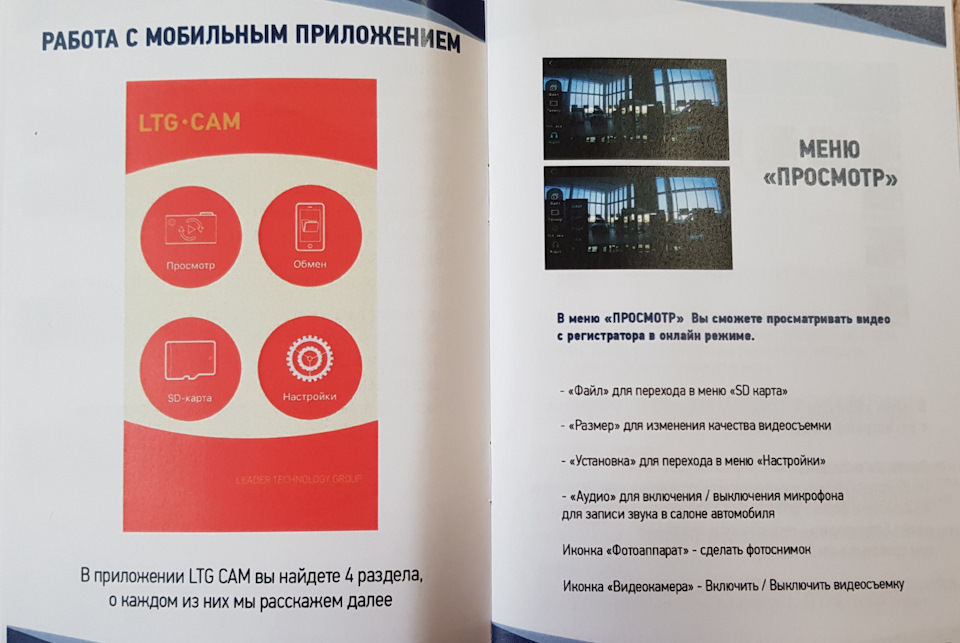



Запчасти
Subaru Forester 2019, двигатель бензиновый 2.5 л., 180 л. с., полный привод, вариатор — аксессуары
Машины в продаже
Комментарии 37
Поставил такой. При приемке авто не работал в устройстве wifi. Поменяли устройство на другое. Вроде работает.
Сегодня обнаружил:
1. В приложении отображается пустота в разделе файлы на карте, хотя если взять карточку и просмотреть на ноутбуке, то там файлы видны.
2. Периодически пишется один поврежденный файл.
3. Сегодня вечером больше часа езды с середины поездки не записалось, все файлы 0 байт, пустые. Когда вставил карточку обратно и проверил запись после перезапуска, видео писалось нормально.
4. В приложении так ничего и не отображается, хотя битые файлы я удалил. Попробовал изменить в настройках цикл с 1мин до 5мин. Надо потестировать.
Кто-нибудь с этим сталкивался? Бракованный регистратор, кривая прошивка или карточка плохая?
Поставил точно такой же у официалов. Сразу несколько проблем… 1. Новая SD card Samsung evo 10 class на 64гб. Не заработала не при каком формате. 2. Телефон на 9 андроиде подключился по вайфай но приложение не подключилось к регистратору. 3. Телефон на 6 андроиде отлично подключился. 4. Невозможно настроить режим записи pal. Соскакивает назад. В остальном работает отлично пишет очень качественно. Дилер сказал приехать к нему. думаю дело в прошивке. Кто нибудь сталкивался?
Приложение то же самое. Карт памяти попробовал 3 две на 32 и одну на 64. Последняя никак, остальные работают. Вставлял хорошо. Какую файловую систему вы используете? Искали ли вы прошивку более новую на регистратор?
Можно кстати поиграться с файловой системой, гарантированно должно работать с Fat32 и вероятно с NTFS, остальные — врядли. Прошивку не менял, гляну чуть попозже какая по умолчанию стоит, отпишусь
Fat 32 не поддерживает 64гб.
Спасибо. Буду ждать. Думаю карта из за прошивки не поддерживается… Но вот почему мой HTC u11 на 9 андроиде не подключилается — ума не приложу
Как в вашем чудо-девайсе удалить заблокированные видео без форматирования флешки? Вся карта забилась.
Позвонил в техподдержку, ответили.
Никак, только форматированием.
Можно поставить карточку побольше, чтобы пореже приходилось это делать.
Обещали передать разработчикам пожелание добавить какую-то индикацию того, что на карте места мало, и скоро придется чистить.
Рекомендовали также не ставить карту максимального объема (64Гб), оптимально — 16.
Она у всех. Проблема в том, что иногда записи исключаются из круга и остаются на флешке навечно. Это происходит, если срабатывает датчик удара в регистраторе.
Вообще, это правильно, вы же не хотите, чтобы запись ДТП оказалась затёрта.
Но видеорегистратор не может точно определить, почему его тряхнуло, от ДТП или от простой ямы на дороге, и защищает от перезаписи всё.
В результате флешка понемногу забивается записями с тряской. Поэтому хотелось бы иметь возможность их удалять. Пока только форматированием.
О, Владимир, ваши слова как елей на сердце! Задумка-то очень хорошая, но и правда сыровата. Если создадите фонд для поддержки программы, с радостью поучаствую)))
Vladimir Eremeev запись закреплена
Как на этом чудо-приборе сбросить пароль wifi?
Поставили в салоне. Подключился через приложение, поменял пароль, больше подключиться не могу.
То ли при смене пароля что-то пошло не так, то ли я два раза одинаково ошибся и ввёл не тот пароль, что хотел.
Позвонил в техподдержку, там рассказали.
1. В корень пустой карты памяти microSD положить два файла с именами setPASSWORD.txt и setSSID.txt
Карту рекомендовано предварительно отформатировать.
В первом файле надо вписать пароль, во втором имя точки доступа, без пробелов и символов конца строки.
Показать полностью.
2. Вставить эту карту в выключенный регистратор (зажигание автомобиля должно быть выключено)
3. Включить регистратор (т.е. включить зажигание)
4. Регистратор должен начать часто мигать красным светодиодом.
Дождаться, когда он закончит это делать.
5. Выключить зажигание, вынуть SD-карту и удалить эти файлы.
Сергей Гедз запись закреплена
Ильгиз Мухудинов запись закреплена
Купил, установил, не коннектится с приложением, запись не ведёт. Всё по инструкции, устанавливали правильно. Что посоветуете?
Олеся Доброквашина запись закреплена
Подскажите как выключить и включить WIFI . у меня только две кнопки на устройстве . фото и выключить устройство . что и как надо зажимать что бы выключить wifi . самый простой китай это делать умеет .
Александр Парфенов запись закреплена
Александр Горлачёв запись закреплена
Установил LTG CAM на Subaru. Подключение к автомобильному монитору и управление через него. Что это обман — или что?
Гена Пастухов запись закреплена
Купил такой регистратор вместе с автомобилем. Настроил, запустил и охренел от дерьмовейшего изображения. Вместо заявленного 1080p30 картинка тянет максимум на 160x90x15 кадров. Не покупайте это говно.
У меня шел с автомобилем, но я так и не смогла его подключить. Приложение не запускается по причине не работы вайфая
LTG CAM запись закреплена
LTG CAM запись закреплена
LTG CAM запись закреплена
LTG CAM запись закреплена
LTG CAM запись закреплена
LTG CAM запись закреплена
LTG CAM запись закреплена
LTG CAM запись закреплена
LTG CAM запись закреплена
LTG CAM запись закреплена
Егор Алексеев
Читайте также:
- Настройка видеорегистратора hikvision для просмотра через интернет
- Нива стучит при движении
- Прогорела приемная труба ваз
- Заз шанс работает с перебоями
- Биение ступицы ваз 2109
Регистратор LTG CAM – это надежное устройство для записи видео и охраны имущества. Он позволяет загрузить видеоматериалы на внешний накопитель и воспроизводить их в любое удобное время. Но перед тем, как приступить к эксплуатации, необходимо настроить регистратор.
Настройка регистратора LTG CAM может показаться сложной задачей для новичков, но c нашей пошаговой инструкцией вы сможете сделать это без особых трудностей. Главное – следуйте инструкции внимательно и не пропускайте ни одного шага.
Первым шагом необходимо подключить все кабели и устройства к регистратору. Подключите камеры и другие внешние устройства к регистратору при помощи кабелей, которые обычно идут в комплекте. Подключите регистратор к монитору или телевизору при помощи HDMI или VGA кабеля.
Помните, что корректное подключение всех кабелей и устройств очень важно для успешной настройки и эксплуатации регистратора.
Содержание
- Что такое регистратор LTG CAM?
- Установка регистратора LTG CAM
- Подключение регистратора LTG CAM к сети
- Создание аккаунта на регистраторе LTG CAM
- Настройка параметров безопасности
- Подключение камер к регистратору LTG CAM
- Настройка записи видео
- 1. Подключение камеры
- 2. Открытие веб-интерфейса регистратора
- 3. Вход в систему
- 4. Настройка параметров записи
- 5. Проверка настройки записи
- Удаленный доступ к регистратору LTG CAM
- Обновление прошивки регистратора LTG CAM
Что такое регистратор LTG CAM?
Регистратор LTG CAM является специальным устройством, предназначенным для записи видео с камер наблюдения. Он позволяет вести непрерывную запись происходящих событий на долгий период времени. Регистратор LTG CAM является неотъемлемой частью системы видеонаблюдения и обеспечивает сохранность видеозаписей, а также возможность просмотра и анализа записанных материалов.
Преимущества регистратора LTG CAM:
- Широкий функционал: регистратор LTG CAM обладает различными возможностями, такими как удаленный доступ к видеозаписям, архивное хранение данных, возможность управления камерами и многое другое.
- Большой объем памяти: регистратор LTG CAM обеспечивает достаточно большой объем памяти для записи видео, что позволяет вести непрерывную запись на протяжении длительного времени.
- Надежность и стабильность: регистратор LTG CAM доказал свою надежность и стабильность работы, что обеспечивает сохранность записанных видеоматериалов без потерь качества.
- Простота использования: регистратор LTG CAM имеет интуитивно понятный интерфейс и весьма прост в настройке, что позволяет использовать его даже без специальных навыков и знаний.
Вывод:
| Регистратор LTG CAM | Преимущества |
|---|---|
| Широкий функционал | Возможность удаленного доступа, архивное хранение данных и управление камерами |
| Большой объем памяти | Непрерывная запись на длительное время |
| Надежность и стабильность | Сохранность записей без потерь качества |
| Простота использования | Интуитивно понятный интерфейс и простая настройка |
Установка регистратора LTG CAM
Установка регистратора LTG CAM является достаточно простой процедурой, которая включает в себя несколько шагов:
- Выберите место для установки регистратора. Оптимально выбрать место с хорошей видимостью и доступом к электропитанию.
- Разместите регистратор в выбранном месте и убедитесь, что он надежно закреплен и не подвержен вибрациям и пыли.
- Подключите все необходимые кабели. К регистратору обычно подключается камера для записи видео, блок питания для обеспечения электропитания и внешнее устройство хранения, такое как жесткий диск или карты памяти, для сохранения записей.
- Проверьте, что все кабели правильно подключены и зафиксированы.
- Включите регистратор в розетку.
- Дождитесь, пока регистратор загрузится и подключится к камере.
- Настройте параметры записи, такие как разрешение видео, частота кадров, режим записи и т. д.
- Проверьте, что регистратор записывает видео с камеры.
После завершения всех этих шагов ваш регистратор LTG CAM будет готов к использованию! Убедитесь, что вы прочитали инструкцию пользователя, которая поставляется с устройством, для получения более подробной информации о настройке регистратора и его возможностях.
Подключение регистратора LTG CAM к сети
Подключение регистратора к сети необходимо, чтобы получить доступ к видеозаписям и управлять устройством с помощью мобильного приложения или программы на компьютере. В этом разделе предоставлена пошаговая инструкция по подключению регистратора LTG CAM к сети.
- Перед началом подключения убедитесь, что регистратор LTG CAM и ваш маршрутизатор находятся вблизи друг друга.
- С помощью сетевого кабеля подключите один конец к порту Ethernet на регистраторе, а другой конец – к одному из доступных портов на маршрутизаторе.
- Включите регистратор и дождитесь его инициализации. Это может занять несколько минут.
- На вашем мобильном устройстве или компьютере откройте настройки Wi-Fi.
- Выберите сеть Wi-Fi, название которой соответствует модели вашего регистратора LTG CAM. Обычно это будет что-то вроде «LTGCAM_XXXX», где «XXXX» — последовательность цифр или символов.
- Введите пароль для подключения к сети Wi-Fi регистратора LTG CAM. Пароль можно найти на корпусе регистратора или в руководстве пользователя.
- После успешного подключения к Wi-Fi регистратора LTG CAM откройте приложение на вашем мобильном устройстве или программу на компьютере.
- Произведите настройку параметров подключения к сети в приложении или программе. Это может включать в себя выбор регистратора из списка доступных устройств, ввод административного пароля и т.д.
- Поздравляю, вы успешно подключили регистратор LTG CAM к сети! Теперь вы можете наслаждаться доступом к видеозаписям с вашего мобильного устройства или компьютера.
Создание аккаунта на регистраторе LTG CAM
Для начала работы с регистратором LTG CAM необходимо создать аккаунт на официальном сайте производителя. В этом разделе представлена подробная инструкция по созданию аккаунта на регистраторе LTG CAM.
- Откройте браузер и перейдите на официальный сайт регистратора LTG CAM.
- На главной странице сайта найдите пункт «Регистрация» или «Создать аккаунт» и кликните по нему.
- Вы попадете на страницу регистрации, где необходимо будет ввести следующую информацию:
- Имя пользователя: введите уникальное имя пользователя, которое будет использоваться для входа в аккаунт.
- Пароль: придумайте надежный пароль и введите его. Рекомендуется использовать комбинацию заглавных и строчных букв, цифр и специальных символов.
- Подтверждение пароля: повторите введенный ранее пароль.
- Адрес электронной почты: введите вашу действующую почту для связи и восстановления доступа к аккаунту.
- После ввода всех необходимых данных нажмите кнопку «Зарегистрироваться» или «Создать аккаунт».
- Вам может прийти письмо на указанный вами адрес электронной почты с подтверждением регистрации. Откройте письмо и следуйте инструкциям для подтверждения вашего аккаунта.
- После подтверждения аккаунта вы сможете войти в личный кабинет регистратора LTG CAM, используя ваше имя пользователя и пароль.
Теперь вы можете приступить к настройке регистратора LTG CAM для записи видео и обеспечения безопасности вашего объекта.
Настройка параметров безопасности
Регистратор LTG CAM предлагает ряд параметров безопасности, которые позволяют обеспечить защиту вашей системы от несанкционированного доступа и улучшить общую безопасность.
- Смена пароля по умолчанию: После установки устройства важно сразу же сменить пароль от административного аккаунта, чтобы предотвратить несанкционированный доступ к системе. Для этого вам потребуется зайти в раздел «Настройки» и выбрать пункт «Сменить пароль».
- Установка ограничений доступа: Чтобы обеспечить максимальную безопасность, можно ограничить доступ к системе определенным пользователям или IP-адресам. В разделе «Настройки» найдите пункт «Ограничения доступа» и установите нужные параметры.
- Шифрование данных: Для защиты конфиденциальной информации, регистратор LTG CAM предлагает возможность шифрования данных. В разделе «Настройки» выберите пункт «Шифрование» и включите соответствующий параметр.
- Ведение журнала действий: Для контроля за активностью пользователей и обнаружения возможных проблем, регистратор LTG CAM может записывать все действия в журнал. В разделе «Настройки» найдите пункт «Журнал» и включите его.
Настройка параметров безопасности регистратора LTG CAM позволит вам улучшить защиту вашей системы и обеспечить безопасное функционирование.
Подключение камер к регистратору LTG CAM
Для правильной работы регистратора LTG CAM и записи видео с камер, необходимо подключить камеры к регистратору. В этом разделе мы рассмотрим, как правильно подключить камеры к регистратору.
- Вначале убедитесь, что регистратор LTG CAM и камеры находятся включенными и работают в рабочем состоянии.
- С помощью провода Ethernet подключите регистратор LTG CAM к локальной сети или напрямую к компьютеру с помощью Ethernet-кабеля. Убедитесь, что подключение кабеля правильно выполнено и кабель надежно зафиксирован.
- С помощью проводов BNC (для аналоговых камер) или с помощью сетевых кабелей (для IP-камер) подключите камеры к регистратору. Убедитесь, что подключение камер к регистратору выполнено правильно и провода надежно закреплены.
- Проведите тестовое подключение, чтобы убедиться, что все камеры правильно функционируют и передают видео изображение. Для этого откройте приложение или программу, которая предназначена для работы с регистратором LTG CAM, и проверьте, отображается ли видео с камер на экране.
Если вы правильно подключили все камеры к регистратору LTG CAM и видео отображается на экране, значит подключение камер выполнено успешно. Если же у вас возникли проблемы с подключением или видео не отображается, рекомендуется проверить правильность подключения проводов и настроек регистратора.
Символы для обозначения типов кабелей
| Тип | Обозначение |
|---|---|
| Аналоговые камеры | BNC |
| IP-камеры | Сетевые кабели (RJ45) |
Обратите внимание, что при подключении и настройке камер и регистратора LTG CAM, рекомендуется следовать инструкциям производителя и проконсультироваться с технической поддержкой в случае возникновения проблем.
Настройка записи видео
Для настройки записи видео на регистраторе LTG CAM необходимо выполнить следующие шаги:
1. Подключение камеры
Подключите камеру к регистратору с помощью кабеля, следуя инструкции по подключению, указанной в руководстве пользователя регистратора.
2. Открытие веб-интерфейса регистратора
Откройте веб-интерфейс регистратора, введя IP-адрес регистратора в адресной строке браузера. По умолчанию IP-адрес регистратора имеет вид 192.168.1.1. Если вы не знаете IP-адрес регистратора, воспользуйтесь программой для поиска IP-адреса регистратора.
3. Вход в систему
Введите свои учетные данные (логин и пароль), чтобы войти в систему регистратора.
4. Настройка параметров записи
На странице настроек видеозаписи найдите секцию «Запись» или «Record» и выполните следующие действия:
- Выберите канал, для которого вы хотите настроить запись видео.
- Задайте режим записи (например, постоянная, по расписанию, при движении и т.д.).
- Установите параметры записи, такие как разрешение видео, частота кадров, битрейт и другие параметры.
- Сохраните изменения, применив их.
5. Проверка настройки записи
Проверьте, что настройка записи была выполнена успешно, выполнив следующие действия:
- Перейдите на страницу просмотра видеозаписей.
- Выберите канал, запись с которого вы хотите просмотреть.
- Выберите дату и время, для которых вы хотите просмотреть видеозапись.
- Нажмите кнопку «Воспроизвести» или «Play», чтобы начать просмотр видеозаписи.
Поздравляю! Вы успешно настроили запись видео на регистраторе LTG CAM. Теперь вы можете записывать события, происходящие вокруг вас, и просматривать видеозаписи при необходимости.
Удаленный доступ к регистратору LTG CAM
Удаленный доступ к регистратору LTG CAM позволяет просматривать видеозаписи и управлять функциями регистратора, не находясь рядом с ним. Это может быть полезно, если вы хотите контролировать свою систему видеонаблюдения из другого места, например, через интернет.
Чтобы настроить удаленный доступ к регистратору LTG CAM, выполните следующие шаги:
- Установите приложение для удаленного доступа на устройство, с которого вы планируете подключаться к регистратору. Например, это может быть приложение LTG CAM, доступное в App Store или Google Play.
- Откройте приложение и выполните вход в свою учетную запись. Если у вас еще нет учетной записи, создайте ее.
- На регистраторе LTG CAM включите удаленный доступ. Для этого войдите в меню регистратора, найдите настройки удаленного доступа и установите соответствующие параметры. Обычно это IP-адрес регистратора, порт и логин/пароль для удаленного доступа.
- Настройте порты на маршрутизаторе или другом сетевом устройстве, через которое вы будете подключаться к регистратору. Откройте порты для удаленного доступа и настройте перенаправление портов с помощью функций маршрутизатора.
- На устройстве для удаленного доступа откройте приложение и выберите опцию «Добавить регистратор». Введите IP-адрес регистратора, порт и учетные данные, указанные при настройке удаленного доступа.
- Просматривайте видеозаписи и управляйте функциями регистратора через приложение для удаленного доступа.
Удаленный доступ к регистратору LTG CAM позволяет вам быть в курсе происходящего в системе видеонаблюдения в любое время и из любой точки мира. Благодаря его настройке, вы можете эффективно контролировать свою систему видеонаблюдения и быть уверенными в ее надежности.
Обновление прошивки регистратора LTG CAM
Для обеспечения стабильной работы и получения новых функций и возможностей рекомендуется периодически обновлять прошивку регистратора LTG CAM. Обновление прошивки производится следующим образом:
- Зайдите в настройки регистратора, открыв веб-интерфейс с помощью браузера. Для этого введите IP-адрес регистратора в адресной строке браузера.
- Проверьте, что у вас есть последняя версия прошивки. Перейдите на официальный сайт производителя и загрузите файл с последней версией прошивки на свой компьютер.
- Зайдите в настройки регистратора и найдите раздел «Обновление прошивки». В этом разделе вы увидите кнопку «Обзор». Нажмите на нее и выберите файл с прошивкой, который вы загрузили ранее.
- Нажмите кнопку «Загрузить» и дождитесь окончания процесса обновления. Во время обновления не отключайте питание регистратора и не перезагружайте его.
- После успешного обновления прошивки регистратор автоматически перезагрузится. Подождите несколько минут, чтобы он полностью загрузился.
- Проверьте, что новая версия прошивки успешно установлена. Проверьте все функции и возможности регистратора, чтобы убедиться, что они работают стабильно.
Важно помнить, что обновление прошивки может занять некоторое время, поэтому не отключайте регистратор и не перезагружайте его во время обновления. При возникновении проблем связанных с обновлением прошивки, обратитесь в службу поддержки производителя.
Регистраторы видеонаблюдения стали неотъемлемой частью современных систем безопасности. Они дают возможность записывать и хранить видеоматериалы, полученные от камер видеонаблюдения.
LTG CAM – одна из популярных моделей регистраторов, обладающая широкими функциональными возможностями и простым в использовании интерфейсом. Настроить и использовать данный регистратор не составит особых сложностей, даже для новичков.
Первым шагом при использовании регистратора LTG CAM является его настройка. Для этого необходимо подключить регистратор к сети питания, а также к вашему маршрутизатору через сетевой кабель. После подключения можно приступать к настройке самого устройства.
Содержание
- Как настроить регистратор LTG CAM
- Шаг 1: Подключение к сети
- Шаг 2: Подключение к монитору
- Шаг 3: Установка программного обеспечения
- Шаг 4: Подключение к регистратору
- Шаг 5: Настройка параметров
- Шаг 6: Подключение камеры
- Шаг 7: Просмотр и архивация видеозаписей
- Шаг 1: Подключение камеры и настройка сети
- Шаг 2: Установка программного обеспечения
- Шаг 3: Настройка записи и хранения видео
- Шаг 4: Доступ к видеонаблюдению через Интернет
- Шаг 5: Как использовать мобильное приложение
- Шаг 6: Проверка и решение проблем
Как настроить регистратор LTG CAM
Регистратор LTG CAM предоставляет удобные функции для настройки и использования. В этом разделе мы рассмотрим основные шаги по настройке регистратора.
Шаг 1: Подключение к сети
Первым шагом необходимо подключить регистратор LTG CAM к сети. Для этого вам понадобится сетевой кабель, который вы подключите к регистратору и роутеру или другому сетевому устройству.
Шаг 2: Подключение к монитору
Подключите регистратор LTG CAM к монитору с помощью HDMI или VGA кабеля. Убедитесь, что регистратор и монитор включены.
Шаг 3: Установка программного обеспечения
На вашем компьютере установите программное обеспечение для работы с регистратором. Обычно оно поставляется на диске в комплекте с устройством, но также может быть загружено с официального сайта производителя.
Шаг 4: Подключение к регистратору
Запустите программу на вашем компьютере и выполните вход в систему регистратора, введя логин и пароль. Учетные данные по умолчанию обычно указываются в руководстве пользователя.
Шаг 5: Настройка параметров
После успешного входа в систему вы сможете настроить основные параметры регистратора, такие как время и дата, сетевые настройки, разрешение видеозаписи, длительность и частоту записи и другое.
Шаг 6: Подключение камеры
Подключите камеры к регистратору LTG CAM. Обычно это делается с помощью BNC или RJ45 разъемов. Убедитесь, что камеры работают и настроены на передачу видеосигнала.
Шаг 7: Просмотр и архивация видеозаписей
Теперь вы можете просматривать и архивировать видеозаписи с камер, подключенных к регистратору. В программе управления вы сможете выбирать камеры, настраивать видеоархив и работать с дополнительными функциями.
Поздравляю, вы успешно настроили регистратор LTG CAM и готовы использовать его для захвата и сохранения видеозаписей. Создайте необходимые настройки и получайте качественные видеофайлы!
Шаг 1: Подключение камеры и настройка сети
Перед тем, как начать использовать регистратор LTG CAM, необходимо правильно подключить камеру и настроить сетевые параметры.
Вот несколько простых шагов, которые помогут вам выполнить эту задачу:
- Подключите камеру к регистратору, используя кабель с разъемами BNC или Ethernet, в зависимости от типа подключения.
- Убедитесь, что камера получает питание. Для этого проверьте, что на камере загорелся индикатор питания.
- Подключите регистратор к вашему роутеру или модему с помощью кабеля Ethernet. Убедитесь, что регистратор получает интернет-соединение.
- Включите регистратор и дождитесь, пока он загрузится.
- Откройте веб-браузер на компьютере или мобильном устройстве и введите IP-адрес регистратора в адресной строке.
- Войдите в настройки регистратора, введя логин и пароль (обычно по умолчанию это admin/admin).
- Настройте сетевые параметры регистратора, указав нужный IP-адрес, маску подсети, шлюз и DNS-сервер. Эти параметры можно получить у вашего провайдера интернета или у администратора сети.
- Сохраните изменения и перезагрузите регистратор.
- Подождите, пока регистратор перезагрузится, и удостоверьтесь, что он успешно подключился к сети.
Теперь ваш регистратор LTG CAM готов к использованию. Вы можете начать настраивать параметры записи, управлять камерами и просматривать видеозаписи через веб-интерфейс регистратора или с помощью мобильного приложения.
Шаг 2: Установка программного обеспечения
После того, как вы подключили регистратор LTG CAM к компьютеру, вам понадобится установить программное обеспечение, которое даст вам доступ ко всем функциям устройства.
Для этого выполните следующие шаги:
- Откройте браузер на вашем компьютере и перейдите на официальный сайт производителя регистратора LTG CAM.
- На сайте найдите раздел «Поддержка» или «Загрузки» и перейдите в него.
- В разделе загрузок найдите программу для установки регистратора LTG CAM.
- Скачайте программу на ваш компьютер.
- После завершения загрузки откройте загруженный файл с программой.
- Следуйте инструкциям установщика программы, чтобы завершить установку.
После того, как программное обеспечение будет установлено, запустите его и подключите регистратор LTG CAM к компьютеру с помощью USB-кабеля.
Теперь у вас есть возможность настраивать и использовать регистратор LTG CAM с помощью установленного программного обеспечения.
Шаг 3: Настройка записи и хранения видео
Регистратор LTG CAM позволяет настраивать параметры записи и хранения видео, чтобы максимально оптимизировать использование доступной памяти и обеспечить безопасность записанных данных.
Следуйте инструкциям ниже, чтобы правильно настроить запись и хранение видео на регистраторе LTG CAM:
- Выберите разрешение видео: настраивайте разрешение видео в зависимости от ваших потребностей. Высокое разрешение обеспечивает более четкое изображение, но занимает больше места на диске. Выберите оптимальное соотношение качество/размер.
- Установите режим записи: выберите один из режимов записи предоставляемых регистратором LTG CAM. Непрерывная запись записывает видео без остановки, циклически перезаписывая старые данные. Запись по событию активируется при обнаружении движения или другого заданного события. Запись по расписанию позволяет настроить периоды записи в определенное время.
- Настройте параметры записи: определите качество и частоту кадров для записи видео. Чем выше параметры, тем качественнее будет видео. Однако, высокое качество требует больше места на диске.
- Настройте режим хранения: выберите способ хранения записанного видео. Вы можете хранить видео на внутреннем жестком диске регистратора или на внешнем устройстве хранения данных, таком как USB-накопитель или сетевое хранилище (NAS). Убедитесь, что выбранный способ хранения обеспечивает достаточное место для хранения видео.
- Настройте циклическую запись: если вы используете режим непрерывной записи, установите продолжительность цикла записи. После достижения заданного времени, регистратор будет автоматически перезаписывать старые данные новыми.
- Настройте защиту записей: если вы хотите сохранить определенные видеофрагменты от перезаписи, вы можете установить защиту на эти записи. Защищенные записи не будут перезаписываться и будут сохранены на устройстве хранения до тех пор, пока вы не удалите их вручную.
После настройки параметров записи и хранения видео, сохраните изменения и запустите запись на регистраторе LTG CAM. Убедитесь, что устройство хранения подключено и имеет достаточное свободное пространство для записи.
Шаг 4: Доступ к видеонаблюдению через Интернет
После успешной настройки регистратора LTG CAM вам понадобится обеспечить доступ к видеонаблюдению через Интернет. Это позволит вам просматривать видеозаписи и контролировать активность ваших камер независимо от места нахождения.
Для доступа к видеонаблюдению через Интернет вам потребуется выполнить следующие действия:
- Настройте порты в вашем маршрутизаторе или брандмауэре, чтобы обеспечить доступ к регистратору LTG CAM извне. Порты, которые необходимо открыть, указаны в документации регистратора.
- Убедитесь, что вы настроили статический IP-адрес для регистратора LTG CAM или используете динамический DNS для обеспечения стабильного доступа.
- Перейдите к настройкам сетевых параметров регистратора LTG CAM и установите требуемые настройки для подключения к Интернету.
- Настройте соответствующие параметры системы безопасности, чтобы обеспечить защиту вашего видеонаблюдения от несанкционированного доступа.
- Откройте веб-браузер на вашем компьютере и введите IP-адрес регистратора LTG CAM в адресной строке. Появится страница входа в систему.
- Войдите в систему, используя учетные данные, установленные вами при настройке регистратора LTG CAM.
- После успешного входа в систему вы сможете просматривать видеозаписи, управлять камерами и настраивать параметры системы.
Обратите внимание, что доступ к видеонаблюдению через Интернет может быть ограничен некоторыми параметрами сетевой инфраструктуры или настройками системы безопасности. При возникновении проблем с доступом рекомендуется обратиться к специалистам или обратиться к документации регистратора LTG CAM.
Шаг 5: Как использовать мобильное приложение
Для удобного доступа к видеозаписям и настрокам вашего регистратора LTG CAM вы можете использовать мобильное приложение, которое доступно для смартфонов на базе операционных систем Android и iOS. В данном разделе мы расскажем вам о возможностях использования этого приложения.
- Установка мобильного приложения
- Подключение к регистратору
- Просмотр видеозаписей
- Настройка параметров
- Управление регистратором
Для начала работы вам необходимо скачать и установить мобильное приложение LTG CAM с официального магазина приложений Google Play или App Store в зависимости от операционной системы вашего смартфона.
После установки приложения откройте его на своем смартфоне. Для подключения к регистратору вам потребуется ввести IP-адрес устройства или отсканировать QR-код соответствующего регистратора. Убедитесь, что ваш телефон и регистратор находятся в одной локальной Wi-Fi сети.
После успешного подключения к регистратору вы сможете просматривать видеозаписи, сохраненные на его жестком диске. Для этого введите соответствующий раздел приложения и выберите нужную запись. Вы можете проигрывать видео, перематывать его, увеличивать и уменьшать изображение.
Мобильное приложение позволяет менять различные настройки регистратора, например, качество записи, режим работы, установку времени и другие параметры. Для доступа к настройкам выберите соответствующую опцию в приложении и измените нужные вам параметры.
Приложение также позволяет управлять регистратором. Вы можете управлять записью видео, фото, аудио, просматривать прямой эфир видео, фотографировать и многое другое. Для этого используйте соответствующие кнопки и функции внутри приложения.
Использование мобильного приложения позволяет сделать управление вашим регистратором LTG CAM еще более удобным и мобильным. Вы можете получать доступ к видеозаписям и настройкам в любое удобное для вас время и в любом месте.
Шаг 6: Проверка и решение проблем
После завершения настройки регистратора LTG CAM, важно проверить его функционирование и решить возможные проблемы. В этом разделе представлены основные шаги, которые можно предпринять для проверки и устранения проблем:
- Проверьте подключение камеры: Убедитесь, что все камеры правильно подключены к регистратору и источникам питания.
- Проверьте настройки сети: Убедитесь, что регистратор правильно настроен для работы в вашей сети. Проверьте IP-адрес, порты и другие сетевые настройки.
- Проверьте запись и воспроизведение: Запишите небольшой тестовый ролик и убедитесь, что он успешно сохраняется на жестком диске регистратора. Воспроизведите этот ролик, чтобы убедиться, что камеры правильно записывают и воспроизводят видео.
- Проверьте удаленный доступ: Если регистратор поддерживает удаленный доступ, попробуйте подключиться к нему извне с помощью приложения или программного обеспечения для просмотра видео. Убедитесь, что удаленный доступ работает правильно.
- Обновите прошивку: Проверьте, доступны ли обновления прошивки для регистратора. Если есть, обновите прошивку до последней версии, чтобы исправить возможные ошибки и добавить новые функции.
Если вы обнаружите проблемы с регистратором LTG CAM, попробуйте следующие действия:
- Перезагрузите регистратор: Перезагрузите регистратор, чтобы обновить настройки и исправить временные сбои.
- Проверьте подключение питания: Убедитесь, что регистратор и все подключенные к нему устройства получают достаточное питание.
- Проверьте настройки безопасности: Убедитесь, что настройки безопасности регистратора правильно сконфигурированы и не блокируют доступ.
- Сбросьте настройки к заводским значениям: Если ничего не помогает, попробуйте сбросить настройки регистратора к заводским значениям. При этом будут удалены все пользовательские настройки, поэтому сделайте это только в крайнем случае.
Если проблема не удается решить, рекомендуется обратиться в техническую поддержку или связаться с производителем регистратора LTG CAM для получения дальнейшей помощи.
- Рейтинг: 3,0 (6 оценок)
- Скачиваний: 1 тыс +
- Размер: 28.5 MB
- Возраст: 0+
Описание приложения
LTG Cam – Ноу-Хау в мире автомобильных регистраторов!
С помощью наших штатных автомобильных видео-регистраторов и мобильного приложения, Вы сможете всегда просмотреть и скачать интересующие Вас видео. Больше не нужно путаться в проводах и рассматривать детали съемки на маленьком экране с не менее маленьким разрешением.
Возможность менять настройки вашего регистратора прямо в вашем мобильном устройстве !
LTG Cam это:
• Высокое качество записи FULL HD
• Скрытая установка в штатное место
• Надежная работа
• Широкий угол обзора
• Поддержка цикличной записи и многое другое!
LTG Cam – Будущее видео регистраторов!
www.LTGCam.ru
Что нового
Версия: 1.5.7
Дата: 10 янв 2024
Первая версия
История версий
Оценки и отзывы
-
Полная шляпа. Не коннектится с устройством, на звонок в компанию ответа нет.
-
Татьяна
1 звезда
26 июн 2024
как сбросить пароль на wifi к приложению,пишет все время неправильный пароль
-
Сергей
1 звезда
11 мая 2024
не устанавливается дата, все время дата начинается с 01.01.2000.
Все отзывы
Лобанов Юрий Владимирович
Возможно, вам понравится
Яндекс Карты и Навигатор
Маршруты на чём угодно, транспорт онлайн, поиск мест, навигатор и офлайн-карты
4,4
Яндекс Go: такси и доставка
Яндекс Go: Такси, Еда, Доставка
3,2
2ГИС: навигатор, транспорт, друзья на карте
Геопозиция близких. Автомобильный и пешеходный навигатор. Расписание автобусов.
4,4
Яндекс Навигатор
Парковки и заправки – по пути
4,4
maxim — заказ такси, доставка
Поездки, доставка
4,8
АЗС ЛУКОЙЛ
Заправься выгодой!
3,8
Ещё приложения
Содержание
- 34 Видеорегистратор в штатное место. Приложение и настройка.
- Ltg cam видеорегистратор инструкция
- Тема: Видеорегистратор LTG CAM для Volvo XC60 (18-), S90, V90
- Меню пользователя
- Видеорегистратор LTG CAM для Volvo XC60 (18-), S90, V90
- Инструкции для видеорегистраторов
- Универсальная инструкция видеорегистратора
- Кнопки для настройки видеорегистратора
- Порядок работы видеорегистратора.
- Пункты меню и настройки автомобильных регистраторов
- Дополнительные настройки
- Инструкция по установке видеорегистратора
- Присоска
- АВТОМОБИЛЬНЫЙ ВИДЕОРЕГИСТРАТОР. ИНСТРУКЦИЯ ПО НАСТРОЙКЕ
34 Видеорегистратор в штатное место. Приложение и настройка.
Всем снова привет!
Продолжаем тему видеорегистратора Sinosmart для нашего авто. В этой записи расскажу вам про приложение и настройку видеорегистратора через него.
Возможно кто-то уже знает, что для этого регистратора подходят различные приложения для настройки и скачивания видео по Wi-Fi, но основное требование к ним — поддержка чипа Novatek.
В приложенной к регистратору инструкции, производитель рекомендует использовать приложение TimaCam. С него я и начал — оно на английском, интуитивно понятное, без кривого перевода, и удобное в использовании.
Не скажу ничего про версию для iOS, но так как я сторонник Android, то про приложение для него и буду рассказывать (хотя на iOS оно не должно особо отличаться функционалом).
Приложение легко находится по поиску в PlayMarket, но можно скачать и по ссылке — play.google.com/store/app…ma.dr.novatek.bs.en&hl=ru
Но перед запуском приложения, нам необходимо подключиться к Wi-Fi от регитстратора. Он раздает сеть с именем вроде DVR-*****, найти не сложно. Пароль по-умолчанию 12345678 (при настройке лучше сразу сменить, чтобы избежать различных проблем).
Подключаемся и при запросе подтверждения соглашаемся (сеть без интернета, потому андройд запросит подтверждение подключения к ней). Теперь можно зайти и в приложение…
Хоть нас первым делом интересуют настройки для смены пароля и имени сети, начну рассказ по порядку.
После запуска мы видем главный экран приложения с двумя кнопками: Recorder и Local Albums.
Главный экран приложения.
Переходим в меню Recorder и попадаем на экран с отображением «прямого эфира» с камеры и кнопками Стоп, Сделать фото (самая большая), а также переход в просмотр всех Видео и Фото (Local Albums).
Основной экран камеры.
Дальше идем в настройки. И тут нас ждет множество опций, нужных нам для записи.
Настройки камеры. Часть 1.
Настройки камеры. Часть 2.
Пойдем по порядку:
Switch device — подключение к другой камере.
Calibrate car cam — синхронизация времени между телефоном и камерой.
Car cam name — название сети Wi-Fi, которую раздает регистратор (лучше менять сразу).
Car cam password — пароль от сети Wi-Fi регистратора (лучше менять сразу).
Video resolution — разрешение записи видео.
Есть варианты 1080FHD, 720P, WVGA, VGA.
Photo resolution — разрешение фото на регистраторе.
Есть варианты от VGA до 12М.
Collision sensor — датчик столкновения.
Есть разные режимы чувствительности: выключен, слабый, средний, высокий.
Длительность видео для каждого файла.
Выключено (один файл?!), 1 мин., 3 мин., 5 мин., 10 мин.
Датчик парковки (G-Sensor на удар).
Выкл., слабый, средний, высокий.
Управление режимом парковки.
По датчику удара, запись 12 часов, запись 24 часа, запись 48 часов.
Просмотр Альбома (фотовидео).
Пустой альбом (фотовидео).
Альбом с видео и фото (вкладка Видео).
Вкладки Общее, Заблокированное, Фото
Альбом с видео и фото (вкладка Фото).
Альбом (загрузкаудаление записей).
Возможность выбора 1 файла или нескольких для загрузки или удаления.
Скачивание файла на смартфон.
Процесс загрузки файла 1 из 5.
Запрос на подтверждение удаления файлов.
Отключение от регистратора (если нажать в режиме видео стрелочку влево в левом верхнем углу.
Запрос подтверждения на отключение от регистратора.
Пример полноэкранного отображения записи видео.
Работа регистратора на полном экране смартфона.
Согласно описанию в инструкции, режим парковки (при выборе времени записи) должен писать в экономном для аккумулятора режиме и видео в формате laps. Пока не проверял, но интерес есть посмотреть что из этого получится.
Уже несколько дней езжу с регистратором, его качеством записи, функционалом и работой я полностью доволен и потому могу смело порекомендовать к покупке. Цена на него не так высока, а качество вполне хорошее, способное тягаться даже с именитыми производителями.
В следующей записи я выложу примеры видео, в том числе и ночные (в темное время суток), которые обещал.
Всем спасибо за внимание и удачи на дорогах!
Тема: Видеорегистратор LTG CAM для Volvo XC60 (18-), S90, V90
Опции темы
Отображение
- Линейный вид
- Комбинированный вид
- Древовидный вид
Меню пользователя
Видеорегистратор LTG CAM для Volvo XC60 (18-), S90, V90
Управление через мобильное приложение.
Интегрирован в интерьер автомобиля.
Производитель LTG CAM.
● Чипсет: Novatec NT96658
● Кол-во пикселей: 2.1
● Сенсор: SONY EXMORE IMX322
● Размер матрицы: 1/2.7
● Угол обзора: 170 градусов
● SD карта: Поддержка до 64ГБ, Class10
● Рабочая температура: от -20 до +50
● Портребление тока: 2W
● Видео режимы: 1920*1080 (30 к/c), 1920*720 (30), 1920*720 (60), 640*480 (30)
● Формат записи / Видеокодек: MOV, поддержка H.264
● Режим записи: Циклическая
● Разрешение фото: 12Мп
● Формат фото: JPEG
● Продолжительность записи: Выкл., 1минута., 3 минуты., 5 минут
● Синхронизация со смартфоном WDR: Да
● Скорость работы электронного затвора: -2/+2
● Баланс белого: Автоматически, ясно, облачно
● Интеграция с мультимедией автомобиля: Да
● Объектив: F 2.0, 6-ти слойная линза с защитой от ИК засветки
В наличии две модели:
Инструкции для видеорегистраторов
Автомобильный видеорегистратор — это сложный электронный прибор, требующий для правильной эксплуатации хотя бы небольших первичных знаний основ электроники. Я имею в виду не какие-то сложные вещи, а знание и понимание основных терминов, а также минимальный уровень знаний в пределах школьной программы по физике. Тем не менее, даже авто водителю со стажем, имеющему необходимый базис знаний указанный выше, рано или поздно понадобится руководство по эксплуатации автомобильного видеорегистратора, а проще говоря — инструкция. Как-то раз мне пришлось прочитать мнение об инструкциях вообще, больше похожее на анекдот — на первой странице руководства по эксплуатации нужно написать крупными буквами: «Что, не вышло? Прибор не работает правильно или не включается вообще? Пришлось-таки побеспокоиться и открыть инструкцию, которая написана умными людьми для дураков?»
В этом анекдоте высказывается мнение производителя, что прежде чем включать прибор, необходимо обязательно прочесть инструкцию. Я не думаю, что это нужно делать обязательно. Человеку с навыками, часто имеющему дело с электроникой, как правило, инструкция не нужна. Но бывают случаи, когда руководство по эксплуатации может значительно облегчить жизнь и сэкономить потраченное время. Именно для таких случаев я и размещаю на своем сайте инструкции, скачать бесплатно их можно в любой момент. За время существования сайта их накопилось уже достаточно много и что бы как-то облегчить поиск и скачку, инструкции теперь будут размещаться по производителям. Ниже списка производителей остальные инструкции (которые не вошли в отдельные каталоги) даны общим списком. Выбирайте как Вам удобнее.
На этой странице размещены инструкции автомобильных видеорегистраторов, скачать их можно абсолютно бесплатно, без отправки СМС, в общем без всяких попыток вымогательства.
Универсальная инструкция видеорегистратора
После того как пользователь приобрел видеорегистратор, возникает логичный вопрос — как его настроить. Если в комплекте с самим устройством идет инструкция на русском языке или любом другом понятном пользователю, то данный процесс не займет много времени и окажется не сложным. Но, что делать если, инструкция не идет в комплекте? Воспользуйтесь приведенной ниже инструкцией.
Целый ряд видеорегистраторов от разных производителей (особенно одного класса, в данном случае — эконом) очень похожи как эксплуатации, так и в настройке. Имеют примерно одинаковые параметры и срок работоспособности. В данном материале подробно основные настройки позволяющие настроить следующие виды видеорегистраторов: hd-02-LCD, DIGMA, vehicle blackbox dvr, GF-DV07HD, hd 1080 car dvr, MDR-620, MDR-630, DVR h298, DVR c600.
На всех или большей части перечисленных выше автомоблиьных регистраторов присутствует набор кнопок, позволяющих управлять им (названия иногда могут меняться, но функции которые они выполняют остаются такими же)
Кнопки для настройки видеорегистратора
Кнопка power (off/on) — позволяет выключить или включить устройство
Кнопка — позволяет вызвать основной режим настроек
Кнопка Down — кнопка управления позволяющая менять активную строку меню находящаяся ниже
Кнопка Up — аналогична кнопке Down позволяет менять активную строку меню находящуюся выше
Кнопка SNAP/REC — запуск съемки/остановка съемки. Возможность сделать снимок. Иногда имеет дополнительную функцию, при работе в меню подтверждает выбор в необходимый пункт в меню. (Если отсутствует кнопка ОК)
ОК — кнопка выбора или подтверждения, тех или иных настроек или пунктов меню.
Reset — сброс настроек до заводских (обычно самая маленькая и тугая — защищена от случайного нажатия).
Порядок работы видеорегистратора.
Автомобильный регистратор в большинстве случаев начинает свою работу автоматически, после того как на него начинается подача напряжения. (питание происходит от прикуривателя, при помощи адаптера, который идет в комплекте). Соответственно при отсутствие напряжения питания видеорегистратор прекратит свою работу (это происходит не сразу, а через не которое время — защита от случайного отключения). Также при помощи кнопок off/on доступно включение регистратора от внутренней батареи питания.
Включенный регистратор после включения сразу начинает записывать. Чтобы перейти в режим отладки настроек, необходимо остановить запись, для этого необходимо остановить нажав кнопку SNAP/REC.
После этого необходимо перейти в меню настроек (кнопка ). Теперь пользователь находится в режиме настроек. Пользуясь кнопками Up и Down, необходимо выбрать необходимы раздел или пункт меню в котором необходимо изменить настройки. Активация изменений и внесение новых настроек, а также подтверждение происходит при помощи кнопки ОК или SNAP/REC
Пункты меню и настройки автомобильных регистраторов
Пункты меню и настройки в большинстве автомобильных регистраторов. Меню в зависимости от установленного ПО и его оболочки может быть разного вида и структуры. Чаще всего настройки разделены на разделы в различные вкладки (пункты с подпунктами). Для примера: в пункте Язык/LANGUAGE — доступно выбрать язык на котором будут выводиться все пункты меню.
(для удобства и комфорта настройки мы подобрали большую часть возможных обозначений пунктов меню, слева перечислены названия кнопок, справа функции которые выполняет та или иная кнопка).
Язык, LANGUAGE — пункт меню отвечающий за язык меню. Первое, что стоит установить для дальнейшего удобства работы с видеорегистратором.
ВРЕМЯ и ДАТА, и , СLOCK — установки даты и времени. Часто разделены в подпункты. Настройка желательна. Также часто присутствует дополнительная функция отображение времени во время записи.
Форматирование/Format — форматирование носителя информации (карты памяти). В процессе форматирования все данные находящиеся на ней удаляются. Форматирование — производится при первом запуске регистратора, смене носителя информации, в случае необходимости при возникновении ошибок.
ФРАГМЕНТ/ПРОДОЛЖИТЕЛЬНОСТЬ ЗАПИСИ/ВРЕМЯ ЗАПИСИ/ЦИКЛ ЗАПИСИ/RECORD/ — при помощи данного пункта меню позволяет определить размер файла, на который информация будет записываться непрерывно. Каждый производитель волен устанавливать свой размер для записи по умолчанию. Пользователь может выбрать из предложенных размеров. инструкция видеорегистратора
Производители и пользователи рекомендуют использовать видеорегистратор в режиме циклической записи (RECYCLE-off/no). Данная настройка обезопасит пользователя от того, что в один момент место на носителе закончится. С включенной функцией, регистратор будет записывать новые видео файлы, после того как удалит самые старые. Не стоит экономить место на карте памяти, пусть место не будет использоваться полностью, за то файлы которые будут записываться будут более ровными. Ведь для начала новой записи файла, вместо старого требуется несколько секунд, которые могут быть весьма полезны в случае возникновения спорных ситуаций на дороге.
РАЗМЕР КИНО/SIZE/РАЗРЕШЕНИЕ — настройка позволяющая установить качество записи. Например можно настроить качество (если доступно — full hd 1080), (QVGA) -320х240, 640х480 (VGA), 848х480 (WVGA), 1280х720 (WXGA), 1280×960 (SXGA). Помните, чем выше качество записи, тем быстрее заполняется место на информационном носителе, но экономия не оправдана, чем больше запись, тем лучше.
ЗАПИСЬ ЗВУКА/AUDIO RECORD/SOUND RECORD, STAMP/ОТОБРАЖЕНИЕ ДАТЫ/ДАТА И ВРЕМЯ — пункт меню позволяющий настроить запись звука. Прекрасный помощник в случае конфликтов на дорогах и при возникновении спорных вопросов с инспекторами ГИБДД.
ДЕТЕКТОР ДВИЖЕНИЯ/MOTION DETECT — видеорегистратор начинает запись при движении в его поле зрения. Функция бесполезна при движении, но незаменима как охранная. Очень часто помогала в раскрытии преступлений и правонарушений, когда водитель отсутствует. Чаще всего в настройках присутствует дополнительная настройка позволяющая выключить регистратор после того как движение отсутствует.
СКОРОСТЬ СЪЕМКИ/FPS/ЧАСТОТА СЪЕМКИ КАДРОВ — очень полезная настройка, позволяет настроить качество съемки под скорость движения автомобиля. При низкой скорости съемки, возможны потери важной информации.
ЧАСТОТА СЕТИ/LIGHT FREQ — функция позволяет настроить цветокоррекцию и сделать запись видеорегистратора без «засветов» и более четкой. При установке 50Гц — запись будет без мерцания.
Дополнительные настройки
Все выше перечисленные настройки присутствую в большинстве видеорегистраторов, в случае если в приборе две камеры возможно количество пунктов меню увеличится, но затруднений не должно возникнуть. Полная настройка видеорегистратора займет не более получаса.
На более дорогих моделях существует значительно больше дополнительных функций, но как показывает практика описанного функционала вполне достаточно. А овладев базовыми знаниями, пользователь без труда разберется с остальными функциям.
Инструкция по установке видеорегистратора
Присоска
Видеорегистратор чаще всего крепится присоской к лобовому стеклу в районе заднего зеркала в салоне.
- Тщательно протрите место куда собираетесь установить видеорегистратор
- Отклейте с липкой поверхности присоски защитную пленку.
- Ослабьте механизм придавливающий присоску.
- Установите присоску и зажмите механизм.
Совершите пробную поездку с прибором, убедитесь, что он не мешает обзору. Аккуратно отмерьте необходимое количество шнура питания.
АВТОМОБИЛЬНЫЙ ВИДЕОРЕГИСТРАТОР. ИНСТРУКЦИЯ ПО НАСТРОЙКЕ
Настройка автомобильного видеорегистратора, если есть инструкция по эксплуатации — процесс несложный. Однако при ее отсутствии могут возникнуть определенные проблемы.
Между тем, целый ряд автомобильных видеорегистраторов эконом класса в настройке и эксплуатации весьма схожи.
Предлагаемый материал может помочь настроить автомобильные регистраторы типа HD-02-LCD, MDR-610, GF-DV07HD, DIGMA и пр., не имея инструкции.
Памятуя о том, что лучше один раз увидеть, чем сто раз прочитать предлагаю в помощь и дополнение к этому материалу фотографии и пояснения по настройке автомобильного видеорегистратора
Перечисленные автомобильные регистраторы, как правило, имеют следующие кнопки управления:
- ON/OFF (POWER) — включение/выключение регистратора
- — переход в меню настроек
- MODE — выбор режима работы
- DOWN — переход вниз по меню
- UP — переход вверх по меню
- REC/SNAP — начало/остановка записи/фотографирования, кроме того, при настройке служит для подтверждения выбора (перехода) пункта меню (настройки)- при отсутствии кнопки «OK»,
- OK — кнопка подтверждения выбора настройки, пункта меню и пр.,
- RESET — установка заводских настроек
Включение автомобильного регистратора, в большинстве случаев, происходит автоматически при подаче на него внешнего напряжения питания (от автомобильного адаптера, входящего в комплект поставки).
Аналогично, при снятии напряжения питания регистратор спустя некоторое время выключится.
Кнопками ON/OFF можно включить устройство для работы от встроенного аккумулятора.
При включении видеорегистратор переходит в режим записи.
Перед настройкой запись следует остановить нажатием кнопки REC/SNAP , затем, нажав , перейти в режим настроек.
Как уже писалось, для перехода по пунктам меню, выбора его разделов, подтверждения настроек видеорегистратора используются кнопки DOWN, UP, REC/SNAP .
Основные настройки автомобильного видеорегистратора, могут быть распределены по разным вкладкам (подпунктам), например УСТАНОВКИ (SETUP), ВИДЕОЗАПИСЬ и т.д. Ниже приведу названия некоторых функций автомобильных видеорегистраторов.
Поскольку они могут варьироваться в зависимости от модели видеорегистратора — прописными буквами через запятую указаны некоторые известные мне варианты пунктов меню, далее приводится краткое описание настроек, комментарии.
LANGUAGE, ЯЗЫК — первое что надо установить для комфортной работы с видеорегистратором.
, ДАТА, , , ВРЕМЯ — дата и время. Могут быть объединены в одном пункте меню или в разных. Настроить надо обязательно.
FORMAT, ФОРМАТИРОВАНИЕ — форматирование карты памяти. Следует помнить, что этот процесс уничтожает всю записанную информацию. Поэтому, как правило, делается один раз при первоначальной настройке регистратора.
RECYCLE, RECORD , ВРЕМЯ ЗАПИСИ, ПРОДОЛЖИТЕЛЬНОСТЬ ЗАПИСИ, ФРАГМЕНТ — этот параметр определяет размер файла для непрерывной записи информации.
У различных производителей может непринципиально отличаться. Предлагается на выбор несколько значений, например, — 2 минуты, 5 минут, 15 минут.
Поясню на примере смысл этой установки.
Поскольку настоятельно рекомендую работать с видеорегистратором в режиме циклической записи (если регистратор имеет установку режима RECYCLE-yes/no (ПЕРЕЗАПИСЬ вкл/выкл), то режим перезаписи следует включить.
При этом, при заполнения карты памяти, старые файлы будут автоматически удаляться, новые — записываться на их место.
Так вот, если объема памяти хватает, скажем, на 40 минут записи, размер фрагмента установлен 15 минут, то первый файл пишется первые 15 минут, потом до 30 минут записывается второй файл, оставшихся 10 минут на третий не хватает — он размещается на месте первого.
Карта памяти видеорегистратора используется на 34. Вроде напрашивается установить минимальное время, но между записями файлов существуют небольшие временные промежутки, поэтому чем меньше размер фрагментов, тем больше их и промежутков между ними — запись видеорегистратора более «рваная».
Выбирайте кому что важнее.
SIZE, РАЗРЕШЕНИЕ, РАЗМЕР КИНО — здесь выбирается разрешение записи. Возможные варианты: 1280×960 (SXGA) 1280х720 (WXGA), 848х480 (WVGA), 640х480 (VGA) 320×240 (QVGA).
Чем выше разрешение, тем больше места занимает запись на видеорегистраторе, но здесь жадничать не надо — ставьте максимальное качество.
AUDIO RECORD, ЗАПИСЬ ЗВУКА — включение записи звука при наличии встроенного микрофона. Может пригодится при конфликтах с ГИБДД.
MOTION DETECT, ДЕТЕКТОР ДВИЖЕНИЯ — запись производится при наличии движения в зоне обзора камеры. Поскольку автомобильный видеорегистратор почти всегда в движении выгоды при его использовании немного.
FPS, ЧАСТОТА КАДРОВ, СКОРОСТЬ СЪЕМКИ — опять же — чем выше, тем лучше. Скорость движения автомобиля (видеорегистратора соответственно тоже) — весьма высока, при низкой скорости съемки видеорегистратора велика вероятность потери важной информации.
LIGHT FREQ, ВСПЫШКА, ЧАСТОТА СЕТИ — устраняет мерцания в кадре при искусственном освещении с соответствующей частотой. У нас это — 50Гц.
STAMP, ОТОБРАЖЕНИЕ ДАТЫ, ДАТА И ВРЕМЯ — поскольку видеорегистратор фиксирует информацию для возможного рассмотрения конфликтных ситуаций эта функция должна быть включена.
Готовя этот материал по настройке автомобильных видеорегистраторов, я провел в Интернете несколько часов в поисках инструкций и описаний.
Смею Вас заверить — половина найденного мне не помогла. Свой видеорегистратор методом проб и ошибок настроил за час. Мой совет — запомните кнопки , DOWN, UP, REC/SNAP . Не бойтесь эксперементировать — все получится.
И еще — сломать видеорегистратор, нажимая на кнопки невозможно, так что — вперед.
© 2010-2021 г.г.. Все права защищены.
Материалы, представленные на сайте, имеют ознакомительно-информационный характер и не могут использоваться в качестве руководящих документов
Источник
Несмотря на то, что видеорегистраторы сделаны максимально простыми в использовании, существуют правила по их установке в автомобиль, чтобы получить наиболее оптимальное качество видеозаписи и защиту. Также важно ответить на некоторые вопросы. Где именно на лобовом стекле разместить устройство? На какие поверхности он может быть прикреплен? Будет ли он мешать датчикам автомобиля?
Где установить
Хотя все видеорегистраторы имеют широкоугольные линзы, чтобы максимально увеличить поле зрения, их следует устанавливать посередине переднего лобового стекла для обеспечения равномерного обзора по бокам автомобиля.
Это также связано с тем, что объектив редко можно отрегулировать по горизонтали, но почти всегда можно отрегулировать по вертикали. Рекомендуется установить устройство рядом с зеркалом заднего вида, чтобы он блокировал некоторые части или весь видеорегистратор из поля зрения водителя, сводя к минимуму любые отвлекающие факторы.
Необходимо наклонить объектив немного вверх, чтобы на видеозаписи отображалось около 60% дороги и 40% неба. Этот угол обеспечивает хороший баланс экспозиции и деталей. Для устройств с приложением на смартфоне следует просматривать видео в реальном времени при установке, чтобы можно было выбрать положение и угол обзора.
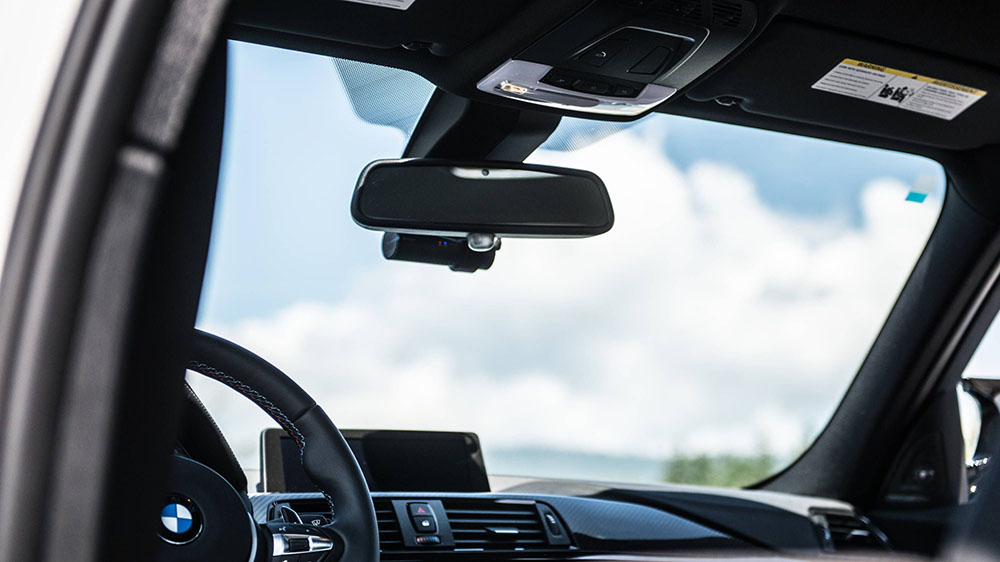
Отсутствие помех от датчика
Многие новые автомобили имеют сложные датчики возле ножки зеркала заднего вида, отвечающие, например, за обнаружение дождя, и усовершенствованную систему помощи водителю и т.д. Не будет ли в таком случае видеорегистратор мешать работе этих датчиков?
Нет, видеорегистраторы не мешают датчикам, которые установлены прямо напротив лобового стекла и направлены наружу.
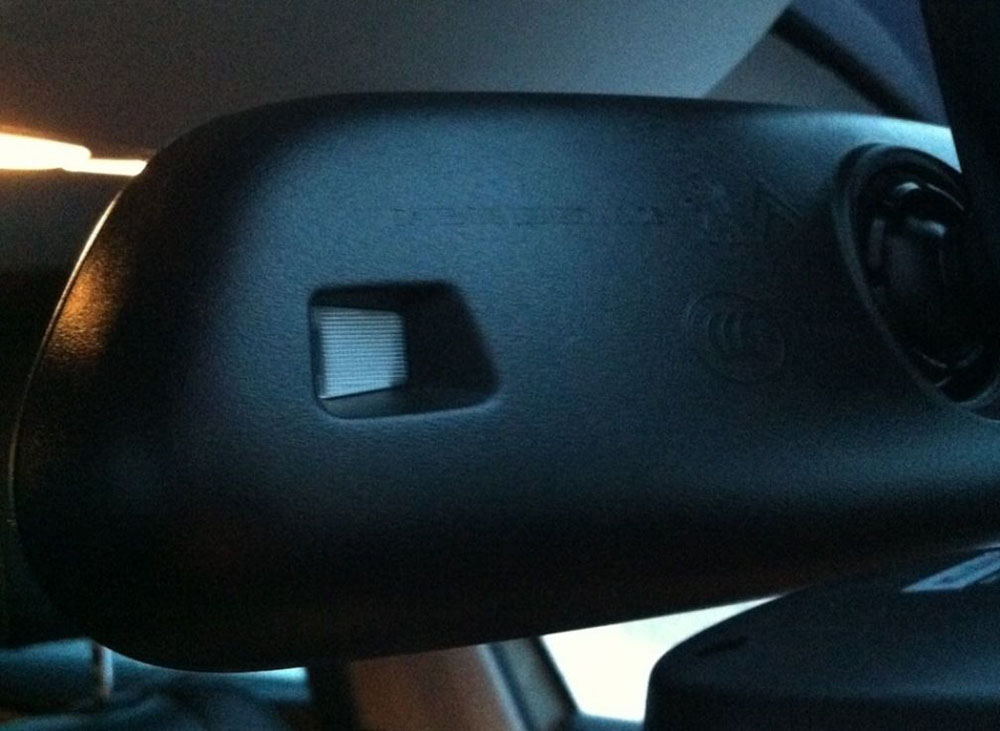
Черные точки на лобовом стекле
Черные точки на лобовом стекле, иногда называемые «точечной матрицей», в автомобильной промышленности известны как фритты. Часть их функции состоит в том, чтобы помочь с уплотнением стекла, а секция за зеркалом заднего вида помогает блокировать солнце в промежутке между двумя солнцезащитными козырьками.
Крепление устройства с клейкой стороной к этой поверхности безопасно и не вызовет каких-либо электронных помех. Если когда-нибудь придется удалить клей с этих точек, это не повредит им, поскольку они надежно приклеиваются к лобовому стеклу.
Фритты позволяют скрыть основную часть видеорегистратора, видимую снаружи. Пока линза проходит за точечную матрицу, проблем с устройством не будет.
Важно! Устройства с присосками обычно не прилипают к фритте, поскольку текстурированная поверхность не обеспечивает идеального уплотнения присоски.
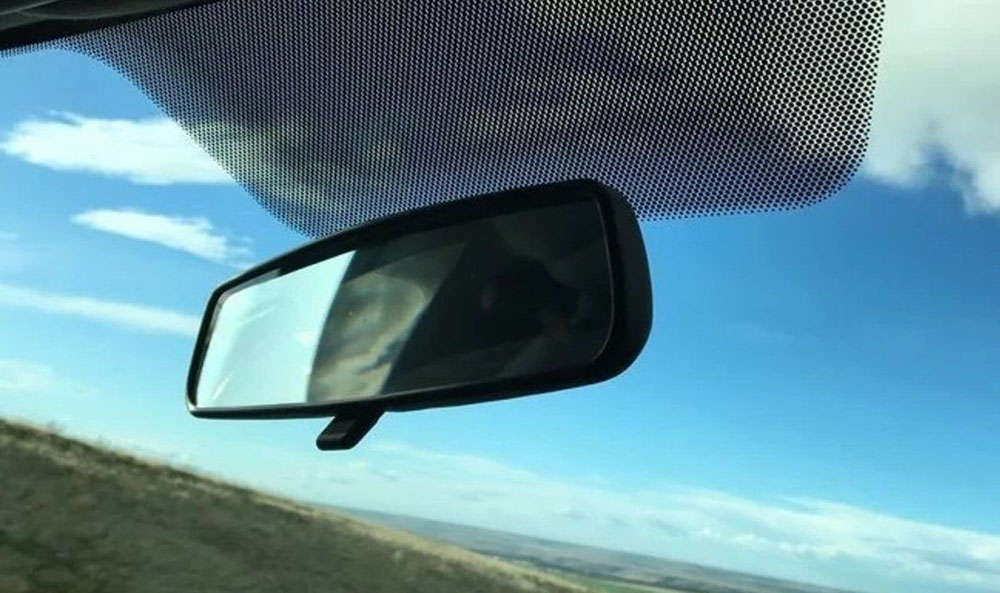
Крепления и ленты
При установке клейкого крепления, которое используется почти во всех видеорегистраторах, лобовое стекло следует тщательно очистить с помощью средства для мытья окон. Перед нанесением клея важно проверить, что область вытерта насухо, процесс должен проходит при комнатной температуре (не холодно и не под прямыми солнечными лучами).
После необходимо прижать руки к креплению и давить на него в течение примерно 10 с, чтобы закрепить клей на стекле. Это гарантирует, что клей будет правильно приклеен к лобовому стеклу и останется защищенным от вибраций.
Эта же инструкция применима для устройств с креплением на присосках. Установка на другие материалы в автомобиле, такие как пластик, кожа или алькантара, скорее всего, приведет к слабой и ненадежной фиксации.
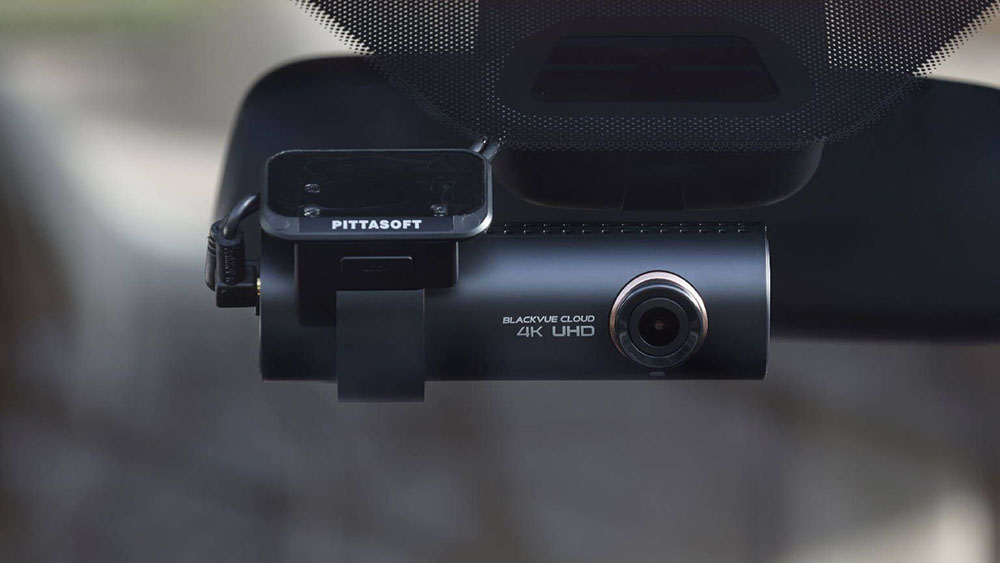
Пошаговое руководство по установке
Независимо от типа автомобиля, важно, чтобы устройство было правильно установлено.
Существует несколько методов установки. Ниже будет рассмотрен каждый из них.
Способ №1: с помощью CLA
Просто подключив кабель питания адаптера прикуривателя к видеорегистратору и к автомобилю, можно запустить устройство менее чем за 5 мин.
Необходимо:
- Прикрепить устройство к переднему стеклу с помощью прилагаемой монтажной ленты. Настроить угол обзора. Спрятать проволоку в обшивке потолка, после – между стойкой A и стойкой B, затем – между резиной и передней стойкой.

- Спрятать оставшуюся часть проволоки под ковер. Подключить к розетке прикуривателя.


Это руководство предназначено для установки одноканального видеорегистратора. Если он двухканальный, следует выполнить те же действия, но добавить задний соединительный кабель, связывающий заднюю камеру с передней (входит в комплект поставки).
Способ №2: проводное подключение к блоку предохранителей
Наиболее популярный способ среди водителей, которым нужна двухканальная защита передней и задней камеры круглосуточно. В комплект входит защита переднего лобового стекла и зеркала заднего вида. Блок предохранителей обеспечивает питание передней и задней камеры и позволяет устройству записывать видео на карту памяти, когда автомобиль не заведен.
Необходимо:
- Найти блок предохранителей. В зависимости от модели автомобиля может потребоваться снять часть облицовки или открыть некоторые панели, чтобы получить к нему доступ.
- Определить, какой слот предохранителя использовать. Для обеспечения достаточного питания рекомендуется выбирать гнезда номиналом от 10 до 30 А, которые не имеют отношение к определенным функциям безопасности.
- Использовать дополнительный предохранитель для установки. Придется обжать комплект предохранителей с помощью плоскогубцев. Понадобится также изолента для дальнейшего закрепления провода.
- Подключить заземляющий провод (обычно в форме кольца или буквы C), чтобы он прошел под металлическим болтом или винтом в вашем автомобиле. Тут понадобится торцевой гаечный ключ, чтобы ослабить гайку или болт, затем вставить кольцо или C из комплекта проводки под болт или винт. Важно заземлить провод на болт на неокрашенном голом металле.
- После подключения питания и заземления, подключить комплект к камере и завести автомобиль, чтобы проверить, работает ли он.
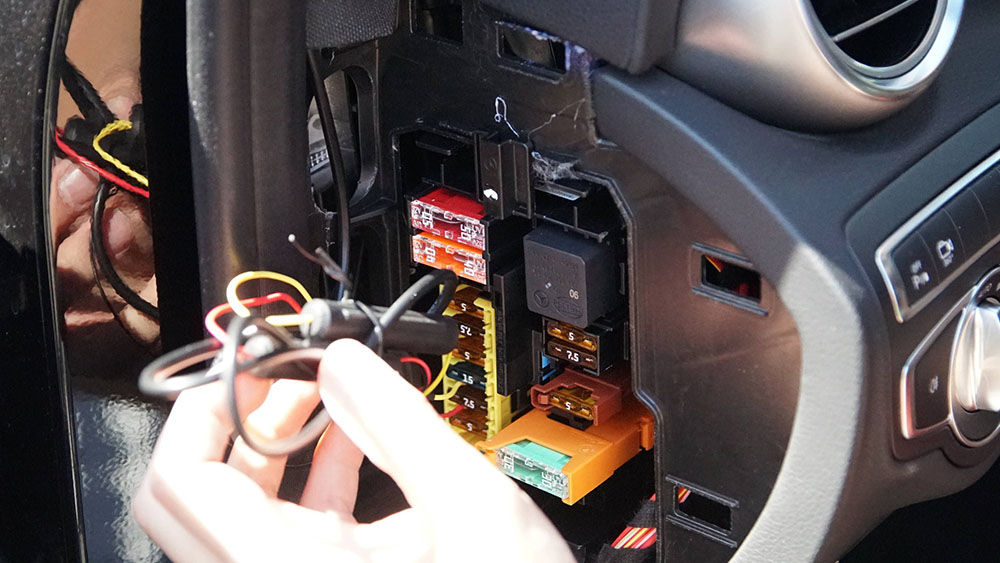
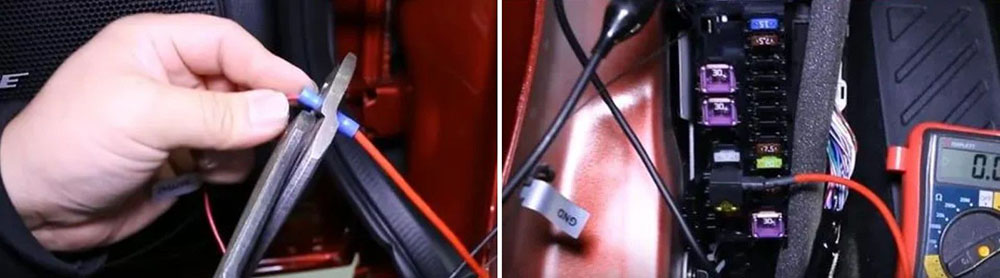
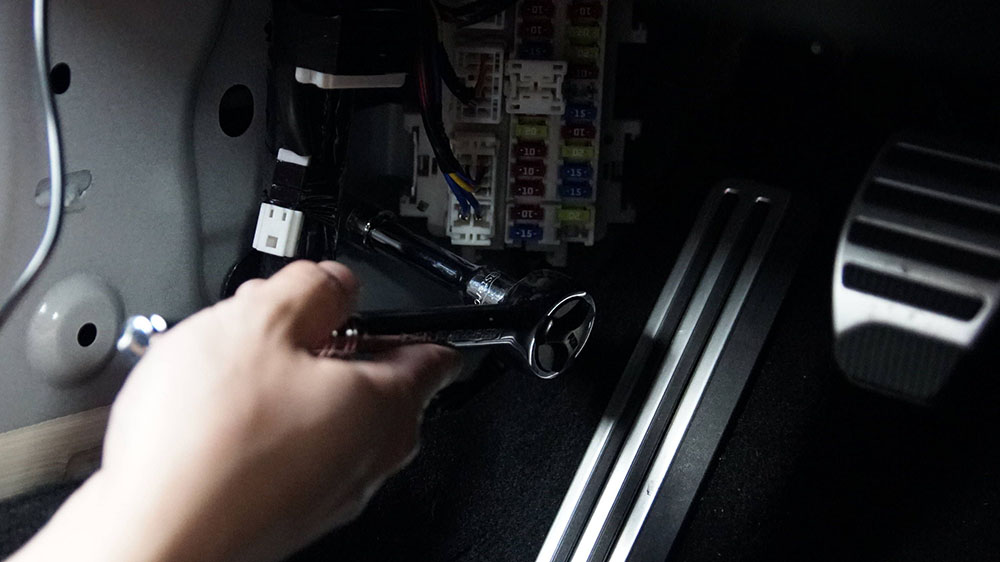
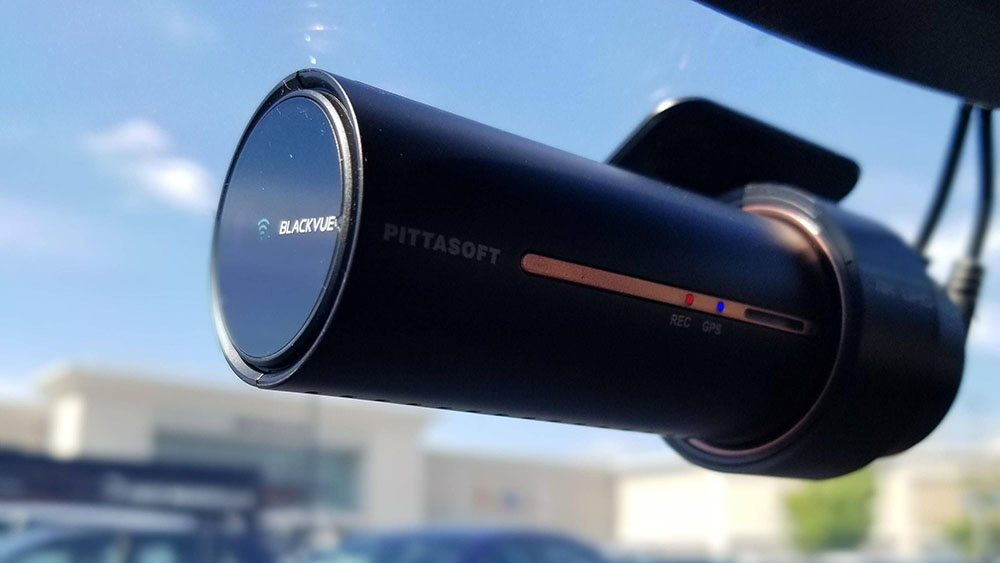
Способ №3: с помощью кабеля OBD
Кабель OBD необходимо подключить только к порту OBD автомобиля, небольшому выходу, обычно расположенному слева от рулевого колеса под приборной панелью. Также он может располагаться под рулевой колонкой. Там бывает защелка или крышка, которую нужно снять/поднять, чтобы получить доступ к порту.
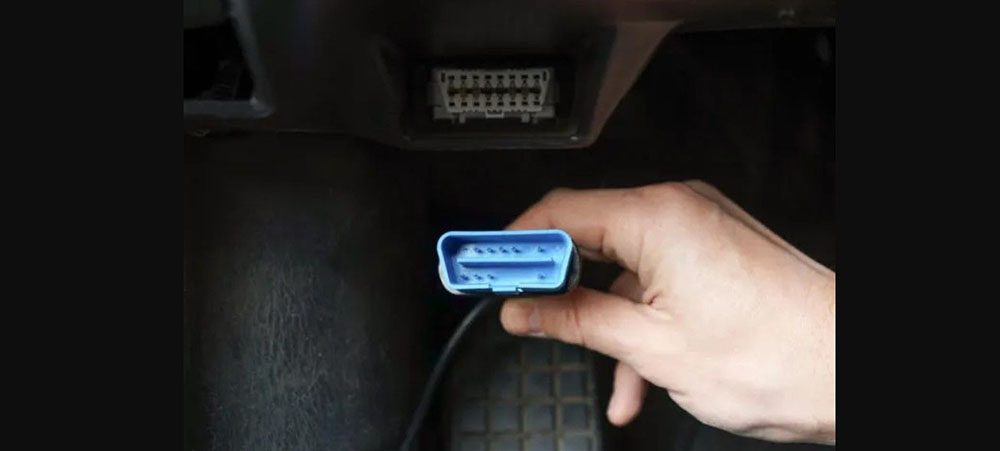
Способ №4: с аккумулятором
Аккумуляторные батареи выполняют множество функций, например, обеспечивают большую продолжительность записи на карту памяти, предоставляют доступ к Wi-Fi и GPS за счет интеграции со смартфоном 24/7, устраняя износ автомобиля.
Необходимо осуществить монтаж проводки. Это похоже на традиционный метод проводного подключения. Подключается один провод к постоянному предохранителю (обычно красный), тогда как другой провод войдет в предохранитель ACC/зажигания (обычно желтый). Последний провод (в форме кольца или буквы C) подойдет к металлическому болту заземления.
При подключении аккумуляторной батареи используется проводной кабель входа питания, где нужно только подключить предохранитель ACC (с переключателем зажигания), а другой провод – к болту заземления. Последняя розетка будет специально предназначена для аккумуляторной батареи видеорегистратора.
Для простой установки батарейный блок также может быть подключен к прикуривателю – для тех, кто не хочет подключать провод.
Окончательный процесс установки останется прежним. Перед этим следует убедиться, что устройство работает правильно.
Нужно будет заправить провода в панели, швы и обшивку автомобиля. Единственное отличие состоит в том, что аккумуляторные батареи должны быть спрятаны в безопасном месте, предпочтительно под сиденьем водителя или пассажира, либо в багажнике. Рекомендуется закрепить изолентой или застежкой-молнией лишние провода, чтобы они не блокировали доступ к блоку предохранителей.

Основные настройки
Необходимо обязательно произвести базовые настройки устройства. Первый шаг – отформатировать карту памяти, ведь видеорегистратор может некорректно работать с новой картой или просто не может ее считать.
Второй шаг – настроить дату и время. Именно эта информация будет использоваться в качестве названия для будущих роликов.
Третий шаг – настройка качества видеозаписи. Современные устройства ведут съемку в формате Full HD с разрешением 1920x1080p. Можно поменять разрешение на меньшее, но лучше отдать предпочтение максимальному качеству.
Выбирая длительность роликов, стоит установить значение в 3-5 мин. Когда на карте заканчивается место, начинается перезапись старых файлов, но потеря информации в таком случае будет небольшой.
Современные модели оснащены дополнительными возможностями, которые бывают полезны в дороге:
- GPS-модуль определяет координаты автомобиля.
- Функция Laws выполняет контроль за полосами движения.
- Функция Wi-Fi позволяет синхронизироваться со смартфоном или ноутбуком.
Лучше всего изучить руководство пользователя конкретной модели, которое идет в комплекте.
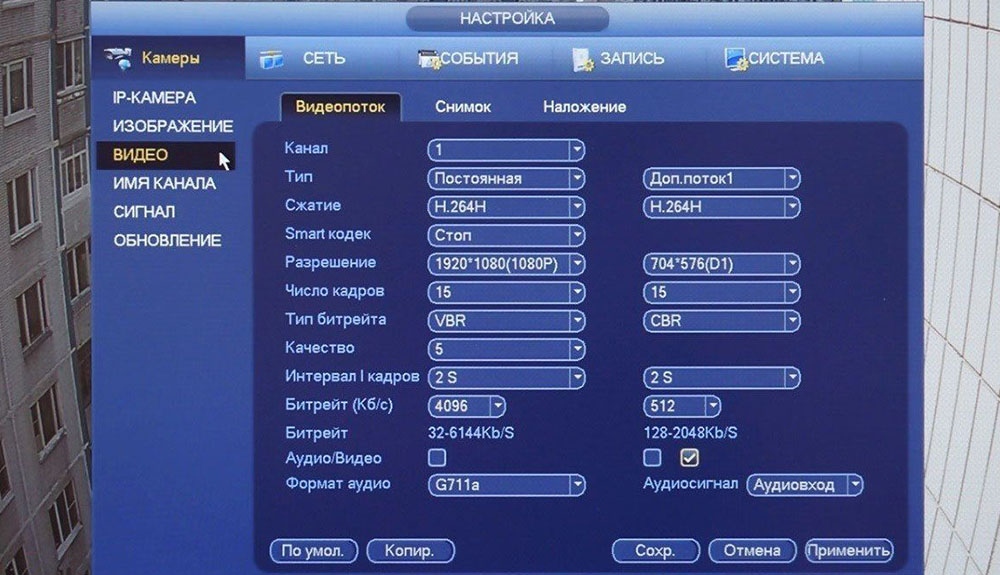
Как снять видеорегистратор
Снять устройство зачастую сложнее, чем установить его на лобовое стекло. Это связано с тем, что клей на креплении очень прочный, и его практически невозможно удалить пальцами.
Рекомендуется использовать специальный инструмент для демонтажа (может входить в комплект поставки). Но лучший вариант – использовать фен или тепловую пушку. Необходимо направить фен снаружи автомобиля (изнутри тоже можно) на клей. Достаточно от 5 до 10 с, затем следует медленно покачивать крепление взад и вперед – клей должен быть более рыхлым, так как нагревается и размягчается.

Ставил у официалов LTG-CAM. Как раз располагается видеорегистратор вне зоны действия eyesight.
Полная версия модели: LTVRCD5009R.
Плюсы модели, выглядит и приклеена как стационарная. Вопросов на територии ЕС не было. Обзор водителя совсем не закрывает — точнее, я его совсем не вижу за зеркалом. 1минута видео весит где-то 77мб. Есть доступ к файлам через wi-fi, который камера постоянно раздает, и чтобы получить доступ, нужно к этому wi-fi подключиться. Удобно то, что камера интегрирована в систему и работает в паре с сигналкой. Если сигналка срабатывает, камера начинает запись. Уже пользовался этим во дворе. Думал сосед может зацепил машину. Оказалось, что датчики сигналки были слишком чувствительными.
И сам интерфейс (скрин с телефона, поэтому качество не очень):
Единственный минус — у официалов дорого.
добавлю сюда инструкцию. вдруг кому пригодится:
Цена вопроса: 310 $
Пробег: 2 000 км
Ltg Zam видеорегистратор — это инновационное устройство, предназначенное для записи видео во время движения. Этот видеорегистратор станет вашим надежным помощником на дороге, отслеживая все происходящее вокруг вас. Он оснащен современными технологиями и функциями, которые помогут вам вести аккуратное вождение и обеспечат безопасность на дороге.
Использование Ltg Zam видеорегистратора очень просто и удобно. Перед началом работы с устройством рекомендуется ознакомиться с инструкцией по применению, чтобы извлечь максимальную пользу и насладиться всеми его возможностями. В данной статье мы предоставим вам подробное руководство по использованию Ltg Zam видеорегистратора, которое поможет вам освоить все его функции и настроить устройство в соответствии с вашими потребностями.
В первую очередь, перед началом использования Ltg Zam видеорегистратора, необходимо установить его в автомобиль. Для этого выберите наиболее удобное и безопасное место для установки устройства, например, на стекло автомобиля. Затем рекомендуется подключить видеорегистратор к источнику питания, используя кабель, который идет в комплекте. После этого устройство автоматически включится, и вы сможете приступить к его настройке.
Лтг цам видеорегистратор инструкция
Шаг 1: Установка видеорегистратора
Перед использованием видеорегистратора необходимо правильно его установить в автомобиле. Найдите подходящее место для установки, например, на лобовом стекле или на приборной панели. Убедитесь, что видеорегистратор не загораживает обзор водителя и не препятствует управлению автомобилем.
Шаг 2: Подключение к питанию
Видеорегистратор должен быть подключен к источнику питания автомобиля. Обычно это делается с помощью провода, подключаемого к прикуривателю. Удостоверьтесь, что видеорегистратор получает достаточное питание для работы.
Шаг 3: Настройка параметров
Перед началом использования необходимо настроить параметры видеорегистратора. Это может включать в себя выбор разрешения видеозаписи, установку времени и даты, выбор языка интерфейса и другие настройки. Прочитайте инструкцию по эксплуатации для получения подробной информации о настройках.
Также рекомендуется настроить функцию циклической записи, чтобы видеорегистратор автоматически удалял старые видеозаписи и освобождал память для новых записей. Это поможет вам избежать накопления большого количества видеоматериала на устройстве.
Шаг 4: Использование видеорегистратора
После установки и настройки видеорегистратора вы можете приступить к его использованию. При старте двигателя автомобиля видеорегистратор автоматически начнет запись видео. Вы также можете активировать запись вручную при необходимости.
В процессе записи видеозаписи сохраняются на встроенную память или на карту памяти. По окончании поездки вы сможете просмотреть записанные видео на экране видеорегистратора или с помощью компьютера.
Следует помнить, что использование видеорегистратора должно быть законным и не нарушать чьи-либо права на конфиденциальность. Убедитесь, что вы не записываете видео в местах, где это запрещено законом.
Теперь вы готовы использовать Лтг цам видеорегистратор. Следуйте инструкциям по безопасной эксплуатации и наслаждайтесь возможностями этого устройства!
По применению — подробное руководство
В данной статье мы расскажем вам о том, как правильно использовать Ltg Zam видеорегистратор.
1. Установка видеорегистратора
Перед началом использования необходимо правильно установить видеорегистратор в автомобиле. Вам понадобятся следующие материалы: ремешок для крепления, автомобильный адаптер, монтажная пластина и кронштейн.
Шаги по установке:
- Выберите удобное место для размещения видеорегистратора на лобовом стекле автомобиля.
- Очистите поверхность стекла от пыли и грязи.
- Закрепите монтажную пластину на выбранном месте при помощи ремешка.
- Установите кронштейн на монтажную пластину.
- Подсоедините видеорегистратор к автомобильному адаптеру и прикрепите его на кронштейн.
2. Включение и настройка видеорегистратора
После установки необходимо включить и настроить Ltg Zam видеорегистратор. Верхняя кнопка устройства служит для включения и выключения. После включения вы увидите главное меню.
Шаги по настройке:
- Выберите нужный язык и часовой пояс в настройках.
- Установите дату и время.
- Проверьте настройки видео, аудио и снимков.
- Настройте функции записи, стандарт видео и прочие параметры.
3. Использование основных функций
Ltg Zam видеорегистратор обладает рядом полезных функций, которые помогут вам в пути.
Основные функции видеорегистратора:
- Запись видео в высоком качестве. Видеорегистратор автоматически начинает запись при запуске двигателя автомобиля и останавливает ее после выключения.
- Функция Г-сенсора. В случае автомобильной аварии видеорегистратор автоматически запишет и сохранит событие, чтобы вы имели доказательства.
- Автоматическая фиксация номеров автомобилей. Ltg Zam видеорегистратор самостоятельно определяет номера автомобилей на видео и сохраняет информацию.
- Функция ночного видения. Благодаря инфракрасному светодиоду, видеорегистратор может снимать видео и в условиях низкой освещенности.
- Защита от перезаписи. Видеорегистратор автоматически защищает записанные файлы от перезаписи, чтобы сохранить важные события.
Следуя этим инструкциям, вы сможете правильно использовать Ltg Zam видеорегистратор и наслаждаться его возможностями в полной мере.
В данном разделе представлена подробная информация по использованию Ltg Zam видеорегистратора. Ниже приведена инструкция, включающая основные этапы настройки и использования устройства.
1. Установка видеорегистратора
Перед началом использования Ltg Zam необходимо правильно установить его в автомобиле. Для этого выполните следующие действия:
- Выберите оптимальное место для установки видеорегистратора в салоне автомобиля. Рекомендуется выбирать места, откуда обзор будет максимальным и устройство не будет мешать водителю.
- Очистите выбранное место от грязи и пыли.
- Используйте прилагаемые к видеорегистратору крепления и кабели для его фиксации на выбранном месте.
- Установите видеорегистратор согласно инструкции, затяните крепления так, чтобы устройство оставалось неподвижным.
2. Настройка видеорегистратора
После успешной установки Ltg Zam необходимо произвести его настройку перед использованием. Для этого выполните следующие шаги:
- Включите видеорегистратор, нажав кнопку питания.
- Настройте язык и часовой пояс в соответствии с вашими предпочтениями.
- Укажите желаемые параметры записи видео и звука.
- Проверьте работу видеорегистратора, сняв тестовое видео и прослушав его.
3. Использование видеорегистратора
После успешной установки и настройки Ltg Zam вы можете приступить к использованию устройства. Для записи видео и фиксации данных выполните следующие действия:
- Проверьте наличие свободного места на внутренней памяти видеорегистратора или на подключенной к нему SD-карте. Убедитесь, что устройство готово к записи.
- Запустите запись видео нажатием соответствующей кнопки на видеорегистраторе или с помощью пульта дистанционного управления (при наличии).
- Во время движения автомобиля видеорегистратор будет автоматически записывать видео и фиксировать необходимые данные о поездке.
- По окончании поездки остановите запись видео нажатием соответствующей кнопки или автоматически по достижении максимального времени записи.
- Для просмотра записанного видео и передачи данных на компьютер используйте соответствующие интерфейсы и программное обеспечение.
Следуя указанной инструкции, вы сможете эффективно использовать Ltg Zam видеорегистратор и получать качественные и надежные записи о ваших поездках.
Видеорегистратор
Типы видеорегистраторов
На рынке существует несколько типов видеорегистраторов:
Аналоговые видеорегистраторы — работают с аналоговыми камерами наблюдения и подключаются к ним с помощью коаксиального кабеля. Они обеспечивают стабильную и надежную передачу видеосигнала, но ограничены в разрешении и функциональности.
IP-видеорегистраторы — поддерживают работу с камерами, подключенными по протоколу IP. Они обеспечивают высокое качество и гибкость конфигурации, а также расширенный набор функций, таких как двусторонний звук и детектор движения.
Применение видеорегистраторов
Видеорегистраторы широко используются для обеспечения безопасности и контроля в различных сферах:
Домашняя безопасность — видеорегистраторы позволяют владельцам следить за своим домом и имуществом. Они могут быть установлены на входе или вокруг дома, чтобы зафиксировать любую подозрительную активность или вторжение.
Бизнес-безопасность — видеорегистраторы позволяют организациям отслеживать активность внутри офиса или магазина. Они помогают предотвратить кражи, прояснить спорные ситуации и обеспечить безопасность сотрудников и клиентов.
Транспортная безопасность — видеорегистраторы могут быть установлены в транспортных средствах, чтобы фиксировать аварии или другие инциденты на дороге. Это помогает восстановить хронологию событий и определить виновных.
Видеорегистраторы являются важным инструментом для обеспечения безопасности и контроля в различных областях. Они обладают разными функциями и подходят для разных сценариев применения. При выборе видеорегистратора необходимо учитывать требования качества, разрешения и функциональности, а также бюджетные возможности.
Начало работы с Ltg Zam
Шаг 1: Установка и подключение
Перед началом использования Ltg Zam необходимо правильно установить и подключить устройство. Вам потребуется следующее:
- Видеорегистратор Ltg Zam
- Кабель питания
- Кабели для подключения камер
- Жесткий диск для хранения записей
Приступайте к установке, следуя инструкции, прилагаемой к устройству. Подключите кабель питания и кабели камер к видеорегистратору. Убедитесь, что все соединения надежно закреплены и затянуты.
Шаг 2: Включение и настройка
После успешного подключения, включите Ltg Zam, нажав на кнопку питания. Подождите, пока устройство загрузится и система инициализируется.
Чтобы настроить и начать использовать видеорегистратор, воспользуйтесь удобным и интуитивно понятным пользовательским интерфейсом. Настройте дату, время и другие параметры, чтобы обеспечить оптимальную работу устройства.
Шаг 3: Запись и воспроизведение видео
Ltg Zam предоставляет возможность записывать и воспроизводить видео в высоком разрешении. Чтобы начать запись, выберите нужные камеры и нажмите на кнопку Запись. Устройство будет автоматически сохранять записи на жестком диске.
Для воспроизведения видео выберите нужный день и точное время записи. Используйте интуитивный интерфейс воспроизведения, чтобы перематывать, паузить и ускорять видео.
С Ltg Zam вы сможете легко контролировать и управлять процессом записи и воспроизведения видео. Устройство также предоставляет возможность удаленного доступа через интернет, что обеспечивает максимальную гибкость и удобство использования.
Используйте данное руководство как основу для начала работы с Ltg Zam и получите максимум возможностей от этого продвинутого видеорегистратора. Удачи в использовании нового устройства!
Подключение видеорегистратора к сети
Для удобного доступа к видеофайлам с вашего видеорегистратора необходимо подключить его к сети интернет. Следуйте следующим инструкциям для успешного подключения:
1. Проверьте наличие сетевого порта
Убедитесь, что ваш видеорегистратор обладает сетевым портом. Обычно сетевой порт имеет выделенное название LAN. Если вы не уверены, проверьте документацию к вашему устройству.
2. Подключите видеорегистратор к роутеру
Используйте сетевой кабель, чтобы соединить сетевой порт вашего видеорегистратора с одним из портов на задней панели роутера. Убедитесь, что кабель надежно подключен с обеих сторон.
Примечание: Если у вас нет свободных портов на роутере, вам необходимо получить переходник или использовать коммутатор для добавления дополнительных портов.
3. Подключите регистратор к источнику питания
Убедитесь, что видеорегистратор присоединен к источнику питания. Установите соединительный кабель с задней панели видеорегистратора в розетку.
4. Проверьте подключение к сети
После подключения видеорегистратора к роутеру, плотно зафиксировав кабели, включите его питание. Подождите несколько минут, пока регистратор загрузится.
Чтобы проверить, успешно ли видеорегистратор подключен к сети, откройте веб-браузер на вашем компьютере и введите IP-адрес видеорегистратора в адресной строке. Если видеорегистратор успешно подключен к сети, вы увидите страницу входа в систему видеорегистратора.
Примечание: IP-адрес видеорегистратора может быть указан в документации к устройству или на самом устройстве.
5. Настройте соединение
Войдите в систему видеорегистратора, используя административные учетные данные. По умолчанию обычно используются логин admin и пароль admin.
После входа в систему перейдите к разделу настроек сети и выполните необходимые настройки. Введите параметры вашей сети, например IP-адрес, маску подсети, шлюз по умолчанию и DNS-серверы.
Примечание: Если вы не уверены, какие настройки выбрать, проконсультируйтесь со специалистом или провайдером услуг Интернета.
6. Проверьте доступность видеорегистратора через Интернет
После завершения всех настроек веб-интерфейса видеорегистратора, проверьте, удалось ли вам получить доступ к видеофайлам через Интернет с помощью веб-браузера на другом устройстве, например смартфона или компьютера.
Если подключение к видеорегистратору не работает, проверьте настройки сети и убедитесь, что все соединения надежно установлены.
Теперь вы можете наслаждаться просмотром записей видеорегистратора из любой точки мира с помощью Интернета.
Установка программного обеспечения
Шаг 1: Подготовка к установке
Перед установкой программного обеспечения для Ltg Zam видеорегистратора, убедитесь, что ваш компьютер соответствует следующим требованиям:
— Операционная система: Windows 10, Windows 8, Windows 7 или Windows XP.
— Минимальные системные требования: процессор Intel Core i3 или выше, 4 ГБ оперативной памяти, свободное место на жестком диске не менее 500 МБ.
— Установленный браузер Google Chrome или Mozilla Firefox.
— Наличие прав администратора на компьютере для установки программного обеспечения.
Шаг 2: Загрузка программного обеспечения
Для загрузки программного обеспечения Ltg Zam видеорегистратора, выполните следующие действия:
1. Откройте браузер Google Chrome или Mozilla Firefox.
2. Перейдите на официальный сайт Ltg Zam по адресу www.ltg-zam.com.
3. На главной странице найдите раздел Загрузки и щелкните на нем.
4. В разделе Загрузки найдите ссылку на программное обеспечение Ltg Zam видеорегистратора и щелкните по ней.
5. Дождитесь завершения загрузки программного обеспечения на ваш компьютер.
Шаг 3: Установка программного обеспечения
После загрузки программного обеспечения Ltg Zam видеорегистратора, выполните следующие действия для его установки:
1. Найдите загруженный файл программного обеспечения на вашем компьютере.
2. Щелкните дважды по файлу для запуска процесса установки.
3. В появившемся окне выберите язык установки и щелкните кнопку Далее.
4. Прочтите и принимайте лицензионное соглашение, затем щелкните кнопку Далее.
5. Настройте параметры установки в соответствии со своими предпочтениями и щелкните кнопку Далее.
6. Дождитесь завершения процесса установки программного обеспечения.
После завершения установки программного обеспечения Ltg Zam видеорегистратора, вы можете приступить к его использованию.
Основные функции Ltg Zam
1. Запись видео
С помощью Ltg Zam вы можете записывать видео во время движения вашего автомобиля. Видеорегистратор автоматически начинает записывать, когда двигается автомобиль, и останавливает запись, когда автомобиль остановлен. Это позволяет вам сохранить записи, которые могут быть полезны в случае несчастного случая или спора на дороге.
2. Съемка фотографий
Ltg Zam также позволяет вам делать фотографии во время вождения. Вы можете сделать фото интересного пейзажа или дорожной ситуации, чтобы запомнить те моменты.
3. Просмотр видео и фотографий
Скачав приложение для смартфона, вы можете удобно просматривать все видео и фотографии, записанные на Ltg Zam. Вы можете быстро и легко пересматривать интересные моменты по датам и времени.
4. Охранная функция парковки
Лtg Zam также имеет функцию охраны парковки, которая позволяет вам записывать видео, когда автомобиль припаркован. Это полезно, когда вы оставляете автомобиль на долгое время или в незнакомом месте. Вы можете быть уверены, что в случае возникновения проблем, у вас будет запись произошедшего события.
5. Датчик движения и удара
Видеорегистратор Ltg Zam оснащен датчиками движения и удара, которые могут автоматически срабатывать при определенных ситуациях. Если ваш автомобиль подвергается столкновению или возникает движение вокруг него в ваше отсутствие, Ltg Zam записывает происходящее и сохраняет записи.
6. GPS и г-сенсор
Ltg Zam имеет встроенный GPS-модуль, который позволяет отслеживать местоположение вашего автомобиля. Вы можете записать координаты своего пути и даже посмотреть на карте, который путь вы проехали. Кроме того, г-сенсор в Ltg Zam помогает определить уровень ускорений и силы удара, что может быть полезно при расследовании дорожных инцидентов.
7. Возможности подключения
Видеорегистратор Ltg Zam может быть подключен к дополнительным устройствам, таким как задняя камера для записи сзади автомобиля, или к дополнительным объективам для увеличения области видимости.
Все эти функции делают Ltg Zam идеальным выбором для владельцев автомобилей, которые хотят иметь дополнительную защиту и доказательства на дороге.
Регулировка параметров записи видео
Для настройки видеорегистратора Ltg Zam и регулировки параметров записи видео следуйте инструкциям ниже:
Выбор качества записи видео
Видеорегистратор Ltg Zam позволяет выбрать качество записи видео с разным уровнем детализации.
Чтобы выбрать качество записи видео:
- Откройте меню настройки видеорегистратора, нажав на кнопку Настройки на главном экране.
- В меню настройки выберите раздел Качество записи видео.
- Выберите желаемое качество записи видео из предложенных вариантов.
После выбора качества записи видео настройки будут сохранены автоматически.
Настройка частоты кадров
Частота кадров определяет количество отображаемых кадров в секунду при записи видео. Выбор правильной частоты кадров обеспечивает плавное и непрерывное воспроизведение видео.
Чтобы изменить частоту кадров:
- Откройте меню настройки видеорегистратора, нажав на кнопку Настройки на главном экране.
- В меню настройки выберите раздел Частота кадров.
- Выберите желаемую частоту кадров из предложенных вариантов.
После выбора частоты кадров настройки будут сохранены автоматически.
Настройка разрешения записи видео
Разрешение записи видео определяет количество пикселей в видеофайле. Выбор правильного разрешения записи видео позволяет получить более четкое изображение.
Чтобы изменить разрешение записи видео:
- Откройте меню настройки видеорегистратора, нажав на кнопку Настройки на главном экране.
- В меню настройки выберите раздел Разрешение записи видео.
- Выберите желаемое разрешение записи видео из предложенных вариантов.
После выбора разрешения записи видео настройки будут сохранены автоматически.
| Качество записи видео | Частота кадров (кадров/сек) | Разрешение записи видео |
|---|---|---|
| Высокое | 30 | 1920×1080 |
| Среднее | 24 | 1280×720 |
| Низкое | 15 | 640×480 |
Монтаж Ltg Zam
Процесс монтажа Ltg Zam видеорегистратора включает в себя несколько шагов:
1. Выберите удобное место для установки Ltg Zam. Рекомендуется выбирать место, где видеорегистратор будет находиться на виду, но не будет мешать обзору водителя.
2. Подключите Ltg Zam к автомобильному источнику питания. Обычно это делается с помощью кабеля, который входит в комплект поставки. Одна сторона кабеля подключается к видеорегистратору, а другая — к прикуривателю.
3. Установите Ltg Zam на выбранное место, используя крепежные элементы, такие как клей или специальные кронштейны. Убедитесь, что видеорегистратор прочно закреплен и не будет сдвигаться во время движения автомобиля.
4. Подключите Ltg Zam к камере и остальным необходимым оборудованием. Убедитесь, что все соединения прочные и надежные.
5. После установки убедитесь в правильности подключения и функционирования Ltg Zam. Проверьте, что видеорегистратор работает корректно и записывает видео без сбоев.
Следуя этим простым шагам, вы сможете легко и без проблем смонтировать Ltg Zam на своем автомобиле.
Подключение камер к видеорегистратору
Для подключения камер к видеорегистратору Ltg Zam необходимо выполнить следующие шаги:
- Проведите подключение камеры к видеорегистратору с помощью кабеля, поставляемого в комплекте.
- Убедитесь, что камера и видеорегистратор включены в сеть электропитания.
- Подсоедините видеорегистратор к монитору или телевизору с помощью HDMI- или VGA-кабеля.
- Включите видеорегистратор и монитор/телевизор.
- Настройте видеорегистратор на использование подключенных камер.
После выполнения всех вышеперечисленных шагов вы сможете приступить к просмотру и записи видеоматериалов с подключенных камер.
Обработка и сохранение видеофайлов
После записи видеофайла на вашем Ltg Zam видеорегистраторе, вы можете производить его обработку и сохранение на устройстве или на компьютере.
Для начала обработки видеофайла на видеорегистраторе выполните следующие шаги:
- Перейдите в меню видеорегистратора, используя соответствующую кнопку на устройстве.
- Выберите папку, в которой хранится записанный видеофайл.
- Найдите нужный видеофайл и выберите его.
- В меню выберите опцию Обработка видеофайла или аналогичную функцию.
- Следуйте инструкциям на экране для обработки видеофайла по вашему выбору, такие как редактирование, обрезка или применение эффектов.
- После завершения обработки нажмите кнопку Сохранить или Экспорт для сохранения измененного видеофайла.
Если вы хотите сохранить видеофайл на компьютере, вам потребуется подключить видеорегистратор к компьютеру с помощью USB-кабеля и выполнить следующие действия:
- Откройте проводник на вашем компьютере и найдите подключенное устройство (видеорегистратор).
- Откройте папку с видеофайлами на видеорегистраторе.
- Выберите нужный видеофайл и скопируйте его в папку на компьютере.
Теперь вы можете использовать обработанный и сохраненный видеофайл по вашему усмотрению.
Настройка даты и времени
Для правильной работы видеорегистратора Ltg Zam необходимо настроить дату и время. Это позволит вам вести точную запись времени событий, происходящих перед камерой.
Для настройки даты и времени выполните следующие шаги:
- Включите видеорегистратор, нажав на кнопку питания.
- Откройте меню настроек, нажав на кнопку Меню на передней панели устройства.
- Перейдите в раздел Настройки даты и времени.
- В этом разделе установите желаемую дату и время, используя кнопки на передней панели видеорегистратора.
- После того, как вы установите дату и время, подтвердите свой выбор, нажав на кнопку ОК или Применить.
- Проверьте, правильно ли установлена дата и время на дисплее устройства.
- Если настройка прошла успешно, закройте меню настроек, нажав на кнопку Меню еще раз.
Теперь дата и время на вашем видеорегистраторе Ltg Zam настроены правильно, и вы можете начать записывать видео с точным указанием времени. Убедитесь, что вы периодически проверяете и обновляете настройки даты и времени, чтобы они всегда были актуальными.