
197954
Эта статья поможет вам самостоятельно подключить и настроить Smart TV приставку Xiaomi Mi Box S 4K. Подробно покажу процесс подключения и первой настройки. Рассмотрим возможные проблемы. Отвечу на самые популярные вопросы, которые не редко возникают при первом знакомстве с Xiaomi Mi Box S. Можете оставлять свои вопросы и дополнения к статье в комментариях, делится собственным опытом. Обязательно всем отвечу!
Smart TV приставка от Xiaomi – одна из лучших на рынке. Поддерживает 4K. Работает на официальной версии Android TV, которая была разработана специально для Smart TV телевизоров и приставок. Имеет компактный корпус, удобный и красивый пуль. Поддерживает голосовой поиск, который очень хорошо работает. Без проблем справляется с воспроизведением видео как через интернет, так и с USB накопителей. Я считаю, что это идеальное решение для просмотра YouTube, Netflix, IPTV, и разных онлайн кинотеатров типа IVI, MEGOGO, Okko, Amediateka, Primevideo, HD VideoBox и т. д.
Я приобрел Xiaomi Mi Box S специально для того, чтобы познакомиться с этой приставкой и рассказать о ней посетителям этого сайта. Устройство мне очень понравилось. Подключил и настроить Mi Box 4 буквально за несколько минут. Теперь думаю, может использовать приставку вместо встроенного Smart TV в своем телевизоре Philips, который тоже на Android TV, но заметно медленнее.
Как подключить?
Xiaomi Mi Box S подключается к телевизору с помощью HDMI кабеля. Это значит, что в телевизоре должен быть HDMI-вход. Он есть даже на относительно старых телевизорах. Все что нам нужно сделать, это подключить кабель (он есть в комплекте) в HDMI-выход на Mi Box и в HDMI-вход на телевизоре. Как правило, если на телевизоре несколько входов, то они пронумерованы. Запомните номер порта, в который вы подключили кабель. Так же подключаем к приставке адаптер питания и включаем его в розетку.
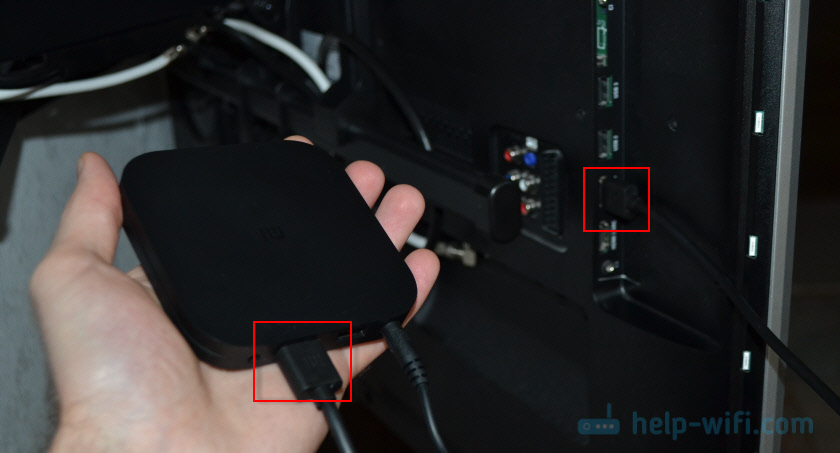
Если необходимо, приставку можно разместить за телевизором. Не обязательно оставлять ее на видном месте. Многие спрашивают, а будет ли работать пульт, если не будет прямой видимости – будет работать. Пульт дистанционного управления соединяется с Xiaomi Mi Box S по Bluetooth.
Если изображение на экране телевизора не появилось, то возможно в настройках телевизора в качестве источника сигнала нужно выбрать HDMI-вход, в который мы подключили нашу Смарт приставку Сяоми. Обычно это делается следующим образом: на пульте от ТВ нажимаем на кнопку «INPUT», или «SOURCES». В меню выбираем HDMI порт, в который подключена приставка (у меня это HDMI 4).
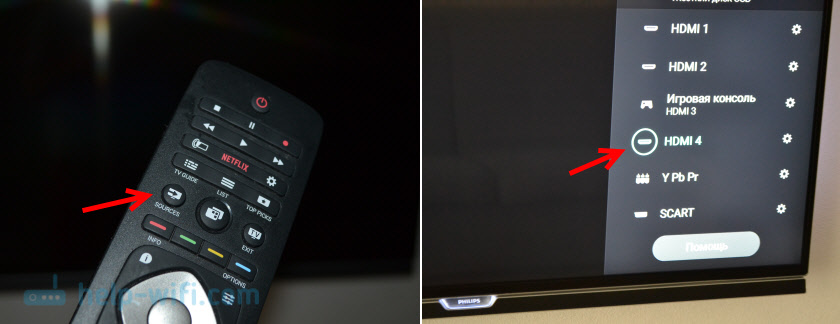
И если приставка подключена к питанию, то на экране телевизора должно появится окно с загрузкой приставки, или с предложением подключить пульт (если ваша Ми Бокс еще не была настроена).
Как подключить Xiaomi Mi Box S к старому телевизору?
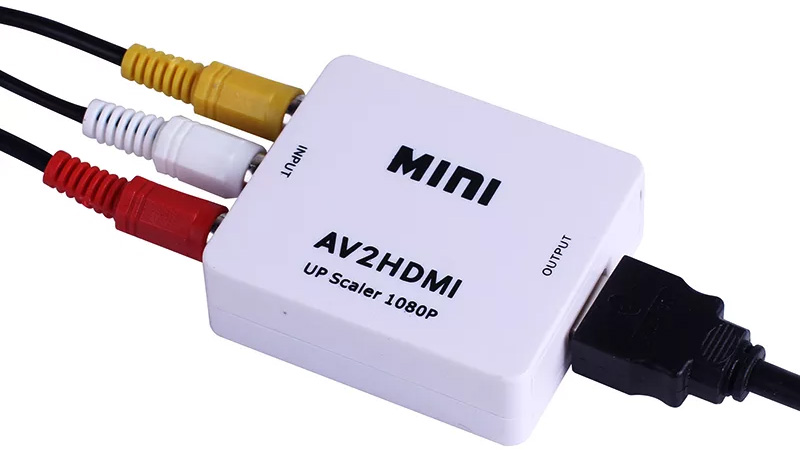
В данном случае «старый телевизор» – это телевизор без HDMI-входа. Если нет HDMI, то должен быть RCA разъем (тюльпан). И здесь без переходника не обойтись.
Можно ли подключить к монитору?
Можно! Если на мониторе есть HDMI-вход (а он есть практически на всех мониторах) – Mi Box к монитору подключается без проблем.
Только остается вопрос со звуком. Так как не на всех мониторах есть встроенные динамики, то возможно понадобится подключить к Xiaomi Mi Box S внешние колонки. По кабелю (на приставке есть аудиовыход 3.5 mm Jack), или по Bluetooth можно без проблем подключить любые наушники, колонку, саундбар.
Настройка Xiaomi Mi Box S
После подключения и включения приставки на экране появится инструкция, где будет показано, как вставить батарейки в пульт и как выполнить подключение пульта к приставке.

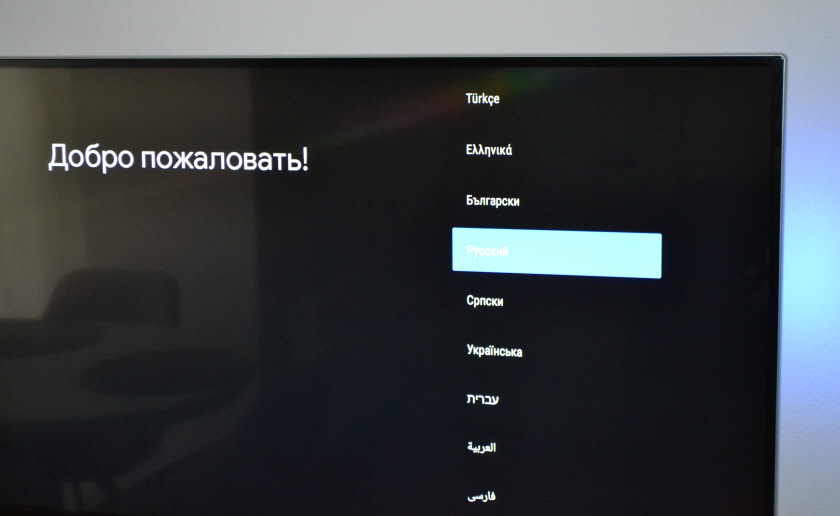
Для соединения нужно нажать на центральную кнопку. После того как пульт будет соединен с Mi Box по Bluetooth, нужно выбрать язык.
Дальше система предложит нам настроить Ми Бокс 4 с помощью телефона.
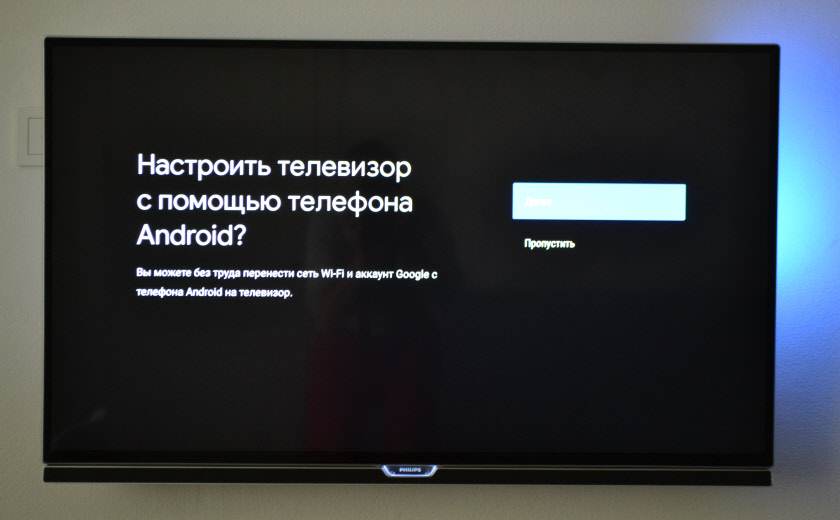
Можно либо выбрать этот способ, либо попустить его и пройти настройку в обычном режиме.
Если выбрать вариант настройки с помощью телефона, то нужно будет выполнить следующие инструкции:

Я пропустил настройку с помощью телефона и пошел обычным путем. На следующем шаге нужно установить подключение к Wi-Fi сети. Конечно, этот можно сделать позже в настройках, или вообще не подключить приставку к интернету (правда, от нее тогда не много толку), но я рекомендую сразу установить подключение к интернету.
Просто выберите из списка свою Wi-Fi сеть. Если у вас двухдиапазонный роутер, то лучше подключать Xiaomi Mi Box S к Wi-Fi сети на частоте 5 GHz.

Вводим пароль от выбранной беспроводной сети.

Должно появится сообщение, что подключение к интернету успешно установлено. Дальше немного ждем, и видим предложение войти в аккаунт Google.

Это нужно для того, чтобы была возможность устанавливать приложения из Google Play. Плюс автоматические будет выполнен вход в аккаунт YouTube и другие сервисы от Google.
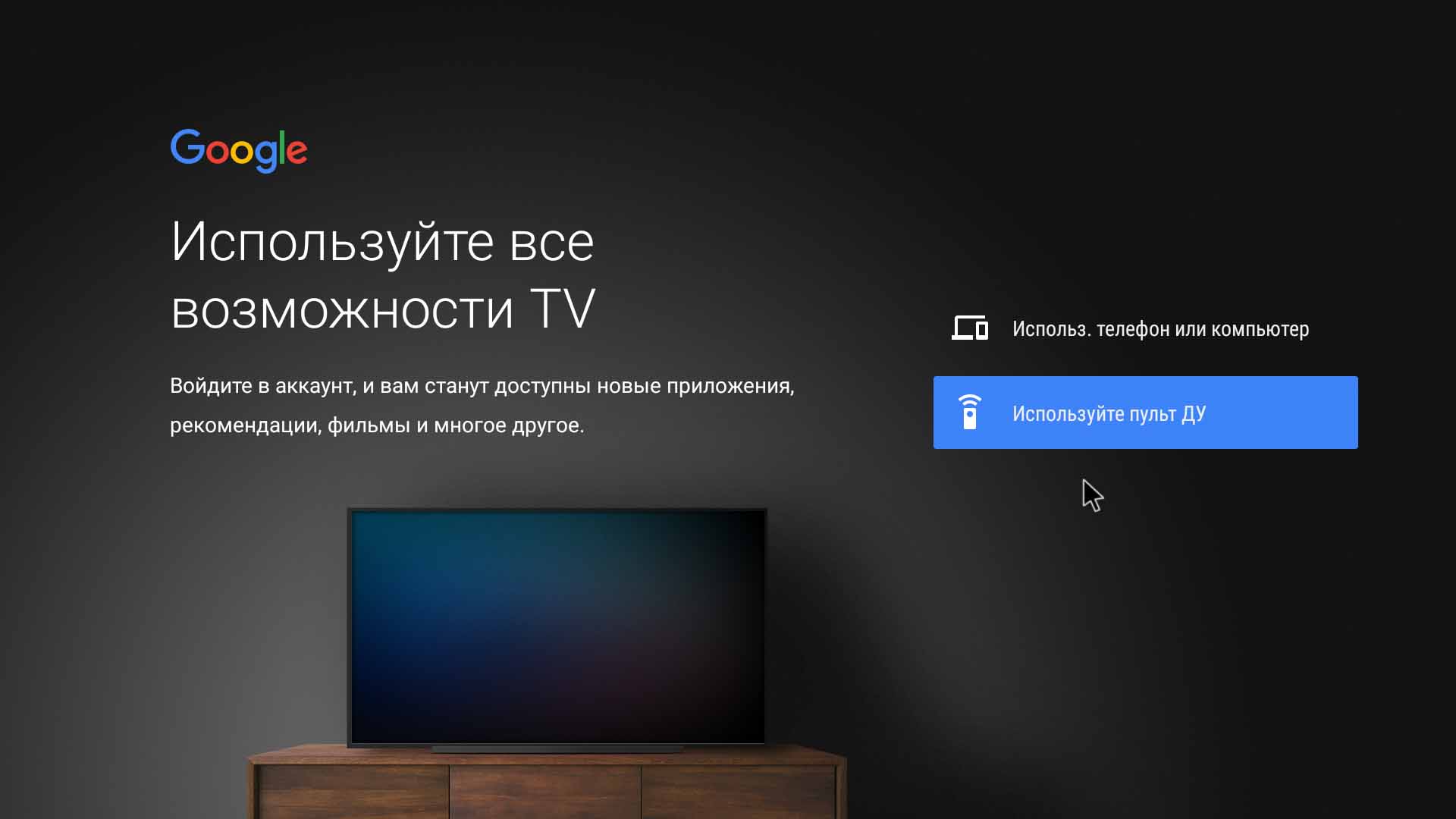
Если у вас нет аккаунта Google (почты Gmail, YouTube), то я рекомендую создать его и выполнить вход в процессе настройки, или позже в настройках Смарт приставки. Но как оправило аккаунт есть, так что выполняем вход. Есть два варианта: «Использовать телефон или компьютер» (который подключен к этому же роутеру и на котором вы зашли в свой аккаунт), или «Использовать пульт ДУ» (ввести логин или номер телефона и пароль вручную).

Если вы выберите «Использовать телефон или компьютер», то на одном из ваших устройств в браузере нужно перейти по адресу androidtv.com/setup и ввести код, который будет отображаться на экране телевизора.

После ввода кода вход в ваш аккаунт Google на Mi Box 4 будет выполнен автоматически.
Я выбрал «Использовать пуль ДУ». Дальше вручную ввел свой логин (почту Gmail).

И пароль.

Принимаем условия использования.

Включаем, или отключаем передачу геоданных.

И разрешаем, или запрещаем Смарт приставке отправлять данные в Google, которые будут помогать компании улучшать Android.

Система предложит нам установить несколько дополнительных приложений. Я не устанавливал. Их потом можно установить из магазина приложений.
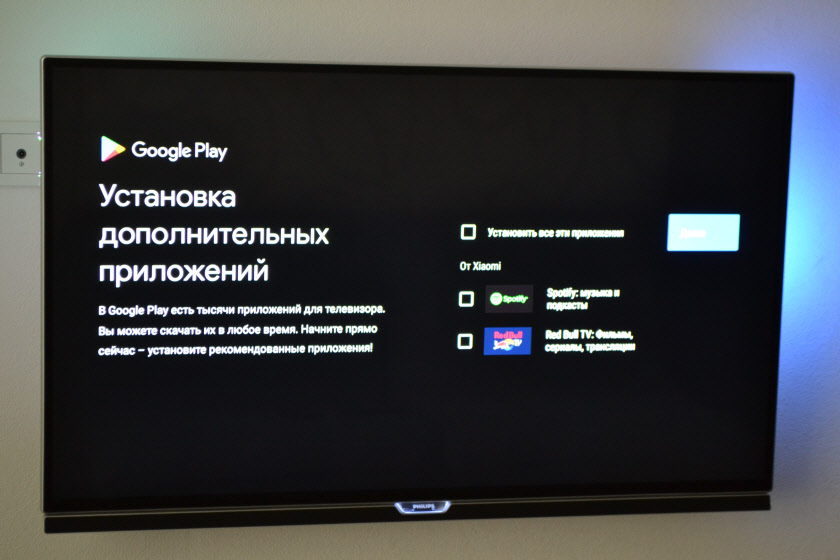
Дальше появится несколько информационных слайдов с информацией о том, что Mi Box 4 работает на Android TV, можно устанавливать приложения из Google Play и транслировать фото, видео и музыку с телефона на телевизор через Смарт приставку с помощью технологии Chromecast. После чего появится стартовый экран.

Все! Приставка Xiaomi Mi Box S настроена и готова к работе!
Если в процессе настройки вы не подключили приставку к Wi-Fi и не вошли в аккаунт Google
Если не подключили Mi Box к интернету, то делать на ней особо нечего, разве что фильмы с флешки смотреть. То же самое с входом в аккаунт Google. Если не заходить, то Google Play (магазин приложений) работать не будет. Если при первом включении вы пропустили подключение к Wi-Fi сети и вход в аккаунт, то это можно сделать в настройках. Чтобы открыть настройки выберите иконку в виде шестеренки.

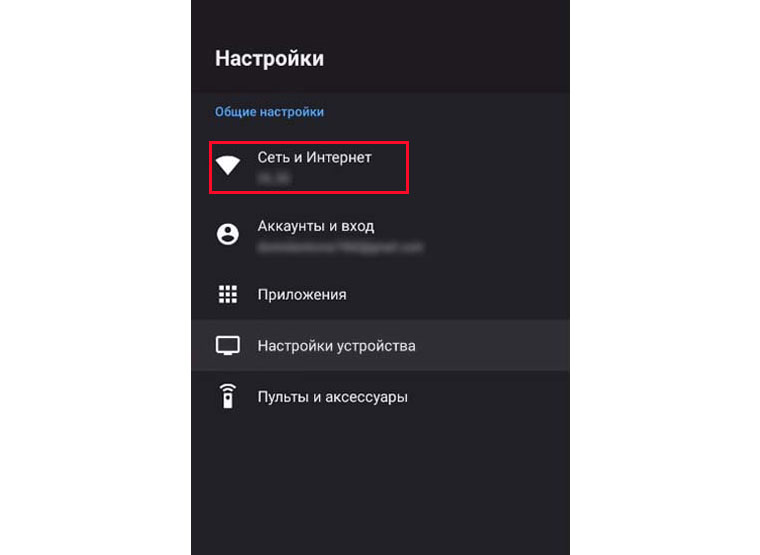
Подключить приставку к беспроводной сети можно в разделе «Сеть и Интернет».

Там нужно просто выбрать свою сеть и ввести пароль. Проблем с подключением быть не должно. Если у вас что-то не получается – спрашивайте в комментариях. После подключения к интернету выполняем вход в аккаунт в разделе «Аккаунты и вход».
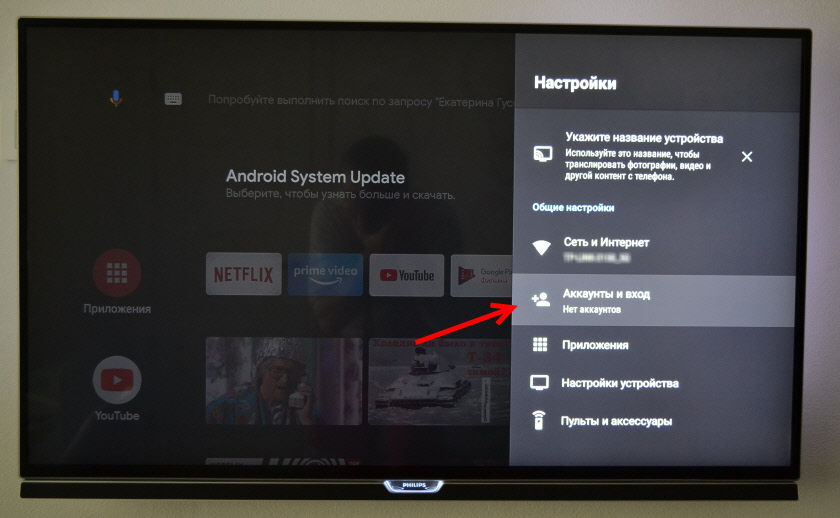
Там нужно выбрать вход с помощью телефона или компьютера, или ввести данные вручную (логин и пароль). Если у вас нет аккаунта Google (почты Gmail) – создайте его и выполните вход в настройках приставки.
Что делать после настройки и как пользоваться Xiaomi Mi Box S?
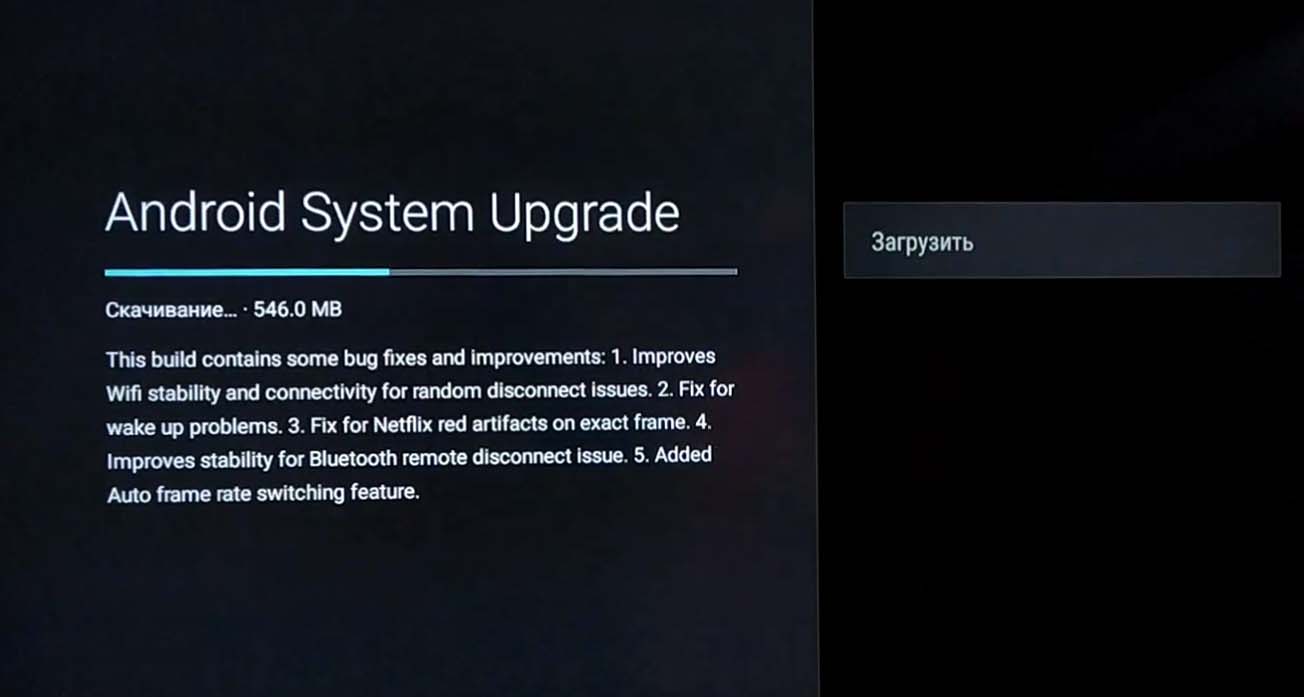
У меня, например, сразу после настройки появилось сообщение: «Android System Update». Это значит, что есть новое обновление Android TV для нашей приставки. Нажимаем на «Сведения», загружаем и устанавливаем обновление.

В процессе обновления приставка уйдет в перезагрузку.
Указываем название для Chromecast
Так как приставка поддерживает Chromecast, что позволяет выводить с телефона фото, видео или музыку на телевизор через Mi Box, то в настройках будет висеть сообщение: «Укажите название устройства».

Нужно нажать на него и выбрать одно из предложенных названий, или указать свое. Это название будет отображаться на телефоне, когда вы захотите вывести какой-то контент через Smart TV приставку.
Как смотреть фильмы, сериалы, ТВ каналы?
Очень много разных вариантов. Xiaomi Mi Box 4 именно для этого и была создана. На первом месте, лично для меня – YouTube. Открываем приложение и смотрим что угодно. На YouTube есть даже много фильмов, которые доступны абсолютно бесплатно.

А я себе еще оформил подписку YouTube Premium. Чтобы смотреть YouTube вообще без рекламы на всех своих устройствах.
Вообще, чтобы смотреть фильмы, сериалы и обычные ТВ каналы (через интернет, разумеется), желательно оформлять платную подписку в одном из онлайн-кинотеатров. Чтобы это все работало стабильно и без заморочек. А видео было в хорошем качестве. Да, можно настроить бесплатный доступ, но здесь уже нужно устанавливать разные приложения (не с магазина приложений, а через флешку). Можно даже настроить онлайн просмотр торрентов. Об этом мы еще поговорим в отдельных статьях.
Есть официальная поддержка Netflix, где очень много классных сериалов. А из Google Play можно установить приложение практически любого онлайн-кинотеатра. И за небольшую суму денег в месяц оформить подписку, по которой будут доступны тысячи фильмов, сериалов и ТВ каналы. Самые популярные: MEGOGO, IVI, OKKO, КиноПоиск HD, HD VideoBox, Wink, МТС ТВ и т. д. Их очень много. Нужно просто выбрать подходящий для себя сервис и подходящий пакет.
Так же можно смотреть IPTV, если такую услугу предоставляет ваш интернет-провайдер.
Для прослушивания музыки есть Spotify, Deezer и другие сервисы.
Как устанавливать приложения и игры?
Практически все необходим приложения есть в Google Play.

Просто запускаем Google Play, находим необходимое приложение или игру (по категориям, или через поиск) и устанавливаем их.
Так же можно загрузить .apk файл с приложением с интернета, скинуть его на флешку и установить на Сяоми Ми Бокс 4. Так как не все необходимые приложения есть в маркете.
Как настроить каналы (рекомендации на главном экране)?
Разные приложения могут выводить на главный экран свой контент. Например, каике-то рекомендации от Netflix. Тот же YouTube может выводить рекомендованное вам видео, или видео которое в тренде.
Эти ленты рекомендаций можно настроить. Можно отключить их, или изменить. Для этого внизу на главном экране есть кнопка «Настроить каналы».

Там можно выключить/отключить необходимые приложения, или настроить отдельные каналы. Настроить «Избранное».

Можно, например, убрать с главного экрана рекомендации от Google Play Фильмы.
Ответы на популярные вопросы о Xiaomi Mi Box S
Можно ли подключить наушники, колонку, телефон, беспроводную мышь, клавиатуру по Bluetooth?
Можно. Вот инструкция: как подключить Bluetooth устройство к Xiaomi Mi Box S, TV Stick или другой Android ТВ приставке.
К Xiaomi Mi Box S по Bluetooth можно подключить любое устройство. Наушник подключаются без проблем. Я подключал AirPods. Сделать это можно в настройках, в разделе «Пульты и аксессуары». Там уже будет отображаться подключенный по Bluetooth пульт ДУ Xiaomi RC.

Просто нажимаем на кнопку «Добавить устройство» (оно должно находится в режиме подключения, быть видимым для других устройств) выбираем устройство и оно подключиться к ТВ приставке.
Одновременно по Bluetooth можно подключить до 5 устройств. Например, две пары наушников, мышку, пульт.
Я считаю, что это одно из больших преимуществ данной приставки перед телевизорами со встроенной функцией Smart TV. Так как только к некоторым телевизорам можно напрямую подключить Bluetooth наушники. В большинстве случаев такой возможности нет, даже есть в телевизоре есть Bluetooth.
Как пользоваться голосовым поиском?
Нажмите на кнопку голосового поиска на пульте ДУ, произнесите фразу и смотрите результат на экране телевизора.

Голосовой поиск работает в разных приложениях.
Планирую пополнять этот раздел отвечая на новые вопросы. Так же в планах написать несколько подробных инструкций по настройке отдельных функций и решению некоторых проблем с приставкой Xiaomi Mi Box 4.
Оставляйте свои вопросы в комментариях! Делитесь собственным опытом и решениями! Всего хорошего!
При всех своих достоинствах ТВ-боксы бренда Xiaomi пока не могут похвастать подробными инструкциями. Поэтому в этой статье мы по шагам рассмотрим, как подключить Mi Box S к телевизору и интернету, как настроить приставку при помощи Android-телефона или пульта, как работать с пультом и использовать USB-накопитель.
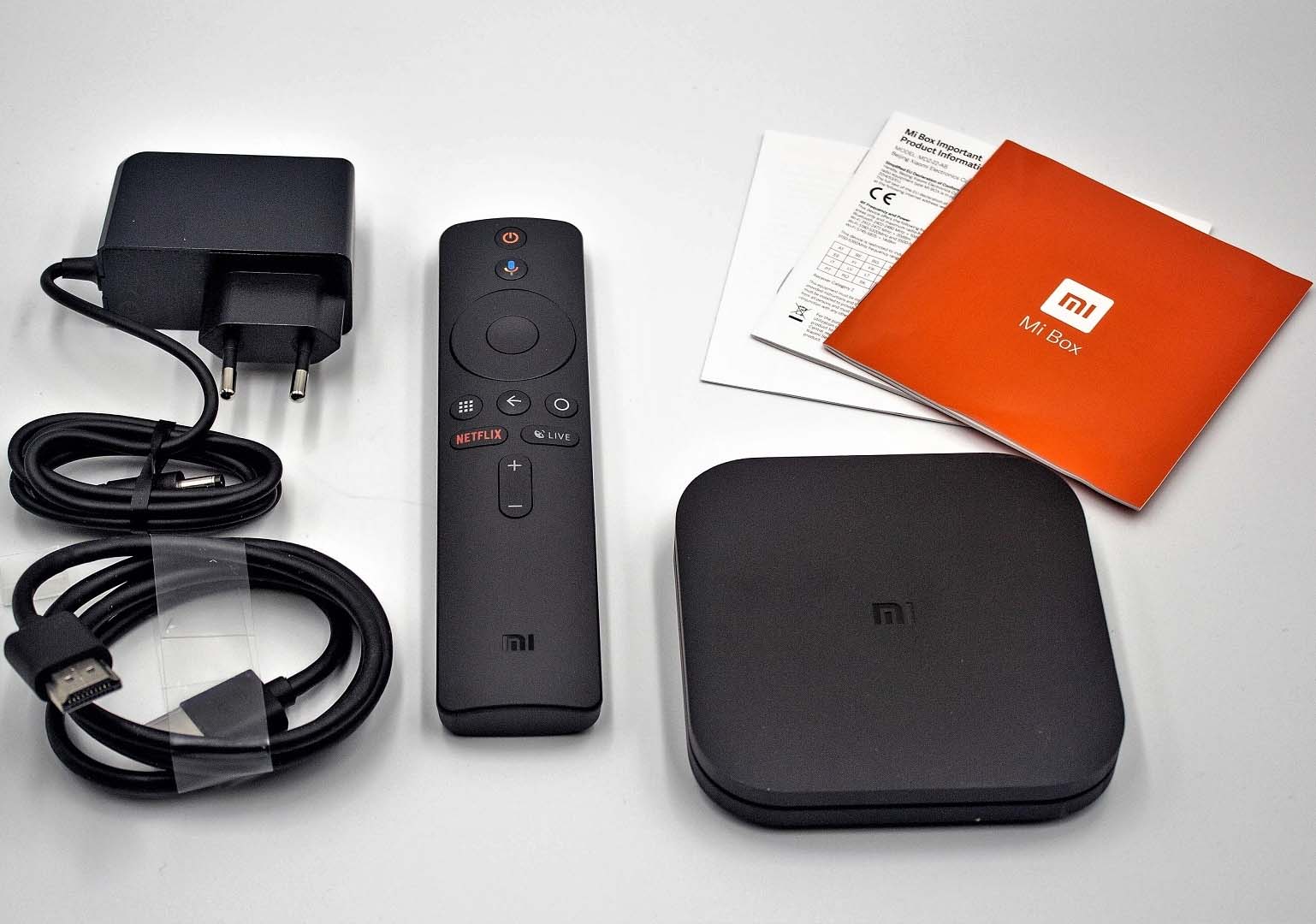
Перед подключением ТВ-приставки вставьте в пульт батарейки и убедитесь в том, что у вашего телевизора есть порт HDMI. Если он отсутствует, приобретите конвертер HDMI-AV — переходник с разъемами, которые подойдут к вашей модели телевизора.
Возьмите из коробки приставки HDMI-кабель и вставьте его в соответствующие порты в телевизоре и в ТВ-боксе. После этого подключите оба устройства к сети. Так как Mi Box S не имеет кнопки включения, после подачи питания устройство автоматически загрузится и выведет на экран телевизора приветственное окно. На первом же экране вам предлагается зажать на пульте две боковых кнопки, чтобы установилась связь между пультом и смарт-приставкой. Картинки в ТВ-приставках с ОС Android 8 и Android 9 немного отличаются, но суть настройки в них одинаковая.
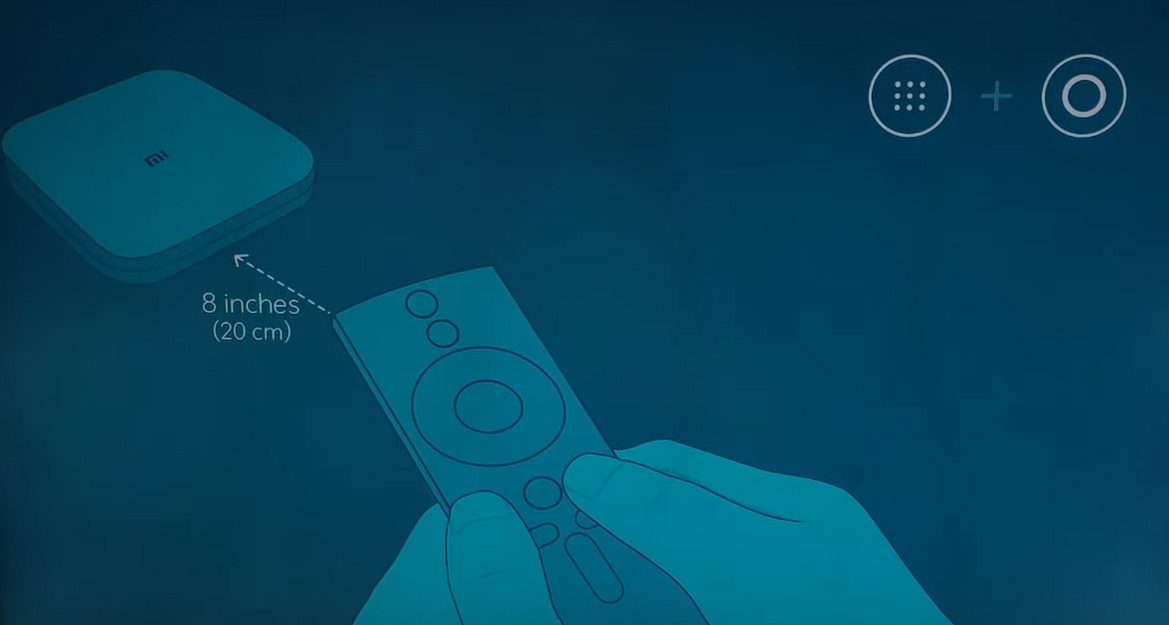
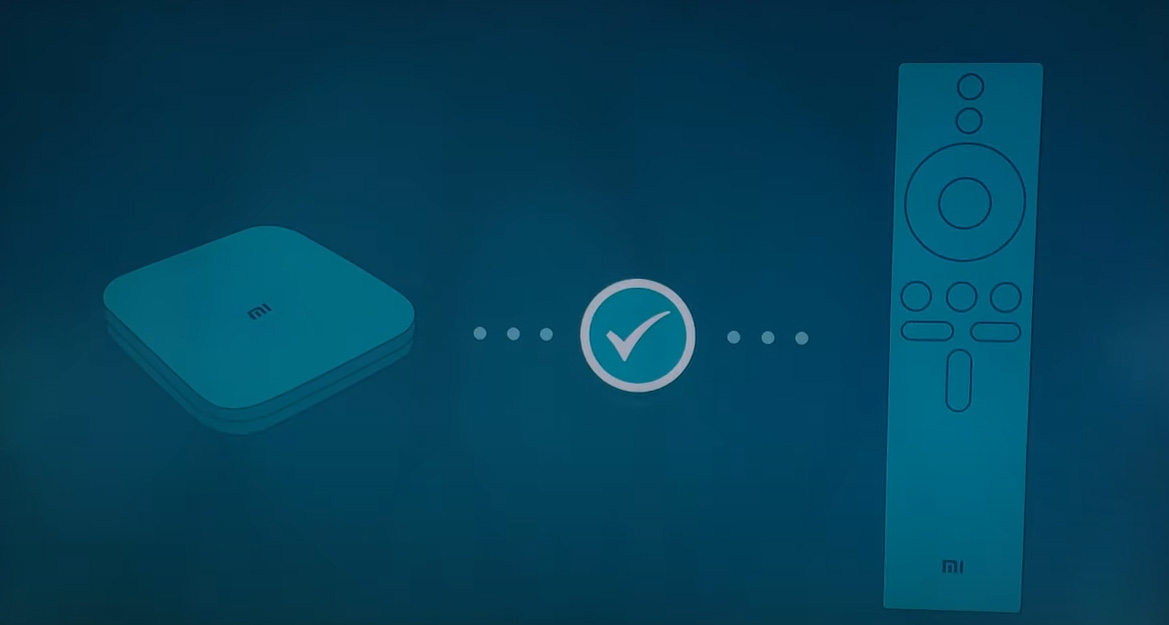
После соединения на экране появится картинка об успешном подключении устройств. Затем в списке листайте пультом языки и выберите строку «Русский» или другой подходящий вам язык.
В умной приставке Mi Box S есть два способа настройки: при помощи телефона, работающего на ОС Android, или при помощи пульта. Первый вариант удобен тем, что подключение к вашей домашней Wi-Fi-сети произойдет автоматически. Рассмотрим оба варианта.
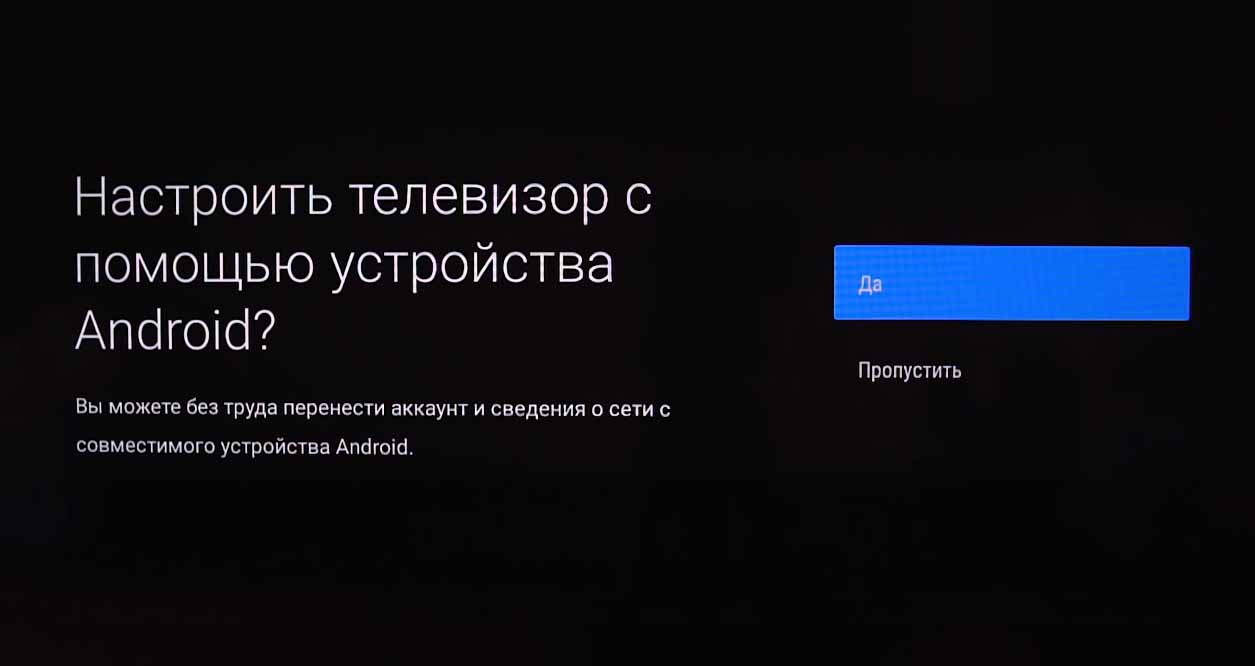
Как настроить приставку Mi Box S с помощью телефона на Android
В Mi Box S есть технология так называемого быстрого подключения от Google, которая сама запустит сервис настройки для находящихся поблизости девайсов. Для ее активации на телефоне перейдите в приложение Google и дайте голосовую команду «Окей Гугл, настройки устройства» или напечатайте в поисковой строке «настройки устройства». Сервис предупредит вас о том, что будет использовать на вашем телефоне Wi-Fi и Bluetooth и после вашего согласия начнет искать ТВ-приставку и подключаться к ней.
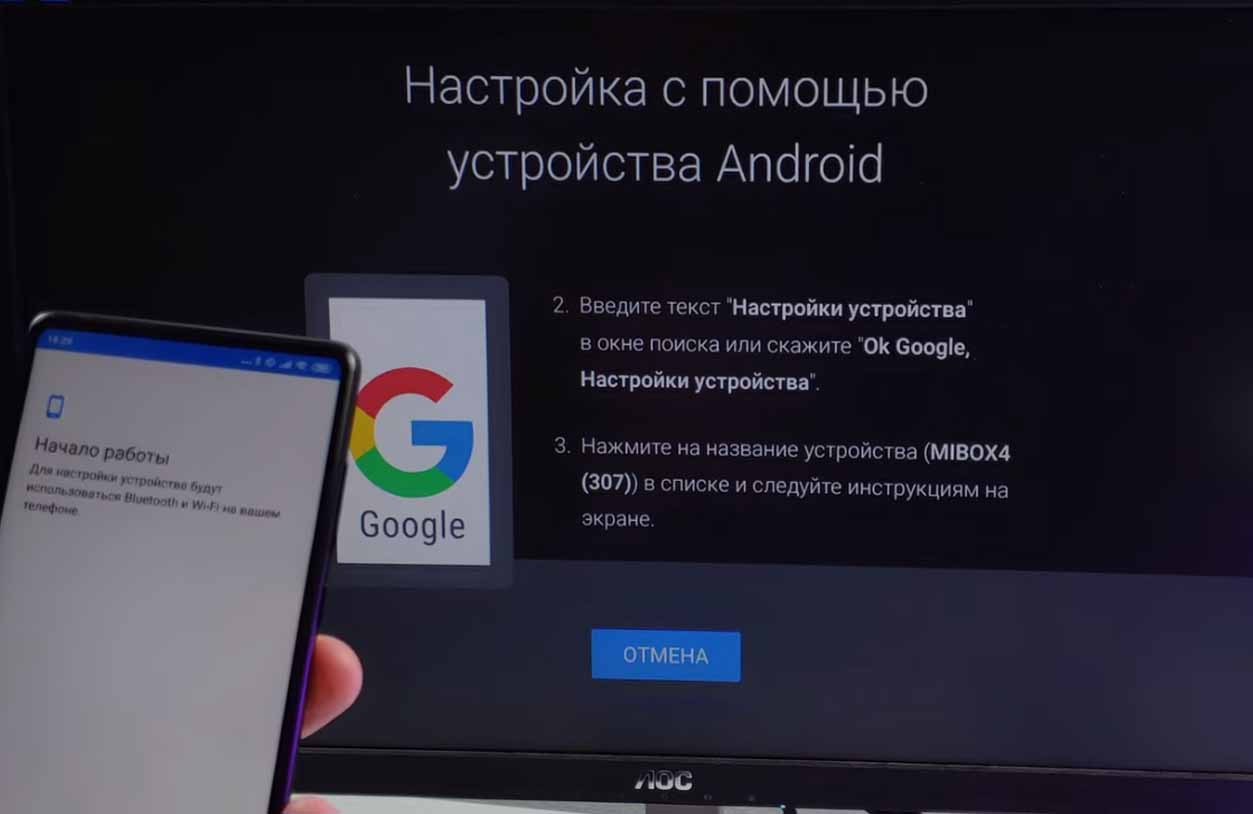
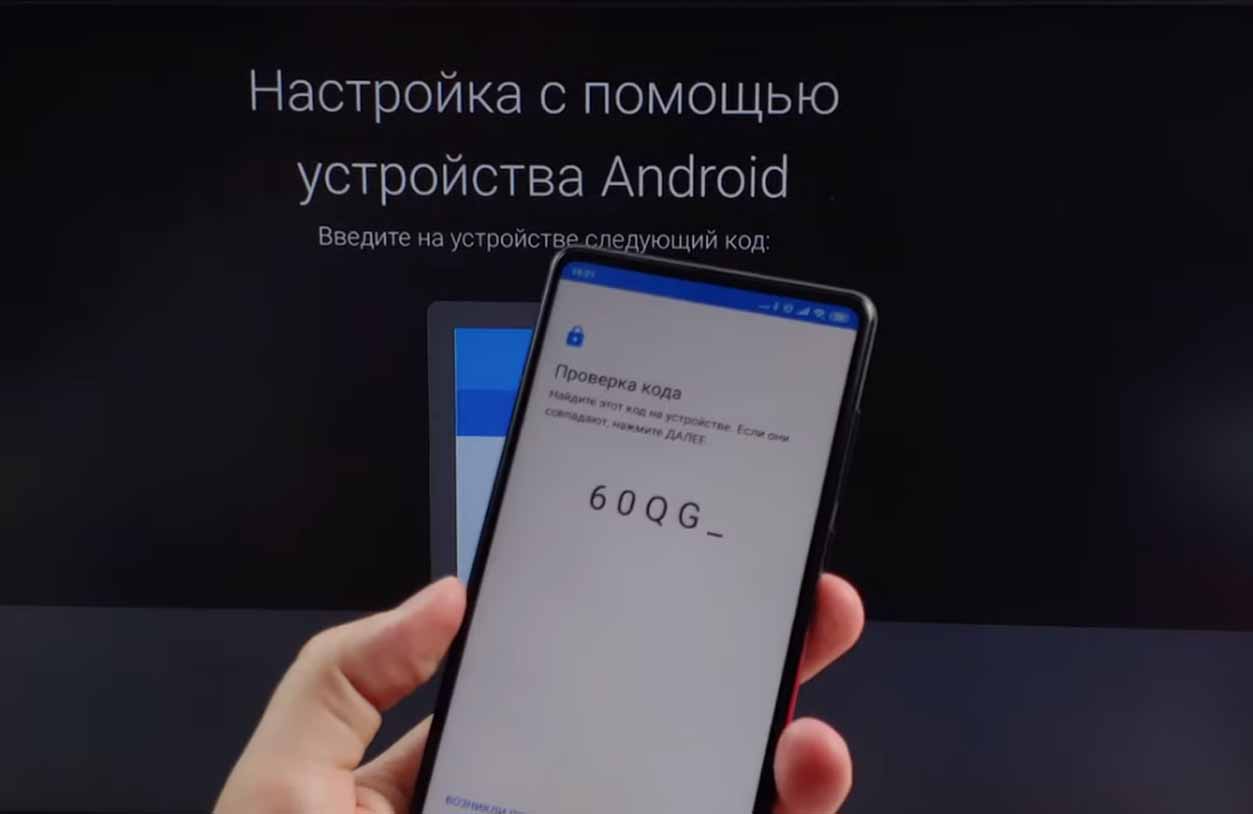
Далее сервис выводит на экран проверочный код и предлагает сравнить его с тем, что прописан в вашем ТВ-боксе. Если он совпадает, подтвердите действие и подтвердите копирование аккаунта Google.
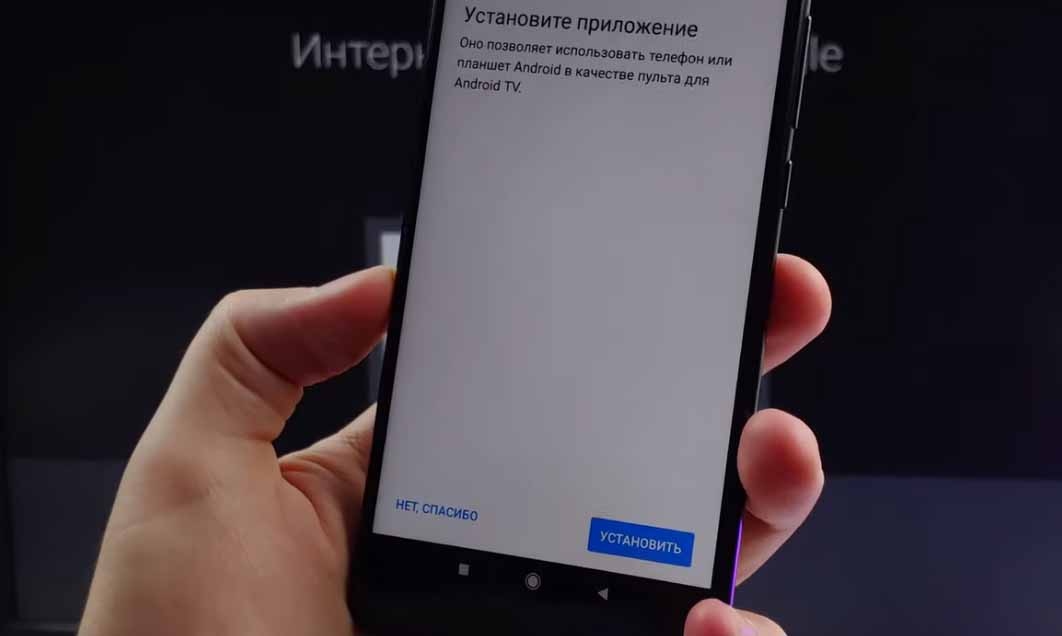
На следующем шаге вам предлагается установить мобильное приложение, при помощи которого ваш телефон превратится в пульт с поддержкой голосовых команд и традиционных кнопок управления. С этим приложением вы сможете одинаково легко управлять приставкой как с пульта, так и с телефона.
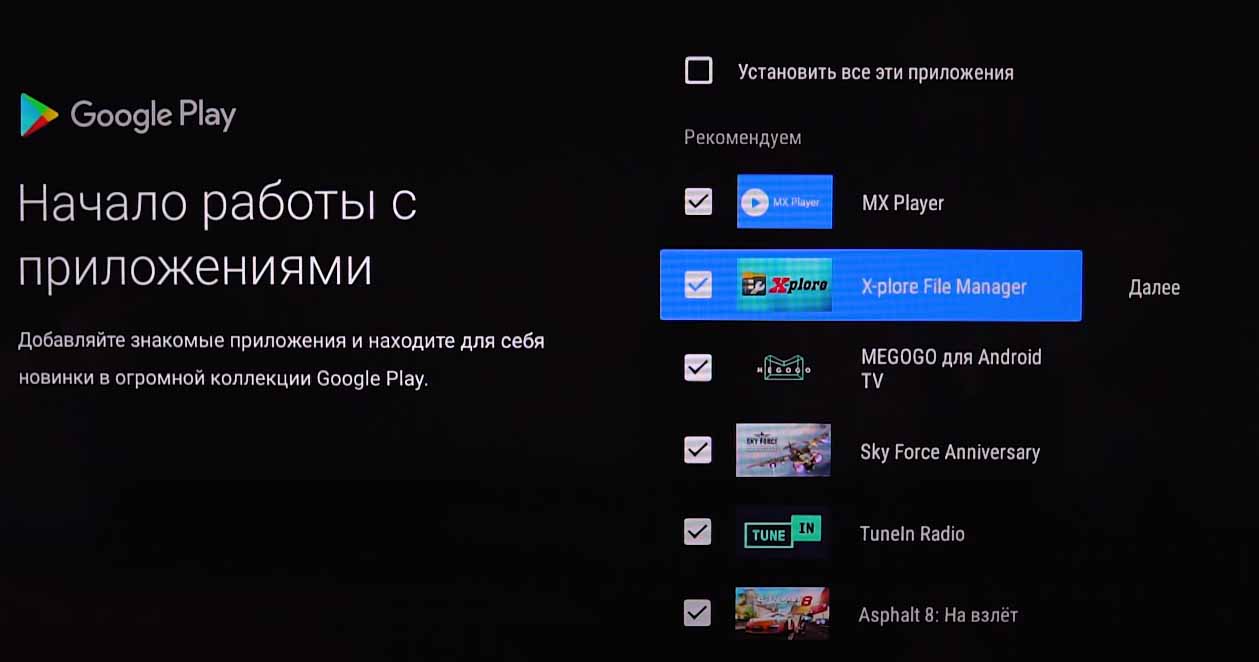
Дальше выберите из доступных вариантов название вашего ТВ-бокса, чтобы вы потом легко находили его в списке устройств для подключения. После этого сервис предлагает установить ряд приложений для просмотра фильмов, игр и многие другие. Если вы с ними не знакомы, можете установить рекомендуемые, а затем удалить те, которыми не будете пользоваться. Просмотрите ознакомительные слайды и дождитесь, пока завершится настройка главного экрана. При предложении обновить систему, примите его и дождитесь окончания процесса. Можно пользоваться приставкой.
Как настроить Xiaomi Mi Box S с помощью пульта
Для выбора этого способа настройки на вопрос «Настроить телевизор с помощью устройства Android?» выберите позицию «Пропустить». После этого сервис вам предлагает выбрать свою домашнюю Wi-Fi-сеть и подключиться к ней, введя от нее пароль.
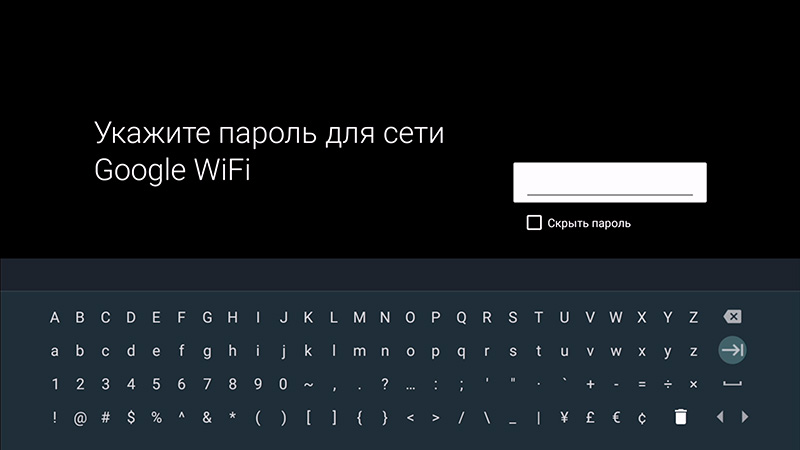
На следующем шаге вам нужно войти в аккаунт Google с телефона, компьютера или ввести данные с пульта. Выберите подходящий вам способ для входа в свой аккаунт. Если аккаунта нет, пройдите регистрацию или выберите «Пропустить». При входе в аккаунт сервис предложит вам перейти по указанному адресу, удостовериться, что телефон или компьютер подключены к той же Wi-Fi-сети, что и ваш ТВ-бокс, и ввести код с экрана. После ввода кода приставка подключится. Задайте имя ТВ-приставки, выберите приложения и просмотрите ознакомительные материалы.
По завершению настройки сервис предлагает загрузить обновления при их наличии. Заметим, что здесь все не так строго, как при обновлении другой техники, например, роутеров. Во время обновления вы можете спокойно листать меню или смотреть фильм, но не выключайте технику.
Как подключить Mi Box S к интернету по кабелю
Если у вас в доме нет роутера или будут подвисать онлайн-фильмы или игры, тогда можно подключиться к приставке по кабелю провайдера. Но для этого вам необходимо приобрести специальный USB-LAN адаптер, у которого на одном конце разъем USB, а на другом разъем под сетевой кабель. Обратите внимание, что есть адаптеры, а есть просто удлинители с точно такими же разъемами. Вторые стоят дешевле, не имеют встроенных чипов для преобразования сигнала и не позволят вам подключить по кабелю интернет к вашему смарт-боксу (приставка просто не обнаружит сетевое подключение). Вы можете сразу приобрести более дорогой адаптер с портами USB, чтобы занятый под кабель USB-порт можно было использовать по назначению для жестких дисков или флешек.
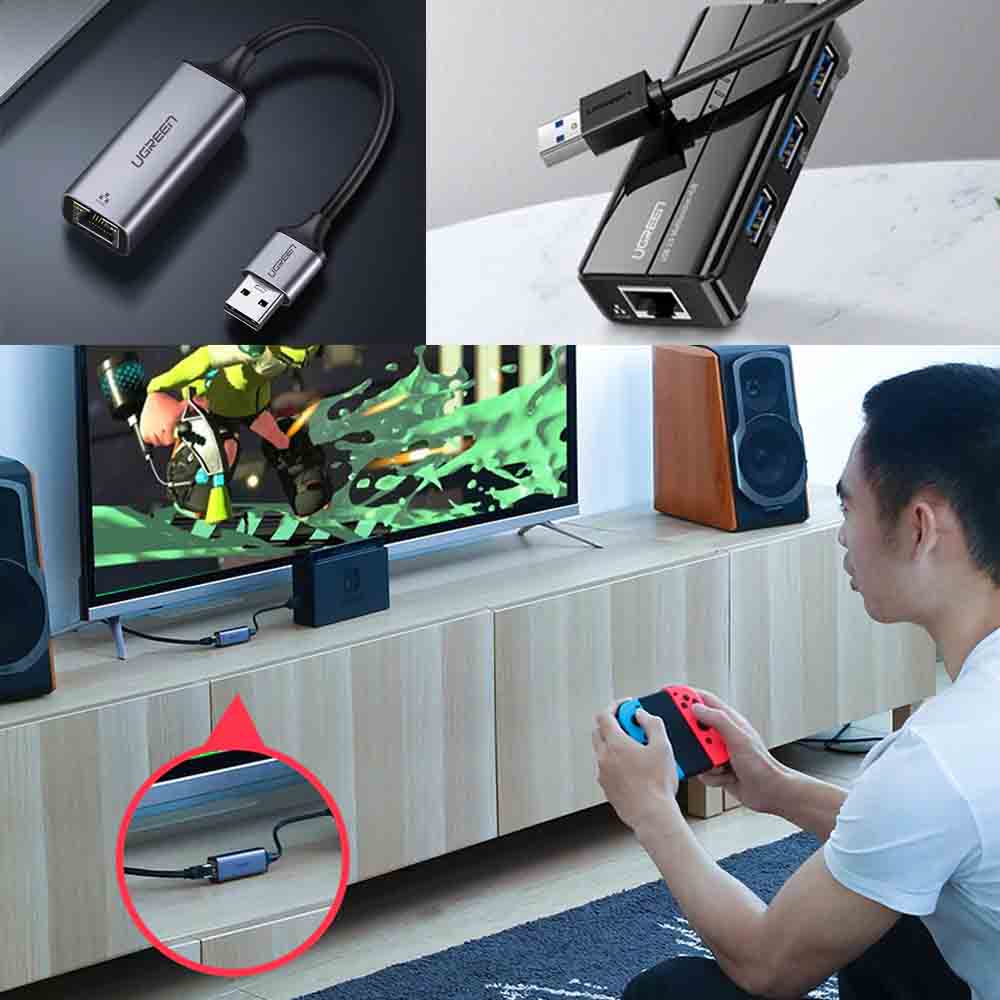
Когда вы подключите провод своего провайдера через переходник к ТВ-боксу, последний автоматически определит сетевое подключение. При помощи пульта управления откройте меню ТВ-бокса, зайдите в раздел «Настройки» и выберите там «Сеть». В этом разделе вы можете отключить Wi-Fi и посмотреть данные проводного соединения в разделе Ethernet.
Как пользоваться меню ТВ-приставки и работать с пультом
После завершения всех настроек вы попадаете в основное меню вашей ТВ-приставки. Для облегчения управления в ваше распоряжение дается голосовой поиск и виртуальная клавиатура. Кнопка голосового поиска присутствует и на пульте и требует однократного нажатия для передачи команды голосом. После произнесения команды вы увидите на экране телевизора распознавание речи и соответствующую реакцию на команду. Заметим, что сервис неплохо распознает разнообразные русские команды, поэтому вы можете отдавать команду на включение YouTube, конкретного сериала, спросить погоду, время или что-то другое и получить обратную связь от голосового ассистента. Если вы не хотите или не можете вводить текст голосом, тогда воспользуйтесь виртуальной клавиатурой или специальными клавиатурами для телевизоров.
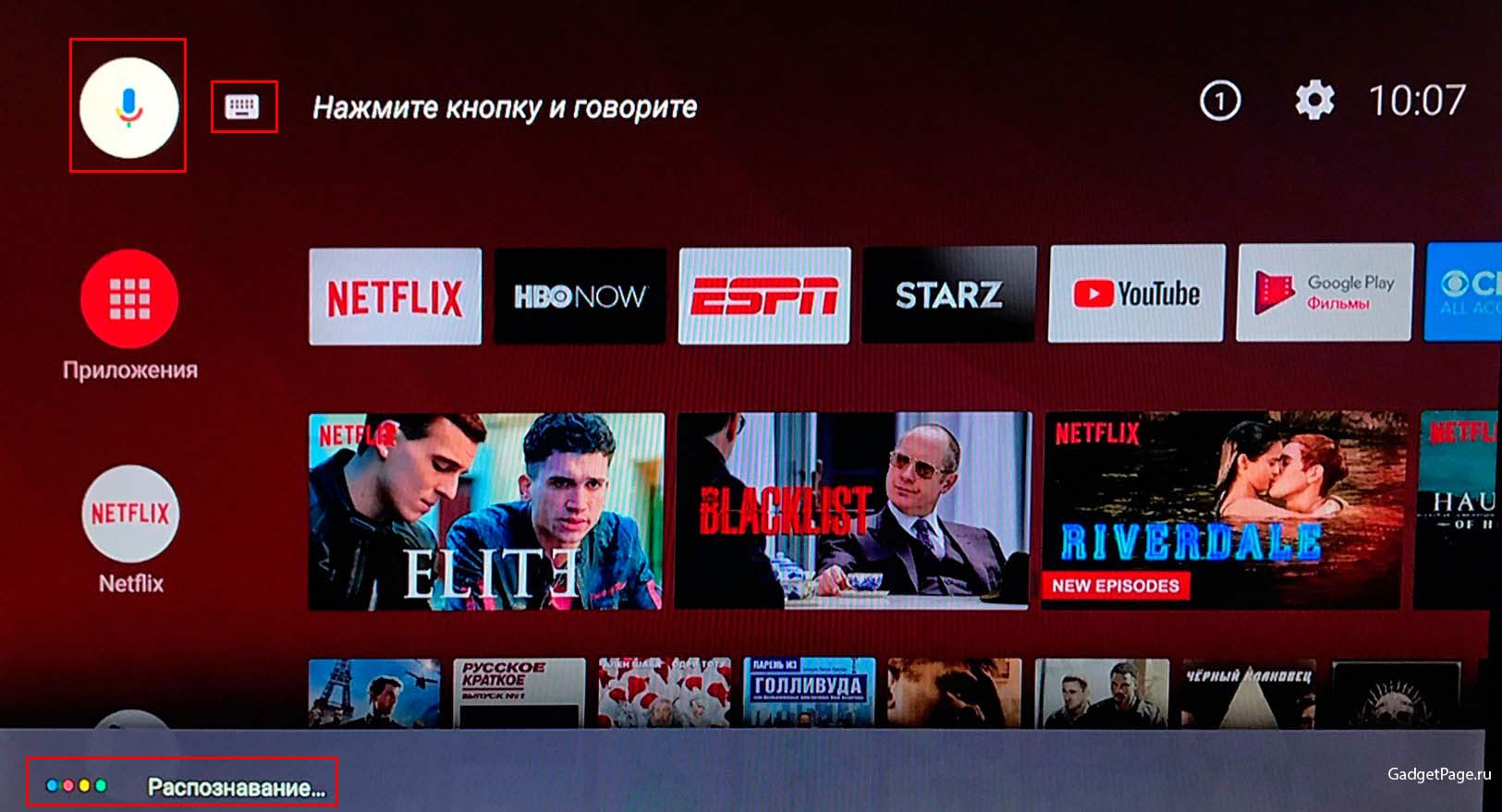
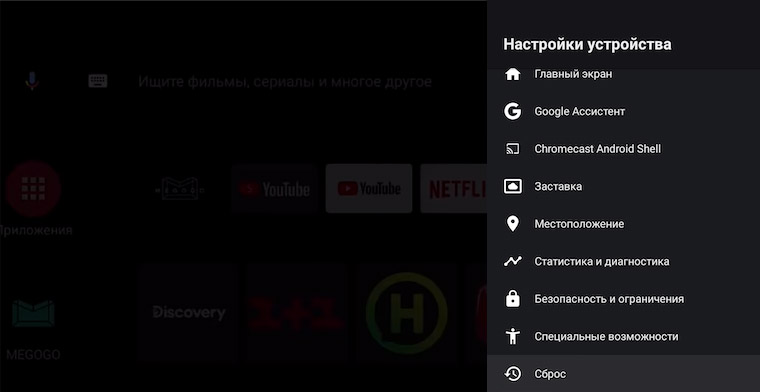
Слева и по центру представлены основные приложения и сервисы, доступные в Xiaomi Mi Box S, но многие из них платные и требуют подписки. Устанавливать дополнительные приложения вы можете все из того же сервиса Google Play Store, с помощью браузера Aptoide tv или загружая свои файлы на приставку с флешки, по локальной сети или другим способом. В правом верхнем углу экрана будут в виде цифры высвечиваться пришедшие уведомления, а рядом с ними можно открыть обширный раздел настроек по клику на значок шестеренки. Здесь есть как традиционные для устройств настройки вроде настроек экрана, звука, заставки, даты и времени, так и специфические. Например, работа с хранилищем или возможность добавить устройства, просмотреть статистику и провести диагностику. Просмотрите меню настроек самостоятельно, чтобы иметь возможность о том, где какая функция находится.
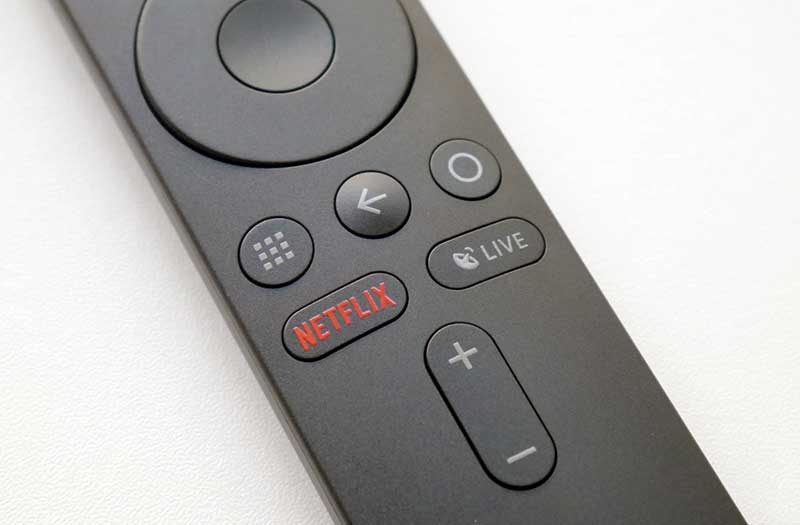
Также кратко рассмотрим возможности пульта. Помимо кнопки включения и кнопки голосовых команд на пульте есть круглый джойстик и ниже него идут три кнопки: «Приложения», «Домой», «Назад». Для вызова многочисленных приложений Netflix предусмотрена отдельная кнопка Netflix, а также есть и кнопка Live для работы с Live-каналами IPTV. Но последняя кнопка просто так работать не будет, так как для нее придется устанавливать специальную программу, закачивать плейлист и добавлять телегид. Под приведенными кнопками расположилась традиционная клавиша громкости. Заметим, что пульт работает по технологии Bluetooth, поэтому направлять его точно на устройство не требуется.
Как использовать USB-накопитель
В работе USB-накопителя на модели Mi Box S есть определенные нюансы, которые вам желательно знать до начала его использования. Начнем с рассмотрения вариантов применения накопителя. Вставьте флешку в USB-порт. Кликните по пришедшему уведомлению в верхнем правом углу экрана и попадете в меню настроек. Команда «Настроить как съемный носитель» подойдет для тех случаев, когда вы хотите перенести на флешку файл приложения или посмотреть с нее фильм.
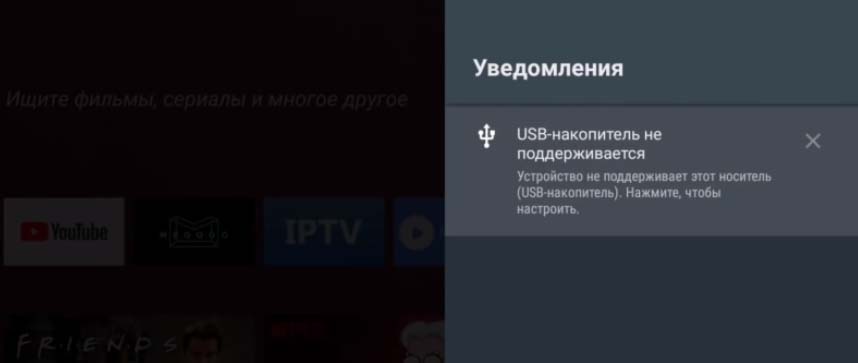
Если же вы хотите организовать постоянное хранилище для размещения приложений, фильмов и других громоздких материалов, выбирайте команду «Использовать как накопитель». Но здесь есть определенные тонкости. Во-первых, сервис отформатирует эту флешку специально под Mi Box S, и вы не сможете параллельно с этим использовать ее для других целей, например, для работы на компьютере. Во-вторых, если вы извлечете накопитель без его отвязки от приставки, то всякий раз при сохранении любого файла ТВ-бокс будет жаловаться на нехватку места. Посмотрим, как это выглядит на практике.
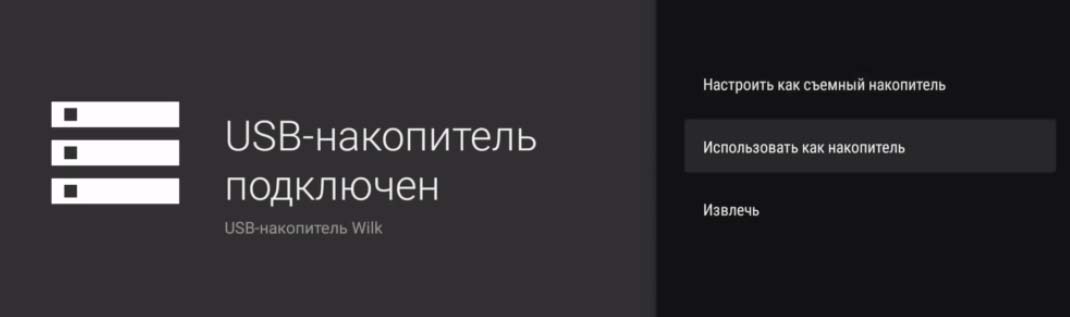
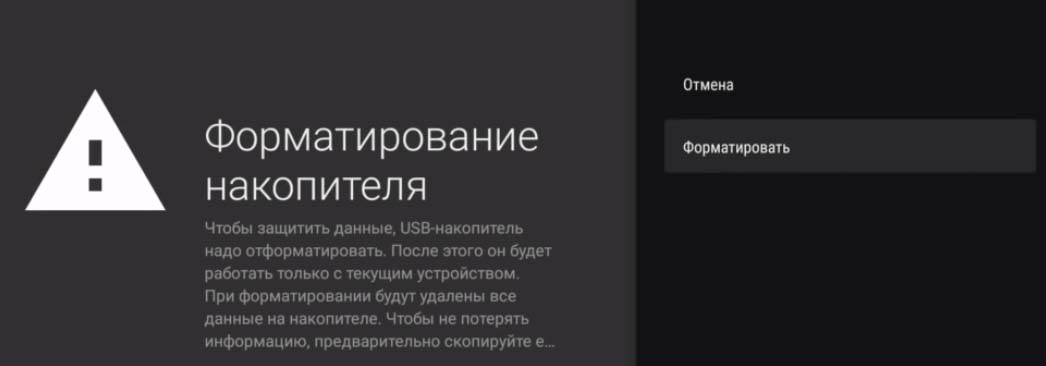
После выбора команды «Использовать как накопитель» выберите вариант «Форматировать», предварительно прочитав предупреждение на экране. После форматирования сервис предложит вам перенести все данные, которые до этого хранились во внутренней памяти устройства, на флешку. Выберите вариант «Пропустить». Затем зайдите в раздел «Настройки» и выберите подраздел «Хранилище и сброс». Посмотрите, сколько места занимает внутренний накопитель и подключенная вами флешка.
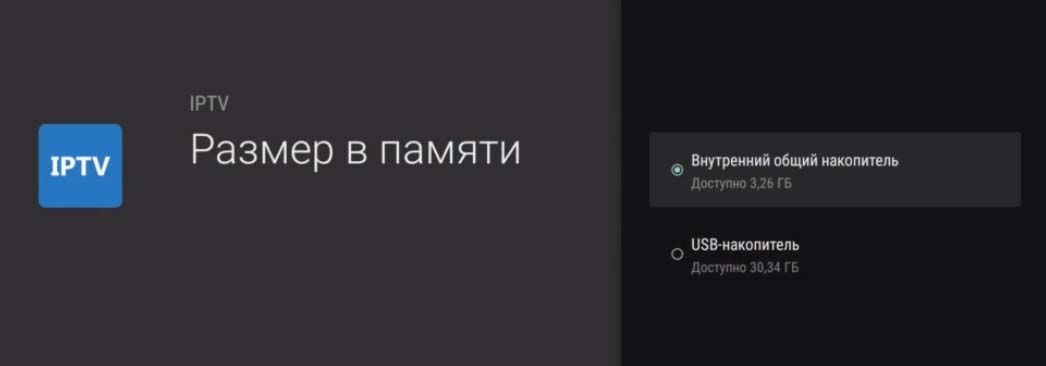
Теперь вы можете перенести на флешку скачанные материалы. Например, для переноса установленных приложений перейдите в раздел «Настройки», затем «Приложения», кликните по любому из скачанных приложений. В открывшемся окне выберите строку «Размер памяти» и поставьте переключатель на «USB-накопитель». После этого приложение перенесется на вашу флешку. Заметим, что скачанные до этого приложения нужно самому переносить на флешку, а новые будут автоматически добавляться на нее.
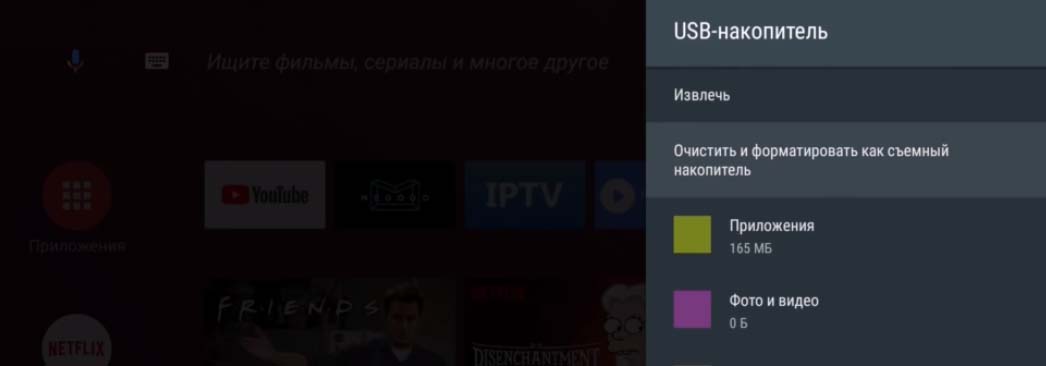
Если вы больше не хотите использовать флешку как накопитель, вначале перенесите приложения и другие нужные вам материалы обратно на внутреннюю память ТВ-бокса. Затем в разделе «Хранилище и сброс» и подразделе «USB-накопитель» выберите команду «Очистить и форматировать как съемный накопитель» и «Форматировать». После форматирования снова зайдите в накопитель и выберите строку «Извлечь». Если вы отключили флешку без этих действий, тогда в разделе «USB-накопитель» выберите вариант «Не использовать как накопитель».
Мы рассмотрели только базовые настройки, которые помогут вам начать знакомство с смарт-приставкой Mi Box S. При детальной работе с этим устройством у вас может возникнуть ряд вопросов и затруднений при потере связи, зависании видео, установке приложений и в других случаях. В их решении вам помогут другие наши статьи об умной приставке бренда Xiaomi.
Xiaomi Mi TV Box S – один из лучших смарт-боксов 2018 года для телевизоров, что стало возможным за счет обеспечения функциональности устройства и поддержки операционной системы Android TV. Заслуживает положительной оценки и аппаратная начинка изделия, которая включает в себя четырехъядерный процессор, 2 Гб оперативной и 8 гигабайт встроенной памяти. Еще одно преимущество – поддержка режимов 4K и HDR.
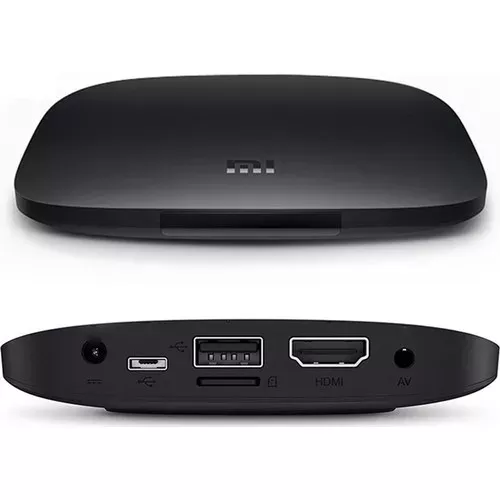
Для того чтобы использовать по максимуму возможности приставки Xiaomi, необходимо правильно ее настроить.
Подключение Сяоми Mi Box S к телевизору
Для этого потребуется HDMI-кабель, который входит в состав комплекта. Далее требуется при помощи кабеля соединить телевизор и приставку.
После этого остается только подключить смарт-блок к Wi-Fi и при необходимости создать учетную запись в Google, так как без нее невозможно выполнить дальнейшую настройку Xiaomi Mi TV Box S.
Дальше выполняются следующие действия:
- Включаем смарт-блок с помощью пульта управления. На экране телевизора должна появиться приветственная надпись.
- Выбрать язык. На экране после первого включения автоматически будет представлен полный список доступных языков, а выбор нужного варианта осуществляется с помощью кнопок перелистывания.
- Выбрать способ настройки приставки для телевизора Сяоми. Будет доступно несколько вариантов: планшет, смартфон либо же пульт дистанционного управления. Далее производится синхронизация двух устройств, для чего используется проверочный код.


После этого приставка автоматически должна произвести копирование уже имеющихся аккаунтов, а также подключиться к интернету. Если все сделано правильно, то программа должна открыть главное меню фирменной оболочки Android.
Медиаплеер Xiaomi Mi TV Box S 4K Global International Version — это новейшая SMART TV приставка, с поддержкой 4К, пришедшая на смену Mi Box 3. Цена — около 60$. S/N MDZ-22-AB Global, MDZ-21AA (Mi Box 4).
Навигация:
- руководство пользователя
- FAQ: ответы на популярные вопросы (как)
- ВИДЕО: пошаговая настройка + как пользоваться
| документ: | размер: | формат: | скачать: |
| официальное руководство пользователя EN | 0.94 мегабайт | ||
| пошаговая инструкция Mi Box S от gadgetpage RU | 1.36 мегабайт |
Изучив руководство по эксплуатации вы знаете как пользоваться Ксяоми Ми Бокс С. Инструкция на русском языке сжата и адаптирована для чтения на всех персональных устройствах. Легко скачивается в 1 клик, без дополнительных действий. Из 2 предложенных документов вы узнаете:
- комплектация и технические характеристики;
- иллюстрация портов и какие провода куда подключать;
- как подключить к старому телевизору без HDMI-разъема;
- как синхронизировать пульт с приставкой;
- как настроить приставку с помощью телефона, пульта;
- как подключить к интернету по кабелю RJ-45 (нужно докупать USB-LAN адаптер);
- как пользоваться Mi Box S 4K через пульт;
- как подключать USB-накопитель.
Как скачать руководство по применению
Xiaomi Mi Box S инструкция на русском легко скачивается на нашем сайте. В таблице в начале страницы найдите кнопку «Скачать» и нажмите на нее 1 раз. В новой вкладке вашего WEB-браузера откроется PDF-документ, который вы можете, по желанию, сохранить на своем персональном устройстве. Файл быстро скачивается, без регистрации и других действий.
Ответы на популярные вопросы
Как установить и подключить Mi Box S
Установить приставку нужно возле телевизора на плоской горизонтальной поверхности. Обратите внимание, что длина кабеля всего ~110 сантиметров. И если вы переживаете будет ли работать пульт если приставку спрятать за телевизор, ответ — да, он работает по беспроводной технологии Bluetooth. И подключаем сетевой адаптер 220V к приставке.

Подключение выполняется через кабель HDMI-HDMI, если у вас старый телевизор то в PDF инструкции от gadgetpage есть пояснение как подключить к старому телевизору через тюльпан (RCA).
Зачастую в телевизоре несколько HDMI портов, запомните номе порта в который вы вставили кабель. Включаете Ми Бокс и телевизор, если картинка не появилась нажмите на пульте к телевизору INPUT», или «SOURCES», чтобы выбрать соответственный HDMI-порт.
Как настроить приставку Xiaomi Mi Box S
После подключения и включения TV приставки на экране появится иллюстрированная инструкция, где будет показано, как вставить батарейки в пульт и как выполнить подключение пульта к приставке.

Для синхронизации медиаплеера и пульта нажмите и удерживайте центральную кнопку. По завершению синхронизации вам продолжится список языков на выбор. Выберите русский язык. Далее вам будет предложена настройка через Android телефон или продолжить пультом.

Если выберите через смартфон то вам нужно выполнить следующее:

Пошаговая настройка Mi Box S стандартным способом:
- Включите Wi-Fi и выберите вашу сеть, если у вас современный Wi-Fi роутер, то выбирайте 5 GHz, и пройдите авторизацию.
- После успешного подключения вам предложить авторизоваться в Google аккаунте, выполните требуемые действия. Требуется для возможности скачивания программ с Google Play и авторизация в сервисах Google.
- Следуем диалоговым окнам Google, и выполняем предложенные действия.
Далее появится несколько информационных картинок с информацией о том, что Mi Box S работает на Android TV, и можно скачивать и устанавливать приложения из Google Play и транслировать фотографии, видео и музыку с телефона на телевизор с помощью технологии Chromecast. После них появится стартовый экран.
Поздравляем! Медиаплеер Xiaomi Mi Box S настроен и готов к работе!
Если у вас остались вопросы или не все понятно, тут можно подробнее почитать:
https://help-wifi.com/pristavki-smart-tv/xiaomi-mi-box-s-kak-podklyuchit-k-televizoru-i-nastroit/
Как пользоваться приставкой
Управление интуитивно понятное. Видео, фильмы и сериалы можно смотреть на YouTube. Для удобства рекомендуется покупать платную подписку в онлайн-кинотеатре, чтобы смотреть фильмы удобно, без рекламы в хорошем качестве.
Прослушивать музыку можно через Spotify, Deezer и другие музыкальные сервисы.
Игры также устанавливаются с Google Play, или вручную можно через флешку или интернет скачивая файл .apk. Не безопасно, если источник скачивания не официальный.
Видео: распаковка, подключение и настройка, как пользоваться
Полезные ссылки:
- все модели SMART TV приставок Mi Box
При подготовке статьи использовались материалы: gadgetpage.ru, help-wifi.com
Здравствуйте друзья.
Сегодня я буду рассказывать про достаточно популярный, и на мой взгляд один из самых удобных в использовании ТВ-Боксов Xiaomi MI Box S.
Несмотря на то, что этот бокс не может похвастаться мощной начинкой, даже в конце 2019 года, за свою цену это очень удачная покупка. Все дело в интерфейсе Android-TV, мега удобном пульте и вполне демократичной цене. В общем за свои деньги — это самый топ, и я смело могу это говорить.
Обзор будет не совсем обзором. Я просто хочу рассказать о том, что и как поставить на тв-бокс, чтобы иметь возможность смотреть любой видеконтент. Это исключительно мой подход к настройке, обоснованный исключительно потребностями моей семьи, не претендующий на истину, но вполне полезный для тех, кто ждёт этот тв-бокс, или для тех, кто его получил, но еще не настроил. Конечно же я буду рад, если вы в комментариях добавите свои программы и конфигурации. Сделаем этот обзор полезным вместе.
Итак, поехали.
Начинать обзор на тв-бокс естественно нужно с характеристик:
Процессор Amlogic S905L, 64-бит, 4 ядра, Cortex-A53
Графика Mali-450, 750 МГц
ОЗУ 2 ГБ DDR3
ПЗУ 8 ГБ
Wi-Fi 802.11a/b/g/n/ac (2,4/5 ГГц)
Bluetooth 4.2
Максимальное разрешение — 4K (3840х2160) HDR
Поддерживаемые форматы видео — MOV, VOB, AVI, MKV, TS, MP4
Поддержка 3D-видео
Chromecast
Аудио — Dolby Audio, DTS-HD
Поддерживаемые форматы аудио MP3, FLAC, APE
Операционная система: Android 9 (Android TV)
Разъёмы HDMI 2.0, USB 2.0, питание, 3,5-мм композитный аудиовыход
На первый взгляд может показаться что за 55 баксов тут характеристики не очень. Но именно в данном случае на первый план выходит оптимизация и работа Android TV. У тв-бокса нет глюков, лагов и прочего.
Покупал я этот ТВ бокс в магазине inskerhome, так как там на момент покупки была самая лучшая цена (да и сейчас ценник в 53.59$ достаточно привлекателен). Взял я его для замены старого ТВ-Бокса Beelink MXIII Plus который работал у меня в качестве основного источника видеоконтента с 2015 года. Но честно сказать на конец 2019 года он мне уже надоел. Из-за старой версии Android я не мог поставить на него некоторые программы, а тот же ютуб почему-то стал очень сильно зависать в полноэкранном режиме. (Я чуть позже хочу прошить этот тв-бокс на LibreElec, но это уже не тема текущего обзора)
Итак. Xiaomi MI Box S.
Поставляется он в цветастой нарядной коробке:
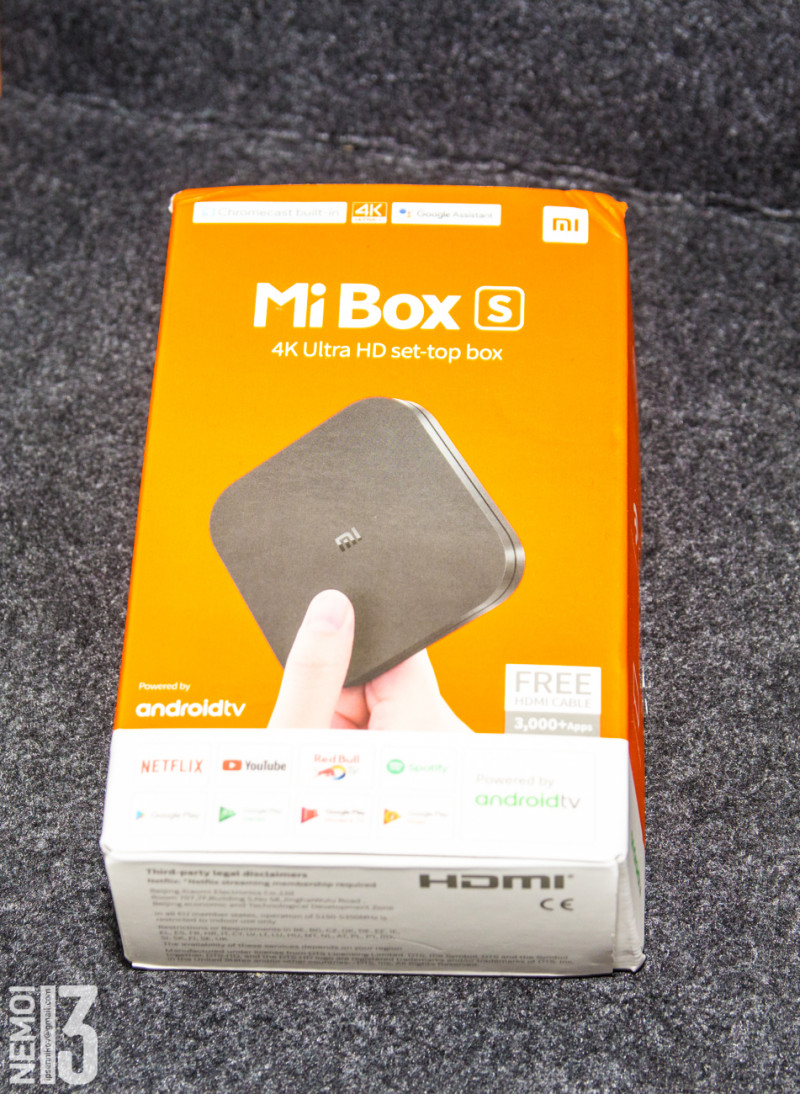
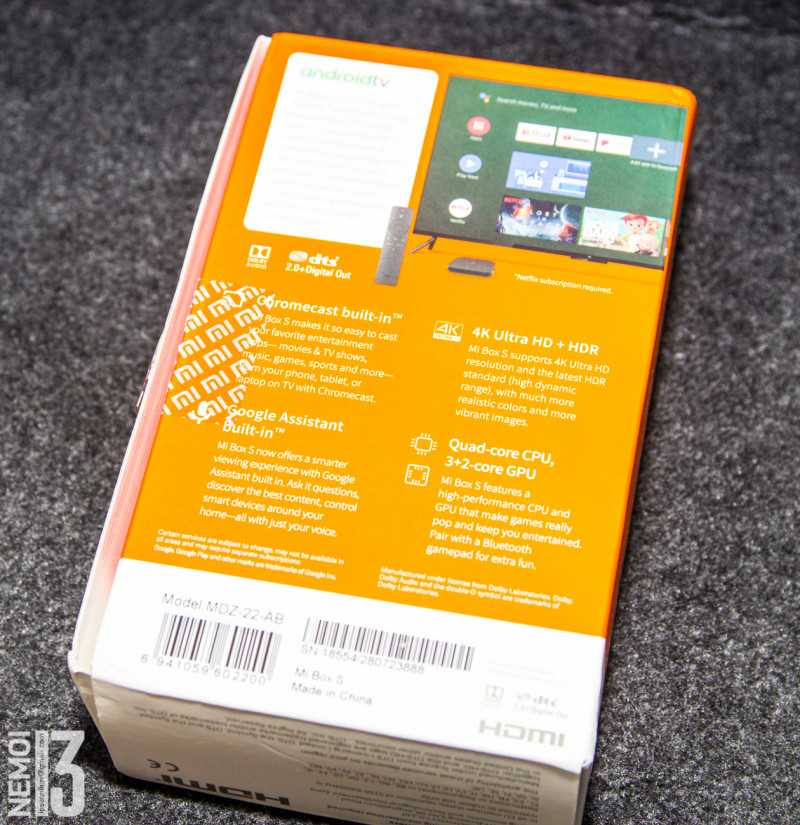
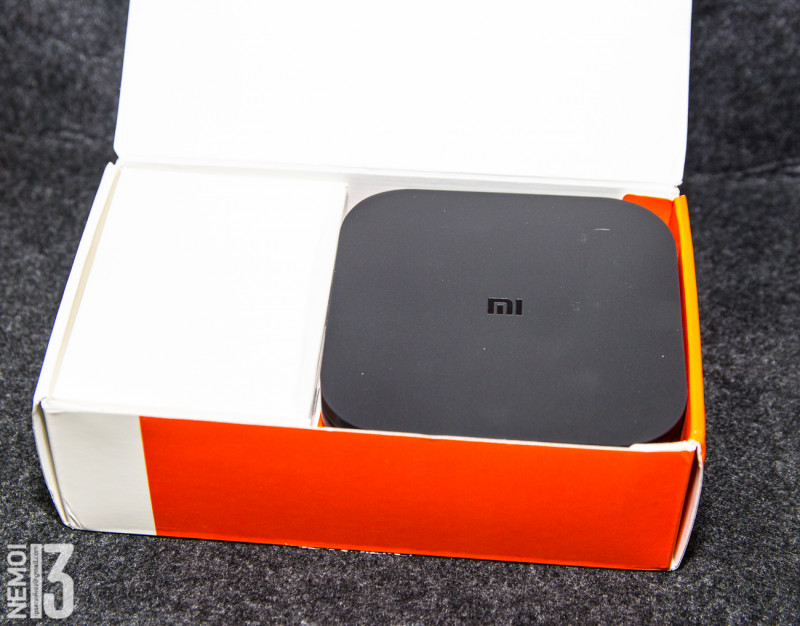
В комплекте есть почти всё что нужно для начала работы. Инструкция, шланг HDMI, блок питания с европейской вилкой, пульт и сам тв-бокс:
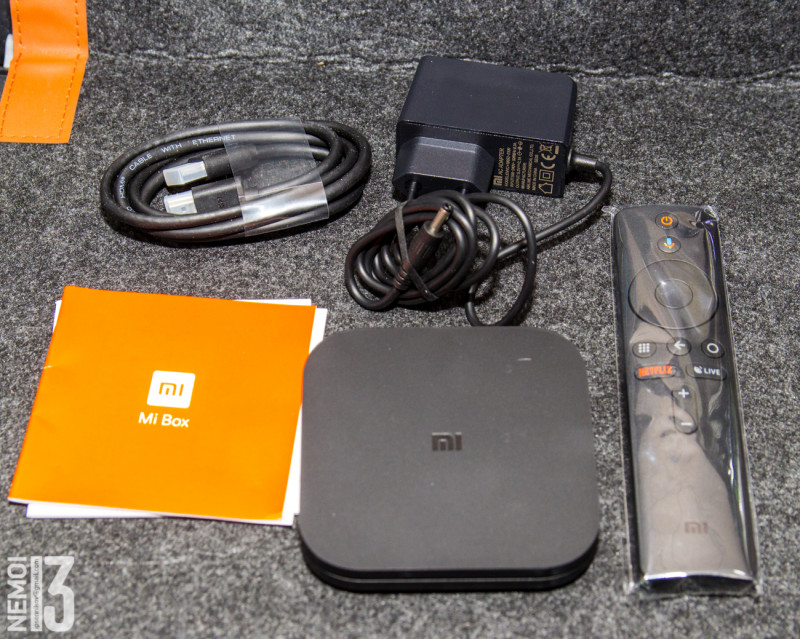
Нужно только добавить батарейки в пульт, и можно настраивать.
Кстати HDMI кабель в комплекте довольно неплохой:
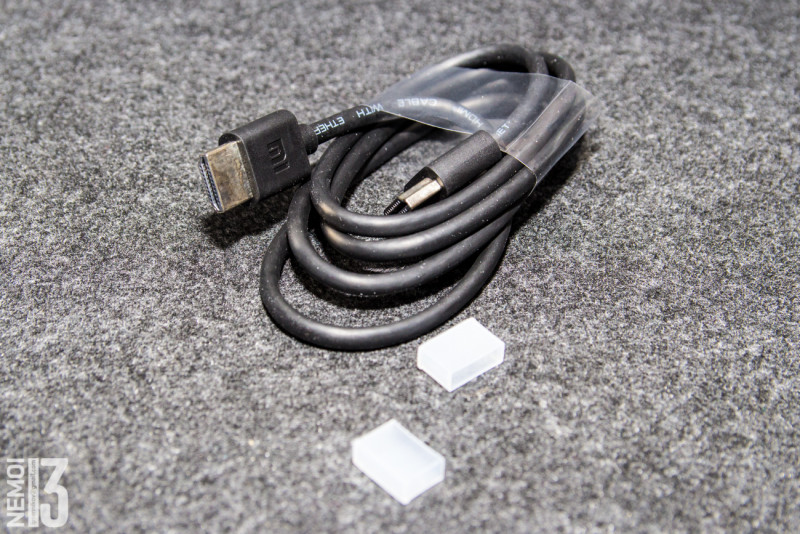
Блок питания в комплекте сразу идёт с вилкой европейского типа. Никакие переходники не нужны и это очень хорошо.
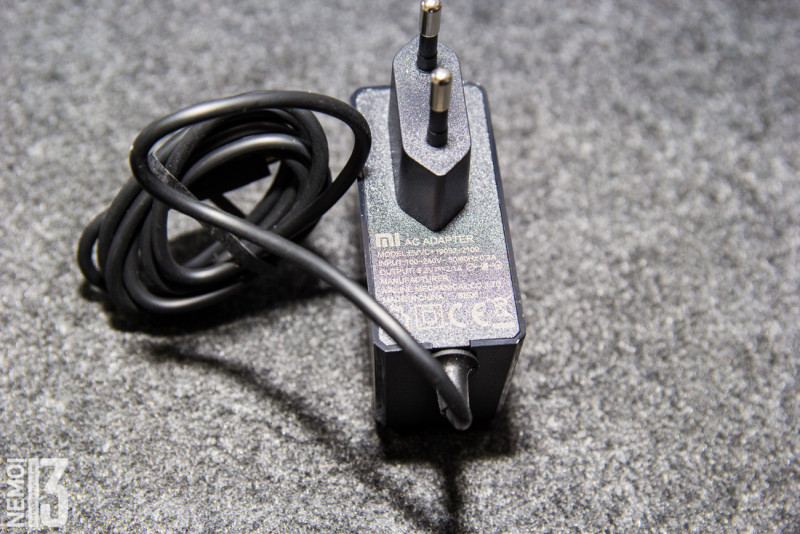
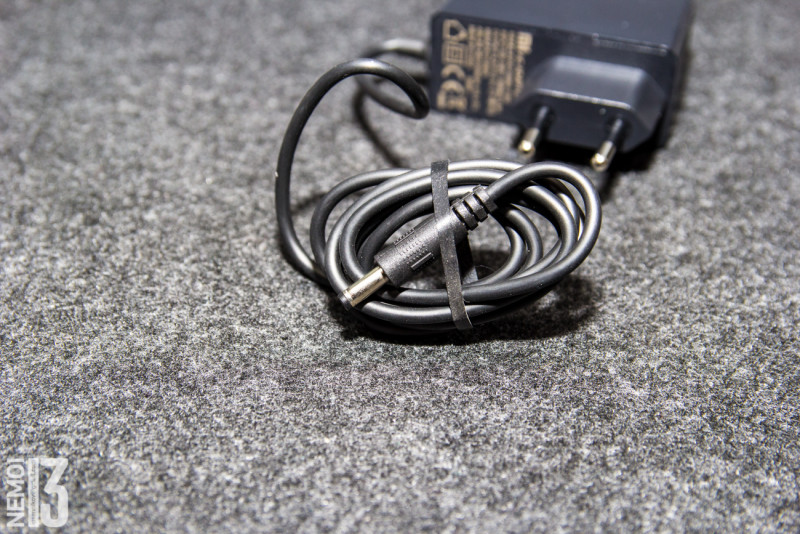
Пульт в комплекте работает не через ИК а по Bluetooth. На пульте расположены кнопка включения, кнопка голосового поиска, джойстик, кнопки «приложения» «Домой» «Назад», кнопки управления громкости и две отдельных кнопки для вызова приложения Netflix и запуска приложения Live. К большому сожалению кнопки не переназначаются.
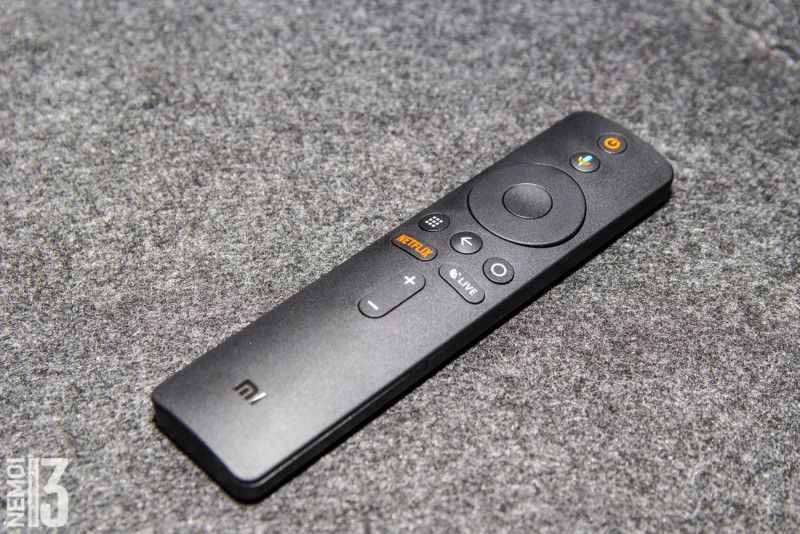
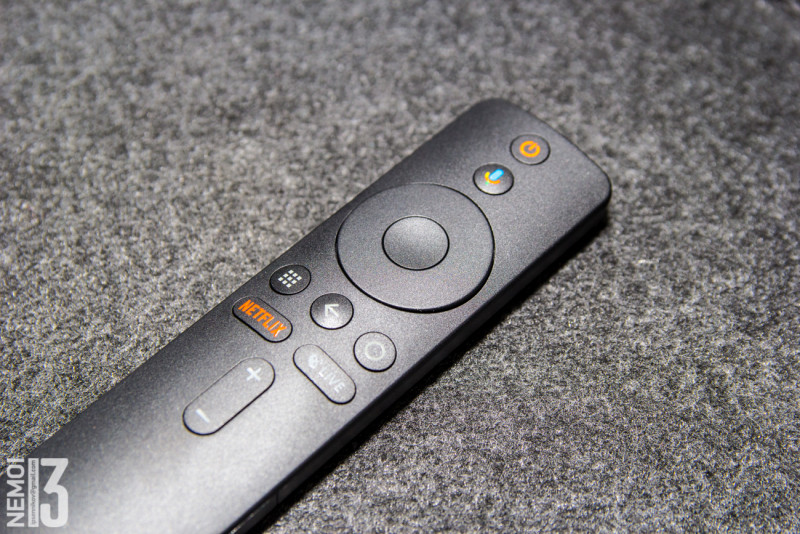
Работает пульт от двух ААА батареек
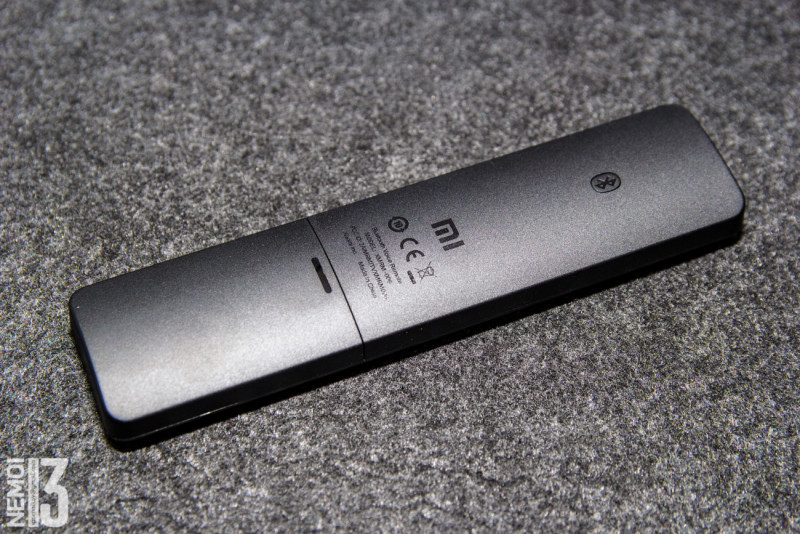
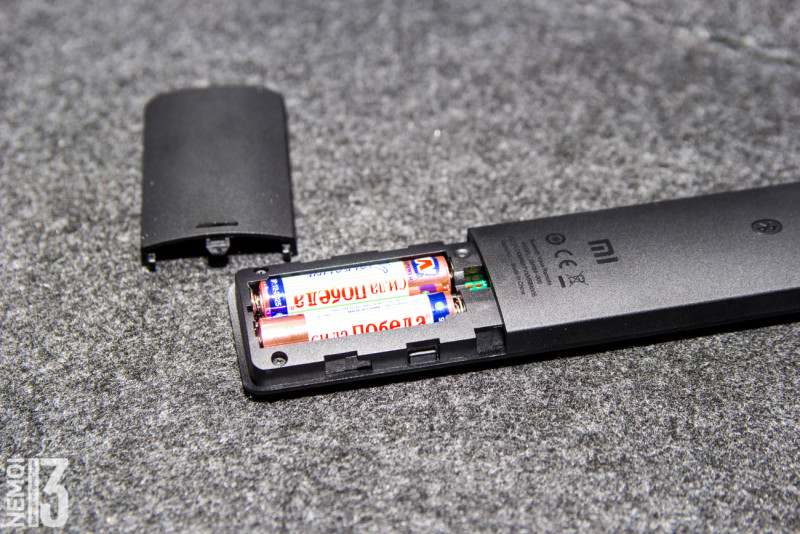
В руках пульт лежит достаточно удобно. Кнопки нажимаются чётко. Учитывая, что пульт работает по Bluetooth, проблем с управлением не возникает.
Теперь о самом тв-боксе. Он представляет собой небольшую коробочку из пластика:
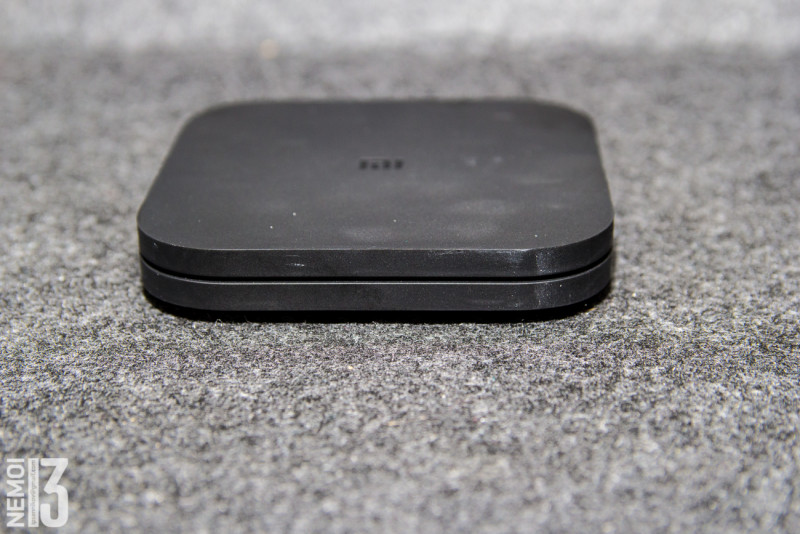
Покрытие матовое, и поэтому нет проблем с отпечатками и пылью.
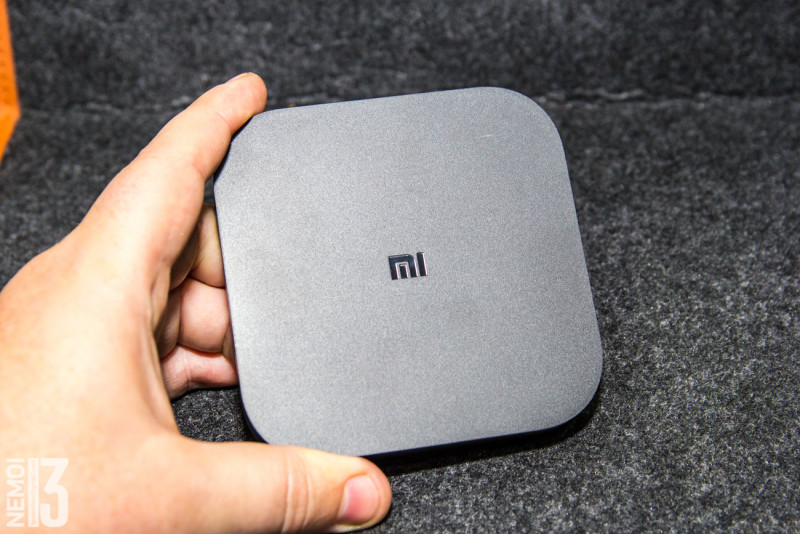
Боковые грани полностью пустые:
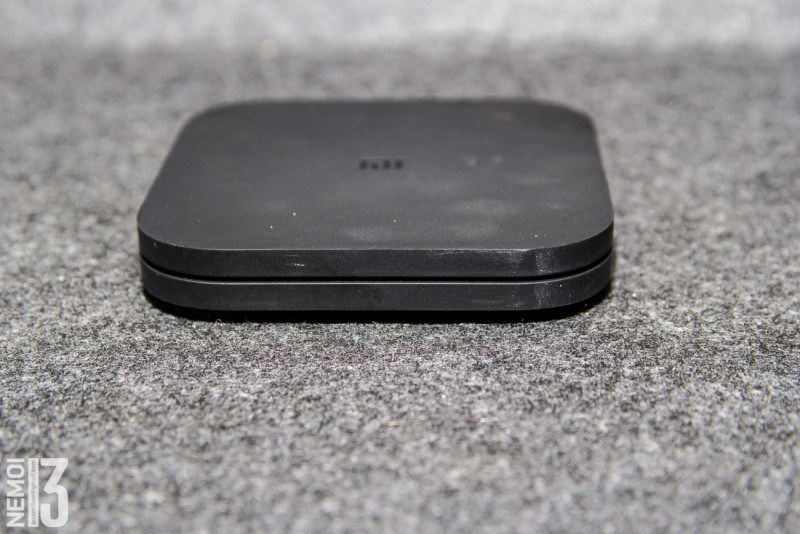
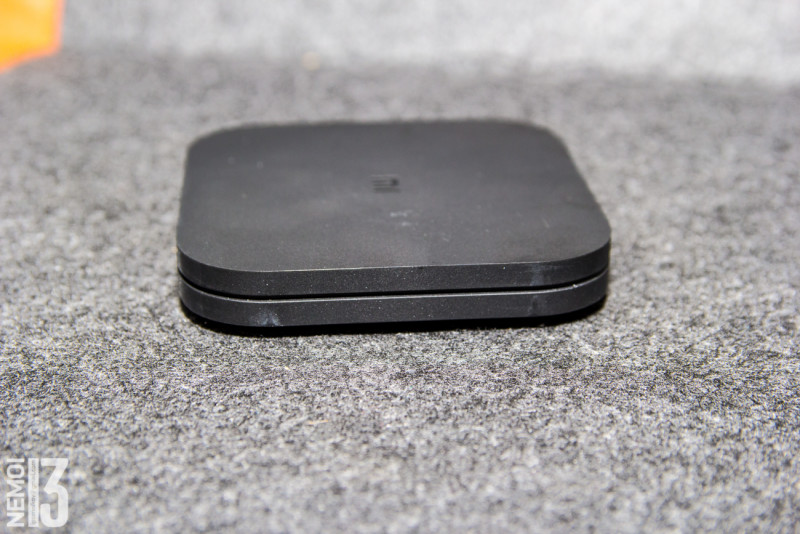
На заднем торце расположены разъём AUX совмещенный с оптикой, HDMI разъём, порт USB (всего один, и это боль) и порт подключения БП:
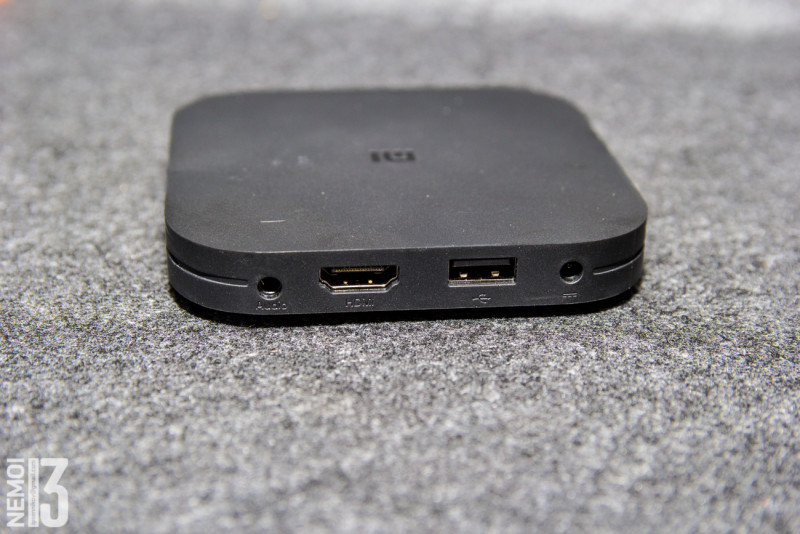
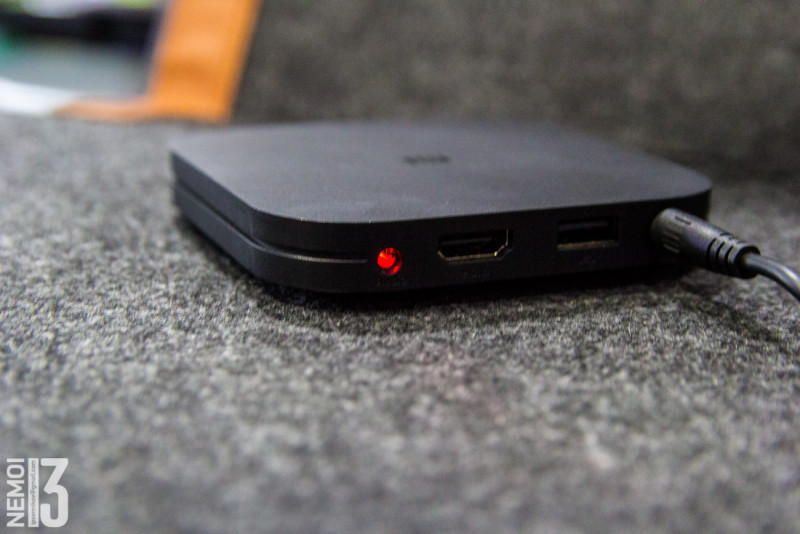
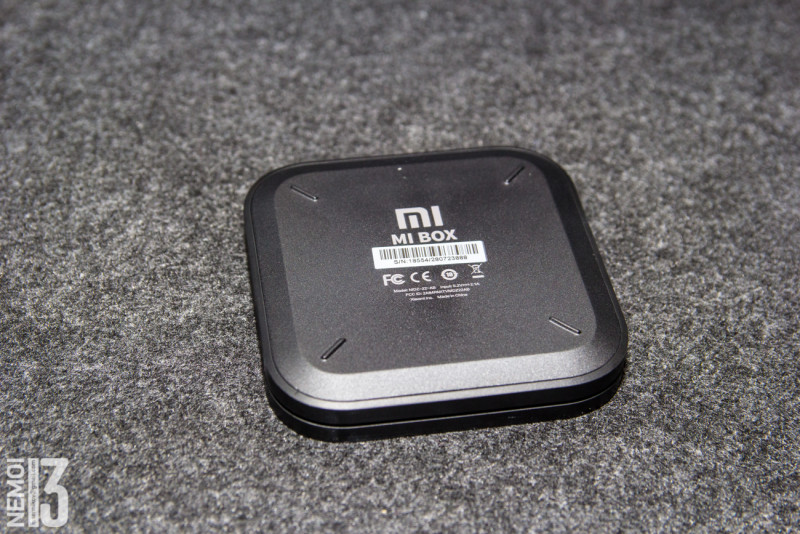
Снизу имеются ножки и информация о модели:
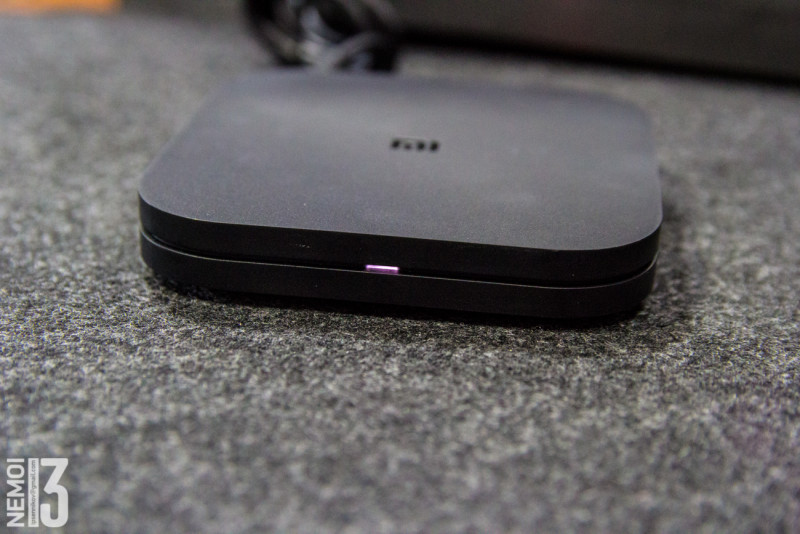
Спереди имеется неяркий светодиод, который горит белым цветом во время работы, и никак не горит, когда тв-бокс выключен или спит:
В целом тв-бокс собран очень хорошо. Выглядит приятно, очень компактный и на удивление тяжелый. Хотя он может иметь любую форму, так как у большинства людей эти твбоксы стоят за телевизором.
Теперь о работе.
При первом включении твбокс просит подключить пульт, затем выбираем язык и проходим привычную настройку сравнимую с большинством устройств Google. При желании можно сразу подключить телефон в качестве пульта, и заодно в этих же шагах добавится возможность войти в свой google аккаунт
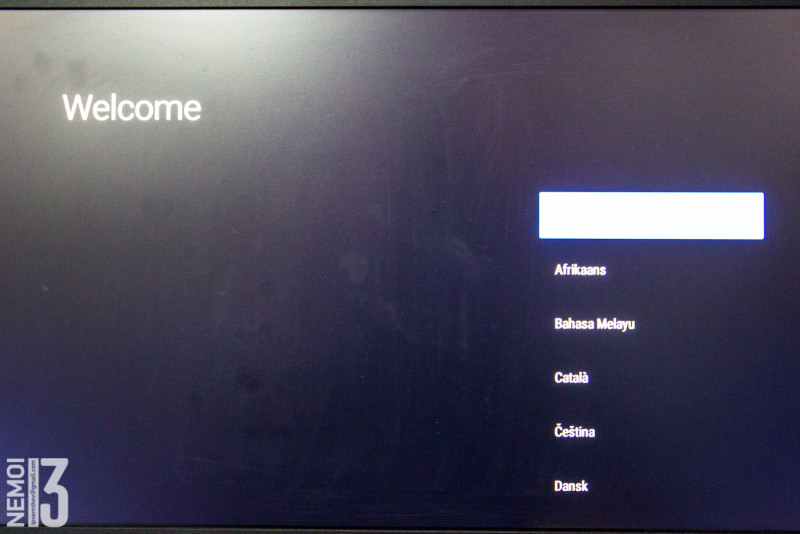
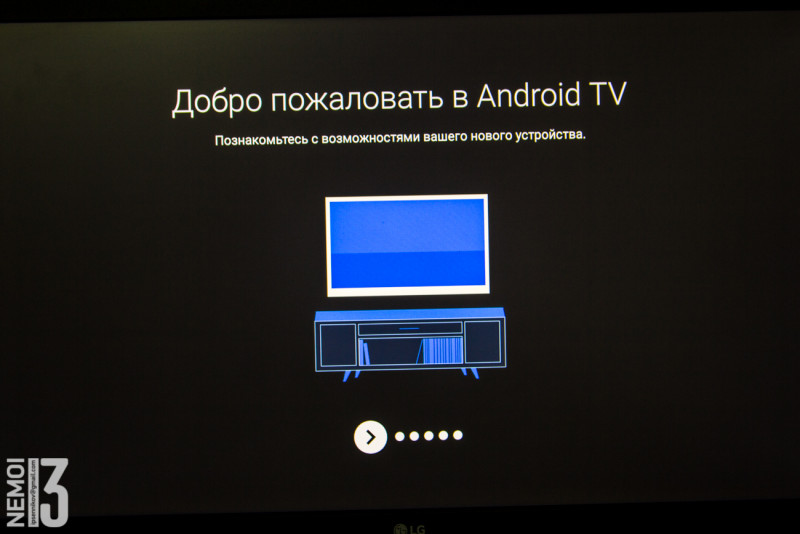
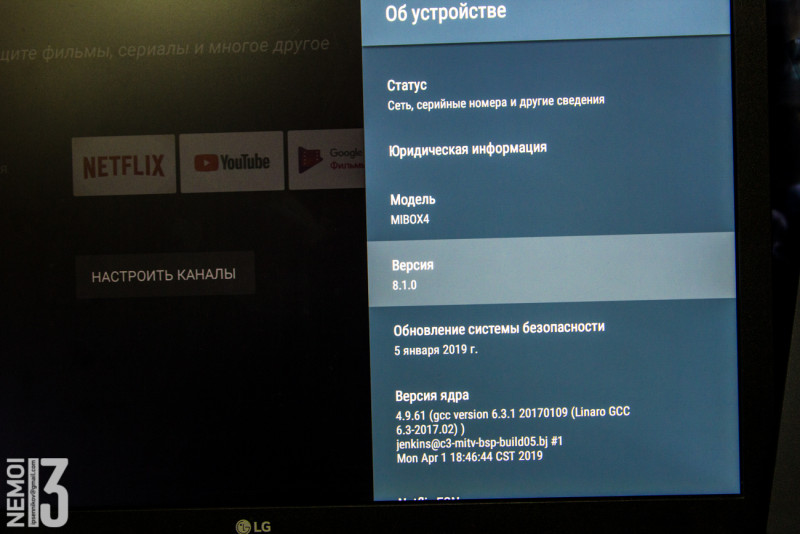
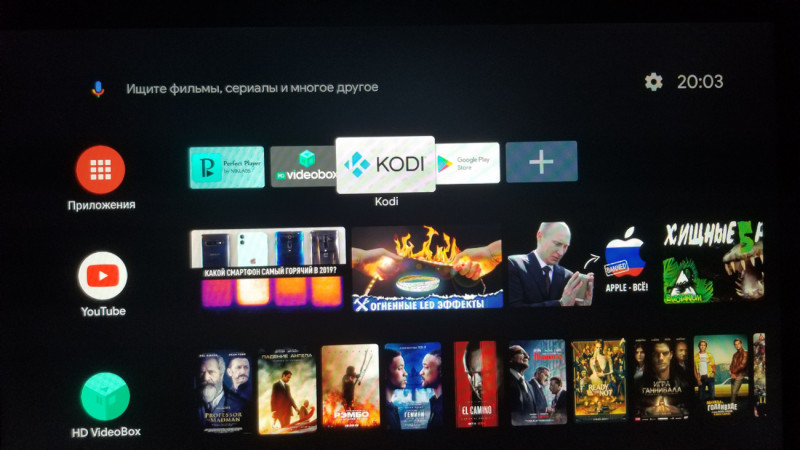
Первичную настройку прошли, а вот дальше уже попадаем в основной интерфейс. И тут можно увидеть, что он отличается от других твбоксов на голом андроиде с разными ланчерами. Тут у нас Android TV (версия 9 на момент написания обзора)
Сразу прошу прощения за качество скриншотов. К сожалению, я не нашел как без танцев с бубном поставить программу скриншотер на Android TV. Поэтому пришлось просто фотографировать экран телевизора, чтобы хоть как-то показать что да как настраивается.
Рабочий стол выглядит вот так:
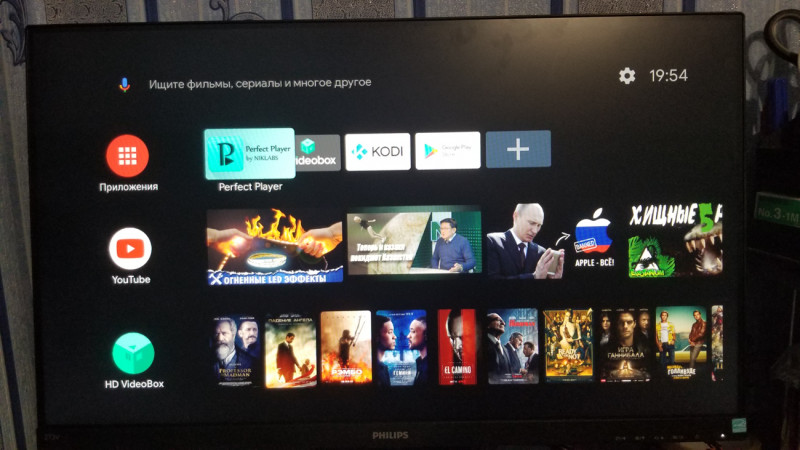
Меню с программами:
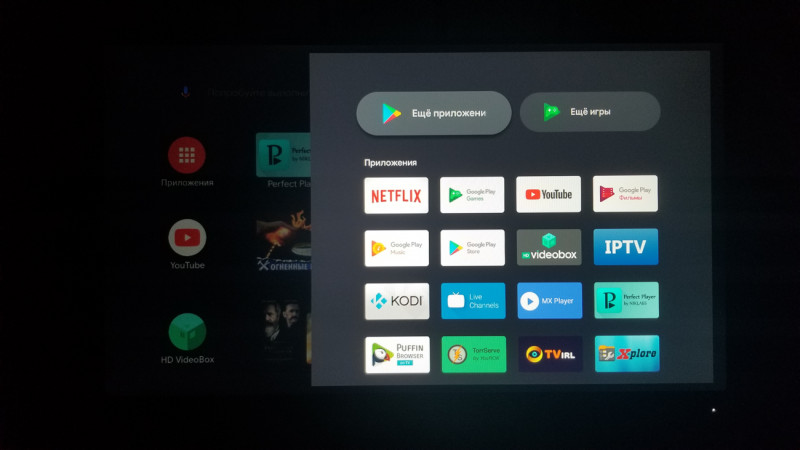
При входе в маркет можно увидеть, что большинства привычных нам программ нет. Так как тут есть программы, которые имеют оптимизацию под интерфейс Android TV.
Поэтому много чего вот так сразу и не поставить. Вот тут-то и начинается мой гайд.
С чего начать и как настроить Mi Box S на Android TV.
Начнем с того, что нам нужно как-то закинуть файлы на приставку. Тут есть два способа:
1. Скачать все файлы .apk на пк, закинуть на флэшку, устанавливать с флэшки.
2. Скачать все файлы .apk на пк, запустить на приставке файловый сервер, закинуть файлы через домашнюю сеть без возни с флэшкой.
Я выбрал второй вариант, тем более что и в первом и втором нам нужно будет использовать файловый менеджер. И выбор тут на самом деле не очень большой. Поэтому самая первая и нужная программа с Google play это файловый менеджер X-Plore. Он нам понадобится еще не раз.
Качаем и устанавливаем.
Запускаем, видим файловую систему приставки, заодно запускаем сервер Wi-FI
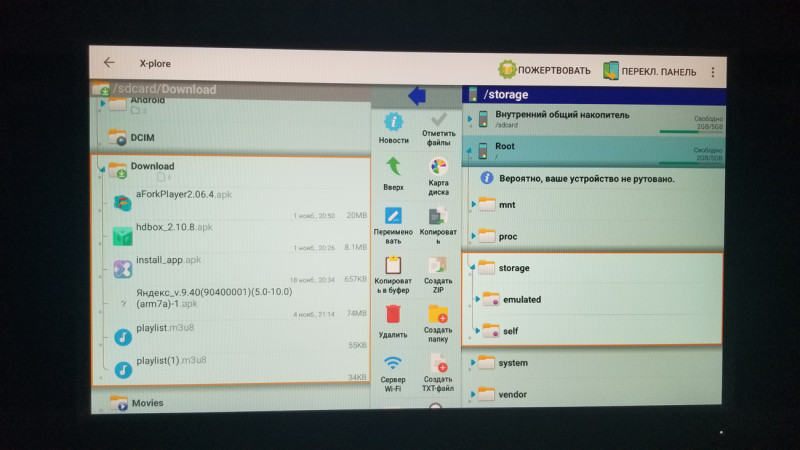
Теперь мы можем на компьютере набрать в браузере адрес 192.168.1.5:1111 попасть в файловую систему тв бокса. Ну и закинуть туда всё что нужно.
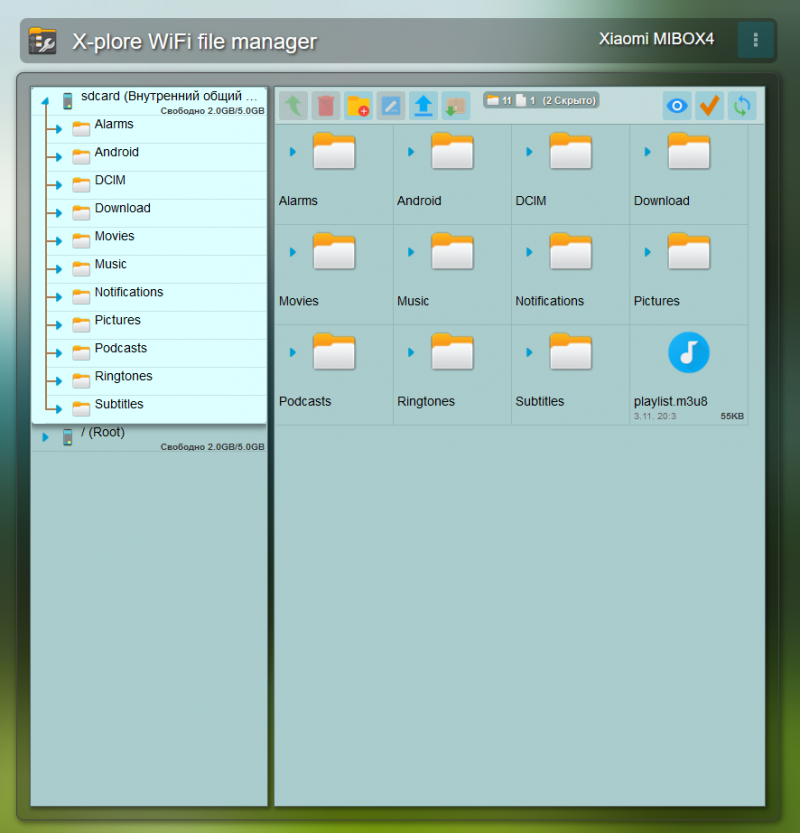
Отлично.
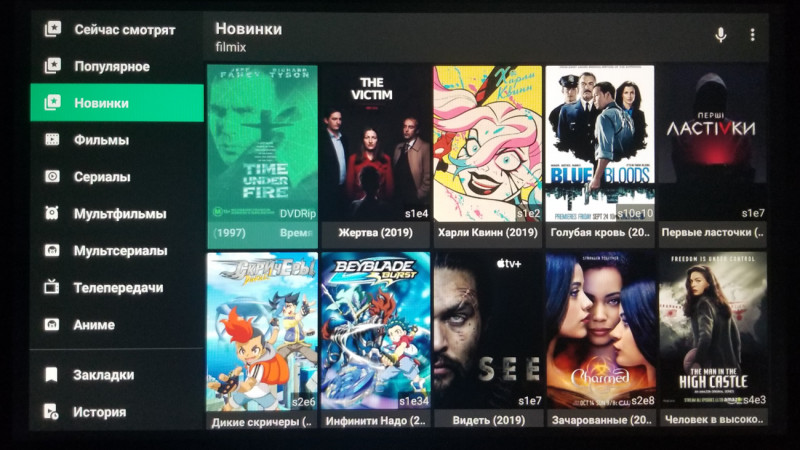
Теперь можно подумать и о контенте. В первую очередь это все современные сериалы и фильмы. Я обычно смотрю их через программу HDVideoBox.
Так как эта программа является бесплатным онлайн кинотеатром каталогизатором, в Google Play ее нет и явно не будет. Поэтому за последней версией программы идём на 4PDA.
Качаем apk файл, закидываем через X-plore на приставку, там через этот же X-plore устанавливаем.
Получаем:
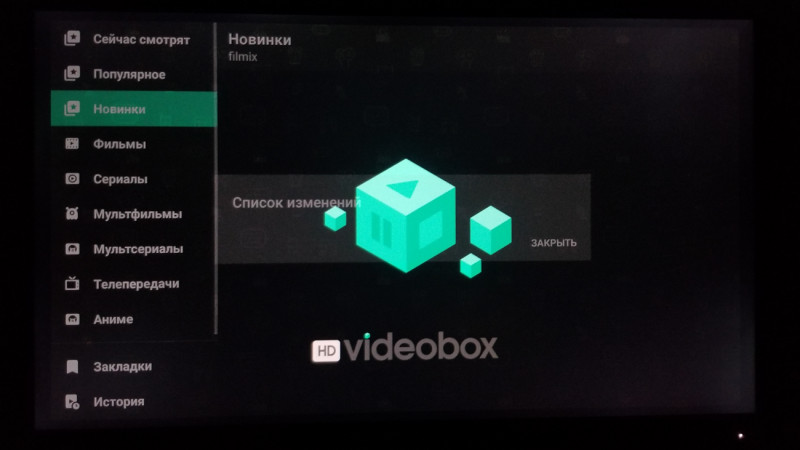
Здесь можно смотреть как фильмы, так и сериалы. Перед использованием еще нужно поставить с Google play проигрыватель. В моем случае это всегда MX Player. Считаю его самым безглючным и стабильным плеером.
Ну а в самом HDVideobox в настройках выбираем этот плеер как по умолчанию, там же советую выставить «включать следующую серию» для просмотра сериалов и «спрашивать качество» чтобы можно было выбирать в каком качестве хотим смотреть видео.
Всё, у нас уже есть что смотреть.
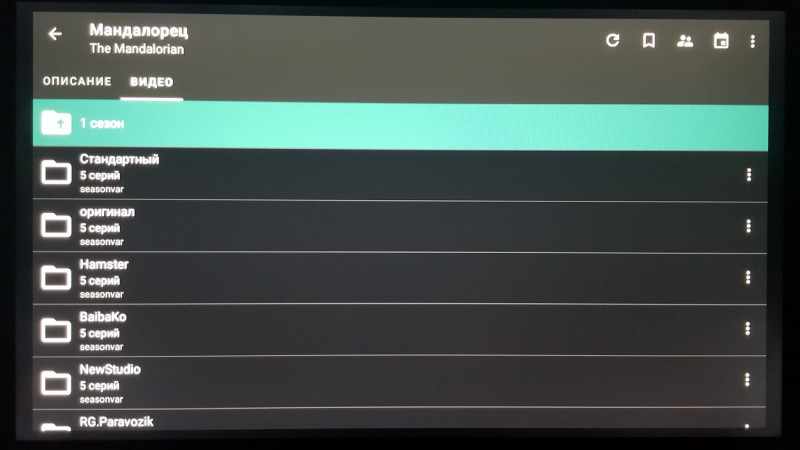
Чаще всего у любого фильма или сериала есть куча источников на выбор
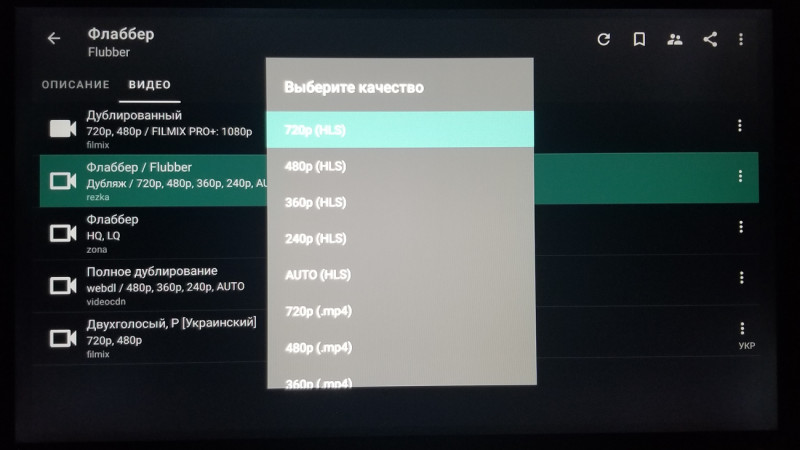
Также можно выбрать любое качество, от совсем низкого для тех, у кого интернет совсем слабый, до вполне приличных 720 и 1080р для тех, у кого скорость интернета это позволяет.
Что касается самого воспроизведения, то тут никаких проблем. Все фильмы открываются быстро, идут почти без лагов. У меня лишь иногда вечером наблюдаются зависания, когда у самого провайдера проседает скорость из-за нагрузки. Но в целом всё идет быстро и плавно.
Итак. У нас теперь есть фильмы и сериалы. Но иногда хочется посмотреть просто телевидение. Дискавери там всякие да стс с нтв и иже с ними. Что делать? А вот тут я много экспериментировал, качал разные плэйлисты, само обновляемые, пиратские, из закрытых и открытых источников и т.д. Но в итоге пришел к тому, к чему приходят и сотни других людей. А точнее к платным листам от ЭдемТВ.
Всего за 1 доллар в месяц получаем более 400 каналов, в том числе и в HD разрешении. Думаю, что это вполне адекватная цена, особенно если сравнить с нашими местными провайдерами поставщиками цифрового телевидения.
Идем на сайт edemtv.me и регистрируемся. После регистрации закидываем на баланс в личном кабинете любую нужную сумму и проходим нехитрую пошаговую настройку, в конце которой получаем либо ссылку на плэйлист, либо сам плэйлист в формате m3u8.
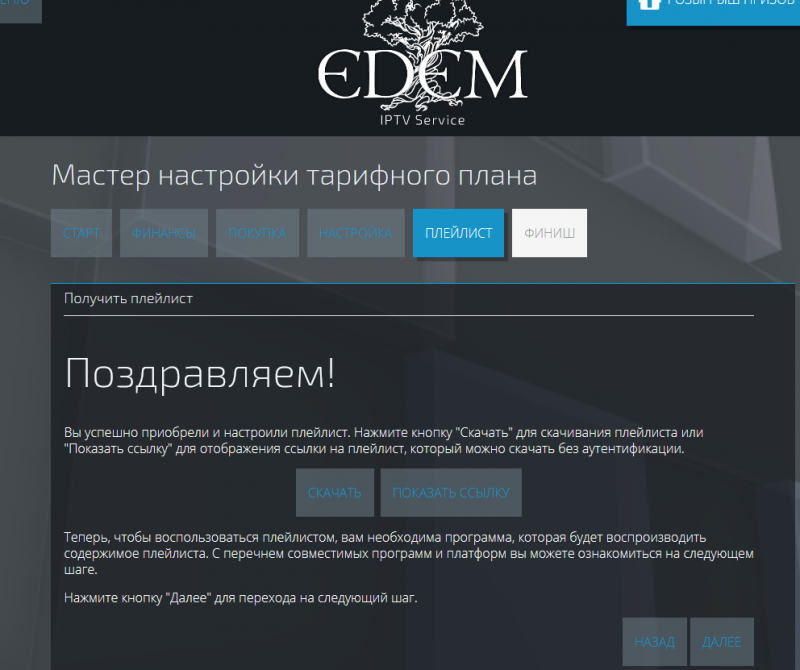
Теперь у нас есть плэйлист. Но надо его как-то удобно смотреть. Я для себя выбрал программу PerfectPlayer. Качал ее опять же с 4PDA. Как закинуть на твбокс и установить вы уже знаете. Заодно тем же способом закидываем файл плейлиста с iptv. В PerfectPlayer заходим в настройки, указываем путь к плэйлисту:
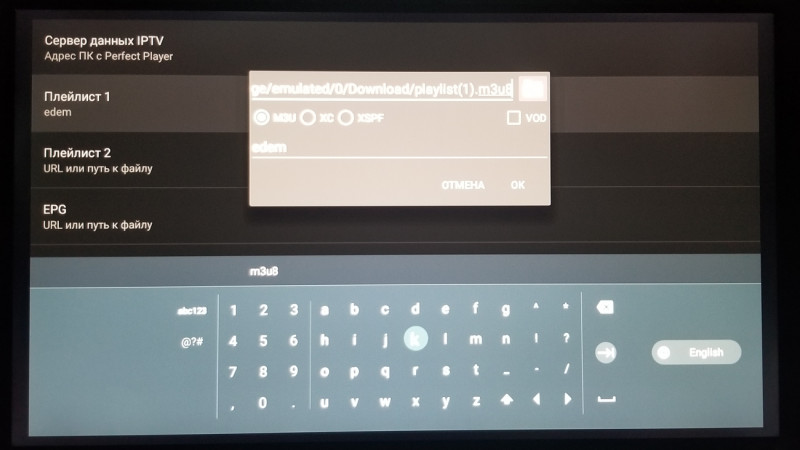
И получаем большое количество разнообразных каналов:
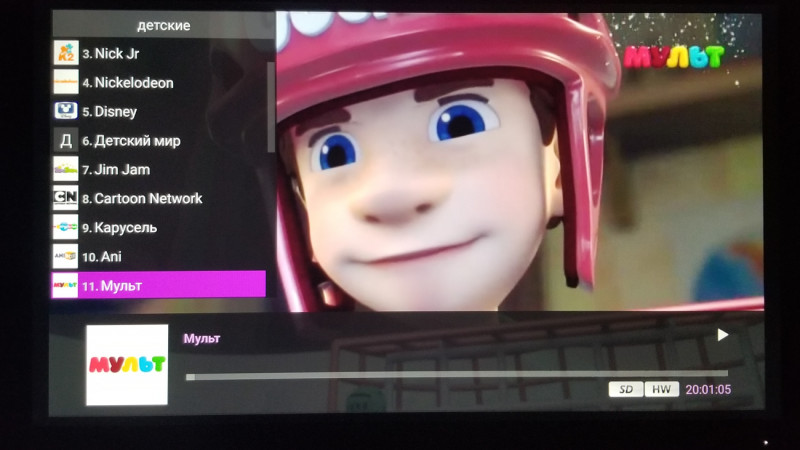
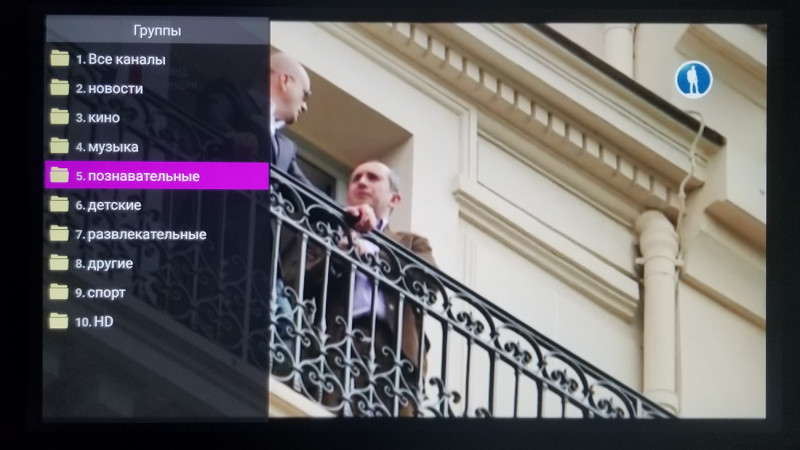
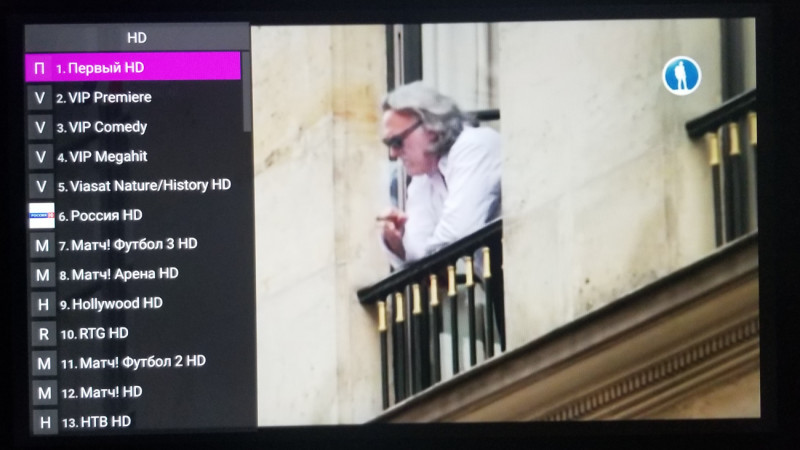
Переключение между каналами с пульта очень удобное. Сам процесс переключения достаточно быстрый. Конечно не такой быстрый как у аналогового телевидения, но и не такой чтобы сидеть и ждать ну когда же оно включится:

Ну в общем теперь есть еще и телевидение.
То есть уже всегда есть выбор, хотим, смотрим сериалы и фильмы. Хотим тв, включаем perfectplayer и смотрим тв.
Не хотим ни то, ни другое, в твбоксе есть родной клиент YouTube
Клиент оптимизирован под AndroidTV, удобно управляется с пульта.
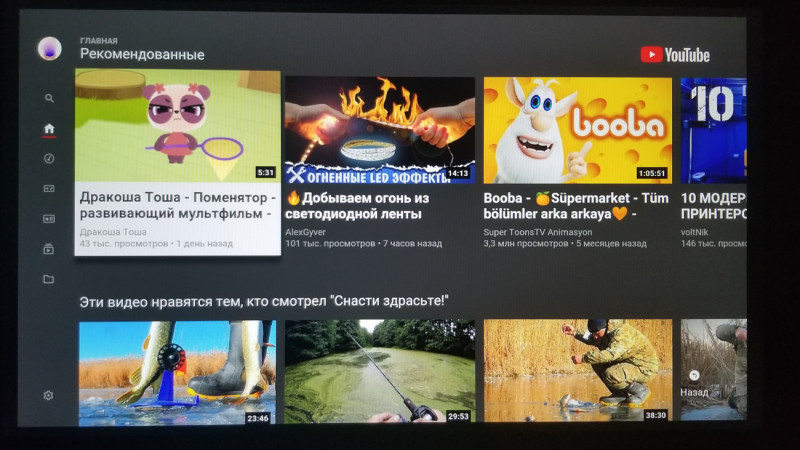
Есть синхронизация с аккаунтом через гугл, поэтому тут также работают все рекомендации, есть подписка на свои каналы и т.д. К тому же на телевизор можно посылать видео с ютуб клиента на телефоне, и через него же управлять. Что очень удобно.
Чем мне еще нравится Android TV, так это наличием голосового поиска. Я пока сам не попробовал, не думал, что это чертовски удобно. Нажимаем кнопку с микрофоном на пульте, и просто говорим, что нам нужно. Например, если спросить о погоде, появится окошко с погодой:
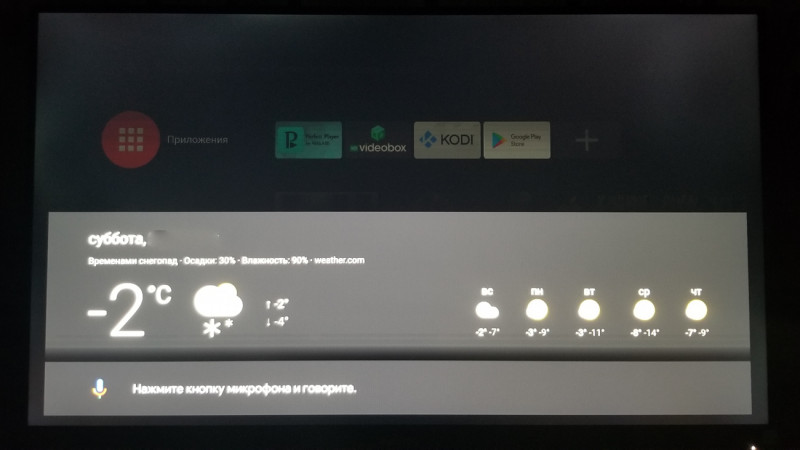
А если мы хотим что-то посмотреть, то просто произносим название фильма либо сериала. Например, по запросу «Мандалорианец» сперва показаны результаты с ютуба, но, если нажать на джойстике вниз, появится ссылка на этот сериал в программе HDVideobox и его там просто открываем и смотрим. И это настолько просто и удобно, что, например, сейчас у меня нет никакого желания возвращаться на обычные приставки с голым Android без голосового поиска.
Итак. У нас на данный момент есть сериалы и фильмы, есть ютуб, есть телевидение. Есть голосовой поиск, который помогает быстро найти любой нужный контент. Что еще нужно для счастья? Ну только если еще возможность смотреть видео в еще более лучшем качестве. И вот тут нам уже понадобится медиакомбайн Kodi с плагином Elementum.
Качаем с Google Play программу Kodi.
Качаем плагин Elementum отсюда, закидываем на приставку снова через wi-fi.
Запускаем Kodi, переходим в настройки, там находим устанавливаем русский язык, потом идем в настройки дополнений, и устанавливаем скачанный и закинутый на приставку плагин. Затем идем в настройки плагинов, там настройки плагина elementum и там выбираем источники, плюс там же в платных источниках добавляем свой аккаунт от rutracker.org и других торрент сайтов. Но мне хватает одного.
Все сохраняем. теперь просто переходим в дополнения, и видим плагин elementum
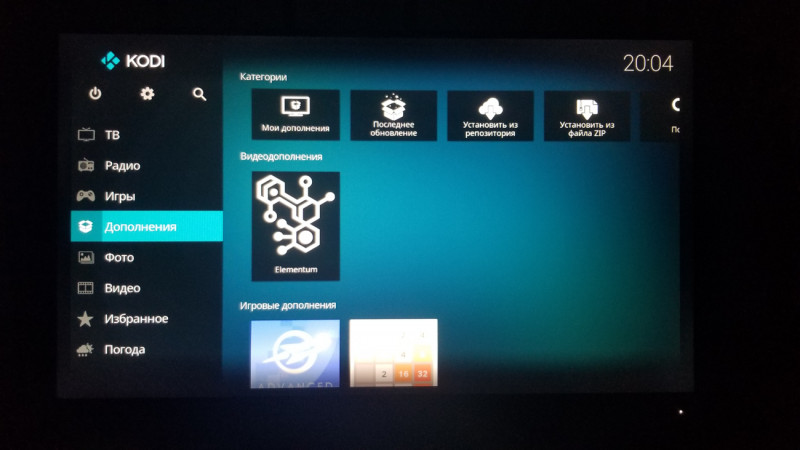
Запускаем и пользуемся:
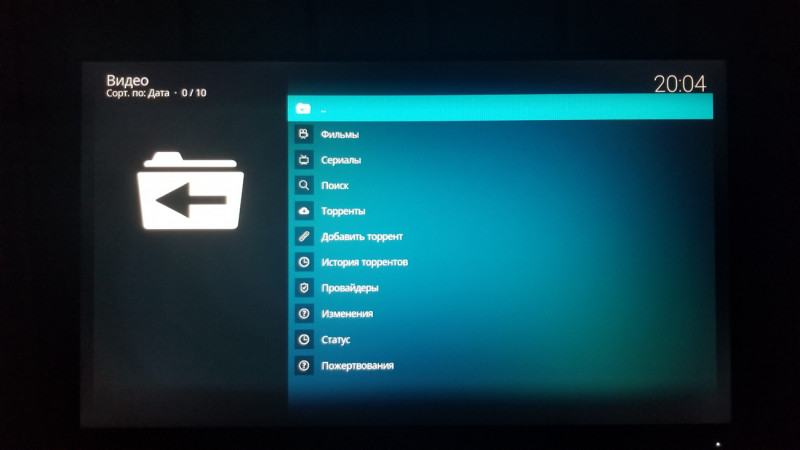
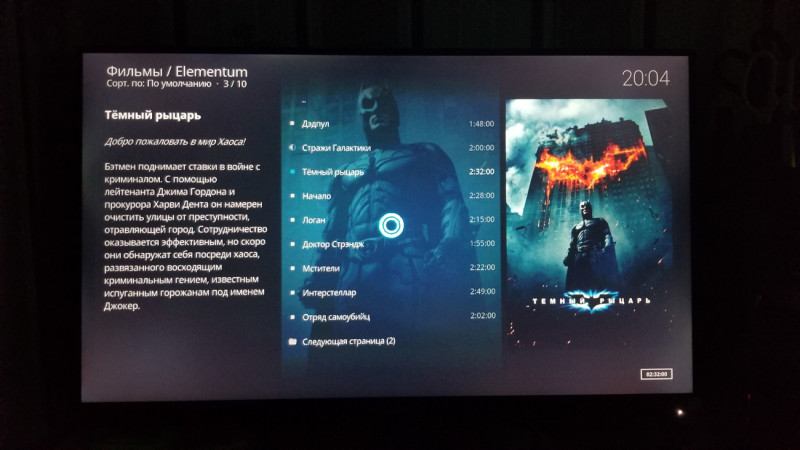
Я вот, например, выбрал в популярных запросах фильм «темный рыцарь»
Мне сразу предлагается выбрать один из кучи вариантов, с разным качеством, размером и т.д.:
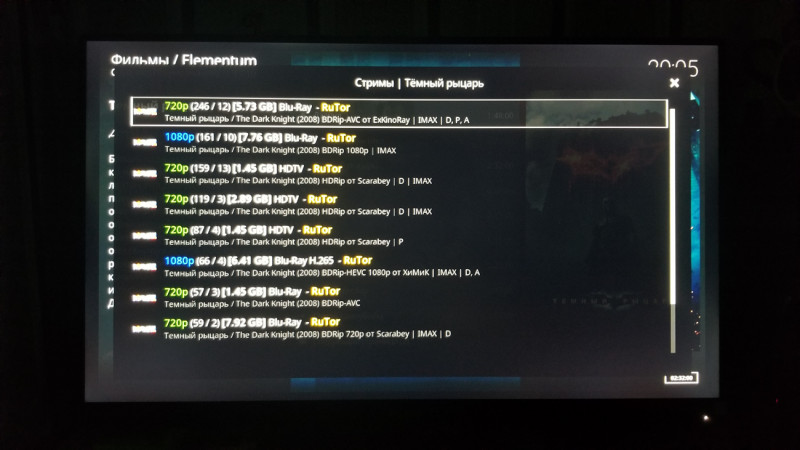
Выбираю тот который хочу, жду запуск, который длится в среднем около минуты, для подкачки первого куска файла, и начинаю смотреть фильм в отличном качестве без каких-либо тормозов

Но если честно, я редко пользуюсь связкой Kodi+Elementum потому что мне хватает возможностей HDVideobox.
И итого на данный момент мы имеем следующее:
1. HDVideoBox с любыми сериалами и фильмами
2. YouTube с любым интересным и не только контентом
3. PerfectPlayer с платным IP-листом на 400+ твканалов
4. Kodi+Elementum для просмотра фильмов с торрентов в высоком качестве.
И всё это работает без каких-либо глюков, лагов и прочего. Управляется с пульта без необходимости подключать мышку или аэромышь. Имеем голосовой поиск, который корректно распознает запросы на русском языке и выдает результаты сразу в программе где видео можно смотреть.
И всё это без особых танцев с бубном и напильнинга. Все работает хорошо, и я до сих пор не могу нарадоваться как тут всё интуитивно удобно и понятно.
Единственное чего на данный момент мне не хватает, это тв-программы в PerfectPlayer. Нужно найти EPG файлы, но я честно скажу, что вот прям с наскоку не понял где их брать и как ставить. Буду рад если кто-нибудь в комментах расскажет.
В остальном же на сегодня лично для меня этот тв-бокс оказался просто топовым. Но конечно это моё исключительно мнение. Так как мне от твбокса нужен только видеоконтент. Мне не нужны игры. Вот с играми тут всё сложнее. Так как процессор не новый, да и памяти маловато. Но те, кому нужны игры, пусть покупают другие тв-боксы. А именно для просмотра видео, я смело могу всем рекомендовать MiBox S как самый доступный твбокс на AndroidTV. Ну а как его настроить и получить кучу всего, я описал выше.
Такой вот получился обзор. Возможно где-то я упустил детали, но, если вы хоть немного дружите с техникой, повторить мой гайд у вас не составит труда. Ну и конечно я буду рад если в комментах вы расскажите о своих связках из программ. Может быть у вас будет что-то более интересное, я и с удовольствием добавлю это на свой твбокс.
На этом собственно всё. желаю всем хорошего настроения.