
Усилитель Wi-Fi сигнала — незаменимая вещь для тех, кому везде и всегда нужен качественный интернет. Его можно использовать как с фирменным роутером Xiaomi, так и с любым другим. Прямо сейчас мы расскажем и покажем, как подключить Xiaomi Mi Wi-Fi Amplifier или Mi Wi-Fi Range Extender Pro.
Сперва подключите усилитель Xiaomi к питанию и скачайте на смартфон фирменное приложение Mi Home.
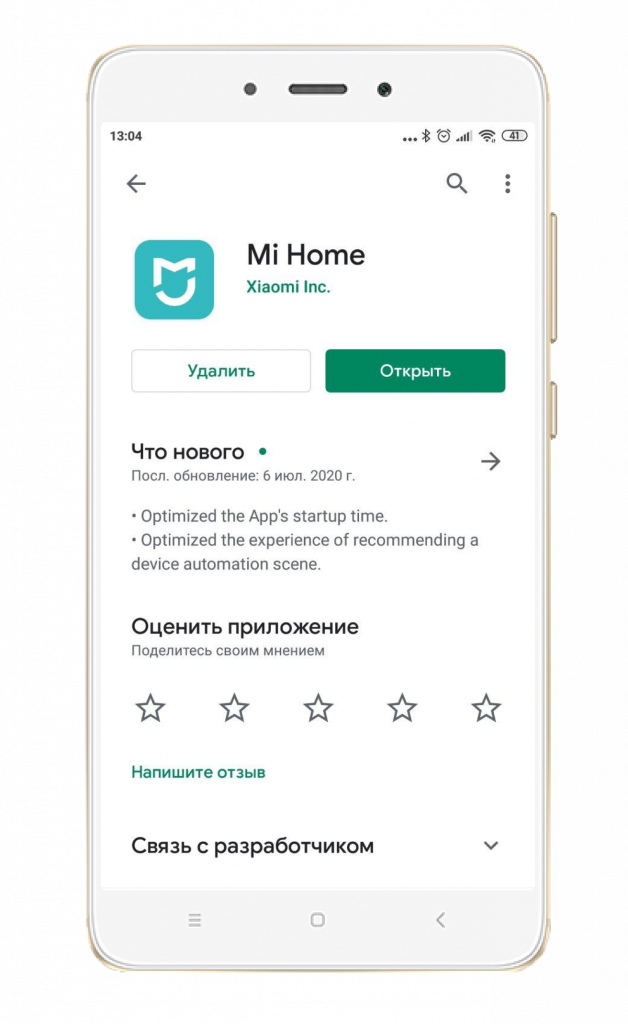
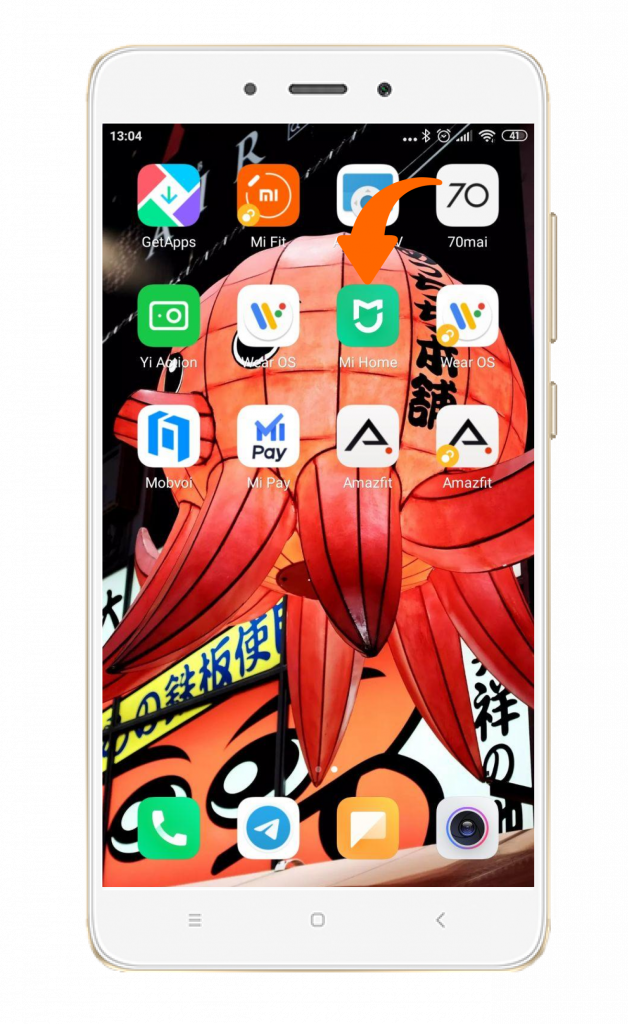
После установки запустите приложение.
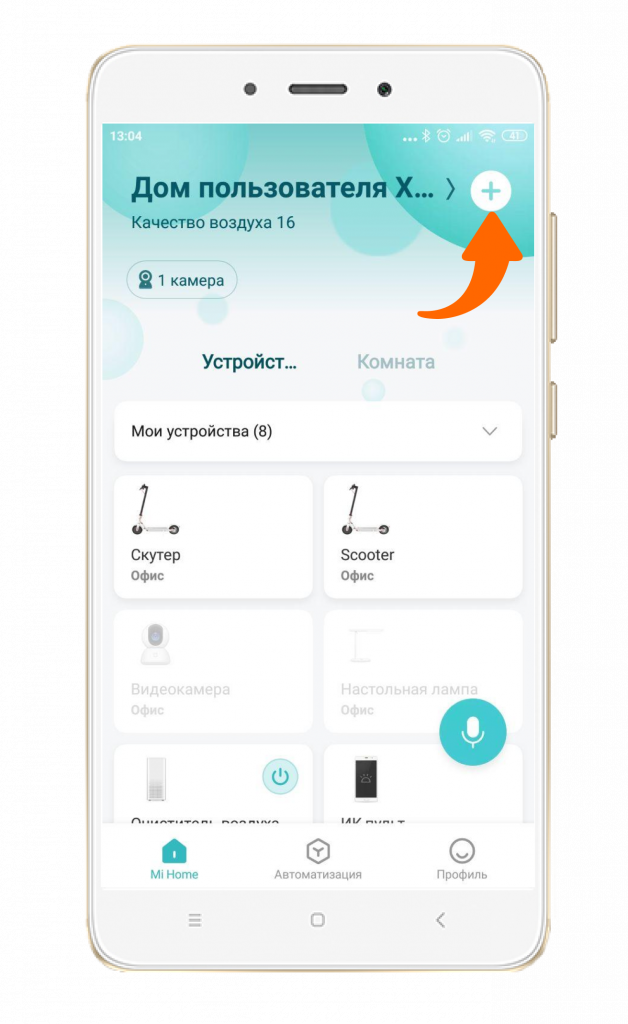
Пройдя процесс авторизации или регистрации, вы попадете на главный экран приложения. Для добавления нового устройства нажмите на «+» в правом верхнем углу.
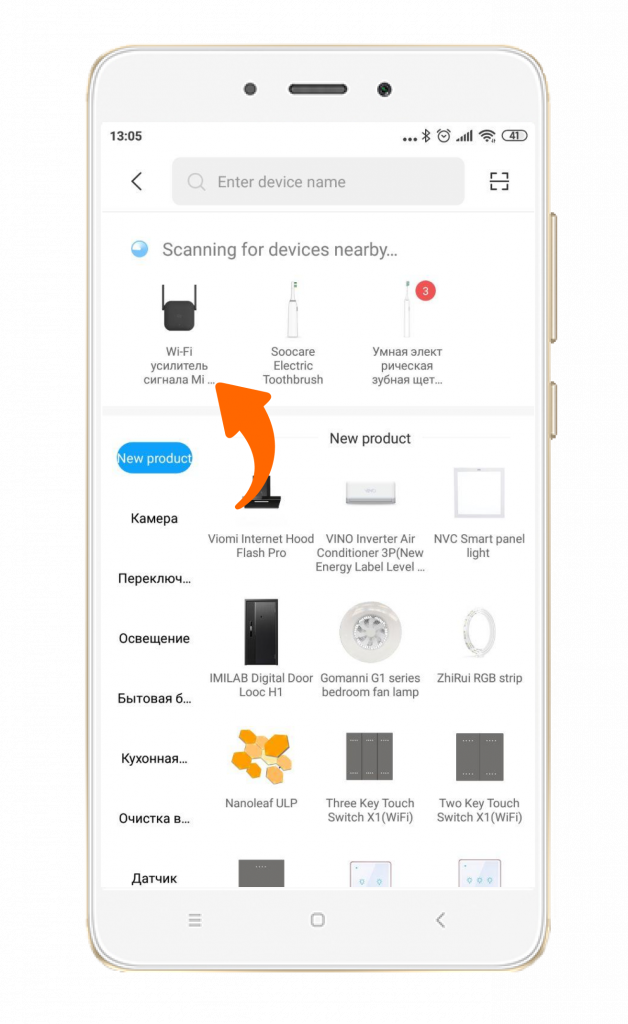
Нажмите на Mi Wi-Fi Range Extender Pro.
Выберите основную точку доступа, которую необходимо усилить, и введите от нее пароль.
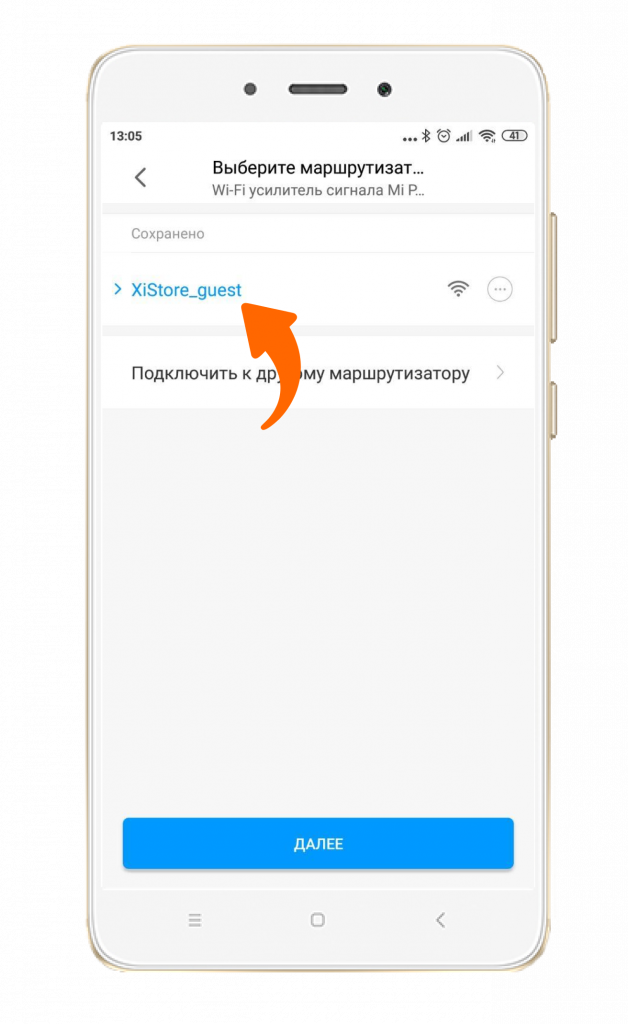
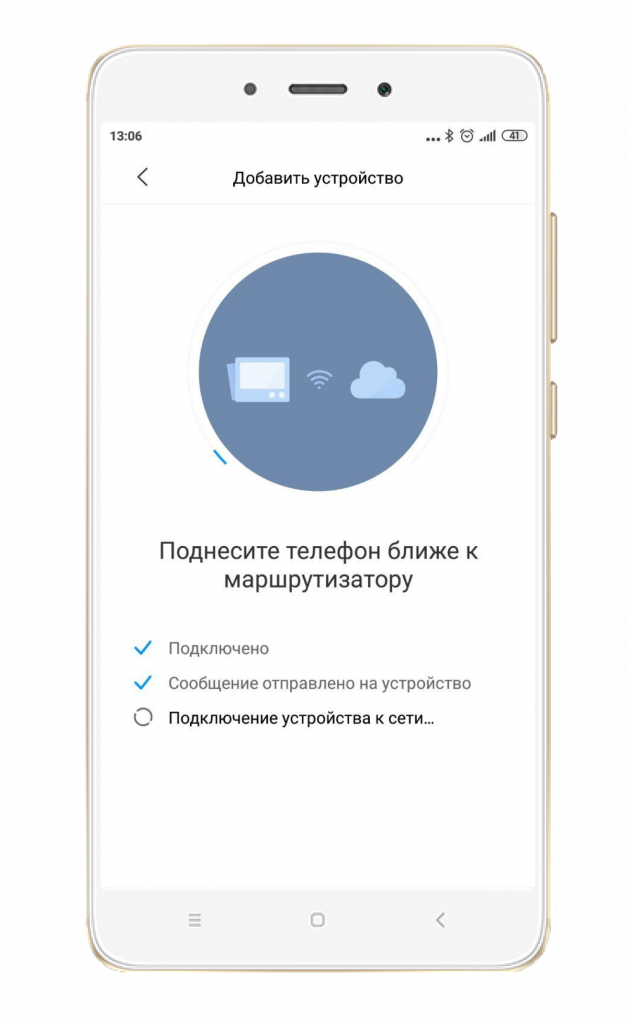
Пару секунд ожидания подключения.
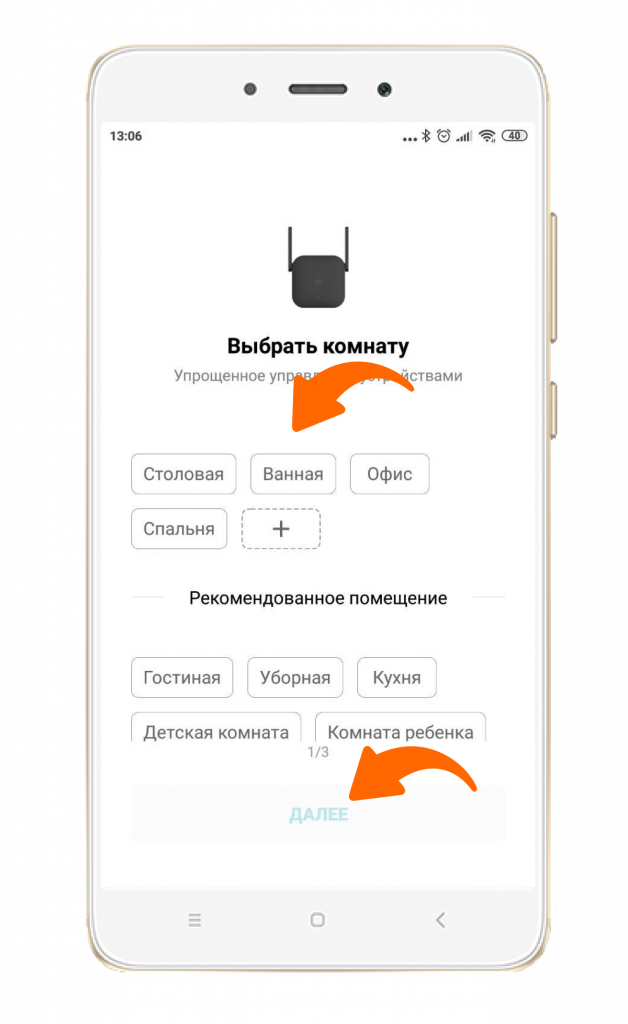
Далее укажите его расположение и дайте название.
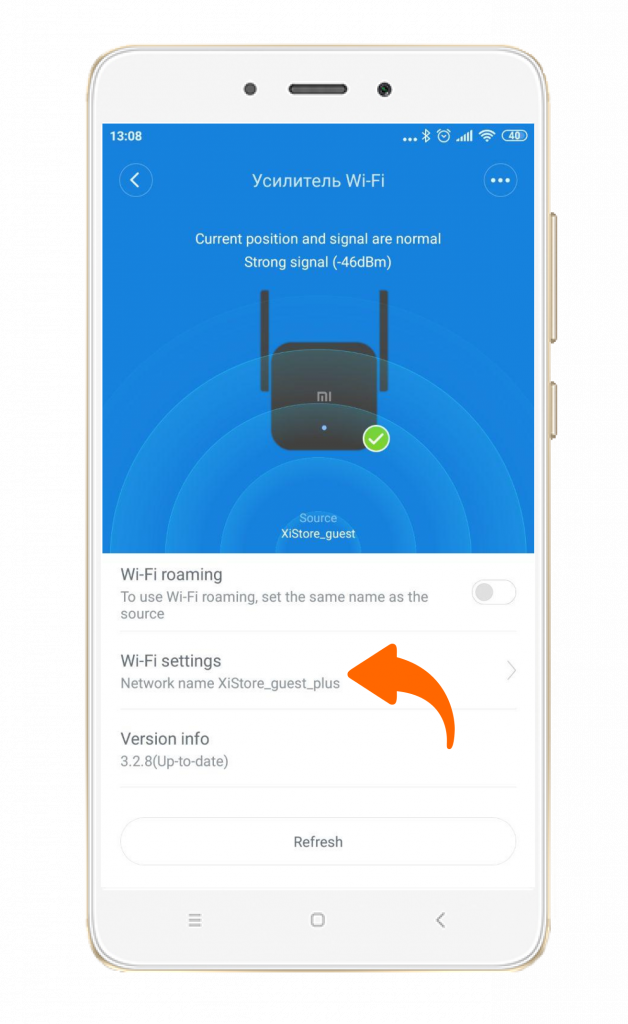
Усилитель Wi-Fi подключен и готов к работе. Гаджет Сяоми создает новую точку доступа, прибавляя к имени «_plus». Пароль для подключения такой же, как и у основной точки доступа.
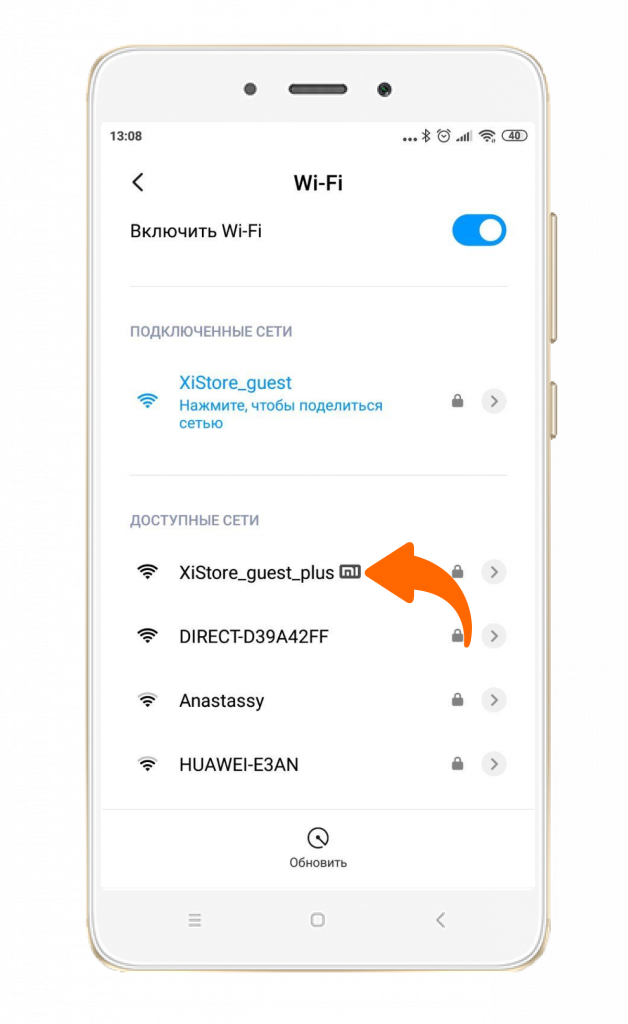
При необходимости в настройках можно изменить имя сети и пароль для подключения.
Узнавайте новое вместе с Xistore!
Не забудьте подписаться на нас в Instagram, «ВКонтакте», Telegram, Viber, «Яндекс.Дзен» и на Youtube.
Смарт-устройства Xiaomi в каталоге Xistore.
Автор:
*Эта страница была автоматически переведена с английского языка.
О продукте
Mi Wi-Fi Range Extender Pro — это устройство, предназначенное для расширения сигналов Wi-F, который уже есть в вашем доме.
| Индикатор | Синий свет всегда горит (работает нормально) |
| Мигает синий свет (обновление) | |
| Горит желтый индикатор (включен) | |
| Мигает желтый индикатор (ожидает инициализации) | |
| Мигает красный свет (сбой продукта) | |
| Отверстие для сброса | Сбросьте нажатие на отверстие более 5 секунд, чтобы восстановить заводские настройки. |
Способ установки 1
Если в вашем доме есть маршрутизатор Mi и он поддерживает функцию «MiNET» (маршрутизатор имеет кнопку «Ml» спереди или кнопку и логотип MiNET сзади), выполните следующие действия для установки:
1. Поднесите Mi Wi-Fi Range Extender Pro к маршрутизатору и подождите, пока желтый индикатор не начнет мигать после включения.
2. Нажмите кнопку MiNET на роутере и дождитесь возможности доступа.
3. Если синий индикатор Mi Wi-Fi Range Extender Pro всегда горит после успешной настройки, вы можете переместить Mi Wi-Fi Range Extender Pro в другое положение без других операций.
Способ установки 2
Если у вас дома нет маршрутизатора Mi, поддерживающего «MiNET», выполните следующие действия, чтобы установить его:
1. Поднесите Mi Wi-Fi Range Extender Pro близко к маршрутизатору и подождите, пока желтый индикатор не начнет мигать после включения.
2. Перейдите в «Mi store» или «Apple Store» и скачайте приложение Mi Home, откройте приложение Mi Home, действуйте, следуя инструкциям, или нажмите «+», чтобы добавить Mi Wi-Fi Range Extender Pro и работать в соответствии с подсказками.
3. После успешной настройки синий свет Mi Wi-Fi Range Extender Pro всегда будет гореть, и Mi Wi-Fi Range Extender Pro можно будет переместить в другое положение без повторной операции.
Вопросы и ответы
1. Как Mi Wi-Fi Range Extender Pro усиливаем беспроводной сигнал?
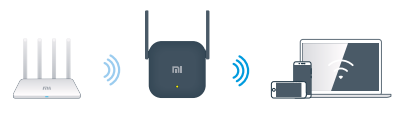
Целью использования усилителя является усиление существующего беспроводного сигнала, поэтому перед его настройкой необходимо знать, какой сигнал вы хотите усилить, и пароль беспроводной сети для этого сигнала. Усилитель работает как реле. Основной маршрутизатор — это первый бегун, усилитель — второй бегун, сигнал Wi-Fi — эта эстафеты, а мобильный телефон, компьютер и другие устройства — конечная точка. Первый и второй бегуны несут эстафету до финиша, бегая взад и вперед, чтобы сигнал Wi-Fi мог быть передан в отдаленный пункт назначения. Чем больше спортсменов участвует в эстафете, тем дальше распространяется сигнал WiFi.
2. Как управлять Mi Wi-Fi Range Extender Pro?
Если усилитель используется с маршрутизатором Mi, им можно управлять и настраивать через приложение Mi WiFi; если он не оснащен маршрутизатором Mi, им можно управлять и настраивать его через приложение Mi Home.
3. Что делать, если скорость сети Mi Wi-Fi Range Extender Pro замедляется после использования в течение определенного периода времени?
Если вы обнаружите, что скорость сети замедляется после использования усилителя, это может быть вызвано помехами беспроводной среды. В это время проверьте состояние усилителя через Mi WiFi или приложение Mi Home. Если сигнал подсказки плохой, рекомендуется сократить расстояние между усилителем и основным маршрутизатором и повторить попытку.
4. Что делать, если Mi Wi-Fi Range Extender Pro не можете нормально работать?
Во-первых, проверьте состояние усилителя через приложение Mi WiFi или приложение Mi Home и выполните следующие действия:
1. Если сигнал подсказки плохой, рекомендуется изменить положение усилителя и поставить его в положение, явно не заблокированное от основного маршрутизатора.
2. Если усилитель находится в автономном режиме, в это время сначала исключите, является ли сигнал Wi-Fi основного маршрутизатора ненормальным. Если проблем нет, рекомендуется выключить усилитель и перезапустить его.
3. Убедитесь, что на основном маршрутизаторе включен черный и белый список.
4. Если ничего из вышеперечисленного не может решить проблему, нажмите кнопку сброса более 5 секунд и убедитесь, что желтый индикатор всегда горит. Завершите сброс и попробуйте еще раз.
5. Как установить Mi Wi-Fi Range Extender Pro в новой среде?
Mi Wi-Fi Range Extender Pro необходимо сбросить и повторно инициализировать

-
Описание
-
Videos
Содержание: скрывать
- 1 Xiaomi R03 Mi WiFi Range Extender Pro Беспроводной маршрутизатор
- 2 информация о продукте
- 3 Руководство по использованию продукта
- 4 Об этом продукте
- 5 Установка
- Популярные вопросы
- 7 Документы
Xiaomi R03 Mi WiFi Range Extender Pro Беспроводной маршрутизатор

информация о продукте
Расширитель диапазона Wi-Fi Mi Pro
Mi Wi-Fi Range Extender Pro — это высокоэффективное устройство, предназначенное для расширения покрытия вашей домашней Wi-Fi сети. Оно работает, принимая сигнал от вашего маршрутизатора и усиливая его для покрытия удаленных или труднодоступных зон с плохим сигналом. Mi Wi-Fi Range Extender Pro поддерживает как 2.4 ГГц, так и 5 ГГц диапазоны, что обеспечивает стабильное соединение на разных частотах. Устройство совместимо с большинством современных маршрутизаторов и легко интегрируется в существующую сеть.
Компактный и стильный дизайн Mi Wi-Fi Range Extender Pro позволяет разместить его в любом месте, где необходимо улучшить сигнал Wi-Fi, не занимая лишнего пространства. Он оснащен светодиодным индикатором, который отображает текущий статус устройства с помощью различных цветов:
- Постоянный синий — устройство работает нормально, соединение установлено.
- Мигающий синий — процесс обновления или настройки.
- Постоянный желтый — устройство включено и готово к настройке.
- Мигающий желтый — устройство в процессе инициализации.
- Мигающий красный — аппаратный сбой или ошибка в работе устройства.
Для удобства управления Mi Wi-Fi Range Extender Pro можно использовать приложение Mi Wi-Fi или Mi Home, которое доступно для загрузки в App Store или Google Play. С помощью этих приложений можно легко настроить расширитель, отслеживать состояние сети, а также настраивать параметры работы устройства для оптимального использования вашего Wi-Fi сигнала.
Простота настройки, высокая совместимость и функциональность делают Mi Wi-Fi Range Extender Pro отличным решением для улучшения качества беспроводной сети в вашем доме.
Руководство по использованию продукта
-
- Размещение устройства: Разместите Mi Wi-Fi Range Extender Pro в зоне, где требуется улучшение сигнала. Подключите его к источнику питания и дождитесь, пока желтый индикатор начнет мигать, что означает готовность устройства к настройке.
- Настройка через приложение: Отсканируйте QR-код на устройстве, чтобы загрузить приложение Mi Home или Xiaomi Home, и следуйте рекомендациям в приложении для настройки устройства и управления им.
- Перемещение устройства после настройки: После успешной настройки синие индикаторы станут постоянными. Теперь вы можете перемещать расширитель диапазона в любое другое место без необходимости повторной настройки.
- Решение проблемы с интернет-скоростью: Если скорость интернета снижается после подключения расширителя, это может быть связано с помехами в сети. Откройте приложение Mi Wi-Fi или Mi Home и проверьте статус устройства. Если сигнал слабый, попробуйте переместить расширитель ближе к маршрутизатору и повторите тест.
- Что делать, если расширитель не работает: Если Mi Wi-Fi Range Extender Pro перестал работать, откройте приложение Mi Wi-Fi или Mi Home, чтобы проверить статус устройства. Если проблема не решена, удерживайте кнопку сброса в течение 5 секунд, пока индикатор не станет желтым. Затем переустановите настройки.
- Подключение к новой сети Wi-Fi: Если вам нужно подключить расширитель диапазона к новой сети Wi-Fi, сбросьте настройки устройства до заводских и повторно настройте его.
Примечание: Все изображения в руководстве предназначены исключительно для иллюстрации и могут отличаться от реального продукта в зависимости от модели и региона.
Об этом продукте
Mi Wi-Fi Range Extender Pro предназначен для расширения радиуса действия вашей домашней сети Wi-Fi.

Установка
- Разместите расширитель диапазона в месте, где требуется более сильный сигнал. Подключите его к источнику питания и подождите, пока желтый индикатор не начнет мигать.

- Отсканируйте QR-код, чтобы скачать приложение Mi Home или Xiaomi Home, а затем следуйте рекомендациям в приложении для настройки и управления устройством.
- Когда настройки будут успешно завершены, синий индикатор останется включенным. После этого вы можете переместить расширитель диапазона в другое место, не изменяя настроек.

- Имя: Расширитель диапазона Wi-Fi Mi Pro
- Модель: R03
- Изготовлены по: Сяоми Коммуникейшнс Ко., Лтд.
- Адрес: № 019, этаж 9, дом 6, двор 33, улица Мидл Сьерци, район Хайдянь, Пекин
Популярные вопросы
Как Range Extender Pro увеличивает радиус действия моей сети Wi-Fi?
Ответ:
Mi Wi-Fi Range Extender Pro усиливает сигнал вашей существующей Wi-Fi сети, расширяя ее радиус покрытия. Чтобы эффективно настроить расширитель, выберите сеть, которую хотите расширить, и убедитесь, что у вас есть пароль для доступа к Wi-Fi. Работу расширителя можно сравнить с эстафетной гонкой: основной маршрутизатор передает сигнал, а расширитель «передает эстафету» в места с плохим покрытием. Каждое дополнительное устройство расширяет сеть еще дальше, создавая более стабильное и широкое покрытие.
Как мне управлять Mi Wi-Fi Range Extender Pro?
Ответ:
Для управления настройками расширителя диапазона используйте приложение Mi Wi-Fi (для роутеров Mi Wi-Fi) или Mi Home (для работы с другими роутерами). Оба приложения позволяют отслеживать состояние расширителя, изменять настройки сети и оптимизировать работу устройства в реальном времени.
Что делать, если скорость интернета падает после подключения Mi Wi-Fi Range Extender Pro?
Ответ:
Падение скорости может быть вызвано помехами в сети или неправильным расположением устройства. Для диагностики откройте приложение Mi Wi-Fi или Mi Home и проверьте сигнал от расширителя. Если сигнал слабый, переместите расширитель ближе к маршрутизатору или в более открытую область. Убедитесь, что между расширителем и маршрутизатором нет преград (например, стен или крупных объектов).
Что делать, если Mi Wi-Fi Range Extender Pro перестал работать?
Ответ:
Если расширитель перестал работать, выполните следующие шаги для устранения неполадок:
- Проверка сигнала: Если сигнал слабый, переместите расширитель ближе к маршрутизатору или в зону с меньшими помехами.
- Перезапуск устройства: Убедитесь, что ваш маршрутизатор излучает сигнал Wi-Fi, а затем перезагрузите расширитель.
- Проверка черного списка: Проверьте, не был ли расширитель занесен в черный список на маршрутизаторе.
- Сброс настроек: Если вышеуказанные шаги не помогли, удерживайте кнопку сброса на расширителе не менее 5 секунд, пока индикатор не станет оранжевым. Затем повторите процесс настройки.
Как настроить Mi Wi-Fi Range Extender Pro для подключения к новой сети Wi-Fi?
Ответ:
Если вы хотите подключить расширитель к новой сети Wi-Fi, необходимо сбросить его до заводских настроек. Для этого удерживайте кнопку сброса на устройстве в течение 5 секунд. После сброса выполните настройку расширителя заново, следуя руководству в приложении Mi Wi-Fi или Mi Home, чтобы подключить его к новой сети.
Videos: Xiaomi Mi Wi-Fi Range Extender Pro

Усилитель беспроводного сигнала Xiaomi Mi Wi-Fi Range Extender Pro — это специализированное устройство для улучшения силы и качества сигнала Wi-Fi. Девайс станет отличным выбором для тех, кто стремится расширить покрытие в доме, квартире или же офисе.
Функциональность
Сигнал Wi-Fi не всегда бывает четким, поэтому усилитель от Xiaomi несомненно станет отличным решением этой проблемы. Усилитель сигнала обеспечивает возможность получить качественный интернет в любом помещении вне зависимости от качества самой связи. Xiaomi Mi Wi-Fi Range Extender Pro работает на частоте 2.4 гц.
Устройство имеет площадь покрытия до 300 кв.м. Усилитель обеспечивает скорость до 300 мбит в секунду. Также Xiaomi Mi Wi-Fi Range Extender Pro поддерживает специализированную технологию MU-MIMO, которая обеспечивает быстрый интернет доступ на различных устройствах одновременно.
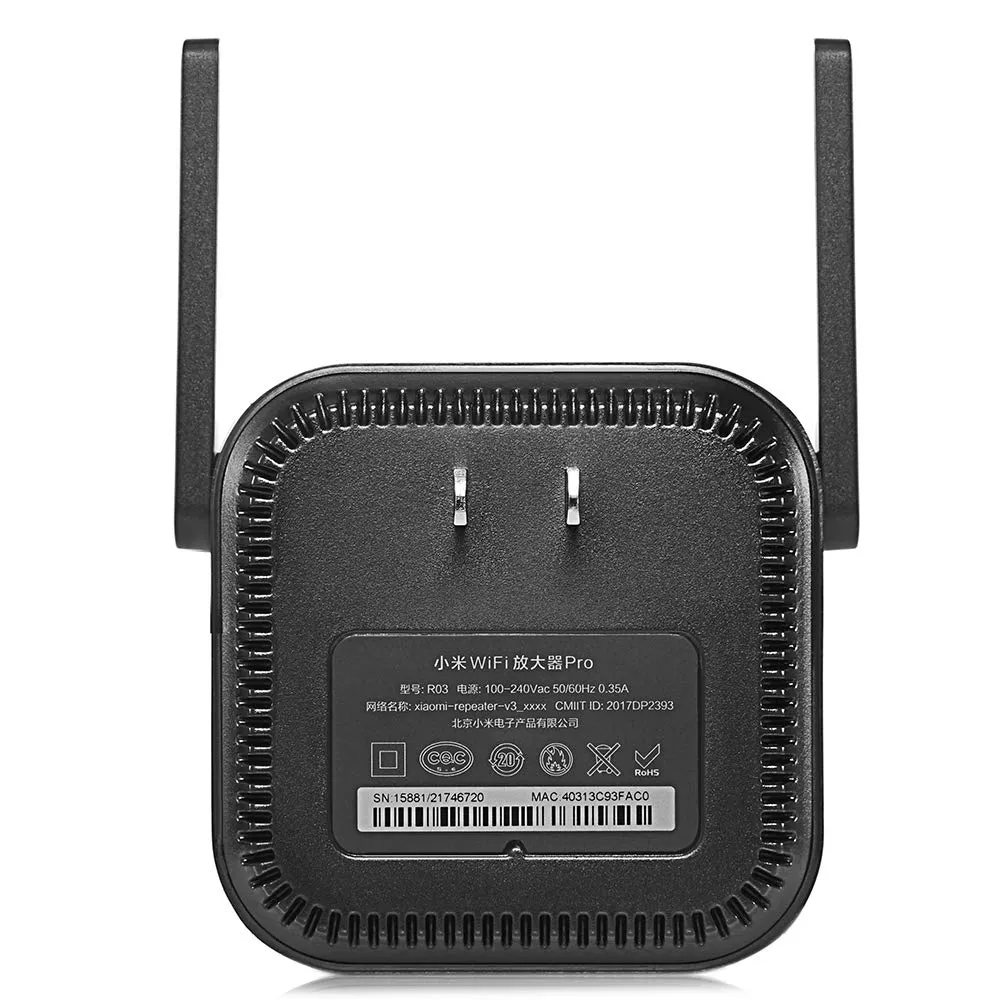
Девайс имеет габариты 80x54x54, выполнен из черного пластика — эти характеристики делают его стильным и компактным. Две антенны, отвечающие за качества приема, благодаря своей конструкции могут быть легко отрегулированы в направлении сигнала выдавая отличное качество приема. Вы можете с легкостью переносить Xiaomi Mi Wi-Fi Range Extender Pro в необходимое помещение, тем самым обеспечивая бесперебойную работу сети.
Установка и настройка
Установка выполняется путем включения устройства, о чем Вас оповестят световые индикаторы. Далее следует выполнить пошаговые действия.
Шаг 1
Необходимо достать усилитель, установить антенны в вертикальное положение и подключить устройство к питанию . Далее включите устройство – сразу же сработает желтый индикатор.
Шаг 2
Далее загрузите и установите приложение Mi Home на смартфон и пройдите регистрацию.
Шаг 3
Находим усилитель в доступных устройствах и подключаемся следуя инструкциям:
1. В верхнем правом углу экрана нажмите на “+”.
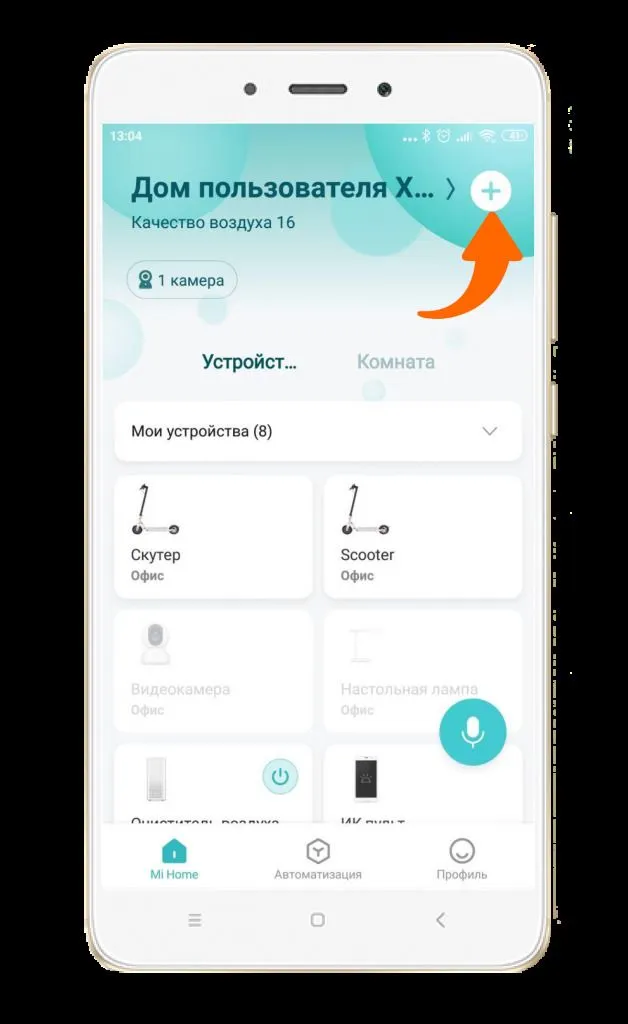
2. Выберите Xiaomi Mi Wi-Fi Range Extender Pro в списке доступных устройств
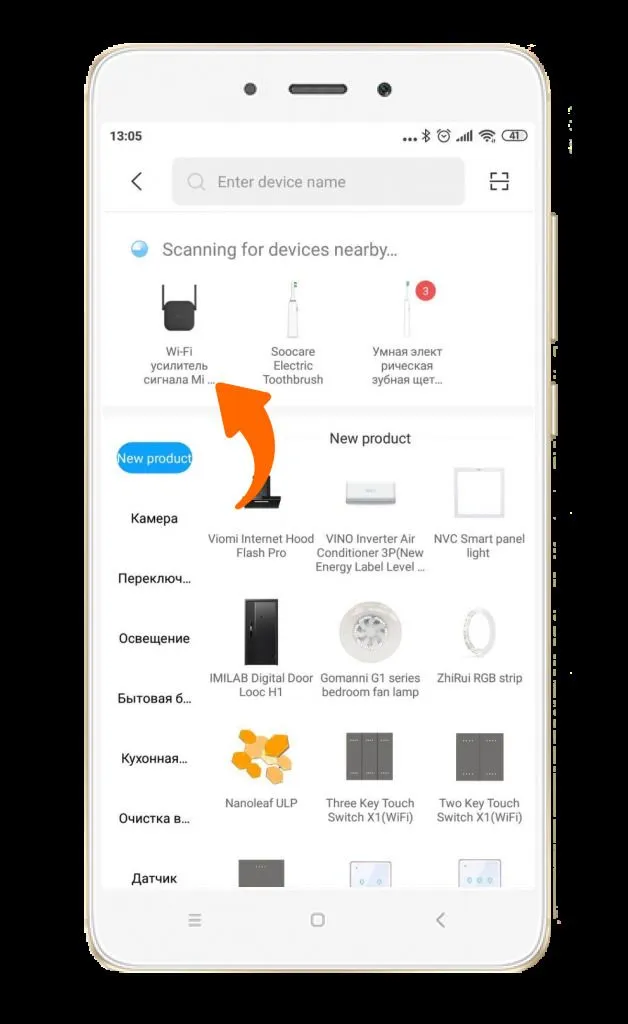
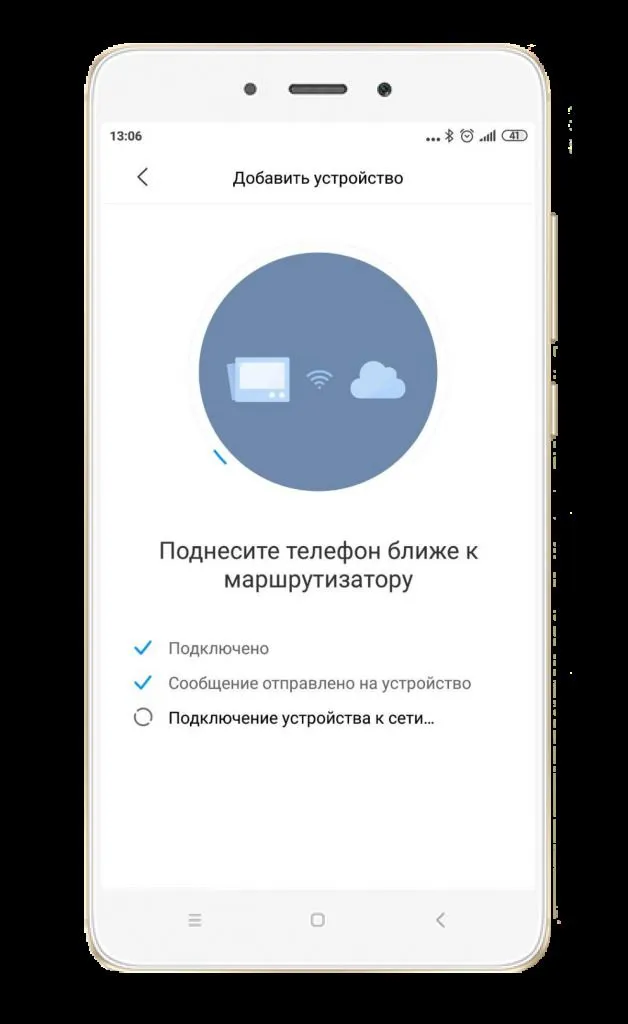
3. Для завершения установки просто следуйте инструкциям приложения — оно настроит девайс автоматически и завершит процесс установки.
Шаг 4:
После этого Вам необходимо авторизовать усилитель в своей сети Wi-Fi. Для этого:
-
В списке подключенных устройств выберите Xiaomi Mi Wi-Fi Range Extender Pro для открытия меню настройки
-
Выберите необходимую сеть Wi-Fi, введите пароль и сохраните изменения
-
Подключение настроится автоматически и устройство подключиться к сети Wi-Fi
Подводя итоги усилитель сигнала Xiaomi Mi Wi-Fi Range Extender Pro является незаменимым решением для обеспечения бесперебойной передачи данных для больших домов, квартир и офисов. Минималистичный дизайн и малые размеры позволят устройству вписаться в любой интерьер.
Вы можете приобрести усилитель сигнала Xiaomi Mi Wi-Fi Range Extender Pro на сайте или в любом из наших магазинов.
В мире быстрого интернета все больше устройств требуют стабильного и быстрого Wi-Fi соединения. Если ваш дом или офис имеет проблемы с покрытием Wi-Fi сигнала, Xiaomi Mi WiFi Range Extender Pro может быть идеальным решением для вас. Этот компактный и мощный устройство поможет вам усилить и расширить радиус действия существующей Wi-Fi сети.
Настройка Xiaomi Mi WiFi Range Extender Pro производится очень просто и без особых усилий. Вам понадобится только смартфон и активное Wi-Fi соединение. Следуя нашей подробной инструкции, вы сможете установить и настроить Xiaomi Mi WiFi Range Extender Pro за несколько минут.
Шаг 1: Подготовка устройства
Перед началом настройки убедитесь, что у вас есть все необходимые компоненты. Распакуйте коробку с Xiaomi Mi WiFi Range Extender Pro и найдите сам усилитель, руководство пользователя и (опционально) кабель для подключения усилителя к сети электропитания.
Шаг 2: Подключение усилителя
Подключите Xiaomi Mi WiFi Range Extender Pro к розетке или используйте кабель для подключения устройства к розетке. Усилитель автоматически включится и будет готов к настройке.
Шаг 3: Установка приложения на смартфон
Откройте App Store или Google Play на вашем смартфоне и найдите приложение Mi Wi-Fi. Установите его на своем устройстве и запустите после установки.
Шаг 4: Подключение к устройству
Откройте приложение Mi Wi-Fi и выполните вход с использованием вашей учетной записи Xiaomi. Если у вас нет учетной записи Xiaomi, зарегистрируйтесь, чтобы получить доступ к всем возможностям приложения.
Шаг 5: Добавление устройства
Нажмите на значок плюса в верхнем правом углу приложения и выберите «Добавить устройство». Приложение автоматически обнаружит подключенный Xiaomi Mi WiFi Range Extender Pro. Выберите устройство из списка и далее следуйте инструкциям на экране.
Поздравляем! Вы успешно настроили Xiaomi Mi WiFi Range Extender Pro. Теперь вы можете наслаждаться усиленным и расширенным Wi-Fi сигналом в любой точке вашего дома или офиса.
Как настроить Xiaomi Mi WiFi Range Extender Pro: подробная инструкция
1. Подключите устройство
Подключите Xiaomi Mi WiFi Range Extender Pro к розетке поблизости от вашего роутера. Удостоверьтесь, что роутер подключен к интернету и включен.
2. Скачайте приложение Mi Home
Скачайте и установите приложение Mi Home на свое мобильное устройство. Приложение доступно для скачивания в App Store и Google Play.
3. Перейдите к настройкам
Откройте приложение Mi Home и выполните вход в свою учетную запись Mi или создайте новую, если у вас еще нет аккаунта.
После успешного входа вам будет предложено добавить новое устройство. Выберите Xiaomi Mi WiFi Range Extender Pro из списка доступных устройств.
4. Подключение к роутеру
Следуйте инструкциям в приложении, чтобы подключить Xiaomi Mi WiFi Range Extender Pro к вашему роутеру Wi-Fi. Вам может потребоваться ввести пароль от вашей сети Wi-Fi и настроить дополнительные параметры подключения.
5. Расположение устройства
После успешного подключения вы можете переместить Xiaomi Mi WiFi Range Extender Pro в место, где вы хотите усилить сигнал Wi-Fi. Рекомендуется выбрать место, близкое к тем устройствам, которым нужен более сильный сигнал.
6. Проверка подключения
Проверьте подключение, убедившись, что устройства, подключенные к расширителю сигнала, имеют доступ к Интернету и Wi-Fi сети. Если все работает исправно, вы успешно настроили Xiaomi Mi WiFi Range Extender Pro.
Вот и все! Теперь вы знаете, как настроить Xiaomi Mi WiFi Range Extender Pro и усилить сигнал своей Wi-Fi сети!
Распаковка и подключение
Прежде чем приступить к настройке Xiaomi Mi WiFi Range Extender Pro, необходимо распаковать и подключить его к вашему роутеру. В комплекте с устройством вы найдете следующие предметы:
- Удлинитель сигнала Xiaomi Mi WiFi Range Extender Pro
- Руководство пользователя
Перед тем как подключить устройство, рекомендуется прочитать руководство пользователя, чтобы быть в курсе всех особенностей и требований к сети.
Для подключения Xiaomi Mi WiFi Range Extender Pro к роутеру выполните следующие шаги:
- Найдите подходящую розетку рядом с вашим роутером.
- Вставьте удлинитель сигнала в розетку. Убедитесь, что индикатор питания на устройстве загорелся.
- С помощью смартфона или планшета подключитесь к Wi-Fi сети с названием «Xiaomi_XXXX». Пароль для подключения указан на упаковке устройства.
- Откройте приложение Mi Home на вашем устройстве.
- Нажмите на «+» в правом верхнем углу экрана, чтобы добавить новое устройство.
- Выберите «Wi-Fi усилитель» в списке устройств.
- Следуйте инструкциям в приложении для настройки Xiaomi Mi WiFi Range Extender Pro.
- Подключите устройство к вашей домашней Wi-Fi сети.
- После завершения настройки установите удлинитель сигнала Xiaomi Mi WiFi Range Extender Pro в месте, где вы хотите улучшить покрытие Wi-Fi.
Теперь вы готовы к использованию Xiaomi Mi WiFi Range Extender Pro и наслаждаться более стабильным и мощным Wi-Fi сигналом во всем доме!
Подготовка к настройке
Перед началом настройки Xiaomi Mi WiFi Range Extender Pro убедитесь, что у вас есть:
- Устройство Xiaomi Mi WiFi Range Extender Pro;
- Смартфон или планшет с операционной системой Android или iOS;
- Стабильное подключение к интернету;
- Доступ к Wi-Fi сети, к которой вы хотите подключить усилитель.
Также рекомендуется ознакомиться с инструкцией по настройке, предоставленной производителем в упаковке устройства или на официальном веб-сайте Xiaomi.
Подключение к сети
Для начала настройки Xiaomi Mi WiFi Range Extender Pro необходимо подключить его к сети питания. Вставьте удлинитель Wi-Fi в розетку и дождитесь, пока индикатор питания загорится зеленым цветом.
После того как удлинитель Wi-Fi будет подключен к питанию, возьмите свой смартфон или планшет и перейдите в настройки Wi-Fi. Найдите доступные сети Wi-Fi и выберите ту, которая начинается с «xiaomi_repeater». Это временная сеть, созданная удлинителем, чтобы вы могли подключиться к нему и выполнить настройку.
После подключения к сети «xiaomi_repeater» откройте браузер на своем устройстве и введите адрес 192.168.31.1 в адресной строке. Это адрес управления удлинителем Wi-Fi.
В открывшейся странице введите имя пользователя «admin», пароль — это пароль вашей домашней Wi-Fi сети. После успешной авторизации вы будете перенаправлены на страницу настройки удлинителя.
Далее необходимо выбрать вашу сеть Wi-Fi из списка доступных сетей и ввести пароль для подключения. После этого удлинитель Mi WiFi Range Extender Pro автоматически устранит проблемы с покрытием Wi-Fi сигнала в вашей домашней сети.
Не забудьте сохранить настройки после завершения. Теперь вы можете наслаждаться расширенным покрытием Wi-Fi сигнала в своем доме, офисе или в любом другом месте!
Настройка с помощью приложения
1. Установите приложение Mi Wi-Fi на свой смартфон или планшет. Приложение можно найти в официальных магазинах приложений, таких как Google Play или App Store.
2. Подключите Xiaomi Mi WiFi Range Extender Pro к источнику питания и дождитесь, пока индикатор на устройстве не начнет мигать зеленым светом.
3. Запустите приложение Mi Wi-Fi на своем устройстве и войдите в свою учетную запись Xiaomi.
4. Нажмите на значок «Плюс» в правом верхнем углу экрана, чтобы добавить новое устройство.
5. Выберите опцию «Про расширитель Wi-Fi» и следуйте инструкциям на экране.
6. Перейдите в настройки Wi-Fi на своем устройстве и найдите новую Wi-Fi сеть, созданную Xiaomi Mi WiFi Range Extender Pro. Подключитесь к этой сети.
7. Вернитесь в приложение Mi Wi-Fi и выберите вашу новую сеть из списка.
8. Введите пароль для вашей сети Wi-Fi и нажмите «Применить».
9. Дождитесь, пока ваше устройство завершит процесс настройки, после чего вы сможете наслаждаться усиленным Wi-Fi сигналом от Xiaomi Mi WiFi Range Extender Pro.
Проверка подключения
После того, как вы успешно настроили Xiaomi Mi WiFi Range Extender Pro, необходимо проверить подключение, чтобы убедиться, что он работает корректно.
Для этого вы можете следовать следующим шагам:
- Убедитесь, что репитер подключен к электрической сети и все индикаторы на нем горят зеленым цветом.
- Подключите свое устройство (например, ноутбук или смартфон) к Wi-Fi сети, которую передает репитер.
- Откройте веб-браузер и введите адрес 192.168.31.1 в адресной строке.
- Вам будет предложено ввести логин и пароль для входа в панель управления репитером. Введите логин и пароль, которые вы задали во время процесса настройки.
- После успешного входа вы увидите основную панель управления репитером.
- Проверьте настройки Wi-Fi сети и убедитесь, что все параметры соответствуют вашим требованиям.
- Попробуйте подключиться к Wi-Fi сети с вашего устройства и убедитесь, что подключение стабильно и скорость передачи данных достаточно высока.
Если вы успешно прошли все эти шаги, значит, ваш Xiaomi Mi WiFi Range Extender Pro настроен правильно и работает без проблем.