
СПРАВОЧНОЕ РУКОВОДСТВО РУССКИЙ ЯЗЫК
Mu-so и Mu-so Qb

Содержание
Раздел Страница Раздел Страница
Введение 1
1. Начало работы 1
1.1 Установка Mu-so 2
Рисунок 1 – Mu-so
Подключения на нижней стороне корпуса Mu-so 3
Рисунок 2 – Mu-so
Функции боковой панели Mu-so 3
Рисунок3 – Mu-so Qb
Панель подключения Mu-so Qb 4
1.2Включение и режим ожидания 4
2. Подключение к сети 5
2.1 Подключение к беспроводной сети 5
Рисунок 4
Окно приветствия приложения Naim 5
Рисунок5
Утилита конфигурации беспроводных устройств 6
Рисунок 6
Коллективное использование ключа по Wi-Fi 6
Рисунок 7
Веб-страница
настройки — Сеть 7
Рисунок 8
Веб-страница
настройки Mu-so 8
2.2 Подключение к проводной сети. 8
3. Подключение через Bluetooth 9
Рисунок 9
Настройка Bluetooth 9
4. Источники музыки 10
4.1 Локальные источники 10
4.2 iRadio 10
4.3 Аудиопотоки 10
Diagram 14
Воспроизведение потокового вещания AirPlay 14
Рисунок 15
Воспроизведение потокового вещания
Spotify® Connect 14
Рисунок 16
Воспроизведение потокового вещания TIDAL 15
Рисунок 17
Вход iRadio системы Mu-so 15
Рисунок 18
Локальные входы Mu-so 15
5.2 Пульт дистанционного управления Mu-so 16
Рисунок 19
Пульт дистанционного управления Mu-so 16
5.3 Приложение Naim 17
Рисунок 20
Настройка
приложения Naim 17
Рисунок 21
Главная страница приложения Naim 17
Рисунок 22
Настройки
приложения Naim 18
6. Указания по установке 19
6.1 Перемещение Mu-so 19
6.2 Очистка Mu-so 19
6.3 Замена решетки 19
6.4 Обновление встроенного ПО 19
6.5 Меры предосторожности при грозе 19
6.6 Настройки по умолчанию 19
6.7 Вопросы? 19
6.8 Сервисное обслуживание и контактная информация 20
7. Спецификации 21
5. Управление системой 12
5.1Сенсорная панель и поворотный переключатель 12
Рисунок 10
Сенсорная панель и поворотный переключатель 13
Рисунок 11
Для включения и выключения нажмите
«Режим ожидания»
Поверните поворотный переключатель,
чтобы настроить громкость. 13
Рисунок 12
Воспроизведение потокового вещания
через Bluetooth 13
Рисунок 13
Воспроизведение потокового вещания UPnP™ 14
8. Признание авторских прав 22

Введение
Благодарим вас за приобретение продукта Mu-so® и поздравляем с покупкой. Mu-so и Mu-so Qb сочетают в себе качество
звуковоспроизведения, прославившее компанию Naim, и компактность многофункциональных музыкальных проигрывателей.
К тому же новые проигрыватели представляют исключительное качество звука и обширную коллекцию аудиовходов и
музыкальных источников. С Mu-so и Mu-so Qb вы можете:
• Слушать тысячи интернет-радиостанций.
• Проигрывать аудио через AirPlay®.
• Проигрывать аудио через Spotify® Connect (необходима подписка Spotify® Premium) и TIDAL (необходима подписка TIDAL).
• Проигрывать аудио по беспроводному соединению с помощью технологии Bluetooth® с кодированием AAC и aptX® с
любого совместимого звуковоспроизводящего устройства.
• Проигрывать аудио с медиасерверов UPnP™.
• Проигрывать аудио с других продуктов потокового вещания Naim или транслировать аудио на них.
• Проигрывать аудиозаписи, хранящиеся на ваших iPod®, iPhone®, iPad® и многих других USB-устройствах, через USB-
соединение.
• Проигрывать аналоговые или цифровые аудиозаписи с помощью проводного соединения с любым
звуковоспроизводящим устройством через соответствующий разъем аудиовыхода.
1. Начало работы
В данном руководстве представлена полная информация
обо всех функциях и возможностях Mu-so и Mu-so Qb. Оно
поможет вам настроить ваш Mu-so или Mu-so Qb таким
образом, чтобы добиться полной интеграции с домашними
мультимедийными системами и устройствами.
Если вы хотите сразу начать слушать музыку, воспользуйтесь
Кратким руководством по началу работы, которое
содержится в комплекте документов. Оно поможет вам
быстро подключить устройство к сети и Bluetooth.
Оно поможет вам быстро выбрать и воспроизвести музыку
из желаемого аудиоисточника или системы потокового
вещания. Если вы не нашли ответы на свои вопросы
на страницах этого документа, получите справочную
информацию на сайте: www.naimaudio.com/mu-so-support,
по электронной почте mu-sosupport@naimaudio.com или по
телефонам:
+44 (0)333 321 9923 (Великобритания),
+1 800 961 5681 (США и Канада).
Управлять системой Mu-so и Mu-so Qb можно с помощью
объединенной сенсорной панели и поворотного
переключателя или бесплатного приложения Naim для iOS
или Android. Mu-so также поставляется в комплекте с пультом
дистанционного управления с основным набором функций
управления. В качестве аксессуара к Mu-so Qb можно
приобрести пульт управления.
Приложение Naim предлагает наиболее полный комплект
функций управления и настройки. Перед началом
использования Mu-so или Mu-so Qb мы рекомендуем вам
загрузить и установить это приложение на устройство с
операционной системой iOS или Android. Вы легко сможете
найти приложение Naim в магазине приложений iTunes и
магазине Google Play.
Примечание: Для работы приложения Naim требуется iOS
7.1 или более поздняя версия или Android 4.0 или более
поздняя версия.
1

1. Начало работы
1.1 Установка Mu-so
Mu-so и Mu-so Qb предназначены для размещения на столе,
на предметах мебели или настенной полке. При размещении
устройства на полке убедитесь в том, что полка выдержит вес
системы.
Важно: Предметы любого веса могут повредить покрытие
системы, если положить их на верхнюю часть корпуса
Mu-so или Mu-so Qb.
Важно: Запрещается ставить предметы, содержащие
жидкость (например, вазу, чашку или стакан), на верхнюю
часть корпуса Mu-so или Mu-so Qb.
1.1.1 Подключениями Mu-so
На панели подключения на нижней стороне корпуса Mu-so
размещен входной сетевой разъем, разъем для подключения
к проводной сети и разъем для оптического цифрового
аудиокабеля TosLink, предназначенного для подключения
внешних цифровых аудиоисточников (например, CD-плеера).
Панель подключения на нижней стороне корпуса показана на
Рисунке 1.
• Многоцветный индикатор состояния. Информация о
цветах индикатора приведена в разделе 2.
• Аналоговое аудиогнездо 3,5 мм для подключения
внешних аналоговых аудиоисточников.
Примечание: При подключении штекера в разъем Mu-so
автоматически выбирает аналоговый вход.
• USB-разъем для подключения запоминающего
устройства USB и устройств воспроизведения аудио с
операционной системой iOS.
1.1.3Подключения и процесс установки Mu-so Qb
Элементы для подключения и установки Mu-so Qb
расположены на задней панели устройства. К таким
элементам относятся:
• Входной сетевой разъем.
Примечание: Mu-so поставляется в комплекте с кабелем
питания, предназначенным для использования на
территории продаж устройства.
• USB-разъем для подключения запоминающего
устройства USB и устройств воспроизведения аудио с
операционной системой iOS.
Важно. Соблюдайте осторожность при подъеме и
переносе системы Mu-so, а также при подключении
кабелей в разъемы на нижней стороне корпуса. Не
ставьте Mu-so передней решеткой или боковой панелью
вниз. Также запрещено переворачивать систему и
ставить ее верхней частью корпуса вниз. Mu-so можно
временно поставить задним радиатором вниз, чтобы
получить доступ к разъемам на нижней стороне корпуса.
Предварительно следует убедиться в том, что радиатор
защищен от повреждений.
Если вам необходимо подключить Mu-so к проводной сети,
прежде всего, вставьте стандартный Ethernet-кабель в
сетевой разъем. Или же вы можете вначале подключить Muso к соответствующему источнику питания с помощью кабеля
питания.
Примечание: Mu-so поставляется в комплекте с кабелем
питания, предназначенным для использования на
территории продаж устройства.
1.1.2 Функции боковой панели Mu-so
• Разъем для подключения к проводной сети.
• Разъем для оптического цифрового аудиокабеля TosLink,
предназначенного для подключения внешних цифровых
аудиоисточников.
• Аналоговое аудиогнездо 3,5 мм для подключения
внешних аналоговых аудиоисточников.
• Микроотверстие для настройки Wi-Fi и возврата к
настройкам по умолчанию. Подробное описание
процедуры настройки Wi-Fi приведено в Разделе2.1. В
Разделе6.6 подробно описана процедура возврата Muso к настройкам по умолчанию.
• Многоцветный индикатор состояния. Информация о
цветах индикатора приведена в разделе 2.
Панель подключения Mu-so Qb показана на Рисунке3.
На правой боковой панели Mu-so, показанной на Рисунке 2,
также размещено несколько элементов для подключения и
установки. К таким элементам относятся:
• Микроотверстие для настройки Wi-Fi и возврата к
настройкам по умолчанию. Подробное описание
процедуры настройки Wi-Fi приведено в Разделе2.1. В
Разделе6.6 подробно описана процедура возврата Muso к настройкам по умолчанию.
2
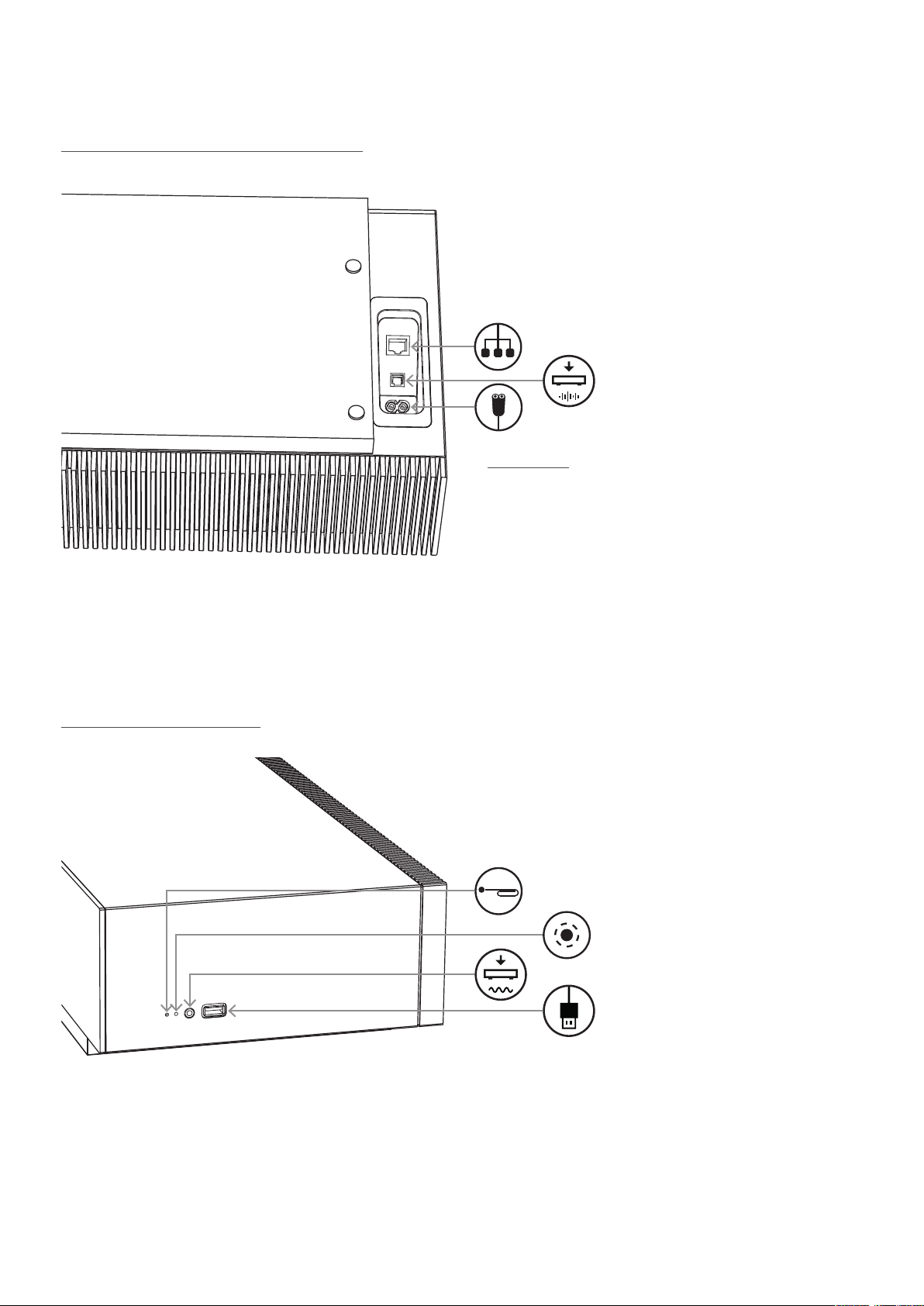
Рисунок 1 – Mu-so
Подключения на нижней стороне корпуса Mu-so
1. Начало работы
Сетевой разъем
Входной цифровой аудиоразъем
Разъем сетевого питания
Примечание: Соблюдайте осторожность при
использовании разъемов на нижней стороне корпуса. Не
ставьте Mu-so передней решеткой или боковой панелью
вниз. Также запрещено переворачивать систему и ставить
ее верхней частью корпуса вниз. Mu-so можно временно
поставить задним радиатором вниз, чтобы получить доступ
к разъемам на нижней стороне корпуса. Предварительно
следует убедиться в том, что радиатор защищен от
повреждений.
Рисунок 2 – Mu-so
Функции боковой панели Mu-so
Микроотверстие с кнопкой
Индикатор состояния
Входной аналоговый аудиоразъем
Входной аудиоразъем USB
3
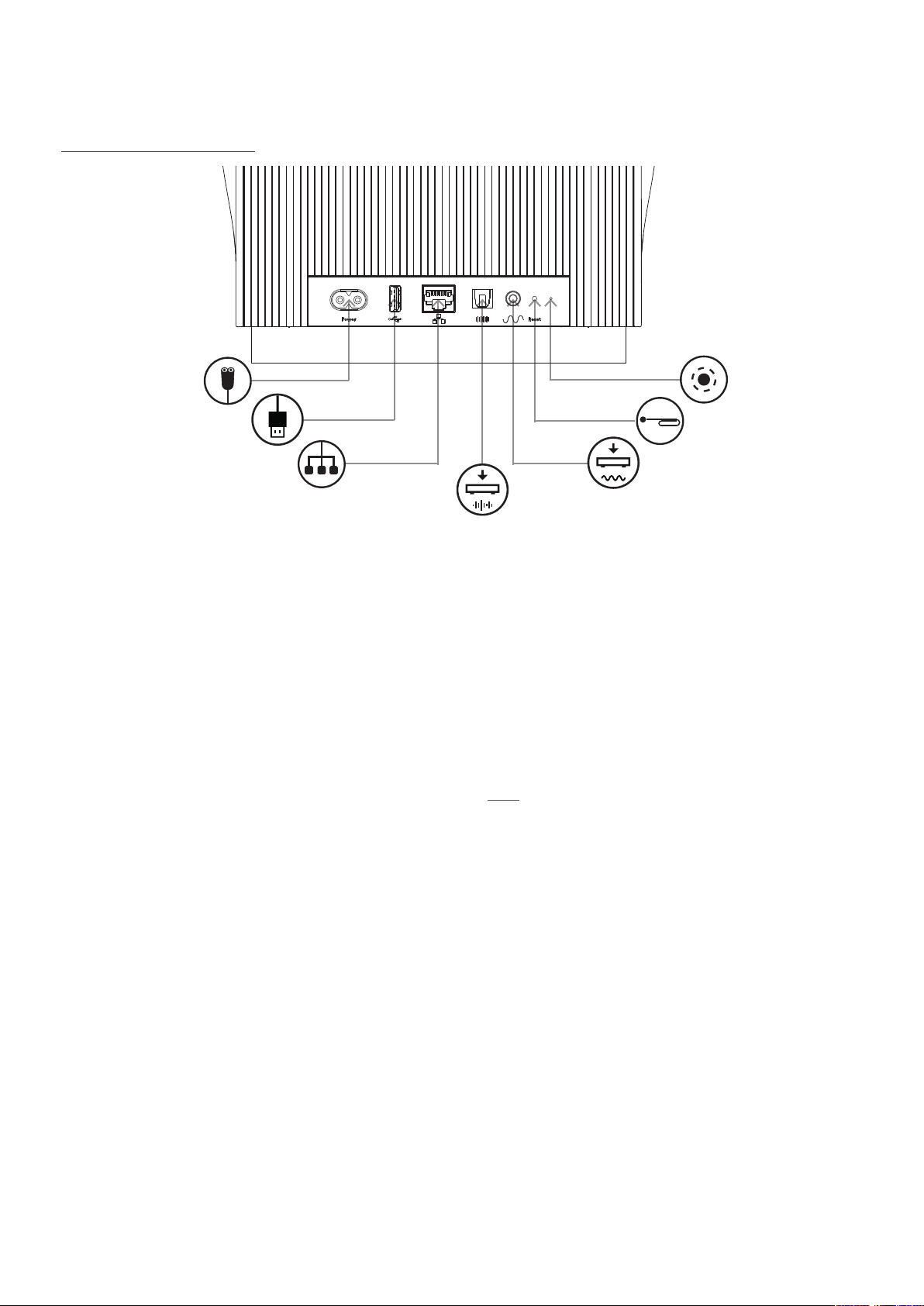
Рисунок3 – Mu-so Qb
Панель подключения Mu-so Qb
1. Начало работы
Разъем сетевого
питания
Входной аудиоразъем USB
Сетевой разъем
1.2Включение и режим ожидания
При подключении к источнику питания Mu-so и Mu-so Qb
сразу же включатся.
Система имеет два режима ожидания: режим ожидания и
режим глубокого сна. В режиме ожидания подключения
через сеть и Bluetooth остаются активными. Mu-so и Mu-so Qb
автоматически выходят из режима ожидания при получении
соответствующей команды от приложения Naim или приеме
аудиопотока. В режиме глубокого сна подключения через
сеть и Bluetooth будут закрыты, чтобы сократить потребление
электричества до минимума.
• Для переключения Mu-so или Mu-so Qb в режим
ожидания нажмите на значок «Standby» (Режим
ожидания) на сенсорной панели. Для выхода из
режима ожидания нажмите на значок «Standby» (Режим
ожидания).
Индикатор состояния
Микроотверстие с кнопкой
Входной аналоговый аудиоразъем
Входной
цифровой аудиоразъем
• Для переключения Mu-so или Mu-so Qb в режим
глубокого сна нажмите на значок «Standby» (Режим
ожидания) на сенсорной панели и удерживайте его
нажатым или зажмите и удерживайте нажатой кнопку
«Standby» (Режим ожидания) на пульте управления.
Индикатор над значком «Standby» (Режим ожидания)
загорится при переходе в режим глубокого сна. Для
выхода из режима глубокого сна еще раз нажмите на
значок или кнопку «Standby» (Режим ожидания) на
пульте управления.
Note: Если Mu-so и Mu-so Qb не используются в течение
20минут, они автоматически переходят в режим ожидания.
Время автоматического перехода в режим ожидания можно
настроить в меню «Settings» (Настройки) в приложении
Naim.
4
2. Подключение к сети
Для проигрывания потоковых аудиофайлов и интернетрадиостанций необходимо подключить Mu-so и Mu-so
Qb к Интернету через маршрутизатор локальной сети.
Подключение к маршрутизатору может быть проводным или
беспроводным.
В следующих параграфах Раздела2 описаны процедуры
беспроводного и проводного подключения, применимые
как для Mu-so, так и для Mu-so Qb.
Примечание: Система Mu-so настроена по умолчанию
на обмен данными с сетями TCP/IP, автоматически
используя стандартный протокол DHCP. Настроить Muso на использование статического IP-адреса можно
через внутренний веб-интерфейс. Для получения более
подробной информации обратитесь к pазделу. 2.2.
Примечание: Если до подключения система Mu-so
была в эксплуатации, перед подключением к вашей
сети рекомендуется вернуть систему к настройкам по
умолчанию. Процедура возврата к заводским настройкам
приведет к удалению любых имеющихся настроек
пользователя и сети и восстановлению заданных по
умолчанию настроек iRadio. Для получения более
подробной информации обратитесь к pазделу. 6.6.
Подсветка индикатора состояния, связанного с
микроотверстием, включается, показывая различные
состояния сети и функциональные состояния устройства.
Режимы подсветки описаны в таблице ниже:
Это можно сделать тремя способами. Вы можете выбрать
подходящий способ в зависимости от личных предпочтений
и удобства.
Примечание: Система Mu-so совместима со стандартами WiFi 802.11b и 802.11g.
Примечание: Mu-so не может подключаться к «скрытой»
беспроводной сети.
2.1.1 Настройка беспроводной сети
с помощью приложения Naim
Приложение Naim содержит программу настройки
беспроводной сети, которая поможет пошагово установить
беспроводное подключение Mu-so к локальной сети.
Если вы еще не загрузили и не установили приложение
Naim, рекомендуем вам сделать это сейчас. Выполняйте
следующие действия, чтобы открыть программу настройки
беспроводной сети в приложении Naim:
• Убедитесь в том, что устройство с операционной
системой iOS или Android и с установленным
приложением Naim подключено к той же беспроводной
сети, к которой вы хотите подключить Mu-so.
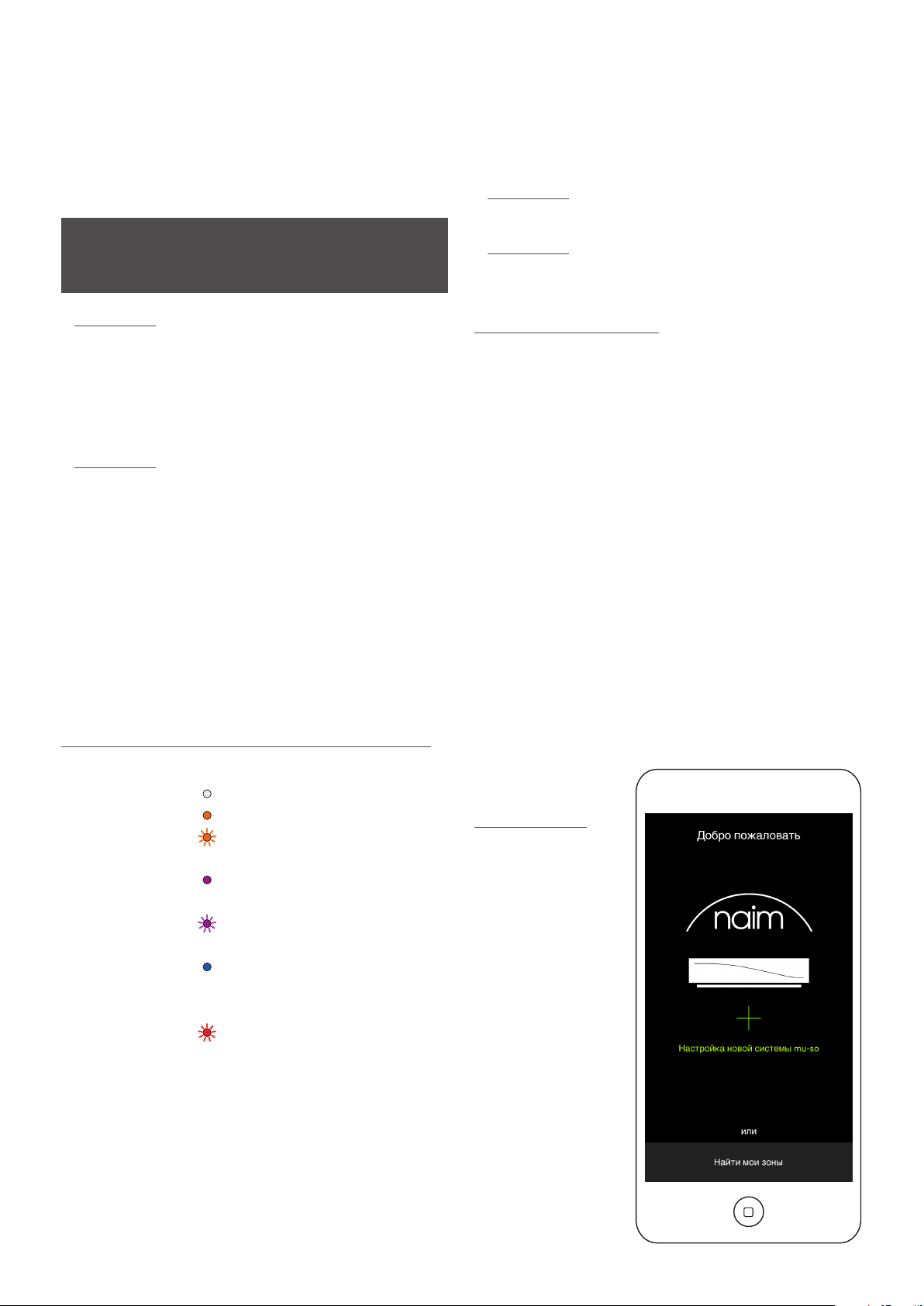
• Откройте приложение Naim и выберите вкладку «Setup
new Mu-so (Настроить новую систему Mu-so)».
• Для подключения Naim к беспроводной сети соблюдайте
инструкции на экране. На pисунке 4 показана страница
настройки приложения Naim.
Подсветка Состояние сети и функциональное состояние
Выкл. Глубокий сон/Выкл.
Белый цвет Устройство подключено к сети
Оранжевый цвет Нет сети
Оранжевый цвет Начало подключения к сети
(индикатор мигает)
Фиолетовый цвет Настроено беспроводное
подключение. Сеть не найдена
Фиолетовый цвет Режим настройки беспроводного
(индикатор мигает) подключения
Синий цвет Обновление встроенного ПО или
устройство в режиме
восстановления
Красный цвет Системный сбой или перегрузка
(индикатор мигает) усилителя (свяжитесь с торговым
представителем или обратитесь в
отдел технической поддержки
Mu-so)
2.1 Подключение к беспроводной сети
Для подключения Mu-so к Интернету через локальную
беспроводную сеть необходимо прописать в настройках
имя беспроводной сети (SSID) и пароль (ключ безопасности).
Рисунок 4
Окно приветствия
приложения Naim
Rooms
Setup new Mu—so
5
2. Подключение к сети
2.1.2: Настройка Wi-Fi при использовании утилиты
конфигурации беспроводных устройств iOS
В системе Mu-so может использоваться утилита
конфигурации беспроводных устройств, интегрированная
в iOS версии 7 или более поздней версии. Утилита
конфигурации беспроводных устройств позволяет
автоматически настраивать конфигурацию изделий с
поддержкой беспроводной связи, например, Mu-so, что
обеспечивает возможность их использования в составе
той же самой беспроводной сети, что и мобильное
устройство iOS. Для использования утилиты конфигурации
беспроводных устройств выполните нижеуказанные
действия:
• Убедитесь в том, что беспроводная сеть, к которой
подключено ваше устройство это та сеть , эта та сеть,
которую будет использовать система Mu-so.
• Убедитесь в том, что система Mu-so подключена к
источнику питания и не находится в режиме ожидания.
Проверьте, чтобы к системе не был подключен сетевой
кабель.
• Для входа в режим настройки беспроводной сети
вставьте специальную шпильку, поставленную в
комплекте с устройством, или распрямленную скрепку
в микроотверстие и нажмите кнопку. Индикатор
состояния начнет мигать фиолетовым цветом.
Примечание: Если ваша система Mu-so ранее не
использовалась, она может войти в режим настройки
беспроводной сети на этапе, пока индикатор мигает
пурпурным цветом.
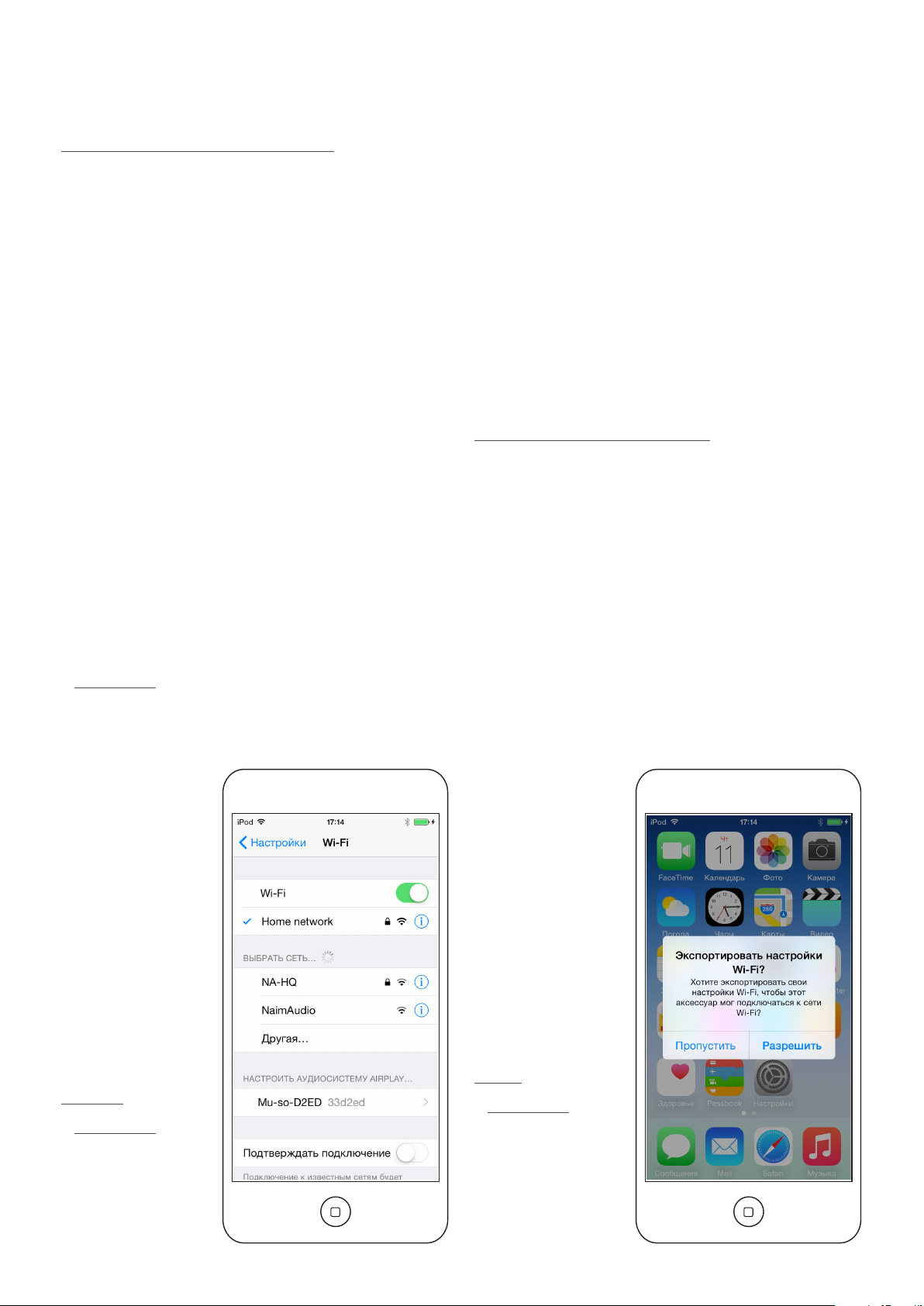
• Откройте меню настроек wi- устройства iOS и
пролистайте вниз по дисплею. Выберите позицию
НАСТРОИТЬ НОВЫЙ AIRPLAY SPEAKER и выполните
указанные действия. На рисунке 5 показано меню
настроек wi-.
• Утилита конфигурации беспроводных устройств теперь
автоматически отправит имя сети и ключ безопасности,
используемый устройством iOS, вашей системе Mu-so и
настроит ее конфигурацию wi-.
• При успешной установке беспроводного соединения
индикатор состояния Mu-so перестанет мигать и
загорится белым цветом.
2.1.3: Настройка беспроводного подключения
с помощью функции коллективного
использования ключа по Wi-Fi для iOS
Для настройки Mu-so можно воспользоваться функцией
коллективного использования ключа, встроенной в iOS
6 или более поздней версии. Функция коллективного
использования ключа по Wi-Fi позволяет беспроводным
системам, таким как Mu-so, подключаться к устройству iOS
через USB и автоматически копировать имя сети и ключ
безопасности, которые использует устройство. Чтобы
воспользоваться функцией коллективного использования
ключа по Wi-Fi, выполните следующие действия:
• Убедитесь в том, что устройство iOS подключено к той
же беспроводной сети, к которой вы хотите подключить
Mu-so.
• Убедитесь в том, что система Mu-so подключена к
источнику питания и не находится в режиме ожидания.
Проверьте, чтобы к системе не был подключен сетевой
кабель.
Рисунок5
Утилита конфигурации
беспроводных
устройств
Примечание: Утилита
конфигурации
беспроводных
устройств доступна
лишь в iOS версии 7
или старше.
• Подключите
устройство iOS к
USB-разъему на
боковой панели
Mu-so. Устройство
iOS должно быть
включено и не
заблокировано.
Рисунок 6
Коллективное
использование ключа
по Wi-Fi
Примечание: Функция
коллективного
использования ключа
по Wi-Fi доступна
только для iOS 6
или более поздних
версий.
6
Loading…
A good user manual
The rules should oblige the seller to give the purchaser an operating instrucion of Naim Mu-so Qb, along with an item. The lack of an instruction or false information given to customer shall constitute grounds to apply for a complaint because of nonconformity of goods with the contract. In accordance with the law, a customer can receive an instruction in non-paper form; lately graphic and electronic forms of the manuals, as well as instructional videos have been majorly used. A necessary precondition for this is the unmistakable, legible character of an instruction.
What is an instruction?
The term originates from the Latin word „instructio”, which means organizing. Therefore, in an instruction of Naim Mu-so Qb one could find a process description. An instruction’s purpose is to teach, to ease the start-up and an item’s use or performance of certain activities. An instruction is a compilation of information about an item/a service, it is a clue.
Unfortunately, only a few customers devote their time to read an instruction of Naim Mu-so Qb. A good user manual introduces us to a number of additional functionalities of the purchased item, and also helps us to avoid the formation of most of the defects.
What should a perfect user manual contain?
First and foremost, an user manual of Naim Mu-so Qb should contain:
— informations concerning technical data of Naim Mu-so Qb
— name of the manufacturer and a year of construction of the Naim Mu-so Qb item
— rules of operation, control and maintenance of the Naim Mu-so Qb item
— safety signs and mark certificates which confirm compatibility with appropriate standards
Why don’t we read the manuals?
Usually it results from the lack of time and certainty about functionalities of purchased items. Unfortunately, networking and start-up of Naim Mu-so Qb alone are not enough. An instruction contains a number of clues concerning respective functionalities, safety rules, maintenance methods (what means should be used), eventual defects of Naim Mu-so Qb, and methods of problem resolution. Eventually, when one still can’t find the answer to his problems, he will be directed to the Naim service. Lately animated manuals and instructional videos are quite popular among customers. These kinds of user manuals are effective; they assure that a customer will familiarize himself with the whole material, and won’t skip complicated, technical information of Naim Mu-so Qb.
Why one should read the manuals?
It is mostly in the manuals where we will find the details concerning construction and possibility of the Naim Mu-so Qb item, and its use of respective accessory, as well as information concerning all the functions and facilities.
After a successful purchase of an item one should find a moment and get to know with every part of an instruction. Currently the manuals are carefully prearranged and translated, so they could be fully understood by its users. The manuals will serve as an informational aid.
Инструкция и руководство для
Naim Audio Mu-so
22 страницы подробных инструкций и пользовательских руководств по эксплуатации на русском
СПРАВОЧНОЕ РУКОВОДСТВО – РУССКИЙ ЯЗЫК
Содержание
Введение 1
1. Начало работы
1
1.1 Установка mu-so
2
1.2 Функции боковой панели mu-so
2
Рисунок 1
Расположение mu-so на полке или столе
3
Рисунок 2
Подключения на нижней стороне корпуса mu-so 3
Рисунок 3
Функции боковой панели mu-so
3
2. Подключение mu-so к сети
4
2.1 Подключение к беспроводной сети
4
Рисунок 4
Окно настройки приложения mu-so
4
Рисунок 5
Утилита конфигурации беспроводных
устройств 5
Рисунок 6
Коллективное использование ключа по Wi-Fi
5
Рисунок 7
Веб-страница
настройки mu-so
6
2.2 Подключение к проводной сети.
7
Рисунок 8
Веб-страница
настройки mu-so
7
3. Подключение mu-so через Bluetooth
8
Рисунок 9
Настройка Bluetooth
mu-so 8
4. Источники музыки mu-so
9
4.1 Локальные источники
9
4.2 iRadio
9
4.3 Системы потокового вещания
9
5. Управление системой mu-so
11
5.1 Сенсорная панель и поворотный
переключатель mu-so
11
Рисунок 10
Сенсорная панель и поворотный
переключатель mu-so
12
Рисунок 11
Для включения нажмите «Standby
(Режим ожидания)».
12
Рисунок 12
Поверните поворотный переключатель,
чтобы настроить громкость.
12
Рисунок 13
Воспроизведение потокового вещания
через Bluetooth
13
Рисунок 14
Воспроизведение потокового вещания Spotify
13
Diagram 15
Воспроизведение потокового вещания AirPlay
13
Рисунок 16
Воспроизведение потокового вещания UPnP™
14
Рисунок 17
Локальные входы mu-so
14
Рисунок 18
Вход iRadio системы mu-so
14
5.2 Пульт дистанционного управления mu-so
15
Рисунок 19
Пульт дистанционного управления mu-so
15
5.3 Приложение mu-so
16
Рисунок 20
Настройка приложения mu-so
16
Рисунок 21
Главная страница приложения mu-so
16
Рисунок 22
Настройки
приложения mu-so
17
6. Указания по установке mu-so
18
6.1 Перемещение mu-so
18
6.2 Очистка mu-so
18
6.3 Замена решетки mu-so
18
6.4 Обновление встроенного ПО
18
6.5 Меры предосторожности при грозе
18
6.6 Настройки mu-so по умолчанию
18
6.7 Вопросы?
18
6.8 Сервисное обслуживание и контактная
информация 18
7. Спецификации mu-so
19
8. Признание авторских прав
20
Раздел
Страница
Раздел
Страница
1
Введение
1. Начало работы
Благодарим вас за приобретение продукта mu-so® и поздравляем с покупкой. Mu-so сочетает в себе качество
звуковоспроизведения, прославившее компанию Naim, и компактность многофункционального музыкального проигрывателя.
К тому же новый проигрыватель представляет исключительное качество звука и обширную коллекцию аудиовходов и
музыкальных источников. С mu-so вы можете:
•
Слушать тысячи интернет-радиостанций.
•
Воспроизводить потоковое аудио через AirPlay®.
•
Воспроизводить потоковое аудио через Spotify® Connect (для этого требуется премиум-аккаунт Spotify).
•
Проигрывать аудио по беспроводному соединению с помощью технологии Bluetooth® с кодированием AAC и aptX® с
любого совместимого звуковоспроизводящего устройства.
•
Проигрывать аудио с медиасерверов UPnP™.
•
Проигрывать аудиозаписи, хранящиеся на ваших iPod®, iPhone®, iPad® и многих других USB-устройствах, через USB-
соединение.
•
Проигрывать аналоговые или цифровые аудиозаписи с помощью проводного соединения с любым
звуковоспроизводящим устройством через соответствующий разъем аудиовыхода.
В данном руководстве представлена полная информация
обо всех функциях и возможностях mu-so. Оно поможет вам
настроить mu-so таким образом, чтобы добиться полной
интеграции с домашними мультимедийными системами и
устройствами.
Если вы хотите послушать музыку сразу после того, как
распакуете систему mu-so, воспользуйтесь Кратким
руководством по началу работы, которое содержится
в комплекте документов к mu-so. Оно поможет вам
быстро выбрать и воспроизвести музыку из желаемого
аудиоисточника или системы потокового вещания. Если
после прочтения руководства у вас останутся вопросы,
свяжитесь с нами по адресу электронной почты mu-
sosupport@naimaudio.com или по телефону: +44 (0)333 321
9923 (Великобритания), +1 800 961 5681 (США и Канада).
Управлять системой mu-so можно с помощью сенсорной
панели или поворотного переключателя, пульта
дистанционного управления, поставляемого в комплекте
с системой, или бесплатного приложения mu-so для iOS
или Android. Приложение mu-so предлагает наиболее
полный комплект всех функций управления и настройки.
Перед началом использования mu-so мы рекомендуем вам
загрузить и установить это приложение на ваш телефон или
планшет с операционной системой iOS или Android. Вы легко
сможете найти приложение mu-so в iTunes App Store и Google
Play Store.
Примечание. Для работы приложения mu-so требуется iOS
7.1 или более поздняя версия или Android 4.0 или более
поздняя версия.
2
1. Начало работы
1.1 Установка mu-so
Система mu-so предназначена для размещения на столе, на
предметах мебели или настенной полке. При размещении
устройства на полке убедитесь в том, что полка выдержит вес
системы mu-so 13 кг (28,7 фунтов).
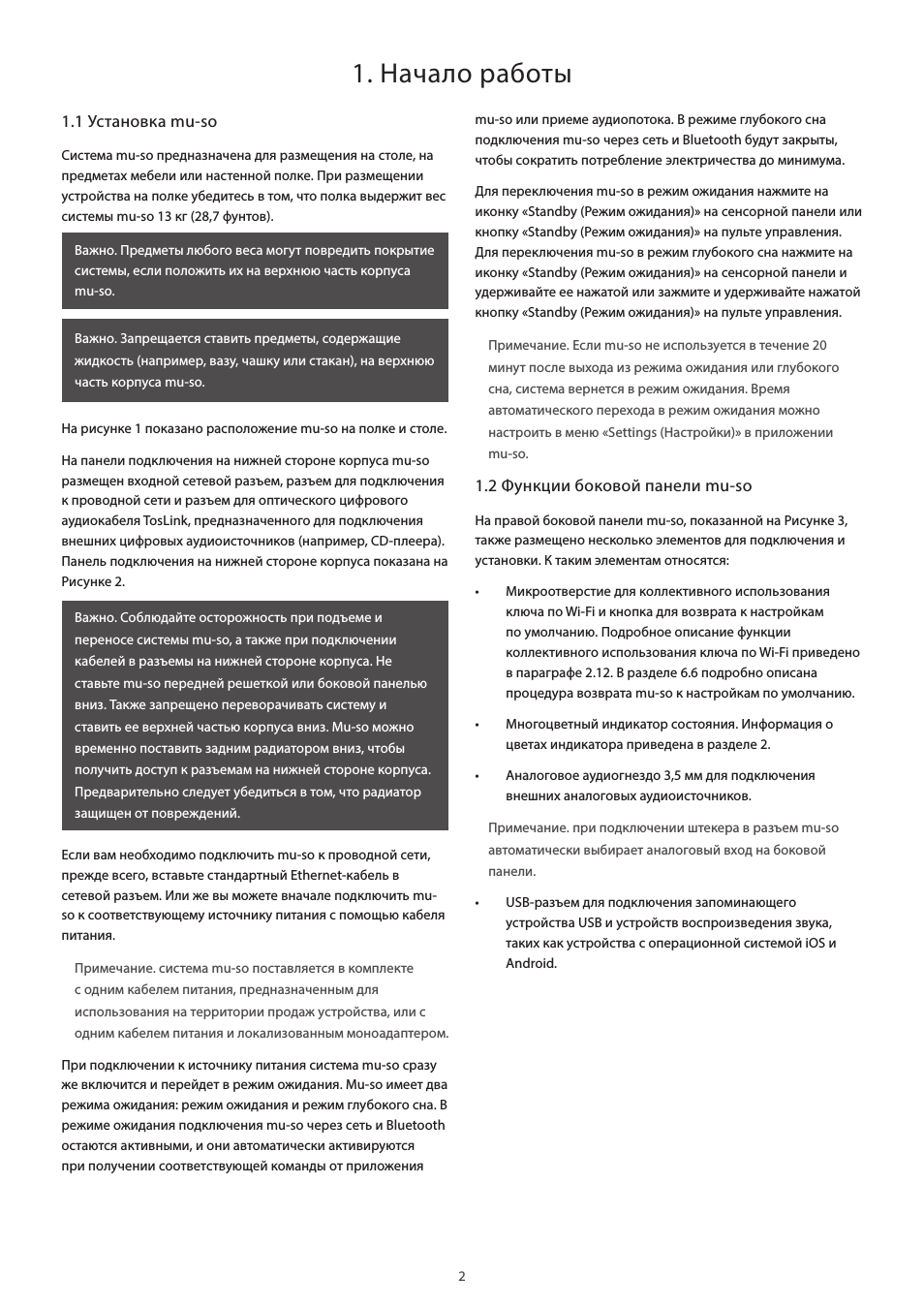
На рисунке 1 показано расположение mu-so на полке и столе.
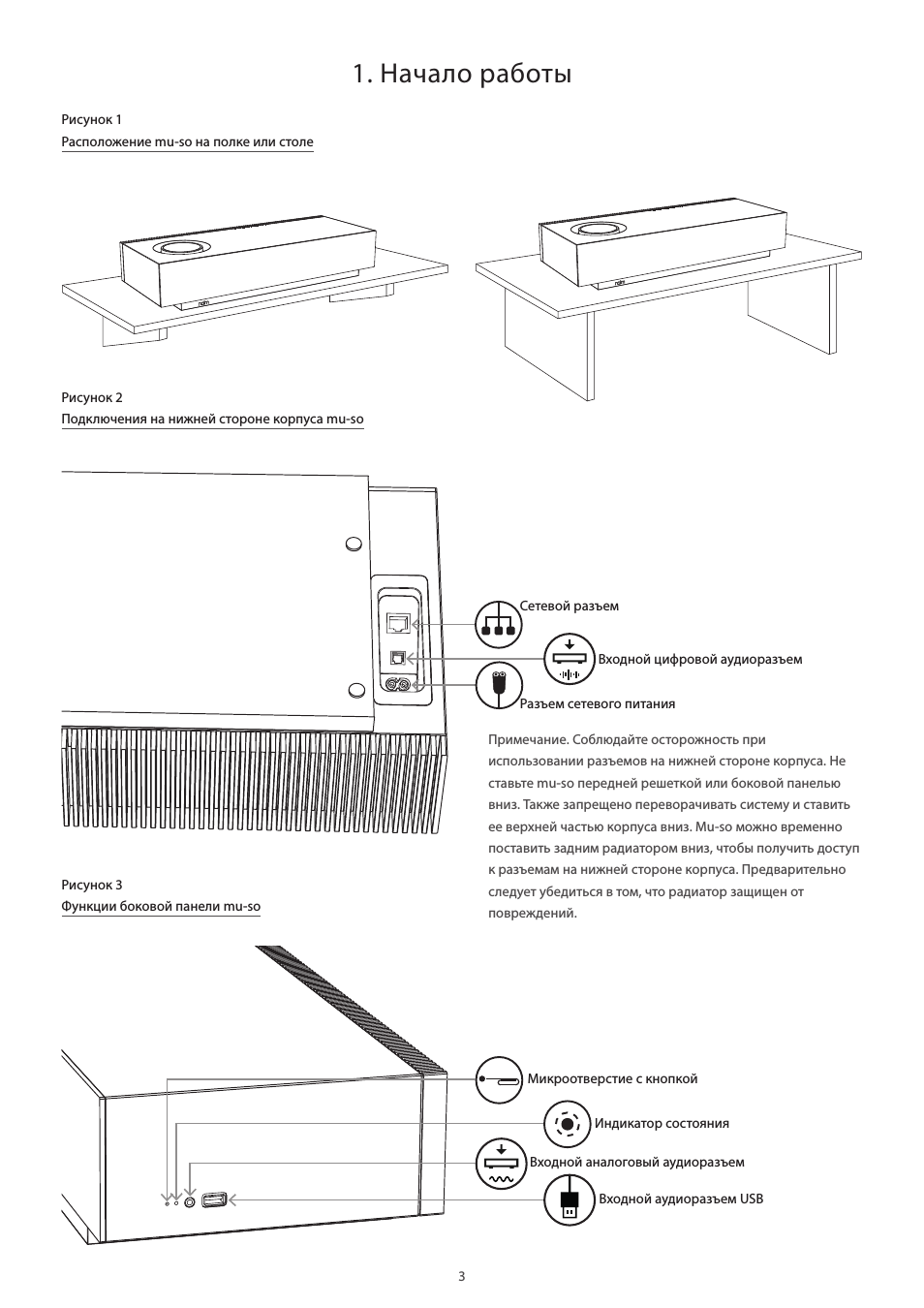
На панели подключения на нижней стороне корпуса mu-so
размещен входной сетевой разъем, разъем для подключения
к проводной сети и разъем для оптического цифрового
аудиокабеля TosLink, предназначенного для подключения
внешних цифровых аудиоисточников (например, CD-плеера).
Панель подключения на нижней стороне корпуса показана на
Рисунке 2.
Если вам необходимо подключить mu-so к проводной сети,
прежде всего, вставьте стандартный Ethernet-кабель в
сетевой разъем. Или же вы можете вначале подключить mu-
so к соответствующему источнику питания с помощью кабеля
питания.
Примечание. система mu-so поставляется в комплекте
с одним кабелем питания, предназначенным для
использования на территории продаж устройства, или с
одним кабелем питания и локализованным моноадаптером.
При подключении к источнику питания система mu-so сразу
же включится и перейдет в режим ожидания. Mu-so имеет два
режима ожидания: режим ожидания и режим глубокого сна. В
режиме ожидания подключения mu-so через сеть и Bluetooth
остаются активными, и они автоматически активируются
при получении соответствующей команды от приложения
mu-so или приеме аудиопотока. В режиме глубокого сна
подключения mu-so через сеть и Bluetooth будут закрыты,
чтобы сократить потребление электричества до минимума.
Для переключения mu-so в режим ожидания нажмите на
иконку «Standby (Режим ожидания)» на сенсорной панели или
кнопку «Standby (Режим ожидания)» на пульте управления.
Для переключения mu-so в режим глубокого сна нажмите на
иконку «Standby (Режим ожидания)» на сенсорной панели и
удерживайте ее нажатой или зажмите и удерживайте нажатой
кнопку «Standby (Режим ожидания)» на пульте управления.
Примечание. Если mu-so не используется в течение 20
минут после выхода из режима ожидания или глубокого
сна, система вернется в режим ожидания. Время
автоматического перехода в режим ожидания можно
настроить в меню «Settings (Настройки)» в приложении
mu-so.
1.2 Функции боковой панели mu-so
На правой боковой панели mu-so, показанной на Рисунке 3,
также размещено несколько элементов для подключения и
установки. К таким элементам относятся:
•
Микроотверстие для коллективного использования
ключа по Wi-Fi и кнопка для возврата к настройкам
по умолчанию. Подробное описание функции
коллективного использования ключа по Wi-Fi приведено
в параграфе 2.12. В разделе 6.6 подробно описана
процедура возврата mu-so к настройкам по умолчанию.
•
Многоцветный индикатор состояния. Информация о
цветах индикатора приведена в разделе 2.
•
Аналоговое аудиогнездо 3,5 мм для подключения
внешних аналоговых аудиоисточников.
Примечание. при подключении штекера в разъем mu-so
автоматически выбирает аналоговый вход на боковой
панели.
•
USB-разъем для подключения запоминающего
устройства USB и устройств воспроизведения звука,
таких как устройства с операционной системой iOS и
Android.
Важно. Предметы любого веса могут повредить покрытие
системы, если положить их на верхнюю часть корпуса
mu-so.
Важно. Запрещается ставить предметы, содержащие
жидкость (например, вазу, чашку или стакан), на верхнюю
часть корпуса mu-so.
Важно. Соблюдайте осторожность при подъеме и
переносе системы mu-so, а также при подключении
кабелей в разъемы на нижней стороне корпуса. Не
ставьте mu-so передней решеткой или боковой панелью
вниз. Также запрещено переворачивать систему и
ставить ее верхней частью корпуса вниз. Mu-so можно
временно поставить задним радиатором вниз, чтобы
получить доступ к разъемам на нижней стороне корпуса.
Предварительно следует убедиться в том, что радиатор
защищен от повреждений.
3
1. Начало работы
Рисунок 1
Расположение mu-so на полке или столе
Рисунок 2
Подключения на нижней стороне корпуса mu-so
Рисунок 3
Функции боковой панели mu-so
Сетевой разъем
Микроотверстие с кнопкой
Индикатор состояния
Входной аудиоразъем USB
Входной аналоговый аудиоразъем
Входной цифровой аудиоразъем
Разъем сетевого питания
Примечание. Соблюдайте осторожность при
использовании разъемов на нижней стороне корпуса. Не
ставьте mu-so передней решеткой или боковой панелью
вниз. Также запрещено переворачивать систему и ставить
ее верхней частью корпуса вниз. Mu-so можно временно
поставить задним радиатором вниз, чтобы получить доступ
к разъемам на нижней стороне корпуса. Предварительно
следует убедиться в том, что радиатор защищен от
повреждений.
4
2. Подключение mu-so к сети
Для проигрывания потоковых аудиофайлов и интернет-
радиостанций необходимо подключить mu-so к Интернету
через локальную сеть. Систему mu-so можно подключить к
локальной сети с помощью проводного или беспроводного
соединения через сетевой маршрутизатор. В следующих
параграфах описаны процедуры беспроводного и
проводного подключения.
Примечание. Система mu-so настроена по умолчанию
на обмен данными с сетями TCP/IP, автоматически
используя стандартный протокол DHCP. Настроить mu-
so на использование статического IP-адреса можно
через внутренний веб-интерфейс. Для получения более
подробной информации обратитесь к pазделу. 2.2.
Примечание. Если до подключения система mu-so
была в эксплуатации, перед подключением к вашей
сети рекомендуется вернуть систему к настройкам по
умолчанию. Процедура возврата к заводским настройкам
приведет к удалению любых имеющихся настроек
пользователя и сети и восстановлению заданных по
умолчанию настроек iRadio. Для получения более
подробной информации обратитесь к pазделу. 6.6.
Также включается подсветка индикатора на правой боковой
панели mu-so, связанного с кнопкой возврата к заводским
настройкам, показывая различные состояния сети и
функциональные состояния устройства. Режимы подсветки
описаны в таблице ниже:
Подсветка
Состояние сети и функциональное состояние
Выкл.
Глубокий сон/Выкл.
Белый цвет
Устройство подключено к сети
Оранжевый цвет
Начало подключения к сети
Фиолетовый цвет
Настроено беспроводное
подключение. Сеть не найдена
Фиолетовый цвет
(индикатор мигает)
Режим настройки беспроводного
подключения
Синий цвет
Обновление встроенного ПО или
устройство в режиме
восстановления
Красный цвет
(индикатор мигает)
Системный сбой или перегрузка
усилителя (свяжитесь с торговым
представителем или обратитесь в
отдел технической поддержки
mu-so)
2.1 Подключение к беспроводной сети
Для подключения mu-so к Интернету через локальную
беспроводную сеть необходимо прописать в настройках
имя беспроводной сети (SSID) и пароль (ключ безопасности).
Это можно сделать тремя способами. Вы можете выбрать
подходящий способ в зависимости от личных предпочтений
и удобства.
Примечание. Система mu-so совместима со стандартами
Wi-Fi 802.11b и 802.11g.
2.1.1 Настройка беспроводной сети с помощью
приложения mu-so
Приложение mu-so содержит программу настройки
беспроводной сети, которая поможет пошагово установить
беспроводное подключение mu-so к локальной сети.
Если вы еще не загрузили и не установили приложение
mu-so, рекомендуем вам сделать это сейчас. Выполняйте
следующие действия, чтобы открыть программу настройки
беспроводной сети в приложении mu-so:
•
Убедитесь в том, что устройство с операционной
системой iOS или Android и с установленным
приложением mu-so подключено к той же беспроводной
сети, к которой вы хотите подключить mu-so.
•
Откройте приложение mu-so и выберите вкладку «Setup
new mu-so (Настроить новую систему mu-so)».
•
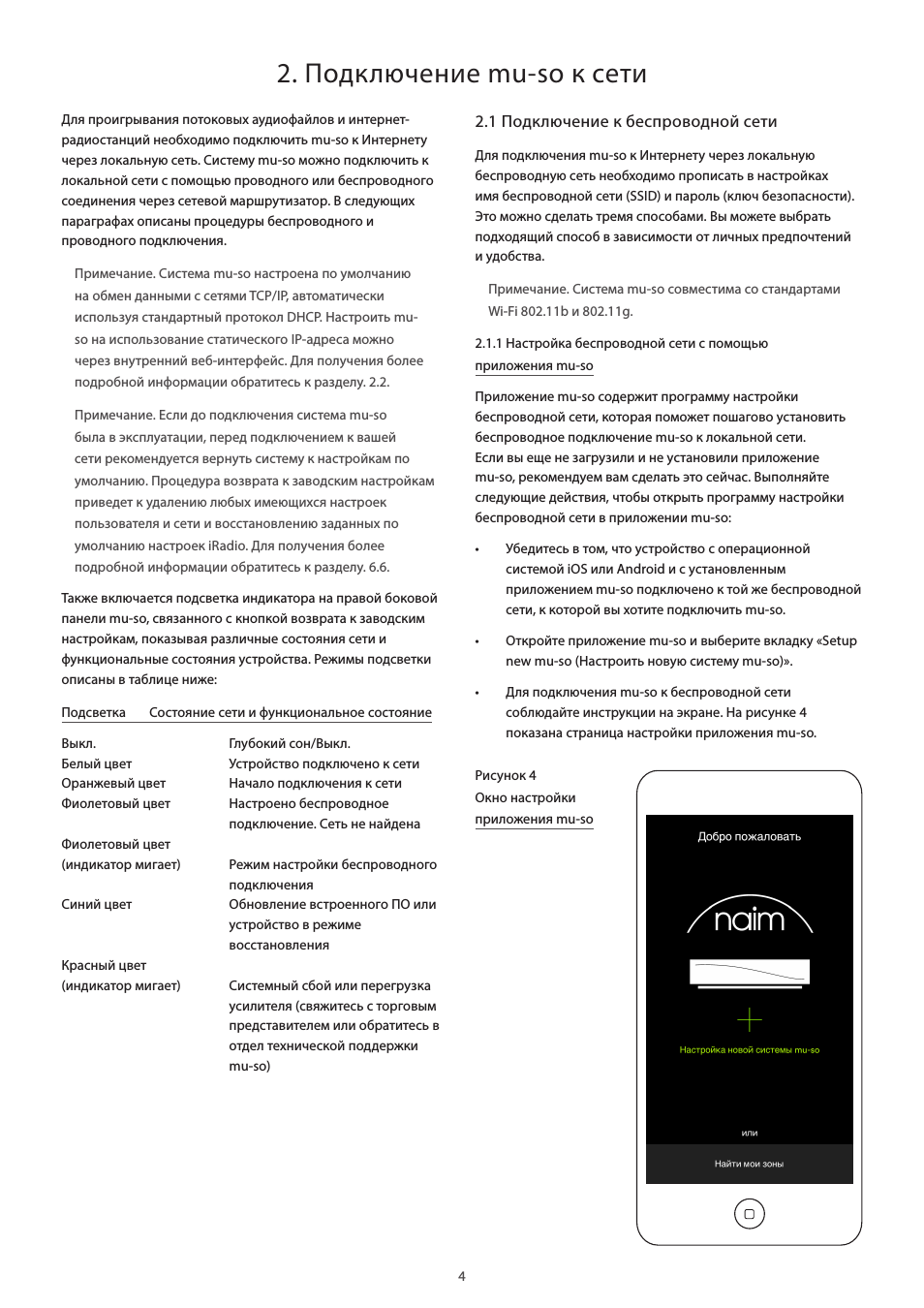
Для подключения mu-so к беспроводной сети
соблюдайте инструкции на экране. На pисунке 4
показана страница настройки приложения mu-so.
Рисунок 4
Окно настройки
приложения mu-so
Rooms
Setup new mu-so
5
2. Подключение mu-so к сети
2.1.2: Настройка Wi-Fi при использовании утилиты
конфигурации беспроводных устройств iOS
В системе mu-so может использоваться утилита
конфигурации беспроводных устройств, интегрированная в
iOS версии 7. Утилита конфигурации беспроводных устройств
позволяет автоматически настраивать конфигурацию
изделий с поддержкой беспроводной связи, например,
mu-so, что обеспечивает возможность их использования в
составе той же самой беспроводной сети, что и мобильное
устройство iOS. Для использования утилиты конфигурации
беспроводных устройств выполните нижеуказанные
действия:
•
Убедитесь в том, что беспроводная сеть, к которой
подключено ваше устройство это та сеть , эта та сеть,
которую будет использовать система mu-so.
•
Убедитесь в том, что система mu-so подключена к
источнику питания и не находится в режиме ожидания.
Проверьте, чтобы к системе не был подключен сетевой
кабель.
•
Используя входящий в комплект поставки штифт
или выпрямленную скрепку, нажмите на кнопку типа
«гнездо» в боковой панели mu-so, чтобы войти в режим
настройки беспроводной сети. Индикатор статуса рядом
с кнопкой замигает пурпурным цветом.
Примечание. Если ваша система mu-so ранее не
использовалась, она может войти в режим настройки
беспроводной сети на этапе, пока индикатор мигает
пурпурным цветом.
•
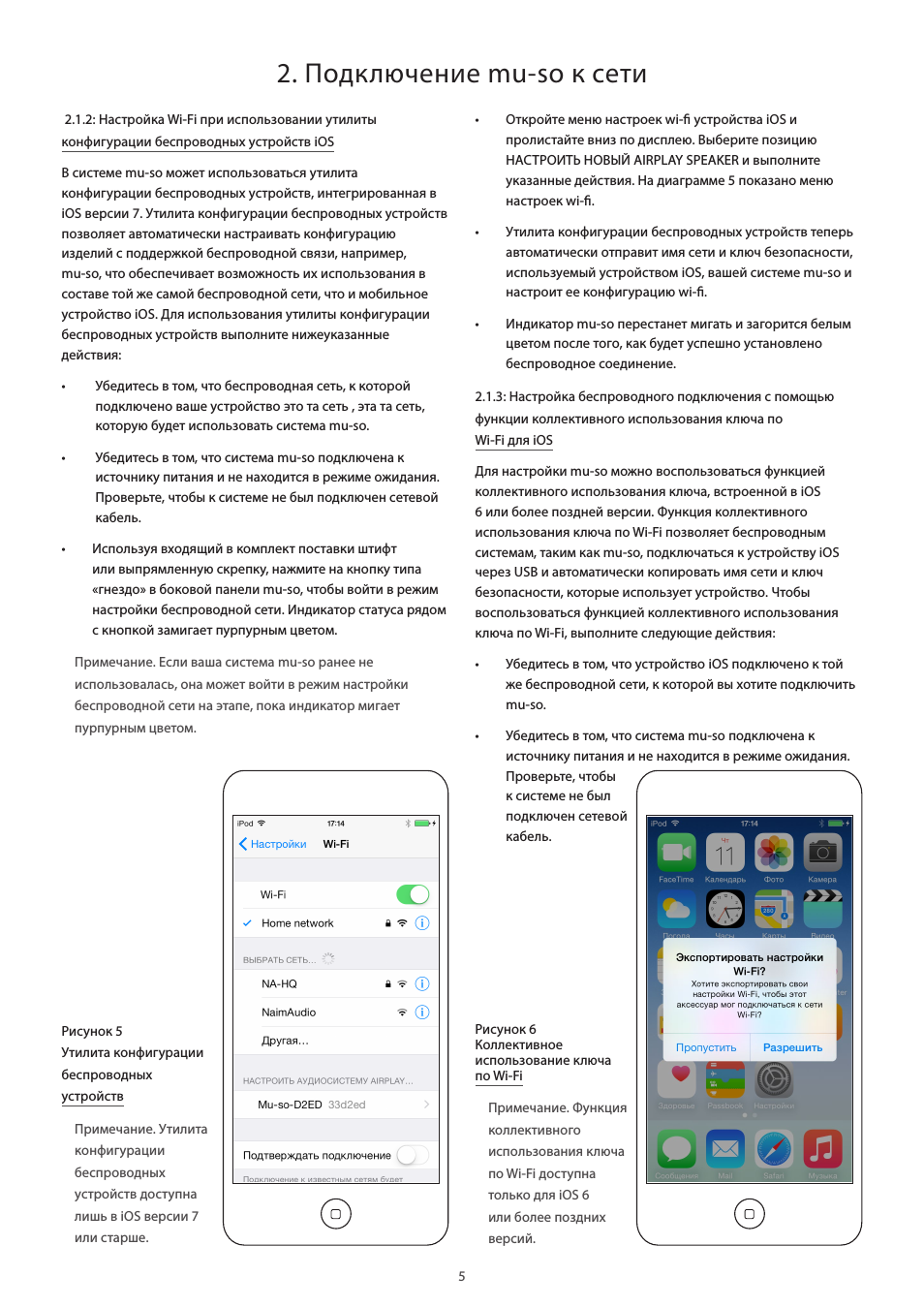
Откройте меню настроек wi-fi устройства iOS и
пролистайте вниз по дисплею. Выберите позицию
НАСТРОИТЬ НОВЫЙ AIRPLAY SPEAKER и выполните
указанные действия. На диаграмме 5 показано меню
настроек wi-fi.
•
Утилита конфигурации беспроводных устройств теперь
автоматически отправит имя сети и ключ безопасности,
используемый устройством iOS, вашей системе mu-so и
настроит ее конфигурацию wi-fi.
•
Индикатор mu-so перестанет мигать и загорится белым
цветом после того, как будет успешно установлено
беспроводное соединение.
2.1.3: Настройка беспроводного подключения с помощью
функции коллективного использования ключа по
Wi-Fi для iOS
Для настройки mu-so можно воспользоваться функцией
коллективного использования ключа, встроенной в iOS
6 или более поздней версии. Функция коллективного
использования ключа по Wi-Fi позволяет беспроводным
системам, таким как mu-so, подключаться к устройству iOS
через USB и автоматически копировать имя сети и ключ
безопасности, которые использует устройство. Чтобы
воспользоваться функцией коллективного использования
ключа по Wi-Fi, выполните следующие действия:
•
Убедитесь в том, что устройство iOS подключено к той
же беспроводной сети, к которой вы хотите подключить
mu-so.
•
Убедитесь в том, что система mu-so подключена к
источнику питания и не находится в режиме ожидания.
Проверьте, чтобы
к системе не был
подключен сетевой
кабель.
Рисунок 6
Коллективное
использование ключа
по Wi-Fi
Примечание. Функция
коллективного
использования ключа
по Wi-Fi доступна
только для iOS 6
или более поздних
версий.
Рисунок 5
Утилита конфигурации
беспроводных
устройств
Примечание. Утилита
конфигурации
беспроводных
устройств доступна
лишь в iOS версии 7
или старше.
6
2. Подключение mu-so к сети
•
Подключите устройство iOS к USB-разъему на боковой
панели mu-so. Устройство iOS должно быть включено и
не заблокировано.
•
С помощью распрямленной скрепки нажмите кнопку в
микроотверстии на боковой панели mu-so. Индикатор
статуса, привязанный к кнопке, изменит цвет и начнет
мигать.
•
На экране устройства iOS отобразится диалоговое окно
с запросом разрешения на передачу настроек Wi-Fi.
Выберите опцию «Allow (Разрешить)». На pисунке 5
показано это диалоговое окно.
•
Приблизительно через 30 секунд система mu-so сможет
передавать потоковое аудио из вашей домашней сети в
беспроводном режиме. Индикатор на боковой панели
mu-so загорится белым цветом.
2.1.4: Настройка беспроводной сети с помощью
беспроводного подключения
Когда система mu-so не подключена к локальной
беспроводной сети, она может передавать свой собственный
беспроводной сигнал, который можно использовать для
доступа к внутреннему веб-интерфейсу. Имя и пароль
беспроводной сети, к которой вы хотите подключить mu-
so, можно указать на странице настройки. Чтобы открыть
страницу настройки mu-so в беспроводном режиме,
выполните действия, указанные ниже.
•
Вставьте специальную шпильку, поставленную в
комплекте с mu-so, или распрямленную скрепку в
микроотверстие на правой боковой панели mu-so и
нажмите кнопку. Индикатор, расположенный рядом с
микроотверстием, изменит цвет и начнет мигать.
•
Беспроводной сигнал сети mu-so отключится по
истечении 30 минут. Его можно повторно запустить
нажатием утопленной кнопки.
Откройте страницу настройки беспроводной сети или
панель управления на стационарном компьютере, ноутбуке,
планшете или смартфоне и запустите поиск локальной
беспроводной сети с именем (Mu-so-XXXX-Setup). Эта
беспроводная сеть создается mu-so, чтобы использовать
временное подключение для настройки.
Примечание. Сеть mu-so, заданная по умолчанию, и имя
Bluetooth включают в себя последние четыре символа
уникального MAC-адреса, который указан на ярлыке
на нижней стороне корпуса рядом с входным сетевым
разъемом.
Выберите беспроводную сеть mu-so и подключитесь к ней.
Пароль в данном случае не требуется.
Примечание. Windows может запросить подтверждение
типа сети. Выберите опцию «Home (Домашняя сеть)».
•
Закройте страницу настройки беспроводной сети или
панель управления на стационарном компьютере,
ноутбуке, планшете или смартфоне.
•
Откройте окно веб-браузера на стационарном
компьютере, ноутбуке, планшете или смартфоне и
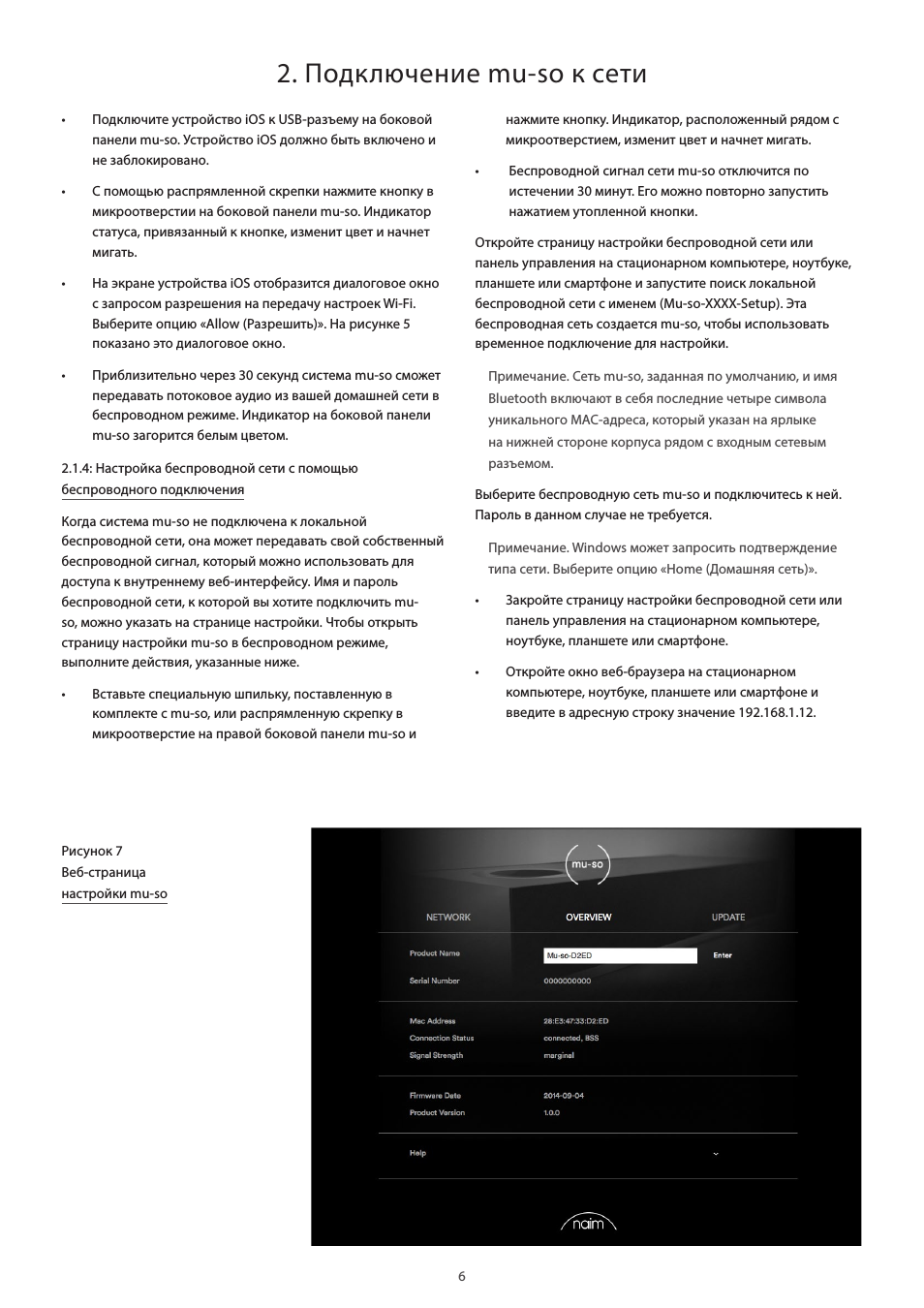
введите в адресную строку значение 192.168.1.12.
Рисунок 7
Веб-страница
настройки mu-so
7
2. Подключение mu-so к сети
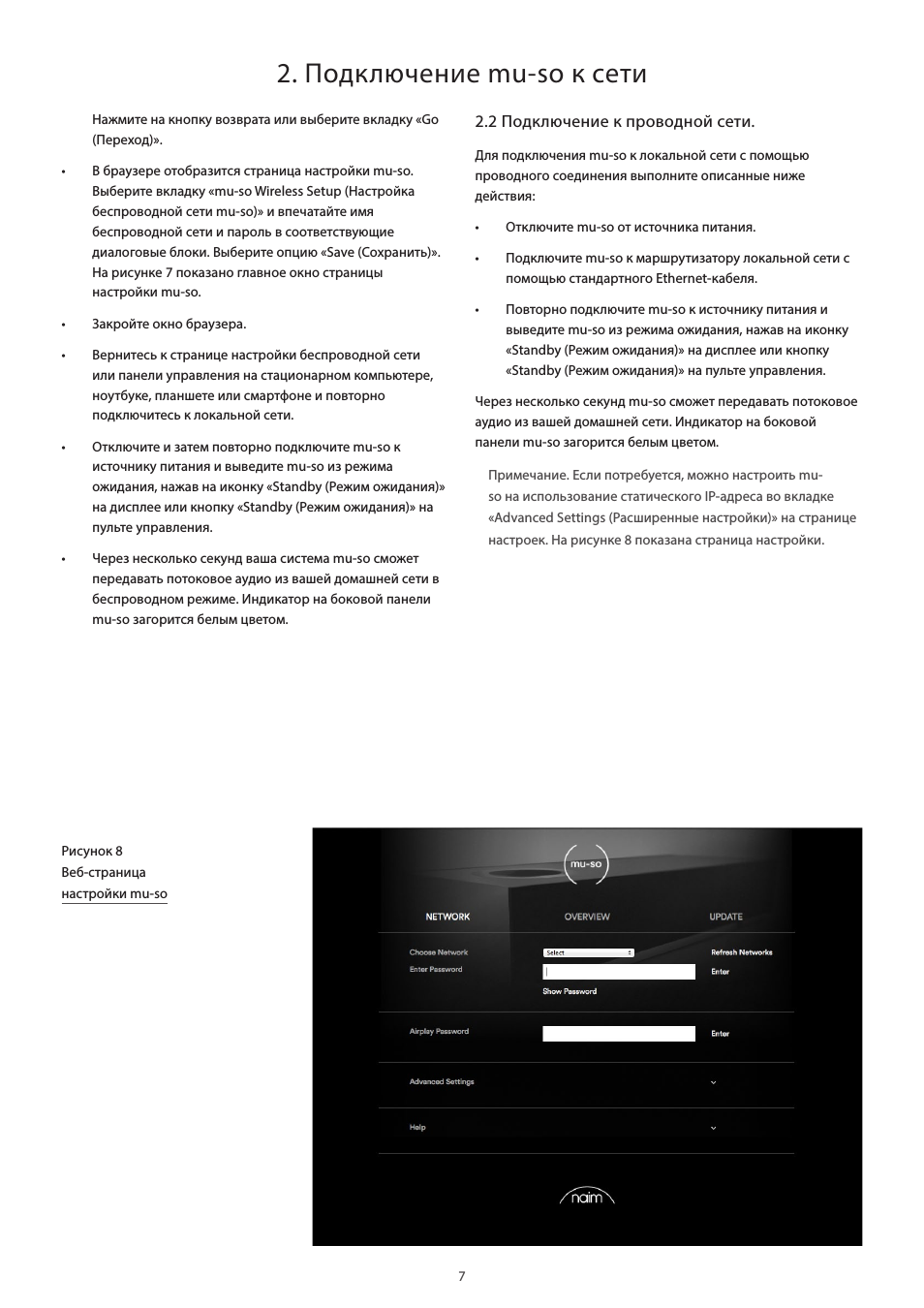
Рисунок 8
Веб-страница
настройки mu-so
Нажмите на кнопку возврата или выберите вкладку «Go
(Переход)».
•
В браузере отобразится страница настройки mu-so.
Выберите вкладку «mu-so Wireless Setup (Настройка
беспроводной сети mu-so)» и впечатайте имя
беспроводной сети и пароль в соответствующие
диалоговые блоки. Выберите опцию «Save (Сохранить)».
На pисунке 7 показано главное окно страницы
настройки mu-so.
•
Закройте окно браузера.
•
Вернитесь к странице настройки беспроводной сети
или панели управления на стационарном компьютере,
ноутбуке, планшете или смартфоне и повторно
подключитесь к локальной сети.
•
Отключите и затем повторно подключите mu-so к
источнику питания и выведите mu-so из режима
ожидания, нажав на иконку «Standby (Режим ожидания)»
на дисплее или кнопку «Standby (Режим ожидания)» на
пульте управления.
•
Через несколько секунд ваша система mu-so сможет
передавать потоковое аудио из вашей домашней сети в
беспроводном режиме. Индикатор на боковой панели
mu-so загорится белым цветом.
2.2 Подключение к проводной сети.
Для подключения mu-so к локальной сети с помощью
проводного соединения выполните описанные ниже
действия:
•
Отключите mu-so от источника питания.
•
Подключите mu-so к маршрутизатору локальной сети с
помощью стандартного Ethernet-кабеля.
•
Повторно подключите mu-so к источнику питания и
выведите mu-so из режима ожидания, нажав на иконку
«Standby (Режим ожидания)» на дисплее или кнопку
«Standby (Режим ожидания)» на пульте управления.
Через несколько секунд mu-so сможет передавать потоковое
аудио из вашей домашней сети. Индикатор на боковой
панели mu-so загорится белым цветом.
Примечание. Если потребуется, можно настроить mu-
so на использование статического IP-адреса во вкладке
«Advanced Settings (Расширенные настройки)» на странице
настроек. На pисунке 8 показана страница настройки.
8
3. Подключение mu-so через Bluetooth
Mu-so может проигрывать потоковое аудио не только через
локальную сеть, но и через беспроводное подключение
по Bluetooth к устройствам воспроизведения звука,
имеющим соответствующую функцию. Система mu-so
по умолчанию настроена на «открытое» Bluetooth-
соединение, поэтому особое сопряжение с определенным
звуковоспроизводящим устройством не требуется. Для
подключения mu-so к звуковоспроизводящему устройству с
функцией Bluetooth откройте страницу настройки Bluetooth
звуковоспроизводящего устройства и выберите «Mu-so-xxxx»
в списке доступных устройств. Через некоторое время mu-so
отобразится в аудиоприложениях устройства, и систему mu-
so можно будет выбрать для воспроизведения звука.
Примечание. Беспроводные подключения по Bluetooth
имеют ограниченную дальность действия. В домашних
условиях максимальная дальность действия обычно
составляет около 10 метров. Однако преграды в виде
объектов на пути передачи сигнала могут уменьшить
радиус действия подключения.
Примечание. Сеть mu-so, заданная по умолчанию, и имя
Bluetooth включают в себя последние четыре символа
уникального MAC-адреса, который указан на ярлыке
на нижней стороне корпуса рядом с входным сетевым
разъемом.
Bluetooth-подключение mu-so можно перевести в
защищенный режим на страницах настройки в приложении
mu-so для iOS и Android (см. pаздел 5.3.2). Безопасное
Bluetooth-соединение означает, что подключенные
устройства должны быть сопряжены с mu-so для передачи
потокового аудио. Для переключения mu-so в защищенный
режим Bluetooth выполните указанные ниже действия:
•
Откройте меню настройки приложения mu-so и
выберите Settings > Bluetooth Security (Настройки >
Безопасность Bluetooth). Выберите опцию «On (Вкл.)» во
вкладке «Bluetooth Security (Безопасность Bluetooth)».
•
Нажмите и удерживайте нажатой иконку ввода на
сенсорной панели mu-so до тех пор, пока иконка
Bluetooth не начнет мигать.
•
Откройте страницу с настройками Bluetooth
звуковоспроизводящего устройства с функцией
Bluetooth и выберите «Mu-so-xxxx».
•
Теперь mu-so и звуковоспроизводящее устройство
сопряжены защищенным способом. Другие устройства
с функцией Bluetooth не смогут подключиться к
системе mu-so, если не будут сопряжены с ней таким же
способом.
Примечание. Если несколько устройств сопряжены с mu-so,
система будет проигрывать аудио с первого устройства,
от которого она получила сигнал. Если вы хотите, чтобы
система проигрывала аудио из другого сопряженного
устройства, необходимо отключить первое устройство.
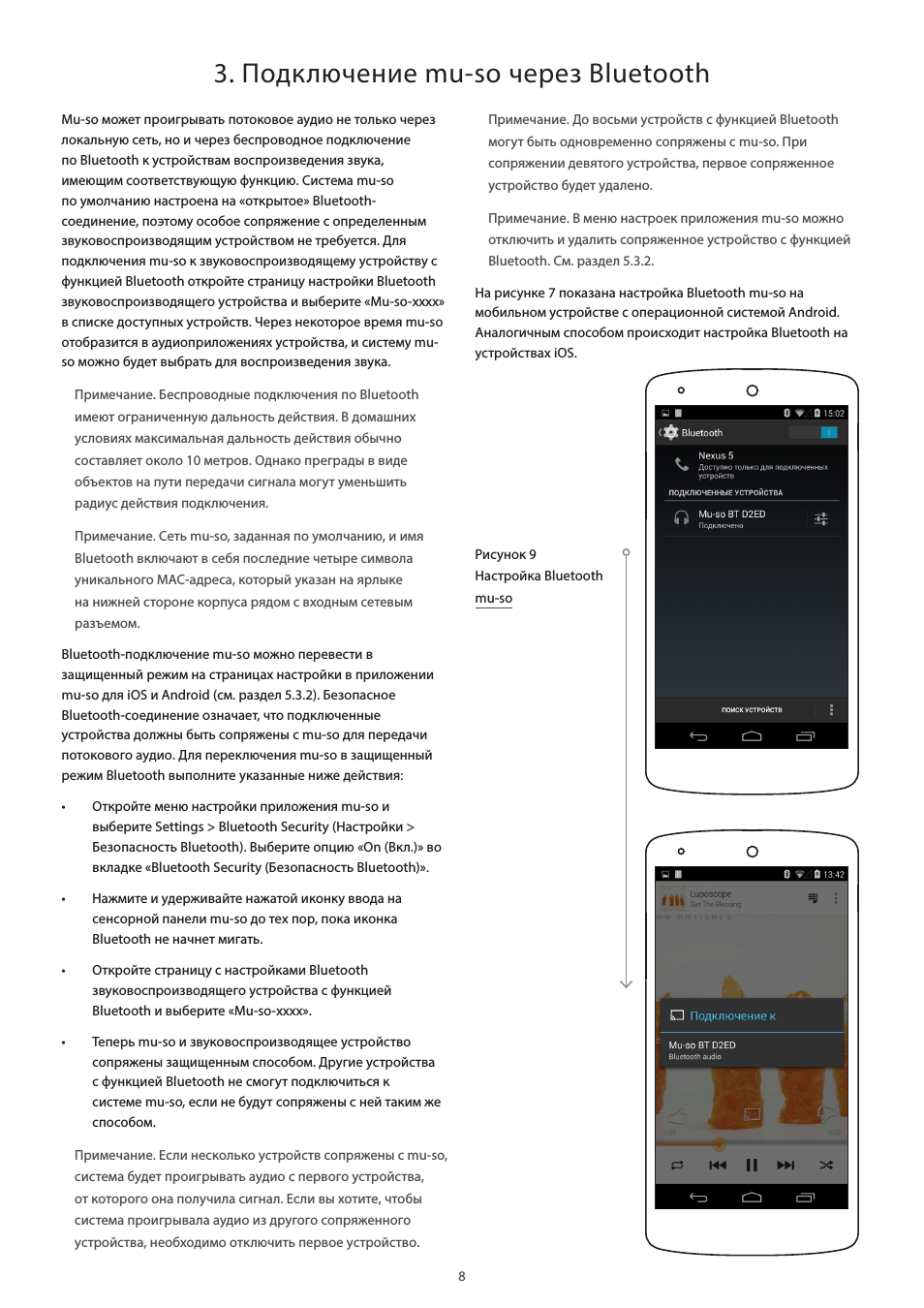
Рисунок 9
Настройка Bluetooth
mu-so
Примечание. До восьми устройств с функцией Bluetooth
могут быть одновременно сопряжены с mu-so. При
сопряжении девятого устройства, первое сопряженное
устройство будет удалено.
Примечание. В меню настроек приложения mu-so можно
отключить и удалить сопряженное устройство с функцией
Bluetooth. См. pаздел 5.3.2.
На pисунке 7 показана настройка Bluetooth mu-so на
мобильном устройстве с операционной системой Android.
Аналогичным способом происходит настройка Bluetooth на
устройствах iOS.
13:43
NAIM MUSO 2: лучший музыкальный центр
09:54
Naim Mu-so 2. Сравнение поколений
14:05
Второй Naim Mu-So QB: 300 ватт усиления, семь динамиков и полный стриминг
07:23
Обзор музыкального центра Naim Mu-so Qb 2
07:53
Naim Audio Mu-so Qb — обзор портативной акустики часть 1
06:39
Review: Naim Mu-so AirPlay 2 Speaker Fills Your Home With Powerful Sound & Style
06:58
Обзор колонки Naim Mu-so Qb
03:31
Naim mu so первое подключение
Нажмите на кнопку для помощи

naim Mu-so Qb. 2nd Generation.

What’s in the box

Get to know your Mu-so Qb
Front What’s in the box view

Back view

Controls


Remote

Playing music
Naim App
Use the Naim App to set up and control your Mu-so Qb . Look for ‘Naim’ on the Apple App Store or Google Play Store to download and install. Launch the app and follow the setup instructions to configure your Mu-so Qb and learn about its features.
Other ways to listen to your music
Chrome cast built-in
Stream your favorite music from your phone, tablet or laptop to your Mu-so Qb. To use Chromecast built-in to cast audio to your Mu-so Qb , you must first configure it using the Google Home app. You can set up Chromecast groups with other products in the Devices screen.
AirPlay
AirPlay is an Apple technology designed to control home audio systems and speakers in any room from your iPhone, iPad, HomePod or Apple TV.
To setup AirPlay 2 use the Home app on an iOS device running software 11.4 or later. Open the Home app and tap the (+) button to add it as an Accessory. You can also enable AirPlay from macOS via the Mu-so Qb‘s webpage by navigating to its IP address in your browser.
Further help and FAQs
Visit the Naim website for further support, interactive setup and support guides.
www.naimaudio.com/mu-so-support
Contact
[email protected]
Support helpline:+44 (0) 333 321 9923 (UK) +1 800 961 5681 (USA and Canada)
Warranties
Peace of mind guaranteed
We are confident your new Mu-so Qb wireless music system will bring you a deeper connection with music. You will be listening to even more music than ever before, discovering new artists and rediscovering old classics. In the unlikely event that something does go wrong you are covered by a two-year warranty* backed by Naim Audio and our international distributors that is redeemable via your retailer with valid proof of purchase.
For full terms and conditions visit www.naimaudio.com/mu-so-warranty
Register your new Mu-so Qb
Register your Mu-so with us online to join our vibrant online community of music lovers. You will get exclusive access to the latest Naim news and content from our independent record label.
naimaudio.com/mu-so-registration
Acknowledgements
Mu-so® is a registered trademark of Naim Audio Ltd. Registered in the United Kingdom and other countries.
Use of the Works with Apple badge means that an accessory has been designed to work specifically with the technology identified in the badge and has been certified by the developer to meet Apple performance standards.
Apple, AirPlay, iPad, iPod, iPhone, Apple TV and HomePod are trademarks of Apple Inc., registered in the U.S. and other countries. The trademark “iPhone” is used in Japan with a license from Aiphone K.K.
The Spotify software is subject to third party licences found here: www.spotify.com/con-nect/third-party-licenses.
UPnP™ is a trademark of the UPnP™ Forum.
The terms HDMI® and HDMI High-Definition Multimedia Interface, and the HDMI Logo are trademarks or registered trademarks of HDMI Licensing LLC in the United States and other countries.
The Bluetooth® word mark and logos are registered trademarks owned by Bluetooth SIG, Inc. and any use of such marks by Naim Audio Ltd. is under licence. Other trademarks and trade names are those of their respective owners.
Designed by Naim Audio, Salisbury, England
naimaudio.com/mu-so-support
Documents / Resources
References
-
Spotify — Connect
-
Mu-so 2nd Generation | The Premium Wireless Speaker Your Music Deserves | Naim Audio
-
Page not found — Spotify
-
Mu-So warranty | Naim Audio
-
Mu-so 2nd Generation | The Premium Wireless Speaker Your Music Deserves | Naim Audio
-
Sign in to focal-naim
tags: Mu-so Qb. 2nd Generation., naim,

наим Му-со Qb. 2-е поколение.

Что в коробке?

Познакомьтесь со своим Mu-so Qb
Спереди Что в коробке view

Назад view

Управление


Удаленный

Играет музыка
Приложение Naim
Используйте приложение Naim для настройки и управления Mu-so Qb. Найдите «Naim» в Apple App Store или Google Play Store, чтобы загрузить и установить. Запустите приложение и следуйте инструкциям по установке, чтобы настроить свой Му-со Qb и узнайте о его особенностях.
Другие способы послушать вашу музыку
Встроенный хромированный
Транслируйте любимую музыку с телефона, планшета или ноутбука на Mu-so Qb. Чтобы использовать встроенный Chromecast для трансляции звука на Mu-so Qb, вы должны сначала настроить его с помощью приложения Google Home. Вы можете настроить группы Chromecast с другими продуктами на экране «Устройства».
AirPlay
AirPlay — это технология Apple, предназначенная для управления домашними аудиосистемами и динамиками в любой комнате с вашего iPhone, iPad, HomePod или Apple TV.
Для настройки AirPlay 2 используйте приложение Home на устройстве iOS с программным обеспечением 11.4 или более поздней версии. Откройте приложение «Дом» и нажмите кнопку (+), чтобы добавить его в качестве аксессуара. Вы также можете включить AirPlay из macOS через Му-со Qb‘s webстраницу, перейдя по ее IP-адресу в браузере.
Дополнительная помощь и часто задаваемые вопросы
Посетите Naim webсайт для дальнейшей поддержки, интерактивной настройки и руководств по поддержке.
www.naimaudio.com/mu-so-support
Контакт
supportmu-sosupport@naimaudio.com
Телефон поддержки: +44 (0) 333 321 9923 (Великобритания) +1 800 961 (США и Канада)
Гарантии
Душевное спокойствие гарантировано
Мы уверены, что ваша новая беспроводная музыкальная система Mu-so Qb обеспечит вам более глубокую связь с музыкой. Вы будете слушать еще больше музыки, чем когда-либо прежде, открывая для себя новых исполнителей и заново открывая для себя старую классику. В том маловероятном случае, если что-то пойдет не так, на вас распространяется двухлетняя гарантия *, поддерживаемая Naim Audio и нашими международными дистрибьюторами, которая подлежит погашению через вашего продавца с действующим доказательством покупки.
Чтобы ознакомиться с полными условиями и положениями, посетите www.naimaudio.com/mu-so-гарантия
Зарегистрируйте свой новый Mu-so Qb
Зарегистрируйте свой Mu-so в Интернете, чтобы присоединиться к нашему динамичному онлайн-сообществу любителей музыки. Вы получите эксклюзивный доступ к последним новостям и контенту Naim от нашего независимого лейбла.
naimaudio.com/mu-so-регистрация
Благодарности
Mu-so® является зарегистрированным товарным знаком Naim Audio Ltd., зарегистрированным в Великобритании и других странах.
Использование значка Works with Apple означает, что аксессуар был разработан специально для работы с технологией, указанной в значке, и сертифицирован разработчиком на соответствие стандартам производительности Apple.
Apple, AirPlay, iPad, iPod, iPhone, Apple TV и HomePod являются товарными знаками Apple Inc., зарегистрированными в США и других странах. Торговая марка «iPhone» используется в Японии по лицензии Aiphone KK.
На программное обеспечение Spotify распространяются лицензии третьих сторон, которые можно найти здесь: www.spotify.com/connect/третьих сторон-лицензии.
UPnP ™ является товарным знаком форума UPnP ™.
Термины HDMI® и HDMI High-Definition Multimedia Interface, а также логотип HDMI являются товарными знаками или зарегистрированными товарными знаками HDMI Licensing LLC в США и других странах.
Словесный знак и логотипы Bluetooth® являются зарегистрированными товарными знаками, принадлежащими Bluetooth SIG, Inc., и любое использование таких знаков компанией Naim Audio Ltd. осуществляется по лицензии. Другие товарные знаки и торговые наименования принадлежат их соответствующим владельцам.
Разработано Naim Audio, Солсбери, Англия
naimaudio.com/mu-so-support