
Представленные на нашем сайте руководства по эксплуатации беспроводных наушников компании Lenovo помогут Вам разобраться со всеми тонкостями настройки устройств.
Бумажное руководство, даже если имеется, не всегда удобно в использовании, поэтому мы собрали некоторое количество инструкций на нашем сайте. Вы можете абсолютно бесплатно скачать любую из инструкций в формате pdf или воспользоваться просмотром в браузере.
Инструкции по моделям
Вернуться
Беспроводные наушники
The Lenovo LP40 earbuds have Bluetooth 5.0, a 13mm driver, a 10-meter Bluetooth working range, a battery life of about 4 hours + 10 hours using the charging case, the IPX5 certification, and more. Learn how to use them with this new Lenovo LP40 Manual.
The Lenovo LP40 earbuds are available in the official Amazon store, and if you are interested in reading the original Lenovo manual, you can get it by clicking here.
What’s Inside
Lenovo LP40 Specs Sheet
| Model | Lenovo LP40 |
| Dimensions | Charging case: 8.8 x 8.7 x 2.9 cm |
| Weight | Earbuds: 4.5 grams each Charging case: 25 grams |
| Waterproof/IP ratings | IPX5 |
| Bluetooth version | V5.0 |
| Range/Distance | 10-12 meters |
| Connectivity Port/ Charging Cable | Type-C |
| Audio Decoding | AAC |
| Driver | 13mm |
| Speaker frequency response | 20Hz – 20kHz |
| Impedance | 32Ω |
| Microphone | Silicon Microphone (MEMS Microphone) |
| Battery Capacity | Earbuds: 35mAh Charging case: 230mAh |
| Battery Life | Earbuds: 4 hours advertised Charging case: 10 hours |
| Charging Time | Earbuds: 1.5 hours |
| App Support | No |
| Controls/Features | Play or pause music Play the next song Play the previous song Turn the volume up Turn the volume down Answer an incoming call End a current call Reject an incoming call Voice assistant |
| Accessories | Charging cable Charging case User Manual |
| Price | Around 30 USD |
Lenovo LP40 Accessories
When you buy these earbuds, they will come with some accessories, these being a charging USB type C cable for the charging case, the charging case itself, and a user manual in English and Chinese.

Lenovo LP40 Manual | Pairing & Charging Instructions
How To Pair The Earbuds?
To Android And iOS Devices
Step 1: Open the lid of the charging case and take the earbuds out. After that, the earbuds will turn on automatically and pair with each other.
If the earbuds don’t turn on automatically, then press and hold the multifunction touch button on the side of the stem on both earbuds for about 2 seconds. After that, the earbuds will turn on.
Step 2: Turn on the Bluetooth on the desired device.
Step 3: Go to the device’s Bluetooth settings.
Step 4: Select “Add device”.
Step 5: Select the Lenovo LP40 earbuds. If a password is needed, type “0000”. After that, the pairing will be done.
To Windows (PC)
Step 1: Turn on the Window’s Bluetooth.
Step 2: Go to the settings.
Step 3: Go to “Bluetooth and other devices”.
Step 4: Click on “Add device”.
Step 5: Click on Bluetooth.
Step 6: Open the lid of the charging case and take the earbuds out. After that, the earbuds will turn on automatically and pair with each other.
If the earbuds don’t turn on automatically, then press and hold the multifunction touch button on the side of the stem on both earbuds for about 2 seconds. After that, the earbuds will turn on.
Step 7: Select the Lenovo LP40 earbuds. If a password is needed, type “0000”. After that, the pairing will be done.

How To Wear These Earbuds?
Step 1: Take both earbuds out of the charging case.
Step 2: Identify the left and right earbuds.
Step 3: Choose the ear tips that best suit your ears.
Step 4: Insert the headphones into the inner canal of the ears.
Step 5: Rotate for the best possible comfort and best fit, and make sure that the microphone is pointing to the mouth.
How To Turn On And Off?
Turn on
Automatically: Open the lid of the charging case and take the earbuds out. After that, the earbuds will turn on automatically.
Manually: Press and hold the multifunction touch button on the side of the stem on both earbuds for about 2 seconds. After that, the earbuds will turn on.
Turn off
Automatically: Place the earbuds into the charging case. After that, the earbuds will turn off automatically.
Manually: Press and hold the multifunction touch button on the side of the stem on both earbuds for about 3 seconds. After that, the earbuds will turn off.
NOTE: The earbuds will turn off if they have not received a signal for 5 minutes approximately.

How to Control? / How to Operate? – Stereo Mode
- Play or pause music: Press the multifunction touch button on any of the earbuds one time.
- Play the next song: Press the multifunction touch button on the right earbud three times.
- Play the previous song: Press the multifunction touch button on the left earbud three times.
- Turn the volume up: Press the multifunction touch button on the left earbud two times.
- Turn the volume down: Press the multifunction touch button on the right earbud two times.
- Answer an incoming call: Press the multifunction touch button on any of the earbuds one time.
- End a current call: Press the multifunction touch button on any of the earbuds one time.
- Reject an incoming call: Press and hold the multifunction touch button on any of the earbuds for about 2 seconds.
- Activate the voice assistant: Press and hold the multifunction touch button on any of the earbuds for about 1.5 seconds.


How To Activate The Mono Mode?
To activate or deactivate the mono mode in the Lenovo LP40, all you have to do is pair the earbuds to the device and take out one of the earbuds from the charging case. It will start working by itself.
How to Control? / How to Operate? – Mono Mode
- Answer an incoming call: Press the multifunction touch button on the earbud one time.
- End a current call: Press the multifunction touch button on the earbud one time.
- Reject an incoming call: Press and hold the multifunction touch button on the earbud for about 2 seconds.

How To Charge The Earbuds?
Earbuds
To charge the earbuds, all you have to do is place them into the charging case. The earbuds will start charging automatically.
Charging Case
To charge the charging case, all you have to do is plug a 5V USB Type-C cable into the port on the charging case. It will start charging automatically.
What Do The Lights Mean?
Charging Case
- A red light flashing while charging: The case is charging.
- A red light on while charging: The case is fully charged.
- A green light flashing with the earbuds inside: The earbuds have a low battery.
- A green light on with the earbuds inside: The earbuds are charging.
- Said green light turns off: The earbuds are fully charged.

How To Reset And Re-Pair These Earbuds?
Step 1: Delete all “Lenovo LP40” pairing records from the connected device.
Step 2: Open the lid of the charging case and take the earbuds out. After that, the earbuds will turn on automatically.
Step 3: Press the multifunction touch button on both earbuds 6 times.
Step 4: Place the earbuds into the charging case and close its lid. After that, the resetting will be done.
Step 5: Open the lid of the charging case and take the earbuds out. After that, the earbuds will turn on automatically and pair with each other.
If the earbuds don’t turn on automatically, then press and hold the multifunction touch button on the side of the stem on both earbuds for about 2 seconds. After that, the earbuds will turn on.
Step 6: Select the Lenovo LP40 earbuds. If a password is needed, type “0000”. After that, the pairing will be done.

Some Common Problems & Troubleshooting
Left/Right/One side of the earbuds has stopped working
If this happens, it may be because it is low on battery or it did not connect correctly with the device. To fix this, you can do the following:
1. Try charging the earbud that is not working or both, placing them in the charging case.
2. Try factory resetting the earbuds.
3. Check if the earbuds are operating within a normal working range
If that doesn’t work, the earbud is probably faulty, and I can go for a refund or replacement of it.
Left/Right/One side of the earbuds has a low volume
If this happens, it may be because the earbuds are dirty or the volume is set low. To fix this, you can do the following:
1. Try cleaning the earbud using a cotton swab or carefully clean the mesh with a pin.
2. Try factory resetting the earbuds.
The microphone is not working
If this happens, it can be because the microphone is muted, or the earbuds are badly positioned. To fix this, you can do the following:
If the microphone is muted, check the device microphone volume. If that doesn’t work, that means that there might be a defect in the earbuds, so try replacing them or getting a refund.
The earbuds are not connecting to Windows/laptop/PC
If the earbuds are earbuds not connecting, it can be because the Bluetooth on the computer has a pairing problem. To fix this, you can do the following:
1. Try disabling Bluetooth from nearby devices >>> then activate the pairing mode of the earbuds, pair and connect earbuds from Settings >>> Bluetooth & other devices >>> Add a new device >>>> Select Bluetooth.
2. Try uninstalling and reinstalling the Bluetooth driver, or updating the Bluetooth driver. All can be done in Manage >>> Device Manager, reset earbuds (if available), and then repeat the step.
3. Try resetting the earbuds.

FAQs
Are the Lenovo LP40 waterproof?
No, the Lenovo LP40 are not waterproof (IPX6 and up). They have a rating of IPX5, which means they’re protected against some water projected from a nozzle.
Do the Lenovo LP40 have a microphone?
Yes, the earbuds come with integrated microphones.
Do the Lenovo LP40 have a low latency/gaming mode?
No, these earbuds don’t have a low latency/gaming mode.
Can the Lenovo LP40 connect to PCs and Laptops?
Yes, these earbuds can connect to PCs and laptops.
Are the Lenovo LP40 noise-canceling?
No, these earbuds don’t come with noise-cancellation technology.
How to know when the Lenovo LP40 re fully charged?
When the earbuds are charging, a green light is on. When fully charged, the light turns off.
We hope you now know how to operate the earbuds from the above Lenovo LP40 Manual. Want to know anything about the earphones? Do not hesitate to ask in the comments section.
На чтение8 мин
Опубликовано
Обновлено
Особенностью наушников Lenovo LP1s является их беспроводное подключение через технологию Bluetooth. Это позволяет связывать их с любыми совместимыми устройствами, такими как смартфоны, планшеты и ноутбуки, без необходимости использования проводов. В результате, вы получаете полную свободу движений и удобство с подключениями.
Инструкция на русском языке поможет вам более эффективно использовать наушники Lenovo LP1s. Она подробно описывает все функции и настройки устройства, а также дает полезные советы по использованию наушников в различных ситуациях. Вы не только будете знать, как правильно подключить и настроить наушники, но и узнаете, как активировать дополнительные функции, такие как управление звуком, прием вызовов и воспроизведение музыки.
Наушники Lenovo LP1s — это отличный выбор для тех, кто ценит качество звука, комфорт и удобство использования. Инструкция на русском языке поможет вам освоить все фишки устройства и извлечь максимальную пользу от его использования.
Содержание
- Наушники Lenovo LP1s: подробная инструкция на русском языке
- Шаг 1: Зарядка наушников
- Шаг 2: Подключение через Bluetooth
- Шаг 3: Управление воспроизведением
- Шаг 4: Управление громкостью и вызовом голосового помощника
- Шаг 5: Зарядка и хранение наушников
- Распаковка наушников Lenovo LP1s
- Инструкция по подключению наушников Lenovo LP1s к устройству
- Настройка наушников Lenovo LP1s для оптимального звучания
- Управление функциями наушников Lenovo LP1s
- Зарядка и длительность работы наушников Lenovo LP1s
Наушники Lenovo LP1s: подробная инструкция на русском языке
Шаг 1: Зарядка наушников
Перед началом использования наушники необходимо полностью зарядить. Для этого подключите кабель USB к порту зарядки наушников и подключите другой конец к источнику питания, такому как компьютер или зарядное устройство. Зарядка займет около 1-2 часов. Когда индикатор заряда перестанет мигать и загорится постоянно, это значит, что наушники полностью заряжены.
Шаг 2: Подключение через Bluetooth
Чтобы подключить наушники к устройству через Bluetooth, убедитесь, что Bluetooth-функция на вашем устройстве включена. Затем включите наушники, держа кнопку питания на корпусе в положении «включено» в течение нескольких секунд, пока не загорится индикатор. Он начнет автоматически переходить в режим парного подключения. В меню Bluetooth вашего устройства найдите наушники «Lenovo LP1s» и нажмите «Подключить». Когда соединение будет установлено, вы услышите звуковой сигнал и индикатор перестанет мигать, что означает успешное подключение.
Шаг 3: Управление воспроизведением
Наушники Lenovo LP1s имеют кнопки управления на корпусе, которые позволяют вам легко управлять воспроизведением музыки и отвечать на звонки. Кнопка с символом «паузы» позволяет приостановить или возобновить воспроизведение музыки, а также ответить на звонок или завершить его. Кнопки с символами «следующий трек» и «предыдущий трек» позволяют переключаться между песнями в плейлисте или возвращаться к предыдущей песне.
Шаг 4: Управление громкостью и вызовом голосового помощника
Чтобы регулировать громкость, удерживайте кнопку «следующий трек» на корпусе прибора, чтобы увеличить громкость, или кнопку «предыдущий трек», чтобы уменьшить громкость.
Чтобы активировать голосового помощника на вашем устройстве (например, Siri для устройств Apple или Google Assistant для устройств Android), удерживайте кнопку питания на корпусе наушников в течение нескольких секунд, пока не услышите звуковой сигнал.
Шаг 5: Зарядка и хранение наушников
Чтобы зарядить наушники после использования, подключите кабель USB к порту зарядки и другой конец к источнику питания. Зарядка займет около 1-2 часов. Когда индикатор заряда перестанет мигать и загорится постоянно, это значит, что наушники полностью заряжены.
Когда наушники не используются, рекомендуется хранить их в чехле или в специальной упаковке, чтобы избежать появления повреждений или потери.
Следуя этой подробной инструкции на русском языке, вы сможете быстро и легко настроить и использовать наушники Lenovo LP1s для максимального комфорта и удовольствия от прослушивания музыки.
Распаковка наушников Lenovo LP1s
Приобретая наушники Lenovo LP1s, важно правильно распаковать их, чтобы избежать повреждений и сохранить все комплектующие.
Шаги, которые необходимо выполнить для распаковки наушников Lenovo LP1s:
- Найдите коробку с наушниками Lenovo LP1s.
- Осторожно откройте коробку, чтобы предотвратить повреждение содержимого.
- Вытащите наушники Lenovo LP1s из коробки.
- Проверьте комплектацию на наличие всех комплектующих, включая:
- Наушники Lenovo LP1s
- Чехол для хранения
- USB-кабель
- Инструкцию на русском языке
- При необходимости проверьте наличие дополнительных элементов в комплекте, таких как различные насадки для ушей или кабельные адаптеры.
После выполнения этих шагов вы успешно распаковали наушники Lenovo LP1s и готовы начать использовать их для прослушивания музыки или проведения звонков. Следуйте инструкции на русском языке для настройки и подключения наушников к вашему устройству.
Инструкция по подключению наушников Lenovo LP1s к устройству
Для подключения наушников Lenovo LP1s к устройству необходимо выполнить следующие шаги:
- Убедитесь, что наушники полностью заряжены. Для этого подсоедините их к зарядному устройству при помощи кабеля USB и дождитесь окончания процесса зарядки.
- Включите блютуз на устройстве, с которым вы планируете подключить наушники. Для этого откройте настройки блютуз и включите его в режиме поиска новых устройств.
- На наушниках удерживайте кнопку с логотипом Lenovo в течение нескольких секунд, пока светодиодные индикаторы не начнут мигать синим цветом. Это означает, что наушники готовы к подключению.
- На устройстве, где включен блютуз, найдите наушники Lenovo LP1s в списке доступных устройств и нажмите на них.
- Дождитесь, пока устройства установят соединение. После этого наушники успешно подключены к устройству.
Теперь вы можете наслаждаться качественным звуком и удобством использования наушников Lenovo LP1s. Убедитесь, что они находятся на максимальном расстоянии от устройства, чтобы избежать помех и нестабильного соединения.
Настройка наушников Lenovo LP1s для оптимального звучания
Наушники Lenovo LP1s обладают множеством функций, которые позволяют настроить их для достижения наилучшего качества звука. В данном разделе мы рассмотрим основные настройки, которые позволят вам получить оптимальное звучание в соответствии с вашими предпочтениями.
1. Установите наушники в уши и убедитесь, что они сидят плотно и комфортно. Это повышает качество звука и изоляцию от внешних шумов.
2. Регулируйте громкость наушников. Постепенно увеличивайте громкость до тех пор, пока звук не достигнет желаемого уровня.
3. Используйте эквалайзер для настройки звучания наушников. Lenovo LP1s имеют встроенный эквалайзер, который позволяет регулировать частоты звукового спектра. Это позволяет подчеркнуть определенные звуки или убрать их, чтобы достичь более балансированного звучания. Настройте эквалайзер в соответствии со своими предпочтениями и музыкальными жанрами.
| Жанр | Рекомендуемые настройки эквалайзера |
|---|---|
| Поп-музыка | Усиление низких и высоких частот |
| Рок-музыка | Усиление средних и низких частот |
| Классическая музыка | Усиление средних и высоких частот, смягчение низких частот |
| Электронная музыка | Усиление низких и высоких частот |
| Джаз | Усиление средних частот |
4. Проверьте настройки баланса. Lenovo LP1s имеют функцию баланса, которая позволяет регулировать громкость звучания левого и правого наушника независимо друг от друга. Проверьте, что баланс настроен на 50/50, чтобы получить максимальный стереоэффект.
5. Убедитесь, что наушники Lenovo LP1s полностью заряжены. Недостаточное питание может негативно сказаться на качестве звука. Зарядите наушники перед использованием, особенно если они длительное время не использовались.
Следуя этим простым настройкам, вы сможете настроить наушники Lenovo LP1s для достижения оптимального звучания и получить максимальное удовольствие от прослушивания любимых композиций.
Управление функциями наушников Lenovo LP1s
Наушники Lenovo LP1s обладают несколькими функциями, которые позволяют управлять музыкой, принимать звонки и настраивать звуковые настройки. В этом разделе представлена подробная инструкция о том, как использовать эти функции.
1. Управление воспроизведением музыки:
— Нажмите кнопку на правом наушнике, чтобы включить или приостановить воспроизведение.
— Чтобы переключиться на следующую песню, дважды нажмите кнопку на правом наушнике.
— Чтобы вернуться к предыдущей песне, дважды нажмите кнопку на левом наушнике.
2. Управление звонками:
— Чтобы принять или завершить звонок, нажмите кнопку на правом наушнике.
— Чтобы отклонить входящий звонок, удерживайте кнопку на правом наушнике в течение нескольких секунд.
— Чтобы переключиться между двумя активными звонками, дважды нажмите кнопку на правом наушнике.
3. Настройка громкости:
— Чтобы увеличить громкость, нажмите кнопку на правом наушнике.
— Чтобы уменьшить громкость, нажмите кнопку на левом наушнике.
4. Активация голосового помощника:
— Удерживайте кнопку на правом наушнике в течение нескольких секунд, чтобы активировать голосового помощника на устройстве.
5. Подключение наушников:
— Чтобы подключить наушники к устройству, убедитесь, что Bluetooth на устройстве включен. Затем включите наушники и найдите их в списке доступных устройств на вашем устройстве.
— Нажмите на имя наушников в списке, чтобы соединить их с вашим устройством.
Используя эти инструкции, вы сможете легко использовать все функции и возможности наушников Lenovo LP1s.
Зарядка и длительность работы наушников Lenovo LP1s
Наушники Lenovo LP1s имеют встроенный аккумулятор емкостью 300 мАч. Зарядка аккумулятора производится с помощью комплектного USB-кабеля, который подключается к порту типа C на наушниках.
Для зарядки наушников необходимо подключить USB-кабель к источнику питания, например, к USB-адаптеру, порту на компьютере или зарядному устройству. Подключите другую сторону USB-кабеля к порту типа C на наушниках. При подключении к источнику питания индикатор зарядки на наушниках загорится красным цветом. Когда аккумулятор полностью зарядится, индикатор перейдет в зеленый цвет.
Полное время зарядки наушников составляет около 1,5 часов. После полной зарядки аккумулятора наушники могут работать до 3 часов в режиме прослушивания музыки и до 4 часов в режиме разговора по телефону без подзарядки. В режиме ожидания наушники могут работать до 250 часов.
Прежде чем использовать наушники Lenovo LP1s, рекомендуется полностью зарядить аккумулятор для достижения максимальной продолжительности работы.
| Характеристики | Значение |
|---|---|
| Емкость аккумулятора | 300 мАч |
| Время зарядки | около 1,5 часов |
| Время работы в режиме прослушивания музыки | до 3 часов |
| Время работы в режиме разговора по телефону | до 4 часов |
| Время работы в режиме ожидания | до 250 часов |
Недавно на многочисленных китайских торговых площадках появилась целая серия наушников, в названии которых упоминается широко известный бренд Lenovo. При этом на официальном сайте компании о них нет ни слова, а в крупных российских сетях на момент подготовки этого обзора было представлено всего три игровых гарнитуры Lenovo, ни о каких других продуктах этой категории речи не шло.
Возможно, таким образом китайский производитель «прощупывает почву» и тестирует новые продукты, часть из которых мы имеем шансы увидеть в более широкой продаже. Ну, или кто-то излишне предприимчивый нашел способ использовать раскрученный бренд. Вряд ли администрация компании совсем уж не в курсе дела — явление довольно массовое, продуктов выпущено много, не заметить их сложно. Но, еще раз повторим, официального статуса у тестируемых сегодня наушников нет.
Тем не менее, посмотреть на то, что же продается под известным именем, стало очень интересно. Для знакомства мы выбрали пару полноразмерных беспроводных гарнитур средней для «китайшопов» стоимости с довольно оригинальным и приятным дизайном, складной конструкцией, неплохой заявленной автономностью и так далее. Наушников с по-настоящему хорошим звуком в этом сегменте мы пока не встречали, да и вряд ли встретим. Но несколько интересных моделей для повседневного использования не слишком требовательными к звуку пользователями в нем уже есть. Вот только герои сегодняшнего обзора, как выяснилось, не попадают даже в эту категорию.
Технические характеристики
| HD200 | HD116 | |
|---|---|---|
| Диапазон частот | 20 Гц — 40 кГц | |
| Динамики | ∅40 мм | |
| Чувствительность | 105 дБ | 100 дБ |
| Подключение | Bluetooth 5.0, проводное | |
| Кабель | 115 см, прямой штекер | 75 см, прямой штекер |
| Поддерживаемые кодеки | SBC | |
| Разъем для зарядки | Micro-USB | |
| Емкость аккумулятора | 500 мА·ч | 300 мА·ч |
| Время автономной работы | до 20 часов | до 24 часов |
| Розничные предложения¹ | от 1800 руб. | ≈3800 руб. |
¹ В России наушники официально не продаются, указана стоимость на AliExpress.
Упаковка и комплектация
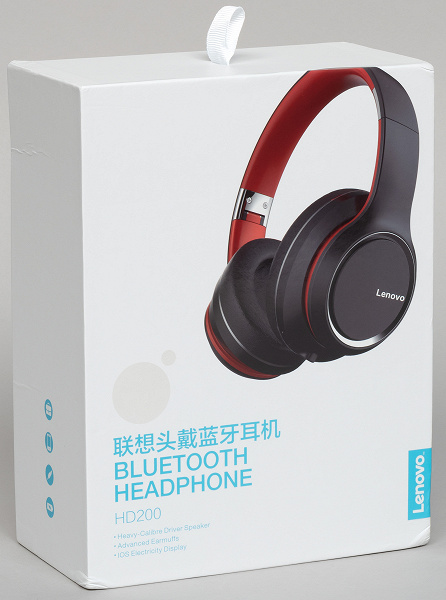
Lenovo HD200 поставляются в белой коробке из плотного картона с нанесенным изображением и названием модели. Снимаемая крышка коробки почему-то выполнена из крайне тонкого картона, а внутренний ложемент для устройства сделан из мягкого пластика. Потому тяготы доставки упаковка пережила крайне плохо и пришла к нам с вдавленной внутрь крышкой. К счастью, на состоянии устройства это не отразилось.
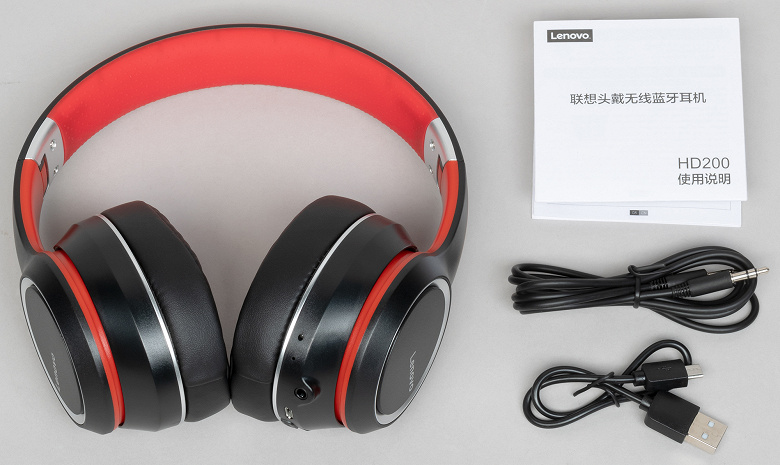
В комплект поставки входят сами наушники, документация на китайском и английском, короткий кабель USB—Micro-USB для зарядки и кабель для подключения к источнику звука. Последний имеет длину 115 см и довольно среднее качество исполнения — он излишне упругий, неудобен в использовании и склонен к запутыванию.
То, что до нас доехали в целости Lenovo HD116 — это практически чудо. Упакованы они в коробку из картона средней плотности, внутри никаких ложементов или других фиксирующих элементов, дополнительно устройство и комплектующие защищены только пластиковыми пакетами. На коробку нанесены изображение устройства и его краткие характеристики.

Состав комплекта тот же: наушники, документация, два кабеля — для зарядки и проводного подключения к источнику звука. Использовать последний крайне неудобно из-за низкого качества исполнения и малой длины — всего 75 см.

Дизайн и конструкция
Lenovo HD200
Внешне гарнитура выглядит интересно за счет сочетания красного с черным, небольших вставок «под металл» и довольно приятного как внешне, так и на ощупь матового пластика. Правда оригинальным оформлением не назовешь, на тех же китайских торговых площадках есть масса весьма похожих моделей. Перечислять их не будем — дело это неблагодарное. Обязательно выяснится, что есть еще одна похожая под каким-нибудь никому не известным брендом, а возможно — и полная копия, производящаяся на том же заводе.

Складывается конструкция легко и с приятным мягким кликом. К качеству сборки в целом вопросов нет: выглядит все солидно, никакого люфта или скрипов.
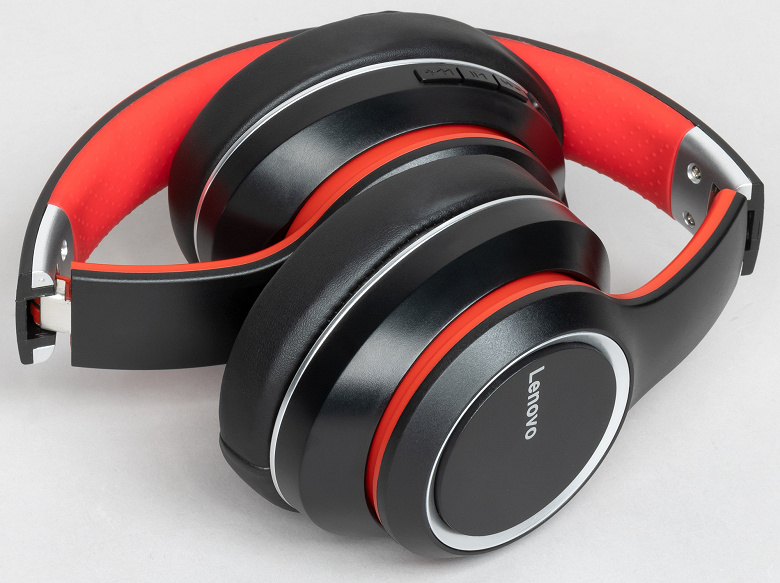
Подвижные элементы выполнены из пластика, но укреплены металлическими вставками — есть надежда, что прослужат они более-менее долго.

Внешняя сторона выдвижной части оголовья также укреплена металлической вставкой. Запас хода с каждой стороны — по 3 см, регулировка происходит отчетливым и несколько резковатым кликом, фиксация в каждом положении надежная.
Теоретически хода выдвижной части оголовья должно хватить для комфортного ношения даже на крупной голове, но на практике это может оказаться не так. Амбушюры имеют некоторую подвижность, которая призвана обеспечить их плотное прилегание к голове. Но она очень невелика, во многих случаях ее будет недостаточно.
Внутренняя часть оголовья выполнена из силикона, на поверхность нанесены мелкие выступающие точки. Решение спорное: с одной стороны, таким образом достигается отличное «сцепление» с головой — наушники не съезжают вперед или назад даже при активном движении. С другой — голова под ним очень быстро потеет.

Внешняя часть лишена каких-либо декоративных элементов и сделана из матового пластика.

Внешняя сторона чашек украшена вставкой «под металл» и названием бренда. Логотип компании на коробке нанесен довольно корректно, а вот шрифт на самих наушниках сильно отличается — достаточно взглянуть на начертание буквы «e».

В промо-материалах на сайте продавца мы встретили упоминание «дышащих» амбушюров и обещание хорошего уровня комфорта. На деле же кожзаменитель здесь весьма среднего качества, уже после часа ношения ушам становится жарко и неуютно. Размеры отверстия при этом очень невелики — 35×50 мм, наушники давят на завиток ушной раковины, что уже через полчаса ношения вызывает неприятные ощущения.
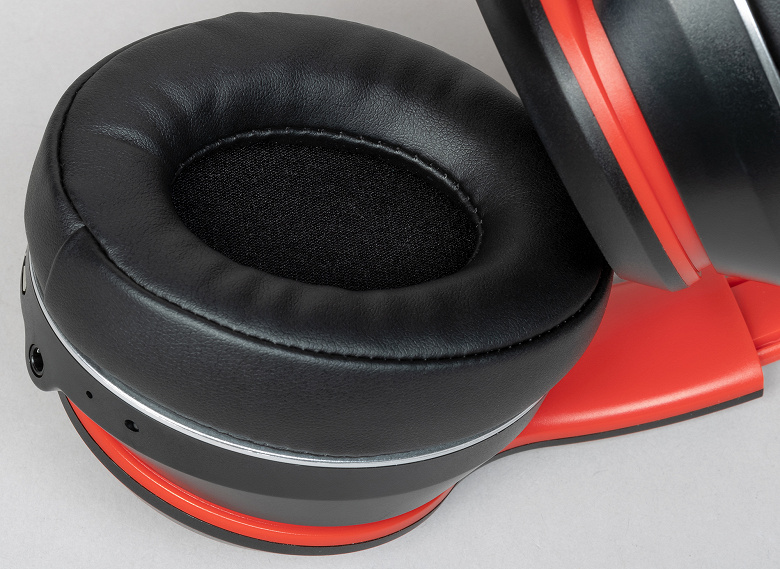
Амбушюры съемные, надежно удерживаются четырьмя штифтами. Под ними расположено отверстие динамика, прикрытое пластиковой сеткой.
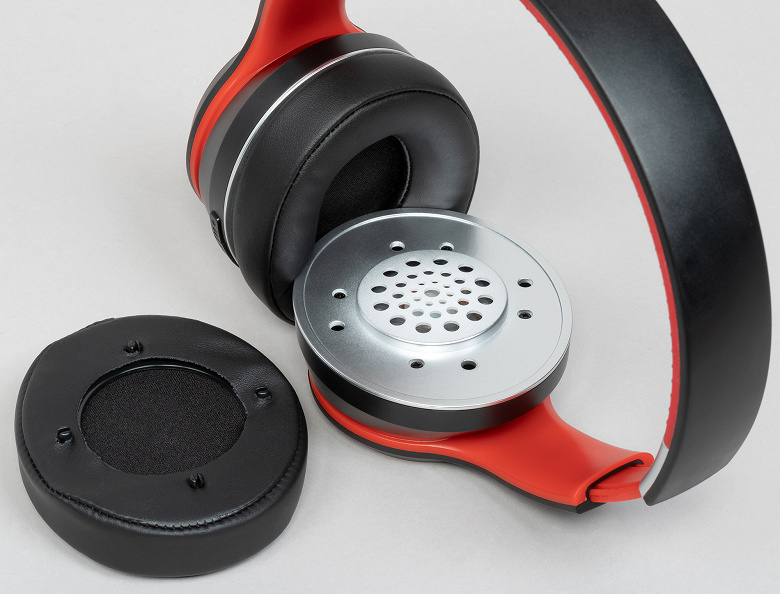
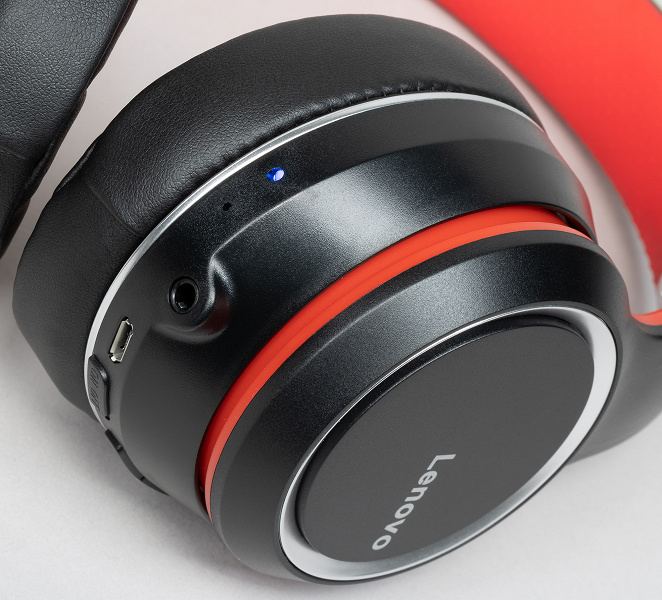
Обозначений правого и левого наушника нет, потому будем считать правой чашку, на которой расположен пульт управления. Он содержит три клавиши, плюс отдельный выключатель питания. В инструкции при этом он не упоминается, включать и выключать наушники предлагается с помощью центральной клавиши пульта.

На нижней части правой чашки расположились порт Micro-USB для зарядки, разъем для проводного подключения к источнику звука, отверстие микрофона и светодиодный индикатор. За отсутствие USB Type-C пора начинать критиковать и бюджетные устройства — подавляющее большинство даже недорогих гаджетов давно им оборудовано, держать под рукой отдельный кабель для зарядки наушников совершенно не хочется.
Lenovo HD116
Модель HD116 стоит немного дороже, а вот выглядит попроще. Но проще не значит хуже — черный корпус из матового пластика и фактурные вставки на внешней части чашек смотрятся строго, но при этом интересно.
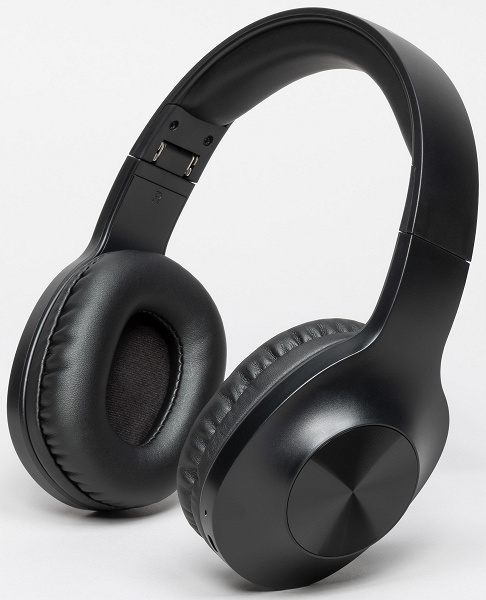
Качество сборки вполне приемлемое — как и у первой модели. Механизм складывания работает с чуть резковатым кликом, но вполне корректно и без лишних усилий.
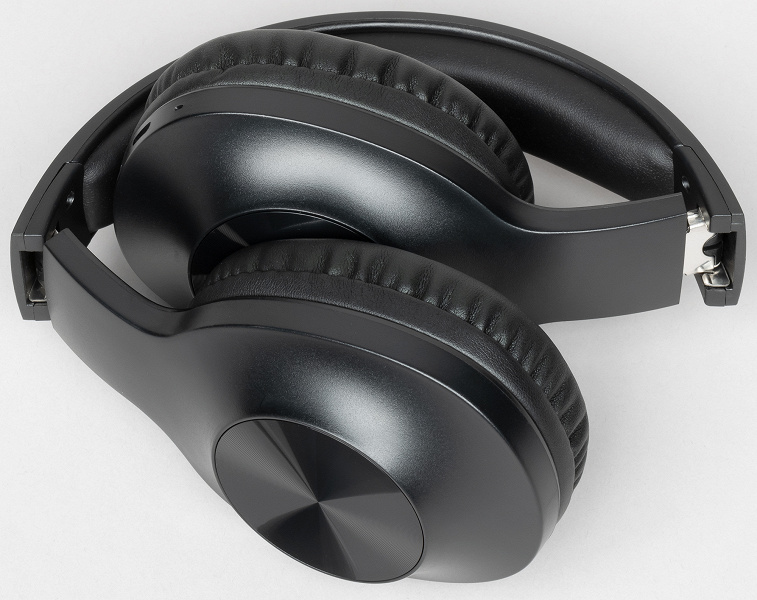
Внешняя часть подвижных элементов выполнена из металла, внутри — пластик. В сложенном состоянии есть небольшой люфт, выглядит крепление не слишком надежно, но в целом неплохо — на следующий день не развалится, но и ожидать работы годами от него не стоит.
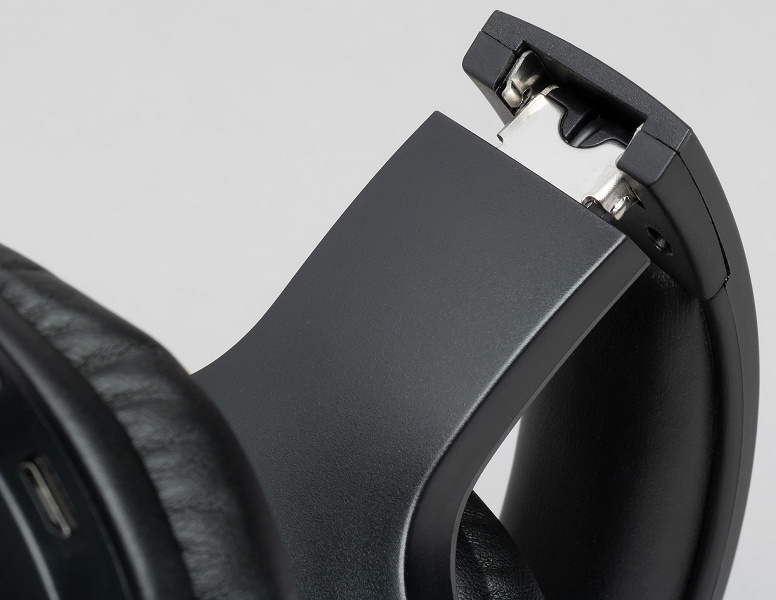
Запас хода выдвижной части — по 3 см с каждой стороны. Регулировка происходит с резким и не самым приятным кликом, зато фиксация во всех положениях надежная. На внутренней части оголовья над амбушюрами нанесены обозначения «право/лево».
Запас хода у регулируемой части оголовья такой же, как и у большинства наушников. А вот само оно довольно компактное, даже на голове среднего размера Lenovo HD116 сидят не очень комфортно. Вращение чашек не предусмотрено, потому о по-настоящему плотном прилегании амбушюров к голове говорить не приходится.
На внутренней части оголовья расположена вставка из кожзама «очень среднего» качества с мягким наполнителем.
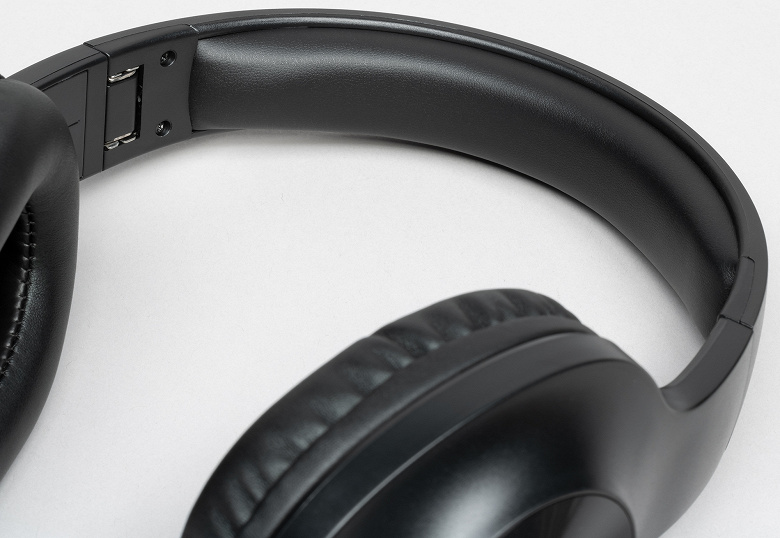
На внешнюю поверхность оголовья, выполненную из черного матового пластика, нанесен логотип.

Чашки украшены пластиковой накладкой, имитирующей металлическую поверхность с фактурой в виде концентрических кругов.

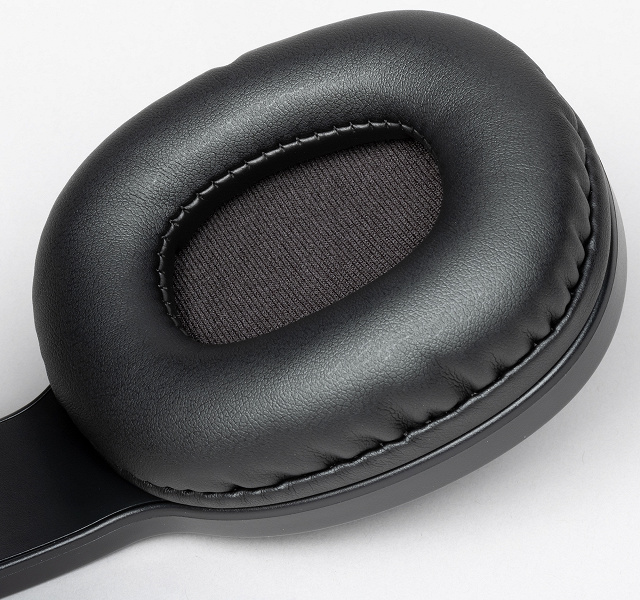
Амбушюры выполнены из того кожзама, что и внутренняя часть оголовья. А он, как уже упоминалось, весьма невысокого качества. Соответственно, ушам становится жарко и некомфортно после первых 20-30 минут ношения наушников. Размер внутреннего отверстия, как и у ранее обсужденной модели — всего 35×50 мм, проблема с постоянным давлением на ушную раковину есть и здесь. Амбушюры съемные, но для снятия требуется значительное усилие — есть опасения, что удерживающие их штифты могут не выдержать.
Панель управления и подключения расположена на правой чашке. На внешней поверхности находятся кнопки регулировки громкости, далее — клавиши функции Bass и питания. В нижней части расположены индикатор режима работы, разъемы для проводного подключения и зарядки.
Подключение
После включения обе гарнитуры некоторое время ищут «знакомые» устройства, после чего переходит в режим сопряжения. Далее остается найти наушники в соответствующем меню гаджета и подключить без ввода пароля.
Обе гарнитуры мы попытались параллельно подключить к устройству под управлением Windows 10 и убедились, что мультипойнт они не поддерживают. Полный список кодеков и их режимов, полученный с помощью утилиты Bluetooth Tweaker, у них абсолютно идентичен.

С проводным подключением все просто: наушники могут работать в пассивном режиме. Отключаем питание, втыкаем провод с разъемом миниджек (3,5 мм) в устройство — готово. Правда, провода у обеих гарнитур очень невысокого уровня качества, а у HD116 он еще и короткий, что делает его использование крайне неудобным.
Управление и эксплуатация
Носить тестируемые наушники весьма некомфортно по трем причинам, о которых мы уже говорили чуть выше. Первая — небольшое отверстие в амбушюрах, приводящее к постоянному давлению на завиток ушной раковины. Вторая — не самое высокое качество кожзаменителя, из-за которого ушам быстро становится жарко. Ну и третья — практически полное отсутствие возможности вращения чашек, что часто приводит к их неплотному прилеганию. Последнее, кстати, не лучшим образом влияет и на «утечку» звука: происходящее в ваших наушниках будут прекрасно слышать все окружающие.
Управление обеими моделями осуществляется с помощью трехкнопочной панели. Боковые клавиши отвечают за регулировку звука при коротких нажатиях, при длинном — переключают треки. Средняя по одинарному нажатию управляет воспроизведением и ответом на звонок, при двойном — звонит на последний набранный номер. С автономностью все неплохо, но не настолько, насколько заявляет изготовитель. У HD200 на средней громкости воспроизведения мы дважды получили чуть больше 15 часов работы вместо обещанных 20. Возможно, если уменьшить громкость до минимума, можно «выжать» и 20, но смысла в этом нет. Рабочий день точно продержится — уже замечательно. У HD116 заявлено аж до 24 часов автономности при меньшей емкости аккумулятора. В это не верилось изначально, и ожидания не обманули: реально наушники едва протянули 14 часов на громкости чуть выше средней.
Стабильность беспроводной связи гарнитур ниже среднего, на открытом воздухе они регулярно «теряют» источник, что приводит к прерываниям звука. Качество микрофона тоже оставляет желать лучшего — собеседники все слышат, но жалуются на «голос как из бочки» и прочие неприятные эффекты. Разговаривать в шумной обстановке тяжело, приходится сильно повышать голос — начинаешь вспоминать, зачем в более «продвинутых» гарнитурах нужна система шумоподавления, которая сегодня уже воспринимается как что-то обыденное и привычное.
Звук и измерения АЧХ
Ну а теперь самое интересное. В промо-материалах HD200 производитель обещает «ultra-strong bass effect». И да, низких частот тут с избытком. Бас при этом «бубнящий», мешающий восприятию и так очень невнятного СЧ-диапазона. Звук сливается в кашу, а «приподнятая» середина, которая чисто теоретически должна бы добавить разборчивости вокалу, вызывает яркие ассоциации с прослушиванием радиоточки где-нибудь на кухне. В итоге все очень плохо, даже по меркам бюджетных китайских решений. Взглянем на график АЧХ.
Обращаем внимание читателей на то, что графики АЧХ приводятся исключительно в качестве иллюстрации, позволяющей продемонстрировать основные особенности звучания тестируемых наушников. Не стоит делать из них выводов о качестве той или иной модели. Реальный опыт каждого слушателя зависит от множества факторов, начиная от строения органов слуха и заканчивая используемыми амбушюрами.
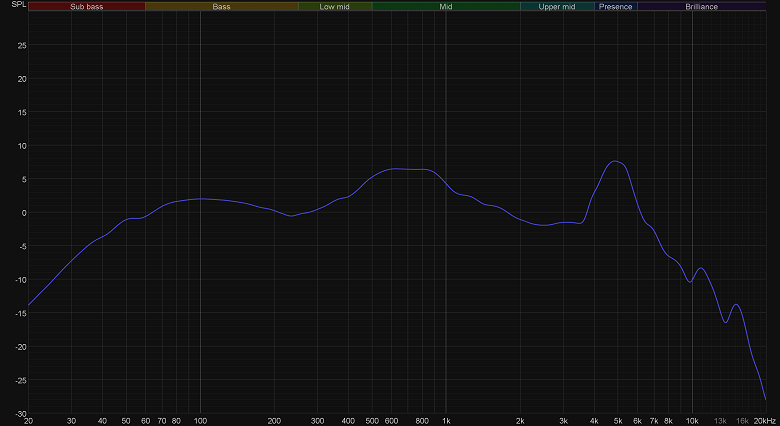
Саб-баса толком нет, середина приподнята, где-то между 200 и 300 Гц небольшой провал — вот она гулкость и «ухающий» бас. Горб в нижней части средних с последующим провалом, тянущимся до 4 кГц, ответственен за «эффект радиоточки» и крайне невыразительный звук. Поговорить по телефону с помощью такой гарнитуры можно, а вот слушать музыку не стоит. Проводное подключение обычно сулит чуть лучшее качество звука, но не в данном случае. Сразу отметим, что все измерения проводились за одну установку наушников на стенд — изменения графика связаны исключительно с переходом на другой тип подключения.
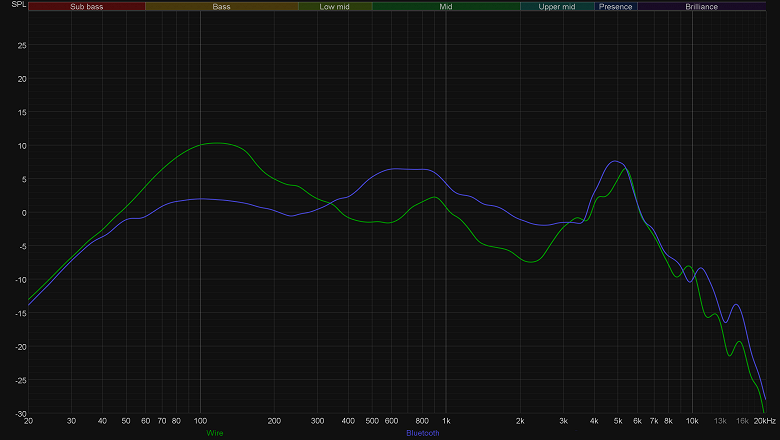
А изменения, надо сказать, заметные. Бас окончательно вышел вперед, затмив своим «бубнением» абсолютно все. Провал в верхней середине стал еще глубже, звучание инструментов и вокала окончательно «задавлено». Если звук при беспроводном подключении был плохим, то при проводном неожиданно стал еще хуже. Однако плохим он кажется ровно до того момента, пока не послушаешь HD116. Невнятные басы, провал в средних, свист и шелест в высокочастотном диапазоне — просто эталонно плохой звук.
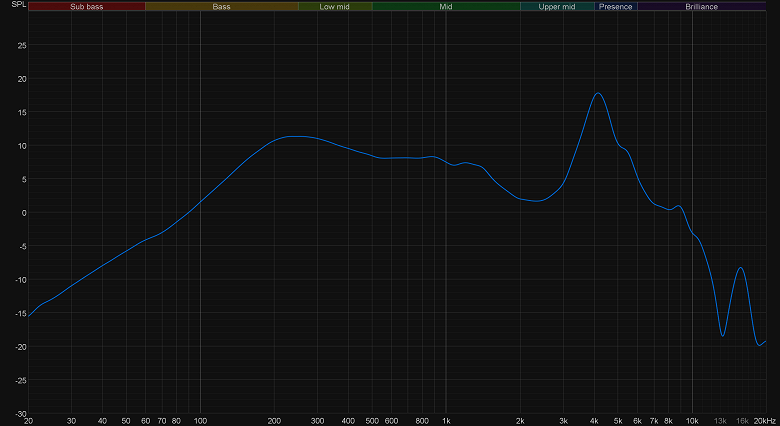
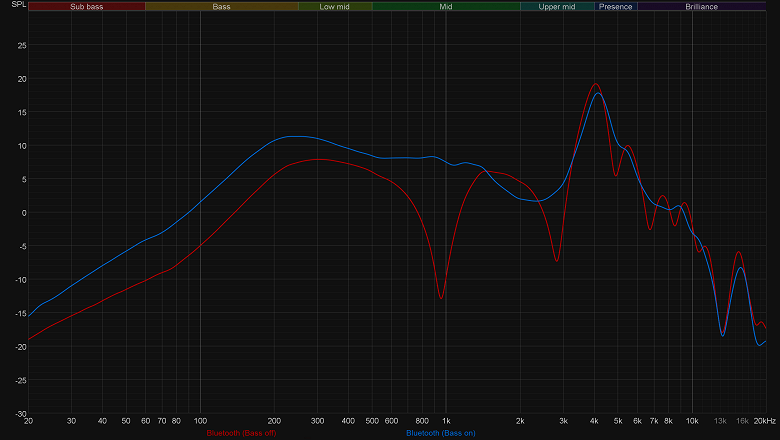
И это еще с включенной «функцией Bass», активируемой соответствующей кнопкой, о которой мы говорили чуть выше. Если с ней звук просто ужасен, то без нее — это уже что-то за гранью добра и зла.
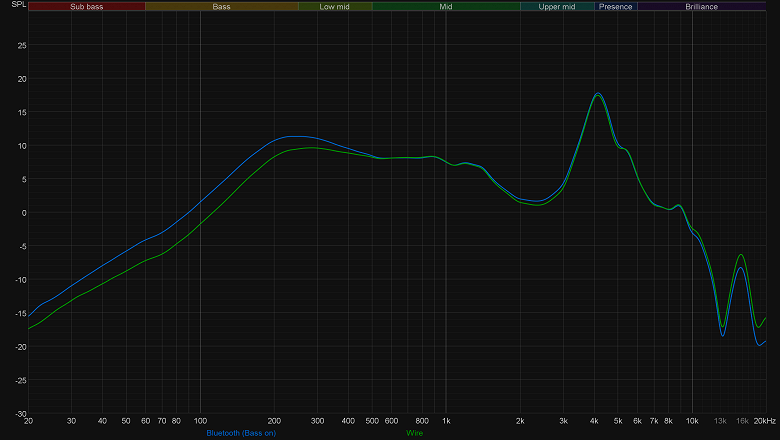
Проводное подключение практически ничего не меняет, что дает основания предположить, что дело далеко не во встроенном DSP или кодеках, а в конструктивных особенностях наушников.
Итоги
Обычно мы стараемся подходить к тестируемым наушникам с изрядной долей позитивного настроения — находить им свои сценарии использования, какую-то пусть и небольшую, но свою аудиторию. В данном случае это сделать не выйдет. Среди плюсов героев сегодняшнего теста — лишь неплохой дизайн, складная конструкция и более-менее адекватное качество исполнения. Со звуком же все очень плохо, да и по остальным параметрам даже среди собратьев по происхождению и ценовому сегменту есть масса гораздо более интересных решений.
Руководство пользователя беспроводных наушников Lenovo LP40 Live Pods TWS содержит подробные инструкции по использованию и обслуживанию наушников. Руководство пользователя содержит технические характеристики, инструкции по использованию, инструкции по эксплуатации и гарантийное обязательство. Наушники поставляются с чехлом для зарядки, двумя наушниками Bluetooth и кабелем для зарядки. Руководство пользователя рекомендует пользователям не разбирать устройство и не подвергать его воздействию жидкости или экстремальных температур. В нем также содержатся инструкции о том, как включать и выключать наушники, соединять их друг с другом, подключать их по Bluetooth и использовать функции громкой связи. Руководство также содержит информацию о том, как активировать голосового помощника SIRI и как заряжать наушники и зарядный чехол. В гарантийном заявлении указано, что гарантия на наушники составляет 12 месяцев с даты покупки, и указаны условия, при которых гарантия действительна. Руководство пользователя является важным руководством для пользователей беспроводных наушников Lenovo LP40 Live Pods TWS и содержит всю необходимую информацию для правильного использования и обслуживания продукта.

LP40
Lenovo LivePods
БЕСПРОВОДНЫЕ НАУШНИКИ TWS

LP40
Lenovo LivePods
БЕСПРОВОДНЫЕ НАУШНИКИ TWS
РУКОВОДСТВО ПО ЭКСПЛУАТАЦИИ
ПОЖАЛУЙСТА, ВНИМАТЕЛЬНО ПРОЧИТАЙТЕ ВСЕ ИНСТРУКЦИИ И СОХРАНИТЕ ДЛЯ ИСПОЛЬЗОВАНИЯ В БУДУЩЕМ.
Спецификация
Версия Bluetooth: V5.0
Рабочий диапазон: до 10m
Размер динамика: Φ13 мм
Сопротивление: 32
Тип микрофона: силиконовый микрофон (микрофон MEMS)
Чувствительность микрофона: -32 дБ ± 3 дБ
Мощность динамика: 20 мВт*2
Скорость S/N: ≥70DB
THD: ≤5%
Частотный диапазон: 20Hz-20KHz
Время игры: ок. 2.5 часа
Аккумулятор наушников: 35 мАч
Аккумулятор зарядного устройства: 230 мАч
(Все технические данные зависят от фактической производительности)
В поле
Bluetooth наушники х 2
Кабель для зарядки x 1
Зарядный чехол x 1
Руководство x 1
Инструкция по использованию
- Не пытайтесь разобрать устройство и заменить какую-либо его часть, за исключением случаев, когда метод эксплуатации указан в руководстве.
- Не подвергайте устройство воздействию жидкости, влаги или влаги, так как оно не является водонепроницаемым.
- Отсоедините устройство от устройства Bluetooth и переместите его в безопасное место, если внутрь устройства попала жидкость.
- Не собирайте и не разбирайте устройство во избежание поражения электрическим током, если на руки попала вода.
- Не подвергайте устройство воздействию чрезвычайно высоких температур и не бросайте его в огонь, так как это может привести к взрыву.
- Не размещайте устройство в среде с электромагнитными помехами, чтобы избежать неисправности.
Инструкция по эксплуатации
- Включить:
Способ 1: выньте оба наушника из чехла для зарядки, наушники включатся автоматически. Метод Нажмите и удерживайте многофункциональную кнопку 2 с, чтобы включить наушники.
Примечание: Когда наушник недозаряжен, его нельзя включить. - Выключать:
Способ 1: Нажмите и удерживайте многофункциональную кнопку 3 с, чтобы выключить наушники. Способ 2: поместите наушники обратно в чехол для зарядки, наушники автоматически выключятся.
Примечание: Наушники выключаются, если на них не поступает сигнал в течение примерно 5 минут.
Наушники выключаются, если расстояние превышает 10-12 м и сигнал не поступает в течение прибл. 5 минут. - Сопряжение TWS (сопряжение наушников R & L TWS)
Выньте оба наушника из чехла для зарядки, наушники автоматически включатся и успешно соединятся друг с другом в течение 5 секунд. Примечание. Если наушники R & L не соединяются успешно после включения в течение некоторого времени, нажмите и удерживайте кнопку MF на обоих наушниках Ss, чтобы выключить наушники. Затем снова включите оба наушника, они автоматически соединятся друг с другом. - Автоматический переключатель двух наушников:
После сопряжения левого и правого наушников все наушники, помещенные в чехол для зарядки, отключатся. Наушник не помещался в зарядный кейс, до сих пор работает нормально. - Подключиться по блютусу:
Включите устройство Bluetooth и найдите «Lenovo LP40» для сопряжения. - Воспроизведение музыки Т
Включите устройство Bluetooth и найдите «Lenovo LP40» для сопряжения. Предыдущий трек: короткое нажатие кнопки MF на левом наушнике 3 раза вернет вас к предыдущему треку Следующий трек: короткое нажатие кнопки MF на правом наушнике 3 раза перенесет вас на следующий трек Увеличение громкости: короткое нажатие кнопки MF на правый наушник 2 раза для увеличения громкости Уменьшение громкости: короткое нажатие кнопки MF левого наушника 2 раза для уменьшения громкости Пауза/воспроизведение: короткое нажатие кнопки MF одного наушника возобновит воспроизведение музыки - Функция громкой связи (два наушника в паре)
Ответ на входящий вызов: коротко нажмите многофункциональную кнопку любого наушника, чтобы ответить на входящий вызов. Отклонение входящего вызова: нажмите многофункциональную кнопку любого наушника на 2 секунды и отпустите. Завершение вызова: после телефонного разговора коротко нажмите многофункциональную кнопку любого наушника. - Функция громкой связи (один наушник)
Ответ на входящий вызов: коротко нажмите многофункциональную кнопку любого наушника, чтобы ответить на входящий вызов. Отклонение входящего вызова: нажмите многофункциональную кнопку любого наушника на 2 секунды и отпустите. Завершение вызова: после телефонного разговора коротко нажмите многофункциональную кнопку любого наушника. - Активный голосовой помощник SIRI: (Поддержка только системы IOS)
Активируйте голосовой помощник: коснитесь многофункциональной кнопки на 1.5 с, чтобы включить. Отключить голосовой помощник: после активации голосовой функции коротко нажмите кнопку на 1.5 с, чтобы выключить. - Зарядка наушников
когда наушники помещаются в зарядный чехол, индикатор не горит, зарядный чехол с зеленым светом показывает нормальную зарядку. - Зарядите зарядный чехол
Зарядите зарядный кейс, он мигает красным светом. После полной зарядки всегда горит красная лампочка.
Наименование и содержание вредных веществ в продукции
| Наименование | ||||||
| Вредные материалы | ||||||
| Pb | Hg | Cd | Cr (VI), | РВВ | ПББЭ | |
| Печатная сборка | x | 0 | 0 | 0 | 0 | 0 |
| Мелкие конструкционные детали, такие как оболочка | 0 | 0 | 0 | 0 | 0 |
Эта форма составлена в соответствии с SJ/T 11364. 0: Указывает, что содержание опасного
вещество во всех однородных материалах детали ниже предельных требований, указанных в GB/T 26572.
x : Указывает, что содержание опасного вещества по крайней мере в одном из однородных материалов детали превышает
Предельные требования указаны в GB/T 26572.
Детали, отмеченные знаком «X» на бланке, являются вредными из-за ограничений глобального технологического развития. Замена веществ.
Компоненты печатной платы*: в том числе печатные платы и их части, электронные компоненты и т. д. В зависимости от модели продукта приобретенный вами продукт может не содержать всех вышеперечисленных компонентов.
Электронные и электротехнические изделия, продаваемые в Китайской Народной Республике, должны маркироваться этим логотипом, число в логотипе представляет продукт при нормальном использовании. Период использования с защитой окружающей среды.
Заявление о гарантии
Это руководство пользователя не содержит никаких гарантий, заявлений об отказе от ответственности или других последствий. Упомянутые продукты, спецификации и информация предназначены только для справки, и содержание также будет обновляться на webстраницу в любое время, без дополнительного уведомления линии. Гарантийное заявление: Продукт, прилагаемый к этому документу, имеет следующую гарантию: если продукт находится в течение двенадцати (12) месяцев с даты покупки («Гарантийный срок»), при нормальных условиях использования из-за дефектов качества он может быть отремонтирован бесплатно. ; если производитель подтвердит, что ремонту не подлежит, бесплатная замена; отремонтированный или замененный продукт, продолжайте пользоваться гарантией в течение оставшегося гарантийного срока (кратчайший срок не менее 30 дней). Дата покупки при продаже Дата билета имеет преимущественную силу; если дата покупки не может быть определена, гарантийный срок составляет 13 месяцев расчета. Если вы подаете заявку на гарантию, сначала позвоните на горячую линию обслуживания продукта и оформите ее в соответствии с нашими инструкциями. При обращении за гарантией вам необходимо предоставить точный, полный и четко заполненный действующий счет-фактуру. Вышеупомянутая гарантия не распространяется на следующие ситуации:
- Превышен срок действия трех пакетов;
- Переделка гарантийного талона и кода товара не соответствует корпусу товара;
- Причины, вызванные неправильным использованием, злоупотреблением или неправильной транспортировкой, использованием, обслуживанием или хранением, поврежденными или поврежденными;
- Отказ или повреждение, вызванное форс-мажорными обстоятельствами (такими как землетрясение, война, пожар и т. д.) или несчастным случаем; 5. Молния и пряжка повреждены из-за чрезмерного усилия;
ТЕХНИЧЕСКИЕ ХАРАКТЕРИСТИКИ
| Версия Bluetooth | V5.0 |
| Рабочий диапазон | До 10m |
| Размер динамика | Φ13mm |
| полное сопротивление | 32 |
| Тип Микрофона | Кремниевый микрофон (микрофон MEMS) |
| Чувствительность микрофона | -32 дБ ± 3 дБ |
| Мощность динамиков | 20mW * 2 |
| Скорость S / N | ≥70 дБ |
| THD | ≤5% |
| Частотный отклик | 20Hz-20KHz |
| Время звучания | ок. 2.5h |
| Аккумулятор для наушников | 35mAh |
| Аккумулятор кейса для зарядки | 230mAh |
| В поле | |
| Bluetooth наушники х 2 | |
| Кабель для зарядки x 1 | |
| Зарядный чехол x 1 | |
| Руководство x 1 |
FAQS
Каков гарантийный срок на беспроводные наушники Lenovo LP40 Live Pods TWS?
Гарантия на беспроводные наушники Lenovo LP40 Live Pods TWS составляет 12 месяцев с даты покупки.
Как заряжать беспроводные наушники Lenovo LP40 Live Pods TWS?
Когда наушники помещаются в зарядный кейс, индикатор не горит. Зарядный чехол с зеленым светом показывает нормальную зарядку.
Как активировать голосового помощника SIRI с помощью беспроводных наушников Lenovo LP40 Live Pods TWS?
Коснитесь многофункциональной кнопки на 1.5 секунды, чтобы включить голосовой помощник. После активации голосовой функции коротко нажмите кнопку на 1.5 с, чтобы выключить.
Как использовать функцию громкой связи с беспроводными наушниками Lenovo LP40 Live Pods TWS?
Для двух сопряженных наушников коротко нажмите многофункциональную кнопку любого наушника, чтобы ответить на входящий вызов. Нажмите многофункциональную кнопку любого наушника на 2 секунды и отпустите, чтобы отклонить входящий вызов. После телефонного разговора коротко нажмите многофункциональную кнопку любого наушника, чтобы завершить вызов. Для одного наушника коротко нажмите многофункциональную кнопку любого наушника, чтобы ответить на входящий вызов. Нажмите многофункциональную кнопку любого наушника на 2 секунды и отпустите, чтобы отклонить входящий вызов. После телефонного разговора коротко нажмите многофункциональную кнопку любого наушника, чтобы завершить вызов.
Как подключить беспроводные наушники Lenovo LP40 Live Pods TWS с помощью Bluetooth?
Включите устройство Bluetooth и найдите «Lenovo LP40» для сопряжения.
Как подключить наушники R & L к беспроводным наушникам Lenovo LP40 Live Pods TWS?
Выньте оба наушника из чехла для зарядки, и наушники автоматически включатся и успешно соединятся друг с другом в течение 5 секунд.
Как отключить беспроводные наушники Lenovo LP40 Live Pods TWS?
Существует два способа выключения беспроводных наушников Lenovo LP40 Live Pods TWS. Способ 1: Нажмите и удерживайте многофункциональную кнопку в течение 3 секунд, чтобы выключить наушники. Способ 2: поместите наушники обратно в чехол для зарядки, и наушники автоматически выключятся.
Как долго работает батарея беспроводных наушников Lenovo LP40 Live Pods TWS?
Время воспроизведения беспроводных наушников Lenovo LP40 Live Pods TWS составляет примерно 2.5 часа.
Каков рабочий диапазон беспроводных наушников Lenovo LP40 Live Pods TWS?
Рабочий диапазон беспроводных наушников Lenovo LP40 Live Pods TWS составляет до 10 м.
Какая версия Bluetooth у беспроводных наушников Lenovo LP40 Live Pods TWS?
Bluetooth-версия беспроводных наушников Lenovo LP40 Live Pods TWS — V5.0.
Документы / Ресурсы
Представленные на нашем сайте руководства по эксплуатации беспроводных наушников компании Lenovo помогут Вам разобраться со всеми тонкостями настройки устройств.
Бумажное руководство, даже если имеется, не всегда удобно в использовании, поэтому мы собрали некоторое количество инструкций на нашем сайте. Вы можете абсолютно бесплатно скачать любую из инструкций в формате pdf или воспользоваться просмотром в браузере.
Инструкции по моделям
Вернуться
Беспроводные наушники
Всем привет!
Долгое время подбирала себе беспроводные tws наушники. Хотелось подобрать наушники с довольно хорошим звучанием, чтобы не ломались, разряжались не так быстро, а также, что немаловажно, были по доступной цене. Если наушники дорогие, то намного проще добиться хороших характеристик. А вот с недорогими всё намного сложнее. Приходится искать жемчужину среди посредственных вариантов.
Я рассматривала наушники известных брендов с хорошими отзывами и цене до 3тыс. Мой выбор пал на данные наушники от Lenovo и я пока не разу не пожалела. Я даже заказала вторую пару (черные) в подарок.
Беспроводные tws наушники Lenovo LivePods LP1s
Общая информация
- Место покупки: AliExpress — ссылка
- Время доставки (с момента оформления заказа): Белые — 35 дней (15 дек — 18 янв); Черные — 17 дней (26 янв — 11 фев)
- Цена: 1066-1151 ₽
Упаковка
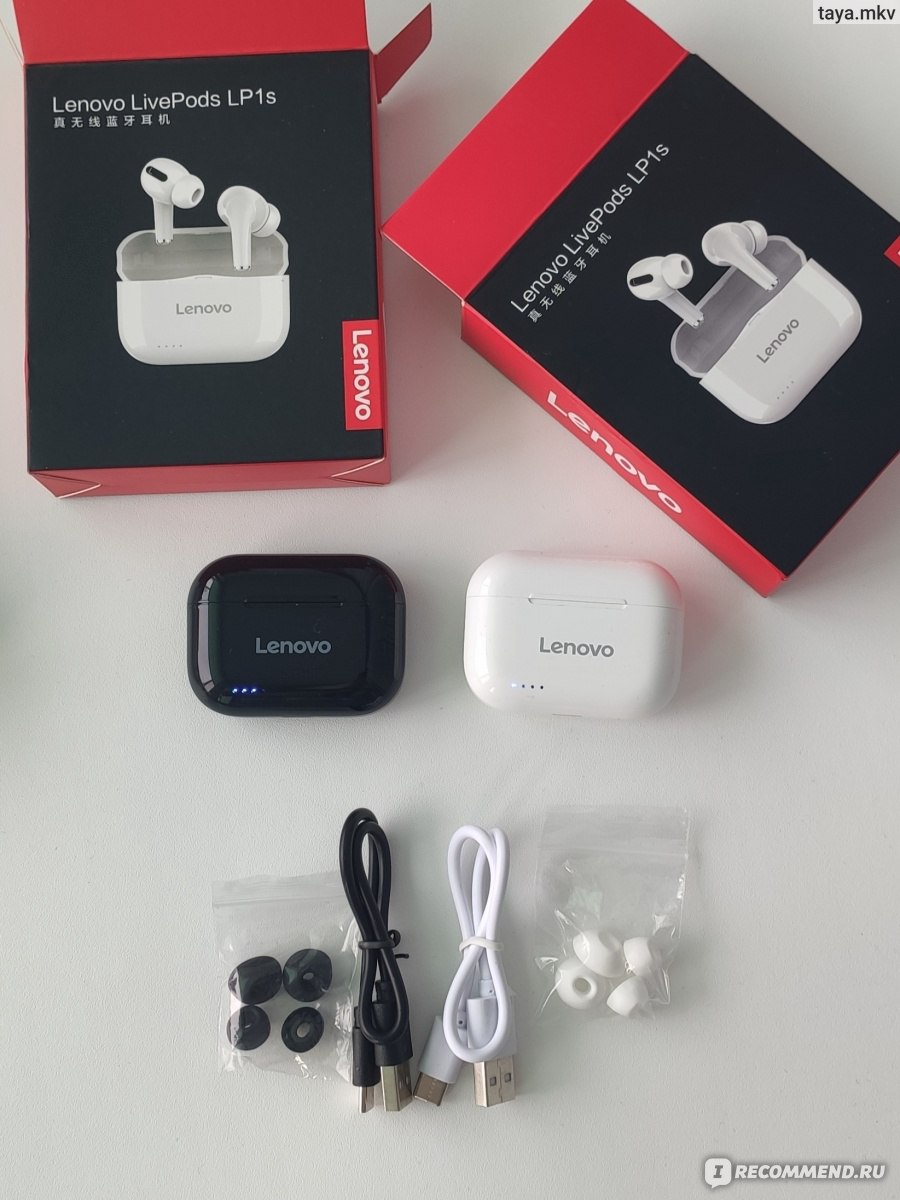
Довольно красивые черные коробочки. Картон средней плотности. Неудобно, что разные цвета наушников никак не отличаются внешне. Возможно по китайски об этом и написано, но данным языком я не владею.

Саму коробочку снаружи закрывает плёнка.

Внутри никакого помпезного дизайна нет. Вид не подарочный. Так что достаем наушники и начинаем пользоваться.

Комплектация
- Наушники
- Кейс для наушников
- Кабель USB Type-C для зарядки
- Сменные амбушюры
- Инструкция на китайском
Кейс
Красивый кейс. Удобно лежит в руке. Со временем начинают виднеться маленькие царапинки. Имеется индикация — 4 кружочка. Показывает уровень заряда кейса. Горят во время зарядки кейса и во время зарядки наушников (когда в кейс кладешь разряженный наушник).

Кейс с механической защёлкой (не магнитной). Сами наушники выглядят странно, как будто кейс не для данной модели. Но ложатся в кейс хорошо (примагничиваются) и не болтаются.

Наушники
Наушники внутриканальные. Если надеть оба, то внешний мир слышится тише. Невозможно ходить с постоянно вставленными в уши, плохо реагируешь на внешние факторы.

В ушах сидят хорошо. Небольшие, сильно не бросаются в глаза.
На фото ниже — как наушники смотрятся в ухе.
Подключение к телефону
При первом подключении необходимо достать наушники из кейса и с телефона подключиться по Bluetooth к наушникам (LP1s). Далее связь с текущим телефоном/устройством сохраняется.
При повторном подключении необходимо просто достать наушники (1 или 2) из кейса.
Можно использовать наушники как вместе, так и по отдельности. Если при использовании 2х наушников один не работает (не воспроизводит звуки), то либо этот наушник сел и ему нужно подзарядиться, либо нарушилась синхронизация между двумя наушниками. Для восстановления синхронизации необходимо оба наушника положить в кейс и затем оба достать.
Звуковые сигналы:
Connection successful — при успешном подключении
Connection lost — при потере соединения.
Управление с наушников
С самих наушников можно выполнять ряд переключений:
- Пауза — прикоснуться к любому из наушников.
- Вперёд (перелистывает музыку или видео вперёд) — долго держать палец на правом наушнике.
- Назад (перелистывает музыку или видео назад) — долго держать палец на левом наушнике.
Кому-то может быть удобно. Мне не очень. Есть задержка в реакции — пара секунд. Можно случайно задеть наушник рукой и воспроизведение остановится.
Зарядка
- Сколько разряжается наушник при музыке? ≈4 часа (может чуть больше)
- На сколько зарядок хватает кейса? ≈ 1,6 раза можно зарядить наушники.
- Возможное время прослушивания с полностью заряженного кейса до 0%? ≈10ч 30м
- Время зарядки кейса? ≈2 часа
- Время зарядки наушников? ≈1,5 часа
При зарядке кейса индикация (4 кружочка на кейсе) загорается с разными интервалами. Для наглядности разделю 100% заряда на 4 кружочка. Первые 25% заряжаются 1 час, до 50% заряжается за 1 час 30 мин, до 75% заряжается за 1 час 55 минут, до 100% заряжается 2 часа 10 минут. Интервалы 1 час, 30 минут, 25 минут и 15 минут. Для меня это не критично, но странно.
Также на телефоне показывается сколько процентов заряда в наушниках. Но эти значения не совсем сходятся с реальностью. Сначала это значение снижается не так быстро, но с заряда 40% начинают разряжаться сильнее, после 20% вообще отключаются уже. Этим значениям сильно доверять не стоит.
Качество звука
Оно не идеальное. Ну а что вы хотели за 1 тыс. рублей?!
Для меня качество приемлемое, уши не режет. Я не меломан. Для меня это звучание отличное. Если хочется чего-то лучшего, то там и ценник уже совсем другой.
Итог
Они не идеальные. Иногда наушники, находясь в кейсе, подключаются к телефону. В основном такое происходит когда кейс уже разряжен и наушники не ощущают себя в нём. Иногда случайно задеваешь наушник и музыка останавливается, но к этому можно привыкнуть.
Но за свою цену наушники лучшие. Они исправно подключаются к телефону. Не сбивается синхронизация, как в некоторых других моделях наушников. Можно слушать 1 наушник, тут нет главного. Заряд меня вполне устраивает. Сидят в ушах прекрасно и сильно не выделяются. Очень быстро подключаются к телефону
Я просто в восторге от них. Из всех недорогих наушников tws, которые я заказывала, эти самые классные. Рекомендую.
Спасибо за прочтение. Надеюсь мой отзыв будет кому-нибудь полезен.😊
Можете почитать другие мои отзывы в профиле:
1. Где отдыхают сотрудники Газпрома? Самый подробный отзыв о «Поляна 1389 Отель и Спа»
2. Как я отрастила 1 метр волос. Моя любимая увлажняющая маска
3. Мой самый дорогой перелёт S7 с тарифом Эконом Плюс. За что мы переплачиваем?
4. Улучшила сон и снизила тревожность с магнием от Naturelo. Почему не покупала его раньше?
5. Моя несостоявшаяся лазерная коррекция зрения. Клиника MEDI
6. Чистить зубы можно не только щеткой! Что такое ирригатор и зачем он нужен?
О LENOVO
-
Наша компания
-
Новости
-
Контакт
-
Соответствие продукта
-
Работа в Lenovo
-
Общедоступное программное обеспечение Lenovo
КУПИТЬ
-
Где купить
-
Рекомендованные магазины
-
Стать партнером
Поддержка
-
Драйверы и Программное обеспечение
-
Инструкция
-
Инструкция
-
Поиск гарантии
-
Свяжитесь с нами
-
Поддержка хранилища
РЕСУРСЫ
-
Тренинги
-
Спецификации продуктов ((PSREF)
-
Доступность продукта
-
Информация об окружающей среде
©
Lenovo.
|
|
|
|
Всем привет в этой статье я хочу рассмотреть одни из лучших бюджетных наушников Lenovo LP40 TWS. В обзоре ниже описано мое субъективное мнение. В целом уши мне понравились и определенно стоят своих денег. Итак, начнем с характеристик.
Содержание статьи
- Характеристики
- Комплект поставки
- Внешний вид, качество сборки LP40 TWS
- Управление
- Звук и микрофон
- Микрофон
- Звук
- Батарея и связь
- Где купить Lenovo LP40 TWS + отзывы
- Заключение
Характеристики
| Модель Lenovo LP40 | |
| Тип | Вкладыши |
| Соединение | Беспроводное |
| Версия Bluetooth | Bluetooth 5.0-5.1 |
| Частотный диапазон | 20-20 000 Гц |
| Сопротивление | 32 Ом |
| Емкость аккумуляторов | 40 мА*ч |
| Емкость аккумуляторов (чехол) | 300 мА*ч |
| Влагозащита | IPx4 |
Комплект поставки
Здесь все стандартно для бюджетных устройств от производителя Леново. Наушники поставляются в небольшой коробке из эко-картона. Поэтому если вы берете их в подарок, то стоит позаботиться об упаковке.
На лицевой стороне коробки от LP 40 напечатано изображение вкладышей, название фирмы и наименование модели на английском и китайских языках.
На тыльной стороне размещены характеристики устройства и серийный номер по которому можно проверить их оригинальность на сайте Леново.

Электронные и электротехнические изделия, продаваемые в Китайской Народной Республике, должны маркироваться этим логотипом, число в логотипе представляет продукт при нормальном использовании. Период использования с защитой окружающей среды.
Заявление о гарантии
Это руководство пользователя не содержит никаких гарантий, заявлений об отказе от ответственности или других последствий. Упомянутые продукты, спецификации и информация предназначены только для справки, и содержание также будет обновляться на webстраницу в любое время, без дополнительного уведомления линии. Гарантийное заявление: Продукт, прилагаемый к этому документу, имеет следующую гарантию: если продукт находится в течение двенадцати (12) месяцев с даты покупки («Гарантийный срок»), при нормальных условиях использования из-за дефектов качества он может быть отремонтирован бесплатно. ; если производитель подтвердит, что ремонту не подлежит, бесплатная замена; отремонтированный или замененный продукт, продолжайте пользоваться гарантией в течение оставшегося гарантийного срока (кратчайший срок не менее 30 дней). Дата покупки при продаже Дата билета имеет преимущественную силу; если дата покупки не может быть определена, гарантийный срок составляет 13 месяцев расчета. Если вы подаете заявку на гарантию, сначала позвоните на горячую линию обслуживания продукта и оформите ее в соответствии с нашими инструкциями. При обращении за гарантией вам необходимо предоставить точный, полный и четко заполненный действующий счет-фактуру. Вышеупомянутая гарантия не распространяется на следующие ситуации:
- Превышен срок действия трех пакетов;
- Переделка гарантийного талона и кода товара не соответствует корпусу товара;
- Причины, вызванные неправильным использованием, злоупотреблением или неправильной транспортировкой, использованием, обслуживанием или хранением, поврежденными или поврежденными;
- Отказ или повреждение, вызванное форс-мажорными обстоятельствами (такими как землетрясение, война, пожар и т. д.) или несчастным случаем; 5. Молния и пряжка повреждены из-за чрезмерного усилия;
ТЕХНИЧЕСКИЕ ХАРАКТЕРИСТИКИ
| Версия Bluetooth | V5.0 |
| Рабочий диапазон | До 10m |
| Размер динамика | Φ13mm |
| полное сопротивление | 32 |
| Тип Микрофона | Кремниевый микрофон (микрофон MEMS) |
| Чувствительность микрофона | -32 дБ ± 3 дБ |
| Мощность динамиков | 20mW * 2 |
| Скорость S / N | ≥70 дБ |
| THD | ≤5% |
| Частотный отклик | 20Hz-20KHz |
| Время звучания | ок. 2.5h |
| Аккумулятор для наушников | 35mAh |
| Аккумулятор кейса для зарядки | 230mAh |
| В поле | |
| Bluetooth наушники х 2 | |
| Кабель для зарядки x 1 | |
| Зарядный чехол x 1 | |
| Руководство x 1 |
FAQS
Каков гарантийный срок на беспроводные наушники Lenovo LP40 Live Pods TWS?
Гарантия на беспроводные наушники Lenovo LP40 Live Pods TWS составляет 12 месяцев с даты покупки.
Как заряжать беспроводные наушники Lenovo LP40 Live Pods TWS?
Когда наушники помещаются в зарядный кейс, индикатор не горит. Зарядный чехол с зеленым светом показывает нормальную зарядку.
Как активировать голосового помощника SIRI с помощью беспроводных наушников Lenovo LP40 Live Pods TWS?
Коснитесь многофункциональной кнопки на 1.5 секунды, чтобы включить голосовой помощник. После активации голосовой функции коротко нажмите кнопку на 1.5 с, чтобы выключить.
Как использовать функцию громкой связи с беспроводными наушниками Lenovo LP40 Live Pods TWS?
Для двух сопряженных наушников коротко нажмите многофункциональную кнопку любого наушника, чтобы ответить на входящий вызов. Нажмите многофункциональную кнопку любого наушника на 2 секунды и отпустите, чтобы отклонить входящий вызов. После телефонного разговора коротко нажмите многофункциональную кнопку любого наушника, чтобы завершить вызов. Для одного наушника коротко нажмите многофункциональную кнопку любого наушника, чтобы ответить на входящий вызов. Нажмите многофункциональную кнопку любого наушника на 2 секунды и отпустите, чтобы отклонить входящий вызов. После телефонного разговора коротко нажмите многофункциональную кнопку любого наушника, чтобы завершить вызов.
Как подключить беспроводные наушники Lenovo LP40 Live Pods TWS с помощью Bluetooth?
Включите устройство Bluetooth и найдите «Lenovo LP40» для сопряжения.
Как подключить наушники R & L к беспроводным наушникам Lenovo LP40 Live Pods TWS?
Выньте оба наушника из чехла для зарядки, и наушники автоматически включатся и успешно соединятся друг с другом в течение 5 секунд.
Как отключить беспроводные наушники Lenovo LP40 Live Pods TWS?
Существует два способа выключения беспроводных наушников Lenovo LP40 Live Pods TWS. Способ 1: Нажмите и удерживайте многофункциональную кнопку в течение 3 секунд, чтобы выключить наушники. Способ 2: поместите наушники обратно в чехол для зарядки, и наушники автоматически выключятся.
Как долго работает батарея беспроводных наушников Lenovo LP40 Live Pods TWS?
Время воспроизведения беспроводных наушников Lenovo LP40 Live Pods TWS составляет примерно 2.5 часа.
Каков рабочий диапазон беспроводных наушников Lenovo LP40 Live Pods TWS?
Рабочий диапазон беспроводных наушников Lenovo LP40 Live Pods TWS составляет до 10 м.
Какая версия Bluetooth у беспроводных наушников Lenovo LP40 Live Pods TWS?
Bluetooth-версия беспроводных наушников Lenovo LP40 Live Pods TWS — V5.0.